Gravação de tela pelo OBS
o OBS Studio – Open Broadcaster Software é uma ótima
ferramenta gratuita para quem deseja transmitir vídeos
na internet ou gravar telas e é muito fácil de usar, o que
é uma vantagem para quem não tem conhecimentos
profissionais sobre a área de vídeos.
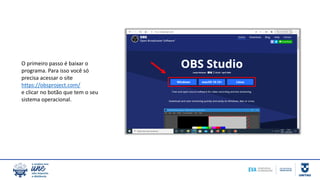
O primeiro passo é baixar o
programa. Para isso você só
precisa acessar o site
https://obsproject.com/
e clicar no botão que tem o seu
sistema operacional.
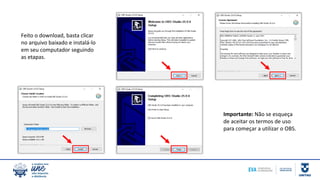
Feito o download, basta clicar
no arquivo baixado e instalá-lo
em seu computador seguindo
as etapas.
Importante: Não se esqueça
de aceitar os termos de uso
para começar a utilizar o OBS.
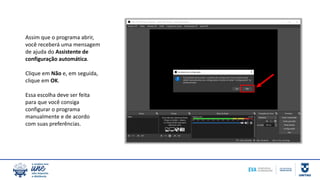
Assim que o programa abrir,
você receberá uma mensagem
de ajuda do Assistente de
configuração automática.
Clique em Não e, em seguida,
clique em OK.
Essa escolha deve ser feita
para que você consiga
configurar o programa
manualmente e de acordo
com suas preferências.
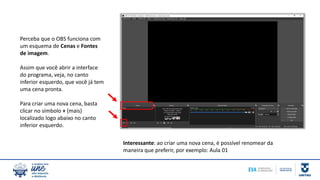
Perceba que o OBS funciona com
um esquema de Cenas e Fontes
de imagem.
Assim que você abrir a interface
do programa, veja, no canto
inferior esquerdo, que você já tem
uma cena pronta.
Para criar uma nova cena, basta
clicar no símbolo + (mais)
localizado logo abaixo no canto
inferior esquerdo.
Interessante: ao criar uma nova cena, é possível renomear da
maneira que preferir, por exemplo: Aula 01
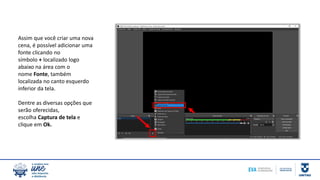
Assim que você criar uma nova
cena, é possível adicionar uma
fonte clicando no
símbolo + localizado logo
abaixo na área com o
nome Fonte, também
localizada no canto esquerdo
inferior da tela.
Dentre as diversas opções que
serão oferecidas,
escolha Captura de tela e
clique em Ok.
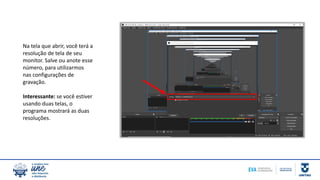
Na tela que abrir, você terá a
resolução de tela de seu
monitor. Salve ou anote esse
número, para utilizarmos
nas configurações de
gravação.
Interessante: se você estiver
usando duas telas, o
programa mostrará as duas
resoluções.
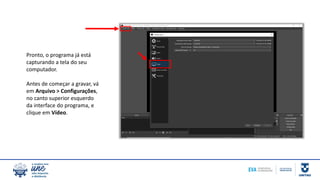
Pronto, o programa já está
capturando a tela do seu
computador.
Antes de começar a gravar, vá
em Arquivo > Configurações,
no canto superior esquerdo
da interface do programa, e
clique em Vídeo.
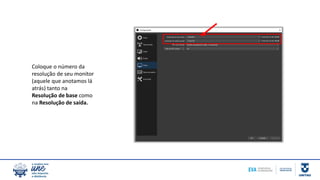
Coloque o número da
resolução de seu monitor
(aquele que anotamos lá
atrás) tanto na
Resolução de base como
na Resolução de saída.
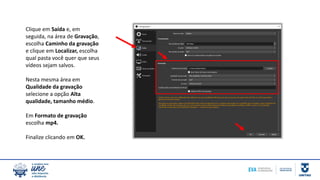
Clique em Saída e, em
seguida, na área de Gravação,
escolha Caminho da gravação
e clique em Localizar, escolha
qual pasta você quer que seus
vídeos sejam salvos.
Nesta mesma área em
Qualidade da gravação
selecione a opção Alta
qualidade, tamanho médio.
Em Formato de gravação
escolha mp4.
Finalize clicando em OK.
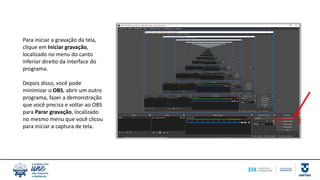
Para iniciar a gravação da tela,
clique em Iniciar gravação,
localizado no menu do canto
inferior direito da interface do
programa.
Depois disso, você pode
minimizar o OBS, abrir um outro
programa, fazer a demonstração
que você precisa e voltar ao OBS
para Parar gravação, localizado
no mesmo menu que você clicou
para iniciar a captura de tela.
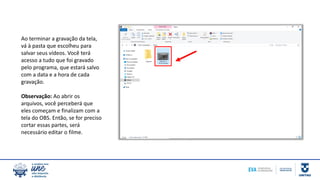
Ao terminar a gravação da tela,
vá à pasta que escolheu para
salvar seus vídeos. Você terá
acesso a tudo que foi gravado
pelo programa, que estará salvo
com a data e a hora de cada
gravação.
Observação: Ao abrir os
arquivos, você perceberá que
eles começam e finalizam com a
tela do OBS. Então, se for preciso
cortar essas partes, será
necessário editar o filme.
Desenvolvido por:
Equipe EVA
Prof. Dr. Antonio Faria Neto
Prof. Me. Edson Pimentel
Profa. Dra. Fabrina Moreira Silva
Prof. Me. Mauricio Brito Pereira
Prof. Esp. Renata Maria Monteiro Stochero
Prof. Me. Reuel Adimar Lopes
Est. Luan Sthefan
Est. Felipe Dias
Est. Gisele Coutinho
Est. Ana Carolina Cardoso
Est. Leonardo Carvalho
Est. Yan Lima
Apoio - PREX
Alessandro Squarcini
Gravação de tela pelo OBS

Gravação de tela pelo OBS

  • 1.
  • 2.
    o OBS Studio– Open Broadcaster Software é uma ótima ferramenta gratuita para quem deseja transmitir vídeos na internet ou gravar telas e é muito fácil de usar, o que é uma vantagem para quem não tem conhecimentos profissionais sobre a área de vídeos.
  • 3.
    O primeiro passoé baixar o programa. Para isso você só precisa acessar o site https://obsproject.com/ e clicar no botão que tem o seu sistema operacional.
  • 4.
    Feito o download,basta clicar no arquivo baixado e instalá-lo em seu computador seguindo as etapas. Importante: Não se esqueça de aceitar os termos de uso para começar a utilizar o OBS.
  • 5.
    Assim que oprograma abrir, você receberá uma mensagem de ajuda do Assistente de configuração automática. Clique em Não e, em seguida, clique em OK. Essa escolha deve ser feita para que você consiga configurar o programa manualmente e de acordo com suas preferências.
  • 6.
    Perceba que oOBS funciona com um esquema de Cenas e Fontes de imagem. Assim que você abrir a interface do programa, veja, no canto inferior esquerdo, que você já tem uma cena pronta. Para criar uma nova cena, basta clicar no símbolo + (mais) localizado logo abaixo no canto inferior esquerdo. Interessante: ao criar uma nova cena, é possível renomear da maneira que preferir, por exemplo: Aula 01
  • 7.
    Assim que vocêcriar uma nova cena, é possível adicionar uma fonte clicando no símbolo + localizado logo abaixo na área com o nome Fonte, também localizada no canto esquerdo inferior da tela. Dentre as diversas opções que serão oferecidas, escolha Captura de tela e clique em Ok.
  • 8.
    Na tela queabrir, você terá a resolução de tela de seu monitor. Salve ou anote esse número, para utilizarmos nas configurações de gravação. Interessante: se você estiver usando duas telas, o programa mostrará as duas resoluções.
  • 9.
    Pronto, o programajá está capturando a tela do seu computador. Antes de começar a gravar, vá em Arquivo > Configurações, no canto superior esquerdo da interface do programa, e clique em Vídeo.
  • 10.
    Coloque o númeroda resolução de seu monitor (aquele que anotamos lá atrás) tanto na Resolução de base como na Resolução de saída.
  • 11.
    Clique em Saídae, em seguida, na área de Gravação, escolha Caminho da gravação e clique em Localizar, escolha qual pasta você quer que seus vídeos sejam salvos. Nesta mesma área em Qualidade da gravação selecione a opção Alta qualidade, tamanho médio. Em Formato de gravação escolha mp4. Finalize clicando em OK.
  • 12.
    Para iniciar agravação da tela, clique em Iniciar gravação, localizado no menu do canto inferior direito da interface do programa. Depois disso, você pode minimizar o OBS, abrir um outro programa, fazer a demonstração que você precisa e voltar ao OBS para Parar gravação, localizado no mesmo menu que você clicou para iniciar a captura de tela.
  • 13.
    Ao terminar agravação da tela, vá à pasta que escolheu para salvar seus vídeos. Você terá acesso a tudo que foi gravado pelo programa, que estará salvo com a data e a hora de cada gravação. Observação: Ao abrir os arquivos, você perceberá que eles começam e finalizam com a tela do OBS. Então, se for preciso cortar essas partes, será necessário editar o filme.
  • 14.
    Desenvolvido por: Equipe EVA Prof.Dr. Antonio Faria Neto Prof. Me. Edson Pimentel Profa. Dra. Fabrina Moreira Silva Prof. Me. Mauricio Brito Pereira Prof. Esp. Renata Maria Monteiro Stochero Prof. Me. Reuel Adimar Lopes Est. Luan Sthefan Est. Felipe Dias Est. Gisele Coutinho Est. Ana Carolina Cardoso Est. Leonardo Carvalho Est. Yan Lima Apoio - PREX Alessandro Squarcini