INSERINDO
APRESENTAÇÕES
NO
SLIDESHARE
http://www.slideshare.net/
O Slideshare é um site onde você pode
compartilhar e baixar atividades
elaboradas sob o formato de
“apresentação de slides” e
arquivos em Pdf.
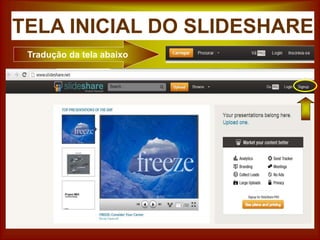
TELA INICIAL DO SLIDESHARE
Tradução da tela abaixo
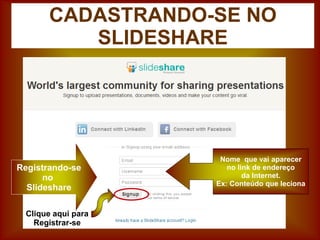
CADASTRANDO-SE NO
SLIDESHARE
Registrando-se
no
Slideshare
Nome que vai aparecer
no link de endereço
da Internet.
Ex: Conteúdo que leciona
Clique aqui para
Registrar-se
Após o registro no Slideshare,
será gerada a mensagem
“Registro com sucesso”
CADASTRANDO-SE NO
SLIDESHARE
Tradução da Página de Registro
Se acessar pelo Facebook
O nome que aparecerá
no link de endereço
da Internet, será o
cadastrado lá.
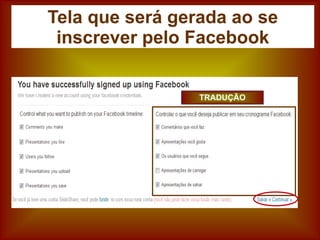
Tela que será gerada ao se
inscrever pelo Facebook
TRADUÇÃO
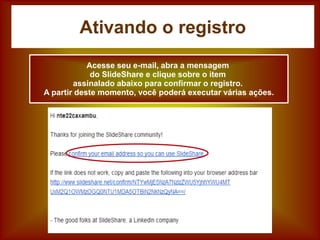
Ativando o registro
Acesse seu e-mail, abra a mensagem
do SlideShare e clique sobre o item
assinalado abaixo para confirmar o registro.
A partir deste momento, você poderá executar várias ações.
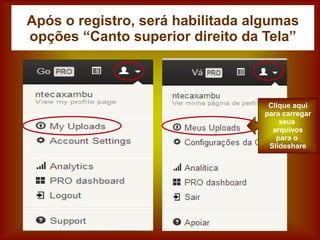
Após o registro, será habilitada algumas
opções “Canto superior direito da Tela”
Clique aqui
para carregar
seus
arquivos
para o
Slideshare
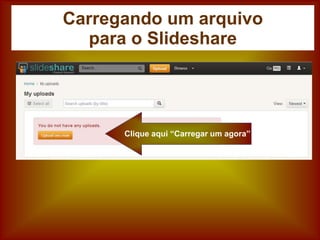
Carregando um arquivo
para o Slideshare
Clique aqui “Carregar um agora”
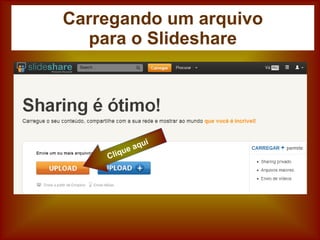
Carregando um arquivo
para o Slideshare
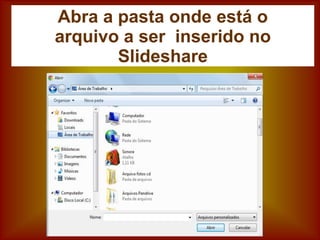
Abra a pasta onde está o
arquivo a ser inserido no
Slideshare
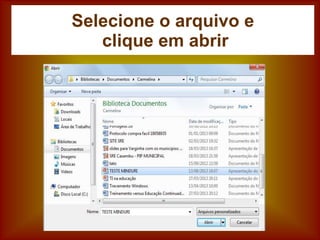
Selecione o arquivo e
clique em abrir
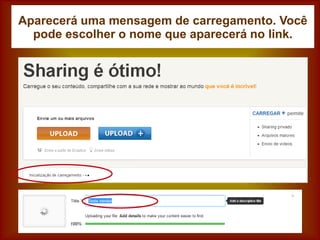
Aparecerá uma mensagem de carregamento. Você
pode escolher o nome que aparecerá no link.
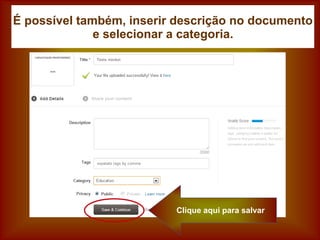
É possível também, inserir descrição no documento
e selecionar a categoria.
Clique aqui para salvar
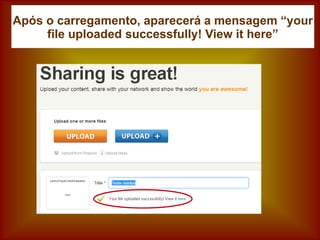
Após o carregamento, aparecerá a mensagem “your
file uploaded successfully! View it here”
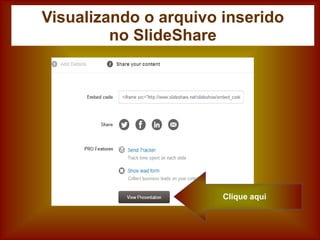
Clique aqui
Visualizando o arquivo inserido
no SlideShare
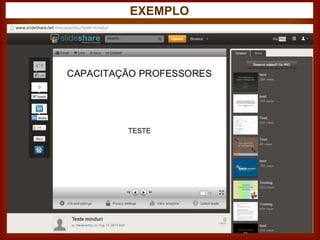
EXEMPLO
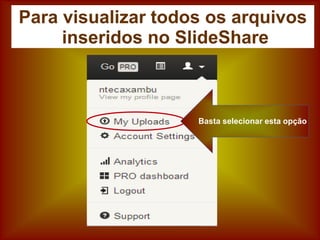
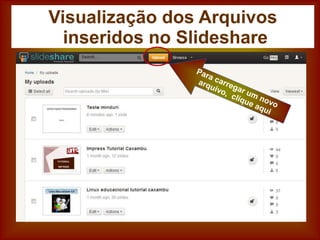
Para visualizar todos os arquivos
inseridos no SlideShare
Basta selecionar esta opção
Visualização dos Arquivos
inseridos no Slideshare
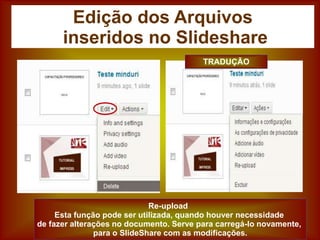
Edição dos Arquivos
inseridos no Slideshare
Re-upload
Esta função pode ser utilizada, quando houver necessidade
de fazer alterações no documento. Serve para carregá-lo novamente,
para o SlideShare com as modificações.
TRADUÇÃO
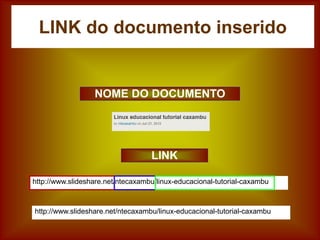
LINK do documento inserido
http://www.slideshare.net/ntecaxambu/linux-educacional-tutorial-caxambu
NOME DO DOCUMENTO
LINK
http://www.slideshare.net/ntecaxambu/linux-educacional-tutorial-caxambu
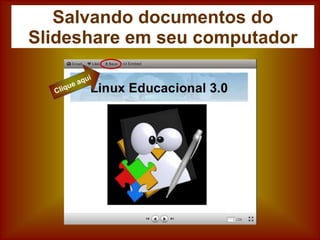
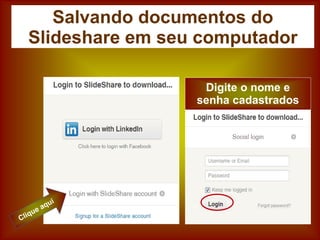
Salvando documentos do
Slideshare em seu computador
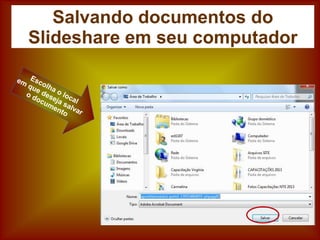
Salvando documentos do
Slideshare em seu computador
Salvando documentos do
Slideshare em seu computador
Digite o nome e
senha cadastrados
Salvando documentos do
Slideshare em seu computador
Editado por:
Núcleo de Tecnologia Educacional
Superintendência Regional de Ensino de Caxambu
Analistas:
Carmelina de Lima Magalhães
Maria Piedade Siqueira Borges

Tutorial Slideshare