

Tablet Educacional – Aula 2
Prof. Hiderson Marciano
Antes do Inicio...
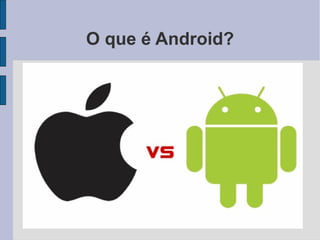
O que é Android?
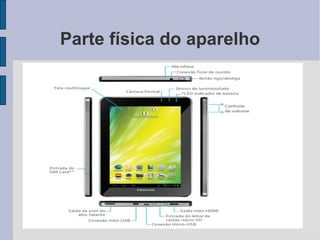
Parte física do aparelho
Controles de Navegação:

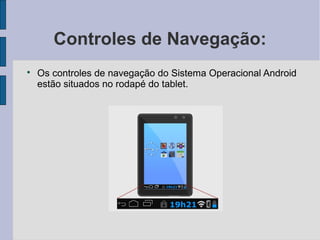
Os controles de navegação do Sistema Operacional Android
estão situados no rodapé do tablet.
Sobre a bateria
Conectividade
Caracteristicas da garantia
Conteúdos da aula de hoje

Aplicativos (Operações básicas, Como abrir, Como fechar,
Acessar aplicativos abertos)

Câmera (Realizar gravações, Tirar fotos, Acessar vídeos e
fotos, compartilhamentos).

Gravador de áudio (Gravar áudio).

Ferramentas Google (Pesquisa, Voice, Play Store).

Aplicativos já instalados.
Como abrir

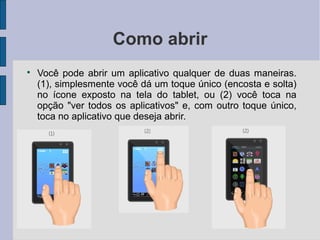
Você pode abrir um aplicativo qualquer de duas maneiras.
(1), simplesmente você dá um toque único (encosta e solta)
no ícone exposto na tela do tablet, ou (2) você toca na
opção "ver todos os aplicativos" e, com outro toque único,
toca no aplicativo que deseja abrir.
Como abrir

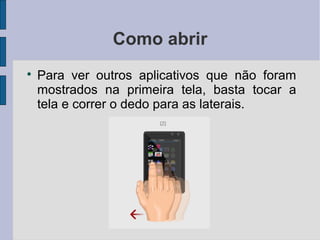
Para ver outros aplicativos que não foram
mostrados na primeira tela, basta tocar a
tela e correr o dedo para as laterais.
Como fechar
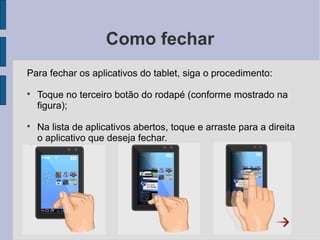
Para fechar os aplicativos do tablet, siga o procedimento:

Toque no terceiro botão do rodapé (conforme mostrado na
figura);

Na lista de aplicativos abertos, toque e arraste para a direita
o aplicativo que deseja fechar.
IMPORTANTE

Geralmente não é de costume fechar os
aplicativos que já utilizamos. Simplesmente
o que se faz é esconder o aplicativo para
que outro seja aberto. No entanto, o que
muitos não sabem é que estes aplicativos
abertos, mesmo que não estejam sendo
utilizados, continuam consumindo
processamento do tablet e,
consequentemente, sua bateria também.
Portanto, o recomendado para quem deseja
economizar bateria é fechar os aplicativos
após o uso.
Acessar aplicativos abertos

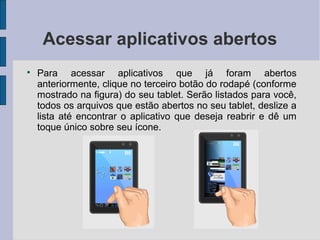
Para acessar aplicativos que já foram abertos
anteriormente, clique no terceiro botão do rodapé (conforme
mostrado na figura) do seu tablet. Serão listados para você,
todos os arquivos que estão abertos no seu tablet, deslize a
lista até encontrar o aplicativo que deseja reabrir e dê um
toque único sobre seu ícone.
Google Pesquisa

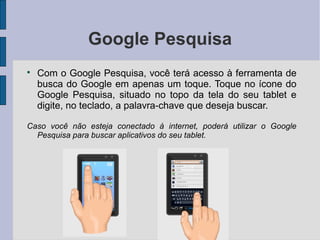
Com o Google Pesquisa, você terá acesso à ferramenta de
busca do Google em apenas um toque. Toque no ícone do
Google Pesquisa, situado no topo da tela do seu tablet e
digite, no teclado, a palavra-chave que deseja buscar.
Caso você não esteja conectado à internet, poderá utilizar o Google
Pesquisa para buscar aplicativos do seu tablet.
Opção Voice

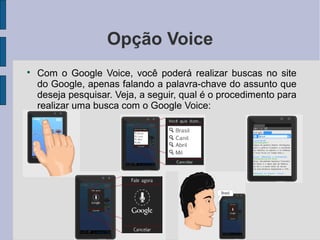
Com o Google Voice, você poderá realizar buscas no site
do Google, apenas falando a palavra-chave do assunto que
deseja pesquisar. Veja, a seguir, qual é o procedimento para
realizar uma busca com o Google Voice:
Realizar gravações

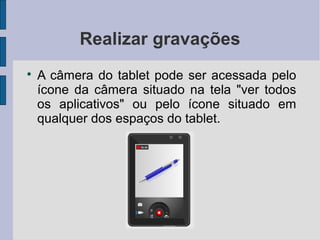
A câmera do tablet pode ser acessada pelo
ícone da câmera situado na tela "ver todos
os aplicativos" ou pelo ícone situado em
qualquer dos espaços do tablet.
Realizar gravações

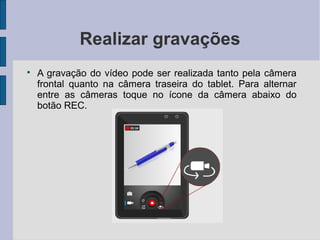
A gravação do vídeo pode ser realizada tanto pela câmera
frontal quanto na câmera traseira do tablet. Para alternar
entre as câmeras toque no ícone da câmera abaixo do
botão REC.
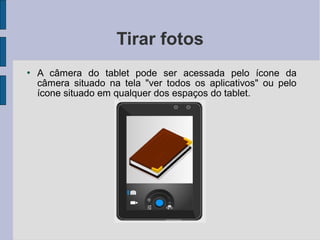
 A câmera do tablet pode ser acessada pelo ícone da
câmera situado na tela "ver todos os aplicativos" ou pelo
ícone situado em qualquer dos espaços do tablet.
Tirar fotos
Tirar fotos

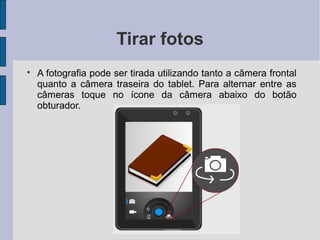
A fotografia pode ser tirada utilizando tanto a câmera frontal
quanto a câmera traseira do tablet. Para alternar entre as
câmeras toque no ícone da câmera abaixo do botão
obturador.
Gravar áudio

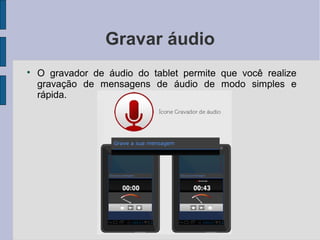
O gravador de áudio do tablet permite que você realize
gravação de mensagens de áudio de modo simples e
rápida.
Acessar vídeos e fotos

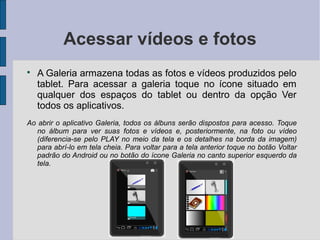
A Galeria armazena todas as fotos e vídeos produzidos pelo
tablet. Para acessar a galeria toque no ícone situado em
qualquer dos espaços do tablet ou dentro da opção Ver
todos os aplicativos.
Ao abrir o aplicativo Galeria, todos os álbuns serão dispostos para acesso. Toque
no álbum para ver suas fotos e vídeos e, posteriormente, na foto ou vídeo
(diferencia-se pelo PLAY no meio da tela e os detalhes na borda da imagem)
para abrí-lo em tela cheia. Para voltar para a tela anterior toque no botão Voltar
padrão do Android ou no botão do ícone Galeria no canto superior esquerdo da
tela.
Atividade 01

Em duplas ou trios, desenvolva uma
atividade, para ser apresentada a turma, que
possa ser utilizada em sala de aula, junto
aos alunos.
O que é um APLICATIVO?

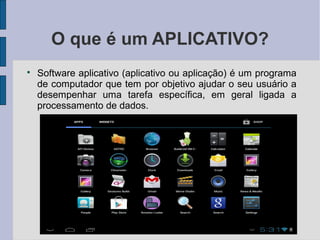
Software aplicativo (aplicativo ou aplicação) é um programa
de computador que tem por objetivo ajudar o seu usuário a
desempenhar uma tarefa específica, em geral ligada a
processamento de dados.
EXEMPLO 01
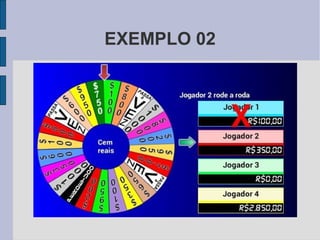
EXEMPLO 02
Play Store

O Google Play é um dos maiores destaques do sistema
operacional Android. Como os principais atrativos dos
smartphones e tablets com o sistema são os aplicativos e
os jogos presentes na loja virtual, é essencial saber utilizar
bem o serviço.
Acessando o Google Play

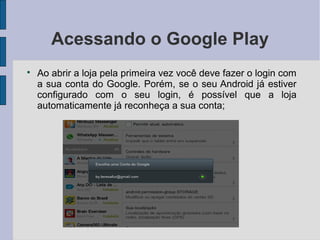
Ao abrir a loja pela primeira vez você deve fazer o login com
a sua conta do Google. Porém, se o seu Android já estiver
configurado com o seu login, é possível que a loja
automaticamente já reconheça a sua conta;
Conhecendo do Google Play

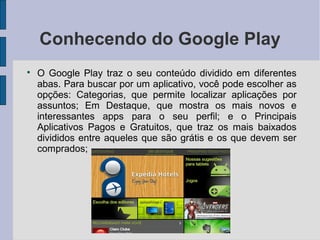
O Google Play traz o seu conteúdo dividido em diferentes
abas. Para buscar por um aplicativo, você pode escolher as
opções: Categorias, que permite localizar aplicações por
assuntos; Em Destaque, que mostra os mais novos e
interessantes apps para o seu perfil; e o Principais
Aplicativos Pagos e Gratuitos, que traz os mais baixados
divididos entre aqueles que são grátis e os que devem ser
comprados;
Conhecendo o Google Play

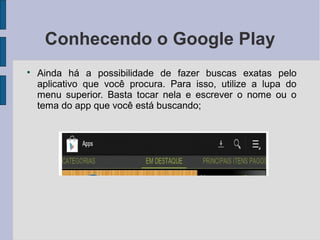
Ainda há a possibilidade de fazer buscas exatas pelo
aplicativo que você procura. Para isso, utilize a lupa do
menu superior. Basta tocar nela e escrever o nome ou o
tema do app que você está buscando;
Conhecendo o Google Play

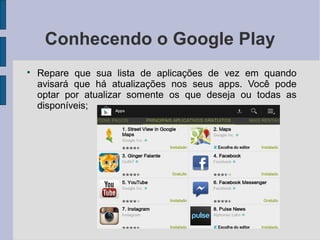
Repare que sua lista de aplicações de vez em quando
avisará que há atualizações nos seus apps. Você pode
optar por atualizar somente os que deseja ou todas as
disponíveis;
Atividades 02

Encontre dentro com Google Play um
aplicativo util na organização do dia a dia do
professor e o apresente para turma.
Para refletir
http://www.youtube.com/watch?v=YvRKSaKLDJk

Slides tablets educacionais_aula2

  • 1.
    Tablet Educacional –Aula 2 Prof. Hiderson Marciano
  • 2.
  • 3.
    O que éAndroid?
  • 4.
  • 5.
    Controles de Navegação:  Oscontroles de navegação do Sistema Operacional Android estão situados no rodapé do tablet.
  • 6.
  • 7.
  • 8.
  • 9.
    Conteúdos da aulade hoje  Aplicativos (Operações básicas, Como abrir, Como fechar, Acessar aplicativos abertos)  Câmera (Realizar gravações, Tirar fotos, Acessar vídeos e fotos, compartilhamentos).  Gravador de áudio (Gravar áudio).  Ferramentas Google (Pesquisa, Voice, Play Store).  Aplicativos já instalados.
  • 10.
    Como abrir  Você podeabrir um aplicativo qualquer de duas maneiras. (1), simplesmente você dá um toque único (encosta e solta) no ícone exposto na tela do tablet, ou (2) você toca na opção "ver todos os aplicativos" e, com outro toque único, toca no aplicativo que deseja abrir.
  • 11.
    Como abrir  Para veroutros aplicativos que não foram mostrados na primeira tela, basta tocar a tela e correr o dedo para as laterais.
  • 12.
    Como fechar Para fecharos aplicativos do tablet, siga o procedimento:  Toque no terceiro botão do rodapé (conforme mostrado na figura);  Na lista de aplicativos abertos, toque e arraste para a direita o aplicativo que deseja fechar.
  • 13.
    IMPORTANTE  Geralmente não éde costume fechar os aplicativos que já utilizamos. Simplesmente o que se faz é esconder o aplicativo para que outro seja aberto. No entanto, o que muitos não sabem é que estes aplicativos abertos, mesmo que não estejam sendo utilizados, continuam consumindo processamento do tablet e, consequentemente, sua bateria também. Portanto, o recomendado para quem deseja economizar bateria é fechar os aplicativos após o uso.
  • 14.
    Acessar aplicativos abertos  Paraacessar aplicativos que já foram abertos anteriormente, clique no terceiro botão do rodapé (conforme mostrado na figura) do seu tablet. Serão listados para você, todos os arquivos que estão abertos no seu tablet, deslize a lista até encontrar o aplicativo que deseja reabrir e dê um toque único sobre seu ícone.
  • 15.
    Google Pesquisa  Com oGoogle Pesquisa, você terá acesso à ferramenta de busca do Google em apenas um toque. Toque no ícone do Google Pesquisa, situado no topo da tela do seu tablet e digite, no teclado, a palavra-chave que deseja buscar. Caso você não esteja conectado à internet, poderá utilizar o Google Pesquisa para buscar aplicativos do seu tablet.
  • 16.
    Opção Voice  Com oGoogle Voice, você poderá realizar buscas no site do Google, apenas falando a palavra-chave do assunto que deseja pesquisar. Veja, a seguir, qual é o procedimento para realizar uma busca com o Google Voice:
  • 17.
    Realizar gravações  A câmerado tablet pode ser acessada pelo ícone da câmera situado na tela "ver todos os aplicativos" ou pelo ícone situado em qualquer dos espaços do tablet.
  • 18.
    Realizar gravações  A gravaçãodo vídeo pode ser realizada tanto pela câmera frontal quanto na câmera traseira do tablet. Para alternar entre as câmeras toque no ícone da câmera abaixo do botão REC.
  • 19.
     A câmerado tablet pode ser acessada pelo ícone da câmera situado na tela "ver todos os aplicativos" ou pelo ícone situado em qualquer dos espaços do tablet. Tirar fotos
  • 20.
    Tirar fotos  A fotografiapode ser tirada utilizando tanto a câmera frontal quanto a câmera traseira do tablet. Para alternar entre as câmeras toque no ícone da câmera abaixo do botão obturador.
  • 21.
    Gravar áudio  O gravadorde áudio do tablet permite que você realize gravação de mensagens de áudio de modo simples e rápida.
  • 22.
    Acessar vídeos efotos  A Galeria armazena todas as fotos e vídeos produzidos pelo tablet. Para acessar a galeria toque no ícone situado em qualquer dos espaços do tablet ou dentro da opção Ver todos os aplicativos. Ao abrir o aplicativo Galeria, todos os álbuns serão dispostos para acesso. Toque no álbum para ver suas fotos e vídeos e, posteriormente, na foto ou vídeo (diferencia-se pelo PLAY no meio da tela e os detalhes na borda da imagem) para abrí-lo em tela cheia. Para voltar para a tela anterior toque no botão Voltar padrão do Android ou no botão do ícone Galeria no canto superior esquerdo da tela.
  • 23.
    Atividade 01  Em duplasou trios, desenvolva uma atividade, para ser apresentada a turma, que possa ser utilizada em sala de aula, junto aos alunos.
  • 24.
    O que éum APLICATIVO?  Software aplicativo (aplicativo ou aplicação) é um programa de computador que tem por objetivo ajudar o seu usuário a desempenhar uma tarefa específica, em geral ligada a processamento de dados.
  • 25.
  • 26.
  • 27.
    Play Store  O GooglePlay é um dos maiores destaques do sistema operacional Android. Como os principais atrativos dos smartphones e tablets com o sistema são os aplicativos e os jogos presentes na loja virtual, é essencial saber utilizar bem o serviço.
  • 28.
    Acessando o GooglePlay  Ao abrir a loja pela primeira vez você deve fazer o login com a sua conta do Google. Porém, se o seu Android já estiver configurado com o seu login, é possível que a loja automaticamente já reconheça a sua conta;
  • 29.
    Conhecendo do GooglePlay  O Google Play traz o seu conteúdo dividido em diferentes abas. Para buscar por um aplicativo, você pode escolher as opções: Categorias, que permite localizar aplicações por assuntos; Em Destaque, que mostra os mais novos e interessantes apps para o seu perfil; e o Principais Aplicativos Pagos e Gratuitos, que traz os mais baixados divididos entre aqueles que são grátis e os que devem ser comprados;
  • 30.
    Conhecendo o GooglePlay  Ainda há a possibilidade de fazer buscas exatas pelo aplicativo que você procura. Para isso, utilize a lupa do menu superior. Basta tocar nela e escrever o nome ou o tema do app que você está buscando;
  • 31.
    Conhecendo o GooglePlay  Repare que sua lista de aplicações de vez em quando avisará que há atualizações nos seus apps. Você pode optar por atualizar somente os que deseja ou todas as disponíveis;
  • 32.
    Atividades 02  Encontre dentrocom Google Play um aplicativo util na organização do dia a dia do professor e o apresente para turma.
  • 33.