


Tablet Educacional – Aula 01
Prof. Hiderson Marciano
Conteúdo
Parte Física (O aparelho, Ajustes de Volume, Alto-falantes, Botão
Liga/Desliga, Câmeras, Cartão de memória, Conectores Externos, Luzes,
Microfone, Modos de Navegação, Acelerômetro, MultiTouch, Sensor de
Orientação, TouchScreen);
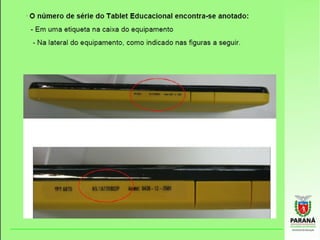
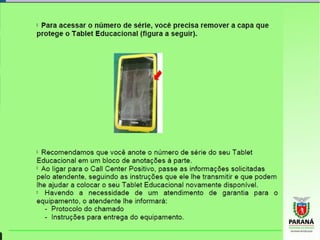
● Atendimento ao Tablet (Ciclos da bateria, cobertura da garantia,
atendimento Positivo, prasos de atendimento e reparo e localização do numero
de serie).
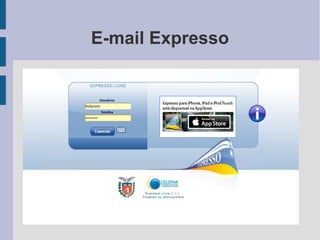
● E-mail Expresso e Gmail (Acessar o e-mail expresso, contextualizar
a importância do acesso periodico do Expresso, conferir se todos tem Gmail).
Antes de tudo, entenda o que é
ANDROID
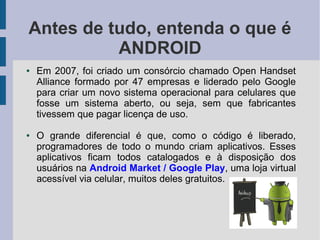
● Em 2007, foi criado um consórcio chamado Open Handset
Alliance formado por 47 empresas e liderado pelo Google
para criar um novo sistema operacional para celulares que
fosse um sistema aberto, ou seja, sem que fabricantes
tivessem que pagar licença de uso.
● O grande diferencial é que, como o código é liberado,
programadores de todo o mundo criam aplicativos. Esses
aplicativos ficam todos catalogados e à disposição dos
usuários na Android Market / Google Play, uma loja virtual
acessível via celular, muitos deles gratuitos.
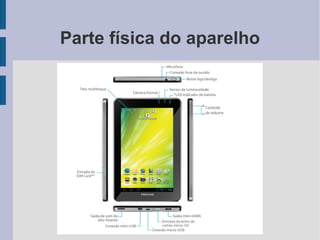
Parte física do aparelho
Auto Falantes
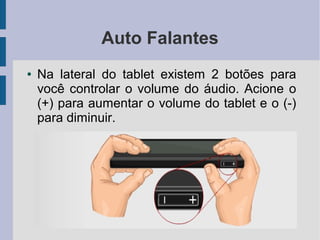
● Na lateral do tablet existem 2 botões para
você controlar o volume do áudio. Acione o
(+) para aumentar o volume do tablet e o (-)
para diminuir.
Ajuste do volume de som
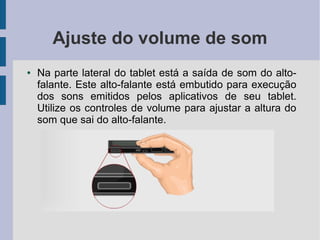
● Na parte lateral do tablet está a saída de som do alto-
falante. Este alto-falante está embutido para execução
dos sons emitidos pelos aplicativos de seu tablet.
Utilize os controles de volume para ajustar a altura do
som que sai do alto-falante.
Ligar o Tablet
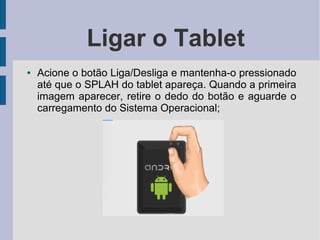
● Acione o botão Liga/Desliga e mantenha-o pressionado
até que o SPLAH do tablet apareça. Quando a primeira
imagem aparecer, retire o dedo do botão e aguarde o
carregamento do Sistema Operacional;
Desligar o Tablet
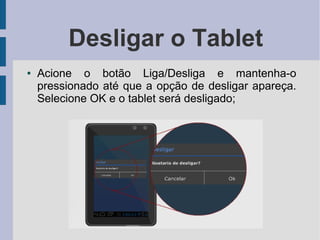
● Acione o botão Liga/Desliga e mantenha-o
pressionado até que a opção de desligar apareça.
Selecione OK e o tablet será desligado;
Colocar em repouso
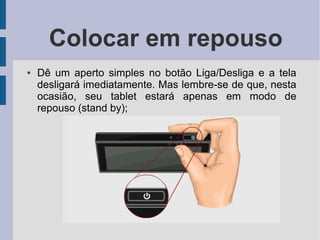
● Dê um aperto simples no botão Liga/Desliga e a tela
desligará imediatamente. Mas lembre-se de que, nesta
ocasião, seu tablet estará apenas em modo de
repouso (stand by);
Retirar do repouso
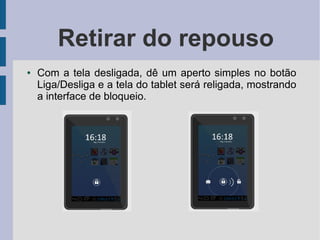
● Com a tela desligada, dê um aperto simples no botão
Liga/Desliga e a tela do tablet será religada, mostrando
a interface de bloqueio.
Câmara
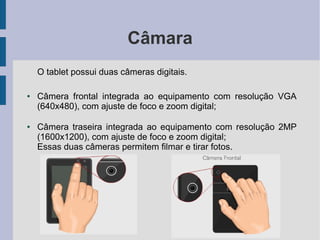
O tablet possui duas câmeras digitais.
● Câmera frontal integrada ao equipamento com resolução VGA
(640x480), com ajuste de foco e zoom digital;
● Câmera traseira integrada ao equipamento com resolução 2MP
(1600x1200), com ajuste de foco e zoom digital;
Essas duas câmeras permitem filmar e tirar fotos.
Cartão de memória
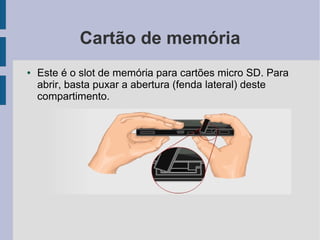
● Este é o slot de memória para cartões micro SD. Para
abrir, basta puxar a abertura (fenda lateral) deste
compartimento.
Cartão de memória
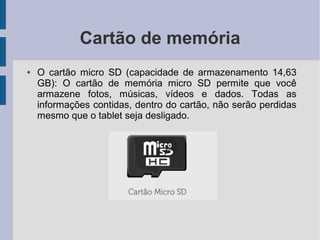
● O cartão micro SD (capacidade de armazenamento 14,63
GB): O cartão de memória micro SD permite que você
armazene fotos, músicas, vídeos e dados. Todas as
informações contidas, dentro do cartão, não serão perdidas
mesmo que o tablet seja desligado.
Como colocar o cartão no tablet
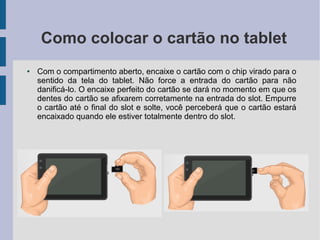
● Com o compartimento aberto, encaixe o cartão com o chip virado para o
sentido da tela do tablet. Não force a entrada do cartão para não
danificá-lo. O encaixe perfeito do cartão se dará no momento em que os
dentes do cartão se afixarem corretamente na entrada do slot. Empurre
o cartão até o final do slot e solte, você perceberá que o cartão estará
encaixado quando ele estiver totalmente dentro do slot.
Como retirar o cartão do tablet
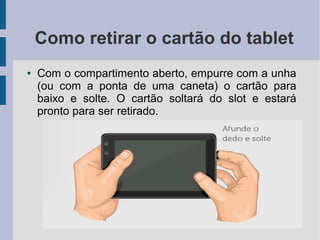
● Com o compartimento aberto, empurre com a unha
(ou com a ponta de uma caneta) o cartão para
baixo e solte. O cartão soltará do slot e estará
pronto para ser retirado.
Conectores Externos
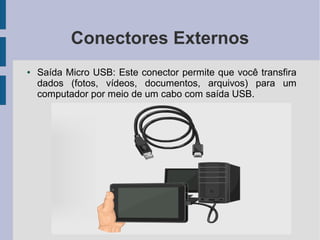
● Saída Micro USB: Este conector permite que você transfira
dados (fotos, vídeos, documentos, arquivos) para um
computador por meio de um cabo com saída USB.
Conectores Externos
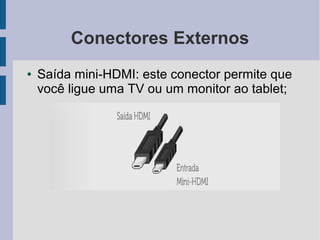
● Saída mini-HDMI: este conector permite que
você ligue uma TV ou um monitor ao tablet;
Entrada mini USB
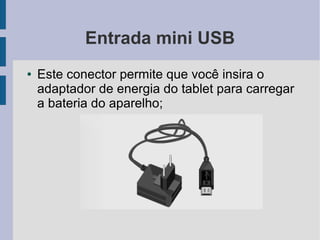
● Este conector permite que você insira o
adaptador de energia do tablet para carregar
a bateria do aparelho;
Fone de Ouvido
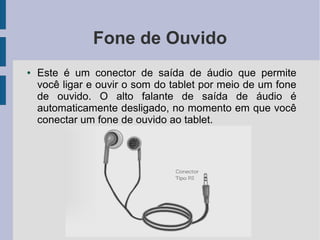
● Este é um conector de saída de áudio que permite
você ligar e ouvir o som do tablet por meio de um fone
de ouvido. O alto falante de saída de áudio é
automaticamente desligado, no momento em que você
conectar um fone de ouvido ao tablet.
Luzes
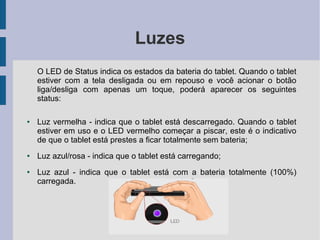
O LED de Status indica os estados da bateria do tablet. Quando o tablet
estiver com a tela desligada ou em repouso e você acionar o botão
liga/desliga com apenas um toque, poderá aparecer os seguintes
status:
● Luz vermelha - indica que o tablet está descarregado. Quando o tablet
estiver em uso e o LED vermelho começar a piscar, este é o indicativo
de que o tablet está prestes a ficar totalmente sem bateria;
● Luz azul/rosa - indica que o tablet está carregando;
● Luz azul - indica que o tablet está com a bateria totalmente (100%)
carregada.
Microfone
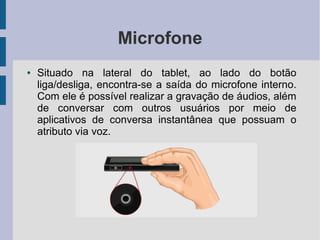
● Situado na lateral do tablet, ao lado do botão
liga/desliga, encontra-se a saída do microfone interno.
Com ele é possível realizar a gravação de áudios, além
de conversar com outros usuários por meio de
aplicativos de conversa instantânea que possuam o
atributo via voz.
Acelerômetro
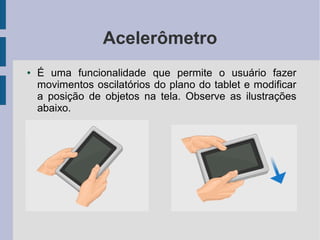
● É uma funcionalidade que permite o usuário fazer
movimentos oscilatórios do plano do tablet e modificar
a posição de objetos na tela. Observe as ilustrações
abaixo.
MultiTouch
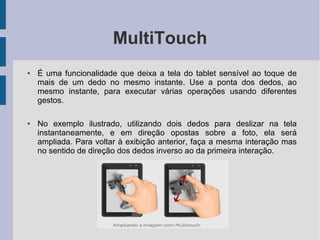
● É uma funcionalidade que deixa a tela do tablet sensível ao toque de
mais de um dedo no mesmo instante. Use a ponta dos dedos, ao
mesmo instante, para executar várias operações usando diferentes
gestos.
● No exemplo ilustrado, utilizando dois dedos para deslizar na tela
instantaneamente, e em direção opostas sobre a foto, ela será
ampliada. Para voltar à exibição anterior, faça a mesma interação mas
no sentido de direção dos dedos inverso ao da primeira interação.
Sensor de Orientação
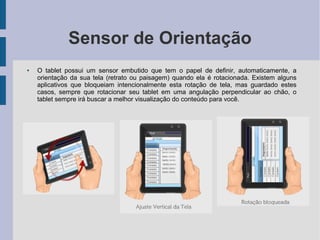
● O tablet possui um sensor embutido que tem o papel de definir, automaticamente, a
orientação da sua tela (retrato ou paisagem) quando ela é rotacionada. Existem alguns
aplicativos que bloqueiam intencionalmente esta rotação de tela, mas guardado estes
casos, sempre que rotacionar seu tablet em uma angulação perpendicular ao chão, o
tablet sempre irá buscar a melhor visualização do conteúdo para você.
TouchScreen
● É uma funcionalidade que deixa a tela do tablet sensível ao toque
do dedo. Use a ponta do dedo para controlar as ações do seu
tablet.
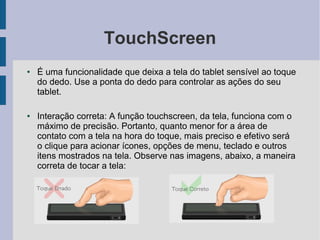
● Interação correta: A função touchscreen, da tela, funciona com o
máximo de precisão. Portanto, quanto menor for a área de
contato com a tela na hora do toque, mais preciso e efetivo será
o clique para acionar ícones, opções de menu, teclado e outros
itens mostrados na tela. Observe nas imagens, abaixo, a maneira
correta de tocar a tela:
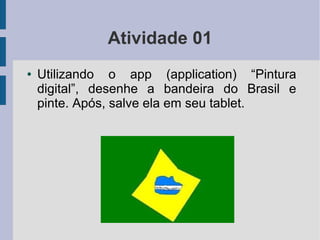
Atividade 01
● Utilizando o app (application) “Pintura
digital”, desenhe a bandeira do Brasil e
pinte. Após, salve ela em seu tablet.
Ações do Touchscreen
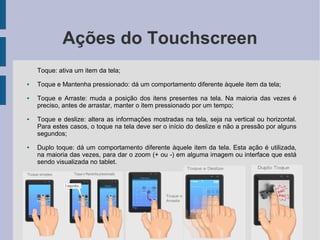
Toque: ativa um item da tela;
● Toque e Mantenha pressionado: dá um comportamento diferente àquele item da tela;
● Toque e Arraste: muda a posição dos itens presentes na tela. Na maioria das vezes é
preciso, antes de arrastar, manter o item pressionado por um tempo;
● Toque e deslize: altera as informações mostradas na tela, seja na vertical ou horizontal.
Para estes casos, o toque na tela deve ser o início do deslize e não a pressão por alguns
segundos;
● Duplo toque: dá um comportamento diferente àquele item da tela. Esta ação é utilizada,
na maioria das vezes, para dar o zoom (+ ou -) em alguma imagem ou interface que está
sendo visualizada no tablet.
Conectividade
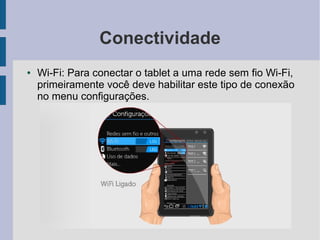
● Wi-Fi: Para conectar o tablet a uma rede sem fio Wi-Fi,
primeiramente você deve habilitar este tipo de conexão
no menu configurações.
Conectividade
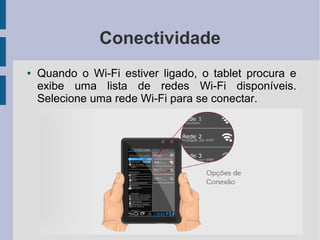
● Quando o Wi-Fi estiver ligado, o tablet procura e
exibe uma lista de redes Wi-Fi disponíveis.
Selecione uma rede Wi-Fi para se conectar.
Conectividade
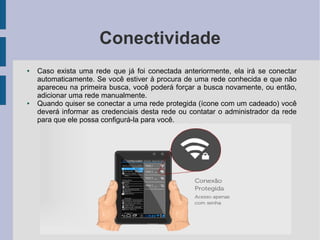
● Caso exista uma rede que já foi conectada anteriormente, ela irá se conectar
automaticamente. Se você estiver à procura de uma rede conhecida e que não
apareceu na primeira busca, você poderá forçar a busca novamente, ou então,
adicionar uma rede manualmente.
● Quando quiser se conectar a uma rede protegida (ícone com um cadeado) você
deverá informar as credenciais desta rede ou contatar o administrador da rede
para que ele possa configurá-la para você.
Bateria
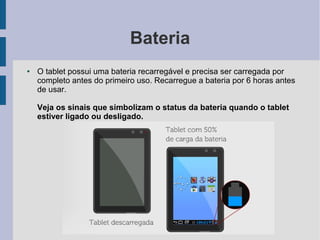
● O tablet possui uma bateria recarregável e precisa ser carregada por
completo antes do primeiro uso. Recarregue a bateria por 6 horas antes
de usar.
Veja os sinais que simbolizam o status da bateria quando o tablet
estiver ligado ou desligado.
Carregamento
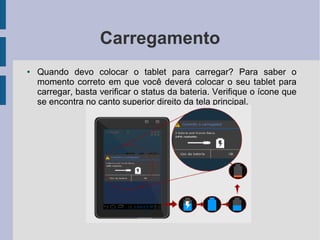
● Quando devo colocar o tablet para carregar? Para saber o
momento correto em que você deverá colocar o seu tablet para
carregar, basta verificar o status da bateria. Verifique o ícone que
se encontra no canto superior direito da tela principal.
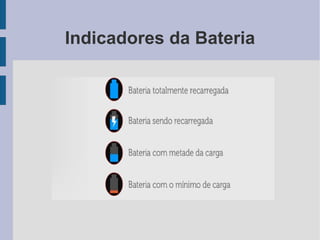
Indicadores da Bateria
Como colocar o tablet para
carregar?
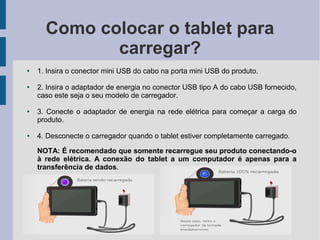
● 1. Insira o conector mini USB do cabo na porta mini USB do produto.
● 2. Insira o adaptador de energia no conector USB tipo A do cabo USB fornecido,
caso este seja o seu modelo de carregador.
● 3. Conecte o adaptador de energia na rede elétrica para começar a carga do
produto.
● 4. Desconecte o carregador quando o tablet estiver completamente carregado.
NOTA: É recomendado que somente recarregue seu produto conectando-o
à rede elétrica. A conexão do tablet a um computador é apenas para a
transferência de dados.
Controles de Navegação:
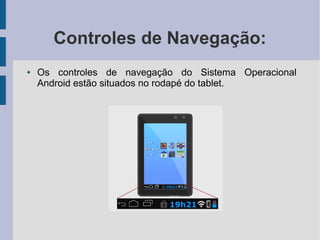
● Os controles de navegação do Sistema Operacional
Android estão situados no rodapé do tablet.
Botão Voltar (ou back):
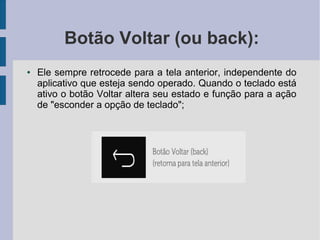
● Ele sempre retrocede para a tela anterior, independente do
aplicativo que esteja sendo operado. Quando o teclado está
ativo o botão Voltar altera seu estado e função para a ação
de "esconder a opção de teclado";
Botão Espaço Principal
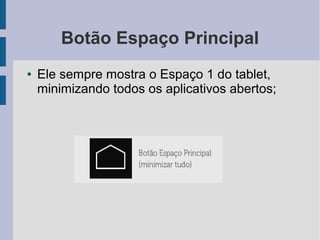
● Ele sempre mostra o Espaço 1 do tablet,
minimizando todos os aplicativos abertos;
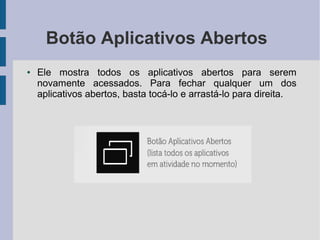
Botão Aplicativos Abertos
● Ele mostra todos os aplicativos abertos para serem
novamente acessados. Para fechar qualquer um dos
aplicativos abertos, basta tocá-lo e arrastá-lo para direita.
E-mail Expresso
Gmail
Manual do Usuário
Para pensar
http://www.youtube.com/watch?v=ZvEA_Pcfe-M

Tablet's Educacionais (Aula 1)

  • 1.
    Tablet Educacional –Aula 01 Prof. Hiderson Marciano
  • 2.
    Conteúdo Parte Física (Oaparelho, Ajustes de Volume, Alto-falantes, Botão Liga/Desliga, Câmeras, Cartão de memória, Conectores Externos, Luzes, Microfone, Modos de Navegação, Acelerômetro, MultiTouch, Sensor de Orientação, TouchScreen); ● Atendimento ao Tablet (Ciclos da bateria, cobertura da garantia, atendimento Positivo, prasos de atendimento e reparo e localização do numero de serie). ● E-mail Expresso e Gmail (Acessar o e-mail expresso, contextualizar a importância do acesso periodico do Expresso, conferir se todos tem Gmail).
  • 3.
    Antes de tudo,entenda o que é ANDROID ● Em 2007, foi criado um consórcio chamado Open Handset Alliance formado por 47 empresas e liderado pelo Google para criar um novo sistema operacional para celulares que fosse um sistema aberto, ou seja, sem que fabricantes tivessem que pagar licença de uso. ● O grande diferencial é que, como o código é liberado, programadores de todo o mundo criam aplicativos. Esses aplicativos ficam todos catalogados e à disposição dos usuários na Android Market / Google Play, uma loja virtual acessível via celular, muitos deles gratuitos.
  • 4.
  • 5.
    Auto Falantes ● Nalateral do tablet existem 2 botões para você controlar o volume do áudio. Acione o (+) para aumentar o volume do tablet e o (-) para diminuir.
  • 6.
    Ajuste do volumede som ● Na parte lateral do tablet está a saída de som do alto- falante. Este alto-falante está embutido para execução dos sons emitidos pelos aplicativos de seu tablet. Utilize os controles de volume para ajustar a altura do som que sai do alto-falante.
  • 7.
    Ligar o Tablet ●Acione o botão Liga/Desliga e mantenha-o pressionado até que o SPLAH do tablet apareça. Quando a primeira imagem aparecer, retire o dedo do botão e aguarde o carregamento do Sistema Operacional;
  • 8.
    Desligar o Tablet ●Acione o botão Liga/Desliga e mantenha-o pressionado até que a opção de desligar apareça. Selecione OK e o tablet será desligado;
  • 9.
    Colocar em repouso ●Dê um aperto simples no botão Liga/Desliga e a tela desligará imediatamente. Mas lembre-se de que, nesta ocasião, seu tablet estará apenas em modo de repouso (stand by);
  • 10.
    Retirar do repouso ●Com a tela desligada, dê um aperto simples no botão Liga/Desliga e a tela do tablet será religada, mostrando a interface de bloqueio.
  • 11.
    Câmara O tablet possuiduas câmeras digitais. ● Câmera frontal integrada ao equipamento com resolução VGA (640x480), com ajuste de foco e zoom digital; ● Câmera traseira integrada ao equipamento com resolução 2MP (1600x1200), com ajuste de foco e zoom digital; Essas duas câmeras permitem filmar e tirar fotos.
  • 12.
    Cartão de memória ●Este é o slot de memória para cartões micro SD. Para abrir, basta puxar a abertura (fenda lateral) deste compartimento.
  • 13.
    Cartão de memória ●O cartão micro SD (capacidade de armazenamento 14,63 GB): O cartão de memória micro SD permite que você armazene fotos, músicas, vídeos e dados. Todas as informações contidas, dentro do cartão, não serão perdidas mesmo que o tablet seja desligado.
  • 14.
    Como colocar ocartão no tablet ● Com o compartimento aberto, encaixe o cartão com o chip virado para o sentido da tela do tablet. Não force a entrada do cartão para não danificá-lo. O encaixe perfeito do cartão se dará no momento em que os dentes do cartão se afixarem corretamente na entrada do slot. Empurre o cartão até o final do slot e solte, você perceberá que o cartão estará encaixado quando ele estiver totalmente dentro do slot.
  • 15.
    Como retirar ocartão do tablet ● Com o compartimento aberto, empurre com a unha (ou com a ponta de uma caneta) o cartão para baixo e solte. O cartão soltará do slot e estará pronto para ser retirado.
  • 16.
    Conectores Externos ● SaídaMicro USB: Este conector permite que você transfira dados (fotos, vídeos, documentos, arquivos) para um computador por meio de um cabo com saída USB.
  • 17.
    Conectores Externos ● Saídamini-HDMI: este conector permite que você ligue uma TV ou um monitor ao tablet;
  • 18.
    Entrada mini USB ●Este conector permite que você insira o adaptador de energia do tablet para carregar a bateria do aparelho;
  • 19.
    Fone de Ouvido ●Este é um conector de saída de áudio que permite você ligar e ouvir o som do tablet por meio de um fone de ouvido. O alto falante de saída de áudio é automaticamente desligado, no momento em que você conectar um fone de ouvido ao tablet.
  • 20.
    Luzes O LED deStatus indica os estados da bateria do tablet. Quando o tablet estiver com a tela desligada ou em repouso e você acionar o botão liga/desliga com apenas um toque, poderá aparecer os seguintes status: ● Luz vermelha - indica que o tablet está descarregado. Quando o tablet estiver em uso e o LED vermelho começar a piscar, este é o indicativo de que o tablet está prestes a ficar totalmente sem bateria; ● Luz azul/rosa - indica que o tablet está carregando; ● Luz azul - indica que o tablet está com a bateria totalmente (100%) carregada.
  • 21.
    Microfone ● Situado nalateral do tablet, ao lado do botão liga/desliga, encontra-se a saída do microfone interno. Com ele é possível realizar a gravação de áudios, além de conversar com outros usuários por meio de aplicativos de conversa instantânea que possuam o atributo via voz.
  • 22.
    Acelerômetro ● É umafuncionalidade que permite o usuário fazer movimentos oscilatórios do plano do tablet e modificar a posição de objetos na tela. Observe as ilustrações abaixo.
  • 23.
    MultiTouch ● É umafuncionalidade que deixa a tela do tablet sensível ao toque de mais de um dedo no mesmo instante. Use a ponta dos dedos, ao mesmo instante, para executar várias operações usando diferentes gestos. ● No exemplo ilustrado, utilizando dois dedos para deslizar na tela instantaneamente, e em direção opostas sobre a foto, ela será ampliada. Para voltar à exibição anterior, faça a mesma interação mas no sentido de direção dos dedos inverso ao da primeira interação.
  • 24.
    Sensor de Orientação ●O tablet possui um sensor embutido que tem o papel de definir, automaticamente, a orientação da sua tela (retrato ou paisagem) quando ela é rotacionada. Existem alguns aplicativos que bloqueiam intencionalmente esta rotação de tela, mas guardado estes casos, sempre que rotacionar seu tablet em uma angulação perpendicular ao chão, o tablet sempre irá buscar a melhor visualização do conteúdo para você.
  • 25.
    TouchScreen ● É umafuncionalidade que deixa a tela do tablet sensível ao toque do dedo. Use a ponta do dedo para controlar as ações do seu tablet. ● Interação correta: A função touchscreen, da tela, funciona com o máximo de precisão. Portanto, quanto menor for a área de contato com a tela na hora do toque, mais preciso e efetivo será o clique para acionar ícones, opções de menu, teclado e outros itens mostrados na tela. Observe nas imagens, abaixo, a maneira correta de tocar a tela:
  • 26.
    Atividade 01 ● Utilizandoo app (application) “Pintura digital”, desenhe a bandeira do Brasil e pinte. Após, salve ela em seu tablet.
  • 27.
    Ações do Touchscreen Toque:ativa um item da tela; ● Toque e Mantenha pressionado: dá um comportamento diferente àquele item da tela; ● Toque e Arraste: muda a posição dos itens presentes na tela. Na maioria das vezes é preciso, antes de arrastar, manter o item pressionado por um tempo; ● Toque e deslize: altera as informações mostradas na tela, seja na vertical ou horizontal. Para estes casos, o toque na tela deve ser o início do deslize e não a pressão por alguns segundos; ● Duplo toque: dá um comportamento diferente àquele item da tela. Esta ação é utilizada, na maioria das vezes, para dar o zoom (+ ou -) em alguma imagem ou interface que está sendo visualizada no tablet.
  • 28.
    Conectividade ● Wi-Fi: Paraconectar o tablet a uma rede sem fio Wi-Fi, primeiramente você deve habilitar este tipo de conexão no menu configurações.
  • 29.
    Conectividade ● Quando oWi-Fi estiver ligado, o tablet procura e exibe uma lista de redes Wi-Fi disponíveis. Selecione uma rede Wi-Fi para se conectar.
  • 30.
    Conectividade ● Caso existauma rede que já foi conectada anteriormente, ela irá se conectar automaticamente. Se você estiver à procura de uma rede conhecida e que não apareceu na primeira busca, você poderá forçar a busca novamente, ou então, adicionar uma rede manualmente. ● Quando quiser se conectar a uma rede protegida (ícone com um cadeado) você deverá informar as credenciais desta rede ou contatar o administrador da rede para que ele possa configurá-la para você.
  • 31.
    Bateria ● O tabletpossui uma bateria recarregável e precisa ser carregada por completo antes do primeiro uso. Recarregue a bateria por 6 horas antes de usar. Veja os sinais que simbolizam o status da bateria quando o tablet estiver ligado ou desligado.
  • 32.
    Carregamento ● Quando devocolocar o tablet para carregar? Para saber o momento correto em que você deverá colocar o seu tablet para carregar, basta verificar o status da bateria. Verifique o ícone que se encontra no canto superior direito da tela principal.
  • 33.
  • 34.
    Como colocar otablet para carregar? ● 1. Insira o conector mini USB do cabo na porta mini USB do produto. ● 2. Insira o adaptador de energia no conector USB tipo A do cabo USB fornecido, caso este seja o seu modelo de carregador. ● 3. Conecte o adaptador de energia na rede elétrica para começar a carga do produto. ● 4. Desconecte o carregador quando o tablet estiver completamente carregado. NOTA: É recomendado que somente recarregue seu produto conectando-o à rede elétrica. A conexão do tablet a um computador é apenas para a transferência de dados.
  • 35.
    Controles de Navegação: ●Os controles de navegação do Sistema Operacional Android estão situados no rodapé do tablet.
  • 36.
    Botão Voltar (ouback): ● Ele sempre retrocede para a tela anterior, independente do aplicativo que esteja sendo operado. Quando o teclado está ativo o botão Voltar altera seu estado e função para a ação de "esconder a opção de teclado";
  • 37.
    Botão Espaço Principal ●Ele sempre mostra o Espaço 1 do tablet, minimizando todos os aplicativos abertos;
  • 38.
    Botão Aplicativos Abertos ●Ele mostra todos os aplicativos abertos para serem novamente acessados. Para fechar qualquer um dos aplicativos abertos, basta tocá-lo e arrastá-lo para direita.
  • 45.
  • 46.
  • 47.
  • 48.