Tablet Educacional – Aula 03
Prof. Hiderson Marciano
Antes que eu me esqueça...
APRESENTAÇÃO DA ATIVIDADE DE CASA
Conteúdos
● Android (conceituação);
● Personalização (organização icones, acessos ao menu
configuração, troca de plano de fundo, modo espera, ajuste de brilho da
tela, sons, acessibilidade, ajuste hora/data).
● Gmail (sicronização)
● Google drive
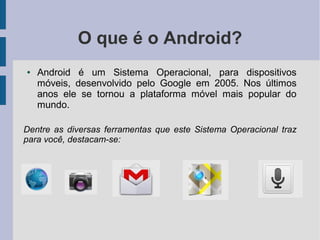
O que é o Android?
● Android é um Sistema Operacional, para dispositivos
móveis, desenvolvido pelo Google em 2005. Nos últimos
anos ele se tornou a plataforma móvel mais popular do
mundo.
Dentre as diversas ferramentas que este Sistema Operacional traz
para você, destacam-se:
'
Personalização
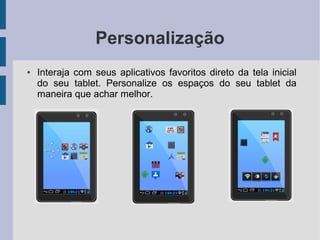
● Interaja com seus aplicativos favoritos direto da tela inicial
do seu tablet. Personalize os espaços do seu tablet da
maneira que achar melhor.
Ícones Gerais
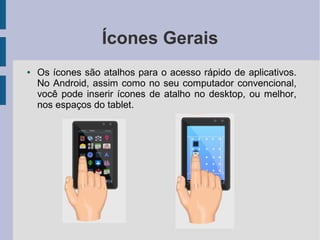
● Os ícones são atalhos para o acesso rápido de aplicativos.
No Android, assim como no seu computador convencional,
você pode inserir ícones de atalho no desktop, ou melhor,
nos espaços do tablet.
Menu Configurações
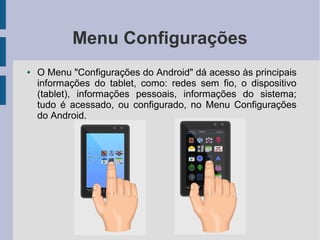
● O Menu "Configurações do Android" dá acesso às principais
informações do tablet, como: redes sem fio, o dispositivo
(tablet), informações pessoais, informações do sistema;
tudo é acessado, ou configurado, no Menu Configurações
do Android.
Atividade 01
● 1° Passo: Apague todos os icones de
aplicativos das suas areas de trabalho.
● 2° Passo: Agora coloque todos novamente,
personalizando do seu jeito.
Menu Configurações
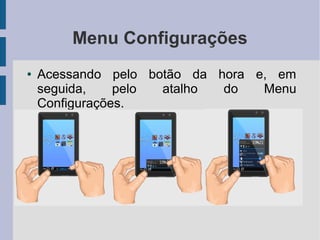
● Acessando pelo botão da hora e, em
seguida, pelo atalho do Menu
Configurações.
Alterar Plano de Fundo
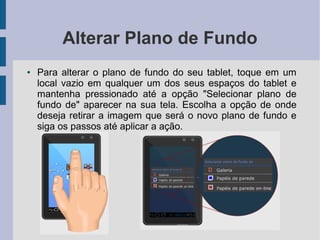
● Para alterar o plano de fundo do seu tablet, toque em um
local vazio em qualquer um dos seus espaços do tablet e
mantenha pressionado até a opção "Selecionar plano de
fundo de" aparecer na sua tela. Escolha a opção de onde
deseja retirar a imagem que será o novo plano de fundo e
siga os passos até aplicar a ação.
Modo de Espera
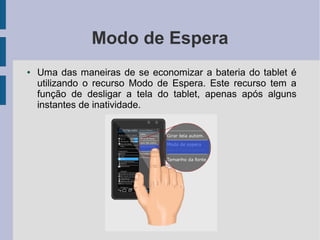
● Uma das maneiras de se economizar a bateria do tablet é
utilizando o recurso Modo de Espera. Este recurso tem a
função de desligar a tela do tablet, apenas após alguns
instantes de inatividade.
Alterar Brilho
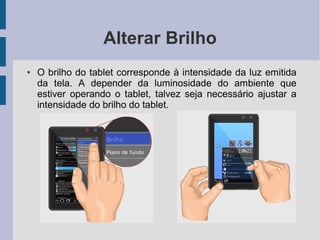
● O brilho do tablet corresponde à intensidade da luz emitida
da tela. A depender da luminosidade do ambiente que
estiver operando o tablet, talvez seja necessário ajustar a
intensidade do brilho do tablet.
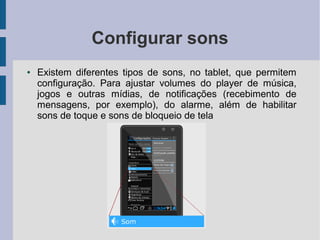
Configurar sons
● Existem diferentes tipos de sons, no tablet, que permitem
configuração. Para ajustar volumes do player de música,
jogos e outras mídias, de notificações (recebimento de
mensagens, por exemplo), do alarme, além de habilitar
sons de toque e sons de bloqueio de tela
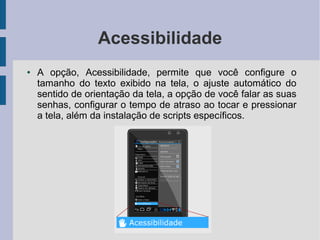
Acessibilidade
● A opção, Acessibilidade, permite que você configure o
tamanho do texto exibido na tela, o ajuste automático do
sentido de orientação da tela, a opção de você falar as suas
senhas, configurar o tempo de atraso ao tocar e pressionar
a tela, além da instalação de scripts específicos.
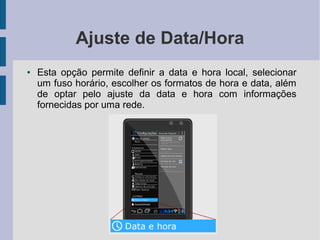
Ajuste de Data/Hora
● Esta opção permite definir a data e hora local, selecionar
um fuso horário, escolher os formatos de hora e data, além
de optar pelo ajuste da data e hora com informações
fornecidas por uma rede.
Localizar aquivos no Tablet
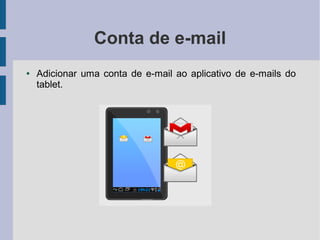
Conta de e-mail
● Adicionar uma conta de e-mail ao aplicativo de e-mails do
tablet.
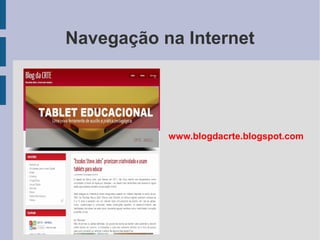
Navegação na Internet
www.blogdacrte.blogspot.com
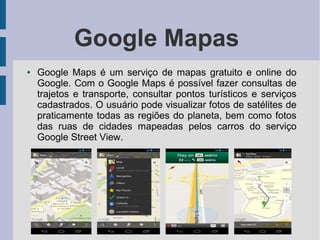
Google Mapas
● Google Maps é um serviço de mapas gratuito e online do
Google. Com o Google Maps é possível fazer consultas de
trajetos e transporte, consultar pontos turísticos e serviços
cadastrados. O usuário pode visualizar fotos de satélites de
praticamente todas as regiões do planeta, bem como fotos
das ruas de cidades mapeadas pelos carros do serviço
Google Street View.
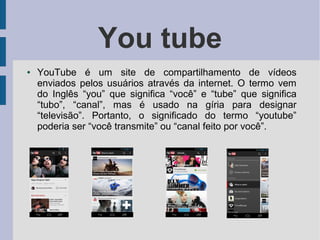
You tube
● YouTube é um site de compartilhamento de vídeos
enviados pelos usuários através da internet. O termo vem
do Inglês “you” que significa “você” e “tube” que significa
“tubo”, “canal”, mas é usado na gíria para designar
“televisão”. Portanto, o significado do termo “youtube”
poderia ser “você transmite” ou “canal feito por você”.
QR Code
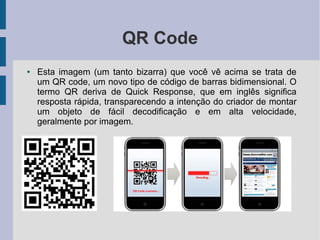
● Esta imagem (um tanto bizarra) que você vê acima se trata de
um QR code, um novo tipo de código de barras bidimensional. O
termo QR deriva de Quick Response, que em inglês significa
resposta rápida, transparecendo a intenção do criador de montar
um objeto de fácil decodificação e em alta velocidade,
geralmente por imagem.
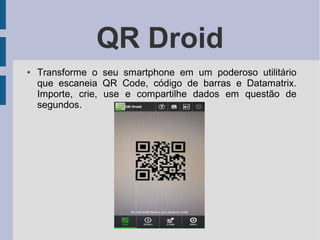
QR Droid
● Transforme o seu smartphone em um poderoso utilitário
que escaneia QR Code, código de barras e Datamatrix.
Importe, crie, use e compartilhe dados em questão de
segundos.
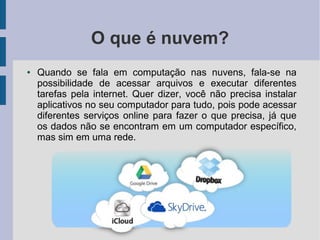
O que é nuvem?
● Quando se fala em computação nas nuvens, fala-se na
possibilidade de acessar arquivos e executar diferentes
tarefas pela internet. Quer dizer, você não precisa instalar
aplicativos no seu computador para tudo, pois pode acessar
diferentes serviços online para fazer o que precisa, já que
os dados não se encontram em um computador específico,
mas sim em uma rede.
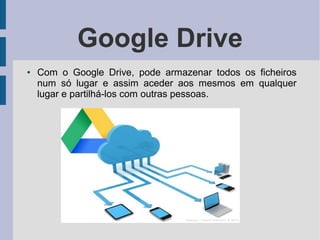
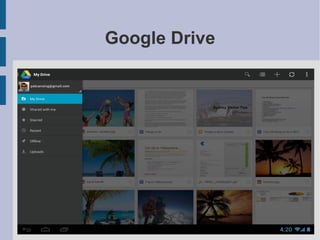
Google Drive
● Com o Google Drive, pode armazenar todos os ficheiros
num só lugar e assim aceder aos mesmos em qualquer
lugar e partilhá-los com outras pessoas.
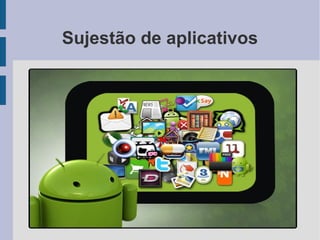
Sujestão de aplicativos
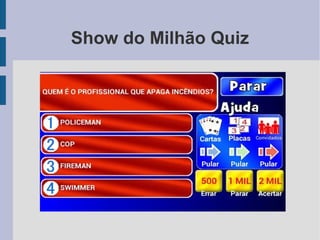
Show do Milhão Quiz
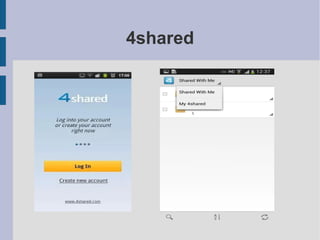
4shared
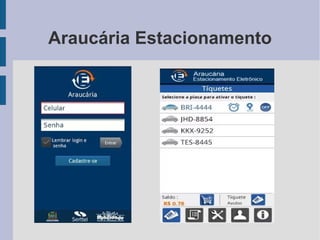
Araucária Estacionamento
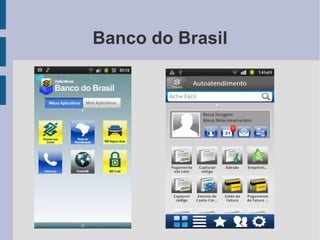
Banco do Brasil
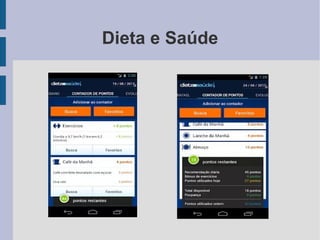
Dieta e Saúde
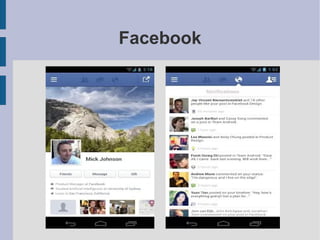
Facebook
Google Drive
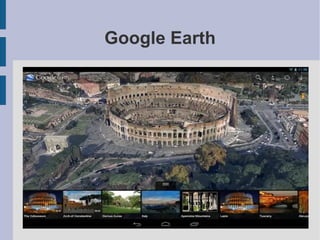
Google Earth
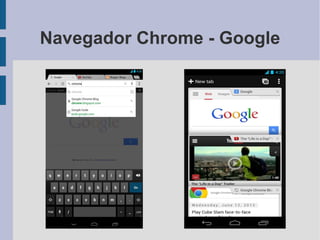
Navegador Chrome - Google
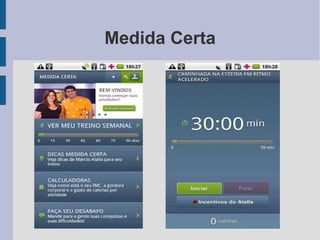
Medida Certa
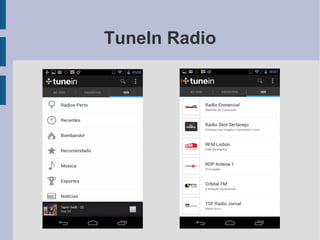
TuneIn Radio

Slides Tablet's Educacionais - Aula 03

  • 1.
    Tablet Educacional –Aula 03 Prof. Hiderson Marciano
  • 2.
    Antes que eume esqueça... APRESENTAÇÃO DA ATIVIDADE DE CASA
  • 3.
    Conteúdos ● Android (conceituação); ●Personalização (organização icones, acessos ao menu configuração, troca de plano de fundo, modo espera, ajuste de brilho da tela, sons, acessibilidade, ajuste hora/data). ● Gmail (sicronização) ● Google drive
  • 4.
    O que éo Android? ● Android é um Sistema Operacional, para dispositivos móveis, desenvolvido pelo Google em 2005. Nos últimos anos ele se tornou a plataforma móvel mais popular do mundo. Dentre as diversas ferramentas que este Sistema Operacional traz para você, destacam-se: '
  • 5.
    Personalização ● Interaja comseus aplicativos favoritos direto da tela inicial do seu tablet. Personalize os espaços do seu tablet da maneira que achar melhor.
  • 6.
    Ícones Gerais ● Osícones são atalhos para o acesso rápido de aplicativos. No Android, assim como no seu computador convencional, você pode inserir ícones de atalho no desktop, ou melhor, nos espaços do tablet.
  • 7.
    Menu Configurações ● OMenu "Configurações do Android" dá acesso às principais informações do tablet, como: redes sem fio, o dispositivo (tablet), informações pessoais, informações do sistema; tudo é acessado, ou configurado, no Menu Configurações do Android.
  • 8.
    Atividade 01 ● 1°Passo: Apague todos os icones de aplicativos das suas areas de trabalho. ● 2° Passo: Agora coloque todos novamente, personalizando do seu jeito.
  • 9.
    Menu Configurações ● Acessandopelo botão da hora e, em seguida, pelo atalho do Menu Configurações.
  • 10.
    Alterar Plano deFundo ● Para alterar o plano de fundo do seu tablet, toque em um local vazio em qualquer um dos seus espaços do tablet e mantenha pressionado até a opção "Selecionar plano de fundo de" aparecer na sua tela. Escolha a opção de onde deseja retirar a imagem que será o novo plano de fundo e siga os passos até aplicar a ação.
  • 11.
    Modo de Espera ●Uma das maneiras de se economizar a bateria do tablet é utilizando o recurso Modo de Espera. Este recurso tem a função de desligar a tela do tablet, apenas após alguns instantes de inatividade.
  • 12.
    Alterar Brilho ● Obrilho do tablet corresponde à intensidade da luz emitida da tela. A depender da luminosidade do ambiente que estiver operando o tablet, talvez seja necessário ajustar a intensidade do brilho do tablet.
  • 13.
    Configurar sons ● Existemdiferentes tipos de sons, no tablet, que permitem configuração. Para ajustar volumes do player de música, jogos e outras mídias, de notificações (recebimento de mensagens, por exemplo), do alarme, além de habilitar sons de toque e sons de bloqueio de tela
  • 14.
    Acessibilidade ● A opção,Acessibilidade, permite que você configure o tamanho do texto exibido na tela, o ajuste automático do sentido de orientação da tela, a opção de você falar as suas senhas, configurar o tempo de atraso ao tocar e pressionar a tela, além da instalação de scripts específicos.
  • 15.
    Ajuste de Data/Hora ●Esta opção permite definir a data e hora local, selecionar um fuso horário, escolher os formatos de hora e data, além de optar pelo ajuste da data e hora com informações fornecidas por uma rede.
  • 16.
  • 17.
    Conta de e-mail ●Adicionar uma conta de e-mail ao aplicativo de e-mails do tablet.
  • 18.
  • 19.
    Google Mapas ● GoogleMaps é um serviço de mapas gratuito e online do Google. Com o Google Maps é possível fazer consultas de trajetos e transporte, consultar pontos turísticos e serviços cadastrados. O usuário pode visualizar fotos de satélites de praticamente todas as regiões do planeta, bem como fotos das ruas de cidades mapeadas pelos carros do serviço Google Street View.
  • 20.
    You tube ● YouTubeé um site de compartilhamento de vídeos enviados pelos usuários através da internet. O termo vem do Inglês “you” que significa “você” e “tube” que significa “tubo”, “canal”, mas é usado na gíria para designar “televisão”. Portanto, o significado do termo “youtube” poderia ser “você transmite” ou “canal feito por você”.
  • 21.
    QR Code ● Estaimagem (um tanto bizarra) que você vê acima se trata de um QR code, um novo tipo de código de barras bidimensional. O termo QR deriva de Quick Response, que em inglês significa resposta rápida, transparecendo a intenção do criador de montar um objeto de fácil decodificação e em alta velocidade, geralmente por imagem.
  • 22.
    QR Droid ● Transformeo seu smartphone em um poderoso utilitário que escaneia QR Code, código de barras e Datamatrix. Importe, crie, use e compartilhe dados em questão de segundos.
  • 23.
    O que énuvem? ● Quando se fala em computação nas nuvens, fala-se na possibilidade de acessar arquivos e executar diferentes tarefas pela internet. Quer dizer, você não precisa instalar aplicativos no seu computador para tudo, pois pode acessar diferentes serviços online para fazer o que precisa, já que os dados não se encontram em um computador específico, mas sim em uma rede.
  • 24.
    Google Drive ● Como Google Drive, pode armazenar todos os ficheiros num só lugar e assim aceder aos mesmos em qualquer lugar e partilhá-los com outras pessoas.
  • 25.
  • 26.
  • 27.
  • 28.
  • 29.
  • 30.
  • 31.
  • 32.
  • 33.
  • 34.
  • 35.
  • 36.