1
2
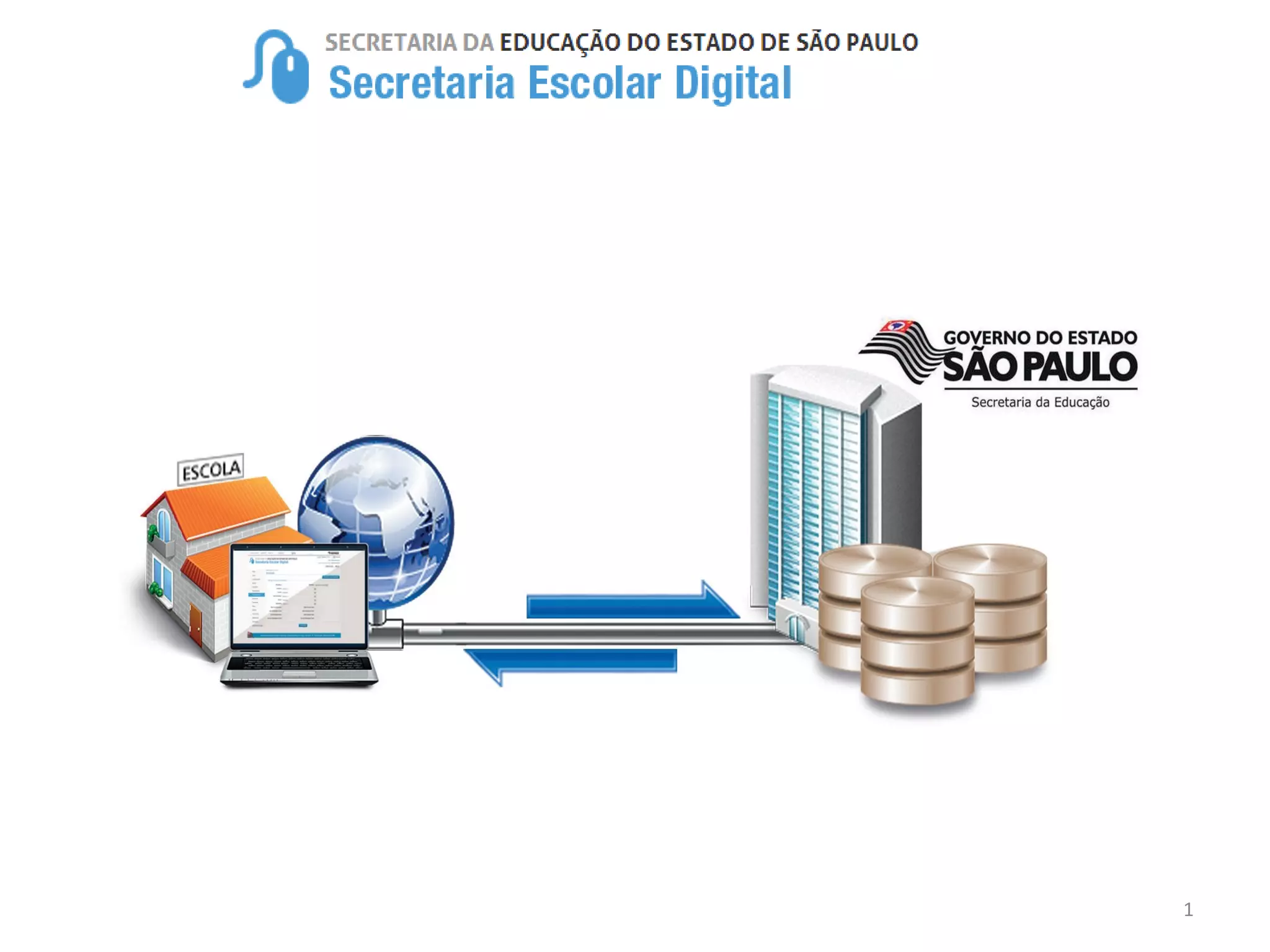
Apresentamos o Programa Secretaria
Escolar Digital, um sistema que visa
centralizar, agilizar e facilitar todas as
operações envolvendo a gestão do dia a dia
da administração escolar, dos professores,
alunos e seus responsáveis, de acordo com
seu perfil, proporcionando assim maior
eficiência, economia de tempo e de papel.
3
ACESSO
4
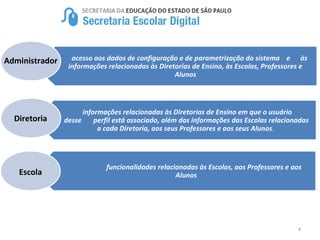
acesso aos dados de configuração e de parametrização do sistema e às
informações relacionadas às Diretorias de Ensino, às Escolas, Professores e
Alunos
informações relacionadas às Diretorias de Ensino em que o usuário
desse perfil está associado, além das informações das Escolas relacionadas
a cada Diretoria, aos seus Professores e aos seus Alunos.
funcionalidades relacionadas às Escolas, aos Professores e aos
AlunosEscola
Diretoria
Administrador
5
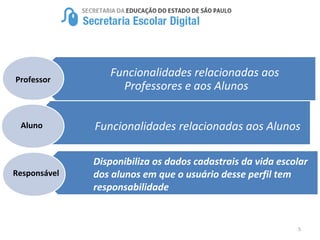
Funcionalidades relacionadas aos
Professores e aos Alunos
Funcionalidades relacionadas aos Alunos
Professor
Aluno
Disponibiliza os dados cadastrais da vida escolar
dos alunos em que o usuário desse perfil tem
responsabilidade
Responsável
1. COMO ACESSAR O LOGIN
NO SISTEMA
6
7
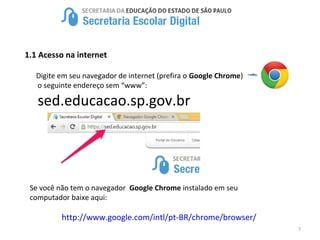
1.1 Acesso na internet
Digite em seu navegador de internet (prefira o Google Chrome)
o seguinte endereço sem “www”:
sed.educacao.sp.gov.br
Se você não tem o navegador Google Chrome instalado em seu
computador baixe aqui:
http://www.google.com/intl/pt-BR/chrome/browser/
8
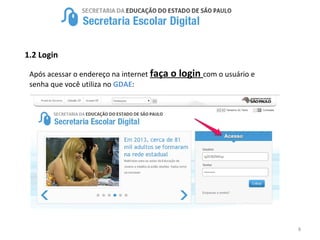
1.2 Login
Após acessar o endereço na internet faça o login com o usuário e
senha que você utiliza no GDAE:
9
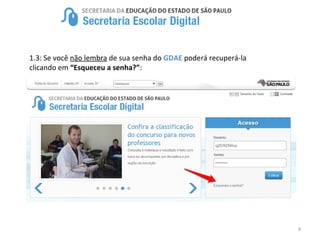
1.3: Se você não lembra de sua senha do GDAE poderá recuperá-la
clicando em “Esqueceu a senha?”:
2. CONHECENDO A HOME
(TELA INICIAL)
10
11
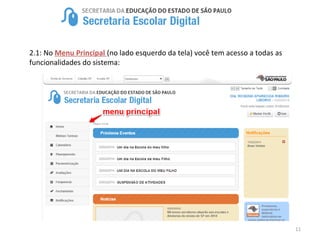
2.1: No Menu Principal (no lado esquerdo da tela) você tem acesso a todas as
funcionalidades do sistema:
12
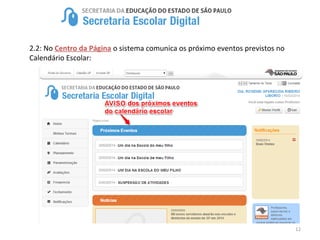
2.2: No Centro da Página o sistema comunica os próximo eventos previstos no
Calendário Escolar:
13
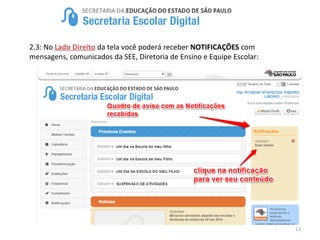
2.3: No Lado Direito da tela você poderá receber NOTIFICAÇÕES com
mensagens, comunicados da SEE, Diretoria de Ensino e Equipe Escolar:
3. MINHAS TURMAS
14
15
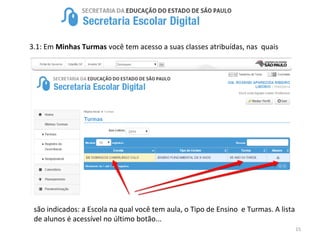
3.1: Em Minhas Turmas você tem acesso a suas classes atribuídas, nas quais
são indicados: a Escola na qual você tem aula, o Tipo de Ensino e Turmas. A lista
de alunos é acessível no último botão...
16
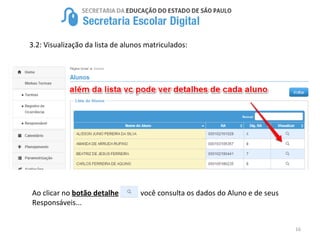
3.2: Visualização da lista de alunos matriculados:
Ao clicar no botão detalhe você consulta os dados do Aluno e de seus
Responsáveis...
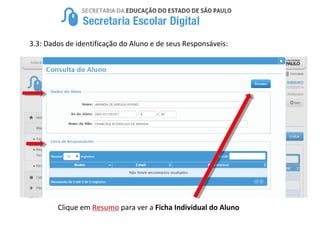
3.3: Dados de identificação do Aluno e de seus Responsáveis:
Clique em Resumo para ver a Ficha Individual do Aluno
18
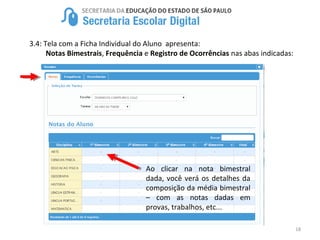
3.4: Tela com a Ficha Individual do Aluno apresenta:
Notas Bimestrais, Frequência e Registro de Ocorrências nas abas indicadas:
Ao clicar na nota bimestral
dada, você verá os detalhes da
composição da média bimestral
– com as notas dadas em
provas, trabalhos, etc...
19
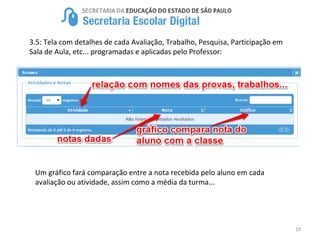
3.5: Tela com detalhes de cada Avaliação, Trabalho, Pesquisa, Participação em
Sala de Aula, etc... programadas e aplicadas pelo Professor:
Um gráfico fará comparação entre a nota recebida pelo aluno em cada
avaliação ou atividade, assim como a média da turma...
20
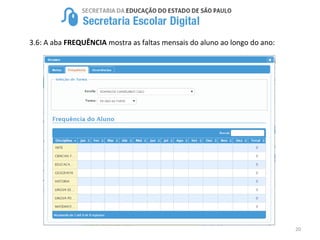
3.6: A aba FREQUÊNCIA mostra as faltas mensais do aluno ao longo do ano:
21
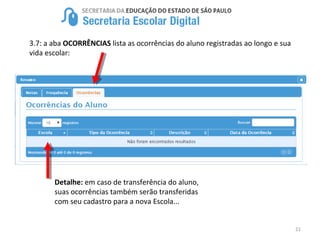
3.7: a aba OCORRÊNCIAS lista as ocorrências do aluno registradas ao longo e sua
vida escolar:
Detalhe: em caso de transferência do aluno,
suas ocorrências também serão transferidas
com seu cadastro para a nova Escola...
22
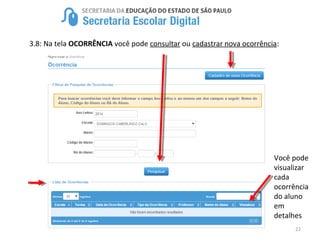
3.8: Na tela OCORRÊNCIA você pode consultar ou cadastrar nova ocorrência:
Você pode
visualizar
cada
ocorrência
do aluno
em
detalhes
23
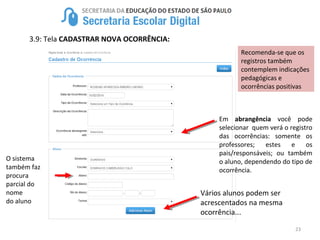
3.9: Tela CADASTRAR NOVA OCORRÊNCIA:
O sistema
também faz
procura
parcial do
nome
do aluno
Recomenda-se que os
registros também
contemplem indicações
pedagógicas e
ocorrências positivas
Em abrangência você pode
selecionar quem verá o registro
das ocorrências: somente os
professores; estes e os
pais/responsáveis; ou também
o aluno, dependendo do tipo de
ocorrência.
Vários alunos podem ser
acrescentados na mesma
ocorrência...
24
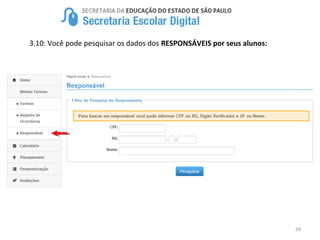
3.10: Você pode pesquisar os dados dos RESPONSÁVEIS por seus alunos:
4. CALENDÁRIO
25
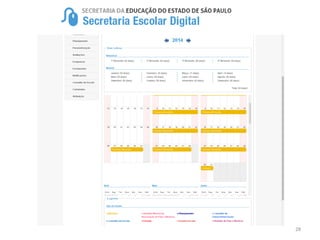
26
Teremos dois calendários:
o Calendário Escolar Oficial homologado
e
o Calendário de Eventos da Escola
Ambos estarão disponíveis para visualização de
todos.
27
Digitação do Calendário Escolar na SED
Responsável: GOE – Na ausência deste, o Diretor da
Unidade Escolar será o responsável.
O calendário oficial só poderá ser digitado na SED após
homologação.
Qualquer alteração no calendário - Proceder nova Homologação
Após inserção do novo calendário na Secretária Escolar Digital,
este se torna válido , a versão anterior ficará disponível apenas
para consulta.
28
29
CALENDÁRIO DE EVENTOS
Todos os eventos da classe (Trabalhos,
provas, excursões, etc.) serão registrados
pelo professor ou pela escola.
As Unidades Escolares irão acrescentar
dados de acordo com as suas
necessidades
30
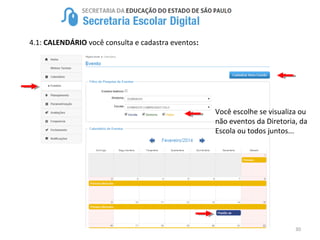
4.1: CALENDÁRIO você consulta e cadastra eventos:
Você escolhe se visualiza ou
não eventos da Diretoria, da
Escola ou todos juntos...
31
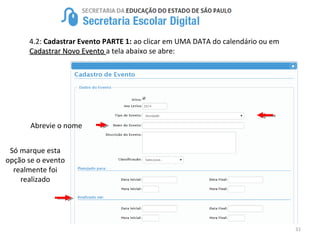
4.2: Cadastrar Evento PARTE 1: ao clicar em UMA DATA do calendário ou em
Cadastrar Novo EventoCadastrar Novo Evento a tela abaixo se abre:
Só marque esta
opção se o evento
realmente foi
realizado
Abrevie o nome
32
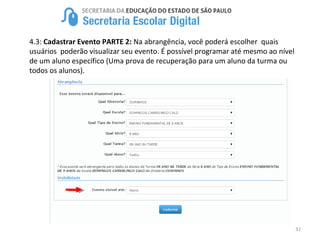
4.3: Cadastrar Evento PARTE 2: Na abrangência, você poderá escolher quais
usuários poderão visualizar seu evento. É possível programar até mesmo ao nível
de um aluno específico (Uma prova de recuperação para um aluno da turma ou
todos os alunos).
33
5. PLANEJAMENTO
34
5.1: No PLANEJAMENTO você poderá programar:
Atividades
Provas, Avaliações, Trabalhos, Pesquisas, Participação em Sala de Aula,
Seminário, Debate, etc... valendo nota.
As atividades devem ser programadas para determinado dia/hora com
antecedência para os alunos e seus responsáveis tomarem conhecimento e
visualizarem no calendário da Turma. Cada atividade pode ter um peso atribuído.
Aula
Pode-se programar o conteúdo a ser ministrado:
a) com as habilidades previstas no Currículo Oficial;
b) com os conteúdos e habilidades de livre escolha do docente.
35
Atividades
Programação de Provas, Avaliações,
Trabalhos, Pesquisas, Participação em Sala
de Aula, Seminário, Debate, etc...
valendo nota.
36
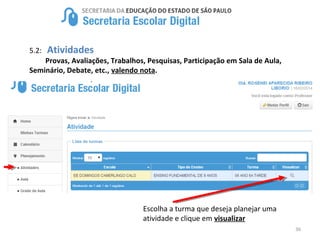
5.2: Atividades
Provas, Avaliações, Trabalhos, Pesquisas, Participação em Sala de Aula,
Seminário, Debate, etc., valendo nota.
Escolha a turma que deseja planejar uma
atividade e clique em visualizar
37
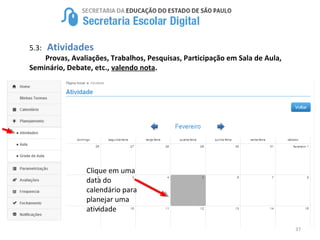
5.3: Atividades
Provas, Avaliações, Trabalhos, Pesquisas, Participação em Sala de Aula,
Seminário, Debate, etc., valendo nota.
Clique em uma
data do
calendário para
planejar uma
atividade
38
Aula
39
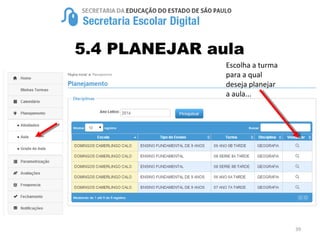
5.4 PLANEJAR aula
Escolha a turma
para a qual
deseja planejar
a aula...
40
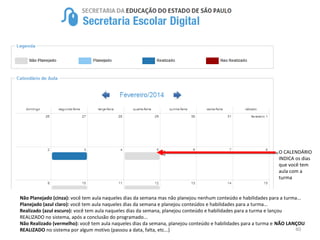
O CALENDÁRIO
INDICA os dias
que você tem
aula com a
turma
Não Planejado (cinza): você tem aula naqueles dias da semana mas não planejou nenhum conteúdo e habilidades para a turma...
Planejado (azul claro): você tem aula naqueles dias da semana e planejou conteúdos e habilidades para a turma...
Realizado (azul escuro): você tem aula naqueles dias da semana, planejou conteúdo e habilidades para a turma e lançou
REALIZADO no sistema, após a conclusão do programado...
Não Realizado (vermelho): você tem aula naqueles dias da semana, planejou conteúdo e habilidades para a turma e NÃO LANÇOU
REALIZADO no sistema por algum motivo (passou a data, falta, etc...)
41
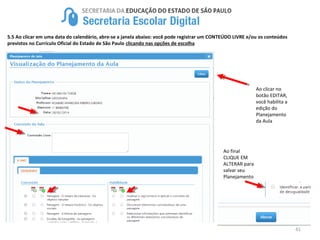
5.5 Ao clicar em uma data do calendário, abre-se a janela abaixo: você pode registrar um CONTEÚDO LIVRE e/ou os conteúdos
previstos no Currículo Oficial do Estado de São Paulo clicando nas opções de escolha
Ao clicar no
botão EDITAR,
você habilita a
edição do
Planejamento
da Aula
Ao final
CLIQUE EM
ALTERAR para
salvar seu
Planejamento
42
Grade de Aula
43
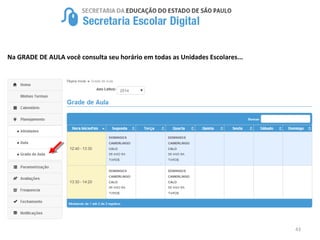
Na GRADE DE AULA você consulta seu horário em todas as Unidades Escolares...
6. PARAMETRIZAÇÃO
44
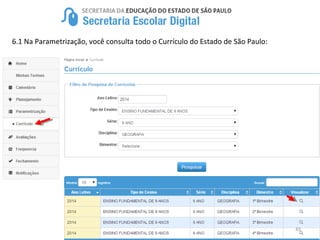
6.1 Na Parametrização, você consulta todo o Currículo do Estado de São Paulo:
45
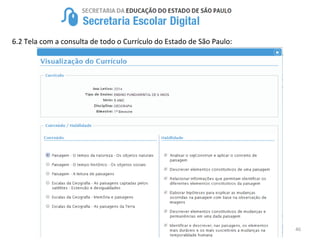
6.2 Tela com a consulta de todo o Currículo do Estado de São Paulo:
46
7. AVALIAÇÕES
47
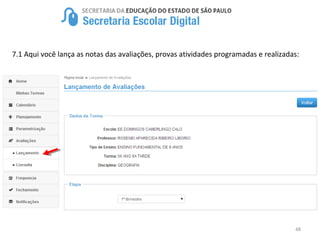
7.1 Aqui você lança as notas das avaliações, provas atividades programadas e realizadas:
48
8. FREQUÊNCIA
49
50
FREQUÊNCIA lançamento
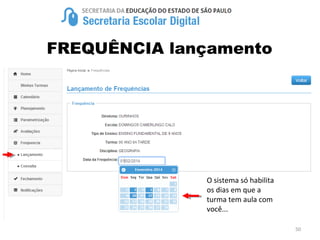
O sistema só habilita
os dias em que a
turma tem aula com
você...
51
FREQUÊNCIA lançamento
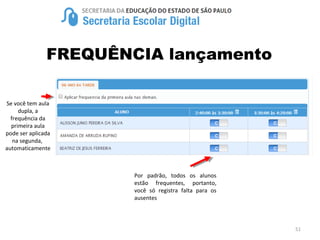
Se você tem aula
dupla, a
frequência da
primeira aula
pode ser aplicada
na segunda,
automaticamente
Por padrão, todos os alunos
estão frequentes, portanto,
você só registra falta para os
ausentes
52
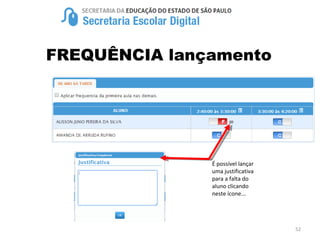
FREQUÊNCIA lançamento
É possível lançar
uma justificativa
para a falta do
aluno clicando
neste ícone...
53
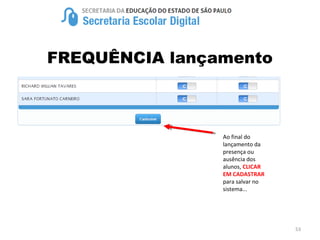
FREQUÊNCIA lançamento
Ao final do
lançamento da
presença ou
ausência dos
alunos, CLICAR
EM CADASTRAR
para salvar no
sistema...
9. FECHAMENTO
54
55
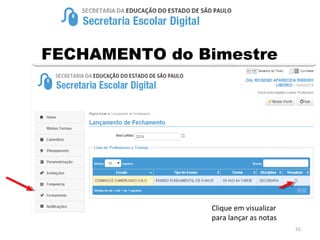
FECHAMENTO do Bimestre
Clique em visualizar
para lançar as notas
56
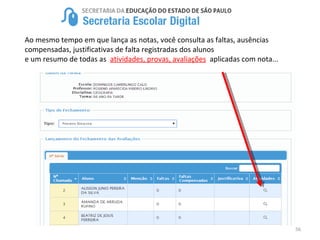
Ao mesmo tempo em que lança as notas, você consulta as faltas, ausências
compensadas, justificativas de falta registradas dos alunos
e um resumo de todas as atividades, provas, avaliações aplicadas com nota...
57
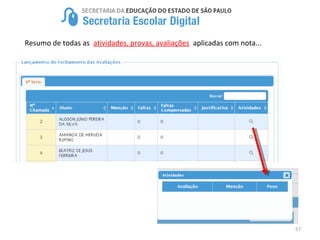
Resumo de todas as atividades, provas, avaliações aplicadas com nota...
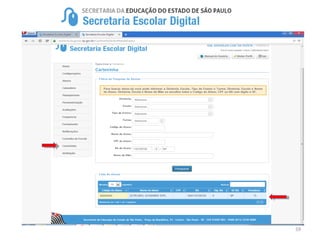
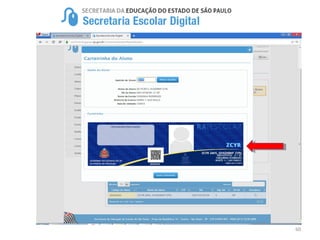
10. Carteirinha
58
59
60
61
IMPORTANTE
1. Inserção da Matriz Curricular e geração de
Quadro Aulas para a Atribuição (associação
do professor à classe)
2. Estar atento a data de desmembramento
ou extinção de classes
62
Diário de Classe - manutenção do registro no
documento físico
Registro diário (não necessariamente em cada
aula)
•Momento de transição – manter os documentos
on line e impressos
•Orientações em vídeos por funcionalidade (a
serem disponibilizadas na semana que vem)
•Visitas às Diretorias de Ensino e Escolas para
Suporte
63
64
65
Documentos da secretaria da escola referentes
ao aluno (2ª Fase)
Prontuário do aluno:
Ficha cadastral (disponível)
Ficha individual de notas ano corrente (disponível)
Histórico escolar (2ª Fase)
Documentos do aluno, comprovantes e
declarações diversas (2ª Fase)
66
Etapas que a escola deve seguir:
• GOE
Atualizar dados de alunos/responsáveis (endereço,
telefone) Calendário Atribuição
• Professores
Planejamento, Avaliação e Frequência
67
Etapas que a escola deve seguir:
1. Até 17/03/2014 – GOE: digitar o professor na
sua respectiva turma e horário e ATPC;
2. GOE: Digitar o calendário escolar homologado;
3. Até 25/03/2014 – Professor: Deve ter recebido
orientação da Escola e acessar o sistema
digitando atividades e frequência.
68
Duvidas e Sugestões
E-mail:
destacie@see.sp.gov.br e
destanit@see.sp.gov.br
Telefone:
4422-7004, 7058 ou 7068

Secretaria digital...

  • 1.
  • 2.
    2 Apresentamos o ProgramaSecretaria Escolar Digital, um sistema que visa centralizar, agilizar e facilitar todas as operações envolvendo a gestão do dia a dia da administração escolar, dos professores, alunos e seus responsáveis, de acordo com seu perfil, proporcionando assim maior eficiência, economia de tempo e de papel.
  • 3.
  • 4.
    4 acesso aos dadosde configuração e de parametrização do sistema e às informações relacionadas às Diretorias de Ensino, às Escolas, Professores e Alunos informações relacionadas às Diretorias de Ensino em que o usuário desse perfil está associado, além das informações das Escolas relacionadas a cada Diretoria, aos seus Professores e aos seus Alunos. funcionalidades relacionadas às Escolas, aos Professores e aos AlunosEscola Diretoria Administrador
  • 5.
    5 Funcionalidades relacionadas aos Professorese aos Alunos Funcionalidades relacionadas aos Alunos Professor Aluno Disponibiliza os dados cadastrais da vida escolar dos alunos em que o usuário desse perfil tem responsabilidade Responsável
  • 6.
    1. COMO ACESSARO LOGIN NO SISTEMA 6
  • 7.
    7 1.1 Acesso nainternet Digite em seu navegador de internet (prefira o Google Chrome) o seguinte endereço sem “www”: sed.educacao.sp.gov.br Se você não tem o navegador Google Chrome instalado em seu computador baixe aqui: http://www.google.com/intl/pt-BR/chrome/browser/
  • 8.
    8 1.2 Login Após acessaro endereço na internet faça o login com o usuário e senha que você utiliza no GDAE:
  • 9.
    9 1.3: Se vocênão lembra de sua senha do GDAE poderá recuperá-la clicando em “Esqueceu a senha?”:
  • 10.
    2. CONHECENDO AHOME (TELA INICIAL) 10
  • 11.
    11 2.1: No MenuPrincipal (no lado esquerdo da tela) você tem acesso a todas as funcionalidades do sistema:
  • 12.
    12 2.2: No Centroda Página o sistema comunica os próximo eventos previstos no Calendário Escolar:
  • 13.
    13 2.3: No LadoDireito da tela você poderá receber NOTIFICAÇÕES com mensagens, comunicados da SEE, Diretoria de Ensino e Equipe Escolar:
  • 14.
  • 15.
    15 3.1: Em MinhasTurmas você tem acesso a suas classes atribuídas, nas quais são indicados: a Escola na qual você tem aula, o Tipo de Ensino e Turmas. A lista de alunos é acessível no último botão...
  • 16.
    16 3.2: Visualização dalista de alunos matriculados: Ao clicar no botão detalhe você consulta os dados do Aluno e de seus Responsáveis...
  • 17.
    3.3: Dados deidentificação do Aluno e de seus Responsáveis: Clique em Resumo para ver a Ficha Individual do Aluno
  • 18.
    18 3.4: Tela coma Ficha Individual do Aluno apresenta: Notas Bimestrais, Frequência e Registro de Ocorrências nas abas indicadas: Ao clicar na nota bimestral dada, você verá os detalhes da composição da média bimestral – com as notas dadas em provas, trabalhos, etc...
  • 19.
    19 3.5: Tela comdetalhes de cada Avaliação, Trabalho, Pesquisa, Participação em Sala de Aula, etc... programadas e aplicadas pelo Professor: Um gráfico fará comparação entre a nota recebida pelo aluno em cada avaliação ou atividade, assim como a média da turma...
  • 20.
    20 3.6: A abaFREQUÊNCIA mostra as faltas mensais do aluno ao longo do ano:
  • 21.
    21 3.7: a abaOCORRÊNCIAS lista as ocorrências do aluno registradas ao longo e sua vida escolar: Detalhe: em caso de transferência do aluno, suas ocorrências também serão transferidas com seu cadastro para a nova Escola...
  • 22.
    22 3.8: Na telaOCORRÊNCIA você pode consultar ou cadastrar nova ocorrência: Você pode visualizar cada ocorrência do aluno em detalhes
  • 23.
    23 3.9: Tela CADASTRARNOVA OCORRÊNCIA: O sistema também faz procura parcial do nome do aluno Recomenda-se que os registros também contemplem indicações pedagógicas e ocorrências positivas Em abrangência você pode selecionar quem verá o registro das ocorrências: somente os professores; estes e os pais/responsáveis; ou também o aluno, dependendo do tipo de ocorrência. Vários alunos podem ser acrescentados na mesma ocorrência...
  • 24.
    24 3.10: Você podepesquisar os dados dos RESPONSÁVEIS por seus alunos:
  • 25.
  • 26.
    26 Teremos dois calendários: oCalendário Escolar Oficial homologado e o Calendário de Eventos da Escola Ambos estarão disponíveis para visualização de todos.
  • 27.
    27 Digitação do CalendárioEscolar na SED Responsável: GOE – Na ausência deste, o Diretor da Unidade Escolar será o responsável. O calendário oficial só poderá ser digitado na SED após homologação. Qualquer alteração no calendário - Proceder nova Homologação Após inserção do novo calendário na Secretária Escolar Digital, este se torna válido , a versão anterior ficará disponível apenas para consulta.
  • 28.
  • 29.
    29 CALENDÁRIO DE EVENTOS Todosos eventos da classe (Trabalhos, provas, excursões, etc.) serão registrados pelo professor ou pela escola. As Unidades Escolares irão acrescentar dados de acordo com as suas necessidades
  • 30.
    30 4.1: CALENDÁRIO vocêconsulta e cadastra eventos: Você escolhe se visualiza ou não eventos da Diretoria, da Escola ou todos juntos...
  • 31.
    31 4.2: Cadastrar EventoPARTE 1: ao clicar em UMA DATA do calendário ou em Cadastrar Novo EventoCadastrar Novo Evento a tela abaixo se abre: Só marque esta opção se o evento realmente foi realizado Abrevie o nome
  • 32.
    32 4.3: Cadastrar EventoPARTE 2: Na abrangência, você poderá escolher quais usuários poderão visualizar seu evento. É possível programar até mesmo ao nível de um aluno específico (Uma prova de recuperação para um aluno da turma ou todos os alunos).
  • 33.
  • 34.
    34 5.1: No PLANEJAMENTOvocê poderá programar: Atividades Provas, Avaliações, Trabalhos, Pesquisas, Participação em Sala de Aula, Seminário, Debate, etc... valendo nota. As atividades devem ser programadas para determinado dia/hora com antecedência para os alunos e seus responsáveis tomarem conhecimento e visualizarem no calendário da Turma. Cada atividade pode ter um peso atribuído. Aula Pode-se programar o conteúdo a ser ministrado: a) com as habilidades previstas no Currículo Oficial; b) com os conteúdos e habilidades de livre escolha do docente.
  • 35.
    35 Atividades Programação de Provas,Avaliações, Trabalhos, Pesquisas, Participação em Sala de Aula, Seminário, Debate, etc... valendo nota.
  • 36.
    36 5.2: Atividades Provas, Avaliações,Trabalhos, Pesquisas, Participação em Sala de Aula, Seminário, Debate, etc., valendo nota. Escolha a turma que deseja planejar uma atividade e clique em visualizar
  • 37.
    37 5.3: Atividades Provas, Avaliações,Trabalhos, Pesquisas, Participação em Sala de Aula, Seminário, Debate, etc., valendo nota. Clique em uma data do calendário para planejar uma atividade
  • 38.
  • 39.
    39 5.4 PLANEJAR aula Escolhaa turma para a qual deseja planejar a aula...
  • 40.
    40 O CALENDÁRIO INDICA osdias que você tem aula com a turma Não Planejado (cinza): você tem aula naqueles dias da semana mas não planejou nenhum conteúdo e habilidades para a turma... Planejado (azul claro): você tem aula naqueles dias da semana e planejou conteúdos e habilidades para a turma... Realizado (azul escuro): você tem aula naqueles dias da semana, planejou conteúdo e habilidades para a turma e lançou REALIZADO no sistema, após a conclusão do programado... Não Realizado (vermelho): você tem aula naqueles dias da semana, planejou conteúdo e habilidades para a turma e NÃO LANÇOU REALIZADO no sistema por algum motivo (passou a data, falta, etc...)
  • 41.
    41 5.5 Ao clicarem uma data do calendário, abre-se a janela abaixo: você pode registrar um CONTEÚDO LIVRE e/ou os conteúdos previstos no Currículo Oficial do Estado de São Paulo clicando nas opções de escolha Ao clicar no botão EDITAR, você habilita a edição do Planejamento da Aula Ao final CLIQUE EM ALTERAR para salvar seu Planejamento
  • 42.
  • 43.
    43 Na GRADE DEAULA você consulta seu horário em todas as Unidades Escolares...
  • 44.
  • 45.
    6.1 Na Parametrização,você consulta todo o Currículo do Estado de São Paulo: 45
  • 46.
    6.2 Tela coma consulta de todo o Currículo do Estado de São Paulo: 46
  • 47.
  • 48.
    7.1 Aqui vocêlança as notas das avaliações, provas atividades programadas e realizadas: 48
  • 49.
  • 50.
    50 FREQUÊNCIA lançamento O sistemasó habilita os dias em que a turma tem aula com você...
  • 51.
    51 FREQUÊNCIA lançamento Se vocêtem aula dupla, a frequência da primeira aula pode ser aplicada na segunda, automaticamente Por padrão, todos os alunos estão frequentes, portanto, você só registra falta para os ausentes
  • 52.
    52 FREQUÊNCIA lançamento É possívellançar uma justificativa para a falta do aluno clicando neste ícone...
  • 53.
    53 FREQUÊNCIA lançamento Ao finaldo lançamento da presença ou ausência dos alunos, CLICAR EM CADASTRAR para salvar no sistema...
  • 54.
  • 55.
    55 FECHAMENTO do Bimestre Cliqueem visualizar para lançar as notas
  • 56.
    56 Ao mesmo tempoem que lança as notas, você consulta as faltas, ausências compensadas, justificativas de falta registradas dos alunos e um resumo de todas as atividades, provas, avaliações aplicadas com nota...
  • 57.
    57 Resumo de todasas atividades, provas, avaliações aplicadas com nota...
  • 58.
  • 59.
  • 60.
  • 61.
    61 IMPORTANTE 1. Inserção daMatriz Curricular e geração de Quadro Aulas para a Atribuição (associação do professor à classe) 2. Estar atento a data de desmembramento ou extinção de classes
  • 62.
    62 Diário de Classe- manutenção do registro no documento físico Registro diário (não necessariamente em cada aula) •Momento de transição – manter os documentos on line e impressos •Orientações em vídeos por funcionalidade (a serem disponibilizadas na semana que vem) •Visitas às Diretorias de Ensino e Escolas para Suporte
  • 63.
  • 64.
  • 65.
    65 Documentos da secretariada escola referentes ao aluno (2ª Fase) Prontuário do aluno: Ficha cadastral (disponível) Ficha individual de notas ano corrente (disponível) Histórico escolar (2ª Fase) Documentos do aluno, comprovantes e declarações diversas (2ª Fase)
  • 66.
    66 Etapas que aescola deve seguir: • GOE Atualizar dados de alunos/responsáveis (endereço, telefone) Calendário Atribuição • Professores Planejamento, Avaliação e Frequência
  • 67.
    67 Etapas que aescola deve seguir: 1. Até 17/03/2014 – GOE: digitar o professor na sua respectiva turma e horário e ATPC; 2. GOE: Digitar o calendário escolar homologado; 3. Até 25/03/2014 – Professor: Deve ter recebido orientação da Escola e acessar o sistema digitando atividades e frequência.
  • 68.
    68 Duvidas e Sugestões E-mail: destacie@see.sp.gov.bre destanit@see.sp.gov.br Telefone: 4422-7004, 7058 ou 7068