Estudante On-line
Visão Geral
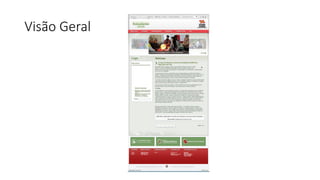
Cabeçalho
O cabeçalho exibe funções como alteração do tamanho da
fonte e imprimir, além de links para Redes Sociais do Governo
e outros sites governamentais.
Menu de funções
O estudante poderá navegar entre as opões: Minhas Escola, Atividades,
Acompanhamento, Documentos e Educação On-line
Notícias
Carrossel contendo as notícias em destaque
Login – Acessando o Estudante On-line
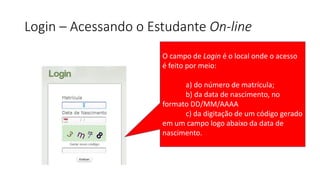
O campo de Login é o local onde o acesso
é feito por meio:
a) do número de matrícula;
b) da data de nascimento, no
formato DD/MM/AAAA
c) da digitação de um código gerado
em um campo logo abaixo da data de
nascimento.
Notícias e Buscar...
Abaixo do Login temos as
Noticias Recentes e um
campo de Busca de notícias
Notícias
No canto direito da parte
central temos o texto da
notícia e um atalho para
impressão ou envio por e-
mail do texto.
Links Governamentais
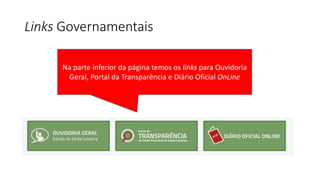
Na parte inferior da página temos os links para Ouvidoria
Geral, Portal da Transparência e Diário Oficial OnLine
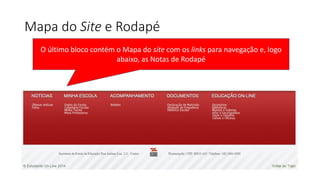
Mapa do Site e Rodapé
O último bloco contém o Mapa do site com os links para navegação e, logo
abaixo, as Notas de Rodapé
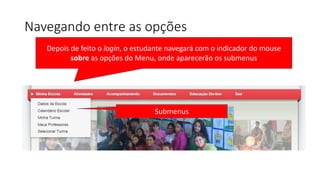
Navegando entre as opções
Depois de feito o login, o estudante navegará com o indicador do mouse
sobre as opções do Menu, onde aparecerão os submenus
Submenus
Minha Escola
MINHA ESCOLA exibe os dados
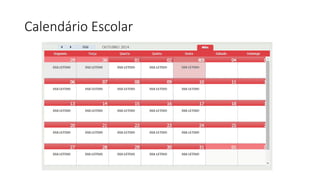
referentes a Escola, Calendário
Escolar, Turma, Professores e
Seleção de Turma (neste caso,
apenas para alunos enturmados
em mais de uma turma)
Observação quanto aos dados exibidos
Os dados do Estudante On-Line são oriundos do Sistema
de Gestão Educacional de Santa Catarina (SISGESC).
Portanto, para que os dados da Escola e do Estudante
sejam exibidos eles deverão estar preenchidos no
SISGESC.
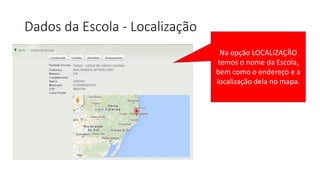
Dados da Escola - Localização
Na opção LOCALIZAÇÃO
temos o nome da Escola,
bem como o endereço e a
localização dela no mapa.
Dados da Escola - Contato
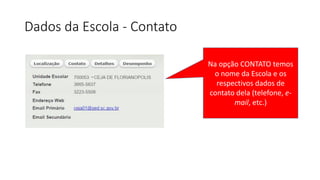
Na opção CONTATO temos
o nome da Escola e os
respectivos dados de
contato dela (telefone, e-
mail, etc.)
Dados da Escola - Detalhes
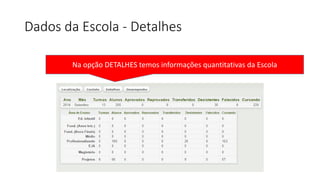
Na opção DETALHES temos informações quantitativas da Escola
Dados da Escola - Desempenho
Na opção DESEMPENHO temos informações do IDEB e ENEM
Calendário Escolar
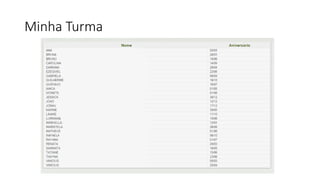
Minha Turma
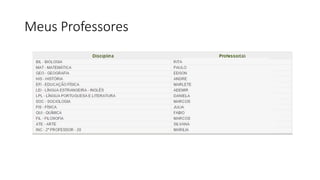
Meus Professores
Selecionar Turma
Para alunos com mais de
uma enturmação, a opção
SELECIONAR TURMA
permite fazer a rolagem
das turmas e também
trocar de turma
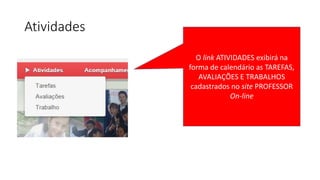
Atividades
O link ATIVIDADES exibirá na
forma de calendário as TAREFAS,
AVALIAÇÕES E TRABALHOS
cadastrados no site PROFESSOR
On-line
Acompanhamento
ACOMPANHAMENTO nesse
primeiro momento, exibirá o
Boletim do Estudante com as
notas que foram inseridas no
SISGESC.
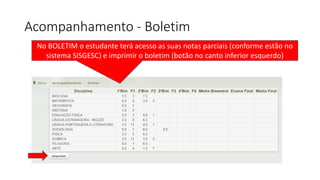
Acompanhamento - Boletim
No BOLETIM o estudante terá acesso as suas notas parciais (conforme estão no
sistema SISGESC) e imprimir o boletim (botão no canto inferior esquerdo)
Documentos
Em DOCUMENTOS o estudante terá
acesso a Declaração de Matrícula,
Atestado de Frequência e Histórico
Escolar (consulta).
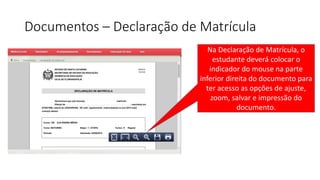
Documentos – Declaração de Matrícula
Na Declaração de Matrícula, o
estudante deverá colocar o
indicador do mouse na parte
inferior direita do documento para
ter acesso as opções de ajuste,
zoom, salvar e impressão do
documento.
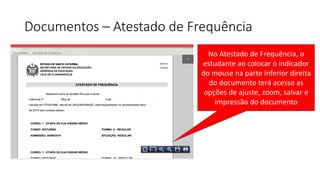
Documentos – Atestado de Frequência
No Atestado de Frequência, o
estudante ao colocar o indicador
do mouse na parte inferior direita
do documento terá acesso as
opções de ajuste, zoom, salvar e
impressão do documento
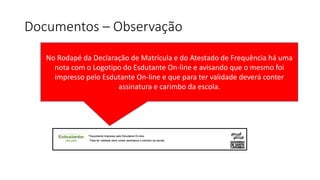
Documentos – Observação
No Rodapé da Declaração de Matrícula e do Atestado de Frequência há uma
nota com o Logotipo do Esdutante On-line e avisando que o mesmo foi
impresso pelo Esdutante On-line e que para ter validade deverá conter
assinatura e carimbo da escola.
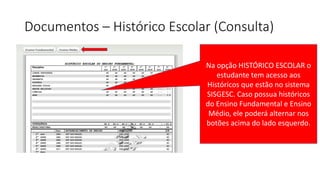
Documentos – Histórico Escolar (Consulta)
Na opção HISTÓRICO ESCOLAR o
estudante tem acesso aos
Históricos que estão no sistema
SISGESC. Caso possua históricos
do Ensino Fundamental e Ensino
Médio, ele poderá alternar nos
botões acima do lado esquerdo.
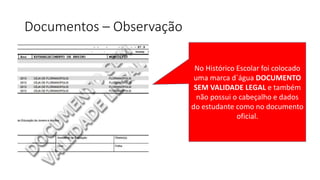
Documentos – Observação
No Histórico Escolar foi colocado
uma marca d´água DOCUMENTO
SEM VALIDADE LEGAL e também
não possui o cabeçalho e dados
do estudante como no documento
oficial.
Educação On-Line
Na opção EDUCAÇÃO ON-LINE, o
estudante terá acesso a uma links
de Websites de interesse
educacional
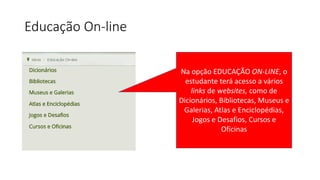
Educação On-line
Na opção EDUCAÇÃO ON-LINE, o
estudante terá acesso a vários
links de websites, como de
Dicionários, Bibliotecas, Museus e
Galerias, Atlas e Enciclopédias,
Jogos e Desafios, Cursos e
Oficinas
Sair
A última opção do menu é o SAIR,
onde o esdutante ao clicar estará
se desconectando (log off).
Por questões de segurança,
recomendamos que sempre seja
feito o log off após o término de
uso.

Manual Estudante Online

  • 1.
  • 2.
  • 3.
    Cabeçalho O cabeçalho exibefunções como alteração do tamanho da fonte e imprimir, além de links para Redes Sociais do Governo e outros sites governamentais.
  • 4.
    Menu de funções Oestudante poderá navegar entre as opões: Minhas Escola, Atividades, Acompanhamento, Documentos e Educação On-line
  • 5.
    Notícias Carrossel contendo asnotícias em destaque
  • 6.
    Login – Acessandoo Estudante On-line O campo de Login é o local onde o acesso é feito por meio: a) do número de matrícula; b) da data de nascimento, no formato DD/MM/AAAA c) da digitação de um código gerado em um campo logo abaixo da data de nascimento.
  • 7.
    Notícias e Buscar... Abaixodo Login temos as Noticias Recentes e um campo de Busca de notícias
  • 8.
    Notícias No canto direitoda parte central temos o texto da notícia e um atalho para impressão ou envio por e- mail do texto.
  • 9.
    Links Governamentais Na parteinferior da página temos os links para Ouvidoria Geral, Portal da Transparência e Diário Oficial OnLine
  • 10.
    Mapa do Sitee Rodapé O último bloco contém o Mapa do site com os links para navegação e, logo abaixo, as Notas de Rodapé
  • 11.
    Navegando entre asopções Depois de feito o login, o estudante navegará com o indicador do mouse sobre as opções do Menu, onde aparecerão os submenus Submenus
  • 12.
    Minha Escola MINHA ESCOLAexibe os dados referentes a Escola, Calendário Escolar, Turma, Professores e Seleção de Turma (neste caso, apenas para alunos enturmados em mais de uma turma)
  • 13.
    Observação quanto aosdados exibidos Os dados do Estudante On-Line são oriundos do Sistema de Gestão Educacional de Santa Catarina (SISGESC). Portanto, para que os dados da Escola e do Estudante sejam exibidos eles deverão estar preenchidos no SISGESC.
  • 14.
    Dados da Escola- Localização Na opção LOCALIZAÇÃO temos o nome da Escola, bem como o endereço e a localização dela no mapa.
  • 15.
    Dados da Escola- Contato Na opção CONTATO temos o nome da Escola e os respectivos dados de contato dela (telefone, e- mail, etc.)
  • 16.
    Dados da Escola- Detalhes Na opção DETALHES temos informações quantitativas da Escola
  • 17.
    Dados da Escola- Desempenho Na opção DESEMPENHO temos informações do IDEB e ENEM
  • 18.
  • 19.
  • 20.
  • 21.
    Selecionar Turma Para alunoscom mais de uma enturmação, a opção SELECIONAR TURMA permite fazer a rolagem das turmas e também trocar de turma
  • 22.
    Atividades O link ATIVIDADESexibirá na forma de calendário as TAREFAS, AVALIAÇÕES E TRABALHOS cadastrados no site PROFESSOR On-line
  • 23.
    Acompanhamento ACOMPANHAMENTO nesse primeiro momento,exibirá o Boletim do Estudante com as notas que foram inseridas no SISGESC.
  • 24.
    Acompanhamento - Boletim NoBOLETIM o estudante terá acesso as suas notas parciais (conforme estão no sistema SISGESC) e imprimir o boletim (botão no canto inferior esquerdo)
  • 25.
    Documentos Em DOCUMENTOS oestudante terá acesso a Declaração de Matrícula, Atestado de Frequência e Histórico Escolar (consulta).
  • 26.
    Documentos – Declaraçãode Matrícula Na Declaração de Matrícula, o estudante deverá colocar o indicador do mouse na parte inferior direita do documento para ter acesso as opções de ajuste, zoom, salvar e impressão do documento.
  • 27.
    Documentos – Atestadode Frequência No Atestado de Frequência, o estudante ao colocar o indicador do mouse na parte inferior direita do documento terá acesso as opções de ajuste, zoom, salvar e impressão do documento
  • 28.
    Documentos – Observação NoRodapé da Declaração de Matrícula e do Atestado de Frequência há uma nota com o Logotipo do Esdutante On-line e avisando que o mesmo foi impresso pelo Esdutante On-line e que para ter validade deverá conter assinatura e carimbo da escola.
  • 29.
    Documentos – HistóricoEscolar (Consulta) Na opção HISTÓRICO ESCOLAR o estudante tem acesso aos Históricos que estão no sistema SISGESC. Caso possua históricos do Ensino Fundamental e Ensino Médio, ele poderá alternar nos botões acima do lado esquerdo.
  • 30.
    Documentos – Observação NoHistórico Escolar foi colocado uma marca d´água DOCUMENTO SEM VALIDADE LEGAL e também não possui o cabeçalho e dados do estudante como no documento oficial.
  • 31.
    Educação On-Line Na opçãoEDUCAÇÃO ON-LINE, o estudante terá acesso a uma links de Websites de interesse educacional
  • 32.
    Educação On-line Na opçãoEDUCAÇÃO ON-LINE, o estudante terá acesso a vários links de websites, como de Dicionários, Bibliotecas, Museus e Galerias, Atlas e Enciclopédias, Jogos e Desafios, Cursos e Oficinas
  • 33.
    Sair A última opçãodo menu é o SAIR, onde o esdutante ao clicar estará se desconectando (log off). Por questões de segurança, recomendamos que sempre seja feito o log off após o término de uso.