Manual WebGiz
02/18
SUMÁRIO
APRESENTAÇÃO ..........................................................................................................................3
ACESSO INICIAL ...........................................................................................................................4
TURMAS E DISCIPLINAS ..............................................................................................................5
CADASTRO DE AULAS E FALTAS................................................................................................7
AVALIAÇÕES............................................................................................................................... 12
GERAR REGISTRO DE AUSÊNCIA – FOLHA DE CHAMADA .................................................... 14
DIÁRIO DE CLASSE .................................................................................................................... 15
UPLOAD DE ARQUIVOS ............................................................................................................. 19
APRESENTAÇÃO
Prezado(a) Professor(a)
Com este manual, buscamos oferecer-lhe subsídios para facilitar os registros no
Diário de Classe Eletrônico.
O Diário de Classe é um instrumento de escrituração acadêmica elaborado com a
finalidade de documentar a frequência/ausência, competências/habilidades e/ou
conteúdos e aproveitamento acadêmico. Deve, pois, representar o registro oficial da
atividade acadêmica do aluno, devendo ser o reflexo fiel, fidedigno, dos fatos que ocorrem
em sala de aula.
A responsabilidade pelo preenchimento e impressão do Diário de Classe é do
professor da disciplina, o qual deverá manter os dados atualizados, considerando o
acompanhamento dos alunos e dados estatísticos para ações pedagógicas, de gestão e
planejamento.
A fim de evitar transtornos devido à sobrecarga do sistema GIZ, ao final de cada
etapa:
 os diários devem ser impressos, datados e assinados pelo professor e entregues ao
Chefe do Departamento;
 o prazo para o lançamento de notas e faltas dos alunos é de 12 (doze) dias, na 1ª e 2ª
Etapas, e 1(uma) semana, na 3ª Etapa, após a aplicação das avaliações. Após esse
prazo, o sistema não permite incluir ou alterar qualquer dado. Na hipótese de ser
necessária qualquer alteração de nota ou de registro de ausência no sistema, o
professor deverá fazer um requerimento dirigido ao Coordenador de Curso, no qual
constará a fundamentação do seu pedido;
 orienta-se que o professor preencha a ausência escolar de seus alunos diária ou
semanalmente.
O professor deve realizar o registro de ausência em cada aula, por meio do qual
poderá analisar se o aluno desistiu ou não do curso, ou seja, se está ocupando uma vaga
ociosa. Outro fator importante é que, se um aluno cometer algum crime e o professor não
anotou a ausência daquele em sala de aula, o aluno pode usar isso para ver-se livre de
sua responsabilidade.
O acompanhamento da frequência é de responsabilidade do aluno, podendo o
professor alertá-lo quando houver excesso de faltas.
Para que o professor não tenha problemas quanto ao registro das notas, sugere-se
que, anterior ao lançamento no sistema Giz e à entrega aos alunos, mantenha registrado
em arquivo impresso ou eletrônico (Excel, por exemplo). Isso permitirá que, na hipótese
de perda do registro pelo sistema, novo lançamento seja efetuado, mantendo-se a
fidelidade da nota alcançada pelo aluno.
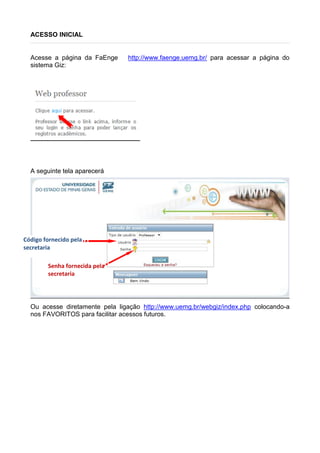
ACESSO INICIAL
Acesse a página da FaEnge http://www.faenge.uemg.br/ para acessar a página do
sistema Giz:
A seguinte tela aparecerá
Ou acesse diretamente pela ligação http://www.uemg.br/webgiz/index.php colocando-a
nos FAVORITOS para facilitar acessos futuros.
Código fornecido pela
secretaria
Senha fornecida pela
secretaria
TURMAS E DISCIPLINAS
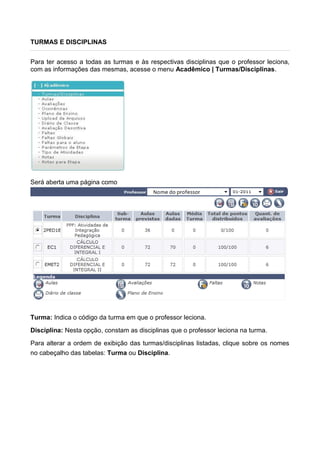
Para ter acesso a todas as turmas e às respectivas disciplinas que o professor leciona,
com as informações das mesmas, acesse o menu Acadêmico | Turmas/Disciplinas.
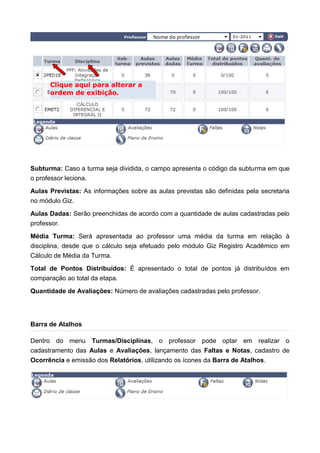
Será aberta uma página como
Turma: Indica o código da turma em que o professor leciona.
Disciplina: Nesta opção, constam as disciplinas que o professor leciona na turma.
Para alterar a ordem de exibição das turmas/disciplinas listadas, clique sobre os nomes
no cabeçalho das tabelas: Turma ou Disciplina.
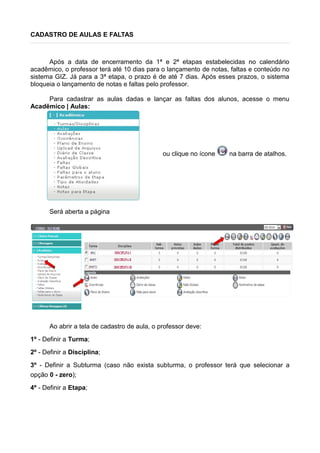
Subturma: Caso a turma seja dividida, o campo apresenta o código da subturma em que
o professor leciona.
Aulas Previstas: As informações sobre as aulas previstas são definidas pela secretaria
no módulo Giz.
Aulas Dadas: Serão preenchidas de acordo com a quantidade de aulas cadastradas pelo
professor.
Média Turma: Será apresentada ao professor uma média da turma em relação à
disciplina, desde que o cálculo seja efetuado pelo módulo Giz Registro Acadêmico em
Cálculo de Média da Turma.
Total de Pontos Distribuídos: É apresentado o total de pontos já distribuídos em
comparação ao total da etapa.
Quantidade de Avaliações: Número de avaliações cadastradas pelo professor.
Barra de Atalhos
Dentro do menu Turmas/Disciplinas, o professor pode optar em realizar o
cadastramento das Aulas e Avaliações, lançamento das Faltas e Notas, cadastro de
Ocorrência e emissão dos Relatórios, utilizando os ícones da Barra de Atalhos.
Clique aqui para alterar a
ordem de exibição.
CADASTRO DE AULAS E FALTAS
Após a data de encerramento da 1ª e 2ª etapas estabelecidas no calendário
acadêmico, o professor terá até 10 dias para o lançamento de notas, faltas e conteúdo no
sistema GIZ. Já para a 3ª etapa, o prazo é de até 7 dias. Após esses prazos, o sistema
bloqueia o lançamento de notas e faltas pelo professor.
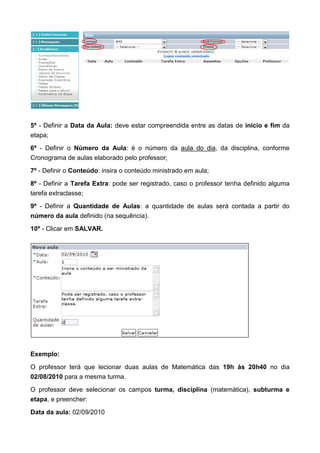
Para cadastrar as aulas dadas e lançar as faltas dos alunos, acesse o menu
Acadêmico | Aulas:
ou clique no ícone na barra de atalhos.
Será aberta a página
Ao abrir a tela de cadastro de aula, o professor deve:
1º - Definir a Turma;
2º - Definir a Disciplina;
3º - Definir a Subturma (caso não exista subturma, o professor terá que selecionar a
opção 0 - zero);
4º - Definir a Etapa;
5º - Definir a Data da Aula: deve estar compreendida entre as datas de início e fim da
etapa;
6º - Definir o Número da Aula: é o número da aula do dia, da disciplina, conforme
Cronograma de aulas elaborado pelo professor;
7º - Definir o Conteúdo: insira o conteúdo ministrado em aula;
8º - Definir a Tarefa Extra: pode ser registrado, caso o professor tenha definido alguma
tarefa extraclasse;
9º - Definir a Quantidade de Aulas: a quantidade de aulas será contada a partir do
número da aula definido (na sequência).
10º - Clicar em SALVAR.
Exemplo:
O professor terá que lecionar duas aulas de Matemática das 19h às 20h40 no dia
02/08/2010 para a mesma turma.
O professor deve selecionar os campos turma, disciplina (matemática), subturma e
etapa, e preencher:
Data da aula: 02/09/2010
Número da aula: 1 (primeira aula do dia na turma)
Conteúdo: Aula de teste
Tarefa extra: Trabalho de campo
Quantidade de aula: 2 (duas aulas para a mesma turma)
O sistema irá adicionar automaticamente a aula 1 e aula 2 da disciplina matemática.
Caso prefira lançar uma aula de cada vez, basta deixar a opção quantidade de aula = 1
(um), colocar Número da aula = 2 e modificar o conteúdo, caso necessário.
Editar, Excluir e Lançar Faltas
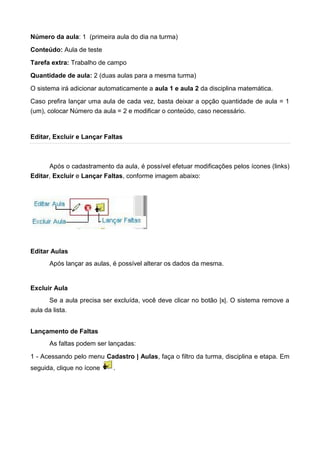
Após o cadastramento da aula, é possível efetuar modificações pelos ícones (links)
Editar, Excluir e Lançar Faltas, conforme imagem abaixo:
Editar Aulas
Após lançar as aulas, é possível alterar os dados da mesma.
Excluir Aula
Se a aula precisa ser excluída, você deve clicar no botão |x|. O sistema remove a
aula da lista.
Lançamento de Faltas
As faltas podem ser lançadas:
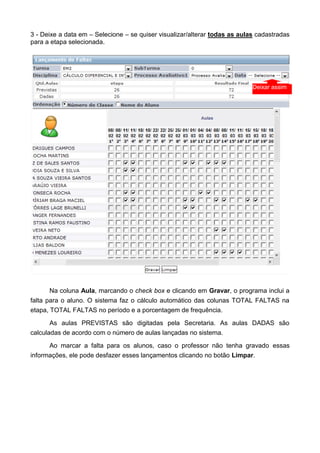
1 - Acessando pelo menu Cadastro | Aulas, faça o filtro da turma, disciplina e etapa. Em
seguida, clique no ícone .
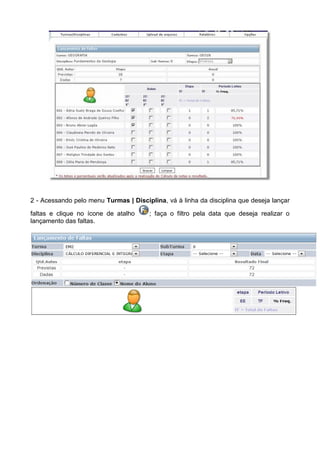
2 - Acessando pelo menu Turmas | Disciplina, vá à linha da disciplina que deseja lançar
faltas e clique no ícone de atalho ; faça o filtro pela data que deseja realizar o
lançamento das faltas.
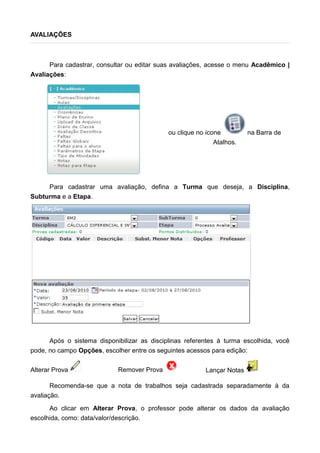
3 - Deixe a data em – Selecione – se quiser visualizar/alterar todas as aulas cadastradas
para a etapa selecionada.
Na coluna Aula, marcando o check box e clicando em Gravar, o programa inclui a
falta para o aluno. O sistema faz o cálculo automático das colunas TOTAL FALTAS na
etapa, TOTAL FALTAS no período e a porcentagem de frequência.
As aulas PREVISTAS são digitadas pela Secretaria. As aulas DADAS são
calculadas de acordo com o número de aulas lançadas no sistema.
Ao marcar a falta para os alunos, caso o professor não tenha gravado essas
informações, ele pode desfazer esses lançamentos clicando no botão Limpar.
Deixar assim
AVALIAÇÕES
Para cadastrar, consultar ou editar suas avaliações, acesse o menu Acadêmico |
Avaliações:
ou clique no ícone na Barra de
Atalhos.
Para cadastrar uma avaliação, defina a Turma que deseja, a Disciplina,
Subturma e a Etapa.
Após o sistema disponibilizar as disciplinas referentes à turma escolhida, você
pode, no campo Opções, escolher entre os seguintes acessos para edição:
Alterar Prova Remover Prova Lançar Notas
Recomenda-se que a nota de trabalhos seja cadastrada separadamente à da
avaliação.
Ao clicar em Alterar Prova, o professor pode alterar os dados da avaliação
escolhida, como: data/valor/descrição.
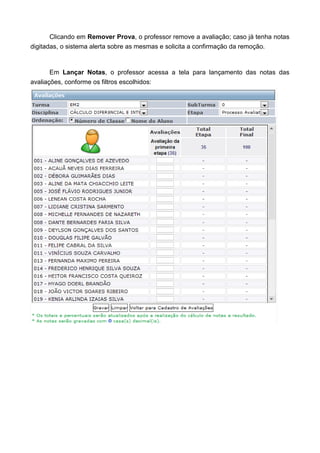
Clicando em Remover Prova, o professor remove a avaliação; caso já tenha notas
digitadas, o sistema alerta sobre as mesmas e solicita a confirmação da remoção.
Em Lançar Notas, o professor acessa a tela para lançamento das notas das
avaliações, conforme os filtros escolhidos:
GERAR REGISTRO DE AUSÊNCIA – FOLHA DE CHAMADA
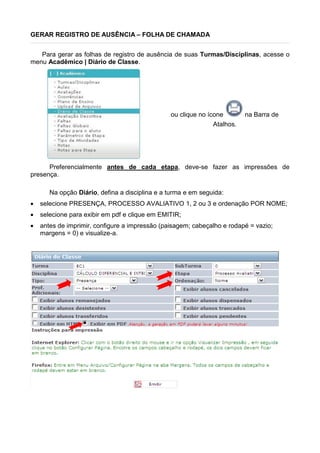
Para gerar as folhas de registro de ausência de suas Turmas/Disciplinas, acesse o
menu Acadêmico | Diário de Classe.
ou clique no ícone na Barra de
Atalhos.
Preferencialmente antes de cada etapa, deve-se fazer as impressões de
presença.
Na opção Diário, defina a disciplina e a turma e em seguida:
 selecione PRESENÇA, PROCESSO AVALIATIVO 1, 2 ou 3 e ordenação POR NOME;
 selecione para exibir em pdf e clique em EMITIR;
 antes de imprimir, configure a impressão (paisagem; cabeçalho e rodapé = vazio;
margens = 0) e visualize-a.
DIÁRIO DE CLASSE
A impressão fica melhor quando se utiliza o NAVEGADOR INTERNET EXPLORER
( ). Outros navegadores desconfiguram a impressão.
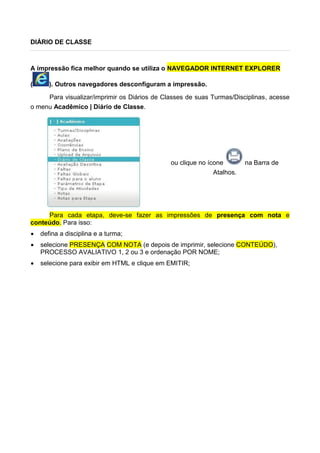
Para visualizar/imprimir os Diários de Classes de suas Turmas/Disciplinas, acesse
o menu Acadêmico | Diário de Classe.
ou clique no ícone na Barra de
Atalhos.
Para cada etapa, deve-se fazer as impressões de presença com nota e
conteúdo. Para isso:
 defina a disciplina e a turma;
 selecione PRESENÇA COM NOTA (e depois de imprimir, selecione CONTEÚDO),
PROCESSO AVALIATIVO 1, 2 ou 3 e ordenação POR NOME;
 selecione para exibir em HTML e clique em EMITIR;
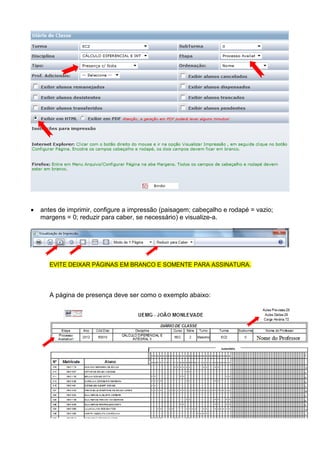
 antes de imprimir, configure a impressão (paisagem; cabeçalho e rodapé = vazio;
margens = 0; reduzir para caber, se necessário) e visualize-a.
EVITE DEIXAR PÁGINAS EM BRANCO E SOMENTE PARA ASSINATURA.
A página de presença deve ser como o exemplo abaixo:
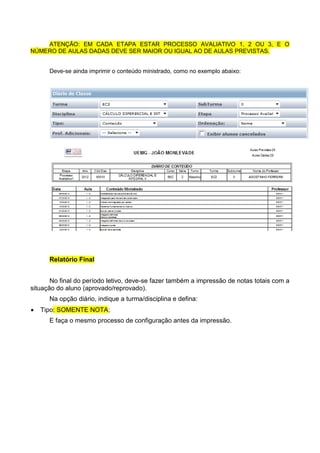
ATENÇÃO: EM CADA ETAPA ESTAR PROCESSO AVALIATIVO 1, 2 OU 3, E O
NÚMERO DE AULAS DADAS DEVE SER MAIOR OU IGUAL AO DE AULAS PREVISTAS.
Deve-se ainda imprimir o conteúdo ministrado, como no exemplo abaixo:
Relatório Final
No final do período letivo, deve-se fazer também a impressão de notas totais com a
situação do aluno (aprovado/reprovado).
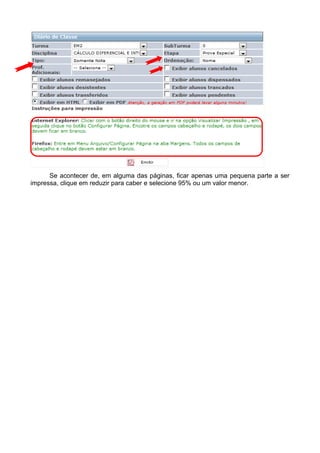
Na opção diário, indique a turma/disciplina e defina:
 Tipo: SOMENTE NOTA;
E faça o mesmo processo de configuração antes da impressão.
Se acontecer de, em alguma das páginas, ficar apenas uma pequena parte a ser
impressa, clique em reduzir para caber e selecione 95% ou um valor menor.
UPLOAD DE ARQUIVOS
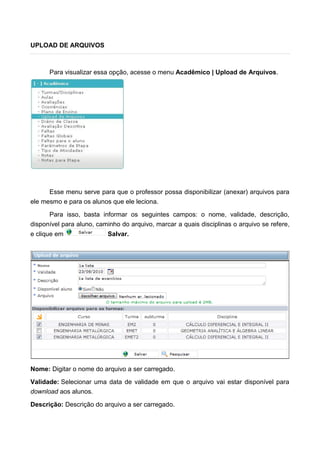
Para visualizar essa opção, acesse o menu Acadêmico | Upload de Arquivos.
Esse menu serve para que o professor possa disponibilizar (anexar) arquivos para
ele mesmo e para os alunos que ele leciona.
Para isso, basta informar os seguintes campos: o nome, validade, descrição,
disponível para aluno, caminho do arquivo, marcar a quais disciplinas o arquivo se refere,
e clique em Salvar.
Nome: Digitar o nome do arquivo a ser carregado.
Validade: Selecionar uma data de validade em que o arquivo vai estar disponível para
download aos alunos.
Descrição: Descrição do arquivo a ser carregado.
Disponível para o Aluno: Definir se o arquivo vai ser disponibilizado para o aluno ou
não.
Caminho do arquivo: Selecionar o caminho do arquivo a ser carregado.
Ao selecionar as disciplinas referentes ao arquivo a ser carregado, os alunos terão
acesso ao mesmo quando entrarem no webgiz se ele estiver disponibilizado para os
alunos.
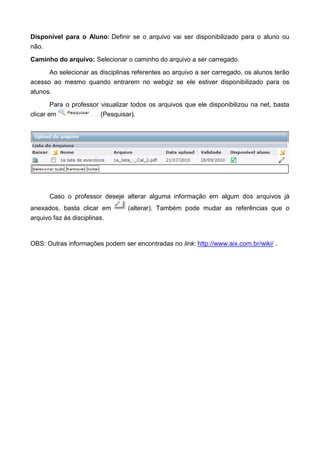
Para o professor visualizar todos os arquivos que ele disponibilizou na net, basta
clicar em (Pesquisar).
Caso o professor deseje alterar alguma informação em algum dos arquivos já
anexados, basta clicar em (alterar). Também pode mudar as referências que o
arquivo faz às disciplinas.
OBS: Outras informações podem ser encontradas no link: http://www.aix.com.br/wiki/ .

Manual Web Giz 01-2018.pdf

  • 1.
  • 2.
    SUMÁRIO APRESENTAÇÃO ..........................................................................................................................3 ACESSO INICIAL...........................................................................................................................4 TURMAS E DISCIPLINAS ..............................................................................................................5 CADASTRO DE AULAS E FALTAS................................................................................................7 AVALIAÇÕES............................................................................................................................... 12 GERAR REGISTRO DE AUSÊNCIA – FOLHA DE CHAMADA .................................................... 14 DIÁRIO DE CLASSE .................................................................................................................... 15 UPLOAD DE ARQUIVOS ............................................................................................................. 19
  • 3.
    APRESENTAÇÃO Prezado(a) Professor(a) Com estemanual, buscamos oferecer-lhe subsídios para facilitar os registros no Diário de Classe Eletrônico. O Diário de Classe é um instrumento de escrituração acadêmica elaborado com a finalidade de documentar a frequência/ausência, competências/habilidades e/ou conteúdos e aproveitamento acadêmico. Deve, pois, representar o registro oficial da atividade acadêmica do aluno, devendo ser o reflexo fiel, fidedigno, dos fatos que ocorrem em sala de aula. A responsabilidade pelo preenchimento e impressão do Diário de Classe é do professor da disciplina, o qual deverá manter os dados atualizados, considerando o acompanhamento dos alunos e dados estatísticos para ações pedagógicas, de gestão e planejamento. A fim de evitar transtornos devido à sobrecarga do sistema GIZ, ao final de cada etapa:  os diários devem ser impressos, datados e assinados pelo professor e entregues ao Chefe do Departamento;  o prazo para o lançamento de notas e faltas dos alunos é de 12 (doze) dias, na 1ª e 2ª Etapas, e 1(uma) semana, na 3ª Etapa, após a aplicação das avaliações. Após esse prazo, o sistema não permite incluir ou alterar qualquer dado. Na hipótese de ser necessária qualquer alteração de nota ou de registro de ausência no sistema, o professor deverá fazer um requerimento dirigido ao Coordenador de Curso, no qual constará a fundamentação do seu pedido;  orienta-se que o professor preencha a ausência escolar de seus alunos diária ou semanalmente. O professor deve realizar o registro de ausência em cada aula, por meio do qual poderá analisar se o aluno desistiu ou não do curso, ou seja, se está ocupando uma vaga ociosa. Outro fator importante é que, se um aluno cometer algum crime e o professor não anotou a ausência daquele em sala de aula, o aluno pode usar isso para ver-se livre de sua responsabilidade. O acompanhamento da frequência é de responsabilidade do aluno, podendo o professor alertá-lo quando houver excesso de faltas. Para que o professor não tenha problemas quanto ao registro das notas, sugere-se que, anterior ao lançamento no sistema Giz e à entrega aos alunos, mantenha registrado em arquivo impresso ou eletrônico (Excel, por exemplo). Isso permitirá que, na hipótese de perda do registro pelo sistema, novo lançamento seja efetuado, mantendo-se a fidelidade da nota alcançada pelo aluno.
  • 4.
    ACESSO INICIAL Acesse apágina da FaEnge http://www.faenge.uemg.br/ para acessar a página do sistema Giz: A seguinte tela aparecerá Ou acesse diretamente pela ligação http://www.uemg.br/webgiz/index.php colocando-a nos FAVORITOS para facilitar acessos futuros. Código fornecido pela secretaria Senha fornecida pela secretaria
  • 5.
    TURMAS E DISCIPLINAS Parater acesso a todas as turmas e às respectivas disciplinas que o professor leciona, com as informações das mesmas, acesse o menu Acadêmico | Turmas/Disciplinas. Será aberta uma página como Turma: Indica o código da turma em que o professor leciona. Disciplina: Nesta opção, constam as disciplinas que o professor leciona na turma. Para alterar a ordem de exibição das turmas/disciplinas listadas, clique sobre os nomes no cabeçalho das tabelas: Turma ou Disciplina.
  • 6.
    Subturma: Caso aturma seja dividida, o campo apresenta o código da subturma em que o professor leciona. Aulas Previstas: As informações sobre as aulas previstas são definidas pela secretaria no módulo Giz. Aulas Dadas: Serão preenchidas de acordo com a quantidade de aulas cadastradas pelo professor. Média Turma: Será apresentada ao professor uma média da turma em relação à disciplina, desde que o cálculo seja efetuado pelo módulo Giz Registro Acadêmico em Cálculo de Média da Turma. Total de Pontos Distribuídos: É apresentado o total de pontos já distribuídos em comparação ao total da etapa. Quantidade de Avaliações: Número de avaliações cadastradas pelo professor. Barra de Atalhos Dentro do menu Turmas/Disciplinas, o professor pode optar em realizar o cadastramento das Aulas e Avaliações, lançamento das Faltas e Notas, cadastro de Ocorrência e emissão dos Relatórios, utilizando os ícones da Barra de Atalhos. Clique aqui para alterar a ordem de exibição.
  • 7.
    CADASTRO DE AULASE FALTAS Após a data de encerramento da 1ª e 2ª etapas estabelecidas no calendário acadêmico, o professor terá até 10 dias para o lançamento de notas, faltas e conteúdo no sistema GIZ. Já para a 3ª etapa, o prazo é de até 7 dias. Após esses prazos, o sistema bloqueia o lançamento de notas e faltas pelo professor. Para cadastrar as aulas dadas e lançar as faltas dos alunos, acesse o menu Acadêmico | Aulas: ou clique no ícone na barra de atalhos. Será aberta a página Ao abrir a tela de cadastro de aula, o professor deve: 1º - Definir a Turma; 2º - Definir a Disciplina; 3º - Definir a Subturma (caso não exista subturma, o professor terá que selecionar a opção 0 - zero); 4º - Definir a Etapa;
  • 8.
    5º - Definira Data da Aula: deve estar compreendida entre as datas de início e fim da etapa; 6º - Definir o Número da Aula: é o número da aula do dia, da disciplina, conforme Cronograma de aulas elaborado pelo professor; 7º - Definir o Conteúdo: insira o conteúdo ministrado em aula; 8º - Definir a Tarefa Extra: pode ser registrado, caso o professor tenha definido alguma tarefa extraclasse; 9º - Definir a Quantidade de Aulas: a quantidade de aulas será contada a partir do número da aula definido (na sequência). 10º - Clicar em SALVAR. Exemplo: O professor terá que lecionar duas aulas de Matemática das 19h às 20h40 no dia 02/08/2010 para a mesma turma. O professor deve selecionar os campos turma, disciplina (matemática), subturma e etapa, e preencher: Data da aula: 02/09/2010
  • 9.
    Número da aula:1 (primeira aula do dia na turma) Conteúdo: Aula de teste Tarefa extra: Trabalho de campo Quantidade de aula: 2 (duas aulas para a mesma turma) O sistema irá adicionar automaticamente a aula 1 e aula 2 da disciplina matemática. Caso prefira lançar uma aula de cada vez, basta deixar a opção quantidade de aula = 1 (um), colocar Número da aula = 2 e modificar o conteúdo, caso necessário. Editar, Excluir e Lançar Faltas Após o cadastramento da aula, é possível efetuar modificações pelos ícones (links) Editar, Excluir e Lançar Faltas, conforme imagem abaixo: Editar Aulas Após lançar as aulas, é possível alterar os dados da mesma. Excluir Aula Se a aula precisa ser excluída, você deve clicar no botão |x|. O sistema remove a aula da lista. Lançamento de Faltas As faltas podem ser lançadas: 1 - Acessando pelo menu Cadastro | Aulas, faça o filtro da turma, disciplina e etapa. Em seguida, clique no ícone .
  • 10.
    2 - Acessandopelo menu Turmas | Disciplina, vá à linha da disciplina que deseja lançar faltas e clique no ícone de atalho ; faça o filtro pela data que deseja realizar o lançamento das faltas.
  • 11.
    3 - Deixea data em – Selecione – se quiser visualizar/alterar todas as aulas cadastradas para a etapa selecionada. Na coluna Aula, marcando o check box e clicando em Gravar, o programa inclui a falta para o aluno. O sistema faz o cálculo automático das colunas TOTAL FALTAS na etapa, TOTAL FALTAS no período e a porcentagem de frequência. As aulas PREVISTAS são digitadas pela Secretaria. As aulas DADAS são calculadas de acordo com o número de aulas lançadas no sistema. Ao marcar a falta para os alunos, caso o professor não tenha gravado essas informações, ele pode desfazer esses lançamentos clicando no botão Limpar. Deixar assim
  • 12.
    AVALIAÇÕES Para cadastrar, consultarou editar suas avaliações, acesse o menu Acadêmico | Avaliações: ou clique no ícone na Barra de Atalhos. Para cadastrar uma avaliação, defina a Turma que deseja, a Disciplina, Subturma e a Etapa. Após o sistema disponibilizar as disciplinas referentes à turma escolhida, você pode, no campo Opções, escolher entre os seguintes acessos para edição: Alterar Prova Remover Prova Lançar Notas Recomenda-se que a nota de trabalhos seja cadastrada separadamente à da avaliação. Ao clicar em Alterar Prova, o professor pode alterar os dados da avaliação escolhida, como: data/valor/descrição.
  • 13.
    Clicando em RemoverProva, o professor remove a avaliação; caso já tenha notas digitadas, o sistema alerta sobre as mesmas e solicita a confirmação da remoção. Em Lançar Notas, o professor acessa a tela para lançamento das notas das avaliações, conforme os filtros escolhidos:
  • 14.
    GERAR REGISTRO DEAUSÊNCIA – FOLHA DE CHAMADA Para gerar as folhas de registro de ausência de suas Turmas/Disciplinas, acesse o menu Acadêmico | Diário de Classe. ou clique no ícone na Barra de Atalhos. Preferencialmente antes de cada etapa, deve-se fazer as impressões de presença. Na opção Diário, defina a disciplina e a turma e em seguida:  selecione PRESENÇA, PROCESSO AVALIATIVO 1, 2 ou 3 e ordenação POR NOME;  selecione para exibir em pdf e clique em EMITIR;  antes de imprimir, configure a impressão (paisagem; cabeçalho e rodapé = vazio; margens = 0) e visualize-a.
  • 15.
    DIÁRIO DE CLASSE Aimpressão fica melhor quando se utiliza o NAVEGADOR INTERNET EXPLORER ( ). Outros navegadores desconfiguram a impressão. Para visualizar/imprimir os Diários de Classes de suas Turmas/Disciplinas, acesse o menu Acadêmico | Diário de Classe. ou clique no ícone na Barra de Atalhos. Para cada etapa, deve-se fazer as impressões de presença com nota e conteúdo. Para isso:  defina a disciplina e a turma;  selecione PRESENÇA COM NOTA (e depois de imprimir, selecione CONTEÚDO), PROCESSO AVALIATIVO 1, 2 ou 3 e ordenação POR NOME;  selecione para exibir em HTML e clique em EMITIR;
  • 16.
     antes deimprimir, configure a impressão (paisagem; cabeçalho e rodapé = vazio; margens = 0; reduzir para caber, se necessário) e visualize-a. EVITE DEIXAR PÁGINAS EM BRANCO E SOMENTE PARA ASSINATURA. A página de presença deve ser como o exemplo abaixo:
  • 17.
    ATENÇÃO: EM CADAETAPA ESTAR PROCESSO AVALIATIVO 1, 2 OU 3, E O NÚMERO DE AULAS DADAS DEVE SER MAIOR OU IGUAL AO DE AULAS PREVISTAS. Deve-se ainda imprimir o conteúdo ministrado, como no exemplo abaixo: Relatório Final No final do período letivo, deve-se fazer também a impressão de notas totais com a situação do aluno (aprovado/reprovado). Na opção diário, indique a turma/disciplina e defina:  Tipo: SOMENTE NOTA; E faça o mesmo processo de configuração antes da impressão.
  • 18.
    Se acontecer de,em alguma das páginas, ficar apenas uma pequena parte a ser impressa, clique em reduzir para caber e selecione 95% ou um valor menor.
  • 19.
    UPLOAD DE ARQUIVOS Paravisualizar essa opção, acesse o menu Acadêmico | Upload de Arquivos. Esse menu serve para que o professor possa disponibilizar (anexar) arquivos para ele mesmo e para os alunos que ele leciona. Para isso, basta informar os seguintes campos: o nome, validade, descrição, disponível para aluno, caminho do arquivo, marcar a quais disciplinas o arquivo se refere, e clique em Salvar. Nome: Digitar o nome do arquivo a ser carregado. Validade: Selecionar uma data de validade em que o arquivo vai estar disponível para download aos alunos. Descrição: Descrição do arquivo a ser carregado.
  • 20.
    Disponível para oAluno: Definir se o arquivo vai ser disponibilizado para o aluno ou não. Caminho do arquivo: Selecionar o caminho do arquivo a ser carregado. Ao selecionar as disciplinas referentes ao arquivo a ser carregado, os alunos terão acesso ao mesmo quando entrarem no webgiz se ele estiver disponibilizado para os alunos. Para o professor visualizar todos os arquivos que ele disponibilizou na net, basta clicar em (Pesquisar). Caso o professor deseje alterar alguma informação em algum dos arquivos já anexados, basta clicar em (alterar). Também pode mudar as referências que o arquivo faz às disciplinas. OBS: Outras informações podem ser encontradas no link: http://www.aix.com.br/wiki/ .