NUMERAR PÁGINAS NO WORD 2010

ETEC Orlando
Quagliato
Prof. Paulo E. Denadai
NUMERAR PÁGINAS NO WORD 2010
 Numerar páginas no Word 2010 a partir de um
determinado ponto, utilizado em trabalhos acadêmicos.
 Utilizando a quebra de seção divide-se o documento
em partes, como se fosse arquivos diferentes dentro do
mesmo documento.
 Com essa função podemos numerar, colocar cabeçalhos
e rodapés conforme necessidade em cada seção
separadamente.
 Abrir o arquivo desejado, e por medida de segurança
salve uma cópia, o ideal é que a formatação tenha sido
concluída.
NUMERAR PÁGINAS NO WORD 2010
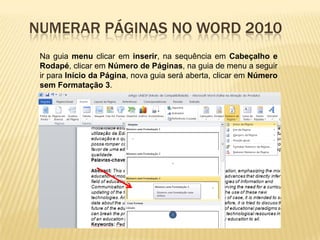
Na guia menu clicar em inserir, na sequência em Cabeçalho e
Rodapé, clicar em Número de Páginas, na guia de menu a seguir
ir para Início da Página, nova guia será aberta, clicar em Número
sem Formatação 3.
NUMERAR PÁGINAS NO WORD 2010
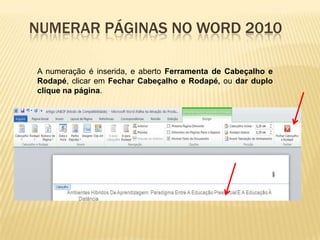
A numeração é inserida, e aberto Ferramenta de Cabeçalho e
Rodapé, clicar em Fechar Cabeçalho e Rodapé, ou dar duplo
clique na página.
NUMERAR PÁGINAS NO WORD 2010
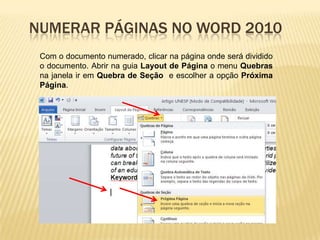
Com o documento numerado, clicar na página onde será dividido
o documento. Abrir na guia Layout de Página o menu Quebras
na janela ir em Quebra de Seção e escolher a opção Próxima
Página.
NUMERAR PÁGINAS NO WORD 2010
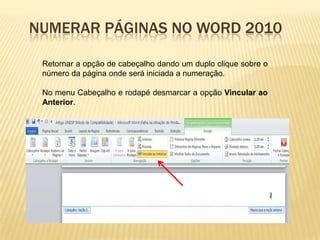
Retornar a opção de cabeçalho dando um duplo clique sobre o
número da página onde será iniciada a numeração.

No menu Cabeçalho e rodapé desmarcar a opção Vincular ao
Anterior.
NUMERAR PÁGINAS NO WORD 2010
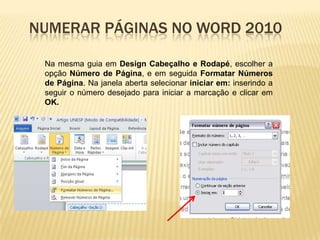
Na mesma guia em Design Cabeçalho e Rodapé, escolher a
opção Número de Página, e em seguida Formatar Números
de Página. Na janela aberta selecionar iniciar em: inserindo a
seguir o número desejado para iniciar a marcação e clicar em
OK.
NUMERAR PÁGINAS NO WORD 2010
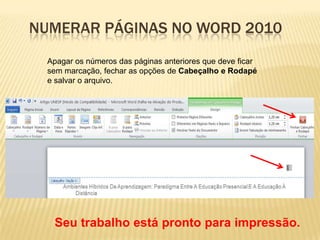
Apagar os números das páginas anteriores que deve ficar
sem marcação, fechar as opções de Cabeçalho e Rodapé
e salvar o arquivo.

Seu trabalho está pronto para impressão.

Numerar word

  • 1.
    NUMERAR PÁGINAS NOWORD 2010 ETEC Orlando Quagliato Prof. Paulo E. Denadai
  • 2.
    NUMERAR PÁGINAS NOWORD 2010  Numerar páginas no Word 2010 a partir de um determinado ponto, utilizado em trabalhos acadêmicos.  Utilizando a quebra de seção divide-se o documento em partes, como se fosse arquivos diferentes dentro do mesmo documento.  Com essa função podemos numerar, colocar cabeçalhos e rodapés conforme necessidade em cada seção separadamente.  Abrir o arquivo desejado, e por medida de segurança salve uma cópia, o ideal é que a formatação tenha sido concluída.
  • 3.
    NUMERAR PÁGINAS NOWORD 2010 Na guia menu clicar em inserir, na sequência em Cabeçalho e Rodapé, clicar em Número de Páginas, na guia de menu a seguir ir para Início da Página, nova guia será aberta, clicar em Número sem Formatação 3.
  • 4.
    NUMERAR PÁGINAS NOWORD 2010 A numeração é inserida, e aberto Ferramenta de Cabeçalho e Rodapé, clicar em Fechar Cabeçalho e Rodapé, ou dar duplo clique na página.
  • 5.
    NUMERAR PÁGINAS NOWORD 2010 Com o documento numerado, clicar na página onde será dividido o documento. Abrir na guia Layout de Página o menu Quebras na janela ir em Quebra de Seção e escolher a opção Próxima Página.
  • 6.
    NUMERAR PÁGINAS NOWORD 2010 Retornar a opção de cabeçalho dando um duplo clique sobre o número da página onde será iniciada a numeração. No menu Cabeçalho e rodapé desmarcar a opção Vincular ao Anterior.
  • 7.
    NUMERAR PÁGINAS NOWORD 2010 Na mesma guia em Design Cabeçalho e Rodapé, escolher a opção Número de Página, e em seguida Formatar Números de Página. Na janela aberta selecionar iniciar em: inserindo a seguir o número desejado para iniciar a marcação e clicar em OK.
  • 8.
    NUMERAR PÁGINAS NOWORD 2010 Apagar os números das páginas anteriores que deve ficar sem marcação, fechar as opções de Cabeçalho e Rodapé e salvar o arquivo. Seu trabalho está pronto para impressão.