Ferramentas Básicas
MICROSOFT OFFICE WORD
Microsoft Office Word
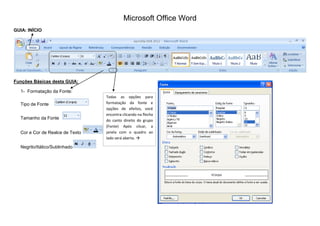
GUIA: INÍCIO


Funções Básicas desta GUIA:

  1- Formatação da Fonte:
                                 Todas as opções para
  Tipo de Fonte                  formatação da fonte e
                                 opções de efeitos, você
                                 encontra clicando na flecha
  Tamanho da Fonte               do canto direito do grupo
                                 (Fonte) Após clicar, a
  Cor e Cor de Realce de Texto   janela com o quadro ao
                                 lado será aberta. 

  Negrito/Itálico/Sublinhado
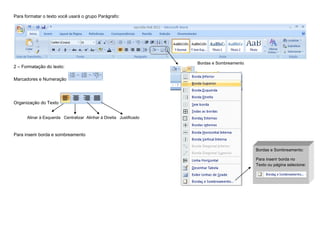
Para formatar o texto você usará o grupo Parágrafo:


                                                                    Bordas e Sombreamento
2 – Formatação do texto:

Marcadores e Numeração


Organização do Texto


      Alinar à Esquerda Centralizar Alinhar à Direita Justificado


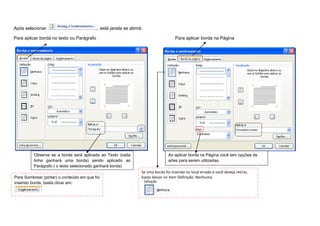
Para inserir borda e sombreamento


                                                                                            Bordas e Sombreamento:

                                                                                            Para inserir borda no
                                                                                            Texto ou página selecione:
Após selecionar                                está janela se abrirá:

Para aplicar borda no texto ou Parágrafo                                                Para aplicar borda na Página


          Observe se a borda será aplicada ao Texto (cada                           Ao aplicar borda na Página você tem opções de
          linha ganhará uma borda) sendo aplicado ao                                artes para serem utilizadas.
          Parágrafo ( o texto selecionado ganhará borda)
                                                                    Se uma borda foi inserida no local errado e você deseja retirar,
Para Sombrear (pintar) o conteúdo em que foi                        basta deixar no item Definição: Nenhuma
inserido borda, basta clicar em:
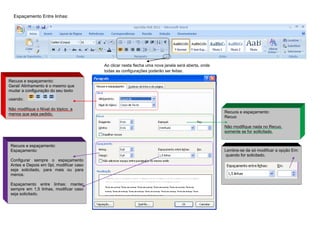
Espaçamento Entre linhas:


                                         Ao clicar nesta flecha uma nova janela será aberta, onde
                                         todas as configurações poderão ser feitas:

Recuos e espaçamento:
Geral/ Alinhamento é o mesmo que
mudar a configuração do seu texto

usando:

Não modifique o Nível do tópico, a
menos que seja pedido.                                                                              Recuos e espaçamento:
                                                                                                    Recuo

                                                                                                    Não modifique nada no Recuo,
                                                                                                    somente se for soilicitado.


 Recuos e espaçamento:
 Espaçamento:                                                                                       Lembre-se de só modificar a opção Em:
                                                                                                    quando for solicitado.
 Configurar sempre o espaçamento
 Antes e Depois em 0pt, modificar caso
 seja solicitado, para mais ou para
 menos.

 Espaçamento entre linhas: manter
 sempre em 1,5 linhas, modificar caso
 seja solicitado.
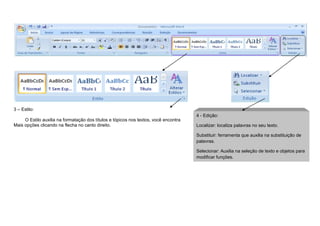
3 – Estilo:
                                                                                      4 - Edição:
     O Estilo auxilia na formatação dos títulos e tópicos nos textos, você encontra
Mais opções clicando na flecha no canto direito.                                      Localizar: localiza palavras no seu texto.

                                                                                      Substituir: ferramenta que auxilia na substituição de
                                                                                      palavras.

                                                                                      Selecionar: Auxilia na seleção de texto e objetos para
                                                                                      modificar funções.
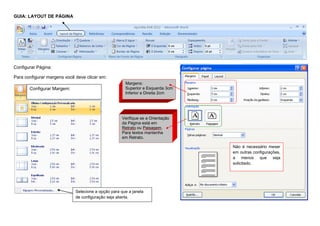
GUIA: LAYOUT DE PÁGINA


Configurar Página:

Para configurar margens você deve clicar em:
                                                      Margens:
       Configurar Margem:                             Superior e Esquerda 3cm
                                                      Inferior e Direita 2cm


                                                    Verifique se a Orientação
                                                    da Página está em
                                                    Retrato ou Paisagem.
                                                    Para textos mantenha
                                                    em Retrato.

                                                                                Não é necessário mexer
                                                                                em outras configurações,
                                                                                a menos que seja
                                                                                solicitado.


                             Selecione a opção para que a janela
                             de configuração seja aberta.
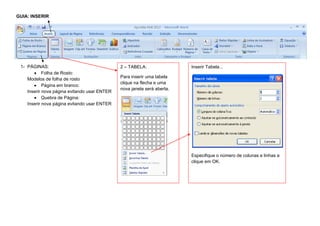
GUIA: INSERIR


 1- PÁGINAS:                                  2 – TABELA:                Inserir Tabela...
            Folha de Rosto:
                                              Para inserir uma tabela
    Modelos de folha de rosto
                                              clique na flecha e uma
            Página em branco:
                                              nova janela será aberta.
    Inserir nova página evitando usar ENTER
            Quebra de Página:
    Inserir nova página evitando usar ENTER


                                                                         Especifique o número de colunas e linhas e
                                                                         clique em OK.
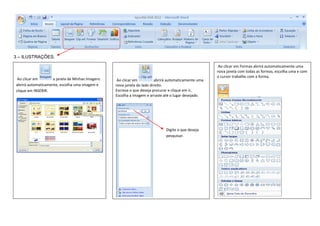
3 – ILUSTRAÇÕES:

                                                                                                   Ao clicar em Formas abrirá automaticamente uma
                                                                                                   nova janela com todas as formas, escolha uma e com
                                                                                                   o cursor trabalhe com a forma.
 Ao clicar em      a janela de Minhas Imagens   Ao clicar em          abrirá automaticamente uma
abrirá automaticamente, escolha uma imagem e    nova janela do lado direito.
clique em INSERIR.                              Escreva o que deseja procurar e clique em ir,
                                                Escolha a imagem e arraste até o lugar desejado.


                                                                           Digite o que deseja
                                                                           pesquisar.
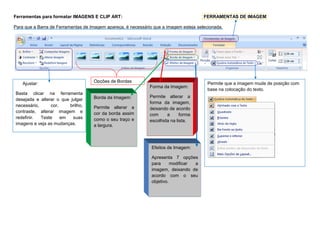
Ferramentas para formatar IMAGENS E CLIP ART:                                          FERRAMENTAS DE IMAGEM

Para que a Barra de Ferramentas de Imagem apareça, é necessário que a imagem esteja selecionada.


                                    Opções de Bordas                                     Permite que a imagem mude de posição com
    Ajustar:
                                                              Forma da Imagem:
                                                                                         base na colocação do texto.
Basta clicar na ferramenta
                                    Borda da Imagem:          Permite alterar a
desejada e alterar o que julgar
                                                              forma da imagem,
necessário,     cor,    brilho,     Permite alterar a         deixando de acordo
contraste, alterar imagem e         cor da borda assim        com     a      forma
redefinir.  Teste    em   suas      como o seu traço e        escolhida na lista.
imagens e veja as mudanças.         a largura.


                                                               Efeitos de Imagem:

                                                               Apresenta 7 opções
                                                               para      modificar a
                                                               imagem, deixando de
                                                               acordo com o seu
                                                               objetivo.
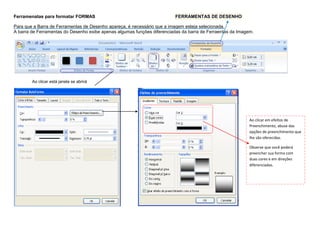
Ferramenatas para formatar FORMAS                                         FERRAMENTAS DE DESENHO

Para que a Barra de Ferramentas de Desenho apareça, é necessário que a imagem esteja selecionada.
A barra de Ferramentas do Desenho exibe apenas algumas funções diferenciadas da barra de Ferraentas da Imagem.


        Ao clicar está janela se abrirá


                                                                                                            Ao clicar em efeitos de
                                                                                                            Preenchimento, abuse das
                                                                                                            opções de preenchimento que
                                                                                                            lhe são oferecidas.

                                                                                                            Observe que você poderá
                                                                                                            preencher sua forma com
                                                                                                            duas cores e em direções
                                                                                                            diferenciadas.
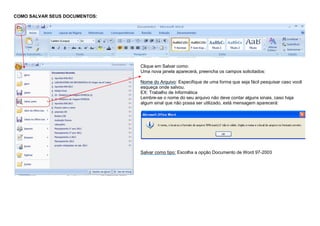
COMO SALVAR SEUS DOCUMENTOS:


                               Clique em Salvar como:
                               Uma nova janela aparecerá, preencha os campos solicitados:

                               Nome do Arquivo: Especifique de uma forma que seja fácil pesquisar caso você
                               esqueça onde salvou.
                               EX: Trabalho de Informática
                               Lembre-se o nome do seu arquivo não deve contar alguns sinais, caso haja
                               algum sinal que não possa ser utilizado, está mensagem aparecerá:


                               Salvar como tipo: Escolha a opção Documento de Word 97-2003
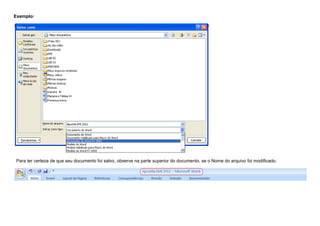
Exemplo:


Para ter certeza de que seu documento foi salvo, observe na parte superior do documento, se o Nome do arquivo foi modificado.

Microsoft Office Word - Básico - EMI

  • 1.
  • 2.
    Microsoft Office Word GUIA:INÍCIO Funções Básicas desta GUIA: 1- Formatação da Fonte: Todas as opções para Tipo de Fonte formatação da fonte e opções de efeitos, você encontra clicando na flecha Tamanho da Fonte do canto direito do grupo (Fonte) Após clicar, a Cor e Cor de Realce de Texto janela com o quadro ao lado será aberta.  Negrito/Itálico/Sublinhado
  • 3.
    Para formatar otexto você usará o grupo Parágrafo: Bordas e Sombreamento 2 – Formatação do texto: Marcadores e Numeração Organização do Texto Alinar à Esquerda Centralizar Alinhar à Direita Justificado Para inserir borda e sombreamento Bordas e Sombreamento: Para inserir borda no Texto ou página selecione:
  • 4.
    Após selecionar está janela se abrirá: Para aplicar borda no texto ou Parágrafo Para aplicar borda na Página Observe se a borda será aplicada ao Texto (cada Ao aplicar borda na Página você tem opções de linha ganhará uma borda) sendo aplicado ao artes para serem utilizadas. Parágrafo ( o texto selecionado ganhará borda) Se uma borda foi inserida no local errado e você deseja retirar, Para Sombrear (pintar) o conteúdo em que foi basta deixar no item Definição: Nenhuma inserido borda, basta clicar em:
  • 5.
    Espaçamento Entre linhas: Ao clicar nesta flecha uma nova janela será aberta, onde todas as configurações poderão ser feitas: Recuos e espaçamento: Geral/ Alinhamento é o mesmo que mudar a configuração do seu texto usando: Não modifique o Nível do tópico, a menos que seja pedido. Recuos e espaçamento: Recuo Não modifique nada no Recuo, somente se for soilicitado. Recuos e espaçamento: Espaçamento: Lembre-se de só modificar a opção Em: quando for solicitado. Configurar sempre o espaçamento Antes e Depois em 0pt, modificar caso seja solicitado, para mais ou para menos. Espaçamento entre linhas: manter sempre em 1,5 linhas, modificar caso seja solicitado.
  • 6.
    3 – Estilo: 4 - Edição: O Estilo auxilia na formatação dos títulos e tópicos nos textos, você encontra Mais opções clicando na flecha no canto direito. Localizar: localiza palavras no seu texto. Substituir: ferramenta que auxilia na substituição de palavras. Selecionar: Auxilia na seleção de texto e objetos para modificar funções.
  • 7.
    GUIA: LAYOUT DEPÁGINA Configurar Página: Para configurar margens você deve clicar em: Margens: Configurar Margem: Superior e Esquerda 3cm Inferior e Direita 2cm Verifique se a Orientação da Página está em Retrato ou Paisagem. Para textos mantenha em Retrato. Não é necessário mexer em outras configurações, a menos que seja solicitado. Selecione a opção para que a janela de configuração seja aberta.
  • 8.
    GUIA: INSERIR 1-PÁGINAS: 2 – TABELA: Inserir Tabela... Folha de Rosto: Para inserir uma tabela Modelos de folha de rosto clique na flecha e uma Página em branco: nova janela será aberta. Inserir nova página evitando usar ENTER Quebra de Página: Inserir nova página evitando usar ENTER Especifique o número de colunas e linhas e clique em OK.
  • 9.
    3 – ILUSTRAÇÕES: Ao clicar em Formas abrirá automaticamente uma nova janela com todas as formas, escolha uma e com o cursor trabalhe com a forma. Ao clicar em a janela de Minhas Imagens Ao clicar em abrirá automaticamente uma abrirá automaticamente, escolha uma imagem e nova janela do lado direito. clique em INSERIR. Escreva o que deseja procurar e clique em ir, Escolha a imagem e arraste até o lugar desejado. Digite o que deseja pesquisar.
  • 10.
    Ferramentas para formatarIMAGENS E CLIP ART: FERRAMENTAS DE IMAGEM Para que a Barra de Ferramentas de Imagem apareça, é necessário que a imagem esteja selecionada. Opções de Bordas Permite que a imagem mude de posição com Ajustar: Forma da Imagem: base na colocação do texto. Basta clicar na ferramenta Borda da Imagem: Permite alterar a desejada e alterar o que julgar forma da imagem, necessário, cor, brilho, Permite alterar a deixando de acordo contraste, alterar imagem e cor da borda assim com a forma redefinir. Teste em suas como o seu traço e escolhida na lista. imagens e veja as mudanças. a largura. Efeitos de Imagem: Apresenta 7 opções para modificar a imagem, deixando de acordo com o seu objetivo.
  • 11.
    Ferramenatas para formatarFORMAS FERRAMENTAS DE DESENHO Para que a Barra de Ferramentas de Desenho apareça, é necessário que a imagem esteja selecionada. A barra de Ferramentas do Desenho exibe apenas algumas funções diferenciadas da barra de Ferraentas da Imagem. Ao clicar está janela se abrirá Ao clicar em efeitos de Preenchimento, abuse das opções de preenchimento que lhe são oferecidas. Observe que você poderá preencher sua forma com duas cores e em direções diferenciadas.
  • 12.
    COMO SALVAR SEUSDOCUMENTOS: Clique em Salvar como: Uma nova janela aparecerá, preencha os campos solicitados: Nome do Arquivo: Especifique de uma forma que seja fácil pesquisar caso você esqueça onde salvou. EX: Trabalho de Informática Lembre-se o nome do seu arquivo não deve contar alguns sinais, caso haja algum sinal que não possa ser utilizado, está mensagem aparecerá: Salvar como tipo: Escolha a opção Documento de Word 97-2003
  • 13.
    Exemplo: Para ter certezade que seu documento foi salvo, observe na parte superior do documento, se o Nome do arquivo foi modificado.