

Tópicos
MS Word
MS Word 2007, J. Pinho
Capitular um Parágrafo
Dê um clique em qualquer local da Primeira
Linha do Parágrafo;
Dê um clique no Menu Inserir e em seguida
escolha a opção Capitulares, depois
MS Word 2007, J. Pinho
Colunas
Clique no menu Esquema de Página escolha a
opção Colunas
Na caixa que aparece escolha o numero de colunas
que pretender;
Se pretenderes personalizar as colunas clique sobre
Aparecera uma caixa onde poderás alterar as
propriedades e definições.
MS Word 2007, J. Pinho
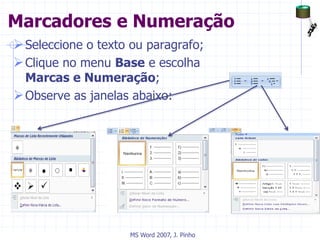
Marcadores e Numeração
Seleccione o texto ou paragrafo;
Clique no menu Base e escolha
Marcas e Numeração;
Observe as janelas abaixo:
MS Word 2007, J. Pinho
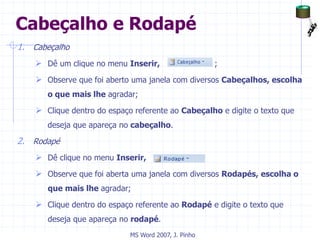
Cabeçalho e Rodapé
1. Cabeçalho
 Dê um clique no menu Inserir, ;
 Observe que foi aberto uma janela com diversos Cabeçalhos, escolha
o que mais lhe agradar;
 Clique dentro do espaço referente ao Cabeçalho e digite o texto que
deseja que apareça no cabeçalho.
2. Rodapé
 Dê clique no menu Inserir, ;
 Observe que foi aberta uma janela com diversos Rodapés, escolha o
que mais lhe agradar;
 Clique dentro do espaço referente ao Rodapé e digite o texto que
deseja que apareça no rodapé.
MS Word 2007, J. Pinho
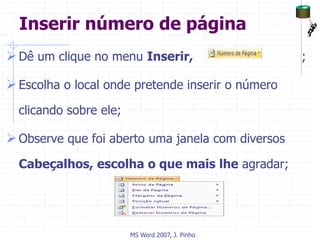
Inserir número de página
Dê um clique no menu Inserir, ;
Escolha o local onde pretende inserir o número
clicando sobre ele;
Observe que foi aberto uma janela com diversos
Cabeçalhos, escolha o que mais lhe agradar;
MS Word 2007, J. Pinho
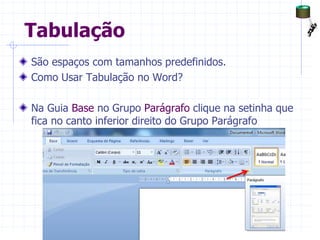
Tabulação
São espaços com tamanhos predefinidos.
Como Usar Tabulação no Word?
Na Guia Base no Grupo Parágrafo clique na setinha que
fica no canto inferior direito do Grupo Parágrafo
MS Word 2007, J. Pinho
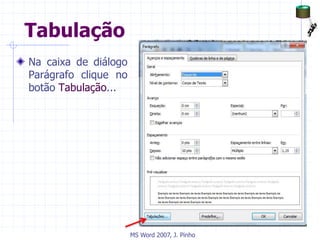
Tabulação
Na caixa de diálogo
Parágrafo clique no
botão Tabulação...
MS Word 2007, J. Pinho
Tabulação
1. Na caixa de diálogo Tabulação
na Posição da parada de tabulação,
insira a posição (medida) na régua
onde deseja ajustar a parada de
tabulação.
2. Em alinhamento, escolha
Esquerda, Centralizado, Direita,
Decimal ou Barra.
3. Em Preenchimento, escolha 1
Nenhum, 2 Pontos, 3 Traços ou 4
Sublinhado.
4. Clique em Definir > Ok
MS Word 2007, J. Pinho
COMO COLOCAR NUMERAÇÃO SOMENTE
NAS PÁGINAS DESEJADAS
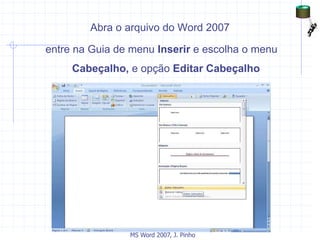
Abra o arquivo do Word 2007
entre na Guia de menu Inserir e escolha o menu
Cabeçalho, e opção Editar Cabeçalho
MS Word 2007, J. Pinho
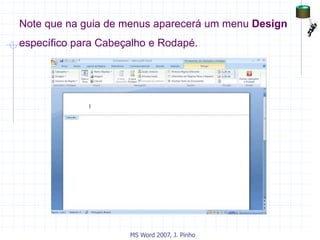
Note que na guia de menus aparecerá um menu Design
específico para Cabeçalho e Rodapé.
MS Word 2007, J. Pinho
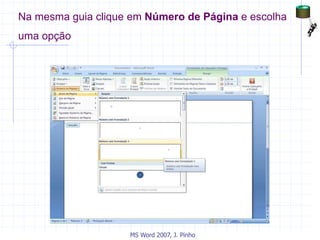
Na mesma guia clique em Número de Página e escolha
uma opção
MS Word 2007, J. Pinho
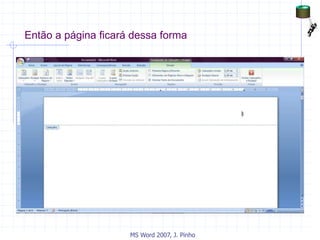
Então a página ficará dessa forma
MS Word 2007, J. Pinho
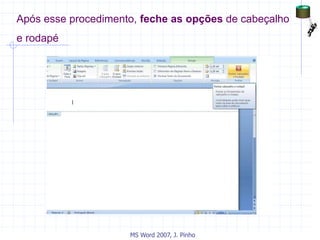
Após esse procedimento, feche as opções de cabeçalho
e rodapé
MS Word 2007, J. Pinho
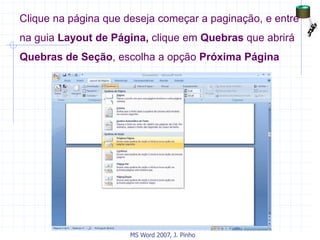
Clique na página que deseja começar a paginação, e entre
na guia Layout de Página, clique em Quebras que abrirá
Quebras de Seção, escolha a opção Próxima Página
MS Word 2007, J. Pinho
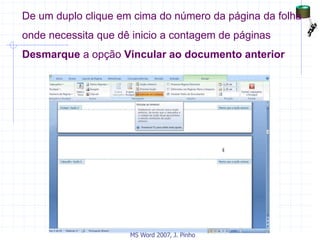
De um duplo clique em cima do número da página da folha
onde necessita que dê inicio a contagem de páginas
Desmarque a opção Vincular ao documento anterior
MS Word 2007, J. Pinho
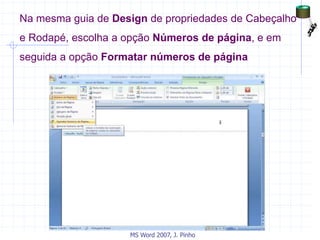
Na mesma guia de Design de propriedades de Cabeçalho
e Rodapé, escolha a opção Números de página, e em
seguida a opção Formatar números de página
MS Word 2007, J. Pinho
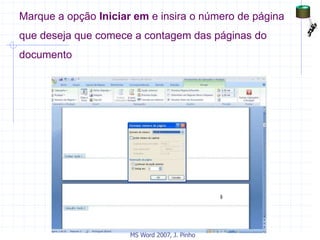
Marque a opção Iniciar em e insira o número de página
que deseja que comece a contagem das páginas do
documento
MS Word 2007, J. Pinho
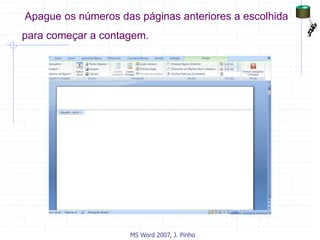
Apague os números das páginas anteriores a escolhida
para começar a contagem.
MS Word 2007, J. Pinho
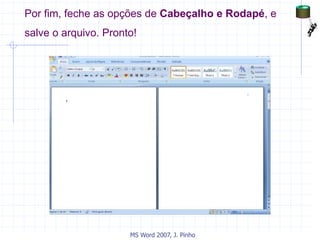
Por fim, feche as opções de Cabeçalho e Rodapé, e
salve o arquivo. Pronto!
MS Word 2007, J. Pinho
Referencias
[1] Renato Borges de Almeida-Apostila de MS Word -2008
[2]UNICAMP- Faculdade de Engenharia Civil, Arquitetura e Urbanismo.
MS Word 2007, J. Pinho

Processador de testo (word 2007)

  • 1.
  • 2.
    Capitular um Parágrafo Dêum clique em qualquer local da Primeira Linha do Parágrafo; Dê um clique no Menu Inserir e em seguida escolha a opção Capitulares, depois MS Word 2007, J. Pinho
  • 3.
    Colunas Clique no menuEsquema de Página escolha a opção Colunas Na caixa que aparece escolha o numero de colunas que pretender; Se pretenderes personalizar as colunas clique sobre Aparecera uma caixa onde poderás alterar as propriedades e definições. MS Word 2007, J. Pinho
  • 4.
    Marcadores e Numeração Seleccioneo texto ou paragrafo; Clique no menu Base e escolha Marcas e Numeração; Observe as janelas abaixo: MS Word 2007, J. Pinho
  • 5.
    Cabeçalho e Rodapé 1.Cabeçalho  Dê um clique no menu Inserir, ;  Observe que foi aberto uma janela com diversos Cabeçalhos, escolha o que mais lhe agradar;  Clique dentro do espaço referente ao Cabeçalho e digite o texto que deseja que apareça no cabeçalho. 2. Rodapé  Dê clique no menu Inserir, ;  Observe que foi aberta uma janela com diversos Rodapés, escolha o que mais lhe agradar;  Clique dentro do espaço referente ao Rodapé e digite o texto que deseja que apareça no rodapé. MS Word 2007, J. Pinho
  • 6.
    Inserir número depágina Dê um clique no menu Inserir, ; Escolha o local onde pretende inserir o número clicando sobre ele; Observe que foi aberto uma janela com diversos Cabeçalhos, escolha o que mais lhe agradar; MS Word 2007, J. Pinho
  • 7.
    Tabulação São espaços comtamanhos predefinidos. Como Usar Tabulação no Word? Na Guia Base no Grupo Parágrafo clique na setinha que fica no canto inferior direito do Grupo Parágrafo MS Word 2007, J. Pinho
  • 8.
    Tabulação Na caixa dediálogo Parágrafo clique no botão Tabulação... MS Word 2007, J. Pinho
  • 9.
    Tabulação 1. Na caixade diálogo Tabulação na Posição da parada de tabulação, insira a posição (medida) na régua onde deseja ajustar a parada de tabulação. 2. Em alinhamento, escolha Esquerda, Centralizado, Direita, Decimal ou Barra. 3. Em Preenchimento, escolha 1 Nenhum, 2 Pontos, 3 Traços ou 4 Sublinhado. 4. Clique em Definir > Ok MS Word 2007, J. Pinho
  • 10.
    COMO COLOCAR NUMERAÇÃOSOMENTE NAS PÁGINAS DESEJADAS
  • 11.
    Abra o arquivodo Word 2007 entre na Guia de menu Inserir e escolha o menu Cabeçalho, e opção Editar Cabeçalho MS Word 2007, J. Pinho
  • 12.
    Note que naguia de menus aparecerá um menu Design específico para Cabeçalho e Rodapé. MS Word 2007, J. Pinho
  • 13.
    Na mesma guiaclique em Número de Página e escolha uma opção MS Word 2007, J. Pinho
  • 14.
    Então a páginaficará dessa forma MS Word 2007, J. Pinho
  • 15.
    Após esse procedimento,feche as opções de cabeçalho e rodapé MS Word 2007, J. Pinho
  • 16.
    Clique na páginaque deseja começar a paginação, e entre na guia Layout de Página, clique em Quebras que abrirá Quebras de Seção, escolha a opção Próxima Página MS Word 2007, J. Pinho
  • 17.
    De um duploclique em cima do número da página da folha onde necessita que dê inicio a contagem de páginas Desmarque a opção Vincular ao documento anterior MS Word 2007, J. Pinho
  • 18.
    Na mesma guiade Design de propriedades de Cabeçalho e Rodapé, escolha a opção Números de página, e em seguida a opção Formatar números de página MS Word 2007, J. Pinho
  • 19.
    Marque a opçãoIniciar em e insira o número de página que deseja que comece a contagem das páginas do documento MS Word 2007, J. Pinho
  • 20.
    Apague os númerosdas páginas anteriores a escolhida para começar a contagem. MS Word 2007, J. Pinho
  • 21.
    Por fim, fecheas opções de Cabeçalho e Rodapé, e salve o arquivo. Pronto! MS Word 2007, J. Pinho
  • 22.
    Referencias [1] Renato Borgesde Almeida-Apostila de MS Word -2008 [2]UNICAMP- Faculdade de Engenharia Civil, Arquitetura e Urbanismo. MS Word 2007, J. Pinho