PROGRAMAÇÃO
ANDROID STUDIO
CONFIGURAÇÕES
INICIAIS
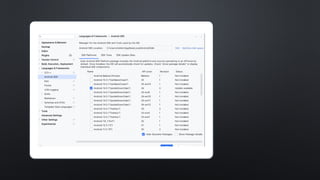
É necessário configurar
as versões Android que
iremos querer
trabalhar:
• Tools - Android - SDK
Manager
É necessário configurar
e instalar um emulador
de Android para
Windows
INICIAR UM
PROJETO
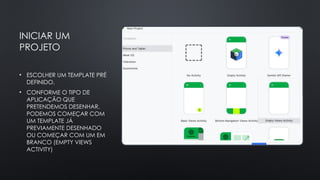
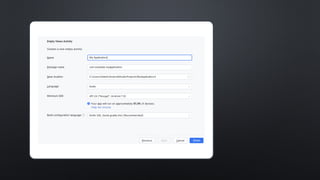
• ESCOLHER UM TEMPLATE PRÉ
DEFINIDO.
• CONFORME O TIPO DE
APLICAÇÃO QUE
PRETENDEMOS DESENHAR,
PODEMOS COMEÇAR COM
UM TEMPLATE JÁ
PREVIAMENTE DESENHADO
OU COMEÇAR COM UM EM
BRANCO (EMPTY VIEWS
ACTIVITY)
INTERFACE
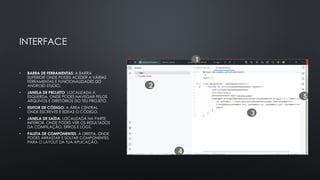
• BARRA DE FERRAMENTAS: A BARRA
SUPERIOR ONDE PODES ACEDER A VÁRIAS
FERRAMENTAS E FUNCIONALIDADES DO
ANDROID STUDIO.
• JANELA DE PROJETO: LOCALIZADA À
ESQUERDA, ONDE PODES NAVEGAR PELOS
ARQUIVOS E DIRETÓRIOS DO TEU PROJETO.
• EDITOR DE CÓDIGO: A ÁREA CENTRAL
ONDE ESCREVES E EDITAS O CÓDIGO.
• JANELA DE SAÍDA: LOCALIZADA NA PARTE
INFERIOR, ONDE PODES VER OS RESULTADOS
DA COMPILAÇÃO, ERROS E LOGS.
• PALETA DE COMPONENTES: À DIREITA, ONDE
PODES ARRASTAR E SOLTAR COMPONENTES
PARA O LAYOUT DA TUA APLICAÇÃO.
1
2
3
4
5
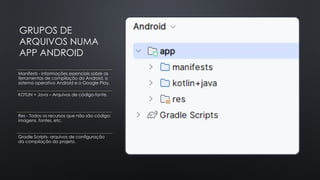
GRUPOS DE
ARQUIVOS NUMA
APP ANDROID
Manifests - Informações essenciais sobre as
ferramentas de compilação do Android, o
sistema operativo Android e o Google Play.
KOTLIN + Java – Arquivos de código-fonte.
Res - Todos os recursos que não são código:
imagens, fontes, etc.
Gradle Scripts- arquivos de configuração
da compilação do projeto.
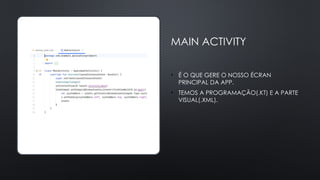
MAIN ACTIVITY
• É O QUE GERE O NOSSO ÉCRAN
PRINCIPAL DA APP.
• TEMOS A PROGRAMAÇÃO(.KT) E A PARTE
VISUAL(.XML).
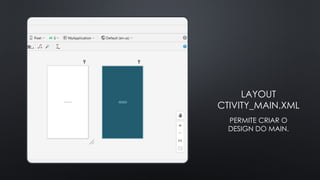
LAYOUT
CTIVITY_MAIN.XML
PERMITE CRIAR O
DESIGN DO MAIN.
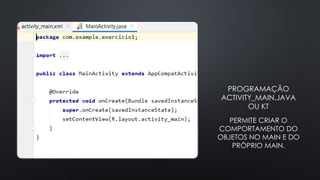
PROGRAMAÇÃO
ACTIVITY_MAIN.JAVA
OU KT
PERMITE CRIAR O
COMPORTAMENTO DO
OBJETOS NO MAIN E DO
PRÓPRIO MAIN.
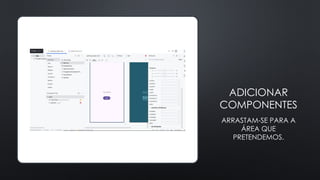
ADICIONAR
COMPONENTES
ARRASTAM-SE PARA A
ÁREA QUE
PRETENDEMOS.
ADICIONAR
COMPONENTES
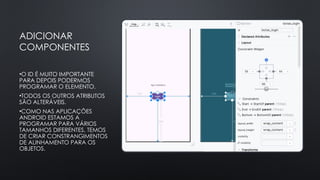
•O ID É MUITO IMPORTANTE
PARA DEPOIS PODERMOS
PROGRAMAR O ELEMENTO.
•TODOS OS OUTROS ATRIBUTOS
SÃO ALTERÁVEIS.
•COMO NAS APLICAÇÕES
ANDROID ESTAMOS A
PROGRAMAR PARA VÁRIOS
TAMANHOS DIFERENTES, TEMOS
DE CRIAR CONSTRANGIMENTOS
DE ALINHAMENTO PARA OS
OBJETOS.
O EMULADOR
• O EMULADOR CONSOME MUITOS RECURSOS, PELO QUE, PREFERENCIALMENTE, DEVEM
USAR O VOSSO TELEFONE.
• CASO QUEIRAS, PARA VER UM TUTORIAL CARREGA AQUI
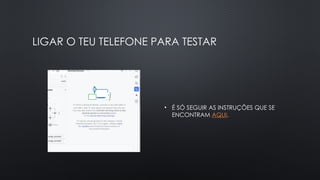
LIGAR O TEU TELEFONE PARA TESTAR
• É SÓ SEGUIR AS INSTRUÇÕES QUE SE
ENCONTRAM AQUI.
EXERCÍCIO
• FAÇA UMA APP
QUE AO ABRIR,
DIGA UMA COISA
DIVERTIDA.
FALTA ALGUMA COISA?
• FAZER UM ÍCONE FICHE PARA A APP!
• E JÁ AGORA, UM NOME APELATIVO...
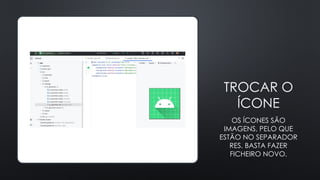
TROCAR O
ÍCONE
OS ÍCONES SÃO
IMAGENS, PELO QUE
ESTÃO NO SEPARADOR
RES. BASTA FAZER
FICHEIRO NOVO.
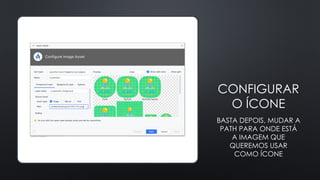
CONFIGURAR
O ÍCONE
BASTA DEPOIS, MUDAR A
PATH PARA ONDE ESTÁ
A IMAGEM QUE
QUEREMOS USAR
COMO ÍCONE
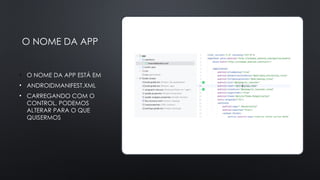
O NOME DA APP
• O NOME DA APP ESTÁ EM
• ANDROIDMANIFEST.XML
• CARREGANDO COM O
CONTROL, PODEMOS
ALTERAR PARA O QUE
QUISERMOS
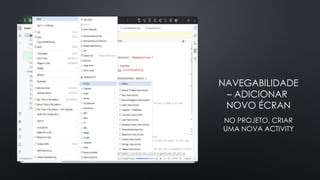
NAVEGABILIDADE
– ADICIONAR
NOVO ÉCRAN
NO PROJETO, CRIAR
UMA NOVA ACTIVITY
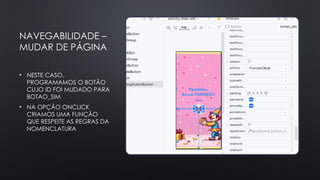
NAVEGABILIDADE –
MUDAR DE PÁGINA
• NESTE CASO,
PROGRAMAMOS O BOTÃO
CUJO ID FOI MUDADO PARA
BOTAO_SIM
• NA OPÇÃO ONCLICK
CRIAMOS UMA FUNÇÃO
QUE RESPEITE AS REGRAS DA
NOMENCLATURA
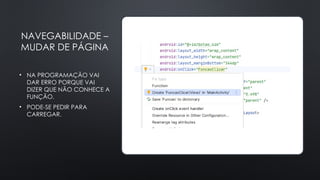
NAVEGABILIDADE –
MUDAR DE PÁGINA
• NA PROGRAMAÇÃO VAI
DAR ERRO PORQUE VAI
DIZER QUE NÃO CONHECE A
FUNÇÃO.
• PODE-SE PEDIR PARA
CARREGAR.
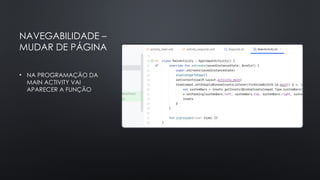
NAVEGABILIDADE –
MUDAR DE PÁGINA
• NA PROGRAMAÇÃO DA
MAIN ACTIVITY VAI
APARECER A FUNÇÃO
NAVEGABILIDADE
– MUDAR DE
PÁGINA
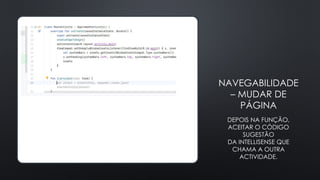
DEPOIS NA FUNÇÃO,
ACEITAR O CÓDIGO
SUGESTÃO
DA INTELLISENSE QUE
CHAMA A OUTRA
ACTIVIDADE.

Android Studio - Aula 1 de Programação 10º

  • 1.
  • 2.
    CONFIGURAÇÕES INICIAIS É necessário configurar asversões Android que iremos querer trabalhar: • Tools - Android - SDK Manager É necessário configurar e instalar um emulador de Android para Windows
  • 4.
    INICIAR UM PROJETO • ESCOLHERUM TEMPLATE PRÉ DEFINIDO. • CONFORME O TIPO DE APLICAÇÃO QUE PRETENDEMOS DESENHAR, PODEMOS COMEÇAR COM UM TEMPLATE JÁ PREVIAMENTE DESENHADO OU COMEÇAR COM UM EM BRANCO (EMPTY VIEWS ACTIVITY)
  • 6.
    INTERFACE • BARRA DEFERRAMENTAS: A BARRA SUPERIOR ONDE PODES ACEDER A VÁRIAS FERRAMENTAS E FUNCIONALIDADES DO ANDROID STUDIO. • JANELA DE PROJETO: LOCALIZADA À ESQUERDA, ONDE PODES NAVEGAR PELOS ARQUIVOS E DIRETÓRIOS DO TEU PROJETO. • EDITOR DE CÓDIGO: A ÁREA CENTRAL ONDE ESCREVES E EDITAS O CÓDIGO. • JANELA DE SAÍDA: LOCALIZADA NA PARTE INFERIOR, ONDE PODES VER OS RESULTADOS DA COMPILAÇÃO, ERROS E LOGS. • PALETA DE COMPONENTES: À DIREITA, ONDE PODES ARRASTAR E SOLTAR COMPONENTES PARA O LAYOUT DA TUA APLICAÇÃO. 1 2 3 4 5
  • 7.
    GRUPOS DE ARQUIVOS NUMA APPANDROID Manifests - Informações essenciais sobre as ferramentas de compilação do Android, o sistema operativo Android e o Google Play. KOTLIN + Java – Arquivos de código-fonte. Res - Todos os recursos que não são código: imagens, fontes, etc. Gradle Scripts- arquivos de configuração da compilação do projeto.
  • 8.
    MAIN ACTIVITY • ÉO QUE GERE O NOSSO ÉCRAN PRINCIPAL DA APP. • TEMOS A PROGRAMAÇÃO(.KT) E A PARTE VISUAL(.XML).
  • 9.
  • 10.
    PROGRAMAÇÃO ACTIVITY_MAIN.JAVA OU KT PERMITE CRIARO COMPORTAMENTO DO OBJETOS NO MAIN E DO PRÓPRIO MAIN.
  • 11.
  • 12.
    ADICIONAR COMPONENTES •O ID ÉMUITO IMPORTANTE PARA DEPOIS PODERMOS PROGRAMAR O ELEMENTO. •TODOS OS OUTROS ATRIBUTOS SÃO ALTERÁVEIS. •COMO NAS APLICAÇÕES ANDROID ESTAMOS A PROGRAMAR PARA VÁRIOS TAMANHOS DIFERENTES, TEMOS DE CRIAR CONSTRANGIMENTOS DE ALINHAMENTO PARA OS OBJETOS.
  • 13.
    O EMULADOR • OEMULADOR CONSOME MUITOS RECURSOS, PELO QUE, PREFERENCIALMENTE, DEVEM USAR O VOSSO TELEFONE. • CASO QUEIRAS, PARA VER UM TUTORIAL CARREGA AQUI
  • 14.
    LIGAR O TEUTELEFONE PARA TESTAR • É SÓ SEGUIR AS INSTRUÇÕES QUE SE ENCONTRAM AQUI.
  • 15.
    EXERCÍCIO • FAÇA UMAAPP QUE AO ABRIR, DIGA UMA COISA DIVERTIDA.
  • 16.
    FALTA ALGUMA COISA? •FAZER UM ÍCONE FICHE PARA A APP! • E JÁ AGORA, UM NOME APELATIVO...
  • 17.
    TROCAR O ÍCONE OS ÍCONESSÃO IMAGENS, PELO QUE ESTÃO NO SEPARADOR RES. BASTA FAZER FICHEIRO NOVO.
  • 18.
    CONFIGURAR O ÍCONE BASTA DEPOIS,MUDAR A PATH PARA ONDE ESTÁ A IMAGEM QUE QUEREMOS USAR COMO ÍCONE
  • 19.
    O NOME DAAPP • O NOME DA APP ESTÁ EM • ANDROIDMANIFEST.XML • CARREGANDO COM O CONTROL, PODEMOS ALTERAR PARA O QUE QUISERMOS
  • 20.
    NAVEGABILIDADE – ADICIONAR NOVO ÉCRAN NOPROJETO, CRIAR UMA NOVA ACTIVITY
  • 21.
    NAVEGABILIDADE – MUDAR DEPÁGINA • NESTE CASO, PROGRAMAMOS O BOTÃO CUJO ID FOI MUDADO PARA BOTAO_SIM • NA OPÇÃO ONCLICK CRIAMOS UMA FUNÇÃO QUE RESPEITE AS REGRAS DA NOMENCLATURA
  • 22.
    NAVEGABILIDADE – MUDAR DEPÁGINA • NA PROGRAMAÇÃO VAI DAR ERRO PORQUE VAI DIZER QUE NÃO CONHECE A FUNÇÃO. • PODE-SE PEDIR PARA CARREGAR.
  • 23.
    NAVEGABILIDADE – MUDAR DEPÁGINA • NA PROGRAMAÇÃO DA MAIN ACTIVITY VAI APARECER A FUNÇÃO
  • 24.
    NAVEGABILIDADE – MUDAR DE PÁGINA DEPOISNA FUNÇÃO, ACEITAR O CÓDIGO SUGESTÃO DA INTELLISENSE QUE CHAMA A OUTRA ACTIVIDADE.