UNITY Finalizar um jogo
Animator vs Animation
 O Animator é um componente que controla o fluxo de animação de um objeto ou personagem.
 O componente Animation é mais simples e é usado para criar animações básicas, como
movimentos pré-gravados de objetos ou personagens.
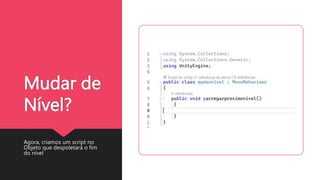
Mudar de
Nível?
Agora, criamos um script no
Objeto que despoletará o fim
do nível
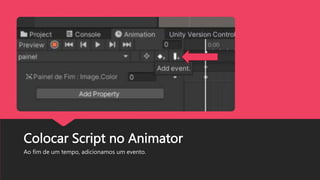
Colocar Script no Animator
Ao fim de um tempo, adicionamos um evento.
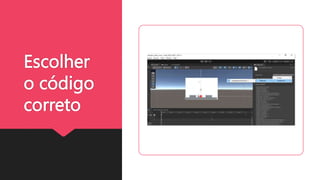
Escolher
o código
correto
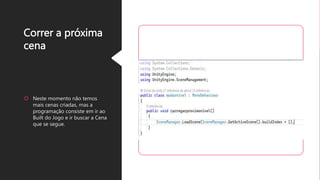
Correr a próxima
cena
 Neste momento não temos
mais cenas criadas, mas a
programação consiste em ir ao
Built do Jogo e ir buscar a Cena
que se segue.
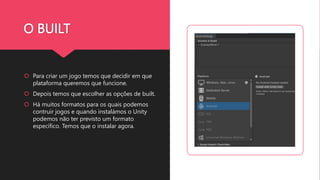
O BUILT
 Para criar um jogo temos que decidir em que
plataforma queremos que funcione.
 Depois temos que escolher as opções de built.
 Há muitos formatos para os quais podemos
contruir jogos e quando instalámos o Unity
podemos não ter previsto um formato
específico. Temos que o instalar agora.
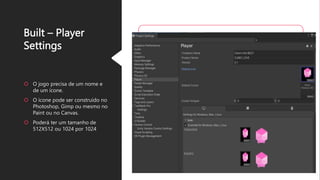
Built – Player
Settings
 O jogo precisa de um nome e
de um ícone.
 O ícone pode ser construído no
Photoshop, Gimp ou mesmo no
Paint ou no Canvas.
 Poderá ter um tamanho de
512X512 ou 1024 por 1024
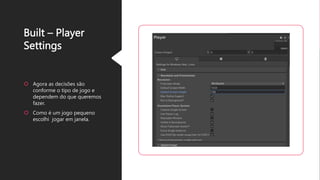
Built – Player
Settings
 Agora as decisões são
conforme o tipo de jogo e
dependem do que queremos
fazer.
 Como é um jogo pequeno
escolhi jogar em janela.
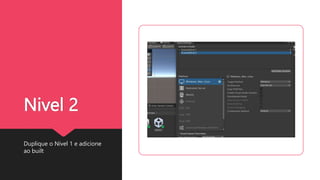
Nivel 2
Duplique o Nível 1 e adicione
ao built
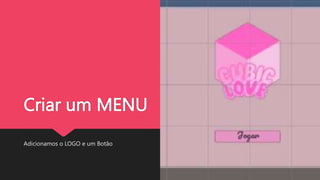
Criar um MENU
Adicionamos o LOGO e um Botão
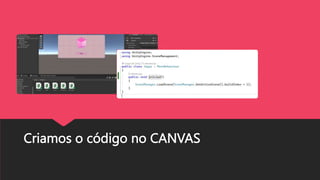
Criamos o código no CANVAS
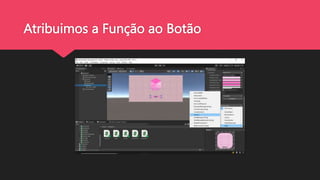
Atribuimos a Função ao Botão
Tarefa
 Crie dois níveis para o jogo e adicione-os ao Built.
 Faça um Painel de Início de Jogo com um botão para começar.
 Refaça o código para quando se perder, voltar-se à cena Menu de jogo.
 Acrescente um botão de sair com o código: Application.Quit()

Unity - Programação Orientada a Objetos. Aula 10.

  • 1.
  • 2.
    Animator vs Animation O Animator é um componente que controla o fluxo de animação de um objeto ou personagem.  O componente Animation é mais simples e é usado para criar animações básicas, como movimentos pré-gravados de objetos ou personagens.
  • 3.
    Mudar de Nível? Agora, criamosum script no Objeto que despoletará o fim do nível
  • 4.
    Colocar Script noAnimator Ao fim de um tempo, adicionamos um evento.
  • 5.
  • 6.
    Correr a próxima cena Neste momento não temos mais cenas criadas, mas a programação consiste em ir ao Built do Jogo e ir buscar a Cena que se segue.
  • 7.
    O BUILT  Paracriar um jogo temos que decidir em que plataforma queremos que funcione.  Depois temos que escolher as opções de built.  Há muitos formatos para os quais podemos contruir jogos e quando instalámos o Unity podemos não ter previsto um formato específico. Temos que o instalar agora.
  • 8.
    Built – Player Settings O jogo precisa de um nome e de um ícone.  O ícone pode ser construído no Photoshop, Gimp ou mesmo no Paint ou no Canvas.  Poderá ter um tamanho de 512X512 ou 1024 por 1024
  • 9.
    Built – Player Settings Agora as decisões são conforme o tipo de jogo e dependem do que queremos fazer.  Como é um jogo pequeno escolhi jogar em janela.
  • 10.
    Nivel 2 Duplique oNível 1 e adicione ao built
  • 11.
    Criar um MENU Adicionamoso LOGO e um Botão
  • 12.
  • 13.
  • 14.
    Tarefa  Crie doisníveis para o jogo e adicione-os ao Built.  Faça um Painel de Início de Jogo com um botão para começar.  Refaça o código para quando se perder, voltar-se à cena Menu de jogo.  Acrescente um botão de sair com o código: Application.Quit()