


MICROSOFT
EXCEL 2016
APÊNDICES
Copyright
2
Copyright
As informações contidas neste material se referem à versão Microsoft Excel 2016 em português, e estão sujeitas as alterações sem comunicação prévia,
não representando um compromisso por parte do autor em atualização automática de futuras versões que porventura a Microsoft venha a lançar
deste programa.
O Curador não será responsável por quaisquer erros ou por danos acidentais ou consequenciais relacionados com o fornecimento, desempenho, ou
uso deste apêndice ou os exemplos contidos aqui.
Os exemplos de empresas, organizações, produtos, nomes de domínio, endereços de e-mail, logotipos, pessoas, lugares e eventos aqui representados
são fictícios. Nenhuma associação a empresas, organizações, produtos, nomes de domínio, endereços de e-mail, logotipos, pessoas, lugares ou eventos
reais é intencional ou deve ser inferida. Exceção aos produtos Microsoft como o Excel visto neste apêndice.
Fonte
Áreas de conhecimento da Microsoft, como help e sites de apoio ao usuário.
Equipe
Coordenação Conteúdos Revisão
Paulo André Jesus Paulo André Jesus Paulo André Jesus
Histórico das edições
Edição Idioma Edição
1a
Português Julho de 2016
SobreAPauloAndré-Coaching●Palestras●Treinamentos
3
Sobre A Paulo André - Coaching ● Palestras ● Treinamentos
Missão
Empoderar indivíduos e organizações rumo a suas melhores versões, potencializando habilidade, conhecimentos e
comportamentos de produtividade e liderança, através de serviços de consultoria, coaching e treinamento.
Método de Ensino
União harmônica de métodos e ferramentas de Coaching, Neuropedagogia, Programação Neurolinguística, Teatro,
Ludificação e Storytelling combinados para provocar no aluno uma experiência de aprendizado efetiva em sua aplicação e
leve em sua condução.
TRAINER
PAULO ANDRÉ JESUS, COACH, MCT, MCTS E MOS MASTER
Profissional de educação e tecnologia da informação, com 30 mil horas como instrutor e 11 mil alunos treinados.
Acumulando 29 anos de experiência em desenvolvimento, 24 anos em treinamento e 16 anos em gestão de pessoas e de
projetos.
Certificações
4
Certificações
Contato
5
Contato
Entre em contato diretamente com o trainer para discutir suas necessidades de treinamento em mais detalhes.
Um grande abraço e muito sucesso,
RequisitosdoSistema
6
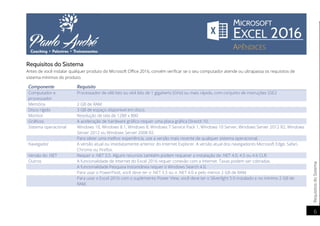
Requisitos do Sistema
Antes de você instalar qualquer produto do Microsoft Office 2016, convém verificar se o seu computador atende ou ultrapassa os requisitos de
sistema mínimos do produto.
Componente Requisito
Computador e
processador
Processador de x86 bits ou x64 bits de 1 gigahertz (GHz) ou mais rápido, com conjunto de instruções SSE2
Memória 2 GB de RAM
Disco rígido 3 GB de espaço disponível em disco.
Monitor Resolução de tela de 1280 x 800
Gráficos A aceleração de hardware gráfico requer uma placa gráfica DirectX 10.
Sistema operacional Windows 10, Windows 8.1, Windows 8, Windows 7 Service Pack 1, Windows 10 Server, Windows Server 2012 R2, Windows
Server 2012 ou Windows Server 2008 R2.
Para obter uma melhor experiência, use a versão mais recente de qualquer sistema operacional.
Navegador A versão atual ou imediatamente anterior do Internet Explorer. A versão atual dos navegadores Microsoft Edge, Safari,
Chrome ou Firefox.
Versão do .NET Requer o .NET 3.5. Alguns recursos também podem requerer a instalação do .NET 4.0, 4.5 ou 4.6 CLR.
Outros A funcionalidade de Internet do Excel 2016 requer conexão com a Internet. Taxas podem ser cobradas.
A funcionalidade Pesquisa Instantânea requer o Windows Search 4.0.
Para usar o PowerPivot, você deve ter o .NET 3.5 ou o .NET 4.0 e pelo menos 2 GB de RAM.
Para usar o Excel 2016 com o suplemento Power View, você deve ter o Silverlight 5.0 instalado e no mínimo 2 GB de
RAM.
EspecificaçõesTécnicas
7
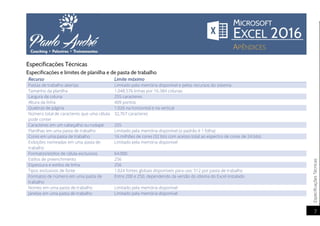
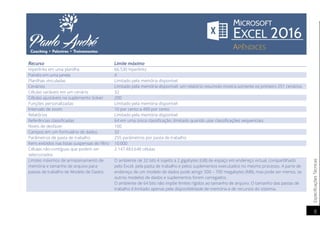
Especificações Técnicas
Especificações e limites de planilha e de pasta de trabalho
Recurso Limite máximo
Pastas de trabalho abertas Limitado pela memória disponível e pelos recursos do sistema
Tamanho da planilha 1.048.576 linhas por 16.384 colunas
Largura da coluna 255 caracteres
Altura da linha 409 pontos
Quebras de página 1.026 na horizontal e na vertical
Número total de caracteres que uma célula
pode conter
32,767 caracteres
Caracteres em um cabeçalho ou rodapé 255
Planilhas em uma pasta de trabalho Limitado pela memória disponível (o padrão é 1 folha)
Cores em uma pasta de trabalho 16 milhões de cores (32 bits com acesso total ao espectro de cores de 24 bits)
Exibições nomeadas em uma pasta de
trabalho
Limitado pela memória disponível
Formatos/estilos de célula exclusivos 64.000
Estilos de preenchimento 256
Espessura e estilos de linha 256
Tipos exclusivos de fonte 1.024 fontes globais disponíveis para uso; 512 por pasta de trabalho
Formatos de número em uma pasta de
trabalho
Entre 200 e 250, dependendo da versão do idioma do Excel instalado
Nomes em uma pasta de trabalho Limitado pela memória disponível
Janelas em uma pasta de trabalho Limitado pela memória disponível
EspecificaçõesTécnicas
8
Recurso Limite máximo
Hiperlinks em uma planilha 66.530 hiperlinks
Painéis em uma janela 4
Planilhas vinculadas Limitado pela memória disponível
Cenários Limitado pela memória disponível; um relatório resumido mostra somente os primeiro 251 cenários.
Células variáveis em um cenário 32
Células ajustáveis no suplemento Solver 200
Funções personalizadas Limitado pela memória disponível
Intervalo de zoom 10 por cento a 400 por cento
Relatórios Limitado pela memória disponível
Referências classificadas 64 em uma única classificação; ilimitado quando usar classificações sequenciais
Níveis de desfazer 100
Campos em um formulário de dados 32
Parâmetros de pasta de trabalho 255 parâmetros por pasta de trabalho
Itens exibidos nas listas suspensas do filtro 10.000
Células não-contíguas que podem ser
selecionados
2.147.483.648 células
Limites máximos de armazenamento de
memória e tamanho de arquivo para
pastas de trabalho de Modelo de Dados
O ambiente de 32 bits é sujeito a 2 gigabytes (GB) de espaço em endereço virtual, compartilhado
pelo Excel, pela pasta de trabalho e pelos suplementos executados no mesmo processo. A parte de
endereço de um modelo de dados pode atingir 500 – 700 megabytes (MB), mas pode ser menos, se
outros modelos de dados e suplementos forem carregados.
O ambiente de 64 bits não impõe limites rígidos ao tamanho de arquivo. O tamanho das pastas de
trabalho é limitado apenas pela disponibilidade de memória e de recursos do sistema.
EspecificaçõesTécnicas
9
Recurso Limite máximo
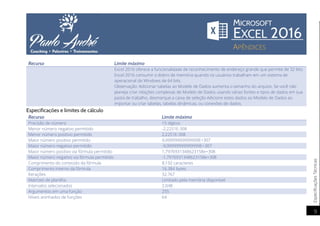
Excel 2016 oferece a funcionalidade de reconhecimento de endereço grande que permite de 32 bits
Excel 2016 consumir o dobro de memória quando os usuários trabalham em um sistema de
operacional do Windows de 64 bits.
Observação: Adicionar tabelas ao Modelo de Dados aumenta o tamanho do arquivo. Se você não
planeja criar relações complexas de Modelo de Dados usando várias fontes e tipos de dados em sua
pasta de trabalho, desmarque a caixa de seleção Adicione estes dados ao Modelo de Dados ao
importar ou criar tabelas, tabelas dinâmicas, ou conexões de dados.
Especificações e limites de cálculo
Recurso Limite máximo
Precisão de número 15 dígitos
Menor número negativo permitido -2,2251E-308
Menor número positivo permitido 2,2251E-308
Maior número positivo permitido 9,99999999999999E+307
Maior número negativo permitido -9,99999999999999E+307
Maior número positivo via fórmula permitido 1,7976931348623158e+308
Maior número negativo via fórmula permitido -1,7976931348623158e+308
Comprimento do conteúdo da fórmula 8,192 caracteres
Comprimento interno da fórmula 16.384 bytes
Iterações 32.767
Matrizes de planilha Limitado pela memória disponível
Intervalos selecionados 2.048
Argumentos em uma função 255
Níveis aninhados de funções 64
EspecificaçõesTécnicas
10
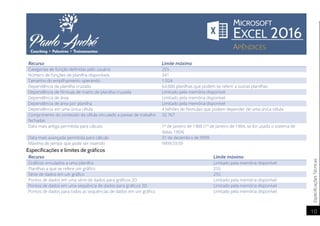
Recurso Limite máximo
Categorias de função definidas pelo usuário 255
Número de funções de planilha disponíveis 341
Tamanho do empilhamento operando 1.024
Dependência de planilha cruzada 64.000 planilhas que podem se referir a outras planilhas
Dependência de fórmula de matriz de planilha cruzada Limitado pela memória disponível
Dependência de área Limitado pela memória disponível
Dependência de área por planilha Limitado pela memória disponível
Dependência em uma única célula 4 bilhões de fórmulas que podem depender de uma única célula
Comprimento do conteúdo da célula vinculado a pastas de trabalho
fechadas
32.767
Data mais antiga permitida para cálculo 1º de Janeiro de 1900 (1º de Janeiro de 1904, se for usado o sistema de
datas 1904)
Data mais avançada permitida para cálculo 31 de dezembro de 9999
Máximo de tempo que pode ser inserido 9999:59:59
Especificações e limites de gráficos
Recurso Limite máximo
Gráficos vinculados a uma planilha Limitado pela memória disponível
Planilhas a que se refere um gráfico 255
Série de dados em um gráfico 255
Pontos de dados em uma série de dados para gráficos 2D Limitado pela memória disponível
Pontos de dados em uma sequência de dados para gráficos 3D Limitado pela memória disponível
Pontos de dados para todas as sequências de dados em um gráfico Limitado pela memória disponível
EspecificaçõesTécnicas
11
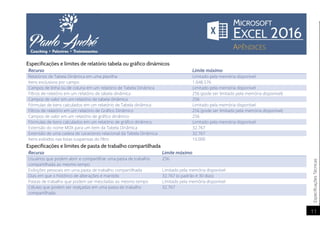
Especificações e limites de relatório tabela ou gráfico dinâmicos
Recurso Limite máximo
Relatórios de Tabela Dinâmica em uma planilha Limitado pela memória disponível
Itens exclusivos por campo 1.048.576
Campos de linha ou de coluna em um relatório de Tabela Dinâmica Limitado pela memória disponível
Filtros de relatório em um relatório de tabela dinâmica 256 (pode ser limitado pela memória disponível)
Campos de valor em um relatório de tabela dinâmica 256
Fórmulas de itens calculados em um relatório de Tabela dinâmica Limitado pela memória disponível
Filtros de relatório em um relatório de Gráfico Dinâmico 256 (pode ser limitado pela memória disponível)
Campos de valor em um relatório de gráfico dinâmico 256
Fórmulas de itens calculados em um relatório de gráfico dinâmico Limitado pela memória disponível
Extensão do nome MDX para um item da Tabela Dinâmica 32.767
Extensão de uma cadeia de caracteres relacional da Tabela Dinâmica 32.767
Itens exibidos nas listas suspensas do filtro 10.000
Especificações e limites de pasta de trabalho compartilhada
Recurso Limite máximo
Usuários que podem abrir e compartilhar uma pasta de trabalho
compartilhada ao mesmo tempo
256
Exibições pessoais em uma pasta de trabalho compartilhada Limitado pela memória disponível
Dias em que o histórico de alterações é mantido 32.767 (o padrão é 30 dias)
Pastas de trabalho que podem ser mescladas ao mesmo tempo Limitado pela memória disponível
Células que podem ser realçadas em uma pasta de trabalho
compartilhada
32.767
EspecificaçõesTécnicas
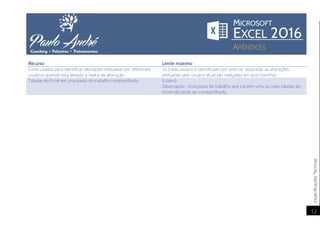
12
Recurso Limite máximo
Cores usadas para identificar alterações efetuadas por diferentes
usuários quando está ativado o realce de alteração
32 (cada usuário é identificado por uma cor separada; as alterações
efetuadas pelo usuário atual são realçadas em azul marinho)
Tabelas do Excel em uma pasta de trabalho compartilhada 0 (zero)
Observação : Uma pasta de trabalho que contém uma ou mais tabelas do
Excel não pode ser compartilhada.
AtalhosdeTeclado
13
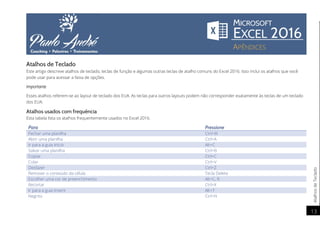
Atalhos de Teclado
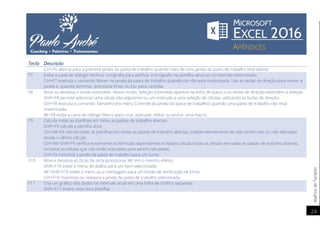
Este artigo descreve atalhos de teclado, teclas de função e algumas outras teclas de atalho comuns do Excel 2016. Isso inclui os atalhos que você
pode usar para acessar a faixa de opções.
Importante
Esses atalhos referem-se ao layout de teclado dos EUA. As teclas para outros layouts podem não corresponder exatamente às teclas de um teclado
dos EUA.
Atalhos usados com frequência
Esta tabela lista os atalhos frequentemente usados no Excel 2016.
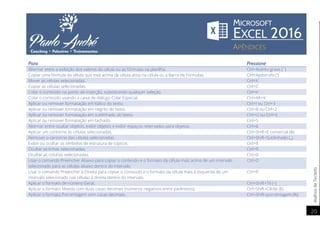
Para Pressione
Fechar uma planilha Ctrl+W
Abrir uma planilha Ctrl+A
Ir para a guia Início Alt+C
Salvar uma planilha Ctrl+B
Copiar Ctrl+C
Colar Ctrl+V
Desfazer Ctrl+Z
Remover o conteúdo da célula Tecla Delete
Escolher uma cor de preenchimento Alt+C, R
Recortar Ctrl+X
Ir para a guia Inserir Alt+T
Negrito Ctrl+N
AtalhosdeTeclado
14
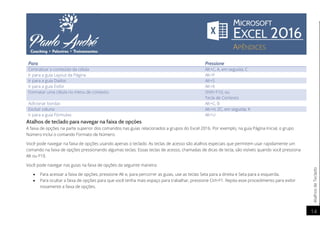
Para Pressione
Centralizar o conteúdo da célula Alt+C, A, em seguida, C
Ir para a guia Layout da Página Alt+P
Ir para a guia Dados Alt+S
Ir para a guia Exibir Alt+K
Formatar uma célula no menu de contexto Shift+F10, ou
Tecla de Contexto
Adicionar bordas Alt+C, B
Excluir coluna Alt+H, ZC, em seguida, K
Ir para a guia Fórmulas Alt+U
Atalhos de teclado para navegar na faixa de opções
A faixa de opções na parte superior dos comandos nas guias relacionados a grupos do Excel 2016. Por exemplo, na guia Página Inicial, o grupo
Número inclui o comando Formato de Número.
Você pode navegar na faixa de opções usando apenas o teclado. As teclas de acesso são atalhos especiais que permitem usar rapidamente um
comando na faixa de opções pressionando algumas teclas. Essas teclas de acesso, chamadas de dicas de tecla, são visíveis quando você pressiona
Alt ou F10.
Você pode navegar nas guias na faixa de opções da seguinte maneira:
 Para acessar a faixa de opções, pressione Alt e, para percorrer as guias, use as teclas Seta para a direita e Seta para a esquerda.
 Para ocultar a faixa de opções para que você tenha mais espaço para trabalhar, pressione Ctrl+F1. Repita esse procedimento para exibir
novamente a faixa de opções.
AtalhosdeTeclado
15
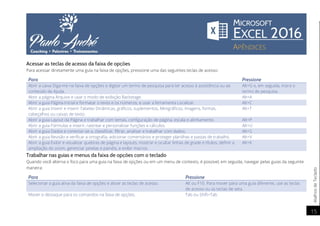
Acessar as teclas de acesso da faixa de opções
Para acessar diretamente uma guia na faixa de opções, pressione uma das seguintes teclas de acesso:
Para Pressione
Abrir a caixa Diga-me na faixa de opções e digitar um termo de pesquisa para ter acesso à assistência ou ao
conteúdo de Ajuda.
Alt+G e, em seguida, insira o
termo de pesquisa.
Abrir a página Arquivo e usar o modo de exibição Backstage. Alt+A
Abrir a guia Página Inicial e formatar o texto e os números, e usar a ferramenta Localizar. Alt+C
Abrir a guia Inserir e inserir Tabelas Dinâmicas, gráficos, suplementos, Minigráficos, imagens, formas,
cabeçalhos ou caixas de texto.
Alt+T
Abrir a guia Layout da Página e trabalhar com temas, configuração de página, escala e alinhamento. Alt+P
Abrir a guia Fórmulas e inserir, rastrear e personalizar funções e cálculos. Alt+U
Abrir a guia Dados e conectar-se a, classificar, filtrar, analisar e trabalhar com dados. Alt+S
Abrir a guia Revisão e verificar a ortografia, adicionar comentários e proteger planilhas e pastas de trabalho. Alt+V
Abrir a guia Exibir e visualizar quebras de página e layouts, mostrar e ocultar linhas de grade e títulos, definir a
ampliação do zoom, gerenciar janelas e painéis, e exibir macros.
Alt+K
Trabalhar nas guias e menus da faixa de opções com o teclado
Quando você alterna o foco para uma guia na faixa de opções ou em um menu de contexto, é possível, em seguida, navegar pelas guias da seguinte
maneira:
Para Pressione
Selecionar a guia ativa da faixa de opções e ativar as teclas de acesso. Alt ou F10. Para mover para uma guia diferente, use as teclas
de acesso ou as teclas de seta.
Mover o destaque para os comandos na faixa de opções. Tab ou Shift+Tab
AtalhosdeTeclado
16
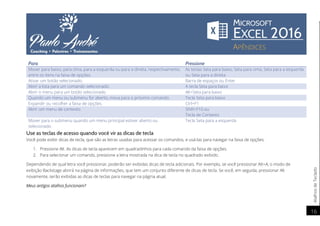
Para Pressione
Mover para baixo, para cima, para a esquerda ou para a direita, respectivamente,
entre os itens na faixa de opções.
As teclas Seta para baixo, Seta para cima, Seta para a esquerda
ou Seta para a direita
Ativar um botão selecionado. Barra de espaços ou Enter
Abrir a lista para um comando selecionado. A tecla Seta para baixo
Abrir o menu para um botão selecionado. Alt+Seta para baixo
Quando um menu ou submenu for aberto, mova para o próximo comando. Tecla Seta para baixo
Expandir ou recolher a faixa de opções. Ctrl+F1
Abrir um menu de contexto. Shift+F10 ou
Tecla de Contexto
Mover para o submenu quando um menu principal estiver aberto ou
selecionado.
Tecla Seta para a esquerda
Use as teclas de acesso quando você vir as dicas de tecla
Você pode exibir dicas de tecla, que são as letras usadas para acessar os comandos, e usá-las para navegar na faixa de opções.
1. Pressione Alt. As dicas de tecla aparecem em quadradinhos para cada comando da faixa de opções.
2. Para selecionar um comando, pressione a letra mostrada na dica de tecla no quadrado exibido.
Dependendo de qual letra você pressionar, poderão ser exibidas dicas de tecla adicionais. Por exemplo, se você pressionar Alt+A, o modo de
exibição Backstage abrirá na página de informações, que tem um conjunto diferente de dicas de tecla. Se você, em seguida, pressionar Alt
novamente, serão exibidas as dicas de teclas para navegar na página atual.
Meus antigos atalhos funcionam?
AtalhosdeTeclado
17
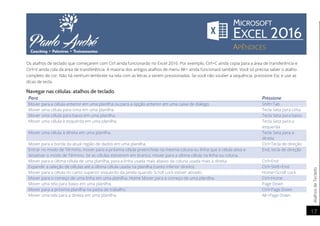
Os atalhos de teclado que começarem com Ctrl ainda funcionarão no Excel 2016. Por exemplo, Ctrl+C ainda copia para a área de transferência e
Ctrl+V ainda cola da área de transferência. A maioria dos antigos atalhos de menu Alt+ ainda funcionará também. Você só precisa saber o atalho
completo de cor. Não há nenhum lembrete na tela com as letras a serem pressionadas. Se você não souber a sequência, pressione Esc e use as
dicas de tecla.
Navegar nas células: atalhos de teclado
Para Pressione
Mover para a célula anterior em uma planilha ou para a opção anterior em uma caixa de diálogo. Shift+Tab
Mover uma célula para cima em uma planilha. Tecla Seta para cima
Mover uma célula para baixo em uma planilha. Tecla Seta para baixo
Mover uma célula à esquerda em uma planilha. Tecla Seta para a
esquerda
Mover uma célula à direita em uma planilha. Tecla Seta para a
direita
Mover para a borda da atual região de dados em uma planilha. Ctrl+Tecla de direção
Entrar no modo de Término, mover para a próxima célula preenchida na mesma coluna ou linha que a célula ativa e
desativar o modo de Término. Se as células estiverem em branco, mover para a última célula na linha ou coluna.
End, tecla de direção
Mover para a última célula de uma planilha, para a linha usada mais abaixo da coluna usada mais à direita. Ctrl+End
Expandir a seleção de células até a última célula usada na planilha (canto inferior direito). Ctrl+Shift+End
Mover para a célula no canto superior esquerdo da janela quando Scroll Lock estiver ativado. Home+Scroll Lock
Mover para o começo de uma linha em uma planilha. Home Mover para o começo de uma planilha. Ctrl+Home
Mover uma tela para baixo em uma planilha. Page Down
Mover para a próxima planilha na pasta de trabalho. Ctrl+Page Down
Mover uma tela para a direita em uma planilha. Alt+Page Down
AtalhosdeTeclado
18
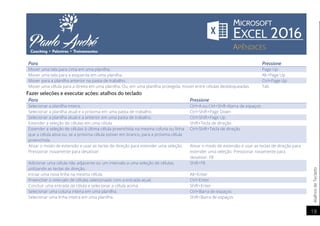
Para Pressione
Mover uma tela para cima em uma planilha. Page Up
Mover uma tela para a esquerda em uma planilha. Alt+Page Up
Mover para a planilha anterior na pasta de trabalho. Ctrl+Page Up
Mover uma célula para a direita em uma planilha. Ou, em uma planilha protegida, mover entre células desbloqueadas. Tab
Fazer seleções e executar ações: atalhos do teclado
Para Pressione
Selecionar a planilha inteira. Ctrl+A ou Ctrl+Shift+Barra de espaços
Selecionar a planilha atual e a próxima em uma pasta de trabalho. Ctrl+Shift+Page Down
Selecionar a planilha atual e a anterior em uma pasta de trabalho. Ctrl+Shift+Page Up
Estender a seleção de células em uma célula. Shift+Tecla de direção
Estender a seleção de células à última célula preenchida na mesma coluna ou linha
que a célula ativa ou, se a próxima célula estiver em branco, para a próxima célula
preenchida.
Ctrl+Shift+Tecla de direção
Ativar o modo de extensão e usar as teclas de direção para estender uma seleção.
Pressionar novamente para desativar.
Ativar o modo de extensão e usar as teclas de direção para
estender uma seleção. Pressionar novamente para
desativar. F8
Adicionar uma célula não adjacente ou um intervalo a uma seleção de células,
utilizando as teclas de direção.
Shift+F8
Iniciar uma nova linha na mesma célula. Alt+Enter
Preencher o intervalo de células selecionado com a entrada atual. Ctrl+Enter
Concluir uma entrada da célula e selecionar a célula acima. Shift+Enter
Selecionar uma coluna inteira em uma planilha. Ctrl+Barra de espaços
Selecionar uma linha inteira em uma planilha. Shift+Barra de espaços
AtalhosdeTeclado
19
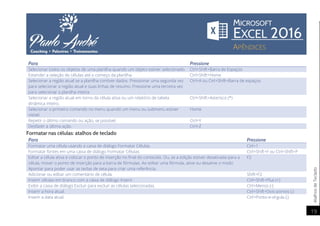
Para Pressione
Selecionar todos os objetos de uma planilha quando um objeto estiver selecionado. Ctrl+Shift+Barra de Espaços
Estender a seleção de células até o começo da planilha. Ctrl+Shift+Home
Selecionar a região atual se a planilha contiver dados. Pressionar uma segunda vez
para selecionar a região atual e suas linhas de resumo. Pressione uma terceira vez
para selecionar a planilha inteira.
Ctrl+A ou Ctrl+Shift+Barra de espaços
Selecionar a região atual em torno da célula ativa ou um relatório de tabela
dinâmica inteiro.
Ctrl+Shift+Asterisco (*)
Selecionar o primeiro comando no menu quando um menu ou submenu estiver
visível.
Home
Repetir o último comando ou ação, se possível. Ctrl+Y
Desfazer a última ação. Ctrl+Z
Formatar nas células: atalhos de teclado
Para Pressione
Formatar uma célula usando a caixa de diálogo Formatar Células. Ctrl+1
Formatar fontes em uma caixa de diálogo Formatar Células. Ctrl+Shift+F ou Ctrl+Shift+P
Editar a célula ativa e colocar o ponto de inserção no final do conteúdo. Ou, se a edição estiver desativada para a
célula, mover o ponto de inserção para a barra de fórmulas. Ao editar uma fórmula, ative ou desative o modo
Apontar para poder usar as teclas de seta para criar uma referência.
F2
Adicionar ou editar um comentário de célula. Shift+F2
Inserir células em branco com a caixa de diálogo Inserir. Ctrl+Shift+Plus (+)
Exibir a caixa de diálogo Excluir para excluir as células selecionadas. Ctrl+Menos (-)
Inserir a hora atual. Ctrl+Shift+Dois-pontos (:)
Inserir a data atual. Ctrl+Ponto-e-vírgula (;)
AtalhosdeTeclado
20
Para Pressione
Alternar entre a exibição dos valores da célula ou as fórmulas na planilha. Ctrl+Acento grave (`)
Copiar uma fórmula da célula que está acima da célula ativa na célula ou a Barra de Fórmulas. Ctrl+Apóstrofo (')
Mover as células selecionadas. Ctrl+X
Copiar as células selecionadas. Ctrl+C
Colar o conteúdo no ponto de inserção, substituindo qualquer seleção. Ctrl+V
Colar o conteúdo usando a caixa de diálogo Colar Especial. Ctrl+Alt+V
Aplicar ou remover formatação em itálico do texto. Ctrl+I ou Ctrl+3
Aplicar ou remover formatação em negrito do texto. Ctrl+B ou Ctrl+2
Aplicar ou remover formatação em sublinhado do texto. Ctrl+U ou Ctrl+4
Aplicar ou remover formatação em tachado. Ctrl+5
Alternar entre ocultar objetos, exibir objetos e exibir espaços reservados para objetos. Ctrl+6
Aplicar um contorno às células selecionadas. Ctrl+Shift+E comercial (&)
Remover o contorno das células selecionadas. Ctrl+Shift+Sublinhado (_)
Exibir ou ocultar os símbolos de estrutura de tópicos. Ctrl+8
Ocultar as linhas selecionadas. Ctrl+9
Ocultar as colunas selecionadas. Ctrl+0
Usar o comando Preencher Abaixo para copiar o conteúdo e o formato da célula mais acima de um intervalo
selecionado para as células abaixo dentro do intervalo.
Ctrl+D
Usar o comando Preencher à Direita para copiar o conteúdo e o formato da célula mais à esquerda de um
intervalo selecionado nas células à direita dentro do intervalo.
Ctrl+R
Aplicar o formato de número Geral. Ctrl+Shift+Til (~)
Aplicar o formato Moeda com duas casas decimais (números negativos entre parêntesis). Ctrl+Shift+Cifrão ($)
Aplicar o formato Porcentagem sem casas decimais. Ctrl+Shift+porcentagem (%)
AtalhosdeTeclado
21
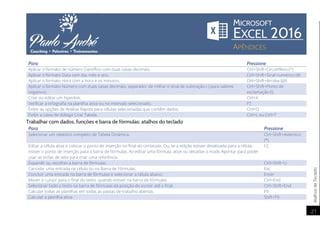
Para Pressione
Aplicar o formato de número Científico com duas casas decimais. Ctrl+Shift+Circunflexo (^)
Aplicar o formato Data com dia, mês e ano. Ctrl+Shift+Sinal numérico (#)
Aplicar o formato Hora com a hora e os minutos. Ctrl+Shift+Arroba (@)
Aplicar o formato Número com duas casas decimais, separador de milhar e sinal de subtração (-) para valores
negativos.
Ctrl+Shift+Ponto de
exclamação (!)
Criar ou editar um hiperlink. Ctrl+K
Verificar a ortografia na planilha ativa ou no intervalo selecionado. F7
Exibir as opções de Análise Rápida para células selecionadas que contêm dados. Ctrl+Q
Exibir a caixa de diálogo Criar Tabela. Ctrl+L ou Ctrl+T
Trabalhar com dados, funções e barra de fórmulas: atalhos do teclado
Para Pressione
Selecionar um relatório completo de Tabela Dinâmica. Ctrl+Shift+Asterisco
(*)
Editar a célula ativa e colocar o ponto de inserção no final do conteúdo. Ou, se a edição estiver desativada para a célula,
mover o ponto de inserção para a barra de fórmulas. Ao editar uma fórmula, ative ou desative o modo Apontar para poder
usar as teclas de seta para criar uma referência.
F2
Expandir ou recolher a barra de fórmulas. Ctrl+Shift+U
Cancelar uma entrada na célula ou na Barra de Fórmulas. Esc
Concluir uma entrada na barra de fórmulas e selecionar a célula abaixo. Enter
Mover o cursor para o final do texto, quando estiver na barra de fórmulas. Ctrl+End
Selecionar todo o texto na barra de fórmulas da posição do cursor até o final. Ctrl+Shift+End
Calcular todas as planilhas em todas as pastas de trabalho abertas. F9
Calcular a planilha ativa. Shift+F9
AtalhosdeTeclado
22
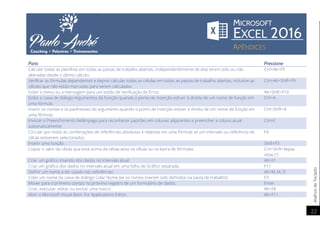
Para Pressione
Calcular todas as planilhas em todas as pastas de trabalho abertas, independentemente de elas terem sido ou não
alteradas desde o último cálculo.
Ctrl+Alt+F9
Verificar as fórmulas dependentes e depois calcular todas as células em todas as pastas de trabalho abertas, inclusive as
células que não estão marcadas para serem calculadas.
Ctrl+Alt+Shift+F9
Exibir o menu ou a mensagem para um botão de Verificação de Erros. Alt+Shift+F10
Exibir a caixa de diálogo Argumentos da Função quando o ponto de inserção estiver à direita de um nome de função em
uma fórmula.
Ctrl+A
Inserir os nomes e os parênteses do argumento quando o ponto de inserção estiver à direita de um nome de função em
uma fórmula.
Ctrl+Shift+A
Invocar o Preenchimento Relâmpago para reconhecer padrões em colunas adjacentes e preencher a coluna atual
automaticamente
Ctrl+E
Circular por todas as combinações de referências absolutas e relativas em uma fórmula se um intervalo ou referência de
célula estiverem selecionados.
F4
Inserir uma função. Shift+F3
Copiar o valor da célula que está acima da célula ativa na célula ou na barra de fórmulas. Ctrl+Shift+Aspas
retas (")
Criar um gráfico inserido dos dados no intervalo atual. Alt+F1
Criar um gráfico dos dados no intervalo atual em uma folha de Gráfico separada. F11
Definir um nome a ser usado nas referências. Alt+M, M, D
Colar um nome da caixa de diálogo Colar Nome (se os nomes tiverem sido definidos na pasta de trabalho). F3
Mover para o primeiro campo no próximo registro de um formulário de dados. Enter
Criar, executar, editar ou excluir uma macro. Alt+F8
Abrir o Microsoft Visual Basic For Applications Editor. Alt+F11
AtalhosdeTeclado
23
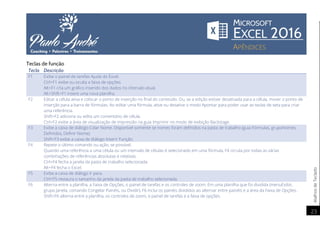
Teclas de função
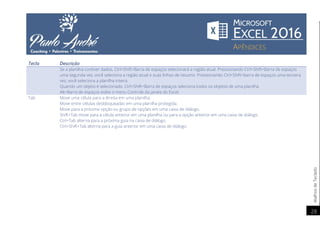
Tecla Descrição
F1 Exibe o painel de tarefas Ajuda do Excel.
Ctrl+F1 exibe ou oculta a faixa de opções.
Alt+F1 cria um gráfico inserido dos dados no intervalo atual.
Alt+Shift+F1 insere uma nova planilha.
F2 Editar a célula ativa e colocar o ponto de inserção no final do conteúdo. Ou, se a edição estiver desativada para a célula, mover o ponto de
inserção para a barra de fórmulas. Ao editar uma fórmula, ative ou desative o modo Apontar para poder usar as teclas de seta para criar
uma referência.
Shift+F2 adiciona ou edita um comentário de célula.
Ctrl+F2 exibe a área de visualização de impressão na guia Imprimir no modo de exibição Backstage.
F3 Exibe a caixa de diálogo Colar Nome. Disponível somente se nomes foram definidos na pasta de trabalho (guia Fórmulas, grupoNomes
Definidos, Definir Nome).
Shift+F3 exibe a caixa de diálogo Inserir Função.
F4 Repete o último comando ou ação, se possível.
Quando uma referência a uma célula ou um intervalo de células é selecionado em uma fórmula, F4 circula por todas as várias
combinações de referências absolutas e relativas.
Ctrl+F4 fecha a janela da pasta de trabalho selecionada.
Alt+F4 fecha o Excel.
F5 Exibe a caixa de diálogo Ir para.
Ctrl+F5 restaura o tamanho da janela da pasta de trabalho selecionada.
F6 Alterna entre a planilha, a Faixa de Opções, o painel de tarefas e os controles de zoom. Em uma planilha que foi dividida (menuExibir,
grupo Janela, comando Congelar Painéis, ou Dividir), F6 inclui os painéis divididos ao alternar entre painéis e a área da Faixa de Opções.
Shift+F6 alterna entre a planilha, os controles de zoom, o painel de tarefas e a faixa de opções.
AtalhosdeTeclado
24
Tecla Descrição
Ctrl+F6 alterna para a próxima janela da pasta de trabalho quando mais de uma janela da pasta de trabalho está aberta.
F7 Exibe a caixa de diálogo Verificar ortografia para verificar a ortografia na planilha ativa ou no intervalo selecionado.
Ctrl+F7 executa o comando Mover na janela da pasta de trabalho quando ela não está maximizada. Use as teclas de direção para mover a
janela e, quando terminar, pressione Enter ou Esc para cancelar.
F8 Ativa ou desativa o modo estendido. Nesse modo, Seleção Estendida aparece na linha de status e as teclas de direção estendem a seleção.
Shift+F8 permite adicionar uma célula não adjacente ou um intervalo a uma seleção de células, utilizando as teclas de direção.
Ctrl+F8 executa o comando Tamanho (no menu Controle da janela da pasta de trabalho), quando uma pasta de trabalho não está
maximizada.
Alt+F8 exibe a caixa de diálogo Macro para criar, executar, editar ou excluir uma macro.
F9 Calcula todas as planilhas em todas as pastas de trabalho abertas.
Shift+F9 calcula a planilha ativa.
Ctrl+Alt+F9 calcula todas as planilhas em todas as pastas de trabalho abertas, independentemente de elas terem sido ou não alteradas
desde o último cálculo.
Ctrl+Alt+Shift+F9 verifica novamente as fórmulas dependentes e depois calcula todas as células em todas as pastas de trabalho abertas,
inclusive as células que não estão marcadas para serem calculadas.
Ctrl+F9 minimiza a janela da pasta de trabalho para um ícone.
F10 Ativa e desativa as dicas de tecla (pressionar Alt tem o mesmo efeito).
Shift+F10 exibe o menu de atalho para um item selecionado.
Alt+Shift+F10 exibe o menu ou a mensagem para um botão de Verificação de Erros.
Ctrl+F10 maximiza ou restaura a janela da pasta de trabalho selecionada.
F11 Cria um gráfico dos dados no intervalo atual em uma folha de Gráfico separada.
Shift+F11 insere uma nova planilha.
AtalhosdeTeclado
25
Tecla Descrição
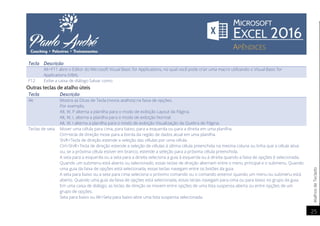
Alt+F11 abre o Editor do Microsoft Visual Basic for Applications, no qual você pode criar uma macro utilizando o Visual Basic for
Applications (VBA).
F12 Exibe a caixa de diálogo Salvar como.
Outras teclas de atalho úteis
Tecla Descrição
Alt Mostra as Dicas de Tecla (novos atalhos) na faixa de opções.
Por exemplo,
Alt, W, P alterna a planilha para o modo de exibição Layout da Página.
Alt, W, L alterna a planilha para o modo de exibição Normal.
Alt, W, I alterna a planilha para o modo de exibição Visualização da Quebra de Página.
Teclas de seta Mover uma célula para cima, para baixo, para a esquerda ou para a direita em uma planilha.
Ctrl+tecla de direção move para a borda da região de dados atual em uma planilha.
Shift+Tecla de direção estende a seleção das células por uma célula.
Ctrl+Shift+Tecla de direção estende a seleção de células à última célula preenchida na mesma coluna ou linha que a célula ativa
ou, se a próxima célula estiver em branco, estende a seleção para a próxima célula preenchida.
A seta para a esquerda ou a seta para a direita seleciona a guia à esquerda ou à direita quando a faixa de opções é selecionada.
Quando um submenu está aberto ou selecionado, essas teclas de direção alternam entre o menu principal e o submenu. Quando
uma guia da faixa de opções está selecionada, essas teclas navegam entre os botões da guia.
A seta para baixo ou a seta para cima seleciona o próximo comando ou o comando anterior quando um menu ou submenu está
aberto. Quando uma guia da faixa de opções está selecionada, essas teclas navegam para cima ou para baixo no grupo da guia.
Em uma caixa de diálogo, as teclas de direção se movem entre opções de uma lista suspensa aberta ou entre opções de um
grupo de opções.
Seta para baixo ou Alt+Seta para baixo abre uma lista suspensa selecionada.
AtalhosdeTeclado
26
Tecla Descrição
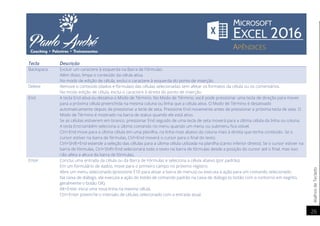
Backspace Excluir um caractere à esquerda na Barra de Fórmulas.
Além disso, limpa o conteúdo da célula ativa.
No modo de edição de célula, exclui o caractere à esquerda do ponto de inserção.
Delete Remove o conteúdo (dados e fórmulas) das células selecionadas sem afetar os formatos da célula ou os comentários.
No modo edição de célula, exclui o caractere à direita do ponto de inserção.
End A tecla End ativa ou desativa o Modo de Término. No Modo de Término, você pode pressionar uma tecla de direção para mover
para a próxima célula preenchida na mesma coluna ou linha que a célula ativa. O Modo de Término é desativado
automaticamente depois de pressionar a tecla de seta. Pressione End novamente antes de pressionar a próxima tecla de seta. O
Modo de Término é mostrado na barra de status quando ele está ativo.
Se as células estiverem em branco, pressionar End seguido de uma tecla de seta moverá para a última célula da linha ou coluna.
A tecla End também seleciona o último comando no menu quando um menu ou submenu fica visível.
Ctrl+End move para a última célula em uma planilha, na linha mais abaixo da coluna mais à direita que tenha conteúdo. Se o
cursor estiver na barra de fórmulas, Ctrl+End moverá o cursor para o final do texto.
Ctrl+Shift+End estende a seleção das células para a última célula utilizada na planilha (canto inferior direito). Se o cursor estiver na
barra de fórmulas, Ctrl+Shift+End selecionará todo o texto na barra de fórmulas desde a posição do cursor até o final, mas isso
não afeta a altura da barra de fórmulas.
Enter Conclui uma entrada da célula ou da Barra de Fórmulas e seleciona a célula abaixo (por padrão).
Em um formulário de dados, move para o primeiro campo no próximo registro.
Abre um menu selecionado (pressione F10 para ativar a barra de menus) ou executa a ação para um comando selecionado.
Na caixa de diálogo, ele executa a ação do botão de comando padrão na caixa de diálogo (o botão com o contorno em negrito,
geralmente o botão OK).
Alt+Enter inicia uma nova linha na mesma célula.
Ctrl+Enter preenche o intervalo de células selecionado com a entrada atual.
AtalhosdeTeclado
27
Tecla Descrição
Shift+Enter conclui uma entrada de célula e seleciona a célula de cima.
Esc Cancela uma entrada na célula ou na Barra de Fórmulas.
Fecha um menu ou um submenu, uma caixa de diálogo ou uma janela de mensagens aberta.
Também fecha o modo de exibição de tela inteira, quando esse modo está aplicado, e retorna ao modo de exibição de tela
normal para exibir novamente a faixa de opções e a barra de status.
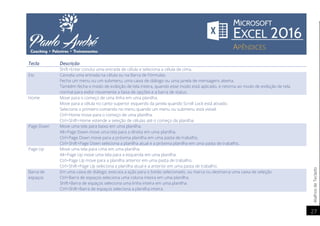
Home Move para o começo de uma linha em uma planilha.
Move para a célula no canto superior esquerdo da janela quando Scroll Lock está ativado.
Seleciona o primeiro comando no menu quando um menu ou submenu está visível.
Ctrl+Home move para o começo de uma planilha.
Ctrl+Shift+Home estende a seleção de células até o começo da planilha.
Page Down Move uma tela para baixo em uma planilha.
Alt+Page Down move uma tela para a direita em uma planilha.
Ctrl+Page Down move para a próxima planilha em uma pasta de trabalho.
Ctrl+Shift+Page Down seleciona a planilha atual e a próxima planilha em uma pasta de trabalho.
Page Up Move uma tela para cima em uma planilha.
Alt+Page Up move uma tela para a esquerda em uma planilha.
Ctrl+Page Up move para a planilha anterior em uma pasta de trabalho.
Ctrl+Shift+Page Up seleciona a planilha atual e a anterior em uma pasta de trabalho.
Barra de
espaços
Em uma caixa de diálogo, executa a ação para o botão selecionado, ou marca ou desmarca uma caixa de seleção.
Ctrl+Barra de espaços seleciona uma coluna inteira em uma planilha.
Shift+Barra de espaços seleciona uma linha inteira em uma planilha.
Ctrl+Shift+Barra de espaços seleciona a planilha inteira.
AtalhosdeTeclado
28
Tecla Descrição
Se a planilha contiver dados, Ctrl+Shift+Barra de espaços selecionará a região atual. Pressionando Ctrl+Shift+Barra de espaços
uma segunda vez, você seleciona a região atual e suas linhas de resumo. Pressionando Ctrl+Shift+barra de espaços uma terceira
vez, você seleciona a planilha inteira.
Quando um objeto é selecionado, Ctrl+Shift+Barra de espaços seleciona todos os objetos de uma planilha
Alt+Barra de espaços exibe o menu Controle da janela do Excel.
Tab Move uma célula para a direita em uma planilha.
Move entre células desbloqueadas em uma planilha protegida.
Move para a próxima opção ou grupo de opções em uma caixa de diálogo.
Shift+Tab move para a célula anterior em uma planilha ou para a opção anterior em uma caixa de diálogo.
Ctrl+Tab alterna para a próxima guia na caixa de diálogo.
Ctrl+Shift+Tab alterna para a guia anterior em uma caixa de diálogo.
FunçõesporCategoria
29
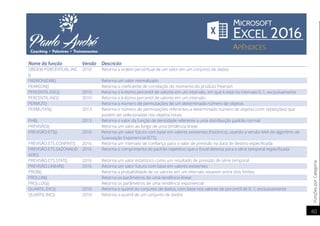
Funções por Categoria
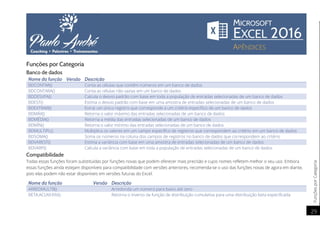
Banco de dados
Nome da função Versão Descrição
BDCONTAR() Conta as células que contêm números em um banco de dados
BDCONTARA() Conta as células não vazias em um banco de dados
BDDESVPA() Calcula o desvio padrão com base em toda a população de entradas selecionadas de um banco de dados
BDEST() Estima o desvio padrão com base em uma amostra de entradas selecionadas de um banco de dados
BDEXTRAIR() Extrai um único registro que corresponde a um critério específico de um banco de dados
BDMÁX() Retorna o valor máximo das entradas selecionadas de um banco de dados
BDMÉDIA() Retorna a média das entradas selecionadas de um banco de dados
BDMÍN() Retorna o valor mínimo das entradas selecionadas de um banco de dados
BDMULTIPL() Multiplica os valores em um campo específico de registros que correspondem ao critério em um banco de dados
BDSOMA() Soma os números na coluna dos campos de registros no banco de dados que correspondem ao critério
BDVAREST() Estima a variância com base em uma amostra de entradas selecionadas de um banco de dados
BDVARP() Calcula a variância com base em toda a população de entradas selecionadas de um banco de dados
Compatibilidade
Todas essas funções foram substituídas por funções novas que podem oferecer mais precisão e cujos nomes refletem melhor o seu uso. Embora
essas funções ainda estejam disponíveis para compatibilidade com versões anteriores, recomenda-se o uso das funções novas de agora em diante,
pois elas podem não estar disponíveis em versões futuras do Excel.
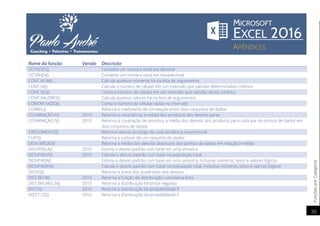
Nome da função Versão Descrição
ARREDMULTB() Arredonda um número para baixo até zero
BETA.ACUM.INV() Retorna o inverso da função de distribuição cumulativa para uma distribuição beta especificada
FunçõesporCategoria
30
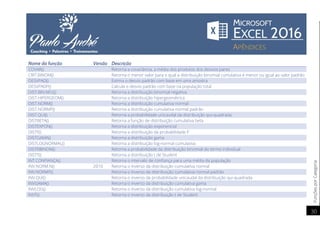
Nome da função Versão Descrição
COVAR() Retorna a covariância, a média dos produtos dos desvios pares
CRIT.BINOM() Retorna o menor valor para o qual a distribuição binomial cumulativa é menor ou igual ao valor padrão
DESVPAD() Estima o desvio padrão com base em uma amostra
DESVPADP() Calcula o desvio padrão com base na população total
DIST.BIN.NEG() Retorna a distribuição binomial negativa
DIST.HIPERGEOM() Retorna a distribuição hipergeométrica
DIST.NORM() Retorna a distribuição cumulativa normal
DIST.NORMP() Retorna a distribuição cumulativa normal padrão
DIST.QUI() Retorna a probabilidade unicaudal da distribuição qui-quadrada
DISTBETA() Retorna a função de distribuição cumulativa beta
DISTEXPON() Retorna a distribuição exponencial
DISTF() Retorna a distribuição da probabilidade F
DISTGAMA() Retorna a distribuição gama
DISTLOGNORMAL() Retorna a distribuição log-normal cumulativa
DISTRBINOM() Retorna a probabilidade da distribuição binomial do termo individual
DISTT() Retorna a distribuição t de Student
INT.CONFIANÇA() Retorna o intervalo de confiança para uma média da população
INV.NORM.N() 2010 Retorna o inverso da distribuição cumulativa normal
INV.NORMP() Retorna o inverso da distribuição cumulativa normal padrão
INV.QUI() Retorna o inverso da probabilidade unicaudal da distribuição qui-quadrada
INVGAMA() Retorna o inverso da distribuição cumulativa gama
INVLOG() Retorna o inverso da distribuição cumulativa log-normal
INVT() Retorna o inverso da distribuição t de Student
FunçõesporCategoria
31
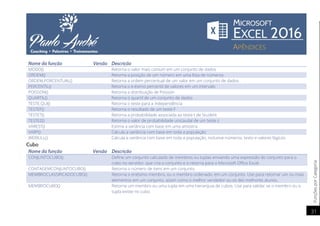
Nome da função Versão Descrição
MODO() Retorna o valor mais comum em um conjunto de dados
ORDEM() Retorna a posição de um número em uma lista de números
ORDEM.PORCENTUAL() Retorna a ordem percentual de um valor em um conjunto de dados
PERCENTIL() Retorna o k-ésimo percentil de valores em um intervalo
POISSON() Retorna a distribuição de Poisson
QUARTIL() Retorna o quartil de um conjunto de dados
TESTE.QUI() Retorna o teste para a independência
TESTEF() Retorna o resultado de um teste F
TESTET() Retorna a probabilidade associada ao teste t de Student
TESTEZ() Retorna o valor de probabilidade unicaudal de um teste z
VAREST() Estima a variância com base em uma amostra
VARP() Calcula a variância com base em toda a população
WEIBULL() Calcula a variância com base em toda a população, inclusive números, texto e valores lógicos
Cubo
Nome da função Versão Descrição
CONJUNTOCUBO() Define um conjunto calculado de membros ou tuplas enviando uma expressão do conjunto para o
cubo no servidor, que cria o conjunto e o retorna para o Microsoft Office Excel.
CONTAGEMCONJUNTOCUBO() Retorna o número de itens em um conjunto.
MEMBROCLASSIFICADOCUBO() Retorna o enésimo membro, ou o membro ordenado, em um conjunto. Use para retornar um ou mais
elementos em um conjunto, assim como o melhor vendedor ou os dez melhores alunos.
MEMBROCUBO() Retorna um membro ou uma tupla em uma hierarquia de cubos. Use para validar se o membro ou a
tupla existe no cubo.
FunçõesporCategoria
32
Nome da função Versão Descrição
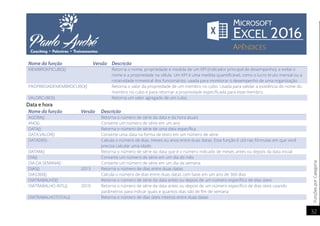
MEMBROKPICUBO() Retorna o nome, propriedade e medida de um KPI (indicador principal de desempenho), e exibe o
nome e a propriedade na célula. Um KPI é uma medida quantificável, como o lucro bruto mensal ou a
rotatividade trimestral dos funcionários, usada para monitorar o desempenho de uma organização.
PROPRIEDADEMEMBROCUBO() Retorna o valor da propriedade de um membro no cubo. Usada para validar a existência do nome do
membro no cubo e para retornar a propriedade especificada para esse membro.
VALORCUBO() Retorna um valor agregado de um cubo.
Data e hora
Nome da função Versão Descrição
AGORA() Retorna o número de série da data e da hora atuais
ANO() Converte um número de série em um ano
DATA() Retorna o número de série de uma data específica
DATA.VALOR() Converte uma data na forma de texto em um número de série
DATADIF() Calcula o número de dias, meses ou anos entre duas datas. Esta função é útil nas fórmulas em que você
precisa calcular uma idade.
DATAM() Retorna o número de série da data que é o número indicado de meses antes ou depois da data inicial
DIA() Converte um número de série em um dia do mês
DIA.DA.SEMANA() Converte um número de série em um dia da semana
DIAS() 2013 Retorna o número de dias entre duas datas
DIAS360() Calcula o número de dias entre duas datas com base em um ano de 360 dias
DIATRABALHO() Retorna o número de série da data antes ou depois de um número específico de dias úteis
DIATRABALHO.INTL() 2010 Retorna o número de série da data antes ou depois de um número específico de dias úteis usando
parâmetros para indicar quais e quantos dias são de fim de semana
DIATRABALHOTOTAL() Retorna o número de dias úteis inteiros entre duas datas
FunçõesporCategoria
33
Nome da função Versão Descrição
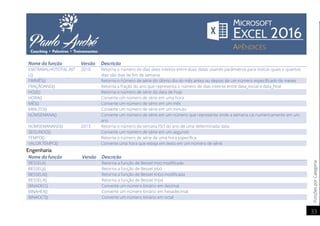
DIATRABALHOTOTAL.INT
L()
2010 Retorna o número de dias úteis inteiros entre duas datas usando parâmetros para indicar quais e quantos
dias são dias de fim de semana
FIMMÊS() Retorna o número de série do último dia do mês antes ou depois de um número especificado de meses
FRAÇÃOANO() Retorna a fração do ano que representa o número de dias inteiros entre data_inicial e data_final
HOJE() Retorna o número de série da data de hoje
HORA() Converte um número de série em uma hora
MÊS() Converte um número de série em um mês
MINUTO() Converte um número de série em um minuto
NÚMSEMANA() Converte um número de série em um número que representa onde a semana cai numericamente em um
ano
NÚMSEMANAISO() 2013 Retorna o número da semana ISO do ano de uma determinada data
SEGUNDO() Converte um número de série em um segundo
TEMPO() Retorna o número de série de uma hora específica
VALOR.TEMPO() Converte uma hora que esteja em texto em um número de série
Engenharia
Nome da função Versão Descrição
BESSELI() Retorna a função de Bessel In(x) modificada
BESSELJ() Retorna a função de Bessel Jn(x)
BESSELK() Retorna a função de Bessel Kn(x) modificada
BESSELY() Retorna a função de Bessel Yn(x)
BINADEC() Converte um número binário em decimal
BINAHEX() Converte um número binário em hexadecimal
BINAOCT() Converte um número binário em octal
FunçõesporCategoria
34
Nome da função Versão Descrição
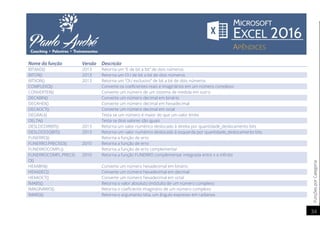
BITAND() 2013 Retorna um “E de bit a bit” de dois números
BITOR() 2013 Retorna um OU de bit a bit de dois números
BITXOR() 2013 Retorna um “OU exclusivo” de bit a bit de dois números
COMPLEXO() Converte os coeficientes reais e imaginários em um número complexo
CONVERTER() Converte um número de um sistema de medida em outro
DECABIN() Converte um número decimal em binário
DECAHEX() Converte um número decimal em hexadecimal
DECAOCT() Converte um número decimal em octal
DEGRAU() Testa se um número é maior do que um valor limite
DELTA() Testa se dois valores são iguais
DESLOCDIRBIT() 2013 Retorna um valor numérico deslocado à direita por quantidade_deslocamento bits
DESLOCESQBIT() 2013 Retorna um valor numérico deslocado à esquerda por quantidade_deslocamento bits
FUNERRO() Retorna a função de erro
FUNERRO.PRECISO() 2010 Retorna a função de erro
FUNERROCOMPL() Retorna a função de erro complementar
FUNERROCOMPL.PRECIS
O()
2010 Retorna a função FUNERRO complementar integrada entre x e infinito
HEXABIN() Converte um número hexadecimal em binário
HEXADEC() Converte um número hexadecimal em decimal
HEXAOCT() Converte um número hexadecimal em octal
IMABS() Retorna o valor absoluto (módulo) de um número complexo
IMAGINÁRIO() Retorna o coeficiente imaginário de um número complexo
IMARG() Retorna o argumento teta, um ângulo expresso em radianos
FunçõesporCategoria
35
Nome da função Versão Descrição
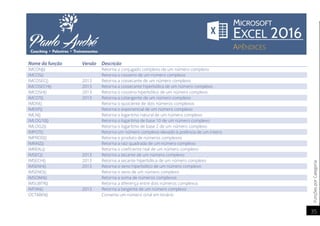
IMCONJ() Retorna o conjugado complexo de um número complexo
IMCOS() Retorna o cosseno de um número complexo
IMCOSEC() 2013 Retorna a cossecante de um número complexo
IMCOSECH() 2013 Retorna a cossecante hiperbólica de um número complexo
IMCOSH() 2013 Retorna o cosseno hiperbólico de um número complexo
IMCOT() 2013 Retorna a cotangente de um número complexo
IMDIV() Retorna o quociente de dois números complexos
IMEXP() Retorna o exponencial de um número complexo
IMLN() Retorna o logaritmo natural de um número complexo
IMLOG10() Retorna o logaritmo de base 10 de um número complexo
IMLOG2() Retorna o logaritmo de base 2 de um número complexo
IMPOT() Retorna um número complexo elevado à potência de um inteiro
IMPROD() Retorna o produto de números complexos
IMRAIZ() Retorna a raiz quadrada de um número complexo
IMREAL() Retorna o coeficiente real de um número complexo
IMSEC() 2013 Retorna a secante de um número complexo
IMSECH() 2013 Retorna a secante hiperbólica de um número complexo
IMSENH() 2013 Retorna o seno hiperbólico de um número complexo
IMSENO() Retorna o seno de um número complexo
IMSOMA() Retorna a soma de números complexos
IMSUBTR() Retorna a diferença entre dois números complexos
IMTAN() 2013 Retorna a tangente de um número complexo
OCTABIN() Converte um número octal em binário
FunçõesporCategoria
36
Nome da função Versão Descrição
OCTADEC() Converte um número octal em decimal
OCTAHEX() Converte um número octal em hexadecimal
CONT.NÚM() Calcula quantos números há na lista de argumentos
CONT.SE() Calcula o número de células em um intervalo que satisfaz determinados critérios
CONT.SES() Conta o número de células em um intervalo que satisfaz vários critérios
CONT.VALORES() Calcula quantos valores há na lista de argumentos
CONTAR.VAZIO() Conta o número de células vazias no intervalo
CORREL() Retorna o coeficiente de correlação entre dois conjuntos de dados
COVARIAÇÃO.P() 2010 Retorna a covariância, a média dos produtos dos desvios pares
COVARIAÇÃO.S() 2010 Retorna a covariação de amostra, a média dos desvios dos produtos para cada par de pontos de dados em
dois conjuntos de dados
CRESCIMENTO() Retorna valores ao longo de uma tendência exponencial
CURT() Retorna a curtose de um conjunto de dados
DESV.MÉDIO() Retorna a média dos desvios absolutos dos pontos de dados em relação à média
DESVPAD.A() 2010 Estima o desvio padrão com base em uma amostra
DESVPAD.P() 2010 Calcula o desvio padrão com base na população total
DESVPADA() Estima o desvio padrão com base em uma amostra, inclusive números, texto e valores lógicos
DESVPADPA() Calcula o desvio padrão com base na população total, inclusive números, texto e valores lógicos
DESVQ() Retorna a soma dos quadrados dos desvios
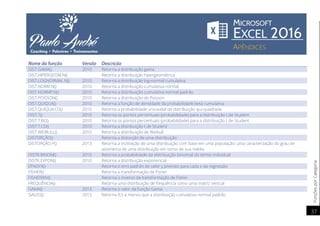
DIST.BETA() 2010 Retorna a função de distribuição cumulativa beta
DIST.BIN.NEG.N() 2010 Retorna a distribuição binomial negativa
DIST.F() 2010 Retorna a distribuição da probabilidade F
DIST.F.CD() 2010 Retorna a distribuição da probabilidade F
FunçõesporCategoria
37
Nome da função Versão Descrição
DIST.GAMA() 2010 Retorna a distribuição gama
DIST.HIPERGEOM.N() Retorna a distribuição hipergeométrica
DIST.LOGNORMAL.N() 2010 Retorna a distribuição log-normal cumulativa
DIST.NORM.N() 2010 Retorna a distribuição cumulativa normal
DIST.NORMP.N() 2010 Retorna a distribuição cumulativa normal padrão
DIST.POISSON() 2010 Retorna a distribuição de Poisson
DIST.QUIQUA() 2010 Retorna a função de densidade da probabilidade beta cumulativa
DIST.QUIQUA.CD() 2010 Retorna a probabilidade unicaudal da distribuição qui-quadrada
DIST.T() 2010 Retorna os pontos percentuais (probabilidade) para a distribuição t de Student
DIST.T.BC() 2010 Retorna os pontos percentuais (probabilidade) para a distribuição t de Student
DIST.T.CD() 2010 Retorna a distribuição t de Student
DIST.WEIBULL() 2010 Retorna a distribuição de Weibull
DISTORÇÃO() Retorna a distorção de uma distribuição
DISTORÇÃO.P() 2013 Retorna a inclinação de uma distribuição com base em uma população: uma caracterização do grau de
assimetria de uma distribuição em torno de sua média
DISTR.BINOM() 2010 Retorna a probabilidade da distribuição binomial do termo individual
DISTR.EXPON() 2010 Retorna a distribuição exponencial
EPADYX() Retorna o erro padrão do valor y previsto para cada x da regressão
FISHER() Retorna a transformação de Fisher
FISHERINV() Retorna o inverso da transformação de Fisher
FREQUÊNCIA() Retorna uma distribuição de frequência como uma matriz vertical
GAMA() 2013 Retorna o valor da função Gama
GAUSS() 2013 Retorna 0,5 a menos que a distribuição cumulativa normal padrão
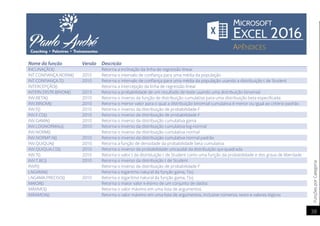
FunçõesporCategoria
38
Nome da função Versão Descrição
INCLINAÇÃO() Retorna a inclinação da linha de regressão linear
INT.CONFIANÇA.NORM() 2010 Retorna o intervalo de confiança para uma média da população
INT.CONFIANÇA.T() 2010 Retorna o intervalo de confiança para uma média da população usando a distribuição t de Student
INTERCEPÇÃO() Retorna a intercepção da linha de regressão linear
INTERV.DISTR.BINOM() 2013 Retorna a probabilidade de um resultado de teste usando uma distribuição binomial
INV.BETA() 2010 Retorna o inverso da função de distribuição cumulativa para uma distribuição beta especificada
INV.BINOM() 2010 Retorna o menor valor para o qual a distribuição binomial cumulativa é menor ou igual ao critério padrão
INV.F() 2010 Retorna o inverso da distribuição de probabilidade F
INV.F.CD() 2010 Retorna o inverso da distribuição de probabilidade F
INV.GAMA() 2010 Retorna o inverso da distribuição cumulativa gama
INV.LOGNORMAL() 2010 Retorna o inverso da distribuição cumulativa log-normal
INV.NORM() Retorna o inverso da distribuição cumulativa normal
INV.NORMP.N() 2010 Retorna o inverso da distribuição cumulativa normal padrão
INV.QUIQUA() 2010 Retorna a função de densidade da probabilidade beta cumulativa
INV.QUIQUA.CD() 2010 Retorna o inverso da probabilidade unicaudal da distribuição qui-quadrada
INV.T() 2010 Retorna o valor t da distribuição t de Student como uma função da probabilidade e dos graus de liberdade
INV.T.BC() 2010 Retorna o inverso da distribuição t de Student
INVF() Retorna o inverso da distribuição de probabilidade F
LNGAMA() Retorna o logaritmo natural da função gama, Γ(x).
LNGAMA.PRECISO() 2010 Retorna o logaritmo natural da função gama, Γ(x).
MAIOR() Retorna o maior valor k-ésimo de um conjunto de dados
MÁXIMO() Retorna o valor máximo em uma lista de argumentos
MÁXIMOA() Retorna o valor máximo em uma lista de argumentos, inclusive números, texto e valores lógicos
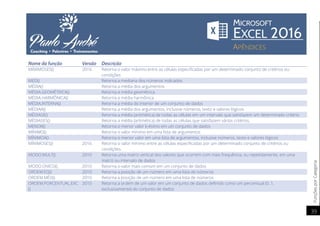
FunçõesporCategoria
39
Nome da função Versão Descrição
MÁXIMOSES() 2016 Retorna o valor máximo entre as células especificadas por um determinado conjunto de critérios ou
condições
MED() Retorna a mediana dos números indicados
MÉDIA() Retorna a média dos argumentos
MÉDIA.GEOMÉTRICA() Retorna a média geométrica
MÉDIA.HARMÔNICA() Retorna a média harmônica
MÉDIA.INTERNA() Retorna a média do interior de um conjunto de dados
MÉDIAA() Retorna a média dos argumentos, inclusive números, texto e valores lógicos
MÉDIASE() Retorna a média (aritmética) de todas as células em um intervalo que satisfazem um determinado critério
MÉDIASES() Retorna a média (aritmética) de todas as células que satisfazem vários critérios.
MENOR() Retorna o menor valor k-ésimo em um conjunto de dados
MÍNIMO() Retorna o valor mínimo em uma lista de argumentos
MÍNIMOA() Retorna o menor valor em uma lista de argumentos, inclusive números, texto e valores lógicos
MÍNIMOSES() 2016 Retorna o valor mínimo entre as células especificadas por um determinado conjunto de critérios ou
condições.
MODO.MULT() 2010 Retorna uma matriz vertical dos valores que ocorrem com mais frequência, ou repetidamente, em uma
matriz ou intervalo de dados
MODO.ÚNICO() 2010 Retorna o valor mais comum em um conjunto de dados
ORDEM.EQ() 2010 Retorna a posição de um número em uma lista de números
ORDEM.MÉD() 2010 Retorna a posição de um número em uma lista de números
ORDEM.PORCENTUAL.EXC
()
2010 Retorna a ordem de um valor em um conjunto de dados definido como um percentual (0..1,
exclusivamente) do conjunto de dados
FunçõesporCategoria
40
Nome da função Versão Descrição
ORDEM.PORCENTUAL.INC
()
2010 Retorna a ordem percentual de um valor em um conjunto de dados
PADRONIZAR() Retorna um valor normalizado
PEARSON() Retorna o coeficiente de correlação do momento do produto Pearson
PERCENTIL.EXC() 2010 Retorna o k-ésimo percentil de valores em um intervalo, em que k está no intervalo 0..1, exclusivamente
PERCENTIL.INC() 2010 Retorna o k-ésimo percentil de valores em um intervalo
PERMUT() Retorna o número de permutações de um determinado número de objetos
PERMUTAS() 2013 Retorna o número de permutações referentes a determinado número de objetos (com repetições) que
podem ser selecionadas nos objetos totais
PHI() 2013 Retorna o valor da função de densidade referente a uma distribuição padrão normal
PREVISÃO() Retorna um valor ao longo de uma tendência linear
PREVISÃO.ETS() 2016 Retorna um valor futuro com base em valores existentes (histórico), usando a versão AAA do algoritmo de
Suavização Exponencial (ETS).
PREVISÃO.ETS.CONFINT() 2016 Retorna um intervalo de confiança para o valor de previsão na data de destino especificada
PREVISÃO.ETS.SAZONALID
ADE()
2016 Retorna o comprimento do padrão repetitivo que o Excel detecta para a série temporal especificada
PREVISÃO.ETS.STAT() 2016 Retorna um valor estatístico como um resultado de previsão de série temporal
PREVISÃO.LINEAR() 2016 Retorna um valor futuro com base em valores existentes
PROB() Retorna a probabilidade de os valores em um intervalo estarem entre dois limites
PROJ.LIN() Retorna os parâmetros de uma tendência linear
PROJ.LOG() Retorna os parâmetros de uma tendência exponencial
QUARTIL.EXC() 2010 Retorna o quartil do conjunto de dados, com base nos valores de percentil de 0..1, exclusivamente
QUARTIL.INC() 2010 Retorna o quartil de um conjunto de dados
FunçõesporCategoria
41
Nome da função Versão Descrição
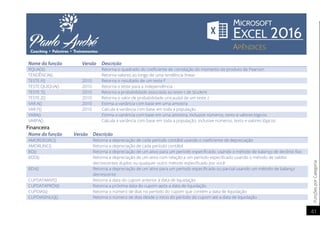
RQUAD() Retorna o quadrado do coeficiente de correlação do momento do produto de Pearson
TENDÊNCIA() Retorna valores ao longo de uma tendência linear
TESTE.F() 2010 Retorna o resultado de um teste F
TESTE.QUIQUA() 2010 Retorna o teste para a independência
TESTE.T() 2010 Retorna a probabilidade associada ao teste t de Student
TESTE.Z() 2010 Retorna o valor de probabilidade unicaudal de um teste z
VAR.A() 2010 Estima a variância com base em uma amostra
VAR.P() 2010 Calcula a variância com base em toda a população
VARA() Estima a variância com base em uma amostra, inclusive números, texto e valores lógicos
VARPA() Calcula a variância com base em toda a população, inclusive números, texto e valores lógicos
Financeira
Nome da função Versão Descrição
AMORDEGRC() Retorna a depreciação de cada período contábil usando o coeficiente de depreciação
AMORLINC() Retorna a depreciação de cada período contábil
BD() Retorna a depreciação de um ativo para um período especificado, usando o método de balanço de declínio fixo
BDD() Retorna a depreciação de um ativo com relação a um período especificado usando o método de saldos
decrescentes duplos ou qualquer outro método especificado por você
BDV() Retorna a depreciação de um ativo para um período especificado ou parcial usando um método de balanço
decrescente
CUPDATAANT() Retorna a data do cupom anterior à data de liquidação
CUPDATAPRÓX() Retorna a próxima data do cupom após a data de liquidação
CUPDIAS() Retorna o número de dias no período do cupom que contém a data de liquidação
CUPDIASINLIQ() Retorna o número de dias desde o início do período do cupom até a data de liquidação
FunçõesporCategoria
42
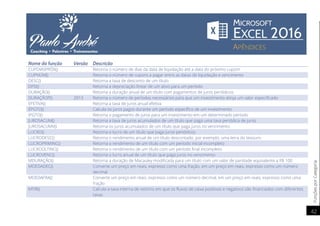
Nome da função Versão Descrição
CUPDIASPRÓX() Retorna o número de dias da data de liquidação até a data do próximo cupom
CUPNÚM() Retorna o número de cupons a pagar entre as datas de liquidação e vencimento
DESC() Retorna a taxa de desconto de um título
DPD() Retorna a depreciação linear de um ativo para um período
DURAÇÃO() Retorna a duração anual de um título com pagamentos de juros periódicos
DURAÇÃOP() 2013 Retorna o número de períodos necessários para que um investimento atinja um valor especificado
EFETIVA() Retorna a taxa de juros anual efetiva
ÉPGTO() Calcula os juros pagos durante um período específico de um investimento
IPGTO() Retorna o pagamento de juros para um investimento em um determinado período
JUROSACUM() Retorna a taxa de juros acumulados de um título que paga uma taxa periódica de juros
JUROSACUMV() Retorna os juros acumulados de um título que paga juros no vencimento
LUCRO() Retorna o lucro de um título que paga juros periódicos
LUCRODESC() Retorna o rendimento anual de um título descontado; por exemplo, uma letra do tesouro
LUCROPRIMINC() Retorna o rendimento de um título com um período inicial incompleto
LUCROÚLTINC() Retorna o rendimento de um título com um período final incompleto
LUCROVENC() Retorna o lucro anual de um título que paga juros no vencimento
MDURAÇÃO() Retorna a duração de Macauley modificada para um título com um valor de paridade equivalente a R$ 100
MOEDADEC() Converte um preço em reais, expresso como uma fração, em um preço em reais, expresso como um número
decimal
MOEDAFRA() Converte um preço em reais, expresso como um número decimal, em um preço em reais, expresso como uma
fração
MTIR() Calcula a taxa interna de retorno em que os fluxos de caixa positivos e negativos são financiados com diferentes
taxas
FunçõesporCategoria
43
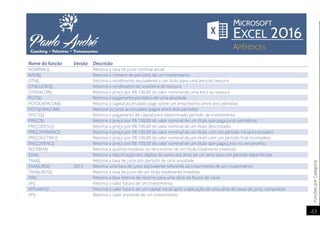
Nome da função Versão Descrição
NOMINAL() Retorna a taxa de juros nominal anual
NPER() Retorna o número de períodos de um investimento
OTN() Retorna o rendimento equivalente a um título para uma letra do tesouro
OTNLUCRO() Retorna o rendimento de uma letra do tesouro
OTNVALOR() Retorna o preço por R$ 100,00 do valor nominal de uma letra do tesouro
PGTO() Retorna o pagamento periódico de uma anuidade
PGTOCAPACUM() Retorna o capital acumulado pago sobre um empréstimo entre dois períodos
PGTOJURACUM() Retorna os juros acumulados pagos entre dois períodos
PPGTO() Retorna o pagamento de capital para determinado período de investimento
PREÇO() Retorna o preço por R$ 100,00 do valor nominal de um título que paga juros periódicos
PREÇODESC() Retorna o preço por R$ 100,00 do valor nominal de um título descontado
PREÇOPRIMINC() Retorna o preço por R$ 100,00 do valor nominal de um título com um período inicial incompleto
PREÇOÚLTINC() Retorna o preço por R$ 100,00 do valor nominal de um título com um período final incompleto
PREÇOVENC() Retorna o preço por R$ 100,00 do valor nominal de um título que paga juros no vencimento
RECEBER() Retorna a quantia recebida no vencimento de um título totalmente investido
SDA() Retorna a depreciação dos dígitos da soma dos anos de um ativo para um período especificado
TAXA() Retorna a taxa de juros por período de uma anuidade
TAXAJURO() 2013 Retorna uma taxa de juros equivalente referente ao crescimento de um investimento
TAXAJUROS() Retorna a taxa de juros de um título totalmente investido
TIR() Retorna a taxa interna de retorno para uma série de fluxos de caixa
VF() Retorna o valor futuro de um investimento
VFPLANO() Retorna o valor futuro de um capital inicial após a aplicação de uma série de taxas de juros compostos
VP() Retorna o valor presente de um investimento
FunçõesporCategoria
44
Nome da função Versão Descrição
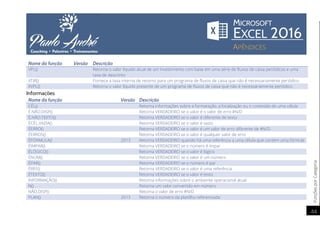
VPL() Retorna o valor líquido atual de um investimento com base em uma série de fluxos de caixa periódicos e uma
taxa de desconto
XTIR() Fornece a taxa interna de retorno para um programa de fluxos de caixa que não é necessariamente periódico
XVPL() Retorna o valor líquido presente de um programa de fluxos de caixa que não é necessariamente periódico
Informações
Nome da função Versão Descrição
CÉL() Retorna informações sobre a formatação, a localização ou o conteúdo de uma célula
É.NÃO.DISP() Retorna VERDADEIRO se o valor é o valor de erro #N/D
É.NÃO.TEXTO() Retorna VERDADEIRO se o valor é diferente de texto
ÉCÉL.VAZIA() Retorna VERDADEIRO se o valor é vazio
ÉERRO() Retorna VERDADEIRO se o valor é um valor de erro diferente de #N/D
ÉERROS() Retorna VERDADEIRO se o valor é qualquer valor de erro
ÉFÓRMULA() 2013 Retorna VERDADEIRO quando há uma referência a uma célula que contém uma fórmula
ÉIMPAR() Retorna VERDADEIRO se o número é ímpar
ÉLÓGICO() Retorna VERDADEIRO se o valor é lógico
ÉNÚM() Retorna VERDADEIRO se o valor é um número
ÉPAR() Retorna VERDADEIRO se o número é par
ÉREF() Retorna VERDADEIRO se o valor é uma referência
ÉTEXTO() Retorna VERDADEIRO se o valor é texto
INFORMAÇÃO() Retorna informações sobre o ambiente operacional atual
N() Retorna um valor convertido em número
NÃO.DISP() Retorna o valor de erro #N/D
PLAN() 2013 Retorna o número da planilha referenciada
FunçõesporCategoria
45
Nome da função Versão Descrição
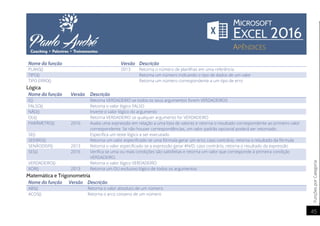
PLANS() 2013 Retorna o número de planilhas em uma referência
TIPO() Retorna um número indicando o tipo de dados de um valor
TIPO.ERRO() Retorna um número correspondente a um tipo de erro
Lógica
Nome da função Versão Descrição
E() Retorna VERDADEIRO se todos os seus argumentos forem VERDADEIROS
FALSO() Retorna o valor lógico FALSO
NÃO() Inverte o valor lógico do argumento
OU() Retorna VERDADEIRO se qualquer argumento for VERDADEIRO
PARÂMETRO() 2016 Avalia uma expressão em relação a uma lista de valores e retorna o resultado correspondente ao primeiro valor
correspondente. Se não houver correspondências, um valor padrão opcional poderá ser retornado.
SE() Especifica um teste lógico a ser executado
SEERRO() Retorna um valor especificado se uma fórmula gerar um erro; caso contrário, retorna o resultado da fórmula
SENÃODISP() 2013 Retorna o valor especificado se a expressão gerar #N/D; caso contrário, retorna o resultado da expressão
SES() 2016 Verifica se uma ou mais condições são satisfeitas e retorna um valor que corresponde à primeira condição
VERDADEIRO.
VERDADEIRO() Retorna o valor lógico VERDADEIRO
XOR() 2013 Retorna um OU exclusivo lógico de todos os argumentos
Matemática e Trigonometria
Nome da função Versão Descrição
ABS() Retorna o valor absoluto de um número
ACOS() Retorna o arco cosseno de um número
FunçõesporCategoria
46
Nome da função Versão Descrição
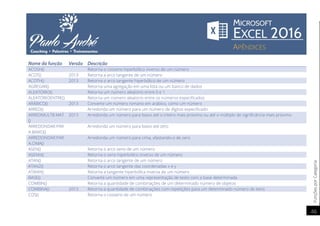
ACOSH() Retorna o cosseno hiperbólico inverso de um número
ACOT() 2013 Retorna a arco tangente de um número
ACOTH() 2013 Retorna o arco tangente hiperbólico de um número
AGREGAR() Retorna uma agregação em uma lista ou um banco de dados
ALEATÓRIO() Retorna um número aleatório entre 0 e 1
ALEATÓRIOENTRE() Retorna um número aleatório entre os números especificados
ARÁBICO() 2013 Converte um número romano em arábico, como um número
ARRED() Arredonda um número para um número de dígitos especificado
ARREDMULTB.MAT
()
2013 Arredonda um número para baixo até o inteiro mais próximo ou até o múltiplo de significância mais próximo
ARREDONDAR.PAR
A.BAIXO()
Arredonda um número para baixo até zero
ARREDONDAR.PAR
A.CIMA()
Arredonda um número para cima, afastando-o de zero
ASEN() Retorna o arco seno de um número
ASENH() Retorna o seno hiperbólico inverso de um número
ATAN() Retorna o arco tangente de um número
ATAN2() Retorna o arco tangente das coordenadas x e y
ATANH() Retorna a tangente hiperbólica inversa de um número
BASE() Converte um número em uma representação de texto com a base determinada
COMBIN() Retorna a quantidade de combinações de um determinado número de objetos
COMBINA() 2013 Retorna a quantidade de combinações com repetições para um determinado número de itens
COS() Retorna o cosseno de um número
FunçõesporCategoria
47
Nome da função Versão Descrição
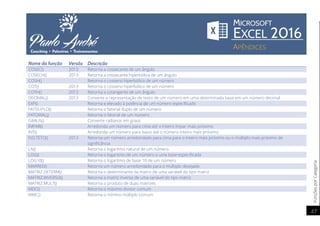
COSEC() 2013 Retorna a cossecante de um ângulo
COSECH() 2013 Retorna a cossecante hiperbólica de um ângulo
COSH() Retorna o cosseno hiperbólico de um número
COT() 2013 Retorna o cosseno hiperbólico de um número
COTH() 2013 Retorna a cotangente de um ângulo
DECIMAL() 2013 Converte a representação de texto de um número em uma determinada base em um número decimal
EXP() Retorna e elevado à potência de um número especificado
FATDUPLO() Retorna o fatorial duplo de um número
FATORIAL() Retorna o fatorial de um número
GRAUS() Converte radianos em graus
ÍMPAR() Arredonda um número para cima até o inteiro ímpar mais próximo
INT() Arredonda um número para baixo até o número inteiro mais próximo
ISO.TETO() 2013 Retorna um número arredondado para cima para o inteiro mais próximo ou o múltiplo mais próximo de
significância
LN() Retorna o logaritmo natural de um número
LOG() Retorna o logaritmo de um número a uma base especificada
LOG10() Retorna o logaritmo de base 10 de um número
MARRED() Retorna um número arredondado para o múltiplo desejado
MATRIZ.DETERM() Retorna o determinante da matriz de uma variável do tipo matriz
MATRIZ.INVERSO() Retorna a matriz inversa de uma variável do tipo matriz
MATRIZ.MULT() Retorna o produto de duas matrizes
MDC() Retorna o máximo divisor comum
MMC() Retorna o mínimo múltiplo comum
FunçõesporCategoria
48
Nome da função Versão Descrição
MOD() Retorna o resto da divisão
MULTINOMIAL() Retorna o multinômio de um conjunto de números
MUNIT() 2013 Retorna a matriz da unidade ou dimensão especificada
PAR() Arredonda um número para cima até o inteiro par mais próximo
PI() Retorna o valor de pi
POTÊNCIA() Retorna o resultado de um número elevado a uma potência
PRODUTO() Multiplica seus argumentos
QUOCIENTE() Retorna a parte inteira de uma divisão
RADIANOS() Converte graus em radianos
RAIZ() Retorna uma raiz quadrada positiva
RAIZPI() Retorna a raiz quadrada de (número* pi)
ROMANO() Converte um algarismo arábico em romano, como texto
SEC() 2013 Retorna a secante de um ângulo
SECH() 2013 Retorna a secante hiperbólica de um ângulo
SEN() Retorna o seno do ângulo fornecido
SENH() Retorna o seno hiperbólico de um número
SINAL() Retorna o sinal de um número
SOMA() Soma seus argumentos
SOMAQUAD() Retorna a soma dos quadrados dos argumentos
SOMARPRODUTO() Retorna a soma dos produtos dos componentes correspondentes da matriz
SOMASE() Soma as células especificadas por um determinado critério
SOMASEQUÊNCIA() Retorna a soma de uma sequência polinomial baseada na fórmula
SOMASES() Soma as células de um intervalo que atendem a vários critérios
FunçõesporCategoria
49
Nome da função Versão Descrição
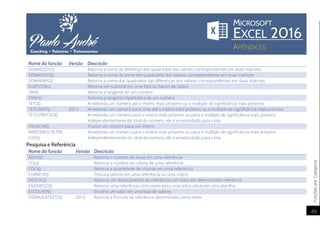
SOMAX2DY2() Retorna a soma da diferença dos quadrados dos valores correspondentes em duas matrizes
SOMAX2SY2() Retorna a soma da soma dos quadrados dos valores correspondentes em duas matrizes
SOMAXMY2() Retorna a soma dos quadrados das diferenças dos valores correspondentes em duas matrizes
SUBTOTAL() Retorna um subtotal em uma lista ou banco de dados
TAN() Retorna a tangente de um número
TANH() Retorna a tangente hiperbólica de um número
TETO() Arredonda um número até o inteiro mais próximo ou o múltiplo de significância mais próximo
TETO.MAT() 2013 Arredonda um número para cima até o inteiro mais próximo ou o múltiplo de significância mais próximo
TETO.PRECISO() Arredonda um número para o inteiro mais próximo ou para o múltiplo de significância mais próximo.
Independentemente do sinal do número, ele é arredondado para cima.
TRUNCAR() Trunca um número para um inteiro
ARREDMULTB.PRE
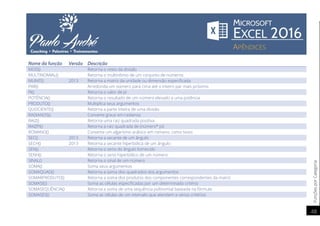
CISO()
Arredonda um número para o inteiro mais próximo ou para o múltiplo de significância mais próximo.
Independentemente do sinal do número, ele é arredondado para cima.
Pesquisa e Referência
Nome da função Versão Descrição
ÁREAS() Retorna o número de áreas em uma referência
COL() Retorna o número da coluna de uma referência
COLS() Retorna a quantidade de colunas em uma referência
CORRESP() Procura valores em uma referência ou uma matriz
DESLOC() Retorna um deslocamento de referência com base em determinada referência
ENDEREÇO() Retorna uma referência como texto para uma única célula em uma planilha
ESCOLHER() Escolhe um valor em uma lista de valores
FÓRMULATEXTO() 2013 Retorna a fórmula na referência determinada como texto
FunçõesporCategoria
50
Nome da função Versão Descrição
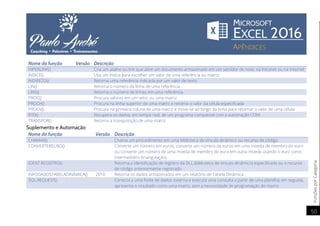
HIPERLINK() Cria um atalho ou link que abre um documento armazenado em um servidor de rede, na Intranet ou na Internet
ÍNDICE() Usa um índice para escolher um valor de uma referência ou matriz
INDIRETO() Retorna uma referência indicada por um valor de texto
LIN() Retorna o número da linha de uma referência
LINS() Retorna o número de linhas em uma referência
PROC() Procura valores em um vetor ou uma matriz
PROCH() Procura na linha superior de uma matriz e retorna o valor da célula especificada
PROCV() Procura na primeira coluna de uma matriz e move-se ao longo da linha para retornar o valor de uma célula
RTD() Recupera os dados, em tempo real, de um programa compatível com a automação COM
TRANSPOR() Retorna a transposição de uma matriz
Suplemento e Automação
Nome da função Versão Descrição
CHAMAR() Chama um procedimento em uma biblioteca de vínculo dinâmico ou recurso de código
CONVERTEREURO() Converte um número em euros, converte um número de euros em uma moeda de membro do euro
ou converte um número de uma moeda de membro do euro em outra moeda usando o euro como
intermediário (triangulação).
IDENT.REGISTRO() Retorna a identificação de registro da DLL (biblioteca de vínculo dinâmico) especificada ou o recurso
de código anteriormente registrado
INFODADOSTABELADINÂMICA() 2010 Retorna os dados armazenados em um relatório de Tabela Dinâmica
SQL.REQUEST() Conecta a uma fonte de dados externa e executa uma consulta a partir de uma planilha; em seguida,
apresenta o resultado como uma matriz, sem a necessidade de programação de macro
FunçõesporCategoria
51
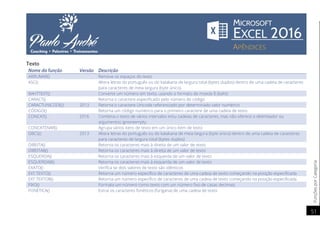
Texto
Nome da função Versão Descrição
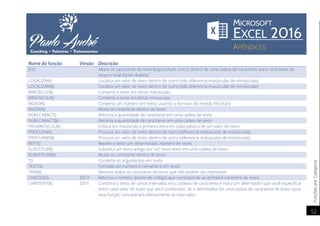
ARRUMAR() Remove os espaços do texto
ASC() Altera letras do português ou do katakana de largura total (bytes duplos) dentro de uma cadeia de caracteres
para caracteres de meia largura (byte único)
BAHTTEXT() Converte um número em texto, usando o formato de moeda ß (baht)
CARACT() Retorna o caractere especificado pelo número de código
CARACTUNICODE() 2013 Retorna o caractere Unicode referenciado por determinado valor numérico
CÓDIGO() Retorna um código numérico para o primeiro caractere de uma cadeia de texto
CONCAT() 2016 Combina o texto de vários intervalos e/ou cadeias de caracteres, mas não oferece o delimitador ou
argumentos ignoreempty.
CONCATENAR() Agrupa vários itens de texto em um único item de texto
DBCS() 2013 Altera letras do português ou do katakana de meia largura (byte único) dentro de uma cadeia de caracteres
para caracteres de largura total (bytes duplos)
DIREITA() Retorna os caracteres mais à direita de um valor de texto
DIREITAB() Retorna os caracteres mais à direita de um valor de texto
ESQUERDA() Retorna os caracteres mais à esquerda de um valor de texto
ESQUERDAB() Retorna os caracteres mais à esquerda de um valor de texto
EXATO() Verifica se dois valores de texto são idênticos
EXT.TEXTO() Retorna um número específico de caracteres de uma cadeia de texto começando na posição especificada
EXT.TEXTOB() Retorna um número específico de caracteres de uma cadeia de texto começando na posição especificada
FIXO() Formata um número como texto com um número fixo de casas decimais
FONÉTICA() Extrai os caracteres fonéticos (furigana) de uma cadeia de texto
FunçõesporCategoria
52
Nome da função Versão Descrição
JIS() Altera os caracteres de meia largura (byte único) dentro de uma cadeia de caracteres para caracteres de
largura total (bytes duplos)
LOCALIZAR() Localiza um valor de texto dentro de outro (não diferencia maiúsculas de minúsculas)
LOCALIZARB() Localiza um valor de texto dentro de outro (não diferencia maiúsculas de minúsculas)
MAIÚSCULA() Converte o texto em letras maiúsculas
MINÚSCULA() Converte o texto em letras minúsculas
MOEDA() Converte um número em texto, usando o formato de moeda R$ (reais)
MUDAR() Muda os caracteres dentro do texto
NÚM.CARACT() Retorna a quantidade de caracteres em uma cadeia de texto
NÚM.CARACTB() Retorna a quantidade de caracteres em uma cadeia de texto
PRI.MAIÚSCULA() Coloca em maiúscula a primeira letra em cada palavra de um valor de texto
PROCURAR() Procura um valor de texto dentro de outro (diferencia maiúsculas de minúsculas)
PROCURARB() Procura um valor de texto dentro de outro (diferencia maiúsculas de minúsculas)
REPT() Repete o texto um determinado número de vezes
SUBSTITUIR() Substitui um texto antigo por um novo texto em uma cadeia de texto
SUBSTITUIRB() Muda os caracteres dentro do texto
T() Converte os argumentos em texto
TEXTO() Formata um número e converte-o em texto
TIRAR() Remove todos os caracteres de texto que não podem ser impressos
UNICODE() 2013 Retorna o número (ponto de código) que corresponde ao primeiro caractere do texto
UNIRTEXTO() 2016 Combina o texto de vários intervalos e/ou cadeias de caracteres e inclui um delimitador que você especificar
entre cada valor de texto que será combinado. Se o delimitador for uma cadeia de caracteres de texto vazia,
esta função concatenará efetivamente os intervalos.
FunçõesporCategoria
53
Nome da função Versão Descrição
VALOR() Converte um argumento de texto em um número
VALORNUMÉRICO() 2013 Converte texto em número de uma maneira independente da localidade
Web
Nome da função Versão Descrição
CODIFURL() 2013 Retorna uma cadeia de caracteres codificada como URL
FILTROXML() 2013 Retorna dados específicos do conteúdo XML usando o xpath especificado.
SERVIÇOWEB() 2013 Retorna dados de um serviço da Web.
FunçõesemPortuguês/Inglês
54
Funções em Português / Inglês
ABS ABS
ACOS ACOS
ACOSH ACOSH
AGORA NOW
AGREGAR AGGREGATE
ALEATÓRIO RAND
ALEATÓRIOENTRE RANDBETWEEN
AMORDEGRC AMORDEGRC
AMORLINC AMORLINC
ANO YEAR
ÁREAS AREAS
ARRED ROUND
ARREDMULTB FLOOR
ARREDMULTB.PRECISO FLOOR.PRECISE
ARREDONDAR.PARA.BAIXO ROUNDDOWN
ARREDONDAR.PARA.CIMA ROUNDUP
ARRUMAR TRIM
ASEN ASIN
ASENH ASINH
ATAN ATAN
ATAN2 ATAN2
ATANH ATANH
BAHTTEXT BAHTTEXT
BD DB
BDCONTAR DCOUNT
BDCONTARA DCOUNTA
BDD DDB
BDDESVPA DSTDEVP
BDEST DSTDEV
BDEXTRAIR DGET
BDMÁX DMAX
BDMÉDIA DAVERAGE
BDMÍN DMIN
BDMULTIPL DPRODUCT
BDSOMA DSUM
BDV VDB
BDVAREST DVAR
BDVARP DVARP
BESSELI BESSELI
BESSELJ BESSELJ
BESSELK BESSELK
BESSELY BESSELY
BETA.ACUM.INV BETAINV
BINADEC BIN2DEC
BINAHEX BIN2HEX
BINAOCT BIN2OCT
CARACT CHAR
CÉL CELL
CÓDIGO CODE
COL COLUMN
COLS COLUMNS
COMBIN COMBIN
COMPLEXO COMPLEX
CONCATENAR CONCATENATE
CONJUNTOCUBO CUBESET
CONT.NÚM COUNT
CONT.SE COUNTIF
CONT.SES COUNTIFS
CONT.VALORES COUNTA
CONTAGEMCONJUNTOCUBO CUBESETCOUNT
CONTAR.VAZIO COUNTBLANK
CONVERTER CONVERT
CORREL CORREL
CORRESP MATCH
COS COS
COSH COSH
COVAR COVAR
COVARIAÇÃO.P COVARIANCE.P
COVARIAÇÃO.S COVARIANCE.S
CRESCIMENTO GROWTH
CRIT.BINOM CRITBINOM
CUPDATAANT COUPPCD
CUPDATAPRÓX COUPNCD
CUPDIAS COUPDAYS
CUPDIASINLIQ COUPDAYBS
CUPDIASPRÓX COUPDAYSNC
CUPNÚM COUPNUM
CURT KURT
DATA DATE
DATA.VALOR DATEVALUE
DATAM EDATE
DECABIN DEC2BIN
DECAHEX DEC2HEX
DECAOCT DEC2OCT
FunçõesemPortuguês/Inglês
55
DEF.NÚM.DEC FIXED
DEGRAU GESTEP
DELTA DELTA
DESC DISC
DESLOC OFFSET
DESV.MÉDIO AVEDEV
DESVPAD STDEV
DESVPAD.A STDEV.S
DESVPAD.P STDEV.P
DESVPADA STDEVA
DESVPADP STDEVP
DESVPADPA STDEVPA
DESVQ DEVSQ
DIA DAY
DIA.DA.SEMANA WEEKDAY
DIAS360 DAYS360
DIATRABALHO WORKDAY
DIATRABALHO.INTL WORKDAY.INTL
DIATRABALHOTOTAL NETWORKDAYS
DIATRABALHOTOTAL.INTL NETWORKDAYS.INTL
DIREITA RIGHT
DIST.BETA BETA.DIST
DIST.BIN.NEG NEGBINOMDIST
DIST.F F.DIST
DIST.F.CD F.DIST.RT
DIST.GAMA GAMMA.DIST
DIST.HIPERGEOM HYPGEOMDIST
DIST.LOGNORMAL LOGNORMDIST
DIST.NORM.N NORM.DIST
DIST.NORMP.N NORM.S.DIST
DIST.POISSON POISSON.DIST
DIST.QUI CHIDIST
DIST.QUIQUA CHISQ.DIST
DIST.QUIQUA.CD CHISQ.DIST.RT
DIST.T T.DIST
DIST.T.BC T.DIST.2T
DIST.T.CD T.DIST.RT
DIST.WEIBULL WEIBULL.DIST
DISTBETA BETADIST
DISTEXPON EXPONDIST
DISTF FDIST
DISTGAMA GAMMADIST
DISTNORMP NORMSDIST
DISTORÇÃO SKEW
DISTR.BINOM BINOM.DIST
DISTR.EXPON EXPON.DIST
DISTRBINOM BINOMDIST
DISTT TDIST
DPD SLN
DURAÇÃO DURATION
E AND
É.NÃO.DISP ISNA
É.NÃO.TEXTO ISNONTEXT
ÉCÉL.VAZIA ISBLANK
ÉERRO ISERR
ÉERROS ISERROR
EFETIVA EFFECT
ÉIMPAR ISODD
ÉLÓGICO ISLOGICAL
ENDEREÇO ADDRESS
ÉNÚM ISNUMBER
EPADYX STEYX
ÉPAR ISEVEN
ÉPGTO ISPMT
ÉREF ISREF
ESCOLHER CHOOSE
ESQUERDA LEFT
ÉTEXTO ISTEXT
EXATO EXACT
EXP EXP
EXT.TEXTO MID
FATDUPLO FACTDOUBLE
FATORIAL FACT
FIMMÊS EOMONTH
FISHER FISHER
FISHERINV FISHERINV
FRAÇÃOANO YEARFRAC
FREQUÊNCIA FREQUENCY
FUNERRO ERF
FUNERRO.PRECISO ERF.PRECISE
FUNERROCOMPL ERFC
FUNERROCOMPL.PRECISO ERFC.PRECISE
GRAUS DEGREES
HEXABIN HEX2BIN
HEXADEC HEX2DEC
HEXAOCT HEX2OCT
FunçõesemPortuguês/Inglês
56
HIPERLINK HYPERLINK
HOJE TODAY
HORA HOUR
IMABS IMABS
IMAGINÁRIO IMAGINARY
IMARG IMARGUMENT
IMCONJ IMCONJUGATE
IMCOS IMCOS
IMDIV IMDIV
IMEXP IMEXP
IMLN IMLN
IMLOG10 IMLOG10
IMLOG2 IMLOG2
ÍMPAR ODD
IMPOT IMPOWER
IMPROD IMPRODUCT
IMRAIZ IMSQRT
IMREAL IMREAL
IMSENO IMSIN
IMSOMA IMSUM
IMSUBTR IMSUB
INCLINAÇÃO SLOPE
ÍNDICE INDEX
INDIRETO INDIRECT
INFODADOSTABELADINÂMICAGETPIVOTDATA
INFORMAÇÃO INFO
INT INT
INT.CONFIANÇA CONFIDENCE
INT.CONFIANÇA.NORM CONFIDENCE.NORM
INT.CONFIANÇA.T CONFIDENCE.T
INTERCEPÇÃO INTERCEPT
INV.BETA BETA.INV
INV.BINOM BINOM.INV
INV.F F.INV
INV.F.CD F.INV.RT
INV.GAMA GAMMA.INV
INV.LOGNORMAL LOGNORM.INV
INV.NORM NORMINV
INV.NORM NORMINV
INV.NORMP NORMSINV
INV.NORMP NORMSINV
INV.QUI CHIINV
INV.QUIQUA CHISQ.INV
INV.QUIQUA.CD CHISQ.INV.RT
INV.T T.INV
INV.T.BC T.INV.2T
INVF FINV
INVGAMA GAMMAINV
INVLOG LOGINV
INVT TINV
IPGTO IPMT
JUROSACUM ACCRINT
JUROSACUMV ACCRINTM
LIN ROW
LINS ROWS
LN LN
LNGAMA GAMMALN
LNGAMA.PRECISO GAMMALN.PRECISE
LOCALIZAR SEARCH
LOG LOG
LOG10 LOG10
LUCRO YIELD
LUCRODESC YIELDDISC
LUCROPRIMINC ODDFYIELD
LUCROÚLTINC ODDLYIELD
LUCROVENC YIELDMAT
MAIOR LARGE
MAIÚSCULA UPPER
MARRED MROUND
MATRIZ.DETERM MDETERM
MATRIZ.INVERSO MINVERSE
MATRIZ.MULT MMULT
MÁXIMO MAX
MÁXIMOA MAXA
MDC GCD
MDURAÇÃO MDURATION
MED MEDIAN
MÉDIA AVERAGE
MÉDIA.GEOMÉTRICA GEOMEAN
MÉDIA.HARMÔNICA HARMEAN
MÉDIA.INTERNA TRIMMEAN
MÉDIAA AVERAGEA
MÉDIASE AVERAGEIF
MÉDIASES AVERAGEIFS
MEMBROCLASSIFICADOCUBOCUBERANKEDMEMBER
MEMBROCUBO CUBEMEMBER
MEMBROKPICUBO CUBEKPIMEMBER
MENOR SMALL
MÊS MONTH
MÍNIMO MIN
FunçõesemPortuguês/Inglês
57
MÍNIMOA MINA
MINÚSCULA LOWER
MINUTO MINUTE
MMC LCM
MOD MOD
MODO MODE
MODO.MULT MODE.MULT
MODO.ÚNICO MODE.SNGL
MOEDA DOLLAR
MOEDADEC DOLLARDE
MOEDAFRA DOLLARFR
MTIR MIRR
MUDAR REPLACE
MULT PRODUCT
MULTINOMIAL MULTINOMIAL
N N
NÃO NOT
NÃO.DISP NA
NOMINAL NOMINAL
NPER NPER
NÚM.CARACT LEN
NÚMSEMANA WEEKNUM
OCTABIN OCT2BIN
OCTADEC OCT2DEC
OCTAHEX OCT2HEX
ORDEM RANK
ORDEM.EQ RANK.EQ
ORDEM.MÉD RANK.AVG
ORDEM.PORCENTUAL PERCENTRANK
ORDEM.PORCENTUAL.EXC PERCENTRANK.EXC
ORDEM.PORCENTUAL.INC PERCENTRANK.INC
OTN TBILLEQ
OTNLUCRO TBILLYIELD
OTNVALOR TBILLPRICE
OU OR
PADRONIZAR STANDARDIZE
PAR EVEN
PEARSON PEARSON
PERCENTIL PERCENTILE
PERCENTIL.EXC PERCENTILE.EXC
PERCENTIL.INC PERCENTILE.INC
PERMUT PERMUT
PGTO PMT
PGTOCAPACUM CUMPRINC
PGTOJURACUM CUMIPMT
PI PI
POISSON POISSON
POTÊNCIA POWER
PPGTO PPMT
PREÇO PRICE
PREÇODESC PRICEDISC
PREÇOPRIMINC ODDFPRICE
PREÇOÚLTINC ODDLPRICE
PREÇOVENC PRICEMAT
PREVISÃO FORECAST
PRI.MAIÚSCULA PROPER
PROB PROB
PROC LOOKUP
PROCH HLOOKUP
PROCURAR FIND
PROCURAR FIND
PROCV VLOOKUP
PROJ.LIN LINEST
PROJ.LOG LOGEST
PROPRIEDADEMEMBROCUBOCUBEMEMBERPROPERTY
QUARTIL QUARTILE
QUARTIL.EXC QUARTILE.EXC
QUARTIL.INC QUARTILE.INC
QUOCIENTE QUOTIENT
RADIANOS RADIANS
RAIZ SQRT
RAIZPI SQRTPI
RECEBER RECEIVED
REPT REPT
ROMANO ROMAN
RQUAD RSQ
RTD RTD
SDA SYD
SE IF
SEERRO IFERROR
SEGUNDO SECOND
SEN SIN
SENH SINH
SINAL SIGN
SOMA SUM
SOMAQUAD SUMSQ
SOMARPRODUTO SUMPRODUCT
SOMASE SUMIF
SOMASEQUÊNCIA SERIESSUM
SOMASES SUMIFS
FunçõesemPortuguês/Inglês
58
SOMAX2DY2 SUMX2MY2
SOMAX2SY2 SUMX2PY2
SOMAXMY2 SUMXMY2
SUBSTITUIR SUBSTITUTE
SUBTOTAL SUBTOTAL
T T
TAN TAN
TANH TANH
TAXA RATE
TAXAJUROS INTRATE
TEMPO TIME
TENDÊNCIA TREND
TESTE.F F.TEST
TESTE.QUI CHITEST
TESTE.QUIQUA CHISQ.TEST
TESTE.T T.TEST
TESTE.Z Z.TEST
TESTEF FTEST
TESTET TTEST
TESTEZ ZTEST
TETO CEILING
TETO.PRECISO CEILING.PRECISE
TEXTO TEXT
TIPO TYPE
TIPO.ERRO ERROR.TYPE
TIR IRR
TIRAR CLEAN
TRANSPOR TRANSPOSE
TRUNCAR TRUNC
VALOR VALUE
VALOR.TEMPO TIMEVALUE
VALORCUBO CUBEVALUE
VAR VAR
VAR.A VAR.S
VAR.P VAR.P
VARA VARA
VARP VARP
VARPA VARPA
VF FV
VFPLANO FVSCHEDULE
VP PV
VPL NPV
WEIBULL WEIBULL
XTIR XIRR
XVPL XNPV
FALSO FALSE
VERDADEIRO TRUE

Microsoft Excel 2016 - Apêndices

  • 1.
  • 2.
    Copyright 2 Copyright As informações contidasneste material se referem à versão Microsoft Excel 2016 em português, e estão sujeitas as alterações sem comunicação prévia, não representando um compromisso por parte do autor em atualização automática de futuras versões que porventura a Microsoft venha a lançar deste programa. O Curador não será responsável por quaisquer erros ou por danos acidentais ou consequenciais relacionados com o fornecimento, desempenho, ou uso deste apêndice ou os exemplos contidos aqui. Os exemplos de empresas, organizações, produtos, nomes de domínio, endereços de e-mail, logotipos, pessoas, lugares e eventos aqui representados são fictícios. Nenhuma associação a empresas, organizações, produtos, nomes de domínio, endereços de e-mail, logotipos, pessoas, lugares ou eventos reais é intencional ou deve ser inferida. Exceção aos produtos Microsoft como o Excel visto neste apêndice. Fonte Áreas de conhecimento da Microsoft, como help e sites de apoio ao usuário. Equipe Coordenação Conteúdos Revisão Paulo André Jesus Paulo André Jesus Paulo André Jesus Histórico das edições Edição Idioma Edição 1a Português Julho de 2016
  • 3.
    SobreAPauloAndré-Coaching●Palestras●Treinamentos 3 Sobre A PauloAndré - Coaching ● Palestras ● Treinamentos Missão Empoderar indivíduos e organizações rumo a suas melhores versões, potencializando habilidade, conhecimentos e comportamentos de produtividade e liderança, através de serviços de consultoria, coaching e treinamento. Método de Ensino União harmônica de métodos e ferramentas de Coaching, Neuropedagogia, Programação Neurolinguística, Teatro, Ludificação e Storytelling combinados para provocar no aluno uma experiência de aprendizado efetiva em sua aplicação e leve em sua condução. TRAINER PAULO ANDRÉ JESUS, COACH, MCT, MCTS E MOS MASTER Profissional de educação e tecnologia da informação, com 30 mil horas como instrutor e 11 mil alunos treinados. Acumulando 29 anos de experiência em desenvolvimento, 24 anos em treinamento e 16 anos em gestão de pessoas e de projetos.
  • 4.
  • 5.
    Contato 5 Contato Entre em contatodiretamente com o trainer para discutir suas necessidades de treinamento em mais detalhes. Um grande abraço e muito sucesso,
  • 6.
    RequisitosdoSistema 6 Requisitos do Sistema Antesde você instalar qualquer produto do Microsoft Office 2016, convém verificar se o seu computador atende ou ultrapassa os requisitos de sistema mínimos do produto. Componente Requisito Computador e processador Processador de x86 bits ou x64 bits de 1 gigahertz (GHz) ou mais rápido, com conjunto de instruções SSE2 Memória 2 GB de RAM Disco rígido 3 GB de espaço disponível em disco. Monitor Resolução de tela de 1280 x 800 Gráficos A aceleração de hardware gráfico requer uma placa gráfica DirectX 10. Sistema operacional Windows 10, Windows 8.1, Windows 8, Windows 7 Service Pack 1, Windows 10 Server, Windows Server 2012 R2, Windows Server 2012 ou Windows Server 2008 R2. Para obter uma melhor experiência, use a versão mais recente de qualquer sistema operacional. Navegador A versão atual ou imediatamente anterior do Internet Explorer. A versão atual dos navegadores Microsoft Edge, Safari, Chrome ou Firefox. Versão do .NET Requer o .NET 3.5. Alguns recursos também podem requerer a instalação do .NET 4.0, 4.5 ou 4.6 CLR. Outros A funcionalidade de Internet do Excel 2016 requer conexão com a Internet. Taxas podem ser cobradas. A funcionalidade Pesquisa Instantânea requer o Windows Search 4.0. Para usar o PowerPivot, você deve ter o .NET 3.5 ou o .NET 4.0 e pelo menos 2 GB de RAM. Para usar o Excel 2016 com o suplemento Power View, você deve ter o Silverlight 5.0 instalado e no mínimo 2 GB de RAM.
  • 7.
    EspecificaçõesTécnicas 7 Especificações Técnicas Especificações elimites de planilha e de pasta de trabalho Recurso Limite máximo Pastas de trabalho abertas Limitado pela memória disponível e pelos recursos do sistema Tamanho da planilha 1.048.576 linhas por 16.384 colunas Largura da coluna 255 caracteres Altura da linha 409 pontos Quebras de página 1.026 na horizontal e na vertical Número total de caracteres que uma célula pode conter 32,767 caracteres Caracteres em um cabeçalho ou rodapé 255 Planilhas em uma pasta de trabalho Limitado pela memória disponível (o padrão é 1 folha) Cores em uma pasta de trabalho 16 milhões de cores (32 bits com acesso total ao espectro de cores de 24 bits) Exibições nomeadas em uma pasta de trabalho Limitado pela memória disponível Formatos/estilos de célula exclusivos 64.000 Estilos de preenchimento 256 Espessura e estilos de linha 256 Tipos exclusivos de fonte 1.024 fontes globais disponíveis para uso; 512 por pasta de trabalho Formatos de número em uma pasta de trabalho Entre 200 e 250, dependendo da versão do idioma do Excel instalado Nomes em uma pasta de trabalho Limitado pela memória disponível Janelas em uma pasta de trabalho Limitado pela memória disponível
  • 8.
    EspecificaçõesTécnicas 8 Recurso Limite máximo Hiperlinksem uma planilha 66.530 hiperlinks Painéis em uma janela 4 Planilhas vinculadas Limitado pela memória disponível Cenários Limitado pela memória disponível; um relatório resumido mostra somente os primeiro 251 cenários. Células variáveis em um cenário 32 Células ajustáveis no suplemento Solver 200 Funções personalizadas Limitado pela memória disponível Intervalo de zoom 10 por cento a 400 por cento Relatórios Limitado pela memória disponível Referências classificadas 64 em uma única classificação; ilimitado quando usar classificações sequenciais Níveis de desfazer 100 Campos em um formulário de dados 32 Parâmetros de pasta de trabalho 255 parâmetros por pasta de trabalho Itens exibidos nas listas suspensas do filtro 10.000 Células não-contíguas que podem ser selecionados 2.147.483.648 células Limites máximos de armazenamento de memória e tamanho de arquivo para pastas de trabalho de Modelo de Dados O ambiente de 32 bits é sujeito a 2 gigabytes (GB) de espaço em endereço virtual, compartilhado pelo Excel, pela pasta de trabalho e pelos suplementos executados no mesmo processo. A parte de endereço de um modelo de dados pode atingir 500 – 700 megabytes (MB), mas pode ser menos, se outros modelos de dados e suplementos forem carregados. O ambiente de 64 bits não impõe limites rígidos ao tamanho de arquivo. O tamanho das pastas de trabalho é limitado apenas pela disponibilidade de memória e de recursos do sistema.
  • 9.
    EspecificaçõesTécnicas 9 Recurso Limite máximo Excel2016 oferece a funcionalidade de reconhecimento de endereço grande que permite de 32 bits Excel 2016 consumir o dobro de memória quando os usuários trabalham em um sistema de operacional do Windows de 64 bits. Observação: Adicionar tabelas ao Modelo de Dados aumenta o tamanho do arquivo. Se você não planeja criar relações complexas de Modelo de Dados usando várias fontes e tipos de dados em sua pasta de trabalho, desmarque a caixa de seleção Adicione estes dados ao Modelo de Dados ao importar ou criar tabelas, tabelas dinâmicas, ou conexões de dados. Especificações e limites de cálculo Recurso Limite máximo Precisão de número 15 dígitos Menor número negativo permitido -2,2251E-308 Menor número positivo permitido 2,2251E-308 Maior número positivo permitido 9,99999999999999E+307 Maior número negativo permitido -9,99999999999999E+307 Maior número positivo via fórmula permitido 1,7976931348623158e+308 Maior número negativo via fórmula permitido -1,7976931348623158e+308 Comprimento do conteúdo da fórmula 8,192 caracteres Comprimento interno da fórmula 16.384 bytes Iterações 32.767 Matrizes de planilha Limitado pela memória disponível Intervalos selecionados 2.048 Argumentos em uma função 255 Níveis aninhados de funções 64
  • 10.
    EspecificaçõesTécnicas 10 Recurso Limite máximo Categoriasde função definidas pelo usuário 255 Número de funções de planilha disponíveis 341 Tamanho do empilhamento operando 1.024 Dependência de planilha cruzada 64.000 planilhas que podem se referir a outras planilhas Dependência de fórmula de matriz de planilha cruzada Limitado pela memória disponível Dependência de área Limitado pela memória disponível Dependência de área por planilha Limitado pela memória disponível Dependência em uma única célula 4 bilhões de fórmulas que podem depender de uma única célula Comprimento do conteúdo da célula vinculado a pastas de trabalho fechadas 32.767 Data mais antiga permitida para cálculo 1º de Janeiro de 1900 (1º de Janeiro de 1904, se for usado o sistema de datas 1904) Data mais avançada permitida para cálculo 31 de dezembro de 9999 Máximo de tempo que pode ser inserido 9999:59:59 Especificações e limites de gráficos Recurso Limite máximo Gráficos vinculados a uma planilha Limitado pela memória disponível Planilhas a que se refere um gráfico 255 Série de dados em um gráfico 255 Pontos de dados em uma série de dados para gráficos 2D Limitado pela memória disponível Pontos de dados em uma sequência de dados para gráficos 3D Limitado pela memória disponível Pontos de dados para todas as sequências de dados em um gráfico Limitado pela memória disponível
  • 11.
    EspecificaçõesTécnicas 11 Especificações e limitesde relatório tabela ou gráfico dinâmicos Recurso Limite máximo Relatórios de Tabela Dinâmica em uma planilha Limitado pela memória disponível Itens exclusivos por campo 1.048.576 Campos de linha ou de coluna em um relatório de Tabela Dinâmica Limitado pela memória disponível Filtros de relatório em um relatório de tabela dinâmica 256 (pode ser limitado pela memória disponível) Campos de valor em um relatório de tabela dinâmica 256 Fórmulas de itens calculados em um relatório de Tabela dinâmica Limitado pela memória disponível Filtros de relatório em um relatório de Gráfico Dinâmico 256 (pode ser limitado pela memória disponível) Campos de valor em um relatório de gráfico dinâmico 256 Fórmulas de itens calculados em um relatório de gráfico dinâmico Limitado pela memória disponível Extensão do nome MDX para um item da Tabela Dinâmica 32.767 Extensão de uma cadeia de caracteres relacional da Tabela Dinâmica 32.767 Itens exibidos nas listas suspensas do filtro 10.000 Especificações e limites de pasta de trabalho compartilhada Recurso Limite máximo Usuários que podem abrir e compartilhar uma pasta de trabalho compartilhada ao mesmo tempo 256 Exibições pessoais em uma pasta de trabalho compartilhada Limitado pela memória disponível Dias em que o histórico de alterações é mantido 32.767 (o padrão é 30 dias) Pastas de trabalho que podem ser mescladas ao mesmo tempo Limitado pela memória disponível Células que podem ser realçadas em uma pasta de trabalho compartilhada 32.767
  • 12.
    EspecificaçõesTécnicas 12 Recurso Limite máximo Coresusadas para identificar alterações efetuadas por diferentes usuários quando está ativado o realce de alteração 32 (cada usuário é identificado por uma cor separada; as alterações efetuadas pelo usuário atual são realçadas em azul marinho) Tabelas do Excel em uma pasta de trabalho compartilhada 0 (zero) Observação : Uma pasta de trabalho que contém uma ou mais tabelas do Excel não pode ser compartilhada.
  • 13.
    AtalhosdeTeclado 13 Atalhos de Teclado Esteartigo descreve atalhos de teclado, teclas de função e algumas outras teclas de atalho comuns do Excel 2016. Isso inclui os atalhos que você pode usar para acessar a faixa de opções. Importante Esses atalhos referem-se ao layout de teclado dos EUA. As teclas para outros layouts podem não corresponder exatamente às teclas de um teclado dos EUA. Atalhos usados com frequência Esta tabela lista os atalhos frequentemente usados no Excel 2016. Para Pressione Fechar uma planilha Ctrl+W Abrir uma planilha Ctrl+A Ir para a guia Início Alt+C Salvar uma planilha Ctrl+B Copiar Ctrl+C Colar Ctrl+V Desfazer Ctrl+Z Remover o conteúdo da célula Tecla Delete Escolher uma cor de preenchimento Alt+C, R Recortar Ctrl+X Ir para a guia Inserir Alt+T Negrito Ctrl+N
  • 14.
    AtalhosdeTeclado 14 Para Pressione Centralizar oconteúdo da célula Alt+C, A, em seguida, C Ir para a guia Layout da Página Alt+P Ir para a guia Dados Alt+S Ir para a guia Exibir Alt+K Formatar uma célula no menu de contexto Shift+F10, ou Tecla de Contexto Adicionar bordas Alt+C, B Excluir coluna Alt+H, ZC, em seguida, K Ir para a guia Fórmulas Alt+U Atalhos de teclado para navegar na faixa de opções A faixa de opções na parte superior dos comandos nas guias relacionados a grupos do Excel 2016. Por exemplo, na guia Página Inicial, o grupo Número inclui o comando Formato de Número. Você pode navegar na faixa de opções usando apenas o teclado. As teclas de acesso são atalhos especiais que permitem usar rapidamente um comando na faixa de opções pressionando algumas teclas. Essas teclas de acesso, chamadas de dicas de tecla, são visíveis quando você pressiona Alt ou F10. Você pode navegar nas guias na faixa de opções da seguinte maneira:  Para acessar a faixa de opções, pressione Alt e, para percorrer as guias, use as teclas Seta para a direita e Seta para a esquerda.  Para ocultar a faixa de opções para que você tenha mais espaço para trabalhar, pressione Ctrl+F1. Repita esse procedimento para exibir novamente a faixa de opções.
  • 15.
    AtalhosdeTeclado 15 Acessar as teclasde acesso da faixa de opções Para acessar diretamente uma guia na faixa de opções, pressione uma das seguintes teclas de acesso: Para Pressione Abrir a caixa Diga-me na faixa de opções e digitar um termo de pesquisa para ter acesso à assistência ou ao conteúdo de Ajuda. Alt+G e, em seguida, insira o termo de pesquisa. Abrir a página Arquivo e usar o modo de exibição Backstage. Alt+A Abrir a guia Página Inicial e formatar o texto e os números, e usar a ferramenta Localizar. Alt+C Abrir a guia Inserir e inserir Tabelas Dinâmicas, gráficos, suplementos, Minigráficos, imagens, formas, cabeçalhos ou caixas de texto. Alt+T Abrir a guia Layout da Página e trabalhar com temas, configuração de página, escala e alinhamento. Alt+P Abrir a guia Fórmulas e inserir, rastrear e personalizar funções e cálculos. Alt+U Abrir a guia Dados e conectar-se a, classificar, filtrar, analisar e trabalhar com dados. Alt+S Abrir a guia Revisão e verificar a ortografia, adicionar comentários e proteger planilhas e pastas de trabalho. Alt+V Abrir a guia Exibir e visualizar quebras de página e layouts, mostrar e ocultar linhas de grade e títulos, definir a ampliação do zoom, gerenciar janelas e painéis, e exibir macros. Alt+K Trabalhar nas guias e menus da faixa de opções com o teclado Quando você alterna o foco para uma guia na faixa de opções ou em um menu de contexto, é possível, em seguida, navegar pelas guias da seguinte maneira: Para Pressione Selecionar a guia ativa da faixa de opções e ativar as teclas de acesso. Alt ou F10. Para mover para uma guia diferente, use as teclas de acesso ou as teclas de seta. Mover o destaque para os comandos na faixa de opções. Tab ou Shift+Tab
  • 16.
    AtalhosdeTeclado 16 Para Pressione Mover parabaixo, para cima, para a esquerda ou para a direita, respectivamente, entre os itens na faixa de opções. As teclas Seta para baixo, Seta para cima, Seta para a esquerda ou Seta para a direita Ativar um botão selecionado. Barra de espaços ou Enter Abrir a lista para um comando selecionado. A tecla Seta para baixo Abrir o menu para um botão selecionado. Alt+Seta para baixo Quando um menu ou submenu for aberto, mova para o próximo comando. Tecla Seta para baixo Expandir ou recolher a faixa de opções. Ctrl+F1 Abrir um menu de contexto. Shift+F10 ou Tecla de Contexto Mover para o submenu quando um menu principal estiver aberto ou selecionado. Tecla Seta para a esquerda Use as teclas de acesso quando você vir as dicas de tecla Você pode exibir dicas de tecla, que são as letras usadas para acessar os comandos, e usá-las para navegar na faixa de opções. 1. Pressione Alt. As dicas de tecla aparecem em quadradinhos para cada comando da faixa de opções. 2. Para selecionar um comando, pressione a letra mostrada na dica de tecla no quadrado exibido. Dependendo de qual letra você pressionar, poderão ser exibidas dicas de tecla adicionais. Por exemplo, se você pressionar Alt+A, o modo de exibição Backstage abrirá na página de informações, que tem um conjunto diferente de dicas de tecla. Se você, em seguida, pressionar Alt novamente, serão exibidas as dicas de teclas para navegar na página atual. Meus antigos atalhos funcionam?
  • 17.
    AtalhosdeTeclado 17 Os atalhos deteclado que começarem com Ctrl ainda funcionarão no Excel 2016. Por exemplo, Ctrl+C ainda copia para a área de transferência e Ctrl+V ainda cola da área de transferência. A maioria dos antigos atalhos de menu Alt+ ainda funcionará também. Você só precisa saber o atalho completo de cor. Não há nenhum lembrete na tela com as letras a serem pressionadas. Se você não souber a sequência, pressione Esc e use as dicas de tecla. Navegar nas células: atalhos de teclado Para Pressione Mover para a célula anterior em uma planilha ou para a opção anterior em uma caixa de diálogo. Shift+Tab Mover uma célula para cima em uma planilha. Tecla Seta para cima Mover uma célula para baixo em uma planilha. Tecla Seta para baixo Mover uma célula à esquerda em uma planilha. Tecla Seta para a esquerda Mover uma célula à direita em uma planilha. Tecla Seta para a direita Mover para a borda da atual região de dados em uma planilha. Ctrl+Tecla de direção Entrar no modo de Término, mover para a próxima célula preenchida na mesma coluna ou linha que a célula ativa e desativar o modo de Término. Se as células estiverem em branco, mover para a última célula na linha ou coluna. End, tecla de direção Mover para a última célula de uma planilha, para a linha usada mais abaixo da coluna usada mais à direita. Ctrl+End Expandir a seleção de células até a última célula usada na planilha (canto inferior direito). Ctrl+Shift+End Mover para a célula no canto superior esquerdo da janela quando Scroll Lock estiver ativado. Home+Scroll Lock Mover para o começo de uma linha em uma planilha. Home Mover para o começo de uma planilha. Ctrl+Home Mover uma tela para baixo em uma planilha. Page Down Mover para a próxima planilha na pasta de trabalho. Ctrl+Page Down Mover uma tela para a direita em uma planilha. Alt+Page Down
  • 18.
    AtalhosdeTeclado 18 Para Pressione Mover umatela para cima em uma planilha. Page Up Mover uma tela para a esquerda em uma planilha. Alt+Page Up Mover para a planilha anterior na pasta de trabalho. Ctrl+Page Up Mover uma célula para a direita em uma planilha. Ou, em uma planilha protegida, mover entre células desbloqueadas. Tab Fazer seleções e executar ações: atalhos do teclado Para Pressione Selecionar a planilha inteira. Ctrl+A ou Ctrl+Shift+Barra de espaços Selecionar a planilha atual e a próxima em uma pasta de trabalho. Ctrl+Shift+Page Down Selecionar a planilha atual e a anterior em uma pasta de trabalho. Ctrl+Shift+Page Up Estender a seleção de células em uma célula. Shift+Tecla de direção Estender a seleção de células à última célula preenchida na mesma coluna ou linha que a célula ativa ou, se a próxima célula estiver em branco, para a próxima célula preenchida. Ctrl+Shift+Tecla de direção Ativar o modo de extensão e usar as teclas de direção para estender uma seleção. Pressionar novamente para desativar. Ativar o modo de extensão e usar as teclas de direção para estender uma seleção. Pressionar novamente para desativar. F8 Adicionar uma célula não adjacente ou um intervalo a uma seleção de células, utilizando as teclas de direção. Shift+F8 Iniciar uma nova linha na mesma célula. Alt+Enter Preencher o intervalo de células selecionado com a entrada atual. Ctrl+Enter Concluir uma entrada da célula e selecionar a célula acima. Shift+Enter Selecionar uma coluna inteira em uma planilha. Ctrl+Barra de espaços Selecionar uma linha inteira em uma planilha. Shift+Barra de espaços
  • 19.
    AtalhosdeTeclado 19 Para Pressione Selecionar todosos objetos de uma planilha quando um objeto estiver selecionado. Ctrl+Shift+Barra de Espaços Estender a seleção de células até o começo da planilha. Ctrl+Shift+Home Selecionar a região atual se a planilha contiver dados. Pressionar uma segunda vez para selecionar a região atual e suas linhas de resumo. Pressione uma terceira vez para selecionar a planilha inteira. Ctrl+A ou Ctrl+Shift+Barra de espaços Selecionar a região atual em torno da célula ativa ou um relatório de tabela dinâmica inteiro. Ctrl+Shift+Asterisco (*) Selecionar o primeiro comando no menu quando um menu ou submenu estiver visível. Home Repetir o último comando ou ação, se possível. Ctrl+Y Desfazer a última ação. Ctrl+Z Formatar nas células: atalhos de teclado Para Pressione Formatar uma célula usando a caixa de diálogo Formatar Células. Ctrl+1 Formatar fontes em uma caixa de diálogo Formatar Células. Ctrl+Shift+F ou Ctrl+Shift+P Editar a célula ativa e colocar o ponto de inserção no final do conteúdo. Ou, se a edição estiver desativada para a célula, mover o ponto de inserção para a barra de fórmulas. Ao editar uma fórmula, ative ou desative o modo Apontar para poder usar as teclas de seta para criar uma referência. F2 Adicionar ou editar um comentário de célula. Shift+F2 Inserir células em branco com a caixa de diálogo Inserir. Ctrl+Shift+Plus (+) Exibir a caixa de diálogo Excluir para excluir as células selecionadas. Ctrl+Menos (-) Inserir a hora atual. Ctrl+Shift+Dois-pontos (:) Inserir a data atual. Ctrl+Ponto-e-vírgula (;)
  • 20.
    AtalhosdeTeclado 20 Para Pressione Alternar entrea exibição dos valores da célula ou as fórmulas na planilha. Ctrl+Acento grave (`) Copiar uma fórmula da célula que está acima da célula ativa na célula ou a Barra de Fórmulas. Ctrl+Apóstrofo (') Mover as células selecionadas. Ctrl+X Copiar as células selecionadas. Ctrl+C Colar o conteúdo no ponto de inserção, substituindo qualquer seleção. Ctrl+V Colar o conteúdo usando a caixa de diálogo Colar Especial. Ctrl+Alt+V Aplicar ou remover formatação em itálico do texto. Ctrl+I ou Ctrl+3 Aplicar ou remover formatação em negrito do texto. Ctrl+B ou Ctrl+2 Aplicar ou remover formatação em sublinhado do texto. Ctrl+U ou Ctrl+4 Aplicar ou remover formatação em tachado. Ctrl+5 Alternar entre ocultar objetos, exibir objetos e exibir espaços reservados para objetos. Ctrl+6 Aplicar um contorno às células selecionadas. Ctrl+Shift+E comercial (&) Remover o contorno das células selecionadas. Ctrl+Shift+Sublinhado (_) Exibir ou ocultar os símbolos de estrutura de tópicos. Ctrl+8 Ocultar as linhas selecionadas. Ctrl+9 Ocultar as colunas selecionadas. Ctrl+0 Usar o comando Preencher Abaixo para copiar o conteúdo e o formato da célula mais acima de um intervalo selecionado para as células abaixo dentro do intervalo. Ctrl+D Usar o comando Preencher à Direita para copiar o conteúdo e o formato da célula mais à esquerda de um intervalo selecionado nas células à direita dentro do intervalo. Ctrl+R Aplicar o formato de número Geral. Ctrl+Shift+Til (~) Aplicar o formato Moeda com duas casas decimais (números negativos entre parêntesis). Ctrl+Shift+Cifrão ($) Aplicar o formato Porcentagem sem casas decimais. Ctrl+Shift+porcentagem (%)
  • 21.
    AtalhosdeTeclado 21 Para Pressione Aplicar oformato de número Científico com duas casas decimais. Ctrl+Shift+Circunflexo (^) Aplicar o formato Data com dia, mês e ano. Ctrl+Shift+Sinal numérico (#) Aplicar o formato Hora com a hora e os minutos. Ctrl+Shift+Arroba (@) Aplicar o formato Número com duas casas decimais, separador de milhar e sinal de subtração (-) para valores negativos. Ctrl+Shift+Ponto de exclamação (!) Criar ou editar um hiperlink. Ctrl+K Verificar a ortografia na planilha ativa ou no intervalo selecionado. F7 Exibir as opções de Análise Rápida para células selecionadas que contêm dados. Ctrl+Q Exibir a caixa de diálogo Criar Tabela. Ctrl+L ou Ctrl+T Trabalhar com dados, funções e barra de fórmulas: atalhos do teclado Para Pressione Selecionar um relatório completo de Tabela Dinâmica. Ctrl+Shift+Asterisco (*) Editar a célula ativa e colocar o ponto de inserção no final do conteúdo. Ou, se a edição estiver desativada para a célula, mover o ponto de inserção para a barra de fórmulas. Ao editar uma fórmula, ative ou desative o modo Apontar para poder usar as teclas de seta para criar uma referência. F2 Expandir ou recolher a barra de fórmulas. Ctrl+Shift+U Cancelar uma entrada na célula ou na Barra de Fórmulas. Esc Concluir uma entrada na barra de fórmulas e selecionar a célula abaixo. Enter Mover o cursor para o final do texto, quando estiver na barra de fórmulas. Ctrl+End Selecionar todo o texto na barra de fórmulas da posição do cursor até o final. Ctrl+Shift+End Calcular todas as planilhas em todas as pastas de trabalho abertas. F9 Calcular a planilha ativa. Shift+F9
  • 22.
    AtalhosdeTeclado 22 Para Pressione Calcular todasas planilhas em todas as pastas de trabalho abertas, independentemente de elas terem sido ou não alteradas desde o último cálculo. Ctrl+Alt+F9 Verificar as fórmulas dependentes e depois calcular todas as células em todas as pastas de trabalho abertas, inclusive as células que não estão marcadas para serem calculadas. Ctrl+Alt+Shift+F9 Exibir o menu ou a mensagem para um botão de Verificação de Erros. Alt+Shift+F10 Exibir a caixa de diálogo Argumentos da Função quando o ponto de inserção estiver à direita de um nome de função em uma fórmula. Ctrl+A Inserir os nomes e os parênteses do argumento quando o ponto de inserção estiver à direita de um nome de função em uma fórmula. Ctrl+Shift+A Invocar o Preenchimento Relâmpago para reconhecer padrões em colunas adjacentes e preencher a coluna atual automaticamente Ctrl+E Circular por todas as combinações de referências absolutas e relativas em uma fórmula se um intervalo ou referência de célula estiverem selecionados. F4 Inserir uma função. Shift+F3 Copiar o valor da célula que está acima da célula ativa na célula ou na barra de fórmulas. Ctrl+Shift+Aspas retas (") Criar um gráfico inserido dos dados no intervalo atual. Alt+F1 Criar um gráfico dos dados no intervalo atual em uma folha de Gráfico separada. F11 Definir um nome a ser usado nas referências. Alt+M, M, D Colar um nome da caixa de diálogo Colar Nome (se os nomes tiverem sido definidos na pasta de trabalho). F3 Mover para o primeiro campo no próximo registro de um formulário de dados. Enter Criar, executar, editar ou excluir uma macro. Alt+F8 Abrir o Microsoft Visual Basic For Applications Editor. Alt+F11
  • 23.
    AtalhosdeTeclado 23 Teclas de função TeclaDescrição F1 Exibe o painel de tarefas Ajuda do Excel. Ctrl+F1 exibe ou oculta a faixa de opções. Alt+F1 cria um gráfico inserido dos dados no intervalo atual. Alt+Shift+F1 insere uma nova planilha. F2 Editar a célula ativa e colocar o ponto de inserção no final do conteúdo. Ou, se a edição estiver desativada para a célula, mover o ponto de inserção para a barra de fórmulas. Ao editar uma fórmula, ative ou desative o modo Apontar para poder usar as teclas de seta para criar uma referência. Shift+F2 adiciona ou edita um comentário de célula. Ctrl+F2 exibe a área de visualização de impressão na guia Imprimir no modo de exibição Backstage. F3 Exibe a caixa de diálogo Colar Nome. Disponível somente se nomes foram definidos na pasta de trabalho (guia Fórmulas, grupoNomes Definidos, Definir Nome). Shift+F3 exibe a caixa de diálogo Inserir Função. F4 Repete o último comando ou ação, se possível. Quando uma referência a uma célula ou um intervalo de células é selecionado em uma fórmula, F4 circula por todas as várias combinações de referências absolutas e relativas. Ctrl+F4 fecha a janela da pasta de trabalho selecionada. Alt+F4 fecha o Excel. F5 Exibe a caixa de diálogo Ir para. Ctrl+F5 restaura o tamanho da janela da pasta de trabalho selecionada. F6 Alterna entre a planilha, a Faixa de Opções, o painel de tarefas e os controles de zoom. Em uma planilha que foi dividida (menuExibir, grupo Janela, comando Congelar Painéis, ou Dividir), F6 inclui os painéis divididos ao alternar entre painéis e a área da Faixa de Opções. Shift+F6 alterna entre a planilha, os controles de zoom, o painel de tarefas e a faixa de opções.
  • 24.
    AtalhosdeTeclado 24 Tecla Descrição Ctrl+F6 alternapara a próxima janela da pasta de trabalho quando mais de uma janela da pasta de trabalho está aberta. F7 Exibe a caixa de diálogo Verificar ortografia para verificar a ortografia na planilha ativa ou no intervalo selecionado. Ctrl+F7 executa o comando Mover na janela da pasta de trabalho quando ela não está maximizada. Use as teclas de direção para mover a janela e, quando terminar, pressione Enter ou Esc para cancelar. F8 Ativa ou desativa o modo estendido. Nesse modo, Seleção Estendida aparece na linha de status e as teclas de direção estendem a seleção. Shift+F8 permite adicionar uma célula não adjacente ou um intervalo a uma seleção de células, utilizando as teclas de direção. Ctrl+F8 executa o comando Tamanho (no menu Controle da janela da pasta de trabalho), quando uma pasta de trabalho não está maximizada. Alt+F8 exibe a caixa de diálogo Macro para criar, executar, editar ou excluir uma macro. F9 Calcula todas as planilhas em todas as pastas de trabalho abertas. Shift+F9 calcula a planilha ativa. Ctrl+Alt+F9 calcula todas as planilhas em todas as pastas de trabalho abertas, independentemente de elas terem sido ou não alteradas desde o último cálculo. Ctrl+Alt+Shift+F9 verifica novamente as fórmulas dependentes e depois calcula todas as células em todas as pastas de trabalho abertas, inclusive as células que não estão marcadas para serem calculadas. Ctrl+F9 minimiza a janela da pasta de trabalho para um ícone. F10 Ativa e desativa as dicas de tecla (pressionar Alt tem o mesmo efeito). Shift+F10 exibe o menu de atalho para um item selecionado. Alt+Shift+F10 exibe o menu ou a mensagem para um botão de Verificação de Erros. Ctrl+F10 maximiza ou restaura a janela da pasta de trabalho selecionada. F11 Cria um gráfico dos dados no intervalo atual em uma folha de Gráfico separada. Shift+F11 insere uma nova planilha.
  • 25.
    AtalhosdeTeclado 25 Tecla Descrição Alt+F11 abreo Editor do Microsoft Visual Basic for Applications, no qual você pode criar uma macro utilizando o Visual Basic for Applications (VBA). F12 Exibe a caixa de diálogo Salvar como. Outras teclas de atalho úteis Tecla Descrição Alt Mostra as Dicas de Tecla (novos atalhos) na faixa de opções. Por exemplo, Alt, W, P alterna a planilha para o modo de exibição Layout da Página. Alt, W, L alterna a planilha para o modo de exibição Normal. Alt, W, I alterna a planilha para o modo de exibição Visualização da Quebra de Página. Teclas de seta Mover uma célula para cima, para baixo, para a esquerda ou para a direita em uma planilha. Ctrl+tecla de direção move para a borda da região de dados atual em uma planilha. Shift+Tecla de direção estende a seleção das células por uma célula. Ctrl+Shift+Tecla de direção estende a seleção de células à última célula preenchida na mesma coluna ou linha que a célula ativa ou, se a próxima célula estiver em branco, estende a seleção para a próxima célula preenchida. A seta para a esquerda ou a seta para a direita seleciona a guia à esquerda ou à direita quando a faixa de opções é selecionada. Quando um submenu está aberto ou selecionado, essas teclas de direção alternam entre o menu principal e o submenu. Quando uma guia da faixa de opções está selecionada, essas teclas navegam entre os botões da guia. A seta para baixo ou a seta para cima seleciona o próximo comando ou o comando anterior quando um menu ou submenu está aberto. Quando uma guia da faixa de opções está selecionada, essas teclas navegam para cima ou para baixo no grupo da guia. Em uma caixa de diálogo, as teclas de direção se movem entre opções de uma lista suspensa aberta ou entre opções de um grupo de opções. Seta para baixo ou Alt+Seta para baixo abre uma lista suspensa selecionada.
  • 26.
    AtalhosdeTeclado 26 Tecla Descrição Backspace Excluirum caractere à esquerda na Barra de Fórmulas. Além disso, limpa o conteúdo da célula ativa. No modo de edição de célula, exclui o caractere à esquerda do ponto de inserção. Delete Remove o conteúdo (dados e fórmulas) das células selecionadas sem afetar os formatos da célula ou os comentários. No modo edição de célula, exclui o caractere à direita do ponto de inserção. End A tecla End ativa ou desativa o Modo de Término. No Modo de Término, você pode pressionar uma tecla de direção para mover para a próxima célula preenchida na mesma coluna ou linha que a célula ativa. O Modo de Término é desativado automaticamente depois de pressionar a tecla de seta. Pressione End novamente antes de pressionar a próxima tecla de seta. O Modo de Término é mostrado na barra de status quando ele está ativo. Se as células estiverem em branco, pressionar End seguido de uma tecla de seta moverá para a última célula da linha ou coluna. A tecla End também seleciona o último comando no menu quando um menu ou submenu fica visível. Ctrl+End move para a última célula em uma planilha, na linha mais abaixo da coluna mais à direita que tenha conteúdo. Se o cursor estiver na barra de fórmulas, Ctrl+End moverá o cursor para o final do texto. Ctrl+Shift+End estende a seleção das células para a última célula utilizada na planilha (canto inferior direito). Se o cursor estiver na barra de fórmulas, Ctrl+Shift+End selecionará todo o texto na barra de fórmulas desde a posição do cursor até o final, mas isso não afeta a altura da barra de fórmulas. Enter Conclui uma entrada da célula ou da Barra de Fórmulas e seleciona a célula abaixo (por padrão). Em um formulário de dados, move para o primeiro campo no próximo registro. Abre um menu selecionado (pressione F10 para ativar a barra de menus) ou executa a ação para um comando selecionado. Na caixa de diálogo, ele executa a ação do botão de comando padrão na caixa de diálogo (o botão com o contorno em negrito, geralmente o botão OK). Alt+Enter inicia uma nova linha na mesma célula. Ctrl+Enter preenche o intervalo de células selecionado com a entrada atual.
  • 27.
    AtalhosdeTeclado 27 Tecla Descrição Shift+Enter concluiuma entrada de célula e seleciona a célula de cima. Esc Cancela uma entrada na célula ou na Barra de Fórmulas. Fecha um menu ou um submenu, uma caixa de diálogo ou uma janela de mensagens aberta. Também fecha o modo de exibição de tela inteira, quando esse modo está aplicado, e retorna ao modo de exibição de tela normal para exibir novamente a faixa de opções e a barra de status. Home Move para o começo de uma linha em uma planilha. Move para a célula no canto superior esquerdo da janela quando Scroll Lock está ativado. Seleciona o primeiro comando no menu quando um menu ou submenu está visível. Ctrl+Home move para o começo de uma planilha. Ctrl+Shift+Home estende a seleção de células até o começo da planilha. Page Down Move uma tela para baixo em uma planilha. Alt+Page Down move uma tela para a direita em uma planilha. Ctrl+Page Down move para a próxima planilha em uma pasta de trabalho. Ctrl+Shift+Page Down seleciona a planilha atual e a próxima planilha em uma pasta de trabalho. Page Up Move uma tela para cima em uma planilha. Alt+Page Up move uma tela para a esquerda em uma planilha. Ctrl+Page Up move para a planilha anterior em uma pasta de trabalho. Ctrl+Shift+Page Up seleciona a planilha atual e a anterior em uma pasta de trabalho. Barra de espaços Em uma caixa de diálogo, executa a ação para o botão selecionado, ou marca ou desmarca uma caixa de seleção. Ctrl+Barra de espaços seleciona uma coluna inteira em uma planilha. Shift+Barra de espaços seleciona uma linha inteira em uma planilha. Ctrl+Shift+Barra de espaços seleciona a planilha inteira.
  • 28.
    AtalhosdeTeclado 28 Tecla Descrição Se aplanilha contiver dados, Ctrl+Shift+Barra de espaços selecionará a região atual. Pressionando Ctrl+Shift+Barra de espaços uma segunda vez, você seleciona a região atual e suas linhas de resumo. Pressionando Ctrl+Shift+barra de espaços uma terceira vez, você seleciona a planilha inteira. Quando um objeto é selecionado, Ctrl+Shift+Barra de espaços seleciona todos os objetos de uma planilha Alt+Barra de espaços exibe o menu Controle da janela do Excel. Tab Move uma célula para a direita em uma planilha. Move entre células desbloqueadas em uma planilha protegida. Move para a próxima opção ou grupo de opções em uma caixa de diálogo. Shift+Tab move para a célula anterior em uma planilha ou para a opção anterior em uma caixa de diálogo. Ctrl+Tab alterna para a próxima guia na caixa de diálogo. Ctrl+Shift+Tab alterna para a guia anterior em uma caixa de diálogo.
  • 29.
    FunçõesporCategoria 29 Funções por Categoria Bancode dados Nome da função Versão Descrição BDCONTAR() Conta as células que contêm números em um banco de dados BDCONTARA() Conta as células não vazias em um banco de dados BDDESVPA() Calcula o desvio padrão com base em toda a população de entradas selecionadas de um banco de dados BDEST() Estima o desvio padrão com base em uma amostra de entradas selecionadas de um banco de dados BDEXTRAIR() Extrai um único registro que corresponde a um critério específico de um banco de dados BDMÁX() Retorna o valor máximo das entradas selecionadas de um banco de dados BDMÉDIA() Retorna a média das entradas selecionadas de um banco de dados BDMÍN() Retorna o valor mínimo das entradas selecionadas de um banco de dados BDMULTIPL() Multiplica os valores em um campo específico de registros que correspondem ao critério em um banco de dados BDSOMA() Soma os números na coluna dos campos de registros no banco de dados que correspondem ao critério BDVAREST() Estima a variância com base em uma amostra de entradas selecionadas de um banco de dados BDVARP() Calcula a variância com base em toda a população de entradas selecionadas de um banco de dados Compatibilidade Todas essas funções foram substituídas por funções novas que podem oferecer mais precisão e cujos nomes refletem melhor o seu uso. Embora essas funções ainda estejam disponíveis para compatibilidade com versões anteriores, recomenda-se o uso das funções novas de agora em diante, pois elas podem não estar disponíveis em versões futuras do Excel. Nome da função Versão Descrição ARREDMULTB() Arredonda um número para baixo até zero BETA.ACUM.INV() Retorna o inverso da função de distribuição cumulativa para uma distribuição beta especificada
  • 30.
    FunçõesporCategoria 30 Nome da funçãoVersão Descrição COVAR() Retorna a covariância, a média dos produtos dos desvios pares CRIT.BINOM() Retorna o menor valor para o qual a distribuição binomial cumulativa é menor ou igual ao valor padrão DESVPAD() Estima o desvio padrão com base em uma amostra DESVPADP() Calcula o desvio padrão com base na população total DIST.BIN.NEG() Retorna a distribuição binomial negativa DIST.HIPERGEOM() Retorna a distribuição hipergeométrica DIST.NORM() Retorna a distribuição cumulativa normal DIST.NORMP() Retorna a distribuição cumulativa normal padrão DIST.QUI() Retorna a probabilidade unicaudal da distribuição qui-quadrada DISTBETA() Retorna a função de distribuição cumulativa beta DISTEXPON() Retorna a distribuição exponencial DISTF() Retorna a distribuição da probabilidade F DISTGAMA() Retorna a distribuição gama DISTLOGNORMAL() Retorna a distribuição log-normal cumulativa DISTRBINOM() Retorna a probabilidade da distribuição binomial do termo individual DISTT() Retorna a distribuição t de Student INT.CONFIANÇA() Retorna o intervalo de confiança para uma média da população INV.NORM.N() 2010 Retorna o inverso da distribuição cumulativa normal INV.NORMP() Retorna o inverso da distribuição cumulativa normal padrão INV.QUI() Retorna o inverso da probabilidade unicaudal da distribuição qui-quadrada INVGAMA() Retorna o inverso da distribuição cumulativa gama INVLOG() Retorna o inverso da distribuição cumulativa log-normal INVT() Retorna o inverso da distribuição t de Student
  • 31.
    FunçõesporCategoria 31 Nome da funçãoVersão Descrição MODO() Retorna o valor mais comum em um conjunto de dados ORDEM() Retorna a posição de um número em uma lista de números ORDEM.PORCENTUAL() Retorna a ordem percentual de um valor em um conjunto de dados PERCENTIL() Retorna o k-ésimo percentil de valores em um intervalo POISSON() Retorna a distribuição de Poisson QUARTIL() Retorna o quartil de um conjunto de dados TESTE.QUI() Retorna o teste para a independência TESTEF() Retorna o resultado de um teste F TESTET() Retorna a probabilidade associada ao teste t de Student TESTEZ() Retorna o valor de probabilidade unicaudal de um teste z VAREST() Estima a variância com base em uma amostra VARP() Calcula a variância com base em toda a população WEIBULL() Calcula a variância com base em toda a população, inclusive números, texto e valores lógicos Cubo Nome da função Versão Descrição CONJUNTOCUBO() Define um conjunto calculado de membros ou tuplas enviando uma expressão do conjunto para o cubo no servidor, que cria o conjunto e o retorna para o Microsoft Office Excel. CONTAGEMCONJUNTOCUBO() Retorna o número de itens em um conjunto. MEMBROCLASSIFICADOCUBO() Retorna o enésimo membro, ou o membro ordenado, em um conjunto. Use para retornar um ou mais elementos em um conjunto, assim como o melhor vendedor ou os dez melhores alunos. MEMBROCUBO() Retorna um membro ou uma tupla em uma hierarquia de cubos. Use para validar se o membro ou a tupla existe no cubo.
  • 32.
    FunçõesporCategoria 32 Nome da funçãoVersão Descrição MEMBROKPICUBO() Retorna o nome, propriedade e medida de um KPI (indicador principal de desempenho), e exibe o nome e a propriedade na célula. Um KPI é uma medida quantificável, como o lucro bruto mensal ou a rotatividade trimestral dos funcionários, usada para monitorar o desempenho de uma organização. PROPRIEDADEMEMBROCUBO() Retorna o valor da propriedade de um membro no cubo. Usada para validar a existência do nome do membro no cubo e para retornar a propriedade especificada para esse membro. VALORCUBO() Retorna um valor agregado de um cubo. Data e hora Nome da função Versão Descrição AGORA() Retorna o número de série da data e da hora atuais ANO() Converte um número de série em um ano DATA() Retorna o número de série de uma data específica DATA.VALOR() Converte uma data na forma de texto em um número de série DATADIF() Calcula o número de dias, meses ou anos entre duas datas. Esta função é útil nas fórmulas em que você precisa calcular uma idade. DATAM() Retorna o número de série da data que é o número indicado de meses antes ou depois da data inicial DIA() Converte um número de série em um dia do mês DIA.DA.SEMANA() Converte um número de série em um dia da semana DIAS() 2013 Retorna o número de dias entre duas datas DIAS360() Calcula o número de dias entre duas datas com base em um ano de 360 dias DIATRABALHO() Retorna o número de série da data antes ou depois de um número específico de dias úteis DIATRABALHO.INTL() 2010 Retorna o número de série da data antes ou depois de um número específico de dias úteis usando parâmetros para indicar quais e quantos dias são de fim de semana DIATRABALHOTOTAL() Retorna o número de dias úteis inteiros entre duas datas
  • 33.
    FunçõesporCategoria 33 Nome da funçãoVersão Descrição DIATRABALHOTOTAL.INT L() 2010 Retorna o número de dias úteis inteiros entre duas datas usando parâmetros para indicar quais e quantos dias são dias de fim de semana FIMMÊS() Retorna o número de série do último dia do mês antes ou depois de um número especificado de meses FRAÇÃOANO() Retorna a fração do ano que representa o número de dias inteiros entre data_inicial e data_final HOJE() Retorna o número de série da data de hoje HORA() Converte um número de série em uma hora MÊS() Converte um número de série em um mês MINUTO() Converte um número de série em um minuto NÚMSEMANA() Converte um número de série em um número que representa onde a semana cai numericamente em um ano NÚMSEMANAISO() 2013 Retorna o número da semana ISO do ano de uma determinada data SEGUNDO() Converte um número de série em um segundo TEMPO() Retorna o número de série de uma hora específica VALOR.TEMPO() Converte uma hora que esteja em texto em um número de série Engenharia Nome da função Versão Descrição BESSELI() Retorna a função de Bessel In(x) modificada BESSELJ() Retorna a função de Bessel Jn(x) BESSELK() Retorna a função de Bessel Kn(x) modificada BESSELY() Retorna a função de Bessel Yn(x) BINADEC() Converte um número binário em decimal BINAHEX() Converte um número binário em hexadecimal BINAOCT() Converte um número binário em octal
  • 34.
    FunçõesporCategoria 34 Nome da funçãoVersão Descrição BITAND() 2013 Retorna um “E de bit a bit” de dois números BITOR() 2013 Retorna um OU de bit a bit de dois números BITXOR() 2013 Retorna um “OU exclusivo” de bit a bit de dois números COMPLEXO() Converte os coeficientes reais e imaginários em um número complexo CONVERTER() Converte um número de um sistema de medida em outro DECABIN() Converte um número decimal em binário DECAHEX() Converte um número decimal em hexadecimal DECAOCT() Converte um número decimal em octal DEGRAU() Testa se um número é maior do que um valor limite DELTA() Testa se dois valores são iguais DESLOCDIRBIT() 2013 Retorna um valor numérico deslocado à direita por quantidade_deslocamento bits DESLOCESQBIT() 2013 Retorna um valor numérico deslocado à esquerda por quantidade_deslocamento bits FUNERRO() Retorna a função de erro FUNERRO.PRECISO() 2010 Retorna a função de erro FUNERROCOMPL() Retorna a função de erro complementar FUNERROCOMPL.PRECIS O() 2010 Retorna a função FUNERRO complementar integrada entre x e infinito HEXABIN() Converte um número hexadecimal em binário HEXADEC() Converte um número hexadecimal em decimal HEXAOCT() Converte um número hexadecimal em octal IMABS() Retorna o valor absoluto (módulo) de um número complexo IMAGINÁRIO() Retorna o coeficiente imaginário de um número complexo IMARG() Retorna o argumento teta, um ângulo expresso em radianos
  • 35.
    FunçõesporCategoria 35 Nome da funçãoVersão Descrição IMCONJ() Retorna o conjugado complexo de um número complexo IMCOS() Retorna o cosseno de um número complexo IMCOSEC() 2013 Retorna a cossecante de um número complexo IMCOSECH() 2013 Retorna a cossecante hiperbólica de um número complexo IMCOSH() 2013 Retorna o cosseno hiperbólico de um número complexo IMCOT() 2013 Retorna a cotangente de um número complexo IMDIV() Retorna o quociente de dois números complexos IMEXP() Retorna o exponencial de um número complexo IMLN() Retorna o logaritmo natural de um número complexo IMLOG10() Retorna o logaritmo de base 10 de um número complexo IMLOG2() Retorna o logaritmo de base 2 de um número complexo IMPOT() Retorna um número complexo elevado à potência de um inteiro IMPROD() Retorna o produto de números complexos IMRAIZ() Retorna a raiz quadrada de um número complexo IMREAL() Retorna o coeficiente real de um número complexo IMSEC() 2013 Retorna a secante de um número complexo IMSECH() 2013 Retorna a secante hiperbólica de um número complexo IMSENH() 2013 Retorna o seno hiperbólico de um número complexo IMSENO() Retorna o seno de um número complexo IMSOMA() Retorna a soma de números complexos IMSUBTR() Retorna a diferença entre dois números complexos IMTAN() 2013 Retorna a tangente de um número complexo OCTABIN() Converte um número octal em binário
  • 36.
    FunçõesporCategoria 36 Nome da funçãoVersão Descrição OCTADEC() Converte um número octal em decimal OCTAHEX() Converte um número octal em hexadecimal CONT.NÚM() Calcula quantos números há na lista de argumentos CONT.SE() Calcula o número de células em um intervalo que satisfaz determinados critérios CONT.SES() Conta o número de células em um intervalo que satisfaz vários critérios CONT.VALORES() Calcula quantos valores há na lista de argumentos CONTAR.VAZIO() Conta o número de células vazias no intervalo CORREL() Retorna o coeficiente de correlação entre dois conjuntos de dados COVARIAÇÃO.P() 2010 Retorna a covariância, a média dos produtos dos desvios pares COVARIAÇÃO.S() 2010 Retorna a covariação de amostra, a média dos desvios dos produtos para cada par de pontos de dados em dois conjuntos de dados CRESCIMENTO() Retorna valores ao longo de uma tendência exponencial CURT() Retorna a curtose de um conjunto de dados DESV.MÉDIO() Retorna a média dos desvios absolutos dos pontos de dados em relação à média DESVPAD.A() 2010 Estima o desvio padrão com base em uma amostra DESVPAD.P() 2010 Calcula o desvio padrão com base na população total DESVPADA() Estima o desvio padrão com base em uma amostra, inclusive números, texto e valores lógicos DESVPADPA() Calcula o desvio padrão com base na população total, inclusive números, texto e valores lógicos DESVQ() Retorna a soma dos quadrados dos desvios DIST.BETA() 2010 Retorna a função de distribuição cumulativa beta DIST.BIN.NEG.N() 2010 Retorna a distribuição binomial negativa DIST.F() 2010 Retorna a distribuição da probabilidade F DIST.F.CD() 2010 Retorna a distribuição da probabilidade F
  • 37.
    FunçõesporCategoria 37 Nome da funçãoVersão Descrição DIST.GAMA() 2010 Retorna a distribuição gama DIST.HIPERGEOM.N() Retorna a distribuição hipergeométrica DIST.LOGNORMAL.N() 2010 Retorna a distribuição log-normal cumulativa DIST.NORM.N() 2010 Retorna a distribuição cumulativa normal DIST.NORMP.N() 2010 Retorna a distribuição cumulativa normal padrão DIST.POISSON() 2010 Retorna a distribuição de Poisson DIST.QUIQUA() 2010 Retorna a função de densidade da probabilidade beta cumulativa DIST.QUIQUA.CD() 2010 Retorna a probabilidade unicaudal da distribuição qui-quadrada DIST.T() 2010 Retorna os pontos percentuais (probabilidade) para a distribuição t de Student DIST.T.BC() 2010 Retorna os pontos percentuais (probabilidade) para a distribuição t de Student DIST.T.CD() 2010 Retorna a distribuição t de Student DIST.WEIBULL() 2010 Retorna a distribuição de Weibull DISTORÇÃO() Retorna a distorção de uma distribuição DISTORÇÃO.P() 2013 Retorna a inclinação de uma distribuição com base em uma população: uma caracterização do grau de assimetria de uma distribuição em torno de sua média DISTR.BINOM() 2010 Retorna a probabilidade da distribuição binomial do termo individual DISTR.EXPON() 2010 Retorna a distribuição exponencial EPADYX() Retorna o erro padrão do valor y previsto para cada x da regressão FISHER() Retorna a transformação de Fisher FISHERINV() Retorna o inverso da transformação de Fisher FREQUÊNCIA() Retorna uma distribuição de frequência como uma matriz vertical GAMA() 2013 Retorna o valor da função Gama GAUSS() 2013 Retorna 0,5 a menos que a distribuição cumulativa normal padrão
  • 38.
    FunçõesporCategoria 38 Nome da funçãoVersão Descrição INCLINAÇÃO() Retorna a inclinação da linha de regressão linear INT.CONFIANÇA.NORM() 2010 Retorna o intervalo de confiança para uma média da população INT.CONFIANÇA.T() 2010 Retorna o intervalo de confiança para uma média da população usando a distribuição t de Student INTERCEPÇÃO() Retorna a intercepção da linha de regressão linear INTERV.DISTR.BINOM() 2013 Retorna a probabilidade de um resultado de teste usando uma distribuição binomial INV.BETA() 2010 Retorna o inverso da função de distribuição cumulativa para uma distribuição beta especificada INV.BINOM() 2010 Retorna o menor valor para o qual a distribuição binomial cumulativa é menor ou igual ao critério padrão INV.F() 2010 Retorna o inverso da distribuição de probabilidade F INV.F.CD() 2010 Retorna o inverso da distribuição de probabilidade F INV.GAMA() 2010 Retorna o inverso da distribuição cumulativa gama INV.LOGNORMAL() 2010 Retorna o inverso da distribuição cumulativa log-normal INV.NORM() Retorna o inverso da distribuição cumulativa normal INV.NORMP.N() 2010 Retorna o inverso da distribuição cumulativa normal padrão INV.QUIQUA() 2010 Retorna a função de densidade da probabilidade beta cumulativa INV.QUIQUA.CD() 2010 Retorna o inverso da probabilidade unicaudal da distribuição qui-quadrada INV.T() 2010 Retorna o valor t da distribuição t de Student como uma função da probabilidade e dos graus de liberdade INV.T.BC() 2010 Retorna o inverso da distribuição t de Student INVF() Retorna o inverso da distribuição de probabilidade F LNGAMA() Retorna o logaritmo natural da função gama, Γ(x). LNGAMA.PRECISO() 2010 Retorna o logaritmo natural da função gama, Γ(x). MAIOR() Retorna o maior valor k-ésimo de um conjunto de dados MÁXIMO() Retorna o valor máximo em uma lista de argumentos MÁXIMOA() Retorna o valor máximo em uma lista de argumentos, inclusive números, texto e valores lógicos
  • 39.
    FunçõesporCategoria 39 Nome da funçãoVersão Descrição MÁXIMOSES() 2016 Retorna o valor máximo entre as células especificadas por um determinado conjunto de critérios ou condições MED() Retorna a mediana dos números indicados MÉDIA() Retorna a média dos argumentos MÉDIA.GEOMÉTRICA() Retorna a média geométrica MÉDIA.HARMÔNICA() Retorna a média harmônica MÉDIA.INTERNA() Retorna a média do interior de um conjunto de dados MÉDIAA() Retorna a média dos argumentos, inclusive números, texto e valores lógicos MÉDIASE() Retorna a média (aritmética) de todas as células em um intervalo que satisfazem um determinado critério MÉDIASES() Retorna a média (aritmética) de todas as células que satisfazem vários critérios. MENOR() Retorna o menor valor k-ésimo em um conjunto de dados MÍNIMO() Retorna o valor mínimo em uma lista de argumentos MÍNIMOA() Retorna o menor valor em uma lista de argumentos, inclusive números, texto e valores lógicos MÍNIMOSES() 2016 Retorna o valor mínimo entre as células especificadas por um determinado conjunto de critérios ou condições. MODO.MULT() 2010 Retorna uma matriz vertical dos valores que ocorrem com mais frequência, ou repetidamente, em uma matriz ou intervalo de dados MODO.ÚNICO() 2010 Retorna o valor mais comum em um conjunto de dados ORDEM.EQ() 2010 Retorna a posição de um número em uma lista de números ORDEM.MÉD() 2010 Retorna a posição de um número em uma lista de números ORDEM.PORCENTUAL.EXC () 2010 Retorna a ordem de um valor em um conjunto de dados definido como um percentual (0..1, exclusivamente) do conjunto de dados
  • 40.
    FunçõesporCategoria 40 Nome da funçãoVersão Descrição ORDEM.PORCENTUAL.INC () 2010 Retorna a ordem percentual de um valor em um conjunto de dados PADRONIZAR() Retorna um valor normalizado PEARSON() Retorna o coeficiente de correlação do momento do produto Pearson PERCENTIL.EXC() 2010 Retorna o k-ésimo percentil de valores em um intervalo, em que k está no intervalo 0..1, exclusivamente PERCENTIL.INC() 2010 Retorna o k-ésimo percentil de valores em um intervalo PERMUT() Retorna o número de permutações de um determinado número de objetos PERMUTAS() 2013 Retorna o número de permutações referentes a determinado número de objetos (com repetições) que podem ser selecionadas nos objetos totais PHI() 2013 Retorna o valor da função de densidade referente a uma distribuição padrão normal PREVISÃO() Retorna um valor ao longo de uma tendência linear PREVISÃO.ETS() 2016 Retorna um valor futuro com base em valores existentes (histórico), usando a versão AAA do algoritmo de Suavização Exponencial (ETS). PREVISÃO.ETS.CONFINT() 2016 Retorna um intervalo de confiança para o valor de previsão na data de destino especificada PREVISÃO.ETS.SAZONALID ADE() 2016 Retorna o comprimento do padrão repetitivo que o Excel detecta para a série temporal especificada PREVISÃO.ETS.STAT() 2016 Retorna um valor estatístico como um resultado de previsão de série temporal PREVISÃO.LINEAR() 2016 Retorna um valor futuro com base em valores existentes PROB() Retorna a probabilidade de os valores em um intervalo estarem entre dois limites PROJ.LIN() Retorna os parâmetros de uma tendência linear PROJ.LOG() Retorna os parâmetros de uma tendência exponencial QUARTIL.EXC() 2010 Retorna o quartil do conjunto de dados, com base nos valores de percentil de 0..1, exclusivamente QUARTIL.INC() 2010 Retorna o quartil de um conjunto de dados
  • 41.
    FunçõesporCategoria 41 Nome da funçãoVersão Descrição RQUAD() Retorna o quadrado do coeficiente de correlação do momento do produto de Pearson TENDÊNCIA() Retorna valores ao longo de uma tendência linear TESTE.F() 2010 Retorna o resultado de um teste F TESTE.QUIQUA() 2010 Retorna o teste para a independência TESTE.T() 2010 Retorna a probabilidade associada ao teste t de Student TESTE.Z() 2010 Retorna o valor de probabilidade unicaudal de um teste z VAR.A() 2010 Estima a variância com base em uma amostra VAR.P() 2010 Calcula a variância com base em toda a população VARA() Estima a variância com base em uma amostra, inclusive números, texto e valores lógicos VARPA() Calcula a variância com base em toda a população, inclusive números, texto e valores lógicos Financeira Nome da função Versão Descrição AMORDEGRC() Retorna a depreciação de cada período contábil usando o coeficiente de depreciação AMORLINC() Retorna a depreciação de cada período contábil BD() Retorna a depreciação de um ativo para um período especificado, usando o método de balanço de declínio fixo BDD() Retorna a depreciação de um ativo com relação a um período especificado usando o método de saldos decrescentes duplos ou qualquer outro método especificado por você BDV() Retorna a depreciação de um ativo para um período especificado ou parcial usando um método de balanço decrescente CUPDATAANT() Retorna a data do cupom anterior à data de liquidação CUPDATAPRÓX() Retorna a próxima data do cupom após a data de liquidação CUPDIAS() Retorna o número de dias no período do cupom que contém a data de liquidação CUPDIASINLIQ() Retorna o número de dias desde o início do período do cupom até a data de liquidação
  • 42.
    FunçõesporCategoria 42 Nome da funçãoVersão Descrição CUPDIASPRÓX() Retorna o número de dias da data de liquidação até a data do próximo cupom CUPNÚM() Retorna o número de cupons a pagar entre as datas de liquidação e vencimento DESC() Retorna a taxa de desconto de um título DPD() Retorna a depreciação linear de um ativo para um período DURAÇÃO() Retorna a duração anual de um título com pagamentos de juros periódicos DURAÇÃOP() 2013 Retorna o número de períodos necessários para que um investimento atinja um valor especificado EFETIVA() Retorna a taxa de juros anual efetiva ÉPGTO() Calcula os juros pagos durante um período específico de um investimento IPGTO() Retorna o pagamento de juros para um investimento em um determinado período JUROSACUM() Retorna a taxa de juros acumulados de um título que paga uma taxa periódica de juros JUROSACUMV() Retorna os juros acumulados de um título que paga juros no vencimento LUCRO() Retorna o lucro de um título que paga juros periódicos LUCRODESC() Retorna o rendimento anual de um título descontado; por exemplo, uma letra do tesouro LUCROPRIMINC() Retorna o rendimento de um título com um período inicial incompleto LUCROÚLTINC() Retorna o rendimento de um título com um período final incompleto LUCROVENC() Retorna o lucro anual de um título que paga juros no vencimento MDURAÇÃO() Retorna a duração de Macauley modificada para um título com um valor de paridade equivalente a R$ 100 MOEDADEC() Converte um preço em reais, expresso como uma fração, em um preço em reais, expresso como um número decimal MOEDAFRA() Converte um preço em reais, expresso como um número decimal, em um preço em reais, expresso como uma fração MTIR() Calcula a taxa interna de retorno em que os fluxos de caixa positivos e negativos são financiados com diferentes taxas
  • 43.
    FunçõesporCategoria 43 Nome da funçãoVersão Descrição NOMINAL() Retorna a taxa de juros nominal anual NPER() Retorna o número de períodos de um investimento OTN() Retorna o rendimento equivalente a um título para uma letra do tesouro OTNLUCRO() Retorna o rendimento de uma letra do tesouro OTNVALOR() Retorna o preço por R$ 100,00 do valor nominal de uma letra do tesouro PGTO() Retorna o pagamento periódico de uma anuidade PGTOCAPACUM() Retorna o capital acumulado pago sobre um empréstimo entre dois períodos PGTOJURACUM() Retorna os juros acumulados pagos entre dois períodos PPGTO() Retorna o pagamento de capital para determinado período de investimento PREÇO() Retorna o preço por R$ 100,00 do valor nominal de um título que paga juros periódicos PREÇODESC() Retorna o preço por R$ 100,00 do valor nominal de um título descontado PREÇOPRIMINC() Retorna o preço por R$ 100,00 do valor nominal de um título com um período inicial incompleto PREÇOÚLTINC() Retorna o preço por R$ 100,00 do valor nominal de um título com um período final incompleto PREÇOVENC() Retorna o preço por R$ 100,00 do valor nominal de um título que paga juros no vencimento RECEBER() Retorna a quantia recebida no vencimento de um título totalmente investido SDA() Retorna a depreciação dos dígitos da soma dos anos de um ativo para um período especificado TAXA() Retorna a taxa de juros por período de uma anuidade TAXAJURO() 2013 Retorna uma taxa de juros equivalente referente ao crescimento de um investimento TAXAJUROS() Retorna a taxa de juros de um título totalmente investido TIR() Retorna a taxa interna de retorno para uma série de fluxos de caixa VF() Retorna o valor futuro de um investimento VFPLANO() Retorna o valor futuro de um capital inicial após a aplicação de uma série de taxas de juros compostos VP() Retorna o valor presente de um investimento
  • 44.
    FunçõesporCategoria 44 Nome da funçãoVersão Descrição VPL() Retorna o valor líquido atual de um investimento com base em uma série de fluxos de caixa periódicos e uma taxa de desconto XTIR() Fornece a taxa interna de retorno para um programa de fluxos de caixa que não é necessariamente periódico XVPL() Retorna o valor líquido presente de um programa de fluxos de caixa que não é necessariamente periódico Informações Nome da função Versão Descrição CÉL() Retorna informações sobre a formatação, a localização ou o conteúdo de uma célula É.NÃO.DISP() Retorna VERDADEIRO se o valor é o valor de erro #N/D É.NÃO.TEXTO() Retorna VERDADEIRO se o valor é diferente de texto ÉCÉL.VAZIA() Retorna VERDADEIRO se o valor é vazio ÉERRO() Retorna VERDADEIRO se o valor é um valor de erro diferente de #N/D ÉERROS() Retorna VERDADEIRO se o valor é qualquer valor de erro ÉFÓRMULA() 2013 Retorna VERDADEIRO quando há uma referência a uma célula que contém uma fórmula ÉIMPAR() Retorna VERDADEIRO se o número é ímpar ÉLÓGICO() Retorna VERDADEIRO se o valor é lógico ÉNÚM() Retorna VERDADEIRO se o valor é um número ÉPAR() Retorna VERDADEIRO se o número é par ÉREF() Retorna VERDADEIRO se o valor é uma referência ÉTEXTO() Retorna VERDADEIRO se o valor é texto INFORMAÇÃO() Retorna informações sobre o ambiente operacional atual N() Retorna um valor convertido em número NÃO.DISP() Retorna o valor de erro #N/D PLAN() 2013 Retorna o número da planilha referenciada
  • 45.
    FunçõesporCategoria 45 Nome da funçãoVersão Descrição PLANS() 2013 Retorna o número de planilhas em uma referência TIPO() Retorna um número indicando o tipo de dados de um valor TIPO.ERRO() Retorna um número correspondente a um tipo de erro Lógica Nome da função Versão Descrição E() Retorna VERDADEIRO se todos os seus argumentos forem VERDADEIROS FALSO() Retorna o valor lógico FALSO NÃO() Inverte o valor lógico do argumento OU() Retorna VERDADEIRO se qualquer argumento for VERDADEIRO PARÂMETRO() 2016 Avalia uma expressão em relação a uma lista de valores e retorna o resultado correspondente ao primeiro valor correspondente. Se não houver correspondências, um valor padrão opcional poderá ser retornado. SE() Especifica um teste lógico a ser executado SEERRO() Retorna um valor especificado se uma fórmula gerar um erro; caso contrário, retorna o resultado da fórmula SENÃODISP() 2013 Retorna o valor especificado se a expressão gerar #N/D; caso contrário, retorna o resultado da expressão SES() 2016 Verifica se uma ou mais condições são satisfeitas e retorna um valor que corresponde à primeira condição VERDADEIRO. VERDADEIRO() Retorna o valor lógico VERDADEIRO XOR() 2013 Retorna um OU exclusivo lógico de todos os argumentos Matemática e Trigonometria Nome da função Versão Descrição ABS() Retorna o valor absoluto de um número ACOS() Retorna o arco cosseno de um número
  • 46.
    FunçõesporCategoria 46 Nome da funçãoVersão Descrição ACOSH() Retorna o cosseno hiperbólico inverso de um número ACOT() 2013 Retorna a arco tangente de um número ACOTH() 2013 Retorna o arco tangente hiperbólico de um número AGREGAR() Retorna uma agregação em uma lista ou um banco de dados ALEATÓRIO() Retorna um número aleatório entre 0 e 1 ALEATÓRIOENTRE() Retorna um número aleatório entre os números especificados ARÁBICO() 2013 Converte um número romano em arábico, como um número ARRED() Arredonda um número para um número de dígitos especificado ARREDMULTB.MAT () 2013 Arredonda um número para baixo até o inteiro mais próximo ou até o múltiplo de significância mais próximo ARREDONDAR.PAR A.BAIXO() Arredonda um número para baixo até zero ARREDONDAR.PAR A.CIMA() Arredonda um número para cima, afastando-o de zero ASEN() Retorna o arco seno de um número ASENH() Retorna o seno hiperbólico inverso de um número ATAN() Retorna o arco tangente de um número ATAN2() Retorna o arco tangente das coordenadas x e y ATANH() Retorna a tangente hiperbólica inversa de um número BASE() Converte um número em uma representação de texto com a base determinada COMBIN() Retorna a quantidade de combinações de um determinado número de objetos COMBINA() 2013 Retorna a quantidade de combinações com repetições para um determinado número de itens COS() Retorna o cosseno de um número
  • 47.
    FunçõesporCategoria 47 Nome da funçãoVersão Descrição COSEC() 2013 Retorna a cossecante de um ângulo COSECH() 2013 Retorna a cossecante hiperbólica de um ângulo COSH() Retorna o cosseno hiperbólico de um número COT() 2013 Retorna o cosseno hiperbólico de um número COTH() 2013 Retorna a cotangente de um ângulo DECIMAL() 2013 Converte a representação de texto de um número em uma determinada base em um número decimal EXP() Retorna e elevado à potência de um número especificado FATDUPLO() Retorna o fatorial duplo de um número FATORIAL() Retorna o fatorial de um número GRAUS() Converte radianos em graus ÍMPAR() Arredonda um número para cima até o inteiro ímpar mais próximo INT() Arredonda um número para baixo até o número inteiro mais próximo ISO.TETO() 2013 Retorna um número arredondado para cima para o inteiro mais próximo ou o múltiplo mais próximo de significância LN() Retorna o logaritmo natural de um número LOG() Retorna o logaritmo de um número a uma base especificada LOG10() Retorna o logaritmo de base 10 de um número MARRED() Retorna um número arredondado para o múltiplo desejado MATRIZ.DETERM() Retorna o determinante da matriz de uma variável do tipo matriz MATRIZ.INVERSO() Retorna a matriz inversa de uma variável do tipo matriz MATRIZ.MULT() Retorna o produto de duas matrizes MDC() Retorna o máximo divisor comum MMC() Retorna o mínimo múltiplo comum
  • 48.
    FunçõesporCategoria 48 Nome da funçãoVersão Descrição MOD() Retorna o resto da divisão MULTINOMIAL() Retorna o multinômio de um conjunto de números MUNIT() 2013 Retorna a matriz da unidade ou dimensão especificada PAR() Arredonda um número para cima até o inteiro par mais próximo PI() Retorna o valor de pi POTÊNCIA() Retorna o resultado de um número elevado a uma potência PRODUTO() Multiplica seus argumentos QUOCIENTE() Retorna a parte inteira de uma divisão RADIANOS() Converte graus em radianos RAIZ() Retorna uma raiz quadrada positiva RAIZPI() Retorna a raiz quadrada de (número* pi) ROMANO() Converte um algarismo arábico em romano, como texto SEC() 2013 Retorna a secante de um ângulo SECH() 2013 Retorna a secante hiperbólica de um ângulo SEN() Retorna o seno do ângulo fornecido SENH() Retorna o seno hiperbólico de um número SINAL() Retorna o sinal de um número SOMA() Soma seus argumentos SOMAQUAD() Retorna a soma dos quadrados dos argumentos SOMARPRODUTO() Retorna a soma dos produtos dos componentes correspondentes da matriz SOMASE() Soma as células especificadas por um determinado critério SOMASEQUÊNCIA() Retorna a soma de uma sequência polinomial baseada na fórmula SOMASES() Soma as células de um intervalo que atendem a vários critérios
  • 49.
    FunçõesporCategoria 49 Nome da funçãoVersão Descrição SOMAX2DY2() Retorna a soma da diferença dos quadrados dos valores correspondentes em duas matrizes SOMAX2SY2() Retorna a soma da soma dos quadrados dos valores correspondentes em duas matrizes SOMAXMY2() Retorna a soma dos quadrados das diferenças dos valores correspondentes em duas matrizes SUBTOTAL() Retorna um subtotal em uma lista ou banco de dados TAN() Retorna a tangente de um número TANH() Retorna a tangente hiperbólica de um número TETO() Arredonda um número até o inteiro mais próximo ou o múltiplo de significância mais próximo TETO.MAT() 2013 Arredonda um número para cima até o inteiro mais próximo ou o múltiplo de significância mais próximo TETO.PRECISO() Arredonda um número para o inteiro mais próximo ou para o múltiplo de significância mais próximo. Independentemente do sinal do número, ele é arredondado para cima. TRUNCAR() Trunca um número para um inteiro ARREDMULTB.PRE CISO() Arredonda um número para o inteiro mais próximo ou para o múltiplo de significância mais próximo. Independentemente do sinal do número, ele é arredondado para cima. Pesquisa e Referência Nome da função Versão Descrição ÁREAS() Retorna o número de áreas em uma referência COL() Retorna o número da coluna de uma referência COLS() Retorna a quantidade de colunas em uma referência CORRESP() Procura valores em uma referência ou uma matriz DESLOC() Retorna um deslocamento de referência com base em determinada referência ENDEREÇO() Retorna uma referência como texto para uma única célula em uma planilha ESCOLHER() Escolhe um valor em uma lista de valores FÓRMULATEXTO() 2013 Retorna a fórmula na referência determinada como texto
  • 50.
    FunçõesporCategoria 50 Nome da funçãoVersão Descrição HIPERLINK() Cria um atalho ou link que abre um documento armazenado em um servidor de rede, na Intranet ou na Internet ÍNDICE() Usa um índice para escolher um valor de uma referência ou matriz INDIRETO() Retorna uma referência indicada por um valor de texto LIN() Retorna o número da linha de uma referência LINS() Retorna o número de linhas em uma referência PROC() Procura valores em um vetor ou uma matriz PROCH() Procura na linha superior de uma matriz e retorna o valor da célula especificada PROCV() Procura na primeira coluna de uma matriz e move-se ao longo da linha para retornar o valor de uma célula RTD() Recupera os dados, em tempo real, de um programa compatível com a automação COM TRANSPOR() Retorna a transposição de uma matriz Suplemento e Automação Nome da função Versão Descrição CHAMAR() Chama um procedimento em uma biblioteca de vínculo dinâmico ou recurso de código CONVERTEREURO() Converte um número em euros, converte um número de euros em uma moeda de membro do euro ou converte um número de uma moeda de membro do euro em outra moeda usando o euro como intermediário (triangulação). IDENT.REGISTRO() Retorna a identificação de registro da DLL (biblioteca de vínculo dinâmico) especificada ou o recurso de código anteriormente registrado INFODADOSTABELADINÂMICA() 2010 Retorna os dados armazenados em um relatório de Tabela Dinâmica SQL.REQUEST() Conecta a uma fonte de dados externa e executa uma consulta a partir de uma planilha; em seguida, apresenta o resultado como uma matriz, sem a necessidade de programação de macro
  • 51.
    FunçõesporCategoria 51 Texto Nome da funçãoVersão Descrição ARRUMAR() Remove os espaços do texto ASC() Altera letras do português ou do katakana de largura total (bytes duplos) dentro de uma cadeia de caracteres para caracteres de meia largura (byte único) BAHTTEXT() Converte um número em texto, usando o formato de moeda ß (baht) CARACT() Retorna o caractere especificado pelo número de código CARACTUNICODE() 2013 Retorna o caractere Unicode referenciado por determinado valor numérico CÓDIGO() Retorna um código numérico para o primeiro caractere de uma cadeia de texto CONCAT() 2016 Combina o texto de vários intervalos e/ou cadeias de caracteres, mas não oferece o delimitador ou argumentos ignoreempty. CONCATENAR() Agrupa vários itens de texto em um único item de texto DBCS() 2013 Altera letras do português ou do katakana de meia largura (byte único) dentro de uma cadeia de caracteres para caracteres de largura total (bytes duplos) DIREITA() Retorna os caracteres mais à direita de um valor de texto DIREITAB() Retorna os caracteres mais à direita de um valor de texto ESQUERDA() Retorna os caracteres mais à esquerda de um valor de texto ESQUERDAB() Retorna os caracteres mais à esquerda de um valor de texto EXATO() Verifica se dois valores de texto são idênticos EXT.TEXTO() Retorna um número específico de caracteres de uma cadeia de texto começando na posição especificada EXT.TEXTOB() Retorna um número específico de caracteres de uma cadeia de texto começando na posição especificada FIXO() Formata um número como texto com um número fixo de casas decimais FONÉTICA() Extrai os caracteres fonéticos (furigana) de uma cadeia de texto
  • 52.
    FunçõesporCategoria 52 Nome da funçãoVersão Descrição JIS() Altera os caracteres de meia largura (byte único) dentro de uma cadeia de caracteres para caracteres de largura total (bytes duplos) LOCALIZAR() Localiza um valor de texto dentro de outro (não diferencia maiúsculas de minúsculas) LOCALIZARB() Localiza um valor de texto dentro de outro (não diferencia maiúsculas de minúsculas) MAIÚSCULA() Converte o texto em letras maiúsculas MINÚSCULA() Converte o texto em letras minúsculas MOEDA() Converte um número em texto, usando o formato de moeda R$ (reais) MUDAR() Muda os caracteres dentro do texto NÚM.CARACT() Retorna a quantidade de caracteres em uma cadeia de texto NÚM.CARACTB() Retorna a quantidade de caracteres em uma cadeia de texto PRI.MAIÚSCULA() Coloca em maiúscula a primeira letra em cada palavra de um valor de texto PROCURAR() Procura um valor de texto dentro de outro (diferencia maiúsculas de minúsculas) PROCURARB() Procura um valor de texto dentro de outro (diferencia maiúsculas de minúsculas) REPT() Repete o texto um determinado número de vezes SUBSTITUIR() Substitui um texto antigo por um novo texto em uma cadeia de texto SUBSTITUIRB() Muda os caracteres dentro do texto T() Converte os argumentos em texto TEXTO() Formata um número e converte-o em texto TIRAR() Remove todos os caracteres de texto que não podem ser impressos UNICODE() 2013 Retorna o número (ponto de código) que corresponde ao primeiro caractere do texto UNIRTEXTO() 2016 Combina o texto de vários intervalos e/ou cadeias de caracteres e inclui um delimitador que você especificar entre cada valor de texto que será combinado. Se o delimitador for uma cadeia de caracteres de texto vazia, esta função concatenará efetivamente os intervalos.
  • 53.
    FunçõesporCategoria 53 Nome da funçãoVersão Descrição VALOR() Converte um argumento de texto em um número VALORNUMÉRICO() 2013 Converte texto em número de uma maneira independente da localidade Web Nome da função Versão Descrição CODIFURL() 2013 Retorna uma cadeia de caracteres codificada como URL FILTROXML() 2013 Retorna dados específicos do conteúdo XML usando o xpath especificado. SERVIÇOWEB() 2013 Retorna dados de um serviço da Web.
  • 54.
    FunçõesemPortuguês/Inglês 54 Funções em Português/ Inglês ABS ABS ACOS ACOS ACOSH ACOSH AGORA NOW AGREGAR AGGREGATE ALEATÓRIO RAND ALEATÓRIOENTRE RANDBETWEEN AMORDEGRC AMORDEGRC AMORLINC AMORLINC ANO YEAR ÁREAS AREAS ARRED ROUND ARREDMULTB FLOOR ARREDMULTB.PRECISO FLOOR.PRECISE ARREDONDAR.PARA.BAIXO ROUNDDOWN ARREDONDAR.PARA.CIMA ROUNDUP ARRUMAR TRIM ASEN ASIN ASENH ASINH ATAN ATAN ATAN2 ATAN2 ATANH ATANH BAHTTEXT BAHTTEXT BD DB BDCONTAR DCOUNT BDCONTARA DCOUNTA BDD DDB BDDESVPA DSTDEVP BDEST DSTDEV BDEXTRAIR DGET BDMÁX DMAX BDMÉDIA DAVERAGE BDMÍN DMIN BDMULTIPL DPRODUCT BDSOMA DSUM BDV VDB BDVAREST DVAR BDVARP DVARP BESSELI BESSELI BESSELJ BESSELJ BESSELK BESSELK BESSELY BESSELY BETA.ACUM.INV BETAINV BINADEC BIN2DEC BINAHEX BIN2HEX BINAOCT BIN2OCT CARACT CHAR CÉL CELL CÓDIGO CODE COL COLUMN COLS COLUMNS COMBIN COMBIN COMPLEXO COMPLEX CONCATENAR CONCATENATE CONJUNTOCUBO CUBESET CONT.NÚM COUNT CONT.SE COUNTIF CONT.SES COUNTIFS CONT.VALORES COUNTA CONTAGEMCONJUNTOCUBO CUBESETCOUNT CONTAR.VAZIO COUNTBLANK CONVERTER CONVERT CORREL CORREL CORRESP MATCH COS COS COSH COSH COVAR COVAR COVARIAÇÃO.P COVARIANCE.P COVARIAÇÃO.S COVARIANCE.S CRESCIMENTO GROWTH CRIT.BINOM CRITBINOM CUPDATAANT COUPPCD CUPDATAPRÓX COUPNCD CUPDIAS COUPDAYS CUPDIASINLIQ COUPDAYBS CUPDIASPRÓX COUPDAYSNC CUPNÚM COUPNUM CURT KURT DATA DATE DATA.VALOR DATEVALUE DATAM EDATE DECABIN DEC2BIN DECAHEX DEC2HEX DECAOCT DEC2OCT
  • 55.
    FunçõesemPortuguês/Inglês 55 DEF.NÚM.DEC FIXED DEGRAU GESTEP DELTADELTA DESC DISC DESLOC OFFSET DESV.MÉDIO AVEDEV DESVPAD STDEV DESVPAD.A STDEV.S DESVPAD.P STDEV.P DESVPADA STDEVA DESVPADP STDEVP DESVPADPA STDEVPA DESVQ DEVSQ DIA DAY DIA.DA.SEMANA WEEKDAY DIAS360 DAYS360 DIATRABALHO WORKDAY DIATRABALHO.INTL WORKDAY.INTL DIATRABALHOTOTAL NETWORKDAYS DIATRABALHOTOTAL.INTL NETWORKDAYS.INTL DIREITA RIGHT DIST.BETA BETA.DIST DIST.BIN.NEG NEGBINOMDIST DIST.BIN.NEG NEGBINOMDIST DIST.F F.DIST DIST.F.CD F.DIST.RT DIST.GAMA GAMMA.DIST DIST.HIPERGEOM HYPGEOMDIST DIST.HIPERGEOM HYPGEOMDIST DIST.LOGNORMAL LOGNORMDIST DIST.LOGNORMAL LOGNORMDIST DIST.NORM.N NORM.DIST DIST.NORM.N NORM.DIST DIST.NORMP.N NORM.S.DIST DIST.POISSON POISSON.DIST DIST.QUI CHIDIST DIST.QUIQUA CHISQ.DIST DIST.QUIQUA.CD CHISQ.DIST.RT DIST.T T.DIST DIST.T.BC T.DIST.2T DIST.T.CD T.DIST.RT DIST.WEIBULL WEIBULL.DIST DISTBETA BETADIST DISTEXPON EXPONDIST DISTF FDIST DISTGAMA GAMMADIST DISTNORMP NORMSDIST DISTORÇÃO SKEW DISTR.BINOM BINOM.DIST DISTR.EXPON EXPON.DIST DISTRBINOM BINOMDIST DISTT TDIST DPD SLN DURAÇÃO DURATION E AND É.NÃO.DISP ISNA É.NÃO.TEXTO ISNONTEXT ÉCÉL.VAZIA ISBLANK ÉERRO ISERR ÉERROS ISERROR EFETIVA EFFECT ÉIMPAR ISODD ÉLÓGICO ISLOGICAL ENDEREÇO ADDRESS ÉNÚM ISNUMBER EPADYX STEYX ÉPAR ISEVEN ÉPGTO ISPMT ÉREF ISREF ESCOLHER CHOOSE ESQUERDA LEFT ÉTEXTO ISTEXT EXATO EXACT EXP EXP EXT.TEXTO MID FATDUPLO FACTDOUBLE FATORIAL FACT FIMMÊS EOMONTH FISHER FISHER FISHERINV FISHERINV FRAÇÃOANO YEARFRAC FREQUÊNCIA FREQUENCY FUNERRO ERF FUNERRO.PRECISO ERF.PRECISE FUNERROCOMPL ERFC FUNERROCOMPL.PRECISO ERFC.PRECISE GRAUS DEGREES HEXABIN HEX2BIN HEXADEC HEX2DEC HEXAOCT HEX2OCT
  • 56.
    FunçõesemPortuguês/Inglês 56 HIPERLINK HYPERLINK HOJE TODAY HORAHOUR IMABS IMABS IMAGINÁRIO IMAGINARY IMARG IMARGUMENT IMCONJ IMCONJUGATE IMCOS IMCOS IMDIV IMDIV IMEXP IMEXP IMLN IMLN IMLOG10 IMLOG10 IMLOG2 IMLOG2 ÍMPAR ODD IMPOT IMPOWER IMPROD IMPRODUCT IMRAIZ IMSQRT IMREAL IMREAL IMSENO IMSIN IMSOMA IMSUM IMSUBTR IMSUB INCLINAÇÃO SLOPE ÍNDICE INDEX INDIRETO INDIRECT INFODADOSTABELADINÂMICAGETPIVOTDATA INFORMAÇÃO INFO INT INT INT.CONFIANÇA CONFIDENCE INT.CONFIANÇA.NORM CONFIDENCE.NORM INT.CONFIANÇA.T CONFIDENCE.T INTERCEPÇÃO INTERCEPT INV.BETA BETA.INV INV.BINOM BINOM.INV INV.F F.INV INV.F.CD F.INV.RT INV.GAMA GAMMA.INV INV.LOGNORMAL LOGNORM.INV INV.NORM NORMINV INV.NORM NORMINV INV.NORMP NORMSINV INV.NORMP NORMSINV INV.QUI CHIINV INV.QUIQUA CHISQ.INV INV.QUIQUA.CD CHISQ.INV.RT INV.T T.INV INV.T.BC T.INV.2T INVF FINV INVGAMA GAMMAINV INVLOG LOGINV INVT TINV IPGTO IPMT JUROSACUM ACCRINT JUROSACUMV ACCRINTM LIN ROW LINS ROWS LN LN LNGAMA GAMMALN LNGAMA.PRECISO GAMMALN.PRECISE LOCALIZAR SEARCH LOG LOG LOG10 LOG10 LUCRO YIELD LUCRODESC YIELDDISC LUCROPRIMINC ODDFYIELD LUCROÚLTINC ODDLYIELD LUCROVENC YIELDMAT MAIOR LARGE MAIÚSCULA UPPER MARRED MROUND MATRIZ.DETERM MDETERM MATRIZ.INVERSO MINVERSE MATRIZ.MULT MMULT MÁXIMO MAX MÁXIMOA MAXA MDC GCD MDURAÇÃO MDURATION MED MEDIAN MÉDIA AVERAGE MÉDIA.GEOMÉTRICA GEOMEAN MÉDIA.HARMÔNICA HARMEAN MÉDIA.INTERNA TRIMMEAN MÉDIAA AVERAGEA MÉDIASE AVERAGEIF MÉDIASES AVERAGEIFS MEMBROCLASSIFICADOCUBOCUBERANKEDMEMBER MEMBROCUBO CUBEMEMBER MEMBROKPICUBO CUBEKPIMEMBER MENOR SMALL MÊS MONTH MÍNIMO MIN
  • 57.
    FunçõesemPortuguês/Inglês 57 MÍNIMOA MINA MINÚSCULA LOWER MINUTOMINUTE MMC LCM MOD MOD MODO MODE MODO.MULT MODE.MULT MODO.ÚNICO MODE.SNGL MOEDA DOLLAR MOEDADEC DOLLARDE MOEDAFRA DOLLARFR MTIR MIRR MUDAR REPLACE MULT PRODUCT MULTINOMIAL MULTINOMIAL N N NÃO NOT NÃO.DISP NA NOMINAL NOMINAL NPER NPER NÚM.CARACT LEN NÚMSEMANA WEEKNUM OCTABIN OCT2BIN OCTADEC OCT2DEC OCTAHEX OCT2HEX ORDEM RANK ORDEM.EQ RANK.EQ ORDEM.MÉD RANK.AVG ORDEM.PORCENTUAL PERCENTRANK ORDEM.PORCENTUAL.EXC PERCENTRANK.EXC ORDEM.PORCENTUAL.INC PERCENTRANK.INC OTN TBILLEQ OTNLUCRO TBILLYIELD OTNVALOR TBILLPRICE OU OR PADRONIZAR STANDARDIZE PAR EVEN PEARSON PEARSON PERCENTIL PERCENTILE PERCENTIL.EXC PERCENTILE.EXC PERCENTIL.INC PERCENTILE.INC PERMUT PERMUT PGTO PMT PGTOCAPACUM CUMPRINC PGTOJURACUM CUMIPMT PI PI POISSON POISSON POTÊNCIA POWER PPGTO PPMT PREÇO PRICE PREÇODESC PRICEDISC PREÇOPRIMINC ODDFPRICE PREÇOÚLTINC ODDLPRICE PREÇOVENC PRICEMAT PREVISÃO FORECAST PRI.MAIÚSCULA PROPER PROB PROB PROC LOOKUP PROCH HLOOKUP PROCURAR FIND PROCURAR FIND PROCV VLOOKUP PROJ.LIN LINEST PROJ.LOG LOGEST PROPRIEDADEMEMBROCUBOCUBEMEMBERPROPERTY QUARTIL QUARTILE QUARTIL.EXC QUARTILE.EXC QUARTIL.INC QUARTILE.INC QUOCIENTE QUOTIENT RADIANOS RADIANS RAIZ SQRT RAIZPI SQRTPI RECEBER RECEIVED REPT REPT ROMANO ROMAN RQUAD RSQ RTD RTD SDA SYD SE IF SEERRO IFERROR SEGUNDO SECOND SEN SIN SENH SINH SINAL SIGN SOMA SUM SOMAQUAD SUMSQ SOMARPRODUTO SUMPRODUCT SOMASE SUMIF SOMASEQUÊNCIA SERIESSUM SOMASES SUMIFS
  • 58.
    FunçõesemPortuguês/Inglês 58 SOMAX2DY2 SUMX2MY2 SOMAX2SY2 SUMX2PY2 SOMAXMY2SUMXMY2 SUBSTITUIR SUBSTITUTE SUBTOTAL SUBTOTAL T T TAN TAN TANH TANH TAXA RATE TAXAJUROS INTRATE TEMPO TIME TENDÊNCIA TREND TESTE.F F.TEST TESTE.QUI CHITEST TESTE.QUIQUA CHISQ.TEST TESTE.T T.TEST TESTE.Z Z.TEST TESTEF FTEST TESTET TTEST TESTEZ ZTEST TETO CEILING TETO.PRECISO CEILING.PRECISE TEXTO TEXT TIPO TYPE TIPO.ERRO ERROR.TYPE TIR IRR TIRAR CLEAN TRANSPOR TRANSPOSE TRUNCAR TRUNC VALOR VALUE VALOR.TEMPO TIMEVALUE VALORCUBO CUBEVALUE VAR VAR VAR.A VAR.S VAR.P VAR.P VARA VARA VARP VARP VARPA VARPA VF FV VFPLANO FVSCHEDULE VP PV VPL NPV WEIBULL WEIBULL XTIR XIRR XVPL XNPV FALSO FALSE VERDADEIRO TRUE