


Grupo de Trabalho     Assuntos relacionados
 Siméia Batalha       História das Planilhas
 Luiz Eduardo         Planilhas no dia-a-dia
 Márcio Nascimento    Softwares mais utilizados
 Kayte Lorena         Como calcular Potências
 Luiza Silva          Tabelas Dinâmicas
 Kledson Carioca      Criar Tabelas Dinâmicas
História das Planilhas
Daniel Bricklin - Idealizador
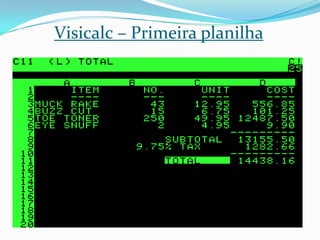
Visicalc – Primeira planilha
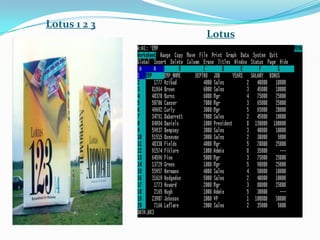
Lotus 1 2 3
              Lotus
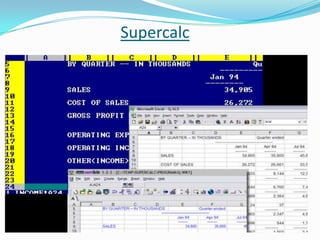
Supercalc
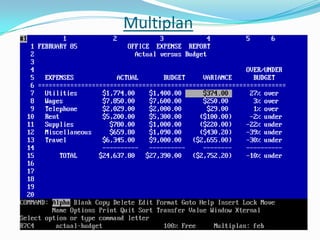
Multiplan
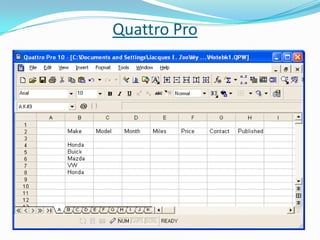
Quattro Pro
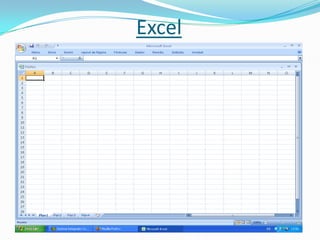
Excel
Excel
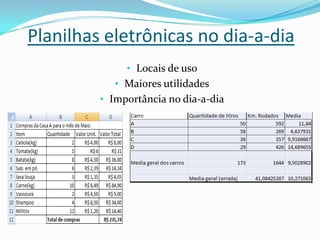
Planilhas eletrônicas no dia-a-dia
              • Locais de uso
            • Maiores utilidades
         • Importância no dia-a-dia
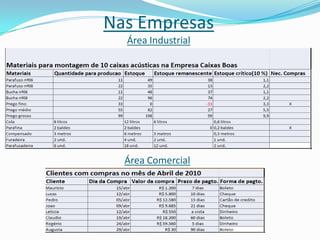
Nas Empresas
  Área Industrial


  Área Comercial
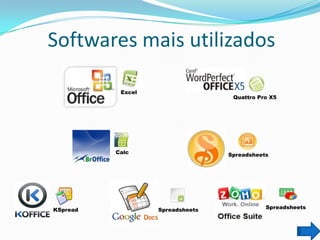
Softwares mais utilizados

           Excel
                                   Quattro Pro X5


          Calc                    Spreadsheets


KSpread            Spreadsheets              Spreadsheets
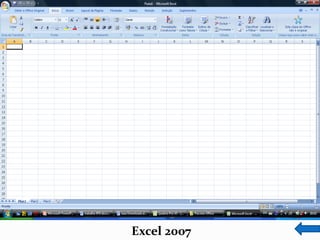
Excel 2007
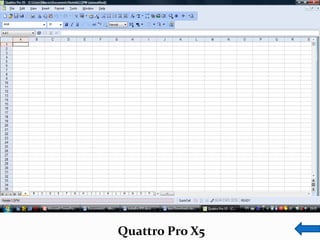
Quattro Pro X5
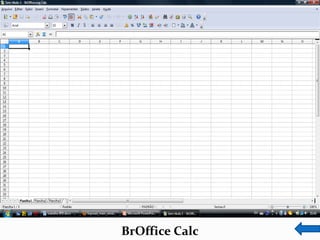
BrOffice Calc
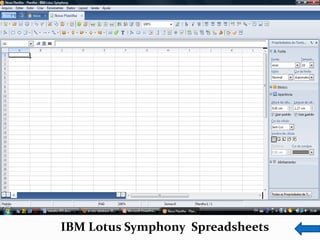
IBM Lotus Symphony Spreadsheets
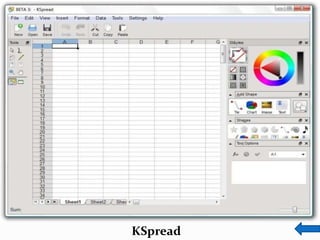
KSpread
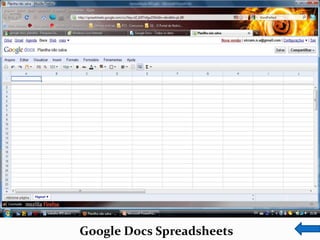
Google Docs Spreadsheets
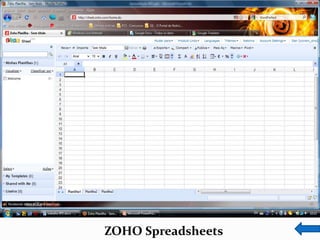
ZOHO Spreadsheets
Cálculo de potência
                Usando o operador ^
                 (acento circunflexo):
               e =3^8          ou
               3 à oitava (3 * 3 * 3 * 3 * 3 *
                 3 * 3 * 3)=512
Tabelas Dinâmicas:
 Um relatório de Tabela Dinâmica é um meio interativo para
 resumir rapidamente grandes quantidades de dados. Um
 relatório de Tabela Dinâmica é usado para analisar
 profundamente dados numéricos e responder perguntas
 inesperadas sobre seus dados.


Aprenda a criar uma Tabela Dinâmica
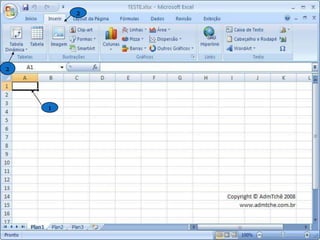
   1) Selecione a célula a partir da qual você deseja inserir
   uma tabela dinâmica;

   2) Clique no comando Tabela Dinâmica, da guia Inserir;
2


2


    1
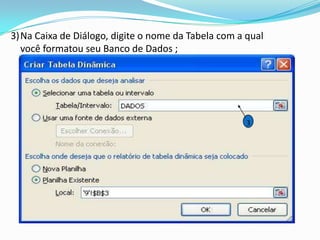
3)Na Caixa de Diálogo, digite o nome da Tabela com a qual
  você formatou seu Banco de Dados ;


                                                     3
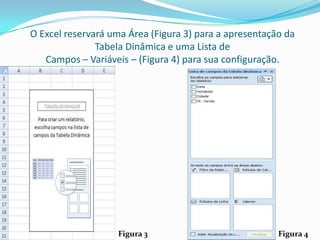
O Excel reservará uma Área (Figura 3) para a apresentação da
               Tabela Dinâmica e uma Lista de
   Campos – Variáveis – (Figura 4) para sua configuração.


                   Figura 3                             Figura 4
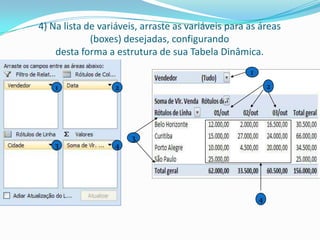
4) Na lista de variáveis, arraste as variáveis para as áreas
             (boxes) desejadas, configurando
    desta forma a estrutura de sua Tabela Dinâmica.


    1              2                                      2


                       3
    3             4


                                                      4

Apresentação ipd

  • 2.
    Grupo de Trabalho Assuntos relacionados  Siméia Batalha  História das Planilhas  Luiz Eduardo  Planilhas no dia-a-dia  Márcio Nascimento  Softwares mais utilizados  Kayte Lorena  Como calcular Potências  Luiza Silva  Tabelas Dinâmicas  Kledson Carioca  Criar Tabelas Dinâmicas
  • 3.
    História das Planilhas DanielBricklin - Idealizador
  • 4.
  • 5.
    Lotus 1 23 Lotus
  • 6.
  • 7.
  • 8.
  • 9.
  • 10.
    Planilhas eletrônicas nodia-a-dia • Locais de uso • Maiores utilidades • Importância no dia-a-dia
  • 11.
    Nas Empresas Área Industrial Área Comercial
  • 12.
    Softwares mais utilizados Excel Quattro Pro X5 Calc Spreadsheets KSpread Spreadsheets Spreadsheets
  • 13.
  • 14.
  • 15.
  • 16.
    IBM Lotus SymphonySpreadsheets
  • 17.
  • 18.
  • 19.
  • 20.
    Cálculo de potência  Usando o operador ^ (acento circunflexo): e =3^8 ou 3 à oitava (3 * 3 * 3 * 3 * 3 * 3 * 3 * 3)=512
  • 21.
    Tabelas Dinâmicas: Umrelatório de Tabela Dinâmica é um meio interativo para resumir rapidamente grandes quantidades de dados. Um relatório de Tabela Dinâmica é usado para analisar profundamente dados numéricos e responder perguntas inesperadas sobre seus dados. Aprenda a criar uma Tabela Dinâmica 1) Selecione a célula a partir da qual você deseja inserir uma tabela dinâmica; 2) Clique no comando Tabela Dinâmica, da guia Inserir;
  • 22.
  • 23.
    3)Na Caixa deDiálogo, digite o nome da Tabela com a qual você formatou seu Banco de Dados ; 3
  • 24.
    O Excel reservaráuma Área (Figura 3) para a apresentação da Tabela Dinâmica e uma Lista de Campos – Variáveis – (Figura 4) para sua configuração. Figura 3 Figura 4
  • 25.
    4) Na listade variáveis, arraste as variáveis para as áreas (boxes) desejadas, configurando desta forma a estrutura de sua Tabela Dinâmica. 1 2 2 3 3 4 4