Curso
Informática – Excel básico
Anderleys Pereira de Moura
Aula 01
Apresentação
• Como surgiu o Excel
1. O que é?
2. Histórico de lançamento
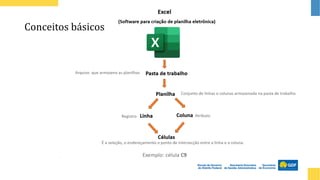
• Conceitos básicos
1. Excel, pasta de trabalho (livro) e planilha (folhas)
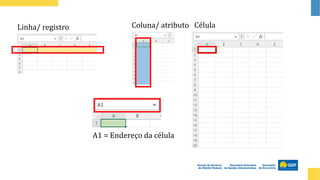
2. Linhas, Colunas e Células
• Navegando na planilha (teclas de atalhos)
• Área de trabalho do Excel
1. Barra de ferramentas e menu
2. Barra de desenho
3. Formatação
• Autocompletar e preenchimento automático
• Anotação com o uso de comentários
• Folhas e Janelas
• Vamos praticar!
Como surgiu o Excel
O Excel surgiu na década de 80 em 1985
para as plataformas Mac da Apple e mais tarde em 1987 foi lançado para Windows.
A época alguns softwares competiam para dominar o mercado de
planilhas eletrônicas: como SuperCalc, o Multiplan o Lotus 1-2-3 da
IBM e o Quattro Pro
O Lotus 1-2-3
O Microsoft Excel é um editor de planilha eletrônica é
um software utilizado para criar planilhas e gerenciá-las.
O que é o Excel?
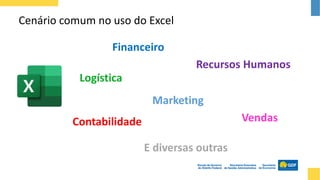
Cenário comum no uso do Excel
Financeiro
Contabilidade
Recursos Humanos
Vendas
Marketing
Logística
E diversas outras
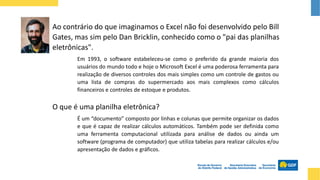
Ao contrário do que imaginamos o Excel não foi desenvolvido pelo Bill
Gates, mas sim pelo Dan Bricklin, conhecido como o "pai das planilhas
eletrônicas".
É um “documento” composto por linhas e colunas que permite organizar os dados
e que é capaz de realizar cálculos automáticos. Também pode ser definida como
uma ferramenta computacional utilizada para análise de dados ou ainda um
software (programa de computador) que utiliza tabelas para realizar cálculos e/ou
apresentação de dados e gráficos.
O que é uma planilha eletrônica?
Em 1993, o software estabeleceu-se como o preferido da grande maioria dos
usuários do mundo todo e hoje o Microsoft Excel é uma poderosa ferramenta para
realização de diversos controles dos mais simples como um controle de gastos ou
uma lista de compras do supermercado aos mais complexos como cálculos
financeiros e controles de estoque e produtos.
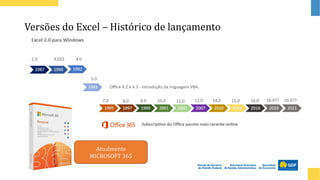
Versões do Excel – Histórico de lançamento
Atualmente
MICROSOFT 365
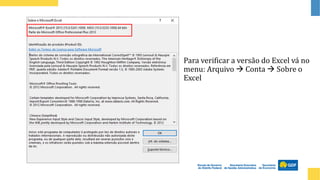
Para verificar a versão do Excel vá no
menu: Arquivo → Conta → Sobre o
Excel
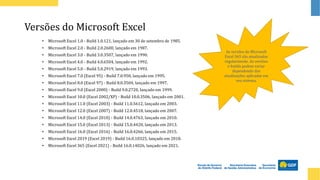
Versões do Microsoft Excel
• Microsoft Excel 1.0 - Build 1.0.121, lançado em 30 de setembro de 1985.
• Microsoft Excel 2.0 - Build 2.0.2600, lançado em 1987.
• Microsoft Excel 3.0 - Build 3.0.3507, lançado em 1990.
• Microsoft Excel 4.0 - Build 4.0.6504, lançado em 1992.
• Microsoft Excel 5.0 - Build 5.0.2919, lançado em 1993.
• Microsoft Excel 7.0 (Excel 95) - Build 7.0.950, lançado em 1995.
• Microsoft Excel 8.0 (Excel 97) - Build 8.0.3504, lançado em 1997.
• Microsoft Excel 9.0 (Excel 2000) - Build 9.0.2720, lançado em 1999.
• Microsoft Excel 10.0 (Excel 2002/XP) - Build 10.0.3506, lançado em 2001.
• Microsoft Excel 11.0 (Excel 2003) - Build 11.0.5612, lançado em 2003.
• Microsoft Excel 12.0 (Excel 2007) - Build 12.0.4518, lançado em 2007.
• Microsoft Excel 14.0 (Excel 2010) - Build 14.0.4763, lançado em 2010.
• Microsoft Excel 15.0 (Excel 2013) - Build 15.0.4420, lançado em 2013.
• Microsoft Excel 16.0 (Excel 2016) - Build 16.0.4266, lançado em 2015.
• Microsoft Excel 2019 (Excel 2019) - Build 16.0.10325, lançado em 2018.
• Microsoft Excel 365 (Excel 2021) - Build 16.0.14026, lançado em 2021.
As versões do Microsoft
Excel 365 são atualizadas
regularmente. As versões
e builds podem variar
dependendo das
atualizações aplicadas em
seu sistema.
Conceitos básicos
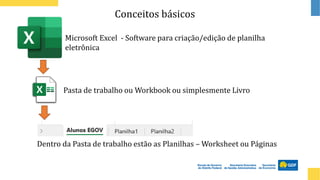
Microsoft Excel - Software para criação/edição de planilha
eletrônica
Pasta de trabalho ou Workbook ou simplesmente Livro
Dentro da Pasta de trabalho estão as Planilhas – Worksheet ou Páginas
Conceitos básicos
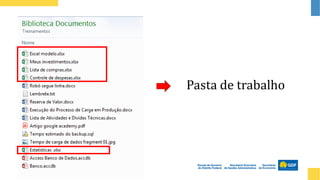
Pasta de trabalho
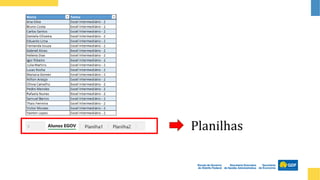
Planilhas
Linha/ registro Coluna/ atributo Célula
A1 = Endereço da célula
Curiosidade
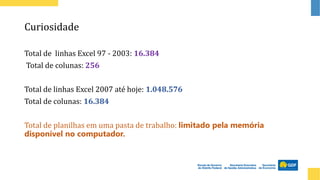
Total de linhas Excel 97 - 2003: 16.384
Total de colunas: 256
Total de linhas Excel 2007 até hoje: 1.048.576
Total de colunas: 16.384
Total de planilhas em uma pasta de trabalho: limitado pela memória
disponível no computador.
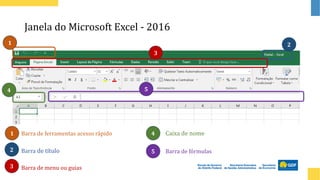
Janela do Microsoft Excel - 2016
Barra de título
Barra de menu ou guias
Barra de fórmulas
Caixa de nome
Barra de ferramentas acesso rápido
1
1
2
2
3
3
4
4
5
5
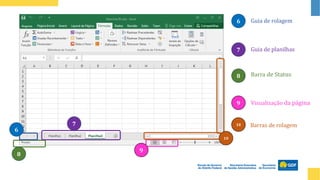
Barra de Status
8
9
8
Visualização da página
7 Guia de planilhas
6 Guia de rolagem
6
7
9
10 Barras de rolagem
10
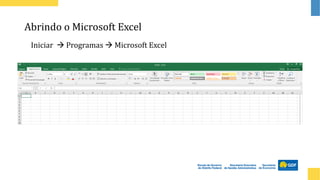
Abrindo o Microsoft Excel
Iniciar → Programas → Microsoft Excel
Dicas de navegação (teclas de atalho)
• Enter = próxima linha/ próximo registro
• Tab = próxima coluna/ atributo
• Ctrl + → = último atributo
• Ctrl + ↓ = último registro
• Ctrl + Home = Mover para o início da planilha
• Ctrl + PageDown = Seleciona próxima planilha
• Ctrl + PageUp = Seleciona planilha anterior
• Ctrl + Mousewheel (roda do mouse) = Mais zoom ou menos zoom
Referência:
https://support.microsoft.com/pt-br/office/atalhos-de-teclado-no-excel-1798d9d5-842a-42b8-9c99-9b7213f0040f
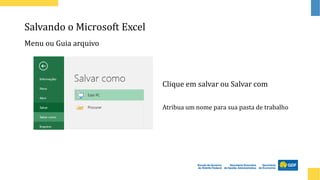
Salvando o Microsoft Excel
Menu ou Guia arquivo
Clique em salvar ou Salvar com
Atribua um nome para sua pasta de trabalho
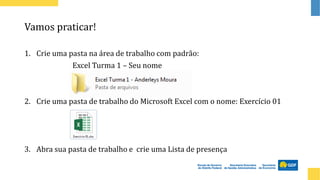
Vamos praticar!
1. Crie uma pasta na área de trabalho com padrão:
Excel Turma 1 – Seu nome
2. Crie uma pasta de trabalho do Microsoft Excel com o nome: Exercício 01
3. Abra sua pasta de trabalho e crie uma Lista de presença
Vamos praticar!
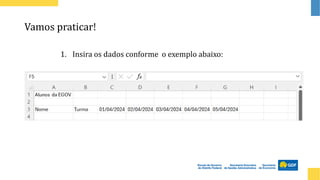
1. Insira os dados conforme o exemplo abaixo:
Autocompletar/ Preenchimento automático
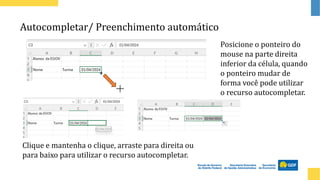
O recurso autocompletar pode ser utilizado para o preenchimento automático
de meses, datas, dias da semana e sequencias lógicas.
Autocompletar/ Preenchimento automático
Posicione o ponteiro do
mouse na parte direita
inferior da célula, quando
o ponteiro mudar de
forma você pode utilizar
o recurso autocompletar.
Clique e mantenha o clique, arraste para direita ou
para baixo para utilizar o recurso autocompletar.
Formatação e autoajuste
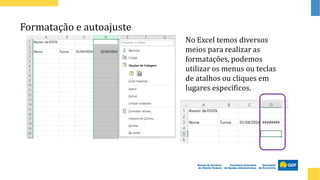
No Excel temos diversos
meios para realizar as
formatações, podemos
utilizar os menus ou teclas
de atalhos ou cliques em
lugares específicos.
Formatação e autoajuste
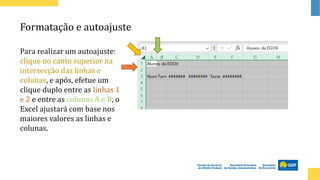
Para realizar um autoajuste:
clique no canto superior na
intersecção das linhas e
colunas, e após, efetue um
clique duplo entre as linhas 1
e 2 e entre as colunas A e B, o
Excel ajustará com base nos
maiores valores as linhas e
colunas.
Formatação e autoajuste
Atenção
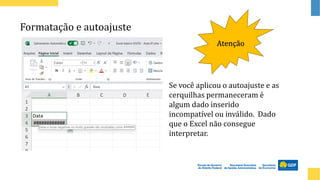
Se você aplicou o autoajuste e as
cerquilhas permaneceram é
algum dado inserido
incompatível ou inválido. Dado
que o Excel não consegue
interpretar.
Formatação de texto e células
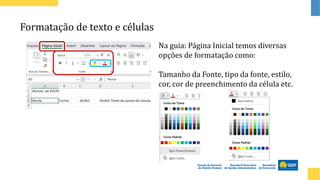
Na guia: Página Inicial temos diversas
opções de formatação como:
Tamanho da Fonte, tipo da fonte, estilo,
cor, cor de preenchimento da célula etc.
Formatação de texto e células
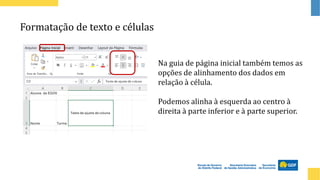
Na guia de página inicial também temos as
opções de alinhamento dos dados em
relação à célula.
Podemos alinha à esquerda ao centro à
direita à parte inferior e à parte superior.
Formatação Bordas e Preenchimento
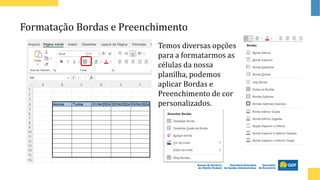
Temos diversas opções
para a formatarmos as
células da nossa
planilha, podemos
aplicar Bordas e
Preenchimento de cor
personalizados.
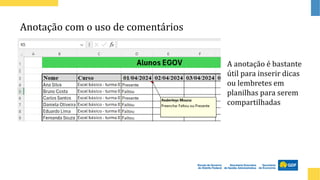
Anotação com o uso de comentários
A anotação é bastante
útil para inserir dicas
ou lembretes em
planilhas para serem
compartilhadas
Anotação com o uso de comentários
A anotação é bastante
útil para inserir dicas
ou lembretes em
planilhas para serem
compartilhadas
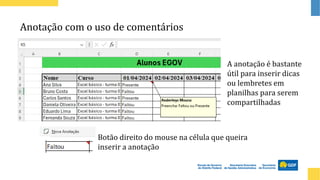
Botão direito do mouse na célula que queira
inserir a anotação
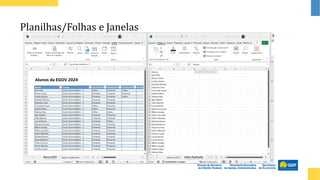
Planilhas/Folhas e Janelas
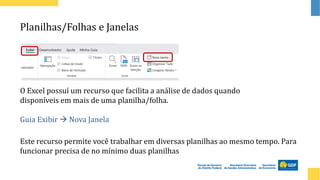
O Excel possuí um recurso que facilita a análise de dados quando
disponíveis em mais de uma planilha/folha.
Guia Exibir → Nova Janela
Este recurso permite você trabalhar em diversas planilhas ao mesmo tempo. Para
funcionar precisa de no mínimo duas planilhas
Planilhas/Folhas e Janelas
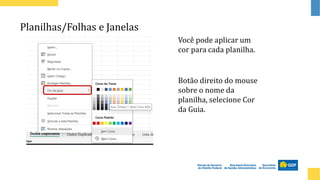
Você pode aplicar um
cor para cada planilha.
Botão direito do mouse
sobre o nome da
planilha, selecione Cor
da Guia.
Planilhas/Folhas e Janelas
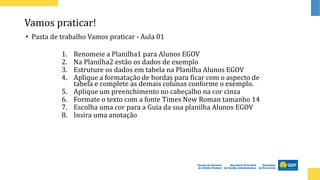
Vamos praticar!
• Pasta de trabalho Vamos praticar - Aula 01
1. Renomeie a Planilha1 para Alunos EGOV
2. Na Planilha2 estão os dados de exemplo
3. Estruture os dados em tabela na Planilha Alunos EGOV
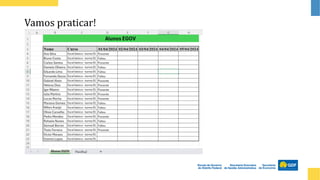
4. Aplique a formatação de bordas para ficar com o aspecto de
tabela e complete as demais colunas conforme o exemplo.
5. Aplique um preenchimento no cabeçalho na cor cinza
6. Formate o texto com a fonte Times New Roman tamanho 14
7. Escolha uma cor para a Guia da sua planilha Alunos EGOV
8. Insira uma anotação
Vamos praticar!
Obrigado!
http://egov.df.gov.br

Apresentação sobre Excel Aula 01 download

  • 1.
    Curso Informática – Excelbásico Anderleys Pereira de Moura Aula 01
  • 2.
    Apresentação • Como surgiuo Excel 1. O que é? 2. Histórico de lançamento • Conceitos básicos 1. Excel, pasta de trabalho (livro) e planilha (folhas) 2. Linhas, Colunas e Células • Navegando na planilha (teclas de atalhos) • Área de trabalho do Excel 1. Barra de ferramentas e menu 2. Barra de desenho 3. Formatação • Autocompletar e preenchimento automático • Anotação com o uso de comentários • Folhas e Janelas • Vamos praticar!
  • 3.
    Como surgiu oExcel O Excel surgiu na década de 80 em 1985 para as plataformas Mac da Apple e mais tarde em 1987 foi lançado para Windows. A época alguns softwares competiam para dominar o mercado de planilhas eletrônicas: como SuperCalc, o Multiplan o Lotus 1-2-3 da IBM e o Quattro Pro O Lotus 1-2-3
  • 4.
    O Microsoft Excelé um editor de planilha eletrônica é um software utilizado para criar planilhas e gerenciá-las. O que é o Excel?
  • 5.
    Cenário comum nouso do Excel Financeiro Contabilidade Recursos Humanos Vendas Marketing Logística E diversas outras
  • 6.
    Ao contrário doque imaginamos o Excel não foi desenvolvido pelo Bill Gates, mas sim pelo Dan Bricklin, conhecido como o "pai das planilhas eletrônicas". É um “documento” composto por linhas e colunas que permite organizar os dados e que é capaz de realizar cálculos automáticos. Também pode ser definida como uma ferramenta computacional utilizada para análise de dados ou ainda um software (programa de computador) que utiliza tabelas para realizar cálculos e/ou apresentação de dados e gráficos. O que é uma planilha eletrônica? Em 1993, o software estabeleceu-se como o preferido da grande maioria dos usuários do mundo todo e hoje o Microsoft Excel é uma poderosa ferramenta para realização de diversos controles dos mais simples como um controle de gastos ou uma lista de compras do supermercado aos mais complexos como cálculos financeiros e controles de estoque e produtos.
  • 7.
    Versões do Excel– Histórico de lançamento Atualmente MICROSOFT 365
  • 8.
    Para verificar aversão do Excel vá no menu: Arquivo → Conta → Sobre o Excel
  • 9.
    Versões do MicrosoftExcel • Microsoft Excel 1.0 - Build 1.0.121, lançado em 30 de setembro de 1985. • Microsoft Excel 2.0 - Build 2.0.2600, lançado em 1987. • Microsoft Excel 3.0 - Build 3.0.3507, lançado em 1990. • Microsoft Excel 4.0 - Build 4.0.6504, lançado em 1992. • Microsoft Excel 5.0 - Build 5.0.2919, lançado em 1993. • Microsoft Excel 7.0 (Excel 95) - Build 7.0.950, lançado em 1995. • Microsoft Excel 8.0 (Excel 97) - Build 8.0.3504, lançado em 1997. • Microsoft Excel 9.0 (Excel 2000) - Build 9.0.2720, lançado em 1999. • Microsoft Excel 10.0 (Excel 2002/XP) - Build 10.0.3506, lançado em 2001. • Microsoft Excel 11.0 (Excel 2003) - Build 11.0.5612, lançado em 2003. • Microsoft Excel 12.0 (Excel 2007) - Build 12.0.4518, lançado em 2007. • Microsoft Excel 14.0 (Excel 2010) - Build 14.0.4763, lançado em 2010. • Microsoft Excel 15.0 (Excel 2013) - Build 15.0.4420, lançado em 2013. • Microsoft Excel 16.0 (Excel 2016) - Build 16.0.4266, lançado em 2015. • Microsoft Excel 2019 (Excel 2019) - Build 16.0.10325, lançado em 2018. • Microsoft Excel 365 (Excel 2021) - Build 16.0.14026, lançado em 2021. As versões do Microsoft Excel 365 são atualizadas regularmente. As versões e builds podem variar dependendo das atualizações aplicadas em seu sistema.
  • 10.
  • 11.
    Microsoft Excel -Software para criação/edição de planilha eletrônica Pasta de trabalho ou Workbook ou simplesmente Livro Dentro da Pasta de trabalho estão as Planilhas – Worksheet ou Páginas Conceitos básicos
  • 12.
  • 13.
  • 14.
    Linha/ registro Coluna/atributo Célula A1 = Endereço da célula
  • 15.
    Curiosidade Total de linhasExcel 97 - 2003: 16.384 Total de colunas: 256 Total de linhas Excel 2007 até hoje: 1.048.576 Total de colunas: 16.384 Total de planilhas em uma pasta de trabalho: limitado pela memória disponível no computador.
  • 16.
    Janela do MicrosoftExcel - 2016 Barra de título Barra de menu ou guias Barra de fórmulas Caixa de nome Barra de ferramentas acesso rápido 1 1 2 2 3 3 4 4 5 5
  • 17.
    Barra de Status 8 9 8 Visualizaçãoda página 7 Guia de planilhas 6 Guia de rolagem 6 7 9 10 Barras de rolagem 10
  • 18.
    Abrindo o MicrosoftExcel Iniciar → Programas → Microsoft Excel
  • 19.
    Dicas de navegação(teclas de atalho) • Enter = próxima linha/ próximo registro • Tab = próxima coluna/ atributo • Ctrl + → = último atributo • Ctrl + ↓ = último registro • Ctrl + Home = Mover para o início da planilha • Ctrl + PageDown = Seleciona próxima planilha • Ctrl + PageUp = Seleciona planilha anterior • Ctrl + Mousewheel (roda do mouse) = Mais zoom ou menos zoom Referência: https://support.microsoft.com/pt-br/office/atalhos-de-teclado-no-excel-1798d9d5-842a-42b8-9c99-9b7213f0040f
  • 20.
    Salvando o MicrosoftExcel Menu ou Guia arquivo Clique em salvar ou Salvar com Atribua um nome para sua pasta de trabalho
  • 21.
    Vamos praticar! 1. Crieuma pasta na área de trabalho com padrão: Excel Turma 1 – Seu nome 2. Crie uma pasta de trabalho do Microsoft Excel com o nome: Exercício 01 3. Abra sua pasta de trabalho e crie uma Lista de presença
  • 22.
    Vamos praticar! 1. Insiraos dados conforme o exemplo abaixo:
  • 23.
    Autocompletar/ Preenchimento automático Orecurso autocompletar pode ser utilizado para o preenchimento automático de meses, datas, dias da semana e sequencias lógicas.
  • 24.
    Autocompletar/ Preenchimento automático Posicioneo ponteiro do mouse na parte direita inferior da célula, quando o ponteiro mudar de forma você pode utilizar o recurso autocompletar. Clique e mantenha o clique, arraste para direita ou para baixo para utilizar o recurso autocompletar.
  • 25.
    Formatação e autoajuste NoExcel temos diversos meios para realizar as formatações, podemos utilizar os menus ou teclas de atalhos ou cliques em lugares específicos.
  • 26.
    Formatação e autoajuste Pararealizar um autoajuste: clique no canto superior na intersecção das linhas e colunas, e após, efetue um clique duplo entre as linhas 1 e 2 e entre as colunas A e B, o Excel ajustará com base nos maiores valores as linhas e colunas.
  • 27.
    Formatação e autoajuste Atenção Sevocê aplicou o autoajuste e as cerquilhas permaneceram é algum dado inserido incompatível ou inválido. Dado que o Excel não consegue interpretar.
  • 28.
    Formatação de textoe células Na guia: Página Inicial temos diversas opções de formatação como: Tamanho da Fonte, tipo da fonte, estilo, cor, cor de preenchimento da célula etc.
  • 29.
    Formatação de textoe células Na guia de página inicial também temos as opções de alinhamento dos dados em relação à célula. Podemos alinha à esquerda ao centro à direita à parte inferior e à parte superior.
  • 30.
    Formatação Bordas ePreenchimento Temos diversas opções para a formatarmos as células da nossa planilha, podemos aplicar Bordas e Preenchimento de cor personalizados.
  • 31.
    Anotação com ouso de comentários A anotação é bastante útil para inserir dicas ou lembretes em planilhas para serem compartilhadas
  • 32.
    Anotação com ouso de comentários A anotação é bastante útil para inserir dicas ou lembretes em planilhas para serem compartilhadas Botão direito do mouse na célula que queira inserir a anotação
  • 33.
    Planilhas/Folhas e Janelas OExcel possuí um recurso que facilita a análise de dados quando disponíveis em mais de uma planilha/folha. Guia Exibir → Nova Janela Este recurso permite você trabalhar em diversas planilhas ao mesmo tempo. Para funcionar precisa de no mínimo duas planilhas
  • 34.
    Planilhas/Folhas e Janelas Vocêpode aplicar um cor para cada planilha. Botão direito do mouse sobre o nome da planilha, selecione Cor da Guia.
  • 35.
  • 36.
    Vamos praticar! • Pastade trabalho Vamos praticar - Aula 01 1. Renomeie a Planilha1 para Alunos EGOV 2. Na Planilha2 estão os dados de exemplo 3. Estruture os dados em tabela na Planilha Alunos EGOV 4. Aplique a formatação de bordas para ficar com o aspecto de tabela e complete as demais colunas conforme o exemplo. 5. Aplique um preenchimento no cabeçalho na cor cinza 6. Formate o texto com a fonte Times New Roman tamanho 14 7. Escolha uma cor para a Guia da sua planilha Alunos EGOV 8. Insira uma anotação
  • 37.
  • 38.