Este documento fornece instruções sobre como formatar texto, inserir imagens e tabelas, criar pastas e guardar documentos no Microsoft Word. Explica como formatar caracteres, parágrafos e páginas e fornece exemplos de como concluir estas tarefas.
INTRODUÇÃO AO WORDProcessamento de texto 2.ª aula assistida: Prof.ª Teresa Olaio em Área Projecto com o 5.º C
2.
2.ª AULA ASSISTIDAPELA PROF.ª ADELINA TONDELA Objectivos: Escrever/formatar texto; Formatar imagens; Inserir uma tabela; Criar uma pasta; Guardar um documento. 2.ª aula assistida: Prof.ª Teresa Olaio em Área Projecto com o 5.º C
3.
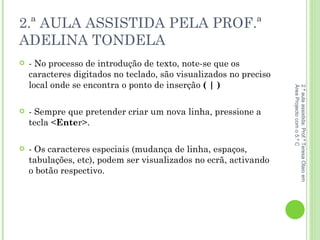
2.ª AULA ASSISTIDAPELA PROF.ª ADELINA TONDELA - No processo de introdução de texto, note-se que os caracteres digitados no teclado, são visualizados no preciso local onde se encontra o ponto de inserção ( | ) - Sempre que pretender criar um nova linha, pressione a tecla < Ente r>. - Os caracteres especiais (mudança de linha, espaços, tabulações, etc), podem ser visualizados no ecrã, activando o botão respectivo. 2.ª aula assistida: Prof.ª Teresa Olaio em Área Projecto com o 5.º C
4.
2.ª AULA ASSISTIDAPELA PROF.ª ADELINA TONDELA - Para digitar um texto devem-se respeitar as normas idênticas ao texto manuscrito (parágrafos, acentos, MAIÚSCULAS, minúsculas, etc. - Se pretenderes escrever com MAIÚSCULAS podes premir a tecla “ CAPS LOCK ”. Se a voltares a premir essa acção será anulada. 2.ª aula assistida: Prof.ª Teresa Olaio em Área Projecto com o 5.º C
5.
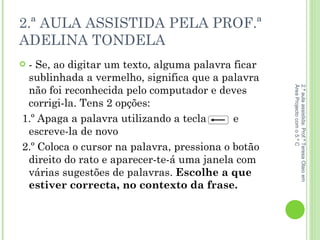
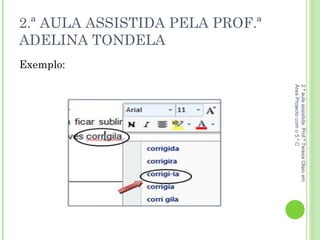
2.ª AULA ASSISTIDAPELA PROF.ª ADELINA TONDELA - Se, ao digitar um texto, alguma palavra ficar sublinhada a vermelho, significa que a palavra não foi reconhecida pelo computador e deves corrigi-la. Tens 2 opções: 1.º Apaga a palavra utilizando a tecla e escreve-la de novo 2.º Coloca o cursor na palavra, pressiona o botão direito do rato e aparecer-te-á uma janela com várias sugestões de palavras. Escolhe a que estiver correcta, no contexto da frase. 2.ª aula assistida: Prof.ª Teresa Olaio em Área Projecto com o 5.º C
6.
2.ª AULA ASSISTIDAPELA PROF.ª ADELINA TONDELA Exemplo: 2.ª aula assistida: Prof.ª Teresa Olaio em Área Projecto com o 5.º C
7.
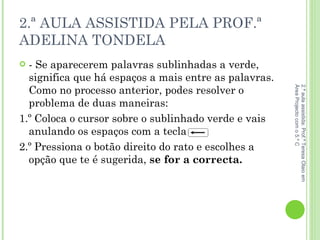
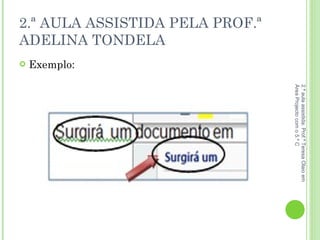
2.ª AULA ASSISTIDAPELA PROF.ª ADELINA TONDELA - Se aparecerem palavras sublinhadas a verde, significa que há espaços a mais entre as palavras. Como no processo anterior, podes resolver o problema de duas maneiras: 1.º Coloca o cursor sobre o sublinhado verde e vais anulando os espaços com a tecla 2.º Pressiona o botão direito do rato e escolhes a opção que te é sugerida, se for a correcta. 2.ª aula assistida: Prof.ª Teresa Olaio em Área Projecto com o 5.º C
8.
2.ª AULA ASSISTIDAPELA PROF.ª ADELINA TONDELA Exemplo: 2.ª aula assistida: Prof.ª Teresa Olaio em Área Projecto com o 5.º C
9.
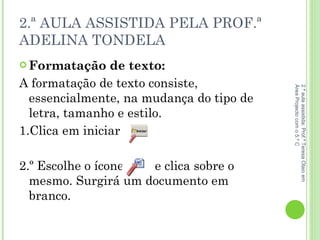
2.ª AULA ASSISTIDAPELA PROF.ª ADELINA TONDELA Formatação de texto: A formatação de texto consiste, essencialmente, na mudança do tipo de letra, tamanho e estilo. 1.Clica em iniciar 2.º Escolhe o ícone e clica sobre o mesmo. Surgirá um documento em branco. 2.ª aula assistida: Prof.ª Teresa Olaio em Área Projecto com o 5.º C
10.
2.ª AULA ASSISTIDAPELA PROF.ª ADELINA TONDELA Tarefa 1: Escreve o texto que te é fornecido 1.º Selecciona todo o texto que escreveste à excepção do titulo. (Coloca o cursor no início do texto que queres formatar. Com o botão esquerdo do rato clica e arrasta sobre o texto, pressionando sempre até ao fim do texto, seleccionando-o. E deixa de pressionar o rato. Se o texto ficar sombreado significa que está pronto a ser alterado.) 2.ª aula assistida: Prof.ª Teresa Olaio em Área Projecto com o 5.º C
11.
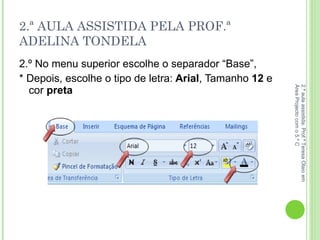
2.ª AULA ASSISTIDAPELA PROF.ª ADELINA TONDELA 2.º No menu superior escolhe o separador “Base”, * Depois, escolhe o tipo de letra: Arial , Tamanho 12 e cor preta 2.ª aula assistida: Prof.ª Teresa Olaio em Área Projecto com o 5.º C
12.
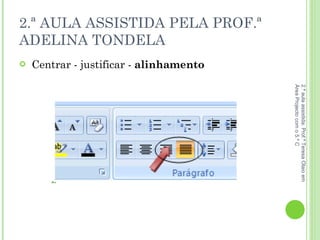
2.ª AULA ASSISTIDAPELA PROF.ª ADELINA TONDELA Centrar - justificar - alinhamento 2.ª aula assistida: Prof.ª Teresa Olaio em Área Projecto com o 5.º C
13.
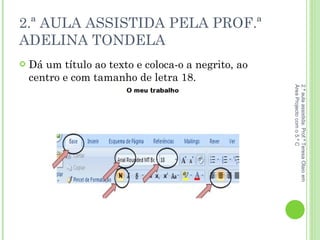
2.ª AULA ASSISTIDAPELA PROF.ª ADELINA TONDELA Dá um título ao texto e coloca-o a negrito, ao centro e com tamanho de letra 18. 2.ª aula assistida: Prof.ª Teresa Olaio em Área Projecto com o 5.º C
14.
2.ª AULA ASSISTIDAPELA PROF.ª ADELINA TONDELA Tarefa 2: Inserir cabeçalho e rodapé Texto, imagens ou qualquer outro objecto, definidos no cabeçalho ou rodapé de um documento serão impressos em todas as páginas dos mesmos. O cabeçalho será impresso no topo e o rodapé no fim de cada página do documento. 2.ª aula assistida: Prof.ª Teresa Olaio em Área Projecto com o 5.º C
15.
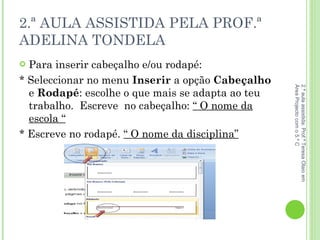
2.ª AULA ASSISTIDAPELA PROF.ª ADELINA TONDELA Para inserir cabeçalho e/ou rodapé: * Seleccionar no menu Inserir a opção Cabeçalho e Rodapé : escolhe o que mais se adapta ao teu trabalho. Escreve no cabeçalho: “ O nome da escola “ * Escreve no rodapé. “ O nome da disciplina” 2.ª aula assistida: Prof.ª Teresa Olaio em Área Projecto com o 5.º C
16.
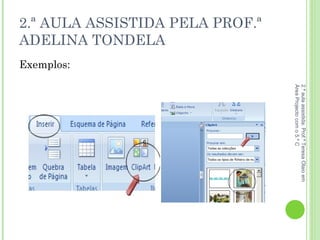
2.ª AULA ASSISTIDAPELA PROF.ª ADELINA TONDELA Formatação de imagem Tarefa 3 : Inserir e formatar imagem: 1.º- No separador Inserir escolhe a opção ClipArt, em “procurar” indica o tipo de imagem pretendida ( ex: casa, livro, etc), e clica em “Ir”. 2.º- Escolhe a imagem adequada ao texto. 2.ª aula assistida: Prof.ª Teresa Olaio em Área Projecto com o 5.º C
17.
2.ª AULA ASSISTIDAPELA PROF.ª ADELINA TONDELA Exemplos: 2.ª aula assistida: Prof.ª Teresa Olaio em Área Projecto com o 5.º C
18.
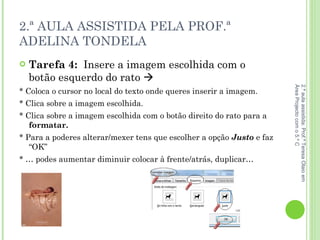
2.ª AULA ASSISTIDAPELA PROF.ª ADELINA TONDELA Tarefa 4: Insere a imagem escolhida com o botão esquerdo do rato * Coloca o cursor no local do texto onde queres inserir a imagem. * Clica sobre a imagem escolhida. * Clica sobre a imagem escolhida com o botão direito do rato para a formatar. * Para a poderes alterar/mexer tens que escolher a opção Justo e faz “OK” * … podes aumentar diminuir colocar à frente/atrás, duplicar… 2.ª aula assistida: Prof.ª Teresa Olaio em Área Projecto com o 5.º C
19.
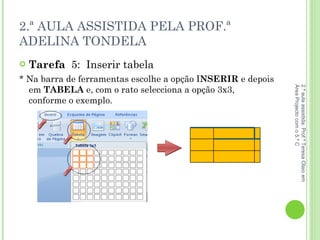
2.ª AULA ASSISTIDAPELA PROF.ª ADELINA TONDELA Tarefa 5: Inserir tabela * Na barra de ferramentas escolhe a opção I NSERIR e depois em TABELA e, com o rato selecciona a opção 3x3, conforme o exemplo. 2.ª aula assistida: Prof.ª Teresa Olaio em Área Projecto com o 5.º C
20.
2.ª AULA ASSISTIDAPELA PROF.ª ADELINA TONDELA Copia o esquema que te é fornecido. Se pretenderes escrever dentro de cada célula da tabela, coloca o cursor dentro dela. Se quiseres mudar a letra, tamanho, etc., procede como se fosse um documento Word. *Para alterar a tabela coloca o cursor nela e com o botão direito do rato escolhe as várias opções que são apresentadas. 2.ª aula assistida: Prof.ª Teresa Olaio em Área Projecto com o 5.º C
21.
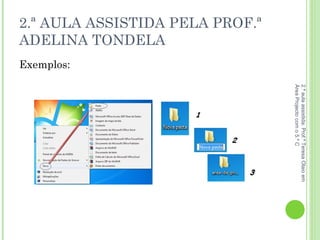
2.ª AULA ASSISTIDAPELA PROF.ª ADELINA TONDELA Tarefa 6 : Criar pasta Para guardares os teus documentos de forma mais correcta e fácil é necessário que cries uma pasta. * Entra no “Ambiente de Trabalho” do computador, pressiona o botão do rato do lado direito e escolhe “Novo” e depois ”Pasta”. Vai surgir no “Ambiente de Trabalho” uma pasta com o nome “Nova pasta”. Se quiseres podes mudar o nome da pasta e dar-lhe outro ao teu gosto. Clica sobre a pasta com o botão direito do rato escolhe “Mudar o nome”. Podes, então, mudar o nome. 2.ª aula assistida: Prof.ª Teresa Olaio em Área Projecto com o 5.º C
22.
2.ª AULA ASSISTIDAPELA PROF.ª ADELINA TONDELA Exemplos: 2.ª aula assistida: Prof.ª Teresa Olaio em Área Projecto com o 5.º C
23.
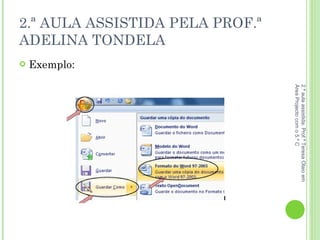
2.ª AULA ASSISTIDAPELA PROF.ª ADELINA TONDELA Tarefa 7 : Guardar documento Depois do trabalho concluído, verifica se está da forma como o queres apresentar: *1.º Texto sem erros, tipo e tamanho de letra, alinhamento, os parágrafos, … *2.º Podes então guardar o documento na pasta que criaste. Com o documento aberto clica com o botão esquerdo do rato no ícone que está no canto superior esquerdo do ecrã. 2.ª aula assistida: Prof.ª Teresa Olaio em Área Projecto com o 5.º C
24.
2.ª AULA ASSISTIDAPELA PROF.ª ADELINA TONDELA Exemplo: 2.ª aula assistida: Prof.ª Teresa Olaio em Área Projecto com o 5.º C
25.
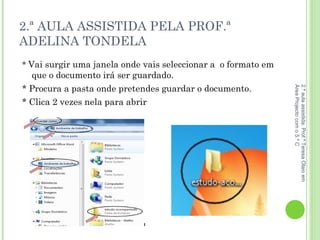
2.ª AULA ASSISTIDAPELA PROF.ª ADELINA TONDELA * Vai surgir uma janela onde vais seleccionar a o formato em que o documento irá ser guardado. * Procura a pasta onde pretendes guardar o documento. * Clica 2 vezes nela para abrir 2.ª aula assistida: Prof.ª Teresa Olaio em Área Projecto com o 5.º C
26.
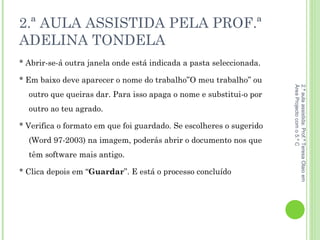
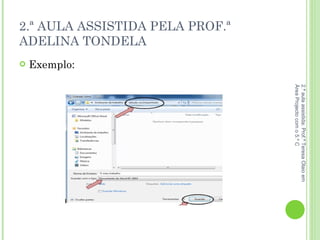
2.ª AULA ASSISTIDAPELA PROF.ª ADELINA TONDELA * Abrir-se-á outra janela onde está indicada a pasta seleccionada. * Em baixo deve aparecer o nome do trabalho”O meu trabalho” ou outro que queiras dar. Para isso apaga o nome e substitui-o por outro ao teu agrado. * Verifica o formato em que foi guardado. Se escolheres o sugerido (Word 97-2003) na imagem, poderás abrir o documento nos que têm software mais antigo. * Clica depois em “ Guardar ”. E está o processo concluído 2.ª aula assistida: Prof.ª Teresa Olaio em Área Projecto com o 5.º C
27.
2.ª AULA ASSISTIDAPELA PROF.ª ADELINA TONDELA Exemplo: 2.ª aula assistida: Prof.ª Teresa Olaio em Área Projecto com o 5.º C
28.
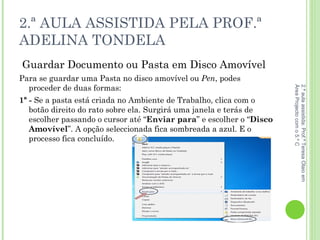
2.ª AULA ASSISTIDAPELA PROF.ª ADELINA TONDELA Guardar Documento ou Pasta em Disco Amovível Para se guardar uma Pasta no disco amovível ou Pen , podes proceder de duas formas: 1ª - Se a pasta está criada no Ambiente de Trabalho, clica com o botão direito do rato sobre ela. Surgirá uma janela e terás de escolher passando o cursor até “ Enviar para ” e escolher o “ Disco Amovível ”. A opção seleccionada fica sombreada a azul. E o processo fica concluído. 2.ª aula assistida: Prof.ª Teresa Olaio em Área Projecto com o 5.º C
29.
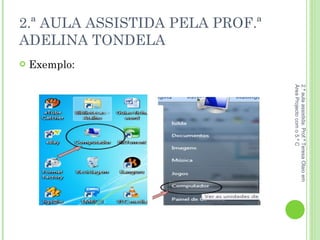
2.ª AULA ASSISTIDAPELA PROF.ª ADELINA TONDELA 2ª - Introduz a pen numa porta USB. Aparecerá logo uma janela referente à pen. Selecciona “ Abrir Ficheiros ”. Depois, com o botão direito do rato, clica para criar uma pasta como se fosse no “ Ambiente de Trabalho ” e dá-lhe o nome que quiseres. Podes ainda, a partir do “ Ambiente de Trabalho ” clicar no ícone “ Computador ” e depois escolher “ Disco Amovível ”. Para criar a pasta procede da mesma forma 2.ª aula assistida: Prof.ª Teresa Olaio em Área Projecto com o 5.º C
30.
2.ª AULA ASSISTIDAPELA PROF.ª ADELINA TONDELA Exemplo: 2.ª aula assistida: Prof.ª Teresa Olaio em Área Projecto com o 5.º C
31.
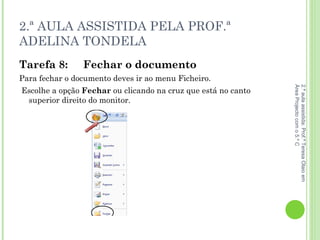
2.ª AULA ASSISTIDAPELA PROF.ª ADELINA TONDELA Tarefa 8: Fechar o documento Para fechar o documento deves ir ao menu Ficheiro. Escolhe a opção Fechar ou clicando na cruz que está no canto superior direito do monitor. 2.ª aula assistida: Prof.ª Teresa Olaio em Área Projecto com o 5.º C
32.
2.ª AULA ASSISTIDAPELA PROF.ª ADELINA TONDELA Bom trabalho! Muitos e bons trabalhos! 2.ª aula assistida: Prof.ª Teresa Olaio em Área Projecto com o 5.º C


![Planificacao feira do livro 2011 14 03-2011[1]](https://cdn.slidesharecdn.com/ss_thumbnails/planificacaofeiradolivro201114-03-20111-110314171448-phpapp02-thumbnail.jpg?width=640&height=640&fit=bounds)
![Planificacao feira do livro 2011 14 03-2011[1]](https://cdn.slidesharecdn.com/ss_thumbnails/planificacaofeiradolivro201114-03-20111-110314114213-phpapp01-thumbnail.jpg?width=640&height=640&fit=bounds)


