Professor: Filipe Sarmento Dias
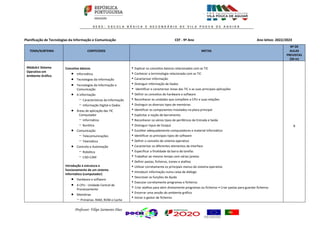
Planificação de Tecnologias da Informação e Comunicação CEF - 9º Ano Ano letivo: 2022/2023
TEMA/SUBTEMA CONTEÚDOS METAS
Nº DE
AULAS
PREVISTAS
(50 m)
Módulo1 Sistema
Operativo em
Ambiente Gráfico
Conceitos básicos
 Informática
 Tecnologias da Informação
 Tecnologias da Informação e
Comunicação
 A Informação
− Características da Informação
− Informação Digital e Dados
 Áreas de aplicação das TIC
Computador
− Informática
− Burótica
 Comunicação
− Telecomunicações
− Telemática
 Controlo e Automação
− Robótica
− CAD-CAM
Introdução à estrutura e
funcionamento de um sistema
informático (computador)
 Hardware e software
 A CPU - Unidade Central de
Processamento
 Memórias
− Primárias: RAM, ROM e Cache
• Explicar os conceitos básicos relacionados com as TIC
• Conhecer a terminologia relacionada com as TIC
• Caracterizar Informação
• Distinguir Informação de Dados
• Identificar e caracterizar áreas das TIC e as suas principais aplicações
• Definir os conceitos de hardware e software
• Reconhecer as unidades que compõem a CPU e suas relações
• Distinguir os diversos tipos de memórias
• Identificar os componentes instalados na placa principal
• Explicitar a noção de barramento
• Reconhecer os vários tipos de periféricos de Entrada e Saída
• Distinguir Input de Output
• Escolher adequadamente computadores e material informático
• Identificar os principais tipos de software
• Definir o conceito de sistema operativo
• Caracterizar os diferentes elementos da interface
• Especificar a finalidade da barra de tarefas
• Trabalhar ao mesmo tempo com várias janelas
• Definir pastas, ficheiros, ícones e atalhos
• Utilizar corretamente os principais menus do sistema operativo
• Introduzir informação numa caixa de diálogo
• Descrever as funções da Ajuda
• Executar corretamente programas e ficheiros
• Criar atalhos para abrir diretamente programas ou ficheiros • Criar pastas para guardar ficheiros
• Encerrar uma sessão do ambiente gráfico
• Iniciar o gestor de ficheiros
8
Professor: Filipe Sarmento Dias
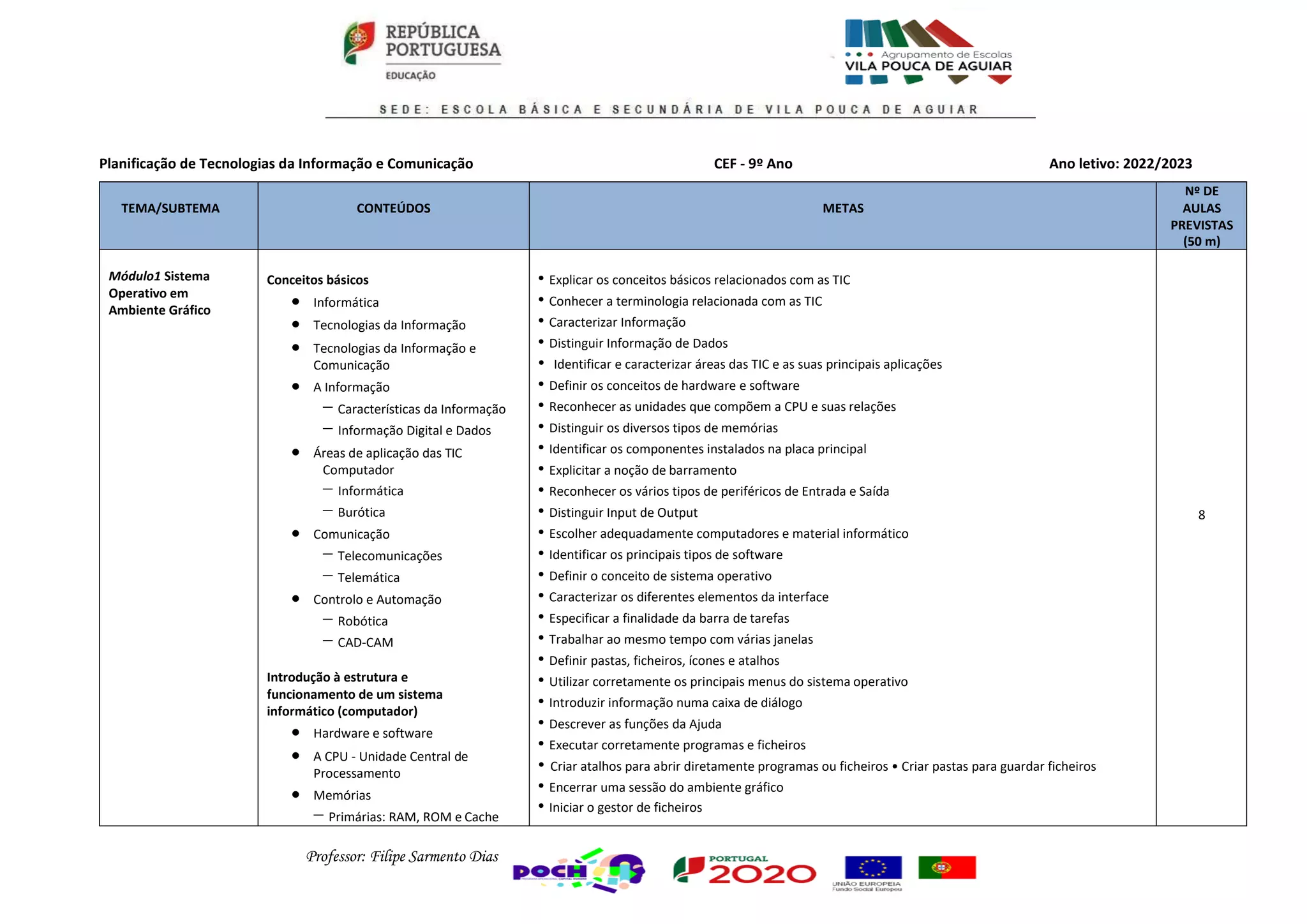
− Secundárias: Suportes de
Armazenamento
 A placa principal (motherboard)
 O barramento (bus)
 Dispositivos de Entrada e Saída de
dados
Decisões fundamentais na aquisição e/ou
remodelação de material informático
Os programas Informáticos
 Tipos de software
Ambiente gráfico
 Iniciação
Os elementos básicos da interface de
utilizador
 O ambiente de trabalho
 A barra de tarefas
 As janelas
 As pastas
 Os ícones
 Os atalhos
Os menus
As caixas de diálogo
• Distinguir os vários modos de visualização
• Executar corretamente os principais comandos sobre pastas e atalhos
• Selecionar, abrir, imprimir, mover e copiar ficheiros
• Formatar e copiar disquetes
• Localizar ficheiros e pastas
• Configurar o equipamento
• Personalizar o sistema operativo utilizando o Painel de Controlo
• Especificar as opções de configuração da Barra de Tarefas
• Indicar as principais características dos Browsers
• Explicar a finalidade de cada aplicação do pacote de software
• Saber iniciar aplicações do pacote de software
• Caracterizar os diversos tipos de pacotes de software de produtividade
• Reconhecer os principais acessórios do sistema operativo de interface gráfico
• Utilizar corretamente as ferramentas de sistema
Professor: Filipe Sarmento Dias
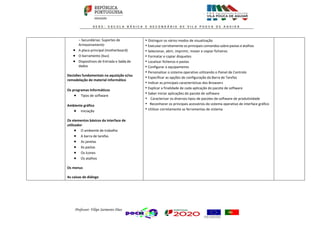
As operações básicas do sistema
operativo de interface gráfico
 Obtenção de ajuda
 Ativação de programas e ficheiros
em ambiente gráfico
 Criação de atalhos
 Criação de pastas
 Encerramento do ambiente de
trabalho
Programa de gestão de ficheiros em
ambiente gráfico
 Iniciação
 Modos de visualização
 Os comandos com pastas e
atalhos
 Os comandos com ficheiros
 Os comandos com discos
 A pesquisa de ficheiros e pastas
Configuração do computador com o sistema
operativo de interface gráfico
 O Painel de Controlo
 A Barra de Tarefas
O sistema operativo de interface
gráfico e a Internet
 Os Browsers
Professor: Filipe Sarmento Dias
Módulo 2
Processamento de
Texto
Introdução ao Processamento de Texto
Iniciação do Processador de Texto
 Visualização da Janela
 Modos de visualização
 Navegação na barra de menus enas
barras de ferramentas
Criação e guarda de documentos
 Criação de um novo documento
 Abertura de um documento
 Guarda de um documento
 Guarda como HTML
 Pré-visualização
 Impressão
 Encerramento
Edição e formatação de um
documento
 Digitalização de um documento
- Inserção de texto automático e
Símbolos
- Inserção de números de página, data
e hora
• Especificar as principais características do processador de texto
• Iniciar um processador de texto a partir da barra de tarefas do ambiente
gráfico
• Descrever a janela da aplicação
• Reconhecer os diferentes modos de visualização
• Utilizar corretamente os principais menus e barras de ferramentas
• Criar um novo documento
• Abrir um documento
• Gravar documentos em diferentes modos
• Explicar o conceito de HTML
• Pré-visualizar o conteúdo e as propriedades de um documento • Imprimir um
documento
• Fechar um documento
• Introduzir e editar texto num documento
• Selecionar as entradas de texto automático fornecidas com o processador de
texto
• Adicionar números de página, data e hora ao rodapé
• Inserir cabeçalhos e notas de rodapé
• Inserir imagens digitalizadas importadas de outros programas
• Selecionar uma moldura
• Deslocar-se num documento utilizando várias ferramentas
• Definir o conceito de hiperligação
• Procurar informação no texto
• Reconhecer os comandos para substituir texto
• Aplicar efeitos de formatação ao texto de um documento
• Aplicar os diferentes tipos de alinhamento de texto
• Ajustar/alterar o espaçamento entre linhas
• Diferenciar as principais opções de formatação de caracteres
• Formatar parágrafos
6
Professor: Filipe Sarmento Dias
- Inserção de cabeçalhos e notas de
rodapé
- Inserção de imagens
- Seleção de objetos
 Movimentação num documento
- As hiperligações
- Localização e substituição de
informação
 Formatação de um documento
- O alinhamento do texto
- O espaçamento entre linhas
- A formatação de caracteres
- A formatação de parágrafos
- Limites - Sombreado
 Formatação automática
- Criação de listas com marcas e
numeradas
 Ortografia e gramática
- Localização das palavras certas
 Configuração de páginas
- Inserção de novas páginas e
Secções
 Utilização de outras ferramentas
 Personalização de estilos e
modelos.
- Criação de designs para
páginas
 Organização do texto em
colunas e listas
 Operações com tabelas
• Adicionar e remover um limite a um parágrafo, a uma tabela e a uma página
• Adicionar, alterar e remover sombreado em tabelas e texto
• Ativar e desativar as alterações automáticas
• Criar listas
• Ativar e desativar a correção automática
• Utilizar os corretores ortográficos e sintáticos
• Localizar sinónimos
• Modificar o tamanho do papel e a orientação da página
• Inserir e eliminar uma quebra de página forçada
• Utilizar os vários estilos e modelos
• Introduzir figuras, imagens, gráficos, para criar designs de páginas
• Editar um documento organizando o texto em colunas e listas
• Trabalhar adequadamente com tabelas
• Proceder à criação de índices automáticos
• Criar uma carta de formulário com impressão em série
• Automatizar endereços
• Endereçar e imprimir envelopes e etiquetas
• Explicar como se pode participar na edição de uma obra coletiva
• Reconhecer a importância das macros na automatização de rotinas
• Explicar o conceito de hipertexto
Professor: Filipe Sarmento Dias
 Criação de índices automáticos
 Criação de cartas personalizadas
 Criação de envelopes e etiquetas
 Utilização do Processador de
Texto em grupos de trabalho
 Automatização de tarefas com
macros
 Introdução ao hipertexto
Professor: Filipe Sarmento Dias
Módulo3
Utilização da
Internet
Introdução à Internet
 O que é a Internet?
 O que é preciso para aceder à Internet?
 Qual a diferença entre Web e Internet?
 História da Internet
 NetEtiquette
 Serviços Básicos
- Correio Eletrónico
- World Wide Web (WWW)
- Transferência de Ficheiros (FTP)
- Grupos de Discussão (Newsgroups)
- Listas de Correio
- Comunicação em tempo real(Chat: IRC;
ICQ)
- Videoconferência (Netmeeting )
Navegação na Web
 Utilização dos Browsers
 Hiperligações
 Conceitos básicos de navegação
Visualização e manutenção de uma lista
Histórico
 Compreensão dos conceitos de sites de
procura, Favoritos e canais
 Procura de informações na Internet
• Reconhecer a finalidade da Internet
• Identificar os componentes necessários para aceder à Internet
• Estabelecer a distinção entre Web e Internet
• Explicar a evolução e tendências atuais da Internet
• Utilizar corretamente a Internet em termos éticos
• Reconhecer os principais serviços básicos
• Indicar as potencialidades do Correio Eletrónico (e-mail)
• Definir o que é a World Wide Web
• Obter documentos a partir da Internet
• Explicar o que são Grupos de Discussão
• Criar e utilizar uma Lista de Endereços de Correio Eletrónico
• Comunicar (conversar, enviar e receber mensagens) na Internet em
tempo real
• Comunicar oralmente e visualmente (em tempo real) com outras
pessoas
• Navegar na Web utilizando os comandos do programa de navegação
• Navegar entre as páginas da Web utilizando as hiperligações
• Enunciar os conceitos básicos de navegação
• Reconhecer os conceitos de endereços e sites da Web
• Aceder a sites
• Abrir uma página na Web através da barra de endereços
• Procurar pastas e abrir ficheiros a partir da barra Endereço
• Explicar a importância da função Histórico
• Definir os conceitos de sites de procura, Favoritos e canais
• Utilizar motores de busca e directórios
6
Professor: Filipe Sarmento Dias
 Criação e organização da lista
Favoritos
 Visualização dos Favoritos offline
 Adição de um canal
 Download de software
Utilização do Correio Eletrónico
 O programa de Correio Eletrónico
 Criação de contas de correio em
servidores
 Envio e receção de mensagens de
Correio Eletrónico
 Envio de documentos anexos por
Correio Eletrónico
Segurança
 Proteção contra vírus
• Procurar com eficácia informações na Internet
• Criar e organizar em pastas uma lista de Favoritos
• Configurar um site para visualização offline
• Visualizar e adicionar um canal à lista Favoritos
• Aceder a um site de software gratuito e fazer Downloads
• Enviar e receber mensagens através do programa de correio eletrónico
• Abrir uma conta de correio num servidor de acesso à Internet
• Enviar ficheiros anexos a uma mensagem
• Identificar e usar utilitários antivírus
Professor: Filipe Sarmento Dias
Módulo 4
Criação de
Apresentações
 Iniciação ao programa de
apresentações
 A janela de apresentação do
programa de apresentações
 Criação de apresentações com o
programa de apresentações
 Criação de uma apresentação
 − O assistente de conteúdo automático
 As Vistas do programa de apresentações
 Introdução e edição de texto
 Formatação de texto
 Criação e edição de uma caixa de texto
 Reorganização de diapositivos
 Guarda de uma apresentação
 Aplicação de um esquema de cores a uma
apresentação
 Utilização do ClipArt
 Inserção de imagens, sons e vídeos
 Edição de objetos
 Adição e eliminação de objetos
 Mostra de uma apresentação de diapositivos
 Navegação na Vista apresentação de
diapositivos
 Criação de transições entre diapositivos
 Aplicação de efeitos de animação
 Configuração da apresentação
 Execução de uma apresentação de
diapositivos
 Impressão da apresentação
• Explicar o conceito de apresentação eletrónica
• Reconhecer a estrutura de um programa de apresentação
• Descrever corretamente a janela de apresentação
• Elaborar convenientemente uma apresentação,selecionando e organizando a
informação relevante
• Reconhecer os métodos e as opções de criação de uma apresentação.
• Reconhecer a importância do assistente de conteúdo automático para criar uma
nova apresentação: um diapositivo
• Demonstrar como se trabalha com as Vistas diferentes que o programa de
apresentações proporciona
• Alterar as Vistas de apresentação
• Introduzir texto num diapositivo
• Adicionar texto nas Vistas “destaque” e “diapositivos”
• Exemplificar como se formata texto através do menu “formatar”
• Indicar como se configura a caixa de texto
• Elaborar uma caixa de texto
• Reorganizar diapositivos utilizando a Vista de organização de diapositivos
• Guardar uma apresentação no disco rígido
• Exemplificar como se aplica um esquema de cores a diapositivos
• Indicar como se inserem imagens, sons e vídeos
• Explicar como se editam objetos
• Adicionar e eliminar objetos
• Executar convenientemente uma apresentação de
diapositivos
• Reconhecer os atalhos de navegação para aceder a diapositivos
• Indicar como se adicionam transições entre diapositivos
• Explicar como se adiciona som a uma transição
• Adicionar efeitos de animação utilizando a barra de ferramentas
• Exemplificar como animar o texto de um diapositivo
• Especificar o tempo atribuído a cada diapositivo
• Reconhecer corretamente os vários tipos de apresentação de diapositivos
6

INF-CEF-TIC-Planificação-22-23.pdf

  • 1.
    Professor: Filipe SarmentoDias Planificação de Tecnologias da Informação e Comunicação CEF - 9º Ano Ano letivo: 2022/2023 TEMA/SUBTEMA CONTEÚDOS METAS Nº DE AULAS PREVISTAS (50 m) Módulo1 Sistema Operativo em Ambiente Gráfico Conceitos básicos  Informática  Tecnologias da Informação  Tecnologias da Informação e Comunicação  A Informação − Características da Informação − Informação Digital e Dados  Áreas de aplicação das TIC Computador − Informática − Burótica  Comunicação − Telecomunicações − Telemática  Controlo e Automação − Robótica − CAD-CAM Introdução à estrutura e funcionamento de um sistema informático (computador)  Hardware e software  A CPU - Unidade Central de Processamento  Memórias − Primárias: RAM, ROM e Cache • Explicar os conceitos básicos relacionados com as TIC • Conhecer a terminologia relacionada com as TIC • Caracterizar Informação • Distinguir Informação de Dados • Identificar e caracterizar áreas das TIC e as suas principais aplicações • Definir os conceitos de hardware e software • Reconhecer as unidades que compõem a CPU e suas relações • Distinguir os diversos tipos de memórias • Identificar os componentes instalados na placa principal • Explicitar a noção de barramento • Reconhecer os vários tipos de periféricos de Entrada e Saída • Distinguir Input de Output • Escolher adequadamente computadores e material informático • Identificar os principais tipos de software • Definir o conceito de sistema operativo • Caracterizar os diferentes elementos da interface • Especificar a finalidade da barra de tarefas • Trabalhar ao mesmo tempo com várias janelas • Definir pastas, ficheiros, ícones e atalhos • Utilizar corretamente os principais menus do sistema operativo • Introduzir informação numa caixa de diálogo • Descrever as funções da Ajuda • Executar corretamente programas e ficheiros • Criar atalhos para abrir diretamente programas ou ficheiros • Criar pastas para guardar ficheiros • Encerrar uma sessão do ambiente gráfico • Iniciar o gestor de ficheiros 8
  • 2.
    Professor: Filipe SarmentoDias − Secundárias: Suportes de Armazenamento  A placa principal (motherboard)  O barramento (bus)  Dispositivos de Entrada e Saída de dados Decisões fundamentais na aquisição e/ou remodelação de material informático Os programas Informáticos  Tipos de software Ambiente gráfico  Iniciação Os elementos básicos da interface de utilizador  O ambiente de trabalho  A barra de tarefas  As janelas  As pastas  Os ícones  Os atalhos Os menus As caixas de diálogo • Distinguir os vários modos de visualização • Executar corretamente os principais comandos sobre pastas e atalhos • Selecionar, abrir, imprimir, mover e copiar ficheiros • Formatar e copiar disquetes • Localizar ficheiros e pastas • Configurar o equipamento • Personalizar o sistema operativo utilizando o Painel de Controlo • Especificar as opções de configuração da Barra de Tarefas • Indicar as principais características dos Browsers • Explicar a finalidade de cada aplicação do pacote de software • Saber iniciar aplicações do pacote de software • Caracterizar os diversos tipos de pacotes de software de produtividade • Reconhecer os principais acessórios do sistema operativo de interface gráfico • Utilizar corretamente as ferramentas de sistema
  • 3.
    Professor: Filipe SarmentoDias As operações básicas do sistema operativo de interface gráfico  Obtenção de ajuda  Ativação de programas e ficheiros em ambiente gráfico  Criação de atalhos  Criação de pastas  Encerramento do ambiente de trabalho Programa de gestão de ficheiros em ambiente gráfico  Iniciação  Modos de visualização  Os comandos com pastas e atalhos  Os comandos com ficheiros  Os comandos com discos  A pesquisa de ficheiros e pastas Configuração do computador com o sistema operativo de interface gráfico  O Painel de Controlo  A Barra de Tarefas O sistema operativo de interface gráfico e a Internet  Os Browsers
  • 4.
    Professor: Filipe SarmentoDias Módulo 2 Processamento de Texto Introdução ao Processamento de Texto Iniciação do Processador de Texto  Visualização da Janela  Modos de visualização  Navegação na barra de menus enas barras de ferramentas Criação e guarda de documentos  Criação de um novo documento  Abertura de um documento  Guarda de um documento  Guarda como HTML  Pré-visualização  Impressão  Encerramento Edição e formatação de um documento  Digitalização de um documento - Inserção de texto automático e Símbolos - Inserção de números de página, data e hora • Especificar as principais características do processador de texto • Iniciar um processador de texto a partir da barra de tarefas do ambiente gráfico • Descrever a janela da aplicação • Reconhecer os diferentes modos de visualização • Utilizar corretamente os principais menus e barras de ferramentas • Criar um novo documento • Abrir um documento • Gravar documentos em diferentes modos • Explicar o conceito de HTML • Pré-visualizar o conteúdo e as propriedades de um documento • Imprimir um documento • Fechar um documento • Introduzir e editar texto num documento • Selecionar as entradas de texto automático fornecidas com o processador de texto • Adicionar números de página, data e hora ao rodapé • Inserir cabeçalhos e notas de rodapé • Inserir imagens digitalizadas importadas de outros programas • Selecionar uma moldura • Deslocar-se num documento utilizando várias ferramentas • Definir o conceito de hiperligação • Procurar informação no texto • Reconhecer os comandos para substituir texto • Aplicar efeitos de formatação ao texto de um documento • Aplicar os diferentes tipos de alinhamento de texto • Ajustar/alterar o espaçamento entre linhas • Diferenciar as principais opções de formatação de caracteres • Formatar parágrafos 6
  • 5.
    Professor: Filipe SarmentoDias - Inserção de cabeçalhos e notas de rodapé - Inserção de imagens - Seleção de objetos  Movimentação num documento - As hiperligações - Localização e substituição de informação  Formatação de um documento - O alinhamento do texto - O espaçamento entre linhas - A formatação de caracteres - A formatação de parágrafos - Limites - Sombreado  Formatação automática - Criação de listas com marcas e numeradas  Ortografia e gramática - Localização das palavras certas  Configuração de páginas - Inserção de novas páginas e Secções  Utilização de outras ferramentas  Personalização de estilos e modelos. - Criação de designs para páginas  Organização do texto em colunas e listas  Operações com tabelas • Adicionar e remover um limite a um parágrafo, a uma tabela e a uma página • Adicionar, alterar e remover sombreado em tabelas e texto • Ativar e desativar as alterações automáticas • Criar listas • Ativar e desativar a correção automática • Utilizar os corretores ortográficos e sintáticos • Localizar sinónimos • Modificar o tamanho do papel e a orientação da página • Inserir e eliminar uma quebra de página forçada • Utilizar os vários estilos e modelos • Introduzir figuras, imagens, gráficos, para criar designs de páginas • Editar um documento organizando o texto em colunas e listas • Trabalhar adequadamente com tabelas • Proceder à criação de índices automáticos • Criar uma carta de formulário com impressão em série • Automatizar endereços • Endereçar e imprimir envelopes e etiquetas • Explicar como se pode participar na edição de uma obra coletiva • Reconhecer a importância das macros na automatização de rotinas • Explicar o conceito de hipertexto
  • 6.
    Professor: Filipe SarmentoDias  Criação de índices automáticos  Criação de cartas personalizadas  Criação de envelopes e etiquetas  Utilização do Processador de Texto em grupos de trabalho  Automatização de tarefas com macros  Introdução ao hipertexto
  • 7.
    Professor: Filipe SarmentoDias Módulo3 Utilização da Internet Introdução à Internet  O que é a Internet?  O que é preciso para aceder à Internet?  Qual a diferença entre Web e Internet?  História da Internet  NetEtiquette  Serviços Básicos - Correio Eletrónico - World Wide Web (WWW) - Transferência de Ficheiros (FTP) - Grupos de Discussão (Newsgroups) - Listas de Correio - Comunicação em tempo real(Chat: IRC; ICQ) - Videoconferência (Netmeeting ) Navegação na Web  Utilização dos Browsers  Hiperligações  Conceitos básicos de navegação Visualização e manutenção de uma lista Histórico  Compreensão dos conceitos de sites de procura, Favoritos e canais  Procura de informações na Internet • Reconhecer a finalidade da Internet • Identificar os componentes necessários para aceder à Internet • Estabelecer a distinção entre Web e Internet • Explicar a evolução e tendências atuais da Internet • Utilizar corretamente a Internet em termos éticos • Reconhecer os principais serviços básicos • Indicar as potencialidades do Correio Eletrónico (e-mail) • Definir o que é a World Wide Web • Obter documentos a partir da Internet • Explicar o que são Grupos de Discussão • Criar e utilizar uma Lista de Endereços de Correio Eletrónico • Comunicar (conversar, enviar e receber mensagens) na Internet em tempo real • Comunicar oralmente e visualmente (em tempo real) com outras pessoas • Navegar na Web utilizando os comandos do programa de navegação • Navegar entre as páginas da Web utilizando as hiperligações • Enunciar os conceitos básicos de navegação • Reconhecer os conceitos de endereços e sites da Web • Aceder a sites • Abrir uma página na Web através da barra de endereços • Procurar pastas e abrir ficheiros a partir da barra Endereço • Explicar a importância da função Histórico • Definir os conceitos de sites de procura, Favoritos e canais • Utilizar motores de busca e directórios 6
  • 8.
    Professor: Filipe SarmentoDias  Criação e organização da lista Favoritos  Visualização dos Favoritos offline  Adição de um canal  Download de software Utilização do Correio Eletrónico  O programa de Correio Eletrónico  Criação de contas de correio em servidores  Envio e receção de mensagens de Correio Eletrónico  Envio de documentos anexos por Correio Eletrónico Segurança  Proteção contra vírus • Procurar com eficácia informações na Internet • Criar e organizar em pastas uma lista de Favoritos • Configurar um site para visualização offline • Visualizar e adicionar um canal à lista Favoritos • Aceder a um site de software gratuito e fazer Downloads • Enviar e receber mensagens através do programa de correio eletrónico • Abrir uma conta de correio num servidor de acesso à Internet • Enviar ficheiros anexos a uma mensagem • Identificar e usar utilitários antivírus
  • 9.
    Professor: Filipe SarmentoDias Módulo 4 Criação de Apresentações  Iniciação ao programa de apresentações  A janela de apresentação do programa de apresentações  Criação de apresentações com o programa de apresentações  Criação de uma apresentação  − O assistente de conteúdo automático  As Vistas do programa de apresentações  Introdução e edição de texto  Formatação de texto  Criação e edição de uma caixa de texto  Reorganização de diapositivos  Guarda de uma apresentação  Aplicação de um esquema de cores a uma apresentação  Utilização do ClipArt  Inserção de imagens, sons e vídeos  Edição de objetos  Adição e eliminação de objetos  Mostra de uma apresentação de diapositivos  Navegação na Vista apresentação de diapositivos  Criação de transições entre diapositivos  Aplicação de efeitos de animação  Configuração da apresentação  Execução de uma apresentação de diapositivos  Impressão da apresentação • Explicar o conceito de apresentação eletrónica • Reconhecer a estrutura de um programa de apresentação • Descrever corretamente a janela de apresentação • Elaborar convenientemente uma apresentação,selecionando e organizando a informação relevante • Reconhecer os métodos e as opções de criação de uma apresentação. • Reconhecer a importância do assistente de conteúdo automático para criar uma nova apresentação: um diapositivo • Demonstrar como se trabalha com as Vistas diferentes que o programa de apresentações proporciona • Alterar as Vistas de apresentação • Introduzir texto num diapositivo • Adicionar texto nas Vistas “destaque” e “diapositivos” • Exemplificar como se formata texto através do menu “formatar” • Indicar como se configura a caixa de texto • Elaborar uma caixa de texto • Reorganizar diapositivos utilizando a Vista de organização de diapositivos • Guardar uma apresentação no disco rígido • Exemplificar como se aplica um esquema de cores a diapositivos • Indicar como se inserem imagens, sons e vídeos • Explicar como se editam objetos • Adicionar e eliminar objetos • Executar convenientemente uma apresentação de diapositivos • Reconhecer os atalhos de navegação para aceder a diapositivos • Indicar como se adicionam transições entre diapositivos • Explicar como se adiciona som a uma transição • Adicionar efeitos de animação utilizando a barra de ferramentas • Exemplificar como animar o texto de um diapositivo • Especificar o tempo atribuído a cada diapositivo • Reconhecer corretamente os vários tipos de apresentação de diapositivos 6