1
Curso: Word
Avançado
Formador: Carlos Maia
2
BibliografiaBibliografia
s Microsoft Office XP para todos nós
• Sérgio Sousa, Maria José Sousa.
• ISBN 972-722-257-9
s Microsoft Office XP inside out
• Michael Halvorson, Michael Young.
• ISBN 0-7356-1277-3
s http://www.lerparaver.com/informatica/teclas_
word.html
s http://roberto.tzo.com/pg/teclasword.htm
3
ProgramaPrograma parapara oo MMóódulodulo Microsoft WordMicrosoft Word
s Revisão de conceitos
s Definição de fluxos de texto
s Criação de documentos principais
s Utilização do equation
s Formatações avançadas
s Utilização dos dicionários
s Utilização de referências
s Criação de índices
s Utilização do Mail Merge
s Protecção de documentos
s Utilização de Macros
s Utilização de Templates
s Revisão de documentos (Track Changes)
4
RevisãoRevisão dede conceitosconceitos no MSno MS
WordWord
5
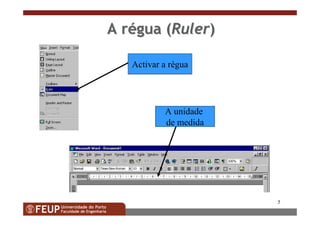
AA rrééguagua ((RulerRuler))
Activar a régua
A unidade
de medida
6
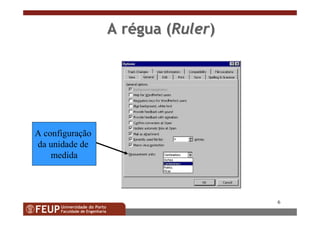
AA rrééguagua ((RulerRuler))
A configuração
da unidade de
medida
7
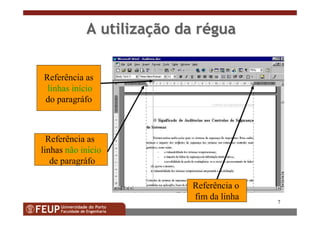
AA utilizautilizaççãoão dada rrééguagua
Referência as
linhas início
do paragráfo
Referência as
linhas não início
de paragráfo
Referência o
fim da linha
8
DemonstraDemonstraççãoão dada
utilizautilizaççãoão dada RRééguagua
AA rrééguagua ((RulerRuler))
9
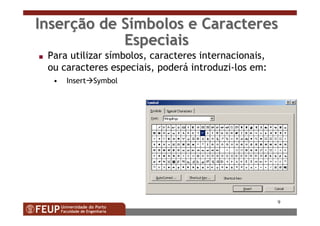
InserInserçção de São de Síímbolos e Caracteresmbolos e Caracteres
EspeciaisEspeciais
s Para utilizar símbolos, caracteres internacionais,
ou caracteres especiais, poderá introduzi-los em:
• Insert Symbol
10
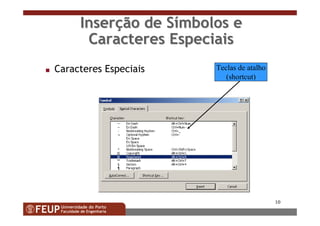
InserInserçção de São de Síímbolos embolos e
Caracteres EspeciaisCaracteres Especiais
s Caracteres Especiais Teclas de atalho
(shortcut)
11
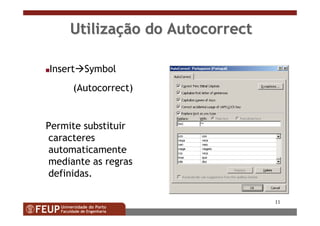
UtilizaUtilizaçção doão do AutocorrectAutocorrect
sInsert Symbol
(Autocorrect)
Permite substituir
caracteres
automaticamente
mediante as regras
definidas.
12
Definir teclas de Acesso DirectoDefinir teclas de Acesso Directo
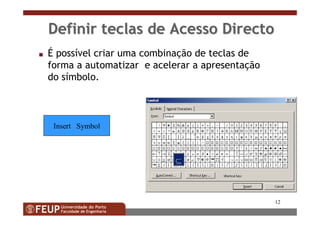
s É possível criar uma combinação de teclas de
forma a automatizar e acelerar a apresentação
do símbolo.
Insert Symbol
13
Definir teclas de Acesso DirectoDefinir teclas de Acesso Directo
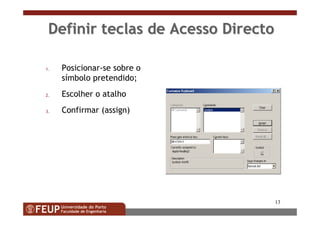
1. Posicionar-se sobre o
símbolo pretendido;
2. Escolher o atalho
3. Confirmar (assign)
14
Definir fluxo de texto nos parDefinir fluxo de texto nos paráágrafosgrafos
s Situações onde é necessário garantir que:
• Determinado bloco de texto tem que ficar na mesma página;
• Determinado titulo/subtitulo tem que ficar na mesma página;
• Solução: Insert Break Page Break
CTRL+ENTER
15
16
Definir fluxo de texto nos parDefinir fluxo de texto nos paráágrafosgrafos
s Para eliminar uma quebra é necessário:
• Escolher o modo de visualização normal;
• Posicionar o cursor sobre a quebra de página;
• Pressionar a tecla DELETE
17
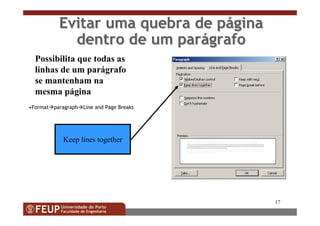
Evitar uma quebra de pEvitar uma quebra de pááginagina
dentro de um pardentro de um paráágrafografo
•Format paragraph Line and Page Breaks
Keep lines together
Possibilita que todas as
linhas de um parágrafo
se mantenham na
mesma página
18
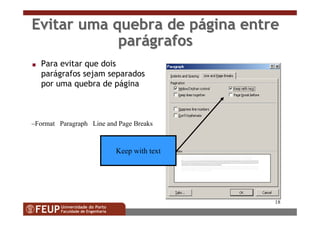
Evitar uma quebra de pEvitar uma quebra de páágina entregina entre
parparáágrafosgrafos
s Para evitar que dois
parágrafos sejam separados
por uma quebra de página
Keep with text
–Format Paragraph Line and Page Breaks
19
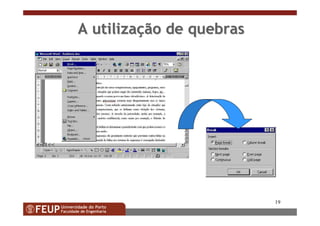
AA utilizautilizaççãoão dede quebrasquebras
20
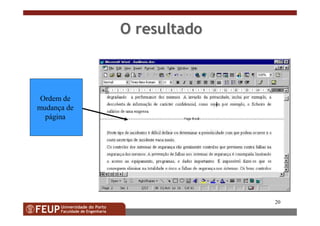
OO resultadoresultado
Ordem de
mudança de
página
21
DemonstraDemonstraççãoão dada
utilizautilizaççãoão dede quebrasquebras
22
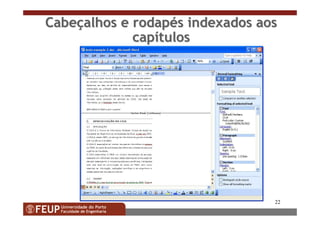
CabeCabeççalhos e rodapalhos e rodapéés indexados aoss indexados aos
capcapíítulostulos
23
24
CriaCriaçção de documentosão de documentos
principaisprincipais
s Quando for necessário trabalhar com documentos
extensos, é possível simplificar o processo
recorrendo à criação de documentos principais;
s Um documento principal é composto por vários
subdocumentos;
s A ideia é fragmentar e organizar o documento,
sendo assim possível gerir um documento muito
extenso como vários documentos pequenos:
Ex: Livro de 1000 páginas 10 * 100 pág.
25
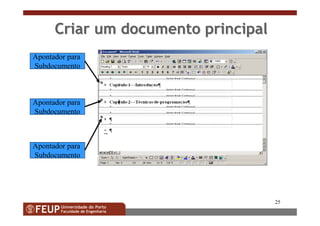
Criar um documento principalCriar um documento principal
Apontador para
Subdocumento
Apontador para
Subdocumento
Apontador para
Subdocumento
26
ConsideraConsideraççõesões
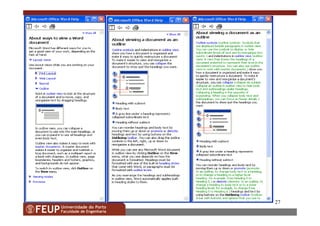
s É necessário seleccionar o modo de visualização Outline
para gerir os documentos;
s É “aconselhável/necessário” seleccionar o ”Print layout”
para elaborar conteúdos;
s Quando se efectuam alterações nos subdocumentos, o
word actualiza automaticamente o documento principal;
s O Word permite gerar números consecutivos, um índice
geral e um índice remissivo em todos os subdocumentos;
27
28
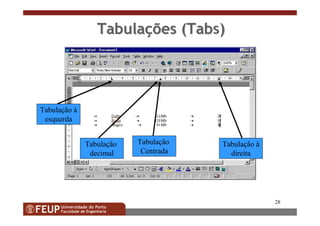
TabulaTabulaççõesões (Tab(Tabs))
Tabulação à
esquerda
Tabulação à
direita
Tabulação
Centrada
Tabulação
decimal
29
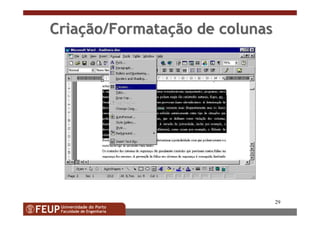
CriaCriaçção/Formataão/Formataççãoão dede colunascolunas
30
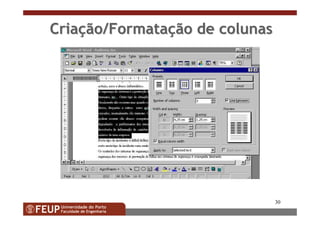
CriaCriaçção/Formataão/Formataççãoão dede colunascolunas
31
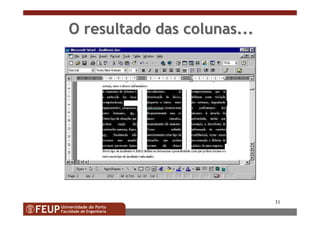
OO resultadoresultado dasdas colunascolunas......
32
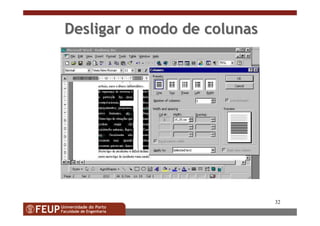
DesligarDesligar oo modomodo dede colunascolunas
33
DemonstraDemonstraççãoão dada
utilizautilizaççãoão dede colunascolunas
34
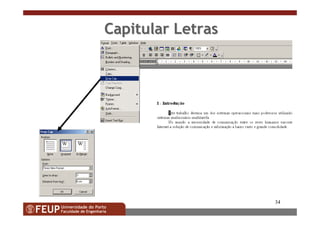
Capitular LetrasCapitular Letras
35
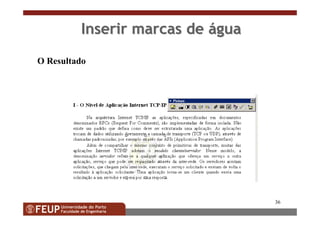
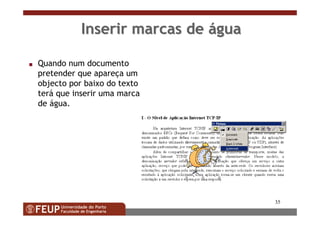
Inserir marcas deInserir marcas de ááguagua
s Quando num documento
pretender que apareça um
objecto por baixo do texto
terá que inserir uma marca
de água.
36
Inserir marcas deInserir marcas de ááguagua
O Resultado
37
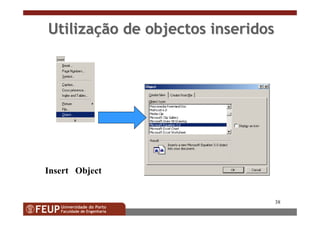
UtilizaUtilizaçção de objectos inseridosão de objectos inseridos
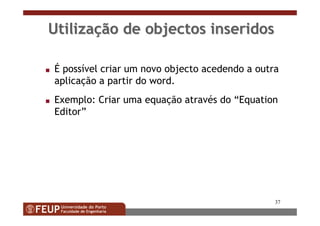
s É possível criar um novo objecto acedendo a outra
aplicação a partir do word.
s Exemplo: Criar uma equação através do “Equation
Editor”
38
Insert Object
UtilizaUtilizaçção de objectos inseridosão de objectos inseridos
39
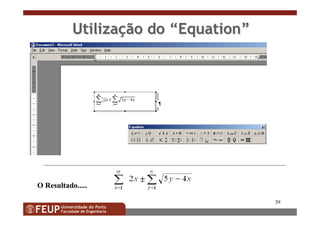
UtilizaUtilizaçção doão do ““EquationEquation””
O Resultado.....
40
InserInserçção de Objectosão de Objectos
s Existem muitas outros tipos de objectos possíveis
de inserir;
s O número de objectos inseridos dependem
(também) das aplicações instaladas nas máquinas
41
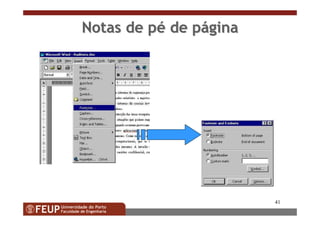
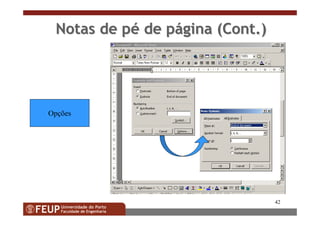
NotasNotas dede ppéé dede ppááginagina
42
NotasNotas dede ppéé dede ppááginagina ((ContCont.).)
Opções
43
DemonstraDemonstraççãoão dada
utilizautilizaççãoão dede ppéé dede
ppááginagina
44
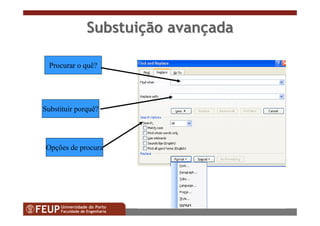
SubstuiSubstuiççãoão avanavanççadaada
Procurar o quê?
Substituir porquê?
Opções de procura
45
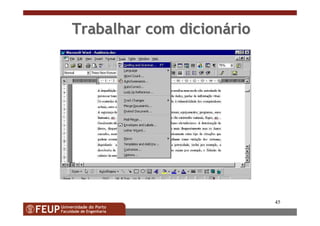
TrabalharTrabalhar comcom diciondicionááriorio
46
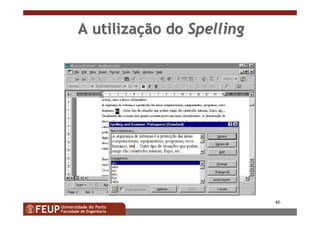
AA utilizautilizaççãoão dodo SpellingSpelling
47
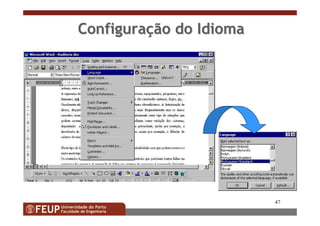
ConfiguraConfiguraççãoão dodo IdiomaIdioma
48
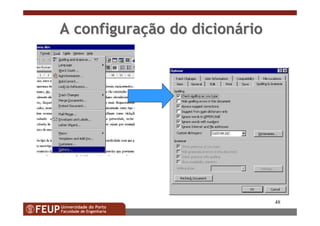
AA configuraconfiguraççãoão dodo diciondicionááriorio
49
DemonstraDemonstraççãoão dada
utilizautilizaççãoão dodo diciondicionááriorio
50
Trabalhar com referênciasTrabalhar com referências
cruzadascruzadas
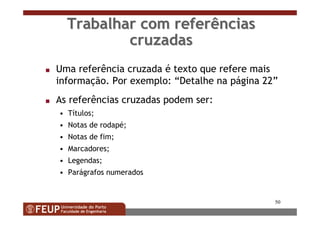
s Uma referência cruzada é texto que refere mais
informação. Por exemplo: “Detalhe na página 22”
s As referências cruzadas podem ser:
• Títulos;
• Notas de rodapé;
• Notas de fim;
• Marcadores;
• Legendas;
• Parágrafos numerados
51
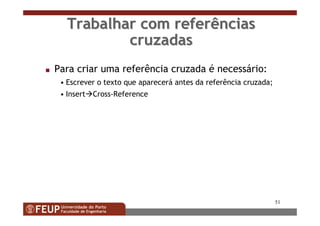
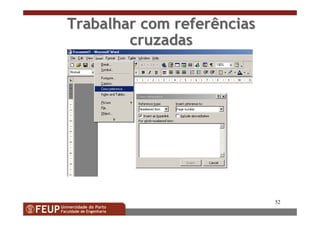
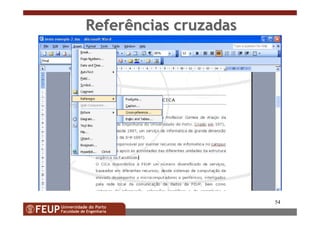
s Para criar uma referência cruzada é necessário:
• Escrever o texto que aparecerá antes da referência cruzada;
• Insert Cross-Reference
Trabalhar com referênciasTrabalhar com referências
cruzadascruzadas
52
Trabalhar com referênciasTrabalhar com referências
cruzadascruzadas
53
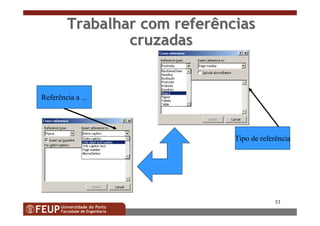
Tipo de referência
Referência a ...
Trabalhar com referênciasTrabalhar com referências
cruzadascruzadas
54
Referências cruzadasReferências cruzadas
55
DemonstraDemonstraççãoão dada
utilizautilizaççãoão dede
referências cruzadasreferências cruzadas
56
UtilizaUtilizaçção deão de ÍÍndicesndices
s Existem dois tipos de índices:
• Índice Geral;
• Índice Remissivo
s Índice Geral
• Um índice geral indica os títulos que aparecem num
documento, e o correspondente número de página.
• É possível criar um índice geral de duas formas:
- Utilizando estilos de títulos
- Utilizando códigos de campos
57
Utilizando estilosUtilizando estilos
s Quando a opção é a utilização de estilos, o word
procura no documento formatos como:
• Heading 1
• Heading 2
• Heading 3
• ...
• Heading 9
58
Gerar umGerar um ííndice geralndice geral
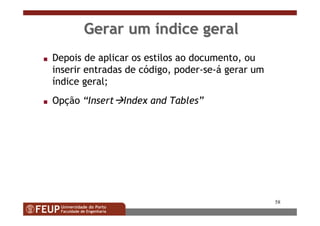
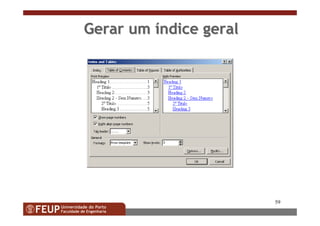
s Depois de aplicar os estilos ao documento, ou
inserir entradas de código, poder-se-á gerar um
índice geral;
s Opção “Insert Index and Tables”
59
Gerar umGerar um ííndice geralndice geral
60
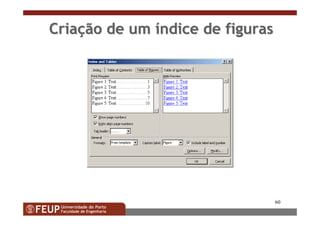
CriaCriaçção de umão de um ííndice de figurasndice de figuras
61
ActualizarActualizar ííndicesndices
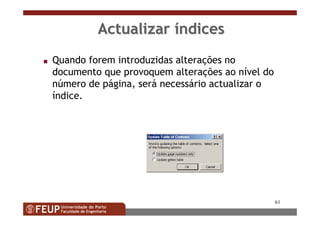
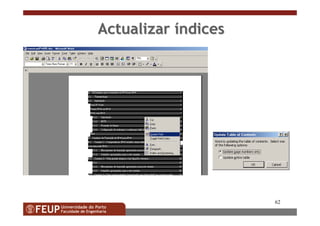
s Quando forem introduzidas alterações no
documento que provoquem alterações ao nível do
número de página, será necessário actualizar o
índice.
62
ActualizarActualizar ííndicesndices
63
Criar umCriar um ííndice remissivondice remissivo
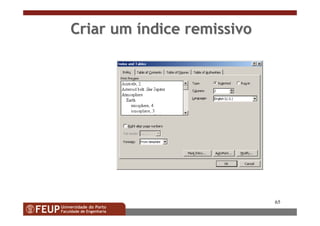
s Um índice remissivo deve remeter para todas as
referências no texto que se relacionem com
determinado assunto.
s Para criar um índice remissivo, deve-se:
• Assinalar as entradas a incluir no índice remissivo;
• Gerar o índice;
64
Criar umCriar um ííndice remissivondice remissivo
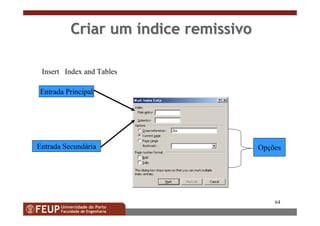
Insert Index and Tables
Entrada Principal
Entrada Secundária Opções
65
Criar umCriar um ííndice remissivondice remissivo
66
DemonstraDemonstraççãoão dada
utilizautilizaççãoão dede ííndicesndices
67
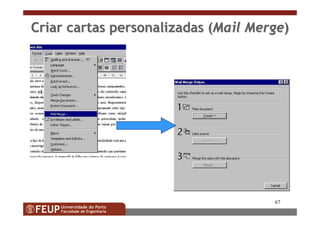
CriarCriar cartascartas personalizadaspersonalizadas ((Mail MergeMail Merge))
68
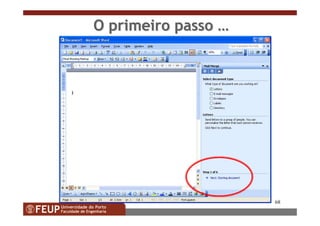
OO primeiroprimeiro passopasso ……
69
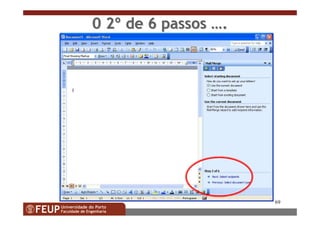
0 20 2ºº de 6de 6 passospassos ……..
70
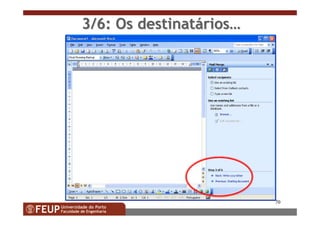
3/6: Os3/6: Os destinatdestinatááriosrios……
71
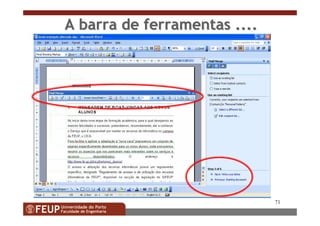
A barra de ferramentas ....A barra de ferramentas ....
72
Se o objectivo é construir/criar
uma base de dados sólida, devem ser
utilizadas ferramentas apropriadas.
O Microsoft Office incorpora
o Access para o efeito.
73
DemonstraDemonstraççãoão dada
utilizautilizaççãoão do Mail Mergedo Mail Merge
74
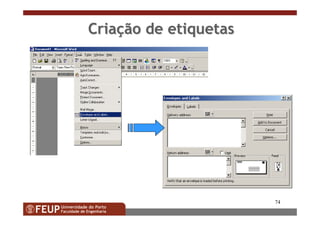
CriaCriaçção de etiquetasão de etiquetas
75
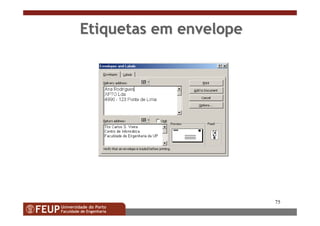
Etiquetas em envelopeEtiquetas em envelope
76
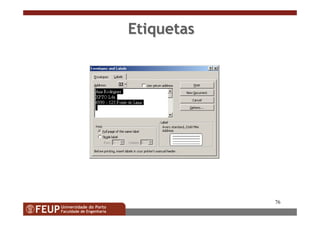
EtiquetasEtiquetas
77
DemonstraDemonstraççãoão dada
utilizautilizaççãoão dda criaa criaçção deão de
etiquetasetiquetas
78
ProtecProtecçção de Documentosão de Documentos
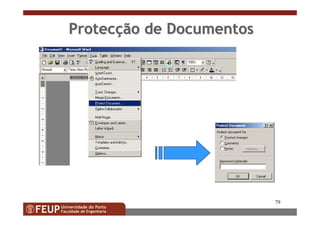
s Evitar alterações indesejáveis nos documentos;
s “Tools Protect Document”
79
ProtecProtecçção de Documentosão de Documentos
80
MacrosMacros
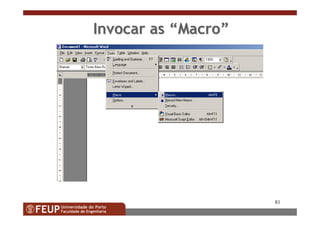
s Uma “macro” é um conjunto de acções gravadas
que são guardadas como um único comando.
s Uma “macro” permite executar tarefas de rotina;
s Uma “macro” têm permite executar um conjunto
de tarefas diversificado
81
Invocar asInvocar as ““MacroMacro””
82
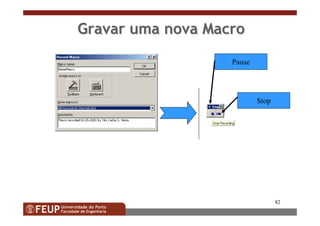
Gravar uma nova MacroGravar uma nova Macro
Pause
Stop
83
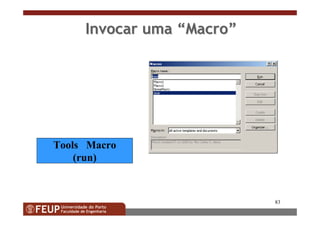
Invocar umaInvocar uma ““MacroMacro””
Tools Macro
(run)
84
DemonstraDemonstraççãoão dede
macrosmacros
85
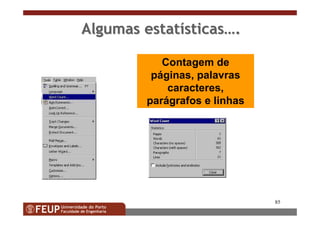
AlgumasAlgumas estatestatíísticassticas……..
Contagem de
páginas, palavras
caracteres,
parágrafos e linhas
86
TemplatesTemplates
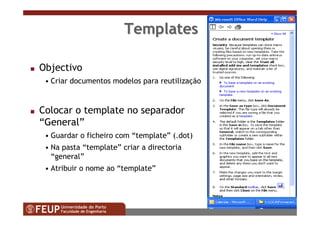
s Objectivo
• Criar documentos modelos para reutilização
s Colocar o template no separador
“General”
• Guardar o ficheiro com “template” (.dot)
• Na pasta “template” criar a directoria
“general”
• Atribuir o nome ao “template”
87
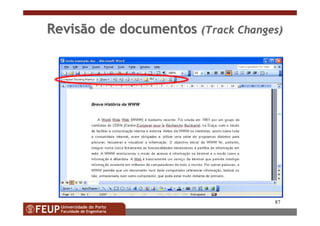
Revisão de documentosRevisão de documentos ((TrackTrack ChangesChanges))
88
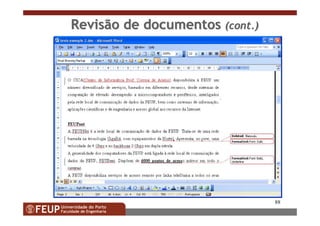
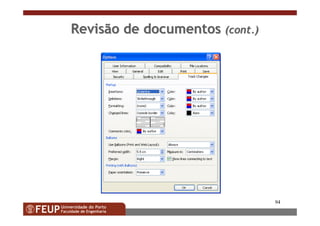
Revisão de documentosRevisão de documentos ((contcont.).)
89
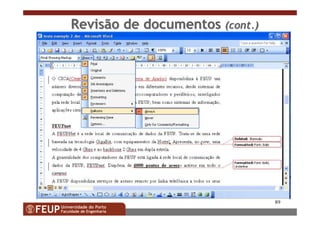
Revisão de documentosRevisão de documentos ((contcont.).)
90
Revisão de documentosRevisão de documentos ((contcont.).)
91
Revisão de documentosRevisão de documentos ((contcont.).)
92
Revisão de documentosRevisão de documentos ((contcont.).)
93
Revisão de documentosRevisão de documentos ((contcont.).)
94
Revisão de documentosRevisão de documentos ((contcont.).)
95
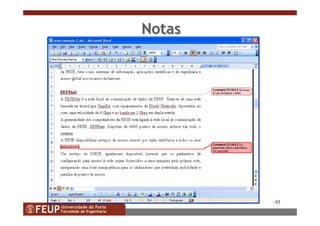
NotasNotas
96
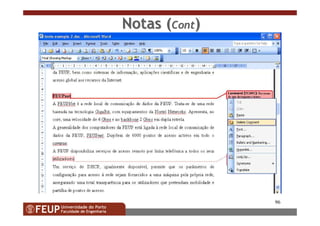
Notas (Notas (ContCont))
97
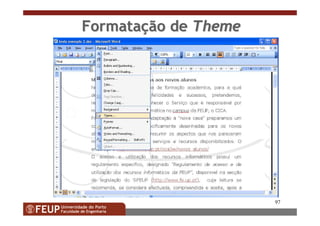
FormataFormataçção deão de ThemeTheme
98
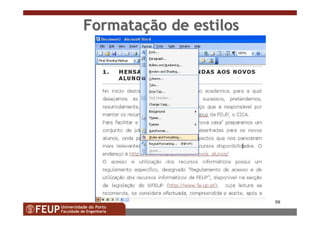
FormataFormataçção de estilosão de estilos
99
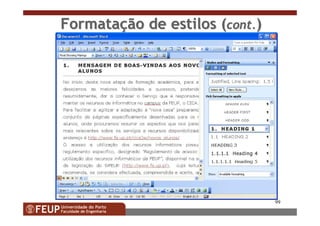
FormataFormataçção de estilos (ão de estilos (contcont..))
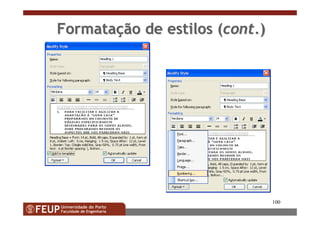
100
FormataFormataçção de estilos (ão de estilos (contcont..))
101
Capturar imagens do sistema paraCapturar imagens do sistema para
incluir nos documentosincluir nos documentos
s A combinação de teclas
• ALT + Prt Scr
- Janela activa
• Prt Scr
- Ecrã completo
s Imagem “memorizada”
s Trabalhar a imagem com ferramentas gráficas
102
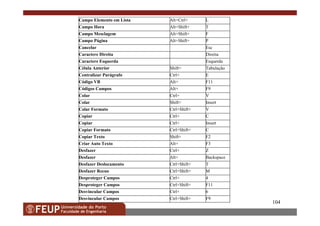
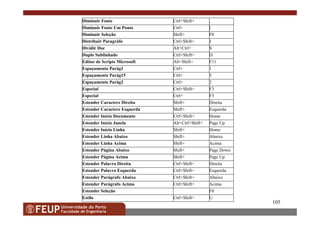
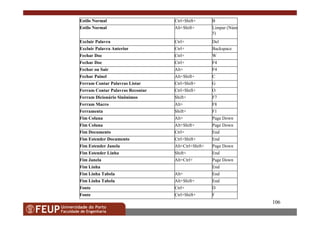
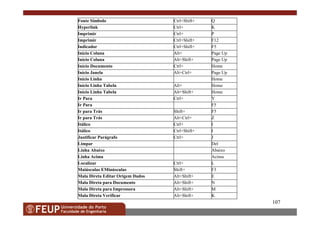
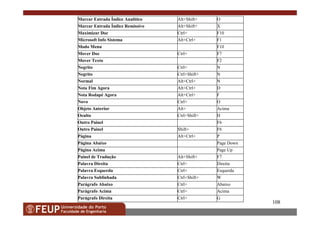
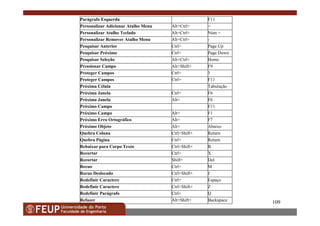
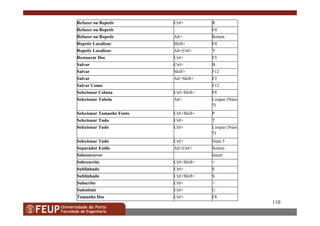
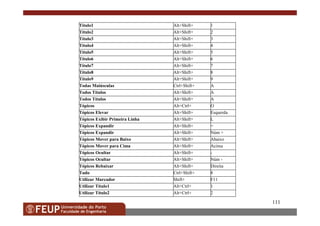
Algumas teclas de atalho noAlgumas teclas de atalho no
WordWord
103
DAlt+Shift+Campo Data
F9Ctrl+Campo Carac
F1Alt+Shift+Campo Anterior
F11Shift+Campo Anterior
KCtrl+Shift+Caixa Alta
VAlt+Ctrl+Auto Texto
F3Auto Texto
KAlt+Ctrl+Auto Formatação
]Ctrl+Aumentar Fonte Um Ponto
.Ctrl+Shift+Aumentar Fonte
F7Ctrl+Shift+Atualizar Origem
UAlt+Shift+Atualizar Campos
F9Atualizar Campos
UAlt+Ctrl+Atualizar Auto Formatação
F5Alt+Apl Restaurar
F10Alt+Apl Maximizar
F6Alt+Shift+Anterior
F6Ctrl+Shift+Anterior
MAlt+Ctrl+Anotação
Ctrl+Alternar Subdocumentos Mestre
F9Shift+Alternar Exibição Campo
XAlt+Alternar Código de Caractere
ECtrl+Shift+Alternar Alterações
F1Ajuda
0Ctrl+Abrir ou Fechar Parágrafo
F2Alt+Ctrl+Abrir
F12Ctrl+Abrir
TeclaModificadoresNome do comando
104
F9Ctrl+Shift+Desvincular Campos
6Ctrl+Desvincular Campos
F11Ctrl+Shift+Desproteger Campos
4Ctrl+Desproteger Campos
MCtrl+Shift+Desfazer Recuo
TCtrl+Shift+Desfazer Deslocamento
BackspaceAlt+Desfazer
ZCtrl+Desfazer
F3Alt+Criar Auto Texto
F2Shift+Copiar Texto
CCtrl+Shift+Copiar Formato
InsertCtrl+Copiar
CCtrl+Copiar
VCtrl+Shift+Colar Formato
InsertShift+Colar
VCtrl+Colar
F9Alt+Códigos Campos
F11Alt+Código VB
ECtrl+Centralizar Parágrafo
TabulaçãoShift+Célula Anterior
EsquerdaCaractere Esquerda
DireitaCaractere Direita
EscCancelar
PAlt+Shift+Campo Página
FAlt+Shift+Campo Mesclagem
TAlt+Shift+Campo Hora
LAlt+Ctrl+Campo Elemento em Lista
105
UCtrl+Shift+Estilo
F8Estender Seleção
AcimaCtrl+Shift+Estender Parágrafo Acima
AbaixoCtrl+Shift+Estender Parágrafo Abaixo
EsquerdaCtrl+Shift+Estender Palavra Esquerda
DireitaCtrl+Shift+Estender Palavra Direita
Page UpShift+Estender Página Acima
Page DownShift+Estender Página Abaixo
AcimaShift+Estender Linha Acima
AbaixoShift+Estender Linha Abaixo
HomeShift+Estender Início Linha
Page UpAlt+Ctrl+Shift+Estender Início Janela
HomeCtrl+Shift+Estender Início Documento
EsquerdaShift+Estender Caractere Esquerda
DireitaShift+Estender Caractere Direita
F3Ctrl+Especial
F3Ctrl+Shift+Especial
2Ctrl+Espaçamento Parág2
5Ctrl+Espaçamento Parág15
1Ctrl+Espaçamento Parág1
F11Alt+Shift+Editor de Scripts Microsoft
DCtrl+Shift+Duplo Sublinhado
SAlt+Ctrl+Dividir Doc
JCtrl+Shift+Distribuir Paragráfo
F8Shift+Diminuir Seleção
[Ctrl+Diminuir Fonte Um Ponto
,Ctrl+Shift+Diminuir Fonte
106
FCtrl+Shift+Fonte
DCtrl+Fonte
EndAlt+Shift+Fim Linha Tabela
EndAlt+Fim Linha Tabela
EndFim Linha
Page DownAlt+Ctrl+Fim Janela
EndShift+Fim Estender Linha
Page DownAlt+Ctrl+Shift+Fim Estender Janela
EndCtrl+Shift+Fim Estender Documento
EndCtrl+Fim Documento
Page DownAlt+Shift+Fim Coluna
Page DownAlt+Fim Coluna
F1Shift+Ferramenta
F8Alt+Ferram Macro
F7Shift+Ferram Dicionário Sinônimos
OCtrl+Shift+Ferram Contar Palavras Recontar
GCtrl+Shift+Ferram Contar Palavras Listar
CAlt+Shift+Fechar Painel
F4Alt+Fechar ou Sair
F4Ctrl+Fechar Doc
WCtrl+Fechar Doc
BackspaceCtrl+Excluir Palavra Anterior
DelCtrl+Excluir Palavra
Limpar (Núm
5)
Alt+Shift+Estilo Normal
BCtrl+Shift+Estilo Normal
107
KAlt+Shift+Mala Direta Verificar
MAlt+Shift+Mala Direta para Impressora
NAlt+Shift+Mala Direta para Documento
EAlt+Shift+Mala Direta Editar Origem Dados
F3Shift+Maiúsculas EMinúsculas
LCtrl+Localizar
AcimaLinha Acima
AbaixoLinha Abaixo
DelLimpar
JCtrl+Justificar Parágrafo
ICtrl+Shift+Itálico
ICtrl+Itálico
ZAlt+Ctrl+Ir para Trás
F5Shift+Ir para Trás
F5Ir Para
YCtrl+Ir Para
HomeAlt+Shift+Início Linha Tabela
HomeAlt+Início Linha Tabela
HomeInício Linha
Page UpAlt+Ctrl+Início Janela
HomeCtrl+Início Documento
Page UpAlt+Shift+Início Coluna
Page UpAlt+Início Coluna
F5Ctrl+Shift+Indicador
F12Ctrl+Shift+Imprimir
PCtrl+Imprimir
KCtrl+Hyperlink
QCtrl+Shift+Fonte Símbolo
108
GCtrl+Parágrafo Direita
AcimaCtrl+Parágrafo Acima
AbaixoCtrl+Parágrafo Abaixo
WCtrl+Shift+Palavra Sublinhada
EsquerdaCtrl+Palavra Esquerda
DireitaCtrl+Palavra Direita
F7Alt+Shift+Painel de Tradução
Page UpPágina Acima
Page DownPágina Abaixo
PAlt+Ctrl+Página
F6Shift+Outro Painel
F6Outro Painel
HCtrl+Shift+Oculto
AcimaAlt+Objeto Anterior
OCtrl+Novo
FAlt+Ctrl+Nota Rodapé Agora
DAlt+Ctrl+Nota Fim Agora
NAlt+Ctrl+Normal
NCtrl+Shift+Negrito
NCtrl+Negrito
F2Mover Texto
F7Ctrl+Mover Doc
F10Modo Menu
F1Alt+Ctrl+Microsoft Info Sistema
F10Ctrl+Maximizar Doc
XAlt+Shift+Marcar Entrada Índice Remissivo
OAlt+Shift+Marcar Entrada Índice Analítico
109BackspaceAlt+Shift+Refazer
QCtrl+Redefinir Parágrafo
ZCtrl+Shift+Redefinir Caractere
EspaçoCtrl+Redefinir Caractere
JCtrl+Shift+Recuo Deslocado
MCtrl+Recuo
DelShift+Recortar
XCtrl+Recortar
BCtrl+Shift+Rebaixar para Corpo Texto
ReturnCtrl+Quebra Página
ReturnCtrl+Shift+Quebra Coluna
AbaixoAlt+Próximo Objeto
F7Alt+Próximo Erro Ortográfico
F1Alt+Próximo Campo
F11Próximo Campo
F6Alt+Próxima Janela
F6Ctrl+Próxima Janela
TabulaçãoPróxima Célula
F11Ctrl+Proteger Campos
3Ctrl+Proteger Campos
F9Alt+Shift+Pressionar Campo
HomeAlt+Ctrl+Pesquisar Seleção
Page DownCtrl+Pesquisar Próximo
Page UpCtrl+Pesquisar Anterior
-Alt+Ctrl+Personalizar Remover Atalho Menu
Núm +Alt+Ctrl+Personalizar Atalho Teclado
=Alt+Ctrl+Personalizar Adicionar Atalho Menu
F11Parágrafo Esquerda
110
F8Ctrl+Tamanho Doc
UCtrl+Substituir
=Ctrl+Subscrito
SCtrl+Shift+Sublinhado
SCtrl+Sublinhado
=Ctrl+Shift+Sobrescrito
InsertSobrescrever
ReturnAlt+Ctrl+Separador Estilo
Núm 5Ctrl+Selecionar Tudo
Limpar (Núm
5)
Ctrl+Selecionar Tudo
TCtrl+Selecionar Tudo
PCtrl+Shift+Selecionar Tamanho Fonte
Limpar (Núm
5)
Alt+Selecionar Tabela
F8Ctrl+Shift+Selecionar Coluna
F12Salvar Como
F2Alt+Shift+Salvar
F12Shift+Salvar
BCtrl+Salvar
F5Ctrl+Restaurar Doc
YAlt+Ctrl+Repetir Localizar
F4Shift+Repetir Localizar
ReturnAlt+Refazer ou Repetir
F4Refazer ou Repetir
RCtrl+Refazer ou Repetir
111
2Alt+Ctrl+Utilizar Título2
1Alt+Ctrl+Utilizar Título1
F11Shift+Utilizar Marcador
8Ctrl+Shift+Tudo
DireitaAlt+Shift+Tópicos Rebaixar
Núm -Alt+Shift+Tópicos Ocultar
-Alt+Shift+Tópicos Ocultar
AcimaAlt+Shift+Tópicos Mover para Cima
AbaixoAlt+Shift+Tópicos Mover para Baixo
Núm +Alt+Shift+Tópicos Expandir
=Alt+Shift+Tópicos Expandir
LAlt+Shift+Tópicos Exibir Primeira Linha
EsquerdaAlt+Shift+Tópicos Elevar
OAlt+Ctrl+Tópicos
AAlt+Shift+Todos Títulos
ACtrl+Shift+Todas Maiúsculas
9Alt+Shift+Título9
8Alt+Shift+Título8
7Alt+Shift+Título7
6Alt+Shift+Título6
5Alt+Shift+Título5
4Alt+Shift+Título4
3Alt+Shift+Título3
2Alt+Shift+Título2
1Alt+Shift+Título1
112
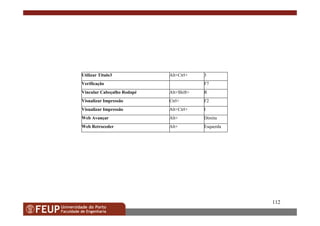
EsquerdaAlt+Web Retroceder
DireitaAlt+Web Avançar
IAlt+Ctrl+Visualizar Impressão
F2Ctrl+Visualizar Impressão
RAlt+Shift+Vincular Cabeçalho Rodapé
F7Verificação
3Alt+Ctrl+Utilizar Título3
113
WordWord

Curso word avancado