
Nécio de Lima Veras
necio.veras@ifce.edu.br
Introdução ao JavaFX
JavaFX is ….
The new UI toolkit for Java-based client applications running on desktop,
embedded, and mobile devices;
It is part of the JDK 8 and is provided as a pure Java API.
Resources:
Accelerated 2D and 3D graphics
UI controls, layouts, and charts
Audio and video support
Effects and animations
HTML5 support
Bindings, CSS, FXML, and more...
Porque JavaFX ?
Organização de código;
Manutenção rápida e descomplicada;
Qualidade gráfica;
Conceitos de CSS;
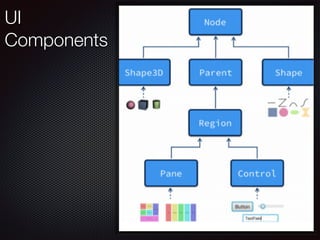
UI
Components
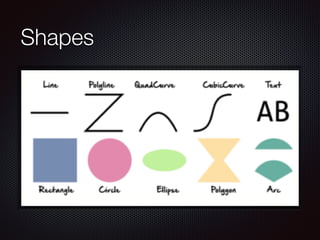
Shapes
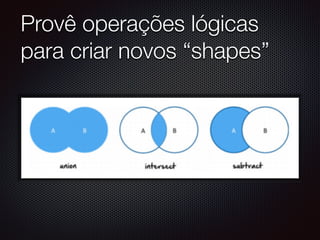
Provê operações lógicas
para criar novos “shapes”
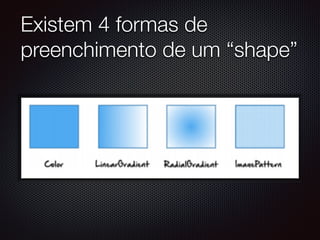
Existem 4 formas de
preenchimento de um “shape”
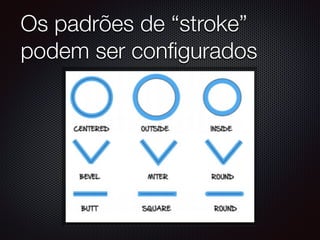
Os padrões de “stroke”
podem ser configurados
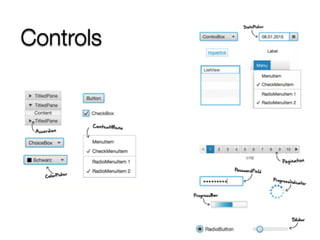
Controls
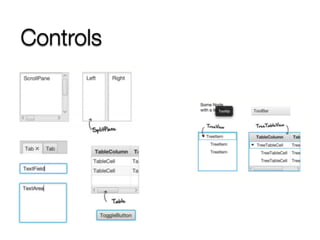
Controls
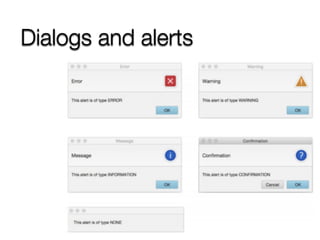
Dialogs and alerts
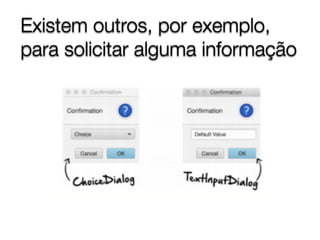
Existem outros, por exemplo,
para solicitar alguma informação
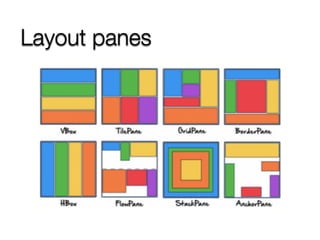
Layout panes
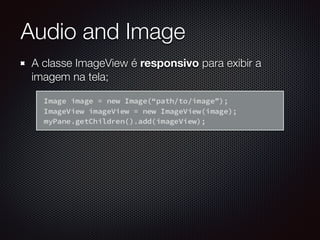
A classe ImageView é responsivo para exibir a
imagem na tela;
Audio and Image
A classe ImageView é responsivo para exibir a
imagem na tela;
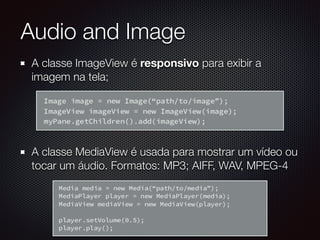
A classe MediaView é usada para mostrar um vídeo ou
tocar um áudio. Formatos: MP3; AIFF, WAV, MPEG-4
Audio and Image
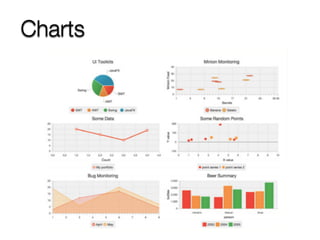
Charts
WebView
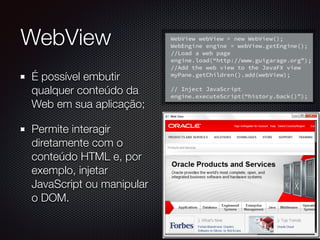
É possível embutir
qualquer conteúdo da
Web em sua aplicação;
Permite interagir
diretamente com o
conteúdo HTML e, por
exemplo, injetar
JavaScript ou manipular
o DOM.
FXML
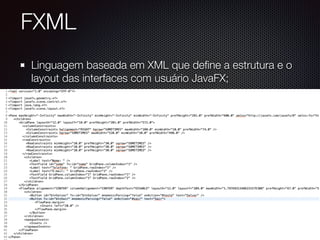
Linguagem baseada em XML que define a estrutura e o
layout das interfaces com usuário JavaFX;
FXML
Linguagem baseada em XML que define a estrutura e o
layout das interfaces com usuário JavaFX;
SceneBuilder
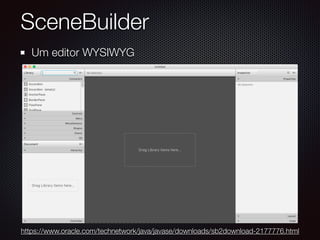
Um editor WYSIWYG
https://www.oracle.com/technetwork/java/javase/downloads/sb2download-2177776.html
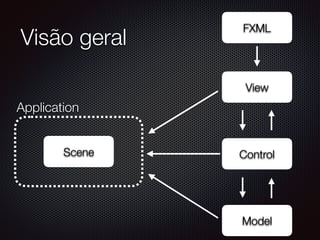
Visão geral
Scene
FXML
Control
View
Model
Application
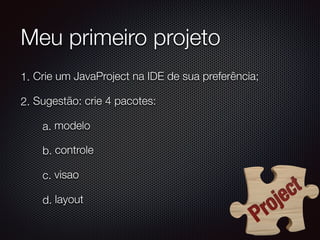
Meu primeiro projeto
1. Crie um JavaProject na IDE de sua preferência;
2. Sugestão: crie 4 pacotes:
a. modelo
b. controle
c. visao
d. layout
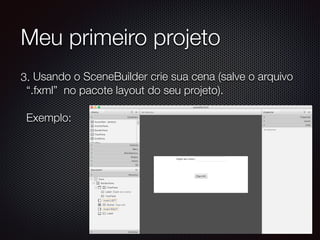
Meu primeiro projeto
3. Usando o SceneBuilder crie sua cena (salve o arquivo
“.fxml” no pacote layout do seu projeto). 


Exemplo:
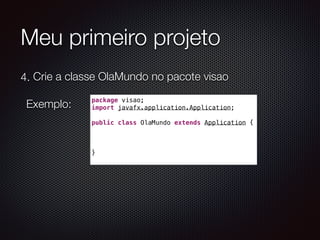
Meu primeiro projeto
4. Crie a classe OlaMundo no pacote visao 


Exemplo:

package visao;
import javafx.application.Application;
public class OlaMundo extends Application {
}
Meu primeiro projeto
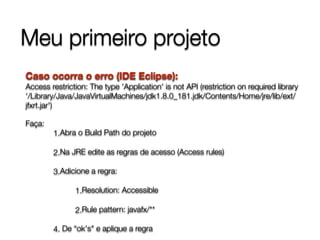
Caso ocorra o erro (IDE Eclipse): 

Access restriction: The type 'Application' is not API (restriction on required library
‘/Library/Java/JavaVirtualMachines/jdk1.8.0_181.jdk/Contents/Home/jre/lib/ext/
jfxrt.jar')
Faça:
1.Abra o Build Path do projeto
2.Na JRE edite as regras de acesso (Access rules)
3.Adicione a regra:
1.Resolution: Accessible
2.Rule pattern: javafx/**
4. De “ok's" e aplique a regra
package visao;
import java.io.IOException;
import javafx.application.Application;
import javafx.fxml.FXMLLoader;
import javafx.scene.Scene;
import javafx.stage.Stage;
public class OlaMundo extends Application {
public static void main(String[] args) throws IOException {
launch(args);
}
@Override
public void start(Stage primaryStage) throws Exception {
FXMLLoader loader = new FXMLLoader(getClass().getResource("/layout/sceneOla.fxml"));
primaryStage.setScene(new Scene(loader.load()));
primaryStage.show();
}
}
A classe ficará assim:
Use o seu arquivo fxml
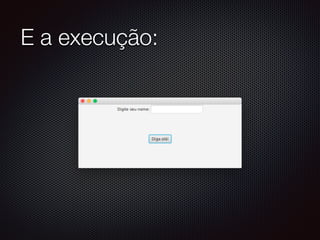
E a execução:
Meu primeiro projeto
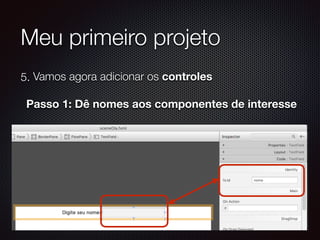
5. Vamos agora adicionar os controles


Passo 1: Dê nomes aos componentes de interesse
Meu primeiro projeto
5. Vamos agora adicionar os controles


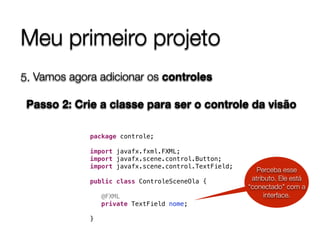
Passo 2: Crie a classe para ser o controle da visão
package controle;
import javafx.fxml.FXML;
import javafx.scene.control.Button;
import javafx.scene.control.TextField;
public class ControleSceneOla {
@FXML
private TextField nome;
}
Perceba esse
atributo. Ele está
“conectado" com a
interface.
Meu primeiro projeto
5. Vamos agora adicionar os controles


Passo 3: Associe o controle com a visão
package visao;
import java.io.IOException;
import controle.ControleSceneOla;
import javafx.application.Application;
import javafx.fxml.FXMLLoader;
import javafx.scene.Scene;
import javafx.stage.Stage;
public class OlaMundo extends Application {
public static void main(String[] args) throws IOException {
launch(args);
}
@Override
public void start(Stage primaryStage) throws Exception {
FXMLLoader loader = new FXMLLoader(getClass().getResource("/layout/sceneOla.fxml"));
loader.setController(new ControleSceneOla());
primaryStage.setScene(new Scene(loader.load()));
primaryStage.show();
}
}
Meu primeiro projeto
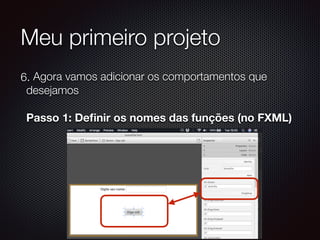
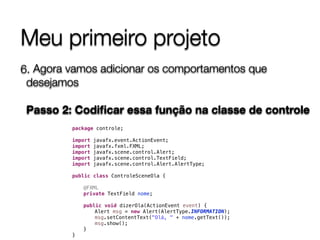
6. Agora vamos adicionar os comportamentos que
desejamos


Passo 1: Definir os nomes das funções (no FXML)

package controle;
import javafx.event.ActionEvent;
import javafx.fxml.FXML;
import javafx.scene.control.Alert;
import javafx.scene.control.TextField;
import javafx.scene.control.Alert.AlertType;
public class ControleSceneOla {
@FXML
private TextField nome;
public void dizerOla(ActionEvent event) {
Alert msg = new Alert(AlertType.INFORMATION);
msg.setContentText("Olá, " + nome.getText());
msg.show();
}
}
Meu primeiro projeto
6. Agora vamos adicionar os comportamentos que
desejamos


Passo 2: Codificar essa função na classe de controle

Meu primeiro projeto
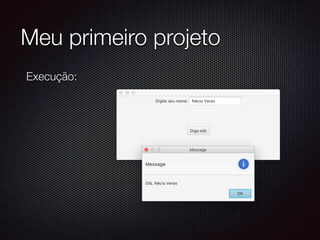
Execução:
Agora é sua vez
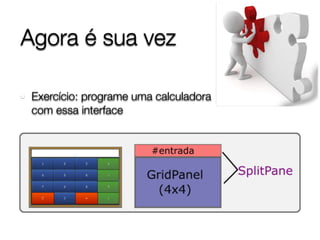
Exercício: programe uma calculadora
com essa interface
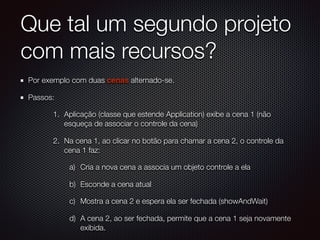
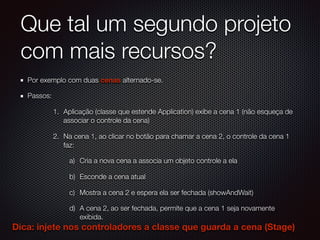
Que tal um segundo projeto
com mais recursos?
Por exemplo com duas cenas alternado-se.
Passos:
1. Aplicação (classe que estende Application) exibe a cena 1 (não
esqueça de associar o controle da cena)
2. Na cena 1, ao clicar no botão para chamar a cena 2, o controle da
cena 1 faz:
a) Cria a nova cena a associa um objeto controle a ela
b) Esconde a cena atual
c) Mostra a cena 2 e espera ela ser fechada (showAndWait)
d) A cena 2, ao ser fechada, permite que a cena 1 seja novamente
exibida.
Que tal um segundo projeto
com mais recursos?
Por exemplo com duas cenas alternado-se.
Passos:
1. Aplicação (classe que estende Application) exibe a cena 1 (não esqueça de
associar o controle da cena)
2. Na cena 1, ao clicar no botão para chamar a cena 2, o controle da cena 1
faz:
a) Cria a nova cena a associa um objeto controle a ela
b) Esconde a cena atual
c) Mostra a cena 2 e espera ela ser fechada (showAndWait)
d) A cena 2, ao ser fechada, permite que a cena 1 seja novamente
exibida.
Dica: injete nos controladores a classe que guarda a cena (Stage)
Códigos - Application
package visao;
import java.io.IOException;
import controle.ControleJ1;
import javafx.application.Application;
import javafx.fxml.FXMLLoader;
import javafx.scene.Scene;
import javafx.stage.Stage;
public class Janelas extends Application {
public static void main(String[] args) throws IOException {
launch(args);
}
@Override
public void start(Stage primaryStage) throws Exception {
FXMLLoader loader = new FXMLLoader(getClass().getResource("/layout/j1.fxml"));
loader.setController(new ControleJ1(primaryStage));
primaryStage.setScene(new Scene(loader.load()));
primaryStage.show();
}
}
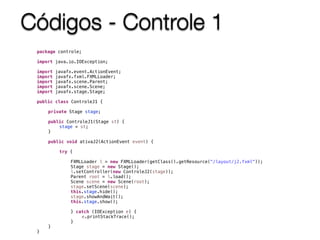
Códigos - Controle 1
package controle;
import java.io.IOException;
import javafx.event.ActionEvent;
import javafx.fxml.FXMLLoader;
import javafx.scene.Parent;
import javafx.scene.Scene;
import javafx.stage.Stage;
public class ControleJ1 {
private Stage stage;
public ControleJ1(Stage st) {
stage = st;
}
public void ativaJ2(ActionEvent event) {
try {
FXMLLoader l = new FXMLLoader(getClass().getResource("/layout/j2.fxml"));
Stage stage = new Stage();
l.setController(new ControleJ2(stage));
Parent root = l.load();
Scene scene = new Scene(root);
stage.setScene(scene);
this.stage.hide();
stage.showAndWait();
this.stage.show();
} catch (IOException e) {
e.printStackTrace();
}
}
}
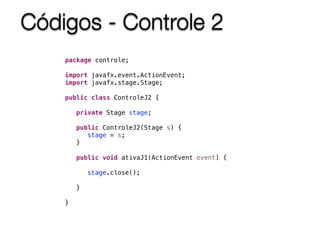
Códigos - Controle 2
package controle;
import javafx.event.ActionEvent;
import javafx.stage.Stage;
public class ControleJ2 {
private Stage stage;
public ControleJ2(Stage s) {
stage = s;
}
public void ativaJ1(ActionEvent event) {
stage.close();
}
}
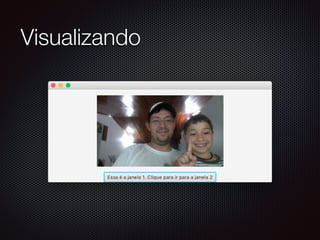
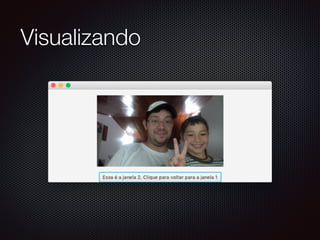
Visualizando
Visualizando
Agora é sua vez
Exercício: programe uma interface que use duas ou mais
cenas. Use um dos contextos abaixo:
a) Gerenciamento de contatos
b) Gerenciamento de plantas de um jardim
c) Gerenciamento de turmas de alunos
d) Autenticação para entrada em um sistema com uma
tela de login;
e) Use sua imaginação ou necessidade ….

Introdução ao JavaFX

  • 1.
    Nécio de LimaVeras necio.veras@ifce.edu.br Introdução ao JavaFX
  • 2.
    JavaFX is …. Thenew UI toolkit for Java-based client applications running on desktop, embedded, and mobile devices; It is part of the JDK 8 and is provided as a pure Java API. Resources: Accelerated 2D and 3D graphics UI controls, layouts, and charts Audio and video support Effects and animations HTML5 support Bindings, CSS, FXML, and more...
  • 3.
    Porque JavaFX ? Organizaçãode código; Manutenção rápida e descomplicada; Qualidade gráfica; Conceitos de CSS;
  • 4.
  • 5.
  • 6.
    Provê operações lógicas paracriar novos “shapes”
  • 7.
    Existem 4 formasde preenchimento de um “shape”
  • 8.
    Os padrões de“stroke” podem ser configurados
  • 9.
  • 10.
  • 11.
  • 12.
    Existem outros, porexemplo, para solicitar alguma informação
  • 13.
  • 14.
    A classe ImageViewé responsivo para exibir a imagem na tela; Audio and Image
  • 15.
    A classe ImageViewé responsivo para exibir a imagem na tela; A classe MediaView é usada para mostrar um vídeo ou tocar um áudio. Formatos: MP3; AIFF, WAV, MPEG-4 Audio and Image
  • 16.
  • 17.
    WebView É possível embutir qualquerconteúdo da Web em sua aplicação; Permite interagir diretamente com o conteúdo HTML e, por exemplo, injetar JavaScript ou manipular o DOM.
  • 18.
    FXML Linguagem baseada emXML que define a estrutura e o layout das interfaces com usuário JavaFX;
  • 19.
    FXML Linguagem baseada emXML que define a estrutura e o layout das interfaces com usuário JavaFX;
  • 20.
  • 21.
  • 22.
    Meu primeiro projeto 1.Crie um JavaProject na IDE de sua preferência; 2. Sugestão: crie 4 pacotes: a. modelo b. controle c. visao d. layout
  • 23.
    Meu primeiro projeto 3.Usando o SceneBuilder crie sua cena (salve o arquivo “.fxml” no pacote layout do seu projeto). 
 
 Exemplo:
  • 24.
    Meu primeiro projeto 4.Crie a classe OlaMundo no pacote visao 
 
 Exemplo:
 package visao; import javafx.application.Application; public class OlaMundo extends Application { }
  • 25.
    Meu primeiro projeto Casoocorra o erro (IDE Eclipse): 
 Access restriction: The type 'Application' is not API (restriction on required library ‘/Library/Java/JavaVirtualMachines/jdk1.8.0_181.jdk/Contents/Home/jre/lib/ext/ jfxrt.jar') Faça: 1.Abra o Build Path do projeto 2.Na JRE edite as regras de acesso (Access rules) 3.Adicione a regra: 1.Resolution: Accessible 2.Rule pattern: javafx/** 4. De “ok's" e aplique a regra
  • 26.
    package visao; import java.io.IOException; importjavafx.application.Application; import javafx.fxml.FXMLLoader; import javafx.scene.Scene; import javafx.stage.Stage; public class OlaMundo extends Application { public static void main(String[] args) throws IOException { launch(args); } @Override public void start(Stage primaryStage) throws Exception { FXMLLoader loader = new FXMLLoader(getClass().getResource("/layout/sceneOla.fxml")); primaryStage.setScene(new Scene(loader.load())); primaryStage.show(); } } A classe ficará assim: Use o seu arquivo fxml
  • 27.
  • 28.
    Meu primeiro projeto 5.Vamos agora adicionar os controles
 
 Passo 1: Dê nomes aos componentes de interesse
  • 29.
    Meu primeiro projeto 5.Vamos agora adicionar os controles
 
 Passo 2: Crie a classe para ser o controle da visão package controle; import javafx.fxml.FXML; import javafx.scene.control.Button; import javafx.scene.control.TextField; public class ControleSceneOla { @FXML private TextField nome; } Perceba esse atributo. Ele está “conectado" com a interface.
  • 30.
    Meu primeiro projeto 5.Vamos agora adicionar os controles
 
 Passo 3: Associe o controle com a visão package visao; import java.io.IOException; import controle.ControleSceneOla; import javafx.application.Application; import javafx.fxml.FXMLLoader; import javafx.scene.Scene; import javafx.stage.Stage; public class OlaMundo extends Application { public static void main(String[] args) throws IOException { launch(args); } @Override public void start(Stage primaryStage) throws Exception { FXMLLoader loader = new FXMLLoader(getClass().getResource("/layout/sceneOla.fxml")); loader.setController(new ControleSceneOla()); primaryStage.setScene(new Scene(loader.load())); primaryStage.show(); } }
  • 31.
    Meu primeiro projeto 6.Agora vamos adicionar os comportamentos que desejamos
 
 Passo 1: Definir os nomes das funções (no FXML)

  • 32.
    package controle; import javafx.event.ActionEvent; importjavafx.fxml.FXML; import javafx.scene.control.Alert; import javafx.scene.control.TextField; import javafx.scene.control.Alert.AlertType; public class ControleSceneOla { @FXML private TextField nome; public void dizerOla(ActionEvent event) { Alert msg = new Alert(AlertType.INFORMATION); msg.setContentText("Olá, " + nome.getText()); msg.show(); } } Meu primeiro projeto 6. Agora vamos adicionar os comportamentos que desejamos
 
 Passo 2: Codificar essa função na classe de controle

  • 33.
  • 34.
    Agora é suavez Exercício: programe uma calculadora com essa interface
  • 35.
    Que tal umsegundo projeto com mais recursos? Por exemplo com duas cenas alternado-se. Passos: 1. Aplicação (classe que estende Application) exibe a cena 1 (não esqueça de associar o controle da cena) 2. Na cena 1, ao clicar no botão para chamar a cena 2, o controle da cena 1 faz: a) Cria a nova cena a associa um objeto controle a ela b) Esconde a cena atual c) Mostra a cena 2 e espera ela ser fechada (showAndWait) d) A cena 2, ao ser fechada, permite que a cena 1 seja novamente exibida.
  • 36.
    Que tal umsegundo projeto com mais recursos? Por exemplo com duas cenas alternado-se. Passos: 1. Aplicação (classe que estende Application) exibe a cena 1 (não esqueça de associar o controle da cena) 2. Na cena 1, ao clicar no botão para chamar a cena 2, o controle da cena 1 faz: a) Cria a nova cena a associa um objeto controle a ela b) Esconde a cena atual c) Mostra a cena 2 e espera ela ser fechada (showAndWait) d) A cena 2, ao ser fechada, permite que a cena 1 seja novamente exibida. Dica: injete nos controladores a classe que guarda a cena (Stage)
  • 37.
    Códigos - Application packagevisao; import java.io.IOException; import controle.ControleJ1; import javafx.application.Application; import javafx.fxml.FXMLLoader; import javafx.scene.Scene; import javafx.stage.Stage; public class Janelas extends Application { public static void main(String[] args) throws IOException { launch(args); } @Override public void start(Stage primaryStage) throws Exception { FXMLLoader loader = new FXMLLoader(getClass().getResource("/layout/j1.fxml")); loader.setController(new ControleJ1(primaryStage)); primaryStage.setScene(new Scene(loader.load())); primaryStage.show(); } }
  • 38.
    Códigos - Controle1 package controle; import java.io.IOException; import javafx.event.ActionEvent; import javafx.fxml.FXMLLoader; import javafx.scene.Parent; import javafx.scene.Scene; import javafx.stage.Stage; public class ControleJ1 { private Stage stage; public ControleJ1(Stage st) { stage = st; } public void ativaJ2(ActionEvent event) { try { FXMLLoader l = new FXMLLoader(getClass().getResource("/layout/j2.fxml")); Stage stage = new Stage(); l.setController(new ControleJ2(stage)); Parent root = l.load(); Scene scene = new Scene(root); stage.setScene(scene); this.stage.hide(); stage.showAndWait(); this.stage.show(); } catch (IOException e) { e.printStackTrace(); } } }
  • 39.
    Códigos - Controle2 package controle; import javafx.event.ActionEvent; import javafx.stage.Stage; public class ControleJ2 { private Stage stage; public ControleJ2(Stage s) { stage = s; } public void ativaJ1(ActionEvent event) { stage.close(); } }
  • 40.
  • 41.
  • 42.
    Agora é suavez Exercício: programe uma interface que use duas ou mais cenas. Use um dos contextos abaixo: a) Gerenciamento de contatos b) Gerenciamento de plantas de um jardim c) Gerenciamento de turmas de alunos d) Autenticação para entrada em um sistema com uma tela de login; e) Use sua imaginação ou necessidade ….