Criando sua primeira aplicação JavaFX Daniel Campos Sun Campus Ambassador [email_address] [email_address]
Agenda O que é JavaFX?
Instalando o plugin para NetBeans
Primeira aplicação JavaFX
Próximos Passos
O que é JavaFX? É uma nova família de produtos baseada na tecnologia Java;
Apresentado pela Sun em Maio/2008;
Versão 1.0 lançada em dezembro/2008;
Desenvolvido para implementação de RIA - Rich Internet Applications, ou seja, aplicações ricas para internet;
Concorrentes: Adobe Flex e MS Silverlight;
Dois produtos foram anunciados: JavaFX Mobile e JavaFX script;
O que é JavaFX? JavaFX Mobile e JavaFX Script JavaFX Mobile: Sistema de software completo para dispositivos móveis;
disponível para operadoras, fabricantes de telefones e outras empresas; JavaFX Script: Linguagem de script orientada a objeto;
Sintaxe simplificada;
É diferente do Java tradicional;
O que é JavaFX? JavaFX Mobile e JavaFX Script Possui plugins para NetBeans e eclipse;
Desenvolvimento para diversos dispositivos como: set-top boxe, dispoitivos móveis, desktop e até mesmo discos Blu-ray;
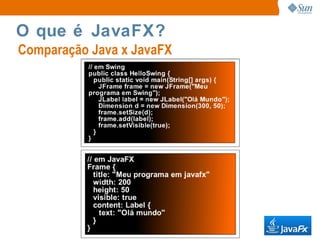
O que é JavaFX? Comparação Java x JavaFX
Instalando plugin no NetBeans
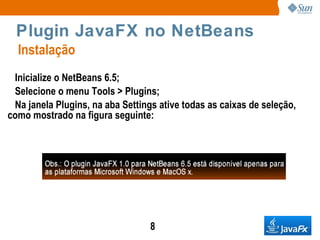
Plugin JavaFX no NetBeans Instalação  Inicialize o NetBeans 6.5;
Selecione o menu Tools > Plugins;
Na janela Plugins, na aba Settings ative todas as caixas de seleção, como mostrado na figura seguinte:
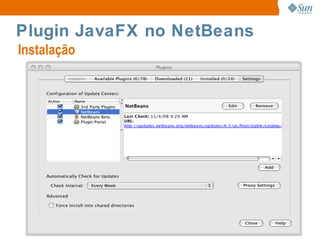
Plugin JavaFX no NetBeans Instalação
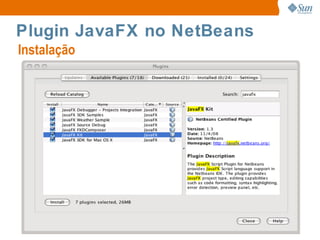
Plugin JavaFX no NetBeans Instalação  Selecione a aba Available Plugins;
Digite JavaFx no campo Search;
O NetBeans listará todos os plugins disponíveis;
Marque todas as opções;
Clique em Install;
A sua tela deve estar parecida com a figura seguinte:
Plugin JavaFX no NetBeans Instalação
Plugin JavaFX no NetBeans Instalação  O guia de instalação do NetBeans aparecerá, clique em next e aceite os termos apresentados;
Após a instalação o NetBeans deve ser reinicializado;
Pronto! Podemos partir para a nossa primeira aplicação JavaFX;
Primeira aplicação JavaFX
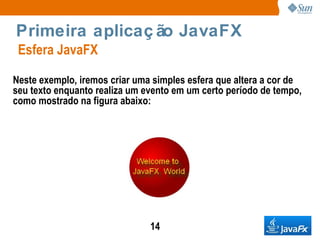
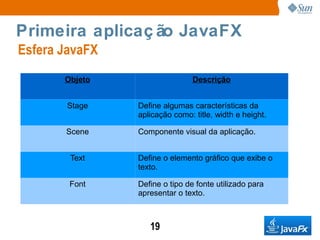
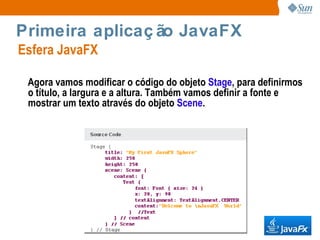
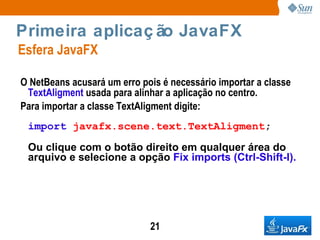
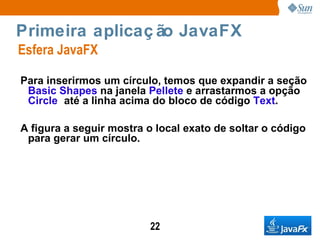
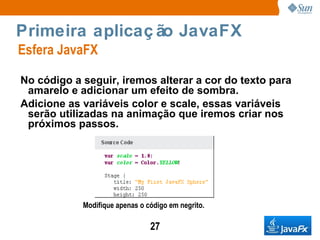
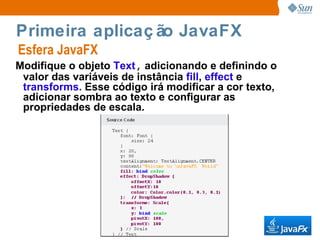
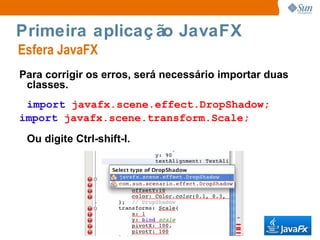
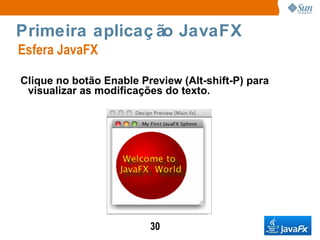
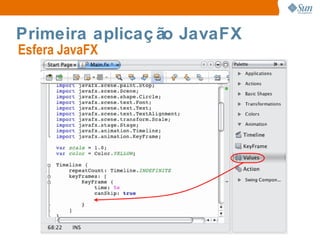
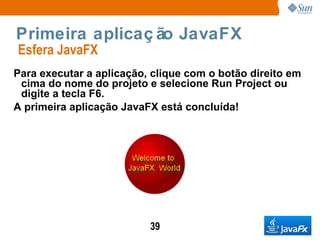
Primeira aplicação JavaFX Neste exemplo, iremos criar uma simples esfera que altera a cor de seu texto enquanto realiza um evento em um certo período de tempo, como mostrado na figura abaixo: Esfera JavaFX
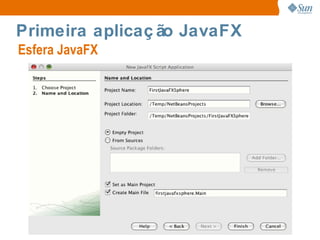
Primeira aplicação JavaFX Esfera JavaFX  No NetBeans, selecione File > New Project (Ctrl + Shift + N);
Na janela New Project, selecione a pasta JavaFX > JavaFX Script Application;
Escolha o nome e a localização do projeto e clique em Finish;
A janela deve estar parecida com a figura seguinte:
Primeira aplicação JavaFX Esfera JavaFX
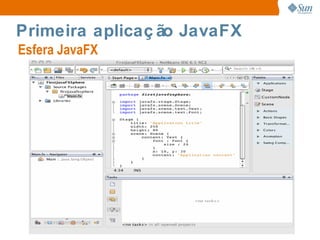
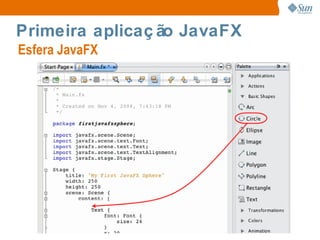
Primeira aplicação JavaFX Esfera JavaFX  O projeto está aberto no NetBeans;
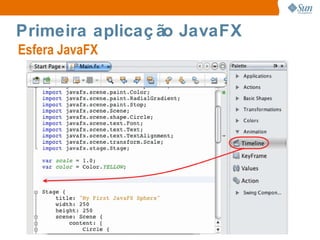
O arquivo Main.fx deve estar aberto em Source Editor;

Java Fx Guia De IntroduçãO