

Desenvolvendo jogos com
      AndEngine


                             Diego Lopes Marques
            http://sites.google.com/site/lmsdiego
                                       @diegolms
AndEngine


• Uma pequena palestra sobre AndEngine
Montando o ambiente para o
           desenvolvimento
• SDK Android
  • http://developer.android.com/sdk/index.html


• Biblioteca AndEngine
  – https://sites.google.com/site/lmsdiego/cursos/desenv
    olvendo-jogos-para-android-com-
    andengine/andengine.jar?attredirects=0&d=1

• Instale o SDK Android(Atenção para o diretório de
  instalação, iremos precisar dele mais à frente)
Montando o ambiente para o
           desenvolvimento
• ADT Tools (Plugin para Eclipse)
  – Ao abrir o eclipse, selecione HELP > Install New
    Software
  – Clique em Add
  – Digite o nome (Ex: ADT Plugin) e em location informe
    a seguinte URL:
    https://dl-ssl.google.com/android/eclipse/,
    Se tiver problemas com o https, utilize o http:
    http://dl-ssl.google.com/android/eclipse/
  – Pressione OK
Montando o ambiente para o
           desenvolvimento
• Você verá na lista o novo site adicionado
  – Developer Tools
• Selecione e clique em FINISH.
  *O plugin ADT não é assinado, mas você pode
   aceitar a instalação de qualquer maneira clicando
   em Install All.
• Reinicie o eclipse
Montando o ambiente para o
           desenvolvimento
• Após o reinicio do eclipse, vamos atualizar as
  preferências.
  – Selecione Window > Preferences
  – No painel da esquerda, selecione Android
  – Clique em Browse para localizar o diretório do SDK
    Instalado
  – Clique em Apply e depois OK.
Primeiro projeto
• Agora que o nosso ambiente está montado,
  vamos criar o nosso primeiro projeto:
  – Selecione File > New > Other
  – Selecione Android > Android Project > Next
  – Preencha os campos de acordo com suas informações:
     •   Project Name – Nome do seu projeto
     •   Build Target – Versão do Android
     •   Application Name – Nome da aplicação
     •   Package Name – Nome do pacote
     •   Create Activity – Nome da Activity
     •   Min SDK Version – Versão do SDK
  – Clique em FINISH
Primeiro projeto
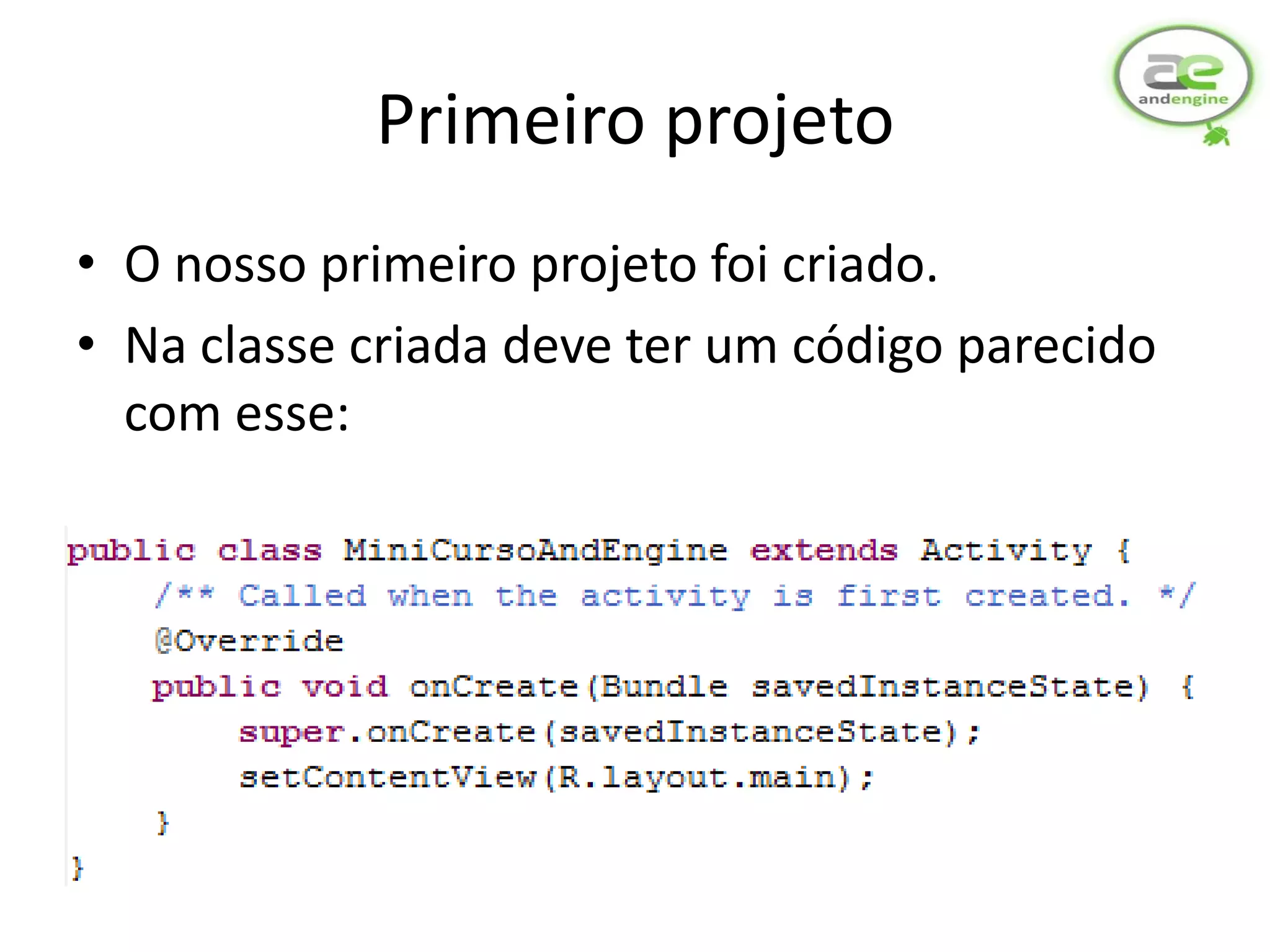
• O nosso primeiro projeto foi criado.
• Na classe criada deve ter um código parecido
  com esse:
Primeiro projeto
• Feito isso, vamos começar a desenvolver com a
  biblioteca.
  – Clique com o botão direito sobre o seu projeto
  – Selecione New > Other
  – Selecione General > Folder
  – Em Folder Name digite: lib
  – A pasta lib será criada em seu projeto
  – Copie a biblioteca Andengine.jar que você baixou para
    o diretório lib
  – Adicione a biblioteca ao build path
Primeiro projeto
• Abra a classe do seu projeto
• Modifique-a para que ela herde de
  BaseGameActivity
• Adicione os imports necessários
• Adicione os métodos não implementados
Primeiro projeto
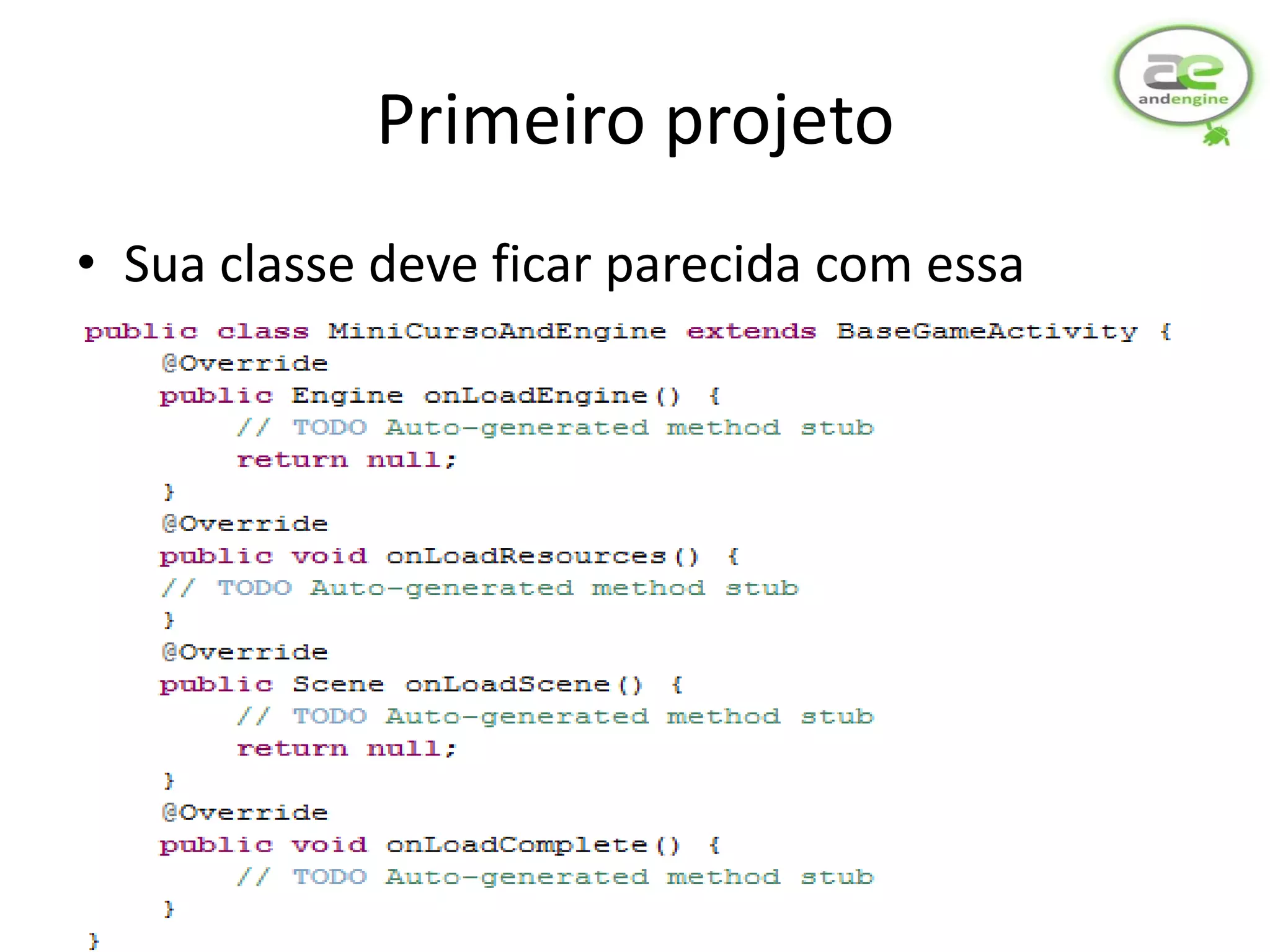
• Sua classe deve ficar parecida com essa
Entendendo os métodos da
                   classe
• onLoadEngine: Carrega o motor do jogo. São definidos nesse
  método se o jogo será fullscreen, qual será a resolução, a
  orientação da tela (portrait ou landscape), e etc...

• onLoadResources: este método é utilizado para carregar os
  resources do game. As imagens, fontes e áudios do game são
  carregados neste método.

• onLoadScene: método onde a cena será construída e carregada. É
  neste método que é estabelecido a posição e o estado inicial de
  todos os objetos do game.

• public void onLoadComplete(): Método chamado quando o load do
  game é completado.
Criando uma cena
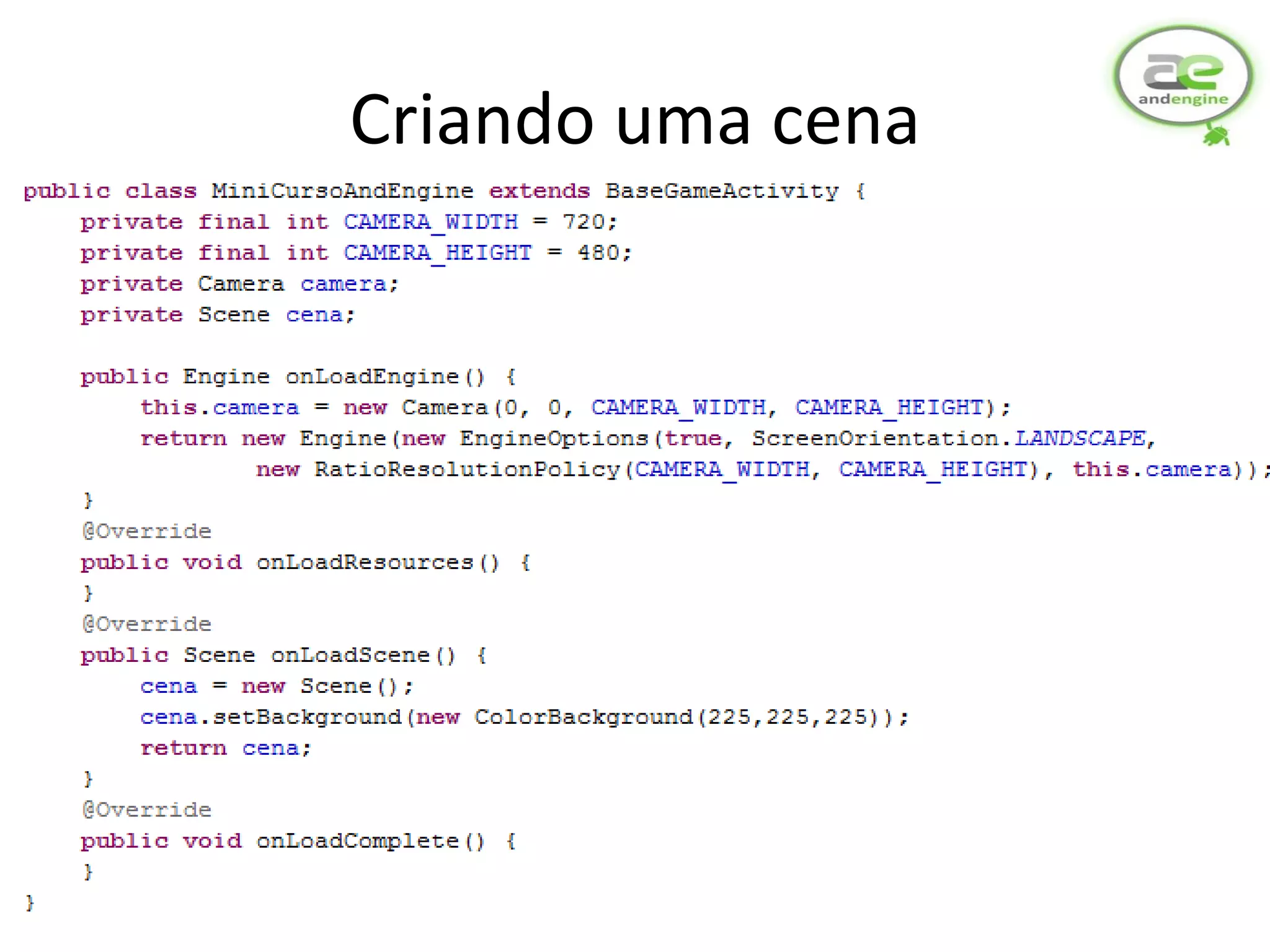
• Vamos criar a nossa primeira cena do
  jogo.Para isso, precisamos de três elementos
  fundamentais para o jogo

  – Camera
  – Engine
  – SCene
Criando uma cena
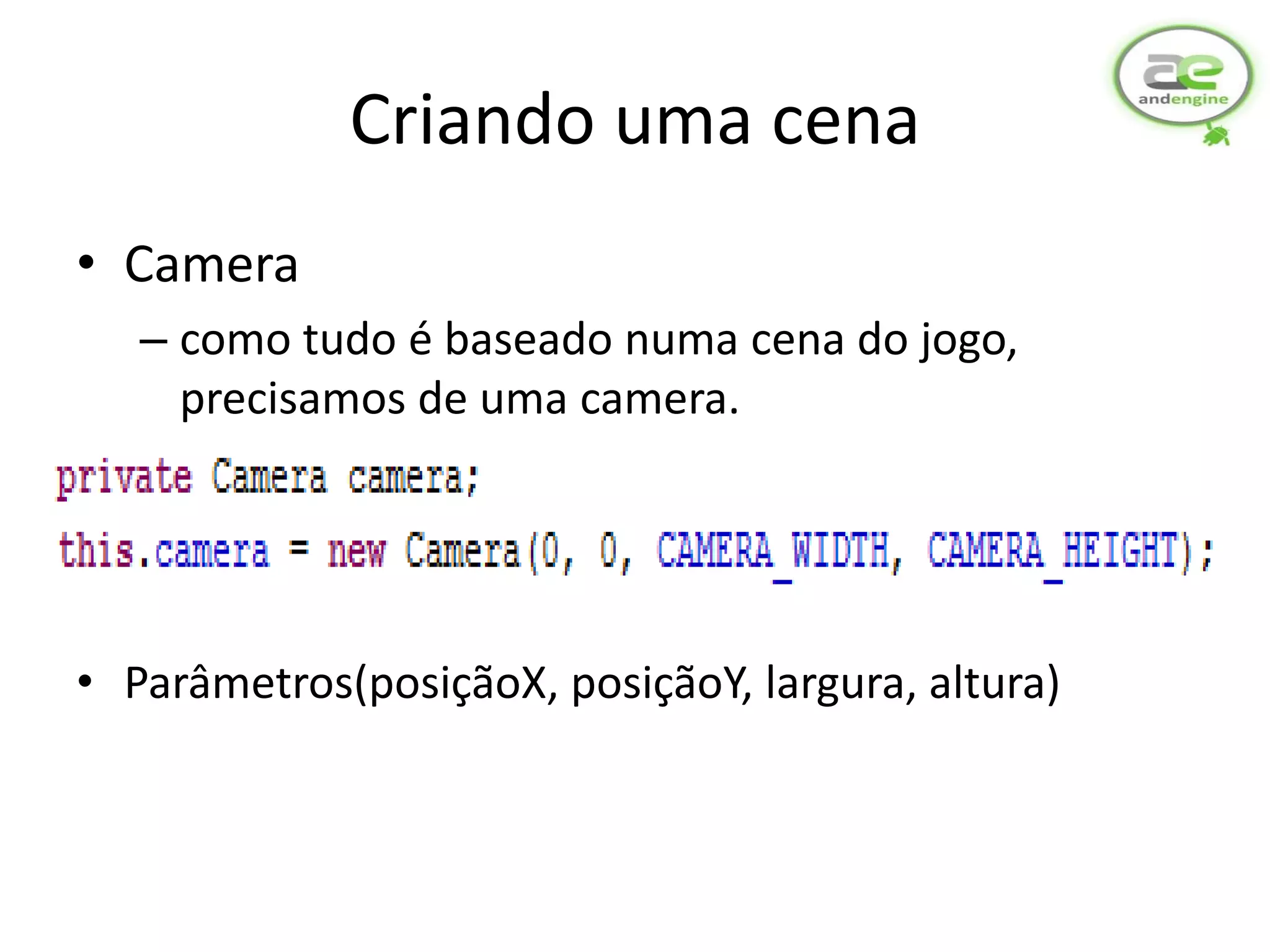
• Camera
   – como tudo é baseado numa cena do jogo,
     precisamos de uma camera.


• Parâmetros(posiçãoX, posiçãoY, largura, altura)
Criando uma cena
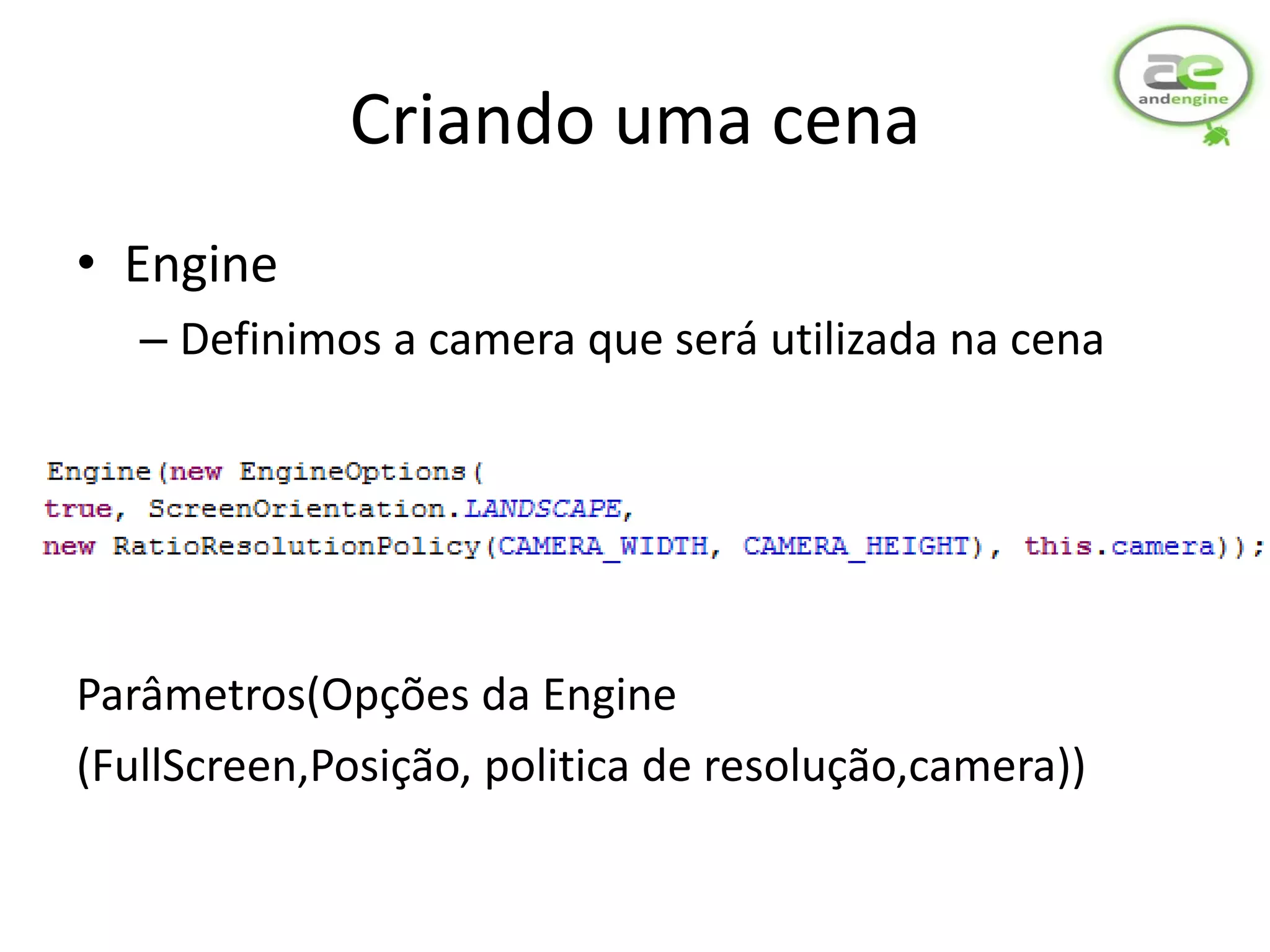
• Engine
   – Definimos a camera que será utilizada na cena


Parâmetros(Opções da Engine
(FullScreen,Posição, politica de resolução,camera))
Criando uma cena
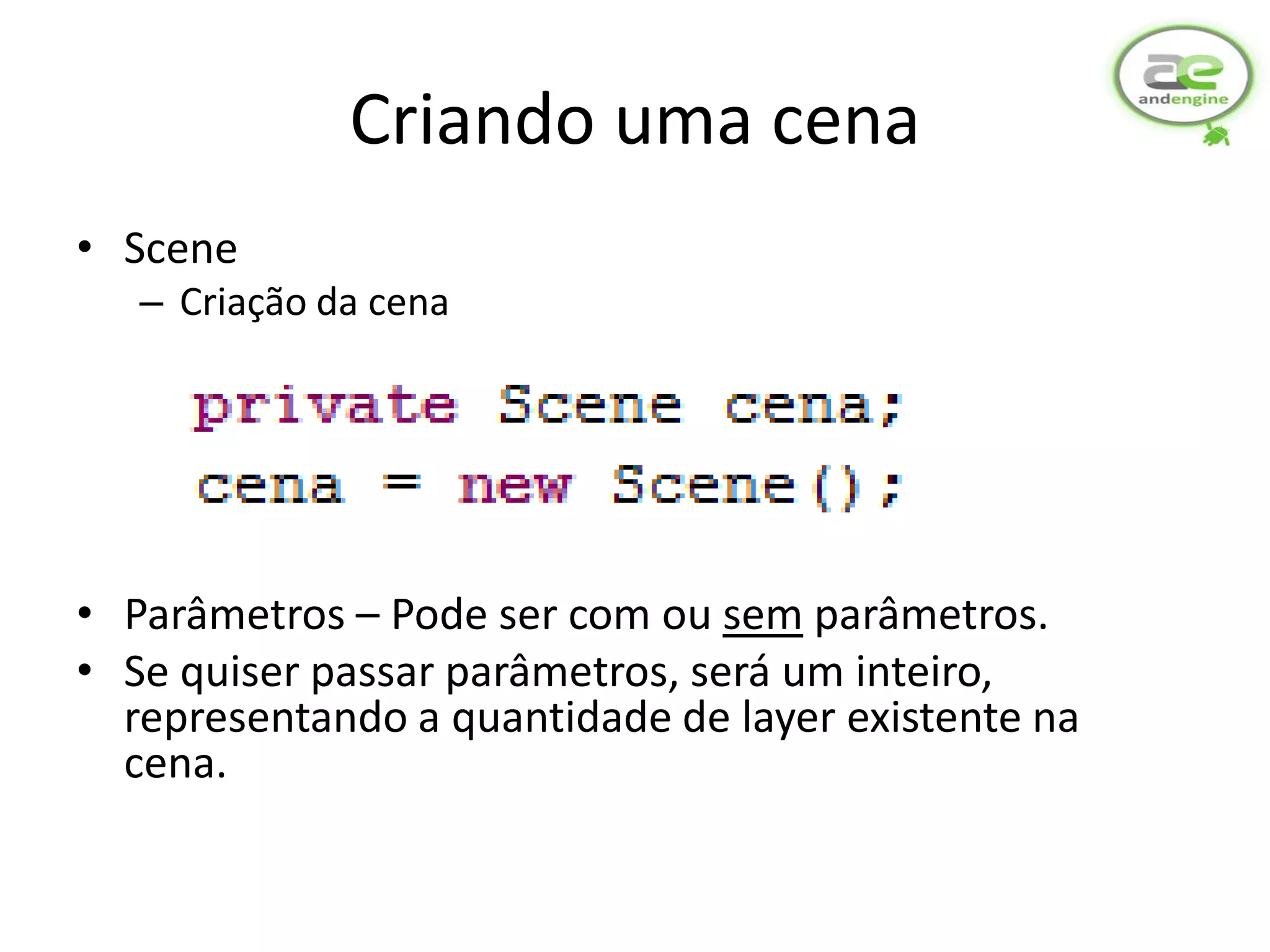
• Scene
   – Criação da cena


• Parâmetros – Pode ser com ou sem parâmetros.
• Se quiser passar parâmetros, será um inteiro,
  representando a quantidade de layer existente na
  cena.
Criando uma cena

Exercício - Conhecido
    os elementos
     principais do
  jogo,vamos criar a
 nossa primeira cena.
Criando uma cena
A função attachChild()
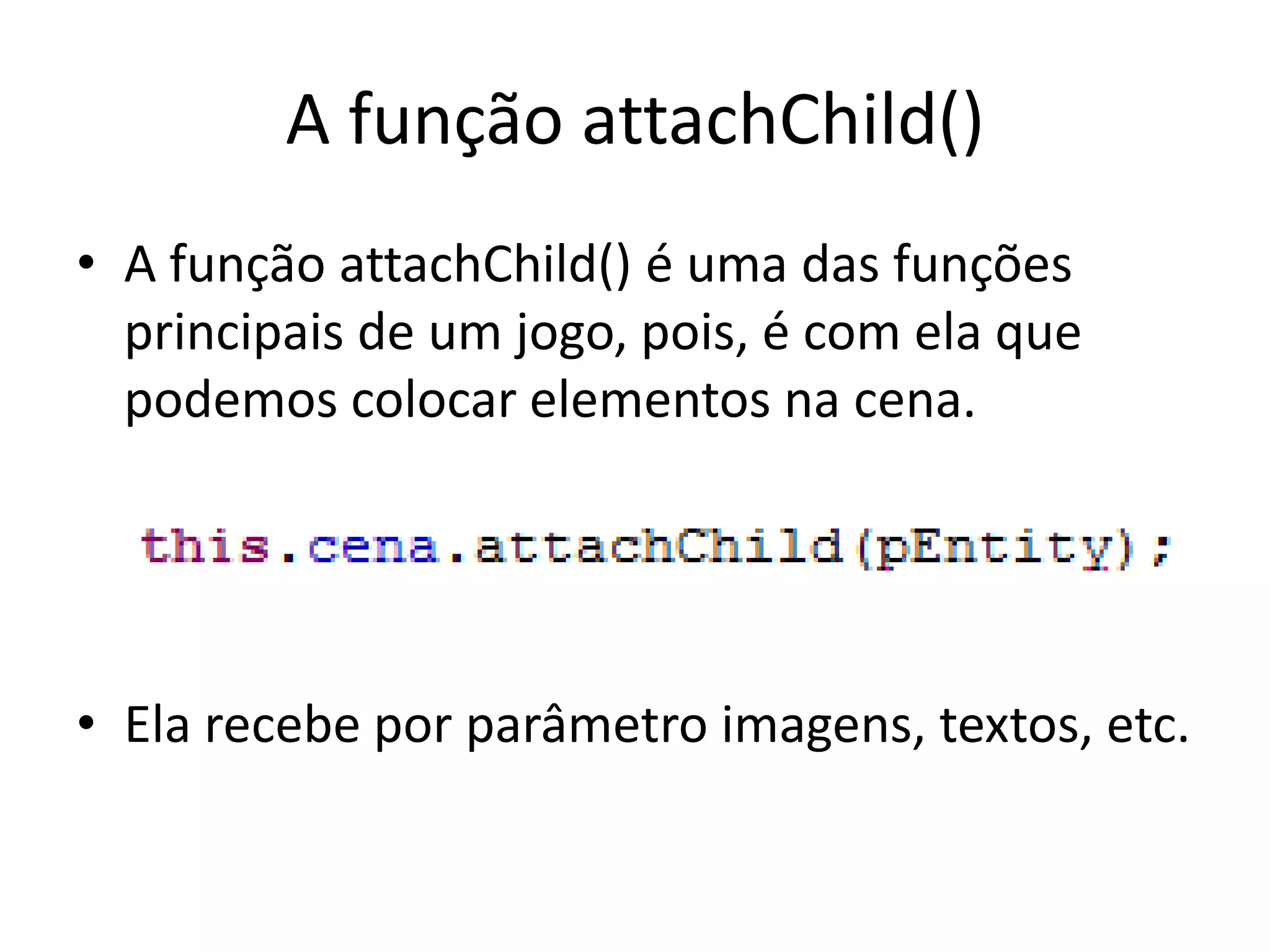
• A função attachChild() é uma das funções
  principais de um jogo, pois, é com ela que
  podemos colocar elementos na cena.


• Ela recebe por parâmetro imagens, textos, etc.
A função attachChild()
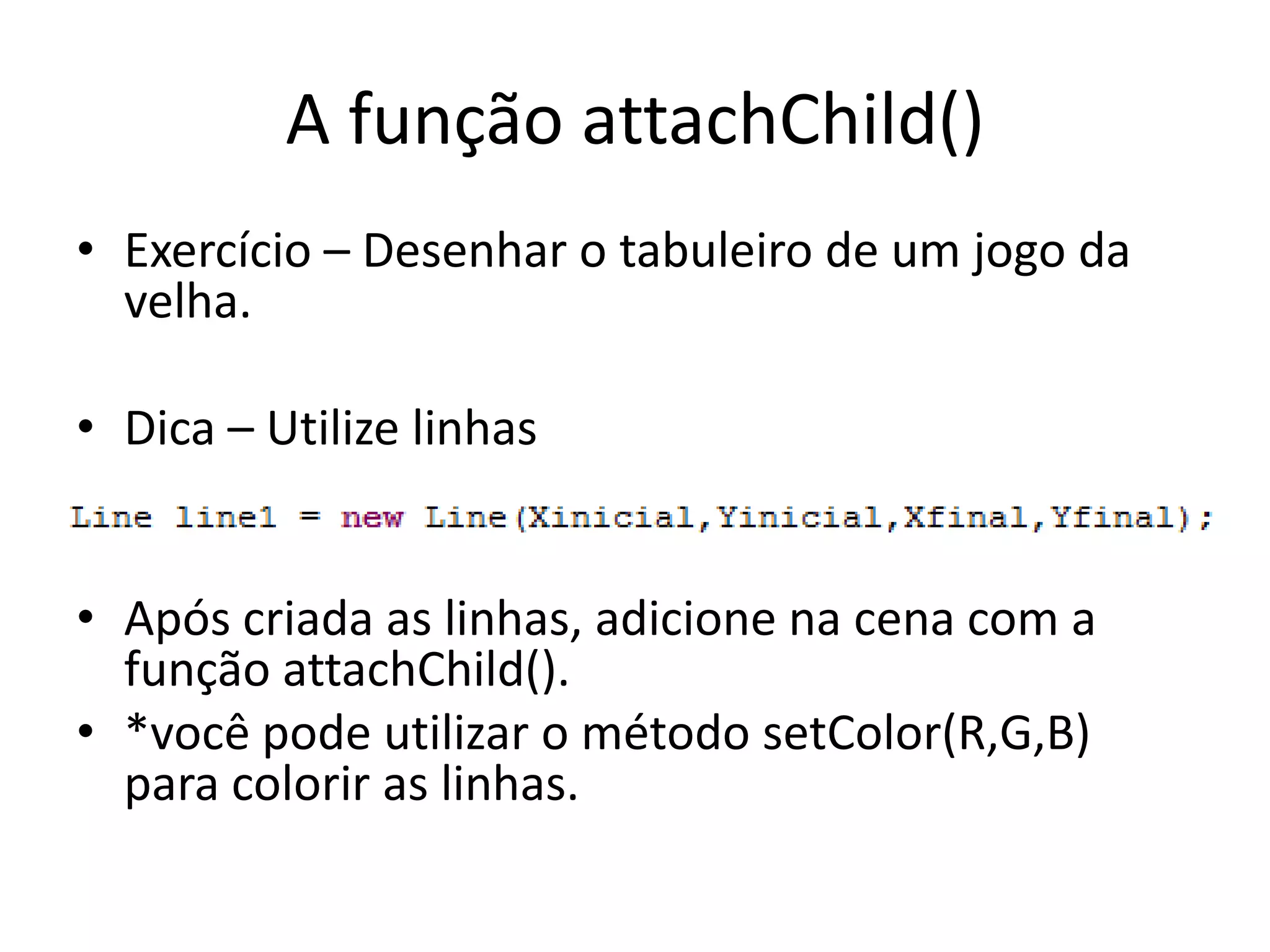
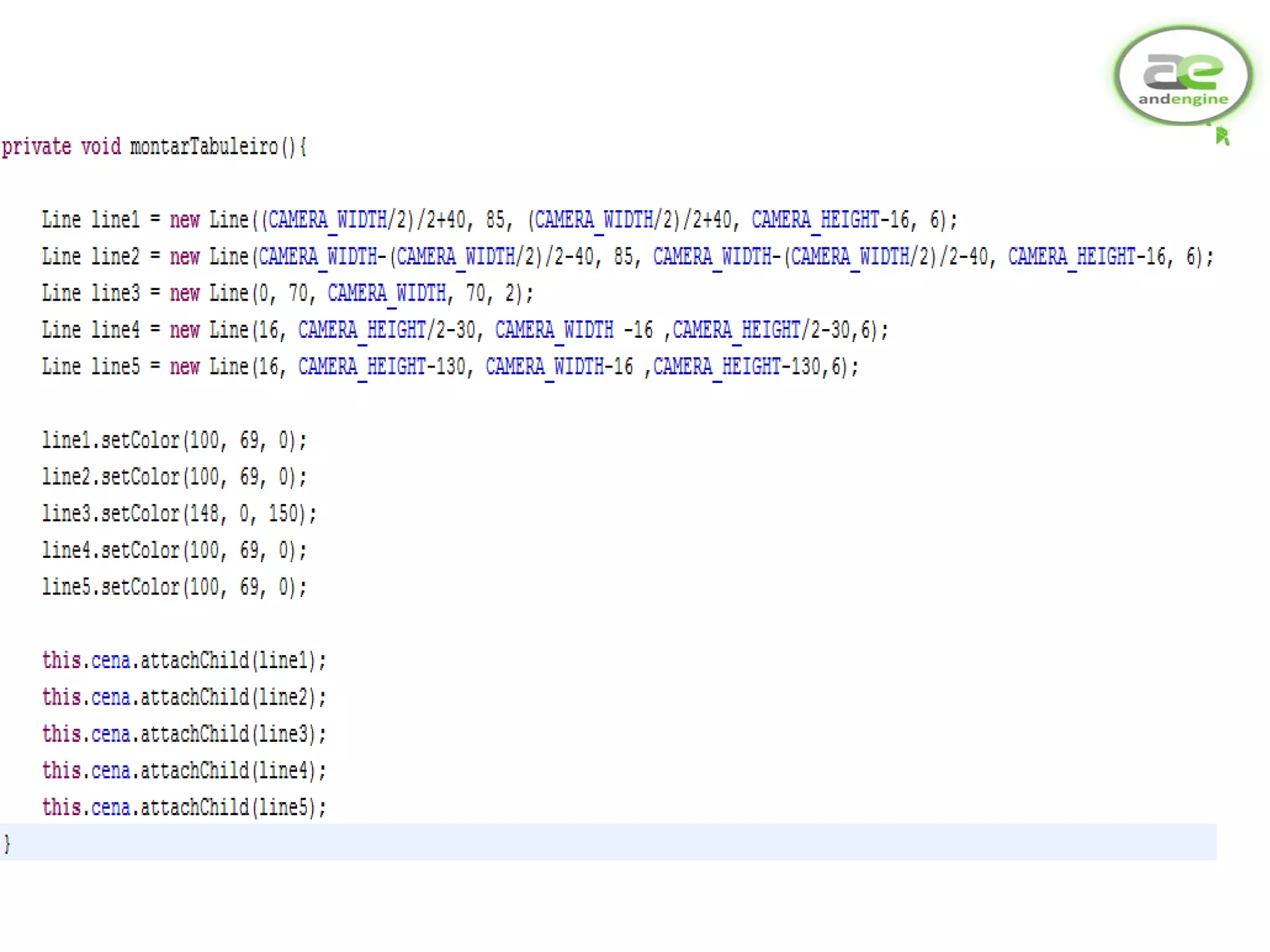
• Exercício – Desenhar o tabuleiro de um jogo da
  velha.

• Dica – Utilize linhas


• Após criada as linhas, adicione na cena com a
  função attachChild().
• *você pode utilizar o método setColor(R,G,B)
  para colorir as linhas.
Textures/TextureRegion
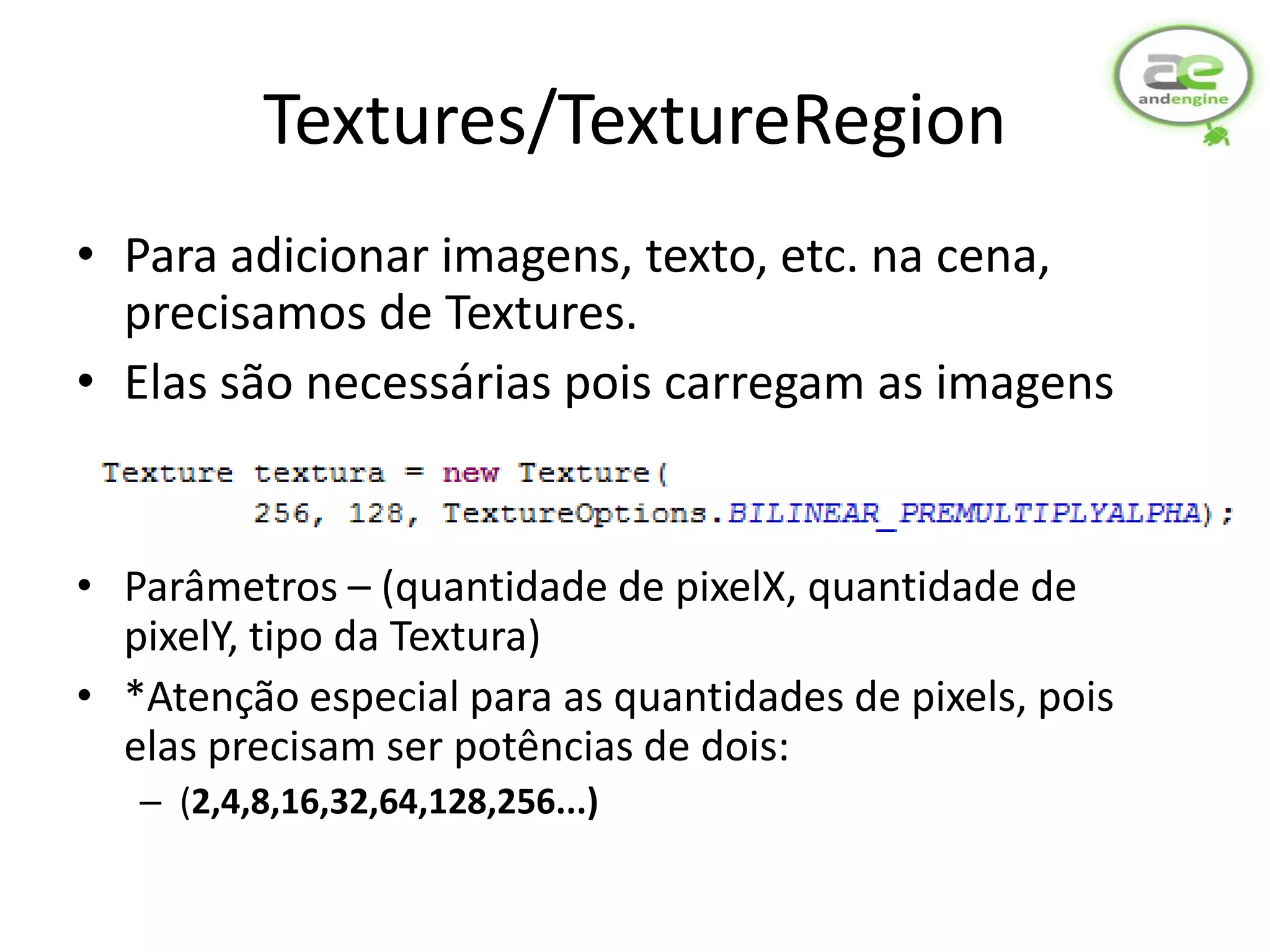
• Para adicionar imagens, texto, etc. na cena,
  precisamos de Textures.
• Elas são necessárias pois carregam as imagens


• Parâmetros – (quantidade de pixelX, quantidade de
  pixelY, tipo da Textura)
• *Atenção especial para as quantidades de pixels, pois
  elas precisam ser potências de dois:
   – (2,4,8,16,32,64,128,256...)
Textures/TextureRegion
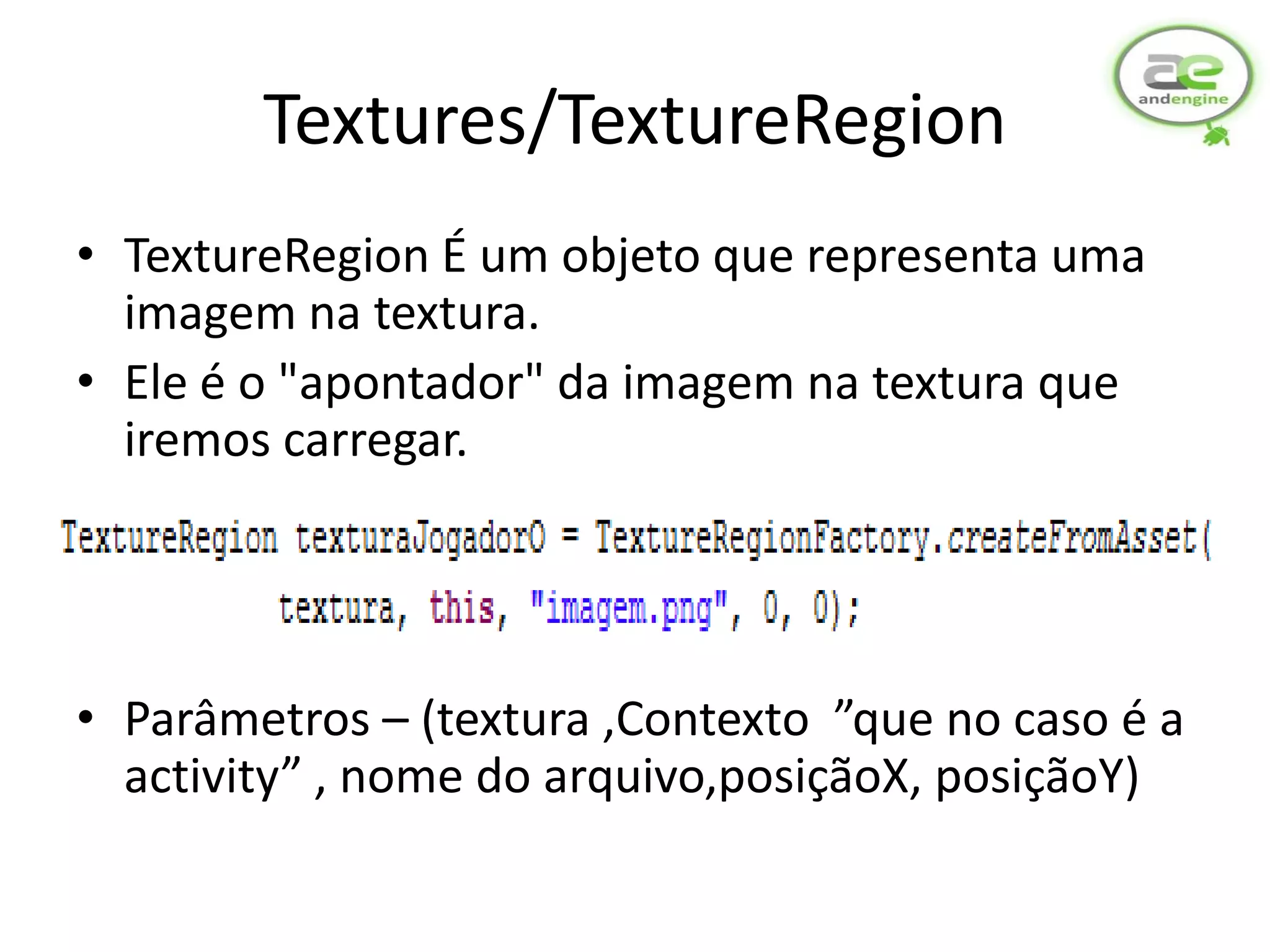
• TextureRegion É um objeto que representa uma
  imagem na textura.
• Ele é o "apontador" da imagem na textura que
  iremos carregar.


• Parâmetros – (textura ,Contexto ”que no caso é a
  activity” , nome do arquivo,posiçãoX, posiçãoY)
Textures/TextureRegion
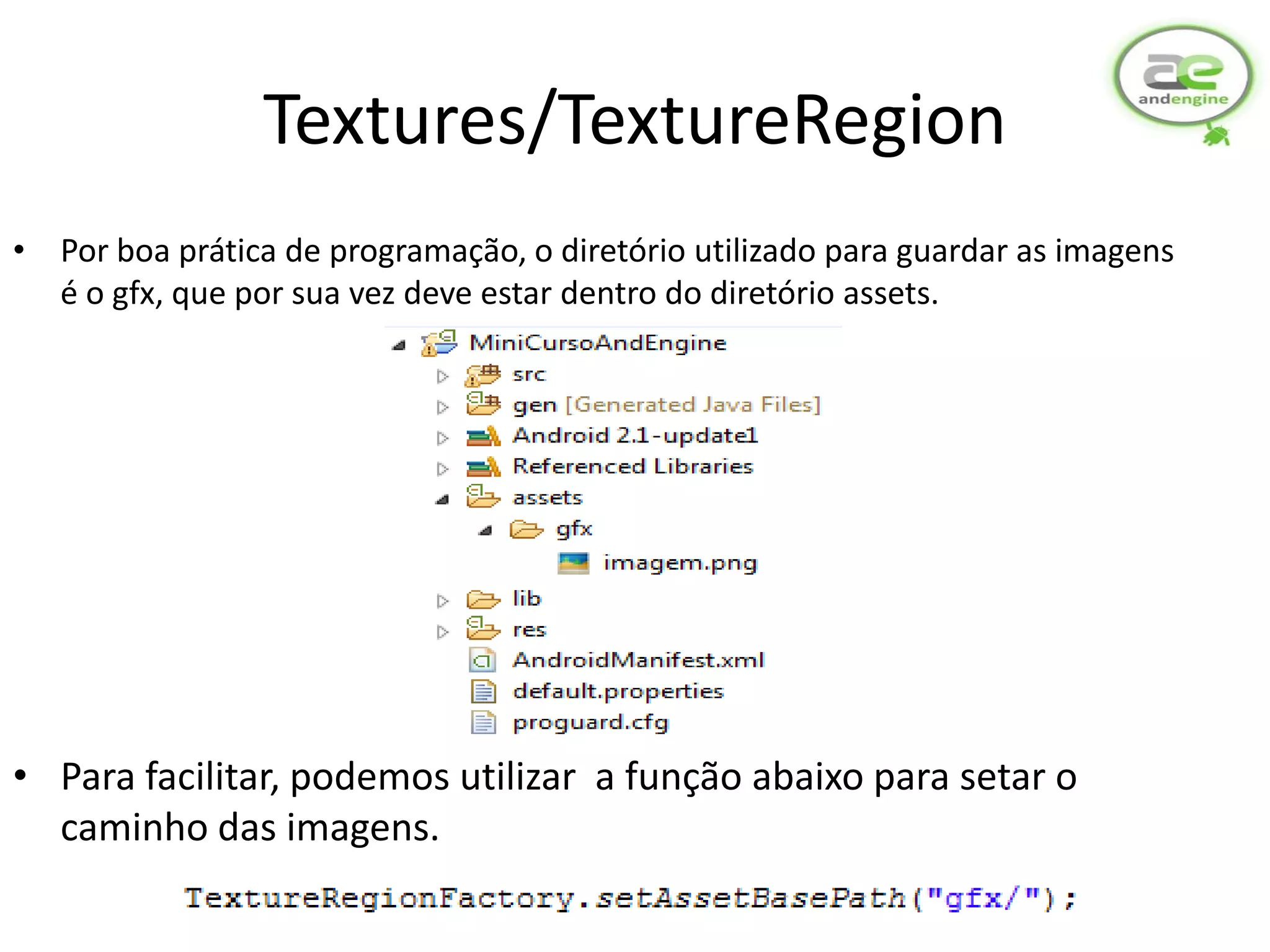
• Por boa prática de programação, o diretório utilizado para guardar as imagens
  é o gfx, que por sua vez deve estar dentro do diretório assets.


• Para facilitar, podemos utilizar a função abaixo para setar o
  caminho das imagens.
Textures/TextureRegion
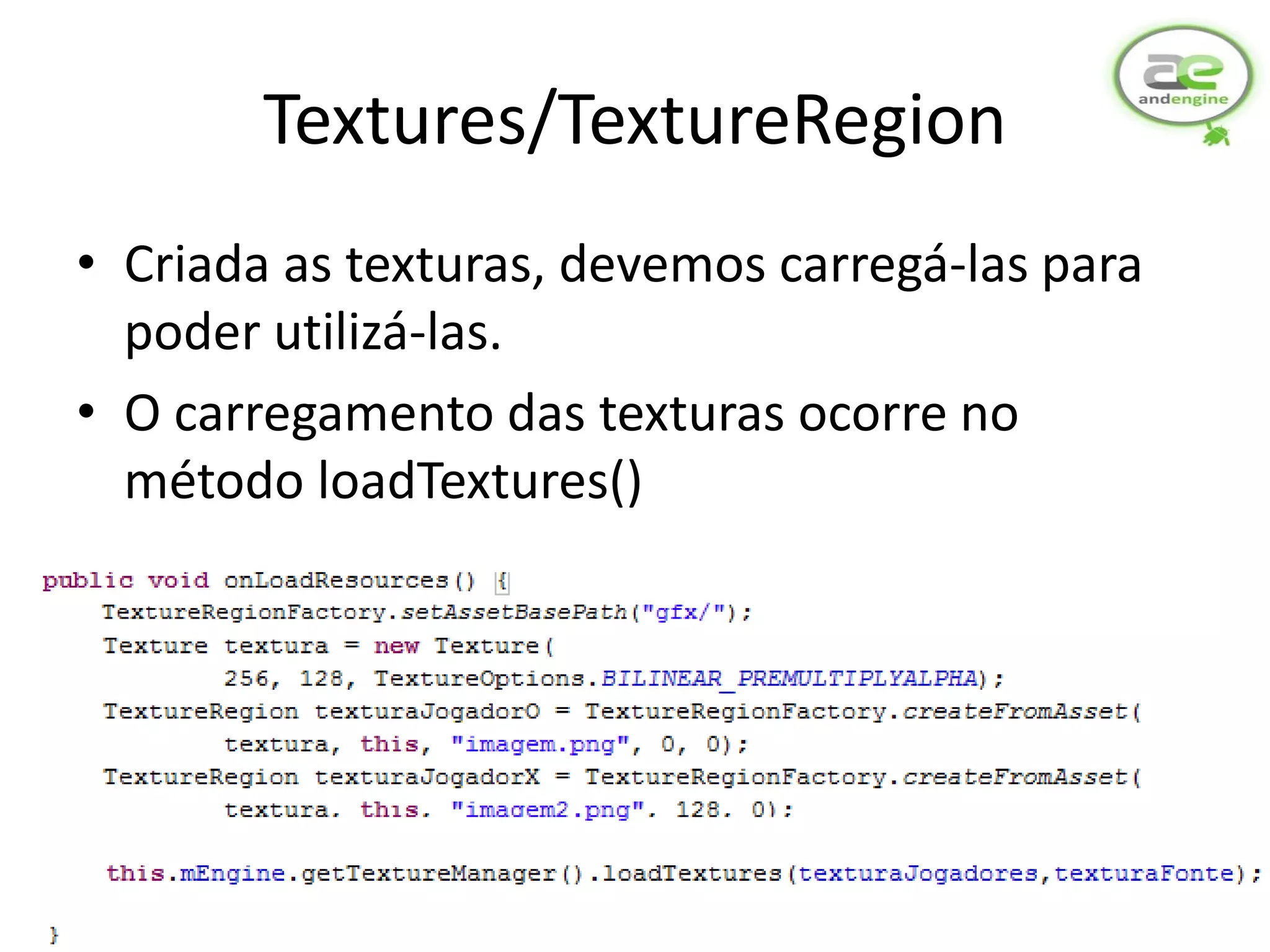
• Criada as texturas, devemos carregá-las para
  poder utilizá-las.
• O carregamento das texturas ocorre no
  método loadTextures()
Textures/TextureRegion
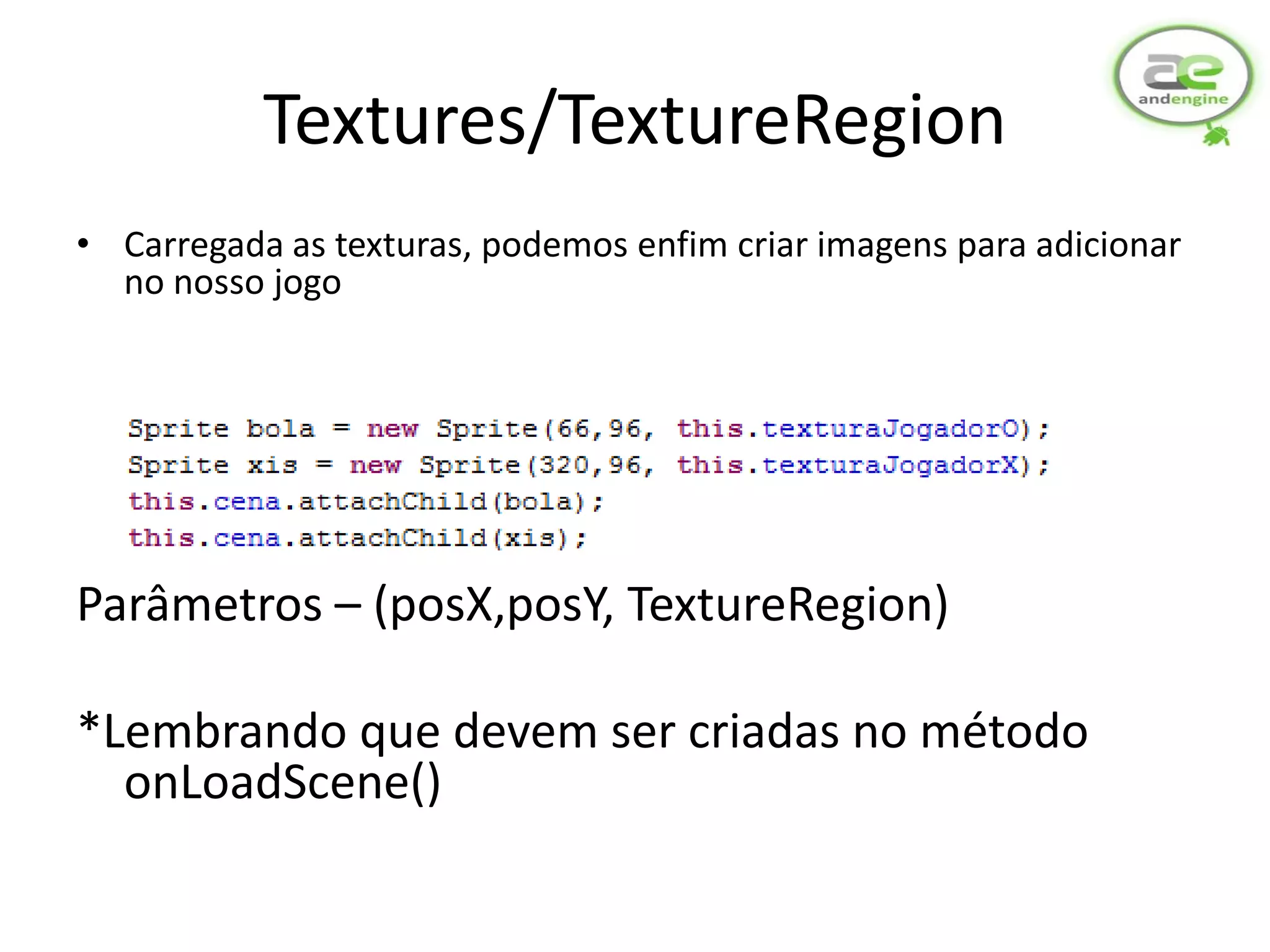
• Carregada as texturas, podemos enfim criar imagens para adicionar
  no nosso jogo


Parâmetros – (posX,posY, TextureRegion)

*Lembrando que devem ser criadas no método
  onLoadScene()
Textures/TextureRegion
• Exercício – Criar texturas para representar
  uma bola e um xis de um jogo da velha e
  adicionar nas 9(nove) posições do tabuleiro de
  forma aleatória.

• Ex: Casa 1 – Bola
• Ex: Casa 2 - Xis
Fontes
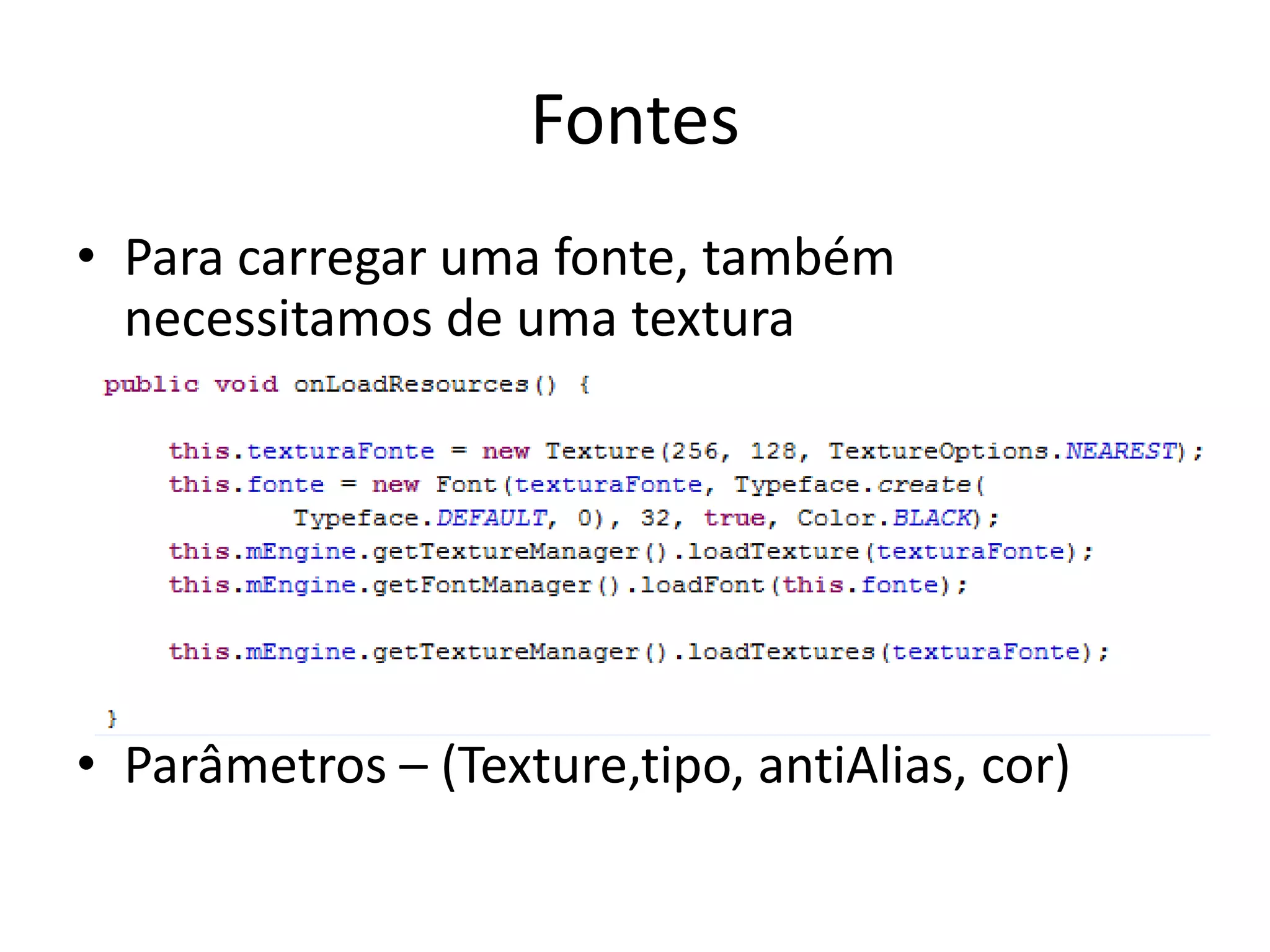
• Para carregar uma fonte, também
  necessitamos de uma textura


• Parâmetros – (Texture,tipo, antiAlias, cor)
Fontes
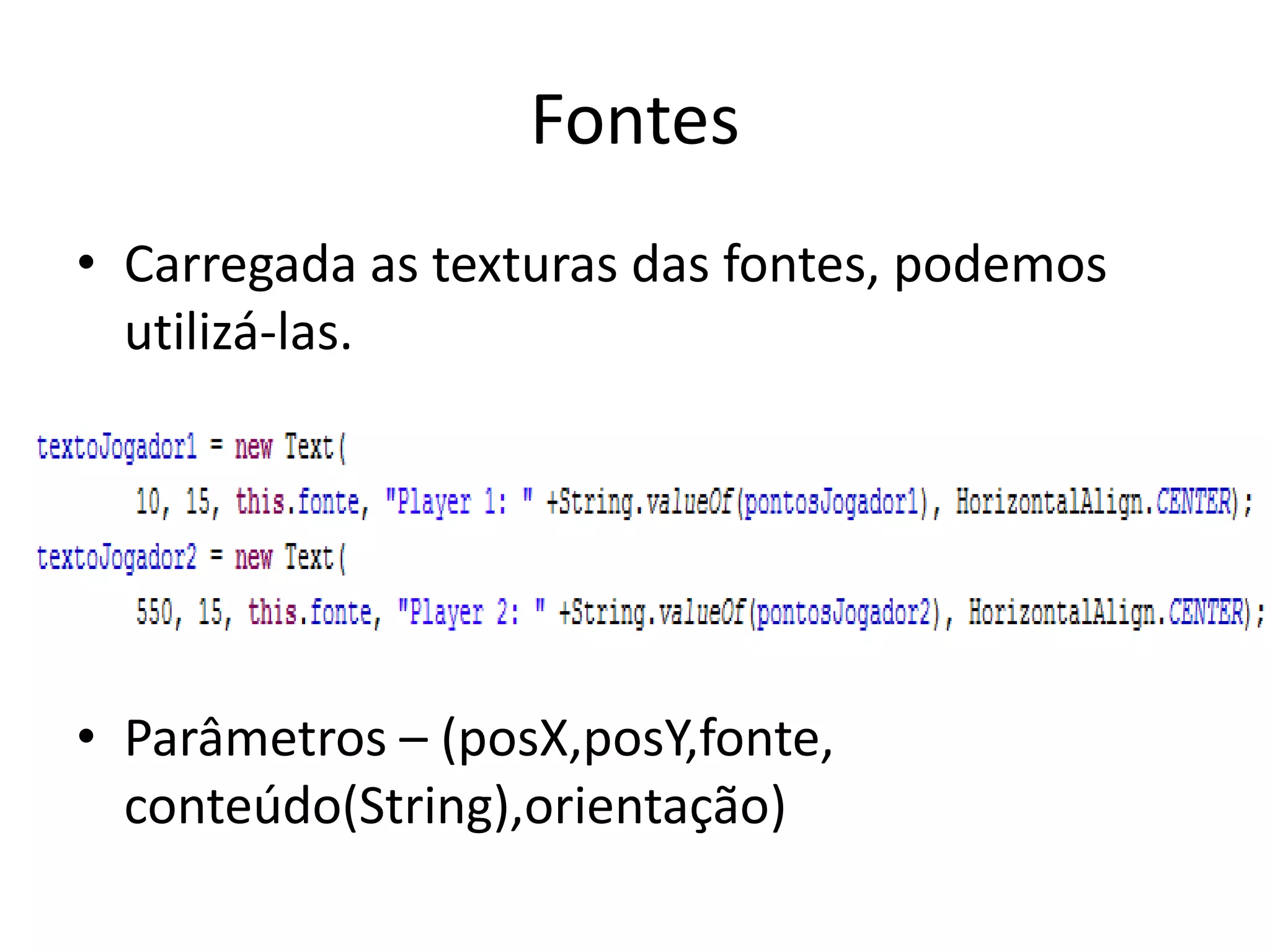
• Carregada as texturas das fontes, podemos
  utilizá-las.


• Parâmetros – (posX,posY,fonte,
  conteúdo(String),orientação)
Fontes
• Exercício – Escreva no topo da tela:
  – Jogador 1 = 0, Jogador 2 = 0
  Esse texto irá servir para os pontos

• *Lembrando que o conteúdo de um texto é
  uma String, ou seja, os pontos que são inteiros
  devem ser transformados em String. Para
  issol,utilize a função:
  – String.valueOf();
Eventos na tela
• Vamos agora tratar os eventos na tela

• Funciona da seguinte forma: quando o
  jogador clicar em um determinado canto da
  tela, acontece alguma ação.
Eventos na tela
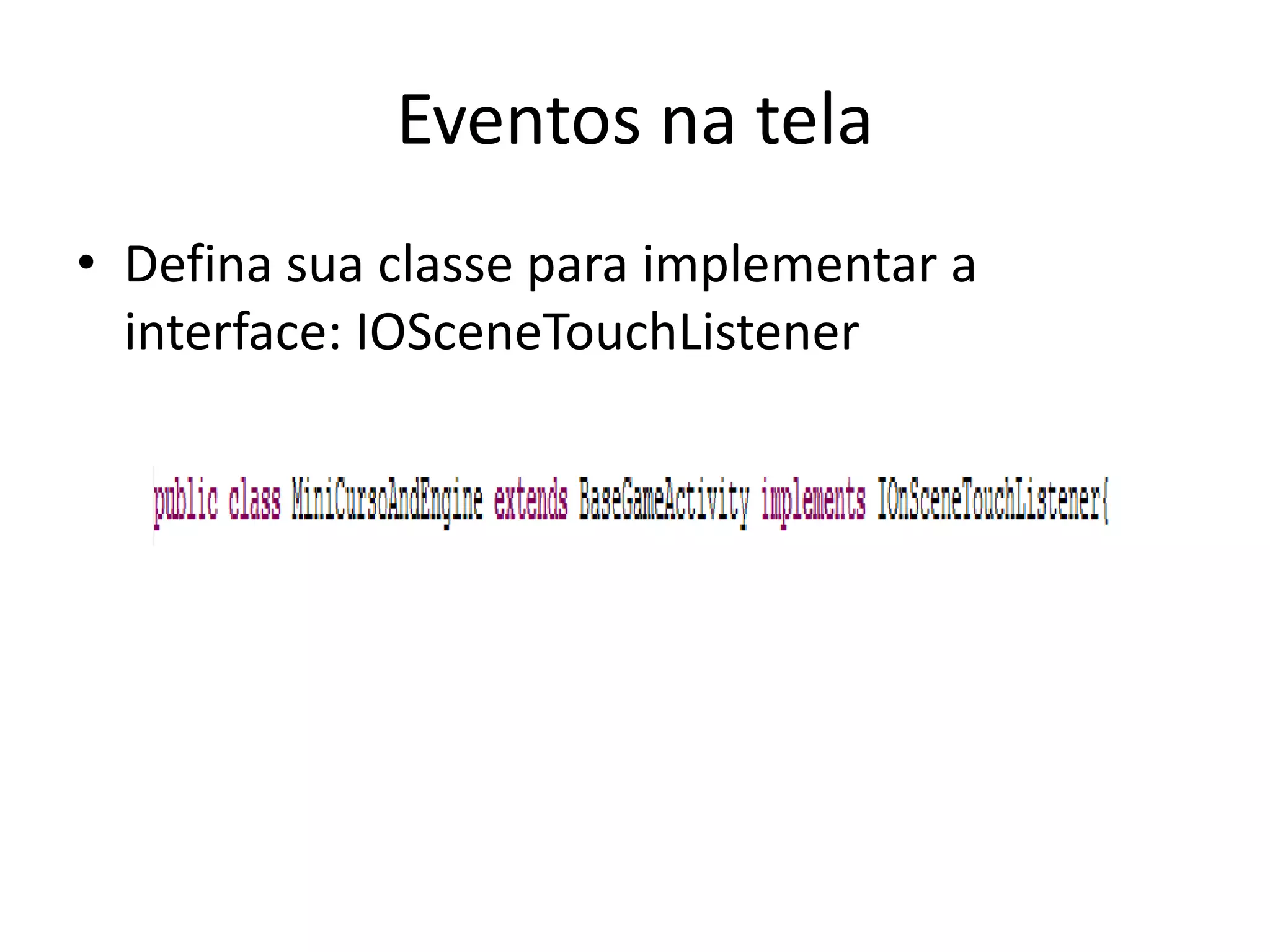
• Defina sua classe para implementar a
  interface: IOSceneTouchListener
Eventos na tela
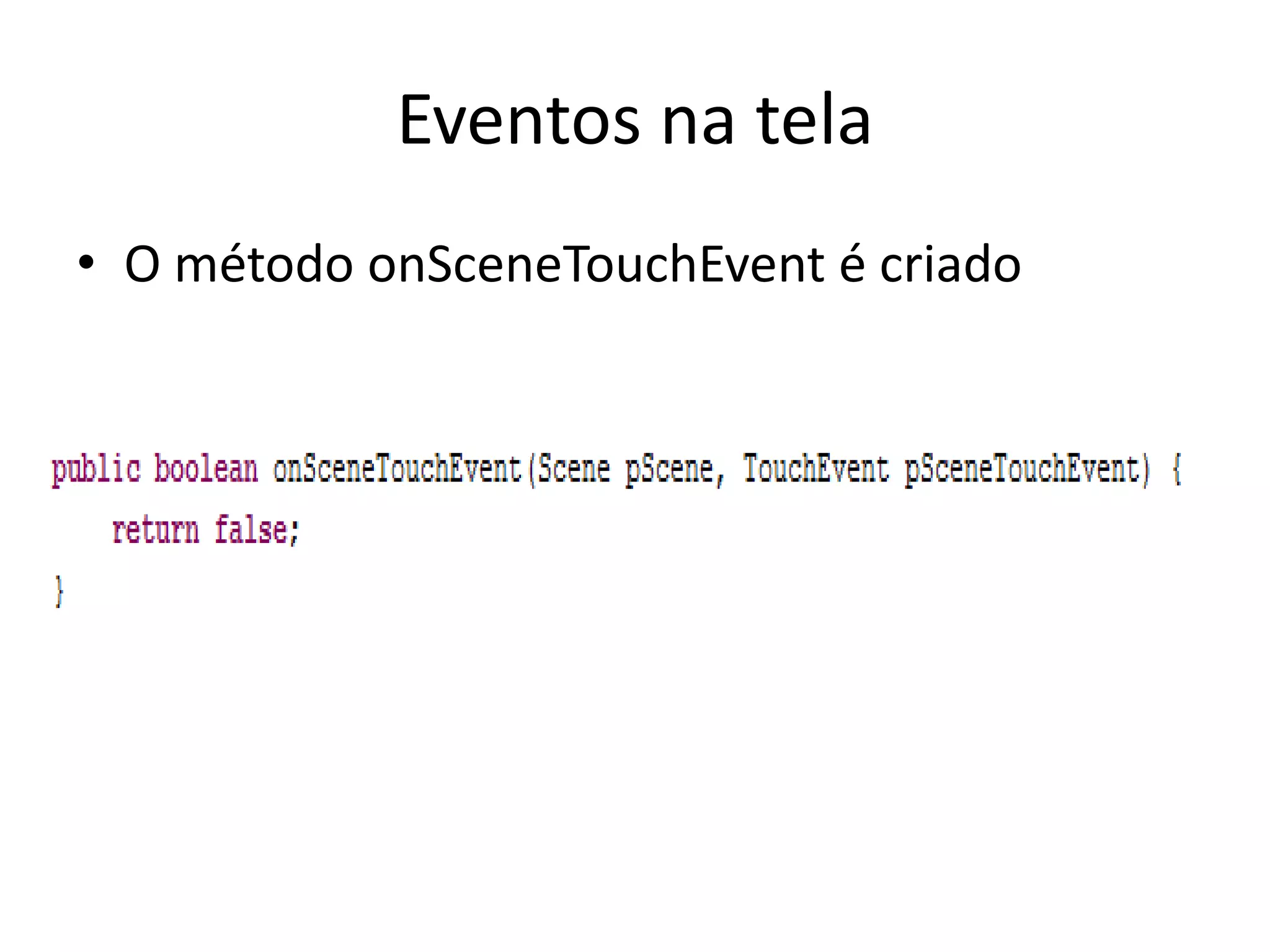
• O método onSceneTouchEvent é criado
Eventos na tela
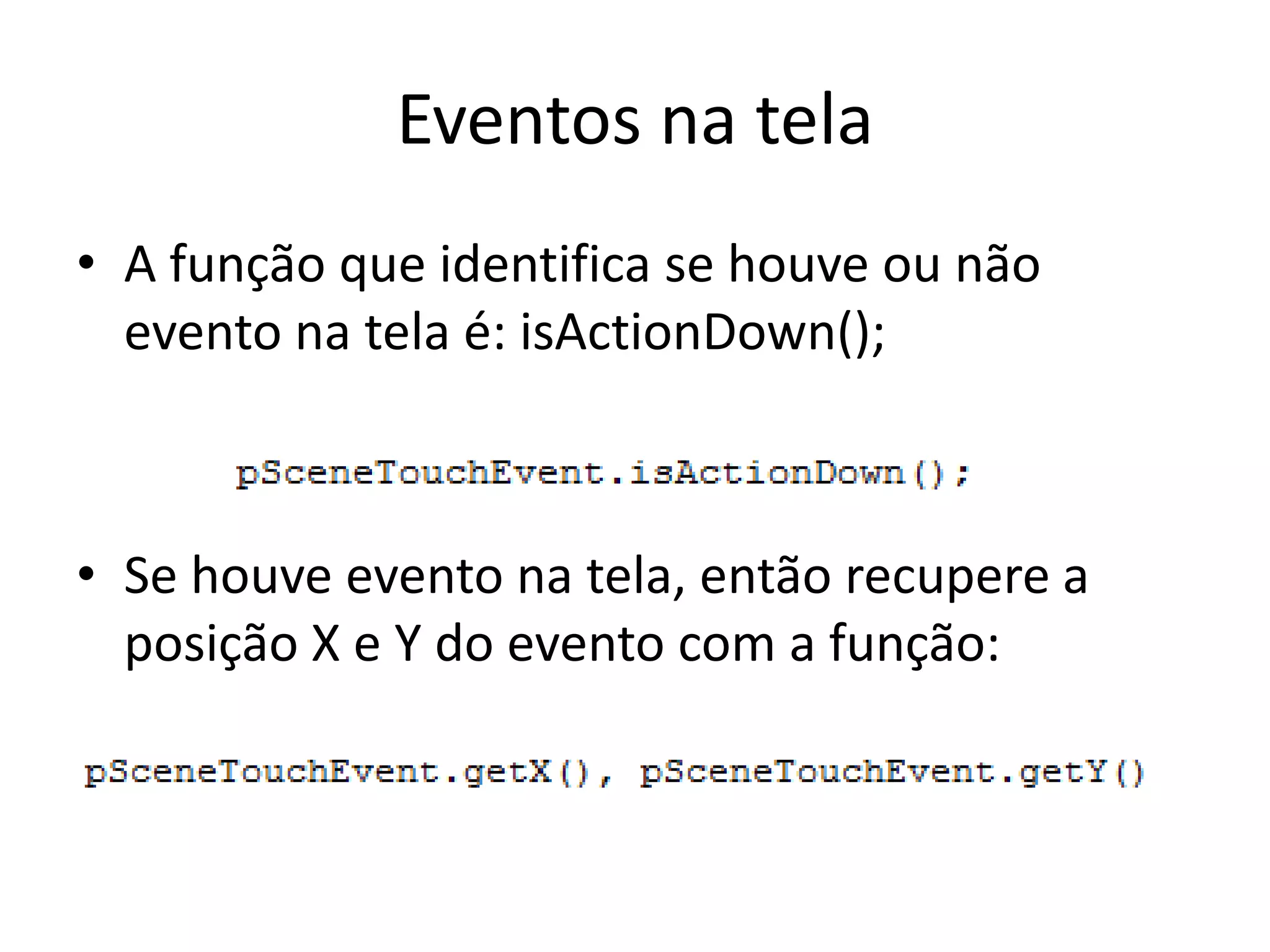
• A função que identifica se houve ou não
  evento na tela é: isActionDown();


• Se houve evento na tela, então recupere a
  posição X e Y do evento com a função:
Eventos na tela
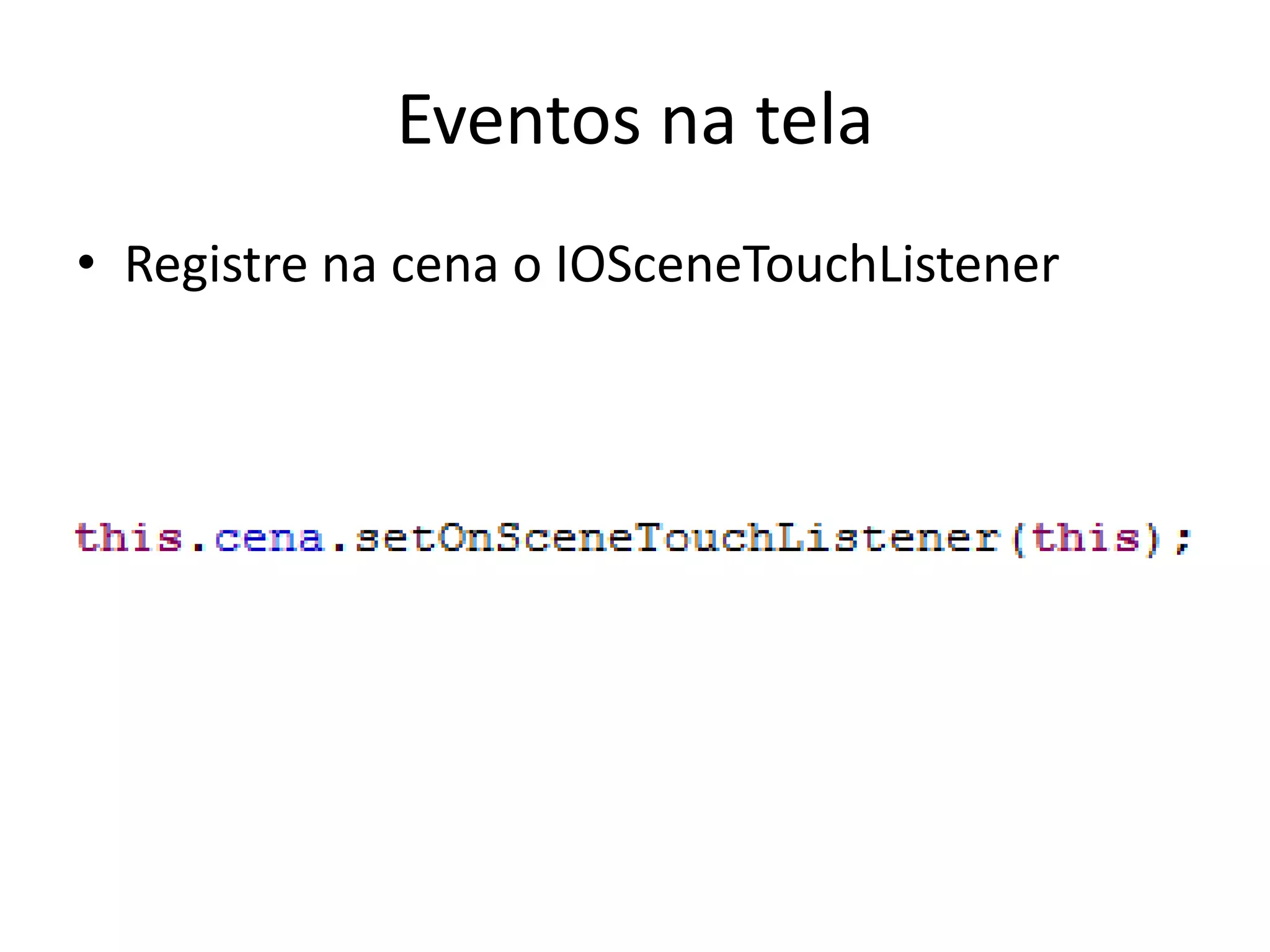
• Registre na cena o IOSceneTouchListener
Eventos na tela
• Exercício – Faça com que a bola/xis apareça
  na tela apenas com eventos.
Eventos na tela
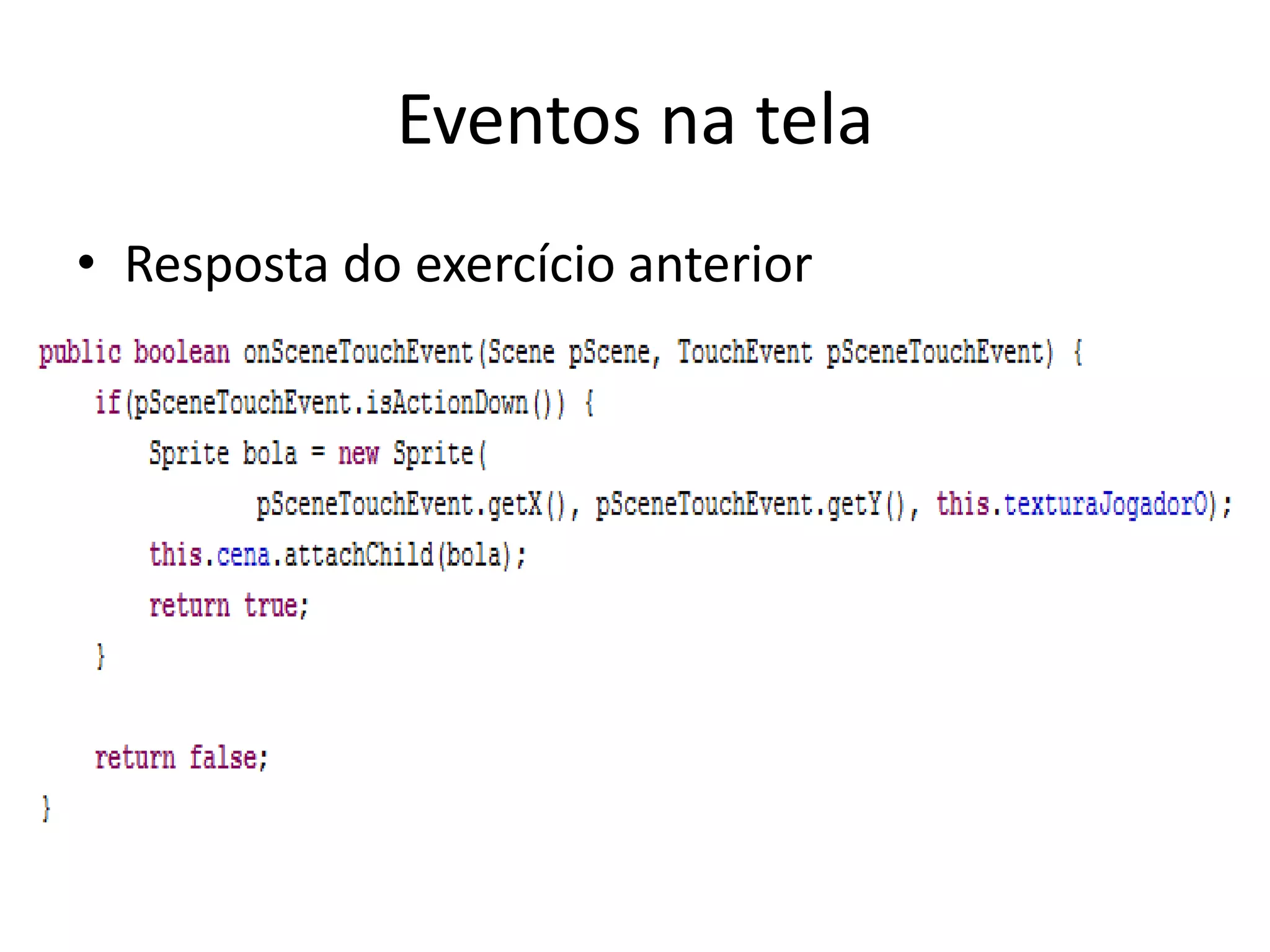
• Resposta do exercício anterior
Eventos em botões
• Com o IOSceneTouchListener identificamos que
  houve evento em qualquer parte da cena.
• Porém, dessa forma, qualquer parte da cena vai
  funcionar como um único evento.
• Por exemplo: Se no seu jogo tiver um botão,
  então você necessita de um evento específico
  para aquela área do botão.
• Então, para isso, criaremos um evento específico
  para cada botão do jogo, um evento de área.
Eventos em botões
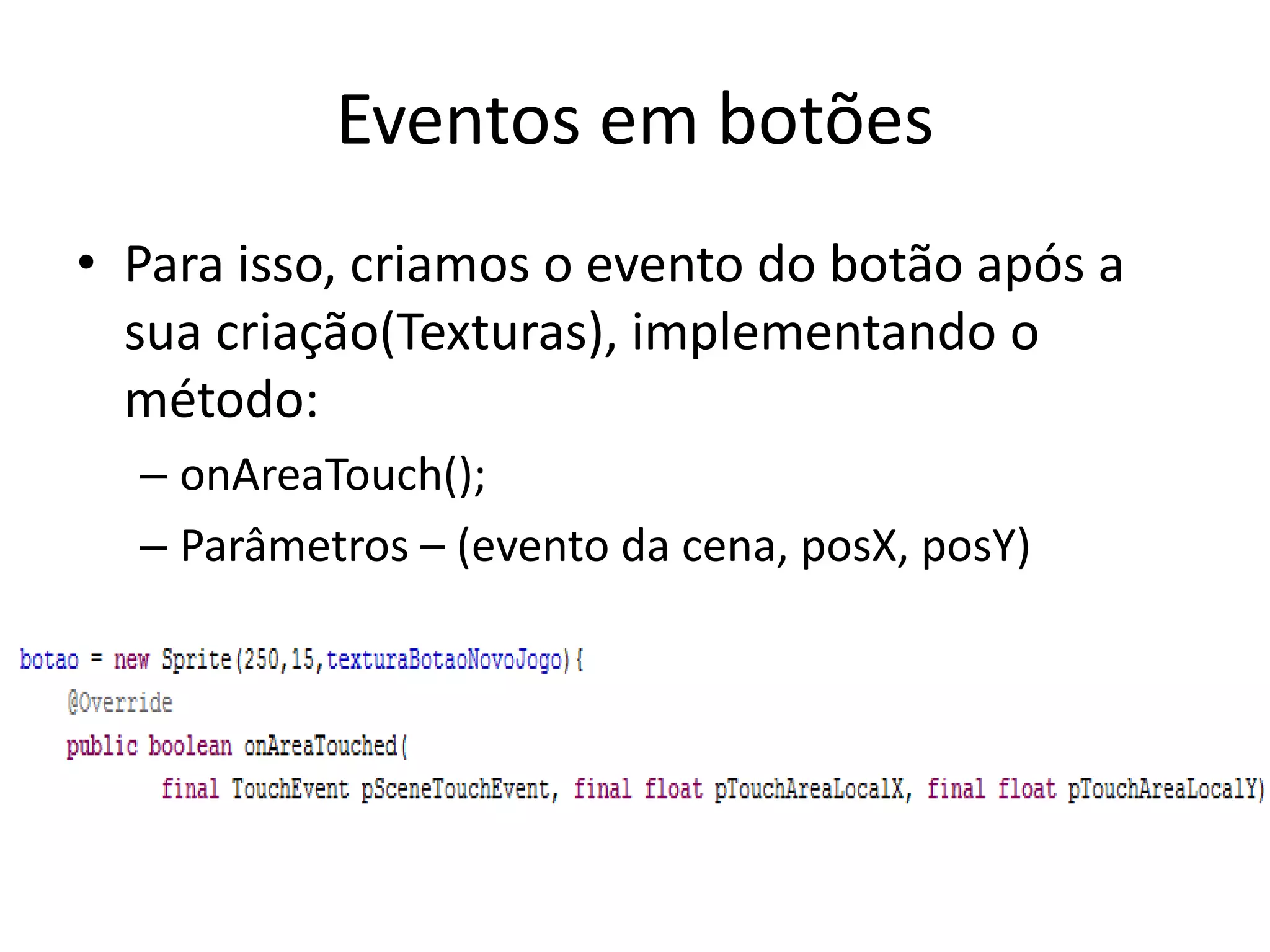
• Para isso, criamos o evento do botão após a
  sua criação(Texturas), implementando o
  método:
  – onAreaTouch();
  – Parâmetros – (evento da cena, posX, posY)
Eventos em botões
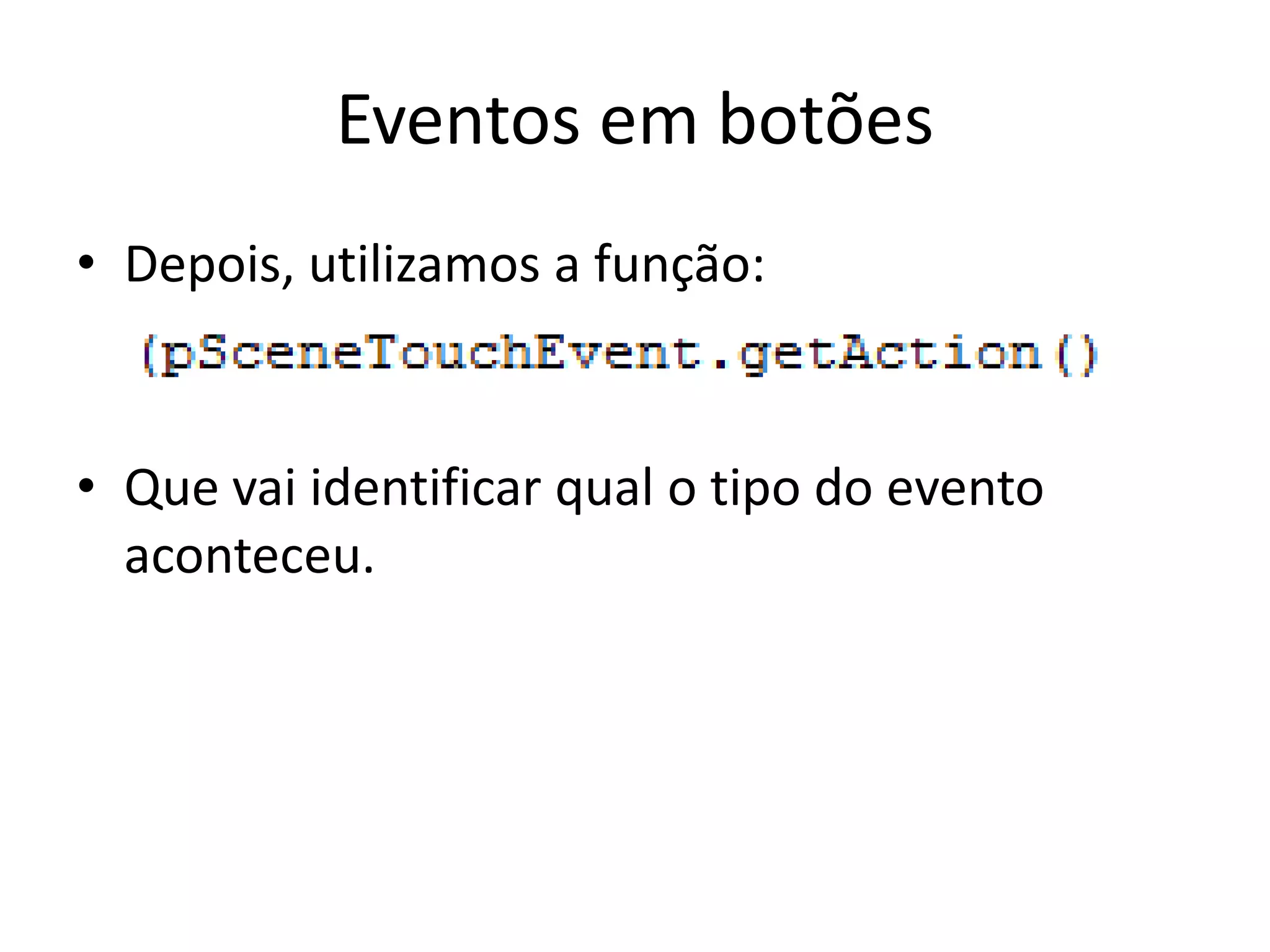
• Depois, utilizamos a função:


• Que vai identificar qual o tipo do evento
  aconteceu.
Eventos em botões
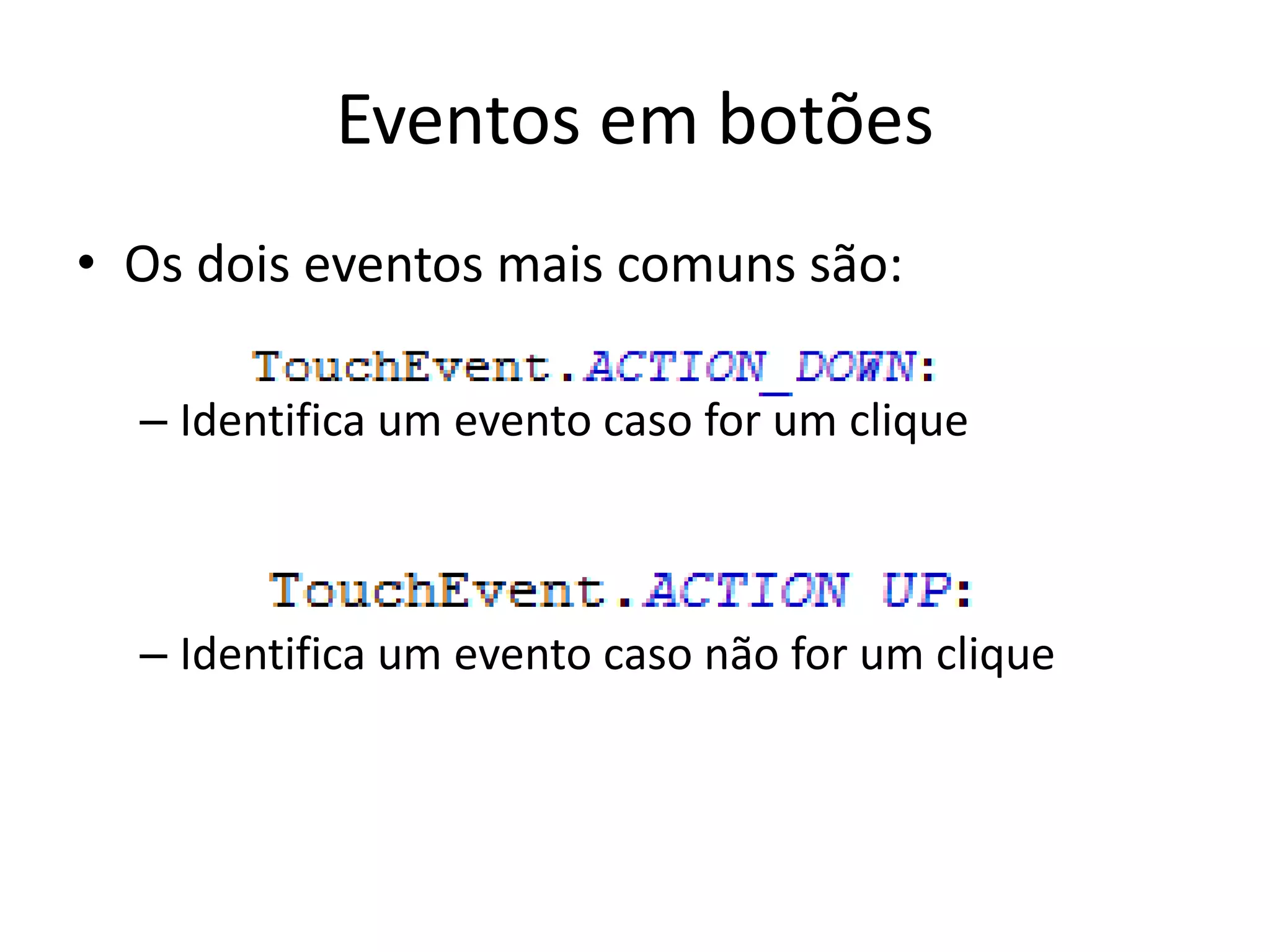
• Os dois eventos mais comuns são:

  – Identifica um evento caso for um clique


  – Identifica um evento caso não for um clique
Eventos em botões
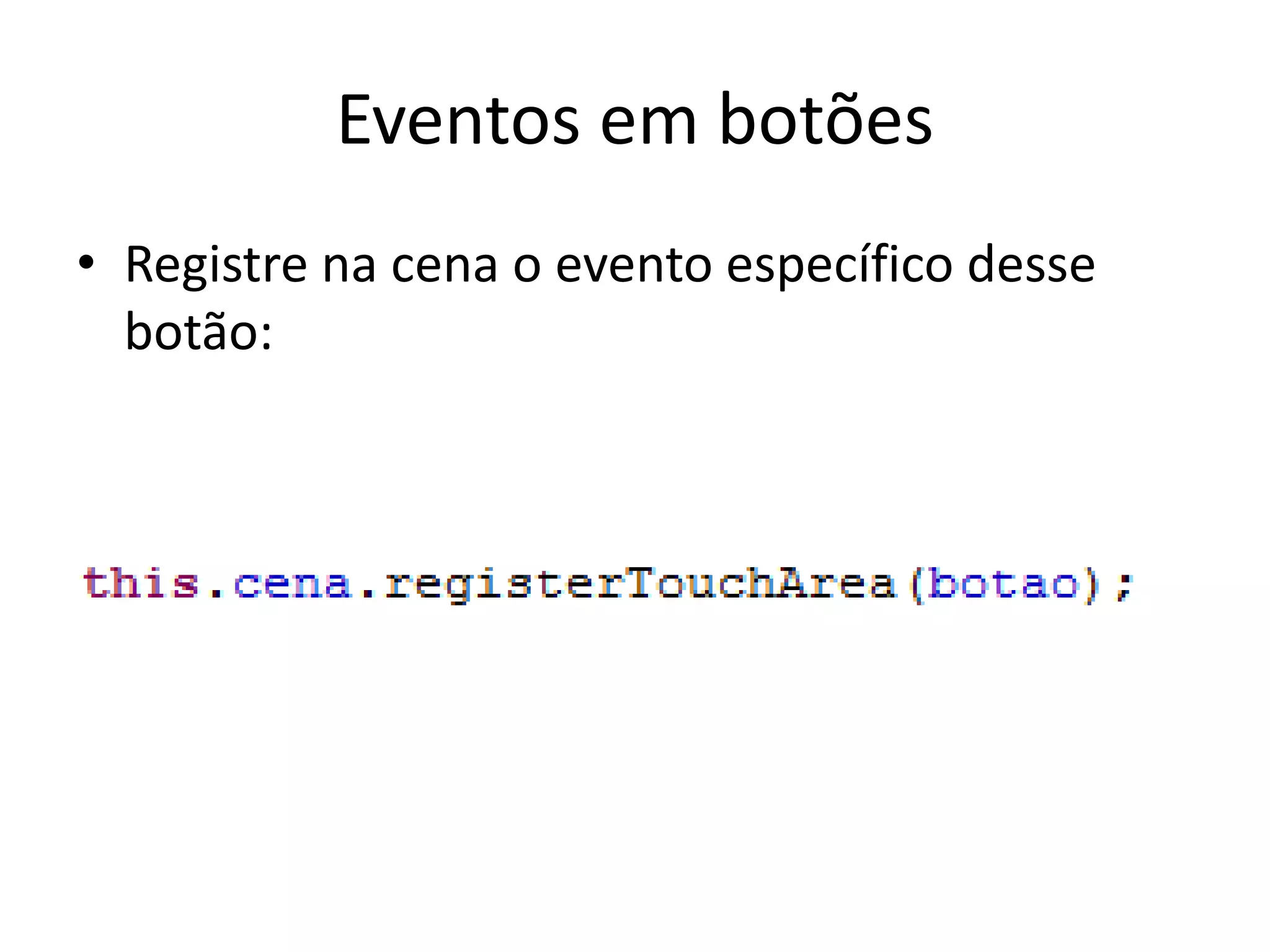
• Registre na cena o evento específico desse
  botão:
Eventos em botões
• Exercício – Crie um botão Novo Jogo.
• Faça com que os elementos bola/xis, só
  possam aparecer na tela após o botão novo
  jogo ser acionado
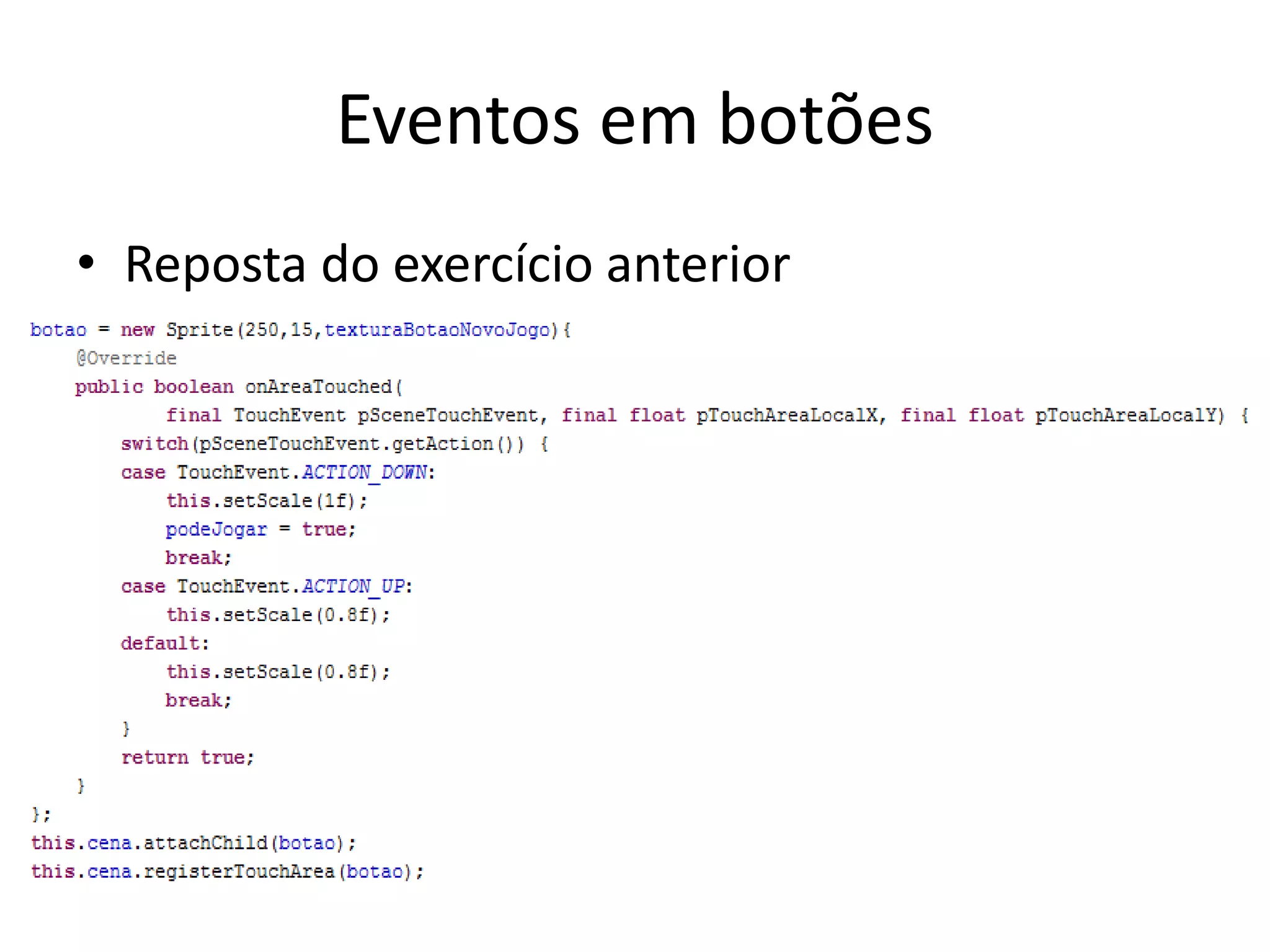
Eventos em botões
• Reposta do exercício anterior
Efeitos Sonoros
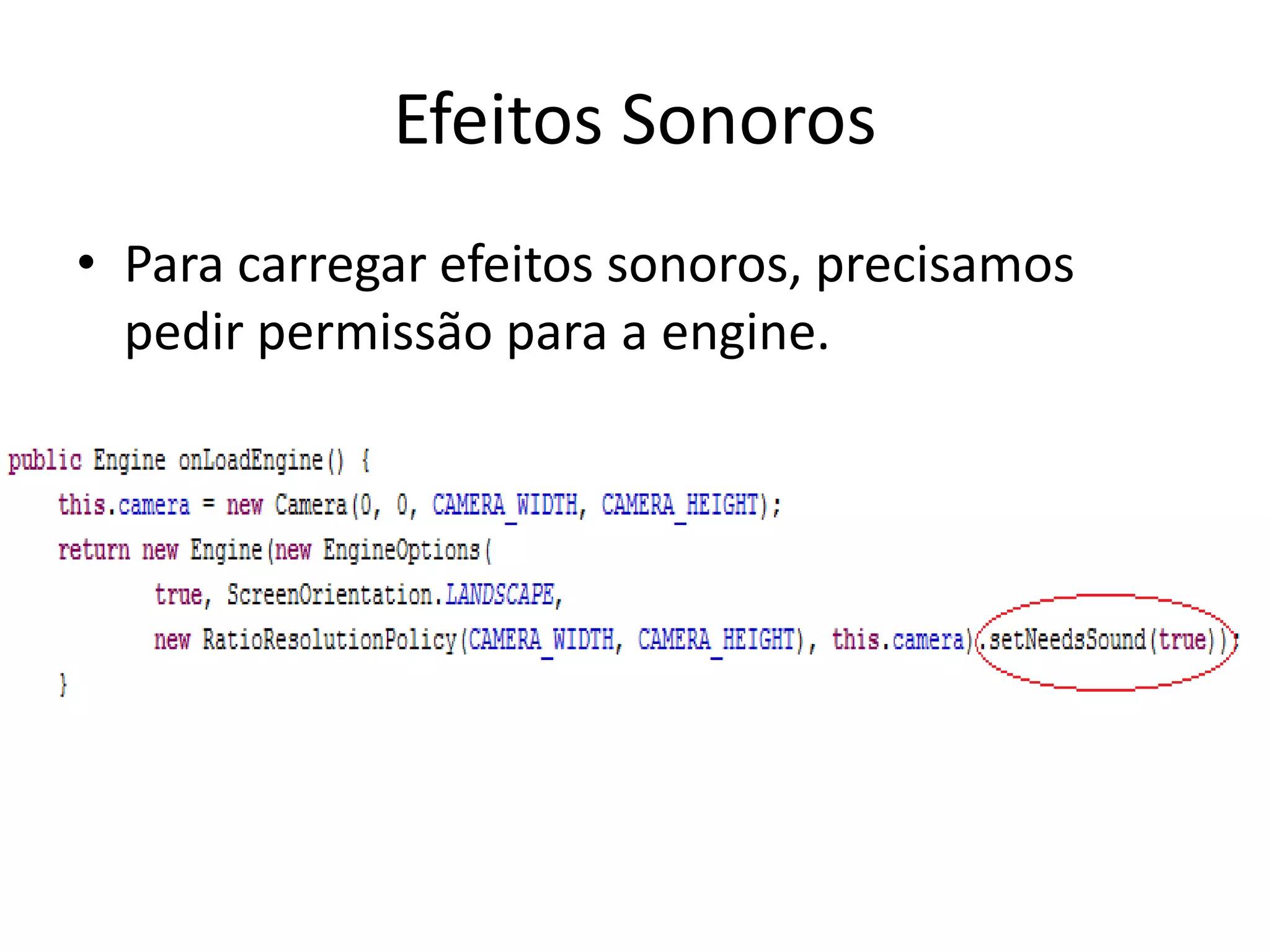
• Para carregar efeitos sonoros, precisamos
  pedir permissão para a engine.
Efeitos Sonoros
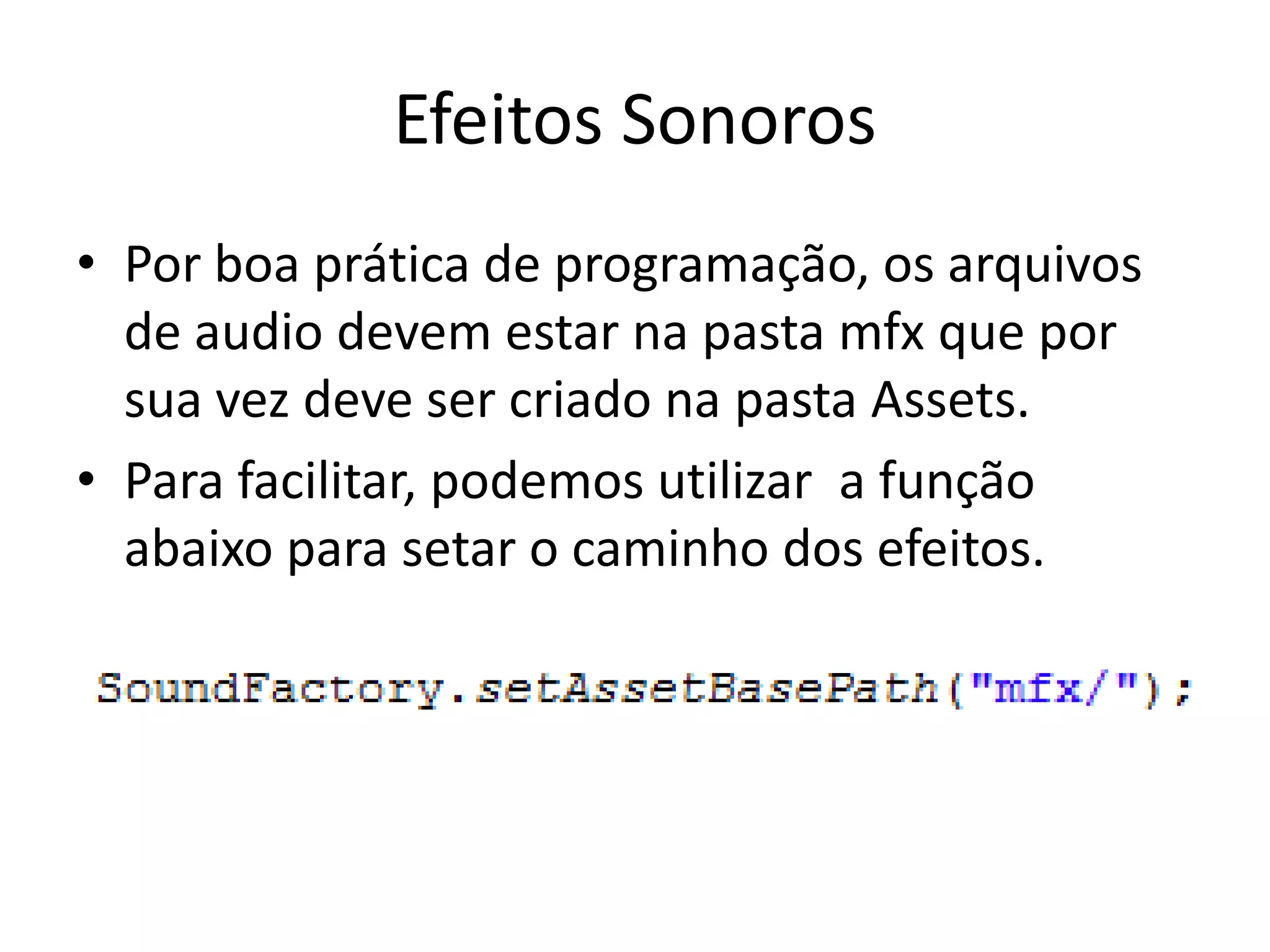
• Por boa prática de programação, os arquivos
  de audio devem estar na pasta mfx que por
  sua vez deve ser criado na pasta Assets.
• Para facilitar, podemos utilizar a função
  abaixo para setar o caminho dos efeitos.
Efeitos Sonoros
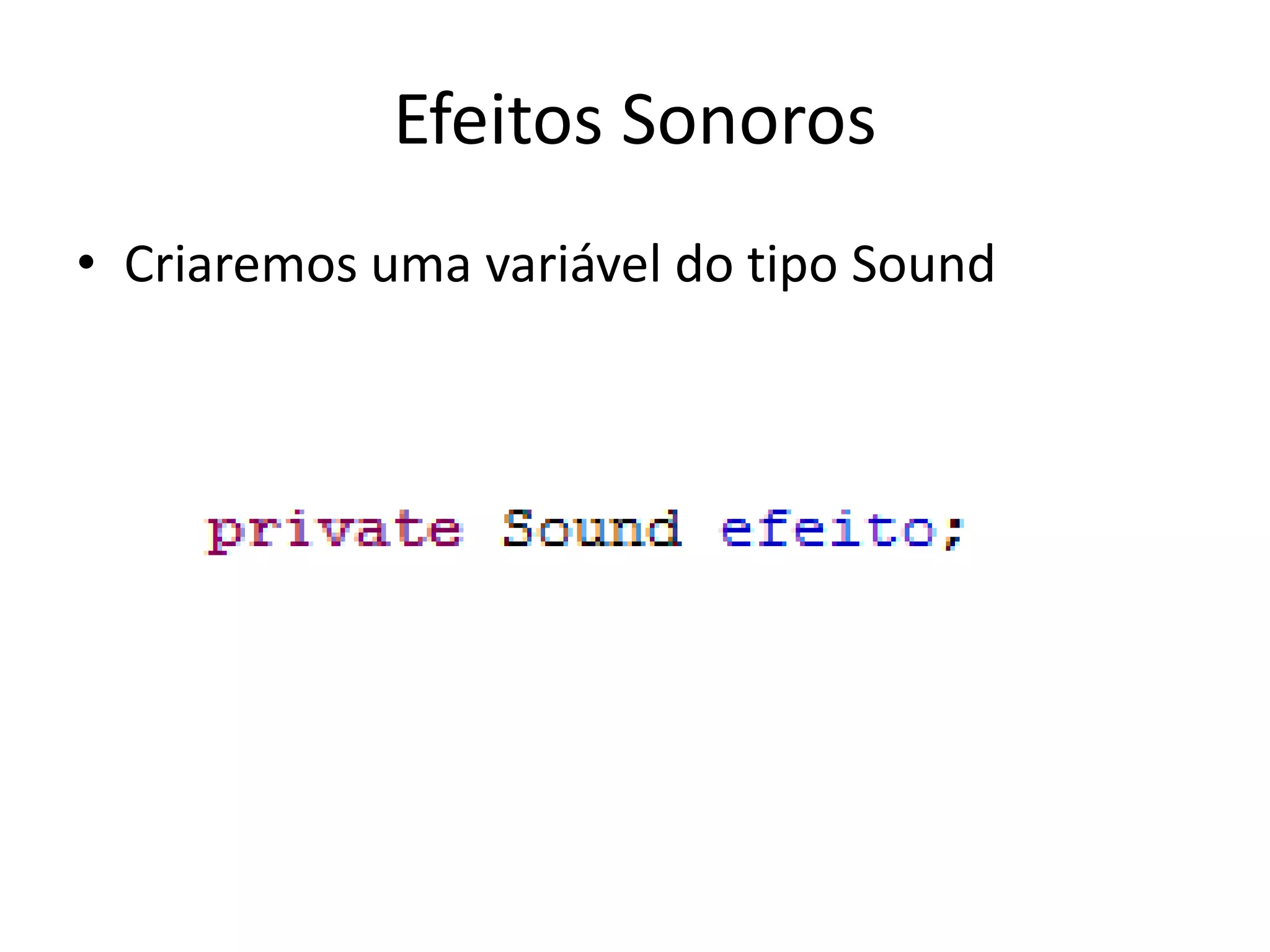
• Criaremos uma variável do tipo Sound
Efeitos Sonoros
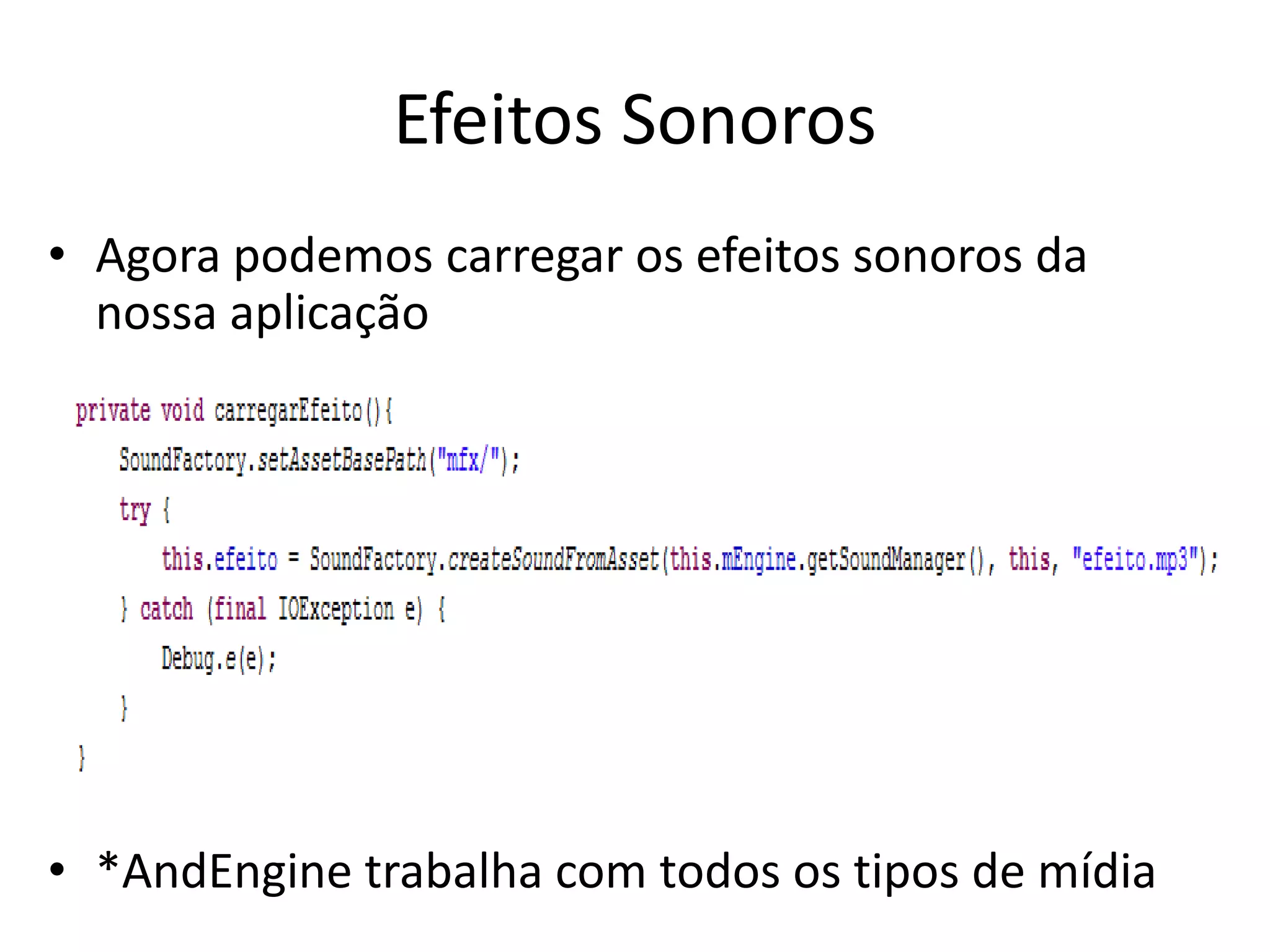
• Agora podemos carregar os efeitos sonoros da
  nossa aplicação


• *AndEngine trabalha com todos os tipos de mídia
Efeitos Sonoros

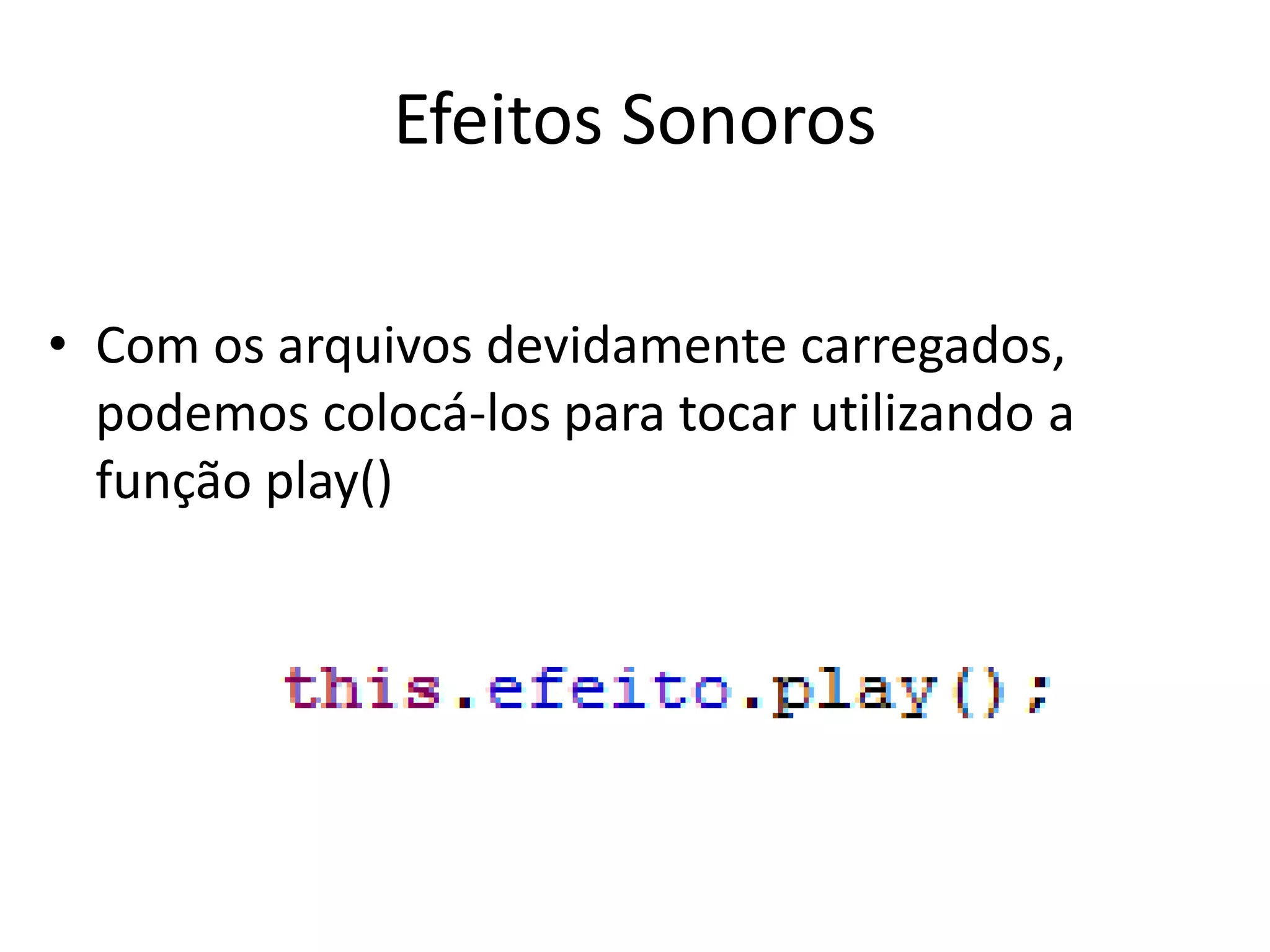
• Com os arquivos devidamente carregados,
  podemos colocá-los para tocar utilizando a
  função play()
Efeitos Sonoros

• Exercício – Carregue efeitos sonoros para que
  cada jogador ao realizar uma jogada, toque o
  efeito definido.

• * Cada jogador deve ter um efeito diferente.
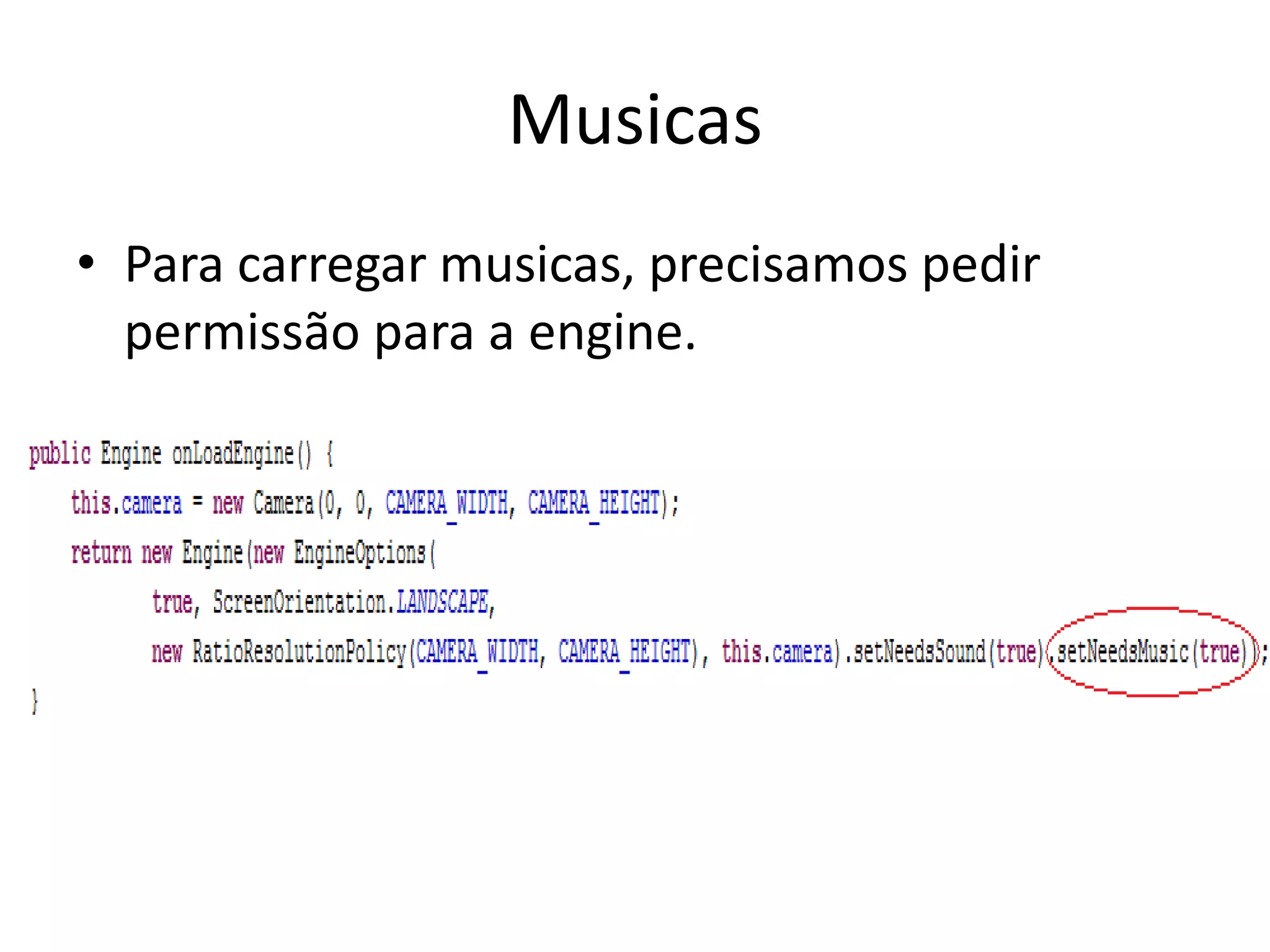
Musicas
• Para carregar musicas, precisamos pedir
  permissão para a engine.
Musicas
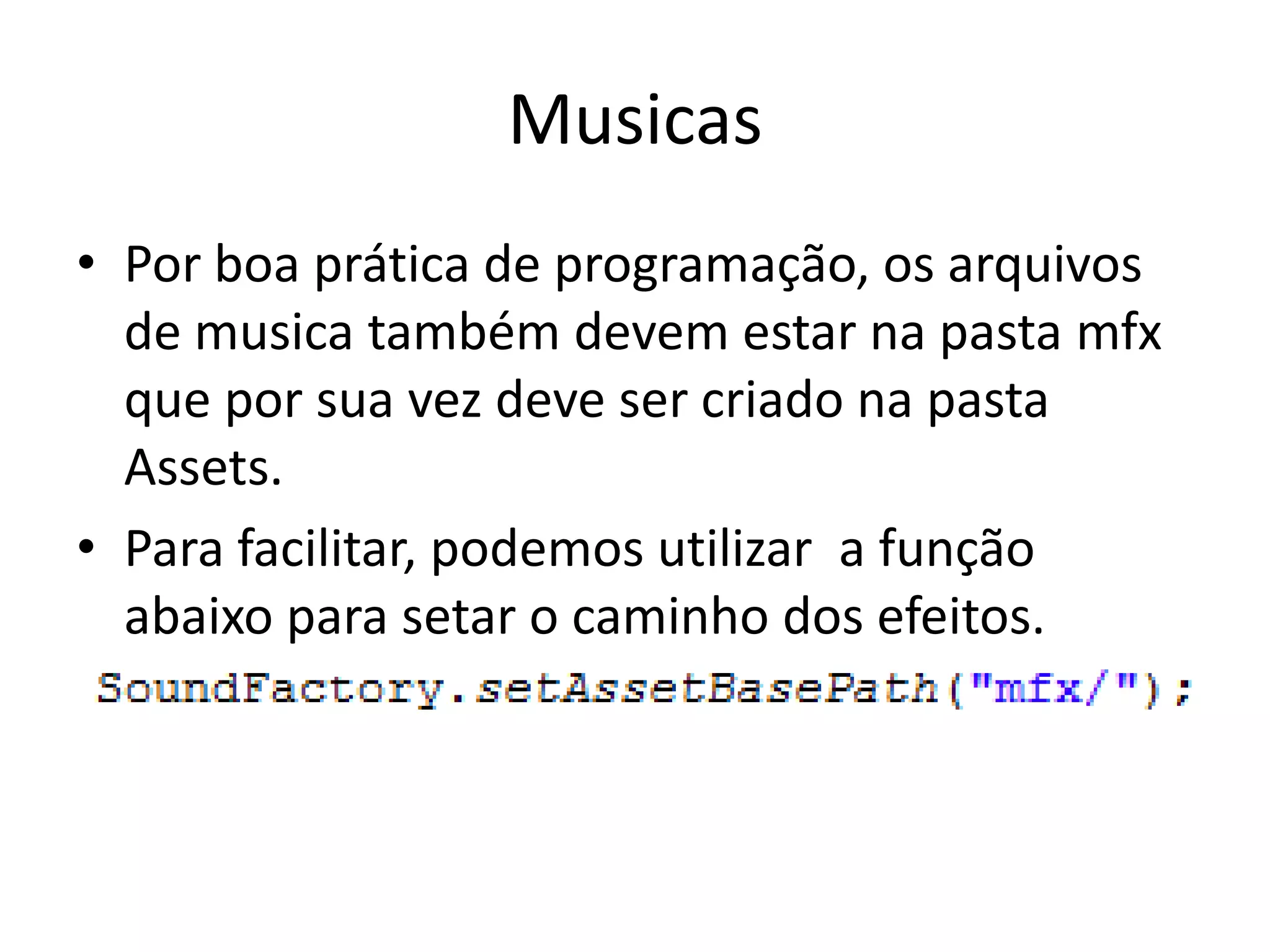
• Por boa prática de programação, os arquivos
  de musica também devem estar na pasta mfx
  que por sua vez deve ser criado na pasta
  Assets.
• Para facilitar, podemos utilizar a função
  abaixo para setar o caminho dos efeitos.
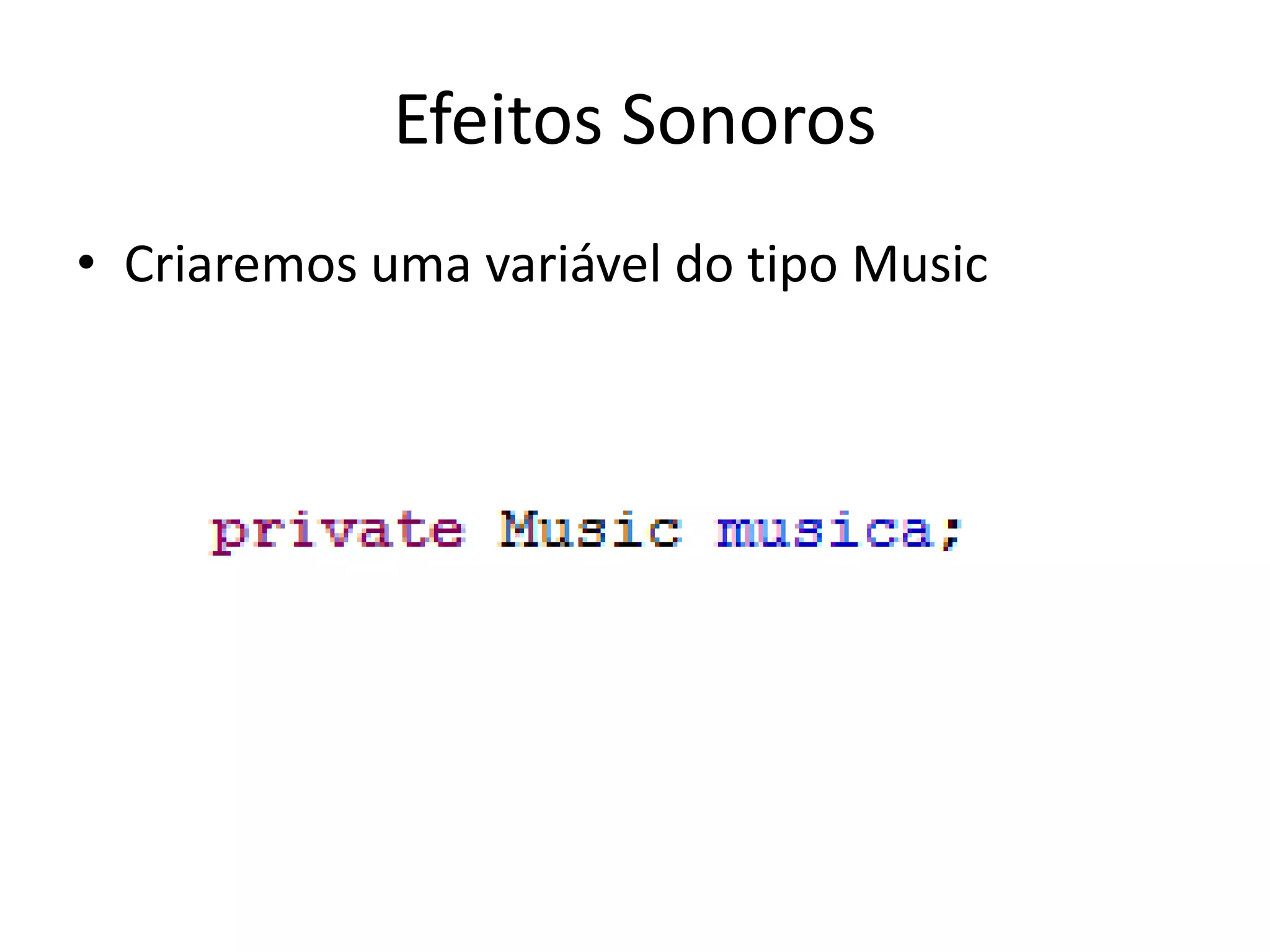
Efeitos Sonoros
• Criaremos uma variável do tipo Music
Musicas
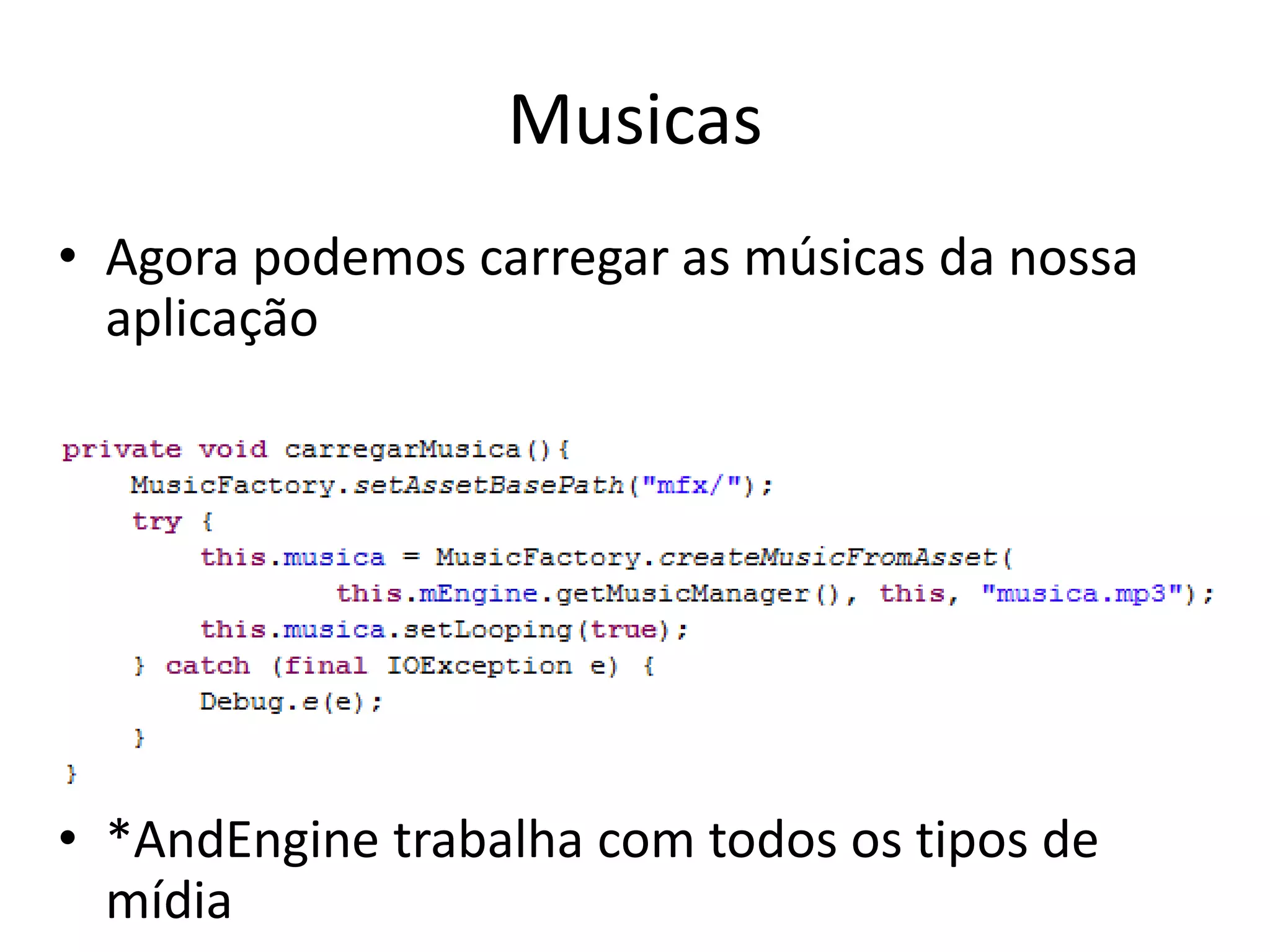
• Agora podemos carregar as músicas da nossa
  aplicação


• *AndEngine trabalha com todos os tipos de
  mídia
Músicas

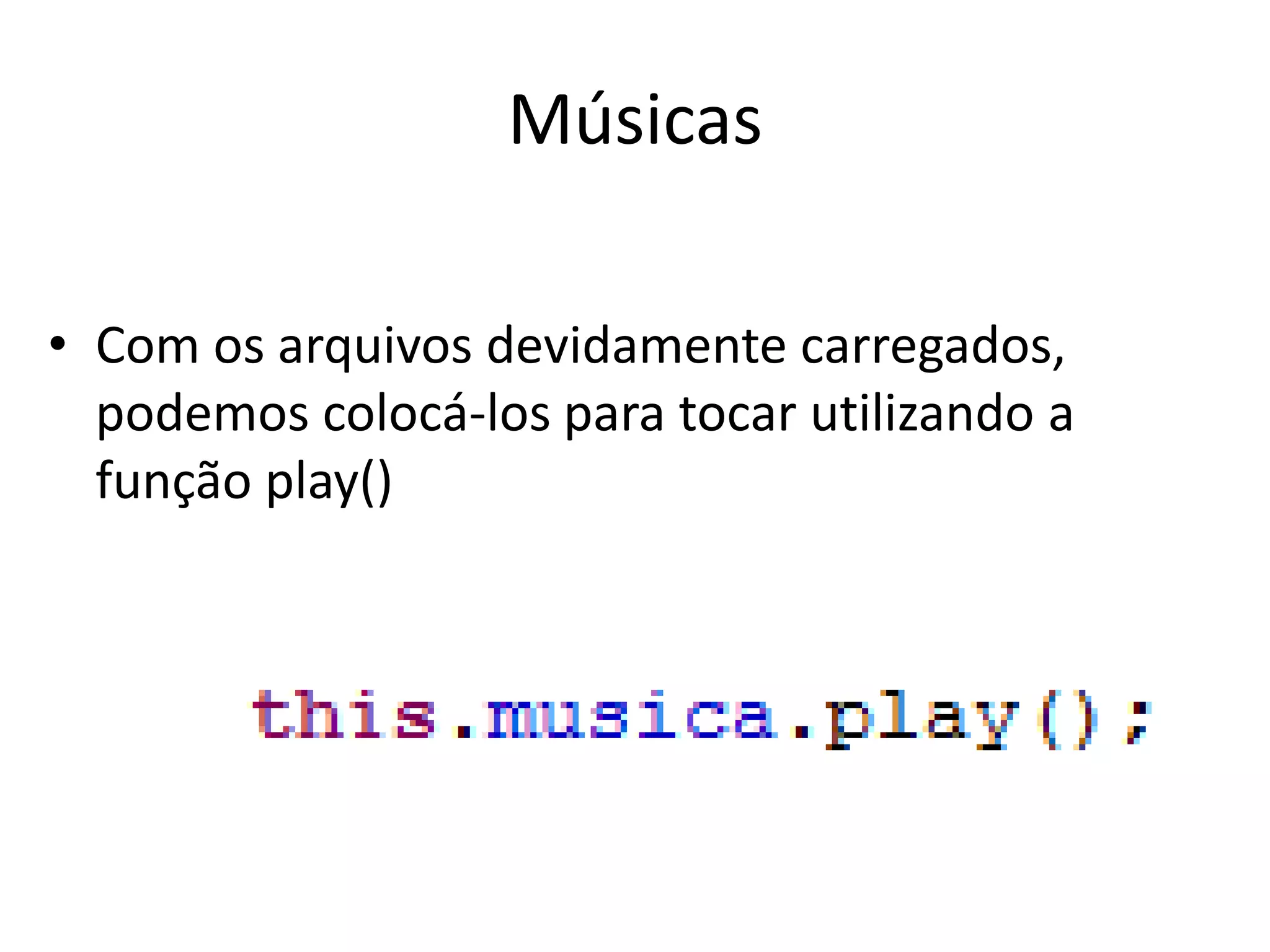
• Com os arquivos devidamente carregados,
  podemos colocá-los para tocar utilizando a
  função play()
Músicas

• Carregue uma música que irá tocar enquanto o
  jogo estiver rodando.
• Toda a parte gráfica foi desenvolvida, restando
  apenas a parte lógica do nosso jogo.
• Agora é com vocês !!!


             BOA SORTE
Desenvolvendo jogos com
      AndEngine


    OBRIGADO

                             Diego Lopes Marques
            http://sites.google.com/site/lmsdiego
                                       @diegolms

Desenvolvimento de jogos para android com andengine

  • 1.
    Desenvolvendo jogos com AndEngine Diego Lopes Marques http://sites.google.com/site/lmsdiego @diegolms
  • 2.
    AndEngine • Uma pequenapalestra sobre AndEngine
  • 3.
    Montando o ambientepara o desenvolvimento • SDK Android • http://developer.android.com/sdk/index.html • Biblioteca AndEngine – https://sites.google.com/site/lmsdiego/cursos/desenv olvendo-jogos-para-android-com- andengine/andengine.jar?attredirects=0&d=1 • Instale o SDK Android(Atenção para o diretório de instalação, iremos precisar dele mais à frente)
  • 4.
    Montando o ambientepara o desenvolvimento • ADT Tools (Plugin para Eclipse) – Ao abrir o eclipse, selecione HELP > Install New Software – Clique em Add – Digite o nome (Ex: ADT Plugin) e em location informe a seguinte URL: https://dl-ssl.google.com/android/eclipse/, Se tiver problemas com o https, utilize o http: http://dl-ssl.google.com/android/eclipse/ – Pressione OK
  • 5.
    Montando o ambientepara o desenvolvimento • Você verá na lista o novo site adicionado – Developer Tools • Selecione e clique em FINISH. *O plugin ADT não é assinado, mas você pode aceitar a instalação de qualquer maneira clicando em Install All. • Reinicie o eclipse
  • 6.
    Montando o ambientepara o desenvolvimento • Após o reinicio do eclipse, vamos atualizar as preferências. – Selecione Window > Preferences – No painel da esquerda, selecione Android – Clique em Browse para localizar o diretório do SDK Instalado – Clique em Apply e depois OK.
  • 7.
    Primeiro projeto • Agoraque o nosso ambiente está montado, vamos criar o nosso primeiro projeto: – Selecione File > New > Other – Selecione Android > Android Project > Next – Preencha os campos de acordo com suas informações: • Project Name – Nome do seu projeto • Build Target – Versão do Android • Application Name – Nome da aplicação • Package Name – Nome do pacote • Create Activity – Nome da Activity • Min SDK Version – Versão do SDK – Clique em FINISH
  • 8.
    Primeiro projeto • Onosso primeiro projeto foi criado. • Na classe criada deve ter um código parecido com esse:
  • 9.
    Primeiro projeto • Feitoisso, vamos começar a desenvolver com a biblioteca. – Clique com o botão direito sobre o seu projeto – Selecione New > Other – Selecione General > Folder – Em Folder Name digite: lib – A pasta lib será criada em seu projeto – Copie a biblioteca Andengine.jar que você baixou para o diretório lib – Adicione a biblioteca ao build path
  • 10.
    Primeiro projeto • Abraa classe do seu projeto • Modifique-a para que ela herde de BaseGameActivity • Adicione os imports necessários • Adicione os métodos não implementados
  • 11.
    Primeiro projeto • Suaclasse deve ficar parecida com essa
  • 12.
    Entendendo os métodosda classe • onLoadEngine: Carrega o motor do jogo. São definidos nesse método se o jogo será fullscreen, qual será a resolução, a orientação da tela (portrait ou landscape), e etc... • onLoadResources: este método é utilizado para carregar os resources do game. As imagens, fontes e áudios do game são carregados neste método. • onLoadScene: método onde a cena será construída e carregada. É neste método que é estabelecido a posição e o estado inicial de todos os objetos do game. • public void onLoadComplete(): Método chamado quando o load do game é completado.
  • 13.
    Criando uma cena •Vamos criar a nossa primeira cena do jogo.Para isso, precisamos de três elementos fundamentais para o jogo – Camera – Engine – SCene
  • 14.
    Criando uma cena •Camera – como tudo é baseado numa cena do jogo, precisamos de uma camera. • Parâmetros(posiçãoX, posiçãoY, largura, altura)
  • 15.
    Criando uma cena •Engine – Definimos a camera que será utilizada na cena Parâmetros(Opções da Engine (FullScreen,Posição, politica de resolução,camera))
  • 16.
    Criando uma cena •Scene – Criação da cena • Parâmetros – Pode ser com ou sem parâmetros. • Se quiser passar parâmetros, será um inteiro, representando a quantidade de layer existente na cena.
  • 17.
    Criando uma cena Exercício- Conhecido os elementos principais do jogo,vamos criar a nossa primeira cena.
  • 18.
  • 19.
    A função attachChild() •A função attachChild() é uma das funções principais de um jogo, pois, é com ela que podemos colocar elementos na cena. • Ela recebe por parâmetro imagens, textos, etc.
  • 20.
    A função attachChild() •Exercício – Desenhar o tabuleiro de um jogo da velha. • Dica – Utilize linhas • Após criada as linhas, adicione na cena com a função attachChild(). • *você pode utilizar o método setColor(R,G,B) para colorir as linhas.
  • 22.
    Textures/TextureRegion • Para adicionarimagens, texto, etc. na cena, precisamos de Textures. • Elas são necessárias pois carregam as imagens • Parâmetros – (quantidade de pixelX, quantidade de pixelY, tipo da Textura) • *Atenção especial para as quantidades de pixels, pois elas precisam ser potências de dois: – (2,4,8,16,32,64,128,256...)
  • 23.
    Textures/TextureRegion • TextureRegion Éum objeto que representa uma imagem na textura. • Ele é o "apontador" da imagem na textura que iremos carregar. • Parâmetros – (textura ,Contexto ”que no caso é a activity” , nome do arquivo,posiçãoX, posiçãoY)
  • 24.
    Textures/TextureRegion • Por boaprática de programação, o diretório utilizado para guardar as imagens é o gfx, que por sua vez deve estar dentro do diretório assets. • Para facilitar, podemos utilizar a função abaixo para setar o caminho das imagens.
  • 25.
    Textures/TextureRegion • Criada astexturas, devemos carregá-las para poder utilizá-las. • O carregamento das texturas ocorre no método loadTextures()
  • 26.
    Textures/TextureRegion • Carregada astexturas, podemos enfim criar imagens para adicionar no nosso jogo Parâmetros – (posX,posY, TextureRegion) *Lembrando que devem ser criadas no método onLoadScene()
  • 27.
    Textures/TextureRegion • Exercício –Criar texturas para representar uma bola e um xis de um jogo da velha e adicionar nas 9(nove) posições do tabuleiro de forma aleatória. • Ex: Casa 1 – Bola • Ex: Casa 2 - Xis
  • 28.
    Fontes • Para carregaruma fonte, também necessitamos de uma textura • Parâmetros – (Texture,tipo, antiAlias, cor)
  • 29.
    Fontes • Carregada astexturas das fontes, podemos utilizá-las. • Parâmetros – (posX,posY,fonte, conteúdo(String),orientação)
  • 30.
    Fontes • Exercício –Escreva no topo da tela: – Jogador 1 = 0, Jogador 2 = 0 Esse texto irá servir para os pontos • *Lembrando que o conteúdo de um texto é uma String, ou seja, os pontos que são inteiros devem ser transformados em String. Para issol,utilize a função: – String.valueOf();
  • 31.
    Eventos na tela •Vamos agora tratar os eventos na tela • Funciona da seguinte forma: quando o jogador clicar em um determinado canto da tela, acontece alguma ação.
  • 32.
    Eventos na tela •Defina sua classe para implementar a interface: IOSceneTouchListener
  • 33.
    Eventos na tela •O método onSceneTouchEvent é criado
  • 34.
    Eventos na tela •A função que identifica se houve ou não evento na tela é: isActionDown(); • Se houve evento na tela, então recupere a posição X e Y do evento com a função:
  • 35.
    Eventos na tela •Registre na cena o IOSceneTouchListener
  • 36.
    Eventos na tela •Exercício – Faça com que a bola/xis apareça na tela apenas com eventos.
  • 37.
    Eventos na tela •Resposta do exercício anterior
  • 38.
    Eventos em botões •Com o IOSceneTouchListener identificamos que houve evento em qualquer parte da cena. • Porém, dessa forma, qualquer parte da cena vai funcionar como um único evento. • Por exemplo: Se no seu jogo tiver um botão, então você necessita de um evento específico para aquela área do botão. • Então, para isso, criaremos um evento específico para cada botão do jogo, um evento de área.
  • 39.
    Eventos em botões •Para isso, criamos o evento do botão após a sua criação(Texturas), implementando o método: – onAreaTouch(); – Parâmetros – (evento da cena, posX, posY)
  • 40.
    Eventos em botões •Depois, utilizamos a função: • Que vai identificar qual o tipo do evento aconteceu.
  • 41.
    Eventos em botões •Os dois eventos mais comuns são: – Identifica um evento caso for um clique – Identifica um evento caso não for um clique
  • 42.
    Eventos em botões •Registre na cena o evento específico desse botão:
  • 43.
    Eventos em botões •Exercício – Crie um botão Novo Jogo. • Faça com que os elementos bola/xis, só possam aparecer na tela após o botão novo jogo ser acionado
  • 44.
    Eventos em botões •Reposta do exercício anterior
  • 45.
    Efeitos Sonoros • Paracarregar efeitos sonoros, precisamos pedir permissão para a engine.
  • 46.
    Efeitos Sonoros • Porboa prática de programação, os arquivos de audio devem estar na pasta mfx que por sua vez deve ser criado na pasta Assets. • Para facilitar, podemos utilizar a função abaixo para setar o caminho dos efeitos.
  • 47.
    Efeitos Sonoros • Criaremosuma variável do tipo Sound
  • 48.
    Efeitos Sonoros • Agorapodemos carregar os efeitos sonoros da nossa aplicação • *AndEngine trabalha com todos os tipos de mídia
  • 49.
    Efeitos Sonoros • Comos arquivos devidamente carregados, podemos colocá-los para tocar utilizando a função play()
  • 50.
    Efeitos Sonoros • Exercício– Carregue efeitos sonoros para que cada jogador ao realizar uma jogada, toque o efeito definido. • * Cada jogador deve ter um efeito diferente.
  • 51.
    Musicas • Para carregarmusicas, precisamos pedir permissão para a engine.
  • 52.
    Musicas • Por boaprática de programação, os arquivos de musica também devem estar na pasta mfx que por sua vez deve ser criado na pasta Assets. • Para facilitar, podemos utilizar a função abaixo para setar o caminho dos efeitos.
  • 53.
    Efeitos Sonoros • Criaremosuma variável do tipo Music
  • 54.
    Musicas • Agora podemoscarregar as músicas da nossa aplicação • *AndEngine trabalha com todos os tipos de mídia
  • 55.
    Músicas • Com osarquivos devidamente carregados, podemos colocá-los para tocar utilizando a função play()
  • 56.
    Músicas • Carregue umamúsica que irá tocar enquanto o jogo estiver rodando.
  • 57.
    • Toda aparte gráfica foi desenvolvida, restando apenas a parte lógica do nosso jogo. • Agora é com vocês !!! BOA SORTE
  • 58.
    Desenvolvendo jogos com AndEngine OBRIGADO Diego Lopes Marques http://sites.google.com/site/lmsdiego @diegolms