JavaFX
Prof. Luis Gustavo Araujo
2018
Aulas nº 01: Introdução
Objetivo
Compreender o contexto e uso da tecnologia
JavaFX, bem como a sua instalação.
Interface Gráfica
É um conjunto de componente gráficos
que oferece ao usuário maior
interatividade com os programas de
computador. Dentre os componente,
destacam-se: imagens, listas, botões,
labels e outros.
Interface Gráfica no Java
Em Java, ao longo dos anos,
surgiram diversas alternativas para
GUI: AWT (Abstract Window Toolkit) ,
JFC/Swing (Java Foundation Classes)
e JavaFX.
JavaFX
Tudo começou [...] com um projeto
inicial de um desenvolvedor chamado
Chris Oliver, coma intenção de criar
uma linguagem cujos recursos seriam
extremamente avançados em
interface gráfica e, ao mesmo tempo,
fáceis de implementar.
“
Bruno
Oliveira
CJavaFx: interfaces como qualidade para
aplicaçãoes desktop
JavaFX
Ele utiliza o conceito RIA (Rich Internet
Application), tornando aplicações
Desktop com qualidade gráfica
altíssima e conceitos de programação
eficazes, o que o fez ser uma saída
para as aplicações Swing, do Java,
cujo gráfico deixava a desejar.
“
Bruno
Oliveira
JavaFx: interfaces como qualidade para
aplicaçãoes desktop
20 Razões porque você deveria
mudar para JavaFX
font: http://www.informit.com/articles/article.aspx?p=2273822
• JavaFX pertence ao JDK (Java 11+ não possui JavaFX)
• O JavaFX é baseado em um modelo de gráfico de cena
que é superior aos modelos usados pelo Java 2D e Swing.
• JavaFX tem uma boa performace.
• Você não precisa abandonar os seus códigos em Swing.
• JavaFX pode ser estilizado com CSS.
• Cenas em JavaFX podem ser definidas como FXML.
20 Razões porque você deveria
mudar para JavaFX
font: http://www.informit.com/articles/article.aspx?p=2273822
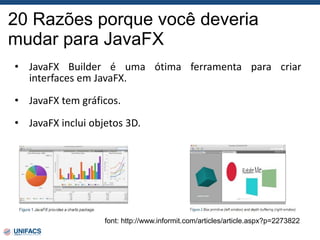
• JavaFX Builder é uma ótima ferramenta para criar
interfaces em JavaFX.
• JavaFX tem gráficos.
• JavaFX inclui objetos 3D.
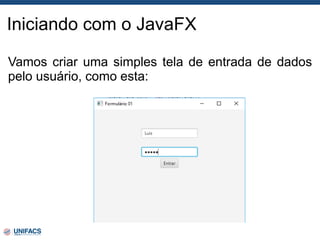
Iniciando com o JavaFX
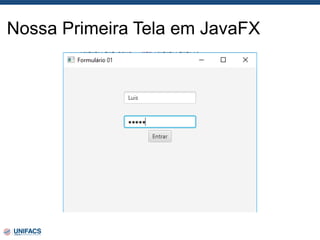
Vamos criar uma simples tela de entrada de dados
pelo usuário, como esta:
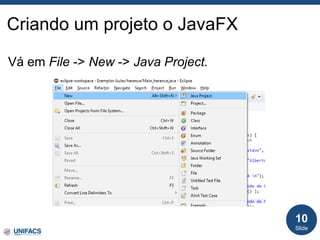
Criando um projeto o JavaFX
Vá em File -> New -> Java Project.
Slide
10
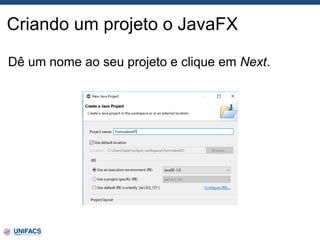
Criando um projeto o JavaFX
Dê um nome ao seu projeto e clique em Next.
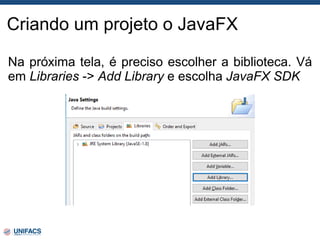
Criando um projeto o JavaFX
Na próxima tela, é preciso escolher a biblioteca. Vá
em Libraries -> Add Library e escolha JavaFX SDK
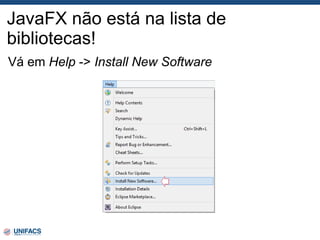
JavaFX não está na lista de
bibliotecas!
Vá em Help -> Install New Software
Tudo ok!
Se o JavaFX está pronto para
ser usado, pule para o slide
28.
Opaaa!
JavaFX não está na lista de
bibliotecas!
Opaaa!
Há duas formas de resolver, uma
é baixando o JavaFX através do
módulo de instalação do Eclipse,
outra é usando o jar.
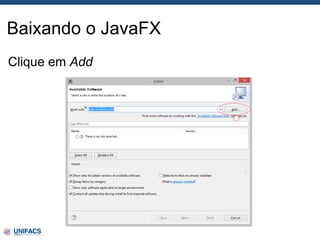
Baixando o JavaFX
Clique em Add
Baixando o JavaFX
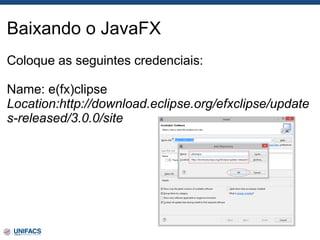
Coloque as seguintes credenciais:
Name: e(fx)clipse
Location:http://download.eclipse.org/efxclipse/update
s-released/3.0.0/site
Baixando o JavaFX
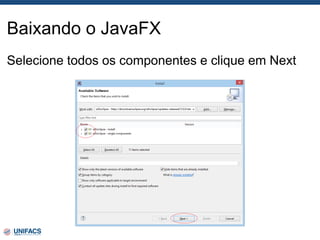
Selecione todos os componentes e clique em Next
Baixando o JavaFX
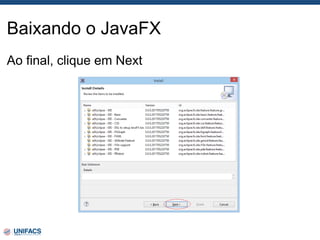
Ao final, clique em Next
Baixando o JavaFX
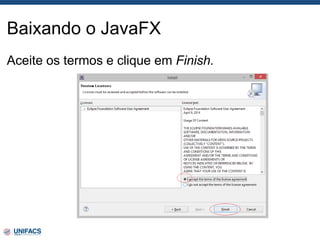
Aceite os termos e clique em Finish.
JavaFX pronto para ser usado!
Volte ao slide 10 e iniciei o seu
projeto
Adicionando o jar do JavaFX
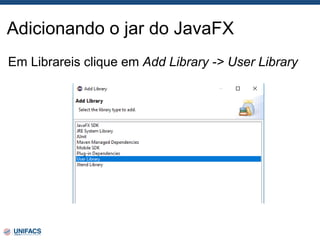
Em Librareis clique em Add Library -> User Library
Adicionando o jar do JavaFX
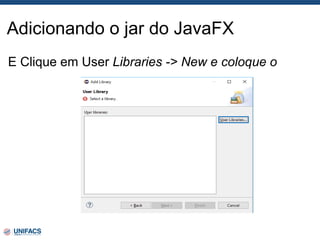
E Clique em User Libraries -> New e coloque o
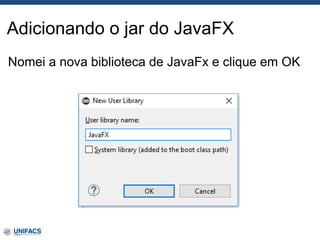
Adicionando o jar do JavaFX
Nomei a nova biblioteca de JavaFx e clique em OK
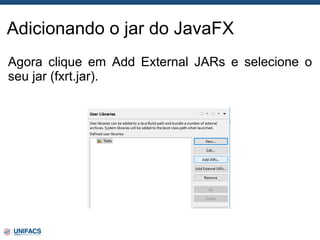
Adicionando o jar do JavaFX
Agora clique em Add External JARs e selecione o
seu jar (fxrt.jar).
JavaFX pronto para ser usado!
Volte ao slide 10 e iniciei o seu
projeto
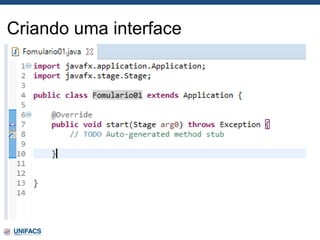
Criando uma interface
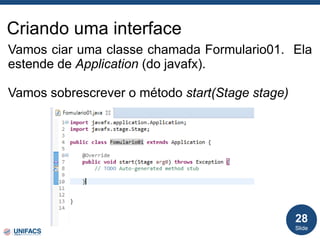
Vamos ciar uma classe chamada Formulario01. Ela
estende de Application (do javafx).
Vamos sobrescrever o método start(Stage stage)
Slide
28
Criando uma interface
Criando um painel
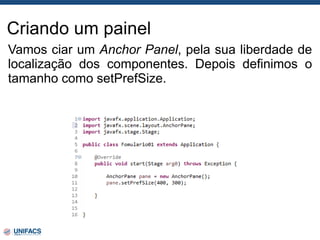
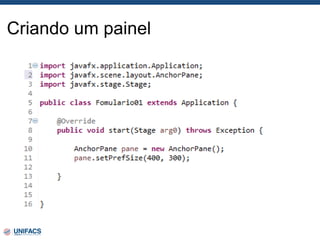
Vamos ciar um Anchor Panel, pela sua liberdade de
localização dos componentes. Depois definimos o
tamanho como setPrefSize.
Criando um painel
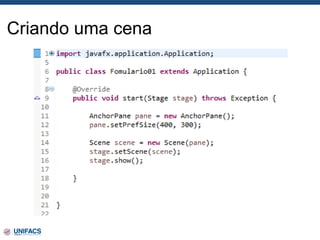
Criando uma cena
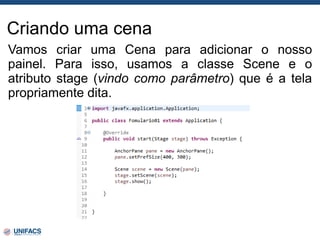
Vamos criar uma Cena para adicionar o nosso
painel. Para isso, usamos a classe Scene e o
atributo stage (vindo como parâmetro) que é a tela
propriamente dita.
Criando uma cena
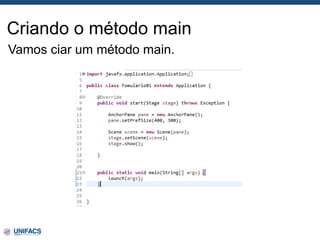
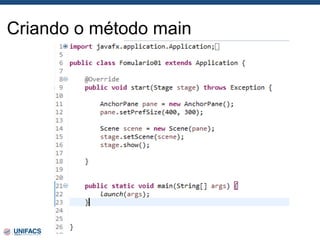
Criando o método main
Vamos ciar um método main.
Criando o método main
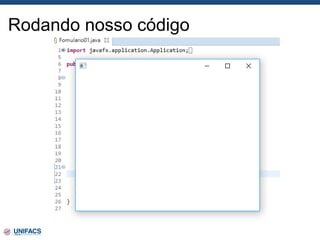
Rodando nosso código
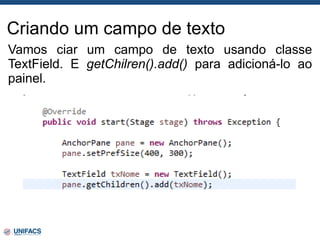
Criando um campo de texto
Vamos ciar um campo de texto usando classe
TextField. E getChilren().add() para adicioná-lo ao
painel.
Criando um campo de texto
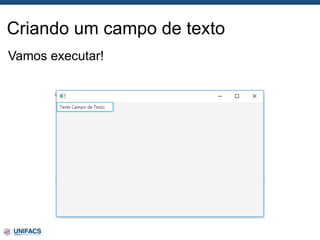
Vamos executar!
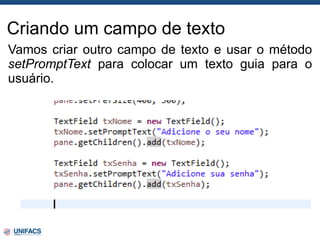
Criando um campo de texto
Vamos criar outro campo de texto e usar o método
setPromptText para colocar um texto guia para o
usuário.
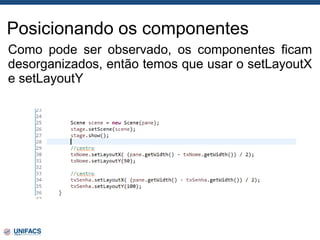
Posicionando os componentes
Como pode ser observado, os componentes ficam
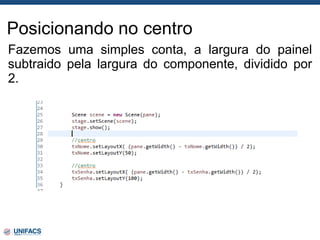
desorganizados, então temos que usar o setLayoutX
e setLayoutY
Posicionando no centro
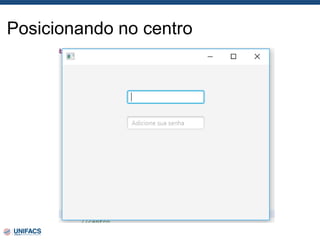
Fazemos uma simples conta, a largura do painel
subtraido pela largura do componente, dividido por
2.
Posicionando no centro
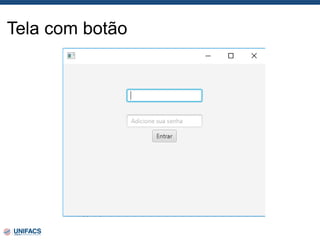
Criando botões
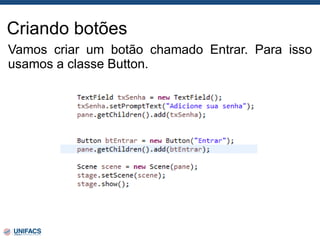
Vamos criar um botão chamado Entrar. Para isso
usamos a classe Button.
Tela com botão
Evitando que a senha apareça
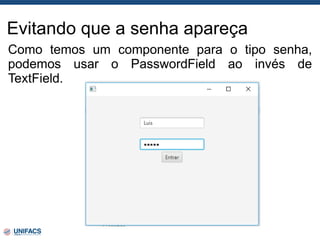
Como temos um componente para o tipo senha,
podemos usar o PasswordField ao invés de
TextField.
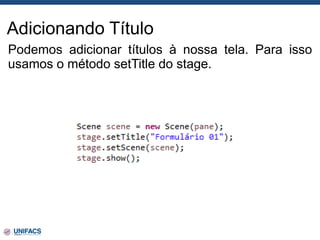
Adicionando Título
Podemos adicionar títulos à nossa tela. Para isso
usamos o método setTitle do stage.
Nossa Primeira Tela em JavaFX
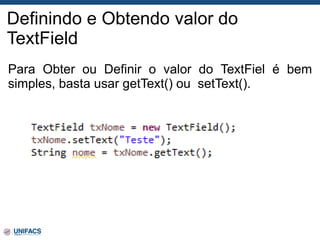
Definindo e Obtendo valor do
TextField
Para Obter ou Definir o valor do TextFiel é bem
simples, basta usar getText() ou setText().
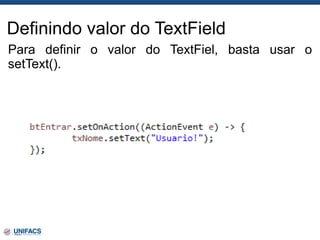
Definindo valor do TextField
Para definir o valor do TextFiel, basta usar o
setText().
Programação Orientada
a Objetos
Prof. Luis Gustavo Araujo
2018
Aulas nº X: Herança

JavaFx - Introdução

  • 1.
    JavaFX Prof. Luis GustavoAraujo 2018 Aulas nº 01: Introdução
  • 2.
    Objetivo Compreender o contextoe uso da tecnologia JavaFX, bem como a sua instalação.
  • 3.
    Interface Gráfica É umconjunto de componente gráficos que oferece ao usuário maior interatividade com os programas de computador. Dentre os componente, destacam-se: imagens, listas, botões, labels e outros.
  • 4.
    Interface Gráfica noJava Em Java, ao longo dos anos, surgiram diversas alternativas para GUI: AWT (Abstract Window Toolkit) , JFC/Swing (Java Foundation Classes) e JavaFX.
  • 5.
    JavaFX Tudo começou [...]com um projeto inicial de um desenvolvedor chamado Chris Oliver, coma intenção de criar uma linguagem cujos recursos seriam extremamente avançados em interface gráfica e, ao mesmo tempo, fáceis de implementar. “ Bruno Oliveira CJavaFx: interfaces como qualidade para aplicaçãoes desktop
  • 6.
    JavaFX Ele utiliza oconceito RIA (Rich Internet Application), tornando aplicações Desktop com qualidade gráfica altíssima e conceitos de programação eficazes, o que o fez ser uma saída para as aplicações Swing, do Java, cujo gráfico deixava a desejar. “ Bruno Oliveira JavaFx: interfaces como qualidade para aplicaçãoes desktop
  • 7.
    20 Razões porquevocê deveria mudar para JavaFX font: http://www.informit.com/articles/article.aspx?p=2273822 • JavaFX pertence ao JDK (Java 11+ não possui JavaFX) • O JavaFX é baseado em um modelo de gráfico de cena que é superior aos modelos usados pelo Java 2D e Swing. • JavaFX tem uma boa performace. • Você não precisa abandonar os seus códigos em Swing. • JavaFX pode ser estilizado com CSS. • Cenas em JavaFX podem ser definidas como FXML.
  • 8.
    20 Razões porquevocê deveria mudar para JavaFX font: http://www.informit.com/articles/article.aspx?p=2273822 • JavaFX Builder é uma ótima ferramenta para criar interfaces em JavaFX. • JavaFX tem gráficos. • JavaFX inclui objetos 3D.
  • 9.
    Iniciando com oJavaFX Vamos criar uma simples tela de entrada de dados pelo usuário, como esta:
  • 10.
    Criando um projetoo JavaFX Vá em File -> New -> Java Project. Slide 10
  • 11.
    Criando um projetoo JavaFX Dê um nome ao seu projeto e clique em Next.
  • 12.
    Criando um projetoo JavaFX Na próxima tela, é preciso escolher a biblioteca. Vá em Libraries -> Add Library e escolha JavaFX SDK
  • 13.
    JavaFX não estána lista de bibliotecas! Vá em Help -> Install New Software
  • 14.
    Tudo ok! Se oJavaFX está pronto para ser usado, pule para o slide 28.
  • 15.
    Opaaa! JavaFX não estána lista de bibliotecas!
  • 16.
    Opaaa! Há duas formasde resolver, uma é baixando o JavaFX através do módulo de instalação do Eclipse, outra é usando o jar.
  • 17.
  • 18.
    Baixando o JavaFX Coloqueas seguintes credenciais: Name: e(fx)clipse Location:http://download.eclipse.org/efxclipse/update s-released/3.0.0/site
  • 19.
    Baixando o JavaFX Selecionetodos os componentes e clique em Next
  • 20.
    Baixando o JavaFX Aofinal, clique em Next
  • 21.
    Baixando o JavaFX Aceiteos termos e clique em Finish.
  • 22.
    JavaFX pronto paraser usado! Volte ao slide 10 e iniciei o seu projeto
  • 23.
    Adicionando o jardo JavaFX Em Librareis clique em Add Library -> User Library
  • 24.
    Adicionando o jardo JavaFX E Clique em User Libraries -> New e coloque o
  • 25.
    Adicionando o jardo JavaFX Nomei a nova biblioteca de JavaFx e clique em OK
  • 26.
    Adicionando o jardo JavaFX Agora clique em Add External JARs e selecione o seu jar (fxrt.jar).
  • 27.
    JavaFX pronto paraser usado! Volte ao slide 10 e iniciei o seu projeto
  • 28.
    Criando uma interface Vamosciar uma classe chamada Formulario01. Ela estende de Application (do javafx). Vamos sobrescrever o método start(Stage stage) Slide 28
  • 29.
  • 30.
    Criando um painel Vamosciar um Anchor Panel, pela sua liberdade de localização dos componentes. Depois definimos o tamanho como setPrefSize.
  • 31.
  • 32.
    Criando uma cena Vamoscriar uma Cena para adicionar o nosso painel. Para isso, usamos a classe Scene e o atributo stage (vindo como parâmetro) que é a tela propriamente dita.
  • 33.
  • 34.
    Criando o métodomain Vamos ciar um método main.
  • 35.
  • 36.
  • 37.
    Criando um campode texto Vamos ciar um campo de texto usando classe TextField. E getChilren().add() para adicioná-lo ao painel.
  • 38.
    Criando um campode texto Vamos executar!
  • 39.
    Criando um campode texto Vamos criar outro campo de texto e usar o método setPromptText para colocar um texto guia para o usuário.
  • 40.
    Posicionando os componentes Comopode ser observado, os componentes ficam desorganizados, então temos que usar o setLayoutX e setLayoutY
  • 41.
    Posicionando no centro Fazemosuma simples conta, a largura do painel subtraido pela largura do componente, dividido por 2.
  • 42.
  • 43.
    Criando botões Vamos criarum botão chamado Entrar. Para isso usamos a classe Button.
  • 44.
  • 45.
    Evitando que asenha apareça Como temos um componente para o tipo senha, podemos usar o PasswordField ao invés de TextField.
  • 46.
    Adicionando Título Podemos adicionartítulos à nossa tela. Para isso usamos o método setTitle do stage.
  • 47.
  • 48.
    Definindo e Obtendovalor do TextField Para Obter ou Definir o valor do TextFiel é bem simples, basta usar getText() ou setText().
  • 49.
    Definindo valor doTextField Para definir o valor do TextFiel, basta usar o setText().
  • 50.
    Programação Orientada a Objetos Prof.Luis Gustavo Araujo 2018 Aulas nº X: Herança