Noções de Design Gráfico


Unidade IV – Estudo aplicado em
    ambientes heterogêneos


                          Prof. Nécio de Lima Veras
           http://lattes.cnpq.br/8284657916723590
Objetivo

   Realizar estudo prático de produção de
interfaces em ambientes heterogêneos (web,
  desktop e móvel) usando ferramentas de
                   autoria.


                               Prof. Nécio de Lima Veras
                http://lattes.cnpq.br/8284657916723590

        Página da disciplina na Web
Interfaces gráficas usando Swing


  Adaptado por: Nécio de Lima Veras
       necio.veras@ifce.edu.br
    Objetivo: revisar os comandos da API Swing

   Créditos: Regis Pires Magalhães – regis@ifpi.edu.br


                                               Prof. Nécio Veras
Leitura recomendada


http://java.sun.com/docs/books/tutorial/ui/feature
                 s/compWin.html


                                    Prof. Nécio Veras
Parte I – Fundamentos do Swing


                       Prof. Nécio Veras
Interfaces gráficas em
                          Java
●   As bibliotecas gráficas oficiais incluídas no
    Java são: AWT e Swing;
●   Outra biblioteca muito usada é o SWT,
    desenvolvida pela IBM e usada no IDE
    Eclipse;
●   A complexidade do Swing deve-se ao máximo
    de portabilidade de busca atingir;
●   A aplicação se comporta da mesma forma,
    independente do sistema operacional em uso;

                                          Prof. Nécio Veras
AWT e Swing

●   AWT (Abstract Window Toolkit)
    –   Provê facilidades para interface de usuário (IU) em Java.
    –   Insuficiente para suportar interfaces de usuário complexas.
●   Swing
    –   Conjunto de componentes de UI muito mais completo, flexível e
        portável do que o provido pela AWT.
    –   Conjunto de componentes gráficos customizáveis cuja aparência
        (look-and-feel - L&F) pode ser alterada em tempo de execução.
    –   Não substitui a AWT.
    –   Construído no topo das classes que compõem o núcleo das
        bibliotecas AWT.


                                                             Prof. Nécio Veras
Exemplo

import javax.swing.JOptionPane;

public class FSimples {

    public static void main(String[] args) {
      JOptionPane.showMessageDialog(null, "Oi");
    }

}


                                    Prof. Nécio Veras
Aparência - Look & Feel

●   Identificando a aparência usada...

    import javax.swing.JOptionPane;
    import javax.swing.UIManager;

    public class FSimples {

        public static void main(String[] args) {
          JOptionPane.showMessageDialog(null, UIManager.getLookAndFeel());
        }

    }


                                                         Prof. Nécio Veras
Aparência - Look & Feel

●   Mudando a aparência...
     import javax.swing.JOptionPane;
     import javax.swing.UIManager;

     public class FSimples {

         public static void main(String[] args) {
           JOptionPane.showMessageDialog(null,
               "Aparência Padrão: " + UIManager.getLookAndFeel());

             try {

     UIManager.setLookAndFeel(UIManager.getSystemLookAndFeelClassName());
         } catch (Exception e) {
           e.printStackTrace();
         }

             JOptionPane.showMessageDialog(null,
                 "Aparência do Sistema: " + UIManager.getLookAndFeel());
         }

     }                                                       Prof. Nécio Veras
Aparência - Look & Feel

●   Algumas aparências possíveis:
    –   UIManager.getCrossPlatformLookAndFeelClassName()
        ●   Funciona em todas as plataformas (Java L&F)
        ●   Java Look and Feel
             –   “javax.swing.plaf.metal.MetalLookAndFeel”
    –   UIManager.getSystemLookAndFeelClassName()
        ●   Aparência para a plataforma em uso
        ●   No Linux: GTK look and feel
             –   “com.sun.java.swing.plaf.gtk.GTKLookAndFeel”
        ●   No Windows: Windows look and feel
             –   "com.sun.java.swing.plaf.windows.WindowsLookAndFeel"
    –   Outras aparências podem ser instaladas.


                                                                        Prof. Nécio Veras
Componentes AWT

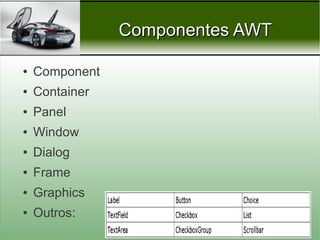
●   Component
●   Container
●   Panel
●   Window
●   Dialog
●   Frame
●   Graphics
●   Outros:
                           Prof. Nécio Veras
Exemplo

import java.awt.*;

public class FrameDemo {
  public static void main(String args[]) {
    Frame f = new Frame();
    f.setSize(100, 100);
    f.setVisible(true);
  }
}


                               Prof. Nécio Veras
Exemplo
import java.awt.*;

public class PanelDemo extends Panel {
  public PanelDemo() {
    this.setBackground(Color.black);
  }

    public void paint(Graphics g) {
      g.setColor(new Color(0, 255, 0)); // verde
      g.setFont(new Font("Helvetica", Font.PLAIN, 16));
      g.drawString("Hello GUI World!", 30, 100);
      g.setColor(new Color(1.0f, 0, 0)); // vermelho
      g.fillRect(30, 100, 150, 10);
    }

    public static void main(String args[]) {
      Frame f = new Frame("Testing Graphics Panel");
      PanelDemo painel = new PanelDemo();
      f.add(painel);
      f.setSize(600, 300);
      f.setVisible(true);
    }
}

                                                          Prof. Nécio Veras
Exemplo
import java.awt.*;
import javax.swing.*;

public class JDesenho extends JPanel{
    protected void paintComponent(Graphics g) {
        g.setColor(Color.white);
        g.fillRect(0, 0, 500, 500);
        g.setColor(Color.darkGray);
        g.fillOval(150, 200, 200, 40);
        g.setColor(Color.red);
        g.fillOval(100, 80, 150, 150);
        g.setColor(Color.pink);
        g.fillOval(120, 105, 30, 30);
        g.setColor(Color.blue);
        g.setFont(new Font("Arial Bold", Font.PLAIN,
36));
        g.drawString("Java Swing", 30, 50);
    }

    public static void main(String args[]) {
        JFrame f = new JFrame();
        f.setDefaultCloseOperation(JFrame.EXIT_ON_CLOSE);
        f.add(new JDesenho());
        f.setSize(400, 300);
        f.setVisible(true);
    }
}
                                                            Prof. Nécio Veras
Componentes Swing

●   Containers de alto nível (top-level):
    –   JFrame
    –   JApplet
    –   JDialog


                                            Prof. Nécio Veras
Componentes Swing
●
    JComponent
    –   Classe raiz para todos os componentes Swing, excluindo containers de
        alto-nível.
●
    JTextField
    –   Permite a edição de uma única linha de texto.
●
    JOptionPane
    –   Fornece uma maneira fácil de exibir caixas de diálogo pop-up.
●   JFileChooser
    –   Permite ao usuário que selecione um arquivo.
●   JColorChooser
    –   Permite ao usuário selecionar uma cor.


                                                                Prof. Nécio Veras
Componentes Swing
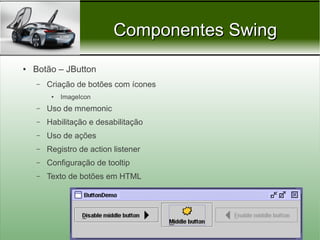
●   Botão – JButton
    –   Criação de botões com ícones
         ●   ImageIcon
    –   Uso de mnemonic
    –   Habilitação e desabilitação
    –   Uso de ações
    –   Registro de action listener
    –   Configuração de tooltip
    –   Texto de botões em HTML


                                        Prof. Nécio Veras
Componentes Swing

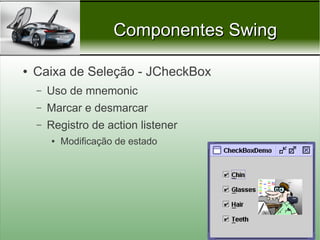
●   Caixa de Seleção - JCheckBox
    –   Uso de mnemonic
    –   Marcar e desmarcar
    –   Registro de action listener
        ●   Modificação de estado


                                      Prof. Nécio Veras
Componentes Swing

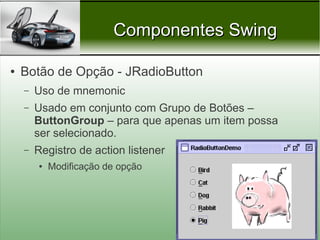
●   Botão de Opção - JRadioButton
    –   Uso de mnemonic
    –   Usado em conjunto com Grupo de Botões –
        ButtonGroup – para que apenas um item possa
        ser selecionado.
    –   Registro de action listener
        ●   Modificação de opção


                                            Prof. Nécio Veras
Componentes Swing

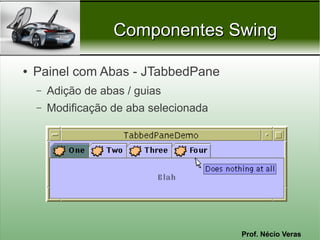
●   Painel com Abas - JTabbedPane
    –   Adição de abas / guias
    –   Modificação de aba selecionada


                                         Prof. Nécio Veras
Componentes Swing

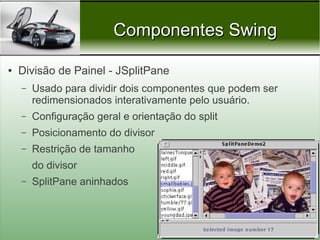
●   Divisão de Painel - JSplitPane
    –   Usado para dividir dois componentes que podem ser
        redimensionados interativamente pelo usuário.
    –   Configuração geral e orientação do split
    –   Posicionamento do divisor
    –   Restrição de tamanho
        do divisor
    –   SplitPane aninhados


                                                   Prof. Nécio Veras
Componentes Swing

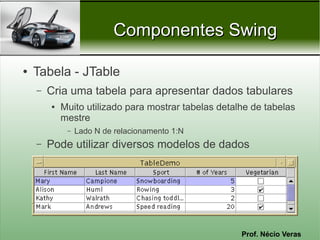
●   Tabela - JTable
    –   Cria uma tabela para apresentar dados tabulares
        ●   Muito utilizado para mostrar tabelas detalhe de tabelas
            mestre
             –   Lado N de relacionamento 1:N
    –   Pode utilizar diversos modelos de dados


                                                      Prof. Nécio Veras
Componentes Swing

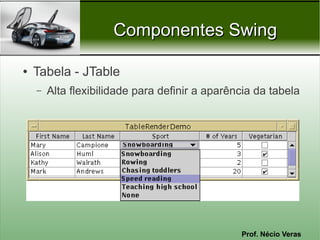
●   Tabela - JTable
    –   Alta flexibilidade para definir a aparência da tabela


                                                Prof. Nécio Veras
Exemplo
import java.awt.FlowLayout;
import javax.swing.*;

public class FTeste {

    public static void main(String[] args) {
      JFrame janela = new JFrame("Simples");
      janela.setDefaultCloseOperation(JFrame.EXIT_ON_CLOSE);
      janela.setLayout(new FlowLayout());

        JLabel rotulo = new JLabel();
        rotulo.setText("Java Swing");
        janela.add(rotulo);

        JButton botao = new JButton();
        botao.setText("Botão Inútil");
        janela.add(botao);

        janela.pack();
        janela.setVisible(true);
    }

}                                                Prof. Nécio Veras
Experiências e Exercícios

●   O que acontece de diferente se as linhas a seguir
    não estiverem no código?
    ●   janela.setDefaultCloseOperation(JFrame.EXIT_ON_CLOSE);
    ●   janela.setLayout(new FlowLayout());
    ●   janela.pack();

●   Para que elas servem?


●   Exercício:
        –   Faça um formulário de cadastro qualquer usando
            componentes básicos vistos anteriormente, tais como:
            jLabel, jButton, jTextField, jCheckBox, jRadioButton e
            jTable, por exemplo.                       Prof. Nécio Veras
Parte II – Trabalhando com controle
   de Layouts e tratamentos de
               Eventos


                            Prof. Nécio de Lima Veras
             http://lattes.cnpq.br/8284657916723590
Gerenciadores de Layout –
                Layout Managers
●   Determinam a disposição e o tamanho dos
    componentes no contêiner.


                                     Prof. Nécio Veras
Gerenciadores de Layout –
                      Layout Managers
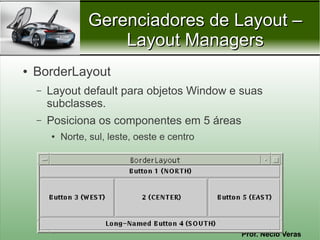
●   BorderLayout
    –   Layout default para objetos Window e suas
        subclasses.
    –   Posiciona os componentes em 5 áreas
        ●   Norte, sul, leste, oeste e centro


                                                Prof. Nécio Veras
Exemplo

import java.awt.BorderLayout;

import javax.swing.JButton;
import javax.swing.JFrame;

public class BorderLayoutDemo {
   public static void main(String args[]) {
      JFrame frm = new JFrame();
      frm.setLayout(new BorderLayout(10, 10));
      frm.add(new JButton("NORTH"), BorderLayout.NORTH);
      frm.add(new JButton("SOUTH"), BorderLayout.SOUTH);
      frm.add(new JButton("EAST"), BorderLayout.EAST);
      frm.add(new JButton("WEST"), BorderLayout.WEST);
      frm.add(new JButton("CENTER"), BorderLayout.CENTER);
      frm.setSize(200, 200);
      frm.setVisible(true);
   }
}

                                                     Prof. Nécio Veras
Gerenciadores de Layout –
                   Layout Managers
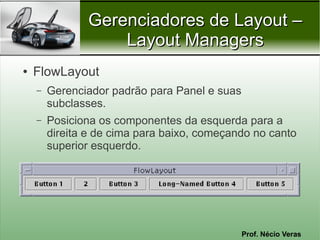
●   FlowLayout
    –   Gerenciador padrão para Panel e suas
        subclasses.
    –   Posiciona os componentes da esquerda para a
        direita e de cima para baixo, começando no canto
        superior esquerdo.


                                               Prof. Nécio Veras
Exemplo


import java.awt.FlowLayout;
import javax.swing.JButton;
import javax.swing.JFrame;

public class FlowLayoutDemo {
  public static void main(String args[]) {
    JFrame frm = new JFrame();
    frm.setLayout(new FlowLayout(FlowLayout.RIGHT, 10, 10));
    frm.add(new JButton("ONE"));
    frm.add(new JButton("TWO"));
    frm.add(new JButton("THREE"));
    frm.setSize(180, 120);
    frm.setVisible(true);
  }
}


                                                    Prof. Nécio Veras
Gerenciadores de Layout –
                      Layout Managers
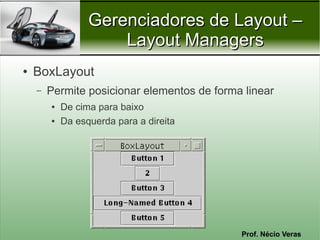
●   BoxLayout
    –   Permite posicionar elementos de forma linear
        ●   De cima para baixo
        ●   Da esquerda para a direita


                                             Prof. Nécio Veras
Gerenciadores de Layout –
                   Layout Managers
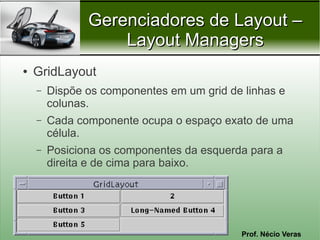
●   GridLayout
    –   Dispõe os componentes em um grid de linhas e
        colunas.
    –   Cada componente ocupa o espaço exato de uma
        célula.
    –   Posiciona os componentes da esquerda para a
        direita e de cima para baixo.


                                           Prof. Nécio Veras
Exemplo

import java.awt.GridLayout;
import javax.swing.JButton;
import javax.swing.JFrame;

public class GridLayoutDemo {
  public static void main(String args[]) {
    JFrame frm = new JFrame();
    frm.setLayout(new GridLayout(2, 3, 4, 4));
    frm.add(new JButton("ONE"));
    frm.add(new JButton("TWO"));
    frm.add(new JButton("THREE"));
    frm.add(new JButton("FOUR"));
    frm.add(new JButton("FIVE"));
    frm.setSize(200, 200);
    frm.setVisible(true);
  }
}
                                           Prof. Nécio Veras
Gerenciadores de Layout –
                     Layout Managers
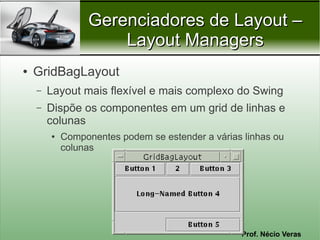
●   GridBagLayout
    –   Layout mais flexível e mais complexo do Swing
    –   Dispõe os componentes em um grid de linhas e
        colunas
        ●   Componentes podem se estender a várias linhas ou
            colunas


                                                  Prof. Nécio Veras
Gerenciadores de Layout –
                      Layout Managers
●   GroupLayout
    –   Nativo no Swing a partir do Java 6.
    –   Agrupa componentes hierarquicamente para
        posicioná-los em um contêiner.
    –   Foi projetado especialmente para uso em
        construtores de tela, mas pode ser codificado
        manualmente.
    –   Suporta 2 tipos de agrupamentos:
        ●   Sequencial – elementos são posicionados
            sequencialmente, um após o outro.
        ●   Paralelo – Alinha os elementos em 1 de 4 maneiras
            possíveis.                               Prof. Nécio Veras
Gerenciadores de Layout –
                          Layout Managers
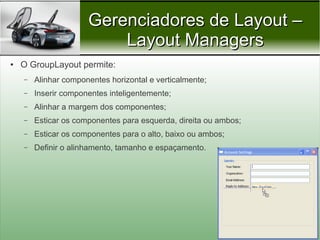
●   O GroupLayout permite:
    –   Alinhar componentes horizontal e verticalmente;
    –   Inserir componentes inteligentemente;
    –   Alinhar a margem dos componentes;
    –   Esticar os componentes para esquerda, direita ou ambos;
    –   Esticar os componentes para o alto, baixo ou ambos;
    –   Definir o alinhamento, tamanho e espaçamento.


                                                                  Prof. Nécio Veras
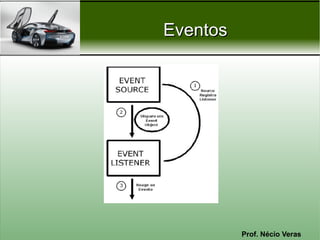
Eventos


          Prof. Nécio Veras
Eventos
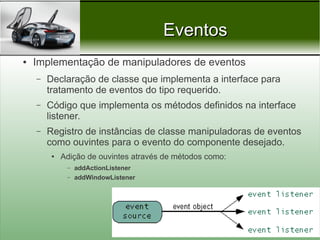
●   Implementação de manipuladores de eventos
    –   Declaração de classe que implementa a interface para
        tratamento de eventos do tipo requerido.
    –   Código que implementa os métodos definidos na interface
        listener.
    –   Registro de instâncias de classe manipuladoras de eventos
        como ouvintes para o evento do componente desejado.
         ●   Adição de ouvintes através de métodos como:
              –   addActionListener
              –   addWindowListener


                                                           Prof. Nécio Veras
Eventos

●   Exemplos de Ouvintes usados no Swing:
    –   ActionListener
        ●   Cliques em botões, Enter em campos, cliques em
            menus
    –   WindowListener
        ●   Manipulação de frames
    –   MouseListener e MouseMotionListener
        ●   Pressionamento de botão do mouse sobre
            componentes
        ●   Movimentação do mouse sobre componentes

                                                   Prof. Nécio Veras
Implementando Ouvinte


import java.awt.event.ActionEvent;
import java.awt.event.ActionListener;
import javax.swing.JOptionPane;

public class MeuOuvinte implements ActionListener {
  public void actionPerformed(ActionEvent e) {
    JOptionPane.showMessageDialog(null, "Ação!!!");
  }
}


                                          Prof. Nécio Veras
Registrando um Ouvinte
import java.awt.FlowLayout;
import javax.swing.*;

public class FTeste {
  public static void main(String[] args) {
    JFrame janela = new JFrame("Simples");
    janela.setDefaultCloseOperation(JFrame.EXIT_ON_CLOSE);
    janela.setLayout(new FlowLayout());

        JLabel rotulo = new JLabel();
        rotulo.setText("Java Swing");
        janela.add(rotulo);

        JButton botao = new JButton();
        botao.setText("Botão Útil");
        botao.addActionListener(new MeuOuvinte());
        janela.add(botao);
        janela.pack();
        janela.setVisible(true);
    }
}


                                                Prof. Nécio Veras
Registrando e Implementando
           Ouvinte através de uma classe
                  interna estática
import java.awt.FlowLayout;
import java.awt.event.*;
import javax.swing.*;

public class FTeste {
  public static void main(String[] args) {
    final JFrame janela = new JFrame("Simples");
    janela.setDefaultCloseOperation(JFrame.EXIT_ON_CLOSE);
    janela.setLayout(new FlowLayout());

        JLabel rotulo = new JLabel();
        rotulo.setText("Java Swing");
        janela.add(rotulo);

        JButton botao = new JButton();
        botao.setText("Botão Útil");


        botao.addActionListener(new MeuOuvinte());
        janela.add(botao);

        janela.pack();
        janela.setVisible(true);
    }

    public static class MeuOuvinte implements ActionListener {
        public void actionPerformed(ActionEvent e) {
          JOptionPane.showMessageDialog(null, "Ação!!!");
        }
    }
}
                                                                 Prof. Nécio Veras
Registrando e Implementando
              Ouvinte através de uma classe
                     interna anônima
import     java.awt.FlowLayout;
import     java.awt.event.ActionEvent;
import     java.awt.event.ActionListener;
import     javax.swing.*;

public class FTeste {
  public static void main(String[] args) {
    final JFrame janela = new JFrame("Simples");
    janela.setDefaultCloseOperation(JFrame.EXIT_ON_CLOSE);
    janela.setLayout(new FlowLayout());

        JLabel rotulo = new JLabel();
        rotulo.setText("Java Swing");
        janela.add(rotulo);

        JButton botao = new JButton();
        botao.setText("Botão Útil");

        botao.addActionListener(new ActionListener() {
          public void actionPerformed(ActionEvent e) {
            JOptionPane.showMessageDialog(janela, "Ação!!!");
          }
        });
        janela.add(botao);

        janela.pack();
        janela.setVisible(true);
    }
}
                                                                Prof. Nécio Veras
Exercício
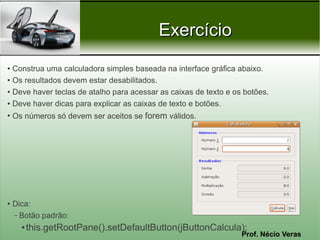
● Construa uma calculadora simples baseada na interface gráfica abaixo.
● Os resultados devem estar desabilitados.


● Deve haver teclas de atalho para acessar as caixas de texto e os botões.


● Deve haver dicas para explicar as caixas de texto e botões.


●
    Os números só devem ser aceitos se forem válidos.


●   Dica:
    – Botão padrão:
      ●   this.getRootPane().setDefaultButton(jButtonCalcula);
                                                                  Prof. Nécio Veras

Java swing

  • 1.
    Noções de DesignGráfico Unidade IV – Estudo aplicado em ambientes heterogêneos Prof. Nécio de Lima Veras http://lattes.cnpq.br/8284657916723590
  • 2.
    Objetivo Realizar estudo prático de produção de interfaces em ambientes heterogêneos (web, desktop e móvel) usando ferramentas de autoria. Prof. Nécio de Lima Veras http://lattes.cnpq.br/8284657916723590 Página da disciplina na Web
  • 3.
    Interfaces gráficas usandoSwing Adaptado por: Nécio de Lima Veras necio.veras@ifce.edu.br Objetivo: revisar os comandos da API Swing Créditos: Regis Pires Magalhães – regis@ifpi.edu.br Prof. Nécio Veras
  • 4.
  • 5.
    Parte I –Fundamentos do Swing Prof. Nécio Veras
  • 6.
    Interfaces gráficas em Java ● As bibliotecas gráficas oficiais incluídas no Java são: AWT e Swing; ● Outra biblioteca muito usada é o SWT, desenvolvida pela IBM e usada no IDE Eclipse; ● A complexidade do Swing deve-se ao máximo de portabilidade de busca atingir; ● A aplicação se comporta da mesma forma, independente do sistema operacional em uso; Prof. Nécio Veras
  • 7.
    AWT e Swing ● AWT (Abstract Window Toolkit) – Provê facilidades para interface de usuário (IU) em Java. – Insuficiente para suportar interfaces de usuário complexas. ● Swing – Conjunto de componentes de UI muito mais completo, flexível e portável do que o provido pela AWT. – Conjunto de componentes gráficos customizáveis cuja aparência (look-and-feel - L&F) pode ser alterada em tempo de execução. – Não substitui a AWT. – Construído no topo das classes que compõem o núcleo das bibliotecas AWT. Prof. Nécio Veras
  • 8.
    Exemplo import javax.swing.JOptionPane; public classFSimples { public static void main(String[] args) { JOptionPane.showMessageDialog(null, "Oi"); } } Prof. Nécio Veras
  • 9.
    Aparência - Look& Feel ● Identificando a aparência usada... import javax.swing.JOptionPane; import javax.swing.UIManager; public class FSimples { public static void main(String[] args) { JOptionPane.showMessageDialog(null, UIManager.getLookAndFeel()); } } Prof. Nécio Veras
  • 10.
    Aparência - Look& Feel ● Mudando a aparência... import javax.swing.JOptionPane; import javax.swing.UIManager; public class FSimples { public static void main(String[] args) { JOptionPane.showMessageDialog(null, "Aparência Padrão: " + UIManager.getLookAndFeel()); try { UIManager.setLookAndFeel(UIManager.getSystemLookAndFeelClassName()); } catch (Exception e) { e.printStackTrace(); } JOptionPane.showMessageDialog(null, "Aparência do Sistema: " + UIManager.getLookAndFeel()); } } Prof. Nécio Veras
  • 11.
    Aparência - Look& Feel ● Algumas aparências possíveis: – UIManager.getCrossPlatformLookAndFeelClassName() ● Funciona em todas as plataformas (Java L&F) ● Java Look and Feel – “javax.swing.plaf.metal.MetalLookAndFeel” – UIManager.getSystemLookAndFeelClassName() ● Aparência para a plataforma em uso ● No Linux: GTK look and feel – “com.sun.java.swing.plaf.gtk.GTKLookAndFeel” ● No Windows: Windows look and feel – "com.sun.java.swing.plaf.windows.WindowsLookAndFeel" – Outras aparências podem ser instaladas. Prof. Nécio Veras
  • 12.
    Componentes AWT ● Component ● Container ● Panel ● Window ● Dialog ● Frame ● Graphics ● Outros: Prof. Nécio Veras
  • 13.
    Exemplo import java.awt.*; public classFrameDemo { public static void main(String args[]) { Frame f = new Frame(); f.setSize(100, 100); f.setVisible(true); } } Prof. Nécio Veras
  • 14.
    Exemplo import java.awt.*; public classPanelDemo extends Panel { public PanelDemo() { this.setBackground(Color.black); } public void paint(Graphics g) { g.setColor(new Color(0, 255, 0)); // verde g.setFont(new Font("Helvetica", Font.PLAIN, 16)); g.drawString("Hello GUI World!", 30, 100); g.setColor(new Color(1.0f, 0, 0)); // vermelho g.fillRect(30, 100, 150, 10); } public static void main(String args[]) { Frame f = new Frame("Testing Graphics Panel"); PanelDemo painel = new PanelDemo(); f.add(painel); f.setSize(600, 300); f.setVisible(true); } } Prof. Nécio Veras
  • 15.
    Exemplo import java.awt.*; import javax.swing.*; publicclass JDesenho extends JPanel{ protected void paintComponent(Graphics g) { g.setColor(Color.white); g.fillRect(0, 0, 500, 500); g.setColor(Color.darkGray); g.fillOval(150, 200, 200, 40); g.setColor(Color.red); g.fillOval(100, 80, 150, 150); g.setColor(Color.pink); g.fillOval(120, 105, 30, 30); g.setColor(Color.blue); g.setFont(new Font("Arial Bold", Font.PLAIN, 36)); g.drawString("Java Swing", 30, 50); } public static void main(String args[]) { JFrame f = new JFrame(); f.setDefaultCloseOperation(JFrame.EXIT_ON_CLOSE); f.add(new JDesenho()); f.setSize(400, 300); f.setVisible(true); } } Prof. Nécio Veras
  • 16.
    Componentes Swing ● Containers de alto nível (top-level): – JFrame – JApplet – JDialog Prof. Nécio Veras
  • 17.
    Componentes Swing ● JComponent – Classe raiz para todos os componentes Swing, excluindo containers de alto-nível. ● JTextField – Permite a edição de uma única linha de texto. ● JOptionPane – Fornece uma maneira fácil de exibir caixas de diálogo pop-up. ● JFileChooser – Permite ao usuário que selecione um arquivo. ● JColorChooser – Permite ao usuário selecionar uma cor. Prof. Nécio Veras
  • 18.
    Componentes Swing ● Botão – JButton – Criação de botões com ícones ● ImageIcon – Uso de mnemonic – Habilitação e desabilitação – Uso de ações – Registro de action listener – Configuração de tooltip – Texto de botões em HTML Prof. Nécio Veras
  • 19.
    Componentes Swing ● Caixa de Seleção - JCheckBox – Uso de mnemonic – Marcar e desmarcar – Registro de action listener ● Modificação de estado Prof. Nécio Veras
  • 20.
    Componentes Swing ● Botão de Opção - JRadioButton – Uso de mnemonic – Usado em conjunto com Grupo de Botões – ButtonGroup – para que apenas um item possa ser selecionado. – Registro de action listener ● Modificação de opção Prof. Nécio Veras
  • 21.
    Componentes Swing ● Painel com Abas - JTabbedPane – Adição de abas / guias – Modificação de aba selecionada Prof. Nécio Veras
  • 22.
    Componentes Swing ● Divisão de Painel - JSplitPane – Usado para dividir dois componentes que podem ser redimensionados interativamente pelo usuário. – Configuração geral e orientação do split – Posicionamento do divisor – Restrição de tamanho do divisor – SplitPane aninhados Prof. Nécio Veras
  • 23.
    Componentes Swing ● Tabela - JTable – Cria uma tabela para apresentar dados tabulares ● Muito utilizado para mostrar tabelas detalhe de tabelas mestre – Lado N de relacionamento 1:N – Pode utilizar diversos modelos de dados Prof. Nécio Veras
  • 24.
    Componentes Swing ● Tabela - JTable – Alta flexibilidade para definir a aparência da tabela Prof. Nécio Veras
  • 25.
    Exemplo import java.awt.FlowLayout; import javax.swing.*; publicclass FTeste { public static void main(String[] args) { JFrame janela = new JFrame("Simples"); janela.setDefaultCloseOperation(JFrame.EXIT_ON_CLOSE); janela.setLayout(new FlowLayout()); JLabel rotulo = new JLabel(); rotulo.setText("Java Swing"); janela.add(rotulo); JButton botao = new JButton(); botao.setText("Botão Inútil"); janela.add(botao); janela.pack(); janela.setVisible(true); } } Prof. Nécio Veras
  • 26.
    Experiências e Exercícios ● O que acontece de diferente se as linhas a seguir não estiverem no código? ● janela.setDefaultCloseOperation(JFrame.EXIT_ON_CLOSE); ● janela.setLayout(new FlowLayout()); ● janela.pack(); ● Para que elas servem? ● Exercício: – Faça um formulário de cadastro qualquer usando componentes básicos vistos anteriormente, tais como: jLabel, jButton, jTextField, jCheckBox, jRadioButton e jTable, por exemplo. Prof. Nécio Veras
  • 27.
    Parte II –Trabalhando com controle de Layouts e tratamentos de Eventos Prof. Nécio de Lima Veras http://lattes.cnpq.br/8284657916723590
  • 28.
    Gerenciadores de Layout– Layout Managers ● Determinam a disposição e o tamanho dos componentes no contêiner. Prof. Nécio Veras
  • 29.
    Gerenciadores de Layout– Layout Managers ● BorderLayout – Layout default para objetos Window e suas subclasses. – Posiciona os componentes em 5 áreas ● Norte, sul, leste, oeste e centro Prof. Nécio Veras
  • 30.
    Exemplo import java.awt.BorderLayout; import javax.swing.JButton; importjavax.swing.JFrame; public class BorderLayoutDemo { public static void main(String args[]) { JFrame frm = new JFrame(); frm.setLayout(new BorderLayout(10, 10)); frm.add(new JButton("NORTH"), BorderLayout.NORTH); frm.add(new JButton("SOUTH"), BorderLayout.SOUTH); frm.add(new JButton("EAST"), BorderLayout.EAST); frm.add(new JButton("WEST"), BorderLayout.WEST); frm.add(new JButton("CENTER"), BorderLayout.CENTER); frm.setSize(200, 200); frm.setVisible(true); } } Prof. Nécio Veras
  • 31.
    Gerenciadores de Layout– Layout Managers ● FlowLayout – Gerenciador padrão para Panel e suas subclasses. – Posiciona os componentes da esquerda para a direita e de cima para baixo, começando no canto superior esquerdo. Prof. Nécio Veras
  • 32.
    Exemplo import java.awt.FlowLayout; import javax.swing.JButton; importjavax.swing.JFrame; public class FlowLayoutDemo { public static void main(String args[]) { JFrame frm = new JFrame(); frm.setLayout(new FlowLayout(FlowLayout.RIGHT, 10, 10)); frm.add(new JButton("ONE")); frm.add(new JButton("TWO")); frm.add(new JButton("THREE")); frm.setSize(180, 120); frm.setVisible(true); } } Prof. Nécio Veras
  • 33.
    Gerenciadores de Layout– Layout Managers ● BoxLayout – Permite posicionar elementos de forma linear ● De cima para baixo ● Da esquerda para a direita Prof. Nécio Veras
  • 34.
    Gerenciadores de Layout– Layout Managers ● GridLayout – Dispõe os componentes em um grid de linhas e colunas. – Cada componente ocupa o espaço exato de uma célula. – Posiciona os componentes da esquerda para a direita e de cima para baixo. Prof. Nécio Veras
  • 35.
    Exemplo import java.awt.GridLayout; import javax.swing.JButton; importjavax.swing.JFrame; public class GridLayoutDemo { public static void main(String args[]) { JFrame frm = new JFrame(); frm.setLayout(new GridLayout(2, 3, 4, 4)); frm.add(new JButton("ONE")); frm.add(new JButton("TWO")); frm.add(new JButton("THREE")); frm.add(new JButton("FOUR")); frm.add(new JButton("FIVE")); frm.setSize(200, 200); frm.setVisible(true); } } Prof. Nécio Veras
  • 36.
    Gerenciadores de Layout– Layout Managers ● GridBagLayout – Layout mais flexível e mais complexo do Swing – Dispõe os componentes em um grid de linhas e colunas ● Componentes podem se estender a várias linhas ou colunas Prof. Nécio Veras
  • 37.
    Gerenciadores de Layout– Layout Managers ● GroupLayout – Nativo no Swing a partir do Java 6. – Agrupa componentes hierarquicamente para posicioná-los em um contêiner. – Foi projetado especialmente para uso em construtores de tela, mas pode ser codificado manualmente. – Suporta 2 tipos de agrupamentos: ● Sequencial – elementos são posicionados sequencialmente, um após o outro. ● Paralelo – Alinha os elementos em 1 de 4 maneiras possíveis. Prof. Nécio Veras
  • 38.
    Gerenciadores de Layout– Layout Managers ● O GroupLayout permite: – Alinhar componentes horizontal e verticalmente; – Inserir componentes inteligentemente; – Alinhar a margem dos componentes; – Esticar os componentes para esquerda, direita ou ambos; – Esticar os componentes para o alto, baixo ou ambos; – Definir o alinhamento, tamanho e espaçamento. Prof. Nécio Veras
  • 39.
    Eventos Prof. Nécio Veras
  • 40.
    Eventos ● Implementação de manipuladores de eventos – Declaração de classe que implementa a interface para tratamento de eventos do tipo requerido. – Código que implementa os métodos definidos na interface listener. – Registro de instâncias de classe manipuladoras de eventos como ouvintes para o evento do componente desejado. ● Adição de ouvintes através de métodos como: – addActionListener – addWindowListener Prof. Nécio Veras
  • 41.
    Eventos ● Exemplos de Ouvintes usados no Swing: – ActionListener ● Cliques em botões, Enter em campos, cliques em menus – WindowListener ● Manipulação de frames – MouseListener e MouseMotionListener ● Pressionamento de botão do mouse sobre componentes ● Movimentação do mouse sobre componentes Prof. Nécio Veras
  • 42.
    Implementando Ouvinte import java.awt.event.ActionEvent; importjava.awt.event.ActionListener; import javax.swing.JOptionPane; public class MeuOuvinte implements ActionListener { public void actionPerformed(ActionEvent e) { JOptionPane.showMessageDialog(null, "Ação!!!"); } } Prof. Nécio Veras
  • 43.
    Registrando um Ouvinte importjava.awt.FlowLayout; import javax.swing.*; public class FTeste { public static void main(String[] args) { JFrame janela = new JFrame("Simples"); janela.setDefaultCloseOperation(JFrame.EXIT_ON_CLOSE); janela.setLayout(new FlowLayout()); JLabel rotulo = new JLabel(); rotulo.setText("Java Swing"); janela.add(rotulo); JButton botao = new JButton(); botao.setText("Botão Útil"); botao.addActionListener(new MeuOuvinte()); janela.add(botao); janela.pack(); janela.setVisible(true); } } Prof. Nécio Veras
  • 44.
    Registrando e Implementando Ouvinte através de uma classe interna estática import java.awt.FlowLayout; import java.awt.event.*; import javax.swing.*; public class FTeste { public static void main(String[] args) { final JFrame janela = new JFrame("Simples"); janela.setDefaultCloseOperation(JFrame.EXIT_ON_CLOSE); janela.setLayout(new FlowLayout()); JLabel rotulo = new JLabel(); rotulo.setText("Java Swing"); janela.add(rotulo); JButton botao = new JButton(); botao.setText("Botão Útil"); botao.addActionListener(new MeuOuvinte()); janela.add(botao); janela.pack(); janela.setVisible(true); } public static class MeuOuvinte implements ActionListener { public void actionPerformed(ActionEvent e) { JOptionPane.showMessageDialog(null, "Ação!!!"); } } } Prof. Nécio Veras
  • 45.
    Registrando e Implementando Ouvinte através de uma classe interna anônima import java.awt.FlowLayout; import java.awt.event.ActionEvent; import java.awt.event.ActionListener; import javax.swing.*; public class FTeste { public static void main(String[] args) { final JFrame janela = new JFrame("Simples"); janela.setDefaultCloseOperation(JFrame.EXIT_ON_CLOSE); janela.setLayout(new FlowLayout()); JLabel rotulo = new JLabel(); rotulo.setText("Java Swing"); janela.add(rotulo); JButton botao = new JButton(); botao.setText("Botão Útil"); botao.addActionListener(new ActionListener() { public void actionPerformed(ActionEvent e) { JOptionPane.showMessageDialog(janela, "Ação!!!"); } }); janela.add(botao); janela.pack(); janela.setVisible(true); } } Prof. Nécio Veras
  • 46.
    Exercício ● Construa umacalculadora simples baseada na interface gráfica abaixo. ● Os resultados devem estar desabilitados. ● Deve haver teclas de atalho para acessar as caixas de texto e os botões. ● Deve haver dicas para explicar as caixas de texto e botões. ● Os números só devem ser aceitos se forem válidos. ● Dica: – Botão padrão: ● this.getRootPane().setDefaultButton(jButtonCalcula); Prof. Nécio Veras