Formadores: Iêda Santana e Eliano Sergio
Olá cursista, seja bem-vindo ao
    Módulo II do curso Blog
Educacional. Precisamos acessar
o blog criado no módulo anterior
  para iniciarmos os trabalhos.
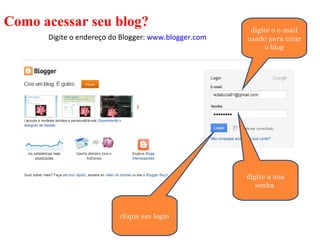
Como acessar seu blog?                                 digite o e-mail
      Digite o endereço do Blogger: www.blogger.com   usado para criar
                                                            o blog


                                                      digite a sua
                                                         senha


                          clique em login
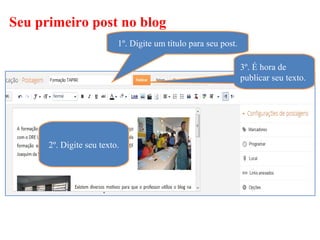
Seu primeiro post no blog
                          1º. Digite um título para seu post.

                                                                3º. É hora de
                                                                publicar seu texto.


      2º. Digite seu texto.
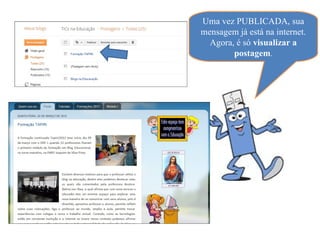
Uma vez PUBLICADA, sua
mensagem já está na internet.
  Agora, é só visualizar a
        postagem.
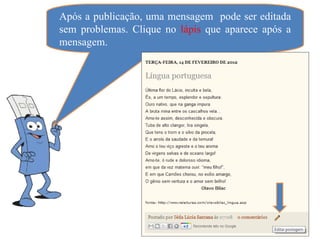
Após a publicação, uma mensagem pode ser editada
sem problemas. Clique no lápis que aparece após a
mensagem.
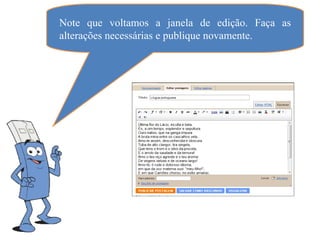
Note que voltamos a janela de edição. Faça as
alterações necessárias e publique novamente.
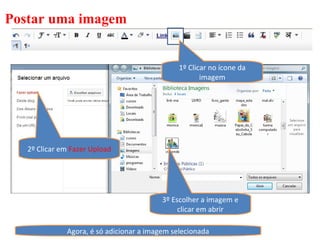
Postar uma imagem


                                               1º Clicar no ícone da
                                                      imagem


   2º Clicar em Fazer Upload


                                          3º Escolher a imagem e
                                               clicar em abrir

              Agora, é só adicionar a imagem selecionada
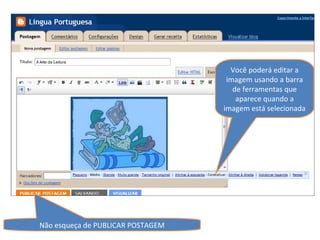
Você poderá editar a
                                    imagem usando a barra
                                      de ferramentas que
                                       aparece quando a
                                   imagem está selecionada


Não esqueça de PUBLICAR POSTAGEM
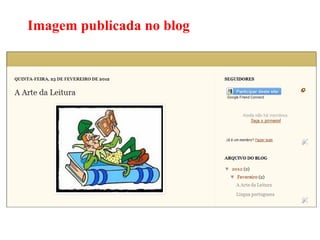
Imagem publicada no blog
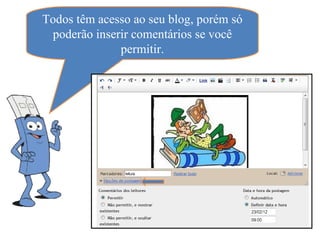
Todos têm acesso ao seu blog, porém só
  poderão inserir comentários se você
               permitir.
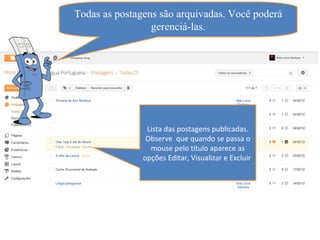
Todas as postagens são arquivadas. Você poderá
                 gerenciá-las.


                Lista das postagens publicadas.
                Observe que quando se passa o
                 mouse pelo título aparece as
               opções Editar, Visualizar e Excluir
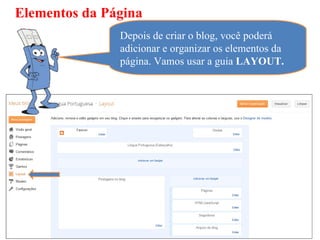
Elementos da Página
               Depois de criar o blog, você poderá
               adicionar e organizar os elementos da
               página. Vamos usar a guia LAYOUT.
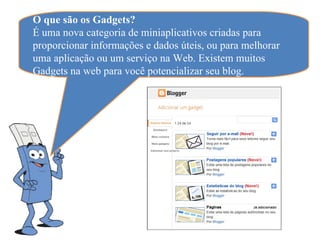
O que são os Gadgets?
É uma nova categoria de miniaplicativos criadas para
proporcionar informações e dados úteis, ou para melhorar
uma aplicação ou um serviço na Web. Existem muitos
Gadgets na web para você potencializar seu blog.
Cuidado com o uso exagerado de
acessórios. Lembre-se de que nem
todas as pessoas ficarão esperando seu
blog carregar (aparecer) porque há
acessórios demais nele.


                   DICA
  Você pode começar pensando no que é
 realmente útil para seus leitores. Procure
usar acessórios que tenham algo a ver com
    o seu conteúdo (tema do seu blog).
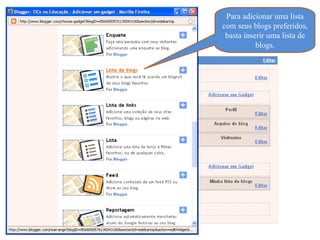
Para adicionar uma lista
com seus blogs preferidos,
 basta inserir uma lista de
           blogs.
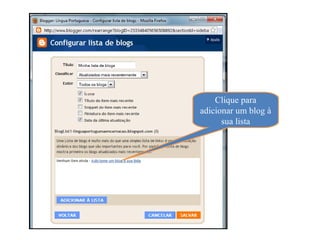
Clique para
adicionar um blog à
      sua lista
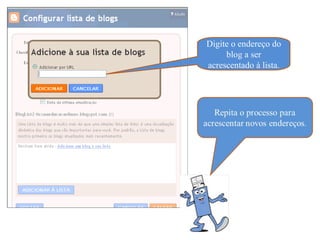
Digite o endereço do
     blog a ser
acrescentado à lista.
 
                          Atividade de execução 1

Selecione a opção Adicionar um Gadget e
acrescente os seguintes itens ao seu blog.

1.Texto: adiciona uma mensagem de boas-vindas.

2.Lista de blogs: Uma Lista de blogs é muito mais
do que uma simples lista de links: é uma
visualização dinâmica dos blogs que são
importantes para você. Por padrão, a Lista de blogs
mostra primeiro os blogs atualizados mais
recentemente.

3.Lista de links: permite adicionar uma coleção de
seus sites favoritos, blogs ou páginas na web.
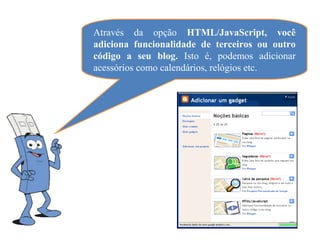
Através da opção HTML/JavaScript, você
adiciona funcionalidade de terceiros ou outro
código a seu blog. Isto é, podemos adicionar
acessórios como calendários, relógios etc.
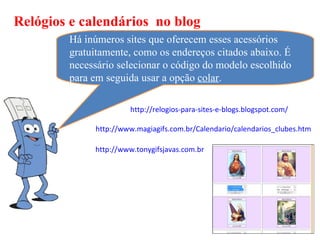
Relógios e calendários no blog
        Há inúmeros sites que oferecem esses acessórios
        gratuitamente, como os endereços citados abaixo. É
        necessário selecionar o código do modelo escolhido
        para em seguida usar a opção colar.

                      http://relogios-para-sites-e-blogs.blogspot.com/

             http://www.magiagifs.com.br/Calendario/calendarios_clubes.htm

             http://www.tonygifsjavas.com.br
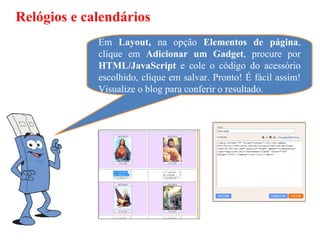
Relógios e calendários
             Em Layout, na opção Elementos de página,
             clique em Adicionar um Gadget, procure por
             HTML/JavaScript e cole o código do acessório
             escolhido, clique em salvar. Pronto! É fácil assim!
             Visualize o blog para conferir o resultado.
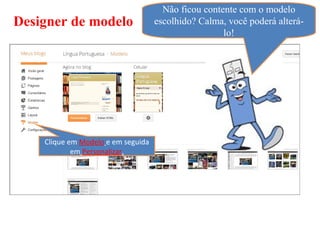
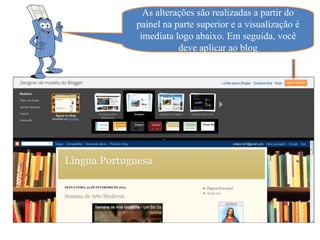
Não ficou contente com o modelo
Designer de modelo                  escolhido? Calma, você poderá alterá-
                                                     lo!


    Clique em Modelo e em seguida
            em Personalizar.
As alterações são realizadas a partir do
painel na parte superior e a visualização é
 imediata logo abaixo. Em seguida, você
           deve aplicar ao blog
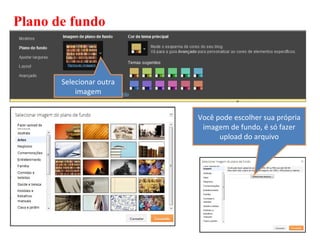
Plano de fundo


       Selecionar outra
           imagem


                          Você pode escolher sua própria
                           imagem de fundo, é só fazer
                                upload do arquivo
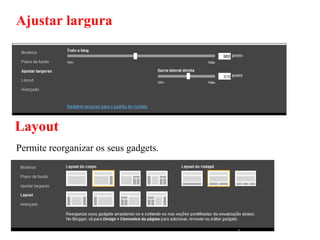
Ajustar largura


Layout
Permite reorganizar os seus gadgets.
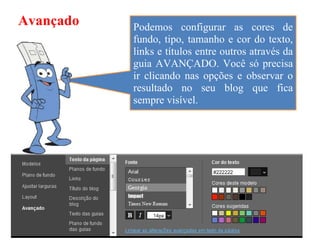
Avançado   Podemos configurar as cores de
           fundo, tipo, tamanho e cor do texto,
           links e títulos entre outros através da
           guia AVANÇADO. Você só precisa
           ir clicando nas opções e observar o
           resultado no seu blog que fica
           sempre visível.
Para que haja interação é necessário
       acessar o blog dos colegas do curso,
           aproveite e faça isso agora!
         Aqui encerramos nosso segundo
         módulo. Espero encontrá-los no
                    Módulo III


                 IMPORTANTE
Os endereços dos blogs foram compartilhados no Módulo I,
                    atividade online.
Referências
GENTILE, Paola. Blog: diário (de aprendizagem) na rede. Disponível
em
http://revistaescola.abril.com.br/lingua-portuguesa/pratica-pedagogica/blog-d
. Acesso em fevereiro de 2012

Introdução à educação digital: caderno de estudo e prática / Beth
Bastos ...[et al.] – Brasília : Ministério da Educação, Secretaria de
Educação à Distância; p. 207 – 223

O que é um blog ou weblog ? Disponível em
http://www.interney.net/blogfaq.php?p=6490966 . Acesso em fevereiro de
2012

005 Dicas sobre usos educacionais de blogs. Disponível em
http://jarbas.wordpress.com/5-dicas-sobre-usos-educacionais-de-blogs/

Dicas blog. Disponível em http://
www.dicasblogger.com.br/2012/01/veja-quantos-1-seus-posts-receberam.html
. Acesso em fevereiro de 2012
Referências das imagens


http://www.diaadia.pr.gov.br/tvpendrive/modules/mylinks/index.php

http://1.bp.blogspot.com/-6-
wTEYHZ9NU/TayGCbZxU5I/AAAAAAAAAuY/bOLpJnXduQo/s1600/visconde.jpg

Módulo II

  • 1.
  • 2.
    Olá cursista, sejabem-vindo ao Módulo II do curso Blog Educacional. Precisamos acessar o blog criado no módulo anterior para iniciarmos os trabalhos.
  • 3.
    Como acessar seublog? digite o e-mail Digite o endereço do Blogger: www.blogger.com usado para criar o blog digite a sua senha clique em login
  • 4.
    Seu primeiro postno blog 1º. Digite um título para seu post. 3º. É hora de publicar seu texto. 2º. Digite seu texto.
  • 5.
    Uma vez PUBLICADA,sua mensagem já está na internet. Agora, é só visualizar a postagem.
  • 6.
    Após a publicação,uma mensagem pode ser editada sem problemas. Clique no lápis que aparece após a mensagem.
  • 7.
    Note que voltamosa janela de edição. Faça as alterações necessárias e publique novamente.
  • 8.
    Postar uma imagem 1º Clicar no ícone da imagem 2º Clicar em Fazer Upload 3º Escolher a imagem e clicar em abrir Agora, é só adicionar a imagem selecionada
  • 9.
    Você poderá editara imagem usando a barra de ferramentas que aparece quando a imagem está selecionada Não esqueça de PUBLICAR POSTAGEM
  • 10.
  • 11.
    Todos têm acessoao seu blog, porém só poderão inserir comentários se você permitir.
  • 12.
    Todas as postagenssão arquivadas. Você poderá gerenciá-las. Lista das postagens publicadas. Observe que quando se passa o mouse pelo título aparece as opções Editar, Visualizar e Excluir
  • 13.
    Elementos da Página Depois de criar o blog, você poderá adicionar e organizar os elementos da página. Vamos usar a guia LAYOUT.
  • 14.
    O que sãoos Gadgets? É uma nova categoria de miniaplicativos criadas para proporcionar informações e dados úteis, ou para melhorar uma aplicação ou um serviço na Web. Existem muitos Gadgets na web para você potencializar seu blog.
  • 15.
    Cuidado com ouso exagerado de acessórios. Lembre-se de que nem todas as pessoas ficarão esperando seu blog carregar (aparecer) porque há acessórios demais nele. DICA Você pode começar pensando no que é realmente útil para seus leitores. Procure usar acessórios que tenham algo a ver com o seu conteúdo (tema do seu blog).
  • 16.
    Para adicionar umalista com seus blogs preferidos, basta inserir uma lista de blogs.
  • 17.
    Clique para adicionar umblog à sua lista
  • 18.
    Digite o endereçodo blog a ser acrescentado à lista.
  • 19.
      Atividade de execução 1 Selecione a opção Adicionar um Gadget e acrescente os seguintes itens ao seu blog. 1.Texto: adiciona uma mensagem de boas-vindas. 2.Lista de blogs: Uma Lista de blogs é muito mais do que uma simples lista de links: é uma visualização dinâmica dos blogs que são importantes para você. Por padrão, a Lista de blogs mostra primeiro os blogs atualizados mais recentemente. 3.Lista de links: permite adicionar uma coleção de seus sites favoritos, blogs ou páginas na web.
  • 20.
    Através da opçãoHTML/JavaScript, você adiciona funcionalidade de terceiros ou outro código a seu blog. Isto é, podemos adicionar acessórios como calendários, relógios etc.
  • 21.
    Relógios e calendáriosno blog Há inúmeros sites que oferecem esses acessórios gratuitamente, como os endereços citados abaixo. É necessário selecionar o código do modelo escolhido para em seguida usar a opção colar. http://relogios-para-sites-e-blogs.blogspot.com/ http://www.magiagifs.com.br/Calendario/calendarios_clubes.htm http://www.tonygifsjavas.com.br
  • 22.
    Relógios e calendários Em Layout, na opção Elementos de página, clique em Adicionar um Gadget, procure por HTML/JavaScript e cole o código do acessório escolhido, clique em salvar. Pronto! É fácil assim! Visualize o blog para conferir o resultado.
  • 23.
    Não ficou contentecom o modelo Designer de modelo escolhido? Calma, você poderá alterá- lo! Clique em Modelo e em seguida em Personalizar.
  • 24.
    As alterações sãorealizadas a partir do painel na parte superior e a visualização é imediata logo abaixo. Em seguida, você deve aplicar ao blog
  • 25.
    Plano de fundo Selecionar outra imagem Você pode escolher sua própria imagem de fundo, é só fazer upload do arquivo
  • 26.
  • 27.
    Avançado Podemos configurar as cores de fundo, tipo, tamanho e cor do texto, links e títulos entre outros através da guia AVANÇADO. Você só precisa ir clicando nas opções e observar o resultado no seu blog que fica sempre visível.
  • 28.
    Para que hajainteração é necessário acessar o blog dos colegas do curso, aproveite e faça isso agora! Aqui encerramos nosso segundo módulo. Espero encontrá-los no Módulo III IMPORTANTE Os endereços dos blogs foram compartilhados no Módulo I, atividade online.
  • 29.
    Referências GENTILE, Paola. Blog:diário (de aprendizagem) na rede. Disponível em http://revistaescola.abril.com.br/lingua-portuguesa/pratica-pedagogica/blog-d . Acesso em fevereiro de 2012 Introdução à educação digital: caderno de estudo e prática / Beth Bastos ...[et al.] – Brasília : Ministério da Educação, Secretaria de Educação à Distância; p. 207 – 223 O que é um blog ou weblog ? Disponível em http://www.interney.net/blogfaq.php?p=6490966 . Acesso em fevereiro de 2012 005 Dicas sobre usos educacionais de blogs. Disponível em http://jarbas.wordpress.com/5-dicas-sobre-usos-educacionais-de-blogs/ Dicas blog. Disponível em http:// www.dicasblogger.com.br/2012/01/veja-quantos-1-seus-posts-receberam.html . Acesso em fevereiro de 2012
  • 30.