

primeiro dia
Ementa Primeiro dia: Introdução e visão geral Segundo dia: Template Terceiro dia: Blogando Quarto dia: Criando páginas e Links Quinto dia: Gerenciando e Comentando
Neste dia Visão geral Inscrição no WordPress Configurações da conta Dicas extras: de blogueiro para blogueiro
Nota da autora Neste material os verbos estão no imperativo, mas sinta-se à vontade para não realizar uma determinada etapa. Lembre-se apenas de anotar o que não fez ou fez de outra forma, pois eventualmente, você poderá obter resultados diferentes do que está representado nas telas de referência.
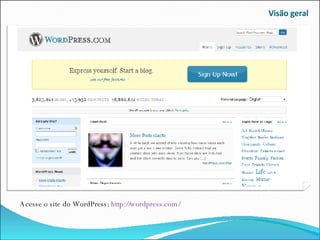
Visão geral Acesse o site do WordPress:  http://wordpress.com/
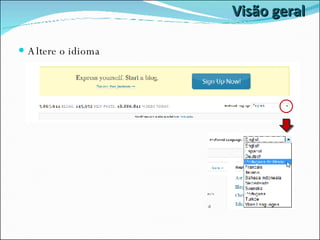
Visão geral Altere o idioma
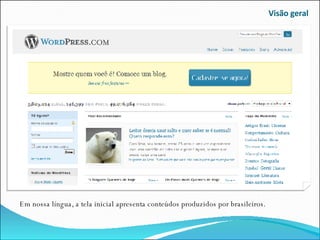
Visão geral Em nossa língua, a tela inicial apresenta conteúdos produzidos por brasileiros.
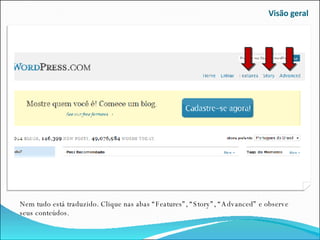
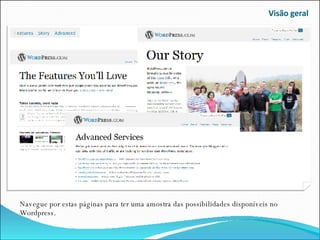
Visão geral Nem tudo está traduzido. Clique nas abas “Features”, “Story”, “Advanced” e observe seus conteúdos.
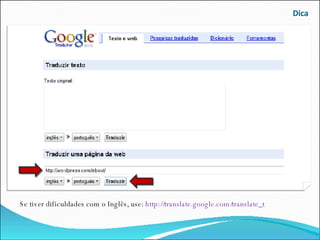
Dica Se tiver dificuldades com o Inglês, use:  http://translate.google.com/translate_t
Visão geral Navegue por estas páginas para ter uma amostra das possibilidades disponíveis no Wordpress.
Objetivos Este mini-curso tem como foco: alteração de um Template pronto, alteração de imagens de topo, acrescentar/retirar funcionalidades da barra lateral.
Planejamento O primeiro passo para criar um web site é fazer o planejamento. Em um blog, esta etapa inclui: estabelecer o tema/assunto do blog (linha editorial) definir o objetivo determinar o público alvo fixar a periodicidade de postagem
Dicas As telas a seguir oferecem links de apresentações ou sites que auxiliam você a cumprir cada uma das etapas do planejamento. Navegue por estes links e defina o seu projeto.  A qualquer momento, você poderá alterar o seu projeto, principalmente para este mini-curso. Mas é muito importante que você tenha um ponto de partida definido (linha editorial, objetivo, público alvo e periodicidade). Escolha imagens e cores que estejam de acordo com estes pontos.
Dicas Para definir a linha editorial http://www.slideshare.net/Bee/blogar-para-ensinar http://www.slideshare.net/thecroaker/brainstorming-for-fund-and-profit/ http://www.slideshare.net/search/slideshow?lang=pt&submit=post&q=blog&commit=search
Dicas Para estruturar um projeto Web (Arquitetura da Informação): http://www.slideshare.net/agner/barbara-navegacao-e-ai http://www.slideshare.net/allanrbs/arquitetura-de-informao/ http://delicious.com/analaura/AI
Dicas Para escrever para Web: http://www.slideshare.net/carolrm/coisinhas-que-pulam-e-piscam-precisam-dizer-alguma-coisa http://www.webwritersbrasil.com.br/detalhe.asp?numero=146 http://www.palpitedigital.com/11-passos-escrever-bem-internet/
Dicas Para escolher imagens: http://www.corbis.com.br http://www.sxc.hu/
Dicas Para saber mais sobre seus direitos: http://creativecommons.org/license/?jurisdiction=br http://webdemais.com.br/2007/12/20/creative-commons-seja-criativo/ direito dos outros: http://www.pppadvogados.com.br/paginas_unicas.asp?PaginaUnicaTipoID=23
Dicas O nome do seu blog: Escolha alguns nomes agora.  É aconselhável ter várias alternativas, pois o nome escolhido já pode estar sendo utilizado por outro usuário.
Modelo de Projeto Este é o modelo usado para o blog do mini-curso: linha editorial: dicas e truques no WordPress objetivo: ferramenta de auxílio do mini-curso, comunicação com os participantes do mini-curso, explorar as ferramentas disponíveis público alvo: professores e demais interessados em explorar o WordPress periodicidade: no período de desenvolvimento do material e diariamente (até mais se possível) durante o mini-curso
Criar sua conta Caso você não tenha uma conta aberta no WordPress, crie uma seguindo os passos descritos a seguir. Link para entrar diretamente na página em português:  http://pt-br.wordpress.com/ Caso você queira usar uma conta pré-existente, adicione um blog novo à esta conta ( slide 35 ).
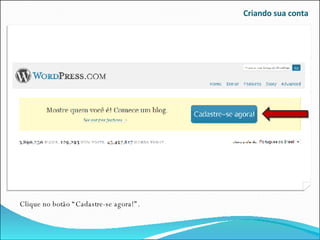
Criando sua conta Clique no botão “Cadastre-se agora!”.
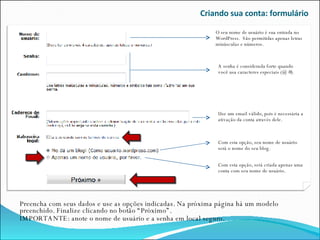
Criando sua conta: formulário Preencha com seus dados e use as opções indicadas. Na próxima página há um modelo preenchido. Finalize clicando no botão “Próximo”. IMPORTANTE: anote o nome de usuário e a senha em local seguro. Com esta opção, será criada apenas uma conta com seu nome de usuário. O seu nome de usuário é sua entrada no WordPress.  São permitidas apenas letras minúsculas e números. A senha é considerada forte quando você usa caracteres especiais (@ #). Use um email válido, pois é necessária a ativação da conta através dele. Com esta opção, seu nome de usuário será o nome do seu blog.
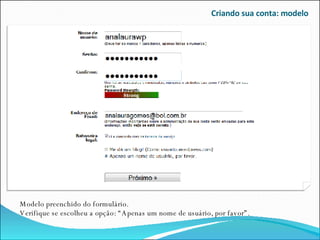
Criando sua conta: modelo Modelo preenchido do formulário. Verifique se escolheu a opção: “Apenas um nome de usuário, por favor”.
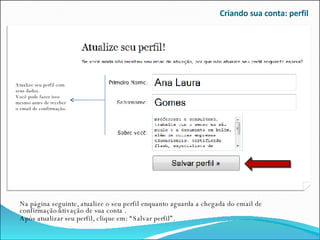
Criando sua conta: perfil Na página seguinte, atualize o seu perfil enquanto aguarda a chegada do email de confirmação/ativação de sua conta . Após atualizar seu perfil, clique em: “Salvar perfil”. Atualize seu perfil com seus dados. Você pode fazer isso mesmo antes de receber o email de confirmação.
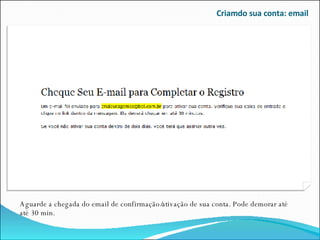
Criamdo sua conta: email Aguarde a chegada do email de confirmação/ativação de sua conta. Pode demorar até até 30 min.
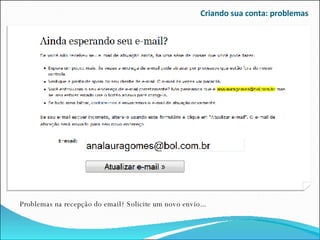
Criando sua conta: problemas Problemas na recepção do email? Solicite um novo envio...
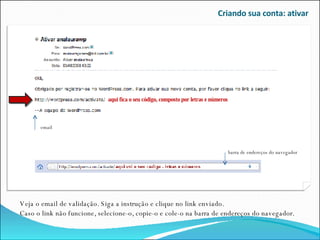
Criando sua conta: ativar Veja o email de validação. Siga a instrução e clique no link enviado. Caso o link não funcione, selecione-o, copie-o e cole-o na barra de endereços do navegador. aqui fica o seu código, composto por letras e números email barra de endereços do navegador
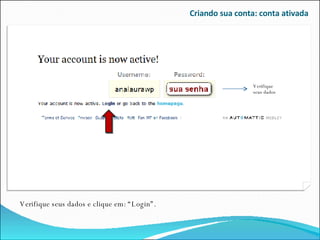
Criando sua conta: conta ativada Verifique seus dados e clique em: “Login”. Verifique seus dados
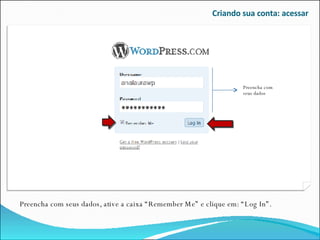
Criando sua conta: acessar Preencha com seus dados, ative a caixa “Remember Me” e clique em: “Log In”. Preencha com seus dados
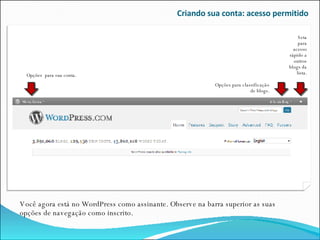
Criando sua conta: acesso permitido Você agora está no WordPress como assinante. Observe na barra superior as suas opções de navegação como inscrito. Seta para acesso rápido a outros blogs da lista. Opções  para sua conta. Opções para classificação de blogs.
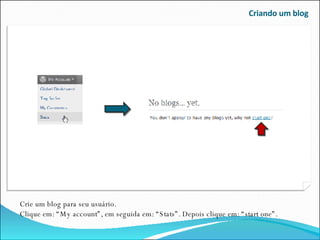
Criando um blog Crie um blog para seu usuário. Clique em: “My account”, em seguida em: “Stats”. Depois clique em: “start one”.
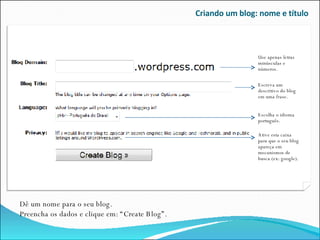
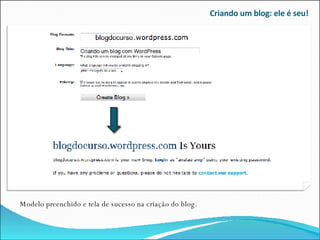
Criando um blog: nome e título Dê um nome para o seu blog.  Preencha os dados e clique em: “Create Blog”. Ative esta caixa para que o seu blog apareça em mecanismos de busca (ex: google). Use apenas letras minúsculas e números. Escreva um descritivo do blog em uma frase. Escolha o idioma português.
Criando um blog: ele é seu! Modelo preenchido e tela de sucesso na criação do blog.
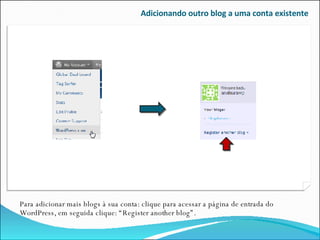
Adicionando outro blog a uma conta existente Para adicionar mais blogs à sua conta: clique para acessar a página de entrada do WordPress, em seguida clique: “Register another blog”.
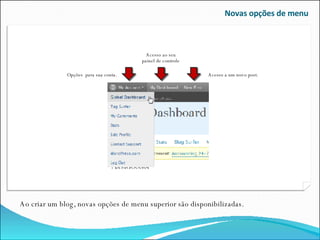
Novas opções de menu Ao criar um blog, novas opções de menu superior são disponibilizadas. Opções  para sua conta. Acesso ao seu painel de controle Acesso a um novo post.
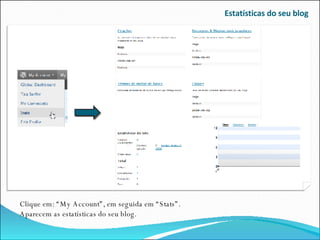
Estatísticas do seu blog Clique em: “My Account”, em seguida em “Stats”.  Aparecem as estatísticas do seu blog.
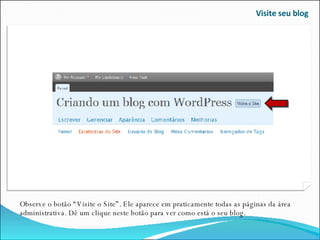
Visite seu blog Observe o botão “Visite o Site”. Ele aparece em praticamente todas as páginas da área administrativa. Dê um clique neste botão para ver como está o seu blog.
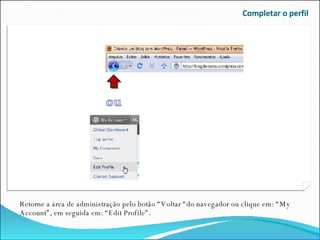
Completar o perfil Retorne a área de administração pelo botão “Voltar “do navegador ou clique em: “My Account”, em seguida em: “Edit Profile”.
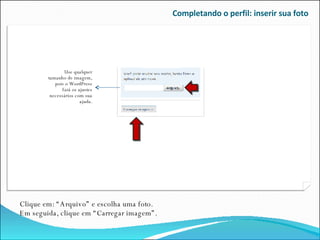
Completando o perfil: inserir sua foto Clique em: “Arquivo” e escolha uma foto. Em seguida, clique em “Carregar imagem”. Use qualquer tamanho de imagem, pois o WordPress fará os ajustes necessários com sua ajuda.
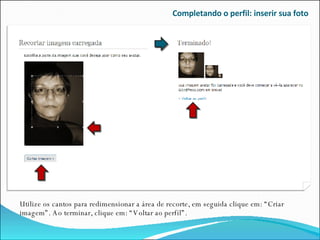
Completando o perfil: inserir sua foto Utilize os cantos para redimensionar a área de recorte, em seguida clique em: “Criar imagem”. Ao terminar, clique em: “Voltar ao perfil”.
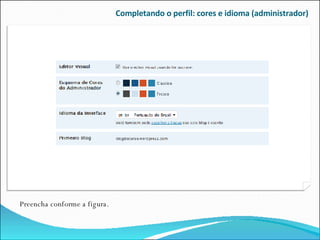
Completando o perfil: cores e idioma (administrador) Preencha conforme a figura.
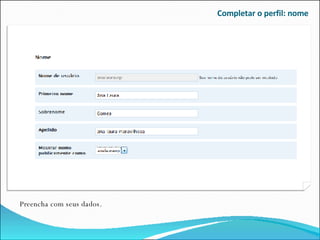
Completar o perfil: nome Preencha com seus dados.
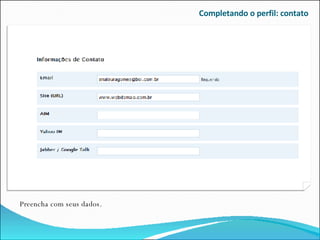
Completando o perfil: contato Preencha com seus dados.
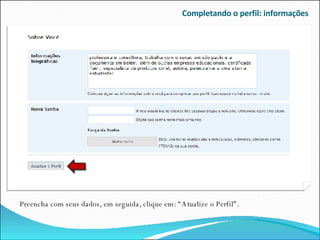
Completando o perfil: informações Preencha com seus dados, em seguida, clique em: “Atualize o Perfil”.
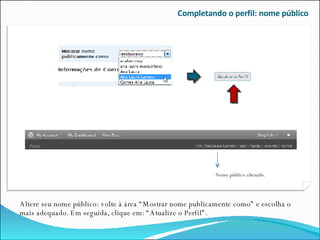
Completando o perfil: nome público Altere seu nome público: volte à área “Mostrar nome publicamente como” e escolha o mais adequado. Em seguida, clique em: “Atualize o Perfil”. Nome público alterado.
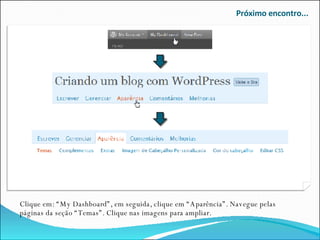
Próximo encontro... Clique em: “My Dashboard”, em seguida, clique em “Aparência”. Navegue pelas páginas da seção “Temas”. Clique nas imagens para ampliar.
Próximo encontro Os temas prontos usam as ferramentas automáticas, facilitando a manutenção e futuras alterações no seu projeto. É possível acrescentar itens às barras laterais além de alterar imagens. Estes serão os temas do próximo encontro!! até lá!!

aula 01 - WordPress

  • 1.
  • 2.
    Ementa Primeiro dia:Introdução e visão geral Segundo dia: Template Terceiro dia: Blogando Quarto dia: Criando páginas e Links Quinto dia: Gerenciando e Comentando
  • 3.
    Neste dia Visãogeral Inscrição no WordPress Configurações da conta Dicas extras: de blogueiro para blogueiro
  • 4.
    Nota da autoraNeste material os verbos estão no imperativo, mas sinta-se à vontade para não realizar uma determinada etapa. Lembre-se apenas de anotar o que não fez ou fez de outra forma, pois eventualmente, você poderá obter resultados diferentes do que está representado nas telas de referência.
  • 5.
    Visão geral Acesseo site do WordPress: http://wordpress.com/
  • 6.
  • 7.
    Visão geral Emnossa língua, a tela inicial apresenta conteúdos produzidos por brasileiros.
  • 8.
    Visão geral Nemtudo está traduzido. Clique nas abas “Features”, “Story”, “Advanced” e observe seus conteúdos.
  • 9.
    Dica Se tiverdificuldades com o Inglês, use: http://translate.google.com/translate_t
  • 10.
    Visão geral Naveguepor estas páginas para ter uma amostra das possibilidades disponíveis no Wordpress.
  • 11.
    Objetivos Este mini-cursotem como foco: alteração de um Template pronto, alteração de imagens de topo, acrescentar/retirar funcionalidades da barra lateral.
  • 12.
    Planejamento O primeiropasso para criar um web site é fazer o planejamento. Em um blog, esta etapa inclui: estabelecer o tema/assunto do blog (linha editorial) definir o objetivo determinar o público alvo fixar a periodicidade de postagem
  • 13.
    Dicas As telasa seguir oferecem links de apresentações ou sites que auxiliam você a cumprir cada uma das etapas do planejamento. Navegue por estes links e defina o seu projeto. A qualquer momento, você poderá alterar o seu projeto, principalmente para este mini-curso. Mas é muito importante que você tenha um ponto de partida definido (linha editorial, objetivo, público alvo e periodicidade). Escolha imagens e cores que estejam de acordo com estes pontos.
  • 14.
    Dicas Para definira linha editorial http://www.slideshare.net/Bee/blogar-para-ensinar http://www.slideshare.net/thecroaker/brainstorming-for-fund-and-profit/ http://www.slideshare.net/search/slideshow?lang=pt&submit=post&q=blog&commit=search
  • 15.
    Dicas Para estruturarum projeto Web (Arquitetura da Informação): http://www.slideshare.net/agner/barbara-navegacao-e-ai http://www.slideshare.net/allanrbs/arquitetura-de-informao/ http://delicious.com/analaura/AI
  • 16.
    Dicas Para escreverpara Web: http://www.slideshare.net/carolrm/coisinhas-que-pulam-e-piscam-precisam-dizer-alguma-coisa http://www.webwritersbrasil.com.br/detalhe.asp?numero=146 http://www.palpitedigital.com/11-passos-escrever-bem-internet/
  • 17.
    Dicas Para escolherimagens: http://www.corbis.com.br http://www.sxc.hu/
  • 18.
    Dicas Para sabermais sobre seus direitos: http://creativecommons.org/license/?jurisdiction=br http://webdemais.com.br/2007/12/20/creative-commons-seja-criativo/ direito dos outros: http://www.pppadvogados.com.br/paginas_unicas.asp?PaginaUnicaTipoID=23
  • 19.
    Dicas O nomedo seu blog: Escolha alguns nomes agora. É aconselhável ter várias alternativas, pois o nome escolhido já pode estar sendo utilizado por outro usuário.
  • 20.
    Modelo de ProjetoEste é o modelo usado para o blog do mini-curso: linha editorial: dicas e truques no WordPress objetivo: ferramenta de auxílio do mini-curso, comunicação com os participantes do mini-curso, explorar as ferramentas disponíveis público alvo: professores e demais interessados em explorar o WordPress periodicidade: no período de desenvolvimento do material e diariamente (até mais se possível) durante o mini-curso
  • 21.
    Criar sua contaCaso você não tenha uma conta aberta no WordPress, crie uma seguindo os passos descritos a seguir. Link para entrar diretamente na página em português: http://pt-br.wordpress.com/ Caso você queira usar uma conta pré-existente, adicione um blog novo à esta conta ( slide 35 ).
  • 22.
    Criando sua contaClique no botão “Cadastre-se agora!”.
  • 23.
    Criando sua conta:formulário Preencha com seus dados e use as opções indicadas. Na próxima página há um modelo preenchido. Finalize clicando no botão “Próximo”. IMPORTANTE: anote o nome de usuário e a senha em local seguro. Com esta opção, será criada apenas uma conta com seu nome de usuário. O seu nome de usuário é sua entrada no WordPress. São permitidas apenas letras minúsculas e números. A senha é considerada forte quando você usa caracteres especiais (@ #). Use um email válido, pois é necessária a ativação da conta através dele. Com esta opção, seu nome de usuário será o nome do seu blog.
  • 24.
    Criando sua conta:modelo Modelo preenchido do formulário. Verifique se escolheu a opção: “Apenas um nome de usuário, por favor”.
  • 25.
    Criando sua conta:perfil Na página seguinte, atualize o seu perfil enquanto aguarda a chegada do email de confirmação/ativação de sua conta . Após atualizar seu perfil, clique em: “Salvar perfil”. Atualize seu perfil com seus dados. Você pode fazer isso mesmo antes de receber o email de confirmação.
  • 26.
    Criamdo sua conta:email Aguarde a chegada do email de confirmação/ativação de sua conta. Pode demorar até até 30 min.
  • 27.
    Criando sua conta:problemas Problemas na recepção do email? Solicite um novo envio...
  • 28.
    Criando sua conta:ativar Veja o email de validação. Siga a instrução e clique no link enviado. Caso o link não funcione, selecione-o, copie-o e cole-o na barra de endereços do navegador. aqui fica o seu código, composto por letras e números email barra de endereços do navegador
  • 29.
    Criando sua conta:conta ativada Verifique seus dados e clique em: “Login”. Verifique seus dados
  • 30.
    Criando sua conta:acessar Preencha com seus dados, ative a caixa “Remember Me” e clique em: “Log In”. Preencha com seus dados
  • 31.
    Criando sua conta:acesso permitido Você agora está no WordPress como assinante. Observe na barra superior as suas opções de navegação como inscrito. Seta para acesso rápido a outros blogs da lista. Opções para sua conta. Opções para classificação de blogs.
  • 32.
    Criando um blogCrie um blog para seu usuário. Clique em: “My account”, em seguida em: “Stats”. Depois clique em: “start one”.
  • 33.
    Criando um blog:nome e título Dê um nome para o seu blog. Preencha os dados e clique em: “Create Blog”. Ative esta caixa para que o seu blog apareça em mecanismos de busca (ex: google). Use apenas letras minúsculas e números. Escreva um descritivo do blog em uma frase. Escolha o idioma português.
  • 34.
    Criando um blog:ele é seu! Modelo preenchido e tela de sucesso na criação do blog.
  • 35.
    Adicionando outro bloga uma conta existente Para adicionar mais blogs à sua conta: clique para acessar a página de entrada do WordPress, em seguida clique: “Register another blog”.
  • 36.
    Novas opções demenu Ao criar um blog, novas opções de menu superior são disponibilizadas. Opções para sua conta. Acesso ao seu painel de controle Acesso a um novo post.
  • 37.
    Estatísticas do seublog Clique em: “My Account”, em seguida em “Stats”. Aparecem as estatísticas do seu blog.
  • 38.
    Visite seu blogObserve o botão “Visite o Site”. Ele aparece em praticamente todas as páginas da área administrativa. Dê um clique neste botão para ver como está o seu blog.
  • 39.
    Completar o perfilRetorne a área de administração pelo botão “Voltar “do navegador ou clique em: “My Account”, em seguida em: “Edit Profile”.
  • 40.
    Completando o perfil:inserir sua foto Clique em: “Arquivo” e escolha uma foto. Em seguida, clique em “Carregar imagem”. Use qualquer tamanho de imagem, pois o WordPress fará os ajustes necessários com sua ajuda.
  • 41.
    Completando o perfil:inserir sua foto Utilize os cantos para redimensionar a área de recorte, em seguida clique em: “Criar imagem”. Ao terminar, clique em: “Voltar ao perfil”.
  • 42.
    Completando o perfil:cores e idioma (administrador) Preencha conforme a figura.
  • 43.
    Completar o perfil:nome Preencha com seus dados.
  • 44.
    Completando o perfil:contato Preencha com seus dados.
  • 45.
    Completando o perfil:informações Preencha com seus dados, em seguida, clique em: “Atualize o Perfil”.
  • 46.
    Completando o perfil:nome público Altere seu nome público: volte à área “Mostrar nome publicamente como” e escolha o mais adequado. Em seguida, clique em: “Atualize o Perfil”. Nome público alterado.
  • 47.
    Próximo encontro... Cliqueem: “My Dashboard”, em seguida, clique em “Aparência”. Navegue pelas páginas da seção “Temas”. Clique nas imagens para ampliar.
  • 48.
    Próximo encontro Ostemas prontos usam as ferramentas automáticas, facilitando a manutenção e futuras alterações no seu projeto. É possível acrescentar itens às barras laterais além de alterar imagens. Estes serão os temas do próximo encontro!! até lá!!