Este documento fornece instruções detalhadas sobre como preencher os campos necessários para publicar uma vaga no sistema EXPA da AIESEC, incluindo informações básicas sobre a vaga, descrição da função, requisitos, logística e aspectos legais.
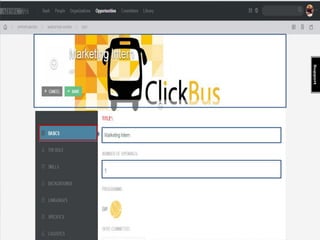
Preenchimento - Basics
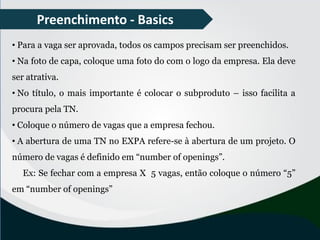
•Para a vaga ser aprovada, todos os campos precisam ser preenchidos.
• Na foto de capa, coloque uma foto do com o logo da empresa. Ela deve
ser atrativa.
• No título, o mais importante é colocar o subproduto – isso facilita a
procura pela TN.
• Coloque o número de vagas que a empresa fechou.
• A abertura de uma TN no EXPA refere-se à abertura de um projeto. O
número de vagas é definido em “number of openings”.
Ex: Se fechar com a empresa X 5 vagas, então coloque o número “5”
em “number of openings”
7.
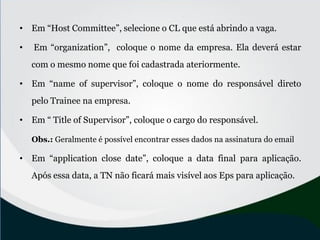
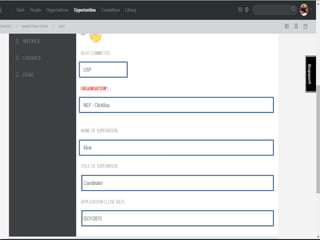
• Em “HostCommittee”, selecione o CL que está abrindo a vaga.
• Em “organization”, coloque o nome da empresa. Ela deverá estar
com o mesmo nome que foi cadastrada ateriormente.
• Em “name of supervisor”, coloque o nome do responsável direto
pelo Trainee na empresa.
• Em “ Title of Supervisor”, coloque o cargo do responsável.
Obs.: Geralmente é possível encontrar esses dados na assinatura do email
• Em “application close date”, coloque a data final para aplicação.
Após essa data, a TN não ficará mais visível aos Eps para aplicação.
9.
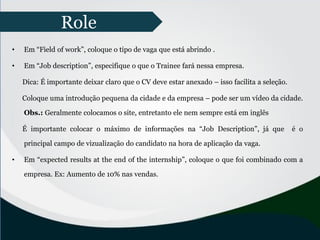
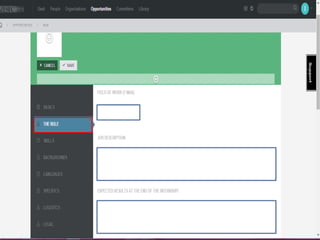
• Em “Fieldof work”, coloque o tipo de vaga que está abrindo .
• Em “Job description”, especifique o que o Trainee fará nessa empresa.
Dica: É importante deixar claro que o CV deve estar anexado – isso facilita a seleção.
Coloque uma introdução pequena da cidade e da empresa – pode ser um vídeo da cidade.
Obs.: Geralmente colocamos o site, entretanto ele nem sempre está em inglês
É importante colocar o máximo de informações na “Job Description”, já que é o
principal campo de vizualização do candidato na hora de aplicação da vaga.
• Em “expected results at the end of the internship”, coloque o que foi combinado com a
empresa. Ex: Aumento de 10% nas vendas.
Role
11.
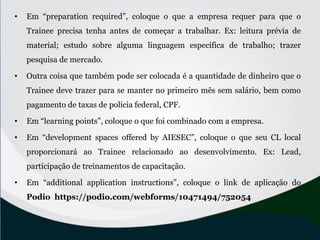
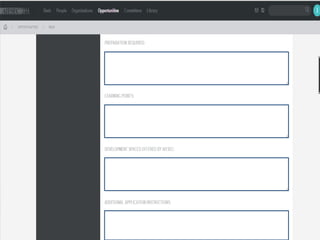
• Em “preparationrequired”, coloque o que a empresa requer para que o
Trainee precisa tenha antes de começar a trabalhar. Ex: leitura prévia de
material; estudo sobre alguma linguagem específica de trabalho; trazer
pesquisa de mercado.
• Outra coisa que também pode ser colocada é a quantidade de dinheiro que o
Trainee deve trazer para se manter no primeiro mês sem salário, bem como
pagamento de taxas de polícia federal, CPF.
• Em “learning points”, coloque o que foi combinado com a empresa.
• Em “development spaces offered by AIESEC”, coloque o que seu CL local
proporcionará ao Trainee relacionado ao desenvolvimento. Ex: Lead,
participação de treinamentos de capacitação.
• Em “additional application instructions”, coloque o link de aplicação do
Podio https://podio.com/webforms/10471494/752054
13.
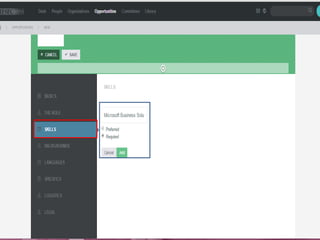
Nesse campo, coloqueas skills
combinadas com a empresa e selecione se
são “preferred” ou “required” para adicioná-
las.
Skills
15.
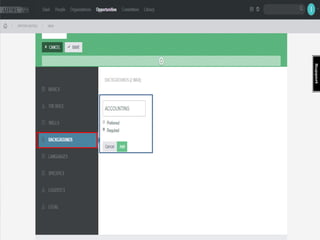
• Selecione obackground combinado com a
empresa e selecione se é “preferred” ou
“required”.
• Atenção: é possível adicionar apenas 2
backgrounds, portanto a escolha em conjunto
com a empresa deve ser bem feita.
Backgrounds
17.
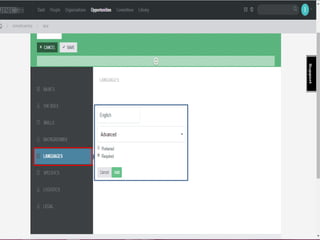
• Coloque aslinguagens necessárias pelo EP
para aplicação da vaga.
• Selecione o nível exigido pela empresa.
• Selecione se é “preferred” ou “required”.
Languages
19.
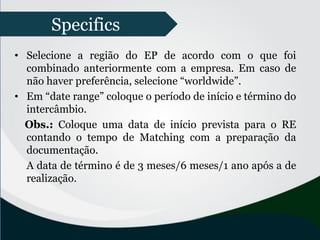
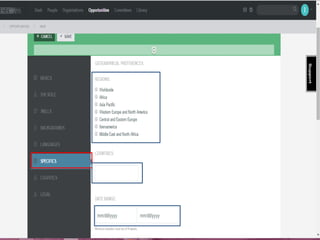
• Selecione aregião do EP de acordo com o que foi
combinado anteriormente com a empresa. Em caso de
não haver preferência, selecione “worldwide”.
• Em “date range” coloque o período de início e término do
intercâmbio.
Obs.: Coloque uma data de início prevista para o RE
contando o tempo de Matching com a preparação da
documentação.
A data de término é de 3 meses/6 meses/1 ano após a de
realização.
Specifics
21.
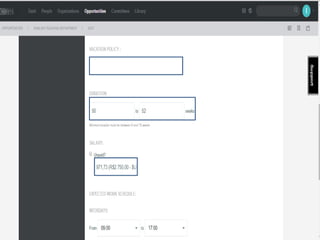
• “Vacation Policy”,defina com a empresa.
• Em “duration”, para vagas de 6 meses, o
período é de 12 semanas – colocar de 12 a
14. Para vagas de 1 ano, o período é de 52
semanas – colocar de 50 a 52.
• Em “salary”, coloque sempre o valor em
dólar (sem U$, isso vai automático) com o
valor em REAL ao lado, junto com a
cotação do dia. Ex: U$971,73 (R$2.750,00
- 01/03/2015).
23.
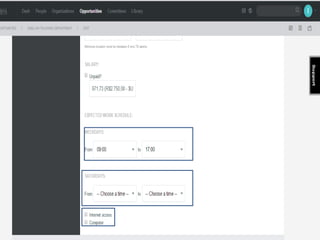
• Em “weekdays”,coloque o horário de
trabalho. Carga máxima de trabalho:
40h/semana.
• Em “saturdays”, coloque o horário de
trabalho no sábado. Caso não haja
trabalho, não coloque nada.
• Selecione se há alguma das opções
“Internet access” e “computer”.
25.
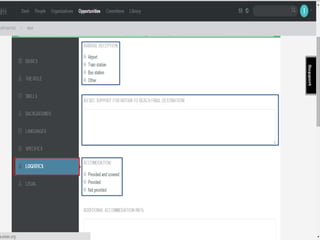
• Em “arrivalreception”, selecione qual o meio de
transporte pelo qual o Trainee precisará para
chegar à cidade de destino.
• Em “AIESEC support for intern to reach final
destination” é essencial colocar que a AIESEC
estará no local esperando o Trainee. Esse é um
dos nossos suportes.
• Em “accommodation”, colocar o que foi
combinado previamente com a empresa.
Logistics
27.
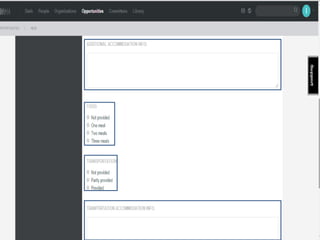
• Em “additionalaccommodation info”, coloque a
AIESEC dará suporte na busca por acomodação.
Obs.: Também é importante colocar o custo médio de
acomodação na cidade, não esquecendo de colocar
valores em dólar e real, junto com a cotação do dia
• “food”, colocar o que foi combinado com a empresa.
• “transportation”, colocar o que foi combinado com a
empresa.
• Em “transportation accommodation info”, coloque
detalhes sobre o item anterior.
Ex: se em “transportation” for selecionado “provided”,
em “transportation accommodation info” especifique
se o valor do transporte estará dentro do salário ou
fornecido à parte em forma de cartão.
29.
• Em “generalinformation”, coloque o link a seguir
www.icxgipbrazil.wix.com/visas
• Em “visa and work permit information”, coloque o
tipo de visto exigido ( Mercosul ou Vitem IV). É
necessário colocar que é OBRIGATÓRIO, para
depois evitar problemas.
• Em “Health Insurance Information”, coloque
também que é obrigatório e que podemos indicar o
serviço.
• Em “departure information”, coloque o suporte
que a AIESEC dará.
Legal


![[iGIP Sales] Colocando vagas no EXPA](https://image.slidesharecdn.com/colocandovagasnoexpa-150308053718-conversion-gate01/85/iGIP-Sales-Colocando-vagas-no-EXPA-30-320.jpg)
![[iGIP] Induction para matching](https://cdn.slidesharecdn.com/ss_thumbnails/inductionparamatching-150308055903-conversion-gate01-thumbnail.jpg?width=640&height=640&fit=bounds)
![[iGIP Sales] Flow de reunião](https://cdn.slidesharecdn.com/ss_thumbnails/flowdereunio-150308053705-conversion-gate01-thumbnail.jpg?width=640&height=640&fit=bounds)

![[iGIP Sales] Ferramentas para vendas](https://cdn.slidesharecdn.com/ss_thumbnails/ferramentasparavendas-150308053659-conversion-gate01-thumbnail.jpg?width=640&height=640&fit=bounds)
![[Capacitação] Subproduto Turismo](https://cdn.slidesharecdn.com/ss_thumbnails/capacitaosubproduto-turismo-150306100722-conversion-gate01-thumbnail.jpg?width=640&height=640&fit=bounds)

![[iGIP] Induction para delivery](https://cdn.slidesharecdn.com/ss_thumbnails/inductionparadelivery-150308055902-conversion-gate01-thumbnail.jpg?width=640&height=640&fit=bounds)
![[iGIP] Induction para sales](https://cdn.slidesharecdn.com/ss_thumbnails/inductionparasales-150308055859-conversion-gate01-thumbnail.jpg?width=640&height=640&fit=bounds)
![[iGIP Sales] Dicas gerais pré, durante e pós venda](https://cdn.slidesharecdn.com/ss_thumbnails/dicasgeraisprduranteepsvenda-150308053724-conversion-gate01-thumbnail.jpg?width=640&height=640&fit=bounds)


![[Capacitação] Subproduto Marketing](https://cdn.slidesharecdn.com/ss_thumbnails/capacitaosubproduto-marketing-150306100321-conversion-gate01-thumbnail.jpg?width=640&height=640&fit=bounds)
![[Capacitação] Subproduto Business](https://cdn.slidesharecdn.com/ss_thumbnails/capacitaosubprotudo-business-150306095203-conversion-gate01-thumbnail.jpg?width=640&height=640&fit=bounds)


![[Capacitação] Subproduto TIC](https://cdn.slidesharecdn.com/ss_thumbnails/capacitaosubprotudo-tic-150311163703-conversion-gate01-thumbnail.jpg?width=640&height=640&fit=bounds)
![[iGIP Matching] Dicas para entrevista](https://cdn.slidesharecdn.com/ss_thumbnails/dicasparaentrevistadema-150308060409-conversion-gate01-thumbnail.jpg?width=640&height=640&fit=bounds)
![[iGIP Sales] Segmentação de mercado](https://cdn.slidesharecdn.com/ss_thumbnails/segmentaodemercado-150308053707-conversion-gate01-thumbnail.jpg?width=640&height=640&fit=bounds)


![[Capacitação] Subproduto Teaching](https://cdn.slidesharecdn.com/ss_thumbnails/capacitaosubproduto-teaching-150306100545-conversion-gate01-thumbnail.jpg?width=640&height=640&fit=bounds)
![[Capacitação] Subproduto Engenharia](https://cdn.slidesharecdn.com/ss_thumbnails/capacitaosubproduto-engenharia-150306100126-conversion-gate01-thumbnail.jpg?width=640&height=640&fit=bounds)