CENTRO EDUCACIONAL PAIDÉIA
AULA AO VIVO
PLATAFORMA GOOGLE MEET
PASSO A PASSO:
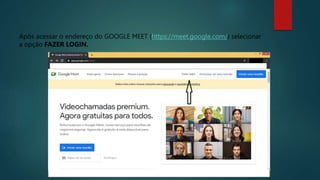
Após acessar o endereço do GOOGLE MEET (https://meet.google.com/) selecionar
a opção FAZER LOGIN.
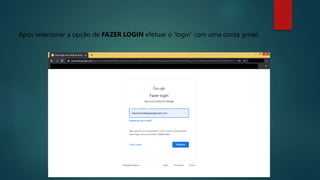
Após selecionar a opção de FAZER LOGIN efetuar o ‘login’ com uma conta gmail.
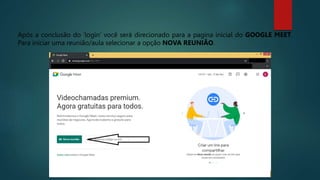
Após a conclusão do ‘login’ você será direcionado para a pagina inicial do GOOGLE MEET.
Para iniciar uma reunião/aula selecionar a opção NOVA REUNIÃO.
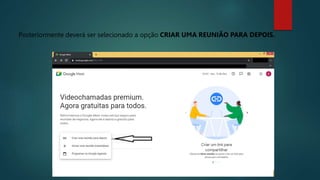
Posteriormente deverá ser selecionado a opção CRIAR UMA REUNIÃO PARA DEPOIS.
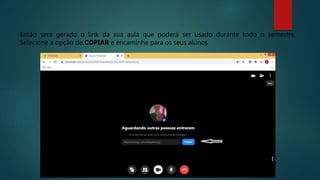
Então será gerado o link da sua aula que poderá ser usado durante todo o semestre.
Selecione a opção de COPIAR e encaminhe para os seus alunos
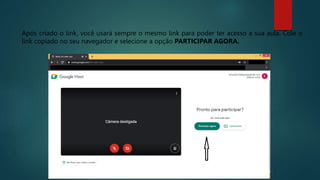
Após criado o link, você usará sempre o mesmo link para poder ter acesso a sua aula. Cole o
link copiado no seu navegador e selecione a opção PARTICIPAR AGORA.
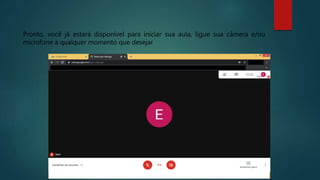
Pronto, você já estará disponível para iniciar sua aula, ligue sua câmera e/ou
microfone a qualquer momento que desejar
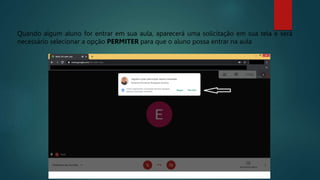
Quando algum aluno for entrar em sua aula, aparecerá uma solicitação em sua tela e será
necessário selecionar a opção PERMITER para que o aluno possa entrar na aula
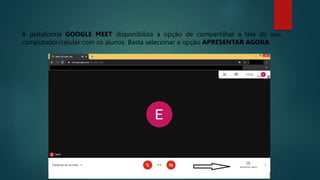
A plataforma GOOGLE MEET disponibiliza a opção de compartilhar a tela do seu
computador/celular com os alunos. Basta selecionar a opção APRESENTAR AGORA.
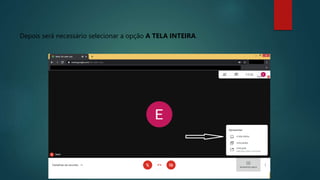
Depois será necessário selecionar a opção A TELA INTEIRA.
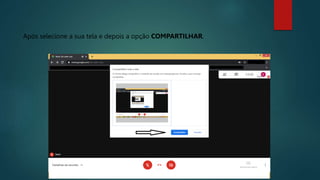
Após selecione a sua tela e depois a opção COMPARTILHAR.
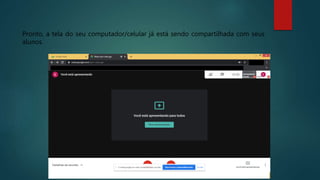
Pronto, a tela do seu computador/celular já está sendo compartilhada com seus
alunos.
OBSERVAÇÕES
 PARA MANTER A QUALIDADE DA SUA AULA É DESEJÁVEL QUE SOLICITE
AOS SEUS ALUNOS PARA MANTER O MICROFONE E CÂMERA
DESLIGADOS, PODENDO SER LIGADOS QUANDO NECESSÁRIO;
 LEMBRE DE SALVAR O LINK DA AULA, JÁ QUE SERÁ UTILIZADO
NOVAMENTE;
 COMPARTILHE O LINK DA SUA AULA NO GRUPO DA TURMA PARA O
ALUNO TER ACESSO.
OBRIGADO!

AULA AO VIVO.pptx

  • 1.
  • 2.
  • 3.
    Após acessar oendereço do GOOGLE MEET (https://meet.google.com/) selecionar a opção FAZER LOGIN.
  • 4.
    Após selecionar aopção de FAZER LOGIN efetuar o ‘login’ com uma conta gmail.
  • 5.
    Após a conclusãodo ‘login’ você será direcionado para a pagina inicial do GOOGLE MEET. Para iniciar uma reunião/aula selecionar a opção NOVA REUNIÃO.
  • 6.
    Posteriormente deverá serselecionado a opção CRIAR UMA REUNIÃO PARA DEPOIS.
  • 7.
    Então será geradoo link da sua aula que poderá ser usado durante todo o semestre. Selecione a opção de COPIAR e encaminhe para os seus alunos
  • 8.
    Após criado olink, você usará sempre o mesmo link para poder ter acesso a sua aula. Cole o link copiado no seu navegador e selecione a opção PARTICIPAR AGORA.
  • 9.
    Pronto, você jáestará disponível para iniciar sua aula, ligue sua câmera e/ou microfone a qualquer momento que desejar
  • 10.
    Quando algum alunofor entrar em sua aula, aparecerá uma solicitação em sua tela e será necessário selecionar a opção PERMITER para que o aluno possa entrar na aula
  • 11.
    A plataforma GOOGLEMEET disponibiliza a opção de compartilhar a tela do seu computador/celular com os alunos. Basta selecionar a opção APRESENTAR AGORA.
  • 12.
    Depois será necessárioselecionar a opção A TELA INTEIRA.
  • 13.
    Após selecione asua tela e depois a opção COMPARTILHAR.
  • 14.
    Pronto, a telado seu computador/celular já está sendo compartilhada com seus alunos.
  • 15.
    OBSERVAÇÕES  PARA MANTERA QUALIDADE DA SUA AULA É DESEJÁVEL QUE SOLICITE AOS SEUS ALUNOS PARA MANTER O MICROFONE E CÂMERA DESLIGADOS, PODENDO SER LIGADOS QUANDO NECESSÁRIO;  LEMBRE DE SALVAR O LINK DA AULA, JÁ QUE SERÁ UTILIZADO NOVAMENTE;  COMPARTILHE O LINK DA SUA AULA NO GRUPO DA TURMA PARA O ALUNO TER ACESSO.
  • 16.