Pedro França 2020
Google Hangouts – Videoconferência
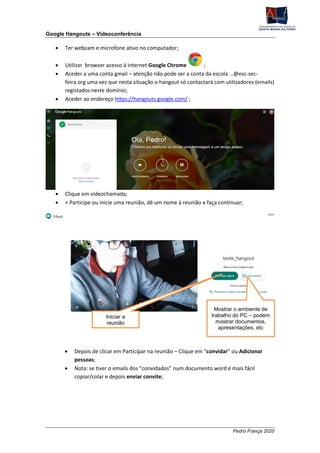
 Ter webcam e microfone ativo no computador;
 Utilizar browser acesso à internet Google Chrome ;
 Aceder a uma conta gmail – atenção não pode ser a conta da escola …@esc-sec-
feira.org uma vez que nesta situação o hangout só contactará com utilizadores (emails)
registados neste domínio;
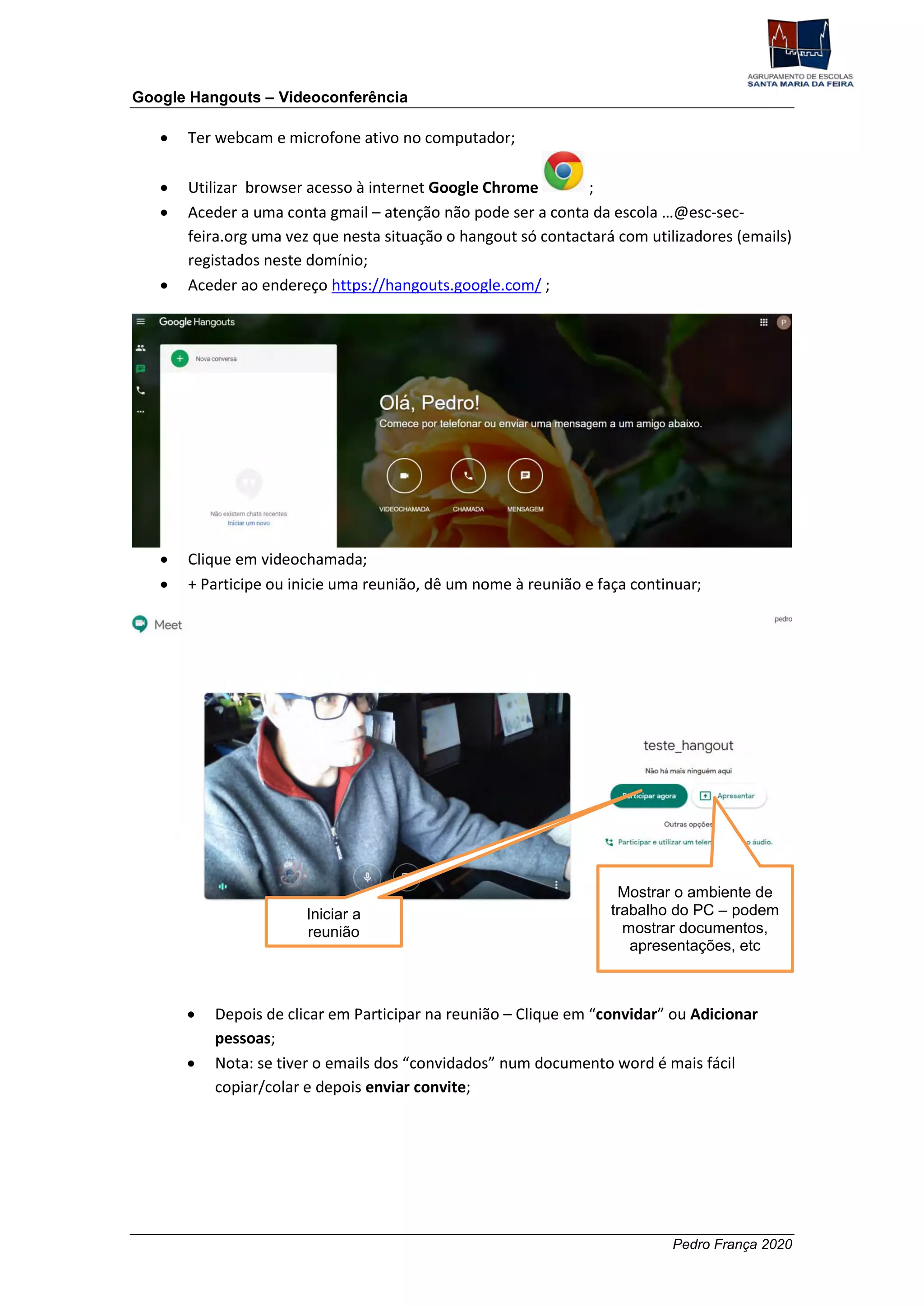
 Aceder ao endereço https://hangouts.google.com/ ;
 Clique em videochamada;
 + Participe ou inicie uma reunião, dê um nome à reunião e faça continuar;
 Depois de clicar em Participar na reunião – Clique em “convidar” ou Adicionar
pessoas;
 Nota: se tiver o emails dos “convidados” num documento word é mais fácil
copiar/colar e depois enviar convite;
Iniciar a
reunião
Mostrar o ambiente de
trabalho do PC – podem
mostrar documentos,
apresentações, etc
Pedro França 2020
 Depois de clicar no desligam a videochamada mas podem voltar a participar
na aula/videochamada em outro horário. Fica gravada/associada a reunião para o
email que a criou.
 Boas aulas em modo “Tele-escola” mas com a possibilidade de sincronismo nos dois
sentidos. 
A coordenação PTE
Pedro França
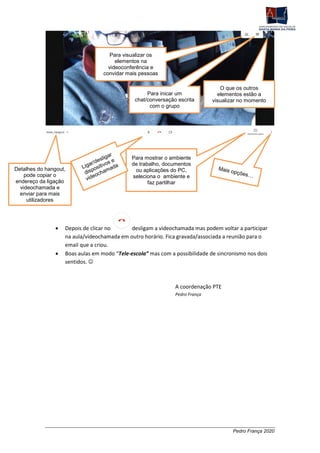
Para visualizar os
elementos na
videoconferência e
convidar mais pessoas
Para inicar um
chat/conversação escrita
com o grupo
O que os outros
elementos estão a
visualizar no momento
Para mostrar o ambiente
de trabalho, documentos
ou aplicações do PC,
seleciona o ambiente e
faz partilhar
Detalhes do hangout,
pode copiar o
endereço da ligação
videochamada e
enviar para mais
utilizadores

Google hangouts1

  • 1.
    Pedro França 2020 GoogleHangouts – Videoconferência  Ter webcam e microfone ativo no computador;  Utilizar browser acesso à internet Google Chrome ;  Aceder a uma conta gmail – atenção não pode ser a conta da escola …@esc-sec- feira.org uma vez que nesta situação o hangout só contactará com utilizadores (emails) registados neste domínio;  Aceder ao endereço https://hangouts.google.com/ ;  Clique em videochamada;  + Participe ou inicie uma reunião, dê um nome à reunião e faça continuar;  Depois de clicar em Participar na reunião – Clique em “convidar” ou Adicionar pessoas;  Nota: se tiver o emails dos “convidados” num documento word é mais fácil copiar/colar e depois enviar convite; Iniciar a reunião Mostrar o ambiente de trabalho do PC – podem mostrar documentos, apresentações, etc
  • 2.
    Pedro França 2020 Depois de clicar no desligam a videochamada mas podem voltar a participar na aula/videochamada em outro horário. Fica gravada/associada a reunião para o email que a criou.  Boas aulas em modo “Tele-escola” mas com a possibilidade de sincronismo nos dois sentidos.  A coordenação PTE Pedro França Para visualizar os elementos na videoconferência e convidar mais pessoas Para inicar um chat/conversação escrita com o grupo O que os outros elementos estão a visualizar no momento Para mostrar o ambiente de trabalho, documentos ou aplicações do PC, seleciona o ambiente e faz partilhar Detalhes do hangout, pode copiar o endereço da ligação videochamada e enviar para mais utilizadores