Microsoft Teams
Microsoft Teams é uma plataforma unificada de comunicação e
colaboração que combina bate-papo, videoconferências, armazenamento
de arquivos (incluindo colaboração em arquivos) e integração de aplicativos
no local de trabalho. O serviço se integra ao pacote de produtividade Office
365 e apresenta extensões que podem ser integradas a produtos que não
são da Microsoft.
Serão duas etapas, a primeira com a instalação, configuração e criação de
uma conta, e a segunda onde mostraremos como utilizá-lo para solicitação
de aulas por videoconferência.
Observação: os procedimentos aqui realizados são válidos para
computadores (notebooks e desktops). Para tablets e smartphones serão
semelhantes, com pequenas variações.
Seguimos.
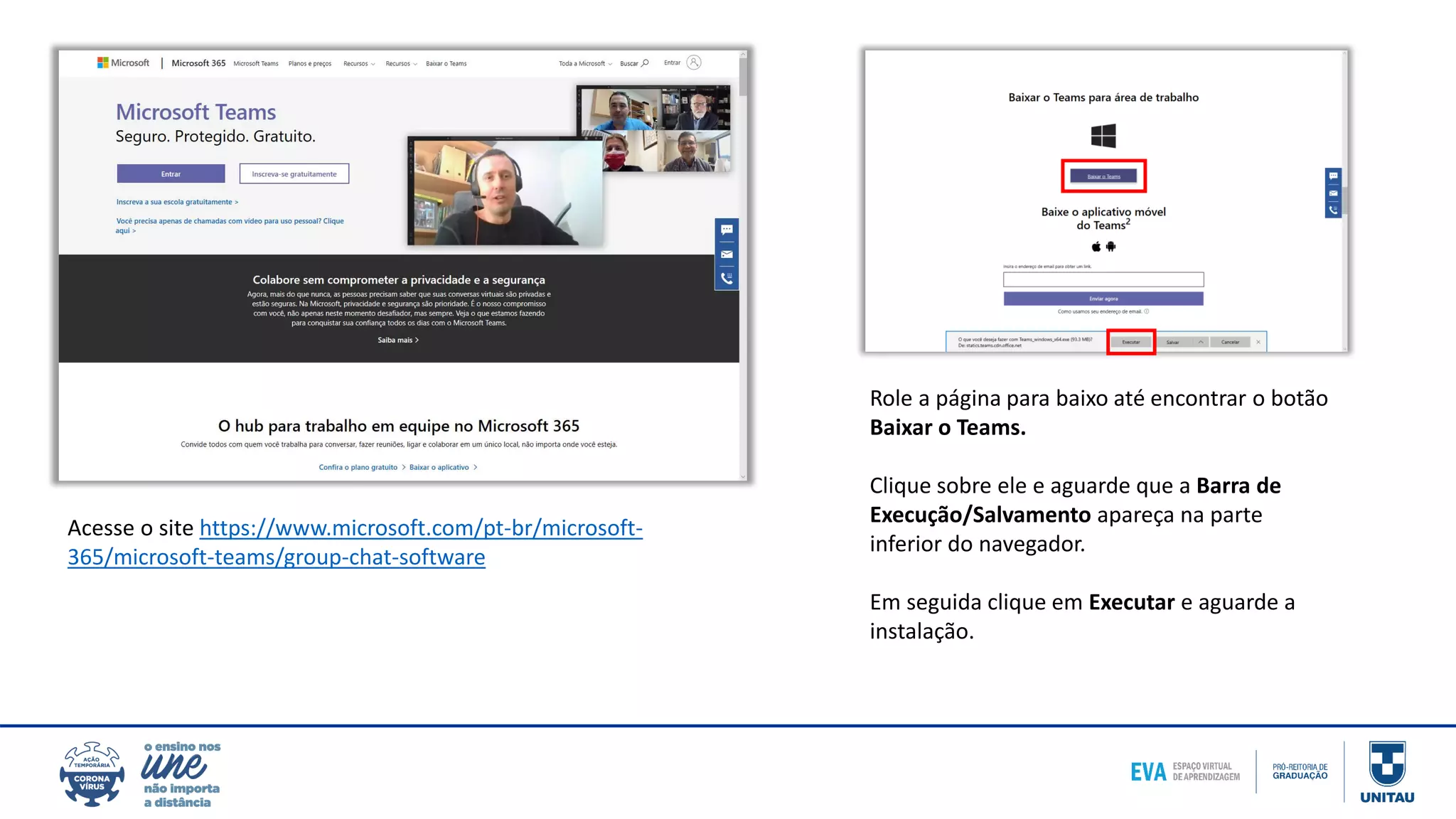
Acesse o site https://www.microsoft.com/pt-br/microsoft-
365/microsoft-teams/group-chat-software
Role a página para baixo até encontrar o botão
Baixar o Teams.
Clique sobre ele e aguarde que a Barra de
Execução/Salvamento apareça na parte
inferior do navegador.
Em seguida clique em Executar e aguarde a
instalação.
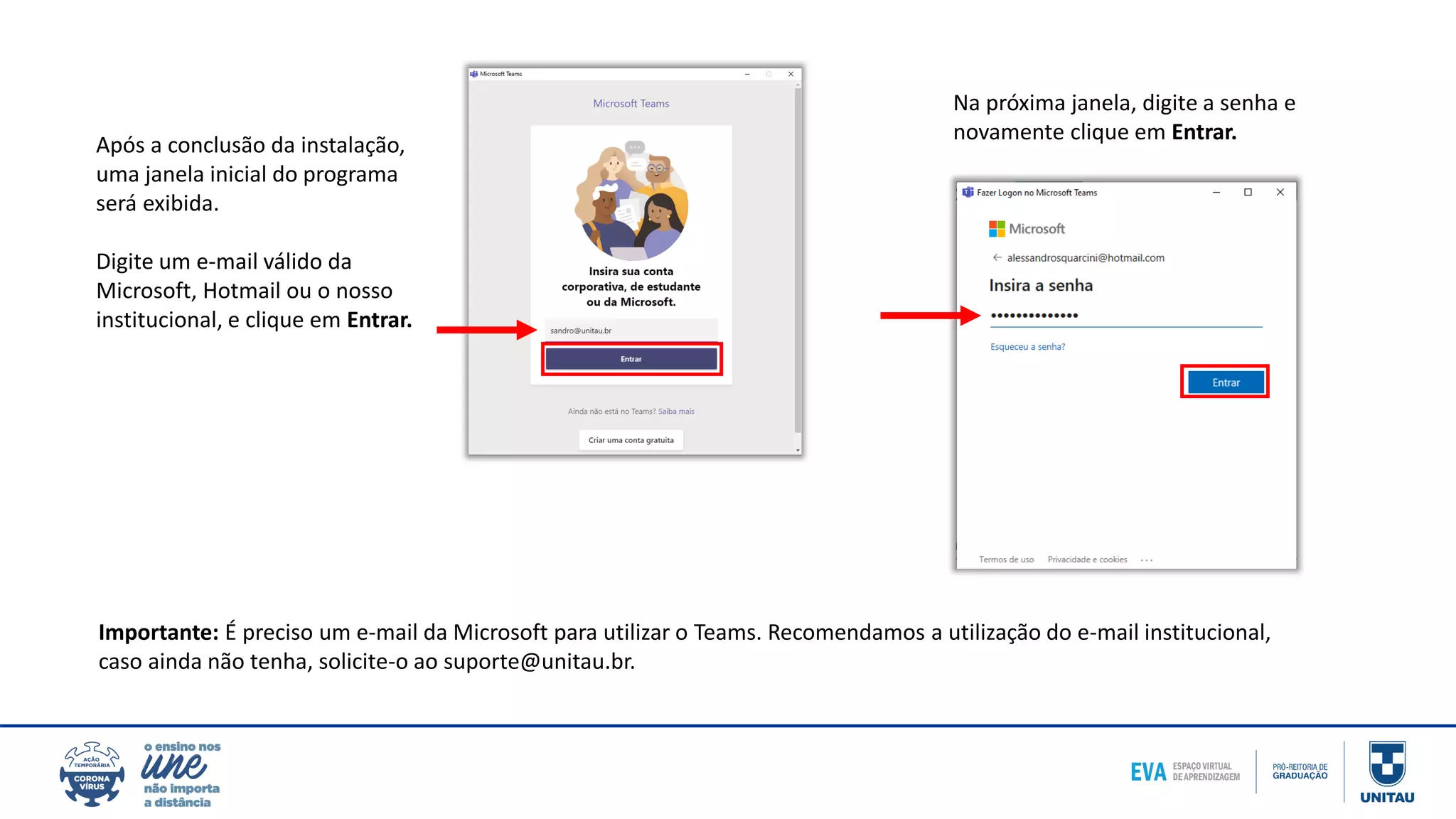
Após a conclusão da instalação,
uma janela inicial do programa
será exibida.
Digite um e-mail válido da
Microsoft, Hotmail ou o nosso
institucional, e clique em Entrar.
Importante: É preciso um e-mail da Microsoft para utilizar o Teams. Recomendamos a utilização do e-mail institucional,
caso ainda não tenha, solicite-o ao suporte@unitau.br.
Na próxima janela, digite a senha e
novamente clique em Entrar.
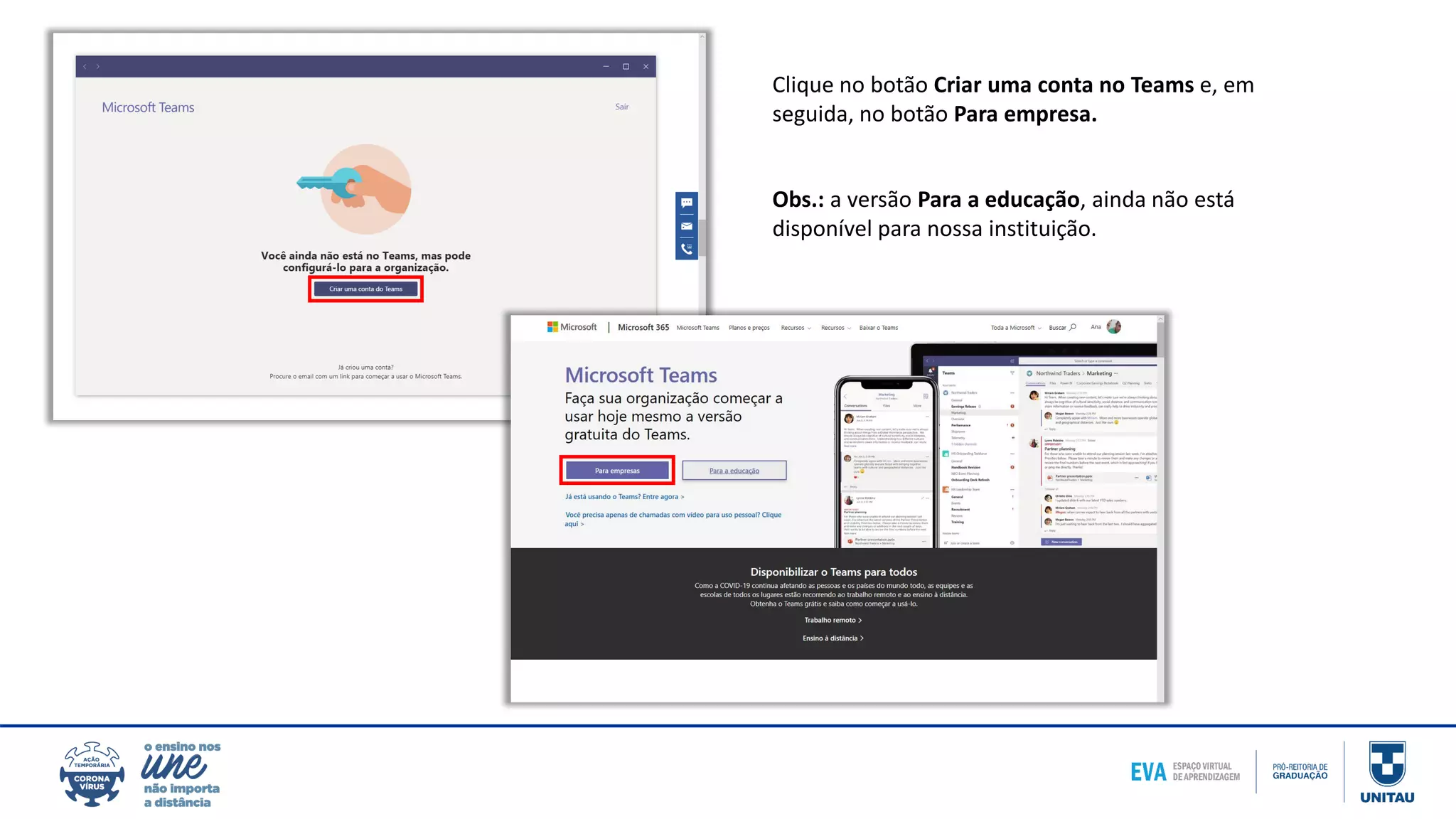
Clique no botão Criar uma conta no Teams e, em
seguida, no botão Para empresa.
Obs.: a versão Para a educação, ainda não está
disponível para nossa instituição.
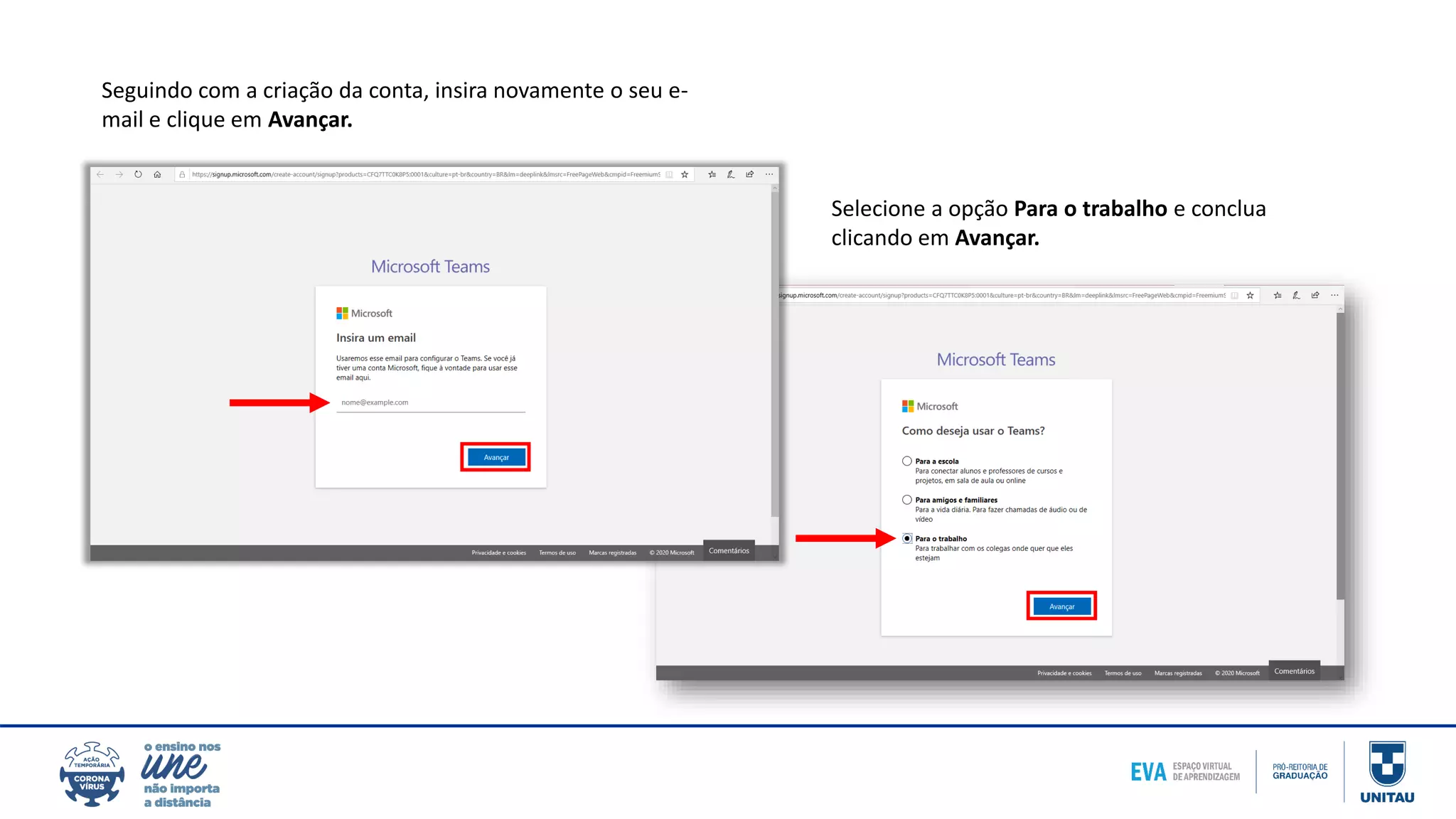
Seguindo com a criação da conta, insira novamente o seu e-
mail e clique em Avançar.
Selecione a opção Para o trabalho e conclua
clicando em Avançar.
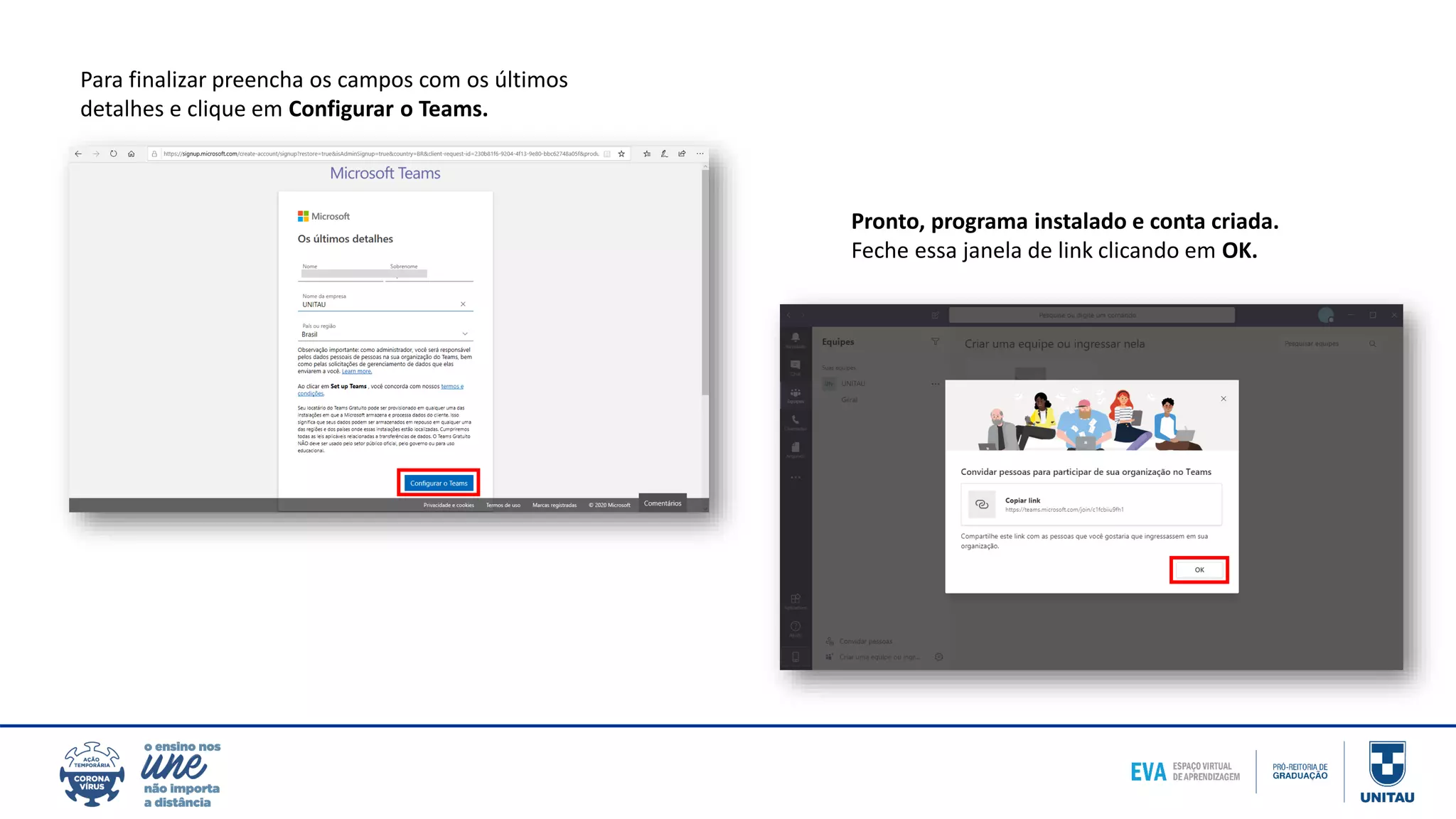
Para finalizar preencha os campos com os últimos
detalhes e clique em Configurar o Teams.
Pronto, programa instalado e conta criada.
Feche essa janela de link clicando em OK.
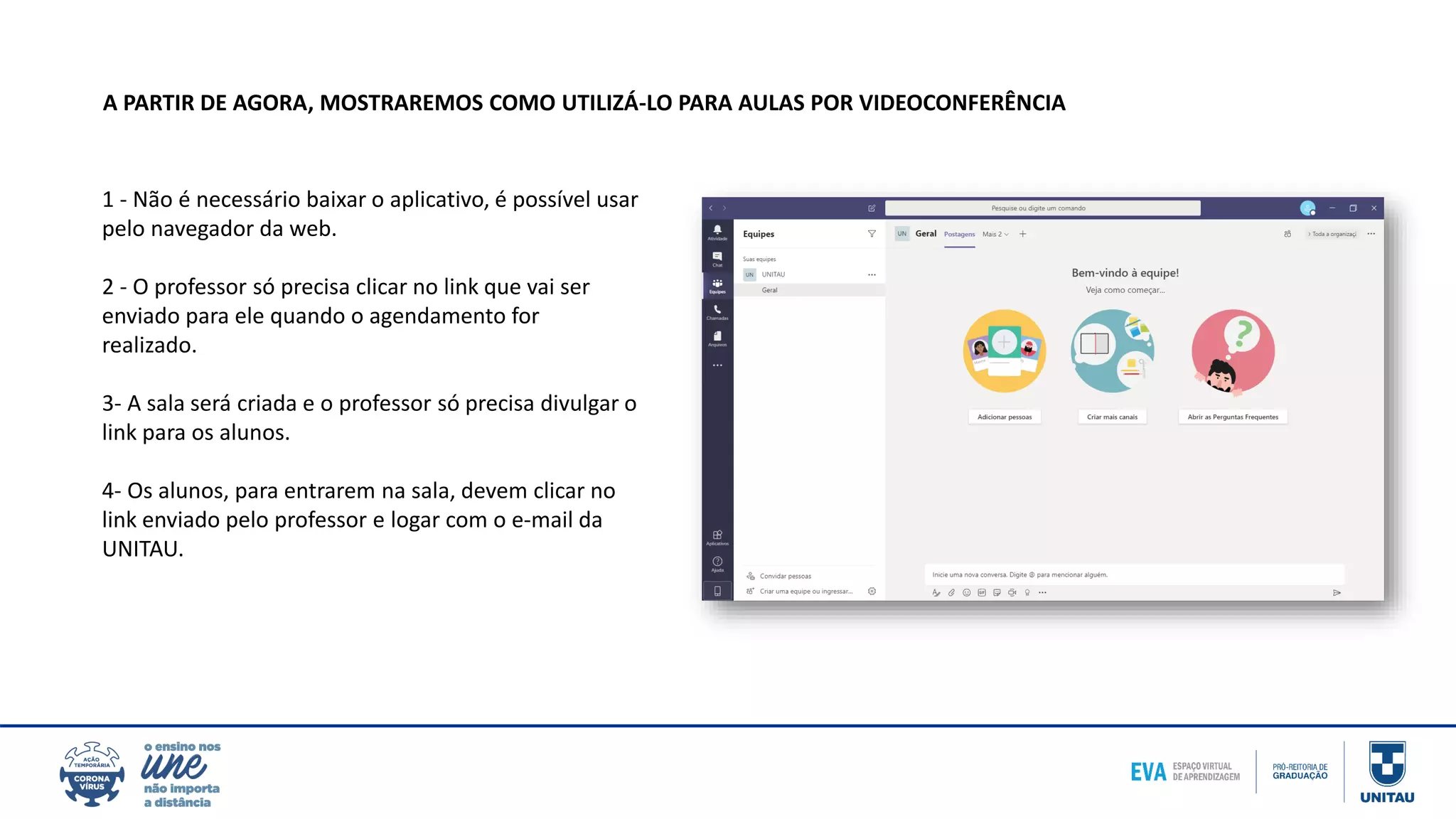
1 - Não é necessário baixar o aplicativo, é possível usar
pelo navegador da web.
2 - O professor só precisa clicar no link que vai ser
enviado para ele quando o agendamento for
realizado.
3- A sala será criada e o professor só precisa divulgar o
link para os alunos.
4- Os alunos, para entrarem na sala, devem clicar no
link enviado pelo professor e logar com o e-mail da
UNITAU.
A PARTIR DE AGORA, MOSTRAREMOS COMO UTILIZÁ-LO PARA AULAS POR VIDEOCONFERÊNCIA
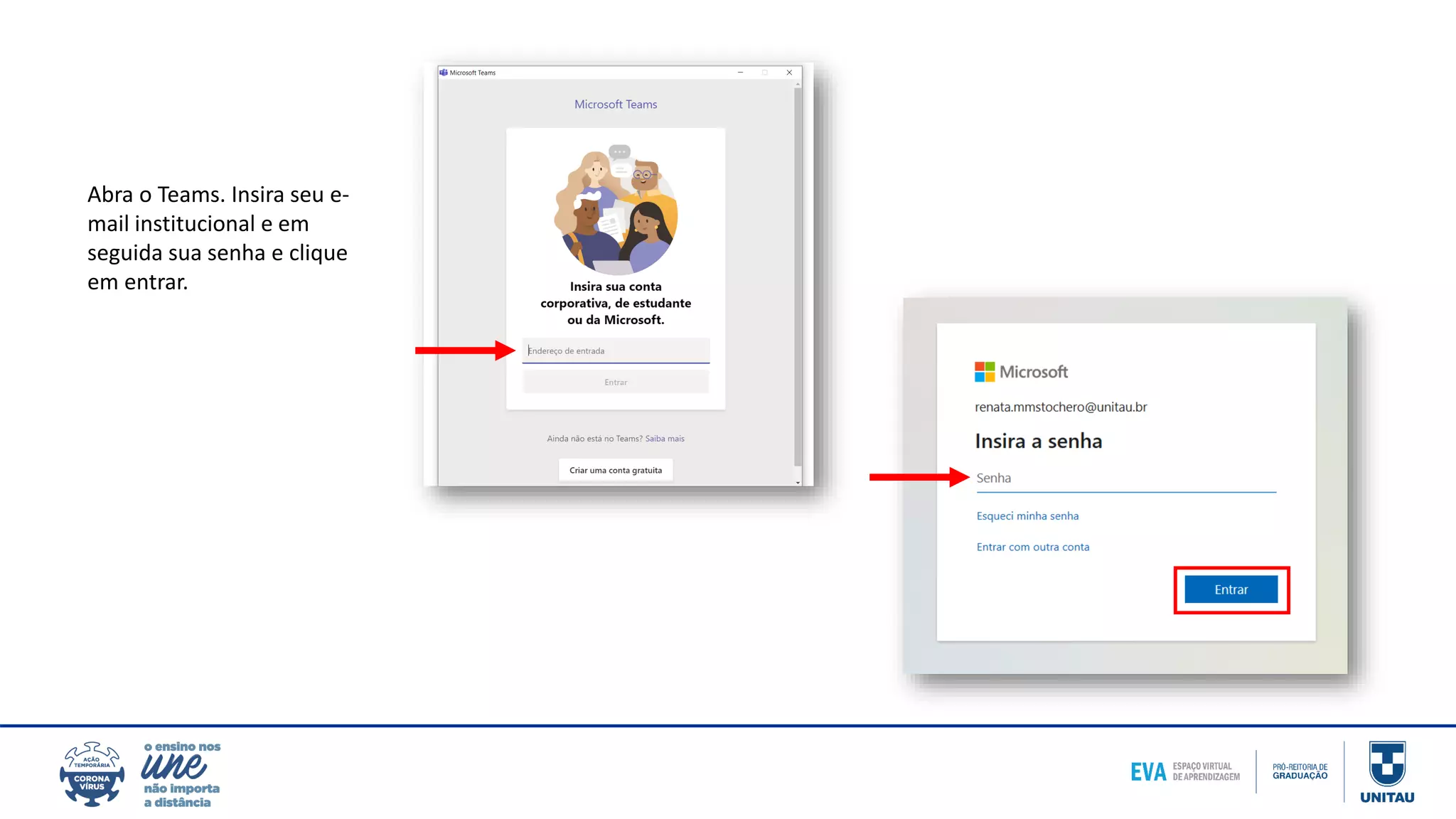
Abra o Teams. Insira seu e-
mail institucional e em
seguida sua senha e clique
em entrar.
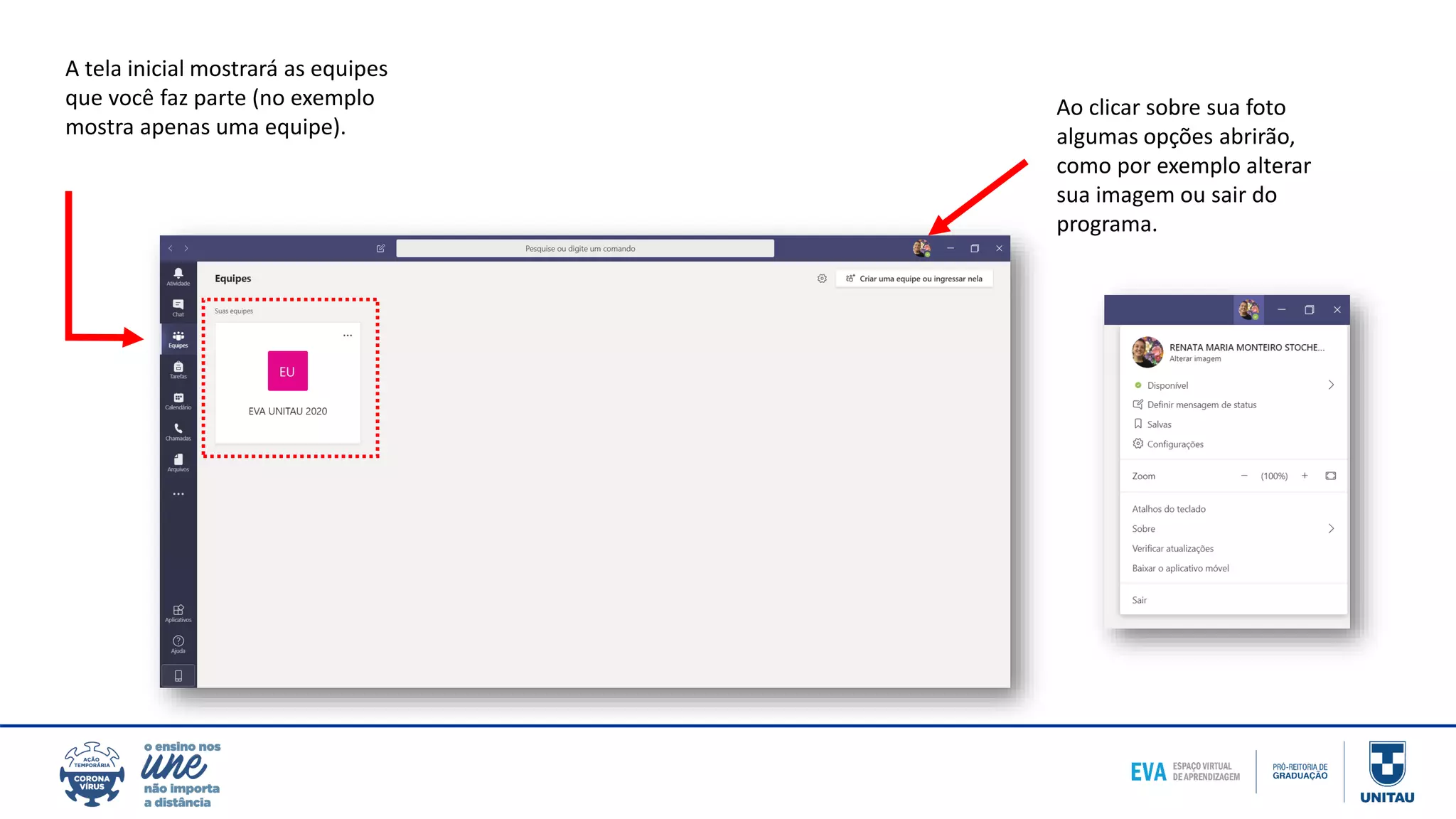
A tela inicial mostrará as equipes
que você faz parte (no exemplo
mostra apenas uma equipe).
Ao clicar sobre sua foto
algumas opções abrirão,
como por exemplo alterar
sua imagem ou sair do
programa.
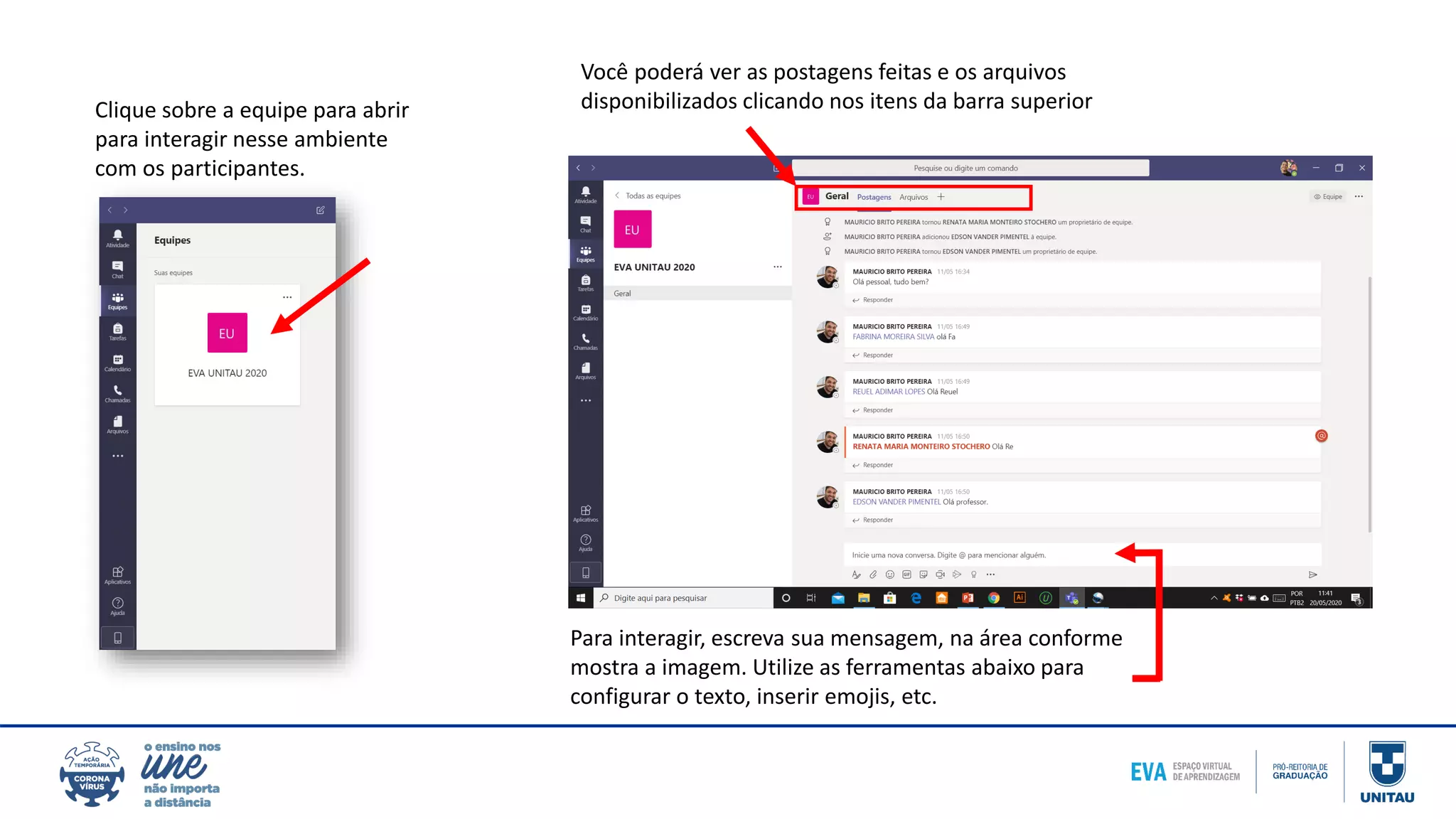
Clique sobre a equipe para abrir
para interagir nesse ambiente
com os participantes.
Você poderá ver as postagens feitas e os arquivos
disponibilizados clicando nos itens da barra superior
Para interagir, escreva sua mensagem, na área conforme
mostra a imagem. Utilize as ferramentas abaixo para
configurar o texto, inserir emojis, etc.
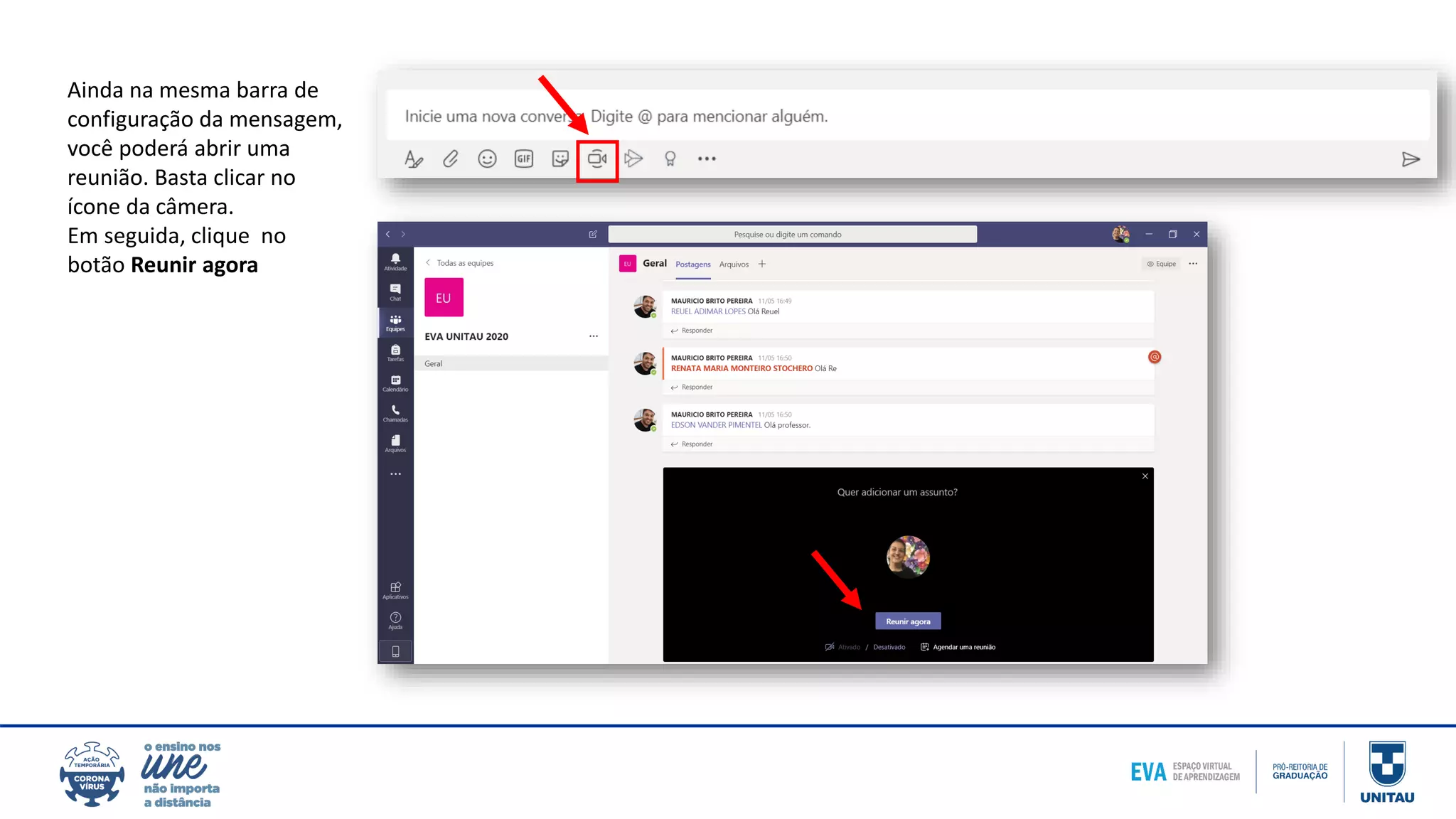
Ainda na mesma barra de
configuração da mensagem,
você poderá abrir uma
reunião. Basta clicar no
ícone da câmera.
Em seguida, clique no
botão Reunir agora
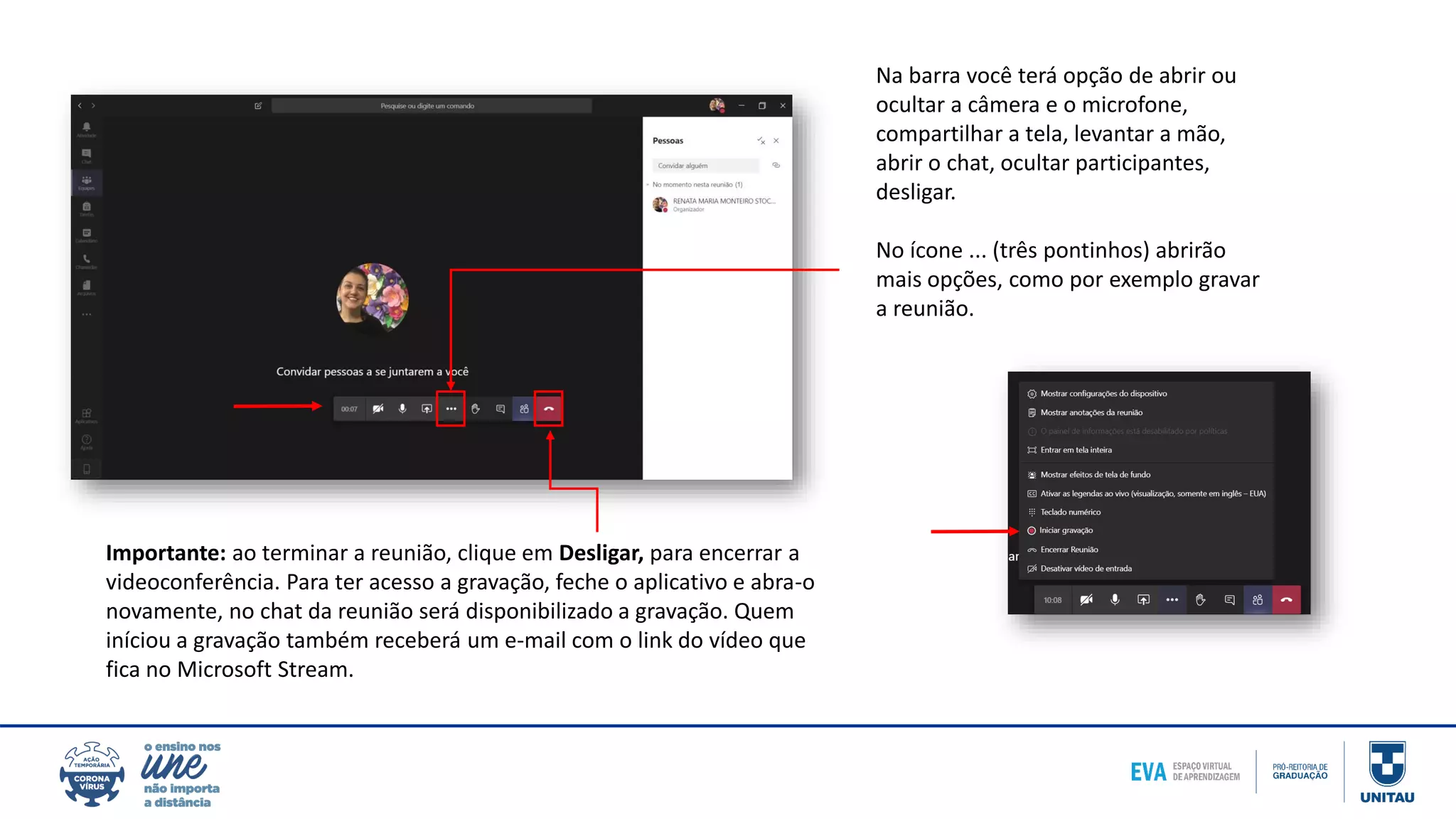
Na barra você terá opção de abrir ou
ocultar a câmera e o microfone,
compartilhar a tela, levantar a mão,
abrir o chat, ocultar participantes,
desligar.
No ícone ... (três pontinhos) abrirão
mais opções, como por exemplo gravar
a reunião.
Importante: ao terminar a reunião, clique em Desligar, para encerrar a
videoconferência. Para ter acesso a gravação, feche o aplicativo e abra-o
novamente, no chat da reunião será disponibilizado a gravação. Quem
iníciou a gravação também receberá um e-mail com o link do vídeo que
fica no Microsoft Stream.
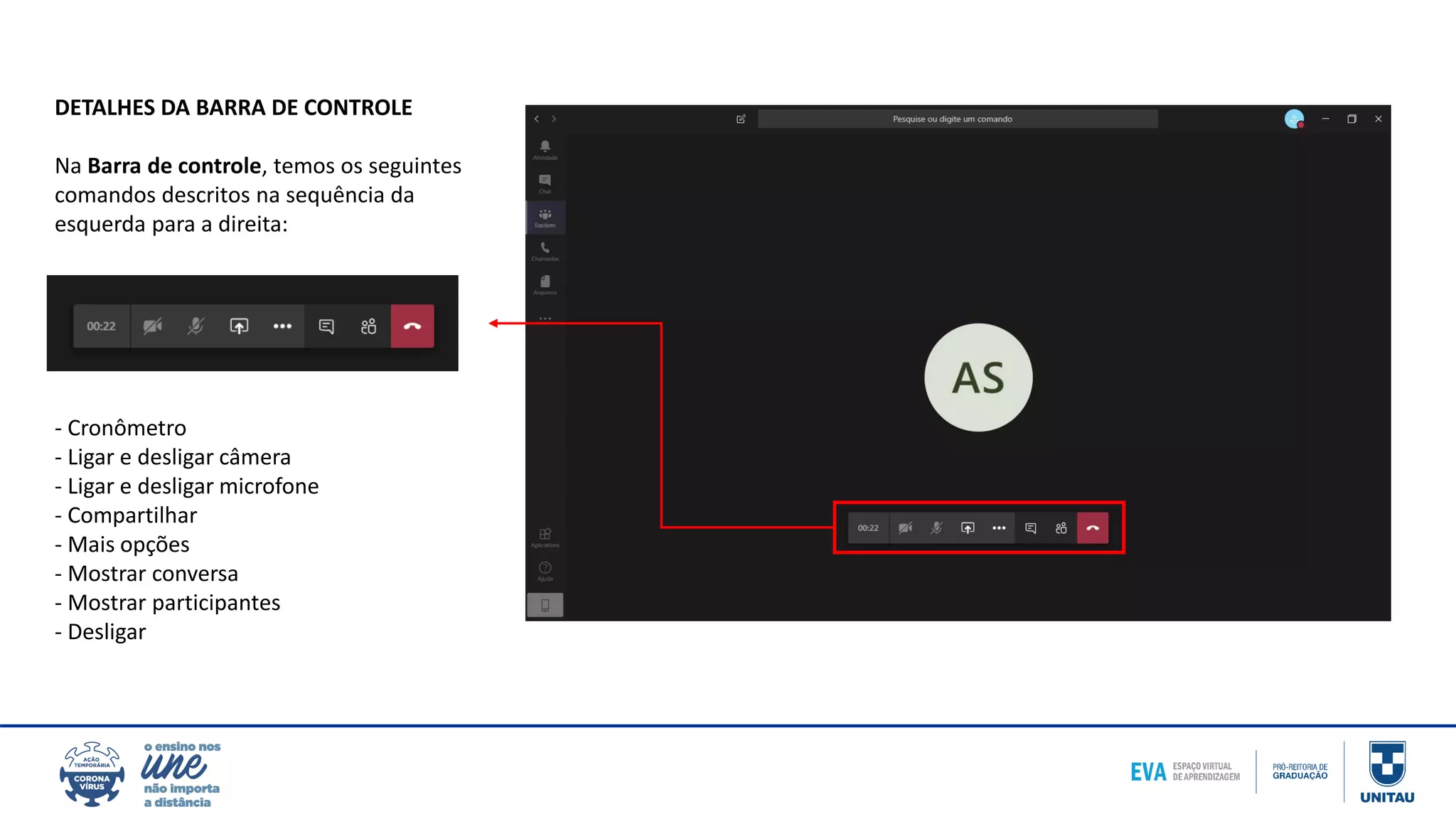
DETALHES DA BARRA DE CONTROLE
Na Barra de controle, temos os seguintes
comandos descritos na sequência da
esquerda para a direita:
- Cronômetro
- Ligar e desligar câmera
- Ligar e desligar microfone
- Compartilhar
- Mais opções
- Mostrar conversa
- Mostrar participantes
- Desligar
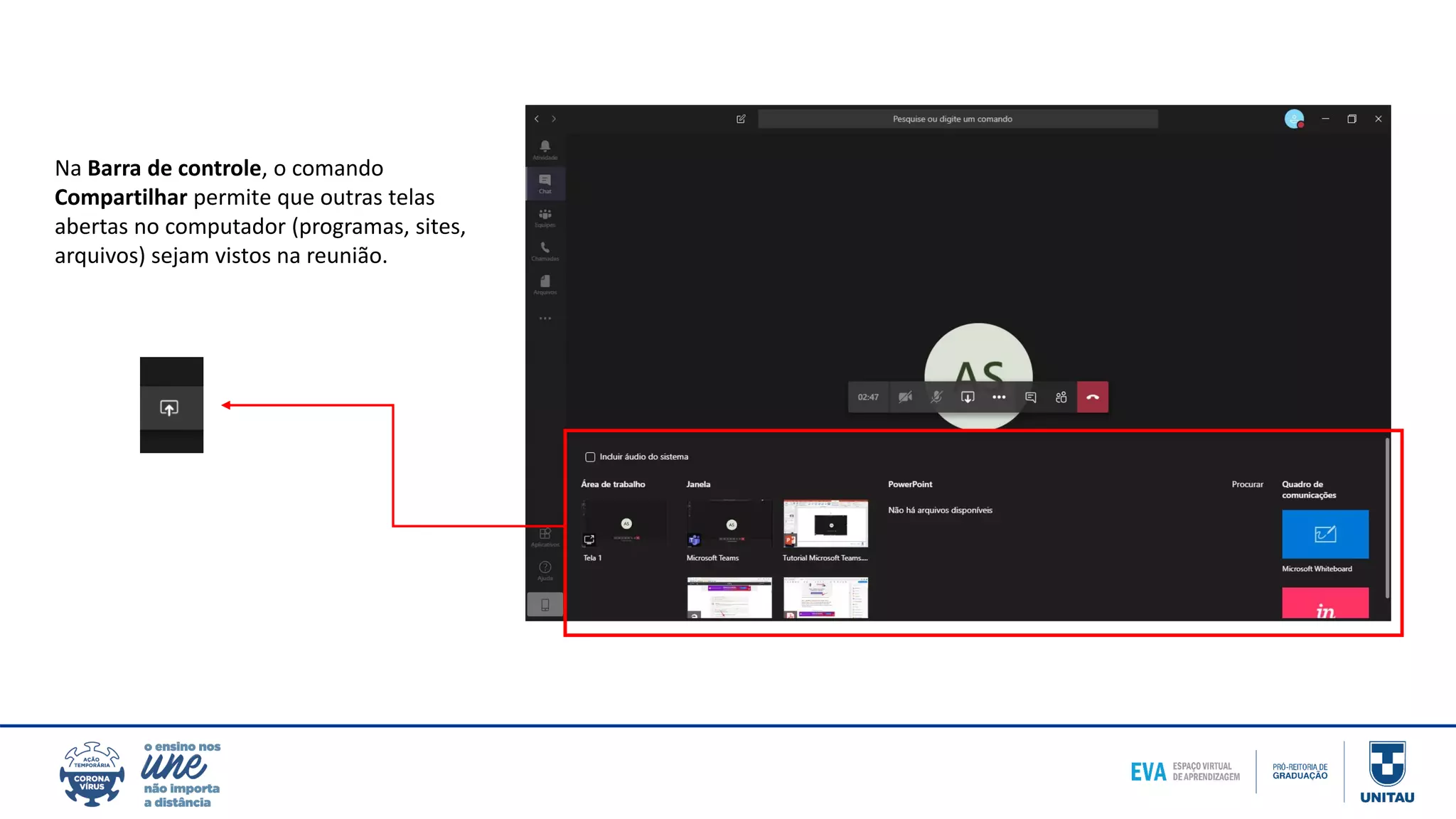
Na Barra de controle, o comando
Compartilhar permite que outras telas
abertas no computador (programas, sites,
arquivos) sejam vistos na reunião.
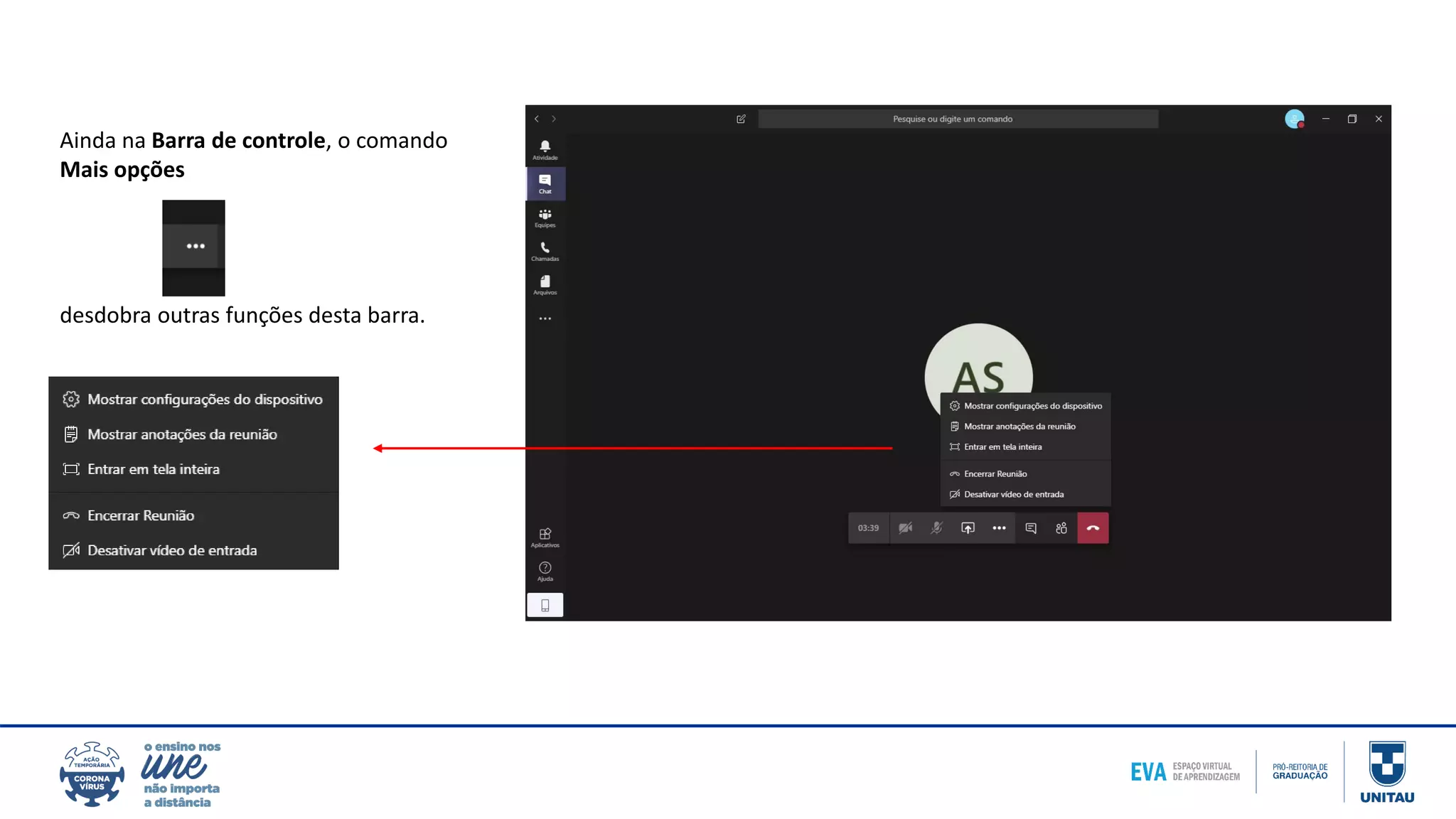
Ainda na Barra de controle, o comando
Mais opções
desdobra outras funções desta barra.
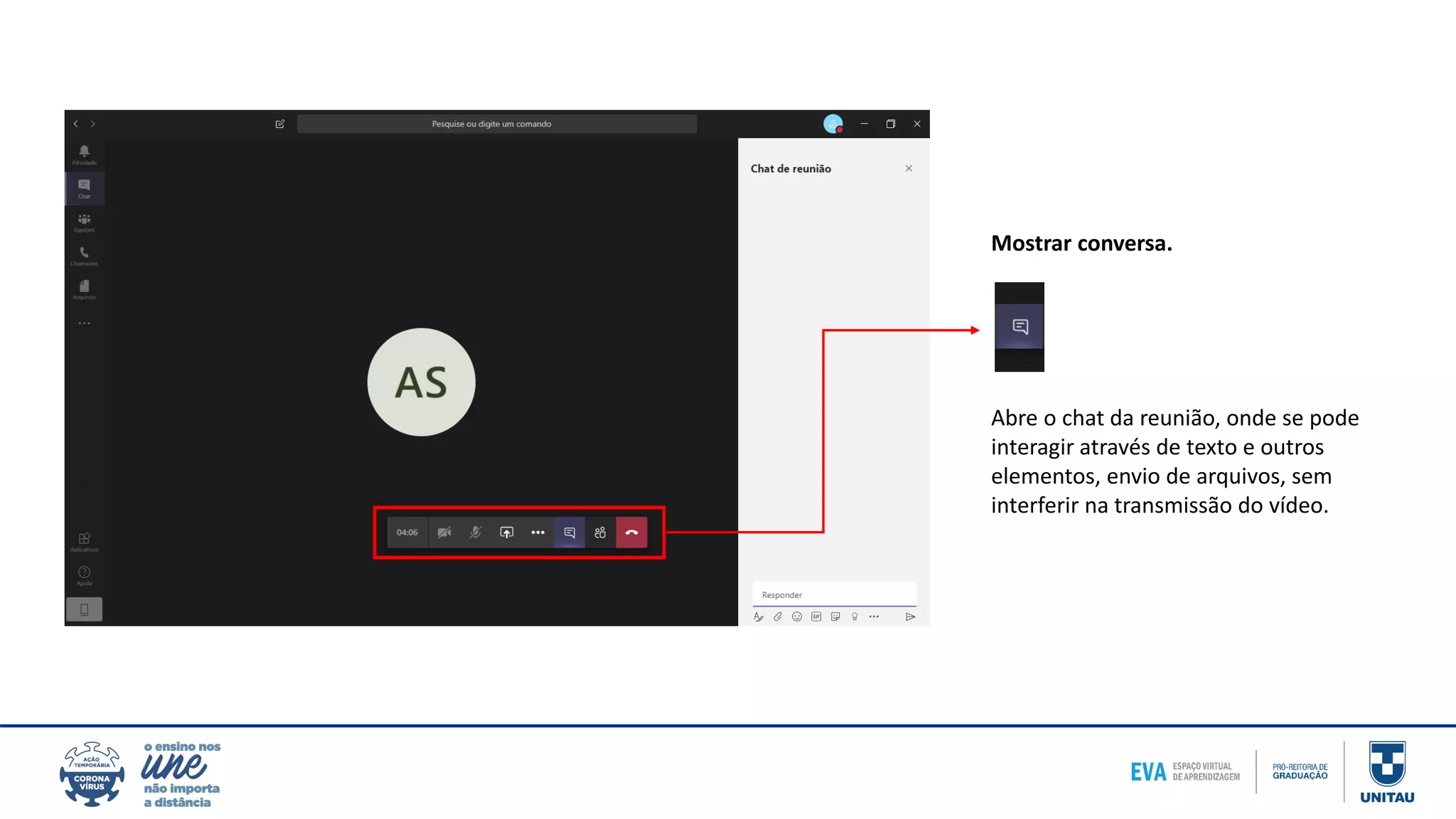
Mostrar conversa.
Abre o chat da reunião, onde se pode
interagir através de texto e outros
elementos, envio de arquivos, sem
interferir na transmissão do vídeo.
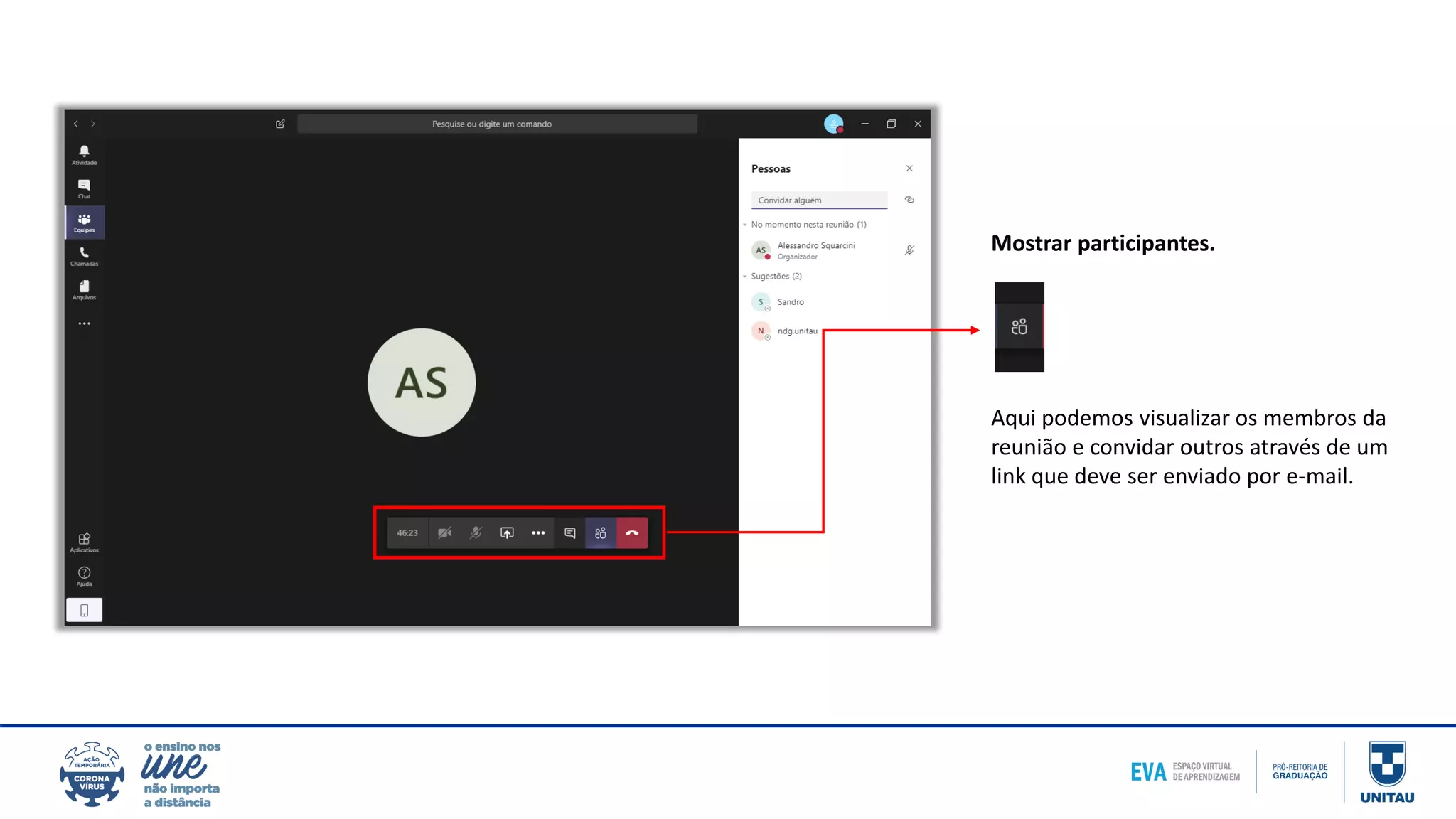
Mostrar participantes.
Aqui podemos visualizar os membros da
reunião e convidar outros através de um
link que deve ser enviado por e-mail.
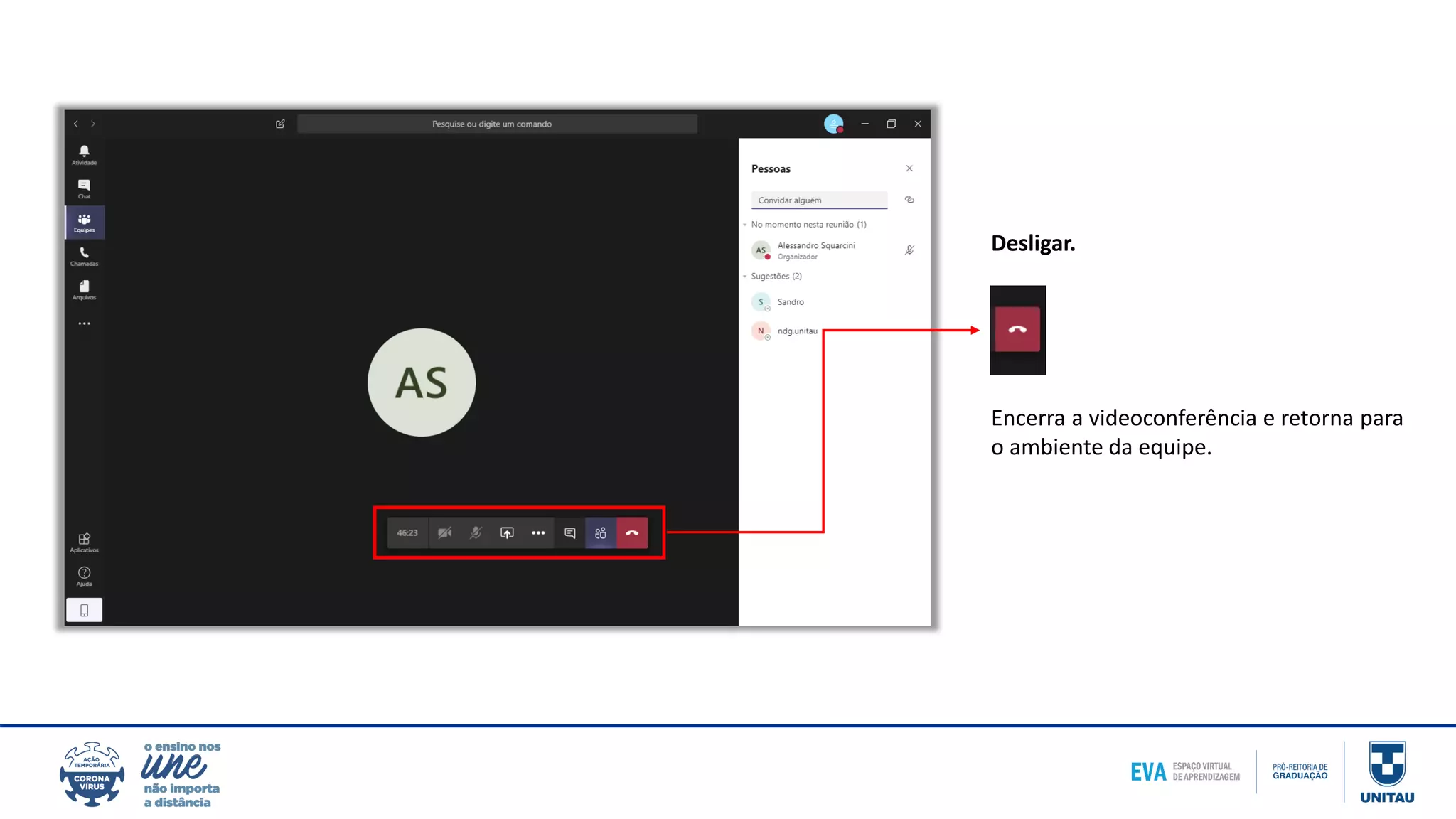
Desligar.
Encerra a videoconferência e retorna para
o ambiente da equipe.
Desenvolvido por:
Equipe EVA
Prof. Dr. Antonio Faria Neto
Prof. Me. Edson Pimentel
Profa. Dra. Fabrina Moreira Silva
Prof. Me. Mauricio Brito Pereira
Prof. Esp. Renata Maria Monteiro Stochero
Prof. Me. Reuel Adimar Lopes
Est. Luan Sthefan
Est. Felipe Dias
Est. Gisele Coutinho
Est. Ana Carolina Cardoso
Est. Leonardo Carvalho
Est. Yan Lima
Apoio - PREX
Alessandro Squarcini
 Tutorial Microsoft Teams

Tutorial Microsoft Teams

  • 1.
  • 2.
    Microsoft Teams éuma plataforma unificada de comunicação e colaboração que combina bate-papo, videoconferências, armazenamento de arquivos (incluindo colaboração em arquivos) e integração de aplicativos no local de trabalho. O serviço se integra ao pacote de produtividade Office 365 e apresenta extensões que podem ser integradas a produtos que não são da Microsoft. Serão duas etapas, a primeira com a instalação, configuração e criação de uma conta, e a segunda onde mostraremos como utilizá-lo para solicitação de aulas por videoconferência. Observação: os procedimentos aqui realizados são válidos para computadores (notebooks e desktops). Para tablets e smartphones serão semelhantes, com pequenas variações. Seguimos.
  • 3.
    Acesse o sitehttps://www.microsoft.com/pt-br/microsoft- 365/microsoft-teams/group-chat-software Role a página para baixo até encontrar o botão Baixar o Teams. Clique sobre ele e aguarde que a Barra de Execução/Salvamento apareça na parte inferior do navegador. Em seguida clique em Executar e aguarde a instalação.
  • 4.
    Após a conclusãoda instalação, uma janela inicial do programa será exibida. Digite um e-mail válido da Microsoft, Hotmail ou o nosso institucional, e clique em Entrar. Importante: É preciso um e-mail da Microsoft para utilizar o Teams. Recomendamos a utilização do e-mail institucional, caso ainda não tenha, solicite-o ao suporte@unitau.br. Na próxima janela, digite a senha e novamente clique em Entrar.
  • 5.
    Clique no botãoCriar uma conta no Teams e, em seguida, no botão Para empresa. Obs.: a versão Para a educação, ainda não está disponível para nossa instituição.
  • 6.
    Seguindo com acriação da conta, insira novamente o seu e- mail e clique em Avançar. Selecione a opção Para o trabalho e conclua clicando em Avançar.
  • 7.
    Para finalizar preenchaos campos com os últimos detalhes e clique em Configurar o Teams. Pronto, programa instalado e conta criada. Feche essa janela de link clicando em OK.
  • 8.
    1 - Nãoé necessário baixar o aplicativo, é possível usar pelo navegador da web. 2 - O professor só precisa clicar no link que vai ser enviado para ele quando o agendamento for realizado. 3- A sala será criada e o professor só precisa divulgar o link para os alunos. 4- Os alunos, para entrarem na sala, devem clicar no link enviado pelo professor e logar com o e-mail da UNITAU. A PARTIR DE AGORA, MOSTRAREMOS COMO UTILIZÁ-LO PARA AULAS POR VIDEOCONFERÊNCIA
  • 9.
    Abra o Teams.Insira seu e- mail institucional e em seguida sua senha e clique em entrar.
  • 10.
    A tela inicialmostrará as equipes que você faz parte (no exemplo mostra apenas uma equipe). Ao clicar sobre sua foto algumas opções abrirão, como por exemplo alterar sua imagem ou sair do programa.
  • 11.
    Clique sobre aequipe para abrir para interagir nesse ambiente com os participantes. Você poderá ver as postagens feitas e os arquivos disponibilizados clicando nos itens da barra superior Para interagir, escreva sua mensagem, na área conforme mostra a imagem. Utilize as ferramentas abaixo para configurar o texto, inserir emojis, etc.
  • 12.
    Ainda na mesmabarra de configuração da mensagem, você poderá abrir uma reunião. Basta clicar no ícone da câmera. Em seguida, clique no botão Reunir agora
  • 13.
    Na barra vocêterá opção de abrir ou ocultar a câmera e o microfone, compartilhar a tela, levantar a mão, abrir o chat, ocultar participantes, desligar. No ícone ... (três pontinhos) abrirão mais opções, como por exemplo gravar a reunião. Importante: ao terminar a reunião, clique em Desligar, para encerrar a videoconferência. Para ter acesso a gravação, feche o aplicativo e abra-o novamente, no chat da reunião será disponibilizado a gravação. Quem iníciou a gravação também receberá um e-mail com o link do vídeo que fica no Microsoft Stream.
  • 14.
    DETALHES DA BARRADE CONTROLE Na Barra de controle, temos os seguintes comandos descritos na sequência da esquerda para a direita: - Cronômetro - Ligar e desligar câmera - Ligar e desligar microfone - Compartilhar - Mais opções - Mostrar conversa - Mostrar participantes - Desligar
  • 15.
    Na Barra decontrole, o comando Compartilhar permite que outras telas abertas no computador (programas, sites, arquivos) sejam vistos na reunião.
  • 16.
    Ainda na Barrade controle, o comando Mais opções desdobra outras funções desta barra.
  • 17.
    Mostrar conversa. Abre ochat da reunião, onde se pode interagir através de texto e outros elementos, envio de arquivos, sem interferir na transmissão do vídeo.
  • 18.
    Mostrar participantes. Aqui podemosvisualizar os membros da reunião e convidar outros através de um link que deve ser enviado por e-mail.
  • 19.
    Desligar. Encerra a videoconferênciae retorna para o ambiente da equipe.
  • 20.
    Desenvolvido por: Equipe EVA Prof.Dr. Antonio Faria Neto Prof. Me. Edson Pimentel Profa. Dra. Fabrina Moreira Silva Prof. Me. Mauricio Brito Pereira Prof. Esp. Renata Maria Monteiro Stochero Prof. Me. Reuel Adimar Lopes Est. Luan Sthefan Est. Felipe Dias Est. Gisele Coutinho Est. Ana Carolina Cardoso Est. Leonardo Carvalho Est. Yan Lima Apoio - PREX Alessandro Squarcini