TUTORIAIS
Ferramenta simples e fácil de usar que ajuda os professores a gerenciar atividades.
Com ele, os professores podem criar turmas, distribuir tarefas, dar notas, enviar
feedbacks e ver tudo em um único lugar.
Requisito: E-mail do Google (Gmail)
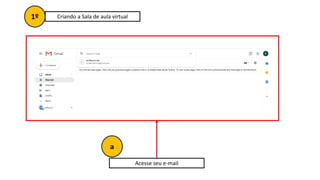
Acesse seu e-mail
1º Criando a Sala de aula virtual
a
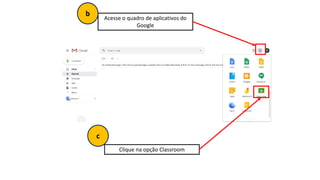
Acesse o quadro de aplicativos do
Google
Clique na opção Classroom
b
c
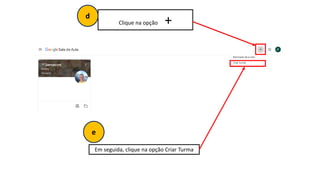
Clique na opção +
Em seguida, clique na opção Criar Turma
e
d
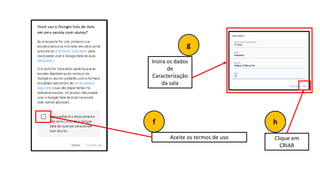
Aceite os termos de uso
Insira os dados
de
Caracterização
da sala
g
f
Clique em
CRIAR
h
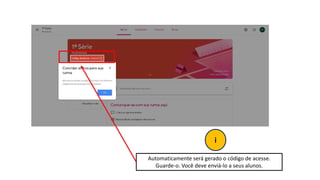
Automaticamente será gerado o código de acesse.
Guarde-o. Você deve enviá-lo a seus alunos.
i
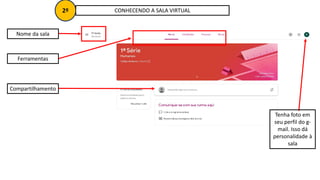
CONHECENDO A SALA VIRTUAL
2º
Nome da sala
Tenha foto em
seu perfil do g-
mail. Isso dá
personalidade à
sala
Ferramentas
Compartilhamento
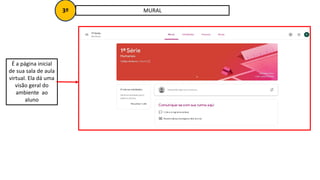
MURAL
3º
É a página inicial
de sua sala de aula
virtual. Ela dá uma
visão geral do
ambiente ao
aluno
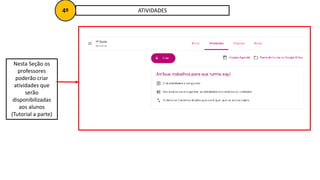
ATIVIDADES
4º
Nesta Seção os
professores
poderão criar
atividades que
serão
disponibilizadas
aos alunos
(Tutorial a parte)
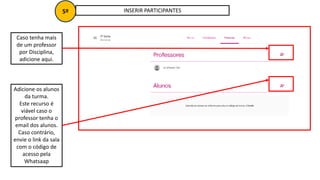
INSERIR PARTICIPANTES
5º
Caso tenha mais
de um professor
por Disciplina,
adicione aqui.
Adicione os alunos
da turma.
Este recurso é
viável caso o
professor tenha o
email dos alunos.
Caso contrário,
envie o link da sala
com o código de
acesso pela
Whatsaap
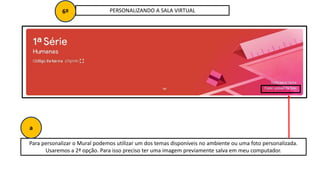
PERSONALIZANDO A SALA VIRTUAL
6º
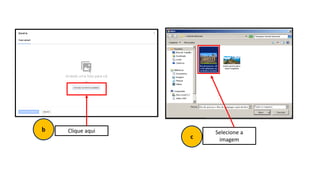
Para personalizar o Mural podemos utilizar um dos temas disponíveis no ambiente ou uma foto personalizada.
Usaremos a 2ª opção. Para isso preciso ter uma imagem previamente salva em meu computador.
a
Clique aqui Selecione a
imagem
b
c
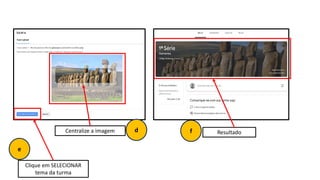
Centralize a imagem Resultado
Clique em SELECIONAR
tema da turma
d
e
f
ACESSO À SALA DE AULA VIRTUAL
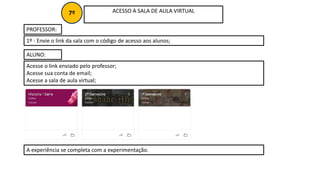
1º - Envie o link da sala com o código de acesso aos alunos;
PROFESSOR:
Acesse o link enviado pelo professor;
Acesse sua conta de email;
Acesse a sala de aula virtual;
ALUNO:
A experiência se completa com a experimentação.
7º
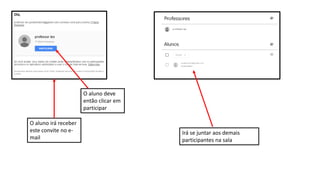
O aluno irá receber
este convite no e-
mail
O aluno deve
então clicar em
participar
Irá se juntar aos demais
participantes na sala
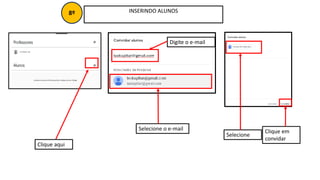
INSERINDO ALUNOS
Clique aqui
8º
Selecione
Selecione o e-mail
Digite o e-mail
Clique em
convidar

Tutorial classroom-1

  • 1.
  • 2.
    Ferramenta simples efácil de usar que ajuda os professores a gerenciar atividades. Com ele, os professores podem criar turmas, distribuir tarefas, dar notas, enviar feedbacks e ver tudo em um único lugar.
  • 3.
    Requisito: E-mail doGoogle (Gmail)
  • 4.
    Acesse seu e-mail 1ºCriando a Sala de aula virtual a
  • 5.
    Acesse o quadrode aplicativos do Google Clique na opção Classroom b c
  • 6.
    Clique na opção+ Em seguida, clique na opção Criar Turma e d
  • 7.
    Aceite os termosde uso Insira os dados de Caracterização da sala g f Clique em CRIAR h
  • 8.
    Automaticamente será geradoo código de acesse. Guarde-o. Você deve enviá-lo a seus alunos. i
  • 9.
    CONHECENDO A SALAVIRTUAL 2º Nome da sala Tenha foto em seu perfil do g- mail. Isso dá personalidade à sala Ferramentas Compartilhamento
  • 10.
    MURAL 3º É a páginainicial de sua sala de aula virtual. Ela dá uma visão geral do ambiente ao aluno
  • 11.
    ATIVIDADES 4º Nesta Seção os professores poderãocriar atividades que serão disponibilizadas aos alunos (Tutorial a parte)
  • 12.
    INSERIR PARTICIPANTES 5º Caso tenhamais de um professor por Disciplina, adicione aqui. Adicione os alunos da turma. Este recurso é viável caso o professor tenha o email dos alunos. Caso contrário, envie o link da sala com o código de acesso pela Whatsaap
  • 13.
    PERSONALIZANDO A SALAVIRTUAL 6º Para personalizar o Mural podemos utilizar um dos temas disponíveis no ambiente ou uma foto personalizada. Usaremos a 2ª opção. Para isso preciso ter uma imagem previamente salva em meu computador. a
  • 14.
  • 15.
    Centralize a imagemResultado Clique em SELECIONAR tema da turma d e f
  • 16.
    ACESSO À SALADE AULA VIRTUAL 1º - Envie o link da sala com o código de acesso aos alunos; PROFESSOR: Acesse o link enviado pelo professor; Acesse sua conta de email; Acesse a sala de aula virtual; ALUNO: A experiência se completa com a experimentação. 7º
  • 17.
    O aluno iráreceber este convite no e- mail O aluno deve então clicar em participar Irá se juntar aos demais participantes na sala
  • 18.
    INSERINDO ALUNOS Clique aqui 8º Selecione Selecioneo e-mail Digite o e-mail Clique em convidar