Tutorial para uso do sistema de
webconferência da RNP
Elaborado pelo prof. Gonzalo Abio (CEDU, UFAL)
20 de abril de 2020
versão 2 Este trabalho está licenciado com uma
Licença Creative Commons - Atribuição-
NãoComercial 4.0 Internacional
Introdução
• O sistema chamado de Conferência web da Rede Nacional de Ensino e
Pesquisa (RNP) permite fazer reuniões e aulas virtuais
compartilhando áudio, vídeo e arquivos diversos com até 75 pessoas
(na modalidade sala pequena) ou com mais pessoas (pelo streaming).
• O Conferência web é um sistema poderoso para apresentações
virtuais, com as mesmas funcionalidades que sistemas comerciais
fechados como Webex, Webmeeting, ou outros como o Google Meet.
• Este tutorial pretende mostrar as funcionalidades e dar algumas dicas
para aproveitar melhor os recursos deste sistema de webconferência.
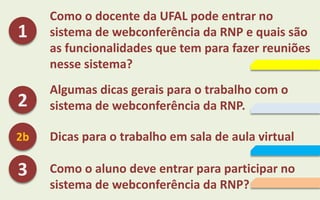
Como o docente da UFAL pode entrar no
sistema de webconferência da RNP e quais são
as funcionalidades que tem para fazer reuniões
nesse sistema?
Algumas dicas gerais para o trabalho com o
sistema de webconferência da RNP.
Dicas para o trabalho em sala de aula virtual
Como o aluno deve entrar para participar no
sistema de webconferência da RNP?
1
2
3
2b
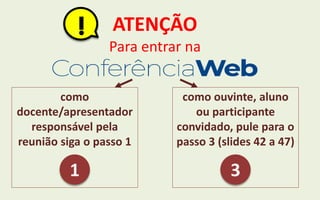
ATENÇÃO
Para entrar na
como
docente/apresentador
responsável pela
reunião siga o passo 1
1
como ouvinte, aluno
ou participante
convidado, pule para o
passo 3 (slides 42 a 47)
3
I!
Como o docente da UFAL pode entrar no
sistema de webconferência da RNP e quais
são as funcionalidades que tem para fazer
reuniões nesse sistema?
1
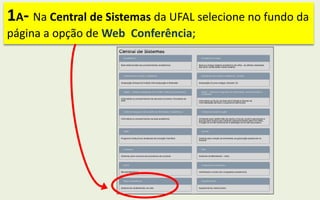
1A- Na Central de Sistemas da UFAL selecione no fundo da
página a opção de Web Conferência;
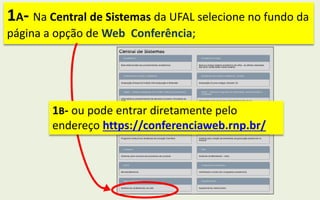
1A- Na Central de Sistemas da UFAL selecione no fundo da
página a opção de Web Conferência;
1B- ou pode entrar diretamente pelo
endereço https://conferenciaweb.rnp.br/
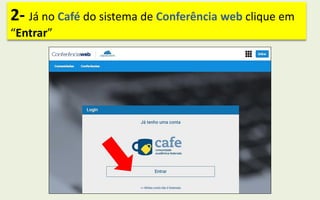
2- Já no Café do sistema de Conferência web clique em
“Entrar”
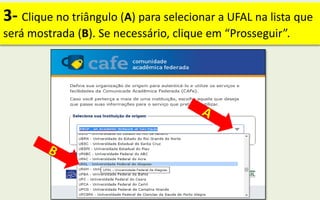
3- Clique no triângulo (A) para selecionar a UFAL na lista que
será mostrada (B). Se necessário, clique em “Prosseguir”.
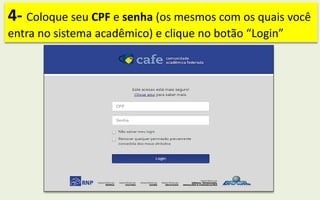
4- Coloque seu CPF e senha (os mesmos com os quais você
entra no sistema acadêmico) e clique no botão “Login”
5- Copie o link de “Seu endereço”.
[Esse link será compartilhado com seus alunos] avisando a
data e hora (ver modelo de e-mail com orientações no final).]
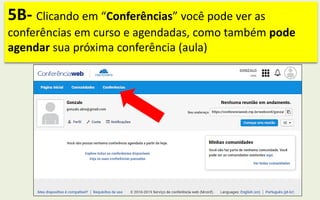
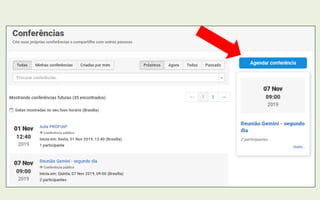
5B- Clicando em “Conferências” você pode ver as
conferências em curso e agendadas, como também pode
agendar sua próxima conferência (aula)
6- Na data da aula, clicando em “Começar uma reunião”,
você abrirá a sala de webconferência [DICA: Entre e abra a
sala 20-30 minutos antes do início da reunião, para testar o
áudio e carregar os conteúdos nela. Subir uma apresentação
demora um pouco. Prefira sempre o pdf em lugar de ppt].
7- Aparece esta tela padrão para teste de áudio [DICA: Os
alunos podem optar por apenas ouvir, mas você deve usar o
microfone também]
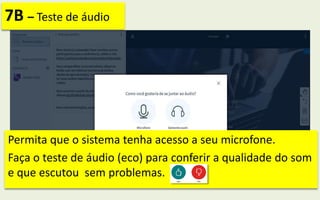
Permita que o sistema tenha acesso a seu microfone.
Faça o teste de áudio (eco) para conferir a qualidade do som
e que escutou sem problemas.
7B – Teste de áudio
8- Escolha a opção de videoconferência.
[vamos continuar agora mostrando a sala com até 75
pessoas. Depois veremos a outra opção]
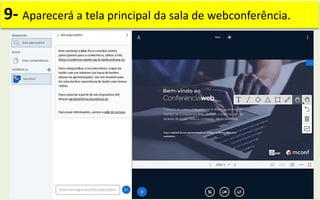
9- Aparecerá a tela principal da sala de webconferência.
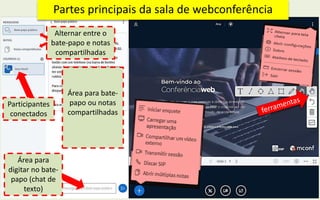
Participantes
conectados
Área para bate-
papo ou notas
compartilhadas
Área para
digitar no bate-
papo (chat de
texto)
Partes principais da sala de webconferência
Alternar entre o
bate-papo e notas
compartilhadas
Quando os convidados solicitam para entrar aparece
um aviso vermelho e você deve autorizar a entrada
[DICAS: peça que os
participantes entrem
alguns minutos antes
do início da hora da
apresentação para
testar seus áudios e
estabilizar a conexão.
Nesse tempo prévio
pode colocar algum
videoclipe para ouvir
música.  ]
Clicando na roda dentada você pode colocar todos os
participantes em mudo [opção muito útil em uma
apresentação com muitas pessoas. Em todo momento
pode ser mudado]
Definição do status pessoal do participante
[Em todo momento pode ser mudado]
Quando alguém
levantar a mão,
aparecerá um aviso na
parte esquerda
superior da tela do
apresentador.
Algumas “teclas mágicas” úteis [a
lista de atalhos aparece quando
clique nos 3 pontos verticais do
canto superior direito]
Microfone ativo.
[se clicar de novo
fica mudo].
Desativar
áudio
Webcam
ativa [se
clicar para].
Compartilhar
sua tela
[na opção sair, pode
retornar na reunião ainda
aberta enquanto que se
clica em encerrar é já para
fechar tudo. DICA: sempre
diga algo antes de encerrar
a reunião, se ainda tiver
pessoas dentro]
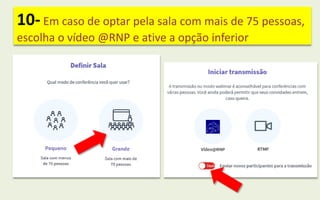
10- Em caso de optar pela sala com mais de 75 pessoas,
escolha o vídeo @RNP e ative a opção inferior
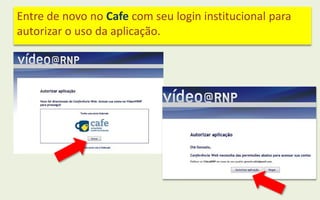
Entre de novo no Cafe com seu login institucional para
autorizar o uso da aplicação.
Este vídeo explica com detalhe e de forma agradável o
processo para transmitir para mais de 75 pessoas.
https://video.rnp.br/portal/video.action?idI
tem=61904
Algumas dicas gerais para o trabalho com
o sistema de webconferência da RNP.
2
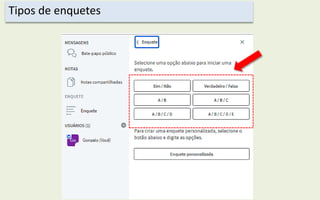
Trabalho com enquetes [abrir menu pelo símbolo +]
Tipos de enquetes
Trabalho com enquetes [Um problema é que existe a
necessidade de inserir a pergunta de alguma forma (falada
ou escrita no slide ou no bate-papo).  Neste caso, com a
ferramenta Texto foi inserida a pergunta acima do slide
durante a apresentação. Observe a enquete mais abaixo].
Trabalho com enquetes [Deixe espaço livre no slide para
mostrar e depois publicar os resultados da enquete que
aparecerão na parte inferior, quando você liberar a
publicação dos resultados]
Trabalho com múltiplas notas [Pode ser praticada a escrita
criativa e colaborativa dividindo os alunos em equipes até
duas pessoas em cada nota]
Trabalho com vídeos [acompanhados de perguntas variadas
pelo bate-papo ou enquetes]
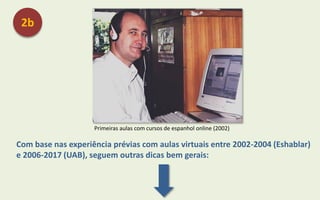
Com base nas experiência prévias com aulas virtuais entre 2002-2004 (Eshablar)
e 2006-2017 (UAB), seguem outras dicas bem gerais:
Primeiras aulas com cursos de espanhol online (2002)
2b
Algumas dicas para o trabalho em sala de aula virtual (1):
Reconfigure os materiais e dinâmicas:
 Utilize slides mais simples, com pouco texto e suficientes
espaços em branco.
 Não utilize animações ou efeitos no Power Point. Eles não
aparecem quando o sistema carrega os slides da
apresentação.
 Reduza o tempo do encontro virtual. Não é uma aula presencial
normal. Se tiver que ficar mais de 40 minutos, prepare um slide
indicando uma “pausa para café”.
Algumas dicas para o trabalho em sala de aula virtual (2):
 Privilegie dinâmicas mais produtivas (menos exposição e
mais compreensão, criatividade, produção): Use perguntas
para respostas e opiniões orais ou escritas, responder
enquetes, preencher lacunas, redigir textos colaborativos...
 Tenha pronto os vários materiais (o pdf “normal” entregue
via WhatsApp, e-mail, etc. e o material para a aula virtual
que são diferentes).
 Acrescente em todos os slides que serão subidos na aula
virtual um pequeno logo do programa, faculdade ou curso,
acompanhado da identificação da aula (título, número,
nível, data, etc.).
Algumas dicas para o trabalho em sala de aula virtual (3):
 Coloque previamente em um bloco de notas (txt) o que vai
dizer e fazer na aula (para quem não pode escutar). Utilize
esses textos para ir copiando e colando no bate-papo.
 Verifique constantemente se algum aluno está com
dificuldades. Pergunte de forma oral e pelo chat de texto se
estão ouvindo bem, se compreendem... Utilize um canal
diferente de comunicação quando perceber que algum
aluno está ausente ou freezing.
 Faça print screen e salve imagens da sala e de qualquer
momento interessante da reunião, para o resumo dela.
Algumas dicas para o trabalho em sala de aula virtual (4):
 Antes de sair salve o chat de texto e as notas colaborativas
produzidas pelos alunos.
 Faça por último umas conclusões ou fechamento do
encontro virtual realizado.
 Prepare uma lista com alguns links de videoclipes de
Youtube que pode mostrar no início enquanto aguarda pelos
participantes.
 Tenha sempre perto um copo de água para beber.
Algumas dicas para o trabalho em sala de aula virtual (5):
 Seja positivo. Os alunos precisam de você.
 Sorria na hora de falar  [isso é percebido no áudio e na
câmera e ajuda muito para criar um clima mais agradável
na sua aula ou apresentação]
 Consulte outros guias, dicas e tutoriais sobre como
trabalhar com a educação a distância.
NESTE MOMENTO DE PANDEMIA EXISTEM MUITAS
INFORMAÇÕES E CONSELHOS SOBRE ESSE TEMA
Como deve entrar o aluno para
participar na sua sala de aula?3
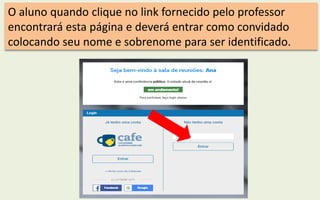
O aluno quando clique no link fornecido pelo professor
encontrará esta página e deverá entrar como convidado
colocando seu nome e sobrenome para ser identificado.
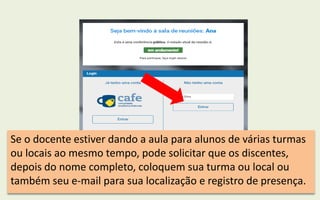
Se o docente estiver dando a aula para alunos de várias turmas
ou locais ao mesmo tempo, pode solicitar que os discentes,
depois do nome completo, coloquem sua turma ou local ou
também seu e-mail para sua localização e registro de presença.
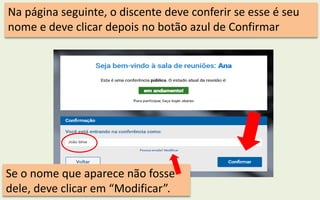
Na página seguinte, o discente deve conferir se esse é seu
nome e deve clicar depois no botão azul de Confirmar
Se o nome que aparece não fosse
dele, deve clicar em “Modificar”.
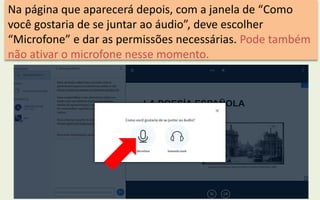
Na página que aparecerá depois, com a janela de “Como
você gostaria de se juntar ao áudio”, deve escolher
“Microfone” e dar as permissões necessárias. Pode também
não ativar o microfone nesse momento.
Caros participantes no curso de ....,
O encontro síncrono (reunião online) será na sala de webconferência da RNP, às .... de hoje, [data].
Entre na sala uns 10-15 minutos antes da hora marcada para início da reunião.
Para entrar siga as instruções:
1- Visite https://conferenciaweb.rnp.br/webconf/... [complete o endereço]
2- No lado direito, na opção "Não tenho uma conta", escreva seu Nome e sobrenome e clique em
"Entrar". Se o nome que aparece é o seu, clique no botão azul de confirmar..
Após a confirmação, na página seguinte aparecerá um aviso de "Como você gostaria de se juntar ao
áudio”. Deve escolher “Somente ouvir" e dar as permissões necessárias.
Como são muitas pessoas na sala, a comunicação será melhor apenas ouvindo. Isso quer dizer que
não deve ativar seu microfone nem sua câmera, apenas ative o áudio para ouvir.
As interações e perguntas serão principalmente pelo chat de texto (bate-papo), além de ouvindo e
observando o apresentador e os slides.
Ainda que seja possível assistir e participar na reunião através de alguns celulares, para uma melhor
experiência e aprendizado recomendamos que entre na sala, se possível, utilizando um computador
(PC) ou notebook.
Até logo,
Possível modelo de mensagem para os participantes em uma reunião pelo
sistema de webconferência da RNP:
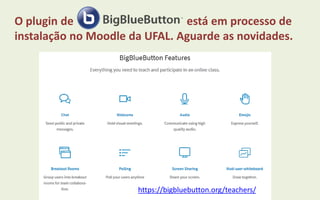
O plugin de está em processo de
instalação no Moodle da UFAL. Aguarde as novidades.
https://bigbluebutton.org/teachers/
Alguma dúvida ou pergunta?
Lembre que você não está sozinho.
A CIED e NTI da UFAL podem ajudar com qualquer dúvida ou
problema técnico que tiver.

Tutorial para uso do sistema de webconferência da RNP

  • 1.
    Tutorial para usodo sistema de webconferência da RNP Elaborado pelo prof. Gonzalo Abio (CEDU, UFAL) 20 de abril de 2020 versão 2 Este trabalho está licenciado com uma Licença Creative Commons - Atribuição- NãoComercial 4.0 Internacional
  • 2.
    Introdução • O sistemachamado de Conferência web da Rede Nacional de Ensino e Pesquisa (RNP) permite fazer reuniões e aulas virtuais compartilhando áudio, vídeo e arquivos diversos com até 75 pessoas (na modalidade sala pequena) ou com mais pessoas (pelo streaming). • O Conferência web é um sistema poderoso para apresentações virtuais, com as mesmas funcionalidades que sistemas comerciais fechados como Webex, Webmeeting, ou outros como o Google Meet. • Este tutorial pretende mostrar as funcionalidades e dar algumas dicas para aproveitar melhor os recursos deste sistema de webconferência.
  • 3.
    Como o docenteda UFAL pode entrar no sistema de webconferência da RNP e quais são as funcionalidades que tem para fazer reuniões nesse sistema? Algumas dicas gerais para o trabalho com o sistema de webconferência da RNP. Dicas para o trabalho em sala de aula virtual Como o aluno deve entrar para participar no sistema de webconferência da RNP? 1 2 3 2b
  • 4.
    ATENÇÃO Para entrar na como docente/apresentador responsávelpela reunião siga o passo 1 1 como ouvinte, aluno ou participante convidado, pule para o passo 3 (slides 42 a 47) 3 I!
  • 5.
    Como o docenteda UFAL pode entrar no sistema de webconferência da RNP e quais são as funcionalidades que tem para fazer reuniões nesse sistema? 1
  • 6.
    1A- Na Centralde Sistemas da UFAL selecione no fundo da página a opção de Web Conferência;
  • 7.
    1A- Na Centralde Sistemas da UFAL selecione no fundo da página a opção de Web Conferência; 1B- ou pode entrar diretamente pelo endereço https://conferenciaweb.rnp.br/
  • 8.
    2- Já noCafé do sistema de Conferência web clique em “Entrar”
  • 9.
    3- Clique notriângulo (A) para selecionar a UFAL na lista que será mostrada (B). Se necessário, clique em “Prosseguir”.
  • 10.
    4- Coloque seuCPF e senha (os mesmos com os quais você entra no sistema acadêmico) e clique no botão “Login”
  • 11.
    5- Copie olink de “Seu endereço”. [Esse link será compartilhado com seus alunos] avisando a data e hora (ver modelo de e-mail com orientações no final).]
  • 12.
    5B- Clicando em“Conferências” você pode ver as conferências em curso e agendadas, como também pode agendar sua próxima conferência (aula)
  • 14.
    6- Na datada aula, clicando em “Começar uma reunião”, você abrirá a sala de webconferência [DICA: Entre e abra a sala 20-30 minutos antes do início da reunião, para testar o áudio e carregar os conteúdos nela. Subir uma apresentação demora um pouco. Prefira sempre o pdf em lugar de ppt].
  • 15.
    7- Aparece estatela padrão para teste de áudio [DICA: Os alunos podem optar por apenas ouvir, mas você deve usar o microfone também]
  • 16.
    Permita que osistema tenha acesso a seu microfone. Faça o teste de áudio (eco) para conferir a qualidade do som e que escutou sem problemas. 7B – Teste de áudio
  • 17.
    8- Escolha aopção de videoconferência. [vamos continuar agora mostrando a sala com até 75 pessoas. Depois veremos a outra opção]
  • 18.
    9- Aparecerá atela principal da sala de webconferência.
  • 19.
    Participantes conectados Área para bate- papoou notas compartilhadas Área para digitar no bate- papo (chat de texto) Partes principais da sala de webconferência Alternar entre o bate-papo e notas compartilhadas
  • 20.
    Quando os convidadossolicitam para entrar aparece um aviso vermelho e você deve autorizar a entrada [DICAS: peça que os participantes entrem alguns minutos antes do início da hora da apresentação para testar seus áudios e estabilizar a conexão. Nesse tempo prévio pode colocar algum videoclipe para ouvir música.  ]
  • 21.
    Clicando na rodadentada você pode colocar todos os participantes em mudo [opção muito útil em uma apresentação com muitas pessoas. Em todo momento pode ser mudado]
  • 22.
    Definição do statuspessoal do participante [Em todo momento pode ser mudado] Quando alguém levantar a mão, aparecerá um aviso na parte esquerda superior da tela do apresentador.
  • 23.
    Algumas “teclas mágicas”úteis [a lista de atalhos aparece quando clique nos 3 pontos verticais do canto superior direito]
  • 24.
    Microfone ativo. [se clicarde novo fica mudo]. Desativar áudio Webcam ativa [se clicar para]. Compartilhar sua tela
  • 25.
    [na opção sair,pode retornar na reunião ainda aberta enquanto que se clica em encerrar é já para fechar tudo. DICA: sempre diga algo antes de encerrar a reunião, se ainda tiver pessoas dentro]
  • 26.
    10- Em casode optar pela sala com mais de 75 pessoas, escolha o vídeo @RNP e ative a opção inferior
  • 27.
    Entre de novono Cafe com seu login institucional para autorizar o uso da aplicação.
  • 28.
    Este vídeo explicacom detalhe e de forma agradável o processo para transmitir para mais de 75 pessoas. https://video.rnp.br/portal/video.action?idI tem=61904
  • 29.
    Algumas dicas geraispara o trabalho com o sistema de webconferência da RNP. 2
  • 30.
    Trabalho com enquetes[abrir menu pelo símbolo +]
  • 31.
  • 32.
    Trabalho com enquetes[Um problema é que existe a necessidade de inserir a pergunta de alguma forma (falada ou escrita no slide ou no bate-papo).  Neste caso, com a ferramenta Texto foi inserida a pergunta acima do slide durante a apresentação. Observe a enquete mais abaixo].
  • 33.
    Trabalho com enquetes[Deixe espaço livre no slide para mostrar e depois publicar os resultados da enquete que aparecerão na parte inferior, quando você liberar a publicação dos resultados]
  • 34.
    Trabalho com múltiplasnotas [Pode ser praticada a escrita criativa e colaborativa dividindo os alunos em equipes até duas pessoas em cada nota]
  • 35.
    Trabalho com vídeos[acompanhados de perguntas variadas pelo bate-papo ou enquetes]
  • 36.
    Com base nasexperiência prévias com aulas virtuais entre 2002-2004 (Eshablar) e 2006-2017 (UAB), seguem outras dicas bem gerais: Primeiras aulas com cursos de espanhol online (2002) 2b
  • 37.
    Algumas dicas parao trabalho em sala de aula virtual (1): Reconfigure os materiais e dinâmicas:  Utilize slides mais simples, com pouco texto e suficientes espaços em branco.  Não utilize animações ou efeitos no Power Point. Eles não aparecem quando o sistema carrega os slides da apresentação.  Reduza o tempo do encontro virtual. Não é uma aula presencial normal. Se tiver que ficar mais de 40 minutos, prepare um slide indicando uma “pausa para café”.
  • 38.
    Algumas dicas parao trabalho em sala de aula virtual (2):  Privilegie dinâmicas mais produtivas (menos exposição e mais compreensão, criatividade, produção): Use perguntas para respostas e opiniões orais ou escritas, responder enquetes, preencher lacunas, redigir textos colaborativos...  Tenha pronto os vários materiais (o pdf “normal” entregue via WhatsApp, e-mail, etc. e o material para a aula virtual que são diferentes).  Acrescente em todos os slides que serão subidos na aula virtual um pequeno logo do programa, faculdade ou curso, acompanhado da identificação da aula (título, número, nível, data, etc.).
  • 39.
    Algumas dicas parao trabalho em sala de aula virtual (3):  Coloque previamente em um bloco de notas (txt) o que vai dizer e fazer na aula (para quem não pode escutar). Utilize esses textos para ir copiando e colando no bate-papo.  Verifique constantemente se algum aluno está com dificuldades. Pergunte de forma oral e pelo chat de texto se estão ouvindo bem, se compreendem... Utilize um canal diferente de comunicação quando perceber que algum aluno está ausente ou freezing.  Faça print screen e salve imagens da sala e de qualquer momento interessante da reunião, para o resumo dela.
  • 40.
    Algumas dicas parao trabalho em sala de aula virtual (4):  Antes de sair salve o chat de texto e as notas colaborativas produzidas pelos alunos.  Faça por último umas conclusões ou fechamento do encontro virtual realizado.  Prepare uma lista com alguns links de videoclipes de Youtube que pode mostrar no início enquanto aguarda pelos participantes.  Tenha sempre perto um copo de água para beber.
  • 41.
    Algumas dicas parao trabalho em sala de aula virtual (5):  Seja positivo. Os alunos precisam de você.  Sorria na hora de falar  [isso é percebido no áudio e na câmera e ajuda muito para criar um clima mais agradável na sua aula ou apresentação]  Consulte outros guias, dicas e tutoriais sobre como trabalhar com a educação a distância. NESTE MOMENTO DE PANDEMIA EXISTEM MUITAS INFORMAÇÕES E CONSELHOS SOBRE ESSE TEMA
  • 42.
    Como deve entraro aluno para participar na sua sala de aula?3
  • 43.
    O aluno quandoclique no link fornecido pelo professor encontrará esta página e deverá entrar como convidado colocando seu nome e sobrenome para ser identificado.
  • 44.
    Se o docenteestiver dando a aula para alunos de várias turmas ou locais ao mesmo tempo, pode solicitar que os discentes, depois do nome completo, coloquem sua turma ou local ou também seu e-mail para sua localização e registro de presença.
  • 45.
    Na página seguinte,o discente deve conferir se esse é seu nome e deve clicar depois no botão azul de Confirmar Se o nome que aparece não fosse dele, deve clicar em “Modificar”.
  • 46.
    Na página queaparecerá depois, com a janela de “Como você gostaria de se juntar ao áudio”, deve escolher “Microfone” e dar as permissões necessárias. Pode também não ativar o microfone nesse momento.
  • 47.
    Caros participantes nocurso de ...., O encontro síncrono (reunião online) será na sala de webconferência da RNP, às .... de hoje, [data]. Entre na sala uns 10-15 minutos antes da hora marcada para início da reunião. Para entrar siga as instruções: 1- Visite https://conferenciaweb.rnp.br/webconf/... [complete o endereço] 2- No lado direito, na opção "Não tenho uma conta", escreva seu Nome e sobrenome e clique em "Entrar". Se o nome que aparece é o seu, clique no botão azul de confirmar.. Após a confirmação, na página seguinte aparecerá um aviso de "Como você gostaria de se juntar ao áudio”. Deve escolher “Somente ouvir" e dar as permissões necessárias. Como são muitas pessoas na sala, a comunicação será melhor apenas ouvindo. Isso quer dizer que não deve ativar seu microfone nem sua câmera, apenas ative o áudio para ouvir. As interações e perguntas serão principalmente pelo chat de texto (bate-papo), além de ouvindo e observando o apresentador e os slides. Ainda que seja possível assistir e participar na reunião através de alguns celulares, para uma melhor experiência e aprendizado recomendamos que entre na sala, se possível, utilizando um computador (PC) ou notebook. Até logo, Possível modelo de mensagem para os participantes em uma reunião pelo sistema de webconferência da RNP:
  • 48.
    O plugin deestá em processo de instalação no Moodle da UFAL. Aguarde as novidades. https://bigbluebutton.org/teachers/
  • 49.
    Alguma dúvida oupergunta? Lembre que você não está sozinho. A CIED e NTI da UFAL podem ajudar com qualquer dúvida ou problema técnico que tiver.