O documento descreve os passos para instalar o Windows 7 utilizando o VirtualBox, incluindo criar uma máquina virtual, selecionar a ISO de instalação, realizar a instalação e concluí-la com sucesso.
Instalação do Windows7 utilizando o VirtualBox
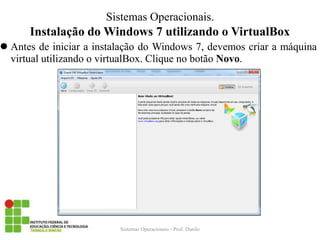
Antes de iniciar a instalação do Windows 7, devemos criar a máquina virtual utilizando o virtualBox. Clique no botão Novo.
Sistemas Operacionais - Prof. Danilo
Sistemas Operacionais.
2.
Instalação do Windows7 utilizando o VirtualBox
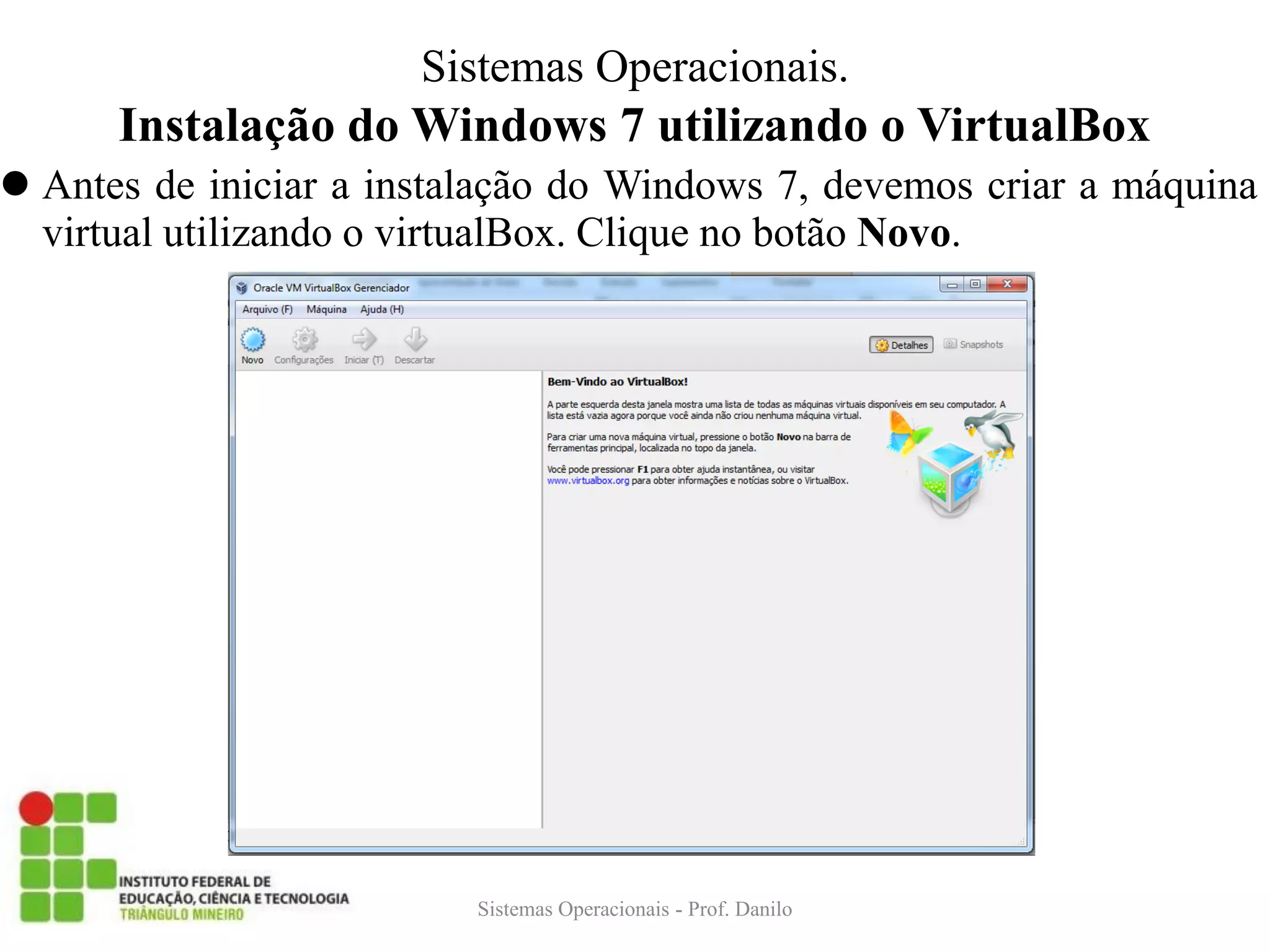
Digite Windows 7 TSPI e Clique no botão Próximo.
Sistemas Operacionais - Prof. Danilo
Sistemas Operacionais.
3.
Instalação do Windows7 utilizando o VirtualBox
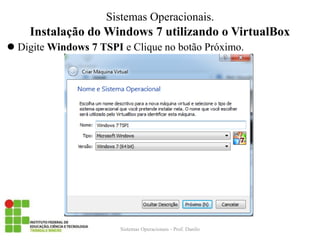
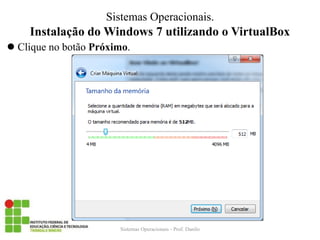
Clique no botão Próximo.
Sistemas Operacionais - Prof. Danilo
Sistemas Operacionais.
4.
Instalação do Windows7 utilizando o VirtualBox
Sistemas Operacionais - Prof. Danilo
Sistemas Operacionais.
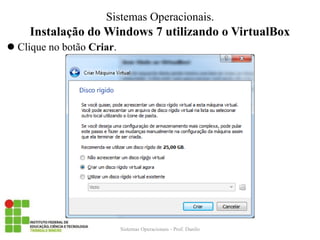
Clique no botão Criar.
5.
Instalação do Windows7 utilizando o VirtualBox
Sistemas Operacionais - Prof. Danilo
Sistemas Operacionais.
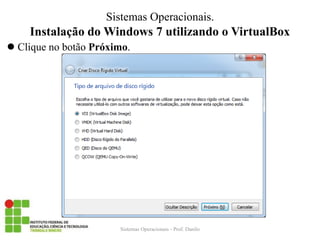
Clique no botão Próximo.
6.
Instalação do Windows7 utilizando o VirtualBox
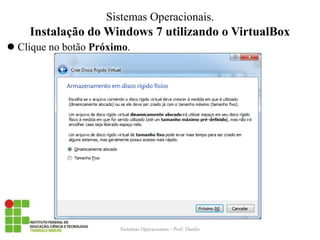
Clique no botão Próximo.
Sistemas Operacionais - Prof. Danilo
Sistemas Operacionais.
7.
Instalação do Windows7 utilizando o VirtualBox
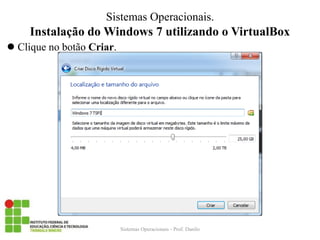
Clique no botão Criar.
Sistemas Operacionais - Prof. Danilo
Sistemas Operacionais.
8.
Instalação do Windows7 utilizando o VirtualBox
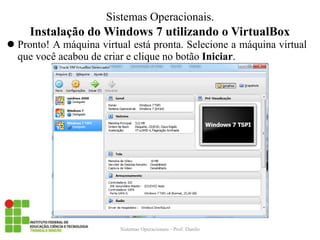
Pronto! A máquina virtual está pronta. Selecione a máquina virtual que você acabou de criar e clique no botão Iniciar.
Sistemas Operacionais - Prof. Danilo
Sistemas Operacionais.
9.
Instalação do Windows7 utilizando o VirtualBox
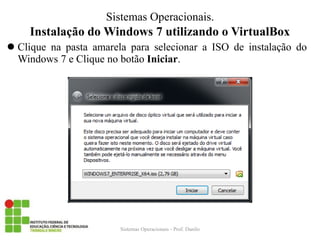
Clique na pasta amarela para selecionar a ISO de instalação do Windows 7 e Clique no botão Iniciar.
Sistemas Operacionais - Prof. Danilo
Sistemas Operacionais.
10.
Instalação do Windows7 utilizando o VirtualBox
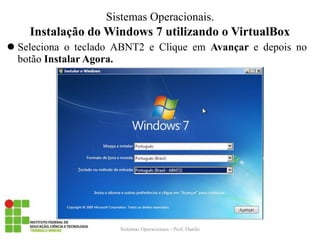
Seleciona o teclado ABNT2 e Clique em Avançar e depois no botão Instalar Agora.
Sistemas Operacionais - Prof. Danilo
Sistemas Operacionais.
11.
Instalação do Windows7 utilizando o VirtualBox
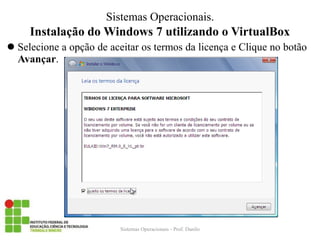
Selecione a opção de aceitar os termos da licença e Clique no botão Avançar.
Sistemas Operacionais - Prof. Danilo
Sistemas Operacionais.
12.
Instalação do Windows7 utilizando o VirtualBox
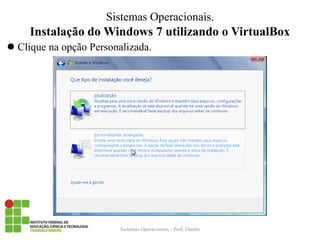
Clique na opção Personalizada.
Sistemas Operacionais - Prof. Danilo
Sistemas Operacionais.
13.
Instalação do Windows7 utilizando o VirtualBox
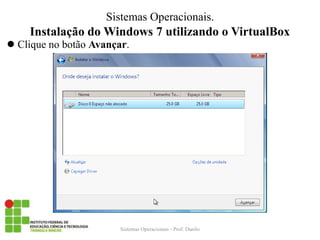
Clique no botão Avançar.
Sistemas Operacionais - Prof. Danilo
Sistemas Operacionais.
14.
Instalação do Windows7 utilizando o VirtualBox
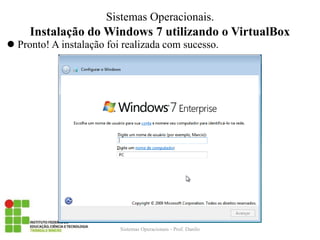
Pronto! A instalação foi realizada com sucesso.
Sistemas Operacionais - Prof. Danilo
Sistemas Operacionais.