Fone (34) 3315.2949 E-mail vn.computadores@gmail.com Uberaba/MG  Vitor Nepomuceno Principais Componentes, configurações, particionamento de HD, Formatação e instalação de programas, configuração para acesso a internet Vn Manutençao Computadores  X
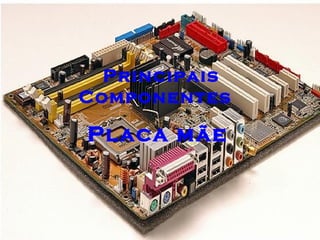
Principais Componentes  Placa mãe
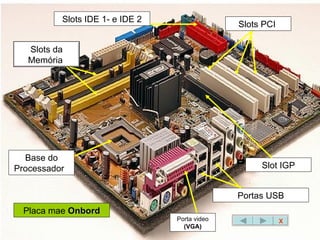
X Base do Processador  Slots PCI  Slot IGP Slots IDE 1- e IDE 2 Portas USB Placa mae  Onbord Porta video  (VGA) Slots da Memória
Tipos de  Memórias
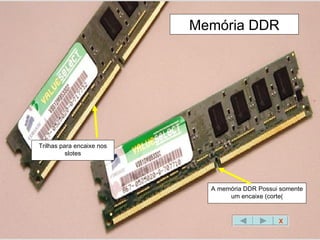
A memória DDR Possui somente um encaixe (corte( Memória DDR Trilhas para encaixe nos slotes X
 
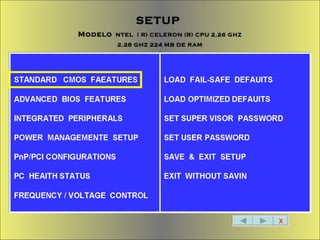
X SETUP  Modelo   NTEL  ( R) CELERON (R) CPU 2.26 GHZ 2.28 GHZ 224 MB DE RAM
Como Reparticionar  HD (Criar C: e D:)
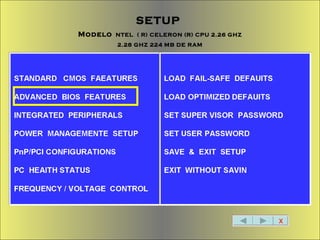
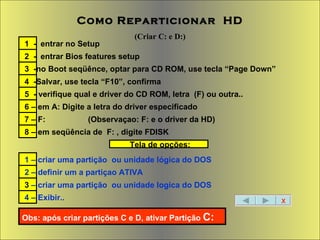
X Como Reparticionar  HD (Criar C: e D:) 4 – Exibir.. 3  – criar uma partição  ou unidade logica do DOS 2 – definir um a partiçao ATIVA 1 – criar uma partição  ou unidade lógica do DOS 8 – em seqüência de  F: , digite FDISK 7 – F:  (Observaçao: F: e o driver da HD) 6 – em A: Digite a letra do driver especificado  5  - verifique qual e driver do CD ROM, letra  (F) ou outra.. 4  -Salvar, use tecla “F10”, confirma  3  -no Boot seqüênce, optar para CD ROM, use tecla “Page Down” 2  -  entrar Bios features setup 1  -  entrar no Setup Obs: após criar partições C e D, ativar Partição  C: Tela de opções:
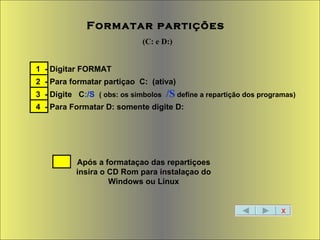
X Formatar partições  (C: e D:) Após a formataçao das repartiçoes insira o CD Rom para instalaçao do Windows ou Linux 4  - Para Formatar D: somente digite D: 3  - Digite  C :/S   ( obs: os simbolos  /S  define a repartição dos programas) 2  - Para formatar partiçao  C:  (ativa) 1  - Digitar FORMAT
O que e Sistema   FAT e NTFS
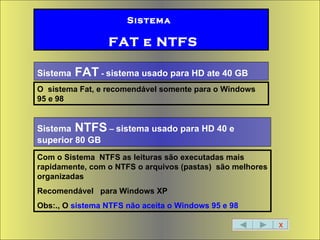
X Sistema   FAT e NTFS Sistema  NTFS  –  sistema usado para HD 40 e superior 80 GB Sistema  FAT  -  sistema usado para HD ate 40 GB O  sistema Fat, e recomendável somente para o Windows 95 e 98 Com o Sistema  NTFS as leituras são executadas mais rapidamente, com o NTFS o arquivos (pastas)  são melhores organizadas  Recomendável  para Windows XP Obs:., O  sistema NTFS não aceita o Windows 95 e 98
Como Resetar  BIOS
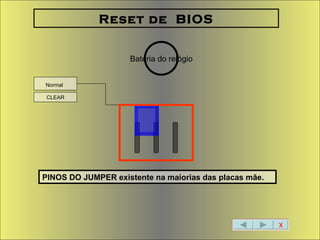
X Reset de  BIOS PINOS DO JUMPER existente na maiorias das placas mãe.  Bateria do relógio Normal   CLEAR
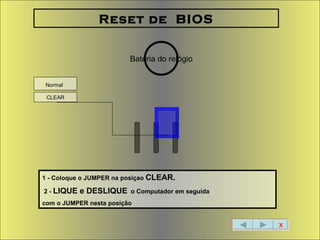
X Reset de  BIOS 1 - Coloque o JUMPER na posiçao  CLEAR. 2 -  LIQUE e DESLIQUE   o Computador em seguida com o JUMPER nesta posição Bateria do relógio Normal   CLEAR
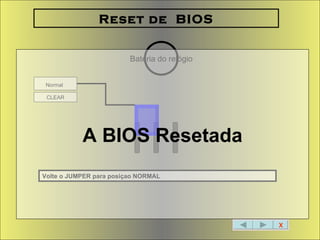
X Reset de  BIOS Volte o JUMPER para posiçao NORMAL Bateria do relógio Normal   CLEAR A BIOS Resetada
Comando para deletar arguivos  TMP (temporários)
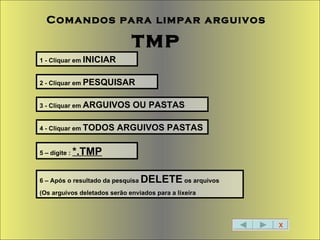
X Comandos para limpar arguivos   tmp 1 - Cliquar em  INICIAR 2 - Cliquar em  PESQUISAR 3 - Cliquar em  ARGUIVOS OU PASTAS 4 - Cliquar em  TODOS ARGUIVOS PASTAS 5 – digite :  *.TMP 6 – Após o resultado da pesquisa  DELETE  os arquivos (Os arguivos deletados serão enviados para a lixeira
configurar acesso a  Internet Discada
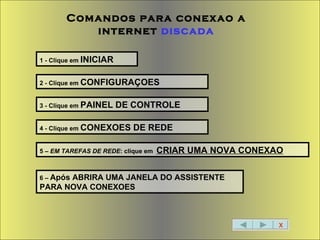
X Comandos para conexao a internet  discada 1 - Clique em  INICIAR 2 - Clique em  CONFIGURAÇOES 3 - Clique em  PAINEL DE CONTROLE 4 - Clique em  CONEXOES DE REDE 5 –  EM TAREFAS DE REDE : clique em  CRIAR UMA NOVA CONEXAO 6 –  Após ABRIRA UMA JANELA DO ASSISTENTE PARA NOVA CONEXOES
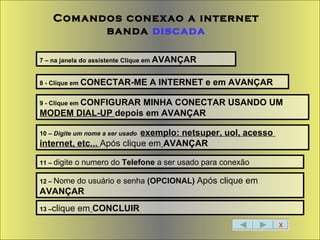
X Comandos conexao a internet banda  discada 7 – na janela do assistente Clique em  AVANÇAR 8 - Clique em  CONECTAR-ME A INTERNET e em AVANÇAR 9 - Clique em  CONFIGURAR MINHA CONECTAR USANDO UM  MODEM DIAL-UP  depois em AVANÇAR 10 –  Digite um nome a ser usado   exemplo: netsuper, uol, acesso  internet, etc...  Após clique em   AVANÇAR 11 –  digite o numero do  Telefone  a ser usado para conexão 12 –  Nome do usuário e senha  (OPCIONAL)  Após clique em   AVANÇAR 13 – clique em   CONCLUIR
CONCLUIDO A CONFIGURAÇAO PARA CONEXAO  DISCADA
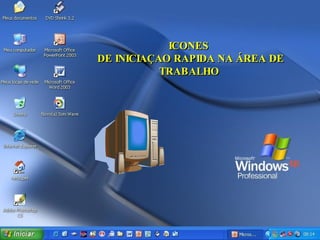
ICONES DE INICIAÇAO RAPIDA NA ÁREA DE TRABALHO
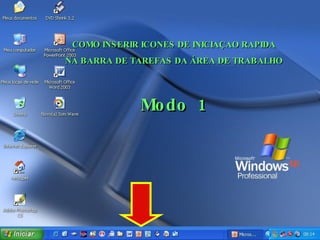
COMO INSERIR ICONES DE INICIAÇAO RAPIDA NA BARRA DE TAREFAS DA ÁREA DE TRABALHO Modo  1
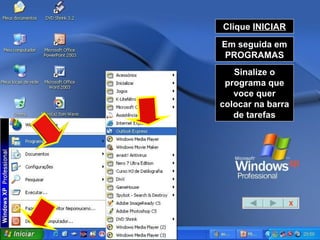
Clique  INICIAR Em seguida em PROGRAMAS Sinalize o programa que voce quer colocar na barra de tarefas X
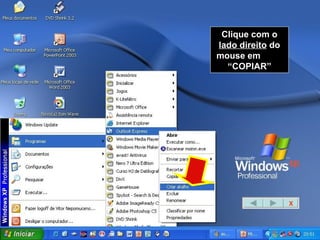
Clique com o  lado direito  do mouse em  “COPIAR” X
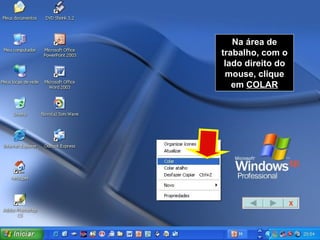
Na área de trabalho, com o lado direito do mouse, clique em  COLAR X
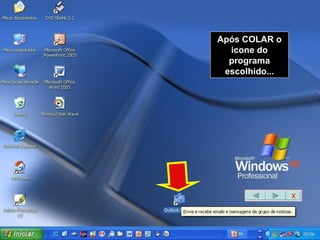
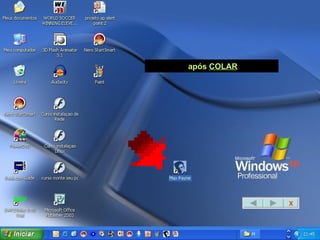
Após COLAR o icone do programa escolhido... X
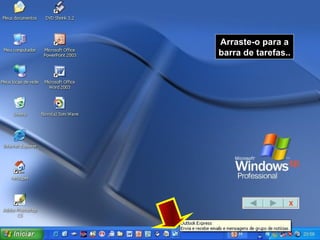
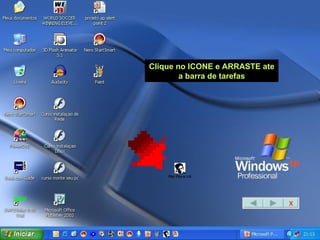
Arraste-o para a barra de tarefas.. X
Msconfig
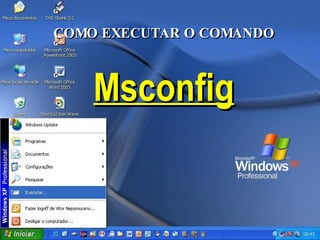
COMO EXECUTAR O COMANDO Msconfig
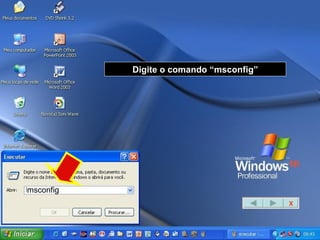
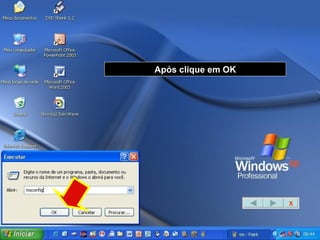
msconfig Digite o comando “msconfig” X
Após clique em OK X
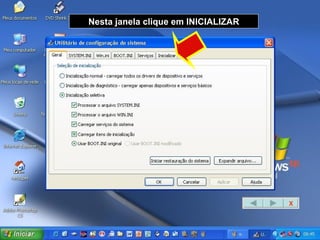
Nesta janela clique em INICIALIZAR X
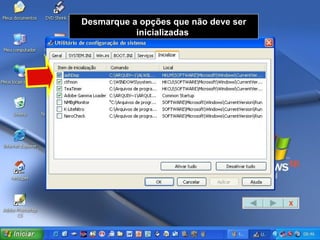
Desmarque a opções que não deve ser inicializadas  X
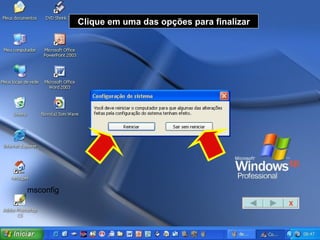
msconfig Clique em uma das opções para finalizar X
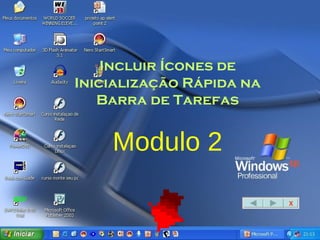
Incluir Ícones de Inicialização Rápida na Barra de Tarefas Modulo 2 X
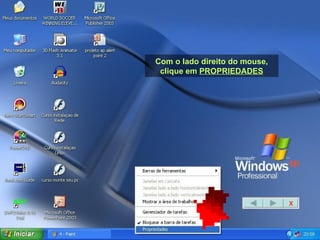
Com o lado direito do mouse, clique em  PROPRIEDADES X
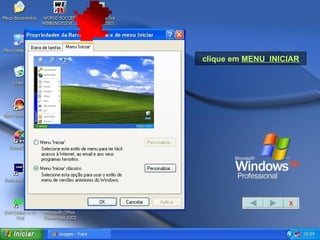
clique em  MENU  INICIAR X
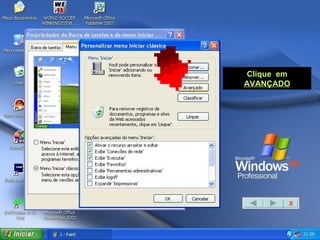
Clique  em  AVANÇADO X
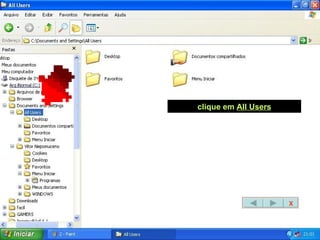
clique em  All Users X
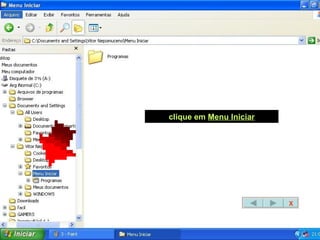
clique em  Menu Iniciar X
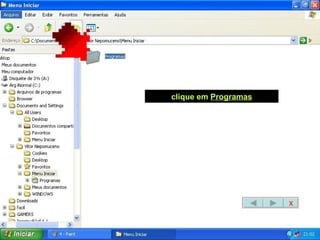
clique em  Programas X
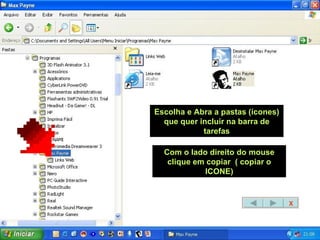
Escolha e Abra a pastas (ícones) que quer incluir na barra de tarefas Com o lado direito do mouse clique em copiar  ( copiar o ICONE) X
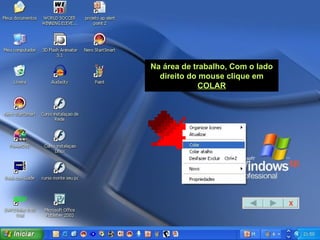
Na área de trabalho, Com o lado direito do mouse clique em  COLAR X
após  COLAR X
Clique no ICONE e ARRASTE ate a barra de tarefas X
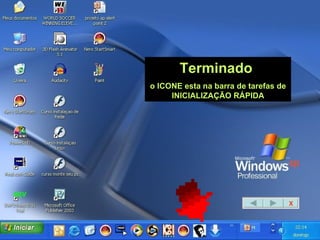
Terminado  o ICONE esta na barra de tarefas de INICIALIZAÇÃO RÁPIDA X
configurar acesso a Internet   BANDA LARGA
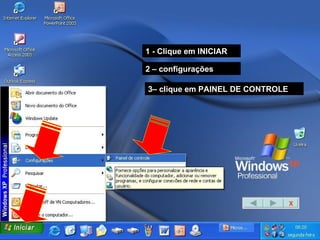
1 - Clique em INICIAR 2 – configurações  3– clique em PAINEL DE CONTROLE X
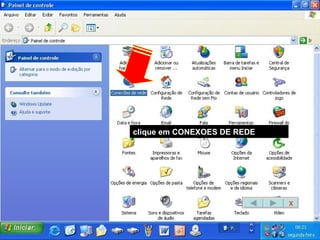
clique em CONEXOES DE REDE X
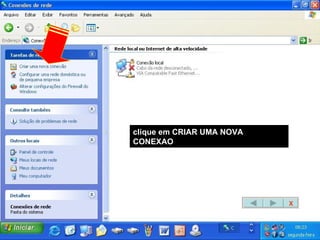
clique em CRIAR UMA NOVA CONEXAO X
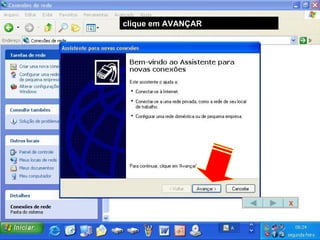
clique em AVANÇAR X
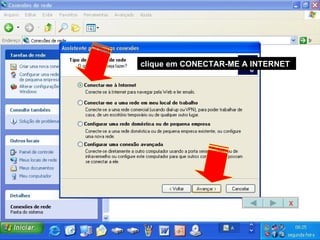
clique em CONECTAR-ME A INTERNET X
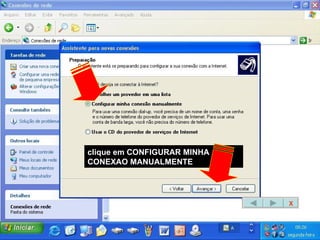
clique em CONFIGURAR MINHA CONEXAO MANUALMENTE X
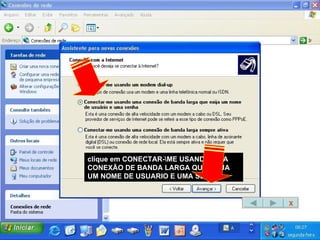
clique em CONECTAR-\ME USANDO UMA CONEXÃO DE BANDA LARGA QUE EXIJA UM NOME DE USUARIO E UMA SENHA.. X
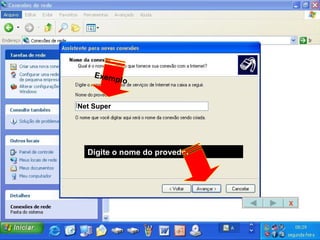
Digite o nome do provedor Exemplo  Net Super X
Digite o nome e senha fornecido pelo seu provedor....VEJA EXEMPLO [email_address] ******** ******** X
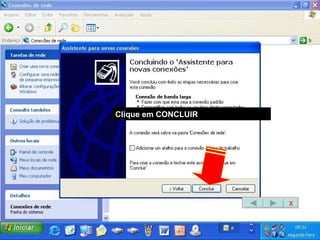
Clique em CONCLUIR X
Didite seu nome de USUARIO e SENHA e em CONECTAR [email_address] ******** X
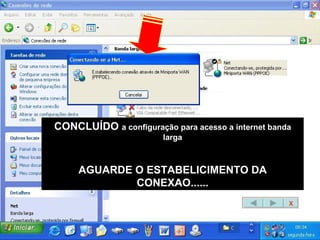
CONCLUÍDO  a configuração para acesso a internet banda larga AGUARDE O ESTABELICIMENTO DA CONEXAO...... X

Apresentação Formatar PC Curso

  • 1.
    Fone (34) 3315.2949E-mail vn.computadores@gmail.com Uberaba/MG Vitor Nepomuceno Principais Componentes, configurações, particionamento de HD, Formatação e instalação de programas, configuração para acesso a internet Vn Manutençao Computadores X
  • 2.
  • 3.
    X Base doProcessador Slots PCI Slot IGP Slots IDE 1- e IDE 2 Portas USB Placa mae Onbord Porta video (VGA) Slots da Memória
  • 4.
    Tipos de Memórias
  • 5.
    A memória DDRPossui somente um encaixe (corte( Memória DDR Trilhas para encaixe nos slotes X
  • 6.
  • 7.
    X SETUP Modelo NTEL ( R) CELERON (R) CPU 2.26 GHZ 2.28 GHZ 224 MB DE RAM
  • 8.
    X SETUP Modelo NTEL ( R) CELERON (R) CPU 2.26 GHZ 2.28 GHZ 224 MB DE RAM
  • 9.
    Como Reparticionar HD (Criar C: e D:)
  • 10.
    X Como Reparticionar HD (Criar C: e D:) 4 – Exibir.. 3 – criar uma partição ou unidade logica do DOS 2 – definir um a partiçao ATIVA 1 – criar uma partição ou unidade lógica do DOS 8 – em seqüência de F: , digite FDISK 7 – F: (Observaçao: F: e o driver da HD) 6 – em A: Digite a letra do driver especificado 5 - verifique qual e driver do CD ROM, letra (F) ou outra.. 4 -Salvar, use tecla “F10”, confirma 3 -no Boot seqüênce, optar para CD ROM, use tecla “Page Down” 2 - entrar Bios features setup 1 - entrar no Setup Obs: após criar partições C e D, ativar Partição C: Tela de opções:
  • 11.
    X Formatar partições (C: e D:) Após a formataçao das repartiçoes insira o CD Rom para instalaçao do Windows ou Linux 4 - Para Formatar D: somente digite D: 3 - Digite C :/S ( obs: os simbolos /S define a repartição dos programas) 2 - Para formatar partiçao C: (ativa) 1 - Digitar FORMAT
  • 12.
    O que eSistema FAT e NTFS
  • 13.
    X Sistema FAT e NTFS Sistema NTFS – sistema usado para HD 40 e superior 80 GB Sistema FAT - sistema usado para HD ate 40 GB O sistema Fat, e recomendável somente para o Windows 95 e 98 Com o Sistema NTFS as leituras são executadas mais rapidamente, com o NTFS o arquivos (pastas) são melhores organizadas Recomendável para Windows XP Obs:., O sistema NTFS não aceita o Windows 95 e 98
  • 14.
  • 15.
    X Reset de BIOS PINOS DO JUMPER existente na maiorias das placas mãe. Bateria do relógio Normal CLEAR
  • 16.
    X Reset de BIOS 1 - Coloque o JUMPER na posiçao CLEAR. 2 - LIQUE e DESLIQUE o Computador em seguida com o JUMPER nesta posição Bateria do relógio Normal CLEAR
  • 17.
    X Reset de BIOS Volte o JUMPER para posiçao NORMAL Bateria do relógio Normal CLEAR A BIOS Resetada
  • 18.
    Comando para deletararguivos TMP (temporários)
  • 19.
    X Comandos paralimpar arguivos tmp 1 - Cliquar em INICIAR 2 - Cliquar em PESQUISAR 3 - Cliquar em ARGUIVOS OU PASTAS 4 - Cliquar em TODOS ARGUIVOS PASTAS 5 – digite : *.TMP 6 – Após o resultado da pesquisa DELETE os arquivos (Os arguivos deletados serão enviados para a lixeira
  • 20.
    configurar acesso a Internet Discada
  • 21.
    X Comandos paraconexao a internet discada 1 - Clique em INICIAR 2 - Clique em CONFIGURAÇOES 3 - Clique em PAINEL DE CONTROLE 4 - Clique em CONEXOES DE REDE 5 – EM TAREFAS DE REDE : clique em CRIAR UMA NOVA CONEXAO 6 – Após ABRIRA UMA JANELA DO ASSISTENTE PARA NOVA CONEXOES
  • 22.
    X Comandos conexaoa internet banda discada 7 – na janela do assistente Clique em AVANÇAR 8 - Clique em CONECTAR-ME A INTERNET e em AVANÇAR 9 - Clique em CONFIGURAR MINHA CONECTAR USANDO UM MODEM DIAL-UP depois em AVANÇAR 10 – Digite um nome a ser usado exemplo: netsuper, uol, acesso internet, etc... Após clique em AVANÇAR 11 – digite o numero do Telefone a ser usado para conexão 12 – Nome do usuário e senha (OPCIONAL) Após clique em AVANÇAR 13 – clique em CONCLUIR
  • 23.
    CONCLUIDO A CONFIGURAÇAOPARA CONEXAO DISCADA
  • 24.
    ICONES DE INICIAÇAORAPIDA NA ÁREA DE TRABALHO
  • 25.
    COMO INSERIR ICONESDE INICIAÇAO RAPIDA NA BARRA DE TAREFAS DA ÁREA DE TRABALHO Modo 1
  • 26.
    Clique INICIAREm seguida em PROGRAMAS Sinalize o programa que voce quer colocar na barra de tarefas X
  • 27.
    Clique com o lado direito do mouse em “COPIAR” X
  • 28.
    Na área detrabalho, com o lado direito do mouse, clique em COLAR X
  • 29.
    Após COLAR oicone do programa escolhido... X
  • 30.
    Arraste-o para abarra de tarefas.. X
  • 31.
  • 32.
    COMO EXECUTAR OCOMANDO Msconfig
  • 33.
    msconfig Digite ocomando “msconfig” X
  • 34.
  • 35.
    Nesta janela cliqueem INICIALIZAR X
  • 36.
    Desmarque a opçõesque não deve ser inicializadas X
  • 37.
    msconfig Clique emuma das opções para finalizar X
  • 38.
    Incluir Ícones deInicialização Rápida na Barra de Tarefas Modulo 2 X
  • 39.
    Com o ladodireito do mouse, clique em PROPRIEDADES X
  • 40.
    clique em MENU INICIAR X
  • 41.
    Clique em AVANÇADO X
  • 42.
    clique em All Users X
  • 43.
    clique em Menu Iniciar X
  • 44.
    clique em Programas X
  • 45.
    Escolha e Abraa pastas (ícones) que quer incluir na barra de tarefas Com o lado direito do mouse clique em copiar ( copiar o ICONE) X
  • 46.
    Na área detrabalho, Com o lado direito do mouse clique em COLAR X
  • 47.
  • 48.
    Clique no ICONEe ARRASTE ate a barra de tarefas X
  • 49.
    Terminado oICONE esta na barra de tarefas de INICIALIZAÇÃO RÁPIDA X
  • 50.
    configurar acesso aInternet BANDA LARGA
  • 51.
    1 - Cliqueem INICIAR 2 – configurações 3– clique em PAINEL DE CONTROLE X
  • 52.
  • 53.
    clique em CRIARUMA NOVA CONEXAO X
  • 54.
  • 55.
  • 56.
    clique em CONFIGURARMINHA CONEXAO MANUALMENTE X
  • 57.
    clique em CONECTAR-\MEUSANDO UMA CONEXÃO DE BANDA LARGA QUE EXIJA UM NOME DE USUARIO E UMA SENHA.. X
  • 58.
    Digite o nomedo provedor Exemplo Net Super X
  • 59.
    Digite o nomee senha fornecido pelo seu provedor....VEJA EXEMPLO [email_address] ******** ******** X
  • 60.
  • 61.
    Didite seu nomede USUARIO e SENHA e em CONECTAR [email_address] ******** X
  • 62.
    CONCLUÍDO aconfiguração para acesso a internet banda larga AGUARDE O ESTABELICIMENTO DA CONEXAO...... X