
Formatar um computador e
reinstalar o sistema
operacional
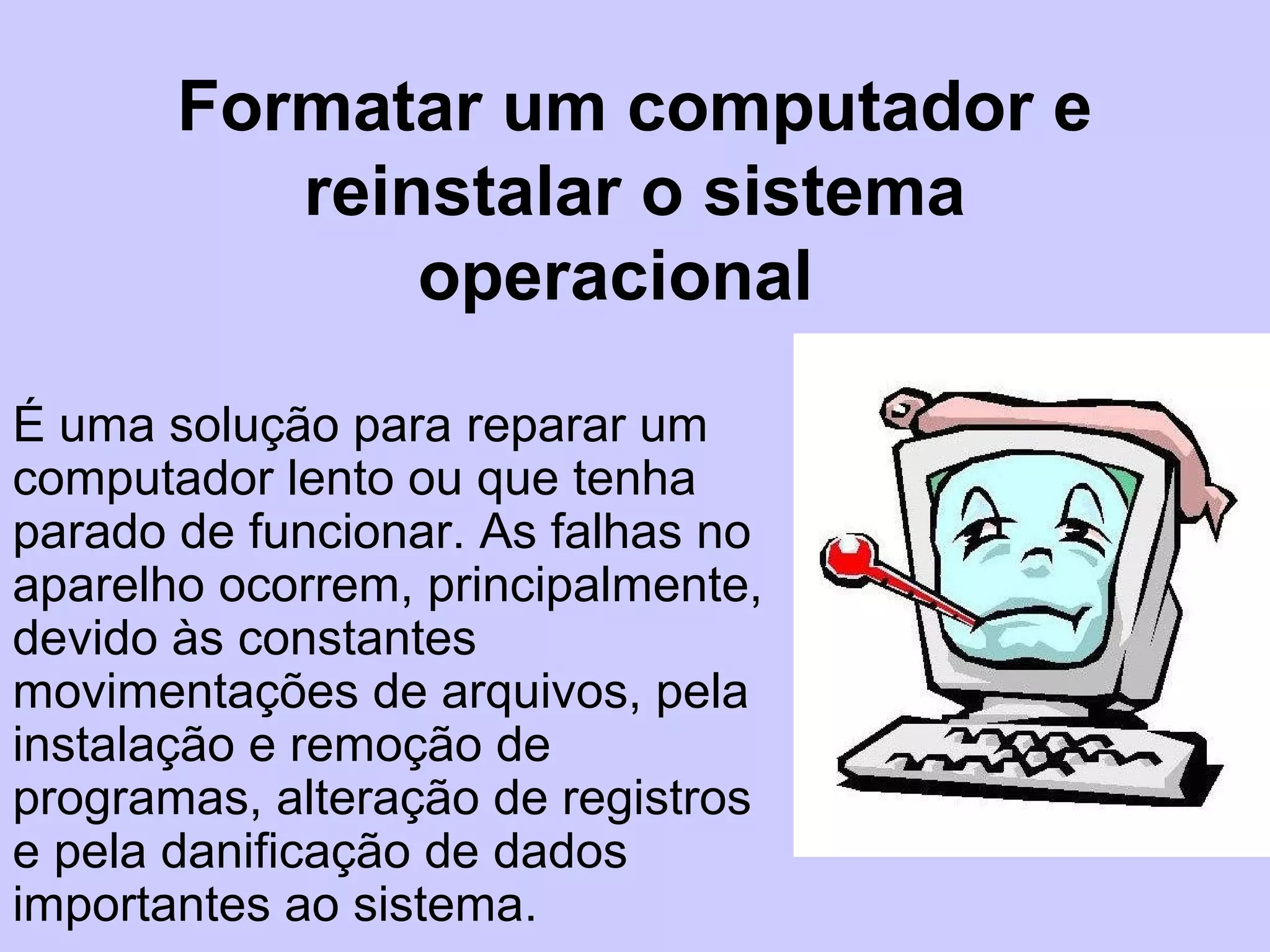
É uma solução para reparar um
computador lento ou que tenha
parado de funcionar. As falhas no
aparelho ocorrem, principalmente,
devido às constantes
movimentações de arquivos, pela
instalação e remoção de
programas, alteração de registros
e pela danificação de dados
importantes ao sistema.
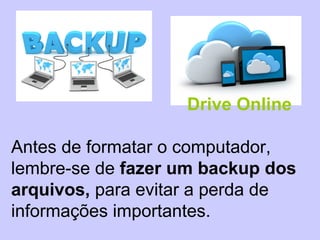
Antes de formatar o computador,
lembre-se de fazer um backup dos
arquivos, para evitar a perda de
informações importantes.
Drive Online
Exemplo de instalação do
Windows 7 Ultimate
Esse processo tem se tornado mais fácil a cada
versão do sistema da Microsoft. Desde as
últimas versões de Windows (Vista e 7) já não é
necessário que o usuário conheça comandos
complexos ou seja um expert em programação.
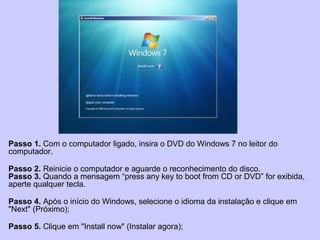
Passo 1. Com o computador ligado, insira o DVD do Windows 7 no leitor do
computador.
Passo 2. Reinicie o computador e aguarde o reconhecimento do disco.
Passo 3. Quando a mensagem “press any key to boot from CD or DVD” for exibida,
aperte qualquer tecla.
Passo 4. Após o início do Windows, selecione o idioma da instalação e clique em
"Next" (Próximo);
Passo 5. Clique em "Install now" (Instalar agora);
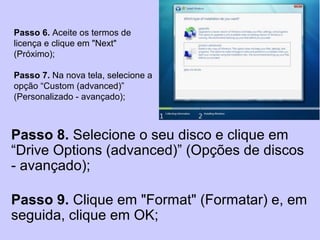
Passo 6. Aceite os termos de
licença e clique em "Next"
(Próximo);
Passo 7. Na nova tela, selecione a
opção “Custom (advanced)”
(Personalizado - avançado);
Passo 8. Selecione o seu disco e clique em
“Drive Options (advanced)” (Opções de discos
- avançado);
Passo 9. Clique em "Format" (Formatar) e, em
seguida, clique em OK;
Instalação
Passo 10. Depois de formatado, selecione o disco e clique em "New" (Novo);
Passo 11. Se você não deseja particionar o seu HD, basta clicar em "Apply"
(Aplicar) com o valor cheio do seu disco rígido. Caso contrário, defina o
tamanho do disco em MB (1 GB = 1024 MB) e dê "Apply" (Aplicar);
Passo 12. Clique em "Next" (Próximo) para que a instalação seja iniciada;
Passo 13. Durante a instalação, o seu computador será reiniciado algumas
vezes. Aguarde enquanto os arquivos são copiados.
Passo 14. Quando o Windows for iniciado, defina um nome de usuário e
outro para o seu computador e clique em "Next" (Próximo).
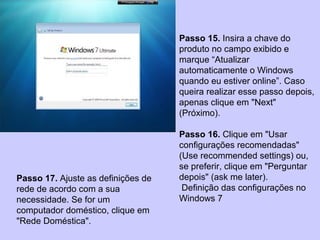
Passo 15. Insira a chave do
produto no campo exibido e
marque “Atualizar
automaticamente o Windows
quando eu estiver online”. Caso
queira realizar esse passo depois,
apenas clique em "Next"
(Próximo).
Passo 16. Clique em "Usar
configurações recomendadas"
(Use recommended settings) ou,
se preferir, clique em "Perguntar
depois" (ask me later).
Definição das configurações no
Windows 7
Passo 17. Ajuste as definições de
rede de acordo com a sua
necessidade. Se for um
computador doméstico, clique em
"Rede Doméstica".
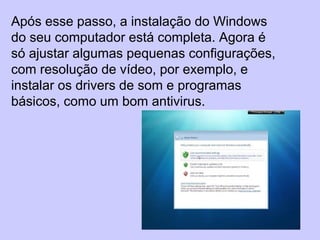
Após esse passo, a instalação do Windows
do seu computador está completa. Agora é
só ajustar algumas pequenas configurações,
com resolução de vídeo, por exemplo, e
instalar os drivers de som e programas
básicos, como um bom antivirus.

Aula VI

  • 1.
    Formatar um computadore reinstalar o sistema operacional É uma solução para reparar um computador lento ou que tenha parado de funcionar. As falhas no aparelho ocorrem, principalmente, devido às constantes movimentações de arquivos, pela instalação e remoção de programas, alteração de registros e pela danificação de dados importantes ao sistema.
  • 2.
    Antes de formataro computador, lembre-se de fazer um backup dos arquivos, para evitar a perda de informações importantes. Drive Online
  • 3.
    Exemplo de instalaçãodo Windows 7 Ultimate Esse processo tem se tornado mais fácil a cada versão do sistema da Microsoft. Desde as últimas versões de Windows (Vista e 7) já não é necessário que o usuário conheça comandos complexos ou seja um expert em programação.
  • 4.
    Passo 1. Como computador ligado, insira o DVD do Windows 7 no leitor do computador. Passo 2. Reinicie o computador e aguarde o reconhecimento do disco. Passo 3. Quando a mensagem “press any key to boot from CD or DVD” for exibida, aperte qualquer tecla. Passo 4. Após o início do Windows, selecione o idioma da instalação e clique em "Next" (Próximo); Passo 5. Clique em "Install now" (Instalar agora);
  • 5.
    Passo 6. Aceiteos termos de licença e clique em "Next" (Próximo); Passo 7. Na nova tela, selecione a opção “Custom (advanced)” (Personalizado - avançado); Passo 8. Selecione o seu disco e clique em “Drive Options (advanced)” (Opções de discos - avançado); Passo 9. Clique em "Format" (Formatar) e, em seguida, clique em OK;
  • 6.
    Instalação Passo 10. Depoisde formatado, selecione o disco e clique em "New" (Novo); Passo 11. Se você não deseja particionar o seu HD, basta clicar em "Apply" (Aplicar) com o valor cheio do seu disco rígido. Caso contrário, defina o tamanho do disco em MB (1 GB = 1024 MB) e dê "Apply" (Aplicar); Passo 12. Clique em "Next" (Próximo) para que a instalação seja iniciada; Passo 13. Durante a instalação, o seu computador será reiniciado algumas vezes. Aguarde enquanto os arquivos são copiados. Passo 14. Quando o Windows for iniciado, defina um nome de usuário e outro para o seu computador e clique em "Next" (Próximo).
  • 7.
    Passo 15. Insiraa chave do produto no campo exibido e marque “Atualizar automaticamente o Windows quando eu estiver online”. Caso queira realizar esse passo depois, apenas clique em "Next" (Próximo). Passo 16. Clique em "Usar configurações recomendadas" (Use recommended settings) ou, se preferir, clique em "Perguntar depois" (ask me later). Definição das configurações no Windows 7 Passo 17. Ajuste as definições de rede de acordo com a sua necessidade. Se for um computador doméstico, clique em "Rede Doméstica".
  • 8.
    Após esse passo,a instalação do Windows do seu computador está completa. Agora é só ajustar algumas pequenas configurações, com resolução de vídeo, por exemplo, e instalar os drivers de som e programas básicos, como um bom antivirus.