

Professor Fábio Josende Paz
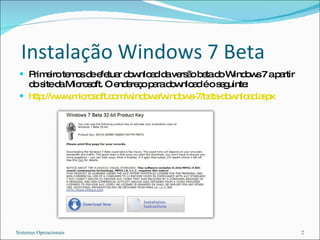
Instalação Windows 7 Beta Primeiro temos de efetuar download da versão beta do Windows 7 a partir do site da Microsoft. O endereço para download é o seguinte: http://www.microsoft.com/windows/windows-7/beta-download.aspx Sistemas Operacionais
Na página de download têm uma “Product Key”, que ativará a versão que efetuarem download, por isso, devem guardá-la no ficheiro txt ou imprimi-la. Esta chave vai ser necessária durante a instalação. Depois disso, podem clicar no botão “Download Now”, para iniciar o download. O download totaliza aprox. 2.4 GB, pelo que pode demorar algum tempo em ligações lentas. O Arquivo baixado é um .iso que corresponde à imagem de um DVD. Portanto, depois de efetuar o download do mesmo, deverá gravá-lo num DVD, utilizando a opção “gravar a partir de imagem”. Sistemas Operacionais
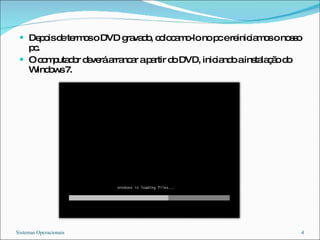
Depois de termos o DVD gravado, colocamo-lo no pc e reiniciamos o nosso pc. O computador deverá arrancar a partir do DVD, iniciando a instalação do Windows 7. Sistemas Operacionais
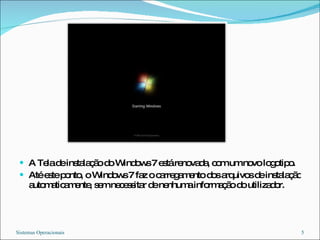
A Tela de instalação do Windows 7 está renovada, com um novo logotipo.  Até este ponto, o Windows 7 faz o carregamento dos arquivos de instalação automaticamente, sem necessitar de nenhuma informação do utilizador. Sistemas Operacionais
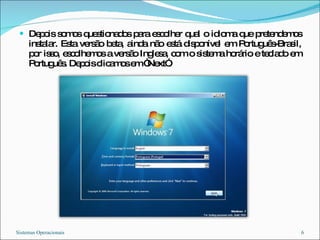
Depois somos questionados para escolher qual o idioma que pretendemos instalar. Esta versão beta, ainda não está disponível em Português-Brasil, por isso, escolhemos a versão Inglesa, com o sistema horário e teclado em Português. Depois clicamos em “Next”. Sistemas Operacionais
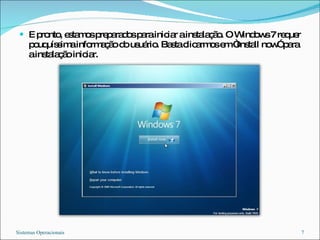
E pronto, estamos preparados para iniciar a instalação. O Windows 7 requer pouquíssima informação do usuário. Basta clicarmos em “Install now” para a instalação iniciar. Sistemas Operacionais
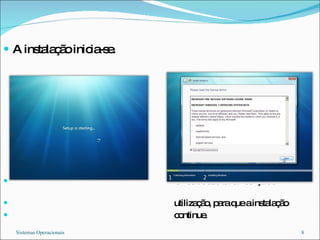
A instalação inicia-se. Temos de aceitar a licença de  utilização, para que a instalação  continue. Sistemas Operacionais
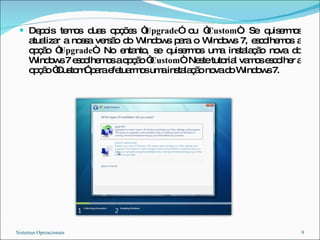
Depois temos duas opções “ Upgrade ” ou “ Custom “. Se quisermos atualizar a nossa versão do Windows para o Windows 7, escolhemos a opção “ Upgrade “. No entanto, se quisermos uma instalação nova do Windows 7 escolhemos a opção “ Custom “. Neste tutorial vamos escolher a opção “Custom” para efetuarmos uma instalação nova do Windows 7. Sistemas Operacionais
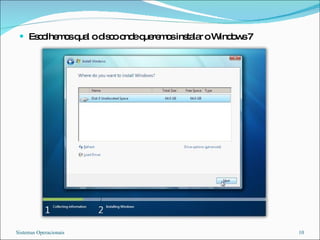
Escolhemos qual o disco onde queremos instalar o Windows 7 Sistemas Operacionais
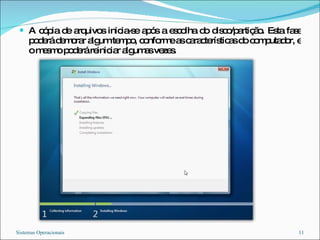
A cópia de arquivos inicia-se após a escolha do disco/partição. Esta fase poderá demorar algum tempo, conforme as características do computador, e o mesmo poderá reiniciar algumas vezes. Sistemas Operacionais
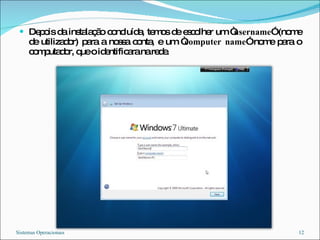
Depois da instalação concluída, temos de escolher um “ username ” (nome de utilizador) para a nossa conta, e um “ computer name ” nome para o computador, que o identificara na rede. Sistemas Operacionais
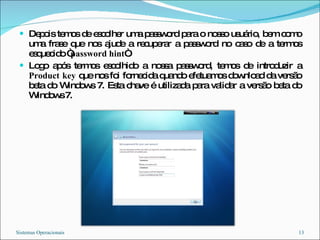
Depois temos de escolher uma password para o nosso usuário, bem como uma frase que nos ajude a recuperar a password no caso de a termos esquecido “ password hint “. Logo após termos escolhido a nossa password, temos de introduzir a  Product   key  que nos foi fornecida quando efetuamos download da versão beta do Windows 7. Esta chave é utilizada para validar a versão beta do Windows 7. Sistemas Operacionais
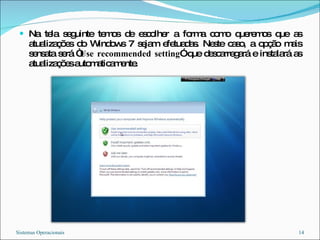
Na tela seguinte temos de escolher a forma como queremos que as atualizações do Windows 7 sejam efetuadas. Neste caso, a opção mais sensata será “ Use recommended setting ” que descarregará e instalará as atualizações automaticamente. Sistemas Operacionais
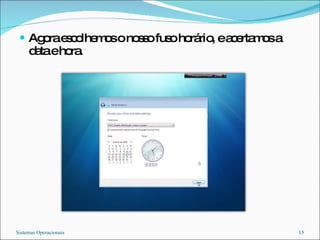
Agora escolhemos o nosso fuso horário, e acertamos a data e hora. Sistemas Operacionais
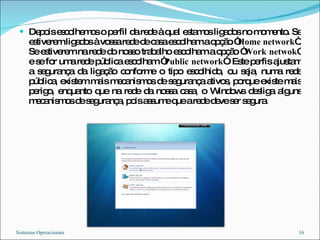
Depois escolhemos o perfil da rede à qual estamos ligados no momento. Se estiverem ligados à vossa rede de casa escolham a opção “ Home network “. Se estiverem na rede do nosso trabalho escolham a opção “ Work netwok ” e se for uma rede pública escolham “ Public network “. Este perfis ajustam a segurança da ligação conforme o tipo escolhido, ou seja, numa rede pública, existem mais mecanismos de segurança ativos, porque existe mais perigo, enquanto que na rede da nossa casa, o Windows desliga alguns mecanismos de segurança, pois assume que a rede deve ser segura Sistemas Operacionais
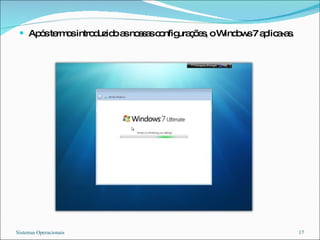
Após termos introduzido as nossas configurações, o Windows 7 aplica-as. Sistemas Operacionais
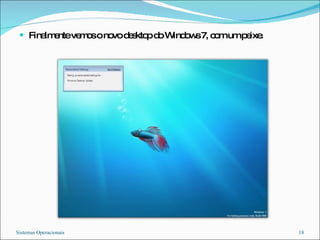
Finalmente vemos o novo desktop do Windows 7, com um peixe. Sistemas Operacionais
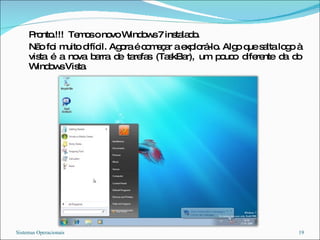
Pronto.!!!  Temos o novo Windows 7 instalado.  Não foi muito difícil. Agora é começar a explorá-lo. Algo que salta logo à vista é a nova barra de tarefas (TaskBar), um pouco diferente da do Windows Vista.  Sistemas Operacionais

Instalação Windows 7 Beta

  • 1.
  • 2.
    Instalação Windows 7Beta Primeiro temos de efetuar download da versão beta do Windows 7 a partir do site da Microsoft. O endereço para download é o seguinte: http://www.microsoft.com/windows/windows-7/beta-download.aspx Sistemas Operacionais
  • 3.
    Na página dedownload têm uma “Product Key”, que ativará a versão que efetuarem download, por isso, devem guardá-la no ficheiro txt ou imprimi-la. Esta chave vai ser necessária durante a instalação. Depois disso, podem clicar no botão “Download Now”, para iniciar o download. O download totaliza aprox. 2.4 GB, pelo que pode demorar algum tempo em ligações lentas. O Arquivo baixado é um .iso que corresponde à imagem de um DVD. Portanto, depois de efetuar o download do mesmo, deverá gravá-lo num DVD, utilizando a opção “gravar a partir de imagem”. Sistemas Operacionais
  • 4.
    Depois de termoso DVD gravado, colocamo-lo no pc e reiniciamos o nosso pc. O computador deverá arrancar a partir do DVD, iniciando a instalação do Windows 7. Sistemas Operacionais
  • 5.
    A Tela deinstalação do Windows 7 está renovada, com um novo logotipo. Até este ponto, o Windows 7 faz o carregamento dos arquivos de instalação automaticamente, sem necessitar de nenhuma informação do utilizador. Sistemas Operacionais
  • 6.
    Depois somos questionadospara escolher qual o idioma que pretendemos instalar. Esta versão beta, ainda não está disponível em Português-Brasil, por isso, escolhemos a versão Inglesa, com o sistema horário e teclado em Português. Depois clicamos em “Next”. Sistemas Operacionais
  • 7.
    E pronto, estamospreparados para iniciar a instalação. O Windows 7 requer pouquíssima informação do usuário. Basta clicarmos em “Install now” para a instalação iniciar. Sistemas Operacionais
  • 8.
    A instalação inicia-se.Temos de aceitar a licença de utilização, para que a instalação continue. Sistemas Operacionais
  • 9.
    Depois temos duasopções “ Upgrade ” ou “ Custom “. Se quisermos atualizar a nossa versão do Windows para o Windows 7, escolhemos a opção “ Upgrade “. No entanto, se quisermos uma instalação nova do Windows 7 escolhemos a opção “ Custom “. Neste tutorial vamos escolher a opção “Custom” para efetuarmos uma instalação nova do Windows 7. Sistemas Operacionais
  • 10.
    Escolhemos qual odisco onde queremos instalar o Windows 7 Sistemas Operacionais
  • 11.
    A cópia dearquivos inicia-se após a escolha do disco/partição. Esta fase poderá demorar algum tempo, conforme as características do computador, e o mesmo poderá reiniciar algumas vezes. Sistemas Operacionais
  • 12.
    Depois da instalaçãoconcluída, temos de escolher um “ username ” (nome de utilizador) para a nossa conta, e um “ computer name ” nome para o computador, que o identificara na rede. Sistemas Operacionais
  • 13.
    Depois temos deescolher uma password para o nosso usuário, bem como uma frase que nos ajude a recuperar a password no caso de a termos esquecido “ password hint “. Logo após termos escolhido a nossa password, temos de introduzir a Product key que nos foi fornecida quando efetuamos download da versão beta do Windows 7. Esta chave é utilizada para validar a versão beta do Windows 7. Sistemas Operacionais
  • 14.
    Na tela seguintetemos de escolher a forma como queremos que as atualizações do Windows 7 sejam efetuadas. Neste caso, a opção mais sensata será “ Use recommended setting ” que descarregará e instalará as atualizações automaticamente. Sistemas Operacionais
  • 15.
    Agora escolhemos onosso fuso horário, e acertamos a data e hora. Sistemas Operacionais
  • 16.
    Depois escolhemos operfil da rede à qual estamos ligados no momento. Se estiverem ligados à vossa rede de casa escolham a opção “ Home network “. Se estiverem na rede do nosso trabalho escolham a opção “ Work netwok ” e se for uma rede pública escolham “ Public network “. Este perfis ajustam a segurança da ligação conforme o tipo escolhido, ou seja, numa rede pública, existem mais mecanismos de segurança ativos, porque existe mais perigo, enquanto que na rede da nossa casa, o Windows desliga alguns mecanismos de segurança, pois assume que a rede deve ser segura Sistemas Operacionais
  • 17.
    Após termos introduzidoas nossas configurações, o Windows 7 aplica-as. Sistemas Operacionais
  • 18.
    Finalmente vemos onovo desktop do Windows 7, com um peixe. Sistemas Operacionais
  • 19.
    Pronto.!!! Temoso novo Windows 7 instalado. Não foi muito difícil. Agora é começar a explorá-lo. Algo que salta logo à vista é a nova barra de tarefas (TaskBar), um pouco diferente da do Windows Vista. Sistemas Operacionais