• Configurar a ordem do Boot da BIOS
• Instalação do Windows 7
• O Windows 7 é actualmente o sistema operativo mais
  comprado e usado em todo o mundo.

• Posterior ao Windows XP, e antecessor do Windows 8
  (o último S.O lançado pela Microsoft), vendeu mais
  de 240 milhões de cópias no 1º ano de lançamento
  (2009).

• Com esta apresentação, irei explicar resumidamente o
  método mais fácil e rápido de instalar o Windows 7
  no seu computador.
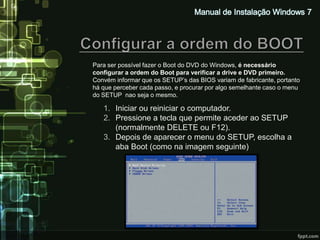
Para ser possível fazer o Boot do DVD do Windows, é necessário
configurar a ordem do Boot para verificar a drive e DVD primeiro.
Convém informar que os SETUP’s das BIOS variam de fabricante, portanto
há que perceber cada passo, e procurar por algo semelhante caso o menu
do SETUP nao seja o mesmo.

   1. Iniciar ou reiniciar o computador.
   2. Pressione a tecla que permite aceder ao SETUP
      (normalmente DELETE ou F12).
   3. Depois de aparecer o menu do SETUP, escolha a
      aba Boot (como na imagem seguinte)
(Continuação)


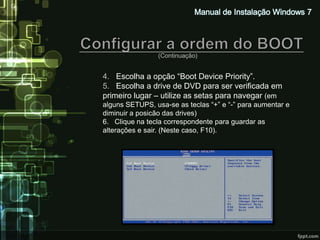
4. Escolha a opção “Boot Device Priority”.
5. Escolha a drive de DVD para ser verificada em
primeiro lugar – utilize as setas para navegar (em
alguns SETUPS, usa-se as teclas “+” e “-” para aumentar e
diminuir a posicão das drives)
6. Clique na tecla correspondente para guardar as
alterações e sair. (Neste caso, F10).
Depois de configurar a ordem do Boot, siga os passos seguintes:

   1. Insira o DVD de instalação do Windows 7 e reinicie o
      computador.
   2. Caso apareça uma mensagem no ecrã a pedir para
      confirmar o Boot pelo DVD, clique na tecla de confirmação
      explícita na mesma.
   3. O seu ecrã ficará com uma barra de progresso e o texto
      “Windows is Loading Files”.
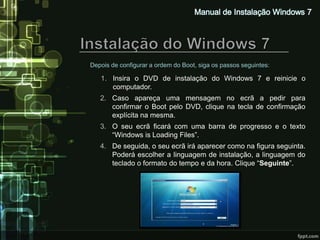
   4. De seguida, o seu ecrã irá aparecer como na figura seguinta.
      Poderá escolher a linguagem de instalação, a linguagem do
      teclado o formato do tempo e da hora. Clique “Seguinte”.
(Continuação)


5. No ecrã actual, clique em “Install Now”.
6. Leia os termos e contrato e liçensa, clique na caixa
   de confirmação e prime em “Next”.
7. Escolha uma das duas opções: Actualização
   (permite actualizar uma versão antiga do Windows –
   como XP para Windows 7) ou Personalizado
   (instalar o Windows totalmente novo). Clique “Next”.
8. No ecrã actual, tem a opção de gerir as partições do
   seu disco(s) e escolher na qual pretende instalar o
   Windows. Quando estiver concluído, clique em
   “Next”.
9. Neste momento, o DVD estará a instalar o Windows
   no seu computador. (este processo poderá demorar
   alguns minutos).
(Continuação)


10. Depois de conluído o processo de instalação, terá de
    escolher os nomes de usuário e computador. Clique em
    “Next”.
11. Insira a chave de produto do seu Windows. (procure-a na
    caixa do DVD). Clique em “Next”.
12. No ecrã actual, poderá escolher opções relacionadas com o
    Window Update.
13. Configure a data e hora.
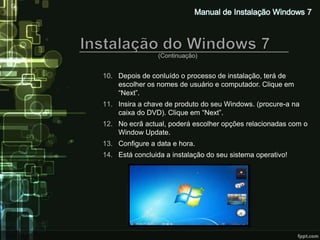
14. Está concluida a instalação do seu sistema operativo!
 http://pt.wikipedia.org/wiki/Windows_7#Limite_de_
  Mem.C3.B3ria_F.C3.ADsica
 http://info.abril.com.br/noticias/mercado/vendas-do-
  windows-7-passam-de-240-milhoes-21102010-
  44.shl
 http://www.grupoterabyte.com.br/ajuda.pdf
 http://www.superdownloads.com.br/materias/instala
  r-o-windows-7.html
 http://www.tecmundo.com.br/windows-7/3985-
  dicas-do-windows-7-como-particionar-o-disco-
  rigido-do-computador.htm
 http://pt.wikipedia.org/wiki/Painel_de_Controle_%2
  8Windows%29

Manual de instalação power point

  • 2.
    • Configurar aordem do Boot da BIOS • Instalação do Windows 7
  • 3.
    • O Windows7 é actualmente o sistema operativo mais comprado e usado em todo o mundo. • Posterior ao Windows XP, e antecessor do Windows 8 (o último S.O lançado pela Microsoft), vendeu mais de 240 milhões de cópias no 1º ano de lançamento (2009). • Com esta apresentação, irei explicar resumidamente o método mais fácil e rápido de instalar o Windows 7 no seu computador.
  • 4.
    Para ser possívelfazer o Boot do DVD do Windows, é necessário configurar a ordem do Boot para verificar a drive e DVD primeiro. Convém informar que os SETUP’s das BIOS variam de fabricante, portanto há que perceber cada passo, e procurar por algo semelhante caso o menu do SETUP nao seja o mesmo. 1. Iniciar ou reiniciar o computador. 2. Pressione a tecla que permite aceder ao SETUP (normalmente DELETE ou F12). 3. Depois de aparecer o menu do SETUP, escolha a aba Boot (como na imagem seguinte)
  • 5.
    (Continuação) 4. Escolha aopção “Boot Device Priority”. 5. Escolha a drive de DVD para ser verificada em primeiro lugar – utilize as setas para navegar (em alguns SETUPS, usa-se as teclas “+” e “-” para aumentar e diminuir a posicão das drives) 6. Clique na tecla correspondente para guardar as alterações e sair. (Neste caso, F10).
  • 6.
    Depois de configurara ordem do Boot, siga os passos seguintes: 1. Insira o DVD de instalação do Windows 7 e reinicie o computador. 2. Caso apareça uma mensagem no ecrã a pedir para confirmar o Boot pelo DVD, clique na tecla de confirmação explícita na mesma. 3. O seu ecrã ficará com uma barra de progresso e o texto “Windows is Loading Files”. 4. De seguida, o seu ecrã irá aparecer como na figura seguinta. Poderá escolher a linguagem de instalação, a linguagem do teclado o formato do tempo e da hora. Clique “Seguinte”.
  • 7.
    (Continuação) 5. No ecrãactual, clique em “Install Now”. 6. Leia os termos e contrato e liçensa, clique na caixa de confirmação e prime em “Next”. 7. Escolha uma das duas opções: Actualização (permite actualizar uma versão antiga do Windows – como XP para Windows 7) ou Personalizado (instalar o Windows totalmente novo). Clique “Next”. 8. No ecrã actual, tem a opção de gerir as partições do seu disco(s) e escolher na qual pretende instalar o Windows. Quando estiver concluído, clique em “Next”. 9. Neste momento, o DVD estará a instalar o Windows no seu computador. (este processo poderá demorar alguns minutos).
  • 8.
    (Continuação) 10. Depois deconluído o processo de instalação, terá de escolher os nomes de usuário e computador. Clique em “Next”. 11. Insira a chave de produto do seu Windows. (procure-a na caixa do DVD). Clique em “Next”. 12. No ecrã actual, poderá escolher opções relacionadas com o Window Update. 13. Configure a data e hora. 14. Está concluida a instalação do seu sistema operativo!
  • 9.
     http://pt.wikipedia.org/wiki/Windows_7#Limite_de_ Mem.C3.B3ria_F.C3.ADsica  http://info.abril.com.br/noticias/mercado/vendas-do- windows-7-passam-de-240-milhoes-21102010- 44.shl  http://www.grupoterabyte.com.br/ajuda.pdf  http://www.superdownloads.com.br/materias/instala r-o-windows-7.html  http://www.tecmundo.com.br/windows-7/3985- dicas-do-windows-7-como-particionar-o-disco- rigido-do-computador.htm  http://pt.wikipedia.org/wiki/Painel_de_Controle_%2 8Windows%29