Instalação e Configuração


    Windows 7 e Outros Sistemas
    Operacionais
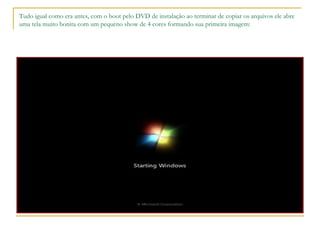
Tudo igual como era antes, com o boot pelo DVD de instalação ao terminar de copiar os arquivos ele abre
uma tela muito bonita com um pequeno show de 4 cores formando sua primeira imagem:
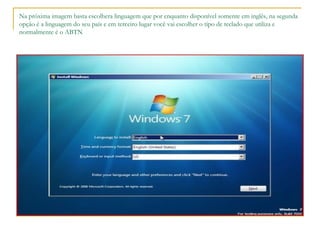
Na próxima imagem basta escolhera linguagem que por enquanto disponível somente em inglês, na segunda
opção é a linguagem do seu país e em terceiro lugar você vai escolher o tipo de teclado que utiliza e
normalmente é o ABTN
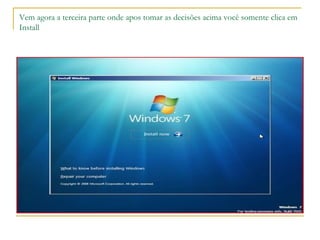
Vem agora a terceira parte onde apos tomar as decisões acima você somente clica em
Install
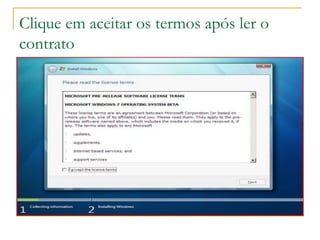
Clique em aceitar os termos após ler o
contrato
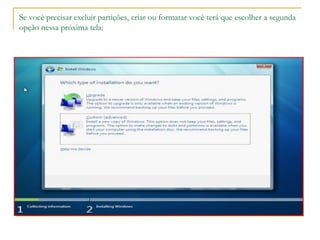
Se você precisar excluir partições, criar ou formatar você terá que escolher a segunda
opção nessa próxima tela:
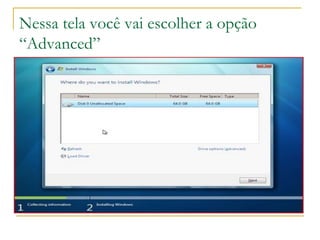
Nessa tela você vai escolher a opção
“Advanced”
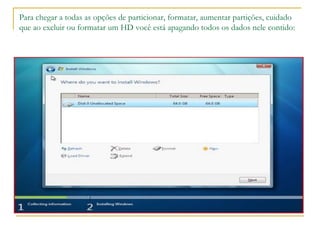
Para chegar a todas as opções de particionar, formatar, aumentar partições, cuidado
que ao excluir ou formatar um HD você está apagando todos os dados nele contido:
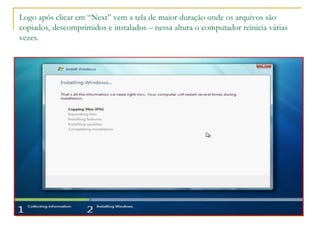
Logo após clicar em “Next” vem a tela de maior duração onde os arquivos são
copiados, descomprimidos e instalados – nessa altura o computador reinicia várias
vezes.
A seguir são as solicitações para:

   SERIAL - (ASKME LATER) – Se você tiver o serial essa é a hora de colocar,
    mas ao contrário do Windows XP, o Vista e o Windows 7 aceita avançar a
    tela sem colocar o serial – o que deverá ser feito posteriormente.
   ATIVAR QUANDO ESTIVER ON-LINE? – Essa é outra opção que deve ter
    atenção. Ela vem marcada – desmarque-a para que você possa fazer isso
    manualmente quando estiver on-line.
   HOME NETWORK - Das três opções que aparecem se a sua instalação é na
    sua casa então essa é a opção certa.
   DO YOU WANT TO CREATE A HOMEGROUP? #- Picture, #- Music, #-
    Vídeo, #- Printers, #- Documents – Aqui pergunta de o grupo de
    computadores que você vai acoplar na rede vão trabalhar nas opções de
    pinturas, músicas, vídeos, impressoras e documentos, ou seja, quais tipos de
    arquivos estarão compartilhados.
   CÓDIGO DE SEGURANÇA – Aqui ele oferece um número de segurança
    anote-o pois se posteriormente você for integrar computador em redes você
    vai precisar desse número. Ele funciona como uma chave para permitir
    adicionar estações.
Instalando dois Sistemas Operacionais no mesmo Computador


   Atualmente, existem diversos sistemas operacionais disponíveis no
    mercado, sendo que cada um deles é melhor aplicado em tarefas
    específicas.
    Para instalar o Windows (XP ou Vista) e o Ubuntu Linux na mesma
    máquina, através do mecanismo de inicialização dupla, também
    chamado de “dual boot”.


    Assim, você poderá trocar de sistema operacional quando precisar, à
    qualquer momento, de maneira muito simples, somente reiniciando a
    máquina. Todo o processo de instalação de ambos os sistemas é
    bastante simples, não exigindo grandes configurações manuais.
Melhores configurações para dual boot


   Na verdade, o recurso de dual boot é suportado em
    qualquer computador. Contudo, alguns sistemas,
    como o Windows Vista, exigem PCs com
    configurações atuais para uma perfeita execução.
    Entre os principais recursos que devem ser
    observados, está o espaço em disco, o qual
    determinará quais sistemas você pode ou não
    instalar em seu PC.
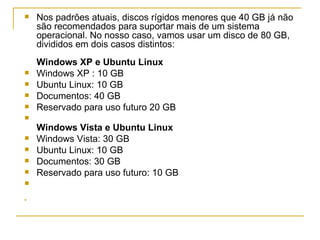
   Nos padrões atuais, discos rígidos menores que 40 GB já não
    são recomendados para suportar mais de um sistema
    operacional. No nosso caso, vamos usar um disco de 80 GB,
    divididos em dois casos distintos:
    Windows XP e Ubuntu Linux
   Windows XP : 10 GB
   Ubuntu Linux: 10 GB
   Documentos: 40 GB
   Reservado para uso futuro 20 GB

    Windows Vista e Ubuntu Linux
   Windows Vista: 30 GB
   Ubuntu Linux: 10 GB
   Documentos: 30 GB
   Reservado para uso futuro: 10 GB



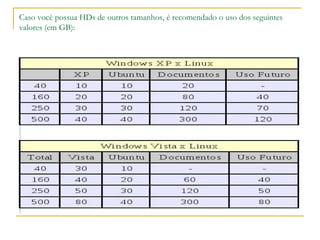
Caso você possua HDs de outros tamanhos, é recomendado o uso dos seguintes
valores (em GB):
Instalando o Dual Boot a partir do zero

  Suponha que você acabou de comprar um computador
  zerado da loja, ou então, acabou de formatar completamente
  o que já possui. Neste exemplo, vamos explicar como
  instalar o Windows XP do zero, seguindo do Ubuntu.
  Entretanto, o mesmo processo vale para o Vista também,
  visto que as configurações de instalação sem bem
  parecidas. Na verdade, o particionamento no Vista é muito
  mais fácil e gráfico que no XP.
Particionando o HD e Instalando o XP


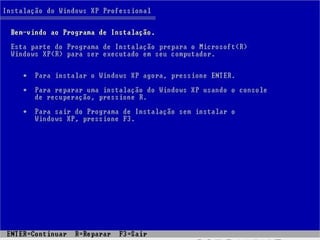
   Em primeiro lugar, dê boot com o cd de
    instalação do Windows XP. Ao carregar a
    tela de instalação, temos a seguinte
    configuração:
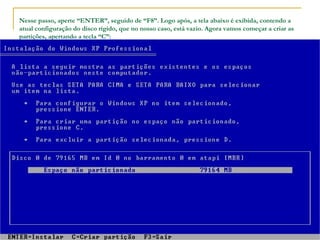
Nesse passo, aperte “ENTER”, seguido de “F8”. Logo após, a tela abaixo é exibida, contendo a
atual configuração do disco rígido, que no nosso caso, está vazio. Agora vamos começar a criar as
partições, apertando a tecla “C”:
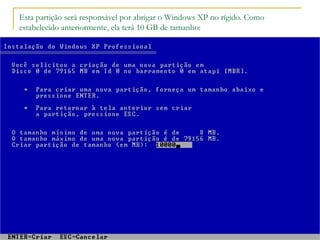
Esta partição será responsável por abrigar o Windows XP no rígido. Como
estabelecido anteriormente, ela terá 10 GB de tamanho:
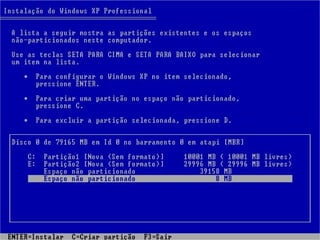
   Em todas as partições que serão
    criadas daqui em diante, tome por
    referência a tabela apresentada no
    começo deste texto, caso o seu HD
    possua tamanho diferente de 80 GB.
    Após, crie também uma partição de 30
    GB para os arquivos, digitando C
    novamente. O resultado final do
    particionamento ficará parecido com no
    slide abaixo:
Instalado Ubuntu com Windows já instalado


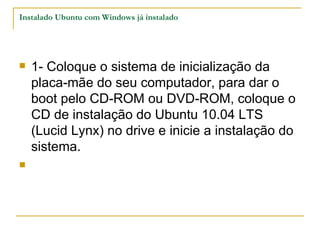
   1- Coloque o sistema de inicialização da
    placa-mãe do seu computador, para dar o
    boot pelo CD-ROM ou DVD-ROM, coloque o
    CD de instalação do Ubuntu 10.04 LTS
    (Lucid Lynx) no drive e inicie a instalação do
    sistema.

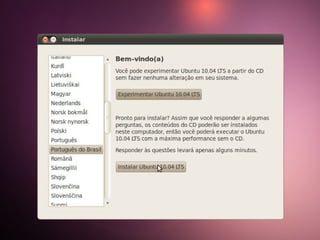
   2- Como você pode notar na imagem acima, já
    escolhemos o nosso idioma e estamos prestes a
    clicar em Instalar Ubuntu 10.04 LTS, então faça
    isto.

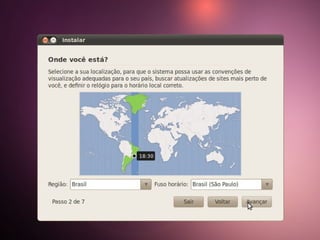
    3- Em Onde você está?, escolha o seu fuso
    horário, normalmente, quando escolhemos o
    idioma, a parte de fuso já vem configurada, mas
    fique à vontade para escolher da maneira que achar
    melhor.

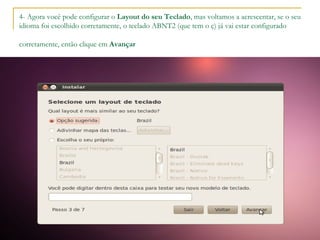
4- Agora você pode configurar o Layout do seu Teclado, mas voltamos a acrescentar, se o seu
idioma foi escolhido corretamente, o teclado ABNT2 (que tem o ç) já vai estar configurado

corretamente, então clique em Avançar
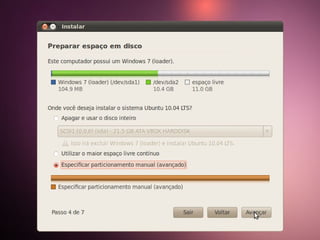
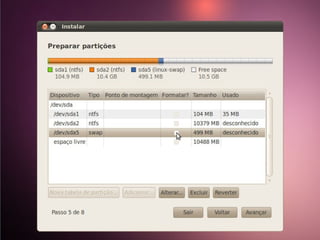
   Legal! Você chegou na parte mais crítica da
    instalação, é aqui que você pode,
    literalmente, matar o seu Windows 7 ou
    deixar que ele fique em seu HD juntamente
    com o Ubuntu, então tome muito cuidado.

    Clique em Especificar particionamento
    manual (avançado) e clique em Avançar.

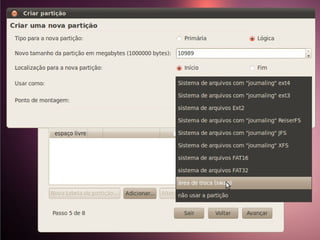
Escolha o tamanho da partição em
megabytes na primeira opção e
coloque Área de troca (swap) em
Usar como:.
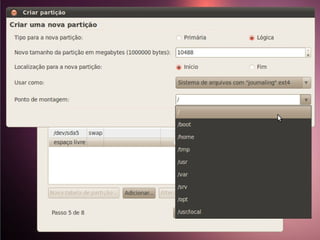
   Agora clique no espaço que sobrou e
    escolha a opção Adicionar novamente. Em
    Tamanho deixe como está (assumindo que
    queira utilizar todo o resto da partição para a
    instalação do sistema), em Usar como:,
    coloque Sistema de arquivos com
    'Journaling' ext4, e em Ponto de
    montagem, coloque uma barra /.

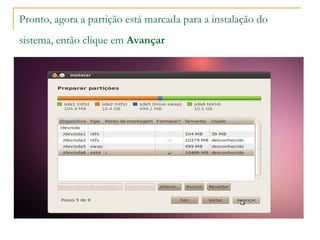
Pronto, agora a partição está marcada para a instalação do
sistema, então clique em Avançar
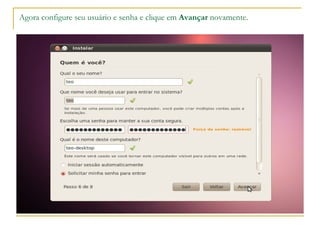
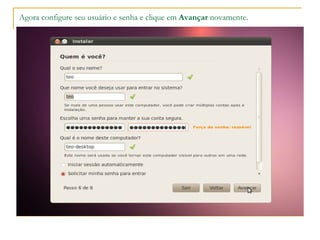
Agora configure seu usuário e senha e clique em Avançar novamente.
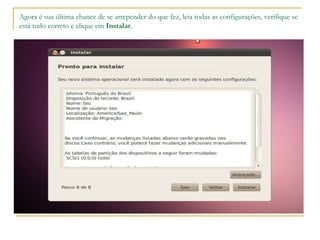
Agora é sua última chance de se arrepender do que fez, leia todas as configurações, verifique se
está tudo correto e clique em Instalar.
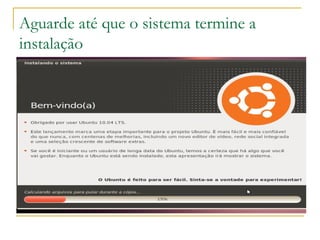
Aguarde até que o sistema termine a
instalação
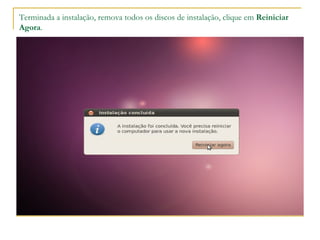
Terminada a instalação, remova todos os discos de instalação, clique em Reiniciar
Agora.
   Está pronto, na próxima inicialização do
    sistema, você vai notar que o sistema de
    boot será gerenciado pelo Ubuntu, e o
    Windows será uma das opções de boot, ou
    seja, você tem dois sistemas instalados em
    seu computador

Instalação e configuração

  • 1.
    Instalação e Configuração Windows 7 e Outros Sistemas Operacionais
  • 2.
    Tudo igual comoera antes, com o boot pelo DVD de instalação ao terminar de copiar os arquivos ele abre uma tela muito bonita com um pequeno show de 4 cores formando sua primeira imagem:
  • 3.
    Na próxima imagembasta escolhera linguagem que por enquanto disponível somente em inglês, na segunda opção é a linguagem do seu país e em terceiro lugar você vai escolher o tipo de teclado que utiliza e normalmente é o ABTN
  • 4.
    Vem agora aterceira parte onde apos tomar as decisões acima você somente clica em Install
  • 5.
    Clique em aceitaros termos após ler o contrato
  • 6.
    Se você precisarexcluir partições, criar ou formatar você terá que escolher a segunda opção nessa próxima tela:
  • 7.
    Nessa tela vocêvai escolher a opção “Advanced”
  • 8.
    Para chegar atodas as opções de particionar, formatar, aumentar partições, cuidado que ao excluir ou formatar um HD você está apagando todos os dados nele contido:
  • 9.
    Logo após clicarem “Next” vem a tela de maior duração onde os arquivos são copiados, descomprimidos e instalados – nessa altura o computador reinicia várias vezes.
  • 10.
    A seguir sãoas solicitações para:  SERIAL - (ASKME LATER) – Se você tiver o serial essa é a hora de colocar, mas ao contrário do Windows XP, o Vista e o Windows 7 aceita avançar a tela sem colocar o serial – o que deverá ser feito posteriormente.  ATIVAR QUANDO ESTIVER ON-LINE? – Essa é outra opção que deve ter atenção. Ela vem marcada – desmarque-a para que você possa fazer isso manualmente quando estiver on-line.  HOME NETWORK - Das três opções que aparecem se a sua instalação é na sua casa então essa é a opção certa.  DO YOU WANT TO CREATE A HOMEGROUP? #- Picture, #- Music, #- Vídeo, #- Printers, #- Documents – Aqui pergunta de o grupo de computadores que você vai acoplar na rede vão trabalhar nas opções de pinturas, músicas, vídeos, impressoras e documentos, ou seja, quais tipos de arquivos estarão compartilhados.  CÓDIGO DE SEGURANÇA – Aqui ele oferece um número de segurança anote-o pois se posteriormente você for integrar computador em redes você vai precisar desse número. Ele funciona como uma chave para permitir adicionar estações.
  • 11.
    Instalando dois SistemasOperacionais no mesmo Computador  Atualmente, existem diversos sistemas operacionais disponíveis no mercado, sendo que cada um deles é melhor aplicado em tarefas específicas. Para instalar o Windows (XP ou Vista) e o Ubuntu Linux na mesma máquina, através do mecanismo de inicialização dupla, também chamado de “dual boot”. Assim, você poderá trocar de sistema operacional quando precisar, à qualquer momento, de maneira muito simples, somente reiniciando a máquina. Todo o processo de instalação de ambos os sistemas é bastante simples, não exigindo grandes configurações manuais.
  • 12.
    Melhores configurações paradual boot  Na verdade, o recurso de dual boot é suportado em qualquer computador. Contudo, alguns sistemas, como o Windows Vista, exigem PCs com configurações atuais para uma perfeita execução. Entre os principais recursos que devem ser observados, está o espaço em disco, o qual determinará quais sistemas você pode ou não instalar em seu PC.
  • 13.
    Nos padrões atuais, discos rígidos menores que 40 GB já não são recomendados para suportar mais de um sistema operacional. No nosso caso, vamos usar um disco de 80 GB, divididos em dois casos distintos: Windows XP e Ubuntu Linux  Windows XP : 10 GB  Ubuntu Linux: 10 GB  Documentos: 40 GB  Reservado para uso futuro 20 GB  Windows Vista e Ubuntu Linux  Windows Vista: 30 GB  Ubuntu Linux: 10 GB  Documentos: 30 GB  Reservado para uso futuro: 10 GB  
  • 14.
    Caso você possuaHDs de outros tamanhos, é recomendado o uso dos seguintes valores (em GB):
  • 15.
    Instalando o DualBoot a partir do zero Suponha que você acabou de comprar um computador zerado da loja, ou então, acabou de formatar completamente o que já possui. Neste exemplo, vamos explicar como instalar o Windows XP do zero, seguindo do Ubuntu. Entretanto, o mesmo processo vale para o Vista também, visto que as configurações de instalação sem bem parecidas. Na verdade, o particionamento no Vista é muito mais fácil e gráfico que no XP.
  • 16.
    Particionando o HDe Instalando o XP  Em primeiro lugar, dê boot com o cd de instalação do Windows XP. Ao carregar a tela de instalação, temos a seguinte configuração:
  • 18.
    Nesse passo, aperte“ENTER”, seguido de “F8”. Logo após, a tela abaixo é exibida, contendo a atual configuração do disco rígido, que no nosso caso, está vazio. Agora vamos começar a criar as partições, apertando a tecla “C”:
  • 19.
    Esta partição seráresponsável por abrigar o Windows XP no rígido. Como estabelecido anteriormente, ela terá 10 GB de tamanho:
  • 20.
    Em todas as partições que serão criadas daqui em diante, tome por referência a tabela apresentada no começo deste texto, caso o seu HD possua tamanho diferente de 80 GB. Após, crie também uma partição de 30 GB para os arquivos, digitando C novamente. O resultado final do particionamento ficará parecido com no slide abaixo:
  • 22.
    Instalado Ubuntu comWindows já instalado  1- Coloque o sistema de inicialização da placa-mãe do seu computador, para dar o boot pelo CD-ROM ou DVD-ROM, coloque o CD de instalação do Ubuntu 10.04 LTS (Lucid Lynx) no drive e inicie a instalação do sistema. 
  • 24.
    2- Como você pode notar na imagem acima, já escolhemos o nosso idioma e estamos prestes a clicar em Instalar Ubuntu 10.04 LTS, então faça isto.  3- Em Onde você está?, escolha o seu fuso horário, normalmente, quando escolhemos o idioma, a parte de fuso já vem configurada, mas fique à vontade para escolher da maneira que achar melhor. 
  • 26.
    4- Agora vocêpode configurar o Layout do seu Teclado, mas voltamos a acrescentar, se o seu idioma foi escolhido corretamente, o teclado ABNT2 (que tem o ç) já vai estar configurado corretamente, então clique em Avançar
  • 27.
    Legal! Você chegou na parte mais crítica da instalação, é aqui que você pode, literalmente, matar o seu Windows 7 ou deixar que ele fique em seu HD juntamente com o Ubuntu, então tome muito cuidado.  Clique em Especificar particionamento manual (avançado) e clique em Avançar. 
  • 29.
    Escolha o tamanhoda partição em megabytes na primeira opção e coloque Área de troca (swap) em Usar como:.
  • 31.
    Agora clique no espaço que sobrou e escolha a opção Adicionar novamente. Em Tamanho deixe como está (assumindo que queira utilizar todo o resto da partição para a instalação do sistema), em Usar como:, coloque Sistema de arquivos com 'Journaling' ext4, e em Ponto de montagem, coloque uma barra /. 
  • 34.
    Pronto, agora apartição está marcada para a instalação do sistema, então clique em Avançar
  • 35.
    Agora configure seuusuário e senha e clique em Avançar novamente.
  • 36.
    Agora configure seuusuário e senha e clique em Avançar novamente.
  • 37.
    Agora é suaúltima chance de se arrepender do que fez, leia todas as configurações, verifique se está tudo correto e clique em Instalar.
  • 38.
    Aguarde até queo sistema termine a instalação
  • 39.
    Terminada a instalação,remova todos os discos de instalação, clique em Reiniciar Agora.
  • 40.
    Está pronto, na próxima inicialização do sistema, você vai notar que o sistema de boot será gerenciado pelo Ubuntu, e o Windows será uma das opções de boot, ou seja, você tem dois sistemas instalados em seu computador