
Como Instalar Vinicius Karnopp
Sobre o Sun VirtualBox Sun VirtualBox é um ferramenta de virtualização de código aberto. Tem versões para windows, mac, linux e open solaris. Suporta máquinas virtuais com diversos sistemas operacionais. Muito útil quando precisa-se testar um sistema operacional e não quer mexer na formatação do HD, também quando se precisa de ambiente de testes e não tem máquina sobrando.
Instalação do VirtualBox Abordarei quatro maneiras de instalar o VirtualBox. Maneiras que utilizam repositório: Utilizando Adept no modo gráfico. Utilizando apt-get no modo console. Maneiras que utilizam arquivo .deb: Utilizando GdebiKDE no modo gráfico. Utilizando dpkg no modo console.
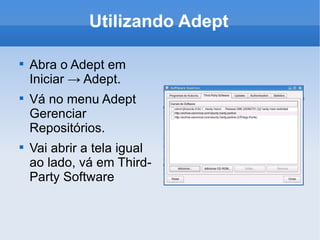
Utilizando Adept Abra o Adept em Iniciar -> Adept. Vá no menu Adept Gerenciar Repositórios. Vai abrir a tela igual ao lado, vá em Third-Party Software
Utilizando Adept Clique no botão adicionar e abrirá o dialogo ao lado. Coloque nele o seguinte endereço: deb http://download.virtualbox.org/virtualbox/debian hardy non-free Então clique em OK e depois em Close.
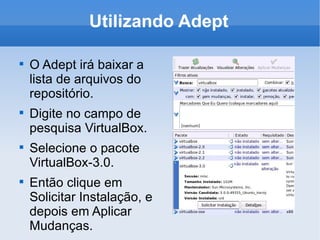
Utilizando Adept O Adept irá baixar a lista de arquivos do repositório. Digite no campo de pesquisa VirtualBox. Selecione o pacote VirtualBox-3.0. Então clique em Solicitar Instalação, e depois em Aplicar Mudanças.
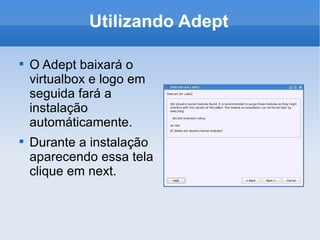
Utilizando Adept O Adept baixará o virtualbox e logo em seguida fará a instalação automáticamente. Durante a instalação aparecendo essa tela clique em next.
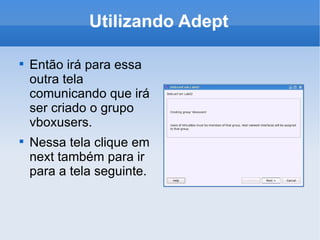
Utilizando Adept Então irá para essa outra tela comunicando que irá ser criado o grupo vboxusers. Nessa tela clique em next também para ir para a tela seguinte.
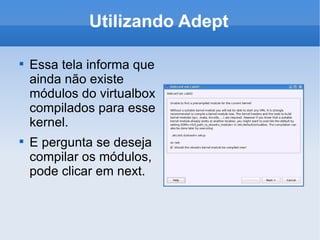
Utilizando Adept Essa tela informa que ainda não existe módulos do virtualbox compilados para esse kernel. E pergunta se deseja compilar os módulos, pode clicar em next.
Utilizando Adept Agora ele irá compilar os módulos do kernel. Dependendo da velocidade de processamento pode durar alguns minutos. Terminando a compilação o VirtualBox 3.0 estará instalado.
Utilizando apt-get Clique em Iniciar -> Sistema -> Terminal(Konsole) Então entre em modo super-usuário utilizando o comando su. Edite a lista de repositórios utilizando o seguinte comando: nano /etc/apt/sources.list
Utilizando o apt-get Adicione a seguinte linha no final do arquivo: deb http://download.virtualbox.org/virtualbox/debian hardy non-free Agora aperte crtl+o para salvar o arquivo. E crtl+x para fechar o editor. Atualize a lista de repositórios utilizando o comando apt-get update.
Utilizando apt-get Agora iremos instalar o virtualbox utilizando o seguinte comando: apt-get install virtualbox-3.0 Apt-get fará o download e instalação do virtualbox só esperar o processo finalizar.
Utilizando GDebiKDE Faça o download do arquivo .deb no seguinte site: http://www.virtualbox.org/wiki/Downloads O arquivo que .deb para o linux educacional é o da versão de Ubuntu 8.04 LTS, o nome do arquivo é esse: virtualbox-3.0_3.0.0-49315_Ubuntu_hardy_i386.deb
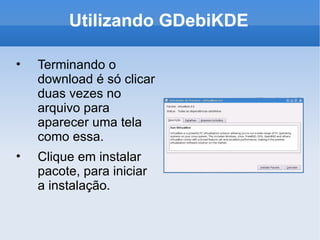
Utilizando GDebiKDE Terminando o download é só clicar duas vezes no arquivo para aparecer uma tela como essa. Clique em instalar pacote, para iniciar a instalação.
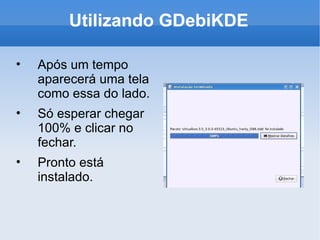
Utilizando GDebiKDE Após um tempo aparecerá uma tela como essa do lado. Só esperar chegar 100% e clicar no fechar. Pronto está instalado.
Utilizando dpkg Faça o download do arquivo .deb no seguinte site: http://www.virtualbox.org/wiki/Downloads O arquivo que .deb para o linux educacional é o da versão de Ubuntu 8.04 LTS, o nome do arquivo é esse: virtualbox-3.0_3.0.0-49315_Ubuntu_hardy_i386.deb
Utilizando dpkg Clique em Iniciar -> Sistema -> Terminal(Konsole) Então entre no modo super-usuário utilizando o comando su. Vá até o diretório que está o arquivo .deb utilizando o comando cd, como o exemplo abaixo: cd /home/administrador/Desktop
Utilizando dpkg Agora vamos utilizar o comando dpkg para instalar o virtualbox fica como o exemplo abaixo: dpkg -i virtualbox-3.0_3.0.0-49315_Ubuntu_hardy_i386.deb Processando a instalação estará terminada.
Links Úteis VirtualBox site:  http://www.virtualbox.org/ Wikipédia:  http://pt.wikipedia.org/wiki/VirtualBox Sun site:  http://www.sun.com/software/products/virtualbox/ Guia do Hardware:  http://www.guiadohardware.net/tutoriais/virtualbox/
 

Instalação VirtualBox

  • 1.
  • 2.
    Sobre o SunVirtualBox Sun VirtualBox é um ferramenta de virtualização de código aberto. Tem versões para windows, mac, linux e open solaris. Suporta máquinas virtuais com diversos sistemas operacionais. Muito útil quando precisa-se testar um sistema operacional e não quer mexer na formatação do HD, também quando se precisa de ambiente de testes e não tem máquina sobrando.
  • 3.
    Instalação do VirtualBoxAbordarei quatro maneiras de instalar o VirtualBox. Maneiras que utilizam repositório: Utilizando Adept no modo gráfico. Utilizando apt-get no modo console. Maneiras que utilizam arquivo .deb: Utilizando GdebiKDE no modo gráfico. Utilizando dpkg no modo console.
  • 4.
    Utilizando Adept Abrao Adept em Iniciar -> Adept. Vá no menu Adept Gerenciar Repositórios. Vai abrir a tela igual ao lado, vá em Third-Party Software
  • 5.
    Utilizando Adept Cliqueno botão adicionar e abrirá o dialogo ao lado. Coloque nele o seguinte endereço: deb http://download.virtualbox.org/virtualbox/debian hardy non-free Então clique em OK e depois em Close.
  • 6.
    Utilizando Adept OAdept irá baixar a lista de arquivos do repositório. Digite no campo de pesquisa VirtualBox. Selecione o pacote VirtualBox-3.0. Então clique em Solicitar Instalação, e depois em Aplicar Mudanças.
  • 7.
    Utilizando Adept OAdept baixará o virtualbox e logo em seguida fará a instalação automáticamente. Durante a instalação aparecendo essa tela clique em next.
  • 8.
    Utilizando Adept Entãoirá para essa outra tela comunicando que irá ser criado o grupo vboxusers. Nessa tela clique em next também para ir para a tela seguinte.
  • 9.
    Utilizando Adept Essatela informa que ainda não existe módulos do virtualbox compilados para esse kernel. E pergunta se deseja compilar os módulos, pode clicar em next.
  • 10.
    Utilizando Adept Agoraele irá compilar os módulos do kernel. Dependendo da velocidade de processamento pode durar alguns minutos. Terminando a compilação o VirtualBox 3.0 estará instalado.
  • 11.
    Utilizando apt-get Cliqueem Iniciar -> Sistema -> Terminal(Konsole) Então entre em modo super-usuário utilizando o comando su. Edite a lista de repositórios utilizando o seguinte comando: nano /etc/apt/sources.list
  • 12.
    Utilizando o apt-getAdicione a seguinte linha no final do arquivo: deb http://download.virtualbox.org/virtualbox/debian hardy non-free Agora aperte crtl+o para salvar o arquivo. E crtl+x para fechar o editor. Atualize a lista de repositórios utilizando o comando apt-get update.
  • 13.
    Utilizando apt-get Agorairemos instalar o virtualbox utilizando o seguinte comando: apt-get install virtualbox-3.0 Apt-get fará o download e instalação do virtualbox só esperar o processo finalizar.
  • 14.
    Utilizando GDebiKDE Façao download do arquivo .deb no seguinte site: http://www.virtualbox.org/wiki/Downloads O arquivo que .deb para o linux educacional é o da versão de Ubuntu 8.04 LTS, o nome do arquivo é esse: virtualbox-3.0_3.0.0-49315_Ubuntu_hardy_i386.deb
  • 15.
    Utilizando GDebiKDE Terminandoo download é só clicar duas vezes no arquivo para aparecer uma tela como essa. Clique em instalar pacote, para iniciar a instalação.
  • 16.
    Utilizando GDebiKDE Apósum tempo aparecerá uma tela como essa do lado. Só esperar chegar 100% e clicar no fechar. Pronto está instalado.
  • 17.
    Utilizando dpkg Façao download do arquivo .deb no seguinte site: http://www.virtualbox.org/wiki/Downloads O arquivo que .deb para o linux educacional é o da versão de Ubuntu 8.04 LTS, o nome do arquivo é esse: virtualbox-3.0_3.0.0-49315_Ubuntu_hardy_i386.deb
  • 18.
    Utilizando dpkg Cliqueem Iniciar -> Sistema -> Terminal(Konsole) Então entre no modo super-usuário utilizando o comando su. Vá até o diretório que está o arquivo .deb utilizando o comando cd, como o exemplo abaixo: cd /home/administrador/Desktop
  • 19.
    Utilizando dpkg Agoravamos utilizar o comando dpkg para instalar o virtualbox fica como o exemplo abaixo: dpkg -i virtualbox-3.0_3.0.0-49315_Ubuntu_hardy_i386.deb Processando a instalação estará terminada.
  • 20.
    Links Úteis VirtualBoxsite: http://www.virtualbox.org/ Wikipédia: http://pt.wikipedia.org/wiki/VirtualBox Sun site: http://www.sun.com/software/products/virtualbox/ Guia do Hardware: http://www.guiadohardware.net/tutoriais/virtualbox/
  • 21.