1Oficina de FormaçãoSistema OperativoWindows 71- Requisitos Mínimos Hardware2- Instalar o (Windows 7)Nuno Gonçalves (Licenciado em Engª Informática)
Windows 7  Sistema OperativoObjectivosNo final desta sessão, deverá ser capaz de:Ter noções do Hardware mínimo à instalação do W7.
Identificar a versão do W7 mais apropriada a instalar.
Actualizar o Windows 7 a partir do Windows Vista.
 Instalar o Windows 7 numa máquina virtual (Virtual Box).2Nuno Gonçalves (Licenciado em Engª Informática)
1- Requisitos Mínimos Hardware3Nuno Gonçalves (Licenciado em Engª Informática)Windows 7  Sistema Operativo
Windows 7  Sistema Operativo1- Requisitos Mínimos HardwareOs requisitos mínimos de sistema para executar o Windows 7 são: Processador com 1 giga hertz (GHz) ou superior, 32-bits (x86) ou 64-bits (x64) 1 gigabyte (GB) de memória RAM (32-bits) ou 2 GB de memória RAM (64-bits) 16 GB de espaço disponível em disco (32-bits) ou 20 GB (64-bits) Placa de vídeo compatível com DirectX 9 e com os drivers WDDM 1.0 ou superior 4Nuno Gonçalves (Licenciado em Engª Informática)
Requisitos adicionaisAcesso à Internet.O HomeGroup requer uma rede e computadores executando o Windows 7. O Windows XP Mode requer um adicional de 1 GB de memória RAM, um adicional de 15 GB de espaço disponível em disco, e um processador capaz de fazer a virtualização de máquinas com o Intel VT ou AMD-V.5Nuno Gonçalves (Licenciado em Engª Informática)Windows 7  Sistema Operativo
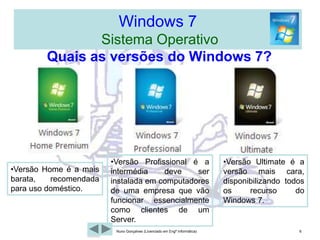
Windows 7  Sistema OperativoQuais as versões do Windows 7?Versão Profissional é a intermédia deve ser instalada em computadores de uma empresa que vão funcionar essencialmente como clientes de um Server.Versão Ultimate é a versão mais cara, disponibilizando todos os recurso do Windows 7.Versão Home é a mais barata, recomendada para uso doméstico.6Nuno Gonçalves (Licenciado em Engª Informática)
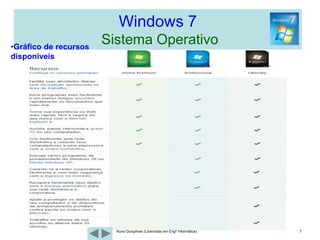
Windows 7  Sistema OperativoGráfico de recursos disponiveis7Nuno Gonçalves (Licenciado em Engª Informática)
Windows 7  Sistema OperativoWindows 7 de 32 ou 64-bits? Devemos ter em conta a escolha duas situações, o processador em causa e a quantidade de memória RAM instalada.O processador tem de ter a capacidade de processamento a 64 bits, caso contrário teremos de instalar a versões de 32 bits.Se a RAM for superior a 4 Gb, devemos impreterivelmente instalar a versão de 64 bits pois o SO de 32 bits não reconhece mais do que 4 Gb.A versão de 64 bits corre todos os programas que funcionem a 32 bits sem qualquer problema, claro que se tira maior partido de aplicações a 64 bits.Perde a capacidade de correr programas a 16 bits, já pouco comuns, tirando algum programa de gestão mais antigo, como por exemplo: “Feito em COBOL ou Clipper etc.Resumindosempre que possível devemos optar pela versão de 64 bits. 8Nuno Gonçalves (Licenciado em Engª Informática)
Windows 7  Sistema Operativo2- Instalar o (Windows 7)9Nuno Gonçalves (Licenciado em Engª Informática)
Windows 7  Sistema OperativoInstalar o Windows 7  Temos quatro opções:Actualizar o Windows Vista para o W7. Instalar o Windows 7, como uma Máquina Virtual. Criar uma segunda Inicialização do Windows 7 com o Windows XP/Vista. Instalar o Windows num disco ou numa nova partição.10Nuno Gonçalves (Licenciado em Engª Informática)
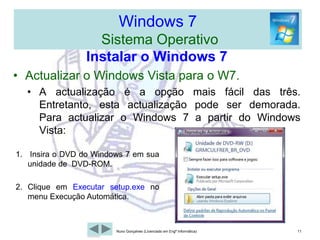
Windows 7  Sistema OperativoInstalar o Windows 7  Actualizar o Windows Vista para o W7.A actualização é a opção mais fácil das três. Entretanto, esta actualização pode ser demorada. Para actualizar o Windows 7 a partir do Windows Vista: Insira o DVD do Windows 7 em sua unidade de  DVD-ROM.Clique em Executar setup.exe no menu Execução Automática. 11Nuno Gonçalves (Licenciado em Engª Informática)
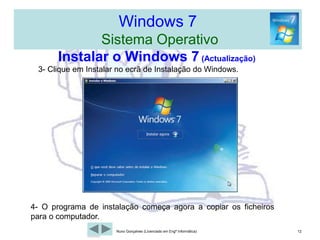
Windows 7  Sistema OperativoInstalar o Windows 7 (Actualização)3- Clique em Instalar no ecrã de Instalação do Windows. 4- O programa de instalação começa agora a copiar os ficheiros para o computador. 12Nuno Gonçalves (Licenciado em Engª Informática)
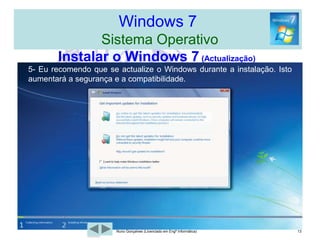
Windows 7  Sistema OperativoInstalar o Windows 7 (Actualização)5- Eu recomendo que se actualize o Windows durante a instalação. Isto aumentará a segurança e a compatibilidade.13Nuno Gonçalves (Licenciado em Engª Informática)
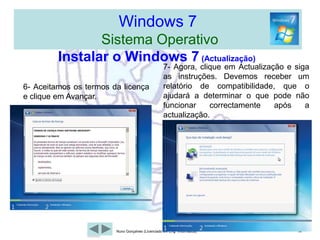
Windows 7  Sistema OperativoInstalar o Windows 7 (Actualização)7- Agora, clique em Actualização e siga as instruções. Devemos receber um relatório de compatibilidade, que o ajudará a determinar o que pode não funcionar correctamente após a actualização. 6- Aceitamos os termos da licença e clique em Avançar. 14Nuno Gonçalves (Licenciado em Engª Informática)
Windows 7  Sistema OperativoInstalar o Windows 7Instalar o Windows 7 como uma Máquina VirtualInstalar o Virtual BoxUma Máquina Virtual (VM) pode ser usada para simular o equipamento e executar o Windows (ou qualquer outro sistema operacional) por dentro do Windows.  O Virtual Box é uma Máquina Virtual (VM) que facilita esta criação e desenvolvimento. Para instalar o virtual box: 1. Faça o download do Virtual Box. (http://www.virtualbox.org/)2. Instale o Virtual Box e garanta que todas as opções estejam seleccionadas no Custom Setup. 15Nuno Gonçalves (Licenciado em Engª Informática)
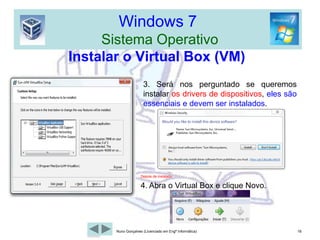
Windows 7  Sistema OperativoInstalar o Virtual Box (VM)3. Será nos perguntado se queremos instalar os drivers de dispositivos, eles são essenciais e devem ser instalados. Depois de instalado:4. Abra o Virtual Box e clique Novo. 16Nuno Gonçalves (Licenciado em Engª Informática)
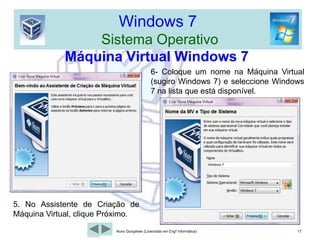
Windows 7  Sistema OperativoMáquina Virtual Windows 76- Coloque um nome na Máquina Virtual (sugiro Windows 7) e seleccione Windows 7 na lista que está disponível. 5. No Assistente de Criação de Máquina Virtual, clique Próximo. 17Nuno Gonçalves (Licenciado em Engª Informática)
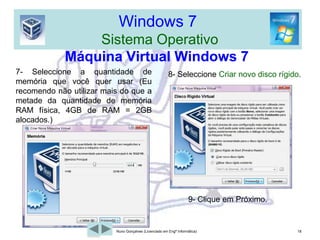
Windows 7  Sistema OperativoMáquina Virtual Windows 77- Seleccione a quantidade de memória que você quer usar (Eu recomendo não utilizar mais do que a metade da quantidade de memória RAM física, 4GB de RAM = 2GB alocados.) 8- Seleccione Criar novo disco rígido. 9- Clique em Próximo. 18Nuno Gonçalves (Licenciado em Engª Informática)
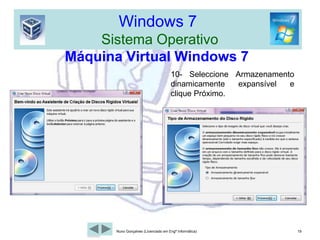
Windows 7  Sistema OperativoMáquina Virtual Windows 710- Seleccione Armazenamento dinamicamente expansível e clique Próximo. 19Nuno Gonçalves (Licenciado em Engª Informática)
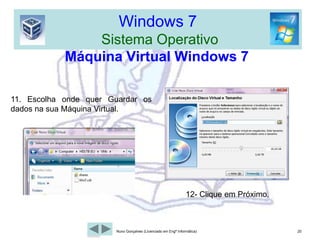
Windows 7  Sistema OperativoMáquina Virtual Windows 711. Escolha onde quer Guardar os dados na sua Máquina Virtual. 12- Clique em Próximo. 20Nuno Gonçalves (Licenciado em Engª Informática)
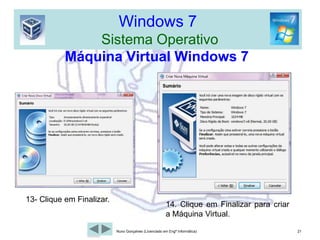
Windows 7  Sistema OperativoMáquina Virtual Windows 713- Clique em Finalizar. 14. Clique em Finalizar para criar a Máquina Virtual. 21Nuno Gonçalves (Licenciado em Engª Informática)
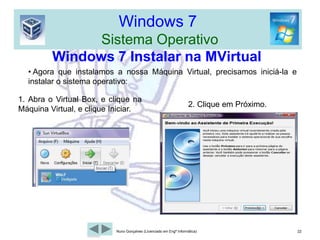
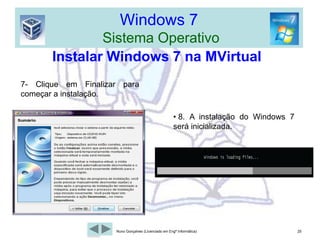
Windows 7  Sistema OperativoWindows 7 Instalar na MVirtual Agora que instalamos a nossa Máquina Virtual, precisamos iniciá-la e instalar o sistema operativo: 1. Abra o Virtual Box, e clique na Máquina Virtual, e clique Iniciar. 2. Clique em Próximo. 22Nuno Gonçalves (Licenciado em Engª Informática)
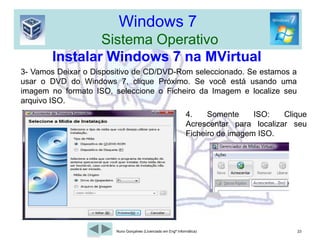
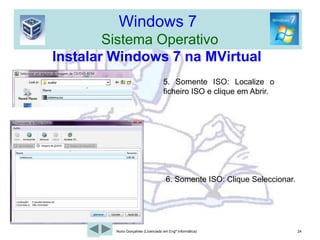
Windows 7  Sistema OperativoInstalar Windows 7 na MVirtual3- Vamos Deixar o Dispositivo de CD/DVD-Rom seleccionado. Se estamos a usar o DVD do Windows 7, clique Próximo. Se você está usando uma imagem no formato ISO, seleccione o Ficheiro da Imagem e localize seu arquivo ISO. 4. Somente ISO: Clique Acrescentar para localizar seu Ficheiro de imagem ISO. 23Nuno Gonçalves (Licenciado em Engª Informática)

W7 1

  • 1.
    1Oficina de FormaçãoSistemaOperativoWindows 71- Requisitos Mínimos Hardware2- Instalar o (Windows 7)Nuno Gonçalves (Licenciado em Engª Informática)
  • 2.
    Windows 7 Sistema OperativoObjectivosNo final desta sessão, deverá ser capaz de:Ter noções do Hardware mínimo à instalação do W7.
  • 3.
    Identificar a versãodo W7 mais apropriada a instalar.
  • 4.
    Actualizar o Windows7 a partir do Windows Vista.
  • 5.
    Instalar oWindows 7 numa máquina virtual (Virtual Box).2Nuno Gonçalves (Licenciado em Engª Informática)
  • 6.
    1- Requisitos MínimosHardware3Nuno Gonçalves (Licenciado em Engª Informática)Windows 7 Sistema Operativo
  • 7.
    Windows 7 Sistema Operativo1- Requisitos Mínimos HardwareOs requisitos mínimos de sistema para executar o Windows 7 são: Processador com 1 giga hertz (GHz) ou superior, 32-bits (x86) ou 64-bits (x64) 1 gigabyte (GB) de memória RAM (32-bits) ou 2 GB de memória RAM (64-bits) 16 GB de espaço disponível em disco (32-bits) ou 20 GB (64-bits) Placa de vídeo compatível com DirectX 9 e com os drivers WDDM 1.0 ou superior 4Nuno Gonçalves (Licenciado em Engª Informática)
  • 8.
    Requisitos adicionaisAcesso àInternet.O HomeGroup requer uma rede e computadores executando o Windows 7. O Windows XP Mode requer um adicional de 1 GB de memória RAM, um adicional de 15 GB de espaço disponível em disco, e um processador capaz de fazer a virtualização de máquinas com o Intel VT ou AMD-V.5Nuno Gonçalves (Licenciado em Engª Informática)Windows 7 Sistema Operativo
  • 9.
    Windows 7 Sistema OperativoQuais as versões do Windows 7?Versão Profissional é a intermédia deve ser instalada em computadores de uma empresa que vão funcionar essencialmente como clientes de um Server.Versão Ultimate é a versão mais cara, disponibilizando todos os recurso do Windows 7.Versão Home é a mais barata, recomendada para uso doméstico.6Nuno Gonçalves (Licenciado em Engª Informática)
  • 10.
    Windows 7 Sistema OperativoGráfico de recursos disponiveis7Nuno Gonçalves (Licenciado em Engª Informática)
  • 11.
    Windows 7 Sistema OperativoWindows 7 de 32 ou 64-bits? Devemos ter em conta a escolha duas situações, o processador em causa e a quantidade de memória RAM instalada.O processador tem de ter a capacidade de processamento a 64 bits, caso contrário teremos de instalar a versões de 32 bits.Se a RAM for superior a 4 Gb, devemos impreterivelmente instalar a versão de 64 bits pois o SO de 32 bits não reconhece mais do que 4 Gb.A versão de 64 bits corre todos os programas que funcionem a 32 bits sem qualquer problema, claro que se tira maior partido de aplicações a 64 bits.Perde a capacidade de correr programas a 16 bits, já pouco comuns, tirando algum programa de gestão mais antigo, como por exemplo: “Feito em COBOL ou Clipper etc.Resumindosempre que possível devemos optar pela versão de 64 bits. 8Nuno Gonçalves (Licenciado em Engª Informática)
  • 12.
    Windows 7 Sistema Operativo2- Instalar o (Windows 7)9Nuno Gonçalves (Licenciado em Engª Informática)
  • 13.
    Windows 7 Sistema OperativoInstalar o Windows 7 Temos quatro opções:Actualizar o Windows Vista para o W7. Instalar o Windows 7, como uma Máquina Virtual. Criar uma segunda Inicialização do Windows 7 com o Windows XP/Vista. Instalar o Windows num disco ou numa nova partição.10Nuno Gonçalves (Licenciado em Engª Informática)
  • 14.
    Windows 7 Sistema OperativoInstalar o Windows 7 Actualizar o Windows Vista para o W7.A actualização é a opção mais fácil das três. Entretanto, esta actualização pode ser demorada. Para actualizar o Windows 7 a partir do Windows Vista: Insira o DVD do Windows 7 em sua unidade de DVD-ROM.Clique em Executar setup.exe no menu Execução Automática. 11Nuno Gonçalves (Licenciado em Engª Informática)
  • 15.
    Windows 7 Sistema OperativoInstalar o Windows 7 (Actualização)3- Clique em Instalar no ecrã de Instalação do Windows. 4- O programa de instalação começa agora a copiar os ficheiros para o computador. 12Nuno Gonçalves (Licenciado em Engª Informática)
  • 16.
    Windows 7 Sistema OperativoInstalar o Windows 7 (Actualização)5- Eu recomendo que se actualize o Windows durante a instalação. Isto aumentará a segurança e a compatibilidade.13Nuno Gonçalves (Licenciado em Engª Informática)
  • 17.
    Windows 7 Sistema OperativoInstalar o Windows 7 (Actualização)7- Agora, clique em Actualização e siga as instruções. Devemos receber um relatório de compatibilidade, que o ajudará a determinar o que pode não funcionar correctamente após a actualização. 6- Aceitamos os termos da licença e clique em Avançar. 14Nuno Gonçalves (Licenciado em Engª Informática)
  • 18.
    Windows 7 Sistema OperativoInstalar o Windows 7Instalar o Windows 7 como uma Máquina VirtualInstalar o Virtual BoxUma Máquina Virtual (VM) pode ser usada para simular o equipamento e executar o Windows (ou qualquer outro sistema operacional) por dentro do Windows. O Virtual Box é uma Máquina Virtual (VM) que facilita esta criação e desenvolvimento. Para instalar o virtual box: 1. Faça o download do Virtual Box. (http://www.virtualbox.org/)2. Instale o Virtual Box e garanta que todas as opções estejam seleccionadas no Custom Setup. 15Nuno Gonçalves (Licenciado em Engª Informática)
  • 19.
    Windows 7 Sistema OperativoInstalar o Virtual Box (VM)3. Será nos perguntado se queremos instalar os drivers de dispositivos, eles são essenciais e devem ser instalados. Depois de instalado:4. Abra o Virtual Box e clique Novo. 16Nuno Gonçalves (Licenciado em Engª Informática)
  • 20.
    Windows 7 Sistema OperativoMáquina Virtual Windows 76- Coloque um nome na Máquina Virtual (sugiro Windows 7) e seleccione Windows 7 na lista que está disponível. 5. No Assistente de Criação de Máquina Virtual, clique Próximo. 17Nuno Gonçalves (Licenciado em Engª Informática)
  • 21.
    Windows 7 Sistema OperativoMáquina Virtual Windows 77- Seleccione a quantidade de memória que você quer usar (Eu recomendo não utilizar mais do que a metade da quantidade de memória RAM física, 4GB de RAM = 2GB alocados.) 8- Seleccione Criar novo disco rígido. 9- Clique em Próximo. 18Nuno Gonçalves (Licenciado em Engª Informática)
  • 22.
    Windows 7 Sistema OperativoMáquina Virtual Windows 710- Seleccione Armazenamento dinamicamente expansível e clique Próximo. 19Nuno Gonçalves (Licenciado em Engª Informática)
  • 23.
    Windows 7 Sistema OperativoMáquina Virtual Windows 711. Escolha onde quer Guardar os dados na sua Máquina Virtual. 12- Clique em Próximo. 20Nuno Gonçalves (Licenciado em Engª Informática)
  • 24.
    Windows 7 Sistema OperativoMáquina Virtual Windows 713- Clique em Finalizar. 14. Clique em Finalizar para criar a Máquina Virtual. 21Nuno Gonçalves (Licenciado em Engª Informática)
  • 25.
    Windows 7 Sistema OperativoWindows 7 Instalar na MVirtual Agora que instalamos a nossa Máquina Virtual, precisamos iniciá-la e instalar o sistema operativo: 1. Abra o Virtual Box, e clique na Máquina Virtual, e clique Iniciar. 2. Clique em Próximo. 22Nuno Gonçalves (Licenciado em Engª Informática)
  • 26.
    Windows 7 Sistema OperativoInstalar Windows 7 na MVirtual3- Vamos Deixar o Dispositivo de CD/DVD-Rom seleccionado. Se estamos a usar o DVD do Windows 7, clique Próximo. Se você está usando uma imagem no formato ISO, seleccione o Ficheiro da Imagem e localize seu arquivo ISO. 4. Somente ISO: Clique Acrescentar para localizar seu Ficheiro de imagem ISO. 23Nuno Gonçalves (Licenciado em Engª Informática)