CONFIGURAÇÃO DA MAQUINA VIRTUAL PARA INSTALAR O SISTEMA
OPERATIVO
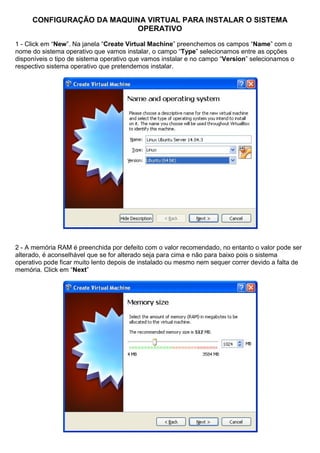
1 - Click em “New”. Na janela “Create Virtual Machine” preenchemos os campos “Name” com o
nome do sistema operativo que vamos instalar, o campo “Type” selecionamos entre as opções
disponíveis o tipo de sistema operativo que vamos instalar e no campo “Version” selecionamos o
respectivo sistema operativo que pretendemos instalar.
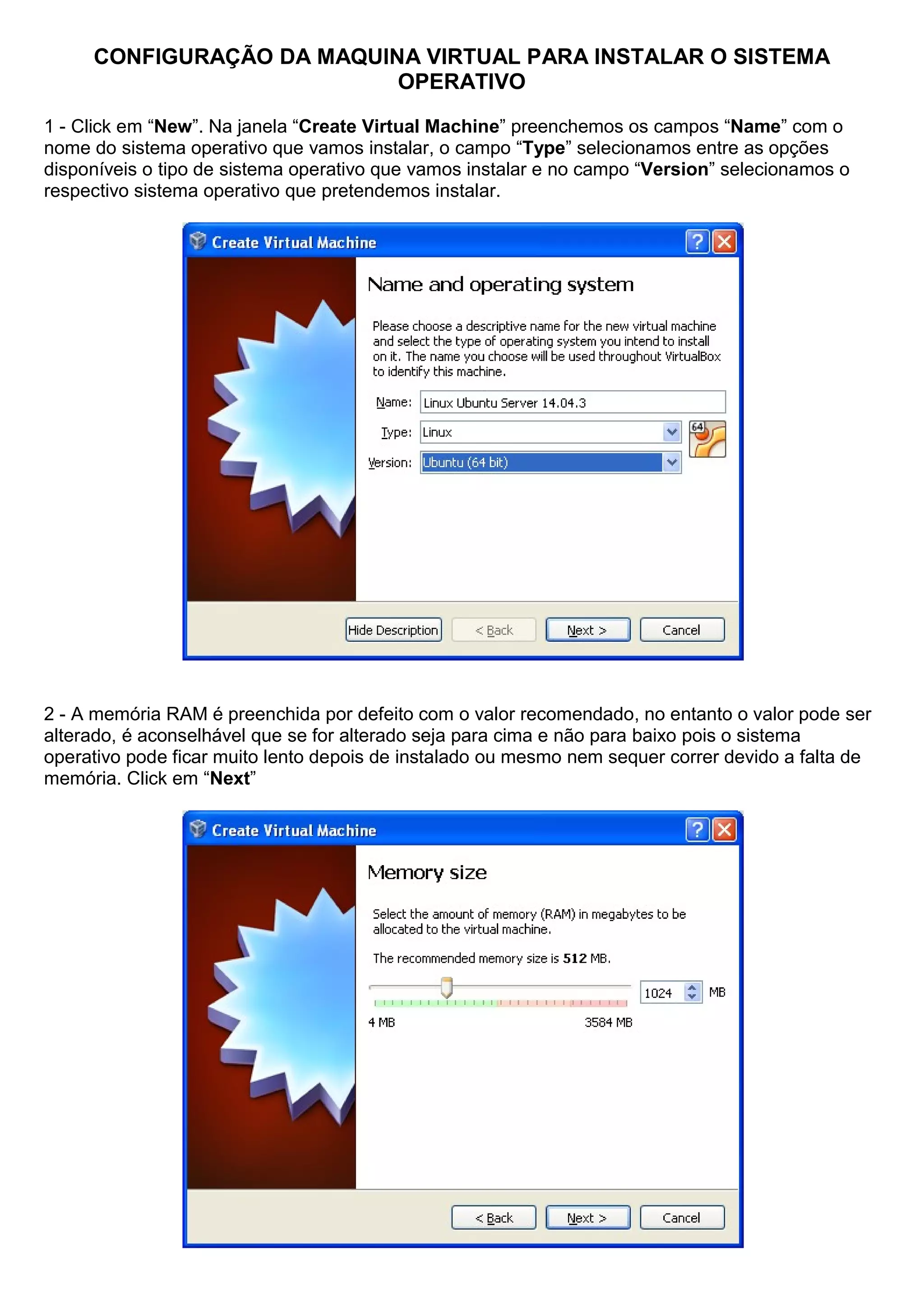
2 - A memória RAM é preenchida por defeito com o valor recomendado, no entanto o valor pode ser
alterado, é aconselhável que se for alterado seja para cima e não para baixo pois o sistema
operativo pode ficar muito lento depois de instalado ou mesmo nem sequer correr devido a falta de
memória. Click em “Next”
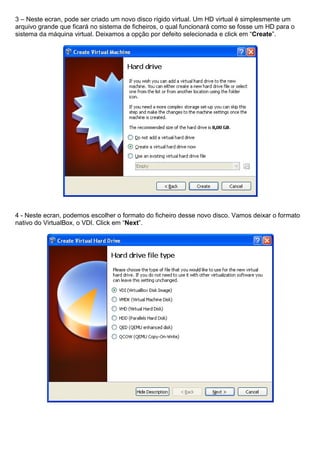
3 – Neste ecran, pode ser criado um novo disco rígido virtual. Um HD virtual é simplesmente um
arquivo grande que ficará no sistema de ficheiros, o qual funcionará como se fosse um HD para o
sistema da máquina virtual. Deixamos a opção por defeito selecionada e click em “Create”.
4 - Neste ecran, podemos escolher o formato do ficheiro desse novo disco. Vamos deixar o formato
nativo do VirtualBox, o VDI. Click em “Next”.
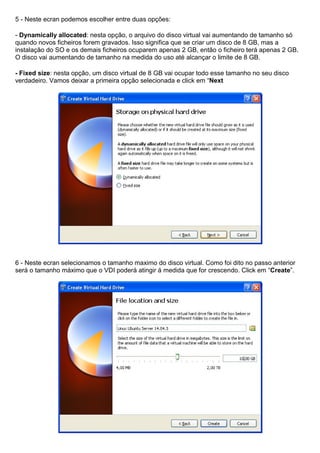
5 - Neste ecran podemos escolher entre duas opções:
- Dynamically allocated: nesta opção, o arquivo do disco virtual vai aumentando de tamanho só
quando novos ficheiros forem gravados. Isso significa que se criar um disco de 8 GB, mas a
instalação do SO e os demais ficheiros ocuparem apenas 2 GB, então o ficheiro terá apenas 2 GB.
O disco vai aumentando de tamanho na medida do uso até alcançar o limite de 8 GB.
- Fixed size: nesta opção, um disco virtual de 8 GB vai ocupar todo esse tamanho no seu disco
verdadeiro. Vamos deixar a primeira opção selecionada e click em “Next
6 - Neste ecran selecionamos o tamanho maximo do disco virtual. Como foi dito no passo anterior
será o tamanho máximo que o VDI poderá atingir á medida que for crescendo. Click em “Create”.
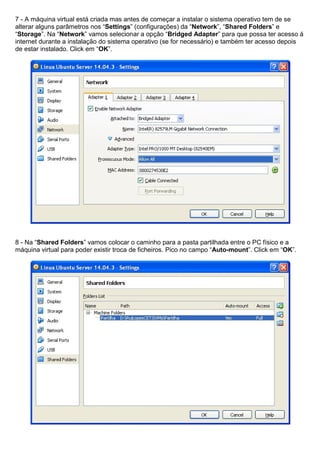
7 - A máquina virtual está criada mas antes de começar a instalar o sistema operativo tem de se
alterar alguns parâmetros nos “Settings” (configurações) da “Network”, “Shared Folders” e
“Storage”. Na “Network” vamos selecionar a opção “Bridged Adapter” para que possa ter acesso á
internet durante a instalação do sistema operativo (se for necessário) e também ter acesso depois
de estar instalado. Click em “OK”.
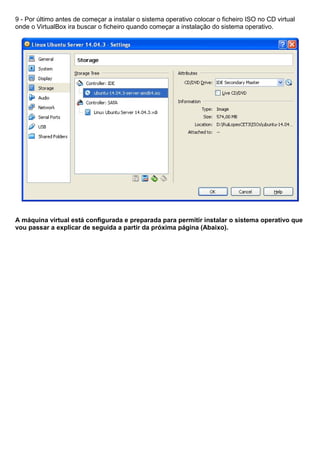
8 - Na “Shared Folders” vamos colocar o caminho para a pasta partilhada entre o PC físico e a
máquina virtual para poder existir troca de ficheiros. Pico no campo “Auto-mount”. Click em “OK”.
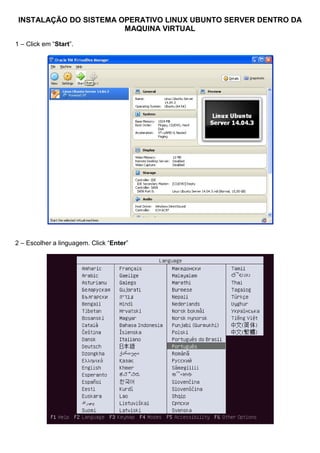
9 - Por último antes de começar a instalar o sistema operativo colocar o ficheiro ISO no CD virtual
onde o VirtualBox ira buscar o ficheiro quando começar a instalação do sistema operativo.
A máquina virtual está configurada e preparada para permitir instalar o sistema operativo que
vou passar a explicar de seguida a partir da próxima página (Abaixo).
INSTALAÇÃO DO SISTEMA OPERATIVO LINUX UBUNTO SERVER DENTRO DA
MAQUINA VIRTUAL
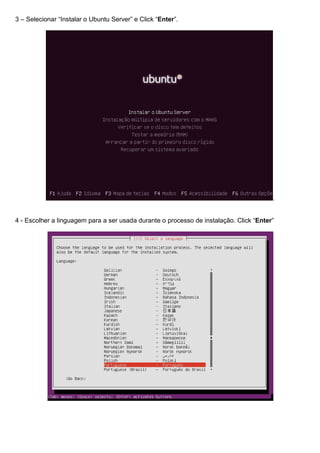
1 – Click em “Start”.
2 – Escolher a linguagem. Click “Enter”
3 – Selecionar “Instalar o Ubuntu Server” e Click “Enter”.
.
4 - Escolher a linguagem para a ser usada durante o processo de instalação. Click “Enter”
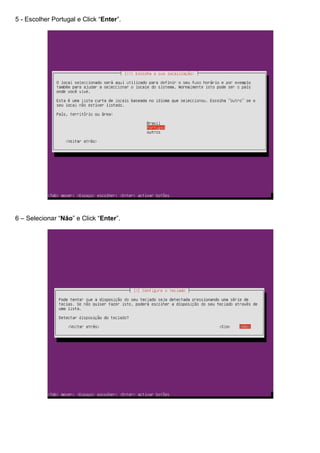
5 - Escolher Portugal e Click “Enter”.
6 – Selecionar “Não” e Click “Enter”.
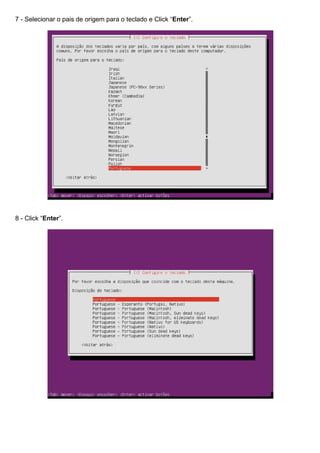
7 - Selecionar o pais de origem para o teclado e Click “Enter”.
8 - Click “Enter”.
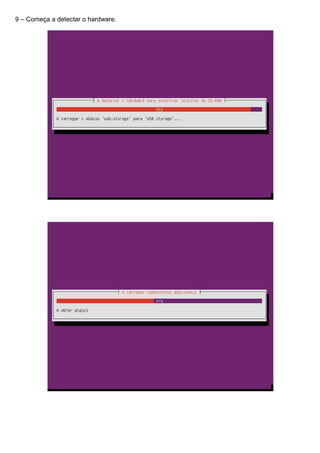
9 – Começa a detectar o hardware.
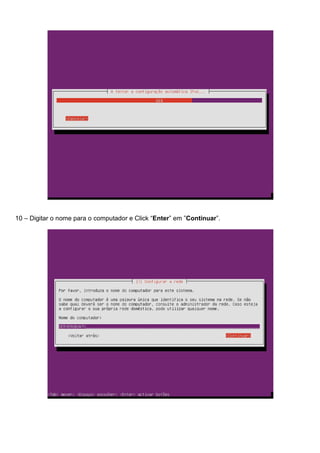
10 – Digitar o nome para o computador e Click “Enter” em ”Continuar”.
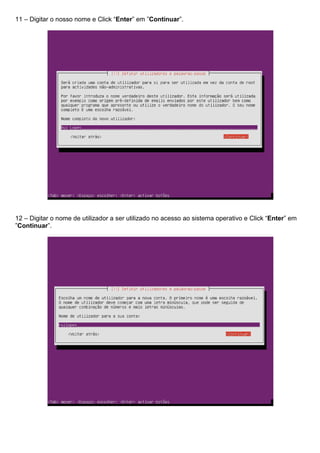
11 – Digitar o nosso nome e Click “Enter” em ”Continuar”.
12 – Digitar o nome de utilizador a ser utilizado no acesso ao sistema operativo e Click “Enter” em
”Continuar”.
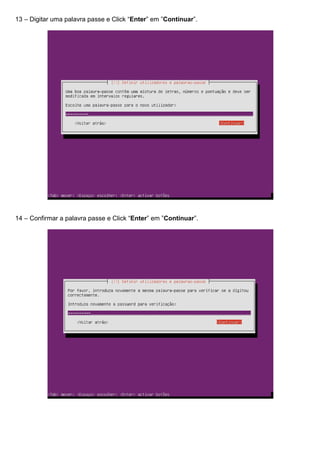
13 – Digitar uma palavra passe e Click “Enter” em ”Continuar”.
14 – Confirmar a palavra passe e Click “Enter” em ”Continuar”.
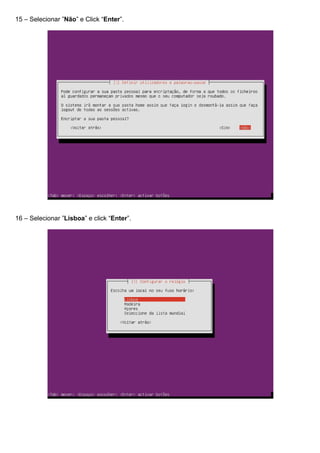
15 – Selecionar ”Não” e Click “Enter”.
16 – Selecionar ”Lisboa” e click “Enter”.
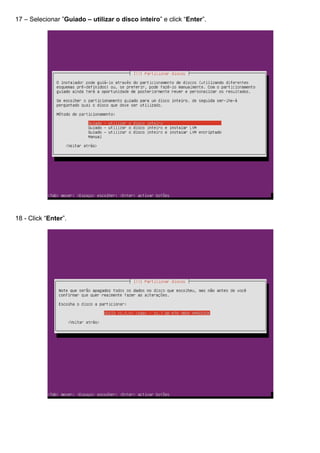
17 – Selecionar ”Guiado – utilizar o disco inteiro” e click “Enter”.
18 - Click “Enter”.
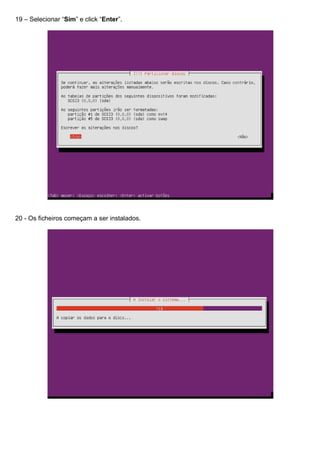
19 – Selecionar “Sim” e click “Enter”.
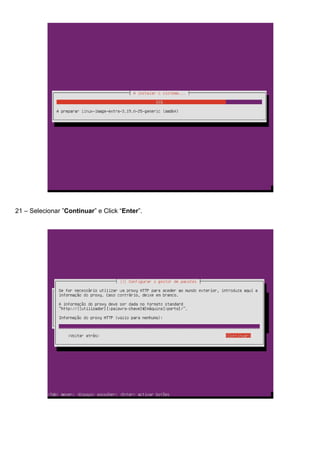
20 - Os ficheiros começam a ser instalados.
21 – Selecionar ”Continuar” e Click “Enter”.
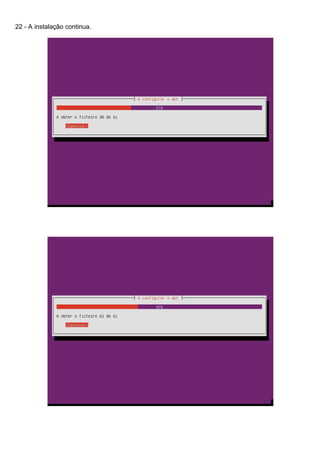
22 - A instalação continua.
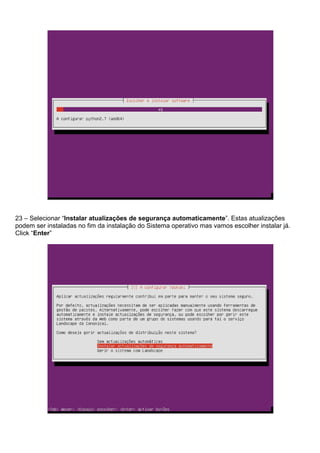
23 – Selecionar “Instalar atualizações de segurança automaticamente”. Estas atualizações
podem ser instaladas no fim da instalação do Sistema operativo mas vamos escolher instalar já.
Click “Enter”
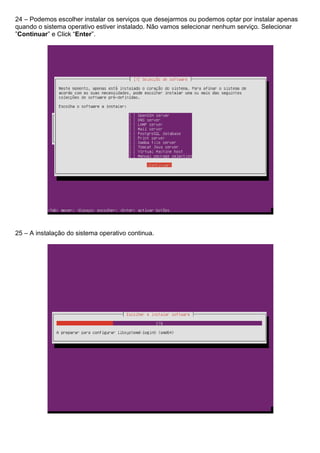
24 – Podemos escolher instalar os serviços que desejarmos ou podemos optar por instalar apenas
quando o sistema operativo estiver instalado. Não vamos selecionar nenhum serviço. Selecionar
”Continuar” e Click “Enter”.
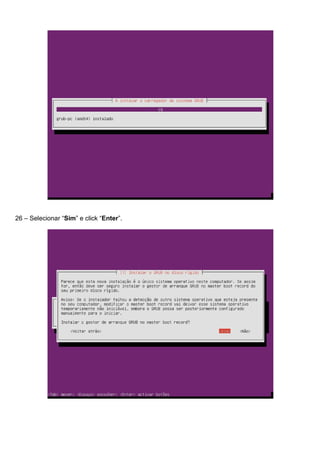
25 – A instalação do sistema operativo continua.
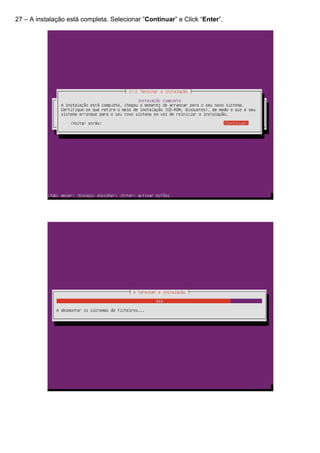
26 – Selecionar “Sim” e click “Enter”.
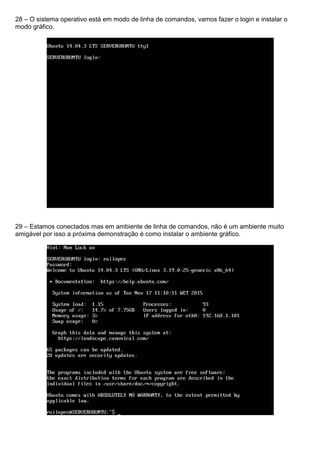
27 – A instalação está completa. Selecionar ”Continuar” e Click “Enter”.
28 – O sistema operativo está em modo de linha de comandos, vamos fazer o login e instalar o
modo gráfico.
29 – Estamos conectados mas em ambiente de linha de comandos, não é um ambiente muito
amigável por isso a próxima demonstração é como instalar o ambiente gráfico.
INSTALAR O AMBIENTE GRÁFICO NO LINUX UBUNDU SERVER.
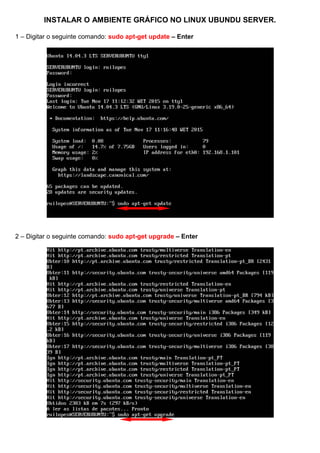
1 – Digitar o seguinte comando: sudo apt-get update – Enter
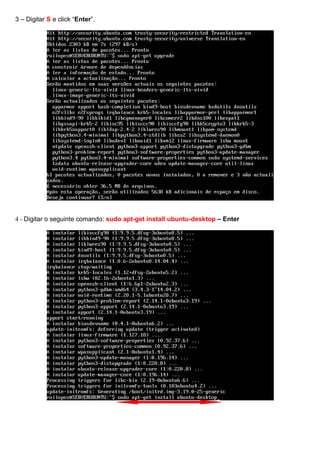
2 – Digitar o seguinte comando: sudo apt-get upgrade – Enter
3 – Digitar S e click “Enter”.
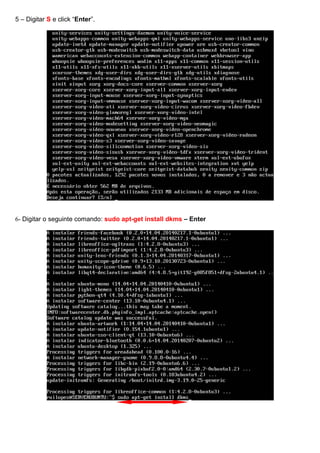
4 - Digitar o seguinte comando: sudo apt-get install ubuntu-desktop – Enter
5 – Digitar S e click “Enter”.
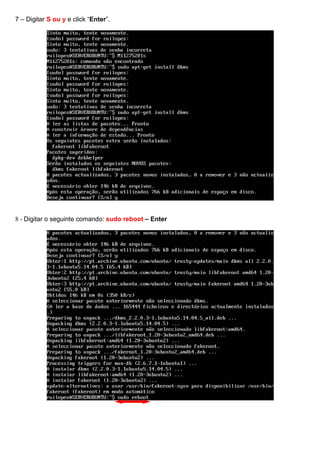
6- Digitar o seguinte comando: sudo apt-get install dkms – Enter
7 – Digitar S ou y e click “Enter”.
8 - Digitar o seguinte comando: sudo reboot – Enter
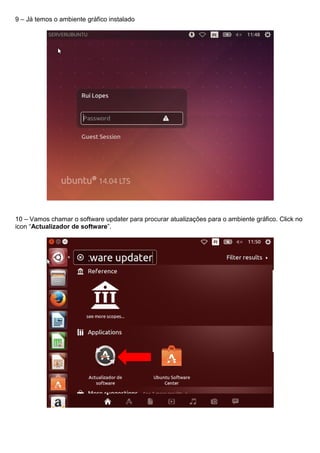
9 – Já temos o ambiente gráfico instalado
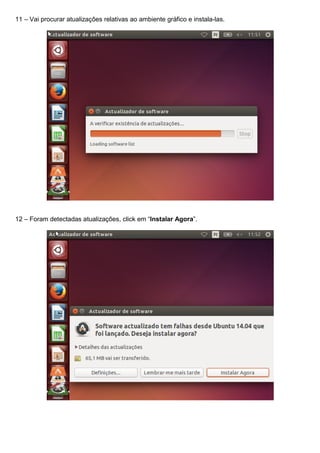
10 – Vamos chamar o software updater para procurar atualizações para o ambiente gráfico. Click no
icon “Actualizador de software”.
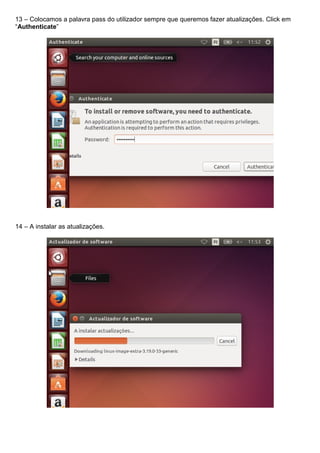
11 – Vai procurar atualizações relativas ao ambiente gráfico e instala-las.
12 – Foram detectadas atualizações, click em “Instalar Agora”.
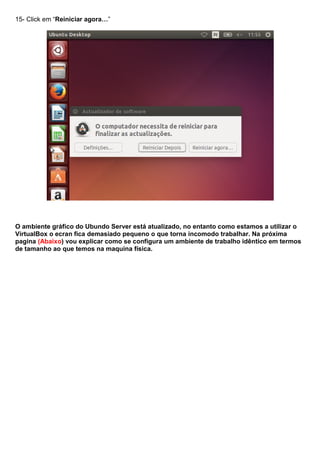
13 – Colocamos a palavra pass do utilizador sempre que queremos fazer atualizações. Click em
“Authenticate”
14 – A instalar as atualizações.
15- Click em “Reiniciar agora…”
O ambiente gráfico do Ubundo Server está atualizado, no entanto como estamos a utilizar o
VirtualBox o ecran fica demasiado pequeno o que torna incomodo trabalhar. Na próxima
pagina (Abaixo) vou explicar como se configura um ambiente de trabalho idêntico em termos
de tamanho ao que temos na maquina física.
INSTALAR O GUEST ADICTIONS (COLOCAR ECRAN MAIOR)
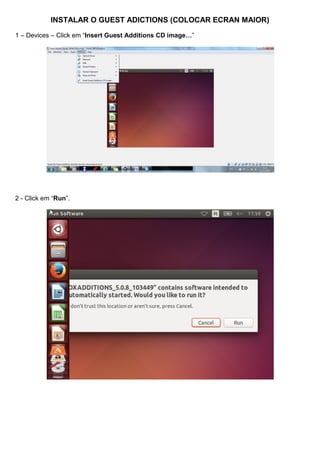
1 – Devices – Click em “Insert Guest Additions CD image…”
2 - Click em “Run”.
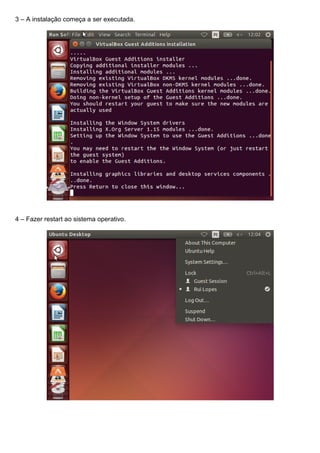
3 – A instalação começa a ser executada.
4 – Fazer restart ao sistema operativo.
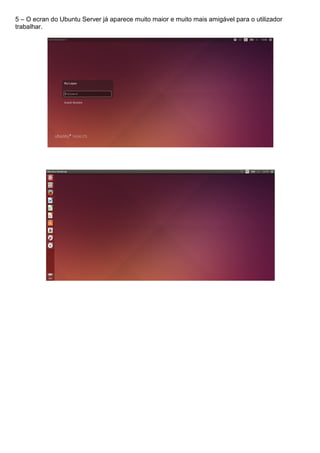
5 – O ecran do Ubuntu Server já aparece muito maior e muito mais amigável para o utilizador
trabalhar.

Linux Ubuntu Server - Instalar

  • 1.
    CONFIGURAÇÃO DA MAQUINAVIRTUAL PARA INSTALAR O SISTEMA OPERATIVO 1 - Click em “New”. Na janela “Create Virtual Machine” preenchemos os campos “Name” com o nome do sistema operativo que vamos instalar, o campo “Type” selecionamos entre as opções disponíveis o tipo de sistema operativo que vamos instalar e no campo “Version” selecionamos o respectivo sistema operativo que pretendemos instalar. 2 - A memória RAM é preenchida por defeito com o valor recomendado, no entanto o valor pode ser alterado, é aconselhável que se for alterado seja para cima e não para baixo pois o sistema operativo pode ficar muito lento depois de instalado ou mesmo nem sequer correr devido a falta de memória. Click em “Next”
  • 2.
    3 – Nesteecran, pode ser criado um novo disco rígido virtual. Um HD virtual é simplesmente um arquivo grande que ficará no sistema de ficheiros, o qual funcionará como se fosse um HD para o sistema da máquina virtual. Deixamos a opção por defeito selecionada e click em “Create”. 4 - Neste ecran, podemos escolher o formato do ficheiro desse novo disco. Vamos deixar o formato nativo do VirtualBox, o VDI. Click em “Next”.
  • 3.
    5 - Nesteecran podemos escolher entre duas opções: - Dynamically allocated: nesta opção, o arquivo do disco virtual vai aumentando de tamanho só quando novos ficheiros forem gravados. Isso significa que se criar um disco de 8 GB, mas a instalação do SO e os demais ficheiros ocuparem apenas 2 GB, então o ficheiro terá apenas 2 GB. O disco vai aumentando de tamanho na medida do uso até alcançar o limite de 8 GB. - Fixed size: nesta opção, um disco virtual de 8 GB vai ocupar todo esse tamanho no seu disco verdadeiro. Vamos deixar a primeira opção selecionada e click em “Next 6 - Neste ecran selecionamos o tamanho maximo do disco virtual. Como foi dito no passo anterior será o tamanho máximo que o VDI poderá atingir á medida que for crescendo. Click em “Create”.
  • 4.
    7 - Amáquina virtual está criada mas antes de começar a instalar o sistema operativo tem de se alterar alguns parâmetros nos “Settings” (configurações) da “Network”, “Shared Folders” e “Storage”. Na “Network” vamos selecionar a opção “Bridged Adapter” para que possa ter acesso á internet durante a instalação do sistema operativo (se for necessário) e também ter acesso depois de estar instalado. Click em “OK”. 8 - Na “Shared Folders” vamos colocar o caminho para a pasta partilhada entre o PC físico e a máquina virtual para poder existir troca de ficheiros. Pico no campo “Auto-mount”. Click em “OK”.
  • 5.
    9 - Porúltimo antes de começar a instalar o sistema operativo colocar o ficheiro ISO no CD virtual onde o VirtualBox ira buscar o ficheiro quando começar a instalação do sistema operativo. A máquina virtual está configurada e preparada para permitir instalar o sistema operativo que vou passar a explicar de seguida a partir da próxima página (Abaixo).
  • 6.
    INSTALAÇÃO DO SISTEMAOPERATIVO LINUX UBUNTO SERVER DENTRO DA MAQUINA VIRTUAL 1 – Click em “Start”. 2 – Escolher a linguagem. Click “Enter”
  • 7.
    3 – Selecionar“Instalar o Ubuntu Server” e Click “Enter”. . 4 - Escolher a linguagem para a ser usada durante o processo de instalação. Click “Enter”
  • 8.
    5 - EscolherPortugal e Click “Enter”. 6 – Selecionar “Não” e Click “Enter”.
  • 9.
    7 - Selecionaro pais de origem para o teclado e Click “Enter”. 8 - Click “Enter”.
  • 10.
    9 – Começaa detectar o hardware.
  • 11.
    10 – Digitaro nome para o computador e Click “Enter” em ”Continuar”.
  • 12.
    11 – Digitaro nosso nome e Click “Enter” em ”Continuar”. 12 – Digitar o nome de utilizador a ser utilizado no acesso ao sistema operativo e Click “Enter” em ”Continuar”.
  • 13.
    13 – Digitaruma palavra passe e Click “Enter” em ”Continuar”. 14 – Confirmar a palavra passe e Click “Enter” em ”Continuar”.
  • 14.
    15 – Selecionar”Não” e Click “Enter”. 16 – Selecionar ”Lisboa” e click “Enter”.
  • 15.
    17 – Selecionar”Guiado – utilizar o disco inteiro” e click “Enter”. 18 - Click “Enter”.
  • 16.
    19 – Selecionar“Sim” e click “Enter”. 20 - Os ficheiros começam a ser instalados.
  • 17.
    21 – Selecionar”Continuar” e Click “Enter”.
  • 18.
    22 - Ainstalação continua.
  • 19.
    23 – Selecionar“Instalar atualizações de segurança automaticamente”. Estas atualizações podem ser instaladas no fim da instalação do Sistema operativo mas vamos escolher instalar já. Click “Enter”
  • 20.
    24 – Podemosescolher instalar os serviços que desejarmos ou podemos optar por instalar apenas quando o sistema operativo estiver instalado. Não vamos selecionar nenhum serviço. Selecionar ”Continuar” e Click “Enter”. 25 – A instalação do sistema operativo continua.
  • 21.
    26 – Selecionar“Sim” e click “Enter”.
  • 22.
    27 – Ainstalação está completa. Selecionar ”Continuar” e Click “Enter”.
  • 23.
    28 – Osistema operativo está em modo de linha de comandos, vamos fazer o login e instalar o modo gráfico. 29 – Estamos conectados mas em ambiente de linha de comandos, não é um ambiente muito amigável por isso a próxima demonstração é como instalar o ambiente gráfico.
  • 24.
    INSTALAR O AMBIENTEGRÁFICO NO LINUX UBUNDU SERVER. 1 – Digitar o seguinte comando: sudo apt-get update – Enter 2 – Digitar o seguinte comando: sudo apt-get upgrade – Enter
  • 25.
    3 – DigitarS e click “Enter”. 4 - Digitar o seguinte comando: sudo apt-get install ubuntu-desktop – Enter
  • 26.
    5 – DigitarS e click “Enter”. 6- Digitar o seguinte comando: sudo apt-get install dkms – Enter
  • 27.
    7 – DigitarS ou y e click “Enter”. 8 - Digitar o seguinte comando: sudo reboot – Enter
  • 28.
    9 – Játemos o ambiente gráfico instalado 10 – Vamos chamar o software updater para procurar atualizações para o ambiente gráfico. Click no icon “Actualizador de software”.
  • 29.
    11 – Vaiprocurar atualizações relativas ao ambiente gráfico e instala-las. 12 – Foram detectadas atualizações, click em “Instalar Agora”.
  • 30.
    13 – Colocamosa palavra pass do utilizador sempre que queremos fazer atualizações. Click em “Authenticate” 14 – A instalar as atualizações.
  • 31.
    15- Click em“Reiniciar agora…” O ambiente gráfico do Ubundo Server está atualizado, no entanto como estamos a utilizar o VirtualBox o ecran fica demasiado pequeno o que torna incomodo trabalhar. Na próxima pagina (Abaixo) vou explicar como se configura um ambiente de trabalho idêntico em termos de tamanho ao que temos na maquina física.
  • 32.
    INSTALAR O GUESTADICTIONS (COLOCAR ECRAN MAIOR) 1 – Devices – Click em “Insert Guest Additions CD image…” 2 - Click em “Run”.
  • 33.
    3 – Ainstalação começa a ser executada. 4 – Fazer restart ao sistema operativo.
  • 34.
    5 – Oecran do Ubuntu Server já aparece muito maior e muito mais amigável para o utilizador trabalhar.