Apostila: Arquitetura de Micros IBM PC
             Procurando mais apostilas? www.apostilasnet.cjb.net


DIVULGAÇÃO
                                   4dog Home Page
               Tudo sobre cachorro, petshops, veterinarios,
     adestradores, classificados, correio sentimental, sites e
    muito mais. Noticias caninas. O cachorro ideal está aqui.
                                             Dicas e truques.
                                    www.4dog.cjb.net


      ProHealth & Performance On-Line
      Empresa especializada em: Treinamento para diversas
          modalidades esportivas. Programas de Saúde na
        empresa.Medicina clínica, desportiva e do trabalho.
                   Consultoria em exercício físico e saúde.
                            www.prohealth.com.br


                                       Abstrat Design
    Arte gráfica em geral. Cartões de Visita, Criação de Logotipos,
    Logomarcas e Home Pages. Banner's, Folder's, Panfletos, Imãs
    para Geladeiras, Recibos, Papel Timbrado. Sociedade formada por
    Jovens de visão moderna oferecem um serviço de ótimo preço e
    qualidade.
                            www.abstrathp.cjb.net


Quer colocar seu anúncio aqui?
   www.apostilasnet.cjb.net
Apostila: Arquitetura de Micros IBM PC
           Procurando mais apostilas? www.apostilasnet.cjb.net


Arquitetura
 de micros
  IBM PC

          Fevereiro/98


   José Simão de Paula Pinto


                                          Simao@cce.ufpr.br
Universidade Federal do Paraná
                    Centro de Computação Eletrônica
                    Divisão de Microinformática
            Arquitetura de micros IBM® PC - Versão 1.0


                                                    Sumário
1 HISTÓRICO DA COMPUTAÇÃO.........................................................................7
  1.1 CRONOLOGIA ............................................................................................11
2 MICROPROCESSADORES...............................................................................13
  2.1 PEQUENO HISTÓRICO ..............................................................................13
  2.2 FREQÜÊNCIAS DE RELÓGIO DE ALGUNS CHIPS ATUAIS ....................14
  2.3 CHIPS DISPONÍVEIS ..................................................................................14
    2.3.1 AMD K5.................................................................................................14
    2.3.2 CYRIX MEDIAGX..................................................................................14
    2.3.3 CYRIX 6X86 ..........................................................................................15
    2.3.4 INTEL PENTIUM MMX..........................................................................15
    2.3.5 INTEL PENTIUM PRO ..........................................................................15
    2.3.6 INTEL PENTIUM II ................................................................................15
    2.3.7 AMD K6 MMX .......................................................................................16
    2.3.8 CYRIX M2 .............................................................................................16
    2.3.9 INTEL DESCHUTES E OUTRAS PROMESSAS ..................................16
  2.4 O QUE HÁ NUM CHIP?...............................................................................16
3 CONCEITOS BÁSICOS .....................................................................................18
  3.1 COMPUTADOR ...........................................................................................18
  3.2 BIT E BYTE .................................................................................................18
  3.3 PROGRAMA................................................................................................18
  3.4 SOFTWARE ................................................................................................19
  3.5 HARDWARE................................................................................................19
  3.6 DADOS ........................................................................................................19
  3.7 MEMORIA CACHE ......................................................................................19
  3.8 PLUG-INS PARA ATUALIZAÇÃO DO MICROPROCESSADOR ................20
4 COMPONENTES BÁSICOS DO COMPUTADOR .............................................21
  4.1 CANAL DE ENTRADA (I/O).......................................................................21
  4.2 UNIDADE DE CONTROLE..........................................................................21
  4.3 UNIDADE DE ARITMÉTICA E LÓGICA (ALU) ............................................21
  4.4 UNIDADE DE MEMÓRIA.............................................................................21
    4.4.1 MEMÓRIA INTERNA ............................................................................21
    4.4.2 MEMÓRIA EXTERNA ...........................................................................21
  4.5 CANAL DE SAÍDA (I/O) ...............................................................................21
5 SISTEMA OPERACIONAL.................................................................................22
  5.1 IMPORTÂNCIA DO SISTEMA OPERACIONAL (S.O).................................22
  5.2 UM SISTEMA OPERACIONAL DEVE SER CAPAZ DE GERENCIAR........23
    5.2.1 MEMÓRIA .............................................................................................23
    5.2.2 PROCESSAMENTO .............................................................................23
    5.2.3 DISPOSITIVOS.....................................................................................23
    5.2.4 DADOS .................................................................................................23
  5.3 RECURSOS DE SOFTWARE .....................................................................23
    5.3.1 ASSEMBLER ........................................................................................24
    5.3.2 COMPILADORES .................................................................................24
    5.3.3 GERAÇÕES ..........................................................................................24
    5.3.4 PROGRAMAS UTILITÁRIOS OU DE SERVIÇOS ................................24


                                                            iii
Universidade Federal do Paraná
                   Centro de Computação Eletrônica
                   Divisão de Microinformática
            Arquitetura de micros IBM® PC - Versão 1.0


    5.3.5 PROGRAMAS APLICATIVOS ..............................................................24
6 COMPONENTES DE UM MICROCOMPUTADOR DA LINHA IBM-PC .............25
  6.1 CONFIGURAÇÃO BÁSICA DE UM PC .......................................................25
    6.1.1 UNIDADE DE SISTEMA .......................................................................25
    6.1.2 UNIDADES DE DISCO .........................................................................25
    6.1.3 DISCOS FLEXÍVEIS OU DISQUETES .................................................25
    6.1.4 DISCOS RÍGIDOS - (TIPO WINCHESTER) .........................................26
    6.1.5 DISCOS ÓPTICOS ( CD ROM )............................................................27
    6.1.6 MONITOR DE VÍDEO ...........................................................................27
    6.1.7 TECLADO .............................................................................................28
    6.1.8 MOUSE .................................................................................................28
    6.1.9 IMPRESSORA ......................................................................................28
    6.1.10 SCANNER...........................................................................................28
    6.1.11 FAX-MODEM ......................................................................................28
    6.1.12 PLACA DE SOM .................................................................................28
    6.1.13 PLACA DE REDE................................................................................29
7 PRINCIPAIS TIPOS ...........................................................................................30
8 UM PC TÍPICO...................................................................................................32
  8.1 FONTE DE ALIMENTAÇÃO ........................................................................32
    8.1.1 O SINAL POWER GOOD......................................................................33
    8.1.2 TENSÃO, CORRENTE E POTÊNCIA...................................................33
    8.1.3 SUBSTITUIÇÃO DA FONTE DE ALIMENTAÇÃO ................................33
    8.1.4 ORIENTAÇÃO DOS CONECTORES....................................................34
    8.1.5 PRINCIPAIS DEFEITOS .......................................................................34
    8.1.6 REQUISITOS PARA UM BOM FUNCIONAMENTO .............................34
    8.1.7 EXCESSO DE TENSÃO .......................................................................34
    8.1.8 TENSÃO INSUFICIENTE......................................................................35
    8.1.9 RUÍDOS ................................................................................................35
    8.1.10 INSTALAÇÃO ELÉTRICA ...................................................................35
  8.2 PLACA MÃE OU MOTHERBOARD.............................................................36
    8.2.1 COMPONENTES ..................................................................................36
  8.3 MEMÓRIA....................................................................................................37
    8.3.1 MEMÓRIA RAM (RANDOM ACESS MEMORY)...................................37
    8.3.2 BANCOS DE MEMÓRIA RAM SIMM (SINGLE INLINE MODULE
    MEMORY)......................................................................................................37
    8.3.3 SUBSTITUIÇÃO E EXPANSÃO DOS BANCOS...................................37
    8.3.4 ROM BIOS (READY ONLY MEMORY, BASIC INPUT OUTPUT SYSTEM)
    38
  8.4 SLOTS, BARRAMENTO, BUS ....................................................................38
    8.4.1 ISA (INDUSTRIAL STANDARD ARCHITECTURE) ..............................38
    8.4.2 EISA (EXTENDED INDUSTRIAL STANDARD ARCHITECTURE) .......38
    8.4.3 LOCAL BUS ..........................................................................................39
  8.5 CIRCUITOS DE APOIO...............................................................................39
    8.5.1 CLOCKS E OSCILADORES .................................................................39
    8.5.2 CONTROLADORAS DE INTERRUPÇÕES ..........................................40
    8.5.3 CONTROLADORA DE DMA .................................................................40
  8.6 PLACAS DE VÍDEO.....................................................................................40
    8.6.1 RESOLUÇÃO........................................................................................41


                                                         iv
Universidade Federal do Paraná
                    Centro de Computação Eletrônica
                    Divisão de Microinformática
            Arquitetura de micros IBM® PC - Versão 1.0


    8.6.2 PROFUNDIDADE DE COR...................................................................41
    8.6.3 PALLETE DE CORES...........................................................................41
    8.6.4 COMPATIBILIDADE..............................................................................42
    8.6.5 FREQÜÊNCIAS DE VARREDURA .......................................................42
    8.6.6 RESPOSTA DO AMPLIFICADOR DE VÍDEO ......................................42
    8.6.7 CGA (COLOR GRAPHICS ADAPTOR) ................................................42
    8.6.8 EGA (ENHACED COLOR ADAPATOR) ...............................................42
    8.6.9 VGA (VÍDEO GRAPHICS ARRAY) .......................................................42
    8.6.10 SUBSTITUIÇÃO DA PLACA DE VÍDEO .............................................43
    8.6.11 MULTI I/O - PORTAS DE COMUNICAÇÃO........................................43
  8.7 TECLADO....................................................................................................44
  8.8 MOUSE........................................................................................................44
  8.9 TRACK BALL...............................................................................................45
  8.10 JOYSTICK .................................................................................................45
  8.11 CANETA ÓPTICA ......................................................................................45
  8.12 DISCOS MAGNÉTICOS ............................................................................45
    8.12.1 DISCO DE 5 ¼ ....................................................................................46
    8.12.2 DISCO DE 3 ½ ....................................................................................46
    8.12.3 FORMATAÇÃO ...................................................................................47
    8.12.4 SAIBA QUANDO VOCÊ DEVE, POR PREVENÇÃO, SUBSTITUIR UM
    DISCO:...........................................................................................................48
  8.13 ACIONADORES DE DISCO FLEXÍVEL ....................................................49
    8.13.1 CUIDADOS COM O ACIONADOR DE DISCO ...................................50
  8.14 UNIDADES DE DISCOS RÍGIDOS............................................................52
    8.14.1 COMPREENDENDO OS DISCOS RÍGIDOS (WINCHESTER) ..........52
    8.14.2 DESEMPENHOS DOS DISCOS RÍGIDOS.........................................53
  8.15 MONITOR DE VÍDEO................................................................................54
    8.15.1 FUNCIONAMENTO BÁSICO ..............................................................54
    8.15.2 MONITORES VERSUS VÍDEOS ........................................................55
    8.15.3 TUBOS DE RAIOS CATÓDICOS........................................................55
    8.15.4 CUIDADOS COM O MONITOR ..........................................................56
9 COMPONENTES DOS PC’S ATUAIS ...............................................................58
  9.1 O ACELERADOR GRÁFICO .......................................................................58
    9.1.1 ESTRANGULAMENTOS POTENCIAIS ................................................58
    9.1.2 MEMÓRIA .............................................................................................59
    9.1.3 FUNCIONALIDADES ............................................................................59
    9.1.4 RESOLUÇÃO E TAXA DE REFRESCAMENTO...................................60
  9.2 O BARRAMENTO........................................................................................60
    9.2.1 O INTERIOR DO BARRAMENTO.........................................................61
  9.3 CD-ROM ......................................................................................................62
  9.4 DISCO RÍGIDO............................................................................................62
  9.5 MEMÓRIA....................................................................................................63
    9.5.1 FAST PAGE MODE ..............................................................................63
    9.5.2 DRAM EDO ...........................................................................................64
    9.5.3 BURST EDO DRAM..............................................................................65
    9.5.4 DRAM SÍNCRONA................................................................................65
    9.5.5 CACHE DO PROCESSADOR ..............................................................65
    9.5.6 ENCAPSULAMENTO............................................................................66


                                                            v
Universidade Federal do Paraná
                    Centro de Computação Eletrônica
                    Divisão de Microinformática
            Arquitetura de micros IBM® PC - Versão 1.0


  9.6 O MONITOR ................................................................................................66
    9.6.1 TIPOS DE TUBO...................................................................................67
    9.6.2 DETALHES IMPORTANTES ................................................................67
  9.7 MOTHERBOARD ........................................................................................68
    9.7.1 CHIPS ...................................................................................................68
    9.7.2 PCI CONCORRENTE ...........................................................................69
    9.7.3 BIOS DO SISTEMA...............................................................................69
    9.7.4 BARRAMENTOS...................................................................................70
    9.7.5 CONCEPÇÕES.....................................................................................70
  9.8 O PROCESSADOR .....................................................................................71
    9.8.1 INTEL ....................................................................................................71
    9.8.2 CYRIX ...................................................................................................72
    9.8.3 AMD ......................................................................................................72
    9.8.4 MULTIMEDIA ........................................................................................73
    9.8.5 FUTURO ...............................................................................................73
  9.9 MÍDIA REMOVÍVEL .....................................................................................73
  9.10 SOM...........................................................................................................74
10 OTIMIZAÇÃO DO PC.......................................................................................76
  10.1 ATUALIZE OS DRIVERS...........................................................................76
  10.2 DESFRAGMENTE O DISCO RÍGIDO. ......................................................76
  10.3 UTILIZE O CANAL IDE PRIMÁRIO. ..........................................................76
  10.4 DIMINUA O NÚMERO DE CORES EM USO NO VÍDEO..........................76
  10.5 EXAMINE AS ESPECIFICAÇÕES DO DISCO RÍGIDO. ...........................76
  10.6 OTIMIZE A MEMÓRIA VIRTUAL...............................................................76
11 CUIDADOS NA UTILIZAÇÃO DO EQUIPAMENTO.........................................77
  11.1 PROCEDIMENTOS PARA INÍCIO DE OPERAÇÃO /EXPEDIENTE:........77
  11.2 PROCEDIMENTOS PARA FINAL DE OPERAÇÃO/EXPEDIENTE...........77
  11.3 PROCEDIMENTOS EM CASO DE QUEDA DE ENERGIA .......................78
  11.4 PROCEDIMENTOS PARA LIMPEZA ........................................................78
  11.5 PROCEDIMENTOS COM TECLADO ........................................................78
  11.6 PROCEDIMENTOS COM DISQUETES ....................................................78
  11.7 PROCEDIMENTOS PARA CÓPIAS DE SEGURANÇA ............................79
  11.8 VÍRUS ELETRÔNICO DE COMPUTADOR...............................................79
    11.8.1 CAVALO DE TRÓIA............................................................................80
    11.8.2 ATAQUE .............................................................................................80
    11.8.3 DEFESAS ...........................................................................................81
    11.8.4 TRATAMENTO DE CHOQUE.............................................................82
12 LOCALIZAÇÃO DE DEFEITOS .......................................................................83
  12.1 DEFEITOS SINALIZADOS DE HARDWARE ............................................83
    12.1.1 DEFEITOS SINALIZADOS POR “BEEPS”..........................................83
  12.2 DEFEITOS SINALIZADOS POR MENSAGENS........................................84
  12.3 DEFEITOS SINALIZADOS DE SOFTWARE .............................................85
    12.3.1 MENSAGENS DE ERRO DO SISTEMA OPERACIONAL MS-DOS 6.285
  12.4 DEFEITOS NÃO SINALIZADOS ...............................................................87
13 GLOSSÁRIO ....................................................................................................88


                                                           vi
Universidade Federal do Paraná
               Centro de Computação Eletrônica
               Divisão de Microinformática
        Arquitetura de micros IBM® PC - Versão 1.0                        Página nº   7


1 HISTÓRICO DA COMPUTAÇÃO

           A partir do momento em que o homem passa a raciocinar surge o
conceito de quantidade. Intuitivamente o homem percebe quantidades na forma de
mais/menos, maior/menor. Com certeza existiram momentos em que era necessário
algum tipo de controle: por exemplo, como saber se todas as ovelhas levadas ao
pasto voltaram? Acredita-se que, neste caso, eram colocadas pedrinhas dentro de
um saco: uma para cada ovelha. O homem passou a controlar quantidades, mas não
as contava.

           Os fenícios, os gregos e os romanos, entre outros povos, criaram
sistemas de numeração, mas não conheciam o zero, introduzido depois pelos hindus
e difundido pelos árabes, juntamente com seus algarismos. A partir deste momento,
o homem passa a controlar quantidades contando e medindo.

          Acredita-se que os povos antigos resolviam problemas de agrimensura
através da utilização de gráficos.

          Algumas situações exigiam controle de grandes quantidades de entrada
e/ou saída, e neste momento faz-se então necessária a utilização de alguma técnica
ou mecanismo que facilite as operações.

            O primeiro artefato que surgiu para mecanizar os procedimentos de
cálculo foi o ábaco, que surgiu na China. O ábaco é um arranjo de varetas em uma
armação de madeira. Nas varetas correm contas ou pedras, que são combinadas
para indicar quantidades. Bastante difundido no oriente, este instrumento de cálculos
ainda é utilizado e, para os habilidosos de seu manuseio, permite cálculos bastante
rápidos.

          No início do século XVIII surge na europa a régua de cálculo.

         Com o desenvolvimento científico da humanidade, surgem estudos
matemáticos que permitem solucionar problemas complexos e intrincadas equações.
No campo de habilidades mecânicas, os progressos permitem a construção de
engrenagens e máquinas mais ou menos precisas.

           Surge a máquina de calcular, mecânica, de Pascal, em 1642, que
realizava somas e subtrações em números de até oito algarismos. Em 1670 Leibnitz
cria uma máquina capaz de executar as quatro operações de maneira rápida, e em
1673 uma máquina que tornou mais simples as operações de multiplicação e de
divisão. Em 1792 surge a idéia da máquina analítica, de Charles Babbage, que seria
capaz de executar cálculos complexos, construída em 1834 mas que não chegou a
ser terminada. Sua teoria, porém, estava correta. Babbage também criou uma
máquina de diferenças, em 1822. Jacquard introduz no mercado seu tear com
cartões perfurados em 1804.
Universidade Federal do Paraná
               Centro de Computação Eletrônica
               Divisão de Microinformática
        Arquitetura de micros IBM® PC - Versão 1.0                     Página nº   8

           A primeira máquina de calcular bem sucedida comercialmente surge com
Thomas, em 1820. Baseado nela, em 1875 Baldwin cria um sistema melhor. O
teclado, tal qual o conhecemos hoje, só foi introduzido em 1887, por Eugene Felt.
Para o penoso trabalho da contabilidade foi construída uma máquina de adição e
impressão, por Burroughs, em 1890. A primeira máquina com teclado e
comercialmente bem sucedida apareceu por volta de 1911, a calculadora Monroe,
de uma sociedade entre Baldwin e Monroe.

           A partir de 1920 as caixas registradoras, máquinas de calcular e várias
máquinas de faturamento e contas, do tipo de teclado, tinham transformado a
aritmética comercial em operações completamante mecanizadas.

          Tais dispositivos, porém, eram máquinas não automáticas. O
automatismo surge em 1930, com a introdução do cartão perfurado em sistemas
comerciais. O cartão havia sido inventado em 1801, por um tecelão francês de nome
Jacquard, para que suas máquinas pudessem tecer desenhos complexos. Foi,
depois, popularizado em 1890, quando Herman Hollerith utilizou-os no censo,
provando sua aplicabilidade prática: o censo de 1880, com 50 milhões de
americanos na população, levou sete anos e meio para fornecer informações; o de
1890, com 63 milhões, menos de três anos.

          Devido ao sucesso de sua "máquina do censo", em 1896 Hollerith fundou
a Tabulating Machine Company (companhia de máquina de tabulação), que mais
tarde unindo-se a outras companhias tornou-se a International Business Machines
Corporation, IBM, hoje um gigante da informática. O sucessor de Hollerith no Bureau
de recenseamento, James Powers, pesquisou várias máquinas tabuladoras com
tecnologia melhor, usou-as com êxito no censo de 1910, fundando em 1911 a
Powers Accounting Machines Company, que, em 1927 após fundir-se com outras
companhias, transformou-se na Remington Rand Corporation.

           Os computadores digitais surgem a partir do desenvolvimento da
eletrônica, principalmente devido a dois fatos: Eccles e Jordam demonstram em
1919 que a válvula termoiônica poderia possuir dois estados distintos, comutáveis
entre si; e a proposta de Winn-Willians de utilizar válvulas como dispositivos de
contagem. Unindo essas idéias às da máquina analítica de Babbage, de cem anos
antes (1834), Willian Phillips propõe em 1934 o projeto de um computador digital,
que foi depois transformado no computador piloto ACE, Automatic Calculating
Engine, do National Physical Laboratory, em 1943 por John Womersley e Turing.

           Em 1937 Aiken, da universidade de Harward e Watson, presidente da
IBM, projetaram uma máquina de função geral: o MARK I, primeiro computador com
relês, que mostrou-se um sucesso da tecnologia, apesar de ter custado milhões de
dólares para ser apenas uma centena de vezes mais rápido que um homem com
uma calculadora. Utilizava memória na tela (em CRTs), aproveitando-se da
persistência da imagem no fósforo, tinha 15 metros de comprimento, 2,5 metros de
altura, 750.000 partes, cerca de 80.400 metros de fios e 420 interruptores.
Manipulava números de até 23 dígitos, podendo somá-los ou subtraí-los em 3/10 de
Universidade Federal do Paraná
                Centro de Computação Eletrônica
                Divisão de Microinformática
         Arquitetura de micros IBM® PC - Versão 1.0                       Página nº   9

segundo. Foi utilizado na II Guerra Mundial para auxiliar os tiros da artilharia norte-
americana. O MARK I entrou realmente em operação em 1944 e operou até 1959.

          Grace Murray Hopper, uma matemática pioneira da programação,
descobriu na década de 40 um problema curioso no MARK I: um inseto (BUG) havia
ficado preso em um dos relês, ocasionando um erro. O termo bug permanece até
hoje para designar erros em programação. O termo sub-rotina, tambémbastante
usado, é de 1944.

          A Alemanha teve um pioneiro dos computadores: Konrad Zuse, que no
fim da década de 30 e começo dos anos 40, produziu alguns artefatos interessantes.
Seu primeiro trabalho foi o Z1. Já o Z2 utilizava carretéis de filme de 35 mm que
eram perfurados para transmitir as instruções. Construiu uma máquina operacional,
a Z3, em 1941. Seu trabalho ultrapassou fronteiras e inspirou muitos cientistas em
diversos países. Seu trabalho não teve continuidade depois da II Guerra Mundial,
pois ele participou dela tentando colocar suas máquinas à disposição do arsenal
alemão, como a Z4. Zuse apontou o caminho: queria trocar relês e partes mecânicas
por vávulas.

            A rigor, o MARK I não era um computador eletrônico, e sim
eletromecânico. O primeiro computador digital eletrônico foi criado entre 1939 e
1946, na universidade da Pensilvânia, por Mauchly e Eckert Jr.. Era o ENIAC,
Electronic Numerical Integrator And Calculator, que possuia 17.468 tubos
eletrônicos, tinha 5,50 metros de altura, 25 metros de comprimento, pesava 30
toneladas, e consumia 150 kW. Apesar de seus inúmeros ventiladores, a
temperatura ambiente chegava às vezes aos 67 graus centígrados. Executava 300
multiplicações por segundo, mas, como foi projetado para resolver um conjunto
particular de problemas, sua reprogramação era muito lenta. Tinha cerca de 19.000
válvulas substituídas por ano. Em 1943, antes da entrada em operação do ENIAC a
Inglaterra já possuía o Colossus, máquina criada por Turing para decifrar os códigos
secretos alemães. Possuía 2.000 válvulas, coincidentemente o mesmo número
proposto por Zuse alguns anos antes.

           Em 1945 Von Neumann sugeriu que o sistema binário fôsse adotado em
todos os computadores, e que as instruções e dados fôssem compilados e
armazenados internamente no computador, na seqüência correta de utilização.
Estas sugestões tornaram-se a base filosófica para projetos de computadores.
(Atualmente pesquisam-se computadores "não Von Neumann", que funcionam com
fuzzy logic, lógica confusa) A partir dessas idéias, e da lógica matemática ou álgebra
de Boole, introduzida por Boole no início do século XIX, é que Mauchly e Eckert
projetaram e construíram o EDVAC, Electronic Discrete Variable Automatic
Computer, completado em 1952, que foi a primeira máquina comercial eletrônica de
processamento de dados do mundo. Eles haviam tentado isso com o BINAC,
computador automático binário, de 1949, que era compacto (1,40 x 1,60 x 0,30 m) o
suficiente para ser levado a bordo de um avião, mas que nunca funcionou a
contento. O EDVAC utilizava memórias baseadas em linhas de retardo de mercúrio,
bem mais caras e lentas que os CRTs, mas também com maior capacidade de
Universidade Federal do Paraná
               Centro de Computação Eletrônica
               Divisão de Microinformática
        Arquitetura de micros IBM® PC - Versão 1.0                       Página nº   10

armazenamento. Wilkes construiu o EDSAC, Electronic Delay Storage Automatic
Calculator em 1949, que funcionava segundo a técnica de programas armazenados.

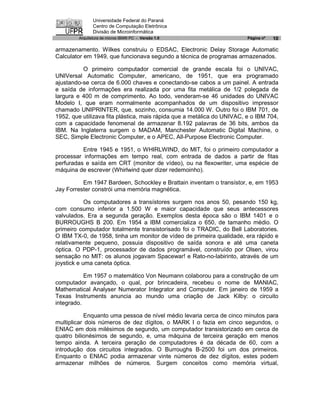
          O primeiro computador comercial de grande escala foi o UNIVAC,
UNIVersal Automatic Computer, americano, de 1951, que era programado
ajustando-se cerca de 6.000 chaves e conectando-se cabos a um painel. A entrada
e saída de informações era realizada por uma fita metálica de 1/2 polegada de
largura e 400 m de comprimento. Ao todo, venderam-se 46 unidades do UNIVAC
Modelo I, que eram normalmente acompanhados de um dispositivo impressor
chamado UNIPRINTER, que, sozinho, consumia 14.000 W. Outro foi o IBM 701, de
1952, que utilizava fita plástica, mais rápida que a metálica do UNIVAC, e o IBM 704,
com a capacidade fenomenal de armazenar 8.192 palavras de 36 bits, ambos da
IBM. Na Inglaterra surgem o MADAM, Manchester Automatic Digital Machine, o
SEC, Simple Electronic Computer, e o APEC, All-Purpose Electronic Computer.

          Entre 1945 e 1951, o WHIRLWIND, do MIT, foi o primeiro computador a
processar informações em tempo real, com entrada de dados a partir de fitas
perfuradas e saída em CRT (monitor de vídeo), ou na flexowriter, uma espécie de
máquina de escrever (Whirlwind quer dizer redemoinho).

          Em 1947 Bardeen, Schockley e Brattain inventam o transístor, e, em 1953
Jay Forrester constrói uma memória magnética.

            Os computadores a transístores surgem nos anos 50, pesando 150 kg,
com consumo inferior a 1.500 W e maior capacidade que seus antecessores
valvulados. Era a segunda geração. Exemplos desta época são o IBM 1401 e o
BURROUGHS B 200. Em 1954 a IBM comercializa o 650, de tamanho médio. O
primeiro computador totalmente transistorisado foi o TRADIC, do Bell Laboratories.
O IBM TX-0, de 1958, tinha um monitor de vídeo de primeira qualidade, era rápido e
relativamente pequeno, possuia dispositivo de saída sonora e até uma caneta
óptica. O PDP-1, processador de dados programável, construído por Olsen, virou
sensação no MIT: os alunos jogavam Spacewar! e Rato-no-labirinto, através de um
joystick e uma caneta óptica.

           Em 1957 o matemático Von Neumann colaborou para a construção de um
computador avançado, o qual, por brincadeira, recebeu o nome de MANIAC,
Mathematical Analyser Numerator Integrator and Computer. Em janeiro de 1959 a
Texas Instruments anuncia ao mundo uma criação de Jack Kilby: o circuito
integrado.

           Enquanto uma pessoa de nível médio levaria cerca de cinco minutos para
multiplicar dois números de dez dígitos, o MARK I o fazia em cinco segundos, o
ENIAC em dois milésimos de segundo, um computador transistorizado em cerca de
quatro bilionésimos de segundo, e, uma máquina de terceira geração em menos
tempo ainda. A terceira geração de computadores é da década de 60, com a
introdução dos circuitos integrados. O Burroughs B-2500 foi um dos primeiros.
Enquanto o ENIAC podia armazenar vinte números de dez dígitos, estes podem
armazenar milhões de números. Surgem conceitos como memória virtual,
Universidade Federal do Paraná
               Centro de Computação Eletrônica
               Divisão de Microinformática
        Arquitetura de micros IBM® PC - Versão 1.0                     Página nº   11

multiprogramação e sistemas operacionais complexos. Exemplos desta época são o
IBM 360 e o BURROUGHS B-3500.

          Em 1960 existiam cerca de 5.000 computadores nos EUA. É desta época
o termo software. Em 1964, a CSC, Computer Sciences Corporation, criada em 1959
com um capital de 100 dólares, tornou-se a primeira companhia de software com
ações negociadas em bolsa.

          O primeiro minicomputador comercial surgiu em 1965, o PDP-5, lançado
pela americana DEC, Digital Equipament Corporation. Dependendo de sua
configuração e acessórios ele podia ser adquirido pelo acessível preço de US $
18,000.00. Seguiu-se o PDP-8, de preço ainda mais competitivo. Seguindo seu
caminho outras companhias lançaram seus modelos, fazendo com que no final da
década já existissem cerca de 100.000 computadores espalhados pelo mundo.

            Em 1970 a INTEL Corporation introduziu no mercado um tipo novo de
circuito integrado: o microprocessador. O primeiro foi o 4004, de quatro bits. Foi
seguido pelo 8008, em 1972, o difundidíssimo 8080, o 8085, etc. A partir daí surgem
os microcomputadores.

           Para muitos, a quarta geração surge com os chips VLSI, de integração em
muito larga escala.

           As coisas começam a acontecer com maior rapidez e freqüência. Em
1972 Bushnell lança o vídeo game Atari. Kildall lança o CP/M em 1974. O primeiro
kit de microcomputador, o ALTAIR 8800 em 1974/5. Em 1975 Paul Allen e Bill Gates
criam a Microsoft e o primeiro software para microcomputador: uma adaptação
BASIC para o ALTAIR. Em 1976 Kildall estabelece a Digital Research Incorporation,
para vender o sistema operacional CP/M. Em 1977 Jobs e Wozniak criam o
microcomputador Apple, a Radio Shack o TRS-80 e a Commodore o PET. A planilha
Visicalc (calculador visível) de 1978/9, primeiro programa comercial, da Software
Arts. Em 1979 Rubinstein começa a comercializar um software escrito por Barnaby:
o Wordstar, e Paul Lutus produz o Apple Writer. O programa de um engenheiro da
NASA, Waine Ratliff, o dBASE II, de 1981. Também de 1981 o IBM-PC e o Lotus 1-
2-3, de Kapor, que alcançou a lista dos mais vendidos em 1982.

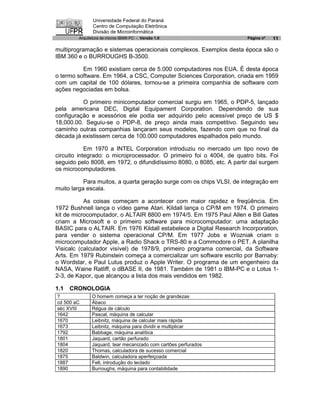
1.1   CRONOLOGIA
?             O homem começa a ter noção de grandezas
cd 500 aC     Ábaco
séc XVIII     Régua de cálculo
1642          Pascal, máquina de calcular
1670          Leibnitz, máquina de calcular mais rápida
1673          Leibnitz, máquina para dividir e multiplicar
1792          Babbage, máquina analítica
1801          Jaquard, cartão perfurado
1804          Jaquard, tear mecanizado com cartões perfurados
1820          Thomas, calculadora de sucesso comercial
1875          Baldwin, calculadora aperfeiçoada
1887          Felt, introdução do teclado
1890          Burroughs, máquina para contabilidade
Universidade Federal do Paraná
              Centro de Computação Eletrônica
              Divisão de Microinformática
       Arquitetura de micros IBM® PC - Versão 1.0               Página nº   12

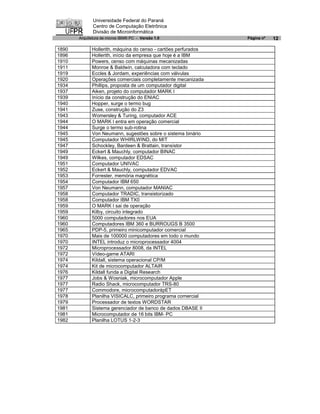
1890         Hollerith, máquina do censo - cartões perfurados
1896         Hollerith, início da empresa que hoje é a IBM
1910         Powers, censo com máquinas mecanizadas
1911         Monroe & Baldwin, calculadora com teclado
1919         Eccles & Jordam, experiências com válvulas
1920         Operações comerciais completamente mecanizada
1934         Phillips, proposta de um computador digital
1937         Aiken, projeto do computador MARK I
1939         Início da construção do ENIAC
1940         Hopper, surge o termo bug
1941         Zuse, construção do Z3
1943         Womersley & Turing, computador ACE
1944         O MARK I entra em operação comercial
1944         Surge o termo sub-rotina
1945         Von Neumann, sugestões sobre o sistema binário
1945         Computador WHIRLWIND, do MIT
1947         Schockley, Bardeen & Brattain, transístor
1949         Eckert & Mauchly, computador BINAC
1949         Wilkes, computador EDSAC
1951         Computador UNIVAC
1952         Eckert & Mauchly, computador EDVAC
1953         Forrester, memória magnética
1954         Computador IBM 650
1957         Von Neumann, computador MANIAC
1958         Computador TRADIC, transistorizado
1958         Computador IBM TX0
1959         O MARK I sai de operação
1959         Kilby, circuito integrado
1960         5000 computadores nos EUA
1960         Computadores IBM 360 e BURROUGS B 3500
1965         PDP-5, primeiro minicomputador comercial
1970         Mais de 100000 computadores em todo o mundo
1970         INTEL introduz o microprocessador 4004
1972         Microprocessador 8008, da INTEL
1972         Vídeo-game ATARI
1974         Kildall, sistema operacional CP/M
1974         Kit de microcomputador ALTAIR
1976         Kildall funda a Digital Research
1977         Jobs & Wosniak, microcomputador Apple
1977         Radio Shack, microcomputador TRS-80
1977         Commodore, microcomputadorápET
1978         Planilha VISICALC, primeiro programa comercial
1979         Processador de textos WORDSTAR
1981         Sistema gerenciador de banco de dados DBASE II
1981         Microcomputador de 16 bits IBM- PC
1982         Planilha LOTUS 1-2-3
Universidade Federal do Paraná
                  Centro de Computação Eletrônica
                  Divisão de Microinformática
           Arquitetura de micros IBM® PC - Versão 1.0                                   Página nº   13


2 MICROPROCESSADORES

          Todos os computadores pessoais, e um número crescente de
equipamentos mais poderosos, se baseiam num tipo especial de circuito eletrônico
chamado de microprocessador. Chamado também de “computador num chip”, o
microprocessador moderno é formado por uma camada de silício, trabalhada de
modo a formar um cristal de extrema pureza, laminada até uma espessura mínima
com grande precisão, e depois cuidadosamente poluída pela exposição a altas
temperaturas em fornos que contém misturas gasosas de impurezas.

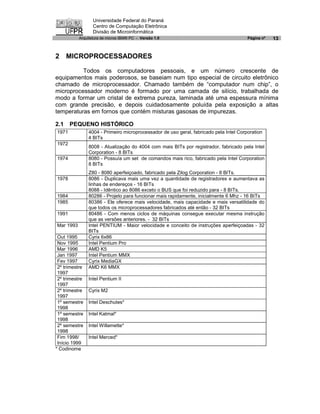
2.1    PEQUENO HISTÓRICO
1971            4004 - Primeiro microprocessador de uso geral, fabricado pela Intel Corporation
                4 BITs
1972
                8008 - Atualização do 4004 com mais BITs por registrador, fabricado pela Intel
                Corporation - 8 BITs
1974            8080 - Possuía um set de comandos mais rico, fabricado pela Intel Corporation
                8 BITs
                Z80 - 8080 aperfeiçoado, fabricado pela Zilog Corporation - 8 BITs.
1978            8086 - Duplicava mais uma vez a quantidade de registradores e aumentava as
                linhas de endereços - 16 BITs
                8088 - Idêntico ao 8086 exceto o BUS que foi reduzido para - 8 BITs.
1984            80286 - Projeto para funcionar mais rapidamente, inicialmente 6 Mhz - 16 BITs
1985            80386 - Ele oferece mais velocidade, mais capacidade e mais versatilidade do
                que todos os microprocessadores fabricados até então - 32 BITs
1991            80486 - Com menos ciclos de máquinas consegue executar mesma instrução
                que as versões anteriores. - 32 BITs
Mar 1993        Intel PENTIUM - Maior velocidade e conceito de instruções aperfeiçoadas - 32
                BITs
 Out 1995       Cyrix 6x86
 Nov 1995       Intel Pentium Pro
 Mar 1996       AMD K5
 Jan 1997       Intel Pentium MMX
 Fev 1997       Cyrix MediaGX
 2º trimestre   AMD K6 MMX
 1997
 2º trimestre   Intel Pentium II
 1997
 2º trimestre   Cyrix M2
 1997
 1º semestre    Intel Deschutes*
 1998
 1º semestre    Intel Katmal*
 1998
 2º semestre    Intel Willamette*
 1998
 Fim 1998/      Intel Merced*
 Início 1999
* Codinome
Universidade Federal do Paraná
               Centro de Computação Eletrônica
               Divisão de Microinformática
        Arquitetura de micros IBM® PC - Versão 1.0                   Página nº   14

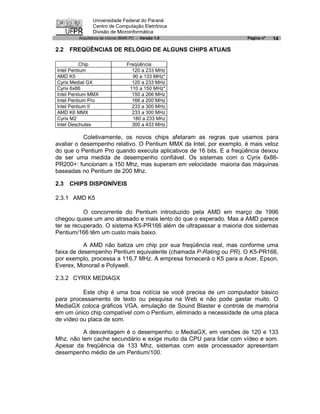
2.2   FREQÜÊNCIAS DE RELÓGIO DE ALGUNS CHIPS ATUAIS

          Chip                  Freqüência
Intel Pentium                     120 a 233 MHz
AMD K5                             90 a 133 MHz*
Cyrix Medial GX                   120 a 233 MHz
Cyrix 6x86                       110 a 150 MHz*
Intel Pentium MMX                 150 a 266 MHz
Intel Pentium Pro                 166 a 200 MHz
Intel Pentium II                  233 a 300 MHz
AMD K6 MMX                        233 a 300 MHz
Cyrix M2                           180 a 233 Mhz
Intel Deschutes                   300 a 433 MHz

           Coletivamente, os novos chips afetaram as regras que usamos para
avaliar o desempenho relativo. O Pentium MMX da Intel, por exemplo, é mais veloz
do que o Pentium Pro quando executa aplicativos de 16 bits. E a freqüência deixou
de ser uma medida de desempenho confiável. Os sistemas com o Cyrix 6x86-
PR200+: funcionam a 150 Mhz, mas superam em velocidade maioria das máquinas
baseadas no Pentium de 200 Mhz.

2.3   CHIPS DISPONÍVEIS

2.3.1 AMD K5

           O concorrente do Pentium introduzido pela AMD em março de 1996
chegou quase um ano atrasado e mais lento do que o esperado. Mas a AMD parece
ter se recuperado. O sistema K5-PR166 além de ultrapassar a maioria dos sistemas
Pentium/166 têm um custo mais baixo.

           A AMD não batiza um chip por sua freqüência real, mas conforme uma
faixa de desempenho Pentium equivalente (chamada P-Rating ou PR). O K5-PR166,
por exemplo, processa a 116,7 MHz. A empresa fornecerá o K5 para a Acer, Epson,
Everex, Monorail e Polywell.

2.3.2 CYRIX MEDIAGX

          Este chip é uma boa notícia se você precisa de um computador básico
para processamento de texto ou pesquisa na Web e não pode gastar muito. O
MediaGX coloca gráficos VGA, emulação de Sound Blaster e controle de memória
em um único chip compatível com o Pentium, eliminado a necessidade de uma placa
de vídeo ou placa de som.

          A desvantagem é o desempenho: o MediaGX, em versões de 120 e 133
Mhz, não tem cache secundário e exige muito da CPU para lidar com vídeo e som.
Apesar da freqüência de 133 Mhz, sistemas com este processador apresentam
desempenho médio de um Pentium/100.
Universidade Federal do Paraná
               Centro de Computação Eletrônica
               Divisão de Microinformática
        Arquitetura de micros IBM® PC - Versão 1.0                       Página nº   15

2.3.3 CYRIX 6X86

          Pague um pouco menos, receba um pouco mais. Esta é a história do
6x86. Os sistemas projetados em torno deste chip são, tipicamente, cerca de 4%
mais velozes e US$ 200,00 mais baratos do que os sistemas equivalentes baseados
no Pentium.

          A compatibilidade pode ser um problema com CPUs não Intel. Os chips
da Cyrix tiveram pequenos problemas no passado. Determinados jogos, como o
Mech Warrior 2 da Activision, exibem uma mensagem de erro durante a inicialização
se não encontraram um chip Intel. A maior parte dessas mensagens pode ser
ignorada, mas alguns jogos requerem que você instale um patch do site Web da
Cyrix (www.cyrix.com).

          Como a AMD, a Cyrix rotula o 6x86 não com sua freqüência, mas com um
P-Rating equivalente ao Pentium. O Cyrix 6x86-PR200+, por exemplo, tem uma
freqüência de 150 MHz, mas executa programas ligeiramente mais rápido o que o
Pentium/200. parte deste ganho vem da placa-mãe mais veloz do 6x86. um Pentium
de 200mhz, em geral, é instalado em uma placa-mãe de 66 Mhz, retardando o
processamento fora da CPU. Mas os sistemas 6x86-PR200+ utilizam uma placa-
mãe de 75 MHz, que permite que dos dados trafeguem um pouco mais depressa.

2.3.4 INTEL PENTIUM MMX

           Sob o peso do nome oficial “Pentium com Tecnologia MMX”, o novo chip
da Intel oferece mais do que MMX. Há um cache primário maior - passando de 16
para 32 KB - e alguns ajustes arquiteturais menores.

2.3.5 INTEL PENTIUM PRO

         Mesmo eclipsado pelos modelos MMX, o Pentium Pro ainda é o vencedor
com código de 32 bits, mas arrasta-se em aplicações 16 bits.

          Uma das razões pelas quais o Pentium Pro é tão veloz, é o fato de o cahe
secundário estar embutido no mesmo pacote que a CPU e, assim, operar à
velocidade de 166 a 200 Mhz do chip, e não à velocidade mais lenta de 60 a 66 Mhz
da placa-mãe.

            Por que este expoente se arrasta quando executa código antigo de 16
bits? Para reduzir o tamanho do chip, a Intel excluiu determinadas peças que o chip
utiliza para acelerar código de 16 bits. Se você usa principalmente aplicativos de 16
bits, não verá muita vantagem no Pentium Pro.

2.3.6 INTEL PENTIUM II

          Os primeiros chips Pentium II operam a 233 a 266mhz. Neste início, pelo
menos, os sistemas Pentium II são caros demais para os orçamentos da maioria dos
usuários, mas sua performance é surpreendente, em especial para servidores.
Universidade Federal do Paraná
               Centro de Computação Eletrônica
               Divisão de Microinformática
        Arquitetura de micros IBM® PC - Versão 1.0                             Página nº   16

2.3.7 AMD K6 MMX

            Quando o AMD adquiriu a NextGen, adquiriu também o chip Nx868 (não
confundir com 6x86 da Cyrix) como parte do acordo; ele se transformou no K6. A
AMD fez um bom negócio. O desempenho é superior aos chips equivalentes da
Intel, e o custo é menor.

2.3.8 CYRIX M2

          O chip da Cyrix para disputar com o Pentium II os corações e as
máquinas dos usuários avançados. Seu design aperfeiçoado apresenta
desempenho com código de 16 e 32 bits otimizado, cerca de 150% a 200% mais
veloz do que a do 6x86, segundo a Cyrix, e implementação MMX da própria
empresa. Dada a velocidade da arquitetura do 6x86, poderá ser um desafio bem
sucedido ao Pentium II. O M2 possui versões de 180 e 200 Mhz e, posteriormente,
virão modelos de 225 a 233 MHz.

2.3.9 INTEL DESCHUTES E OUTRAS PROMESSAS

           O Deschutes deverá alavancar a freqüência até 400mhz e fornecer outros
ajustes de projeto. Devido ao seu pequeno tamanho, o chip poderá fazer sucesso
com portáteis. E depois do Deschutes? Fala-se em novas CPUs da Intel com nomes
pitorescos como Katmai, Willamette e Merced. Mas as informações que temos sobre
estes chips - nenhuma delas confirmada pela Intel - ainda são escassas.

2.4   O QUE HÁ NUM CHIP?

           A arquitetura - ou estrutura - de um processador determina a maneira
como ele processa instruções e dados. As CPUs modernas utilizam um ou mais
pipelines, similares a linhas de produção, com vários estágios para processar mais
de uma instrução simultaneamente. Para manter um pipeline cheio e processando
com eficiêcia, uma CPU deve adivinhar com quais instruções lidará em seguida. Se
adivinhar errado, terá que retroceder e executar as operações corretas. Quanto
melhor projetada for a CPU, menor o número de vezes que isto acontecerá. De
qualquer maneira, podemos identificar em um microprocessador, pelo menos:

          ·   Instruções e dados. Software é composto de instruções e dados. As instruções
              dizem à CPU o que fazer com os dados.

          ·   RAM. Armazena todos os dados e instruções que serão processados. Em geral, não
              é capaz de alimentar a CPU com velocidade suficiente para utilizar plenamente o
              poder de processamento da CPU.

          ·   Cache secundário. Instruções e dados com mais probabilidade de serem usados
              em seguida costumam ser armazenados neste tipo de RAM mais veloz e cara.

          ·   Cache primário. Instruções e dados são armazenados aqui para acelerar ainda
              mais o acesso à CPU, atingindo a velocidade de processamento interna da CPU.
Universidade Federal do Paraná
       Centro de Computação Eletrônica
       Divisão de Microinformática
Arquitetura de micros IBM® PC - Versão 1.0                             Página nº   17

  ·   Unidade de execução. Cada unidade executa uma instrução e armazena os
      resultados.

  ·   Pipeline. Uma unidade de execução processa instruções aos poucos, em uma linha
      de produção com vários estágios. Comoa unidade não tem que terminar uma
      instrução para começar outra, elas as processa mais rapidamente.

  ·   Design superescalar. Várias unidades de execução processam mais de uma
      instrução de cada vez.

  ·   Encapsulameto. O recipiente de cerâmica ou plástico que acomoda o silício. É o
      que você vê quando olha para um chip.
Universidade Federal do Paraná
                Centro de Computação Eletrônica
                Divisão de Microinformática
         Arquitetura de micros IBM® PC - Versão 1.0                       Página nº   18


3 CONCEITOS BÁSICOS

3.1   COMPUTADOR

           É um dispositivo eletrônico controlado por um programa para processar
dados. Ele é capaz de receber, guardar e recuperar, processar e transmitir
informações. Não é por acaso que o estudo de computadores recebe o nome de
informática.

           Ele é constituído por vários componentes específicos, circuitos integrados,
miniaturizados, usualmente chamados chips, onde as trocas de informações são
realizadas na forma de BITs.

           Para controlar todas as operações dos circuitos integrados existem os
programas. Sem eles o computador nada pode fazer, sendo isto exatamente o que
distingue o computador de um equipamento eletrônico (cujo emprego geralmente é
específico a uma aplicação). Mudando-se o programa, muda-se a aplicação do
computador.

3.2   BIT E BYTE

           Toda a troca de informações entre os componentes internos de um
computador é feita na forma de Dígitos Binários ou seja BIT (abrev. Binary Digit), o
qual varia somente entre os seguintes estados:

           ·   Ligado => 1

           ·   Desligado => 0

           Não importa o tipo de processamento que esteja sendo realizado, seja
caracter alfabético ou aritmética decimal, o computador estará sempre utilizando-se
de dígitos binários.

           O Bit pode ser agrupado formando unidades maiores, sendo uma das
mais utilizadas o BYTE, que é o agrupamento de 8 Bits, podendo representar ao
computador um caractere.

          Por este motivo, pode-se dizer que na maioria das vezes o termo Byte
confunde-se com o termo caractere.

3.3   PROGRAMA

          É um conjunto ordenado de instruções, estabelecendo o que deve ser
feito. Em outras palavras, um programa é uma lista pormenorizada de comandos
que são executados pelo computador, um após o outro. São eles que mantém a
máquina funcionando e permitem sua utilização de forma fácil e eficiente. Dessa
maneira surge o Processamento de Dados.
Universidade Federal do Paraná
               Centro de Computação Eletrônica
               Divisão de Microinformática
        Arquitetura de micros IBM® PC - Versão 1.0                    Página nº   19

3.4   SOFTWARE

          É um conjunto de programas, rotinas e procedimentos envolvidos na
operação de um computador.

3.5   HARDWARE

           É o equipamento em si, toda a parte física do computador e seus
periféricos (Vídeo, Teclado, CPU, etc).

3.6   DADOS

          Tem um sentido amplo, envolvendo números, letras, símbolos ou
quaisquer sinais que tenham e guardem sentido e significado. Ex.: NOME, IDADE,
etc.

          Processar dados tem um significado amplo, que abrange a aquisição
destes dados, cálculos e comparações lógicas necessárias.

          Para executar um programa o computador deve ser capaz de ler dados de
entrada, sendo necessária a presença da memória para armazenar (guardar) as
instruções do programa e os dados processados. É necessária uma unidade de
controle que interprete as instruções e supervisione sua execução. Finalmente,
precisa-se de uma unidade que possa executar cálculos e operações aritméticas, e
uma de saída.

3.7   MEMORIA CACHE

          Memória barata nem sempre alimenta CPU com os dados de que ela
necessita com rapidez suficiente e um pouco de SRAM mais veloz entre o
processador e a memória principal melhora as coisas consideravelmente. Este
cache primário ou de nível 1 é embutido na CPU e trabalha na freqüência interna do
chip, o que o torna tão veloz quanto qualquer outro componente dentro do
computador. A Intel e a AMD dividem o cache primario de seus processadores em
duas seções - para instruções e dados - permitindo que a CPU encontre
rapidamente cada uma delas. Em geral, quanto maior o cache primário, mais veloz o
chip.

          Os sistemas, tipicamente, ajudam a CPU com um volume maior de sua
própria memória cache, chamada secundária ou de nível 2. Na maioria dos casos,
este cache reside na placa mãe e funciona à velocidade da placa, mais lenta. Para
aumentar o desempenho, o Pentium Pro vem com um cache secundário embutido,
enquanto o Pentium II e futuros chips Intel colocarão o cache em um pacote
independente da placa-mãe.
Universidade Federal do Paraná
               Centro de Computação Eletrônica
               Divisão de Microinformática
        Arquitetura de micros IBM® PC - Versão 1.0                      Página nº   20

3.8   PLUG-INS PARA ATUALIZAÇÃO DO MICROPROCESSADOR

           O Pentium MMX, 6x86 e K5 podem ser conectados a soquetes Pentium
padrões, mas requisitos diferentes de voltagem e BIOS são um obstáculo à
compatibilidade para a vasta maioria dos sistemas.

          A Intel tem chips MMX OverDrive disponíveis para placas-mãe Pentium.
Atualizações para placas-mãe Pentium Pro deverão aparecer em 1998.

          Nem a Cyrix, nem a AMD produzem chips de atualização, mas a
Evergreen Technologies fabrica um upgrade 6x86 e é provável que ofereça um chip
de atualização M2. A Kingston Technologies está negociando com a AMD a
produção de um upgrade K6 no fim do ano.

          Enquanto isso, o Pentium II da Intel introduzirá um novo sistema de
encapsulamento para CPUs que deverá facilitar a atualização. Em vez do familiar
chip de cerâmica quadrado que se encaixa em um soquete, o encapsulamento
Single Edge Contact do Pentium II coloca o processador sobre uma pequena placa
em um cartucho que se conecta em um slot especial na placa-mãe. O cache
secundário fica ao lado da CPU na mesma placa, o que lhe permite trabalhar a
freqüências muito mais altas do que os caches convencionais na placa-mãe. (Mas
ainda será mais lento do que o cache secundário do Pentium Pro na própria CPU.)

          Futuramente, os sistemas SEC poderão facilitar as atualizações. Com o
encapsulamento de chip convencional, a troca e CPU é uma experiência de arrepiar
os cabelos - se você alinha mal os lados do chip, pode perder uma CPU de centenas
de dólares. Com o SEC, você introduz o cartucho como faria com uma placa de
vídeo ou um modem.

           Obviamente, não podemos garantir que as CPUs SEC serão realmente
mais fáceis de atualizar. Teremos que esperar até os chips Pentium II ficarem velhos
e lentos para termos uma resposta concreta.
Universidade Federal do Paraná
                Centro de Computação Eletrônica
                Divisão de Microinformática
         Arquitetura de micros IBM® PC - Versão 1.0                   Página nº   21


4 COMPONENTES BÁSICOS DO COMPUTADOR

           Um computador funciona simplificadamente da seguinte maneira:

4.1    CANAL DE ENTRADA (I/O)

           Por onde são passadas as instruções e dados que serão tratados na
CPU.

4.2    UNIDADE DE CONTROLE

           Sob cuja coordenação desenvolve-se todo o trabalho necessário.

4.3    UNIDADE DE ARITMÉTICA E LÓGICA (ALU)

           Onde são realizados cálculos e comparações lógicas.

4.4    UNIDADE DE MEMÓRIA

            É o depósito de dados e de instruções, que ficarão armazenados em seus
diversos endereços para o uso adequado no momento oportuno. A memória
classifica-se em:

4.4.1 MEMÓRIA INTERNA

          É onde estarão guardados os dados que serão utilizados no momento em
que o equipamento estiver em uso. (RAM - Random Access Memory)

4.4.2 MEMÓRIA EXTERNA

          É onde estarão guardados os dados que serão utilizados quando forem
necessários para a execução de algum serviço. (Discos e fitas magnéticas e discos
ópticos)

4.5    CANAL DE SAÍDA (I/O)

           Por onde são emitidos os resultados.
Universidade Federal do Paraná
               Centro de Computação Eletrônica
               Divisão de Microinformática
        Arquitetura de micros IBM® PC - Versão 1.0                      Página nº   22


5 SISTEMA OPERACIONAL

            Todo o relacionamento entre as unidades componentes do equipamento é
gerenciado pelo SISTEMA OPERACIONAL. É ele quem distribui os recursos
necessários no momento certo, como se fosse um gerente, que precisa ser tão mais
'sofisticado' e 'competente' quanto maiores e mais diversificados forem o tamanho e
a natureza dos recursos disponíveis.

            É por este motivo que um microcomputador com apenas um teclado
necessitará de um sistema operacional bem mais modesto que um computador de
grande porte (normalmente ligado a um grande número de periféricos de entrada e
saída, como por exemplo, um elevado número de terminais espalhados em pontos
distantes).

         Um usuário, ao submeter um trabalho ao computador estará provocando
a execução de um conjunto enorme de atividades.

5.1   IMPORTÂNCIA DO SISTEMA OPERACIONAL (S.O)

          Inicialmente tem-se a impressão de que o S.O. não é um assunto
importante. Na realidade é de extrema importância pois é ele quem define o
ambiente no qual você interage com o computador.

           O S.O. estabelece o padrão funcional do computador, definindo muitos
dos limites práticos da utilização dele, assim como o hardware específico o faz.

           O S.O, com efeito, completa seu computador, dando-lhe vida e
características particulares. Com um S.O. seu computador terá um determinado
estilo. Mudando-se o sistema também muda-se este estilo. A característica do seu
sistema operacional é importante pois vai influenciar boa parte de sua interação com
o computador. É importante salientar que os programas não trabalham com qualquer
sistema operacional, sendo específicos para cada um deles.

           Isto significa que a lista de programas disponíveis para seu computador ‚
bastante influenciada pela linha IBM-PC pioneira no Sistema Operacional PC-DOS (
Personal Computer-Disk Operating System = Sistema Operacional de Disco para
Computador pessoal). Também temos o MS-DOS que foi criado para a IBM pela
Microsoft, uma grande empresa de software para computadores pessoais (PC's).

           Um S.O. complexo como o DOS cresce e se expande, havendo por isto
várias versões (V 1.0, V 2.10, V 3.30, V 4.10, V 5.0, V 6.0, V 6.2, V 6.22). Pode-se
descobrir a versão do DOS através do manual, através da inicialização do
computador ou também através do comando VER ( de version).
Universidade Federal do Paraná
               Centro de Computação Eletrônica
               Divisão de Microinformática
        Arquitetura de micros IBM® PC - Versão 1.0                      Página nº   23

5.2   UM SISTEMA OPERACIONAL DEVE SER CAPAZ DE GERENCIAR

          Os quatro "gerentes" a seguir (memória, processamento, dispositivos e
dados) fazem parte de um sistema operacional típico.

5.2.1 MEMÓRIA

           Áreas específicas de um computador onde ficam armazenadas as
instruções de programas a serem executadas pelo processador e também os dados.

          O gerente de memória precisa saber, a cada instante, quais áreas estão
ocupadas e quais estão livres para poder utilizá-las corretamente, armazenando os
dados e instruções necessárias em locais (endereços) específicos e pré-
selecionados.

          Via de Regra, um programa é formado por inúmeras linhas de instruções
que por sua vez são formadas por inúmeros caracteres. Como cada caracter ocupa
uma posição de memória, na maioria das vezes necessitaremos de milhares destas
posições. Para quantificá-las usamos múltiplos de 1.024 Bytes, chamados de
Quilobytes (kB), ou de 1.048.576 Bytes, chamados de Megabytes (MB).

5.2.2 PROCESSAMENTO

          O gerente de processamento (CPU), controla a execução de tarefas
(necessárias a cada trabalho) a partir de um plano (programa) para sua execução
dentro da máquina.

5.2.3 DISPOSITIVOS

            O gerente dos dispositivos administra o tráfego de entrada e saída entre
os periféricos e a CPU.

5.2.4 DADOS

          O gerente de dados, gerencia os arquivos que estejam na máquina,
abrindo-os e fechando-os no início e fim de cada processamento, assim como
acompanhando o percurso deles ao longo de todas as atitudes.

5.3   RECURSOS DE SOFTWARE

         Seria complicada a utilização de um computador se somente tivéssemos
o hardware e o sistema operacional, sendo por esse motivo que bem próximo ao
S.O também encontramos as chamadas linguagens ou programas de apoio, como:

          ·   Assembler;

          ·   Compiladores de linguagem;

          ·   Programas utilitários ou de serviços;
Universidade Federal do Paraná
               Centro de Computação Eletrônica
               Divisão de Microinformática
        Arquitetura de micros IBM® PC - Versão 1.0                     Página nº   24

          ·   Programas aplicativos.

5.3.1 ASSEMBLER

           É uma linguagem básica estrutural característica de cada equipamento. É
quem traduz o código interno de instruções da máquina. Os programas de apoio e
inclusive partes importantes do sistema operacional são construídos, na maioria dos
casos, a partir do mesmo.

5.3.2 COMPILADORES

            Funcionam como tradutores de uma linguagem de uso mais
compreensível pelo homem (linguagem de Alto Nível), como Cobol, Fortran, PL-1,
etc., para linguagem de máquina (realmente entendida pela máquina).

5.3.3 GERAÇÕES

          Desde que começaram a ser utilizadas, as linguagens de programação e
seus respectivos compiladores, quando existem, evoluíram bastante. Na primeira
geração utilizavam-se muitos macro-códigos e era necessário um grande
conhecimento de lógica matemática e do equipamento em si. Atualmente as
linguagens de quarta geração, ou L4G's, permitem a programação, especialmente
de programas de acesso a bancos de dados, por pessoas que necessitam apenas
um mínimo de treinamento.

5.3.4 PROGRAMAS UTILITÁRIOS OU DE SERVIÇOS

          Estes programas, normalmente fornecidos pelos próprios fabricantes do
equipamento, são de fácil execução e uso. Ex: copiar um arquivo de um disco para
outro, apagar (deletar) um arquivo, classificar um arquivo, (colocando-o em ordem
segundo determinados campos), são tarefas executadas pelos programas utilitários.

5.3.5 PROGRAMAS APLICATIVOS

           São programas normalmente complexos e extensos que buscam apoiar
totalmente os usuários em tarefas como: Editar Textos, controlar Banco de Dados,
controlar uma Planilha de, fazer planejamentos. Os programas gerados com fins
específicos, pelo próprio usuário ou não, também são programas aplicativos.
Universidade Federal do Paraná
               Centro de Computação Eletrônica
               Divisão de Microinformática
        Arquitetura de micros IBM® PC - Versão 1.0                   Página nº   25


6 COMPONENTES DE UM MICROCOMPUTADOR DA LINHA IBM-
  PC

          O PC (Personal Computer – Computador pessoal) é um microcomputador
que apresenta como características fundamentais a sua grande versatilidade e
grande facilidade de expansão. Possui recursos avançados possibilitando a
realização de tarefas em diversas áreas profissionais, educacionais ou mesmo
pessoais, desde que utilizando-se programas adequados,.

6.1   CONFIGURAÇÃO BÁSICA DE UM PC

          ·   Unidade de Sistema

          ·   Monitor de Vídeo

          ·   Teclado

          ·   Mouse

          ·   Impressora

6.1.1 UNIDADE DE SISTEMA

          Comanda todas as operações de processamento e controle de seu
sistema. Essa unidade aloja uma placa denominada de CPU, fonte de alimentação,
unidades de discos flexíveis e placas de controle do monitor de vídeo, etc.

           As placas que contém o microprocessador são chamadas de placa CPU,
e de acordo com a maneira com que são realizadas as conexões elétricas entre os
dipositivos internos e os periféricos podem ser do tipo ISA, EISA, PCI ou MCA. As
conexões com os periféricos são feitas através de conectores chamados slots, que,
dependendo do tipo de microprocessador na placa, poderão possuir diferentes
capacidades (8 bits, 16 bits, ...)..

         A configuração da máquina é ajustada na placa CPU através de
microchaves, de jumpers, ou da gravação dos dados em uma memória do tipo
CMOS, nos equipamentos a partir do PC-AT.

6.1.2 UNIDADES DE DISCO

            As unidades de discos são dispositivos de memória magnética para
armazenamento de dados (leitura e gravação). Podem também ser ópticas (somente
de leitura, de escrita única e várias leituras, ou de leitura e gravação).

6.1.3 DISCOS FLEXÍVEIS OU DISQUETES

         Existem nos tamanhos de 5 1/4 e 3 1/2 polegadas (o de oito não está
mais sendo utilizado). Possuem a capacidade de armazenamento de 360 kbytes até
Universidade Federal do Paraná
                Centro de Computação Eletrônica
                Divisão de Microinformática
        Arquitetura de micros IBM® PC - Versão 1.0                                 Página nº   26

2,88 Mbytes, após serem preparados para o uso (formatados). As diferentes
capacidades existem devido ao tipo de disco utilizado (os discos podem ser de face
simples ou dupla, de densidade simples, dupla ou alta) e à maneira como são
formatados, ou seja, como são organizadas suas trilhas e setores.

          Exemplos:

          ·     2S/2D - Double Side, Double Density. (Dupla face e dupla densidade) Usado para
                formatações de 160 a 360 k para os de 5 ¼” e 720 k para os de 3 ½”.

          ·     DS/DD - Dupla face, dupla densidade. Outra nomenclatura para o 2S/2D.

          ·     DS/HD - Double Side, High Density. (Dupla face e alta densidade) Usado para
                formatações de 1,2 Mbytes nos discos de 5 ¼” e de 1,44 M nos discos de 3 ½”.
                Também conhecido como disco de densidade quádrupla.

          ·     Desde que o drive (acionador) permita, e que se utilize um MS-DOS de versão 5.0
                ou posterior, ou Windows 95/NT disquetes de 3 ½” do tipo HD podem ser formatados
                com até 2,88 Mbytes.

            Até alguns anos, os disquetes eram geralmente adquiridos virgens e
deviam ser preparados para o uso, ou formatados. A formatação consiste em
organizar o disco em trilhas concêntricas, que são divididas em setores. Os discos
podem conter de 40 (5 ¼”) a 80 (3 ½”) trilhas e de 8 (5 ¼”) a 36 (3 ½”) setores por
trilha. Atualmente a grande maioria dos disquetes são adquiridos já formatados.

         Cada setor corresponde a uma espécie de fatia do disco. Portanto, um
disco depois de setorizado ficaria parecido com uma pizza cortada em tantos
pedaços quantos forem os setores.

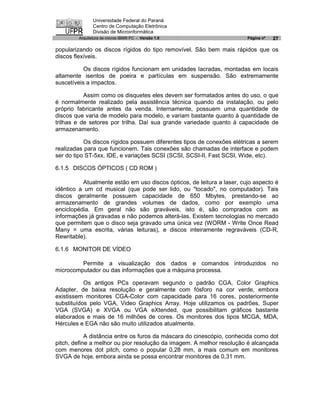
         Cada setor possui capacidade de armazenar 512 bytes. Assim,
combinando-se o número de trilhas e setores consegue-se as seguintes
capacidades:

              Tipo de disco         Setores          Trilhas   Capacidade
              5 ¼”                  8                40        160 kbytes
                                    9                40        180 kbytes
                                    8                40        320 kbytes
                                    9                40        360 kbytes
                                    15               80        1,2 Mbytes
              3 ½”                  9                80        720 kbytes
                                    18               80        1,44 Mbytes
                                    36               80        2,88 Mbytes

6.1.4 DISCOS RÍGIDOS - (TIPO WINCHESTER)

          Alcançam uma maior capacidade de armazenamento, da ordem de
centenas de Mbytes para os mais antigos até Gbytes para os mais modernos. A
maioria deles é fixa, ou seja, fica sempre ligada ao computador; porém já estão se
Universidade Federal do Paraná
               Centro de Computação Eletrônica
               Divisão de Microinformática
        Arquitetura de micros IBM® PC - Versão 1.0                      Página nº   27

popularizando os discos rígidos do tipo removível. São bem mais rápidos que os
discos flexíveis.

           Os discos rígidos funcionam em unidades lacradas, montadas em locais
altamente isentos de poeira e partículas em suspensão. São extremamente
suscetíveis a impactos.

           Assim como os disquetes eles devem ser formatados antes do uso, o que
é normalmente realizado pela assistência técnica quando da instalação, ou pelo
próprio fabricante antes da venda. Internamente, possuem uma quantidade de
discos que varia de modelo para modelo, e variam bastante quanto à quantidade de
trilhas e de setores por trilha. Daí sua grande variedade quanto à capacidade de
armazenamento.

           Os discos rígidos possuem diferentes tipos de conexões elétricas a serem
realizadas para que funcionem. Tais conexões são chamadas de interface e podem
ser do tipo ST-5xx, IDE, e variações SCSI (SCSI, SCSI-II, Fast SCSI, Wide, etc).

6.1.5 DISCOS ÓPTICOS ( CD ROM )

          Atualmente estão em uso discos ópticos, de leitura a laser, cujo aspecto é
idêntico a um cd musical (que pode ser lido, ou "tocado", no computador). Tais
discos geralmente possuem capacidade de 650 Mbytes, prestando-se ao
armazenamento de grandes volumes de dados, como por exemplo uma
enciclopédia. Em geral não são graváveis, isto é, são comprados com as
informações já gravadas e não podemos alterá-las. Existem tecnologias no mercado
que permitem que o disco seja gravado uma única vez (WORM - Write Once Read
Many = uma escrita, várias leituras), e discos inteiramente regraváveis (CD-R,
Rewritable).

6.1.6 MONITOR DE VÍDEO

         Permite a visualização dos dados e comandos introduzidos no
microcomputador ou das informações que a máquina processa.

           Os antigos PCs operavam segundo o padrão CGA, Color Graphics
Adapter, de baixa resolução e geralmente com fósforo na cor verde, embora
existissem monitores CGA-Color com capacidade para 16 cores, posteriormente
substituídos pelo VGA, Video Graphics Array. Hoje utilizamos os padrões, Super
VGA (SVGA) e XVGA ou VGA eXtended, que possibilitam gráficos bastante
elaborados e mais de 16 milhões de cores. Os monitores dos tipos MCGA, MDA,
Hércules e EGA não são muito utilizados atualmente.

            A distância entre os furos da máscara do cinescópio, conhecida como dot
pitch, define a melhor ou pior resolução da imagem. A melhor resolução é alcançada
com menores dot pitch, como o popular 0,28 mm, a mais comum em monitores
SVGA de hoje‚ embora ainda se possa encontrar monitores de 0,31 mm.
Universidade Federal do Paraná
               Centro de Computação Eletrônica
               Divisão de Microinformática
        Arquitetura de micros IBM® PC - Versão 1.0                    Página nº   28

6.1.7 TECLADO

           Permite que você introduza comandos ou dados no PC. Semelhante ao
teclado de uma máquina de escrever, diferencia-se apenas no posicionamento de
algumas teclas e na existência de outras necessárias à operação do equipamento.
Para usufruir naturalmente dos caracteres existentes em nossa língua, você deverá
optar por um teclado compatível com a norma ABNT-2.

6.1.8 MOUSE

          Permite que você movimente uma seta eletrônica pela tela do vídeo, e, ao
chegar à posição que corresponde à opção desejada dentro do aplicativo em uso,
permite a seleção desta opção. Essencial para a operação com aplicativos do
Windows. Não economize no mouse.

6.1.9 IMPRESSORA

           É um dispositivo onde são impressos os dados resultantes de operações
executadas pelo PC. Os tipos mais utilizados com microcomputadores são a
matricial de 9 ou 24 agulhas (de impacto) e as de jato de tinta e laser (de não
impacto). As impressoras do tipo Ink Jet (jato de tinta) e laser oferecem uma
qualidade de impressão bastante superior às matriciais e seu custo está baixando
rapidamente. Quanto à qualidade de impressão, as impressoras de jato de tinta
estão cada vez mais oferecendo ótimas qualidades, em cores, e a um baixo custo,
tendo se tornado a opção padrão para uso doméstico.

6.1.10 SCANNER

          Captura imagens, fotos e desenhos e os transfere para a tela, na qual
podem ser então trabalhados, editados e depois impressos de volta para o papel.
Embora os modelos de mão sejam ainda bastante populares, os scanners de mesa
já estão disponíveis a níveis de qualidade e custo compatíceis com a utilização
doméstica.

6.1.11 FAX-MODEM

           Essa placa substitui o FAX convencional e ainda permite que o micro de
uma pessoa "converse" com o de outra pela linha telefônica, ou acesse serviços de
bancos (tanto os de dados como os de dinheiro). Com a popularização da Internet,
este é outro periférico que está se tornando usual em microcomputadores para uso
doméstico.

6.1.12 PLACA DE SOM

          Indispensável para a multimídia e jogos mais recentes, gera efeitos
sonoros e permite e a edição digital de som, como um miniestúdio de sonoplastia.
Universidade Federal do Paraná
               Centro de Computação Eletrônica
               Divisão de Microinformática
        Arquitetura de micros IBM® PC - Versão 1.0                  Página nº   29

6.1.13 PLACA DE REDE

        Periférico hoje bastante utilizado em empresas, permite a comunicação de
um computador com outro(s) através da fromação de uma rede de computadores.
Universidade Federal do Paraná
               Centro de Computação Eletrônica
               Divisão de Microinformática
        Arquitetura de micros IBM® PC - Versão 1.0                                Página nº   30


7 PRINCIPAIS TIPOS

           Os microcomputadores listados a seguir compõe a família de CLONES de
micros da linha IBM-PC. São geralmente referenciados não pela marca de
fabricação, mas pelo microprocessador existente em seu interior. Assim, dificilmente
se diz "tenho um micro do fabricante TAL"; diz-se "tenho um 486-SX-25".

          São caracterizados pela quantidade de memória RAM disponível, em
Mbytes, pela capacidade do winchester, em Gbytes, e pela velocidade do relógio de
sincronismo interno, ou clock, em MHz.

          ·   PC-XT 8088 - microcomputador de 16 bits, antigo, segundo degrau da linha IBM-PC,
              que começou com o PC-Jr.. Memória de 640 k, winchesters em geral de 30Mb

          ·   PC-AT 286 - equipamento de 16 bits, com maior poder de processamento que o XT.
              Possui recursos para acessar mais de 640 kbytes de RAM. Foi rapidamente
              substituído pelo 386.

          ·   PC-AT 386 SX - Permite utilização plena do ambiente Windows. Apesar de utilizar 32
              bits, o 386 SX utiliza dois blocos de 16 bits.

          ·   PC-AT 386 DX - a partir do 386, os micros possuem recursos de multitarefa. Surgiu
              no mercado em 1985, utilizando barramento pleno de 32 bits, acessando até 4
              bilhões de posições de memória, um grande salto em relação ao 286 que acessava
              somente 16 milhões. ( o 386-SX surgiu em 1988 ). Possui as mesmas características
              do 386 SX, sendo, porém, muito mais rápido.

          ·   PC-AT 486 SX - processador de 32 bits e altíssima velocidade em relação ao 386,
              com o processador matemático desabilitado em relação ao 486 DX.

          ·   PC-AT 486 DX - este microprocessador já possui o co-processador matemático
              embutido no chip, o que o torna bastante poderoso, tendo como utilização básica
              estações gráficas ou como servidor, quando surgiu. Hoje já é considerado com o
              desempenho sofrível para as novas aplicações.

          ·   PC-AT 486 DX2 e DX4 - são processadores que utilizam um relgio de sincronismo,
              clock de alta velocidade, de 66 Mhz para o DX2 e até100 Mhz para o DX4,
              permitindo uma velocidade de processamento muito alta. Ainda possuem utilização
              em empresas, mas começam a apresentar problemas de performance para
              aplicações recentes, tais como o Microsoft Office 97.

          ·   PENTIUM - a evolução da família 286/386/486..., que, por razões de mercado não se
              chamou '586'. Possui 64 bits e altíssima velocidade de processamento, competindo
              em performance com chips RISC. Surgiu em velocidade de 60 Mhz, sendo seguido
              pelo Pentium de 75 MHz, 100, 120, 133 e 166 MHz.

          ·   PENTIUM MMX – evolução do chip PENTIUM, ao qual foram acrescentadas 54
              instruções específicas para trabalho com multimídia, oferecendo assim melhor
              performance para os programas que se utilizam destas novas instruções.

          ·   PENTIUM II – evolução do PENTIUM MMX que rivaliza com estações RISC em
              termos de desempenho.
Universidade Federal do Paraná
       Centro de Computação Eletrônica
       Divisão de Microinformática
Arquitetura de micros IBM® PC - Versão 1.0                               Página nº   31

  ·   POWER-PC - microprocessador de performance equivalente à do PENTIUM, ou
      maior, porém não fabricado pela INTEL. É um produto advindo da união da IBM,
      Motorola e Apple. Utiliza tecnologia RISC ao invés da tecnologia CISC comumente
      adotada pela INTEL e outros fabricantes de microprocessadores.

  ·   RISC - os microcomputadores baseiam-se em chips chamados microprocessadores,
      os quais possuem um complexo conjunto de instruções (CISC= Complex Instruction
      Set Computer). Afim de simplificar os mecanismos internos do chip, e dotá-lo de
      maior capacidade de processamento, criaram-se microprocessadores com um
      conjunto reduzido de instruções (RISC= Reduced Instruction Set Computer), que são
      utilizados principalmente como servidores em redes. Exemplos comerciaias de
      grande disseminação em nosso mercado são o sistema R-6000 da IBM e a linha
      DPX da ABC BULL.
Universidade Federal do Paraná
               Centro de Computação Eletrônica
               Divisão de Microinformática
        Arquitetura de micros IBM® PC - Versão 1.0                             Página nº   32


8 UM PC TÍPICO

          Os principais módulos de um sistema de microcomputador estão
representados na figura a seguir.


8.1   FONTE DE ALIMENTAÇÃO

           A fonte de alimentação do computador é projetada para transformar as
tensões comuns da rede elétrica em níveis compatíveis da CPU, além de filtrar
ruídos e estabilizar.

          As fontes utilizadas nos computadores modernos são do tipo chaveada,
sendo mais eficientes e , em geral, mais baratas por dois motivos: a regulagem
chaveada é mais eficaz porque gera menos calor; em vez de dissipar energia, o
regulador comutado desliga todo o fluxo de corrente. Além disso, as altas
freqüências permitem o uso de transformadores e circuitos de filtragem menores e
mais baratos.

          As tensões “geradas” pela fonte são quatro:

          ·   A tensão de 5 VOLTS de corrente contínua alimentam principalmente os
              processadores, memórias e alguns outros circuitos digitais.

          ·   A tensão de 12 VOLTS de corrente contínua alimentam os motores dos acionadores
              de discos flexíveis, discos rígidos e outro motores.
Universidade Federal do Paraná
               Centro de Computação Eletrônica
               Divisão de Microinformática
        Arquitetura de micros IBM® PC - Versão 1.0                            Página nº   33

          ·   As tensões de 12 e -12 VOLTS de corrente contínua alimentam os circuitos das
              portas serias.

          ·   A tensão de -5 VOLTS é utilizada por alguns componentes periféricos ligados a
              CPU.

8.1.1 O SINAL POWER GOOD

          Além das tensões que o computador precisa para funcionar, as fontes de
alimentação da IBM fornecem outro sinal, denominado Power Good. Sua finalidade
é apenas informar ao computador que a fonte de alimentação está funcionando bem,
e que o computador pode operar sem problemas. Se o sinal Power Good não estiver
presente, o computador será desligado. O sinal Power Good impede que o
computador tente funcionar com voltagens descontroladas (como as provocadas por
uma queda súbita de energia) e acabe sendo danificado.

8.1.2 TENSÃO, CORRENTE E POTÊNCIA.

            A potência utilizada pelo computador é em função de quanto de energia
ele utiliza ou dissipa, dado pela equação P= V.I onde P potência, V tensão e I
corrente.

            As tensões da rede no Brasil são de 127 V e 220 V. Grande parte dos
computadores possuem um chave comutadora atrás do gabinete possibilitando a
transição das tensões. Para se saber quanto de potência o computador consome é
necessário somar todas as potências dos componentes conectados à CPU e a sua
própria potência. A potência, então, depende dos componentes conectados à CPU.
Exemplificando a CPU precisa de 15 a 30 WATTS; um unidade de disco flexível
utiliza 15 a 20 WATTS; um disco rígido, entre 10 a 20 WATTS, etc.

           As potências padrões do mercado para as fontes são de 200 WATTS, 220
WATTS, 250 WATTS, 300 WATTS e etc. Potência abaixo de 200 WATTS não é
recomendado utilizar, mesmo sabendo que um computador com configuração básica
utiliza pouco mais de 100 WATTS.

8.1.3 SUBSTITUIÇÃO DA FONTE DE ALIMENTAÇÃO

          É Necessária a Substituição da Fonte de Alimentação:

          ·   Quando for anexado um componente à CPU que requeira uma            quantidade
              excessiva de energia.

          ·   Quando esporadicamente o Winchester não inicializa.

          ·   Quando a fonte possui problemas de ventilação.

          ·   Quando o computador não inicializar.
Para a substituição da fonte não basta selecionar uma com a potência requerida.
Os requisitos de qualidade, compatibilidade e o próprio aspecto físico para
instalação do gabinete tem que ser considerados.
Universidade Federal do Paraná
                Centro de Computação Eletrônica
                Divisão de Microinformática
         Arquitetura de micros IBM® PC - Versão 1.0                                    Página nº   34

           ·   A retirada e instalação da fonte dependerá do tipo de gabinete.

           ·   A fonte é identificada por uma caixa blindada e um ventilador voltado para fora.

           ·   Na retirada, tomar alguns cuidados: desligar o computador, desligar o cabo da
               alimentação, eliminar a eletricidade estática, retirar primeiramente os conectores da
               CPU e depois os restantes.

8.1.4 ORIENTAÇÃO DOS CONECTORES

          As fontes de alimentação de todos os PCs, XTs, e ATs têm dois tipos de
conectores; dois deles vão para a placa do sistema; os outros se encaixam em
unidades de disco ou fita.

           ·   Os conectores das unidades de disco ou de fita fornecem os 5 e 12 VOLTS de que
               essas unidades necessitam.

           ·   Os dois conectores da placa do sistema não são idênticos

8.1.5 PRINCIPAIS DEFEITOS

         Para o usuário, a fonte de alimentação é um componente de difícil
manutenção pela necessidade de um conhecimento eletrônico razoável. Os defeitos
mais comuns são o fusível e o ventilador que por vezes gera ruídos ou não gira
corretamente.

8.1.6 REQUISITOS PARA UM BOM FUNCIONAMENTO

          A tensão da rede elétrica costuma variar bastante dos 115 V necessários
para o funcionamentos normal, qualquer variação muito brusca desse valor pode
causar problemas graves.

          Os problemas com a eletricidade da rede podem ser classificados em três
categorias básicas: tensão excessiva, tensão insuficiente e ruídos.

8.1.7 EXCESSO DE TENSÃO

           A pior forma de poluição da rede elétrica é o excesso de voltagem, que
são picos de alta potência semelhantes a raios que invadem o PC e podem danificar
os circuitos de silício. Em geral, os danos são invisíveis exceto pelo fato - visível - de
não haver imagem no monitor de vídeo. Outras vezes, o excesso de voltagem pode
deixar alguns componentes chamuscados dentro do computador.

           ·   Em um grande de intervalo de tempo, se a tensão variar 10% do seu valor nominal,
               pode se dizer que as condições de funcionamento aproximam-se do ideal. Nessas
               condições os equipamentos que fazem a estabilização atuam eficientemente.

           ·   As características mais importantes dos dispositivos de proteção contra o excesso
               de voltagem são a rapidez e a quantidade de energia que dissipam. Geralmente,
               quanto mais rápido o tempo de resposta ou a velocidade de sujeição, melhor. Os
               tempos de resposta podem chegar a picossegundos (trilhonésimos de segundo).
Universidade Federal do Paraná
               Centro de Computação Eletrônica
               Divisão de Microinformática
        Arquitetura de micros IBM® PC - Versão 1.0                               Página nº   35

              Quanto maior a capacidade de absorção de energia de um dispositivo de proteção,
              melhor. A capacidade de absorção de energia é medida em Watts por segundo, ou
              joules. Há no mercado vários dispositivos capazes de absorver milhões de Watts.

8.1.8 TENSÃO INSUFICIENTE

          Tensão insuficiente, como o próprio nome indica, é uma tensão inferior à
necessária. Elas podem variar de quedas, que são perdas de alguns volts, até a falta
completa, ou blackout.

          ·   As quedas momentâneas e mesmo o blackouts, não chegam a ser problemáticos.
              Contanto que durem menos que algumas dezenas de milissegundos.

          ·   A maioria dos PCs é projetado de modo a suportar quedas de voltagem prolongadas
              de até 20% sem desligar. Quedas maiores ou blackouts farão com que eles sejam
              desligados.

8.1.9 RUÍDOS

          O ruído é um problema renitente nas fontes de alimentação da maioria
dos equipamentos eletrônicos. Ruído é o termo que usamos para identificar todos os
sinais espúrios que os fios captam ao percorrerem campos eletromagnéticos. Em
muitos casos esses sinais podem atravessar os circuitos de filtragem da fonte de
alimentação e interferir com os sinais normais do equipamento.

          ·   Os filtros existentes nas fontes de alimentação são suficientemente eficazes para
              sanar esse tipo de problema não sendo necessário a aquisição do filtro de linha.

8.1.10 INSTALAÇÃO ELÉTRICA

           A instalação elétrica vai refletir em um duradouro e confiável
funcionamento do equipamento, evitando principalmente problemas esporádicos ou
intermitentes, muitas vezes difíceis de descobrir sua fonte.

          ·   As posições dos sinais terra, neutro e fase devem obedecer aos padrões
              internacionais como mostra a figura:


          ·   O aterramento é de extrema necessidade para evitar todos os problemas citados, e
              precaver alguns outros, que a falta ou o mau aterramento pode causar.
Universidade Federal do Paraná
               Centro de Computação Eletrônica
               Divisão de Microinformática
        Arquitetura de micros IBM® PC - Versão 1.0                               Página nº   36

          ·   Num aterramento ideal a diferença de potencial entre o terra e o neutro não pode
              variar mais de 2,5 VOLTS AC.

8.2   PLACA MÃE OU MOTHERBOARD

          O elemento central de um microcomputador é uma placa onde se
encontra o microprocessador e vários componentes que fazem a comunicação entre
o microprocessador com meios periféricos externos e internos.

           As placas mãe mais difundidas no mercado são construídas somente com
o mínimo de componentes, sendo necessário a utilização de placas acessórias para
o pleno funcionamento do microcomputador.

           A placa mãe de todo computador que obedece aos padrões da IBM
realiza diversas funções importantes. No nível físico mais básico, a placa mãe
corresponde às fundações do computador. Nela ficam as placas de expansão; nela
são feitas as conexões com circuitos externo; e ela é a base de apoio para os
componentes eletrônicos fundamentais do computador. No nível elétrico, os circuitos
gravados na placa mãe incluem o cérebro do computador e os elementos mais
importantes para que esse cérebro possa comandar os seus “membros”. Esses
circuitos determinam todas as características da personalidade do computador:
como ele funciona, como ele reage ao acionamento de cada tela, e o que ele faz.

8.2.1 COMPONENTES

          ·   Microprocessador - Responsável pelo pensamento do computador. O
              microprocessador escolhido, entre as dezenas de microprocessadores disponíveis
              no mercado, determina a capacidade de processamento do computador e também
              as linguagens que ele compreenda (e, portanto, os programas que ele é capaz de
              executar). Embora seja a essência do computador, o microprocessador não é um
              computador completo. O microprocessador precisa de alguns circuitos
              complementares para que possa funcionar: clocks, controladoras e conversores de
              sinais. Cada um desses circuitos de apoio interage de modo peculiar com os
              programas e, dessa forma, ajuda a moldar o funcionamento do computador.

          ·   Co-processador - Complemento do microprocessador, o co-processador permite que
              o computador execute determinadas operações com muito mais rapidez. O co-
              processador pode fazer com que, em certos casos, o computador fique entre cinco e
              dez vez mais rápido.

          ·   Memória - Exigida para que o microprocessador possa realizar seus cálculos, a
              dimensão e a arquitetura da memória de um computador determinam como ele pode
              ser programado e, até certo ponto, o nível de complexidade dos problemas que ele
              pode solucionar.

          ·   Slots, Barramento, BUS - Funcionam como portas para entrada de novos sinais no
              computador, propiciando acesso direto aos seus circuitos. Os slots permitem a
              incorporação de novos recursos e aperfeiçoamentos aos sistema, e também a
              modificação rápida e fácil de algumas características, como os adaptadores de
              vídeo. BUS é a denominação dos meios que são transferidos os dados do
              microprocessador para a memória ou para os periféricos, a quantidade de vias de
              comunicação são os chamados BITs que em um PC pode ser de 8, 16, 32 e 64
              BITs.
Universidade Federal do Paraná
               Centro de Computação Eletrônica
               Divisão de Microinformática
        Arquitetura de micros IBM® PC - Versão 1.0                              Página nº   37

8.3   MEMÓRIA

          Nas memórias são armazenados todos os dados, funções, passos, etc,
que, são utilizados pelo microprocessador.

           A capacidade e velocidade das memórias influencia diretamente no
desempenho total do sistema, verifica se uma dependência muito grande dessas
características no funcionamento máximo do sistema.

8.3.1 MEMÓRIA RAM (RANDOM ACESS MEMORY)

           Memória de acesso aleatório, é um tipo de memória dinâmica
necessitando de refresh periódicos para sua manutenção, também é volátil porque
precisa ser energizada constantemente para mantê-la.

8.3.2 BANCOS DE MEMÓRIA RAM SIMM (SINGLE INLINE MODULE MEMORY)

         Atualmente os microcomputadores são padronizados para utilizarem
bancos SIMM de memória. As principais características que esses bancos possuem
são:

          ·   Quantidade de pinos:30, 72 ou 168 que reflete a capacidade dos bancos

          ·   Capacidade dos bancos: pode variar de 256 Kb até 16 Mb ou mais.

          ·   Velocidade: que pode variar de 50 a 80 nanossegundos, para os tipos mais comuns.

          ·   Chip de Paridade :um CI que calcula a paridade da informação armazenada nos
              chips de memória, e se ocorrer algum erro é acionada um interrupção.

8.3.3 SUBSTITUIÇÃO E EXPANSÃO DOS BANCOS


           Não oferece nenhuma dificuldade prática, mas deve-se observar os
seguintes itens:

          ·   Posição dos bancos a orientação dos bancos geralmente é definida como banco
              0(SIMM 0), banco 1(SIMM 1), etc

          ·   Cuidado no manuseio - a eletricidade estática é um dos principais causadores de
              danos nos bancos, aterre-se para eliminar esse problema.

          ·   Quantidade de bancos possíveis de serem preenchidos :em micros SX são de dois
              em dois e em micros DX são de quatro em quatro. Acessos Pentium requerem
Universidade Federal do Paraná
               Centro de Computação Eletrônica
               Divisão de Microinformática
        Arquitetura de micros IBM® PC - Versão 1.0                             Página nº   38

              bancos duplos. Os módulos de 168 pinos podem ser instalados individualmente. Em
              todos os casos deve ser consultada a documentação do fabricante da placa.

          ·   O SET-UP do microcomputador reconhecerá automaticamente os bancos adicionais
              ou substituídos, necessitando somente gravar as novas modificações.

          ·   Todos os pares de bancos devem ser iguais. Preferencialmente todo o conjunto de
              memória deverá ser igual.

8.3.4 ROM BIOS (READY ONLY MEMORY, BASIC INPUT OUTPUT SYSTEM)

          Memória somente de leitura, funções básicas para o funcionamento do
sistema. A ROM é um tipo de memória permanente (não volátil), estática (não
dinâmica), e é propriamente o chip. A BIOS é uma série de instruções gravadas na
ROM que quando o computador é inicializado essas instruções são interpretadas e
executadas.

8.4   SLOTS, BARRAMENTO, BUS

          O BUS de expansão do computador tem um objetivo direto: ele permite
que vários elementos sejam conectados a máquina para melhorar o funcionamento.
O projeto do Bus de expansão do computador é um dos fatores determinantes dos
produtos que podem ser associados a ele, ou seja, da sua compatibilidade. Além
disso, o projeto do BUS de expansão impõe certos limites ao desempenho do
computador e, em útima análise, a sua capacidade.

          Os padrões mais comuns de barramento existentes no mercado são:

8.4.1 ISA (INDUSTRIAL STANDARD ARCHITECTURE)

          Baseada no padrão MCA da IBM, esse padrão permite o reconhecimento
da placa colocada no barramento sem muitas configurações. Esse padrão de 16
BITS supriu por muito tempo todas as necessidades dos usuários, observando que a
maioria dos periféricos trabalham com no máximo 16 BITS.

8.4.2 EISA (EXTENDED INDUSTRIAL STANDARD ARCHITECTURE)

          Para estabelecer um padrão de BUS de 32 BITS que fuja da dependência
a IBM e a MCA, um consórcio liderado pela Compaq Computer Corporation
anunciou seu próprio padrão alternativo em 13 de setembro de 1988. O novo padrão
acrescenta recurso ao BUS do AT que se assemelham fortemente as características
do MCA, porem são implementados de modo distinto.

           O EISA aperfeiçoa o bus do AT, mas da ênfase, acima de tudo, a
compatibilidade com os periféricos e programas que já existem. Ele foi projetado de
modo a permitir o uso de qualquer placa de expansão do PC ou do AT que seja
capaz de funcionar a 8 Mhz, que e velocidade do seu CLOCK.
Universidade Federal do Paraná
               Centro de Computação Eletrônica
               Divisão de Microinformática
        Arquitetura de micros IBM® PC - Versão 1.0                     Página nº   39

8.4.3 LOCAL BUS

           O sistema Local Bus é, na realidade, a mesma placa de sistema, tipo
upgradable, contendo um slot especial conhecido como o próprio nome de local bus,
que se interliga diretamente como o microprocessador.

          O microcomputador 386 ou 486 se intercomunica com a memória em 32
BITs e os periféricos instalados nos slots em 16 bits. No sistema Local Bus, o
microprocessador se interliga com esse slot especial em 32 bits, onde se instala um
controladora com as cinco funções básicas de um micro: vídeo e disco winchester.
Outra placa que esta sendo usada no local bus é a de rede.

          No sistema local bus, todos os componentes trabalham em 32 BITS e na
mesma velocidade do processador, sendo no máximo 33 Mhz (sistema VESA) e 66
Mhz (sistema PCI) típicos de 486.

          Sistemas Pentium e similares utilizam PCI quase que como padrão, em
velocidades, teóricas, que chegam a 133 MHz.

8.5   CIRCUITOS DE APOIO

           Como já mencionado, o microprocessador, por si só, não e totalmente
funcional necessitando vários circuitos de apoio para que torne-se útil.

8.5.1 CLOCKS E OSCILADORES

           Os computadores pessoais de hoje são construídos com base num
projeto de circuitos denominado clocked logic. Todos os elementos lógicos do
computador são desenhados de modo que operem sincronizadamente. Eles
executam as operações que lhes cabem passo a passo, e cada circuito executa um
passo ao mesmo tempo que todos os circuitos restantes do computador. Essa
sincronia operacional permite que a máquina controle todos os bits que processa,
garantindo que nada passe desapercebido.

           O clock do sistema é o regente que marca o tempo da orquestra de
circuitos. Entretanto, o próprio clock precisa de algum tipo de indicação seja ela
sendo de marcação ou um espécie de metrônomo.

           Um circuito eletrónico capaz de marcar o tempo com precisão e
continuidade e chamado de oscilador. A maioria dos osciladores se baseia num
princípio simples de feedback. Como o microfone, que capta seus próprios sons de
sistemas de alto falantes reclamam, o oscilador também gera um ruído semelhante.
No entanto, como neste caso o circuito de feedback e muito mais curto, o sinal não
precisa percorrer um distância grande, e a freqüência e milhares de vezes maior.
Universidade Federal do Paraná
               Centro de Computação Eletrônica
               Divisão de Microinformática
        Arquitetura de micros IBM® PC - Versão 1.0                      Página nº   40

8.5.2 CONTROLADORAS DE INTERRUPÇÕES

          As interrupções fazem a diferença entre um computador e uma
calculadora potente. Um computador funcionando ininterruptamente não e útil pois, o
usuário não pode interagir com os processos executados pelo microcomputador, não
pode entrar com dados ou novas funções. O conceito de interrupção trabalha
justamente nesse tipo de situação, quando o usuário necessita interagir com a
máquina.

           Os microprocessadores da Intel entendem dois tipos de interrupção:
interrupções de software e de hardware. Uma interrupção de software é apenas uma
instrução especial de um programa que esteja controlando o microprocessador. Em
vez de somar, subtrair ou coisa que o valha, a interrupção de software faz com que a
execução do programa seja desviada temporariamente para outra seção de código
na memória.

           Uma interrupção de hardware tem o mesmo efeito, mas e controlada por
sinais especiais externos ao fluxo de dados normal. O único problema esta em que
os microprocessadores reconhecem muito menos interrupções do que seria
desejável são apenas duas as linhas de sinais de interrupção. Uma delas é um caso
especial: a NMI (interrupção não mascarável). A outra é compartilhada por todas as
interrupções do sistema.

          Não obstante, a arquitetura dos computadores pessoais da IBM comporta
vários níveis de interrupções priorizadas as interrupções mais importantes
prevalecem sobre as interrupções de menor prioridade.

8.5.3 CONTROLADORA DE DMA

           A melhor maneira de acelerar o desempenho do sistema é aliviar o
microprocessador de todas as tarefas rotineiras. Uma das tarefas que consome mais
tempo é a transferência de blocos de memória dentro do computador, deslocando o
por exemplo bytes de um disco rígido (onde estão armazenados) através de sua
controladora até a memória principal (onde o microprocessador pode utilizá-lo). As
tarefas de transferência de dados na memória pode ser deixada a cargo de um
dispositivo especial denominado controladora de DMA, ou Direct Memory Access
(Acesso Direto a Memória).

8.6   PLACAS DE VÍDEO

           Pela característica modular de funcionamento do PC, é possível instalar
diversos tipos de monitores, pois a saída para o monitor de vídeo só é possível a
partir de uma placa controladora de vídeo instalada no computador. Aí, esta placa
pode ser confeccionada para atender os mais diversos tipos de apresentação da
imagem no monitor.
Universidade Federal do Paraná
               Centro de Computação Eletrônica
               Divisão de Microinformática
        Arquitetura de micros IBM® PC - Versão 1.0                    Página nº   41

          A estas várias formas de apresentação conhecemos como modos de
operação de uma placa de vídeo. E para cada modo, necessitaremos de uma placa
controladora de vídeo específica.

           A placa controladora de vídeo funciona da seguinte forma: o computador
vê a placa de vídeo como um periférico, e apenas envia os dados que devem
aparecer na tela e os sinais de comando. A placa recebe estes dados e os transfere
para uma memória de vídeo, onde cada posição de memória representa um ponto
na tela do monitor. E aí os dados na memória de vídeo são colocados na saída de
vídeo juntamente com sinais de sincronismo da varredura no monitor, de forma que
no monitor apareça a imagem que está gravada na memória.

           O monitor e a placa controladora de vídeo devem ser compatíveis. A
existência de vários formatos de vídeo deve-se a vários fatores, e como sempre, os
principais, custo em função da aplicação. A escolha do monitor está diretamente
relacionado ao desempenho requerido na aplicação principal com o mínimo de custo
possível.

         Antes de uma análise breve de cada modo de operação, é necessário
compreender um pouco a linguagem empregada para caracterizar cada tipo.

8.6.1 RESOLUÇÃO

          É a quantidade de pontos de imagem que podem ser manipuladas pelo
computador. Normalmente expresso em quantidade de pontos horizontais por
quantidade de pontos verticais. Por exemplo, 640x350 significa uma resolução de
640 pontos horizontais por 350 pontos verticais na tela.

8.6.2 PROFUNDIDADE DE COR

          Quantidade de cores possíveis de serem exibidas. Como a informação é
manipulada digitalmente, há certa limitação quanto às cores que se pode mostrar na
tela. Quanto maior a quantidade de cores, mais sofisticado deve ser a placa de
controle e depende também do programa em uso. Um vermelho mais intenso é
considerado uma cor enquanto que um vermelho menos intenso é considerado outra
cor.

8.6.3 PALLETE DE CORES

          A limitação de cores não está definida pela quantidade de cores
manipuláveis. Por exemplo, uma placa controladora pode trabalhar com 256 cores,
mas um programa permite o uso de 1024 cores. Para que você possa trabalhar com
o programa, você deve escolher destas 1024 cores, um grupo de 256 cores. Isto
pode ser expresso como 256 cores numa pallete de 1024 cores.
Universidade Federal do Paraná
               Centro de Computação Eletrônica
               Divisão de Microinformática
        Arquitetura de micros IBM® PC - Versão 1.0                      Página nº   42

8.6.4 COMPATIBILIDADE

           Devido à variedade de monitores, placas controladoras programas, para
que a imagem exibida no monitor seja satisfatório, faz-se necessário o uso de
monitor e placa de vídeo adequados. Usar uma placa controladora inadequada ao
tipo de monitor provoca funcionamento inadequado ou não funciona. A configuração
incorreta do programa para aceitar outro tipo de vídeo geralmente causa travamento
de vídeo. A compatibilidade é um fator importante na escolha da configuração do
equipamento.

8.6.5 FREQÜÊNCIAS DE VARREDURA

           São os valores de freqüência empregados nos circuitos geradores de
varredura. Apesar de técnicos, estes valores têm relação com a compatibilidade
entre modo de operação de vídeo e o monitor, servem para verificação de
compatibilidade.

8.6.6 RESPOSTA DO AMPLIFICADOR DE VÍDEO

          Freqüência dos sinais de vídeo que são enviados pela placa controladora
de vídeo e que devem chegar ao tubo de imagem. Este valor especifica a qualidade
necessária dos amplificadores de vídeo do monitor para que a imagem seja
mostrada sem borrões nos contornos da imagem. Um dos motivos pelo qual o uso
de aparelhos de TV como monitor não funciona satisfatoriamente.

8.6.7 CGA (COLOR GRAPHICS ADAPTOR)

           É o mais antigo, e tem uma resolução de 640x200, usando freqüência
horizontal de 15,75 Khz e vertical de 60 Hz. O padrão CGA comporta até quatro
cores numa pallete de 16.

8.6.8 EGA (ENHACED COLOR ADAPATOR)

           Oferece uma resolução máxima de 640x350 em 16 cores. A placa pode
ser ajustada para ser compatibiliza com monitor CGA.

8.6.9 VGA (VÍDEO GRAPHICS ARRAY)

          É uma melhoria do EGA, e oferece uma resolução norma de 649x480, e
pode gerar até 256 cores diferentes. Devido ao conector de vídeo ser diferente dos
demais, só aceita monitores padrão VGA.

          Uma placa VGA difere de uma SVGA pela quantidade de memória
colocada na placa; e a quantidade de memória faz com que a resolução gráfica
enviada ao monitor aumente ou diminua.

                  Memórias das Placas                Resolução Máxima
Universidade Federal do Paraná
               Centro de Computação Eletrônica
               Divisão de Microinformática
        Arquitetura de micros IBM® PC - Versão 1.0                                 Página nº   43

         PLACA 256 Kb                                640x480 16 cores
         PLACA 512 Kb                                800x600 256 cores
         PLACA 1 Mb                                  1024x768 256 cores


          As placas de vídeo VGA ou SVGA ganharam espaço nos requisitos de
qualidade de um PC porque os sistemas operacionais, requisitam, atualmente,
grandes quantidades de informações que são transmitidas para o monitor de vídeo.
Os padrões CGA caíram praticamente em desuso, justamente pela suas restrições
quando se referem a gráficos mais complexos.

8.6.10 SUBSTITUIÇÃO DA PLACA DE VÍDEO

          A substituição por defeito ou para aumentar a capacidade não requer
nenhuma configuração física na placa, o reconhecimento pelo microcomputador é
automático havendo necessidade somente de gravar a nova configuração no SET
UP.

        Os cuidados com a eletricidade estática e manuseio devem ser lembrados
também na substituição.

8.6.11 MULTI I/O - PORTAS DE COMUNICAÇÃO

           As portas de comunicação de um microcomputador permitem a
interligação física dele com os diversos periféricos como: impressoras, modens,
mouse, scanners, etc.

           Há duas maneiras básicas de comunicação de dados entre o computador
e outros equipamentos. Temos a comunicação paralela e a comunicação serial.

          ·   Comunicação Paralela é aquela em que os bits, que compõem um byte ou palavra
              de dados, são enviado ou recebidos simultaneamente bem como os sinais de
              controle de comunicação. Para que isso seja possível, faz-se necessário um meio
              físico (fio) para cada informação, seja ele de dado ou de controle.

          ·   Comunicação Serial, o byte é enviado por apenas uma via ou fio. Para que isso seja
              possível, o byte é desmembrado em bits e cada um é enviado separadamente, um
              após o outro. No local da recepção, os bits são “montados” novamente, recompondo
              o byte. Os sinais de controle são enviados separadamente. Devido ao fato de que
              uma comunicação serial exige um sistema para desmembrar a informação e um
              sistema idêntico para recompô-la, foram desenvolvidos padrões de comunicação
              para que diferentes equipamentos pudessem se comunicar entre si. São os
              protocolos de comunicação. A denominação RS-232 se refere à uma
              padronização de níveis de tensão. A vantagem de uma comunicação serial em
              relação à paralela convencional é que justamente por trabalhar com níveis de tensão
              bem mais elevados, permite uma comunicação de longa distância.
Universidade Federal do Paraná
                  Centro de Computação Eletrônica
                  Divisão de Microinformática
           Arquitetura de micros IBM® PC - Versão 1.0                                Página nº   44

8.7      TECLADO

          Para a linha compatível IBM PC há dois tipos básicos de teclado
disponíveis:

             ·   O teclado de 84 teclas e o chamado teclado estendido de 104 teclas, sendo o último
                 para micros de série AT. Ambos os teclados funcionam em micros XT e AT,
                 necessitando somente a mudança de um microchave colocada normalmente na
                 parte inferior do teclado.

         O teclado como o principal periférico de entrada e o mais susceptível a
problemas, necessita cuidados simples como:

             ·   Efetuar limpeza periódica.

             ·   Manutenção preventiva adequada.

             ·   Cuidado na movimentação do cabo.

             ·   Não desconectar o teclado com o microcomputador ligado.

             Se o teclado depois de conectado não funcionar, verificar os seguintes
itens:

             ·   Se o teclado possui a chave de seleção XT AT, verifique se está posicionada
                 corretamente.

             ·   Verifique a trava de teclado

             ·   Se o teclado foi desmontado, verifique se os conectores foram ligados corretamente
                 e se não partiu nenhum fio.

             ·   Lembrando que o melhor método de isolar o problema é sua substituição.

8.8      MOUSE

          Há algum tempo atrás, o mouse era encarado como apenas um periférico
a mais. Hoje, com os programas cada vez mais interativos, o mouse pode ser
considerado um dispositivo essencial, tal como a utilização de um máquina mais
veloz ou monitor colorido.

           Geralmente conectado a uma porta serial do computador, o
funcionamento do mouse acaba por depender da correta configuração dessa porta
serial e compatibilidade de software com os programas que utilizam o dispositivo. E
muito importante se ter em mãos o manual do mouse e seu driver de instalação. No
caso do Windows 95 isto não é necessário.

          O funcionamento do mouse e simples. Dois sensores ópticos são
acoplados a uma bolinha que fica suspensa quando o mouse é colocado na sua
posição normal. Quando o mouse se movimenta, a bolinha transmite os movimentos
para os sensores e estes para um circuito eletrônico interno que converte os dados e
Universidade Federal do Paraná
               Centro de Computação Eletrônica
               Divisão de Microinformática
        Arquitetura de micros IBM® PC - Versão 1.0                     Página nº   45

manda para o computador. Um programa trata de converter as informações
enviadas em movimento na tela e comandos para o computador.

          As causas de não operação de um mouse podem ser:

          ·   Driver do mouse não instalado ou de maneira incorreta

          ·   A porta serial foi reconfigurada

          ·   Defeito na porta serial

          ·   Fio do mouse partido

           Para que o mouse funcione satisfatoriamente, você deve periodicamente
limpar a bolinha, conforme as instruções do fabricante, evitar deslizar o mouse em
superfícies ásperas, desgastando os guias de nylon, e mantê-lo lo limpo e protegido
do pó.

8.9   TRACK BALL

         E uma variação do mouse. Consiste em uma bola que pode ser
movimentada pelas mãos. A conexão do track ball ao computador e similar ao do
mouse.

8.10 JOYSTICK

          É um acessório praticamente específico para jogos, conectado a uma
porta especifica na multi-IO.

8.11 CANETA ÓPTICA

          A caneta óptica nada mais é do que um sensor óptico, que ao ser
apontada na tela do monitor, a coincidência da varredura no ponto onde está a
caneta provoca um mapeamento da tela, e portanto, permite desenhar diretamente
na tela.

8.12 DISCOS MAGNÉTICOS

          Dois importantes componentes no computador são os dispositivos de
armazenamento de massa: o disco magnético e o acionador de disco (disk drive).
Daí, na seqüência, temos outros dispositivos de armazenamento de programas e
dados manipuláveis pelo usuário os discos rígidos (winchester), unidades de fita
magnética e CD-ROM.

         O floppy disk ou disco flexível é um disco de material plástico revestido
por uma camada de óxido de ferro que lhe garante receptividade de campo
magnético, tal qual numa fita cassete. Este disco é colocado e fechado dentro de
uma proteção chamada jaqueta.
Universidade Federal do Paraná
               Centro de Computação Eletrônica
               Divisão de Microinformática
        Arquitetura de micros IBM® PC - Versão 1.0                     Página nº   46

8.12.1 DISCO DE 5 ¼


            Embora o disco e a jaqueta sejam flexíveis, não devem ser dobrados e
procure não vincar a jaqueta escrevendo ou deixando embaixo de objetos pesados.
Por isso, antes de rotular o disco, escreva na etiqueta de identificação ou se a
etiqueta estiver no disco, escreva com ponta de lápis mole ou caneta de ponta
porosa. Isto porque as paredes internas do invólucro são revestidas com tecido
sintético especial, que tem a função de limpar a superfície do disco, retirando a
poeiras eventuais cargas estáticas. E deve permitir livre movimento do disco. Uma
marca nesta parede além de dificultar o movimento do disco, pode reter mais sujeira
riscar o disco, inutilizando-o.

8.12.2 DISCO DE 3 ½

          A maior capacidade é conseguida com material de revestimento diferente
como dióxido de cromo, e melhor uniformidade de fabricação. Os discos de 3½
polegadas são protegidos contra poeira com um tampa que se abre quando inserido
no acionador.
Universidade Federal do Paraná
                Centro de Computação Eletrônica
                Divisão de Microinformática
         Arquitetura de micros IBM® PC - Versão 1.0                                  Página nº   47

8.12.3 FORMATAÇÃO

           Para que seja feita a organização dos dados em um disco, durante a
formatação, são gravados no disco trilhas e setores, cujas posições dependem do
tipo de formatação, característica de cada computador. No caso de padrão IBM-PC
um disco de 360 Kb e dividido em 40 trilhas, 9 setores e dois lados. A trilha zero fica
na parte mais externa do disco, o setor zero e encontrado a partir de um furo
próximo ao furo de fixação do disco, chamado índex ou furo de índice. Para se
imaginar uma trilha, imagine os sulcos de um disco fotográfico. No caso dos setores,
imagine um bolo redondo fatiado. Cada fatia é um setor.


           ·   Cada lado do disco pode ser identificado como head ou cabeça. No caso do
               disquete, head 0 e head 1.

           ·   Quando um disco e formatado, trilhas e setores são gravados no disco para que os
               dados possam ser armazenados.

           ·   Quando um acesso ao disco e solicitado, a cabeça se posiciona na trilha zero e lê as
               informações sobre a formatação do disco, que foi gravada durante a formatação. Se
               não houver formatação ou esta região do disco estiver danificada, o computador
               acusará erro de acesso ao disco.

           ·   Uma vez identificada a formatação, e consultado o diretório. O diretório e o conjunto
               de dados que informa a lógica de controle que arquivos estão gravados no disco,
               bem como em que trilhas e setores estão localizados estes arquivos.

           ·   De posse dessa localização, a cabeça de leitura e movimentada sobre a trilha
               correspondente e o dado gravado e lido.

           ·   Durante uma gravação, o diretório informa se há espaço disponível para lógica de
               controle e processa a gravação, acusando erro se faltar espaço, mas e conveniente
               consultar o diretório para saber se ha espaço suficiente antes de gravar, pois certos
               processos podem destruir dados se faltar espaço no disco, como durante um
               descompactação de arquivo.
Universidade Federal do Paraná
               Centro de Computação Eletrônica
               Divisão de Microinformática
        Arquitetura de micros IBM® PC - Versão 1.0                                 Página nº   48

          Resumimos dessa maneira o que e um disco magnético e de que forma
funciona. A partir disso, pode se saber como conservar os discos para que eles
possam armazenar eficientemente os dados.

          Quando você compra uma caixa de discos, são impressas na caixa
informações sobre cuidados básicos e necessários a se tomar no manuseio e
estocagem de disco magnéticos. São instruções muito importantes e devem ser
seguidas. Geralmente são estas:

          ·   Guardá-lo sempre no envelope que o acompanha depois de retirado do acionador de
              disco.

          ·   Não dobrar

          ·   Inserir o disco no acionador (drive) com cuidado

          ·   Nunca tocar na superfície magnética pela abertura de acesso da cabeça de leitura
              escrita

          Além desses cuidados básicos, deve tomar outros para que a vida útil do
disquete seja aumentada.

          ·   Use sempre discos de boa procedência. Custa mais caro os dados contidos em um
              disco do que o próprio disco.

          ·   Evite escrever na etiqueta sobre o disco com caneta esferográfica. Use de
              preferência ponta porosa, para não vincar a jaqueta e marcar o disco.

          ·   Não deixe os discos perto de aparelhos de televisão e monitores de vídeo.

          ·   Evite ligar e ou desligar o computador com o disco inserido. Transitórios podem
              provocar correntes elétricas nas cabeças e podem apagar dados.

          ·   Evite que os discos passem nas máquinas de raios X dos aeroportos. Guarde-os na
              inspeção manual.

          ·   Motores e fios elétricos percorridos por correntes intensas geram campos
              magnéticos que podem apagar dados de um disco. Mantenha seus discos afastados
              destes equipamentos.

8.12.4 SAIBA QUANDO VOCÊ DEVE, POR PREVENÇÃO, SUBSTITUIR UM
       DISCO:

          Com estas precauções você garante a integridade de seus programas e
dados. A quantidade de cópias e o tempo em que ficarão guardadas dependerá da
importância das informações contidas nos discos.

          ·   Inspecione visualmente a superfície do disco. Se este apresentar riscos fortes ou
              manchas, salve os dados em outro disco e descarte-o, pois num dado momento
              pode não permitir a leitura de dados. Além do que irregularidades na superfície do
              disco podem danificar a cabeça.
Universidade Federal do Paraná
               Centro de Computação Eletrônica
               Divisão de Microinformática
        Arquitetura de micros IBM® PC - Versão 1.0                                 Página nº   49

          ·   Se você notar que durante a formatação o acionador faz muito ruído, como se
              tentando formatar várias vezes, o disco pode estar com algum defeito na camada
              magnética e, embora a formatação identifique setores não utilizáveis, evite usar o
              disco, pois toda a camada magnética pode estar comprometida.

          ·   Copie imediatamente em outro disco um disco com qualquer risco ou irregularidade
              na borda (região da trilha zero), sob pena de perder todo o disco se as informações
              contidas nestas trilhas não puder ser lida.

          ·   Guarde bem os discos de programa originais, faça e mantenha guardado um back-
              up destes programas também, bem como os arquivos de autoexec e config para se
              prevenir de eventual perda. Faça e mantenha periodicamente back up’s dos dados.
              Se um disco está visivelmente muito usado, é bom trocá-lo por um novo.

          ·   Lembre-se que os mesmos cuidados devem ser tomados para guardar discos de
              computador como as fitas de áudio e vídeo, que tem importantes gravações.

8.13 ACIONADORES DE DISCO FLEXÍVEL

          Os acionadores de disco, ou disk-drives são componentes
eletromecânicos que tem por finalidade gravar e ler informações de um disco
magnético. Já que o acionador de disco, ou simplesmente drive, é um componente
que depende de uma certa construção e precisão mecânica, é esta a parte de um
computador que apresenta o maior número de problemas.

         Antes de apontar soluções,                  devemos    conhecer     um     pouco      do
funcionamento deste dispositivo.

            O drive é composto basicamente de 4 elementos que realizam funções
distintas: O motor que faz o disco girar, o motor que posiciona a cabeça de leitura e
escrita sobre o disco, a cabeça de leitura e escrita propriamente dita e a placa de
comando. Todo este conjunto está arranjado em um chassi para conferir resistência
mecânica ao conjunto.

          O disco deve gira em torno de 300 rpm, dependendo do tipo de
computador. Atualmente o motor de acionamento é do tipo direct-drive, o mesmo
tipo usado em toca discos de boa qualidade. A sua velocidade é controlada
eletronicamente e portanto, é preciso.

           Em acionadores mais antigos, é empregado um motor CC e correia de
transmissão. O ajuste e a conferência da velocidade de rotação do disco é feita
neste caso a partir de faixas estroboscópicas pintadas no capstan e ajustadas em 60
ou 50 Hz, funcionado sob iluminação de qualquer lâmpada fluorescente alimentado
pela rede elétrica local.

            Quando o disco é inserido, um sensor detecta o disco e liga o motor para
que quando você fechar o drive, a abertura de tração do disco tenha um encaixe
fácil e preciso. Por isso que quando você coloca um disco e fecha, ouve um ruído do
giro do disco que depois pára.
Universidade Federal do Paraná
               Centro de Computação Eletrônica
               Divisão de Microinformática
        Arquitetura de micros IBM® PC - Versão 1.0                                Página nº   50

           As cabeças de leitura e gravação são posicionadas na trilha correta por
um motor de passo. A posição do motor de passo pode ser ajustado para se acertar
o alinhamento padrão. É o mesmo alinhamento que se faz nos gravadores de áudio.
É necessário que a cabeça de gravação coincida exatamente sobre a trilha gravada,
do contrário a leitura pode ficar comprometida.

          As cabeças de leitura e escrita são as partes mais sensíveis do drive, tal
como o cabeçote de seu gravador de áudio. São elas responsáveis para gravar e
recuperar as informações de um disco magnético. Para um drive de dupla face, há
duas cabeças, posicionadas um de cada lado do disco, em mantidas abertas
enquanto a porta de entrada do disco está aberta. Quando o disco é inserido, e a
porta fechada, um acoplamento mecânico libera os cabeçotes e o disco fica
pressionado entre as duas cabeças. Esta pressão deve ser adequada para as
operações de escrita e leitura.

           O circuito eletrônico junto aos drives contém apenas circuitos de
acionamento dos motores e amplificadores de sinal dos cabeçotes. O circuito que
realmente controla as operações do drive está contida na placa controladora de
drive, que fica instalada em um dos conectores ou slot do computador. Na placa do
drive também há pontes de ligação ou jumps selecionáveis para permitir a operação
do drive A ou B ou outro. Outros jumps selecionam modos de operação, e estas
opções variam de fabricante para fabricante. Não há nada de particular sobre os
drives, exceto que a cada dia que passa ficam cada vez menores.

          O sensor de proteção de escrita fica posicionado no rasgo lateral do
disquete e, se não há interrupção de feixe (o rasgo está aberto) informa à lógica de
controle que é permitida um operação de gravação no disco. Se o rasgo estiver
tampado, o bloqueio do feixe indica fisicamente que não se pode efetuar um
operação de escrita, ou seja, o disco é somente de leitura. A tentativa de gravar
nesta condição gera uma mensagem de erro.

8.13.1 CUIDADOS COM O ACIONADOR DE DISCO

          Como pudemos verificar, o acionador de disco é um componente
eletromecânico que realiza diversas operações para que seja feita um leitura ou
gravação de informações. Para tanto, seu funcionamento dever ser preciso e seguro.

          ·   Como todo aparelho eletromecânico, a limpeza é fundamental para seu perfeito
              funcionamento. A sujeira que se acumula nas partes móveis dificulta seu movimento.
              Sujeira nas cabeças impede gravação e reprodução eficiente dos dados. Mau trato
              na operação pode danificar partes móveis.

          ·   Por mais limpo que seja o ambiente onde está o equipamento, a sujeira no cabeçote
              e inevitável. Durante um operação do drive, o disco em contato e atrito com a
              cabeça, libera partículas de material magnético que se acumula na cabeça como
              ocorre nos gravadores de fita cassete comuns.

          ·   A cabeça fica com a característica coloração marrom e, dependendo da quantidade
              de material depositada, não consegue mais ler nem escrever dados no disco.
Universidade Federal do Paraná
       Centro de Computação Eletrônica
       Divisão de Microinformática
Arquitetura de micros IBM® PC - Versão 1.0                                  Página nº   51

  ·   A limpeza é simples. Da mesma forma que no gravador cassete, um algodão
      embebido com um pouco de álcool resolve o problema.

  ·   Para se ter acesso as cabeças, nos drives recentes e necessário remover placas e
      blindagens, e mesmo assim o acesso e dificultado. Para limpeza de rotina, adquira
      um disco especial de feltro e embeba o fracamente com álcool e deixe rodar no
      acionador por alguns segundos. O mesmo vale para os acionadores de 3½ . Se a
      limpeza por fora não resolver, tenha segurança ao desmontar parte do drive. Na
      incerteza, consulte um técnico.

  ·   Use sempre álcool isopropílico. Esse tipo de álcool não contem água e não ataca
      borrachas e resinas.

  ·   Evite o uso de discos abrasivos. Descuidos no seu uso podem lixar a cabeça.
      Recomendação igual no que tange as fitas abrasivas para limpeza de cabeçotes de
      áudio e vídeo.

  ·   Acionadores de um face, apesar de exigir remoção da placa, o acesso para a
      limpeza da cabeça e fácil.

  ·   Cuidado ao remover o conector de alimentação da placa de drive. Normalmente a
      conexão e firme para evitar mau contato e se forçar sua retirada ou inserção você
      pode danificar a placa. Note que este conector tem uma posição correta de encaixe.

  ·   No cabo de dados, normalmente um cabo plano (flat-cable) o pino 1 aquele cujo fio é
      marcado com uma cor diferente. Preste atenção a posição dos conectores.

  ·   Para este tipo de limpeza, é interessante ter uma idéia do intervalo de tempo entre
      cada limpeza. Se você usa seu computador pelo menos 6 horas por dia, a limpeza
      deve ser semanal. Se usa diariamente, de mês em mês. Poucas vezes ao dia, de
      dois em dois meses. E se você liga seu computador eventualmente, de 6 em 6
      meses. E evidente que esta regra é uma média. O uso de disquetes de boa
      qualidade aumentam o período. E como a maioria dos computadores tem unidades
      de disco rígido, a freqüência de uso do drives e muito pequena.

  ·   Mais danoso para as cabeças são partículas de poeira que se depositam na
      superfície do disco e vão se acumulando dentro das jaqueta. Se as partículas forem
      suficientemente grandes, podem riscar a superfície do disco e até mesmo a cabeça,
      comprometendo seu desempenho.

  ·   O maior responsável pela poeira no interior do computador é o ventilador. Quando
      faz o ar circular no interior do equipamento, deixa sobre os componentes a poeira
      em suspensão. Como a abertura do drive permite a circulação de ar, o pó se
      acumula neste equipamento. Se o pó e problema em ambientes fechados para evitar
      o pó, imagine num ambiente normal. O pó ainda engripa as partes mecânicas.

  ·   Uma medida relativamente eficaz neste caso e instalar filtros de ar na entrada de ar
      antes do ventilador. Observe, porém, que esse filtro não deve reduzir em demasia o
      fluxo de ar e não pode se esquecido. Deve ser inspecionado e limpo
      freqüentemente.

  ·   Se não pode colocar um filtro, você deve retirar os drivers periodicamente e espaná-
      los com um pincel limpo e seco. Abra seu computador de vez em quando para
      avaliar o acumulo de pó e fazer uma eventual limpeza.
Universidade Federal do Paraná
               Centro de Computação Eletrônica
               Divisão de Microinformática
        Arquitetura de micros IBM® PC - Versão 1.0                                Página nº   52

          ·   Você pode lubrificar os guias por onde desliza as cabeças apenas embebendo um
              pouco de algodão com óleo spray. Tal prática não é recomendada pois o sistema já
              é auto-lubrificante e dispensa lubrificação, mas em determinadas condições de uso,
              um pouco de óleo faz bem. Lembre-se que o excesso de óleo causa acúmulo de
              poeira.

          ·   Opere o drive com cuidado. Movimentos bruscos e violentos podem danificar partes
              mecânicas do componente. A maior causa de falhas no drive e operação
              inadequada.

          ·   Cuide bem dos discos e acionadores. São eles que garantem o armazenamento de
              programas e dados do sistema. Verifique periodicamente se os discos podem ser
              lidos por qualquer outro computador compatível. Se erros começarem a ocorrer,
              providencie um verificação do alinhamento dos drives.

          ·   Evite usar programas que freqüentemente consultam os dados do disco. Nestes
              casos, faça uma organização dos arquivos ou se possível empregue disco virtual ou
              winchester. Você ganhará em tempo de processamento e diminuiria o desgaste do
              drive.

8.14 UNIDADES DE DISCOS RÍGIDOS

          As unidades de disco rígido tem sua operação semelhante aos dos
acionadores de disco flexível, porém, como o nome diz, os discos aso rígidos. Os
discos são feitos depositando uma camada magnética sob um base de alumínio. A
grande diferença está na quantidade de informação que pode ser armazenada.

           Devido a alta capacidade, a concentração de dados é enorme e portanto
as trilhas sâo tão finas e próximas uns dos outros quanto possível. Isto exige um
complicado mecanismo, de alta precisão e operando em um ambiente isento de
quaisquer partículas.

          O nome Winchester e um remanescente da primeira unidade que utilizou
essa tecnologia. Construída pela IBM, ela foi a princípio chamada de 3030 por ter
dois lados, cada um deles com capacidade para armazenar 30 megabytes. Como
esse código lembrava o famoso rifle de repetição Winchester 3030, que, segundo as
lendas, conquistou o Oeste Americano, o nome Winchester acabou sendo
incorporado a unidade de disco. O apelido fez tanto sucesso que acabou sendo
generalizado e passou a identificar a própria tecnologia com a qual a unidade foi
construída.

           Uma outra história conta que o nome Winchester nasceu do fato de que a
técnica de cabeçotes livres foi desenvolvida nos laboratórios da IBM em Winchester,
na Inglaterra. Entretanto, quando consultada, em 1987, a IBM ratificou oficialmente o
fato de que o nome deriva do rifle de repetição.

8.14.1 COMPREENDENDO OS DISCOS RÍGIDOS (WINCHESTER)

          Nem todos os discos rígidos nascem iguais. Ha vários modelos de discos
rígidos, construídos com diversos materiais usando tecnologias diferentes e
obedecendo padrões distintos. Como conseqüência, o desempenho, a capacidade e
Universidade Federal do Paraná
               Centro de Computação Eletrônica
               Divisão de Microinformática
        Arquitetura de micros IBM® PC - Versão 1.0                                Página nº   53

o preço dos discos rígidos cobrem uma larga faixa que vai de algumas centenas a
muitos milhares de dólares. Entendendo essas diferenças, você estará melhor
preparado para avaliar a qualidade e valor de qualquer unidade de disco rígido.
Você entendera também oque é preciso fazer para que uma unidade de disco rígido
funcione e se mantenha funcionando sem problemas.

          Em geral, os discos rígidos giram a cerca de 3600 rpm, dez vez mais
rápido que os disquetes. Hoje, discos de 4500, 6400 e até 10000 rpm estão
disponíveis no mercado, se você quiser pagar por eles. Ao contrário das unidades
de disquete, as lâminas dos discos rígidos giram constantemente (quando o
computador está ligado), pois obter uma velocidade giratória estável para todo o
conjunto de lâminas é um processo lento, que demora entre dez a trinta segundos.
Esse giro constante resulta em uma das duas maiores vantagens dos discos rígidos:
os dados podem ser acessados quase instantaneamente. Por outro lado, os
disquetes precisam esperar cerca de meio segundo para atingir a velocidade
operacional.

           A maior velocidade das lâminas dos discos rígidos significa também que
os dados podem ser gravados e lidos com mais rapidez. Um giro mais rápido
significa que uma quantidade maior das informações contidas no disco passam pelo
ponto de leitura ou gravação num mesmo período de tempo.

8.14.2 DESEMPENHOS DOS DISCOS RÍGIDOS

         As variáveis principais dos discos rígidos dizem respeito a velocidade e a
capacidade, e essas características se ligam diretamente as alternativas de projeto
do mecanismo da unidade. O atuador e o maior responsável pela velocidade na qual
os dados podem ser lidos no disco; o número de lâminas tem um efeito menor. A
capacidade do disco rígido e influenciada pelo número de lâminas, pelo material
magnético das lâminas e pelo conjunto dos cabeçotes.

          ·   Tempo Médio de Acesso determina o tempo que o mecanismo pode gastar até
              encontrar um byte aleatório de dados. O tempo médio de acesso descreve apenas
              um dos aspectos da velocidade dos discos rígidos. Depois que um byte é localizado
              na superfície do disco, ele tem que ser transferido para o computador. Uma outra
              especificação das unidades de disco, a velocidade de transferencia dos dados,
              reflete a velocidade com que os dados aso jogados para um lado e para outro,
              indicando efetivamente a rapidez com que             as informações podem ser
              intercambiadas entre o microprocessador e o disco rígido.

          ·   Velocidade de Transferência de Dados - o principal determinante da velocidade de
              transferência de dado é o tipo de interface usado na conexão do disco rígido com o
              computador. Os organismo dedicados ao estabelecimento de normas e padrões
              reconhecem vários interfaces de disco rígido, e especificam rigorosamente as suas
              interconexões.

          ·   Diferentes padrões - o padrão SCSI (Small Computer System Interface) define um
              tipo de dispositivo que possui algoritmo interno de manipulação das requisições de
              leitura e escrita de dados. Ao contrário das interfaces IDE (Integrated Drive
              Eletronics), as controladoras SCSI podem reordenar as requisições aleatórias de
Universidade Federal do Paraná
               Centro de Computação Eletrônica
               Divisão de Microinformática
        Arquitetura de micros IBM® PC - Versão 1.0                                  Página nº   54

              dados, provenientes de diversos usuários, para minimizar o tempo de busca das
              informações.

          ·   Interleave de Setores - Entre outras coisas, a formatação em baixo nível determina
              o interleave de setores utilizado pelo disco rígido, ou seja, a ordem na qual os
              setores são distribuídos em cada trilha. Os programas de formatação em baixo nível
              normalmente perguntam pelo interleave que será usado no processo de formatação.
                      O interleave (intercalação, ou entrelaçamento) de setores e usado por que os
              dados aso gravados e lidos nos discos rígidos com mais rapidez do que a maioria
              dos computadores consegue processa los. Na realidade, o interleave e usado para
              retardar a operação do disco rígido a fim de que o computador possa alcançá-lo.

          ·   Buffer de Trilhas - Um número cada vez maior de discos rígidos vem adotando o
              fator de interleave 1:1, entre eles grande parte das unidades IDE e algumas
              unidades mais antigas cujas controladoras empregam a técnica de buffer de trilhas
              (track buffering). Essas controladoras lêem uma trilha inteira do disco de cada vez,
              armazenam todos esses dados na memória, e só remetem para o computador
              principal o setor requisitado pelo DOS.

          ·   Inclinação dos Cilindros (Cylinder Skewing) - Embora o fator de interleave 1:1 possa
              parecer o mais adequado, ele enfrenta problemas peculiares. Depois que o cabeçote
              do disco termina a leitura de uma trilha, ele tem que ser delicadamente
              reposicionado para ler a trilha seguinte. A exemplo de qualquer movimento
              mecânico, esse reposicionamento leva algum tempo. Embora curto, o período de
              reposicionamento e significativo, e se o cabeçote tentasse ir do fim de uma trilha ao
              inicio da outra ele acabaria chegando atrasado. Em conseqüência, você teria que
              esperar pela passagem da trilha inteira sob o cabeçote até que ele conseguisse ler o
              início da segunda trilha. Este problema é resolvido com facilidade evitando-se o
              alinhamento dos pontos iniciais de todas as trilhas ao longo da mesma linha radial.
              Deslocado-se ligeiramente o início de cada trilha com relação ao fim da trilha
              anterior, o tempo de percurso do cabeçote pode ser compensado. Como início do
              primeiro setor de cada trilha e de cada cilindro acabam ficando mais ou menos
              inclinados, essa técnica é chamada de inclinação de setores ou inclinação de
              cilindros (cylinder skewing).

8.15 MONITOR DE VÍDEO

           O monitor de vídeo é o periférico do computador que permite que você
visualize as operações do computador. É o periférico de saída mais importante do
seu sistema.

           O monitor de vídeo é um equipamento desenvolvido segundo a
necessidade do usuário. Portanto, os mais diversos tipos, dentro dos mais diversos
custos, atendem melhor essa ou aquela necessidade.

8.15.1 FUNCIONAMENTO BÁSICO

          Todos os monitores de vídeo funcionam basicamente da mesma maneira
que uma televisão. A imagem formada numa tela de TV não é estática, ou parada,
como se fosse o fotograma de um filme. Se num dado instante paramos o tempo, a
tela mostrará uma imagem congelada correspondendo ao fotograma. Se o tempo
parasse numa imagem de TV, restaria apenas um ponto luminoso na tela.
Universidade Federal do Paraná
                Centro de Computação Eletrônica
                Divisão de Microinformática
         Arquitetura de micros IBM® PC - Versão 1.0                       Página nº   55

            Num aparelho de TV, o que ocorre é que um ponto luminoso “varre” a
tela, isto é, é como se quiséssemos pintar a tela com a ponta de um lápis traçando
linhas horizontais num movimento da esquerda para a direita começando de cima
até embaixo, linha a linha. Este ponto luminoso percorre o mesmo traçado, que,
após um pequeno tempo, percorre toda a tela. Terminado o percurso, volta à
posição inicial e inicia nova varredura.

8.15.2 MONITORES VERSUS VÍDEOS

           Embora os dois termos seja usados como sinônimos (e às vezes até em
conjunto: monitores de vídeo), na realidade há diferenças importantes entre eles. O
vídeo é o dispositivo que produz a imagem, a tela que você vê. O monitor é o
aparelho completo, a caixa onde o vídeo está alojado, juntamente com vários
circuitos de apoio. Esses circuitos convertem os sinais enviados pelo computador (
ou por outro equipamento, como um gravador de videocassete) num formato que o
vídeo possa utilizar. Embora a maioria dos monitores funcione segundo princípios
semelhantes aos dos aparelhos de televisão, os vídeos podem ser construídos com
base em várias tecnologias, incluindo o cristal líquido e o brilho gasoso de alguns
gases nobres.

          Os vídeos e monitores recorrem a diversas tecnologias para produzir
imagens visíveis. Uma diferença básica separa os vídeos dos computadores de
mesa dos equipamentos portáteis. A maioria dos computadores de mesa emprega
sistemas de vídeo apoiados na mesma tecnologia de tubos de raios catódicos da
maioria dos aparelhos de televisão. Os computadores portáteis utilizam
principalmente vídeos de cristal líquido. Ocasionalmente, surgem computadores de
mesa ou portáteis equipados com vídeo de plasma gasoso, mas eles são casos
raros.

8.15.3 TUBOS DE RAIOS CATÓDICOS

          O mais antigo entre os sistemas geradores de imagens ainda em uso é o
tubo de raios catódicos. Seu nome é puramente descritivo. Ele se baseia num tipo
especial de tubo de vácuo, um frasco de vidro parcialmente esvaziado e depois
preenchido com um gás inerte a baixíssima pressão. O catodo (o mesmo que
eletrodo negativo) do tubo emite um feixe ou raio de elétrons em direção a um
eletrodo positivo (anodo). Como os elétrons têm carga negativa, eles são
naturalmente atraídos pelos potenciais positivos. Por funcionar como uma espécie
de obus eletrônico, o catodo de um tubo de raios catódicos ou (CRT) costuma ser
chamado de canhão de elétrons.

           No final do curto trajeto dos elétrons, do canhão na parte estreita do tubo
até a parte interna de sua face plana, há uma camada de compostos de fósforo com
uma propriedade maravilhosa - eles brilham quando atingidos por um feixe de
elétrons. Para movimentar o feixe de um lado a outro da face do tubo (de modo que
o feixe de elétrons não ilumine apenas um ponto minúsculo no centro da tela), um
grupo de eletroimãs poderosos, dispostos em torno do tubo, desviam o feixe de
elétrons no meio do percurso. O campo magnético produzido por esses ímãs é
Universidade Federal do Paraná
               Centro de Computação Eletrônica
               Divisão de Microinformática
        Arquitetura de micros IBM® PC - Versão 1.0                                   Página nº   56

controlado cuidadosamente, e faz com que o feixe varra todas as linhas do vídeo, da
primeira à última.

          ·   Para que ocorra o mínimo de fadiga e perigo à visão, os tubos de raios catódicos
              para informática são contruídos com algumas diferenças.

          ·   Num tubo de TV, para melhorar o brilho, a parte posterior da tela é aluminizada, de
              forma que a luz que sai para trás não seja perdida. No de informática, o fundo é
              enegrecido para qua a luz não reflita.

          ·   Num tubo de informática a superfície interna e externa do vidro é granulada e de
              vidro especial, para evitar ao máximo a reflexão de luz. O tubo de TV é liso devido
              ao custo. Em alguns monitores nacionais, para que custem menos, é utilizado uma
              tela de nylon preta para esta função.

          ·   Num tubo de TV, a persitência é pequena, ou seja, depois que o elétron atingiu a
              tela, o ponto luminoso continua ainda por um certo tempo e apaga antes da próxima
              varredura. No de informática, alguns tubos são revestidos de material de alta
              persitência, ou seja, se desligar o monitor a imagem ainda permanece por algum
              tempo, como nos radares. Isto diminui a fadiga pois a imagem não fica piscando.

          ·   A cor dos monitores monocromáticos é importante. Há três tipos disponíveis: O
              verde, o âmbar o laranja e o branco, conhecido também como page white. A cor é
              característica do material da camada fosforescente do tubo. O de cor verde, mais
              comum, oferece boa visibilidade com pouca fadiga para qualquer intensidade de luz
              ambiente. Já o âmbar é o que menos cansa em ambiente escuro, tanto que hoje
              painéis de automóveis e toca-fitas para carro preferem usar iluminação amarela. E o
              branco, mais cansativo, é mais apropriado para ambientes de editoração eletrônica.

8.15.4 CUIDADOS COM O MONITOR

           Para a manutenção preventiva do monitor, não há muito o que fazer. Um
detalhe muito importante é não esquecer o monitor ligado, e não obstruir furos de
ventilação do monitor com folhas ou capa.

         Eis alguns procedimentos que aumentam a vida útil do monitor e
diminuem a fadiga de operação.

          ·   Limpe o monitor periodicamente, pois a alta tensão de trabalho atrai partículas de pó.
              Cubra-o com capa de proteção de pó ao fim das atividades.

          ·   Instale-o em local em que pontos luminos não reflitam na tela para o operador.
              Trabalhe com o menor brilho possível, para aumentar a vida útil do tubo.

          ·   No caso de monitores coloridos, evite deixar a imagem com muito contraste. É
              cansativo. No trabalho com texto, procure deixar um fundo branco. Evite trabalhar
              em ambientes muito iluminados.

          ·   Para os monitores com filtro ou tela de nylon, tome muito cuidado com o pó e fumaça
              de cigarro. O pó vai se acumulando nos furinhos da tela e fecha cada vez mais a
              imagem da tela. Evite passar pano, principalmente umidecido, pois a sujeira pode se
              prender nos furos da tela. Use um pincel limpo. Em alguns monitores, a tela pode ser
              removida e lavada com água e sabão. Em outros, a tela é colada e o recurso é, se
              houver muita sujeira, lavar com cuidado, com o tubo desmontado. Esses
Universidade Federal do Paraná
       Centro de Computação Eletrônica
       Divisão de Microinformática
Arquitetura de micros IBM® PC - Versão 1.0                                  Página nº   57

      procedimentos devem ser feitos por técnicos especializados, pois exigem
      desmontagem parcial do monitor. A melhor solução é adequar o ambiente de
      trabalho.

  ·   É interessante de vez em quando retirar o excesso de pó do interior do monitor de
      vídeo com um pincel e aspirador. Faça esta operação com cuidado, pois mesmo
      desligado pode haver carga elétrica nos componentes e cuidado para não soltar fios.
      Se o monitor permitir, reajustar a linearidade, altura e posição vertical, pois com o
      tempo estes parâmetros se alteram e a imagem se desloca do campo visível da tela.
      Ajustes de brilho interno podem ser feitos.
Universidade Federal do Paraná
                Centro de Computação Eletrônica
                Divisão de Microinformática
         Arquitetura de micros IBM® PC - Versão 1.0                       Página nº   58


9 COMPONENTES DOS PC’S ATUAIS

9.1   O ACELERADOR GRÁFICO

           Cada um dos adaptadores gráficos atuais inclui os mesmos componentes.
O controlador gráfico, por exemplo, acelera as chamadas do GDI (Graphics Device
Interface) geradas por uma aplicação à medida que se trabalha nela. Caso contrário,
as chamadas GDI teriam de ser processadas pela CPU e pelo software acelerador
Windows 95 DIB (Device Independent Bitmap), ou pelo Windows NT GDI ou o OS/2
Presentation Device Driver. O driver da placa, que é quem fornece o interface para o
sistema operacional, conduz essas chamadas para o controlador gráfico, o qual
transforma as fontes binárias, linhas, imagens, cores e outras coisas que precisem
de ser apresentadas no vídeo sob a forma de pixels (ou elementos de imagem -
picture elements). O controlador envia então a informação em pixels para a RAM da
placa, ou seja, o frame buffer. A nova imagem de vídeo é apresentada e
armazenada de acordo com a estrutura x e y que produz a resolução em 2-D do
vídeo. Posteriormente, ela é exibida, várias vezes por segundo, pela RAMDAC, que
converte os pixels digitais gerados pelo computador no sinal analógico RGB (Red,
Green, Blue) exigido pelo monitor. A RAM é cara, pelo que deve-se calcular a
quantidade de RAM necessária com base na resolução (tamanho da imagem no
vídeo) e na profundidade de cor (número de cores) que escolher para trabalhar.

           Uma fórmula simples permite este cálculo. Multiplique a resolução
horizontal pela resolução vertical e posteriormente multiplique o resultado por um
(para cor de 8 bits), por 2 (para cor de 16 bits - 65 000 cores), ou por 3 (para cor de
24 bits - 16,7 milhões de cores). Por exemplo, para trabalhar com uma resolução de
640 por 480 com 256 cores (uma profundidade de cor de 8 bits), precisará de 308
KB de memória na placa. Para trabalhar a uma profundidade de cor de 24 bits,
precisará de três vezes essa memória, ou seja, aproximadamente 1 MB, uma vez
que precisa de um pouco de espaço extra para as tarefas de memória off-screen,
como, por exemplo, esconder bitmaps ou fontes recentemente utilizados, será
sempre bom um pouco mais. A resolução atualmente mais comum ao nível das
empresas é de 800 por 600 (SVGA), ou mesmo 1024 por 768 para os equipamentos
com um monitor de 17 polegadas. Uma pequena conta rapidamente nos diz que a
placa gráfica precisará, pelo menos, de 2 MB de RAM para que o frame buffer
suporte cor de 16 bits a 1024 por 768.

          Os profissionais gráficos que trabalham com aplicações de edição de
imagem a resoluções mais elevadas - até 1600 por 1280 pixels - precisarão de uma
placa com 6 MB de RAM ou mais.

9.1.1 ESTRANGULAMENTOS POTENCIAIS

          Apesar de grande parte das placas gráficas virem com formatos de bus
ISA, VL e PCI, todos os novos produtos, mais rápidos, vêm apenas com PCI. Com o
PCI, os controladores gráficos podem utilizar características como a otimização de
bus e suporte Plug and Play. A largura da passagem dos dados utilizada pelo
Universidade Federal do Paraná
               Centro de Computação Eletrônica
               Divisão de Microinformática
        Arquitetura de micros IBM® PC - Versão 1.0                       Página nº   59

controlador gráfico pode originar o próximo estrangulamento. A maior parte dos
controladores atuais são capazes de aceitar 64 bits de dados por ciclo de relógio, ou
32 bits por ciclo, quando existe apenas 1 MB de memória na placa. Uma vez os
dados na placa e processados pelo controlador gráfico, este precisa se dirigir para o
frame buffer, e depois para a RAMDAC. Aqui, nada mais do que transferências de
elevada velocidade podem melhorar o processo. Várias concepções de memória e
novos processadores gráficos com controladores de memória, concebidos para
trabalhar com estes novos tipos de memória, têm vindo a aumentar a largura de
banda e a capacidade de transferência global.

9.1.2 MEMÓRIA

            As placas baratas de entrada de gama utilizam DRAM (Dynamic RAM)
standard ou então a nova DRAM EDO (Extended Data Out), que aumenta a
capacidade de transferência de dados graças ao fato de permitir que o próximo ciclo
de memória seja iniciado antes do ciclo prévio ser completado, tal como acontece
com o PC. Mas a única porta de I/O da DRAM apresentará sempre problemas de
suporte quando a profundidade de cor ultrapassar os 8 bits por pixel. A
profundidades de cor mais elevadas, a DRAM está limitada quanto à sua capacidade
de agir como um frame buffer, de receber escritas efetuadas pelo controlador gráfico
e de ser simultaneamente lida pela RAMDAC para o refrescamento do vídeo. Uma
vez que os usuários irão querer especificar a taxa de refrescamento do vídeo
produzido pela placa gráfica em, pelos menos, 75 ou 80 Hz, para obter uma imagem
nítida e livre de cintilação, as concepções de memória VRAM (Video RAM)
disponibilizam uma segunda porta dedicada que só permite leituras para servir o
RAMDAC. A similar WRAM (Window RAM) adiciona uma performance de 24 bits
através do seu suporte para BitBlts alinhado. Também estão disponíveis outras
concepções de memória deste tipo, ao mesmo tempo que outras mais novas vão
surgindo quase constantemente. Por exemplo, a SGRAM (Synchronous Graphics
RAM) conta com uma capacidade de escrita de blocos similar à da VRAM,
permitindo efetuar preenchimentos de áreas aceleradas, bem como acelerar a
exibição do texto. Além disso, existem novos tipos de DRAM, como a SDRAM
(Synchronous DRAM).

          O mais recente tipo de memória avançada é o Rambus, o qual permite
transferências de dados muito elevadas na placa através de um simples interface de
32 pinos para o controlador de memória.

9.1.3 FUNCIONALIDADES

           Caso o micro uma unidade de CD-ROM, provavelmente serão usadso
vídeos. Por isso, a placa gráfica deverá suportá-lo. Na sua forma mais simples, o
processamento de vídeo em movimento significa processar uma sucessão de dados
bitmap entre 15 e 30 frames por segundo (fazendo parecer real o movimento do
vídeo). Esta é uma tarefa muito exigente, mesmo para uma placa gráfica com uma
concepção de memória de dupla porta. Procure uma placa que ofereça aceleração
de vídeo em movimento e escalonagem, de preferência com funções de aceleração
vídeo inerentes ao controlador.
Universidade Federal do Paraná
               Centro de Computação Eletrônica
               Divisão de Microinformática
        Arquitetura de micros IBM® PC - Versão 1.0                               Página nº   60

          O processamento a 3-D é o desafio mais recente para as placas gráficas.
Tal como o processamento de vídeo, ele também será integrado em grande parte
das novas placas. Um processador 3-D será responsável pela aplicação da pintura,
ou pele nos modelos geométricos em arame que representam a imagem a 3-D.

9.1.4 RESOLUÇÃO E TAXA DE REFRESCAMENTO.

           Para imagens sólidas num vídeo de 17 polegadas, assegure-se de que a
sua placa gráfica é capaz de disponibilizar uma resolução de 1024 por 768 a uma
taxa de refrescamento de, pelo menos, 80 Hz. A placa também tem de ter drivers
dedicados e ferramentas para o sistema operacional que é utilizado, com
características como alteração rápida da resolução. No mínimo, compre:

          ·   2 MB de RAM:
              O usuário médio de um ambiente empresarial precisa de 2 MB de DRAM EDO. Uma
              estação gráfica requer entre 4 a 8 MB de VRAM ou WRAM.

          ·   Bus PCI e duto de dados:
              As placas mais recentes e mais rápidas disponibilizam conectividade PCI para uma
              melhor performance. Procure, igualmente, uma placa com um duto de dados de 64
              bits.

          ·   MPEG e 3-D:
              Para o suporte de decodificação de vídeo MPEG e da aceleração de jogos e
              aplicações compatíveis com Direct 3-D, opte por produtos que incluam a
              possibilidade de reprodução MPEG-1 e de aceleração hardware 3-D.

          ·   Características do conector:
              Para efetuar upgrades ou para a instalação de uma placa “filha”, como é o caso de
              um decodificador MPEG-2 ou um sintonizador TV, assegure-se de que a placa
              suporta essas possibilidades.

9.2   O BARRAMENTO

         A seleção do bus de periféricos é um aspecto chave para a concepção do
equipamento. Este canal de comunicação entre um computador e os seus
componentes desempenha um papel muito importante na forma como um
computador se comporta em termos de performance - e ao nível do seu custo.

           O bus mais simples para um dispositivo de armazenamento é o ATA/EIDE
(AT Atachment/Enhanced Integrated Drive Electronics). Ele pode conectar até quatro
dispositivos a uma velocidade respeitável. E, desde finais da década de 80, muitos
usuários chegaram à conclusão de que ele é adequado para as necessidades
diárias.

           O IDE permite-nos adicionar dois discos rígidos, unidades de CD-ROM e
unidades de cassetes de backup sem grandes problemas. Praticamente cada nova
placa de sistema vem com dois interfaces IDE incluídos.

       Tal como as velhas placas VGA, os dispositivos EIDE deixam que a CPU
do computador efetue a maior parte do trabalho. Mas foram efetuados
Universidade Federal do Paraná
               Centro de Computação Eletrônica
               Divisão de Microinformática
        Arquitetura de micros IBM® PC - Versão 1.0                     Página nº   61

melhoramentos ao longo dos anos, atingindo o limite superior teórico de
performance em termos de transferência de dados entre os 3.3 Mbps (megabytes
por segundo) e os 16,7 Mbps, embora só tenhamos atingido cerca de metade disso
ao nível da utilização atual. Isto soa bastante bem, mas o EIDE é exigente em
termos de CPU e tem de utilizar métodos kludgey para suportar discos rígidos de
grande capacidade ou periféricos mais exigentes.

           Quando se caminha para a velocidade teórica e para um grande número
de dispositivos suportados, o SCSI (Small Computer Systems Interface) é o rei. A
maior parte dos dispositivos atualmente disponíveis são construídos para a
especificação SCSI-2. O Fast SCSI utiliza uma capacidade de dados de 8 bits e uma
taxa de transferência de 10 Mbps. O Fast/Wide SCSI-2 permite 20 Mbps num bus de
16 bits. O mais recente Ultra Wide SCSI-3 conta com um limite de performance
superior de 40 Mbps. Tal como os modernos adaptadores de vídeo, os adaptadores
host SCSI aumentam a performance, uma vez que tiram algumas das tarefas da
CPU. A maior parte deles são capazes de fazer mais que uma tarefa
simultaneamente, além de melhorarem a capacidade de transferência de dados
através do ordenamento da forma como os eventos são suportados.

           O SCSI é preferível para utilizadores com muitos dispositivos conectados
aos seus PCs. Além disso, conta com o potencial, de poder disponibilizar melhor
performance com sistemas operativos e aplicações de 32 bits. O SCSI ocupa o topo
da tabela em termos de número e leque de dispositivos que ele pode conectar. Uma
única placa é capaz de conectar até sete dispositivos por canal, incluindo até três
canais. Virtualmente, qualquer unidade de CD-ROM, scanner e conjuntos RAID
funcionam apenas com interfaces SCSI. Caso precise de mais velocidade, mais
espaço em disco rígido, ou esteja a planear conectar vários dispositivos, SCSI é o
caminho a seguir.

         O USB (Universal Serial Bus) é um standard de 12 Mbps (megabit por
segundo) para conexão de equipamentos como teclados, monitores, dispositivos de
entrada e câmaras (até 64 dispositivos) a um PC. Ele será provavelmente
demasiado lento para uma boa performance de disco rígido e poderá ser, inclusive,
emparelhado com EIDE avançado em máquinas de baixo custo.

           No topo de gama, o IEEE 1394 (por vezes referido pela designação
comercial da Apple, FireWire) é um padrão SCSI de elevada velocidade que está
sendo alvo de muitas atenções. Ele conta com todas as vantagens do atual interface
SCSI e com uma excelente capacidade de transferência de dados, permitindo taxas
de transferência entre 100 e 400 Mbps, além de que alguns especialistas deste tipo
de concepção prevêem que, quando otimizado, ele pode aproximar-se dos 1,6
Gbps. Os primeiros dispositivos a utilizar o 1394 são as câmaras de vídeo digital e
afins, onde a capacidade de transferência é importante.

9.2.1 O INTERIOR DO BARRAMENTO

          O bus interno dominante nos PCs atuais é o PCI (Peripheral Component
Interconnect). Com os seus 133 Mbps de transferência máxima e compatibilidade
Universidade Federal do Paraná
                Centro de Computação Eletrônica
                Divisão de Microinformática
         Arquitetura de micros IBM® PC - Versão 1.0                       Página nº   62

Plug and Play, o PCI provou ser ideal para dispositivos de elevada performance,
como é o caso dos discos rígidos, dos aceleradores gráficos e das placas de rede.

          Desde a sua introdução em finais de 1993, o PCI tem vindo
consistentemente a ganhar terreno à tecnologia concorrente de elevada
performance VL-Bus - a qual deverá estar praticamente extinta até o fim de 1997.
Outra arquitetura concorrente - a EISA (Enhanced ISA) - também cairá para uma
posição secundária à medida que o PCI continua a ser melhorado.

9.3   CD-ROM

          Quando os especialistas em desenvolvimento começaram a utilizar os
CDs como meio de armazenamento, os leitores de CD-ROM tinham uma taxa de
transferência média de 150 kbytes por segundo (Kbps). Quando a segunda geração
de unidades de 300 Kbps emergiu, elas eram apelidadas de unidades de dupla
velocidade (ou 2X). Passamos das unidades 2X para as 4X com uma taxa de
transferência de 600 Kbps, e depois para as unidades 6X com a sua performance
superior de 900 Kbps. Depois, as 8X, registando uma taxa de transferência média de
1,2 Mbps (Megabytes por segundo). E a velocidade continua aumentando, tendo-se
hoje no mercado unidades de 24X. Na realidade, algumas das unidades mais
baratas, supostamente 8X, são unidades 4X esticadas, com software e firmware
reformulado, em vez de contarem com novos mecanismos. O mesmo ocorre com
unidades mais rápidas.

           De qualquer forma, saiba que existem algumas características técnicas na
gravação de um CD que podem poupar-lhe algum dinheiro na aquisição de unidades
de CD-ROM. A maioria dos CDs à venda utiliza até a metade da capacidade ominal,
ou seja, até uns 350 Mbytes. Para estes casos, a velocidade de recuperação de
informações de uma unidade 12X e de uma 16X é a mesma. Além desta
característica, controles remotos acrescentam alguns reais na hora da compra e são
quase inúteis no dia a dia.

9.4   DISCO RÍGIDO

           O Microsoft Windows 95 e as aplicações a ele associadas, o acesso à
Internet e a natureza gráfica de grande parte dos arquivos aí existentes, e o simples
fato de que estamos a utilizar os nossos computadores para cada vez mais coisas,
constituem elementos que ditam que a maior parte de nós está à procura de uma
nova unidade de disco, cada vez maior, sendo o padrão de hoje 2,1 Gbytes.

            Quanto a aumentar a capacidade de um sistema existente, especialmente
um 486, ou um micro mais antigo, cuidado. O BIOS do PC tem limitações
significativas relativamente à utilização do disco rígido, podendo resultar na perda de
capacidade, utilização insuficiente do espaço disponível, ou travamento do sistema
após a instalação. Os PCs que usam o sistema operacional Windows 95 armazenam
os dados nos seus discos rígidos num formato designado por FAT, ou File Allocation
Table. (O Windows NT e o OS/2 também podem utilizar o formato FAT, mas também
têm os seus próprios formatos mais eficientes - NTFS e HPFS, respectivamente). O
Universidade Federal do Paraná
               Centro de Computação Eletrônica
               Divisão de Microinformática
        Arquitetura de micros IBM® PC - Versão 1.0                      Página nº   63

File Allocation Table utiliza uma série de apontadores de 16 bits para saber quais
setores do disco estão livres, quais os que pertencem a um arquivo, ou que não
estão sendo utilizados. A partição maior que a estrutura do DOS FAT consegue ver
são 2.1 GB (2 146 959 360 bytes). Conseqüentemente, unidades com mais espaço
que isso têm de ser segmentadas em unidades lógicas menores, utilizando o DOS
FDISK ou uma ferramenta similar. O problema surge devido ao fato de que temos de
instalar a unidade antes de podermos criar partições. E muitos dos BIOS antigos,
estima-se que são 90 por cento dos BIOS existentes nas máquinas 486 ou
anteriores, não permitem que se instale uma unidade desse tipo. O BIOS iria
reorganizar apenas uma partição do disco de grande capacidade (até 2,1 GB, se
tivesse sorte), ou então impediria o funcionamento do sistema.

           A taxa de transferência de dados é largamente determinado pelo interface
unidade/sistema. Dependendo do suporte de controlador bus/unidade do sistema
(seja ele PCI, ISA, ou EISA) e do modo de transferência dos dados utilizado, podem
ser conseguidas teoricamente taxas de transferência de dados entre 2 Mbps
(Megabytes por segundo) e 20 Mbps através dos interfaces de bus.

            Até há muito pouco tempo, todas as cabeças das unidades eram inductive
thin-film, voando por cima do disco para as operações de escrita e de leitura. As
cabeças continuam atualmente a utilizar a tecnologia thin-film (tal como os
processadores), mas algumas delas já não voam. Outras já não são inductive, pelo
menos ao nível das operações de leitura. As cabeças MR (Magnetoresistive)
permitem aos fabricantes capacidades de dados muito mais elevadas por prato. Isto
significa que eles podem armazenar as mesmas capacidades em menos pratos,
eliminando componentes e, como é costume afirmar, transferindo a economia de
recursos para o utilizador. As cabeças proximity ou semi-contact procuram atingir os
mesmos fins, mas utilizam a abordagem de colocar a cabeça tão perto do prato que
ela entra em contato com a superfície numa significativa percentagem do tempo.

          Para ter a certeza de que conta com capacidade suficiente no disco rígido
para responder a todas as suas necessidades, tais como correio eletrônico,
downloads a partir da Web, fotos digitais, vídeo e aplicações gráficas exigentes em
termos de memória, compre uma unidade de 2,1 GB.

9.5   MEMÓRIA

           À medida que a velocidade da CPU aumenta, também aumenta a
necessidade de componentes de sistema mais rápidos. Tradicionalmente, o bus de
memória corre muito mais lentamente que a CPU. Mas com as mais recentes
especificações de chip PCI da Intel, os 430HX e 430VX, podem ser implementadas
tecnologias de memória mais rápidas, encurtando o gap entre a velocidade do bus
de memória e a velocidade da CPU.

9.5.1 FAST PAGE MODE

         A DRAM FPM (Fast Page Mode) costumava ser um elemento standard
nos PCs comuns, mas o mercado assistiu recentemente a alguma agitação em torno
Universidade Federal do Paraná
               Centro de Computação Eletrônica
               Divisão de Microinformática
        Arquitetura de micros IBM® PC - Versão 1.0                     Página nº   64

da disponibilização de tipos de memória mais recentes e mais rápidos, que
acabaram por conseguir obter sucesso ao nível da substituição da DRAM FPM. A
memória FPM lê os acessos começando com a ativação de uma linha do conjunto
DRAM, passando então à ativação da primeira coluna da localização do endereço
de memória que contém os dados que se pretendem encontrar. Cada pedaço de
informação precisa ser validado, e depois os dados precisam de ser guardados
novamente no sistema. Uma vez encontrado o pedaço correto de informação, a
coluna é desativada e fica pronta para o próximo ciclo. Esta realidade introduz um
compasso de espera, uma vez que nada acontece enquanto a tabela está sendo
desativada (a CPU tem de esperar pela memória para completar o ciclo).

           O buffer de saída dos dados é desligado enquanto o próximo ciclo
começa ou enquanto o próximo pedaço de informação é pedido. Em fast page
mode, a próxima coluna da linha é ativada em antecipação ao fato de o próximo
pedaço de informação necessário ao usuário estar na localização de memória
adjacente ao pedaço de informação prévio. Esta ativação da próxima coluna
funciona bem apenas com leituras seqüenciais a partir da memória numa dada linha.
De forma ideal, uma leitura a partir de uma memória FPM de 50 nanosegundos pode
conseguir um ciclo repentino com tempos tão rápidos como 6-3-3-3 (6 ciclos de
relógio para o primeiro elemento de dados e 3 ciclos de relógio para cada um dos
três elementos de dados seguintes). A primeira fase inclui o tempo originado pela
ativação da linha e da coluna. Uma vez ativadas, a memória pode transferir os dados
em três ciclos de relógio por pedaço de dados.

9.5.2 DRAM EDO

          A DRAM EDO (Extended Data Out), por vezes também designada por
Hyper Page Mode, e a DRAM BEDO (Burst EDO) são duas tecnologias de memória
baseadas nos fundamentos da memória page mode. A BEDO é relativamente nova
e ainda não conseguiu atrair as atenções do mercado da mesma forma que o
conseguiu a EDO.

           A EDO funciona de uma forma muito semelhante à DRAM FPM: uma
linha de memória é ativada e só depois é que é ativada a coluna. Mas quando o
pedaço de informação é encontrado, em vez de desativar a coluna e desligar o
buffer de saída (que é quilo que a DRAM FPM faz), a memória EDO mantém o buffer
de dados de saída ligado até que o acesso à próxima coluna ou o próximo ciclo de
leitura comece; mantendo o buffer ligado, a EDO elimina os tempos de espera e as
transferências repentinas acontecem mais rapidamente. A EDO também consegue
um tempo por ciclo de leitura repentina mais rápido que a DRAM FPM: 6-2-2-2
versos os 6-3-3-3 da FPM. Este fato poupa, pelo menos, três ciclos de relógio num
acesso a quatro elementos de dados a partir de uma DRAM com um bus a 66 MHz.
A EDO também é mais fácil de implementar. E porque não existe praticamente
nenhuma diferença em termos de preço entre a page mode e a EDO, não existe
qualquer razão para não escolher a EDO.
Universidade Federal do Paraná
               Centro de Computação Eletrônica
               Divisão de Microinformática
        Arquitetura de micros IBM® PC - Versão 1.0                   Página nº   65

9.5.3 BURST EDO DRAM

           A DRAM BEDO melhora os tempos de ciclo relativamente à FPM muito
mais do que a EDO. Uma vez que grande parte das aplicações de PC acessam a
memória em grupos de quatro ciclos para preencher a memória cache (a memória
do sistema envia os seus dados para a cache L2, ou para a CPU na falta de cache
L2), desde que o primeiro endereço seja conhecido, os três seguintes podem ser
rapidamente disponibilizados pela DRAM. O melhoramento essencial que a BEDO
oferece consiste na adição de um contador de endereços no chip para se manter na
pista dos próximos endereços.

           Uma vez que os dados estejam já no buffer de saída, conseguem-se
tempos de acesso mais rápidos. A BEDO pode atingir um tempo de transferência
máximo de 5-1-1-1 (com BEDO de 52 ns e um bus de 66 MHz), poupando mais três
ciclos de relógio relativamente à memória EDO.

9.5.4 DRAM SÍNCRONA

           O chip 430VX da Intel suporta um novo tipo de tecnologia de memória
designada por DRAM síncrona (SDRAM). Uma característica chave da SDRAM
consiste na sua capacidade para sincronizar todas as operações com o sinal de
relógio do processador. Este fato faz com que a implementação do controle das
interfaces seja mais fácil e com que o tempo de acesso às colunas (mas não às
linhas) seja mais rápido.

           A SDRAM inclui um contador no próprio chip que pode ser utilizado para
aumentar os endereços da coluna para acessos repentinos muito rápidos, similares
aos da BEDO. Isto significa que a SDRAM permite que novos acessos à memória
sejam iniciados antes do acesso precedente ser completado. A SDRAM pode
registar tempos de 5-1-1-1, com um bus de 66 MHz num PC com uma boa
concepção e bem sintonizado. A dimensão e a latência burst da SDRAM são
completamente programáveis através de um modo de registo existente no chip.

9.5.5 CACHE DO PROCESSADOR

           Quando lemos algo sobre cache, estamos normalmente perante cache de
nível 2 (L2) ou de cache externa. A cache L2 tem sido o domínio de um tipo de
memória muito rápida e cara designada por SRAM (Static RAM) que lida com os
dados freqüentemente utilizados pela CPU, de forma a que a CPU não tenha de
recorrer apenas à DRAM (mais lenta).

           Uma vez que estão disponíveis tipos de DRAM rápidos, alguns
fabricantes vendem PCs sem cache para conseguirem praticar preços mais baixos,
mas o desempenho não é assim tão bom.

         A forma mais simples de SRAM utiliza uma concepção assíncrona, na
qual a CPU envia um endereço para a cache e esta verifica o endereço, devolvendo
de seguida os dados. Um ciclo extra é exigido no início de cada acesso para a
Universidade Federal do Paraná
               Centro de Computação Eletrônica
               Divisão de Microinformática
        Arquitetura de micros IBM® PC - Versão 1.0                      Página nº   66

verificação do pedido. Conseqüentemente, o tempo de resposta da cache
assíncrona pode conseguir uma rapidez de 3-2-2-2 num bus a 66 MHz, embora seja
muito mais comum uma velocidade de 4-2-2-2.

           Os buffers de cache síncrona antecipam os endereços para dividir a rotina
de verificação dos endereços por dois ou mais ciclos de relógio. A SRAM armazena
o endereço pedido num registo durante o primeiro ciclo de relógio. Durante o
segundo, ela recupera os dados e envia-os. Uma vez que o endereço é armazenado
no registo, a SRAM síncrona pode então receber o próximo endereço de dados
internamente, enquanto a CPU está lendo os dados a partir do pedido anterior. A
SRAM síncrona pode efetuar o burst dos elementos de dados subsequentes sem
receber ou decodificar endereços adicionais a partir do chip. O tempo de resposta
pode ser reduzido, de forma ótima, para um tempo de 2-1-1-1 num bus de 66 MHz.

           Outro tipo de SRAM síncrona é designado por pipelined burst. Este
adiciona essencialmente um estado de saída que os buffers de dados lêem a partir
das localizações da memória, de forma que as leituras de memória subsequentes
são acessadas rapidamente, sem incorrer na latência inerente ao percorrer de todo o
caminho no conjunto da memória para obter o próximo elemento de dados. Esta
função de pipelining funciona de uma forma mais efetiva com padrões de acesso
seqüencial, tais como preenchimentos em linha da cache.

9.5.6 ENCAPSULAMENTO

          As RAMs podem ser encontradas em pentes de 30 pinos (antigos e fora
de uso) e de 72 pinos. Atualmente já estão disponíveis memórias com um novo tipo
de encapsulamento, que possui 168 pinos para sua conexão. Estes novos pentes
possuem 64 bits no barramento, permitindo sua montagem isolada na placa
motherboard.

9.6   O MONITOR

          O monitor é a parte mais utilizada de um sistema PC, a parte com que
estabelecemos o contato sempre que trabalhamos no computador. Mas muita gente
procura poupar dinheiro quando se trata do vídeo.

          Os usuários de PCs domésticos que usam as suas máquinas apenas
durante umas horas por semana até poderão preferir um vídeo de 14 ou 15
polegadas, mais econômico, e que ocupa menos espaço. Mas os usuários
empresariais, que passam todo o dia em frente dos seus PCs merecem um monitor
que se seja mais produtivo, até porque o monitor errado pode provocar dores de
cabeça, fadiga e cansaço dos olhos. O ideal é adquirir um modelo de 17 polegadas
(tamanho medido na diagonal).

           O aumento do tamanho do vídeo significa que se pode especificar o
monitor para uma resolução mais elevada, o tamanho da imagem em vídeo medido
em pixels, que podem existir mais janelas abertas simultaneamente, ou que se pode
ver mais informação de uma grande planilha.
Universidade Federal do Paraná
               Centro de Computação Eletrônica
               Divisão de Microinformática
        Arquitetura de micros IBM® PC - Versão 1.0                       Página nº   67

           A taxa de refrescamento é o número de vezes por segundo que a imagem
do ecrã é reposta. Se um monitor usa a uma taxa de refrescamento baixa (abaixo
dos 70 Hz) poderá ver-se a cintilação do vídeo. Este fato pode ser, no mínimo,
desconfortável, e na pior das hipóteses, pode provocar dores de cabeça e cansaço
da vista. A VESA (Video Electronics Standards Association) recomenda uma taxa de
refrescamento de 75 Hz ou superior, podendo essa recomendação subir brevemente
para os 80 Hz. Portanto, para assegurar que o monitor facilita a vida dos seus olhos,
procure uma taxa de refrescamento de, pelo menos, 80 Hz a uma resolução de 1024
por 768.

9.6.1 TIPOS DE TUBO

           O próximos ponto de decisão consiste em saber qual é o tipo de CRT. Os
tubos shadow mask existem desde o nascimento da televisão e recorrem a uma
máscara com pequenos pontos para disponibilizar cada um dos pontos de luz
vermelhos, verdes e azuis. As máscaras variam em termos de dot pitch, o espaço
entre dois pontos da mesma cor, medido em milímetros. Geralmente, quanto mais
pequeno for o dot pitch, melhor será a imagem. Recomenda-se uma shadow mask
CRT com um pitch de 0,28 mm ou inferior.

           Há cerca de dez anos, a Sony introduziu o tubo Trinitron para monitores
de PC. Este tipo de CRT conta com uma máscara com um padrão listado na vertical.
O seu pitch de máscara situa-se geralmente entre os 0,25 e os 0,30 milímetros.
Assim, é difícil correlacionar estes valores diretamente com as medidas dadas para
as concepções shadow mask tradicionais. A abertura da grelha dos tubos é
geralmente mais brilhante, mais plana e mais ondeada (e mais cara) que no caso
dos CRTs tradicionais, mas eles poderão provar ser melhores para trabalho de
detalhe, nomeadamente a edição de imagens e DTP.

           Alguns fabricantes de monitores tentaram recentemente encurtar a
distância que separa os dois tipos, disponibilizando a tão falada concepção slot
mask, que combina atributos da abertura de grelha e das concepções tradicionais
shadow mask. Estes tubos utilizam uma abertura de máscara alongada, em vez de
pontos, e não precisam da estrutura de arame.

9.6.2 DETALHES IMPORTANTES

          Outro aspecto interessante prende-se com uma ferramenta de
administração como a Colorific, permitindo ao utilizador igualar as cores que vê no
vídeo com aquelas que são produzidas pela impressora a cores.

           O monitor também poderá possuir compatibilidade com a especificação
Display Data Channel (DDC2B é a mais nova), a qual possibilita comunicação nos
dois sentidos entre o monitor e um adaptador gráfico compatível com DDC existente
no PC. O DDC deixa que o monitor e a placa gráfica determinem a resolução e a
taxa de refrescamento conforme a capacidade de cada um, e então configura-se a si
mesmo de forma ótima.
Universidade Federal do Paraná
                Centro de Computação Eletrônica
                Divisão de Microinformática
         Arquitetura de micros IBM® PC - Versão 1.0                       Página nº   68

           Monitores que oferecem um interface USB (Universal Serial Bus) são uma
alternativa para o futuro. Se o seu monitor tiver este barramento, poderá ser utilizado
como um ponto de conexão para um conjunto de periféricos (incluindo o teclado e o
mouse), o que é mais conveniente do que ter de ligar dispositivos na parte de trás do
PC.

           Resumindo, o monitor ótimo para uma utilização na empresa é um modelo
de 17 polegadas que disponibilize uma resolução de 1024 por 768 a uma taxa de
refrescamento de, pelo menos 80 Hz. Assim, poderá ter múltiplas janelas (ou uma
planilha grande) visíveis simultaneamente, e assegurar que não existe cintilação
perceptível que possa causar cansaço da vista.

9.7   MOTHERBOARD

           Uma placa de sistema é mais do que simplesmente um local onde se
coloca o processador. Os engenheiros têm de considerar quais os componentes que
irão ser utilizados, onde é que eles serão colocados e como é que as conexões
deverão ser feitas. Conseqüentemente, têm de ser consideradas situações de
compromisso.

9.7.1 CHIPS

            Os chips controlam a memória, o bus I/O e, em muitos casos, os
controladores de disco rígido IDE integrados. Eles também suportam os IRQs
(Interrupt Requests) e os DMAs (Direct Memory Accesses). Estão disponíveis muitos
chips, mas os produzidos pela Intel são de longe os mais populares. O chip da Intel
mais comumente utilizado é o 430FX (mais conhecido por Triton) e será brevemente
substituído pelos novos e melhorados chips 430HX e 430VX (designados por Triton
II). O chip HX destina-se a PCs de empresa, enquanto o VX foi concebido para PCs
domésticos e de pequenos escritórios.

           Cada um deles disponibiliza uma capacidade de memória de 64 bits, PCI
concorrente e o 82371SB PCI I/O IDE Xcelerator. O 82371SB suporta o USB
(Universal Serial Bus), bem como o PIO (Programmed Input/Output) e a otimização
de bus IDE, além de ser compatível com PCI 2.1. O chip HX também suporta até
512 MB de memória principal, duplo processador e memória ECC. O chip VX difere
do HX pelo fato de suportar apenas até 128 MB de memória principal, além de
DRAM síncrona (SDRAM).

           O chip VT82C580VP Apollo-VP da VIA para PCs Pentium conta com
especificações similares, e em alguns casos excede-as, às do chip 430HX da Intel.
O chip Apollo é compatível com PCI 2.1 e suporta até 512 MB de memória, UMA
(Unified Memory Architecture), PCI concorrente, tempo burst de cache L2 de 3-1-1-1,
USB, PIO e otimização de bus IDE. Ele também suporta EDO burst (BEDO) e até 2
MB de cache L2, bem como o modo de burst linear da CPU Cyrix 6X86.

          Também estão disponíveis chips da classe Pentium concebidos pela OPTi
(o OPTi Viper) e pela VLSI (a série VLSI 500.
Universidade Federal do Paraná
               Centro de Computação Eletrônica
               Divisão de Microinformática
        Arquitetura de micros IBM® PC - Versão 1.0                                  Página nº   69

9.7.2 PCI CONCORRENTE

            A implementação de PCI concorrente na base lógica do chip da Intel
permite uma operação mais eficiente das transações da CPU, PCI e ISA,
possibilitando uma performance multimedia mais rápida. O PCI corrente implementa
quatro mecanismos para melhorar a performance:

          ·   MTT (Multi-Transaction Timer).
              Permite a otimização de bus das placas PCI para suportar o bus PCI e efetuar
              pequenas transferências de dados sem ter de controlar o bus. Isto deverá ajudar os
              desempenhos do vídeo.

          ·   Versão passiva.
              Ao permitir acesso interleaved ao bus através de otimizadores de CPU e PCI, o PC
              pode continuar as transações mesmo quando uma transação ISA ocupa o bus. A
              versão passiva deverá permitir que as placas áudio utilizem menores recursos de
              sistema quando está a correr um clip vídeo.

          ·   Transação PCI atrasada.
              Quando uma transação de PCI para ISA é efetuada no chip, os otimizadores de bus
              ficam então livres para utilizar o bus PCI e a transação ISA é completada mais tarde.
              Este fato permite que os buses PCI e ISA sejam utilizados de uma forma mais
              eficiente e possam produzir uma reprodução vídeo mais afinada.

          ·   Performance de escrita melhorada.
              A performance em termos de escrita dos chips 430HX e VX é melhor que a
              disponibilizada pelos seus predecessores, devido à utilização de buffers mais
              profundos, à junção da escrita e a uma saída para DRAM mais rápida.
              Por causa dos buffers maiores, os ciclos de escrita terão menos impacto na
              performance do sistema. A junção da escrita recolhe ciclos de byte, palavra e Dword,
              e combina-os numa única escrita na DRAM

9.7.3 BIOS DO SISTEMA

          A BIOS (Basic Input/Output System) do sistema é um pedaço de código
que reside tipicamente no chip PROM (Programmable Read-Only Memory) de que
todos os PC precisam para funcionar. A BIOS executa um POST (Power-On Self-
Text) quando se liga o PC e controla a interpretação das teclas e as portas de
comunicação.

          Apesar de existirem vários fabricantes de BIOS, as diferenças entre os
seus produtos são muito poucas. Procure uma BIOS que suporte Plug and Play
(PnP) e administração avançada de energia. O PnP é desejável, embora não seja
necessário, no caso de se querer utilizar o Windows 95. Sem uma BIOS PnP, o seu
sistema não é completamente compatível com PnP, e características como a
administração avançada de energia (EPA) e autodetecção de placas inseridas
podem não funcionar.

          O ajuste das especificações, como é o caso dos tempos de leitura/escrita
em DRAM, varia com a BIOS. Normalmente, o construtor da placa de sistema ou do
sistema especificou os tempos para a performance ótima. Portanto, na maior parte
dos casos, é melhor utilizar essas especificações, a não ser que tenha a certeza
Universidade Federal do Paraná
               Centro de Computação Eletrônica
               Divisão de Microinformática
        Arquitetura de micros IBM® PC - Versão 1.0                             Página nº   70

absoluta de que tempos mais rápidos irão melhorar a performance do seu PC sem
causar problemas.

9.7.4 BARRAMENTOS

            As placas de sistemas têm vários barramentos: o bus da memória, o bus
ISA e o bus PCI. Apesar das CPUs da classe Pentium atuais usarem velocidades de
relógio de 75 a 200 MHz, a memória e a cache estão limitadas a 50, 60, ou 66 MHz.
A velocidade a que roda o subsistema de memória é designada por velocidade da
placa de sistema, e o processador multiplica a velocidade de relógio para rodar entre
1.5 a 4 vezes mais rapidamente. A disparidade entre as velocidades de CPU e do
subsistema de memória cria uma situação de estrangulamento, especialmente a
velocidades de CPU elevadas. Para ajudar a diminuir este problema, a velocidade
da placa de sistema tem de ser aumentada para 75 MHz ou mais. Esta não é uma
tarefa fácil, uma vez que a 75 MHz, a interferência electromagnética (EMI) se torna
um problema significativo.

          A diferença entre um bus a 66 MHz e outro a 60 MHz pode parecer
pequena, mas a velocidade diminui de fato. O bus PCI divide utilizando o relógio da
placa de sistema. Portanto, apesar de poder parecer que um PC a 120 MHz é
apenas ligeiramente mais lento que um equipamento a 133 MHz, na realidade, a
combinação de uma CPU mais lenta, do subsistema de memória, e o bus PCI faz
com que um Pentium/120 seja apenas ligeiramente mais rápido que um
Pentium/100.

           O USB (Universal serial Bus) é um novo bus destinado a disponibilizar um
único interface para ligar mouses, joysticks, teclados e dispositivos de
telecomunicações. O hub de grande capacidade do USB funciona a 12 megabits por
segundo (para dispositivos como impressoras, que precisam da sua própria
alimentação de energia), enquanto um canal secundário e de baixa velocidade roda
a 1,5 Mbps (para mouses e teclados). O USB permite-nos interligar até 27
dispositivos, de uma forma similar à que é especificada atualmente pelos Macintosh.

9.7.5 CONCEPÇÕES

            A especificação de placa de sistema ATX desenvolvida pela Intel deverá
substituir eventualmente a concepção Baby-AT utilizada há muito tempo. A utilização
mais eficiente do espaço da ATX e a concepção mais barata em quatro níveis
disponibiliza uma situação de dupla vantagem para os fabricantes. As placas ATX e
Baby-AT têm aproximadamente as mesmas dimensões, mas a ATX apresenta uma
rotação de 90 graus dentro da caixa do PC, permitindo um acesso mais fácil aos
componentes internos. Mas a ATX não se adequa muito bem ao suporte de
velocidade acima dos 66 MHz.

          ·   Slots de memória:
              Estão normalmente bloqueadas pela unidade de alimentação de energia nas placas
              Baby-AT. As placas ATX permitem um acesso claro.
Universidade Federal do Paraná
               Centro de Computação Eletrônica
               Divisão de Microinformática
        Arquitetura de micros IBM® PC - Versão 1.0                             Página nº   71

          ·   Socket do processador:
              Bloqueia freqüentemente os slots de expansão nas placas Baby-AT. Foi tirada do
              caminho nas placas ATX.

          ·   Slots de expansão PCI e ISA:
              Posicionadas do lado oposto à CPU na concepção Baby-AT; algumas placas de
              comprimento completo poderão não poder ser utilizadas. O reposicionamento da
              socket da CPU na concepção ATX permite a utilização de qualquer placa de
              expansão, independentemente do tamanho.

9.8   O PROCESSADOR

            Para muita gente, a escolha de topo reside atualmente numa CPU da
classe Pentium. Nenhuma CPU 486 conta com a capacidade suficiente para
justificar uma nova compra, independentemente de ser mais ou menos barato, mas
existem excelentes alternativas no mercado, como por exemplo o K6.

9.8.1 INTEL

           O fornecedor líder de microprocessadores é atualmente a Intel, a uma
grande distância dos concorrentes. No entanto, mesmo com este tipo de liderança, a
Intel não pode parar ao nível do desenvolvimento de produtos. Esta empresa lança
novos processadores praticamente a cada 18 meses e, entre lançamentos, a
companhia procede à otimização dos desempenhos dos chips existentes, através da
diminuição do seu tamanho e do aumento da velocidade de relógio.

           A CPU de quinta geração da Intel, o Pentium, é atualmente o líder de
mercado de massa para PCs desktop e notebook. O Pentium consegue os seus
elevados níveis de desempenho com características como uma concepção
superescalar, uma unidade de ponto flutuante incluída no chip, e um bus de sistema
de 64 bits. Para melhorar a sua posição, a Intel também produz chips core-logic e
placa de sistemas.

           O Pentium Pro é superpipelined (os seus pipelines são fundos e em
multiníveis), e ele utiliza aquilo que a Intel designa por dynamic execution para
melhorar o desempenho. O Pentium Pro contém a mesma quantidade de cache L1
(Level 1) que o Pentium, 8 KB de instruções e 8 KB de dados, mas o Pentium Pro
conta com uma característica única, que é a inclusão de cache L2 (Level 2) no
mesmo pacote. O Pentium Pro vem com 256 KB ou com 512 KB de cache L2 four-
way e set-associative. Uma vez que a cache está incluída no chip, ela corre à
velocidade da CPU, pelo que o desempenho é muito mais rápido do que com a
cache L2 fora do chip. A concepção do Pentium Pro permite-lhe trabalhar a
praticamente duas vezes a velocidade de um Pentium a um mesmo nível de MHz,
mas só quando roda aplicações de 32 bits sob um Sistema operacional de 32 bits.
Com aplicações e sistema de 16 bitso Pentium Pro apresenta apenas desempenhos
equiparados aos de um Pentium com uma velocidade de relógio idêntica. Isto deve-
se ao fato de algumas instruções provocarem um fechamento do pipeline do
Pentium Pro.
Universidade Federal do Paraná
               Centro de Computação Eletrônica
               Divisão de Microinformática
        Arquitetura de micros IBM® PC - Versão 1.0                   Página nº   72

9.8.2 CYRIX

          A Cyrix desenvolveu o seu processador 6x86 (designado formalmente
pelo nome de código M1) compatível com o Pentium em termos de pinagem. O 6x86
implementa uma abordagem mais linear que outros processadores, relativamente às
operações. Ele não converte código para instruções do tipo RISC. Em vez disso, o
6x86 opera em código x86 de tamanho não uniforme (em modo x86 nativo) de uma
forma mais eficiente do que outras CPUs. A utilização de uma arquitetura
superpipelined, a atribuição de novos nomes no registo, a dependência dos dados
removível, a previsão cruzada e uma execução especulativa são os principais
aspectos que permitem ao 6x86 o seu elevado nível de desempenho.

           Na realidade, o 6x86 roda a velocidades de relógio mais baixas que as
correspondentes a um Pentium. O Cyrix 6x86 corre a 133 MHz, mas é designado
como P166+. Esta convenção relativamente ao nome surgiu como uma resposta ao
dilema que a Cyrix e o seu rival AMD enfrentavam. Ambas disponibilizam chips com
velocidades de relógio mais lentas que as dos Pentium com níveis de desempenho
similares. Foi assim que a AMD, a Cyrix, a IBM e a CGS-Thomson procuraram
responder à questão juntando forças para criar a P-Rating Specification. Esta
especificação foi definida para medir a performance dos seus processadores
relativamente à performance do Pentium.

           Uma vez que a Cyrix não possui uma fábrica de produção, ela recorre a
fabricantes de chips com excesso de capacidade de produção. Atualmente, a Cyrix
tem contractos com a IBM e com a SGS-Thomson para produzir o 6x86. Como parte
do acordo, ambas as companhias têm o direito de comercializar componentes 6x86
que ostentem o logotipo IBM ou SGS.

9.8.3 AMD

           A AMD anunciou cedo o seu chip equivalente ao Pentium (com o nome de
código K5), mas o lançamento inicial do chip foi atrasado devido ao fato do seu
desempenho não estar ao nível requerido pelo AMD, que chegou à conclusão de
que algumas instruções x86 eram utilizadas mais freqüentemente do que aquilo que
tinham pensado, de maneira que o K5 não estava otimizado para suportá-las,
diminuindo conseqüentemente a performance do chip. Esta situação permitiu à Cyrix
passar à frente da AMD.

          De qualquer forma, a AMD está atualmente a comercializar o K5,
apelidando-o de AMD5K86. Este chip partilha uma característica de concepção com
o Pentium Pro: converte código x86 para operações do tipo RISC, algo que a AMD
designa por RISC ops (ROPs).

          Implementando outras características, como uma concepção
superescalar, execução especulativa fora de ordem, cache dinâmica, previsão
cruzada orientada em função da linha, e uma cache de 16 KB para instruções e de 8
KB para dados, o 5K86 é um bom concorrente ao Pentium a 75 e 90 MHz, e serão
comparáveis com o Pentium numa base de velocidade de relógio igual.
Universidade Federal do Paraná
               Centro de Computação Eletrônica
               Divisão de Microinformática
        Arquitetura de micros IBM® PC - Versão 1.0                     Página nº   73

9.8.4 MULTIMEDIA

           Os emergentes melhoramentos multimedia irão modificar radicalmente a
arquitetura x86. A Intel já apresentou as suas extensões multimedia (MMX) para o
conjunto de instruções x86 - a primeira grande alteração ao conjunto de instruções
desde o 386. As MMX irão aumentar a performance ao nível do processamento de
som, vídeo e imagem na maior parte das aplicações.

9.8.5 FUTURO

           A Intel conta com duas variantes em preparação para melhorar o Pentium
Pro. São elas o Klamath e Deschutes, ambos nomes de código. Segundo os
rumores, o Klamath tem mais cache L1 que o Pentium Pro e não conta com cache
L2 interna. Tal como as novas CPUs da Intel a partir de agora, ele irá incorporar a
tecnologia MMX. Tirando a cache do chip, fará com que seja mais barato produzi-lo,
além de dar aos fabricantes maior flexibilidade ao nível da concepção do
sistema/cache.

          O Deschutes deverá ser uma versão de 0,25 mícrons do Klamath,
contando com um fornecimento de voltagem mais baixo - passando assim a ser um
bom candidato para os PCs portáteis.

           Claramente, a AMD comprou a NexGen por duas razões: pela concepção
do NexGen 686 (que se tornará no K6 da AMD) e pela experiente equipa de
concepção de microprocessadores da NexGen. Os melhoramentos de performance
do K6, incluindo uma execução melhorada fora de ordem, uma FPU integrada de
baixa latência e as extensões multimedia compatíveis com as da Intel.

9.9   MÍDIA REMOVÍVEL

           No topo de gama, a DAT (Digital Audio Tape) de 4 mm e as unidades de
cassete de 8 mm apresentam grande capacidade de gravação e de confiança e são
ideais para configurações de rede. Para o PC desktop ou para um pequeno servidor,
a nova tecnologia Travan armazena entre 400 MB a 4 GB de dados numa cassete,
dependendo da unidade. Os problemas colocam-se ao nível da performance. Uma
vez que a cassete é linear, a unidade tem de percorrer a fita para recuperar os
dados pedidos. O tempo de acesso pode ser de 30 segundos ou mais. Portanto, a
cassete é melhor como meio de backup para ficheiros a que raramente ou nunca
será necessário aceder.

         Uma das opções de armazenamento mais na berra atualmente é o CD-R,
ou compact disk recordable. Estas unidades permitem criar os nossos próprios
discos CD-ROM (até 650 MB). A grande atração dos CD-Rs reside na distribuição.
Uma vez que a grande maioria dos PCs vem equipada com unidades de CD-ROM,
podem criar-se e distribuir-se discos tendo praticamente a certeza de que os
equipamentos irão acessar os dados. A capacidade e uma relativamente boa
performance de taxa de transferência, também faz com que os discos sejam ideais
para apresentações multimedia e vídeos de formação que, de outra forma, iriam
Universidade Federal do Paraná
               Centro de Computação Eletrônica
               Divisão de Microinformática
        Arquitetura de micros IBM® PC - Versão 1.0                     Página nº   74

encher o disco rígido. As futuras unidades CD-E (Compact Disk Erasable) permitirão
rescrever os discos.

           Uma outra categoria popular são as unidades de cartucho proprietárias. A
unidade ZIP da Iomega consegue armazenar 100 MB em cada cartucho de 3,5
polegadas e oferece uma grande portabilidade para utilização com laptops ou para o
transporte de dados entre casa e o escritório. A Iomega também disponibiliza a sua
unidade Jaz. Ela pode armazenar 1 GB de dados em cada cartucho.

           Outra alternativa são as unidades de disquete da próxima geração, as LS-
120. Criada pela MKE, o gigante das unidades de disquete e incorporada pela
primeira vez em PCs Compaq, as unidades LS-120 são capazes de ler disquetes de
1,44 MB e também de escrever em disquetes que podem armazenar 120 MB de
informação.

          Se olharmos para o futuro, podemos esperar pela chegada do formato
DVD-R. Enquanto sucessor do CD-R, o DVD-R permitirá aos utilizadores criar os
seus próprios discos DVD para serem lidos em leitores DVD, que poderão vir a ser
padrão ao longo dos próximos três a cinco anos. Estes discos suportarão até 8,5 GB
em cada disco e disponibilizarão melhor performance que as unidades CD-R atuais.
Atualmente os DVDs suportam até 4,7 Gbytes.

9.10 SOM

          A maior parte dos PCs vêm atualmente equipados com características
multimedia e muitos fabricantes de PCs incluem placas de som de boa qualidade
que disponibilizam síntese wavetable. A tecnologia wavetable permite que o seu
computador reproduza os sons pré-gravados de instrumentos.

           As placas mais baratas contam freqüentemente com síntese FM,
utilizando ondas de sinal programadas para conseguir reproduções de instrumentos
menos realistas, os bleeps e bloops dos jogos da geração anterior ou passagens
musicais do tipo órgão. Um chip wavetable existente na placa contém amostras pré-
gravadas e digitalizadas de instrumentos musicais atuais, bem como efeitos sonoros.
Esta diferença é óbvia: as passagens musicais são mais convincentes e os jogos de
ação são mais intensos. Com esta técnica obtém-se uma verdadeira qualidade CD
estéreo de gravação e de reprodução, utilizando 44.100 amostras digitais de 16 bits
por canal todos os segundos, assim como melhores amostras wavetable e outros
extras.

          O MIDI é um conjunto de comandos standard que podem ser
provenientes de um instrumento eletrônico (como um teclado) ou de uma aplicação
(como um jogo). O comando MIDI comunica a3o sintetizador qual o instrumento a
tocar, a que tom e durante quanto tempo. Uma vez que um comando MIDI exige
menos espaço de armazenamento que um arquivo de áudio digitalizado, ele
prevalece nos títulos de jogos e de edutainment (educação e entretenimento).
Universidade Federal do Paraná
               Centro de Computação Eletrônica
               Divisão de Microinformática
        Arquitetura de micros IBM® PC - Versão 1.0                     Página nº   75

           Os usuários comuns numa empresa, poderão utilizar uma placa que
combine a funcionalidade do som com funções de comunicação. Com chips
especializados, designados por DSPs (Digital Signal Processors), estas placas de
combinação disponibilizam som de PC básico, ao mesmo tempo que adicionam
funcionalidades como um telefone, fax e correio de voz. Existem muitas placas áudio
que se focalizam apenas na qualidade da reprodução do som, sem contarem com
quaisquer extras. No entanto, elas também utilizam DSPs para alguns efeitos
especiais sonoros, tais como eco e repercussão.

          O aspecto que está atualmente mais na moda em termos de som é o tão
falado som 3-D. Este efeito serve para estender o campo estéreo, por forma a dar
mais profundidade ao campo de audição inerentemente pouco profundo das caixas
acústicas de PC, pequenas e bastante juntas. Muitos dos efeitos 3-D são
especificamente causados pela mistura, de versões atrasadas das saídas do canal
da esquerda e da direita com o sinal original, simulando reflexões de paredes ou
adicionando espacialidade e direcionalidade ao som. Esta abordagem é utilizada
pela Binaura, pela Spatializer e pela SRS. Melhores ainda são os efeitos de som da
Dolby Pro Logic e da Q-Sound.
Universidade Federal do Paraná
               Centro de Computação Eletrônica
               Divisão de Microinformática
        Arquitetura de micros IBM® PC - Versão 1.0                      Página nº   76


10 OTIMIZAÇÃO DO PC

         A seguir, algumas dicas para melhorar a performance do seu computador,
especialmente se você utiliza o Windows 95.

10.1 ATUALIZE OS DRIVERS.

          Mesmo os novos PCs poderão vir com drivers de hardware de 16 bits em
vez das versões mais robustas de 32 bits. Procure usar os drivers mais recentes.

10.2 DESFRAGMENTE O DISCO RÍGIDO.

          Quando o DOS ou o Windows armazenam um arquivo, eles não o fazem
necessariamente como um todo, continuamente.

10.3 UTILIZE O CANAL IDE PRIMÁRIO.

          Assegure-se de que o seu disco rígido IDE está conectado ao canal IDE
primário do controlador do disco rígido ou da placa de sistema e não ao canal
secundário (mais lento).

10.4 DIMINUA O NÚMERO DE CORES EM USO NO VÍDEO.

          Uma resolução elevada pode tornar mais lento o desempenho gráfico.

10.5 EXAMINE AS ESPECIFICAÇÕES DO DISCO RÍGIDO.

           Enquanto o acesso ao disco de 32 bits disponível no Windows 3.x oferece
benefícios de desempenho menores, o Windows for Workgroups 3.11 e o Windows
NT disponibilizam acesso a arquivos de 32 bits, o que melhora claramente o
desempenho do disco. Verifique o painel de controle para ver se estas
características estão ativadas. O Windows 95 utiliza drivers de disco de 32 bits por
default.

10.6 OTIMIZE A MEMÓRIA VIRTUAL.

         Deixe o Windows 95 gerenciar a memória virtual. Utilize as especificações
máximas sugeridas no caso do Windows 3.11, sempre que possível.
Universidade Federal do Paraná
               Centro de Computação Eletrônica
               Divisão de Microinformática
        Arquitetura de micros IBM® PC - Versão 1.0                               Página nº   77


11 CUIDADOS NA UTILIZAÇÃO DO EQUIPAMENTO

          Alguns cuidados básicos devem ser observados quando da utilização dos
recursos de informática:

          ·   Ligue o equipamento no início do expediente e desligue-o somente no final do
              mesmo, exceto em caso de quedas de energia ou de outro motivo que gere tal
              necessidade.

          ·   Não deposite objetos, livros, cadernos, grampos de papel, etc., nos módulos dos
              equipamentos, evitando assim que a ventilação deles seja prejudicada, ou que
              objetos caiam no interior dos módulos e provoquem danos.

          ·   Não cole nenhum tipo de etiqueta, figuras, adesivos sobre o equipamento. Não
              risque, nem escreva em seus módulos.

          ·   Não fume, não faça nenhum tipo de refeição, nem tome cafezinho, refrigerantes,
              etc., próximo aos equipamentos instalados.

          ·   Evite que o equipamento fique exposto à poeira; use as capas de proteção, sempre,
              mas somente quando o equipamento encontrar-se desligado e fora de uso.

          ·   Conserve o equipamento em um local com o piso firme, de maneira a evitar quedas
              e balanços.

11.1 PROCEDIMENTOS PARA INÍCIO DE OPERAÇÃO /EXPEDIENTE:

          ·   Retire as capas dos equipamentos;

          ·   Ligue o estabilizador de voltagem, se existir;

          ·   Ligue o microcomputador e a impressora;

          ·   Inicie as atividades.

         OBS.: Em caso de qualquer anormalidade nos equipamentos, desligue
imediatamente o estabilizador de voltagem e comunique seu setor de suporte.

11.2 PROCEDIMENTOS PARA FINAL DE OPERAÇÃO/EXPEDIENTE

          ·   Utilize o procedimento correto para sair do sistema operacional em uso (Desligar,
              Shutdown);

          ·   Retire os disquetes das unidades de drives;

          ·   Desligue o microcomputador;

          ·   Desligue a impressora;

          ·   Desligue o estabilizador de voltagem, se existir;

          ·   Coloque as capas de proteção nos equipamentos.
Universidade Federal do Paraná
             Centro de Computação Eletrônica
             Divisão de Microinformática
      Arquitetura de micros IBM® PC - Versão 1.0                                 Página nº   78

11.3 PROCEDIMENTOS EM CASO DE QUEDA DE ENERGIA

        ·   Desligue imediatamente o estabilizador de voltagem;

        ·   Retire os disquetes das unidades de drives;

        ·   Desligue o microcomputador e a impressora;

        ·   Verifique se o disjuntor responsável pela proteção da rede elétrica em que os
            equipamentos estão instalados não estão desarmados;

        ·   Aguarde o retorno de energia, ou rearme o disjuntor;

        ·   Após o retorno de energia, proceda conforme PROCEDIMENTOS PARA INÍCIO DE
            OPERAÇÃO. Se ocorrer qualquer anomalia, consulte o capítulo VERIFICAÇÃO DE
            PROBLEMAS no manual do equipamento. Avise seu setor de suporte.

11.4 PROCEDIMENTOS PARA LIMPEZA

        ·   Evite que os equipamentos fiquem expostos à poeira, direta ou indiretamente,
            durante e após a limpeza da área onde se encontram instalados. Para limpeza do
            local só é permitido o uso de aspirador ou pano úmido;

        ·   Para limpeza do teclado, monitor de vídeo e unidade de sistema, utilize uma flanela
            seca ou, em casos extremos, uma flanela levemente umedecida em água. Limpe a
            tela do monitor de vídeo somente se não houver mascára anti-reflexiva instalada
            (uma espécie de tela grudada no vidro).

11.5 PROCEDIMENTOS COM TECLADO

        ·   Ajuste o teclado para a posição mais confortável de operação, através dos dois
            dispositivos que ele dispõe em suas extremidades laterais. Esses dispositivos
            permitem uma maior ou menor inclinação do teclado em relação à superfície em que
            ele está apoiado;

        ·   Acione o teclado do equipamento de modo suave, pois a sensibilidade deste é igual
            ou maior do que a de um teclado de máquina de escrever elétrica;

        ·   Não use líquidos para limpar o teclado.

11.6 PROCEDIMENTOS COM DISQUETES

        ·   Se os disquetes não estiverem na sala do equipamento, antes de serem usados
            deverão sofrer uma aclimatação: retire-os da embalagem e deixe-os expostos por
            alguns instantes (aproximadamente 3 minutos), à temperatura ambiente do seu local
            de trabalho. Variações bruscas de temperatura podem submeter os disquetes à
            deformações físicas indesejàveis e prejudiciais e/ou erros de leitura e gravação;

        ·   Verifique se as etiquetas estão devidamente coladas nos disquetes, evitando que se
            desprendam no interior do drive;

        ·   Coloque-os com a face da etiqueta de identificação voltada para cima, de modo
            suave, no compartimento do drive, atéo final;
Universidade Federal do Paraná
               Centro de Computação Eletrônica
               Divisão de Microinformática
        Arquitetura de micros IBM® PC - Versão 1.0                                  Página nº   79

          ·   Nunca retire os disquetes enquanto a luz indicativa de uso estiver acesa, pois isto
              poder destruir as informações neles contidas ou danificá-los;

          ·   Após o uso do disquete de 5 ¼” verifique se a etiqueta de proteção contra gravações
              não ficou presa no drive. Caso isto tenha ocorrido comunique a assistência técnica
              imediatamente;

          ·   Para escrever na etiqueta de identificação do disquete de 5 ¼”, use, sem fazer muita
              pressão, somente caneta de ponta porosa

          ·   Nunca dobre o disquete de 5 ¼”.

          ·   Não exponha disquetes diretamente ao sol, e mantenha-os distantes de outras
              fontes de calor que possam danificá-los.

          ·   Campos magnéticos podem desmagnetizar os disquetes. Portanto, deixe-os
              afastados de ímãs, altofalantes, monitores de vídeo, aparelhos de TV e de motores
              elétricos.

11.7 PROCEDIMENTOS PARA CÓPIAS DE SEGURANÇA

          A cópia de arquivos de dados é um procedimento muito importante que
deve ser executado obrigatoriamente, na periodicidade recomendada, com o
objetivo de assegurar que as informações contidas em discos rígidos não sejam
perdidas por danos provenientes de erros acidentais de operação ou de
funcionamento do microcomputador. Cópias de segurança (BACKUP) de arquivos
de dados devem ser executadas; cópias de programas não são permitidas se não
forem com o propósito de backup.

         As cópias de programas efetuadas sem o consentimento do produtor dos
programas são ilegais. São as populares cópias PIRATAS. Tais cópias trazem dois
problemas:

          ·   por serem ilegais sujeitam o infrator a penas que variam de 6 meses a 2 anos de
              reclusão e pagamento de multa de até 2.000 vezes o preço do software praticado em
              mercado na data em que ficar provado o início de sua utilização;

          ·   estão normalmente associadas a programas conhecidos como VÍRUS eletrônicos de
              computador.

11.8 VÍRUS ELETRÔNICO DE COMPUTADOR

           Um vírus eletrônico é um programa ou fragmento de programa que se
instala em uma máquina sem que o usuário perceba.

          A forma de "contágio" mais comum é a execução de programas piratas,
principalmente jogos, no seu microcomputador. Portanto, procure não utilizar
programas piratas (que, além do mais, são ilegais) e disquetes (ou mesmo CDs) de
procedência desconhecida.

          Embora existam alguns tipos de vírus que não destroem o conteúdo dos
arquivos do sistema que infectam, este é o objetivo primordial da maioria deles.
Universidade Federal do Paraná
               Centro de Computação Eletrônica
               Divisão de Microinformática
        Arquitetura de micros IBM® PC - Versão 1.0                               Página nº   80

Vírus Benignos apenas assustam o usuário com mensagens aleatórias ou
engraçadas, emitindo um som diferente ou atrapalhando a execução normal de
programas. Vírus malignos instalam-se no computador e aguardam uma data
especial para destruir dados. O mais perigoso é o vírus sutil, que produz pequenas
alterações, não percebidas de imediato. O vírus pode escolher um bit de um
byte(caractere) e alterá-lo dentro de um arquivo ou até mesmo de um disco. Mudar
apenas o estado de um único bit basta para alterar todos os caracteres “A”para
“Q”ou todos os números “150”para “4246”.

11.8.1 CAVALO DE TRÓIA

           Um vírus de computador não se espalha pelo ar ou contato físico, como o
biológico. O próprio usuário ou terceiros o introduzem no sistema através de um
“Cavalo de Tróia” - um programa que parece fazer uma coisa mas na realidade faz
outra. Na maior parte dos casos, o vetor de contaminação é um disco flexível. O
vírus entra no sistema operacional ou discos do equipamento. Nos alvos principais,
os discos rígidos, sua permanência é mais prolongada e danosa. Mais de 25 milhões
de Pcs usam sistema operacional DOS. Um sistema operacional tão popular é mais
vulnerável, correndo o risco de ser corrompido e adulterado por programas de vírus.

11.8.2 ATAQUE

         Um vírus de computador é apenas um programa. Pode executar as
mesmas tarefas de um programa normal. A diferença é que são tarefas
desordenadas e danosas.

          ·   Enche o PC com lixo: o vírus ocupa espaço na memória ou no disco, impedindo seu
              acesso pelo usuário. Memória principal que diminui sem motivo é sinal de vírus.
          ·   Mistura arquivos: o vírus altera informações de localização dos arquivos,
              armazenados de maneira padronizada e em partes (clusters). Quando a luz
              indicativa do drive acende sem razão, fique atento.

          ·   Mistura a FAT (File Allocation Table): a FAT ou tabela de alocação de arquivos
              informa onde estão os arquivos e suas respectivas partes num disco. Mudando estas
              informações, o vírus impede a localização de um arquivo.

          ·   Destrói o setor de BOOT: o vírus pode alterar o setor de BOOT, responsável pela
              inicialização do sistema.

          ·   Formata disco rígido ou flexível: o vírus formata um disco imitando o comando
              FORMAT do DOS. A formatação pode destruir todos os arquivos.

          ·   Envia mensagens inesperadas: o vírus envia mensagens engraçadinhas ou
              obscenidades para a tela ou impressora, aleatoriamente.

          ·   Inicializa o computador: o vírus simula uma inicialização, enviando ao Sistema
              Operacional a mesma sequencia de códigos.

          ·   Desacelera operações: muitos programas são desenvolvidos para executar o
              processamento de forma mais rápida. Alguns vírus fazem o oposto.
Universidade Federal do Paraná
               Centro de Computação Eletrônica
               Divisão de Microinformática
        Arquitetura de micros IBM® PC - Versão 1.0                                Página nº   81

          ·   Redefine teclas: o vírus pode redefinir a tabela de códigos do teclado. O usuário
              digita “C”e na tela aparece “$”.

          ·   Trava o teclado: o vírus pode apagar completamente definições do teclado,
              impedindo a comunicação com o processador.

          ·   Altera dados: alguns vírus mudam dados aleatoriamente, sem que o usuário perceba
              por um bom tempo. Também troca dados na memória principal (RAM), causando
              resultados desastrosos num programa.

          ·   Copia dados protegidos para acesso público: comum em redes multiusuário. Um
              arquivo de folha de pagamento com acesso restrito pode ser copiado pelo vírus para
              um local do disco sem restrições de acesso.

11.8.3 DEFESAS

            Existem vários utilitários para procurá-los e retirá-los de seu sistema,
como o Viruscan, o Norton, o TBAV, e o Dr. Solomon, mas o melhor mesmo é evitá-
los. Para isso, siga os seguintes passos:

          ·   Adquira programas em revendedores reconhecidos pela boa reputação. Exija
              embalagens invioláveis.

          ·   A maioria dos programas comercializados vêm em discos com proteção contra
              regravações. Caso o programa adquirido venha em discos normais, cole neles a
              etiqueta antigravação, antes de introduzi-los nos micro.

          ·   Faça uma cópia de segurança do original já protegido contra gravação. Não se
              esqueça de proteger a cópia de segurança também.

          ·   Suspeitando de anormalidades, compare o arquivo original com a cópia de trabalho.
              Use os comandos COMP ou DISKCOMP. Não prossiga o trabalho se encontrar
              diferença em algum dos utilitários. É provável que seu sistema esteja contaminado,
              mas as diferenças podem ocorrer em programas que alteram seu conteúdo após a
              instalação, para anexar senhas ou nome do usuário na cópia instalada.

          ·   Teste novos programas. Se alguma coisa parecer incomum, interrompa a execução
              imediatamente.

          ·   Para uma verificação extra, adiante a data do sistema em um ano, alterando-a para
              sexta-feira, 13 ou 6 de março, data do vírus Michelângelo, por exemplo. Se houver
              algum vírus tipo bomba-relógio, o sistema mostra seus efeitos.

          ·   Verifique a existência de textos ou mensagens suspeitas nos programas. Abra os
              arquivos através de um editor hexadecimal como o PCTOOLS, DEBUG e procure
              mensagens como “GOTCHA!”, “DUMMY!” ou outras. Se encontrá-las, o seu
              programa está infectado.

          ·   Fique atento para modificações anormais nos arquivos CONFIG.SYS e
              AUTOEXEC.BAT no diretório raiz do disco rígido. Como objetivo do vírus é
              multiplicar-se e causar dano, pode alterar estes arquivos. Novas linhas ou
              modificações em linhas já existentes é sinal de contaminação. Mas é normal
              programas alterarem arquivos quando instalados corretamente, sem que isto
              signifique presença de vírus.
Universidade Federal do Paraná
               Centro de Computação Eletrônica
               Divisão de Microinformática
        Arquitetura de micros IBM® PC - Versão 1.0                                  Página nº   82

          ·   Verifique o disco rígido, procurando arquivos ocultos suspeitos. Os arquivos ocultos
              usados normalmente pelo DOS - IO.SYS, MSDOS.SYS são os preferidos pelos
              vírus. Use o comando DIR com a chave de atributos de arquivos ocultos para
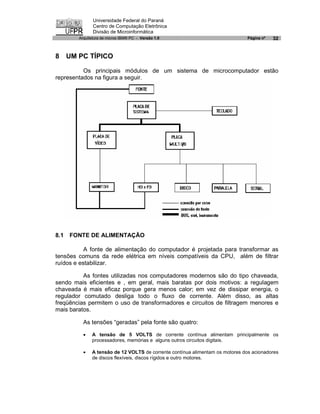
              verificar a sua existência. EX: DIR *.*/a:h <enter>.

          ·   GUARDE INFORMAÇÕES SOBRE TAMANHO, DATA E HORA DE CRIAÇÃO DOS
              PROGRAMAS. ALTERAÇÃO NESTES DADOS PODE SER SINAL DE
              CONTAMINAÇÃO.

          ·   Faça BACK Ups de arquivos importantes. Se necessário, faça mais de uma cópia de
              segurança. É a forma mais barata e segura de proteção contra ataques de vírus,
              queda de energia, defeitos no disco e outras inimigos da informação.

          ·   Não participe de grupos de risco - programas piratas, jogos de computador,
              shareware e freeware suspeitos são candidatos a agentes de contaminação.

          ·   Compre e instale um pacote antivírus, que rastreie a existência de vírus e impede a
              ação de programas inesperados. Novos vírus surgem a cada momento, por isso é
              importante atualizar sempre o pacote.

          ·   não utilize programas piratas;

          ·   sempre que for utilizar um programa novo pesquise antes a existência de vírus, e, se
              for o caso, remova-o;

          ·   proteja seus disquetes contra gravação (com etiquetas para o caso dos de 5 ¼”, ou
              com a trava no caso dos de 3 ½”);

          ·   faça sempre backups de seus arquivos, pois assim você terá como recuperá-los em
              caso de danos ao disco ou ataque de vírus;

          ·   controle seu sistema quanto ao seu uso por pessoas estranhas ou não autorizadas;

          ·   sempre verifique seu sistema logo após terem sido nele efetuadas apresentações de
              novos programas/sistemas ou após a intervenção do pessoal da assistência técnica.

11.8.4 TRATAMENTO DE CHOQUE

         Para eliminar um vírus de seu computador só existe uma solução, sem a
ação de um programa antivírus para a limpeza. Apague programas e arquivos
contaminados e recrie seu sistema operacional.
Universidade Federal do Paraná
                  Centro de Computação Eletrônica
                  Divisão de Microinformática
           Arquitetura de micros IBM® PC - Versão 1.0                            Página nº   83


12 LOCALIZAÇÃO DE DEFEITOS

          A principal dificuldade que se tem na localização de defeitos é isolar
problema, com o intuito de facilitar classificam-se os defeitos como: defeitos
sinalizados de software, defeitos sinalizados de hardware, defeitos não
sinalizados.

12.1 DEFEITOS SINALIZADOS DE HARDWARE

          Esses defeito são sinalizado antes que o sistema necessite qualquer
informação do sistema operacional. Podem existir de dois tipos: sinalizados por
mensagens e sinalizados por sons •BEEPs•.

12.1.1 DEFEITOS SINALIZADOS POR “BEEPS”

           Como nos BEEPs, as mensagens de erro se alteram em função do
fabricante da BIOS.

        No quadro a seguir, apresenta-se a tabela da AMI com diversas
mensagens e as providências a serem tomadas.

   Número        Mensagens de Erro                               Procedimentos a Executar
     de
    Beeps
      1   Problemas no circuito de REFRESH           Trocar memórias RAM por
                                                     outras sabidamente boas
      2          Problemas no circuito de Paridade   Trocar memórias RAM por
                                                     outras sabidamente boas
      3          Problemas no circuito da memória    O primeiro módulo SIMM
                 básica                              está com problemas
      4          Problemas na temporização           Trocar conhecido como
                                                     80c206 ou correspondente
      5          Problemas no microprocessador       Trocar o microprocessador
                                                     ou está mau soquetado
      6          Problemas no controlador de teclado Verificar a configuração do
                 8042                                teclado ou trocar o 8042
      7          Problemas no microprocessador       Trocar o microprocessador
                                                     ou o chipset
      8          Erro de memória de vídeo ou placa   Trocar as RAM, que pode ser
                 interface                           da placa de sitema ou de
                                                     vídeo
       9         Problemas no circuito da ROM BIOS Trocar a ROM ou chipset
      10         Problemas nos chipset               Provavelmente trocar os
                                                     chipsets

                    Código de Som                  Provável Defeito
Universidade Federal do Paraná
               Centro de Computação Eletrônica
               Divisão de Microinformática
        Arquitetura de micros IBM® PC - Versão 1.0                              Página nº   84

                 Nenhum Beep                    Fonte
                 Beep contínuo                  Fonte
                 Beep curtos                    Fonte
                 repetitivos
                 1 beep longo e 1               Placa de sistema
                 curto
                 1 beep longo e 2               Interface de vídeo
                 curtos
                 1 beep longo e 3               Interface de vídeo
                 curtos
                 3 beeps curtos                 Interface de vídeo
                 1 beep longo e 1               Interface de vídeo
                 curto
                 1 beep curto e                 Monitor ou cabo
                 nada na tela
                 nenhum beep                    Auto falante


12.2 DEFEITOS SINALIZADOS POR MENSAGENS


          Nesta situação, o micro funciona, mas interrompe as operações com a
apresentação de uma mensagem de erro.

  MENSAGENS                                          PROVIDÊNCIAS
  Channel 2 Timer Error                              Vericar o chip 80c206 e circuito do
                                                     alto- falante
  IntR 1 Error                                       Erro de Interrupção do teclado
  CMOS Battery State Low                             Trocar a bateria
  CMOS Checksum Failure                              Checar opção de memória no SET-UP
  CMOS System Options Not Set                        Ver opções de SET-UP, todas
  CMOS Dysplay Not Proper                            Checar opção de vídeo no SET-UP
  CMOS Switch Not Proper                             Ajustar placa de vídeo com o sistema
                                                     ou verificar o jumper da placa de
                                                     sistema
  Keyboard is Locked...unlock it                     Destravar o teclado
  Keyboard error                                     Verificar o SET-UP ou o 8042
  KB/Interface Error                                 Problemas no circuito do teclado
  CMOS Memory Size Mismatch                          Verificar o SET-UP e os bancos de
                                                     memória SIMM
  FDD controler failure                              Verificar cabos e conexões do drive
  HDD controler failure                              Verificar cabos e conexões do
                                                     winchester
  C: Drive Error                                     Verificar a instalação o winchester,
                                                     configuração no SET-UP
  D: Drive Error                                     Verificar a instalação o winchester,
Universidade Federal do Paraná
                 Centro de Computação Eletrônica
                 Divisão de Microinformática
          Arquitetura de micros IBM® PC - Versão 1.0                                    Página nº   85

                                                       configuração no SET-UP
   C: Drive Failure                                    Formatar
   D: Drive Failure                                    Formatar
   CMOS Time & Date Not Set                            Verificar a opção time no SET-UP
   Chache Memory Bad                                   Problemas na memória cache
   8042 Gate not A20 Error                             Trocar o controlador do teclado 8042
   Adress Line Short                                   Problemas no bus de endereços 8 bits
   Do Not Enable Cache                                 Trocar uma ou mais memórias RAM
   DMA 2 Error                                         Trocar 82C206 ou equivalente
   DMA 1 Error                                         Trocar 82C206 ou equivalente
   DMA 2 Error                                         Trocar 82C206 ou equivalente
   No ROM BASIC                                        Trocar a ROM
   Diskette Boot Failure                               Usar outro disquete de Boot
   Invalid Boot Failure                                Usar outro disquete de Boot
   On Board Parity Error                               Problemas nos bancos SIMM
   Off Board Party Error                               Problemas nos bancos SIMM
   Parity Error ????                                   Problemas nos bancos SIMM


12.3 DEFEITOS SINALIZADOS DE SOFTWARE

           Esses defeitos somente são apresentados em forma de mensagens, no
entanto, variam de sistema operacional para sistema operacional.

12.3.1 MENSAGENS DE ERRO DO SISTEMA OPERACIONAL MS-DOS 6.2

                                                       um arquivo somente de leitura (ATTRIB), usou
A    TABELA     DE    ALOCAÇÃO        DE
                                                       um comando CD/CHDIR em um arquivo ou o
ARQUIVOS NÃO PODE SER LIDA = pode
                                                       disco pode ter a proteção contra gravações
ser um problema no disco. Tente recuperar
                                                       ativada.
a Tabela com o comando CHKDSK ou
formate o disco. Chame a assistência                   ARQUIVO NÃO ENCONTRADO = o arquivo não
técnica.                                               foi encontrado aonde especificado. Verifique o
A UNIDADE ATUAL NÃO É VALIDA =
                                                       PATH e o APPEND.
provavelmente não há disco ou a porta está             ARQUIVOS DE SISTEMA NÃO FORAM
aberta. Corrija ou vá para outra unidade.              ENCONTRADOS = a unidade/disco não contém
                                                       arquivos de sistema ou eles eståo danificados.
ABORTAR, REPETIR, IGNORAR, FALHAR
                                                       Reformate usando a opção /S ou use o comando
= ocorreu um erro durante a operação que
                                                       SYS.
estava sendo executada. Se você escolher
A abortar o processo termina; R repetir faz            CAMINHO INVÁLIDO = o diretório especificado
o DOS tentar de novo; I ignorar faz o DOS              no PATH não existe. Verifique o PATH e o
ir em frente com erro mesmo, se possível;              APPEND.
F Falhar é semelhante a Ignorar, fazendo
                                                       CAMINHO INVÁLIDO, NÃO É UM DIRETÓRIO
com que o processamento continue mesmo
que com erro. Utilize as duas últimas (I/F)
                                                       OU DIRETÓRIO NÃO ESTÁ VAZIO = veja
                                                       CAMINHO INVÁLIDO.
somente se tiver absoluta certeza dos
resultados.                                            COMANDO NÃO CONHECIDO NO CONFIG.SYS
                                                       = verifique a sintaxe das linhas de comando do
ACESSO NEGADO = você pode ter usado
                                                       arquivo Config.sys.
um type em um diretório, tentou gravar em
Universidade Federal do Paraná
                 Centro de Computação Eletrônica
                 Divisão de Microinformática
          Arquitetura de micros IBM® PC - Versão 1.0                                     Página nº   86

COMANDO OU NOME DE ARQUIVO                             ERRO DE      SINTAXE =     veja   PARÂMETRO
INVÁLIDO = verifique a sintaxe do                      INVÁLIDO.
comando ou do nome do arquivo; veja o
                                                       ERRO DE VERIFICAÇÃO = o DOS não
PATH.
                                                       conseguiu interpretar seu comando, que está
COMBINAÇÃO        DE   PARÂMETROS                      incorreto. Repita a operação ou reinicialize a
INVÁLIDA = veja PARÂMETRO INVÁLIDO.                    máquina.
COMMAND.COM      INVÁLIDO   = veja                     ERRO        INTERMEDIÁRIO     DE    ARQUIVO
INTERPRETADOR      DE    COMANDOS                      DURANTE CONEXÃO = verifique se o disco não
INVÁLIDO OU INEXISTENTE.                               está muito cheio; experimente o CHKDSK;
                                                       reinicialize o equipamento; altere o comando
CONTINUAR (S/N) = solicitação de
                                                       FILES do arquivo Config.sys.
confirmação da operação, por exemplo
durante a execução de um comando DEL                   ERRO INTERNO = reinicialize o computador.
*.*.
                                                       ERRO IRRECUPERÁVEL DE LEITURA OU
DIRETÓRIO        DE         PESQUISA                   GRAVAÇÃO = talvez o disco esteja danificado;
ESPECIFICADO INVÁLIDO = verifique o                    experimente o CHKDSK.
comando SHELL do arquivo Config.sys.
                                                       ERRO NA CARGA = reinicialize o micro; reinstale
DIRETÓRIO INVÁLIDO = não é diretório ou                os arquivos de sistema; se persistir chame a
não foi encontrado. Verifique o PATH.                  assistência técnica.
DISCO SEM SISTEMA OU ERRO NO                           ERRO NA CRIAÇÃO DO ARQUIVO = pode não
DISCO = o disco está com defeito, ou sem               haver espaço em disco, você tentou renomear um
os arquivos de sistema (use FORMAT/S,                  arquivo para o mesmo nome ou o arquivo já
SYS).                                                  existe e é de somente leitura.
ERRO DE ALOCAÇÃO DE MEMÓRIA =                          ERRO NA IMPRESSORA = veja se a impressora
houve um problema de configuração.                     está ligada e se não existe nenhum
Reinicialize o equipamento, verifique os               redirecionamento.
arquivos de sistema e, persistindo o
                                                       ERRO NO ARQUIVO EXE = o arquivo pode ser
problema, acione a assistência técnica.
                                                       incompatível com a sua versão do DOS ou pode
ERRO DE DADOS = ocorreram problemas                    estar com defeito.
durante a leitura/gravação do arquivo.
                                                       ESPAÇO INSUFICIENTE EM DISCO = apague
Experimente usar o CHKDSK.
                                                       alguns arquivos ou troque o disco.
ERRO DE GRAVAÇÃO = retire e recoloque
                                                       ESPECIFICAÇÃO DE UNIDADE INVÁLIDA = a
o disquete, se for o caso, na unidade e
                                                       unidade        especificada não existe
pressione R, de repetir; use o chkdsk;
                                                       física/logicamente.
reformate o disco.
                                                       FALHA GERAL = provavelmente o disco não está
ERRO DE GRAVAÇÃO NO DISPOSITIVO
                                                       formatado.
= verifique o dispositivo indicado, se está
corretamente configurado, se está ligado,              FALHA NO ARQUIVO EXECUTÁVEL = o arquivo
se os cabos estão bem conectados.                      contém erros, não é compatível com sua versão
                                                       do DOS ou existem muitos arquivos abertos
ERRO DE LEITURA = experimente repetir
                                                       simultaneamente.
a operação; use o CHKDSK.
                                                       INTERPRETADOR DE COMANDO INVÁLIDO
ERRO DE LEITURA DO DIRETÓRIO =
                                                       OU NÃO ENCONTRADO = verifique a presença
veja ERRO DE LEITURA NO SISTEMA
                                                       do COMMAND.COM de versão correta no
OPERACIONAL.
                                                       diretório raiz e o PATH.
ERRO DE LEITURA NO SISTEMA
                                                       MEMÓRIA INSUFICIENTE = remova arquivos
OPERACIONAL = verifique os arquivos de
                                                       residentes da memória; reinicialize o micro;
sistema e reinicialize o equipamento.
                                                       aumente a memória RAM do equipamento.
ERRO DE PROTEÇÃO DE GRAVAÇÃO =
                                                       MUITOS ARQUIVOS ABERTOS = aumente o
verifique se o disquete não está protegido.
                                                       número especificado em FILES no Config.sys;
Universidade Federal do Paraná
                 Centro de Computação Eletrônica
                 Divisão de Microinformática
          Arquitetura de micros IBM® PC - Versão 1.0                                      Página nº    87

verifique se não é possível fechar alguns              PARÂMETRO REQUERIDO AUSENTE = veja
arquivos.                                              PARÂMETRO INVÁLIDO.
MUITOS   PARÂMETROS                 =       veja       PARÂMETROS NÃO Compatíveis               =     veja
PARÂMETRO INVÁLIDO.                                    PARÂMETRO INVÁLIDO.
MUITOS REDIRECIONAMENTOS = o                           PROCESSAMENTO         DE ALTO  nível
dispositivo não existe ou a saída já foi               INTERROMPIDO, NÃO PODE CONTINUAR =
redirecionada.                                         reinicialize o micro.
NENHUM DISCO FIXO PRESENTE = o                         PROGRAMA GRANDE DEMAIS PARA                      A
disco não está selecionado ou não está                 MEMÓRIA = veja MEMÓRIA INSUFICIENTE.
formatado; verifique o SETUP.
                                                       SEM ESPAÇO NO AMBIENTE = remova
NOME DE ARQUIVO INVÁLIDO = existem                     algumas variáveis, usando o comando SET;
caracteres coringas ou não aceitos no                  reinicialize o micro.
nome do arquivo.
                                                       SEM     MEMÓRIA       =     veja      MEMÓRIA
NÚMERO            INCORRETO     DE                     INSUFICIENTE.
PARÂMETROS        = veja PARÂMETRO
                                                       SINTAXE INVÁLIDA = reveja a sintaxe para o
INVÁLIDO.
                                                       comando.
O ARQUIVO NÃO PODE SER COPIADO
                                                       TABELA DE ALOCAÇÃO DE ARQUIVOS
PARA DENTRO DELE MESMO = verifique
                                                       DANIFICADA = utilize o CHKDSK; restaure os
a sintaxe do comando.
                                                       backups; chame a assistência técnica.
O     COMMAND         NÃO   PODE SER
                                                       TABELA DE PARTIÇÃO INVÁLIDA = execute o
CARREGADO, SISTEMA PARALISADO =
                                                       FDISK para reinicializar a tabela. Seus dados
reinicialize o equipamento.
                                                       estarão perdidos.
O    MESMO    PARÂMETRO                     FOI
                                                       TROCA DE DISCO INVÁLIDA = recoloque o
INTRODUZIDO DUAS VEZES =                    veja
                                                       disco original na unidade e tente novamente.
PARÂMETRO INVÁLIDO.
                                                       VALOR DO PARÂMETRO NÃO ESTÁ NA FAIXA
OPÇÃO INVÁLIDA = veja PARÂMETRO
                                                       PERMITIDA = veja PARÂMETRO INVÁLIDO.
INVÁLIDO.
                                                       VALOR DO PARÂMETRO NÃO PERMITIDO =
PALAVRA-CHAVE INVÁLIDA                  =   veja
                                                       veja PARÂMETRO INVÁLIDO.
PARÂMETRO INVÁLIDO.
                                                       VERSÃO INCORRETA DO DOS = o comando
                                                       externo é de outra versão do DOS.
PARÂMETRO DE FUNÇÃO INVÁLIDO =
veja PARÂMETRO INVÁLIDO.
                                                       VIOLAÇÃO DE COMPARTILHAMENTO = o
PARÂMETRO DO FORMAT INCORRETO
                                                       arquivo que você está tentando usar já está
= veja PARÂMETRO INVÁLIDO.
                                                       aberto.
PARÂMETRO INVÁLIDO = você não
                                                       VOCÊ DEVE ESPECIFICAR ON OU OFF = o
especificou a opção correta na linha de
                                                       parâmetro introduzido na linha de comando deve
comandos, duplicou os parâmetros ou
                                                       ser ON ou OFF.
combinou parâmetros ilegalmente. Reveja
a sintaxe correta do comando e tente mais
uma vez.

12.4 DEFEITOS NÃO SINALIZADOS

          Nos defeitos não sinalizados é necessário um embasamento teórico para
que se possa localizar e solucionar os defeitos.

          O processo é facilitado, em PCs, por serem projetados modularmente
podendo substituir o módulo que uma prévia análise pôde concluir defeituoso.
Peças de reposição •back-ups• são imprescindíveis, sendo o PC modular, em certos
casos, somente com a troca de módulos é possível a identificação do problema.
Universidade Federal do Paraná
                 Centro de Computação Eletrônica
                 Divisão de Microinformática
          Arquitetura de micros IBM® PC - Versão 1.0                                      Página nº   88


13 GLOSSÁRIO

ABNT - Associação Brasileira de Normas                 ATERRAMENTO - ato de ligar à terra um
Técnicas. Entidade brasileira responsável              equipamento ou parte dele, com função de
pelo estabelecimento de padrões técnicos               proteção contra choques e sobretensões.
diversos.
                                                       AUTOMAÇÃO DE ESCRITÓRIOS - atividade de
ABNT 2 – padrão de teclado a ser usado                 implantação de mecanismos automáticos para
por usuários do idioma Português do Brasil.            realização de tarefas do cotidiano.
ACIONADOR - ou drive. Dispositivo                      BANCO DE DADOS - arquivo aonde estão
eletromecânico que permite que se extraia              colocadas diversos dados, provenientes de
informações de um disco magnético                      diversas fontes, e que será acessado por diversos
flexível, rígido ou óptico ou de fitas                 usuários para obterem informações.
magnéticas tipo streamer.
                                                       BAUD - unidade de transmissão de dados
ACUMULADOR - registrador          interno ao           correspondente à velocidade do fluxo de
microprocessador que atua        como uma              informações.
memória auxiliar durante         cálculos e
                                                       BINÁRIO - que tem dois estados possíveis. Em
                                                       informática é geralmente caracterizado por 0 e 1
movimentações de dados            dentro do
sistema.
                                                       ou ligado e desligado.
ALFANUMÉRICO - que supõe a existência
                                                       BIRÔ DE SERVIÇOS - organização que presta
de números, letras e símbolos diversos,
                                                       serviços de processamento de dados sob
gráficos ou não.
                                                       contrato.
ÁLGEBRA BOOLEANA - tipo de lógica
                                                       BIT - menor quantidade possível em um sistema.
desenvolvida por Boole para operações
                                                       Corruptela do inglês dígito binário.
simbólicas com termos verdadeiros e
falsos.                                                BIT DE PARIDADE - bit utilizado para testar a
                                                       qualidade da informação quanto à ocorrência de
                                                       erros. Pode ser par ou ímpar.
ALGORITMO - método a utilizar para a
solução de um problema. às vezes ‚
confundido com fórmula, mas não é a                    BOOT - partida de um sistema. Início das
mesma coisa.                                           operações.
AMPERE - unidade de corrente elétrica.                 BYTE - menor unidade de informação possível
                                                       em um sistema digital, correspondendo a uma
ANÁLISE DE SISTEMAS - análise
                                                       reunião de 8 bits.
metódica dos passos a executar para a
solução de problemas em áreas técnico-                 CABO - meio eletromecânico composto de fios
científicas.                                           condutores, geralmente de cobre, por onde
                                                       circulam sinais elétricos, ou ópticos, que
ANALóGICO - que assume inifinitos valores
                                                       conduzem pulsos de luz laser.
entre dois pontos.
                                                       CANAL - dispositivo destinado à circulação de
ANINHAMENTO DE "IF's" - ocorre quando
                                                       dados. Pode ser de entrada, de saída ou de
efetua-se o teste de uma condição dentro
                                                       entrada e saída (E/S ou I/O).
da outra, ou seja, quando se começa um
segundo, terceiro, ..., sem que o primeiro             CCD - dispositivo de carga acoplada. Dispositivo
tenha acabado.                                         semicondutor utilizado como sensor de imagem
                                                       em vídeo câmaras e scanners.
ASCII - American Standard Code for
Information Interchange. Código padrão                 CIRCUITO INTEGRADO (CI) - arranjo de
americano para troca de informações.                   componentes em um circuito, construído sobre
                                                       um substrato de silício.
ASSÍNCRONO - que não segue uma
seqüência bem definida no tempo. Ocorre a              COMPILADOR - programa de computador que,
qualquer momento.                                      fazendo uso de lógica simbólica, transforma um
                                                       programa escrito em um linguagem de
Universidade Federal do Paraná
                 Centro de Computação Eletrônica
                 Divisão de Microinformática
          Arquitetura de micros IBM® PC - Versão 1.0                                      Página nº   89

programação qualquer para o código                     ENDEREÇAMENTO DE MEMÓRIA - maneira de
entendido pela máquina específica ao qual              identificar uma posição de memória, que contém
se destina.                                            um dado ou que irá guardar um, por meio de um
                                                       endereço físico fornecido. Também é usado para
CAD - desenho auxiliado por computador.
                                                       acesso a controle de periféricos em alguns
CAE    -    engenharia       auxiliada     por         sistemas
computador.
                                                       ESTABILIZADOR DE TENSÃO - equipamento
CAM    -    manufatura       auxiliada     por         que se destina a corrigir as variações de nível da
computador.                                            energia fornecida pela companhia de energia
                                                       elétrica, mantendo constante a tensão fornecida
CAT    -    treinamento      auxiliado     por         aos equipamentos nele conectados.
computador.
       –
                                                       ESTAÇÃO - um dos pontos de entrada ou saída
CBT         treinamento       baseado       em
                                                       em um sistema de comunicação. Geralmente
computador.
                                                       utilizado em sistemas de rede para referenciar um
COMUNICAÇÃO DE DADOS - ato de                          terminal de dados.
trocar informações entre duas ou mais                  FORMATAR - gravar em uma mídia magnética
máquinas.
                                                       sinais de controle e identificação de maneira a
CONSOLE - periférico utilizado pelo                    torná-la válida para o uso em determinado
operador para passar instruções à                      sistema.
máquina. É composto por um teclado e um
monitor de vídeo, podendo, às vezes, estar
                                                       FEDDBACK - realimentação. Técnica que
                                                       consiste em extrair uma determinada quantidade,
conectado a uma impressora.
                                                       ou amostra, da saída de um sistema e voltar a
CRT - tubo de raios catódicos, ou                      injetá-la na entrada, ou, analisá-la e torná-la
cinescópio. Válvula que possue uma parte               parâmetro de controle.
                                                       FIBRA ÓPTICA - meio de transmissão que
plana, ou ligeiramente plana, revestida de
material que produz luz no espectro visível            consiste em tubos finíssimos de plástico ou vidro,
ao ser atingido por elétrons em alta                   capazes de transportar as ondas luminosas que
velocidade, e em que se formam imagens.
                                                       contém a informação de um local a outro. São
                                                                                  às
O popular "tubo de imagens".
                                                       bastante      imunes                interferências
CURSOR - símbolo que indica a posição                  eletromagnéticas que afetam outros meios de
atual de edição na tela do monitor.                    transmissão.
DEVICE - qualquer dispositivo. Pode ser                FITA DAT - fita magnética acondicionada em
lógico ou físico.                                      cartuchos pouco menores que uma fita cassete,
                                                       destinada ao armazenamento de informações
DFD - diagrama de fluxo de dados.                      como cópia de segurança ou backup.
Principal ferramenta da análise estruturada.
Representação gráfica que indica a                     FITA STREAMER - fita magnética acondicionada
maneira como os dados se relacionam em                 em cartuchos semelhantes aos de uma fita de
um sistema.                                            vídeo, destinada ao armazenamento de
                                                       informações como cópia de segurança ou
DIGITAL - relativo a dígitos, representação            backup.
de dados ou informações por meio de
dígitos; que opera com quantidades                     GERADOR DE RELATóRIOS - sistema de
discretas                                              programação destinado à geração de relatórios,
                                                       de acordo com a definição do usuário.
DIODO - dispositivo elétrico que permite a
passagem da corrente elétrica em apenas                GRAVAÇÃO       MAGNÉTICA     -  técnica  de
um sentido, inibindo seu fluxo em sentido              armazenamento de informações pela imantação
oposto.                                                seletiva de determinadas porções de material
                                                       magnetizável.
EDIÇÃO DE TEXTO - criar e modificar um
texto em qualquer processador de textos,               GUIA DE LUZ - o mesmo que fibra óptica.
para   com    isso    criar  documentos                HARDWARE - a parte física de um equipamento,
comerciais,     cartas,     memorandos,                ou seja, o equipamento em si, ou conjunto de
programas.                                             equipamentos.
Universidade Federal do Paraná
                 Centro de Computação Eletrônica
                 Divisão de Microinformática
          Arquitetura de micros IBM® PC - Versão 1.0                                     Página nº   90

HIGH MEMORY - memória alta. Porção de                  endereçável por XT's), obtida pela adição de
memória localizada acima de 640 kBytes.                chips na placa principal.
IMAGEM DIGITAL - matriz digitalizada de                MEMÓRIA EXPANDIDA - espaço de memória
uma imagem, formada por seus elementos                 acima de 1 Mbyte obtido pela colocação de uma
de imagem (pixels).                                    placa extra no micro.
ÍNDICE - lista dos elementos contidos em               MODEM - dispositivo modulador/demodulador de
um arquivo ou documento, juntamente com                sinais, destinado à comunicação de dados,
as chaves e referências destinadas a                   geralmente por linhas telefônicas.
localizar esses elementos.
                                                       PARIDADE - método utilizado para garantir a
INFORMAÇÃO - em linguagem comum,                       integridade da informação por meio da inclusão
conceito de tudo que significa notícia,                de mais um bit, o de paridade, na palavra. Pode
conhecimento ou       comunicação. Em                  ser par ou ímpar, a depender da quantidade de
processamento de dados, o significado que              bits em estado lógico "1" existentes na palavra.
o homem dá aos dados, por meio de
                                                       PROTOCOLO - regras de procedimentos e
convenções     usadas    para     a   sua
                                                       formatos convencionais que, mediante sinais de
representação.
                                                       controle, permitem o estabelecimento de uma
INFORMÁTICA - ciência que estuda o                     transmissão de dados e a recuperação de erros.
tratamento automático da informação,
                                                       RAM - memória temporária de gravação e leitura,
considerada esta como suporte dos
                                                       utilizada como memória de trabalho pelo
conhecimentos e comunicação.
                                                       computador. Perde os dados ao ser desligada a
INTELIGÊNCIA ARTIFICIAL - parte da                     máquina.
ciência da computação, que trata de
                                                       ROM - memória permanente somente de leitura,
sistemas inteligentes, capazes de se
                                                       aonde estão gravadas as funções básicas da
adaptar a novas situações, raciocinar,
                                                       máquina. Não perde os dados ao faltar energia.
compreender      relações entre  fatos,
descobrir significados e reconhecer a                  SÍNCRONO - que utiliza sinais de temporização,
verdade.                                               conhecidos como clock, em parcelas fixas e
                                                       sequenciais de tempo para funcionar.
k - abreviatura de quilo, correspondente a
1000 unidades. Em computação, 1024.
LASER - fonte de luz monocromática
coerente utilizada para extrair informações
dos discos ópticos (CD's) e transimssão de
informações nas fibras ópticas.
LED - diodo emissor de luz, bastante
utilizado como indicador de utilização em
dispositivos eletro-eletrônicos.
LISTAGEM - termo genérico que designa
qualquer relatário de saída do computador
sob forma impressa, geralmente em
formulário contínuo.
LOOP - conjunto de instruções ou ações
que deverão ser repetidas enquanto
prevalecerem determinadas condições.
MEMÓRIA        CACHE        -      memória
intermediária, geralmente de pequena
capacidade, destinada a viabilizar uma
comunicação mais rápida entre a CPU e a
memória principal ou entre periférico e seu
controlador.
MEMÓRIA ESTENDIDA - corresponde ao
espaço de memória acima de 1 Mbyte (não

Arquitetura ibm pc

  • 1.
    Apostila: Arquitetura deMicros IBM PC Procurando mais apostilas? www.apostilasnet.cjb.net DIVULGAÇÃO 4dog Home Page Tudo sobre cachorro, petshops, veterinarios, adestradores, classificados, correio sentimental, sites e muito mais. Noticias caninas. O cachorro ideal está aqui. Dicas e truques. www.4dog.cjb.net ProHealth & Performance On-Line Empresa especializada em: Treinamento para diversas modalidades esportivas. Programas de Saúde na empresa.Medicina clínica, desportiva e do trabalho. Consultoria em exercício físico e saúde. www.prohealth.com.br Abstrat Design Arte gráfica em geral. Cartões de Visita, Criação de Logotipos, Logomarcas e Home Pages. Banner's, Folder's, Panfletos, Imãs para Geladeiras, Recibos, Papel Timbrado. Sociedade formada por Jovens de visão moderna oferecem um serviço de ótimo preço e qualidade. www.abstrathp.cjb.net Quer colocar seu anúncio aqui? www.apostilasnet.cjb.net
  • 2.
    Apostila: Arquitetura deMicros IBM PC Procurando mais apostilas? www.apostilasnet.cjb.net Arquitetura de micros IBM PC Fevereiro/98 José Simão de Paula Pinto Simao@cce.ufpr.br
  • 3.
    Universidade Federal doParaná Centro de Computação Eletrônica Divisão de Microinformática Arquitetura de micros IBM® PC - Versão 1.0 Sumário 1 HISTÓRICO DA COMPUTAÇÃO.........................................................................7 1.1 CRONOLOGIA ............................................................................................11 2 MICROPROCESSADORES...............................................................................13 2.1 PEQUENO HISTÓRICO ..............................................................................13 2.2 FREQÜÊNCIAS DE RELÓGIO DE ALGUNS CHIPS ATUAIS ....................14 2.3 CHIPS DISPONÍVEIS ..................................................................................14 2.3.1 AMD K5.................................................................................................14 2.3.2 CYRIX MEDIAGX..................................................................................14 2.3.3 CYRIX 6X86 ..........................................................................................15 2.3.4 INTEL PENTIUM MMX..........................................................................15 2.3.5 INTEL PENTIUM PRO ..........................................................................15 2.3.6 INTEL PENTIUM II ................................................................................15 2.3.7 AMD K6 MMX .......................................................................................16 2.3.8 CYRIX M2 .............................................................................................16 2.3.9 INTEL DESCHUTES E OUTRAS PROMESSAS ..................................16 2.4 O QUE HÁ NUM CHIP?...............................................................................16 3 CONCEITOS BÁSICOS .....................................................................................18 3.1 COMPUTADOR ...........................................................................................18 3.2 BIT E BYTE .................................................................................................18 3.3 PROGRAMA................................................................................................18 3.4 SOFTWARE ................................................................................................19 3.5 HARDWARE................................................................................................19 3.6 DADOS ........................................................................................................19 3.7 MEMORIA CACHE ......................................................................................19 3.8 PLUG-INS PARA ATUALIZAÇÃO DO MICROPROCESSADOR ................20 4 COMPONENTES BÁSICOS DO COMPUTADOR .............................................21 4.1 CANAL DE ENTRADA (I/O).......................................................................21 4.2 UNIDADE DE CONTROLE..........................................................................21 4.3 UNIDADE DE ARITMÉTICA E LÓGICA (ALU) ............................................21 4.4 UNIDADE DE MEMÓRIA.............................................................................21 4.4.1 MEMÓRIA INTERNA ............................................................................21 4.4.2 MEMÓRIA EXTERNA ...........................................................................21 4.5 CANAL DE SAÍDA (I/O) ...............................................................................21 5 SISTEMA OPERACIONAL.................................................................................22 5.1 IMPORTÂNCIA DO SISTEMA OPERACIONAL (S.O).................................22 5.2 UM SISTEMA OPERACIONAL DEVE SER CAPAZ DE GERENCIAR........23 5.2.1 MEMÓRIA .............................................................................................23 5.2.2 PROCESSAMENTO .............................................................................23 5.2.3 DISPOSITIVOS.....................................................................................23 5.2.4 DADOS .................................................................................................23 5.3 RECURSOS DE SOFTWARE .....................................................................23 5.3.1 ASSEMBLER ........................................................................................24 5.3.2 COMPILADORES .................................................................................24 5.3.3 GERAÇÕES ..........................................................................................24 5.3.4 PROGRAMAS UTILITÁRIOS OU DE SERVIÇOS ................................24 iii
  • 4.
    Universidade Federal doParaná Centro de Computação Eletrônica Divisão de Microinformática Arquitetura de micros IBM® PC - Versão 1.0 5.3.5 PROGRAMAS APLICATIVOS ..............................................................24 6 COMPONENTES DE UM MICROCOMPUTADOR DA LINHA IBM-PC .............25 6.1 CONFIGURAÇÃO BÁSICA DE UM PC .......................................................25 6.1.1 UNIDADE DE SISTEMA .......................................................................25 6.1.2 UNIDADES DE DISCO .........................................................................25 6.1.3 DISCOS FLEXÍVEIS OU DISQUETES .................................................25 6.1.4 DISCOS RÍGIDOS - (TIPO WINCHESTER) .........................................26 6.1.5 DISCOS ÓPTICOS ( CD ROM )............................................................27 6.1.6 MONITOR DE VÍDEO ...........................................................................27 6.1.7 TECLADO .............................................................................................28 6.1.8 MOUSE .................................................................................................28 6.1.9 IMPRESSORA ......................................................................................28 6.1.10 SCANNER...........................................................................................28 6.1.11 FAX-MODEM ......................................................................................28 6.1.12 PLACA DE SOM .................................................................................28 6.1.13 PLACA DE REDE................................................................................29 7 PRINCIPAIS TIPOS ...........................................................................................30 8 UM PC TÍPICO...................................................................................................32 8.1 FONTE DE ALIMENTAÇÃO ........................................................................32 8.1.1 O SINAL POWER GOOD......................................................................33 8.1.2 TENSÃO, CORRENTE E POTÊNCIA...................................................33 8.1.3 SUBSTITUIÇÃO DA FONTE DE ALIMENTAÇÃO ................................33 8.1.4 ORIENTAÇÃO DOS CONECTORES....................................................34 8.1.5 PRINCIPAIS DEFEITOS .......................................................................34 8.1.6 REQUISITOS PARA UM BOM FUNCIONAMENTO .............................34 8.1.7 EXCESSO DE TENSÃO .......................................................................34 8.1.8 TENSÃO INSUFICIENTE......................................................................35 8.1.9 RUÍDOS ................................................................................................35 8.1.10 INSTALAÇÃO ELÉTRICA ...................................................................35 8.2 PLACA MÃE OU MOTHERBOARD.............................................................36 8.2.1 COMPONENTES ..................................................................................36 8.3 MEMÓRIA....................................................................................................37 8.3.1 MEMÓRIA RAM (RANDOM ACESS MEMORY)...................................37 8.3.2 BANCOS DE MEMÓRIA RAM SIMM (SINGLE INLINE MODULE MEMORY)......................................................................................................37 8.3.3 SUBSTITUIÇÃO E EXPANSÃO DOS BANCOS...................................37 8.3.4 ROM BIOS (READY ONLY MEMORY, BASIC INPUT OUTPUT SYSTEM) 38 8.4 SLOTS, BARRAMENTO, BUS ....................................................................38 8.4.1 ISA (INDUSTRIAL STANDARD ARCHITECTURE) ..............................38 8.4.2 EISA (EXTENDED INDUSTRIAL STANDARD ARCHITECTURE) .......38 8.4.3 LOCAL BUS ..........................................................................................39 8.5 CIRCUITOS DE APOIO...............................................................................39 8.5.1 CLOCKS E OSCILADORES .................................................................39 8.5.2 CONTROLADORAS DE INTERRUPÇÕES ..........................................40 8.5.3 CONTROLADORA DE DMA .................................................................40 8.6 PLACAS DE VÍDEO.....................................................................................40 8.6.1 RESOLUÇÃO........................................................................................41 iv
  • 5.
    Universidade Federal doParaná Centro de Computação Eletrônica Divisão de Microinformática Arquitetura de micros IBM® PC - Versão 1.0 8.6.2 PROFUNDIDADE DE COR...................................................................41 8.6.3 PALLETE DE CORES...........................................................................41 8.6.4 COMPATIBILIDADE..............................................................................42 8.6.5 FREQÜÊNCIAS DE VARREDURA .......................................................42 8.6.6 RESPOSTA DO AMPLIFICADOR DE VÍDEO ......................................42 8.6.7 CGA (COLOR GRAPHICS ADAPTOR) ................................................42 8.6.8 EGA (ENHACED COLOR ADAPATOR) ...............................................42 8.6.9 VGA (VÍDEO GRAPHICS ARRAY) .......................................................42 8.6.10 SUBSTITUIÇÃO DA PLACA DE VÍDEO .............................................43 8.6.11 MULTI I/O - PORTAS DE COMUNICAÇÃO........................................43 8.7 TECLADO....................................................................................................44 8.8 MOUSE........................................................................................................44 8.9 TRACK BALL...............................................................................................45 8.10 JOYSTICK .................................................................................................45 8.11 CANETA ÓPTICA ......................................................................................45 8.12 DISCOS MAGNÉTICOS ............................................................................45 8.12.1 DISCO DE 5 ¼ ....................................................................................46 8.12.2 DISCO DE 3 ½ ....................................................................................46 8.12.3 FORMATAÇÃO ...................................................................................47 8.12.4 SAIBA QUANDO VOCÊ DEVE, POR PREVENÇÃO, SUBSTITUIR UM DISCO:...........................................................................................................48 8.13 ACIONADORES DE DISCO FLEXÍVEL ....................................................49 8.13.1 CUIDADOS COM O ACIONADOR DE DISCO ...................................50 8.14 UNIDADES DE DISCOS RÍGIDOS............................................................52 8.14.1 COMPREENDENDO OS DISCOS RÍGIDOS (WINCHESTER) ..........52 8.14.2 DESEMPENHOS DOS DISCOS RÍGIDOS.........................................53 8.15 MONITOR DE VÍDEO................................................................................54 8.15.1 FUNCIONAMENTO BÁSICO ..............................................................54 8.15.2 MONITORES VERSUS VÍDEOS ........................................................55 8.15.3 TUBOS DE RAIOS CATÓDICOS........................................................55 8.15.4 CUIDADOS COM O MONITOR ..........................................................56 9 COMPONENTES DOS PC’S ATUAIS ...............................................................58 9.1 O ACELERADOR GRÁFICO .......................................................................58 9.1.1 ESTRANGULAMENTOS POTENCIAIS ................................................58 9.1.2 MEMÓRIA .............................................................................................59 9.1.3 FUNCIONALIDADES ............................................................................59 9.1.4 RESOLUÇÃO E TAXA DE REFRESCAMENTO...................................60 9.2 O BARRAMENTO........................................................................................60 9.2.1 O INTERIOR DO BARRAMENTO.........................................................61 9.3 CD-ROM ......................................................................................................62 9.4 DISCO RÍGIDO............................................................................................62 9.5 MEMÓRIA....................................................................................................63 9.5.1 FAST PAGE MODE ..............................................................................63 9.5.2 DRAM EDO ...........................................................................................64 9.5.3 BURST EDO DRAM..............................................................................65 9.5.4 DRAM SÍNCRONA................................................................................65 9.5.5 CACHE DO PROCESSADOR ..............................................................65 9.5.6 ENCAPSULAMENTO............................................................................66 v
  • 6.
    Universidade Federal doParaná Centro de Computação Eletrônica Divisão de Microinformática Arquitetura de micros IBM® PC - Versão 1.0 9.6 O MONITOR ................................................................................................66 9.6.1 TIPOS DE TUBO...................................................................................67 9.6.2 DETALHES IMPORTANTES ................................................................67 9.7 MOTHERBOARD ........................................................................................68 9.7.1 CHIPS ...................................................................................................68 9.7.2 PCI CONCORRENTE ...........................................................................69 9.7.3 BIOS DO SISTEMA...............................................................................69 9.7.4 BARRAMENTOS...................................................................................70 9.7.5 CONCEPÇÕES.....................................................................................70 9.8 O PROCESSADOR .....................................................................................71 9.8.1 INTEL ....................................................................................................71 9.8.2 CYRIX ...................................................................................................72 9.8.3 AMD ......................................................................................................72 9.8.4 MULTIMEDIA ........................................................................................73 9.8.5 FUTURO ...............................................................................................73 9.9 MÍDIA REMOVÍVEL .....................................................................................73 9.10 SOM...........................................................................................................74 10 OTIMIZAÇÃO DO PC.......................................................................................76 10.1 ATUALIZE OS DRIVERS...........................................................................76 10.2 DESFRAGMENTE O DISCO RÍGIDO. ......................................................76 10.3 UTILIZE O CANAL IDE PRIMÁRIO. ..........................................................76 10.4 DIMINUA O NÚMERO DE CORES EM USO NO VÍDEO..........................76 10.5 EXAMINE AS ESPECIFICAÇÕES DO DISCO RÍGIDO. ...........................76 10.6 OTIMIZE A MEMÓRIA VIRTUAL...............................................................76 11 CUIDADOS NA UTILIZAÇÃO DO EQUIPAMENTO.........................................77 11.1 PROCEDIMENTOS PARA INÍCIO DE OPERAÇÃO /EXPEDIENTE:........77 11.2 PROCEDIMENTOS PARA FINAL DE OPERAÇÃO/EXPEDIENTE...........77 11.3 PROCEDIMENTOS EM CASO DE QUEDA DE ENERGIA .......................78 11.4 PROCEDIMENTOS PARA LIMPEZA ........................................................78 11.5 PROCEDIMENTOS COM TECLADO ........................................................78 11.6 PROCEDIMENTOS COM DISQUETES ....................................................78 11.7 PROCEDIMENTOS PARA CÓPIAS DE SEGURANÇA ............................79 11.8 VÍRUS ELETRÔNICO DE COMPUTADOR...............................................79 11.8.1 CAVALO DE TRÓIA............................................................................80 11.8.2 ATAQUE .............................................................................................80 11.8.3 DEFESAS ...........................................................................................81 11.8.4 TRATAMENTO DE CHOQUE.............................................................82 12 LOCALIZAÇÃO DE DEFEITOS .......................................................................83 12.1 DEFEITOS SINALIZADOS DE HARDWARE ............................................83 12.1.1 DEFEITOS SINALIZADOS POR “BEEPS”..........................................83 12.2 DEFEITOS SINALIZADOS POR MENSAGENS........................................84 12.3 DEFEITOS SINALIZADOS DE SOFTWARE .............................................85 12.3.1 MENSAGENS DE ERRO DO SISTEMA OPERACIONAL MS-DOS 6.285 12.4 DEFEITOS NÃO SINALIZADOS ...............................................................87 13 GLOSSÁRIO ....................................................................................................88 vi
  • 7.
    Universidade Federal doParaná Centro de Computação Eletrônica Divisão de Microinformática Arquitetura de micros IBM® PC - Versão 1.0 Página nº 7 1 HISTÓRICO DA COMPUTAÇÃO A partir do momento em que o homem passa a raciocinar surge o conceito de quantidade. Intuitivamente o homem percebe quantidades na forma de mais/menos, maior/menor. Com certeza existiram momentos em que era necessário algum tipo de controle: por exemplo, como saber se todas as ovelhas levadas ao pasto voltaram? Acredita-se que, neste caso, eram colocadas pedrinhas dentro de um saco: uma para cada ovelha. O homem passou a controlar quantidades, mas não as contava. Os fenícios, os gregos e os romanos, entre outros povos, criaram sistemas de numeração, mas não conheciam o zero, introduzido depois pelos hindus e difundido pelos árabes, juntamente com seus algarismos. A partir deste momento, o homem passa a controlar quantidades contando e medindo. Acredita-se que os povos antigos resolviam problemas de agrimensura através da utilização de gráficos. Algumas situações exigiam controle de grandes quantidades de entrada e/ou saída, e neste momento faz-se então necessária a utilização de alguma técnica ou mecanismo que facilite as operações. O primeiro artefato que surgiu para mecanizar os procedimentos de cálculo foi o ábaco, que surgiu na China. O ábaco é um arranjo de varetas em uma armação de madeira. Nas varetas correm contas ou pedras, que são combinadas para indicar quantidades. Bastante difundido no oriente, este instrumento de cálculos ainda é utilizado e, para os habilidosos de seu manuseio, permite cálculos bastante rápidos. No início do século XVIII surge na europa a régua de cálculo. Com o desenvolvimento científico da humanidade, surgem estudos matemáticos que permitem solucionar problemas complexos e intrincadas equações. No campo de habilidades mecânicas, os progressos permitem a construção de engrenagens e máquinas mais ou menos precisas. Surge a máquina de calcular, mecânica, de Pascal, em 1642, que realizava somas e subtrações em números de até oito algarismos. Em 1670 Leibnitz cria uma máquina capaz de executar as quatro operações de maneira rápida, e em 1673 uma máquina que tornou mais simples as operações de multiplicação e de divisão. Em 1792 surge a idéia da máquina analítica, de Charles Babbage, que seria capaz de executar cálculos complexos, construída em 1834 mas que não chegou a ser terminada. Sua teoria, porém, estava correta. Babbage também criou uma máquina de diferenças, em 1822. Jacquard introduz no mercado seu tear com cartões perfurados em 1804.
  • 8.
    Universidade Federal doParaná Centro de Computação Eletrônica Divisão de Microinformática Arquitetura de micros IBM® PC - Versão 1.0 Página nº 8 A primeira máquina de calcular bem sucedida comercialmente surge com Thomas, em 1820. Baseado nela, em 1875 Baldwin cria um sistema melhor. O teclado, tal qual o conhecemos hoje, só foi introduzido em 1887, por Eugene Felt. Para o penoso trabalho da contabilidade foi construída uma máquina de adição e impressão, por Burroughs, em 1890. A primeira máquina com teclado e comercialmente bem sucedida apareceu por volta de 1911, a calculadora Monroe, de uma sociedade entre Baldwin e Monroe. A partir de 1920 as caixas registradoras, máquinas de calcular e várias máquinas de faturamento e contas, do tipo de teclado, tinham transformado a aritmética comercial em operações completamante mecanizadas. Tais dispositivos, porém, eram máquinas não automáticas. O automatismo surge em 1930, com a introdução do cartão perfurado em sistemas comerciais. O cartão havia sido inventado em 1801, por um tecelão francês de nome Jacquard, para que suas máquinas pudessem tecer desenhos complexos. Foi, depois, popularizado em 1890, quando Herman Hollerith utilizou-os no censo, provando sua aplicabilidade prática: o censo de 1880, com 50 milhões de americanos na população, levou sete anos e meio para fornecer informações; o de 1890, com 63 milhões, menos de três anos. Devido ao sucesso de sua "máquina do censo", em 1896 Hollerith fundou a Tabulating Machine Company (companhia de máquina de tabulação), que mais tarde unindo-se a outras companhias tornou-se a International Business Machines Corporation, IBM, hoje um gigante da informática. O sucessor de Hollerith no Bureau de recenseamento, James Powers, pesquisou várias máquinas tabuladoras com tecnologia melhor, usou-as com êxito no censo de 1910, fundando em 1911 a Powers Accounting Machines Company, que, em 1927 após fundir-se com outras companhias, transformou-se na Remington Rand Corporation. Os computadores digitais surgem a partir do desenvolvimento da eletrônica, principalmente devido a dois fatos: Eccles e Jordam demonstram em 1919 que a válvula termoiônica poderia possuir dois estados distintos, comutáveis entre si; e a proposta de Winn-Willians de utilizar válvulas como dispositivos de contagem. Unindo essas idéias às da máquina analítica de Babbage, de cem anos antes (1834), Willian Phillips propõe em 1934 o projeto de um computador digital, que foi depois transformado no computador piloto ACE, Automatic Calculating Engine, do National Physical Laboratory, em 1943 por John Womersley e Turing. Em 1937 Aiken, da universidade de Harward e Watson, presidente da IBM, projetaram uma máquina de função geral: o MARK I, primeiro computador com relês, que mostrou-se um sucesso da tecnologia, apesar de ter custado milhões de dólares para ser apenas uma centena de vezes mais rápido que um homem com uma calculadora. Utilizava memória na tela (em CRTs), aproveitando-se da persistência da imagem no fósforo, tinha 15 metros de comprimento, 2,5 metros de altura, 750.000 partes, cerca de 80.400 metros de fios e 420 interruptores. Manipulava números de até 23 dígitos, podendo somá-los ou subtraí-los em 3/10 de
  • 9.
    Universidade Federal doParaná Centro de Computação Eletrônica Divisão de Microinformática Arquitetura de micros IBM® PC - Versão 1.0 Página nº 9 segundo. Foi utilizado na II Guerra Mundial para auxiliar os tiros da artilharia norte- americana. O MARK I entrou realmente em operação em 1944 e operou até 1959. Grace Murray Hopper, uma matemática pioneira da programação, descobriu na década de 40 um problema curioso no MARK I: um inseto (BUG) havia ficado preso em um dos relês, ocasionando um erro. O termo bug permanece até hoje para designar erros em programação. O termo sub-rotina, tambémbastante usado, é de 1944. A Alemanha teve um pioneiro dos computadores: Konrad Zuse, que no fim da década de 30 e começo dos anos 40, produziu alguns artefatos interessantes. Seu primeiro trabalho foi o Z1. Já o Z2 utilizava carretéis de filme de 35 mm que eram perfurados para transmitir as instruções. Construiu uma máquina operacional, a Z3, em 1941. Seu trabalho ultrapassou fronteiras e inspirou muitos cientistas em diversos países. Seu trabalho não teve continuidade depois da II Guerra Mundial, pois ele participou dela tentando colocar suas máquinas à disposição do arsenal alemão, como a Z4. Zuse apontou o caminho: queria trocar relês e partes mecânicas por vávulas. A rigor, o MARK I não era um computador eletrônico, e sim eletromecânico. O primeiro computador digital eletrônico foi criado entre 1939 e 1946, na universidade da Pensilvânia, por Mauchly e Eckert Jr.. Era o ENIAC, Electronic Numerical Integrator And Calculator, que possuia 17.468 tubos eletrônicos, tinha 5,50 metros de altura, 25 metros de comprimento, pesava 30 toneladas, e consumia 150 kW. Apesar de seus inúmeros ventiladores, a temperatura ambiente chegava às vezes aos 67 graus centígrados. Executava 300 multiplicações por segundo, mas, como foi projetado para resolver um conjunto particular de problemas, sua reprogramação era muito lenta. Tinha cerca de 19.000 válvulas substituídas por ano. Em 1943, antes da entrada em operação do ENIAC a Inglaterra já possuía o Colossus, máquina criada por Turing para decifrar os códigos secretos alemães. Possuía 2.000 válvulas, coincidentemente o mesmo número proposto por Zuse alguns anos antes. Em 1945 Von Neumann sugeriu que o sistema binário fôsse adotado em todos os computadores, e que as instruções e dados fôssem compilados e armazenados internamente no computador, na seqüência correta de utilização. Estas sugestões tornaram-se a base filosófica para projetos de computadores. (Atualmente pesquisam-se computadores "não Von Neumann", que funcionam com fuzzy logic, lógica confusa) A partir dessas idéias, e da lógica matemática ou álgebra de Boole, introduzida por Boole no início do século XIX, é que Mauchly e Eckert projetaram e construíram o EDVAC, Electronic Discrete Variable Automatic Computer, completado em 1952, que foi a primeira máquina comercial eletrônica de processamento de dados do mundo. Eles haviam tentado isso com o BINAC, computador automático binário, de 1949, que era compacto (1,40 x 1,60 x 0,30 m) o suficiente para ser levado a bordo de um avião, mas que nunca funcionou a contento. O EDVAC utilizava memórias baseadas em linhas de retardo de mercúrio, bem mais caras e lentas que os CRTs, mas também com maior capacidade de
  • 10.
    Universidade Federal doParaná Centro de Computação Eletrônica Divisão de Microinformática Arquitetura de micros IBM® PC - Versão 1.0 Página nº 10 armazenamento. Wilkes construiu o EDSAC, Electronic Delay Storage Automatic Calculator em 1949, que funcionava segundo a técnica de programas armazenados. O primeiro computador comercial de grande escala foi o UNIVAC, UNIVersal Automatic Computer, americano, de 1951, que era programado ajustando-se cerca de 6.000 chaves e conectando-se cabos a um painel. A entrada e saída de informações era realizada por uma fita metálica de 1/2 polegada de largura e 400 m de comprimento. Ao todo, venderam-se 46 unidades do UNIVAC Modelo I, que eram normalmente acompanhados de um dispositivo impressor chamado UNIPRINTER, que, sozinho, consumia 14.000 W. Outro foi o IBM 701, de 1952, que utilizava fita plástica, mais rápida que a metálica do UNIVAC, e o IBM 704, com a capacidade fenomenal de armazenar 8.192 palavras de 36 bits, ambos da IBM. Na Inglaterra surgem o MADAM, Manchester Automatic Digital Machine, o SEC, Simple Electronic Computer, e o APEC, All-Purpose Electronic Computer. Entre 1945 e 1951, o WHIRLWIND, do MIT, foi o primeiro computador a processar informações em tempo real, com entrada de dados a partir de fitas perfuradas e saída em CRT (monitor de vídeo), ou na flexowriter, uma espécie de máquina de escrever (Whirlwind quer dizer redemoinho). Em 1947 Bardeen, Schockley e Brattain inventam o transístor, e, em 1953 Jay Forrester constrói uma memória magnética. Os computadores a transístores surgem nos anos 50, pesando 150 kg, com consumo inferior a 1.500 W e maior capacidade que seus antecessores valvulados. Era a segunda geração. Exemplos desta época são o IBM 1401 e o BURROUGHS B 200. Em 1954 a IBM comercializa o 650, de tamanho médio. O primeiro computador totalmente transistorisado foi o TRADIC, do Bell Laboratories. O IBM TX-0, de 1958, tinha um monitor de vídeo de primeira qualidade, era rápido e relativamente pequeno, possuia dispositivo de saída sonora e até uma caneta óptica. O PDP-1, processador de dados programável, construído por Olsen, virou sensação no MIT: os alunos jogavam Spacewar! e Rato-no-labirinto, através de um joystick e uma caneta óptica. Em 1957 o matemático Von Neumann colaborou para a construção de um computador avançado, o qual, por brincadeira, recebeu o nome de MANIAC, Mathematical Analyser Numerator Integrator and Computer. Em janeiro de 1959 a Texas Instruments anuncia ao mundo uma criação de Jack Kilby: o circuito integrado. Enquanto uma pessoa de nível médio levaria cerca de cinco minutos para multiplicar dois números de dez dígitos, o MARK I o fazia em cinco segundos, o ENIAC em dois milésimos de segundo, um computador transistorizado em cerca de quatro bilionésimos de segundo, e, uma máquina de terceira geração em menos tempo ainda. A terceira geração de computadores é da década de 60, com a introdução dos circuitos integrados. O Burroughs B-2500 foi um dos primeiros. Enquanto o ENIAC podia armazenar vinte números de dez dígitos, estes podem armazenar milhões de números. Surgem conceitos como memória virtual,
  • 11.
    Universidade Federal doParaná Centro de Computação Eletrônica Divisão de Microinformática Arquitetura de micros IBM® PC - Versão 1.0 Página nº 11 multiprogramação e sistemas operacionais complexos. Exemplos desta época são o IBM 360 e o BURROUGHS B-3500. Em 1960 existiam cerca de 5.000 computadores nos EUA. É desta época o termo software. Em 1964, a CSC, Computer Sciences Corporation, criada em 1959 com um capital de 100 dólares, tornou-se a primeira companhia de software com ações negociadas em bolsa. O primeiro minicomputador comercial surgiu em 1965, o PDP-5, lançado pela americana DEC, Digital Equipament Corporation. Dependendo de sua configuração e acessórios ele podia ser adquirido pelo acessível preço de US $ 18,000.00. Seguiu-se o PDP-8, de preço ainda mais competitivo. Seguindo seu caminho outras companhias lançaram seus modelos, fazendo com que no final da década já existissem cerca de 100.000 computadores espalhados pelo mundo. Em 1970 a INTEL Corporation introduziu no mercado um tipo novo de circuito integrado: o microprocessador. O primeiro foi o 4004, de quatro bits. Foi seguido pelo 8008, em 1972, o difundidíssimo 8080, o 8085, etc. A partir daí surgem os microcomputadores. Para muitos, a quarta geração surge com os chips VLSI, de integração em muito larga escala. As coisas começam a acontecer com maior rapidez e freqüência. Em 1972 Bushnell lança o vídeo game Atari. Kildall lança o CP/M em 1974. O primeiro kit de microcomputador, o ALTAIR 8800 em 1974/5. Em 1975 Paul Allen e Bill Gates criam a Microsoft e o primeiro software para microcomputador: uma adaptação BASIC para o ALTAIR. Em 1976 Kildall estabelece a Digital Research Incorporation, para vender o sistema operacional CP/M. Em 1977 Jobs e Wozniak criam o microcomputador Apple, a Radio Shack o TRS-80 e a Commodore o PET. A planilha Visicalc (calculador visível) de 1978/9, primeiro programa comercial, da Software Arts. Em 1979 Rubinstein começa a comercializar um software escrito por Barnaby: o Wordstar, e Paul Lutus produz o Apple Writer. O programa de um engenheiro da NASA, Waine Ratliff, o dBASE II, de 1981. Também de 1981 o IBM-PC e o Lotus 1- 2-3, de Kapor, que alcançou a lista dos mais vendidos em 1982. 1.1 CRONOLOGIA ? O homem começa a ter noção de grandezas cd 500 aC Ábaco séc XVIII Régua de cálculo 1642 Pascal, máquina de calcular 1670 Leibnitz, máquina de calcular mais rápida 1673 Leibnitz, máquina para dividir e multiplicar 1792 Babbage, máquina analítica 1801 Jaquard, cartão perfurado 1804 Jaquard, tear mecanizado com cartões perfurados 1820 Thomas, calculadora de sucesso comercial 1875 Baldwin, calculadora aperfeiçoada 1887 Felt, introdução do teclado 1890 Burroughs, máquina para contabilidade
  • 12.
    Universidade Federal doParaná Centro de Computação Eletrônica Divisão de Microinformática Arquitetura de micros IBM® PC - Versão 1.0 Página nº 12 1890 Hollerith, máquina do censo - cartões perfurados 1896 Hollerith, início da empresa que hoje é a IBM 1910 Powers, censo com máquinas mecanizadas 1911 Monroe & Baldwin, calculadora com teclado 1919 Eccles & Jordam, experiências com válvulas 1920 Operações comerciais completamente mecanizada 1934 Phillips, proposta de um computador digital 1937 Aiken, projeto do computador MARK I 1939 Início da construção do ENIAC 1940 Hopper, surge o termo bug 1941 Zuse, construção do Z3 1943 Womersley & Turing, computador ACE 1944 O MARK I entra em operação comercial 1944 Surge o termo sub-rotina 1945 Von Neumann, sugestões sobre o sistema binário 1945 Computador WHIRLWIND, do MIT 1947 Schockley, Bardeen & Brattain, transístor 1949 Eckert & Mauchly, computador BINAC 1949 Wilkes, computador EDSAC 1951 Computador UNIVAC 1952 Eckert & Mauchly, computador EDVAC 1953 Forrester, memória magnética 1954 Computador IBM 650 1957 Von Neumann, computador MANIAC 1958 Computador TRADIC, transistorizado 1958 Computador IBM TX0 1959 O MARK I sai de operação 1959 Kilby, circuito integrado 1960 5000 computadores nos EUA 1960 Computadores IBM 360 e BURROUGS B 3500 1965 PDP-5, primeiro minicomputador comercial 1970 Mais de 100000 computadores em todo o mundo 1970 INTEL introduz o microprocessador 4004 1972 Microprocessador 8008, da INTEL 1972 Vídeo-game ATARI 1974 Kildall, sistema operacional CP/M 1974 Kit de microcomputador ALTAIR 1976 Kildall funda a Digital Research 1977 Jobs & Wosniak, microcomputador Apple 1977 Radio Shack, microcomputador TRS-80 1977 Commodore, microcomputadorápET 1978 Planilha VISICALC, primeiro programa comercial 1979 Processador de textos WORDSTAR 1981 Sistema gerenciador de banco de dados DBASE II 1981 Microcomputador de 16 bits IBM- PC 1982 Planilha LOTUS 1-2-3
  • 13.
    Universidade Federal doParaná Centro de Computação Eletrônica Divisão de Microinformática Arquitetura de micros IBM® PC - Versão 1.0 Página nº 13 2 MICROPROCESSADORES Todos os computadores pessoais, e um número crescente de equipamentos mais poderosos, se baseiam num tipo especial de circuito eletrônico chamado de microprocessador. Chamado também de “computador num chip”, o microprocessador moderno é formado por uma camada de silício, trabalhada de modo a formar um cristal de extrema pureza, laminada até uma espessura mínima com grande precisão, e depois cuidadosamente poluída pela exposição a altas temperaturas em fornos que contém misturas gasosas de impurezas. 2.1 PEQUENO HISTÓRICO 1971 4004 - Primeiro microprocessador de uso geral, fabricado pela Intel Corporation 4 BITs 1972 8008 - Atualização do 4004 com mais BITs por registrador, fabricado pela Intel Corporation - 8 BITs 1974 8080 - Possuía um set de comandos mais rico, fabricado pela Intel Corporation 8 BITs Z80 - 8080 aperfeiçoado, fabricado pela Zilog Corporation - 8 BITs. 1978 8086 - Duplicava mais uma vez a quantidade de registradores e aumentava as linhas de endereços - 16 BITs 8088 - Idêntico ao 8086 exceto o BUS que foi reduzido para - 8 BITs. 1984 80286 - Projeto para funcionar mais rapidamente, inicialmente 6 Mhz - 16 BITs 1985 80386 - Ele oferece mais velocidade, mais capacidade e mais versatilidade do que todos os microprocessadores fabricados até então - 32 BITs 1991 80486 - Com menos ciclos de máquinas consegue executar mesma instrução que as versões anteriores. - 32 BITs Mar 1993 Intel PENTIUM - Maior velocidade e conceito de instruções aperfeiçoadas - 32 BITs Out 1995 Cyrix 6x86 Nov 1995 Intel Pentium Pro Mar 1996 AMD K5 Jan 1997 Intel Pentium MMX Fev 1997 Cyrix MediaGX 2º trimestre AMD K6 MMX 1997 2º trimestre Intel Pentium II 1997 2º trimestre Cyrix M2 1997 1º semestre Intel Deschutes* 1998 1º semestre Intel Katmal* 1998 2º semestre Intel Willamette* 1998 Fim 1998/ Intel Merced* Início 1999 * Codinome
  • 14.
    Universidade Federal doParaná Centro de Computação Eletrônica Divisão de Microinformática Arquitetura de micros IBM® PC - Versão 1.0 Página nº 14 2.2 FREQÜÊNCIAS DE RELÓGIO DE ALGUNS CHIPS ATUAIS Chip Freqüência Intel Pentium 120 a 233 MHz AMD K5 90 a 133 MHz* Cyrix Medial GX 120 a 233 MHz Cyrix 6x86 110 a 150 MHz* Intel Pentium MMX 150 a 266 MHz Intel Pentium Pro 166 a 200 MHz Intel Pentium II 233 a 300 MHz AMD K6 MMX 233 a 300 MHz Cyrix M2 180 a 233 Mhz Intel Deschutes 300 a 433 MHz Coletivamente, os novos chips afetaram as regras que usamos para avaliar o desempenho relativo. O Pentium MMX da Intel, por exemplo, é mais veloz do que o Pentium Pro quando executa aplicativos de 16 bits. E a freqüência deixou de ser uma medida de desempenho confiável. Os sistemas com o Cyrix 6x86- PR200+: funcionam a 150 Mhz, mas superam em velocidade maioria das máquinas baseadas no Pentium de 200 Mhz. 2.3 CHIPS DISPONÍVEIS 2.3.1 AMD K5 O concorrente do Pentium introduzido pela AMD em março de 1996 chegou quase um ano atrasado e mais lento do que o esperado. Mas a AMD parece ter se recuperado. O sistema K5-PR166 além de ultrapassar a maioria dos sistemas Pentium/166 têm um custo mais baixo. A AMD não batiza um chip por sua freqüência real, mas conforme uma faixa de desempenho Pentium equivalente (chamada P-Rating ou PR). O K5-PR166, por exemplo, processa a 116,7 MHz. A empresa fornecerá o K5 para a Acer, Epson, Everex, Monorail e Polywell. 2.3.2 CYRIX MEDIAGX Este chip é uma boa notícia se você precisa de um computador básico para processamento de texto ou pesquisa na Web e não pode gastar muito. O MediaGX coloca gráficos VGA, emulação de Sound Blaster e controle de memória em um único chip compatível com o Pentium, eliminado a necessidade de uma placa de vídeo ou placa de som. A desvantagem é o desempenho: o MediaGX, em versões de 120 e 133 Mhz, não tem cache secundário e exige muito da CPU para lidar com vídeo e som. Apesar da freqüência de 133 Mhz, sistemas com este processador apresentam desempenho médio de um Pentium/100.
  • 15.
    Universidade Federal doParaná Centro de Computação Eletrônica Divisão de Microinformática Arquitetura de micros IBM® PC - Versão 1.0 Página nº 15 2.3.3 CYRIX 6X86 Pague um pouco menos, receba um pouco mais. Esta é a história do 6x86. Os sistemas projetados em torno deste chip são, tipicamente, cerca de 4% mais velozes e US$ 200,00 mais baratos do que os sistemas equivalentes baseados no Pentium. A compatibilidade pode ser um problema com CPUs não Intel. Os chips da Cyrix tiveram pequenos problemas no passado. Determinados jogos, como o Mech Warrior 2 da Activision, exibem uma mensagem de erro durante a inicialização se não encontraram um chip Intel. A maior parte dessas mensagens pode ser ignorada, mas alguns jogos requerem que você instale um patch do site Web da Cyrix (www.cyrix.com). Como a AMD, a Cyrix rotula o 6x86 não com sua freqüência, mas com um P-Rating equivalente ao Pentium. O Cyrix 6x86-PR200+, por exemplo, tem uma freqüência de 150 MHz, mas executa programas ligeiramente mais rápido o que o Pentium/200. parte deste ganho vem da placa-mãe mais veloz do 6x86. um Pentium de 200mhz, em geral, é instalado em uma placa-mãe de 66 Mhz, retardando o processamento fora da CPU. Mas os sistemas 6x86-PR200+ utilizam uma placa- mãe de 75 MHz, que permite que dos dados trafeguem um pouco mais depressa. 2.3.4 INTEL PENTIUM MMX Sob o peso do nome oficial “Pentium com Tecnologia MMX”, o novo chip da Intel oferece mais do que MMX. Há um cache primário maior - passando de 16 para 32 KB - e alguns ajustes arquiteturais menores. 2.3.5 INTEL PENTIUM PRO Mesmo eclipsado pelos modelos MMX, o Pentium Pro ainda é o vencedor com código de 32 bits, mas arrasta-se em aplicações 16 bits. Uma das razões pelas quais o Pentium Pro é tão veloz, é o fato de o cahe secundário estar embutido no mesmo pacote que a CPU e, assim, operar à velocidade de 166 a 200 Mhz do chip, e não à velocidade mais lenta de 60 a 66 Mhz da placa-mãe. Por que este expoente se arrasta quando executa código antigo de 16 bits? Para reduzir o tamanho do chip, a Intel excluiu determinadas peças que o chip utiliza para acelerar código de 16 bits. Se você usa principalmente aplicativos de 16 bits, não verá muita vantagem no Pentium Pro. 2.3.6 INTEL PENTIUM II Os primeiros chips Pentium II operam a 233 a 266mhz. Neste início, pelo menos, os sistemas Pentium II são caros demais para os orçamentos da maioria dos usuários, mas sua performance é surpreendente, em especial para servidores.
  • 16.
    Universidade Federal doParaná Centro de Computação Eletrônica Divisão de Microinformática Arquitetura de micros IBM® PC - Versão 1.0 Página nº 16 2.3.7 AMD K6 MMX Quando o AMD adquiriu a NextGen, adquiriu também o chip Nx868 (não confundir com 6x86 da Cyrix) como parte do acordo; ele se transformou no K6. A AMD fez um bom negócio. O desempenho é superior aos chips equivalentes da Intel, e o custo é menor. 2.3.8 CYRIX M2 O chip da Cyrix para disputar com o Pentium II os corações e as máquinas dos usuários avançados. Seu design aperfeiçoado apresenta desempenho com código de 16 e 32 bits otimizado, cerca de 150% a 200% mais veloz do que a do 6x86, segundo a Cyrix, e implementação MMX da própria empresa. Dada a velocidade da arquitetura do 6x86, poderá ser um desafio bem sucedido ao Pentium II. O M2 possui versões de 180 e 200 Mhz e, posteriormente, virão modelos de 225 a 233 MHz. 2.3.9 INTEL DESCHUTES E OUTRAS PROMESSAS O Deschutes deverá alavancar a freqüência até 400mhz e fornecer outros ajustes de projeto. Devido ao seu pequeno tamanho, o chip poderá fazer sucesso com portáteis. E depois do Deschutes? Fala-se em novas CPUs da Intel com nomes pitorescos como Katmai, Willamette e Merced. Mas as informações que temos sobre estes chips - nenhuma delas confirmada pela Intel - ainda são escassas. 2.4 O QUE HÁ NUM CHIP? A arquitetura - ou estrutura - de um processador determina a maneira como ele processa instruções e dados. As CPUs modernas utilizam um ou mais pipelines, similares a linhas de produção, com vários estágios para processar mais de uma instrução simultaneamente. Para manter um pipeline cheio e processando com eficiêcia, uma CPU deve adivinhar com quais instruções lidará em seguida. Se adivinhar errado, terá que retroceder e executar as operações corretas. Quanto melhor projetada for a CPU, menor o número de vezes que isto acontecerá. De qualquer maneira, podemos identificar em um microprocessador, pelo menos: · Instruções e dados. Software é composto de instruções e dados. As instruções dizem à CPU o que fazer com os dados. · RAM. Armazena todos os dados e instruções que serão processados. Em geral, não é capaz de alimentar a CPU com velocidade suficiente para utilizar plenamente o poder de processamento da CPU. · Cache secundário. Instruções e dados com mais probabilidade de serem usados em seguida costumam ser armazenados neste tipo de RAM mais veloz e cara. · Cache primário. Instruções e dados são armazenados aqui para acelerar ainda mais o acesso à CPU, atingindo a velocidade de processamento interna da CPU.
  • 17.
    Universidade Federal doParaná Centro de Computação Eletrônica Divisão de Microinformática Arquitetura de micros IBM® PC - Versão 1.0 Página nº 17 · Unidade de execução. Cada unidade executa uma instrução e armazena os resultados. · Pipeline. Uma unidade de execução processa instruções aos poucos, em uma linha de produção com vários estágios. Comoa unidade não tem que terminar uma instrução para começar outra, elas as processa mais rapidamente. · Design superescalar. Várias unidades de execução processam mais de uma instrução de cada vez. · Encapsulameto. O recipiente de cerâmica ou plástico que acomoda o silício. É o que você vê quando olha para um chip.
  • 18.
    Universidade Federal doParaná Centro de Computação Eletrônica Divisão de Microinformática Arquitetura de micros IBM® PC - Versão 1.0 Página nº 18 3 CONCEITOS BÁSICOS 3.1 COMPUTADOR É um dispositivo eletrônico controlado por um programa para processar dados. Ele é capaz de receber, guardar e recuperar, processar e transmitir informações. Não é por acaso que o estudo de computadores recebe o nome de informática. Ele é constituído por vários componentes específicos, circuitos integrados, miniaturizados, usualmente chamados chips, onde as trocas de informações são realizadas na forma de BITs. Para controlar todas as operações dos circuitos integrados existem os programas. Sem eles o computador nada pode fazer, sendo isto exatamente o que distingue o computador de um equipamento eletrônico (cujo emprego geralmente é específico a uma aplicação). Mudando-se o programa, muda-se a aplicação do computador. 3.2 BIT E BYTE Toda a troca de informações entre os componentes internos de um computador é feita na forma de Dígitos Binários ou seja BIT (abrev. Binary Digit), o qual varia somente entre os seguintes estados: · Ligado => 1 · Desligado => 0 Não importa o tipo de processamento que esteja sendo realizado, seja caracter alfabético ou aritmética decimal, o computador estará sempre utilizando-se de dígitos binários. O Bit pode ser agrupado formando unidades maiores, sendo uma das mais utilizadas o BYTE, que é o agrupamento de 8 Bits, podendo representar ao computador um caractere. Por este motivo, pode-se dizer que na maioria das vezes o termo Byte confunde-se com o termo caractere. 3.3 PROGRAMA É um conjunto ordenado de instruções, estabelecendo o que deve ser feito. Em outras palavras, um programa é uma lista pormenorizada de comandos que são executados pelo computador, um após o outro. São eles que mantém a máquina funcionando e permitem sua utilização de forma fácil e eficiente. Dessa maneira surge o Processamento de Dados.
  • 19.
    Universidade Federal doParaná Centro de Computação Eletrônica Divisão de Microinformática Arquitetura de micros IBM® PC - Versão 1.0 Página nº 19 3.4 SOFTWARE É um conjunto de programas, rotinas e procedimentos envolvidos na operação de um computador. 3.5 HARDWARE É o equipamento em si, toda a parte física do computador e seus periféricos (Vídeo, Teclado, CPU, etc). 3.6 DADOS Tem um sentido amplo, envolvendo números, letras, símbolos ou quaisquer sinais que tenham e guardem sentido e significado. Ex.: NOME, IDADE, etc. Processar dados tem um significado amplo, que abrange a aquisição destes dados, cálculos e comparações lógicas necessárias. Para executar um programa o computador deve ser capaz de ler dados de entrada, sendo necessária a presença da memória para armazenar (guardar) as instruções do programa e os dados processados. É necessária uma unidade de controle que interprete as instruções e supervisione sua execução. Finalmente, precisa-se de uma unidade que possa executar cálculos e operações aritméticas, e uma de saída. 3.7 MEMORIA CACHE Memória barata nem sempre alimenta CPU com os dados de que ela necessita com rapidez suficiente e um pouco de SRAM mais veloz entre o processador e a memória principal melhora as coisas consideravelmente. Este cache primário ou de nível 1 é embutido na CPU e trabalha na freqüência interna do chip, o que o torna tão veloz quanto qualquer outro componente dentro do computador. A Intel e a AMD dividem o cache primario de seus processadores em duas seções - para instruções e dados - permitindo que a CPU encontre rapidamente cada uma delas. Em geral, quanto maior o cache primário, mais veloz o chip. Os sistemas, tipicamente, ajudam a CPU com um volume maior de sua própria memória cache, chamada secundária ou de nível 2. Na maioria dos casos, este cache reside na placa mãe e funciona à velocidade da placa, mais lenta. Para aumentar o desempenho, o Pentium Pro vem com um cache secundário embutido, enquanto o Pentium II e futuros chips Intel colocarão o cache em um pacote independente da placa-mãe.
  • 20.
    Universidade Federal doParaná Centro de Computação Eletrônica Divisão de Microinformática Arquitetura de micros IBM® PC - Versão 1.0 Página nº 20 3.8 PLUG-INS PARA ATUALIZAÇÃO DO MICROPROCESSADOR O Pentium MMX, 6x86 e K5 podem ser conectados a soquetes Pentium padrões, mas requisitos diferentes de voltagem e BIOS são um obstáculo à compatibilidade para a vasta maioria dos sistemas. A Intel tem chips MMX OverDrive disponíveis para placas-mãe Pentium. Atualizações para placas-mãe Pentium Pro deverão aparecer em 1998. Nem a Cyrix, nem a AMD produzem chips de atualização, mas a Evergreen Technologies fabrica um upgrade 6x86 e é provável que ofereça um chip de atualização M2. A Kingston Technologies está negociando com a AMD a produção de um upgrade K6 no fim do ano. Enquanto isso, o Pentium II da Intel introduzirá um novo sistema de encapsulamento para CPUs que deverá facilitar a atualização. Em vez do familiar chip de cerâmica quadrado que se encaixa em um soquete, o encapsulamento Single Edge Contact do Pentium II coloca o processador sobre uma pequena placa em um cartucho que se conecta em um slot especial na placa-mãe. O cache secundário fica ao lado da CPU na mesma placa, o que lhe permite trabalhar a freqüências muito mais altas do que os caches convencionais na placa-mãe. (Mas ainda será mais lento do que o cache secundário do Pentium Pro na própria CPU.) Futuramente, os sistemas SEC poderão facilitar as atualizações. Com o encapsulamento de chip convencional, a troca e CPU é uma experiência de arrepiar os cabelos - se você alinha mal os lados do chip, pode perder uma CPU de centenas de dólares. Com o SEC, você introduz o cartucho como faria com uma placa de vídeo ou um modem. Obviamente, não podemos garantir que as CPUs SEC serão realmente mais fáceis de atualizar. Teremos que esperar até os chips Pentium II ficarem velhos e lentos para termos uma resposta concreta.
  • 21.
    Universidade Federal doParaná Centro de Computação Eletrônica Divisão de Microinformática Arquitetura de micros IBM® PC - Versão 1.0 Página nº 21 4 COMPONENTES BÁSICOS DO COMPUTADOR Um computador funciona simplificadamente da seguinte maneira: 4.1 CANAL DE ENTRADA (I/O) Por onde são passadas as instruções e dados que serão tratados na CPU. 4.2 UNIDADE DE CONTROLE Sob cuja coordenação desenvolve-se todo o trabalho necessário. 4.3 UNIDADE DE ARITMÉTICA E LÓGICA (ALU) Onde são realizados cálculos e comparações lógicas. 4.4 UNIDADE DE MEMÓRIA É o depósito de dados e de instruções, que ficarão armazenados em seus diversos endereços para o uso adequado no momento oportuno. A memória classifica-se em: 4.4.1 MEMÓRIA INTERNA É onde estarão guardados os dados que serão utilizados no momento em que o equipamento estiver em uso. (RAM - Random Access Memory) 4.4.2 MEMÓRIA EXTERNA É onde estarão guardados os dados que serão utilizados quando forem necessários para a execução de algum serviço. (Discos e fitas magnéticas e discos ópticos) 4.5 CANAL DE SAÍDA (I/O) Por onde são emitidos os resultados.
  • 22.
    Universidade Federal doParaná Centro de Computação Eletrônica Divisão de Microinformática Arquitetura de micros IBM® PC - Versão 1.0 Página nº 22 5 SISTEMA OPERACIONAL Todo o relacionamento entre as unidades componentes do equipamento é gerenciado pelo SISTEMA OPERACIONAL. É ele quem distribui os recursos necessários no momento certo, como se fosse um gerente, que precisa ser tão mais 'sofisticado' e 'competente' quanto maiores e mais diversificados forem o tamanho e a natureza dos recursos disponíveis. É por este motivo que um microcomputador com apenas um teclado necessitará de um sistema operacional bem mais modesto que um computador de grande porte (normalmente ligado a um grande número de periféricos de entrada e saída, como por exemplo, um elevado número de terminais espalhados em pontos distantes). Um usuário, ao submeter um trabalho ao computador estará provocando a execução de um conjunto enorme de atividades. 5.1 IMPORTÂNCIA DO SISTEMA OPERACIONAL (S.O) Inicialmente tem-se a impressão de que o S.O. não é um assunto importante. Na realidade é de extrema importância pois é ele quem define o ambiente no qual você interage com o computador. O S.O. estabelece o padrão funcional do computador, definindo muitos dos limites práticos da utilização dele, assim como o hardware específico o faz. O S.O, com efeito, completa seu computador, dando-lhe vida e características particulares. Com um S.O. seu computador terá um determinado estilo. Mudando-se o sistema também muda-se este estilo. A característica do seu sistema operacional é importante pois vai influenciar boa parte de sua interação com o computador. É importante salientar que os programas não trabalham com qualquer sistema operacional, sendo específicos para cada um deles. Isto significa que a lista de programas disponíveis para seu computador ‚ bastante influenciada pela linha IBM-PC pioneira no Sistema Operacional PC-DOS ( Personal Computer-Disk Operating System = Sistema Operacional de Disco para Computador pessoal). Também temos o MS-DOS que foi criado para a IBM pela Microsoft, uma grande empresa de software para computadores pessoais (PC's). Um S.O. complexo como o DOS cresce e se expande, havendo por isto várias versões (V 1.0, V 2.10, V 3.30, V 4.10, V 5.0, V 6.0, V 6.2, V 6.22). Pode-se descobrir a versão do DOS através do manual, através da inicialização do computador ou também através do comando VER ( de version).
  • 23.
    Universidade Federal doParaná Centro de Computação Eletrônica Divisão de Microinformática Arquitetura de micros IBM® PC - Versão 1.0 Página nº 23 5.2 UM SISTEMA OPERACIONAL DEVE SER CAPAZ DE GERENCIAR Os quatro "gerentes" a seguir (memória, processamento, dispositivos e dados) fazem parte de um sistema operacional típico. 5.2.1 MEMÓRIA Áreas específicas de um computador onde ficam armazenadas as instruções de programas a serem executadas pelo processador e também os dados. O gerente de memória precisa saber, a cada instante, quais áreas estão ocupadas e quais estão livres para poder utilizá-las corretamente, armazenando os dados e instruções necessárias em locais (endereços) específicos e pré- selecionados. Via de Regra, um programa é formado por inúmeras linhas de instruções que por sua vez são formadas por inúmeros caracteres. Como cada caracter ocupa uma posição de memória, na maioria das vezes necessitaremos de milhares destas posições. Para quantificá-las usamos múltiplos de 1.024 Bytes, chamados de Quilobytes (kB), ou de 1.048.576 Bytes, chamados de Megabytes (MB). 5.2.2 PROCESSAMENTO O gerente de processamento (CPU), controla a execução de tarefas (necessárias a cada trabalho) a partir de um plano (programa) para sua execução dentro da máquina. 5.2.3 DISPOSITIVOS O gerente dos dispositivos administra o tráfego de entrada e saída entre os periféricos e a CPU. 5.2.4 DADOS O gerente de dados, gerencia os arquivos que estejam na máquina, abrindo-os e fechando-os no início e fim de cada processamento, assim como acompanhando o percurso deles ao longo de todas as atitudes. 5.3 RECURSOS DE SOFTWARE Seria complicada a utilização de um computador se somente tivéssemos o hardware e o sistema operacional, sendo por esse motivo que bem próximo ao S.O também encontramos as chamadas linguagens ou programas de apoio, como: · Assembler; · Compiladores de linguagem; · Programas utilitários ou de serviços;
  • 24.
    Universidade Federal doParaná Centro de Computação Eletrônica Divisão de Microinformática Arquitetura de micros IBM® PC - Versão 1.0 Página nº 24 · Programas aplicativos. 5.3.1 ASSEMBLER É uma linguagem básica estrutural característica de cada equipamento. É quem traduz o código interno de instruções da máquina. Os programas de apoio e inclusive partes importantes do sistema operacional são construídos, na maioria dos casos, a partir do mesmo. 5.3.2 COMPILADORES Funcionam como tradutores de uma linguagem de uso mais compreensível pelo homem (linguagem de Alto Nível), como Cobol, Fortran, PL-1, etc., para linguagem de máquina (realmente entendida pela máquina). 5.3.3 GERAÇÕES Desde que começaram a ser utilizadas, as linguagens de programação e seus respectivos compiladores, quando existem, evoluíram bastante. Na primeira geração utilizavam-se muitos macro-códigos e era necessário um grande conhecimento de lógica matemática e do equipamento em si. Atualmente as linguagens de quarta geração, ou L4G's, permitem a programação, especialmente de programas de acesso a bancos de dados, por pessoas que necessitam apenas um mínimo de treinamento. 5.3.4 PROGRAMAS UTILITÁRIOS OU DE SERVIÇOS Estes programas, normalmente fornecidos pelos próprios fabricantes do equipamento, são de fácil execução e uso. Ex: copiar um arquivo de um disco para outro, apagar (deletar) um arquivo, classificar um arquivo, (colocando-o em ordem segundo determinados campos), são tarefas executadas pelos programas utilitários. 5.3.5 PROGRAMAS APLICATIVOS São programas normalmente complexos e extensos que buscam apoiar totalmente os usuários em tarefas como: Editar Textos, controlar Banco de Dados, controlar uma Planilha de, fazer planejamentos. Os programas gerados com fins específicos, pelo próprio usuário ou não, também são programas aplicativos.
  • 25.
    Universidade Federal doParaná Centro de Computação Eletrônica Divisão de Microinformática Arquitetura de micros IBM® PC - Versão 1.0 Página nº 25 6 COMPONENTES DE UM MICROCOMPUTADOR DA LINHA IBM- PC O PC (Personal Computer – Computador pessoal) é um microcomputador que apresenta como características fundamentais a sua grande versatilidade e grande facilidade de expansão. Possui recursos avançados possibilitando a realização de tarefas em diversas áreas profissionais, educacionais ou mesmo pessoais, desde que utilizando-se programas adequados,. 6.1 CONFIGURAÇÃO BÁSICA DE UM PC · Unidade de Sistema · Monitor de Vídeo · Teclado · Mouse · Impressora 6.1.1 UNIDADE DE SISTEMA Comanda todas as operações de processamento e controle de seu sistema. Essa unidade aloja uma placa denominada de CPU, fonte de alimentação, unidades de discos flexíveis e placas de controle do monitor de vídeo, etc. As placas que contém o microprocessador são chamadas de placa CPU, e de acordo com a maneira com que são realizadas as conexões elétricas entre os dipositivos internos e os periféricos podem ser do tipo ISA, EISA, PCI ou MCA. As conexões com os periféricos são feitas através de conectores chamados slots, que, dependendo do tipo de microprocessador na placa, poderão possuir diferentes capacidades (8 bits, 16 bits, ...).. A configuração da máquina é ajustada na placa CPU através de microchaves, de jumpers, ou da gravação dos dados em uma memória do tipo CMOS, nos equipamentos a partir do PC-AT. 6.1.2 UNIDADES DE DISCO As unidades de discos são dispositivos de memória magnética para armazenamento de dados (leitura e gravação). Podem também ser ópticas (somente de leitura, de escrita única e várias leituras, ou de leitura e gravação). 6.1.3 DISCOS FLEXÍVEIS OU DISQUETES Existem nos tamanhos de 5 1/4 e 3 1/2 polegadas (o de oito não está mais sendo utilizado). Possuem a capacidade de armazenamento de 360 kbytes até
  • 26.
    Universidade Federal doParaná Centro de Computação Eletrônica Divisão de Microinformática Arquitetura de micros IBM® PC - Versão 1.0 Página nº 26 2,88 Mbytes, após serem preparados para o uso (formatados). As diferentes capacidades existem devido ao tipo de disco utilizado (os discos podem ser de face simples ou dupla, de densidade simples, dupla ou alta) e à maneira como são formatados, ou seja, como são organizadas suas trilhas e setores. Exemplos: · 2S/2D - Double Side, Double Density. (Dupla face e dupla densidade) Usado para formatações de 160 a 360 k para os de 5 ¼” e 720 k para os de 3 ½”. · DS/DD - Dupla face, dupla densidade. Outra nomenclatura para o 2S/2D. · DS/HD - Double Side, High Density. (Dupla face e alta densidade) Usado para formatações de 1,2 Mbytes nos discos de 5 ¼” e de 1,44 M nos discos de 3 ½”. Também conhecido como disco de densidade quádrupla. · Desde que o drive (acionador) permita, e que se utilize um MS-DOS de versão 5.0 ou posterior, ou Windows 95/NT disquetes de 3 ½” do tipo HD podem ser formatados com até 2,88 Mbytes. Até alguns anos, os disquetes eram geralmente adquiridos virgens e deviam ser preparados para o uso, ou formatados. A formatação consiste em organizar o disco em trilhas concêntricas, que são divididas em setores. Os discos podem conter de 40 (5 ¼”) a 80 (3 ½”) trilhas e de 8 (5 ¼”) a 36 (3 ½”) setores por trilha. Atualmente a grande maioria dos disquetes são adquiridos já formatados. Cada setor corresponde a uma espécie de fatia do disco. Portanto, um disco depois de setorizado ficaria parecido com uma pizza cortada em tantos pedaços quantos forem os setores. Cada setor possui capacidade de armazenar 512 bytes. Assim, combinando-se o número de trilhas e setores consegue-se as seguintes capacidades: Tipo de disco Setores Trilhas Capacidade 5 ¼” 8 40 160 kbytes 9 40 180 kbytes 8 40 320 kbytes 9 40 360 kbytes 15 80 1,2 Mbytes 3 ½” 9 80 720 kbytes 18 80 1,44 Mbytes 36 80 2,88 Mbytes 6.1.4 DISCOS RÍGIDOS - (TIPO WINCHESTER) Alcançam uma maior capacidade de armazenamento, da ordem de centenas de Mbytes para os mais antigos até Gbytes para os mais modernos. A maioria deles é fixa, ou seja, fica sempre ligada ao computador; porém já estão se
  • 27.
    Universidade Federal doParaná Centro de Computação Eletrônica Divisão de Microinformática Arquitetura de micros IBM® PC - Versão 1.0 Página nº 27 popularizando os discos rígidos do tipo removível. São bem mais rápidos que os discos flexíveis. Os discos rígidos funcionam em unidades lacradas, montadas em locais altamente isentos de poeira e partículas em suspensão. São extremamente suscetíveis a impactos. Assim como os disquetes eles devem ser formatados antes do uso, o que é normalmente realizado pela assistência técnica quando da instalação, ou pelo próprio fabricante antes da venda. Internamente, possuem uma quantidade de discos que varia de modelo para modelo, e variam bastante quanto à quantidade de trilhas e de setores por trilha. Daí sua grande variedade quanto à capacidade de armazenamento. Os discos rígidos possuem diferentes tipos de conexões elétricas a serem realizadas para que funcionem. Tais conexões são chamadas de interface e podem ser do tipo ST-5xx, IDE, e variações SCSI (SCSI, SCSI-II, Fast SCSI, Wide, etc). 6.1.5 DISCOS ÓPTICOS ( CD ROM ) Atualmente estão em uso discos ópticos, de leitura a laser, cujo aspecto é idêntico a um cd musical (que pode ser lido, ou "tocado", no computador). Tais discos geralmente possuem capacidade de 650 Mbytes, prestando-se ao armazenamento de grandes volumes de dados, como por exemplo uma enciclopédia. Em geral não são graváveis, isto é, são comprados com as informações já gravadas e não podemos alterá-las. Existem tecnologias no mercado que permitem que o disco seja gravado uma única vez (WORM - Write Once Read Many = uma escrita, várias leituras), e discos inteiramente regraváveis (CD-R, Rewritable). 6.1.6 MONITOR DE VÍDEO Permite a visualização dos dados e comandos introduzidos no microcomputador ou das informações que a máquina processa. Os antigos PCs operavam segundo o padrão CGA, Color Graphics Adapter, de baixa resolução e geralmente com fósforo na cor verde, embora existissem monitores CGA-Color com capacidade para 16 cores, posteriormente substituídos pelo VGA, Video Graphics Array. Hoje utilizamos os padrões, Super VGA (SVGA) e XVGA ou VGA eXtended, que possibilitam gráficos bastante elaborados e mais de 16 milhões de cores. Os monitores dos tipos MCGA, MDA, Hércules e EGA não são muito utilizados atualmente. A distância entre os furos da máscara do cinescópio, conhecida como dot pitch, define a melhor ou pior resolução da imagem. A melhor resolução é alcançada com menores dot pitch, como o popular 0,28 mm, a mais comum em monitores SVGA de hoje‚ embora ainda se possa encontrar monitores de 0,31 mm.
  • 28.
    Universidade Federal doParaná Centro de Computação Eletrônica Divisão de Microinformática Arquitetura de micros IBM® PC - Versão 1.0 Página nº 28 6.1.7 TECLADO Permite que você introduza comandos ou dados no PC. Semelhante ao teclado de uma máquina de escrever, diferencia-se apenas no posicionamento de algumas teclas e na existência de outras necessárias à operação do equipamento. Para usufruir naturalmente dos caracteres existentes em nossa língua, você deverá optar por um teclado compatível com a norma ABNT-2. 6.1.8 MOUSE Permite que você movimente uma seta eletrônica pela tela do vídeo, e, ao chegar à posição que corresponde à opção desejada dentro do aplicativo em uso, permite a seleção desta opção. Essencial para a operação com aplicativos do Windows. Não economize no mouse. 6.1.9 IMPRESSORA É um dispositivo onde são impressos os dados resultantes de operações executadas pelo PC. Os tipos mais utilizados com microcomputadores são a matricial de 9 ou 24 agulhas (de impacto) e as de jato de tinta e laser (de não impacto). As impressoras do tipo Ink Jet (jato de tinta) e laser oferecem uma qualidade de impressão bastante superior às matriciais e seu custo está baixando rapidamente. Quanto à qualidade de impressão, as impressoras de jato de tinta estão cada vez mais oferecendo ótimas qualidades, em cores, e a um baixo custo, tendo se tornado a opção padrão para uso doméstico. 6.1.10 SCANNER Captura imagens, fotos e desenhos e os transfere para a tela, na qual podem ser então trabalhados, editados e depois impressos de volta para o papel. Embora os modelos de mão sejam ainda bastante populares, os scanners de mesa já estão disponíveis a níveis de qualidade e custo compatíceis com a utilização doméstica. 6.1.11 FAX-MODEM Essa placa substitui o FAX convencional e ainda permite que o micro de uma pessoa "converse" com o de outra pela linha telefônica, ou acesse serviços de bancos (tanto os de dados como os de dinheiro). Com a popularização da Internet, este é outro periférico que está se tornando usual em microcomputadores para uso doméstico. 6.1.12 PLACA DE SOM Indispensável para a multimídia e jogos mais recentes, gera efeitos sonoros e permite e a edição digital de som, como um miniestúdio de sonoplastia.
  • 29.
    Universidade Federal doParaná Centro de Computação Eletrônica Divisão de Microinformática Arquitetura de micros IBM® PC - Versão 1.0 Página nº 29 6.1.13 PLACA DE REDE Periférico hoje bastante utilizado em empresas, permite a comunicação de um computador com outro(s) através da fromação de uma rede de computadores.
  • 30.
    Universidade Federal doParaná Centro de Computação Eletrônica Divisão de Microinformática Arquitetura de micros IBM® PC - Versão 1.0 Página nº 30 7 PRINCIPAIS TIPOS Os microcomputadores listados a seguir compõe a família de CLONES de micros da linha IBM-PC. São geralmente referenciados não pela marca de fabricação, mas pelo microprocessador existente em seu interior. Assim, dificilmente se diz "tenho um micro do fabricante TAL"; diz-se "tenho um 486-SX-25". São caracterizados pela quantidade de memória RAM disponível, em Mbytes, pela capacidade do winchester, em Gbytes, e pela velocidade do relógio de sincronismo interno, ou clock, em MHz. · PC-XT 8088 - microcomputador de 16 bits, antigo, segundo degrau da linha IBM-PC, que começou com o PC-Jr.. Memória de 640 k, winchesters em geral de 30Mb · PC-AT 286 - equipamento de 16 bits, com maior poder de processamento que o XT. Possui recursos para acessar mais de 640 kbytes de RAM. Foi rapidamente substituído pelo 386. · PC-AT 386 SX - Permite utilização plena do ambiente Windows. Apesar de utilizar 32 bits, o 386 SX utiliza dois blocos de 16 bits. · PC-AT 386 DX - a partir do 386, os micros possuem recursos de multitarefa. Surgiu no mercado em 1985, utilizando barramento pleno de 32 bits, acessando até 4 bilhões de posições de memória, um grande salto em relação ao 286 que acessava somente 16 milhões. ( o 386-SX surgiu em 1988 ). Possui as mesmas características do 386 SX, sendo, porém, muito mais rápido. · PC-AT 486 SX - processador de 32 bits e altíssima velocidade em relação ao 386, com o processador matemático desabilitado em relação ao 486 DX. · PC-AT 486 DX - este microprocessador já possui o co-processador matemático embutido no chip, o que o torna bastante poderoso, tendo como utilização básica estações gráficas ou como servidor, quando surgiu. Hoje já é considerado com o desempenho sofrível para as novas aplicações. · PC-AT 486 DX2 e DX4 - são processadores que utilizam um relgio de sincronismo, clock de alta velocidade, de 66 Mhz para o DX2 e até100 Mhz para o DX4, permitindo uma velocidade de processamento muito alta. Ainda possuem utilização em empresas, mas começam a apresentar problemas de performance para aplicações recentes, tais como o Microsoft Office 97. · PENTIUM - a evolução da família 286/386/486..., que, por razões de mercado não se chamou '586'. Possui 64 bits e altíssima velocidade de processamento, competindo em performance com chips RISC. Surgiu em velocidade de 60 Mhz, sendo seguido pelo Pentium de 75 MHz, 100, 120, 133 e 166 MHz. · PENTIUM MMX – evolução do chip PENTIUM, ao qual foram acrescentadas 54 instruções específicas para trabalho com multimídia, oferecendo assim melhor performance para os programas que se utilizam destas novas instruções. · PENTIUM II – evolução do PENTIUM MMX que rivaliza com estações RISC em termos de desempenho.
  • 31.
    Universidade Federal doParaná Centro de Computação Eletrônica Divisão de Microinformática Arquitetura de micros IBM® PC - Versão 1.0 Página nº 31 · POWER-PC - microprocessador de performance equivalente à do PENTIUM, ou maior, porém não fabricado pela INTEL. É um produto advindo da união da IBM, Motorola e Apple. Utiliza tecnologia RISC ao invés da tecnologia CISC comumente adotada pela INTEL e outros fabricantes de microprocessadores. · RISC - os microcomputadores baseiam-se em chips chamados microprocessadores, os quais possuem um complexo conjunto de instruções (CISC= Complex Instruction Set Computer). Afim de simplificar os mecanismos internos do chip, e dotá-lo de maior capacidade de processamento, criaram-se microprocessadores com um conjunto reduzido de instruções (RISC= Reduced Instruction Set Computer), que são utilizados principalmente como servidores em redes. Exemplos comerciaias de grande disseminação em nosso mercado são o sistema R-6000 da IBM e a linha DPX da ABC BULL.
  • 32.
    Universidade Federal doParaná Centro de Computação Eletrônica Divisão de Microinformática Arquitetura de micros IBM® PC - Versão 1.0 Página nº 32 8 UM PC TÍPICO Os principais módulos de um sistema de microcomputador estão representados na figura a seguir. 8.1 FONTE DE ALIMENTAÇÃO A fonte de alimentação do computador é projetada para transformar as tensões comuns da rede elétrica em níveis compatíveis da CPU, além de filtrar ruídos e estabilizar. As fontes utilizadas nos computadores modernos são do tipo chaveada, sendo mais eficientes e , em geral, mais baratas por dois motivos: a regulagem chaveada é mais eficaz porque gera menos calor; em vez de dissipar energia, o regulador comutado desliga todo o fluxo de corrente. Além disso, as altas freqüências permitem o uso de transformadores e circuitos de filtragem menores e mais baratos. As tensões “geradas” pela fonte são quatro: · A tensão de 5 VOLTS de corrente contínua alimentam principalmente os processadores, memórias e alguns outros circuitos digitais. · A tensão de 12 VOLTS de corrente contínua alimentam os motores dos acionadores de discos flexíveis, discos rígidos e outro motores.
  • 33.
    Universidade Federal doParaná Centro de Computação Eletrônica Divisão de Microinformática Arquitetura de micros IBM® PC - Versão 1.0 Página nº 33 · As tensões de 12 e -12 VOLTS de corrente contínua alimentam os circuitos das portas serias. · A tensão de -5 VOLTS é utilizada por alguns componentes periféricos ligados a CPU. 8.1.1 O SINAL POWER GOOD Além das tensões que o computador precisa para funcionar, as fontes de alimentação da IBM fornecem outro sinal, denominado Power Good. Sua finalidade é apenas informar ao computador que a fonte de alimentação está funcionando bem, e que o computador pode operar sem problemas. Se o sinal Power Good não estiver presente, o computador será desligado. O sinal Power Good impede que o computador tente funcionar com voltagens descontroladas (como as provocadas por uma queda súbita de energia) e acabe sendo danificado. 8.1.2 TENSÃO, CORRENTE E POTÊNCIA. A potência utilizada pelo computador é em função de quanto de energia ele utiliza ou dissipa, dado pela equação P= V.I onde P potência, V tensão e I corrente. As tensões da rede no Brasil são de 127 V e 220 V. Grande parte dos computadores possuem um chave comutadora atrás do gabinete possibilitando a transição das tensões. Para se saber quanto de potência o computador consome é necessário somar todas as potências dos componentes conectados à CPU e a sua própria potência. A potência, então, depende dos componentes conectados à CPU. Exemplificando a CPU precisa de 15 a 30 WATTS; um unidade de disco flexível utiliza 15 a 20 WATTS; um disco rígido, entre 10 a 20 WATTS, etc. As potências padrões do mercado para as fontes são de 200 WATTS, 220 WATTS, 250 WATTS, 300 WATTS e etc. Potência abaixo de 200 WATTS não é recomendado utilizar, mesmo sabendo que um computador com configuração básica utiliza pouco mais de 100 WATTS. 8.1.3 SUBSTITUIÇÃO DA FONTE DE ALIMENTAÇÃO É Necessária a Substituição da Fonte de Alimentação: · Quando for anexado um componente à CPU que requeira uma quantidade excessiva de energia. · Quando esporadicamente o Winchester não inicializa. · Quando a fonte possui problemas de ventilação. · Quando o computador não inicializar. Para a substituição da fonte não basta selecionar uma com a potência requerida. Os requisitos de qualidade, compatibilidade e o próprio aspecto físico para instalação do gabinete tem que ser considerados.
  • 34.
    Universidade Federal doParaná Centro de Computação Eletrônica Divisão de Microinformática Arquitetura de micros IBM® PC - Versão 1.0 Página nº 34 · A retirada e instalação da fonte dependerá do tipo de gabinete. · A fonte é identificada por uma caixa blindada e um ventilador voltado para fora. · Na retirada, tomar alguns cuidados: desligar o computador, desligar o cabo da alimentação, eliminar a eletricidade estática, retirar primeiramente os conectores da CPU e depois os restantes. 8.1.4 ORIENTAÇÃO DOS CONECTORES As fontes de alimentação de todos os PCs, XTs, e ATs têm dois tipos de conectores; dois deles vão para a placa do sistema; os outros se encaixam em unidades de disco ou fita. · Os conectores das unidades de disco ou de fita fornecem os 5 e 12 VOLTS de que essas unidades necessitam. · Os dois conectores da placa do sistema não são idênticos 8.1.5 PRINCIPAIS DEFEITOS Para o usuário, a fonte de alimentação é um componente de difícil manutenção pela necessidade de um conhecimento eletrônico razoável. Os defeitos mais comuns são o fusível e o ventilador que por vezes gera ruídos ou não gira corretamente. 8.1.6 REQUISITOS PARA UM BOM FUNCIONAMENTO A tensão da rede elétrica costuma variar bastante dos 115 V necessários para o funcionamentos normal, qualquer variação muito brusca desse valor pode causar problemas graves. Os problemas com a eletricidade da rede podem ser classificados em três categorias básicas: tensão excessiva, tensão insuficiente e ruídos. 8.1.7 EXCESSO DE TENSÃO A pior forma de poluição da rede elétrica é o excesso de voltagem, que são picos de alta potência semelhantes a raios que invadem o PC e podem danificar os circuitos de silício. Em geral, os danos são invisíveis exceto pelo fato - visível - de não haver imagem no monitor de vídeo. Outras vezes, o excesso de voltagem pode deixar alguns componentes chamuscados dentro do computador. · Em um grande de intervalo de tempo, se a tensão variar 10% do seu valor nominal, pode se dizer que as condições de funcionamento aproximam-se do ideal. Nessas condições os equipamentos que fazem a estabilização atuam eficientemente. · As características mais importantes dos dispositivos de proteção contra o excesso de voltagem são a rapidez e a quantidade de energia que dissipam. Geralmente, quanto mais rápido o tempo de resposta ou a velocidade de sujeição, melhor. Os tempos de resposta podem chegar a picossegundos (trilhonésimos de segundo).
  • 35.
    Universidade Federal doParaná Centro de Computação Eletrônica Divisão de Microinformática Arquitetura de micros IBM® PC - Versão 1.0 Página nº 35 Quanto maior a capacidade de absorção de energia de um dispositivo de proteção, melhor. A capacidade de absorção de energia é medida em Watts por segundo, ou joules. Há no mercado vários dispositivos capazes de absorver milhões de Watts. 8.1.8 TENSÃO INSUFICIENTE Tensão insuficiente, como o próprio nome indica, é uma tensão inferior à necessária. Elas podem variar de quedas, que são perdas de alguns volts, até a falta completa, ou blackout. · As quedas momentâneas e mesmo o blackouts, não chegam a ser problemáticos. Contanto que durem menos que algumas dezenas de milissegundos. · A maioria dos PCs é projetado de modo a suportar quedas de voltagem prolongadas de até 20% sem desligar. Quedas maiores ou blackouts farão com que eles sejam desligados. 8.1.9 RUÍDOS O ruído é um problema renitente nas fontes de alimentação da maioria dos equipamentos eletrônicos. Ruído é o termo que usamos para identificar todos os sinais espúrios que os fios captam ao percorrerem campos eletromagnéticos. Em muitos casos esses sinais podem atravessar os circuitos de filtragem da fonte de alimentação e interferir com os sinais normais do equipamento. · Os filtros existentes nas fontes de alimentação são suficientemente eficazes para sanar esse tipo de problema não sendo necessário a aquisição do filtro de linha. 8.1.10 INSTALAÇÃO ELÉTRICA A instalação elétrica vai refletir em um duradouro e confiável funcionamento do equipamento, evitando principalmente problemas esporádicos ou intermitentes, muitas vezes difíceis de descobrir sua fonte. · As posições dos sinais terra, neutro e fase devem obedecer aos padrões internacionais como mostra a figura: · O aterramento é de extrema necessidade para evitar todos os problemas citados, e precaver alguns outros, que a falta ou o mau aterramento pode causar.
  • 36.
    Universidade Federal doParaná Centro de Computação Eletrônica Divisão de Microinformática Arquitetura de micros IBM® PC - Versão 1.0 Página nº 36 · Num aterramento ideal a diferença de potencial entre o terra e o neutro não pode variar mais de 2,5 VOLTS AC. 8.2 PLACA MÃE OU MOTHERBOARD O elemento central de um microcomputador é uma placa onde se encontra o microprocessador e vários componentes que fazem a comunicação entre o microprocessador com meios periféricos externos e internos. As placas mãe mais difundidas no mercado são construídas somente com o mínimo de componentes, sendo necessário a utilização de placas acessórias para o pleno funcionamento do microcomputador. A placa mãe de todo computador que obedece aos padrões da IBM realiza diversas funções importantes. No nível físico mais básico, a placa mãe corresponde às fundações do computador. Nela ficam as placas de expansão; nela são feitas as conexões com circuitos externo; e ela é a base de apoio para os componentes eletrônicos fundamentais do computador. No nível elétrico, os circuitos gravados na placa mãe incluem o cérebro do computador e os elementos mais importantes para que esse cérebro possa comandar os seus “membros”. Esses circuitos determinam todas as características da personalidade do computador: como ele funciona, como ele reage ao acionamento de cada tela, e o que ele faz. 8.2.1 COMPONENTES · Microprocessador - Responsável pelo pensamento do computador. O microprocessador escolhido, entre as dezenas de microprocessadores disponíveis no mercado, determina a capacidade de processamento do computador e também as linguagens que ele compreenda (e, portanto, os programas que ele é capaz de executar). Embora seja a essência do computador, o microprocessador não é um computador completo. O microprocessador precisa de alguns circuitos complementares para que possa funcionar: clocks, controladoras e conversores de sinais. Cada um desses circuitos de apoio interage de modo peculiar com os programas e, dessa forma, ajuda a moldar o funcionamento do computador. · Co-processador - Complemento do microprocessador, o co-processador permite que o computador execute determinadas operações com muito mais rapidez. O co- processador pode fazer com que, em certos casos, o computador fique entre cinco e dez vez mais rápido. · Memória - Exigida para que o microprocessador possa realizar seus cálculos, a dimensão e a arquitetura da memória de um computador determinam como ele pode ser programado e, até certo ponto, o nível de complexidade dos problemas que ele pode solucionar. · Slots, Barramento, BUS - Funcionam como portas para entrada de novos sinais no computador, propiciando acesso direto aos seus circuitos. Os slots permitem a incorporação de novos recursos e aperfeiçoamentos aos sistema, e também a modificação rápida e fácil de algumas características, como os adaptadores de vídeo. BUS é a denominação dos meios que são transferidos os dados do microprocessador para a memória ou para os periféricos, a quantidade de vias de comunicação são os chamados BITs que em um PC pode ser de 8, 16, 32 e 64 BITs.
  • 37.
    Universidade Federal doParaná Centro de Computação Eletrônica Divisão de Microinformática Arquitetura de micros IBM® PC - Versão 1.0 Página nº 37 8.3 MEMÓRIA Nas memórias são armazenados todos os dados, funções, passos, etc, que, são utilizados pelo microprocessador. A capacidade e velocidade das memórias influencia diretamente no desempenho total do sistema, verifica se uma dependência muito grande dessas características no funcionamento máximo do sistema. 8.3.1 MEMÓRIA RAM (RANDOM ACESS MEMORY) Memória de acesso aleatório, é um tipo de memória dinâmica necessitando de refresh periódicos para sua manutenção, também é volátil porque precisa ser energizada constantemente para mantê-la. 8.3.2 BANCOS DE MEMÓRIA RAM SIMM (SINGLE INLINE MODULE MEMORY) Atualmente os microcomputadores são padronizados para utilizarem bancos SIMM de memória. As principais características que esses bancos possuem são: · Quantidade de pinos:30, 72 ou 168 que reflete a capacidade dos bancos · Capacidade dos bancos: pode variar de 256 Kb até 16 Mb ou mais. · Velocidade: que pode variar de 50 a 80 nanossegundos, para os tipos mais comuns. · Chip de Paridade :um CI que calcula a paridade da informação armazenada nos chips de memória, e se ocorrer algum erro é acionada um interrupção. 8.3.3 SUBSTITUIÇÃO E EXPANSÃO DOS BANCOS Não oferece nenhuma dificuldade prática, mas deve-se observar os seguintes itens: · Posição dos bancos a orientação dos bancos geralmente é definida como banco 0(SIMM 0), banco 1(SIMM 1), etc · Cuidado no manuseio - a eletricidade estática é um dos principais causadores de danos nos bancos, aterre-se para eliminar esse problema. · Quantidade de bancos possíveis de serem preenchidos :em micros SX são de dois em dois e em micros DX são de quatro em quatro. Acessos Pentium requerem
  • 38.
    Universidade Federal doParaná Centro de Computação Eletrônica Divisão de Microinformática Arquitetura de micros IBM® PC - Versão 1.0 Página nº 38 bancos duplos. Os módulos de 168 pinos podem ser instalados individualmente. Em todos os casos deve ser consultada a documentação do fabricante da placa. · O SET-UP do microcomputador reconhecerá automaticamente os bancos adicionais ou substituídos, necessitando somente gravar as novas modificações. · Todos os pares de bancos devem ser iguais. Preferencialmente todo o conjunto de memória deverá ser igual. 8.3.4 ROM BIOS (READY ONLY MEMORY, BASIC INPUT OUTPUT SYSTEM) Memória somente de leitura, funções básicas para o funcionamento do sistema. A ROM é um tipo de memória permanente (não volátil), estática (não dinâmica), e é propriamente o chip. A BIOS é uma série de instruções gravadas na ROM que quando o computador é inicializado essas instruções são interpretadas e executadas. 8.4 SLOTS, BARRAMENTO, BUS O BUS de expansão do computador tem um objetivo direto: ele permite que vários elementos sejam conectados a máquina para melhorar o funcionamento. O projeto do Bus de expansão do computador é um dos fatores determinantes dos produtos que podem ser associados a ele, ou seja, da sua compatibilidade. Além disso, o projeto do BUS de expansão impõe certos limites ao desempenho do computador e, em útima análise, a sua capacidade. Os padrões mais comuns de barramento existentes no mercado são: 8.4.1 ISA (INDUSTRIAL STANDARD ARCHITECTURE) Baseada no padrão MCA da IBM, esse padrão permite o reconhecimento da placa colocada no barramento sem muitas configurações. Esse padrão de 16 BITS supriu por muito tempo todas as necessidades dos usuários, observando que a maioria dos periféricos trabalham com no máximo 16 BITS. 8.4.2 EISA (EXTENDED INDUSTRIAL STANDARD ARCHITECTURE) Para estabelecer um padrão de BUS de 32 BITS que fuja da dependência a IBM e a MCA, um consórcio liderado pela Compaq Computer Corporation anunciou seu próprio padrão alternativo em 13 de setembro de 1988. O novo padrão acrescenta recurso ao BUS do AT que se assemelham fortemente as características do MCA, porem são implementados de modo distinto. O EISA aperfeiçoa o bus do AT, mas da ênfase, acima de tudo, a compatibilidade com os periféricos e programas que já existem. Ele foi projetado de modo a permitir o uso de qualquer placa de expansão do PC ou do AT que seja capaz de funcionar a 8 Mhz, que e velocidade do seu CLOCK.
  • 39.
    Universidade Federal doParaná Centro de Computação Eletrônica Divisão de Microinformática Arquitetura de micros IBM® PC - Versão 1.0 Página nº 39 8.4.3 LOCAL BUS O sistema Local Bus é, na realidade, a mesma placa de sistema, tipo upgradable, contendo um slot especial conhecido como o próprio nome de local bus, que se interliga diretamente como o microprocessador. O microcomputador 386 ou 486 se intercomunica com a memória em 32 BITs e os periféricos instalados nos slots em 16 bits. No sistema Local Bus, o microprocessador se interliga com esse slot especial em 32 bits, onde se instala um controladora com as cinco funções básicas de um micro: vídeo e disco winchester. Outra placa que esta sendo usada no local bus é a de rede. No sistema local bus, todos os componentes trabalham em 32 BITS e na mesma velocidade do processador, sendo no máximo 33 Mhz (sistema VESA) e 66 Mhz (sistema PCI) típicos de 486. Sistemas Pentium e similares utilizam PCI quase que como padrão, em velocidades, teóricas, que chegam a 133 MHz. 8.5 CIRCUITOS DE APOIO Como já mencionado, o microprocessador, por si só, não e totalmente funcional necessitando vários circuitos de apoio para que torne-se útil. 8.5.1 CLOCKS E OSCILADORES Os computadores pessoais de hoje são construídos com base num projeto de circuitos denominado clocked logic. Todos os elementos lógicos do computador são desenhados de modo que operem sincronizadamente. Eles executam as operações que lhes cabem passo a passo, e cada circuito executa um passo ao mesmo tempo que todos os circuitos restantes do computador. Essa sincronia operacional permite que a máquina controle todos os bits que processa, garantindo que nada passe desapercebido. O clock do sistema é o regente que marca o tempo da orquestra de circuitos. Entretanto, o próprio clock precisa de algum tipo de indicação seja ela sendo de marcação ou um espécie de metrônomo. Um circuito eletrónico capaz de marcar o tempo com precisão e continuidade e chamado de oscilador. A maioria dos osciladores se baseia num princípio simples de feedback. Como o microfone, que capta seus próprios sons de sistemas de alto falantes reclamam, o oscilador também gera um ruído semelhante. No entanto, como neste caso o circuito de feedback e muito mais curto, o sinal não precisa percorrer um distância grande, e a freqüência e milhares de vezes maior.
  • 40.
    Universidade Federal doParaná Centro de Computação Eletrônica Divisão de Microinformática Arquitetura de micros IBM® PC - Versão 1.0 Página nº 40 8.5.2 CONTROLADORAS DE INTERRUPÇÕES As interrupções fazem a diferença entre um computador e uma calculadora potente. Um computador funcionando ininterruptamente não e útil pois, o usuário não pode interagir com os processos executados pelo microcomputador, não pode entrar com dados ou novas funções. O conceito de interrupção trabalha justamente nesse tipo de situação, quando o usuário necessita interagir com a máquina. Os microprocessadores da Intel entendem dois tipos de interrupção: interrupções de software e de hardware. Uma interrupção de software é apenas uma instrução especial de um programa que esteja controlando o microprocessador. Em vez de somar, subtrair ou coisa que o valha, a interrupção de software faz com que a execução do programa seja desviada temporariamente para outra seção de código na memória. Uma interrupção de hardware tem o mesmo efeito, mas e controlada por sinais especiais externos ao fluxo de dados normal. O único problema esta em que os microprocessadores reconhecem muito menos interrupções do que seria desejável são apenas duas as linhas de sinais de interrupção. Uma delas é um caso especial: a NMI (interrupção não mascarável). A outra é compartilhada por todas as interrupções do sistema. Não obstante, a arquitetura dos computadores pessoais da IBM comporta vários níveis de interrupções priorizadas as interrupções mais importantes prevalecem sobre as interrupções de menor prioridade. 8.5.3 CONTROLADORA DE DMA A melhor maneira de acelerar o desempenho do sistema é aliviar o microprocessador de todas as tarefas rotineiras. Uma das tarefas que consome mais tempo é a transferência de blocos de memória dentro do computador, deslocando o por exemplo bytes de um disco rígido (onde estão armazenados) através de sua controladora até a memória principal (onde o microprocessador pode utilizá-lo). As tarefas de transferência de dados na memória pode ser deixada a cargo de um dispositivo especial denominado controladora de DMA, ou Direct Memory Access (Acesso Direto a Memória). 8.6 PLACAS DE VÍDEO Pela característica modular de funcionamento do PC, é possível instalar diversos tipos de monitores, pois a saída para o monitor de vídeo só é possível a partir de uma placa controladora de vídeo instalada no computador. Aí, esta placa pode ser confeccionada para atender os mais diversos tipos de apresentação da imagem no monitor.
  • 41.
    Universidade Federal doParaná Centro de Computação Eletrônica Divisão de Microinformática Arquitetura de micros IBM® PC - Versão 1.0 Página nº 41 A estas várias formas de apresentação conhecemos como modos de operação de uma placa de vídeo. E para cada modo, necessitaremos de uma placa controladora de vídeo específica. A placa controladora de vídeo funciona da seguinte forma: o computador vê a placa de vídeo como um periférico, e apenas envia os dados que devem aparecer na tela e os sinais de comando. A placa recebe estes dados e os transfere para uma memória de vídeo, onde cada posição de memória representa um ponto na tela do monitor. E aí os dados na memória de vídeo são colocados na saída de vídeo juntamente com sinais de sincronismo da varredura no monitor, de forma que no monitor apareça a imagem que está gravada na memória. O monitor e a placa controladora de vídeo devem ser compatíveis. A existência de vários formatos de vídeo deve-se a vários fatores, e como sempre, os principais, custo em função da aplicação. A escolha do monitor está diretamente relacionado ao desempenho requerido na aplicação principal com o mínimo de custo possível. Antes de uma análise breve de cada modo de operação, é necessário compreender um pouco a linguagem empregada para caracterizar cada tipo. 8.6.1 RESOLUÇÃO É a quantidade de pontos de imagem que podem ser manipuladas pelo computador. Normalmente expresso em quantidade de pontos horizontais por quantidade de pontos verticais. Por exemplo, 640x350 significa uma resolução de 640 pontos horizontais por 350 pontos verticais na tela. 8.6.2 PROFUNDIDADE DE COR Quantidade de cores possíveis de serem exibidas. Como a informação é manipulada digitalmente, há certa limitação quanto às cores que se pode mostrar na tela. Quanto maior a quantidade de cores, mais sofisticado deve ser a placa de controle e depende também do programa em uso. Um vermelho mais intenso é considerado uma cor enquanto que um vermelho menos intenso é considerado outra cor. 8.6.3 PALLETE DE CORES A limitação de cores não está definida pela quantidade de cores manipuláveis. Por exemplo, uma placa controladora pode trabalhar com 256 cores, mas um programa permite o uso de 1024 cores. Para que você possa trabalhar com o programa, você deve escolher destas 1024 cores, um grupo de 256 cores. Isto pode ser expresso como 256 cores numa pallete de 1024 cores.
  • 42.
    Universidade Federal doParaná Centro de Computação Eletrônica Divisão de Microinformática Arquitetura de micros IBM® PC - Versão 1.0 Página nº 42 8.6.4 COMPATIBILIDADE Devido à variedade de monitores, placas controladoras programas, para que a imagem exibida no monitor seja satisfatório, faz-se necessário o uso de monitor e placa de vídeo adequados. Usar uma placa controladora inadequada ao tipo de monitor provoca funcionamento inadequado ou não funciona. A configuração incorreta do programa para aceitar outro tipo de vídeo geralmente causa travamento de vídeo. A compatibilidade é um fator importante na escolha da configuração do equipamento. 8.6.5 FREQÜÊNCIAS DE VARREDURA São os valores de freqüência empregados nos circuitos geradores de varredura. Apesar de técnicos, estes valores têm relação com a compatibilidade entre modo de operação de vídeo e o monitor, servem para verificação de compatibilidade. 8.6.6 RESPOSTA DO AMPLIFICADOR DE VÍDEO Freqüência dos sinais de vídeo que são enviados pela placa controladora de vídeo e que devem chegar ao tubo de imagem. Este valor especifica a qualidade necessária dos amplificadores de vídeo do monitor para que a imagem seja mostrada sem borrões nos contornos da imagem. Um dos motivos pelo qual o uso de aparelhos de TV como monitor não funciona satisfatoriamente. 8.6.7 CGA (COLOR GRAPHICS ADAPTOR) É o mais antigo, e tem uma resolução de 640x200, usando freqüência horizontal de 15,75 Khz e vertical de 60 Hz. O padrão CGA comporta até quatro cores numa pallete de 16. 8.6.8 EGA (ENHACED COLOR ADAPATOR) Oferece uma resolução máxima de 640x350 em 16 cores. A placa pode ser ajustada para ser compatibiliza com monitor CGA. 8.6.9 VGA (VÍDEO GRAPHICS ARRAY) É uma melhoria do EGA, e oferece uma resolução norma de 649x480, e pode gerar até 256 cores diferentes. Devido ao conector de vídeo ser diferente dos demais, só aceita monitores padrão VGA. Uma placa VGA difere de uma SVGA pela quantidade de memória colocada na placa; e a quantidade de memória faz com que a resolução gráfica enviada ao monitor aumente ou diminua. Memórias das Placas Resolução Máxima
  • 43.
    Universidade Federal doParaná Centro de Computação Eletrônica Divisão de Microinformática Arquitetura de micros IBM® PC - Versão 1.0 Página nº 43 PLACA 256 Kb 640x480 16 cores PLACA 512 Kb 800x600 256 cores PLACA 1 Mb 1024x768 256 cores As placas de vídeo VGA ou SVGA ganharam espaço nos requisitos de qualidade de um PC porque os sistemas operacionais, requisitam, atualmente, grandes quantidades de informações que são transmitidas para o monitor de vídeo. Os padrões CGA caíram praticamente em desuso, justamente pela suas restrições quando se referem a gráficos mais complexos. 8.6.10 SUBSTITUIÇÃO DA PLACA DE VÍDEO A substituição por defeito ou para aumentar a capacidade não requer nenhuma configuração física na placa, o reconhecimento pelo microcomputador é automático havendo necessidade somente de gravar a nova configuração no SET UP. Os cuidados com a eletricidade estática e manuseio devem ser lembrados também na substituição. 8.6.11 MULTI I/O - PORTAS DE COMUNICAÇÃO As portas de comunicação de um microcomputador permitem a interligação física dele com os diversos periféricos como: impressoras, modens, mouse, scanners, etc. Há duas maneiras básicas de comunicação de dados entre o computador e outros equipamentos. Temos a comunicação paralela e a comunicação serial. · Comunicação Paralela é aquela em que os bits, que compõem um byte ou palavra de dados, são enviado ou recebidos simultaneamente bem como os sinais de controle de comunicação. Para que isso seja possível, faz-se necessário um meio físico (fio) para cada informação, seja ele de dado ou de controle. · Comunicação Serial, o byte é enviado por apenas uma via ou fio. Para que isso seja possível, o byte é desmembrado em bits e cada um é enviado separadamente, um após o outro. No local da recepção, os bits são “montados” novamente, recompondo o byte. Os sinais de controle são enviados separadamente. Devido ao fato de que uma comunicação serial exige um sistema para desmembrar a informação e um sistema idêntico para recompô-la, foram desenvolvidos padrões de comunicação para que diferentes equipamentos pudessem se comunicar entre si. São os protocolos de comunicação. A denominação RS-232 se refere à uma padronização de níveis de tensão. A vantagem de uma comunicação serial em relação à paralela convencional é que justamente por trabalhar com níveis de tensão bem mais elevados, permite uma comunicação de longa distância.
  • 44.
    Universidade Federal doParaná Centro de Computação Eletrônica Divisão de Microinformática Arquitetura de micros IBM® PC - Versão 1.0 Página nº 44 8.7 TECLADO Para a linha compatível IBM PC há dois tipos básicos de teclado disponíveis: · O teclado de 84 teclas e o chamado teclado estendido de 104 teclas, sendo o último para micros de série AT. Ambos os teclados funcionam em micros XT e AT, necessitando somente a mudança de um microchave colocada normalmente na parte inferior do teclado. O teclado como o principal periférico de entrada e o mais susceptível a problemas, necessita cuidados simples como: · Efetuar limpeza periódica. · Manutenção preventiva adequada. · Cuidado na movimentação do cabo. · Não desconectar o teclado com o microcomputador ligado. Se o teclado depois de conectado não funcionar, verificar os seguintes itens: · Se o teclado possui a chave de seleção XT AT, verifique se está posicionada corretamente. · Verifique a trava de teclado · Se o teclado foi desmontado, verifique se os conectores foram ligados corretamente e se não partiu nenhum fio. · Lembrando que o melhor método de isolar o problema é sua substituição. 8.8 MOUSE Há algum tempo atrás, o mouse era encarado como apenas um periférico a mais. Hoje, com os programas cada vez mais interativos, o mouse pode ser considerado um dispositivo essencial, tal como a utilização de um máquina mais veloz ou monitor colorido. Geralmente conectado a uma porta serial do computador, o funcionamento do mouse acaba por depender da correta configuração dessa porta serial e compatibilidade de software com os programas que utilizam o dispositivo. E muito importante se ter em mãos o manual do mouse e seu driver de instalação. No caso do Windows 95 isto não é necessário. O funcionamento do mouse e simples. Dois sensores ópticos são acoplados a uma bolinha que fica suspensa quando o mouse é colocado na sua posição normal. Quando o mouse se movimenta, a bolinha transmite os movimentos para os sensores e estes para um circuito eletrônico interno que converte os dados e
  • 45.
    Universidade Federal doParaná Centro de Computação Eletrônica Divisão de Microinformática Arquitetura de micros IBM® PC - Versão 1.0 Página nº 45 manda para o computador. Um programa trata de converter as informações enviadas em movimento na tela e comandos para o computador. As causas de não operação de um mouse podem ser: · Driver do mouse não instalado ou de maneira incorreta · A porta serial foi reconfigurada · Defeito na porta serial · Fio do mouse partido Para que o mouse funcione satisfatoriamente, você deve periodicamente limpar a bolinha, conforme as instruções do fabricante, evitar deslizar o mouse em superfícies ásperas, desgastando os guias de nylon, e mantê-lo lo limpo e protegido do pó. 8.9 TRACK BALL E uma variação do mouse. Consiste em uma bola que pode ser movimentada pelas mãos. A conexão do track ball ao computador e similar ao do mouse. 8.10 JOYSTICK É um acessório praticamente específico para jogos, conectado a uma porta especifica na multi-IO. 8.11 CANETA ÓPTICA A caneta óptica nada mais é do que um sensor óptico, que ao ser apontada na tela do monitor, a coincidência da varredura no ponto onde está a caneta provoca um mapeamento da tela, e portanto, permite desenhar diretamente na tela. 8.12 DISCOS MAGNÉTICOS Dois importantes componentes no computador são os dispositivos de armazenamento de massa: o disco magnético e o acionador de disco (disk drive). Daí, na seqüência, temos outros dispositivos de armazenamento de programas e dados manipuláveis pelo usuário os discos rígidos (winchester), unidades de fita magnética e CD-ROM. O floppy disk ou disco flexível é um disco de material plástico revestido por uma camada de óxido de ferro que lhe garante receptividade de campo magnético, tal qual numa fita cassete. Este disco é colocado e fechado dentro de uma proteção chamada jaqueta.
  • 46.
    Universidade Federal doParaná Centro de Computação Eletrônica Divisão de Microinformática Arquitetura de micros IBM® PC - Versão 1.0 Página nº 46 8.12.1 DISCO DE 5 ¼ Embora o disco e a jaqueta sejam flexíveis, não devem ser dobrados e procure não vincar a jaqueta escrevendo ou deixando embaixo de objetos pesados. Por isso, antes de rotular o disco, escreva na etiqueta de identificação ou se a etiqueta estiver no disco, escreva com ponta de lápis mole ou caneta de ponta porosa. Isto porque as paredes internas do invólucro são revestidas com tecido sintético especial, que tem a função de limpar a superfície do disco, retirando a poeiras eventuais cargas estáticas. E deve permitir livre movimento do disco. Uma marca nesta parede além de dificultar o movimento do disco, pode reter mais sujeira riscar o disco, inutilizando-o. 8.12.2 DISCO DE 3 ½ A maior capacidade é conseguida com material de revestimento diferente como dióxido de cromo, e melhor uniformidade de fabricação. Os discos de 3½ polegadas são protegidos contra poeira com um tampa que se abre quando inserido no acionador.
  • 47.
    Universidade Federal doParaná Centro de Computação Eletrônica Divisão de Microinformática Arquitetura de micros IBM® PC - Versão 1.0 Página nº 47 8.12.3 FORMATAÇÃO Para que seja feita a organização dos dados em um disco, durante a formatação, são gravados no disco trilhas e setores, cujas posições dependem do tipo de formatação, característica de cada computador. No caso de padrão IBM-PC um disco de 360 Kb e dividido em 40 trilhas, 9 setores e dois lados. A trilha zero fica na parte mais externa do disco, o setor zero e encontrado a partir de um furo próximo ao furo de fixação do disco, chamado índex ou furo de índice. Para se imaginar uma trilha, imagine os sulcos de um disco fotográfico. No caso dos setores, imagine um bolo redondo fatiado. Cada fatia é um setor. · Cada lado do disco pode ser identificado como head ou cabeça. No caso do disquete, head 0 e head 1. · Quando um disco e formatado, trilhas e setores são gravados no disco para que os dados possam ser armazenados. · Quando um acesso ao disco e solicitado, a cabeça se posiciona na trilha zero e lê as informações sobre a formatação do disco, que foi gravada durante a formatação. Se não houver formatação ou esta região do disco estiver danificada, o computador acusará erro de acesso ao disco. · Uma vez identificada a formatação, e consultado o diretório. O diretório e o conjunto de dados que informa a lógica de controle que arquivos estão gravados no disco, bem como em que trilhas e setores estão localizados estes arquivos. · De posse dessa localização, a cabeça de leitura e movimentada sobre a trilha correspondente e o dado gravado e lido. · Durante uma gravação, o diretório informa se há espaço disponível para lógica de controle e processa a gravação, acusando erro se faltar espaço, mas e conveniente consultar o diretório para saber se ha espaço suficiente antes de gravar, pois certos processos podem destruir dados se faltar espaço no disco, como durante um descompactação de arquivo.
  • 48.
    Universidade Federal doParaná Centro de Computação Eletrônica Divisão de Microinformática Arquitetura de micros IBM® PC - Versão 1.0 Página nº 48 Resumimos dessa maneira o que e um disco magnético e de que forma funciona. A partir disso, pode se saber como conservar os discos para que eles possam armazenar eficientemente os dados. Quando você compra uma caixa de discos, são impressas na caixa informações sobre cuidados básicos e necessários a se tomar no manuseio e estocagem de disco magnéticos. São instruções muito importantes e devem ser seguidas. Geralmente são estas: · Guardá-lo sempre no envelope que o acompanha depois de retirado do acionador de disco. · Não dobrar · Inserir o disco no acionador (drive) com cuidado · Nunca tocar na superfície magnética pela abertura de acesso da cabeça de leitura escrita Além desses cuidados básicos, deve tomar outros para que a vida útil do disquete seja aumentada. · Use sempre discos de boa procedência. Custa mais caro os dados contidos em um disco do que o próprio disco. · Evite escrever na etiqueta sobre o disco com caneta esferográfica. Use de preferência ponta porosa, para não vincar a jaqueta e marcar o disco. · Não deixe os discos perto de aparelhos de televisão e monitores de vídeo. · Evite ligar e ou desligar o computador com o disco inserido. Transitórios podem provocar correntes elétricas nas cabeças e podem apagar dados. · Evite que os discos passem nas máquinas de raios X dos aeroportos. Guarde-os na inspeção manual. · Motores e fios elétricos percorridos por correntes intensas geram campos magnéticos que podem apagar dados de um disco. Mantenha seus discos afastados destes equipamentos. 8.12.4 SAIBA QUANDO VOCÊ DEVE, POR PREVENÇÃO, SUBSTITUIR UM DISCO: Com estas precauções você garante a integridade de seus programas e dados. A quantidade de cópias e o tempo em que ficarão guardadas dependerá da importância das informações contidas nos discos. · Inspecione visualmente a superfície do disco. Se este apresentar riscos fortes ou manchas, salve os dados em outro disco e descarte-o, pois num dado momento pode não permitir a leitura de dados. Além do que irregularidades na superfície do disco podem danificar a cabeça.
  • 49.
    Universidade Federal doParaná Centro de Computação Eletrônica Divisão de Microinformática Arquitetura de micros IBM® PC - Versão 1.0 Página nº 49 · Se você notar que durante a formatação o acionador faz muito ruído, como se tentando formatar várias vezes, o disco pode estar com algum defeito na camada magnética e, embora a formatação identifique setores não utilizáveis, evite usar o disco, pois toda a camada magnética pode estar comprometida. · Copie imediatamente em outro disco um disco com qualquer risco ou irregularidade na borda (região da trilha zero), sob pena de perder todo o disco se as informações contidas nestas trilhas não puder ser lida. · Guarde bem os discos de programa originais, faça e mantenha guardado um back- up destes programas também, bem como os arquivos de autoexec e config para se prevenir de eventual perda. Faça e mantenha periodicamente back up’s dos dados. Se um disco está visivelmente muito usado, é bom trocá-lo por um novo. · Lembre-se que os mesmos cuidados devem ser tomados para guardar discos de computador como as fitas de áudio e vídeo, que tem importantes gravações. 8.13 ACIONADORES DE DISCO FLEXÍVEL Os acionadores de disco, ou disk-drives são componentes eletromecânicos que tem por finalidade gravar e ler informações de um disco magnético. Já que o acionador de disco, ou simplesmente drive, é um componente que depende de uma certa construção e precisão mecânica, é esta a parte de um computador que apresenta o maior número de problemas. Antes de apontar soluções, devemos conhecer um pouco do funcionamento deste dispositivo. O drive é composto basicamente de 4 elementos que realizam funções distintas: O motor que faz o disco girar, o motor que posiciona a cabeça de leitura e escrita sobre o disco, a cabeça de leitura e escrita propriamente dita e a placa de comando. Todo este conjunto está arranjado em um chassi para conferir resistência mecânica ao conjunto. O disco deve gira em torno de 300 rpm, dependendo do tipo de computador. Atualmente o motor de acionamento é do tipo direct-drive, o mesmo tipo usado em toca discos de boa qualidade. A sua velocidade é controlada eletronicamente e portanto, é preciso. Em acionadores mais antigos, é empregado um motor CC e correia de transmissão. O ajuste e a conferência da velocidade de rotação do disco é feita neste caso a partir de faixas estroboscópicas pintadas no capstan e ajustadas em 60 ou 50 Hz, funcionado sob iluminação de qualquer lâmpada fluorescente alimentado pela rede elétrica local. Quando o disco é inserido, um sensor detecta o disco e liga o motor para que quando você fechar o drive, a abertura de tração do disco tenha um encaixe fácil e preciso. Por isso que quando você coloca um disco e fecha, ouve um ruído do giro do disco que depois pára.
  • 50.
    Universidade Federal doParaná Centro de Computação Eletrônica Divisão de Microinformática Arquitetura de micros IBM® PC - Versão 1.0 Página nº 50 As cabeças de leitura e gravação são posicionadas na trilha correta por um motor de passo. A posição do motor de passo pode ser ajustado para se acertar o alinhamento padrão. É o mesmo alinhamento que se faz nos gravadores de áudio. É necessário que a cabeça de gravação coincida exatamente sobre a trilha gravada, do contrário a leitura pode ficar comprometida. As cabeças de leitura e escrita são as partes mais sensíveis do drive, tal como o cabeçote de seu gravador de áudio. São elas responsáveis para gravar e recuperar as informações de um disco magnético. Para um drive de dupla face, há duas cabeças, posicionadas um de cada lado do disco, em mantidas abertas enquanto a porta de entrada do disco está aberta. Quando o disco é inserido, e a porta fechada, um acoplamento mecânico libera os cabeçotes e o disco fica pressionado entre as duas cabeças. Esta pressão deve ser adequada para as operações de escrita e leitura. O circuito eletrônico junto aos drives contém apenas circuitos de acionamento dos motores e amplificadores de sinal dos cabeçotes. O circuito que realmente controla as operações do drive está contida na placa controladora de drive, que fica instalada em um dos conectores ou slot do computador. Na placa do drive também há pontes de ligação ou jumps selecionáveis para permitir a operação do drive A ou B ou outro. Outros jumps selecionam modos de operação, e estas opções variam de fabricante para fabricante. Não há nada de particular sobre os drives, exceto que a cada dia que passa ficam cada vez menores. O sensor de proteção de escrita fica posicionado no rasgo lateral do disquete e, se não há interrupção de feixe (o rasgo está aberto) informa à lógica de controle que é permitida um operação de gravação no disco. Se o rasgo estiver tampado, o bloqueio do feixe indica fisicamente que não se pode efetuar um operação de escrita, ou seja, o disco é somente de leitura. A tentativa de gravar nesta condição gera uma mensagem de erro. 8.13.1 CUIDADOS COM O ACIONADOR DE DISCO Como pudemos verificar, o acionador de disco é um componente eletromecânico que realiza diversas operações para que seja feita um leitura ou gravação de informações. Para tanto, seu funcionamento dever ser preciso e seguro. · Como todo aparelho eletromecânico, a limpeza é fundamental para seu perfeito funcionamento. A sujeira que se acumula nas partes móveis dificulta seu movimento. Sujeira nas cabeças impede gravação e reprodução eficiente dos dados. Mau trato na operação pode danificar partes móveis. · Por mais limpo que seja o ambiente onde está o equipamento, a sujeira no cabeçote e inevitável. Durante um operação do drive, o disco em contato e atrito com a cabeça, libera partículas de material magnético que se acumula na cabeça como ocorre nos gravadores de fita cassete comuns. · A cabeça fica com a característica coloração marrom e, dependendo da quantidade de material depositada, não consegue mais ler nem escrever dados no disco.
  • 51.
    Universidade Federal doParaná Centro de Computação Eletrônica Divisão de Microinformática Arquitetura de micros IBM® PC - Versão 1.0 Página nº 51 · A limpeza é simples. Da mesma forma que no gravador cassete, um algodão embebido com um pouco de álcool resolve o problema. · Para se ter acesso as cabeças, nos drives recentes e necessário remover placas e blindagens, e mesmo assim o acesso e dificultado. Para limpeza de rotina, adquira um disco especial de feltro e embeba o fracamente com álcool e deixe rodar no acionador por alguns segundos. O mesmo vale para os acionadores de 3½ . Se a limpeza por fora não resolver, tenha segurança ao desmontar parte do drive. Na incerteza, consulte um técnico. · Use sempre álcool isopropílico. Esse tipo de álcool não contem água e não ataca borrachas e resinas. · Evite o uso de discos abrasivos. Descuidos no seu uso podem lixar a cabeça. Recomendação igual no que tange as fitas abrasivas para limpeza de cabeçotes de áudio e vídeo. · Acionadores de um face, apesar de exigir remoção da placa, o acesso para a limpeza da cabeça e fácil. · Cuidado ao remover o conector de alimentação da placa de drive. Normalmente a conexão e firme para evitar mau contato e se forçar sua retirada ou inserção você pode danificar a placa. Note que este conector tem uma posição correta de encaixe. · No cabo de dados, normalmente um cabo plano (flat-cable) o pino 1 aquele cujo fio é marcado com uma cor diferente. Preste atenção a posição dos conectores. · Para este tipo de limpeza, é interessante ter uma idéia do intervalo de tempo entre cada limpeza. Se você usa seu computador pelo menos 6 horas por dia, a limpeza deve ser semanal. Se usa diariamente, de mês em mês. Poucas vezes ao dia, de dois em dois meses. E se você liga seu computador eventualmente, de 6 em 6 meses. E evidente que esta regra é uma média. O uso de disquetes de boa qualidade aumentam o período. E como a maioria dos computadores tem unidades de disco rígido, a freqüência de uso do drives e muito pequena. · Mais danoso para as cabeças são partículas de poeira que se depositam na superfície do disco e vão se acumulando dentro das jaqueta. Se as partículas forem suficientemente grandes, podem riscar a superfície do disco e até mesmo a cabeça, comprometendo seu desempenho. · O maior responsável pela poeira no interior do computador é o ventilador. Quando faz o ar circular no interior do equipamento, deixa sobre os componentes a poeira em suspensão. Como a abertura do drive permite a circulação de ar, o pó se acumula neste equipamento. Se o pó e problema em ambientes fechados para evitar o pó, imagine num ambiente normal. O pó ainda engripa as partes mecânicas. · Uma medida relativamente eficaz neste caso e instalar filtros de ar na entrada de ar antes do ventilador. Observe, porém, que esse filtro não deve reduzir em demasia o fluxo de ar e não pode se esquecido. Deve ser inspecionado e limpo freqüentemente. · Se não pode colocar um filtro, você deve retirar os drivers periodicamente e espaná- los com um pincel limpo e seco. Abra seu computador de vez em quando para avaliar o acumulo de pó e fazer uma eventual limpeza.
  • 52.
    Universidade Federal doParaná Centro de Computação Eletrônica Divisão de Microinformática Arquitetura de micros IBM® PC - Versão 1.0 Página nº 52 · Você pode lubrificar os guias por onde desliza as cabeças apenas embebendo um pouco de algodão com óleo spray. Tal prática não é recomendada pois o sistema já é auto-lubrificante e dispensa lubrificação, mas em determinadas condições de uso, um pouco de óleo faz bem. Lembre-se que o excesso de óleo causa acúmulo de poeira. · Opere o drive com cuidado. Movimentos bruscos e violentos podem danificar partes mecânicas do componente. A maior causa de falhas no drive e operação inadequada. · Cuide bem dos discos e acionadores. São eles que garantem o armazenamento de programas e dados do sistema. Verifique periodicamente se os discos podem ser lidos por qualquer outro computador compatível. Se erros começarem a ocorrer, providencie um verificação do alinhamento dos drives. · Evite usar programas que freqüentemente consultam os dados do disco. Nestes casos, faça uma organização dos arquivos ou se possível empregue disco virtual ou winchester. Você ganhará em tempo de processamento e diminuiria o desgaste do drive. 8.14 UNIDADES DE DISCOS RÍGIDOS As unidades de disco rígido tem sua operação semelhante aos dos acionadores de disco flexível, porém, como o nome diz, os discos aso rígidos. Os discos são feitos depositando uma camada magnética sob um base de alumínio. A grande diferença está na quantidade de informação que pode ser armazenada. Devido a alta capacidade, a concentração de dados é enorme e portanto as trilhas sâo tão finas e próximas uns dos outros quanto possível. Isto exige um complicado mecanismo, de alta precisão e operando em um ambiente isento de quaisquer partículas. O nome Winchester e um remanescente da primeira unidade que utilizou essa tecnologia. Construída pela IBM, ela foi a princípio chamada de 3030 por ter dois lados, cada um deles com capacidade para armazenar 30 megabytes. Como esse código lembrava o famoso rifle de repetição Winchester 3030, que, segundo as lendas, conquistou o Oeste Americano, o nome Winchester acabou sendo incorporado a unidade de disco. O apelido fez tanto sucesso que acabou sendo generalizado e passou a identificar a própria tecnologia com a qual a unidade foi construída. Uma outra história conta que o nome Winchester nasceu do fato de que a técnica de cabeçotes livres foi desenvolvida nos laboratórios da IBM em Winchester, na Inglaterra. Entretanto, quando consultada, em 1987, a IBM ratificou oficialmente o fato de que o nome deriva do rifle de repetição. 8.14.1 COMPREENDENDO OS DISCOS RÍGIDOS (WINCHESTER) Nem todos os discos rígidos nascem iguais. Ha vários modelos de discos rígidos, construídos com diversos materiais usando tecnologias diferentes e obedecendo padrões distintos. Como conseqüência, o desempenho, a capacidade e
  • 53.
    Universidade Federal doParaná Centro de Computação Eletrônica Divisão de Microinformática Arquitetura de micros IBM® PC - Versão 1.0 Página nº 53 o preço dos discos rígidos cobrem uma larga faixa que vai de algumas centenas a muitos milhares de dólares. Entendendo essas diferenças, você estará melhor preparado para avaliar a qualidade e valor de qualquer unidade de disco rígido. Você entendera também oque é preciso fazer para que uma unidade de disco rígido funcione e se mantenha funcionando sem problemas. Em geral, os discos rígidos giram a cerca de 3600 rpm, dez vez mais rápido que os disquetes. Hoje, discos de 4500, 6400 e até 10000 rpm estão disponíveis no mercado, se você quiser pagar por eles. Ao contrário das unidades de disquete, as lâminas dos discos rígidos giram constantemente (quando o computador está ligado), pois obter uma velocidade giratória estável para todo o conjunto de lâminas é um processo lento, que demora entre dez a trinta segundos. Esse giro constante resulta em uma das duas maiores vantagens dos discos rígidos: os dados podem ser acessados quase instantaneamente. Por outro lado, os disquetes precisam esperar cerca de meio segundo para atingir a velocidade operacional. A maior velocidade das lâminas dos discos rígidos significa também que os dados podem ser gravados e lidos com mais rapidez. Um giro mais rápido significa que uma quantidade maior das informações contidas no disco passam pelo ponto de leitura ou gravação num mesmo período de tempo. 8.14.2 DESEMPENHOS DOS DISCOS RÍGIDOS As variáveis principais dos discos rígidos dizem respeito a velocidade e a capacidade, e essas características se ligam diretamente as alternativas de projeto do mecanismo da unidade. O atuador e o maior responsável pela velocidade na qual os dados podem ser lidos no disco; o número de lâminas tem um efeito menor. A capacidade do disco rígido e influenciada pelo número de lâminas, pelo material magnético das lâminas e pelo conjunto dos cabeçotes. · Tempo Médio de Acesso determina o tempo que o mecanismo pode gastar até encontrar um byte aleatório de dados. O tempo médio de acesso descreve apenas um dos aspectos da velocidade dos discos rígidos. Depois que um byte é localizado na superfície do disco, ele tem que ser transferido para o computador. Uma outra especificação das unidades de disco, a velocidade de transferencia dos dados, reflete a velocidade com que os dados aso jogados para um lado e para outro, indicando efetivamente a rapidez com que as informações podem ser intercambiadas entre o microprocessador e o disco rígido. · Velocidade de Transferência de Dados - o principal determinante da velocidade de transferência de dado é o tipo de interface usado na conexão do disco rígido com o computador. Os organismo dedicados ao estabelecimento de normas e padrões reconhecem vários interfaces de disco rígido, e especificam rigorosamente as suas interconexões. · Diferentes padrões - o padrão SCSI (Small Computer System Interface) define um tipo de dispositivo que possui algoritmo interno de manipulação das requisições de leitura e escrita de dados. Ao contrário das interfaces IDE (Integrated Drive Eletronics), as controladoras SCSI podem reordenar as requisições aleatórias de
  • 54.
    Universidade Federal doParaná Centro de Computação Eletrônica Divisão de Microinformática Arquitetura de micros IBM® PC - Versão 1.0 Página nº 54 dados, provenientes de diversos usuários, para minimizar o tempo de busca das informações. · Interleave de Setores - Entre outras coisas, a formatação em baixo nível determina o interleave de setores utilizado pelo disco rígido, ou seja, a ordem na qual os setores são distribuídos em cada trilha. Os programas de formatação em baixo nível normalmente perguntam pelo interleave que será usado no processo de formatação. O interleave (intercalação, ou entrelaçamento) de setores e usado por que os dados aso gravados e lidos nos discos rígidos com mais rapidez do que a maioria dos computadores consegue processa los. Na realidade, o interleave e usado para retardar a operação do disco rígido a fim de que o computador possa alcançá-lo. · Buffer de Trilhas - Um número cada vez maior de discos rígidos vem adotando o fator de interleave 1:1, entre eles grande parte das unidades IDE e algumas unidades mais antigas cujas controladoras empregam a técnica de buffer de trilhas (track buffering). Essas controladoras lêem uma trilha inteira do disco de cada vez, armazenam todos esses dados na memória, e só remetem para o computador principal o setor requisitado pelo DOS. · Inclinação dos Cilindros (Cylinder Skewing) - Embora o fator de interleave 1:1 possa parecer o mais adequado, ele enfrenta problemas peculiares. Depois que o cabeçote do disco termina a leitura de uma trilha, ele tem que ser delicadamente reposicionado para ler a trilha seguinte. A exemplo de qualquer movimento mecânico, esse reposicionamento leva algum tempo. Embora curto, o período de reposicionamento e significativo, e se o cabeçote tentasse ir do fim de uma trilha ao inicio da outra ele acabaria chegando atrasado. Em conseqüência, você teria que esperar pela passagem da trilha inteira sob o cabeçote até que ele conseguisse ler o início da segunda trilha. Este problema é resolvido com facilidade evitando-se o alinhamento dos pontos iniciais de todas as trilhas ao longo da mesma linha radial. Deslocado-se ligeiramente o início de cada trilha com relação ao fim da trilha anterior, o tempo de percurso do cabeçote pode ser compensado. Como início do primeiro setor de cada trilha e de cada cilindro acabam ficando mais ou menos inclinados, essa técnica é chamada de inclinação de setores ou inclinação de cilindros (cylinder skewing). 8.15 MONITOR DE VÍDEO O monitor de vídeo é o periférico do computador que permite que você visualize as operações do computador. É o periférico de saída mais importante do seu sistema. O monitor de vídeo é um equipamento desenvolvido segundo a necessidade do usuário. Portanto, os mais diversos tipos, dentro dos mais diversos custos, atendem melhor essa ou aquela necessidade. 8.15.1 FUNCIONAMENTO BÁSICO Todos os monitores de vídeo funcionam basicamente da mesma maneira que uma televisão. A imagem formada numa tela de TV não é estática, ou parada, como se fosse o fotograma de um filme. Se num dado instante paramos o tempo, a tela mostrará uma imagem congelada correspondendo ao fotograma. Se o tempo parasse numa imagem de TV, restaria apenas um ponto luminoso na tela.
  • 55.
    Universidade Federal doParaná Centro de Computação Eletrônica Divisão de Microinformática Arquitetura de micros IBM® PC - Versão 1.0 Página nº 55 Num aparelho de TV, o que ocorre é que um ponto luminoso “varre” a tela, isto é, é como se quiséssemos pintar a tela com a ponta de um lápis traçando linhas horizontais num movimento da esquerda para a direita começando de cima até embaixo, linha a linha. Este ponto luminoso percorre o mesmo traçado, que, após um pequeno tempo, percorre toda a tela. Terminado o percurso, volta à posição inicial e inicia nova varredura. 8.15.2 MONITORES VERSUS VÍDEOS Embora os dois termos seja usados como sinônimos (e às vezes até em conjunto: monitores de vídeo), na realidade há diferenças importantes entre eles. O vídeo é o dispositivo que produz a imagem, a tela que você vê. O monitor é o aparelho completo, a caixa onde o vídeo está alojado, juntamente com vários circuitos de apoio. Esses circuitos convertem os sinais enviados pelo computador ( ou por outro equipamento, como um gravador de videocassete) num formato que o vídeo possa utilizar. Embora a maioria dos monitores funcione segundo princípios semelhantes aos dos aparelhos de televisão, os vídeos podem ser construídos com base em várias tecnologias, incluindo o cristal líquido e o brilho gasoso de alguns gases nobres. Os vídeos e monitores recorrem a diversas tecnologias para produzir imagens visíveis. Uma diferença básica separa os vídeos dos computadores de mesa dos equipamentos portáteis. A maioria dos computadores de mesa emprega sistemas de vídeo apoiados na mesma tecnologia de tubos de raios catódicos da maioria dos aparelhos de televisão. Os computadores portáteis utilizam principalmente vídeos de cristal líquido. Ocasionalmente, surgem computadores de mesa ou portáteis equipados com vídeo de plasma gasoso, mas eles são casos raros. 8.15.3 TUBOS DE RAIOS CATÓDICOS O mais antigo entre os sistemas geradores de imagens ainda em uso é o tubo de raios catódicos. Seu nome é puramente descritivo. Ele se baseia num tipo especial de tubo de vácuo, um frasco de vidro parcialmente esvaziado e depois preenchido com um gás inerte a baixíssima pressão. O catodo (o mesmo que eletrodo negativo) do tubo emite um feixe ou raio de elétrons em direção a um eletrodo positivo (anodo). Como os elétrons têm carga negativa, eles são naturalmente atraídos pelos potenciais positivos. Por funcionar como uma espécie de obus eletrônico, o catodo de um tubo de raios catódicos ou (CRT) costuma ser chamado de canhão de elétrons. No final do curto trajeto dos elétrons, do canhão na parte estreita do tubo até a parte interna de sua face plana, há uma camada de compostos de fósforo com uma propriedade maravilhosa - eles brilham quando atingidos por um feixe de elétrons. Para movimentar o feixe de um lado a outro da face do tubo (de modo que o feixe de elétrons não ilumine apenas um ponto minúsculo no centro da tela), um grupo de eletroimãs poderosos, dispostos em torno do tubo, desviam o feixe de elétrons no meio do percurso. O campo magnético produzido por esses ímãs é
  • 56.
    Universidade Federal doParaná Centro de Computação Eletrônica Divisão de Microinformática Arquitetura de micros IBM® PC - Versão 1.0 Página nº 56 controlado cuidadosamente, e faz com que o feixe varra todas as linhas do vídeo, da primeira à última. · Para que ocorra o mínimo de fadiga e perigo à visão, os tubos de raios catódicos para informática são contruídos com algumas diferenças. · Num tubo de TV, para melhorar o brilho, a parte posterior da tela é aluminizada, de forma que a luz que sai para trás não seja perdida. No de informática, o fundo é enegrecido para qua a luz não reflita. · Num tubo de informática a superfície interna e externa do vidro é granulada e de vidro especial, para evitar ao máximo a reflexão de luz. O tubo de TV é liso devido ao custo. Em alguns monitores nacionais, para que custem menos, é utilizado uma tela de nylon preta para esta função. · Num tubo de TV, a persitência é pequena, ou seja, depois que o elétron atingiu a tela, o ponto luminoso continua ainda por um certo tempo e apaga antes da próxima varredura. No de informática, alguns tubos são revestidos de material de alta persitência, ou seja, se desligar o monitor a imagem ainda permanece por algum tempo, como nos radares. Isto diminui a fadiga pois a imagem não fica piscando. · A cor dos monitores monocromáticos é importante. Há três tipos disponíveis: O verde, o âmbar o laranja e o branco, conhecido também como page white. A cor é característica do material da camada fosforescente do tubo. O de cor verde, mais comum, oferece boa visibilidade com pouca fadiga para qualquer intensidade de luz ambiente. Já o âmbar é o que menos cansa em ambiente escuro, tanto que hoje painéis de automóveis e toca-fitas para carro preferem usar iluminação amarela. E o branco, mais cansativo, é mais apropriado para ambientes de editoração eletrônica. 8.15.4 CUIDADOS COM O MONITOR Para a manutenção preventiva do monitor, não há muito o que fazer. Um detalhe muito importante é não esquecer o monitor ligado, e não obstruir furos de ventilação do monitor com folhas ou capa. Eis alguns procedimentos que aumentam a vida útil do monitor e diminuem a fadiga de operação. · Limpe o monitor periodicamente, pois a alta tensão de trabalho atrai partículas de pó. Cubra-o com capa de proteção de pó ao fim das atividades. · Instale-o em local em que pontos luminos não reflitam na tela para o operador. Trabalhe com o menor brilho possível, para aumentar a vida útil do tubo. · No caso de monitores coloridos, evite deixar a imagem com muito contraste. É cansativo. No trabalho com texto, procure deixar um fundo branco. Evite trabalhar em ambientes muito iluminados. · Para os monitores com filtro ou tela de nylon, tome muito cuidado com o pó e fumaça de cigarro. O pó vai se acumulando nos furinhos da tela e fecha cada vez mais a imagem da tela. Evite passar pano, principalmente umidecido, pois a sujeira pode se prender nos furos da tela. Use um pincel limpo. Em alguns monitores, a tela pode ser removida e lavada com água e sabão. Em outros, a tela é colada e o recurso é, se houver muita sujeira, lavar com cuidado, com o tubo desmontado. Esses
  • 57.
    Universidade Federal doParaná Centro de Computação Eletrônica Divisão de Microinformática Arquitetura de micros IBM® PC - Versão 1.0 Página nº 57 procedimentos devem ser feitos por técnicos especializados, pois exigem desmontagem parcial do monitor. A melhor solução é adequar o ambiente de trabalho. · É interessante de vez em quando retirar o excesso de pó do interior do monitor de vídeo com um pincel e aspirador. Faça esta operação com cuidado, pois mesmo desligado pode haver carga elétrica nos componentes e cuidado para não soltar fios. Se o monitor permitir, reajustar a linearidade, altura e posição vertical, pois com o tempo estes parâmetros se alteram e a imagem se desloca do campo visível da tela. Ajustes de brilho interno podem ser feitos.
  • 58.
    Universidade Federal doParaná Centro de Computação Eletrônica Divisão de Microinformática Arquitetura de micros IBM® PC - Versão 1.0 Página nº 58 9 COMPONENTES DOS PC’S ATUAIS 9.1 O ACELERADOR GRÁFICO Cada um dos adaptadores gráficos atuais inclui os mesmos componentes. O controlador gráfico, por exemplo, acelera as chamadas do GDI (Graphics Device Interface) geradas por uma aplicação à medida que se trabalha nela. Caso contrário, as chamadas GDI teriam de ser processadas pela CPU e pelo software acelerador Windows 95 DIB (Device Independent Bitmap), ou pelo Windows NT GDI ou o OS/2 Presentation Device Driver. O driver da placa, que é quem fornece o interface para o sistema operacional, conduz essas chamadas para o controlador gráfico, o qual transforma as fontes binárias, linhas, imagens, cores e outras coisas que precisem de ser apresentadas no vídeo sob a forma de pixels (ou elementos de imagem - picture elements). O controlador envia então a informação em pixels para a RAM da placa, ou seja, o frame buffer. A nova imagem de vídeo é apresentada e armazenada de acordo com a estrutura x e y que produz a resolução em 2-D do vídeo. Posteriormente, ela é exibida, várias vezes por segundo, pela RAMDAC, que converte os pixels digitais gerados pelo computador no sinal analógico RGB (Red, Green, Blue) exigido pelo monitor. A RAM é cara, pelo que deve-se calcular a quantidade de RAM necessária com base na resolução (tamanho da imagem no vídeo) e na profundidade de cor (número de cores) que escolher para trabalhar. Uma fórmula simples permite este cálculo. Multiplique a resolução horizontal pela resolução vertical e posteriormente multiplique o resultado por um (para cor de 8 bits), por 2 (para cor de 16 bits - 65 000 cores), ou por 3 (para cor de 24 bits - 16,7 milhões de cores). Por exemplo, para trabalhar com uma resolução de 640 por 480 com 256 cores (uma profundidade de cor de 8 bits), precisará de 308 KB de memória na placa. Para trabalhar a uma profundidade de cor de 24 bits, precisará de três vezes essa memória, ou seja, aproximadamente 1 MB, uma vez que precisa de um pouco de espaço extra para as tarefas de memória off-screen, como, por exemplo, esconder bitmaps ou fontes recentemente utilizados, será sempre bom um pouco mais. A resolução atualmente mais comum ao nível das empresas é de 800 por 600 (SVGA), ou mesmo 1024 por 768 para os equipamentos com um monitor de 17 polegadas. Uma pequena conta rapidamente nos diz que a placa gráfica precisará, pelo menos, de 2 MB de RAM para que o frame buffer suporte cor de 16 bits a 1024 por 768. Os profissionais gráficos que trabalham com aplicações de edição de imagem a resoluções mais elevadas - até 1600 por 1280 pixels - precisarão de uma placa com 6 MB de RAM ou mais. 9.1.1 ESTRANGULAMENTOS POTENCIAIS Apesar de grande parte das placas gráficas virem com formatos de bus ISA, VL e PCI, todos os novos produtos, mais rápidos, vêm apenas com PCI. Com o PCI, os controladores gráficos podem utilizar características como a otimização de bus e suporte Plug and Play. A largura da passagem dos dados utilizada pelo
  • 59.
    Universidade Federal doParaná Centro de Computação Eletrônica Divisão de Microinformática Arquitetura de micros IBM® PC - Versão 1.0 Página nº 59 controlador gráfico pode originar o próximo estrangulamento. A maior parte dos controladores atuais são capazes de aceitar 64 bits de dados por ciclo de relógio, ou 32 bits por ciclo, quando existe apenas 1 MB de memória na placa. Uma vez os dados na placa e processados pelo controlador gráfico, este precisa se dirigir para o frame buffer, e depois para a RAMDAC. Aqui, nada mais do que transferências de elevada velocidade podem melhorar o processo. Várias concepções de memória e novos processadores gráficos com controladores de memória, concebidos para trabalhar com estes novos tipos de memória, têm vindo a aumentar a largura de banda e a capacidade de transferência global. 9.1.2 MEMÓRIA As placas baratas de entrada de gama utilizam DRAM (Dynamic RAM) standard ou então a nova DRAM EDO (Extended Data Out), que aumenta a capacidade de transferência de dados graças ao fato de permitir que o próximo ciclo de memória seja iniciado antes do ciclo prévio ser completado, tal como acontece com o PC. Mas a única porta de I/O da DRAM apresentará sempre problemas de suporte quando a profundidade de cor ultrapassar os 8 bits por pixel. A profundidades de cor mais elevadas, a DRAM está limitada quanto à sua capacidade de agir como um frame buffer, de receber escritas efetuadas pelo controlador gráfico e de ser simultaneamente lida pela RAMDAC para o refrescamento do vídeo. Uma vez que os usuários irão querer especificar a taxa de refrescamento do vídeo produzido pela placa gráfica em, pelos menos, 75 ou 80 Hz, para obter uma imagem nítida e livre de cintilação, as concepções de memória VRAM (Video RAM) disponibilizam uma segunda porta dedicada que só permite leituras para servir o RAMDAC. A similar WRAM (Window RAM) adiciona uma performance de 24 bits através do seu suporte para BitBlts alinhado. Também estão disponíveis outras concepções de memória deste tipo, ao mesmo tempo que outras mais novas vão surgindo quase constantemente. Por exemplo, a SGRAM (Synchronous Graphics RAM) conta com uma capacidade de escrita de blocos similar à da VRAM, permitindo efetuar preenchimentos de áreas aceleradas, bem como acelerar a exibição do texto. Além disso, existem novos tipos de DRAM, como a SDRAM (Synchronous DRAM). O mais recente tipo de memória avançada é o Rambus, o qual permite transferências de dados muito elevadas na placa através de um simples interface de 32 pinos para o controlador de memória. 9.1.3 FUNCIONALIDADES Caso o micro uma unidade de CD-ROM, provavelmente serão usadso vídeos. Por isso, a placa gráfica deverá suportá-lo. Na sua forma mais simples, o processamento de vídeo em movimento significa processar uma sucessão de dados bitmap entre 15 e 30 frames por segundo (fazendo parecer real o movimento do vídeo). Esta é uma tarefa muito exigente, mesmo para uma placa gráfica com uma concepção de memória de dupla porta. Procure uma placa que ofereça aceleração de vídeo em movimento e escalonagem, de preferência com funções de aceleração vídeo inerentes ao controlador.
  • 60.
    Universidade Federal doParaná Centro de Computação Eletrônica Divisão de Microinformática Arquitetura de micros IBM® PC - Versão 1.0 Página nº 60 O processamento a 3-D é o desafio mais recente para as placas gráficas. Tal como o processamento de vídeo, ele também será integrado em grande parte das novas placas. Um processador 3-D será responsável pela aplicação da pintura, ou pele nos modelos geométricos em arame que representam a imagem a 3-D. 9.1.4 RESOLUÇÃO E TAXA DE REFRESCAMENTO. Para imagens sólidas num vídeo de 17 polegadas, assegure-se de que a sua placa gráfica é capaz de disponibilizar uma resolução de 1024 por 768 a uma taxa de refrescamento de, pelo menos, 80 Hz. A placa também tem de ter drivers dedicados e ferramentas para o sistema operacional que é utilizado, com características como alteração rápida da resolução. No mínimo, compre: · 2 MB de RAM: O usuário médio de um ambiente empresarial precisa de 2 MB de DRAM EDO. Uma estação gráfica requer entre 4 a 8 MB de VRAM ou WRAM. · Bus PCI e duto de dados: As placas mais recentes e mais rápidas disponibilizam conectividade PCI para uma melhor performance. Procure, igualmente, uma placa com um duto de dados de 64 bits. · MPEG e 3-D: Para o suporte de decodificação de vídeo MPEG e da aceleração de jogos e aplicações compatíveis com Direct 3-D, opte por produtos que incluam a possibilidade de reprodução MPEG-1 e de aceleração hardware 3-D. · Características do conector: Para efetuar upgrades ou para a instalação de uma placa “filha”, como é o caso de um decodificador MPEG-2 ou um sintonizador TV, assegure-se de que a placa suporta essas possibilidades. 9.2 O BARRAMENTO A seleção do bus de periféricos é um aspecto chave para a concepção do equipamento. Este canal de comunicação entre um computador e os seus componentes desempenha um papel muito importante na forma como um computador se comporta em termos de performance - e ao nível do seu custo. O bus mais simples para um dispositivo de armazenamento é o ATA/EIDE (AT Atachment/Enhanced Integrated Drive Electronics). Ele pode conectar até quatro dispositivos a uma velocidade respeitável. E, desde finais da década de 80, muitos usuários chegaram à conclusão de que ele é adequado para as necessidades diárias. O IDE permite-nos adicionar dois discos rígidos, unidades de CD-ROM e unidades de cassetes de backup sem grandes problemas. Praticamente cada nova placa de sistema vem com dois interfaces IDE incluídos. Tal como as velhas placas VGA, os dispositivos EIDE deixam que a CPU do computador efetue a maior parte do trabalho. Mas foram efetuados
  • 61.
    Universidade Federal doParaná Centro de Computação Eletrônica Divisão de Microinformática Arquitetura de micros IBM® PC - Versão 1.0 Página nº 61 melhoramentos ao longo dos anos, atingindo o limite superior teórico de performance em termos de transferência de dados entre os 3.3 Mbps (megabytes por segundo) e os 16,7 Mbps, embora só tenhamos atingido cerca de metade disso ao nível da utilização atual. Isto soa bastante bem, mas o EIDE é exigente em termos de CPU e tem de utilizar métodos kludgey para suportar discos rígidos de grande capacidade ou periféricos mais exigentes. Quando se caminha para a velocidade teórica e para um grande número de dispositivos suportados, o SCSI (Small Computer Systems Interface) é o rei. A maior parte dos dispositivos atualmente disponíveis são construídos para a especificação SCSI-2. O Fast SCSI utiliza uma capacidade de dados de 8 bits e uma taxa de transferência de 10 Mbps. O Fast/Wide SCSI-2 permite 20 Mbps num bus de 16 bits. O mais recente Ultra Wide SCSI-3 conta com um limite de performance superior de 40 Mbps. Tal como os modernos adaptadores de vídeo, os adaptadores host SCSI aumentam a performance, uma vez que tiram algumas das tarefas da CPU. A maior parte deles são capazes de fazer mais que uma tarefa simultaneamente, além de melhorarem a capacidade de transferência de dados através do ordenamento da forma como os eventos são suportados. O SCSI é preferível para utilizadores com muitos dispositivos conectados aos seus PCs. Além disso, conta com o potencial, de poder disponibilizar melhor performance com sistemas operativos e aplicações de 32 bits. O SCSI ocupa o topo da tabela em termos de número e leque de dispositivos que ele pode conectar. Uma única placa é capaz de conectar até sete dispositivos por canal, incluindo até três canais. Virtualmente, qualquer unidade de CD-ROM, scanner e conjuntos RAID funcionam apenas com interfaces SCSI. Caso precise de mais velocidade, mais espaço em disco rígido, ou esteja a planear conectar vários dispositivos, SCSI é o caminho a seguir. O USB (Universal Serial Bus) é um standard de 12 Mbps (megabit por segundo) para conexão de equipamentos como teclados, monitores, dispositivos de entrada e câmaras (até 64 dispositivos) a um PC. Ele será provavelmente demasiado lento para uma boa performance de disco rígido e poderá ser, inclusive, emparelhado com EIDE avançado em máquinas de baixo custo. No topo de gama, o IEEE 1394 (por vezes referido pela designação comercial da Apple, FireWire) é um padrão SCSI de elevada velocidade que está sendo alvo de muitas atenções. Ele conta com todas as vantagens do atual interface SCSI e com uma excelente capacidade de transferência de dados, permitindo taxas de transferência entre 100 e 400 Mbps, além de que alguns especialistas deste tipo de concepção prevêem que, quando otimizado, ele pode aproximar-se dos 1,6 Gbps. Os primeiros dispositivos a utilizar o 1394 são as câmaras de vídeo digital e afins, onde a capacidade de transferência é importante. 9.2.1 O INTERIOR DO BARRAMENTO O bus interno dominante nos PCs atuais é o PCI (Peripheral Component Interconnect). Com os seus 133 Mbps de transferência máxima e compatibilidade
  • 62.
    Universidade Federal doParaná Centro de Computação Eletrônica Divisão de Microinformática Arquitetura de micros IBM® PC - Versão 1.0 Página nº 62 Plug and Play, o PCI provou ser ideal para dispositivos de elevada performance, como é o caso dos discos rígidos, dos aceleradores gráficos e das placas de rede. Desde a sua introdução em finais de 1993, o PCI tem vindo consistentemente a ganhar terreno à tecnologia concorrente de elevada performance VL-Bus - a qual deverá estar praticamente extinta até o fim de 1997. Outra arquitetura concorrente - a EISA (Enhanced ISA) - também cairá para uma posição secundária à medida que o PCI continua a ser melhorado. 9.3 CD-ROM Quando os especialistas em desenvolvimento começaram a utilizar os CDs como meio de armazenamento, os leitores de CD-ROM tinham uma taxa de transferência média de 150 kbytes por segundo (Kbps). Quando a segunda geração de unidades de 300 Kbps emergiu, elas eram apelidadas de unidades de dupla velocidade (ou 2X). Passamos das unidades 2X para as 4X com uma taxa de transferência de 600 Kbps, e depois para as unidades 6X com a sua performance superior de 900 Kbps. Depois, as 8X, registando uma taxa de transferência média de 1,2 Mbps (Megabytes por segundo). E a velocidade continua aumentando, tendo-se hoje no mercado unidades de 24X. Na realidade, algumas das unidades mais baratas, supostamente 8X, são unidades 4X esticadas, com software e firmware reformulado, em vez de contarem com novos mecanismos. O mesmo ocorre com unidades mais rápidas. De qualquer forma, saiba que existem algumas características técnicas na gravação de um CD que podem poupar-lhe algum dinheiro na aquisição de unidades de CD-ROM. A maioria dos CDs à venda utiliza até a metade da capacidade ominal, ou seja, até uns 350 Mbytes. Para estes casos, a velocidade de recuperação de informações de uma unidade 12X e de uma 16X é a mesma. Além desta característica, controles remotos acrescentam alguns reais na hora da compra e são quase inúteis no dia a dia. 9.4 DISCO RÍGIDO O Microsoft Windows 95 e as aplicações a ele associadas, o acesso à Internet e a natureza gráfica de grande parte dos arquivos aí existentes, e o simples fato de que estamos a utilizar os nossos computadores para cada vez mais coisas, constituem elementos que ditam que a maior parte de nós está à procura de uma nova unidade de disco, cada vez maior, sendo o padrão de hoje 2,1 Gbytes. Quanto a aumentar a capacidade de um sistema existente, especialmente um 486, ou um micro mais antigo, cuidado. O BIOS do PC tem limitações significativas relativamente à utilização do disco rígido, podendo resultar na perda de capacidade, utilização insuficiente do espaço disponível, ou travamento do sistema após a instalação. Os PCs que usam o sistema operacional Windows 95 armazenam os dados nos seus discos rígidos num formato designado por FAT, ou File Allocation Table. (O Windows NT e o OS/2 também podem utilizar o formato FAT, mas também têm os seus próprios formatos mais eficientes - NTFS e HPFS, respectivamente). O
  • 63.
    Universidade Federal doParaná Centro de Computação Eletrônica Divisão de Microinformática Arquitetura de micros IBM® PC - Versão 1.0 Página nº 63 File Allocation Table utiliza uma série de apontadores de 16 bits para saber quais setores do disco estão livres, quais os que pertencem a um arquivo, ou que não estão sendo utilizados. A partição maior que a estrutura do DOS FAT consegue ver são 2.1 GB (2 146 959 360 bytes). Conseqüentemente, unidades com mais espaço que isso têm de ser segmentadas em unidades lógicas menores, utilizando o DOS FDISK ou uma ferramenta similar. O problema surge devido ao fato de que temos de instalar a unidade antes de podermos criar partições. E muitos dos BIOS antigos, estima-se que são 90 por cento dos BIOS existentes nas máquinas 486 ou anteriores, não permitem que se instale uma unidade desse tipo. O BIOS iria reorganizar apenas uma partição do disco de grande capacidade (até 2,1 GB, se tivesse sorte), ou então impediria o funcionamento do sistema. A taxa de transferência de dados é largamente determinado pelo interface unidade/sistema. Dependendo do suporte de controlador bus/unidade do sistema (seja ele PCI, ISA, ou EISA) e do modo de transferência dos dados utilizado, podem ser conseguidas teoricamente taxas de transferência de dados entre 2 Mbps (Megabytes por segundo) e 20 Mbps através dos interfaces de bus. Até há muito pouco tempo, todas as cabeças das unidades eram inductive thin-film, voando por cima do disco para as operações de escrita e de leitura. As cabeças continuam atualmente a utilizar a tecnologia thin-film (tal como os processadores), mas algumas delas já não voam. Outras já não são inductive, pelo menos ao nível das operações de leitura. As cabeças MR (Magnetoresistive) permitem aos fabricantes capacidades de dados muito mais elevadas por prato. Isto significa que eles podem armazenar as mesmas capacidades em menos pratos, eliminando componentes e, como é costume afirmar, transferindo a economia de recursos para o utilizador. As cabeças proximity ou semi-contact procuram atingir os mesmos fins, mas utilizam a abordagem de colocar a cabeça tão perto do prato que ela entra em contato com a superfície numa significativa percentagem do tempo. Para ter a certeza de que conta com capacidade suficiente no disco rígido para responder a todas as suas necessidades, tais como correio eletrônico, downloads a partir da Web, fotos digitais, vídeo e aplicações gráficas exigentes em termos de memória, compre uma unidade de 2,1 GB. 9.5 MEMÓRIA À medida que a velocidade da CPU aumenta, também aumenta a necessidade de componentes de sistema mais rápidos. Tradicionalmente, o bus de memória corre muito mais lentamente que a CPU. Mas com as mais recentes especificações de chip PCI da Intel, os 430HX e 430VX, podem ser implementadas tecnologias de memória mais rápidas, encurtando o gap entre a velocidade do bus de memória e a velocidade da CPU. 9.5.1 FAST PAGE MODE A DRAM FPM (Fast Page Mode) costumava ser um elemento standard nos PCs comuns, mas o mercado assistiu recentemente a alguma agitação em torno
  • 64.
    Universidade Federal doParaná Centro de Computação Eletrônica Divisão de Microinformática Arquitetura de micros IBM® PC - Versão 1.0 Página nº 64 da disponibilização de tipos de memória mais recentes e mais rápidos, que acabaram por conseguir obter sucesso ao nível da substituição da DRAM FPM. A memória FPM lê os acessos começando com a ativação de uma linha do conjunto DRAM, passando então à ativação da primeira coluna da localização do endereço de memória que contém os dados que se pretendem encontrar. Cada pedaço de informação precisa ser validado, e depois os dados precisam de ser guardados novamente no sistema. Uma vez encontrado o pedaço correto de informação, a coluna é desativada e fica pronta para o próximo ciclo. Esta realidade introduz um compasso de espera, uma vez que nada acontece enquanto a tabela está sendo desativada (a CPU tem de esperar pela memória para completar o ciclo). O buffer de saída dos dados é desligado enquanto o próximo ciclo começa ou enquanto o próximo pedaço de informação é pedido. Em fast page mode, a próxima coluna da linha é ativada em antecipação ao fato de o próximo pedaço de informação necessário ao usuário estar na localização de memória adjacente ao pedaço de informação prévio. Esta ativação da próxima coluna funciona bem apenas com leituras seqüenciais a partir da memória numa dada linha. De forma ideal, uma leitura a partir de uma memória FPM de 50 nanosegundos pode conseguir um ciclo repentino com tempos tão rápidos como 6-3-3-3 (6 ciclos de relógio para o primeiro elemento de dados e 3 ciclos de relógio para cada um dos três elementos de dados seguintes). A primeira fase inclui o tempo originado pela ativação da linha e da coluna. Uma vez ativadas, a memória pode transferir os dados em três ciclos de relógio por pedaço de dados. 9.5.2 DRAM EDO A DRAM EDO (Extended Data Out), por vezes também designada por Hyper Page Mode, e a DRAM BEDO (Burst EDO) são duas tecnologias de memória baseadas nos fundamentos da memória page mode. A BEDO é relativamente nova e ainda não conseguiu atrair as atenções do mercado da mesma forma que o conseguiu a EDO. A EDO funciona de uma forma muito semelhante à DRAM FPM: uma linha de memória é ativada e só depois é que é ativada a coluna. Mas quando o pedaço de informação é encontrado, em vez de desativar a coluna e desligar o buffer de saída (que é quilo que a DRAM FPM faz), a memória EDO mantém o buffer de dados de saída ligado até que o acesso à próxima coluna ou o próximo ciclo de leitura comece; mantendo o buffer ligado, a EDO elimina os tempos de espera e as transferências repentinas acontecem mais rapidamente. A EDO também consegue um tempo por ciclo de leitura repentina mais rápido que a DRAM FPM: 6-2-2-2 versos os 6-3-3-3 da FPM. Este fato poupa, pelo menos, três ciclos de relógio num acesso a quatro elementos de dados a partir de uma DRAM com um bus a 66 MHz. A EDO também é mais fácil de implementar. E porque não existe praticamente nenhuma diferença em termos de preço entre a page mode e a EDO, não existe qualquer razão para não escolher a EDO.
  • 65.
    Universidade Federal doParaná Centro de Computação Eletrônica Divisão de Microinformática Arquitetura de micros IBM® PC - Versão 1.0 Página nº 65 9.5.3 BURST EDO DRAM A DRAM BEDO melhora os tempos de ciclo relativamente à FPM muito mais do que a EDO. Uma vez que grande parte das aplicações de PC acessam a memória em grupos de quatro ciclos para preencher a memória cache (a memória do sistema envia os seus dados para a cache L2, ou para a CPU na falta de cache L2), desde que o primeiro endereço seja conhecido, os três seguintes podem ser rapidamente disponibilizados pela DRAM. O melhoramento essencial que a BEDO oferece consiste na adição de um contador de endereços no chip para se manter na pista dos próximos endereços. Uma vez que os dados estejam já no buffer de saída, conseguem-se tempos de acesso mais rápidos. A BEDO pode atingir um tempo de transferência máximo de 5-1-1-1 (com BEDO de 52 ns e um bus de 66 MHz), poupando mais três ciclos de relógio relativamente à memória EDO. 9.5.4 DRAM SÍNCRONA O chip 430VX da Intel suporta um novo tipo de tecnologia de memória designada por DRAM síncrona (SDRAM). Uma característica chave da SDRAM consiste na sua capacidade para sincronizar todas as operações com o sinal de relógio do processador. Este fato faz com que a implementação do controle das interfaces seja mais fácil e com que o tempo de acesso às colunas (mas não às linhas) seja mais rápido. A SDRAM inclui um contador no próprio chip que pode ser utilizado para aumentar os endereços da coluna para acessos repentinos muito rápidos, similares aos da BEDO. Isto significa que a SDRAM permite que novos acessos à memória sejam iniciados antes do acesso precedente ser completado. A SDRAM pode registar tempos de 5-1-1-1, com um bus de 66 MHz num PC com uma boa concepção e bem sintonizado. A dimensão e a latência burst da SDRAM são completamente programáveis através de um modo de registo existente no chip. 9.5.5 CACHE DO PROCESSADOR Quando lemos algo sobre cache, estamos normalmente perante cache de nível 2 (L2) ou de cache externa. A cache L2 tem sido o domínio de um tipo de memória muito rápida e cara designada por SRAM (Static RAM) que lida com os dados freqüentemente utilizados pela CPU, de forma a que a CPU não tenha de recorrer apenas à DRAM (mais lenta). Uma vez que estão disponíveis tipos de DRAM rápidos, alguns fabricantes vendem PCs sem cache para conseguirem praticar preços mais baixos, mas o desempenho não é assim tão bom. A forma mais simples de SRAM utiliza uma concepção assíncrona, na qual a CPU envia um endereço para a cache e esta verifica o endereço, devolvendo de seguida os dados. Um ciclo extra é exigido no início de cada acesso para a
  • 66.
    Universidade Federal doParaná Centro de Computação Eletrônica Divisão de Microinformática Arquitetura de micros IBM® PC - Versão 1.0 Página nº 66 verificação do pedido. Conseqüentemente, o tempo de resposta da cache assíncrona pode conseguir uma rapidez de 3-2-2-2 num bus a 66 MHz, embora seja muito mais comum uma velocidade de 4-2-2-2. Os buffers de cache síncrona antecipam os endereços para dividir a rotina de verificação dos endereços por dois ou mais ciclos de relógio. A SRAM armazena o endereço pedido num registo durante o primeiro ciclo de relógio. Durante o segundo, ela recupera os dados e envia-os. Uma vez que o endereço é armazenado no registo, a SRAM síncrona pode então receber o próximo endereço de dados internamente, enquanto a CPU está lendo os dados a partir do pedido anterior. A SRAM síncrona pode efetuar o burst dos elementos de dados subsequentes sem receber ou decodificar endereços adicionais a partir do chip. O tempo de resposta pode ser reduzido, de forma ótima, para um tempo de 2-1-1-1 num bus de 66 MHz. Outro tipo de SRAM síncrona é designado por pipelined burst. Este adiciona essencialmente um estado de saída que os buffers de dados lêem a partir das localizações da memória, de forma que as leituras de memória subsequentes são acessadas rapidamente, sem incorrer na latência inerente ao percorrer de todo o caminho no conjunto da memória para obter o próximo elemento de dados. Esta função de pipelining funciona de uma forma mais efetiva com padrões de acesso seqüencial, tais como preenchimentos em linha da cache. 9.5.6 ENCAPSULAMENTO As RAMs podem ser encontradas em pentes de 30 pinos (antigos e fora de uso) e de 72 pinos. Atualmente já estão disponíveis memórias com um novo tipo de encapsulamento, que possui 168 pinos para sua conexão. Estes novos pentes possuem 64 bits no barramento, permitindo sua montagem isolada na placa motherboard. 9.6 O MONITOR O monitor é a parte mais utilizada de um sistema PC, a parte com que estabelecemos o contato sempre que trabalhamos no computador. Mas muita gente procura poupar dinheiro quando se trata do vídeo. Os usuários de PCs domésticos que usam as suas máquinas apenas durante umas horas por semana até poderão preferir um vídeo de 14 ou 15 polegadas, mais econômico, e que ocupa menos espaço. Mas os usuários empresariais, que passam todo o dia em frente dos seus PCs merecem um monitor que se seja mais produtivo, até porque o monitor errado pode provocar dores de cabeça, fadiga e cansaço dos olhos. O ideal é adquirir um modelo de 17 polegadas (tamanho medido na diagonal). O aumento do tamanho do vídeo significa que se pode especificar o monitor para uma resolução mais elevada, o tamanho da imagem em vídeo medido em pixels, que podem existir mais janelas abertas simultaneamente, ou que se pode ver mais informação de uma grande planilha.
  • 67.
    Universidade Federal doParaná Centro de Computação Eletrônica Divisão de Microinformática Arquitetura de micros IBM® PC - Versão 1.0 Página nº 67 A taxa de refrescamento é o número de vezes por segundo que a imagem do ecrã é reposta. Se um monitor usa a uma taxa de refrescamento baixa (abaixo dos 70 Hz) poderá ver-se a cintilação do vídeo. Este fato pode ser, no mínimo, desconfortável, e na pior das hipóteses, pode provocar dores de cabeça e cansaço da vista. A VESA (Video Electronics Standards Association) recomenda uma taxa de refrescamento de 75 Hz ou superior, podendo essa recomendação subir brevemente para os 80 Hz. Portanto, para assegurar que o monitor facilita a vida dos seus olhos, procure uma taxa de refrescamento de, pelo menos, 80 Hz a uma resolução de 1024 por 768. 9.6.1 TIPOS DE TUBO O próximos ponto de decisão consiste em saber qual é o tipo de CRT. Os tubos shadow mask existem desde o nascimento da televisão e recorrem a uma máscara com pequenos pontos para disponibilizar cada um dos pontos de luz vermelhos, verdes e azuis. As máscaras variam em termos de dot pitch, o espaço entre dois pontos da mesma cor, medido em milímetros. Geralmente, quanto mais pequeno for o dot pitch, melhor será a imagem. Recomenda-se uma shadow mask CRT com um pitch de 0,28 mm ou inferior. Há cerca de dez anos, a Sony introduziu o tubo Trinitron para monitores de PC. Este tipo de CRT conta com uma máscara com um padrão listado na vertical. O seu pitch de máscara situa-se geralmente entre os 0,25 e os 0,30 milímetros. Assim, é difícil correlacionar estes valores diretamente com as medidas dadas para as concepções shadow mask tradicionais. A abertura da grelha dos tubos é geralmente mais brilhante, mais plana e mais ondeada (e mais cara) que no caso dos CRTs tradicionais, mas eles poderão provar ser melhores para trabalho de detalhe, nomeadamente a edição de imagens e DTP. Alguns fabricantes de monitores tentaram recentemente encurtar a distância que separa os dois tipos, disponibilizando a tão falada concepção slot mask, que combina atributos da abertura de grelha e das concepções tradicionais shadow mask. Estes tubos utilizam uma abertura de máscara alongada, em vez de pontos, e não precisam da estrutura de arame. 9.6.2 DETALHES IMPORTANTES Outro aspecto interessante prende-se com uma ferramenta de administração como a Colorific, permitindo ao utilizador igualar as cores que vê no vídeo com aquelas que são produzidas pela impressora a cores. O monitor também poderá possuir compatibilidade com a especificação Display Data Channel (DDC2B é a mais nova), a qual possibilita comunicação nos dois sentidos entre o monitor e um adaptador gráfico compatível com DDC existente no PC. O DDC deixa que o monitor e a placa gráfica determinem a resolução e a taxa de refrescamento conforme a capacidade de cada um, e então configura-se a si mesmo de forma ótima.
  • 68.
    Universidade Federal doParaná Centro de Computação Eletrônica Divisão de Microinformática Arquitetura de micros IBM® PC - Versão 1.0 Página nº 68 Monitores que oferecem um interface USB (Universal Serial Bus) são uma alternativa para o futuro. Se o seu monitor tiver este barramento, poderá ser utilizado como um ponto de conexão para um conjunto de periféricos (incluindo o teclado e o mouse), o que é mais conveniente do que ter de ligar dispositivos na parte de trás do PC. Resumindo, o monitor ótimo para uma utilização na empresa é um modelo de 17 polegadas que disponibilize uma resolução de 1024 por 768 a uma taxa de refrescamento de, pelo menos 80 Hz. Assim, poderá ter múltiplas janelas (ou uma planilha grande) visíveis simultaneamente, e assegurar que não existe cintilação perceptível que possa causar cansaço da vista. 9.7 MOTHERBOARD Uma placa de sistema é mais do que simplesmente um local onde se coloca o processador. Os engenheiros têm de considerar quais os componentes que irão ser utilizados, onde é que eles serão colocados e como é que as conexões deverão ser feitas. Conseqüentemente, têm de ser consideradas situações de compromisso. 9.7.1 CHIPS Os chips controlam a memória, o bus I/O e, em muitos casos, os controladores de disco rígido IDE integrados. Eles também suportam os IRQs (Interrupt Requests) e os DMAs (Direct Memory Accesses). Estão disponíveis muitos chips, mas os produzidos pela Intel são de longe os mais populares. O chip da Intel mais comumente utilizado é o 430FX (mais conhecido por Triton) e será brevemente substituído pelos novos e melhorados chips 430HX e 430VX (designados por Triton II). O chip HX destina-se a PCs de empresa, enquanto o VX foi concebido para PCs domésticos e de pequenos escritórios. Cada um deles disponibiliza uma capacidade de memória de 64 bits, PCI concorrente e o 82371SB PCI I/O IDE Xcelerator. O 82371SB suporta o USB (Universal Serial Bus), bem como o PIO (Programmed Input/Output) e a otimização de bus IDE, além de ser compatível com PCI 2.1. O chip HX também suporta até 512 MB de memória principal, duplo processador e memória ECC. O chip VX difere do HX pelo fato de suportar apenas até 128 MB de memória principal, além de DRAM síncrona (SDRAM). O chip VT82C580VP Apollo-VP da VIA para PCs Pentium conta com especificações similares, e em alguns casos excede-as, às do chip 430HX da Intel. O chip Apollo é compatível com PCI 2.1 e suporta até 512 MB de memória, UMA (Unified Memory Architecture), PCI concorrente, tempo burst de cache L2 de 3-1-1-1, USB, PIO e otimização de bus IDE. Ele também suporta EDO burst (BEDO) e até 2 MB de cache L2, bem como o modo de burst linear da CPU Cyrix 6X86. Também estão disponíveis chips da classe Pentium concebidos pela OPTi (o OPTi Viper) e pela VLSI (a série VLSI 500.
  • 69.
    Universidade Federal doParaná Centro de Computação Eletrônica Divisão de Microinformática Arquitetura de micros IBM® PC - Versão 1.0 Página nº 69 9.7.2 PCI CONCORRENTE A implementação de PCI concorrente na base lógica do chip da Intel permite uma operação mais eficiente das transações da CPU, PCI e ISA, possibilitando uma performance multimedia mais rápida. O PCI corrente implementa quatro mecanismos para melhorar a performance: · MTT (Multi-Transaction Timer). Permite a otimização de bus das placas PCI para suportar o bus PCI e efetuar pequenas transferências de dados sem ter de controlar o bus. Isto deverá ajudar os desempenhos do vídeo. · Versão passiva. Ao permitir acesso interleaved ao bus através de otimizadores de CPU e PCI, o PC pode continuar as transações mesmo quando uma transação ISA ocupa o bus. A versão passiva deverá permitir que as placas áudio utilizem menores recursos de sistema quando está a correr um clip vídeo. · Transação PCI atrasada. Quando uma transação de PCI para ISA é efetuada no chip, os otimizadores de bus ficam então livres para utilizar o bus PCI e a transação ISA é completada mais tarde. Este fato permite que os buses PCI e ISA sejam utilizados de uma forma mais eficiente e possam produzir uma reprodução vídeo mais afinada. · Performance de escrita melhorada. A performance em termos de escrita dos chips 430HX e VX é melhor que a disponibilizada pelos seus predecessores, devido à utilização de buffers mais profundos, à junção da escrita e a uma saída para DRAM mais rápida. Por causa dos buffers maiores, os ciclos de escrita terão menos impacto na performance do sistema. A junção da escrita recolhe ciclos de byte, palavra e Dword, e combina-os numa única escrita na DRAM 9.7.3 BIOS DO SISTEMA A BIOS (Basic Input/Output System) do sistema é um pedaço de código que reside tipicamente no chip PROM (Programmable Read-Only Memory) de que todos os PC precisam para funcionar. A BIOS executa um POST (Power-On Self- Text) quando se liga o PC e controla a interpretação das teclas e as portas de comunicação. Apesar de existirem vários fabricantes de BIOS, as diferenças entre os seus produtos são muito poucas. Procure uma BIOS que suporte Plug and Play (PnP) e administração avançada de energia. O PnP é desejável, embora não seja necessário, no caso de se querer utilizar o Windows 95. Sem uma BIOS PnP, o seu sistema não é completamente compatível com PnP, e características como a administração avançada de energia (EPA) e autodetecção de placas inseridas podem não funcionar. O ajuste das especificações, como é o caso dos tempos de leitura/escrita em DRAM, varia com a BIOS. Normalmente, o construtor da placa de sistema ou do sistema especificou os tempos para a performance ótima. Portanto, na maior parte dos casos, é melhor utilizar essas especificações, a não ser que tenha a certeza
  • 70.
    Universidade Federal doParaná Centro de Computação Eletrônica Divisão de Microinformática Arquitetura de micros IBM® PC - Versão 1.0 Página nº 70 absoluta de que tempos mais rápidos irão melhorar a performance do seu PC sem causar problemas. 9.7.4 BARRAMENTOS As placas de sistemas têm vários barramentos: o bus da memória, o bus ISA e o bus PCI. Apesar das CPUs da classe Pentium atuais usarem velocidades de relógio de 75 a 200 MHz, a memória e a cache estão limitadas a 50, 60, ou 66 MHz. A velocidade a que roda o subsistema de memória é designada por velocidade da placa de sistema, e o processador multiplica a velocidade de relógio para rodar entre 1.5 a 4 vezes mais rapidamente. A disparidade entre as velocidades de CPU e do subsistema de memória cria uma situação de estrangulamento, especialmente a velocidades de CPU elevadas. Para ajudar a diminuir este problema, a velocidade da placa de sistema tem de ser aumentada para 75 MHz ou mais. Esta não é uma tarefa fácil, uma vez que a 75 MHz, a interferência electromagnética (EMI) se torna um problema significativo. A diferença entre um bus a 66 MHz e outro a 60 MHz pode parecer pequena, mas a velocidade diminui de fato. O bus PCI divide utilizando o relógio da placa de sistema. Portanto, apesar de poder parecer que um PC a 120 MHz é apenas ligeiramente mais lento que um equipamento a 133 MHz, na realidade, a combinação de uma CPU mais lenta, do subsistema de memória, e o bus PCI faz com que um Pentium/120 seja apenas ligeiramente mais rápido que um Pentium/100. O USB (Universal serial Bus) é um novo bus destinado a disponibilizar um único interface para ligar mouses, joysticks, teclados e dispositivos de telecomunicações. O hub de grande capacidade do USB funciona a 12 megabits por segundo (para dispositivos como impressoras, que precisam da sua própria alimentação de energia), enquanto um canal secundário e de baixa velocidade roda a 1,5 Mbps (para mouses e teclados). O USB permite-nos interligar até 27 dispositivos, de uma forma similar à que é especificada atualmente pelos Macintosh. 9.7.5 CONCEPÇÕES A especificação de placa de sistema ATX desenvolvida pela Intel deverá substituir eventualmente a concepção Baby-AT utilizada há muito tempo. A utilização mais eficiente do espaço da ATX e a concepção mais barata em quatro níveis disponibiliza uma situação de dupla vantagem para os fabricantes. As placas ATX e Baby-AT têm aproximadamente as mesmas dimensões, mas a ATX apresenta uma rotação de 90 graus dentro da caixa do PC, permitindo um acesso mais fácil aos componentes internos. Mas a ATX não se adequa muito bem ao suporte de velocidade acima dos 66 MHz. · Slots de memória: Estão normalmente bloqueadas pela unidade de alimentação de energia nas placas Baby-AT. As placas ATX permitem um acesso claro.
  • 71.
    Universidade Federal doParaná Centro de Computação Eletrônica Divisão de Microinformática Arquitetura de micros IBM® PC - Versão 1.0 Página nº 71 · Socket do processador: Bloqueia freqüentemente os slots de expansão nas placas Baby-AT. Foi tirada do caminho nas placas ATX. · Slots de expansão PCI e ISA: Posicionadas do lado oposto à CPU na concepção Baby-AT; algumas placas de comprimento completo poderão não poder ser utilizadas. O reposicionamento da socket da CPU na concepção ATX permite a utilização de qualquer placa de expansão, independentemente do tamanho. 9.8 O PROCESSADOR Para muita gente, a escolha de topo reside atualmente numa CPU da classe Pentium. Nenhuma CPU 486 conta com a capacidade suficiente para justificar uma nova compra, independentemente de ser mais ou menos barato, mas existem excelentes alternativas no mercado, como por exemplo o K6. 9.8.1 INTEL O fornecedor líder de microprocessadores é atualmente a Intel, a uma grande distância dos concorrentes. No entanto, mesmo com este tipo de liderança, a Intel não pode parar ao nível do desenvolvimento de produtos. Esta empresa lança novos processadores praticamente a cada 18 meses e, entre lançamentos, a companhia procede à otimização dos desempenhos dos chips existentes, através da diminuição do seu tamanho e do aumento da velocidade de relógio. A CPU de quinta geração da Intel, o Pentium, é atualmente o líder de mercado de massa para PCs desktop e notebook. O Pentium consegue os seus elevados níveis de desempenho com características como uma concepção superescalar, uma unidade de ponto flutuante incluída no chip, e um bus de sistema de 64 bits. Para melhorar a sua posição, a Intel também produz chips core-logic e placa de sistemas. O Pentium Pro é superpipelined (os seus pipelines são fundos e em multiníveis), e ele utiliza aquilo que a Intel designa por dynamic execution para melhorar o desempenho. O Pentium Pro contém a mesma quantidade de cache L1 (Level 1) que o Pentium, 8 KB de instruções e 8 KB de dados, mas o Pentium Pro conta com uma característica única, que é a inclusão de cache L2 (Level 2) no mesmo pacote. O Pentium Pro vem com 256 KB ou com 512 KB de cache L2 four- way e set-associative. Uma vez que a cache está incluída no chip, ela corre à velocidade da CPU, pelo que o desempenho é muito mais rápido do que com a cache L2 fora do chip. A concepção do Pentium Pro permite-lhe trabalhar a praticamente duas vezes a velocidade de um Pentium a um mesmo nível de MHz, mas só quando roda aplicações de 32 bits sob um Sistema operacional de 32 bits. Com aplicações e sistema de 16 bitso Pentium Pro apresenta apenas desempenhos equiparados aos de um Pentium com uma velocidade de relógio idêntica. Isto deve- se ao fato de algumas instruções provocarem um fechamento do pipeline do Pentium Pro.
  • 72.
    Universidade Federal doParaná Centro de Computação Eletrônica Divisão de Microinformática Arquitetura de micros IBM® PC - Versão 1.0 Página nº 72 9.8.2 CYRIX A Cyrix desenvolveu o seu processador 6x86 (designado formalmente pelo nome de código M1) compatível com o Pentium em termos de pinagem. O 6x86 implementa uma abordagem mais linear que outros processadores, relativamente às operações. Ele não converte código para instruções do tipo RISC. Em vez disso, o 6x86 opera em código x86 de tamanho não uniforme (em modo x86 nativo) de uma forma mais eficiente do que outras CPUs. A utilização de uma arquitetura superpipelined, a atribuição de novos nomes no registo, a dependência dos dados removível, a previsão cruzada e uma execução especulativa são os principais aspectos que permitem ao 6x86 o seu elevado nível de desempenho. Na realidade, o 6x86 roda a velocidades de relógio mais baixas que as correspondentes a um Pentium. O Cyrix 6x86 corre a 133 MHz, mas é designado como P166+. Esta convenção relativamente ao nome surgiu como uma resposta ao dilema que a Cyrix e o seu rival AMD enfrentavam. Ambas disponibilizam chips com velocidades de relógio mais lentas que as dos Pentium com níveis de desempenho similares. Foi assim que a AMD, a Cyrix, a IBM e a CGS-Thomson procuraram responder à questão juntando forças para criar a P-Rating Specification. Esta especificação foi definida para medir a performance dos seus processadores relativamente à performance do Pentium. Uma vez que a Cyrix não possui uma fábrica de produção, ela recorre a fabricantes de chips com excesso de capacidade de produção. Atualmente, a Cyrix tem contractos com a IBM e com a SGS-Thomson para produzir o 6x86. Como parte do acordo, ambas as companhias têm o direito de comercializar componentes 6x86 que ostentem o logotipo IBM ou SGS. 9.8.3 AMD A AMD anunciou cedo o seu chip equivalente ao Pentium (com o nome de código K5), mas o lançamento inicial do chip foi atrasado devido ao fato do seu desempenho não estar ao nível requerido pelo AMD, que chegou à conclusão de que algumas instruções x86 eram utilizadas mais freqüentemente do que aquilo que tinham pensado, de maneira que o K5 não estava otimizado para suportá-las, diminuindo conseqüentemente a performance do chip. Esta situação permitiu à Cyrix passar à frente da AMD. De qualquer forma, a AMD está atualmente a comercializar o K5, apelidando-o de AMD5K86. Este chip partilha uma característica de concepção com o Pentium Pro: converte código x86 para operações do tipo RISC, algo que a AMD designa por RISC ops (ROPs). Implementando outras características, como uma concepção superescalar, execução especulativa fora de ordem, cache dinâmica, previsão cruzada orientada em função da linha, e uma cache de 16 KB para instruções e de 8 KB para dados, o 5K86 é um bom concorrente ao Pentium a 75 e 90 MHz, e serão comparáveis com o Pentium numa base de velocidade de relógio igual.
  • 73.
    Universidade Federal doParaná Centro de Computação Eletrônica Divisão de Microinformática Arquitetura de micros IBM® PC - Versão 1.0 Página nº 73 9.8.4 MULTIMEDIA Os emergentes melhoramentos multimedia irão modificar radicalmente a arquitetura x86. A Intel já apresentou as suas extensões multimedia (MMX) para o conjunto de instruções x86 - a primeira grande alteração ao conjunto de instruções desde o 386. As MMX irão aumentar a performance ao nível do processamento de som, vídeo e imagem na maior parte das aplicações. 9.8.5 FUTURO A Intel conta com duas variantes em preparação para melhorar o Pentium Pro. São elas o Klamath e Deschutes, ambos nomes de código. Segundo os rumores, o Klamath tem mais cache L1 que o Pentium Pro e não conta com cache L2 interna. Tal como as novas CPUs da Intel a partir de agora, ele irá incorporar a tecnologia MMX. Tirando a cache do chip, fará com que seja mais barato produzi-lo, além de dar aos fabricantes maior flexibilidade ao nível da concepção do sistema/cache. O Deschutes deverá ser uma versão de 0,25 mícrons do Klamath, contando com um fornecimento de voltagem mais baixo - passando assim a ser um bom candidato para os PCs portáteis. Claramente, a AMD comprou a NexGen por duas razões: pela concepção do NexGen 686 (que se tornará no K6 da AMD) e pela experiente equipa de concepção de microprocessadores da NexGen. Os melhoramentos de performance do K6, incluindo uma execução melhorada fora de ordem, uma FPU integrada de baixa latência e as extensões multimedia compatíveis com as da Intel. 9.9 MÍDIA REMOVÍVEL No topo de gama, a DAT (Digital Audio Tape) de 4 mm e as unidades de cassete de 8 mm apresentam grande capacidade de gravação e de confiança e são ideais para configurações de rede. Para o PC desktop ou para um pequeno servidor, a nova tecnologia Travan armazena entre 400 MB a 4 GB de dados numa cassete, dependendo da unidade. Os problemas colocam-se ao nível da performance. Uma vez que a cassete é linear, a unidade tem de percorrer a fita para recuperar os dados pedidos. O tempo de acesso pode ser de 30 segundos ou mais. Portanto, a cassete é melhor como meio de backup para ficheiros a que raramente ou nunca será necessário aceder. Uma das opções de armazenamento mais na berra atualmente é o CD-R, ou compact disk recordable. Estas unidades permitem criar os nossos próprios discos CD-ROM (até 650 MB). A grande atração dos CD-Rs reside na distribuição. Uma vez que a grande maioria dos PCs vem equipada com unidades de CD-ROM, podem criar-se e distribuir-se discos tendo praticamente a certeza de que os equipamentos irão acessar os dados. A capacidade e uma relativamente boa performance de taxa de transferência, também faz com que os discos sejam ideais para apresentações multimedia e vídeos de formação que, de outra forma, iriam
  • 74.
    Universidade Federal doParaná Centro de Computação Eletrônica Divisão de Microinformática Arquitetura de micros IBM® PC - Versão 1.0 Página nº 74 encher o disco rígido. As futuras unidades CD-E (Compact Disk Erasable) permitirão rescrever os discos. Uma outra categoria popular são as unidades de cartucho proprietárias. A unidade ZIP da Iomega consegue armazenar 100 MB em cada cartucho de 3,5 polegadas e oferece uma grande portabilidade para utilização com laptops ou para o transporte de dados entre casa e o escritório. A Iomega também disponibiliza a sua unidade Jaz. Ela pode armazenar 1 GB de dados em cada cartucho. Outra alternativa são as unidades de disquete da próxima geração, as LS- 120. Criada pela MKE, o gigante das unidades de disquete e incorporada pela primeira vez em PCs Compaq, as unidades LS-120 são capazes de ler disquetes de 1,44 MB e também de escrever em disquetes que podem armazenar 120 MB de informação. Se olharmos para o futuro, podemos esperar pela chegada do formato DVD-R. Enquanto sucessor do CD-R, o DVD-R permitirá aos utilizadores criar os seus próprios discos DVD para serem lidos em leitores DVD, que poderão vir a ser padrão ao longo dos próximos três a cinco anos. Estes discos suportarão até 8,5 GB em cada disco e disponibilizarão melhor performance que as unidades CD-R atuais. Atualmente os DVDs suportam até 4,7 Gbytes. 9.10 SOM A maior parte dos PCs vêm atualmente equipados com características multimedia e muitos fabricantes de PCs incluem placas de som de boa qualidade que disponibilizam síntese wavetable. A tecnologia wavetable permite que o seu computador reproduza os sons pré-gravados de instrumentos. As placas mais baratas contam freqüentemente com síntese FM, utilizando ondas de sinal programadas para conseguir reproduções de instrumentos menos realistas, os bleeps e bloops dos jogos da geração anterior ou passagens musicais do tipo órgão. Um chip wavetable existente na placa contém amostras pré- gravadas e digitalizadas de instrumentos musicais atuais, bem como efeitos sonoros. Esta diferença é óbvia: as passagens musicais são mais convincentes e os jogos de ação são mais intensos. Com esta técnica obtém-se uma verdadeira qualidade CD estéreo de gravação e de reprodução, utilizando 44.100 amostras digitais de 16 bits por canal todos os segundos, assim como melhores amostras wavetable e outros extras. O MIDI é um conjunto de comandos standard que podem ser provenientes de um instrumento eletrônico (como um teclado) ou de uma aplicação (como um jogo). O comando MIDI comunica a3o sintetizador qual o instrumento a tocar, a que tom e durante quanto tempo. Uma vez que um comando MIDI exige menos espaço de armazenamento que um arquivo de áudio digitalizado, ele prevalece nos títulos de jogos e de edutainment (educação e entretenimento).
  • 75.
    Universidade Federal doParaná Centro de Computação Eletrônica Divisão de Microinformática Arquitetura de micros IBM® PC - Versão 1.0 Página nº 75 Os usuários comuns numa empresa, poderão utilizar uma placa que combine a funcionalidade do som com funções de comunicação. Com chips especializados, designados por DSPs (Digital Signal Processors), estas placas de combinação disponibilizam som de PC básico, ao mesmo tempo que adicionam funcionalidades como um telefone, fax e correio de voz. Existem muitas placas áudio que se focalizam apenas na qualidade da reprodução do som, sem contarem com quaisquer extras. No entanto, elas também utilizam DSPs para alguns efeitos especiais sonoros, tais como eco e repercussão. O aspecto que está atualmente mais na moda em termos de som é o tão falado som 3-D. Este efeito serve para estender o campo estéreo, por forma a dar mais profundidade ao campo de audição inerentemente pouco profundo das caixas acústicas de PC, pequenas e bastante juntas. Muitos dos efeitos 3-D são especificamente causados pela mistura, de versões atrasadas das saídas do canal da esquerda e da direita com o sinal original, simulando reflexões de paredes ou adicionando espacialidade e direcionalidade ao som. Esta abordagem é utilizada pela Binaura, pela Spatializer e pela SRS. Melhores ainda são os efeitos de som da Dolby Pro Logic e da Q-Sound.
  • 76.
    Universidade Federal doParaná Centro de Computação Eletrônica Divisão de Microinformática Arquitetura de micros IBM® PC - Versão 1.0 Página nº 76 10 OTIMIZAÇÃO DO PC A seguir, algumas dicas para melhorar a performance do seu computador, especialmente se você utiliza o Windows 95. 10.1 ATUALIZE OS DRIVERS. Mesmo os novos PCs poderão vir com drivers de hardware de 16 bits em vez das versões mais robustas de 32 bits. Procure usar os drivers mais recentes. 10.2 DESFRAGMENTE O DISCO RÍGIDO. Quando o DOS ou o Windows armazenam um arquivo, eles não o fazem necessariamente como um todo, continuamente. 10.3 UTILIZE O CANAL IDE PRIMÁRIO. Assegure-se de que o seu disco rígido IDE está conectado ao canal IDE primário do controlador do disco rígido ou da placa de sistema e não ao canal secundário (mais lento). 10.4 DIMINUA O NÚMERO DE CORES EM USO NO VÍDEO. Uma resolução elevada pode tornar mais lento o desempenho gráfico. 10.5 EXAMINE AS ESPECIFICAÇÕES DO DISCO RÍGIDO. Enquanto o acesso ao disco de 32 bits disponível no Windows 3.x oferece benefícios de desempenho menores, o Windows for Workgroups 3.11 e o Windows NT disponibilizam acesso a arquivos de 32 bits, o que melhora claramente o desempenho do disco. Verifique o painel de controle para ver se estas características estão ativadas. O Windows 95 utiliza drivers de disco de 32 bits por default. 10.6 OTIMIZE A MEMÓRIA VIRTUAL. Deixe o Windows 95 gerenciar a memória virtual. Utilize as especificações máximas sugeridas no caso do Windows 3.11, sempre que possível.
  • 77.
    Universidade Federal doParaná Centro de Computação Eletrônica Divisão de Microinformática Arquitetura de micros IBM® PC - Versão 1.0 Página nº 77 11 CUIDADOS NA UTILIZAÇÃO DO EQUIPAMENTO Alguns cuidados básicos devem ser observados quando da utilização dos recursos de informática: · Ligue o equipamento no início do expediente e desligue-o somente no final do mesmo, exceto em caso de quedas de energia ou de outro motivo que gere tal necessidade. · Não deposite objetos, livros, cadernos, grampos de papel, etc., nos módulos dos equipamentos, evitando assim que a ventilação deles seja prejudicada, ou que objetos caiam no interior dos módulos e provoquem danos. · Não cole nenhum tipo de etiqueta, figuras, adesivos sobre o equipamento. Não risque, nem escreva em seus módulos. · Não fume, não faça nenhum tipo de refeição, nem tome cafezinho, refrigerantes, etc., próximo aos equipamentos instalados. · Evite que o equipamento fique exposto à poeira; use as capas de proteção, sempre, mas somente quando o equipamento encontrar-se desligado e fora de uso. · Conserve o equipamento em um local com o piso firme, de maneira a evitar quedas e balanços. 11.1 PROCEDIMENTOS PARA INÍCIO DE OPERAÇÃO /EXPEDIENTE: · Retire as capas dos equipamentos; · Ligue o estabilizador de voltagem, se existir; · Ligue o microcomputador e a impressora; · Inicie as atividades. OBS.: Em caso de qualquer anormalidade nos equipamentos, desligue imediatamente o estabilizador de voltagem e comunique seu setor de suporte. 11.2 PROCEDIMENTOS PARA FINAL DE OPERAÇÃO/EXPEDIENTE · Utilize o procedimento correto para sair do sistema operacional em uso (Desligar, Shutdown); · Retire os disquetes das unidades de drives; · Desligue o microcomputador; · Desligue a impressora; · Desligue o estabilizador de voltagem, se existir; · Coloque as capas de proteção nos equipamentos.
  • 78.
    Universidade Federal doParaná Centro de Computação Eletrônica Divisão de Microinformática Arquitetura de micros IBM® PC - Versão 1.0 Página nº 78 11.3 PROCEDIMENTOS EM CASO DE QUEDA DE ENERGIA · Desligue imediatamente o estabilizador de voltagem; · Retire os disquetes das unidades de drives; · Desligue o microcomputador e a impressora; · Verifique se o disjuntor responsável pela proteção da rede elétrica em que os equipamentos estão instalados não estão desarmados; · Aguarde o retorno de energia, ou rearme o disjuntor; · Após o retorno de energia, proceda conforme PROCEDIMENTOS PARA INÍCIO DE OPERAÇÃO. Se ocorrer qualquer anomalia, consulte o capítulo VERIFICAÇÃO DE PROBLEMAS no manual do equipamento. Avise seu setor de suporte. 11.4 PROCEDIMENTOS PARA LIMPEZA · Evite que os equipamentos fiquem expostos à poeira, direta ou indiretamente, durante e após a limpeza da área onde se encontram instalados. Para limpeza do local só é permitido o uso de aspirador ou pano úmido; · Para limpeza do teclado, monitor de vídeo e unidade de sistema, utilize uma flanela seca ou, em casos extremos, uma flanela levemente umedecida em água. Limpe a tela do monitor de vídeo somente se não houver mascára anti-reflexiva instalada (uma espécie de tela grudada no vidro). 11.5 PROCEDIMENTOS COM TECLADO · Ajuste o teclado para a posição mais confortável de operação, através dos dois dispositivos que ele dispõe em suas extremidades laterais. Esses dispositivos permitem uma maior ou menor inclinação do teclado em relação à superfície em que ele está apoiado; · Acione o teclado do equipamento de modo suave, pois a sensibilidade deste é igual ou maior do que a de um teclado de máquina de escrever elétrica; · Não use líquidos para limpar o teclado. 11.6 PROCEDIMENTOS COM DISQUETES · Se os disquetes não estiverem na sala do equipamento, antes de serem usados deverão sofrer uma aclimatação: retire-os da embalagem e deixe-os expostos por alguns instantes (aproximadamente 3 minutos), à temperatura ambiente do seu local de trabalho. Variações bruscas de temperatura podem submeter os disquetes à deformações físicas indesejàveis e prejudiciais e/ou erros de leitura e gravação; · Verifique se as etiquetas estão devidamente coladas nos disquetes, evitando que se desprendam no interior do drive; · Coloque-os com a face da etiqueta de identificação voltada para cima, de modo suave, no compartimento do drive, atéo final;
  • 79.
    Universidade Federal doParaná Centro de Computação Eletrônica Divisão de Microinformática Arquitetura de micros IBM® PC - Versão 1.0 Página nº 79 · Nunca retire os disquetes enquanto a luz indicativa de uso estiver acesa, pois isto poder destruir as informações neles contidas ou danificá-los; · Após o uso do disquete de 5 ¼” verifique se a etiqueta de proteção contra gravações não ficou presa no drive. Caso isto tenha ocorrido comunique a assistência técnica imediatamente; · Para escrever na etiqueta de identificação do disquete de 5 ¼”, use, sem fazer muita pressão, somente caneta de ponta porosa · Nunca dobre o disquete de 5 ¼”. · Não exponha disquetes diretamente ao sol, e mantenha-os distantes de outras fontes de calor que possam danificá-los. · Campos magnéticos podem desmagnetizar os disquetes. Portanto, deixe-os afastados de ímãs, altofalantes, monitores de vídeo, aparelhos de TV e de motores elétricos. 11.7 PROCEDIMENTOS PARA CÓPIAS DE SEGURANÇA A cópia de arquivos de dados é um procedimento muito importante que deve ser executado obrigatoriamente, na periodicidade recomendada, com o objetivo de assegurar que as informações contidas em discos rígidos não sejam perdidas por danos provenientes de erros acidentais de operação ou de funcionamento do microcomputador. Cópias de segurança (BACKUP) de arquivos de dados devem ser executadas; cópias de programas não são permitidas se não forem com o propósito de backup. As cópias de programas efetuadas sem o consentimento do produtor dos programas são ilegais. São as populares cópias PIRATAS. Tais cópias trazem dois problemas: · por serem ilegais sujeitam o infrator a penas que variam de 6 meses a 2 anos de reclusão e pagamento de multa de até 2.000 vezes o preço do software praticado em mercado na data em que ficar provado o início de sua utilização; · estão normalmente associadas a programas conhecidos como VÍRUS eletrônicos de computador. 11.8 VÍRUS ELETRÔNICO DE COMPUTADOR Um vírus eletrônico é um programa ou fragmento de programa que se instala em uma máquina sem que o usuário perceba. A forma de "contágio" mais comum é a execução de programas piratas, principalmente jogos, no seu microcomputador. Portanto, procure não utilizar programas piratas (que, além do mais, são ilegais) e disquetes (ou mesmo CDs) de procedência desconhecida. Embora existam alguns tipos de vírus que não destroem o conteúdo dos arquivos do sistema que infectam, este é o objetivo primordial da maioria deles.
  • 80.
    Universidade Federal doParaná Centro de Computação Eletrônica Divisão de Microinformática Arquitetura de micros IBM® PC - Versão 1.0 Página nº 80 Vírus Benignos apenas assustam o usuário com mensagens aleatórias ou engraçadas, emitindo um som diferente ou atrapalhando a execução normal de programas. Vírus malignos instalam-se no computador e aguardam uma data especial para destruir dados. O mais perigoso é o vírus sutil, que produz pequenas alterações, não percebidas de imediato. O vírus pode escolher um bit de um byte(caractere) e alterá-lo dentro de um arquivo ou até mesmo de um disco. Mudar apenas o estado de um único bit basta para alterar todos os caracteres “A”para “Q”ou todos os números “150”para “4246”. 11.8.1 CAVALO DE TRÓIA Um vírus de computador não se espalha pelo ar ou contato físico, como o biológico. O próprio usuário ou terceiros o introduzem no sistema através de um “Cavalo de Tróia” - um programa que parece fazer uma coisa mas na realidade faz outra. Na maior parte dos casos, o vetor de contaminação é um disco flexível. O vírus entra no sistema operacional ou discos do equipamento. Nos alvos principais, os discos rígidos, sua permanência é mais prolongada e danosa. Mais de 25 milhões de Pcs usam sistema operacional DOS. Um sistema operacional tão popular é mais vulnerável, correndo o risco de ser corrompido e adulterado por programas de vírus. 11.8.2 ATAQUE Um vírus de computador é apenas um programa. Pode executar as mesmas tarefas de um programa normal. A diferença é que são tarefas desordenadas e danosas. · Enche o PC com lixo: o vírus ocupa espaço na memória ou no disco, impedindo seu acesso pelo usuário. Memória principal que diminui sem motivo é sinal de vírus. · Mistura arquivos: o vírus altera informações de localização dos arquivos, armazenados de maneira padronizada e em partes (clusters). Quando a luz indicativa do drive acende sem razão, fique atento. · Mistura a FAT (File Allocation Table): a FAT ou tabela de alocação de arquivos informa onde estão os arquivos e suas respectivas partes num disco. Mudando estas informações, o vírus impede a localização de um arquivo. · Destrói o setor de BOOT: o vírus pode alterar o setor de BOOT, responsável pela inicialização do sistema. · Formata disco rígido ou flexível: o vírus formata um disco imitando o comando FORMAT do DOS. A formatação pode destruir todos os arquivos. · Envia mensagens inesperadas: o vírus envia mensagens engraçadinhas ou obscenidades para a tela ou impressora, aleatoriamente. · Inicializa o computador: o vírus simula uma inicialização, enviando ao Sistema Operacional a mesma sequencia de códigos. · Desacelera operações: muitos programas são desenvolvidos para executar o processamento de forma mais rápida. Alguns vírus fazem o oposto.
  • 81.
    Universidade Federal doParaná Centro de Computação Eletrônica Divisão de Microinformática Arquitetura de micros IBM® PC - Versão 1.0 Página nº 81 · Redefine teclas: o vírus pode redefinir a tabela de códigos do teclado. O usuário digita “C”e na tela aparece “$”. · Trava o teclado: o vírus pode apagar completamente definições do teclado, impedindo a comunicação com o processador. · Altera dados: alguns vírus mudam dados aleatoriamente, sem que o usuário perceba por um bom tempo. Também troca dados na memória principal (RAM), causando resultados desastrosos num programa. · Copia dados protegidos para acesso público: comum em redes multiusuário. Um arquivo de folha de pagamento com acesso restrito pode ser copiado pelo vírus para um local do disco sem restrições de acesso. 11.8.3 DEFESAS Existem vários utilitários para procurá-los e retirá-los de seu sistema, como o Viruscan, o Norton, o TBAV, e o Dr. Solomon, mas o melhor mesmo é evitá- los. Para isso, siga os seguintes passos: · Adquira programas em revendedores reconhecidos pela boa reputação. Exija embalagens invioláveis. · A maioria dos programas comercializados vêm em discos com proteção contra regravações. Caso o programa adquirido venha em discos normais, cole neles a etiqueta antigravação, antes de introduzi-los nos micro. · Faça uma cópia de segurança do original já protegido contra gravação. Não se esqueça de proteger a cópia de segurança também. · Suspeitando de anormalidades, compare o arquivo original com a cópia de trabalho. Use os comandos COMP ou DISKCOMP. Não prossiga o trabalho se encontrar diferença em algum dos utilitários. É provável que seu sistema esteja contaminado, mas as diferenças podem ocorrer em programas que alteram seu conteúdo após a instalação, para anexar senhas ou nome do usuário na cópia instalada. · Teste novos programas. Se alguma coisa parecer incomum, interrompa a execução imediatamente. · Para uma verificação extra, adiante a data do sistema em um ano, alterando-a para sexta-feira, 13 ou 6 de março, data do vírus Michelângelo, por exemplo. Se houver algum vírus tipo bomba-relógio, o sistema mostra seus efeitos. · Verifique a existência de textos ou mensagens suspeitas nos programas. Abra os arquivos através de um editor hexadecimal como o PCTOOLS, DEBUG e procure mensagens como “GOTCHA!”, “DUMMY!” ou outras. Se encontrá-las, o seu programa está infectado. · Fique atento para modificações anormais nos arquivos CONFIG.SYS e AUTOEXEC.BAT no diretório raiz do disco rígido. Como objetivo do vírus é multiplicar-se e causar dano, pode alterar estes arquivos. Novas linhas ou modificações em linhas já existentes é sinal de contaminação. Mas é normal programas alterarem arquivos quando instalados corretamente, sem que isto signifique presença de vírus.
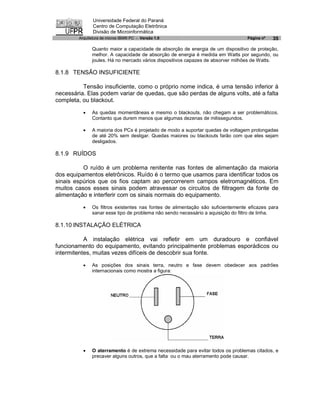
  • 82.
    Universidade Federal doParaná Centro de Computação Eletrônica Divisão de Microinformática Arquitetura de micros IBM® PC - Versão 1.0 Página nº 82 · Verifique o disco rígido, procurando arquivos ocultos suspeitos. Os arquivos ocultos usados normalmente pelo DOS - IO.SYS, MSDOS.SYS são os preferidos pelos vírus. Use o comando DIR com a chave de atributos de arquivos ocultos para verificar a sua existência. EX: DIR *.*/a:h <enter>. · GUARDE INFORMAÇÕES SOBRE TAMANHO, DATA E HORA DE CRIAÇÃO DOS PROGRAMAS. ALTERAÇÃO NESTES DADOS PODE SER SINAL DE CONTAMINAÇÃO. · Faça BACK Ups de arquivos importantes. Se necessário, faça mais de uma cópia de segurança. É a forma mais barata e segura de proteção contra ataques de vírus, queda de energia, defeitos no disco e outras inimigos da informação. · Não participe de grupos de risco - programas piratas, jogos de computador, shareware e freeware suspeitos são candidatos a agentes de contaminação. · Compre e instale um pacote antivírus, que rastreie a existência de vírus e impede a ação de programas inesperados. Novos vírus surgem a cada momento, por isso é importante atualizar sempre o pacote. · não utilize programas piratas; · sempre que for utilizar um programa novo pesquise antes a existência de vírus, e, se for o caso, remova-o; · proteja seus disquetes contra gravação (com etiquetas para o caso dos de 5 ¼”, ou com a trava no caso dos de 3 ½”); · faça sempre backups de seus arquivos, pois assim você terá como recuperá-los em caso de danos ao disco ou ataque de vírus; · controle seu sistema quanto ao seu uso por pessoas estranhas ou não autorizadas; · sempre verifique seu sistema logo após terem sido nele efetuadas apresentações de novos programas/sistemas ou após a intervenção do pessoal da assistência técnica. 11.8.4 TRATAMENTO DE CHOQUE Para eliminar um vírus de seu computador só existe uma solução, sem a ação de um programa antivírus para a limpeza. Apague programas e arquivos contaminados e recrie seu sistema operacional.
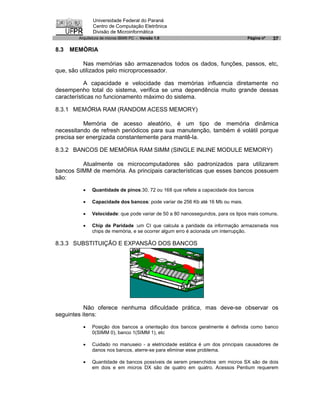
  • 83.
    Universidade Federal doParaná Centro de Computação Eletrônica Divisão de Microinformática Arquitetura de micros IBM® PC - Versão 1.0 Página nº 83 12 LOCALIZAÇÃO DE DEFEITOS A principal dificuldade que se tem na localização de defeitos é isolar problema, com o intuito de facilitar classificam-se os defeitos como: defeitos sinalizados de software, defeitos sinalizados de hardware, defeitos não sinalizados. 12.1 DEFEITOS SINALIZADOS DE HARDWARE Esses defeito são sinalizado antes que o sistema necessite qualquer informação do sistema operacional. Podem existir de dois tipos: sinalizados por mensagens e sinalizados por sons •BEEPs•. 12.1.1 DEFEITOS SINALIZADOS POR “BEEPS” Como nos BEEPs, as mensagens de erro se alteram em função do fabricante da BIOS. No quadro a seguir, apresenta-se a tabela da AMI com diversas mensagens e as providências a serem tomadas. Número Mensagens de Erro Procedimentos a Executar de Beeps 1 Problemas no circuito de REFRESH Trocar memórias RAM por outras sabidamente boas 2 Problemas no circuito de Paridade Trocar memórias RAM por outras sabidamente boas 3 Problemas no circuito da memória O primeiro módulo SIMM básica está com problemas 4 Problemas na temporização Trocar conhecido como 80c206 ou correspondente 5 Problemas no microprocessador Trocar o microprocessador ou está mau soquetado 6 Problemas no controlador de teclado Verificar a configuração do 8042 teclado ou trocar o 8042 7 Problemas no microprocessador Trocar o microprocessador ou o chipset 8 Erro de memória de vídeo ou placa Trocar as RAM, que pode ser interface da placa de sitema ou de vídeo 9 Problemas no circuito da ROM BIOS Trocar a ROM ou chipset 10 Problemas nos chipset Provavelmente trocar os chipsets Código de Som Provável Defeito
  • 84.
    Universidade Federal doParaná Centro de Computação Eletrônica Divisão de Microinformática Arquitetura de micros IBM® PC - Versão 1.0 Página nº 84 Nenhum Beep Fonte Beep contínuo Fonte Beep curtos Fonte repetitivos 1 beep longo e 1 Placa de sistema curto 1 beep longo e 2 Interface de vídeo curtos 1 beep longo e 3 Interface de vídeo curtos 3 beeps curtos Interface de vídeo 1 beep longo e 1 Interface de vídeo curto 1 beep curto e Monitor ou cabo nada na tela nenhum beep Auto falante 12.2 DEFEITOS SINALIZADOS POR MENSAGENS Nesta situação, o micro funciona, mas interrompe as operações com a apresentação de uma mensagem de erro. MENSAGENS PROVIDÊNCIAS Channel 2 Timer Error Vericar o chip 80c206 e circuito do alto- falante IntR 1 Error Erro de Interrupção do teclado CMOS Battery State Low Trocar a bateria CMOS Checksum Failure Checar opção de memória no SET-UP CMOS System Options Not Set Ver opções de SET-UP, todas CMOS Dysplay Not Proper Checar opção de vídeo no SET-UP CMOS Switch Not Proper Ajustar placa de vídeo com o sistema ou verificar o jumper da placa de sistema Keyboard is Locked...unlock it Destravar o teclado Keyboard error Verificar o SET-UP ou o 8042 KB/Interface Error Problemas no circuito do teclado CMOS Memory Size Mismatch Verificar o SET-UP e os bancos de memória SIMM FDD controler failure Verificar cabos e conexões do drive HDD controler failure Verificar cabos e conexões do winchester C: Drive Error Verificar a instalação o winchester, configuração no SET-UP D: Drive Error Verificar a instalação o winchester,
  • 85.
    Universidade Federal doParaná Centro de Computação Eletrônica Divisão de Microinformática Arquitetura de micros IBM® PC - Versão 1.0 Página nº 85 configuração no SET-UP C: Drive Failure Formatar D: Drive Failure Formatar CMOS Time & Date Not Set Verificar a opção time no SET-UP Chache Memory Bad Problemas na memória cache 8042 Gate not A20 Error Trocar o controlador do teclado 8042 Adress Line Short Problemas no bus de endereços 8 bits Do Not Enable Cache Trocar uma ou mais memórias RAM DMA 2 Error Trocar 82C206 ou equivalente DMA 1 Error Trocar 82C206 ou equivalente DMA 2 Error Trocar 82C206 ou equivalente No ROM BASIC Trocar a ROM Diskette Boot Failure Usar outro disquete de Boot Invalid Boot Failure Usar outro disquete de Boot On Board Parity Error Problemas nos bancos SIMM Off Board Party Error Problemas nos bancos SIMM Parity Error ???? Problemas nos bancos SIMM 12.3 DEFEITOS SINALIZADOS DE SOFTWARE Esses defeitos somente são apresentados em forma de mensagens, no entanto, variam de sistema operacional para sistema operacional. 12.3.1 MENSAGENS DE ERRO DO SISTEMA OPERACIONAL MS-DOS 6.2 um arquivo somente de leitura (ATTRIB), usou A TABELA DE ALOCAÇÃO DE um comando CD/CHDIR em um arquivo ou o ARQUIVOS NÃO PODE SER LIDA = pode disco pode ter a proteção contra gravações ser um problema no disco. Tente recuperar ativada. a Tabela com o comando CHKDSK ou formate o disco. Chame a assistência ARQUIVO NÃO ENCONTRADO = o arquivo não técnica. foi encontrado aonde especificado. Verifique o A UNIDADE ATUAL NÃO É VALIDA = PATH e o APPEND. provavelmente não há disco ou a porta está ARQUIVOS DE SISTEMA NÃO FORAM aberta. Corrija ou vá para outra unidade. ENCONTRADOS = a unidade/disco não contém arquivos de sistema ou eles eståo danificados. ABORTAR, REPETIR, IGNORAR, FALHAR Reformate usando a opção /S ou use o comando = ocorreu um erro durante a operação que SYS. estava sendo executada. Se você escolher A abortar o processo termina; R repetir faz CAMINHO INVÁLIDO = o diretório especificado o DOS tentar de novo; I ignorar faz o DOS no PATH não existe. Verifique o PATH e o ir em frente com erro mesmo, se possível; APPEND. F Falhar é semelhante a Ignorar, fazendo CAMINHO INVÁLIDO, NÃO É UM DIRETÓRIO com que o processamento continue mesmo que com erro. Utilize as duas últimas (I/F) OU DIRETÓRIO NÃO ESTÁ VAZIO = veja CAMINHO INVÁLIDO. somente se tiver absoluta certeza dos resultados. COMANDO NÃO CONHECIDO NO CONFIG.SYS = verifique a sintaxe das linhas de comando do ACESSO NEGADO = você pode ter usado arquivo Config.sys. um type em um diretório, tentou gravar em
  • 86.
    Universidade Federal doParaná Centro de Computação Eletrônica Divisão de Microinformática Arquitetura de micros IBM® PC - Versão 1.0 Página nº 86 COMANDO OU NOME DE ARQUIVO ERRO DE SINTAXE = veja PARÂMETRO INVÁLIDO = verifique a sintaxe do INVÁLIDO. comando ou do nome do arquivo; veja o ERRO DE VERIFICAÇÃO = o DOS não PATH. conseguiu interpretar seu comando, que está COMBINAÇÃO DE PARÂMETROS incorreto. Repita a operação ou reinicialize a INVÁLIDA = veja PARÂMETRO INVÁLIDO. máquina. COMMAND.COM INVÁLIDO = veja ERRO INTERMEDIÁRIO DE ARQUIVO INTERPRETADOR DE COMANDOS DURANTE CONEXÃO = verifique se o disco não INVÁLIDO OU INEXISTENTE. está muito cheio; experimente o CHKDSK; reinicialize o equipamento; altere o comando CONTINUAR (S/N) = solicitação de FILES do arquivo Config.sys. confirmação da operação, por exemplo durante a execução de um comando DEL ERRO INTERNO = reinicialize o computador. *.*. ERRO IRRECUPERÁVEL DE LEITURA OU DIRETÓRIO DE PESQUISA GRAVAÇÃO = talvez o disco esteja danificado; ESPECIFICADO INVÁLIDO = verifique o experimente o CHKDSK. comando SHELL do arquivo Config.sys. ERRO NA CARGA = reinicialize o micro; reinstale DIRETÓRIO INVÁLIDO = não é diretório ou os arquivos de sistema; se persistir chame a não foi encontrado. Verifique o PATH. assistência técnica. DISCO SEM SISTEMA OU ERRO NO ERRO NA CRIAÇÃO DO ARQUIVO = pode não DISCO = o disco está com defeito, ou sem haver espaço em disco, você tentou renomear um os arquivos de sistema (use FORMAT/S, arquivo para o mesmo nome ou o arquivo já SYS). existe e é de somente leitura. ERRO DE ALOCAÇÃO DE MEMÓRIA = ERRO NA IMPRESSORA = veja se a impressora houve um problema de configuração. está ligada e se não existe nenhum Reinicialize o equipamento, verifique os redirecionamento. arquivos de sistema e, persistindo o ERRO NO ARQUIVO EXE = o arquivo pode ser problema, acione a assistência técnica. incompatível com a sua versão do DOS ou pode ERRO DE DADOS = ocorreram problemas estar com defeito. durante a leitura/gravação do arquivo. ESPAÇO INSUFICIENTE EM DISCO = apague Experimente usar o CHKDSK. alguns arquivos ou troque o disco. ERRO DE GRAVAÇÃO = retire e recoloque ESPECIFICAÇÃO DE UNIDADE INVÁLIDA = a o disquete, se for o caso, na unidade e unidade especificada não existe pressione R, de repetir; use o chkdsk; física/logicamente. reformate o disco. FALHA GERAL = provavelmente o disco não está ERRO DE GRAVAÇÃO NO DISPOSITIVO formatado. = verifique o dispositivo indicado, se está corretamente configurado, se está ligado, FALHA NO ARQUIVO EXECUTÁVEL = o arquivo se os cabos estão bem conectados. contém erros, não é compatível com sua versão do DOS ou existem muitos arquivos abertos ERRO DE LEITURA = experimente repetir simultaneamente. a operação; use o CHKDSK. INTERPRETADOR DE COMANDO INVÁLIDO ERRO DE LEITURA DO DIRETÓRIO = OU NÃO ENCONTRADO = verifique a presença veja ERRO DE LEITURA NO SISTEMA do COMMAND.COM de versão correta no OPERACIONAL. diretório raiz e o PATH. ERRO DE LEITURA NO SISTEMA MEMÓRIA INSUFICIENTE = remova arquivos OPERACIONAL = verifique os arquivos de residentes da memória; reinicialize o micro; sistema e reinicialize o equipamento. aumente a memória RAM do equipamento. ERRO DE PROTEÇÃO DE GRAVAÇÃO = MUITOS ARQUIVOS ABERTOS = aumente o verifique se o disquete não está protegido. número especificado em FILES no Config.sys;
  • 87.
    Universidade Federal doParaná Centro de Computação Eletrônica Divisão de Microinformática Arquitetura de micros IBM® PC - Versão 1.0 Página nº 87 verifique se não é possível fechar alguns PARÂMETRO REQUERIDO AUSENTE = veja arquivos. PARÂMETRO INVÁLIDO. MUITOS PARÂMETROS = veja PARÂMETROS NÃO Compatíveis = veja PARÂMETRO INVÁLIDO. PARÂMETRO INVÁLIDO. MUITOS REDIRECIONAMENTOS = o PROCESSAMENTO DE ALTO nível dispositivo não existe ou a saída já foi INTERROMPIDO, NÃO PODE CONTINUAR = redirecionada. reinicialize o micro. NENHUM DISCO FIXO PRESENTE = o PROGRAMA GRANDE DEMAIS PARA A disco não está selecionado ou não está MEMÓRIA = veja MEMÓRIA INSUFICIENTE. formatado; verifique o SETUP. SEM ESPAÇO NO AMBIENTE = remova NOME DE ARQUIVO INVÁLIDO = existem algumas variáveis, usando o comando SET; caracteres coringas ou não aceitos no reinicialize o micro. nome do arquivo. SEM MEMÓRIA = veja MEMÓRIA NÚMERO INCORRETO DE INSUFICIENTE. PARÂMETROS = veja PARÂMETRO SINTAXE INVÁLIDA = reveja a sintaxe para o INVÁLIDO. comando. O ARQUIVO NÃO PODE SER COPIADO TABELA DE ALOCAÇÃO DE ARQUIVOS PARA DENTRO DELE MESMO = verifique DANIFICADA = utilize o CHKDSK; restaure os a sintaxe do comando. backups; chame a assistência técnica. O COMMAND NÃO PODE SER TABELA DE PARTIÇÃO INVÁLIDA = execute o CARREGADO, SISTEMA PARALISADO = FDISK para reinicializar a tabela. Seus dados reinicialize o equipamento. estarão perdidos. O MESMO PARÂMETRO FOI TROCA DE DISCO INVÁLIDA = recoloque o INTRODUZIDO DUAS VEZES = veja disco original na unidade e tente novamente. PARÂMETRO INVÁLIDO. VALOR DO PARÂMETRO NÃO ESTÁ NA FAIXA OPÇÃO INVÁLIDA = veja PARÂMETRO PERMITIDA = veja PARÂMETRO INVÁLIDO. INVÁLIDO. VALOR DO PARÂMETRO NÃO PERMITIDO = PALAVRA-CHAVE INVÁLIDA = veja veja PARÂMETRO INVÁLIDO. PARÂMETRO INVÁLIDO. VERSÃO INCORRETA DO DOS = o comando externo é de outra versão do DOS. PARÂMETRO DE FUNÇÃO INVÁLIDO = veja PARÂMETRO INVÁLIDO. VIOLAÇÃO DE COMPARTILHAMENTO = o PARÂMETRO DO FORMAT INCORRETO arquivo que você está tentando usar já está = veja PARÂMETRO INVÁLIDO. aberto. PARÂMETRO INVÁLIDO = você não VOCÊ DEVE ESPECIFICAR ON OU OFF = o especificou a opção correta na linha de parâmetro introduzido na linha de comando deve comandos, duplicou os parâmetros ou ser ON ou OFF. combinou parâmetros ilegalmente. Reveja a sintaxe correta do comando e tente mais uma vez. 12.4 DEFEITOS NÃO SINALIZADOS Nos defeitos não sinalizados é necessário um embasamento teórico para que se possa localizar e solucionar os defeitos. O processo é facilitado, em PCs, por serem projetados modularmente podendo substituir o módulo que uma prévia análise pôde concluir defeituoso. Peças de reposição •back-ups• são imprescindíveis, sendo o PC modular, em certos casos, somente com a troca de módulos é possível a identificação do problema.
  • 88.
    Universidade Federal doParaná Centro de Computação Eletrônica Divisão de Microinformática Arquitetura de micros IBM® PC - Versão 1.0 Página nº 88 13 GLOSSÁRIO ABNT - Associação Brasileira de Normas ATERRAMENTO - ato de ligar à terra um Técnicas. Entidade brasileira responsável equipamento ou parte dele, com função de pelo estabelecimento de padrões técnicos proteção contra choques e sobretensões. diversos. AUTOMAÇÃO DE ESCRITÓRIOS - atividade de ABNT 2 – padrão de teclado a ser usado implantação de mecanismos automáticos para por usuários do idioma Português do Brasil. realização de tarefas do cotidiano. ACIONADOR - ou drive. Dispositivo BANCO DE DADOS - arquivo aonde estão eletromecânico que permite que se extraia colocadas diversos dados, provenientes de informações de um disco magnético diversas fontes, e que será acessado por diversos flexível, rígido ou óptico ou de fitas usuários para obterem informações. magnéticas tipo streamer. BAUD - unidade de transmissão de dados ACUMULADOR - registrador interno ao correspondente à velocidade do fluxo de microprocessador que atua como uma informações. memória auxiliar durante cálculos e BINÁRIO - que tem dois estados possíveis. Em informática é geralmente caracterizado por 0 e 1 movimentações de dados dentro do sistema. ou ligado e desligado. ALFANUMÉRICO - que supõe a existência BIRÔ DE SERVIÇOS - organização que presta de números, letras e símbolos diversos, serviços de processamento de dados sob gráficos ou não. contrato. ÁLGEBRA BOOLEANA - tipo de lógica BIT - menor quantidade possível em um sistema. desenvolvida por Boole para operações Corruptela do inglês dígito binário. simbólicas com termos verdadeiros e falsos. BIT DE PARIDADE - bit utilizado para testar a qualidade da informação quanto à ocorrência de erros. Pode ser par ou ímpar. ALGORITMO - método a utilizar para a solução de um problema. às vezes ‚ confundido com fórmula, mas não é a BOOT - partida de um sistema. Início das mesma coisa. operações. AMPERE - unidade de corrente elétrica. BYTE - menor unidade de informação possível em um sistema digital, correspondendo a uma ANÁLISE DE SISTEMAS - análise reunião de 8 bits. metódica dos passos a executar para a solução de problemas em áreas técnico- CABO - meio eletromecânico composto de fios científicas. condutores, geralmente de cobre, por onde circulam sinais elétricos, ou ópticos, que ANALóGICO - que assume inifinitos valores conduzem pulsos de luz laser. entre dois pontos. CANAL - dispositivo destinado à circulação de ANINHAMENTO DE "IF's" - ocorre quando dados. Pode ser de entrada, de saída ou de efetua-se o teste de uma condição dentro entrada e saída (E/S ou I/O). da outra, ou seja, quando se começa um segundo, terceiro, ..., sem que o primeiro CCD - dispositivo de carga acoplada. Dispositivo tenha acabado. semicondutor utilizado como sensor de imagem em vídeo câmaras e scanners. ASCII - American Standard Code for Information Interchange. Código padrão CIRCUITO INTEGRADO (CI) - arranjo de americano para troca de informações. componentes em um circuito, construído sobre um substrato de silício. ASSÍNCRONO - que não segue uma seqüência bem definida no tempo. Ocorre a COMPILADOR - programa de computador que, qualquer momento. fazendo uso de lógica simbólica, transforma um programa escrito em um linguagem de
  • 89.
    Universidade Federal doParaná Centro de Computação Eletrônica Divisão de Microinformática Arquitetura de micros IBM® PC - Versão 1.0 Página nº 89 programação qualquer para o código ENDEREÇAMENTO DE MEMÓRIA - maneira de entendido pela máquina específica ao qual identificar uma posição de memória, que contém se destina. um dado ou que irá guardar um, por meio de um endereço físico fornecido. Também é usado para CAD - desenho auxiliado por computador. acesso a controle de periféricos em alguns CAE - engenharia auxiliada por sistemas computador. ESTABILIZADOR DE TENSÃO - equipamento CAM - manufatura auxiliada por que se destina a corrigir as variações de nível da computador. energia fornecida pela companhia de energia elétrica, mantendo constante a tensão fornecida CAT - treinamento auxiliado por aos equipamentos nele conectados. computador. – ESTAÇÃO - um dos pontos de entrada ou saída CBT treinamento baseado em em um sistema de comunicação. Geralmente computador. utilizado em sistemas de rede para referenciar um COMUNICAÇÃO DE DADOS - ato de terminal de dados. trocar informações entre duas ou mais FORMATAR - gravar em uma mídia magnética máquinas. sinais de controle e identificação de maneira a CONSOLE - periférico utilizado pelo torná-la válida para o uso em determinado operador para passar instruções à sistema. máquina. É composto por um teclado e um monitor de vídeo, podendo, às vezes, estar FEDDBACK - realimentação. Técnica que consiste em extrair uma determinada quantidade, conectado a uma impressora. ou amostra, da saída de um sistema e voltar a CRT - tubo de raios catódicos, ou injetá-la na entrada, ou, analisá-la e torná-la cinescópio. Válvula que possue uma parte parâmetro de controle. FIBRA ÓPTICA - meio de transmissão que plana, ou ligeiramente plana, revestida de material que produz luz no espectro visível consiste em tubos finíssimos de plástico ou vidro, ao ser atingido por elétrons em alta capazes de transportar as ondas luminosas que velocidade, e em que se formam imagens. contém a informação de um local a outro. São às O popular "tubo de imagens". bastante imunes interferências CURSOR - símbolo que indica a posição eletromagnéticas que afetam outros meios de atual de edição na tela do monitor. transmissão. DEVICE - qualquer dispositivo. Pode ser FITA DAT - fita magnética acondicionada em lógico ou físico. cartuchos pouco menores que uma fita cassete, destinada ao armazenamento de informações DFD - diagrama de fluxo de dados. como cópia de segurança ou backup. Principal ferramenta da análise estruturada. Representação gráfica que indica a FITA STREAMER - fita magnética acondicionada maneira como os dados se relacionam em em cartuchos semelhantes aos de uma fita de um sistema. vídeo, destinada ao armazenamento de informações como cópia de segurança ou DIGITAL - relativo a dígitos, representação backup. de dados ou informações por meio de dígitos; que opera com quantidades GERADOR DE RELATóRIOS - sistema de discretas programação destinado à geração de relatórios, de acordo com a definição do usuário. DIODO - dispositivo elétrico que permite a passagem da corrente elétrica em apenas GRAVAÇÃO MAGNÉTICA - técnica de um sentido, inibindo seu fluxo em sentido armazenamento de informações pela imantação oposto. seletiva de determinadas porções de material magnetizável. EDIÇÃO DE TEXTO - criar e modificar um texto em qualquer processador de textos, GUIA DE LUZ - o mesmo que fibra óptica. para com isso criar documentos HARDWARE - a parte física de um equipamento, comerciais, cartas, memorandos, ou seja, o equipamento em si, ou conjunto de programas. equipamentos.
  • 90.
    Universidade Federal doParaná Centro de Computação Eletrônica Divisão de Microinformática Arquitetura de micros IBM® PC - Versão 1.0 Página nº 90 HIGH MEMORY - memória alta. Porção de endereçável por XT's), obtida pela adição de memória localizada acima de 640 kBytes. chips na placa principal. IMAGEM DIGITAL - matriz digitalizada de MEMÓRIA EXPANDIDA - espaço de memória uma imagem, formada por seus elementos acima de 1 Mbyte obtido pela colocação de uma de imagem (pixels). placa extra no micro. ÍNDICE - lista dos elementos contidos em MODEM - dispositivo modulador/demodulador de um arquivo ou documento, juntamente com sinais, destinado à comunicação de dados, as chaves e referências destinadas a geralmente por linhas telefônicas. localizar esses elementos. PARIDADE - método utilizado para garantir a INFORMAÇÃO - em linguagem comum, integridade da informação por meio da inclusão conceito de tudo que significa notícia, de mais um bit, o de paridade, na palavra. Pode conhecimento ou comunicação. Em ser par ou ímpar, a depender da quantidade de processamento de dados, o significado que bits em estado lógico "1" existentes na palavra. o homem dá aos dados, por meio de PROTOCOLO - regras de procedimentos e convenções usadas para a sua formatos convencionais que, mediante sinais de representação. controle, permitem o estabelecimento de uma INFORMÁTICA - ciência que estuda o transmissão de dados e a recuperação de erros. tratamento automático da informação, RAM - memória temporária de gravação e leitura, considerada esta como suporte dos utilizada como memória de trabalho pelo conhecimentos e comunicação. computador. Perde os dados ao ser desligada a INTELIGÊNCIA ARTIFICIAL - parte da máquina. ciência da computação, que trata de ROM - memória permanente somente de leitura, sistemas inteligentes, capazes de se aonde estão gravadas as funções básicas da adaptar a novas situações, raciocinar, máquina. Não perde os dados ao faltar energia. compreender relações entre fatos, descobrir significados e reconhecer a SÍNCRONO - que utiliza sinais de temporização, verdade. conhecidos como clock, em parcelas fixas e sequenciais de tempo para funcionar. k - abreviatura de quilo, correspondente a 1000 unidades. Em computação, 1024. LASER - fonte de luz monocromática coerente utilizada para extrair informações dos discos ópticos (CD's) e transimssão de informações nas fibras ópticas. LED - diodo emissor de luz, bastante utilizado como indicador de utilização em dispositivos eletro-eletrônicos. LISTAGEM - termo genérico que designa qualquer relatário de saída do computador sob forma impressa, geralmente em formulário contínuo. LOOP - conjunto de instruções ou ações que deverão ser repetidas enquanto prevalecerem determinadas condições. MEMÓRIA CACHE - memória intermediária, geralmente de pequena capacidade, destinada a viabilizar uma comunicação mais rápida entre a CPU e a memória principal ou entre periférico e seu controlador. MEMÓRIA ESTENDIDA - corresponde ao espaço de memória acima de 1 Mbyte (não