CURSO: PLANEJAMENTO E GESTÃO EM 
TECNOLOGIA DA INFORMAÇÃO 
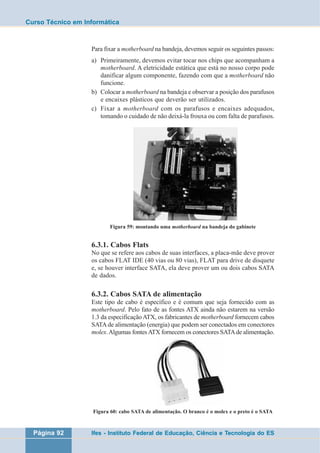
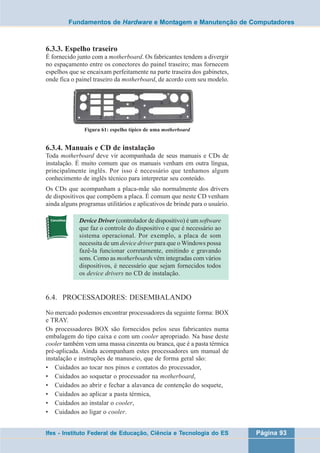
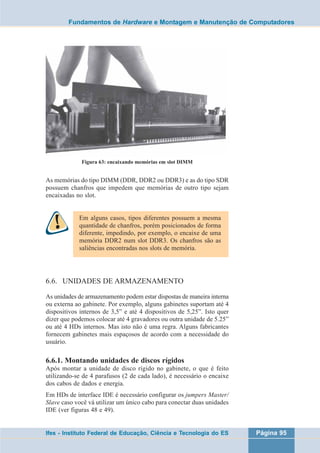
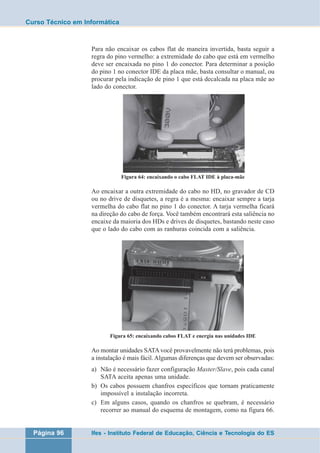
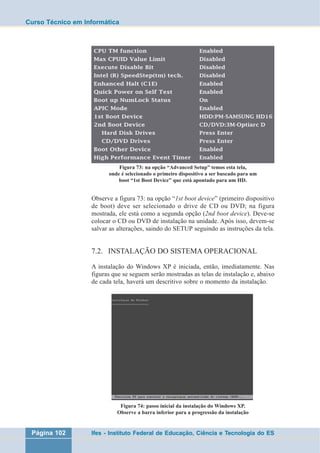
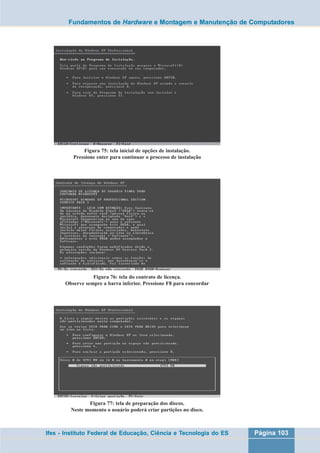
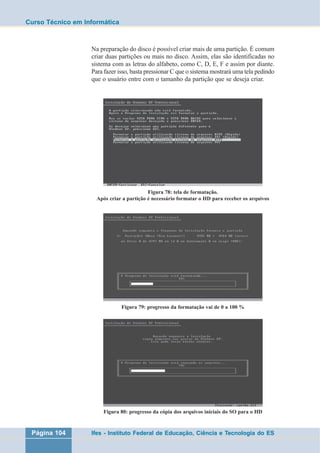
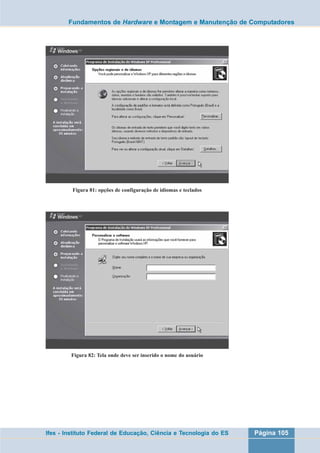
Arquitetura de computadores 
Caderno de Conteúdo da Disciplina 
Professor Nestor Dias O. Volpini
ALLAN FRANCISCO FORZZA AMARAL 
FUNDAMENTOS DE HARDWARE 
E MONTAGEM E MANUTENÇÃO 
DE COMPUTADORES 
COLATINA - ES 
2009
Governo Federal 
Ministério da Educação 
Secretaria de Educação a Distância 
Professor - Autor 
Allan Francisco Forzza Amaral 
Equipe Técnica 
Antonio Jonas Pinotti 
José Mário Costa Júnior 
Revisor 
Maria Isolina de Castro Soares 
Projeto Gráfico 
Moreno Cunha 
Diagramação 
Edson Maltez Heringer 
Juliana Cristina da Silva 
Crédito de Imagens (Capa e Interior) 
Fonte: site sxc.hu 
Ilustrador(es) 
Equipe CEAD 
A485f AMARAL, Allan Francisco Forzza. 
Fundamentos de hardware e montagem e manu-tenção 
de computadores / Allan Franciso Forzza 
Amaral. – Colatina: CEAD / Ifes, 2009. 
112p. ; il. 
1. Hardware. 2. Computador - Montagem e manu-tenção. 
3. Informática. 4. Educação à distância. 
5. Educação profissional em nível técnico. 
I. Título. 
CDD - 004.16
Olá, Aluno(a)! 
É um prazer tê-lo conosco. 
O Ifes oferece a você, em parceria com as Prefeituras e 
com o Governo Federal, o Curso Técnico em 
Informática, na modalidade a distância. Apesar de este 
curso ser ofertado a distância, esperamos que haja 
proximidade entre nós, pois, hoje, graças aos recursos 
da tecnologia da informação (e-mails, chat, 
videoconferência, etc.), podemos manter uma 
comunicação efetiva. 
É importante que você conheça toda a equipe envolvida 
neste curso: coordenadores, professores especialistas, 
tutores a distância e tutores presenciais. Assim, quando 
precisar de algum tipo de ajuda, saberá a quem recorrer. 
Na EaD – Educação a Distância – você é o grande 
responsável pelo sucesso da aprendizagem. Por isso é 
necessário que se organize para os estudos e para a 
realização de todas as atividades, nos prazos 
estabelecidos, conforme orientação dos Professores 
Especialistas e Tutores. 
Fique atento às orientações de estudo que se encontram 
no Manual do Aluno! 
A EaD, pela sua característica de amplitude e pelo uso 
de tecnologias modernas, representa uma nova forma de 
aprender, respeitando, sempre, o seu tempo. 
Desejamos a você sucesso! 
Equipe do CEAD/Ifes
ICONOGRAFIA 
Veja, abaixo, alguns símbolos utilizados neste material para guiá-lo em 
seus estudos. 
Fala do professor. 
Conceitos importantes. Fique atento! 
Atividades que devem ser elaboradas por você, 
após a leitura dos textos. 
Indicação de leituras complementares, 
referentes ao conteúdo estudado. 
Destaque de algo importante, referente 
ao conteúdo apresentado. Atenção! 
Reflexão/questionamento sobre algo importante, 
referente ao conteúdo apresentado. 
Espaço reservado para as anotações 
que você julgar necessárias.
Olá! 
Meu nome é Allan F. Forzza, responsável pela dis-ciplina 
Fundamentos de Hardware e Montagem e 
Manutenção de Computadores. Atuo na área de 
hardware e redes há mais de 16 anos. Desde 2003 
sou professor efetivo do Ifes das disciplinas de Pro-jetos 
de Redes, Redes LAN e Montagem e Manu-tenção. 
Também sou consultor técnico de algumas 
empresas que necessitam expandir seu parque tec-nológico 
de comunicação e servidores. 
Nesta disciplina você obterá conhecimentos na 
área de fundamentos de hardware e como aplicá-los 
na montagem e manutenção de computadores. 
Os componentes de hardware evoluem muito ra-pidamente 
e fica impossível elaborar materiais 
atualizados. Pensando nisso, abordei itens bási-cos 
que quase nunca mudam e criei um capítulo 
de atualização em que se mostra a evolução em 
hardware computacional a partir do ano 2000. 
Este material lhe proporcionará muitos conheci-mentos 
sobre os principais itens que formam o 
computador. Entretanto, algumas abordagens pre-cisam 
ser aprofundadas com leituras extras. É 
necessário que você faça pesquisas e que busque 
novos conhecimentos sobre o assunto em revistas, 
livros e sites especializados. 
Seu desempenho nesta disciplina será proveitoso 
à medida que for resolvendo os exercícios propos-tos 
e participando dos fóruns, onde poderá obter 
e compartilhar novos conhecimentos sobre temas 
atuais como evolução do funcionamento dos com-putadores. 
Desejo-lhe bons estudos e sucesso! 
Prof. Allan Francisco Forzza Amaral
SUMÁRIO 
1. CONCEITOS DE PROCESSAMENTO DE DADOS................................... 9 
1.1. INÍCIO DA HISTÓRIA ..............................................................................9 
1.2. GERAÇÕES DE COMPUTADORES ...................................................... 11 
1.3. CONCEITOS BÁSICOS DE INFORMÁTICA .......................................16 
1.4. COMPUTADORES: HARDWARE X SOFTWARE ...............................17 
1.5. HARDWARE: COMPONENTES DO COMPUTADOR ........................18 
1.5.1. Unidades de Entrada e Saída .......................................................18 
1.5.2. Memória .........................................................................................19 
1.5.3. Unidade Central de Processamento ..............................................19 
1.6. SOFTWARE ..............................................................................................20 
1.6.1. Software Básico..............................................................................20 
1.6.2. Software Aplicativo ........................................................................21 
2. REPRESENTAÇÃO DE DADOS..................................................................23 
2.1. CONCEITOS BÁSICOS: 
DADO, INFORMAÇÃO E REPRESENTAÇÃO. ...................................23 
2.2. SISTEMAS DE NUMERAÇÃO ..............................................................24 
2.2.1. Decimal ..........................................................................................24 
2.2.2. Binário ............................................................................................24 
2.2.3. Hexadecimal ...................................................................................25 
2.3. CONVERSÃO DE BASES.......................................................................26 
3. ORGANIZAÇÃO DE SISTEMA DE COMPUTADORES ........................29 
3.1. MODELO LÓGICO COMPUTACIONAL DE VON NEUMANN ........29 
3.1.1. Unidade de Controle ......................................................................30 
3.1.2. Unidade de Lógica e Aritmética ...................................................30 
3.1.3. Memória Principal .........................................................................31 
3.1.4. Unidades de Entrada e Saída .......................................................32 
3.2. ARQUITETURA DE PROCESSADORES RISC E CISC ......................32 
3.3. ARQUITETURA DAS MÁQUINAS ATUAIS ........................................33 
3.3.1. Arquitetura de 32 bits ....................................................................33 
3.3.2. Arquitetura de 64 bits ....................................................................33 
3.3.3. Arquitetura com múltiplos processadores .....................................34 
4. ESTRUTURA DOS COMPUTADORES DO PADRÃO PC ......................36 
4.1. PROCESSADOR.......................................................................................36 
4.1.1. Co-processador ..............................................................................37 
4.2. MEMÓRIA ................................................................................................37 
4.2.1. RAM................................................................................................38 
4.2.2. ROM ...............................................................................................39 
4.2.3. Cache ..............................................................................................39 
4.2.4. Uso da memória .............................................................................40 
4.3. DISCO RÍGIDO ........................................................................................41 
4.3.1. Composição dos discos e velocidade de rotação .........................41 
4.3.2. Cache de armazenamento (buffer) ................................................42 
4.3.3. Interfaces de conexão de discos com a placa-mãe ......................42 
4.4. PLACA-MÃE ............................................................................................43
4.5. PLACA DE VÍDEO ..................................................................................45 
4.5.1. Processador gráfico .......................................................................46 
4.5.2. Memórias de vídeo .........................................................................47 
4.5.3. Interfaces de conexão de vídeo com a placa-mãe .......................47 
4.6. DISPOSITIVOS DE LEITURA/GRAVAÇÃO.........................................49 
4.6.1. Unidades de CD/DVD (RW) ..........................................................49 
4.6.2. Unidades de disquete .....................................................................50 
4.6.3. Unidades de leitores de cartão .....................................................50 
5. ATUALIZAÇÃO: COMPONENTES INTERNOS 
DOS MICROCOMPUTADORES .................................................................52 
5.1. PROCESSADORES INTEL .....................................................................52 
5.1.1. Encapsulamento e refrigeração dos processadores Intel .............52 
5.1.2. Arquitetura de 32 bits ....................................................................54 
5.1.3. Arquitetura de 64 bits ....................................................................55 
5.2. PROCESSADORES AMD........................................................................56 
5.2.1. Encapsulamento e refrigeração dos processadores AMD ...........56 
5.2.2. Arquitetura de 32 bits ....................................................................57 
5.2.3. Arquitetura de 64 bits ....................................................................58 
5.3. PLACA-MÃE: COMPONENTES E ESTRUTURA ...............................60 
5.3.1. Barramentos e slots de expansão ..................................................60 
5.3.2. Chipset ............................................................................................62 
5.3.3. Soquetes com os processadores ....................................................64 
5.3.4. Soquetes de memória .....................................................................65 
5.3.5. Conectores internos .......................................................................67 
5.3.6. Placa mãe formatos ATX, Mini ATX e Micro ATX .......................71 
5.4. MEMÓRIAS..............................................................................................72 
5.4.1. Memórias DIMM (Dual In-Line Modules Memory).....................72 
5.4.2. Memória FLASH ............................................................................74 
5.5. DISCO RÍGIDO E ARMAZENAMENTO ..............................................74 
5.5.1. Capacidades de armazenamento ...................................................74 
5.5.2. Desempenho dos discos rígidos ....................................................75 
5.5.3. Disco Rígido IDE ...........................................................................76 
5.5.4. Disco Rígido SATA .........................................................................77 
5.5.5. MTBF dos discos rígidos ...............................................................78 
5.5.6. SSDs e HHDs .................................................................................78 
5.5.7. Unidades de leitura e gravação ótica ..........................................79 
5.6. VÍDEO E PLACAS 3D ............................................................................80 
5.6.1. Monitores CRT e LCD ...................................................................80 
5.6.2. Placas de vídeo 3D (GPU) ............................................................82 
5.7. OUTROS DISPOSITIVOS .......................................................................86 
5.7.1. Placas de som ................................................................................86 
5.7.2. Placas de rede ................................................................................86 
5.7.3. Placas de fax/modem .....................................................................87 
6. MONTANDO UM SISTEMA DE COMPUTADOR...................................89 
6.1. LISTA DE VERIFICAÇÃO DE COMPONENTES ................................89 
6.2. GABINETE: REMOVENDO A TAMPA DE ACESSO ..........................89 
6.2.1. Verificação do tipo de fonte de alimentação ................................90 
6.2.2. Verificação da voltagem da fonte de alimentação .......................91
6.3. PLACA MÃE: DESEMBALANDO E 
CONFERINDO OS COMPONENTES ....................................................91 
6.3.1. Cabos Flats ....................................................................................92 
6.3.2. Cabos SATA de alimentação .........................................................92 
6.3.3. Espelho traseiro .............................................................................93 
6.3.4. Manuais e CD de instalação .........................................................93 
6.4. PROCESSADORES: DESEMBALANDO ..............................................93 
6.4.1. Encaixando o processador na placa-mãe .....................................94 
6.4.2. Importância da pasta térmica .......................................................94 
6.5. MEMÓRIAS..............................................................................................94 
6.6. UNIDADES DE ARMAZENAMENTO ..................................................95 
6.6.1. Montando unidades de discos rígidos ..........................................95 
6.6.2. Montando unidades óticas.............................................................97 
6.6.3. Montando dispositivos de armazenamento em massa ..................97 
6.7. PLACAS DE VÍDEO ................................................................................98 
7. CONFIGURANDO UM SISTEMA DE COMPUTADOR .......................100 
7.1. PRIMEIRO PASSO: BOOT ...................................................................100 
7.2. INSTALAÇÃO DO SISTEMA OPERACIONAL .................................102 
7.3. INSTALAÇÃO DOS DRIVERS DE DISPOSITIVO ............................109 
7.4. TESTES FINAIS ..................................................................................... 110 
REFERÊNCIAS ................................................................................................... 112
Fundamentos de Hardware e Montagem e Manutenção de Computadores 
1. CONCEITOS DE PROCESSAMENTO DE DADOS 
Olá, prezado aluno! 
Começaremos uma jornada bastante interessante sobre 
o funcionamento dos computadores. Este capítulo inicial 
lhe dará alguns conceitos básicos e falará sobre a história 
da evolução dos computadores. 
Boa leitura! 
Um computador é uma máquina (conjunto de partes eletrônicas e 
eletromecânicas) capaz de sistematicamente coletar, manipular e fornecer 
os resultados da manipulação de informações para um ou mais objetivos. 
Por ser uma máquina composta de vários circuitos e componentes 
eletrônicos, também é chamado de equipamento de processamento 
eletrônico de dados. 
O esquema básico de um processamento de dados (manual ou automático) 
resulta em um produto acabado: a informação. Assim, os dados precisam 
ser processados para que algum resultado tenha significado para alguém 
ou para o próprio computador. 
Dado é tudo aquilo que, sozinho, pode não significar 
nada. Por exemplo: 5 m, 10 kg, 20 km/h. Mas se 
dissermos “uma passarela tem 5 m de altura”, isto pode 
se constituir numa informação para um motorista de 
caminhão, que evitaria trafegar naquela via sabendo que 
seu caminhão tem uma altura maior. 
Já a informação subentende dados organizados segundo 
uma orientação específica, para o atendimento ou 
emprego de uma pessoa ou grupo que os recebe. 
A busca de técnicas mais eficazes de processamento de dados, aliada 
ao natural avanço tecnológico em diversos outros ramos de atividade, 
como a eletrônica e a mecânica, por exemplo, conduziu ao desenvol-vimento 
de equipamentos de processamento eletrônico de dados – os 
computadores – capazes de coletar, armazenar e processar dados mui-to 
mais rapidamente que os antigos meios manuais. 
1.1. INÍCIO DA HISTÓRIA 
O primeiro computador digital foi projetado pelo matemático inglês 
Charles Babbage (1792-1871). Embora Babbage tenha empregado a 
Ifes - Instituto Federal de Educação, Ciência e Tecnologia do ES Página 9
Curso Técnico em Informática 
maior parte de sua vida e de sua fortuna para construir sua “máquina 
analítica”, ele nunca conseguiu vê-la funcionando de modo apropriado, 
pois era inteiramente mecânica e a tecnologia de sua época não poderia 
produzir as rodas, engrenagens e correias de alta precisão que eram 
necessárias. [Tanembaum, 2003]. 
Nos meados da década de 40 do século XX, Howard Aiken, em Harvard, 
John Von Neumann, no Instituto para Estudos Avançados de Princeton, 
J. Presper Eckert e Willian Mauchley, na Universidade da Pensilvânia 
e Konrad Zuse, na Alemanha, entre outros, conseguiram construir 
máquinas de calcular. [Tanembaum, 2003]. 
Em 1943, na segunda guerra mundial, Mauchley e Eckert propuseram 
ao exército norte-americano a construção do primeiro computador, que 
poderia realizar cálculos balísticos com menor margem de erro. Sua 
conclusão foi anunciada em 1946 e batizado com o nome de ENIAC 
(Electronic Numerical Integrator and Computer – Computador 
Eletrônico Numérico Integrado). 
Figura 1: O ENIAC preenchia esta sala e não se compara 
aos miniaturizados e mais potentes computadores atuais. 
Fonte: Metamorfose Digital. http://www.mdig.com.br/index.php?itemid=692. 
Acesso em 16/01/2009 
O ENIAC pesava 30 toneladas, consumia 200.000 watts de potência e 
ocupava várias salas. 
Em 1955, um computador pesava 3 toneladas e consumia 50 kw de 
potência, tendo um custo de $200.000. Com o tempo, os transistores 
passaram a ser a base da eletrônica, até chegarmos à VLSI (Very Large 
Scale Integration – Integração em Escala Muito Alta): construção de 
circuitos cada vez menores, mais leves e consumindo menos energia, 
por terem menor superfície para a dissipação (perda) de energia por 
calor. Vamos ver detalhes dessa história no item seguinte. 
Página 10 Ifes - Instituto Federal de Educação, Ciência e Tecnologia do ES
Fundamentos de Hardware e Montagem e Manutenção de Computadores 
1.2. GERAÇÕES DE COMPUTADORES 
Ao longo dos anos os computadores apresentaram enorme evolução, 
embora alguns conceitos criados nos primórdios da era digital 
prevaleçam até hoje. Alguns saltos evolutivos ou comportamentais 
caracterizaram o que chamamos de novas “gerações de computadores”. 
Vamos dar um passeio pelas gerações que antecederam nossos poderosos 
computadores atuais. 
a) Primeira Geração (1937 a 1953): Válvulas e Painéis de Programação 
Tecnologia: relés e válvulas a vácuo 
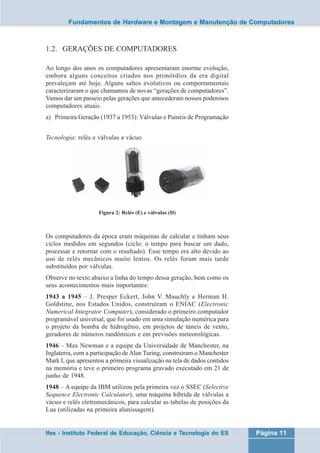
Figura 2: Relés (E) e válvulas (D) 
Os computadores da época eram máquinas de calcular e tinham seus 
ciclos medidos em segundos (ciclo: o tempo para buscar um dado, 
processar e retornar com o resultado). Esse tempo era alto devido ao 
uso de relés mecânicos muito lentos. Os relés foram mais tarde 
substituídos por válvulas. 
Observe no texto abaixo a linha do tempo dessa geração, bem como os 
seus acontecimentos mais importantes: 
1943 a 1945 – J. Presper Eckert, John V. Mauchly e Herman H. 
Goldstine, nos Estados Unidos, construíram o ENIAC (Electronic 
Numerical Integrator Computer), considerado o primeiro computador 
programável universal, que foi usado em uma simulação numérica para 
o projeto da bomba de hidrogênio, em projetos de túneis de vento, 
geradores de números randômicos e em previsões meteorológicas. 
1946 – Max Newman e a equipe da Universidade de Manchester, na 
Inglaterra, com a participação de Alan Turing, construíram o Manchester 
Mark I, que apresentou a primeira visualização na tela de dados contidos 
na memória e teve o primeiro programa gravado executado em 21 de 
junho de 1948. 
1948 – A equipe da IBM utilizou pela primeira vez o SSEC (Selective 
Sequence Electronic Calculator), uma máquina híbrida de válvulas a 
vácuo e relês eletromecânicos, para calcular as tabelas de posições da 
Lua (utilizadas na primeira alunissagem). 
Ifes - Instituto Federal de Educação, Ciência e Tecnologia do ES Página 11
Curso Técnico em Informática 
1951 – J. Presper Eckert e John V. Mauchly construíram o UNIVAC 
(UNIVersal Automatic Computer), o primeiro computador bem sucedido 
comercialmente, com aplicação na área de administração. 
Aplicação: Os primeiros computadores eram usados em 
aplicações científicas e de engenharia. 
b) Segunda Geração (1954 a 1962): Computadores transistorizados 
A introdução do transistor em meados da década de 50 mudou o quadro 
radicalmente. Os computadores tornaram-se suficientemente confiáveis 
para que pudessem ser fabricados e comercializados com a expectativa 
de que continuariam a funcionar por tempo suficiente para executar 
algum trabalho útil. [Tanembaum, 2003]. 
Tecnologia: diodo discreto e transistor, formados por núcleos magnéticos 
de memória. 
Figura 3: Transistores 
Fonte: http://waytech.sites.uol.com.br/. Acesso em 15/01/2009 
Essas máquinas eram denominadas de mainframes ou computadores 
de grande porte. Eram acondicionadas em salas enormes, em ambientes 
de baixa temperatura, visando preservar seus inúmeros transistores. Pelo 
seu alto custo, apenas órgãos governamentais e universidades podiam 
pagar seu preço. Abaixo citamos alguns exemplos: 
• Supercomputadores: o LARC (Livermore Atomic Research Computer 
ou Computador de Pesquisas Atômicas) e o IBM 7030 (codinome 
Stretch): utilizavam formas primitivas de processamento paralelo, ou 
seja, aquele onde o processador pode estar em estágios diferentes da 
execução de uma instrução. 
• Minicomputadores: PDP-8 (construídos com transistores e núcleos 
magnéticos, foram bem comercializados a partir de 1963). 
Ainda com relação à tecnologia, essas máquinas apresentaram novidades 
na arquitetura dos processadores: registradores de índices para controle 
de “loops” e unidades de ponto flutuante, específicos para cálculos com 
números com vírgula, propiciando cálculos mais rápidos e precisos. 
Página 12 Ifes - Instituto Federal de Educação, Ciência e Tecnologia do ES
Fundamentos de Hardware e Montagem e Manutenção de Computadores 
Loop é um termo muito utilizado em informática, 
principalmente em redes e programação. Designa uma 
execução de uma tarefa que teoricamente pode nunca 
ter fim. Pode ser um aliado em processamentos que 
exigem volumes de dados muito grandes, como cálculos 
de previsão do tempo. 
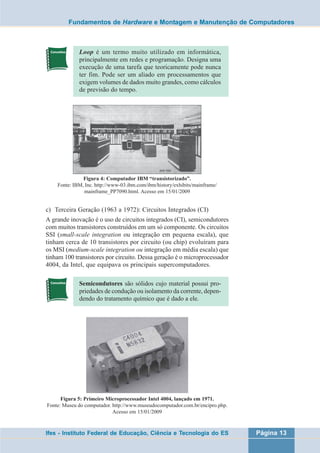
Figura 4: Computador IBM “transistorizado”. 
Fonte: IBM, Inc. http://www-03.ibm.com/ibm/history/exhibits/mainframe/ 
mainframe_PP7090.html. Acesso em 15/01/2009 
c) Terceira Geração (1963 a 1972): Circuitos Integrados (CI) 
A grande inovação é o uso de circuitos integrados (CI), semicondutores 
com muitos transistores construídos em um só componente. Os circuitos 
SSI (small-scale integration ou integração em pequena escala), que 
tinham cerca de 10 transistores por circuito (ou chip) evoluíram para 
os MSI (medium-scale integration ou integração em média escala) que 
tinham 100 transistores por circuito. Dessa geração é o microprocessador 
4004, da Intel, que equipava os principais supercomputadores. 
Semicondutores são sólidos cujo material possui pro-priedades 
de condução ou isolamento da corrente, depen-dendo 
do tratamento químico que é dado a ele. 
Figura 5: Primeiro Microprocessador Intel 4004, lançado em 1971. 
Fonte: Museu do computador. http://www.museudocomputador.com.br/encipro.php. 
Acesso em 15/01/2009 
Ifes - Instituto Federal de Educação, Ciência e Tecnologia do ES Página 13
Curso Técnico em Informática 
Os computadores criados nessa época eram classificados como 
supercomputadores ou minicomputadores: 
• Supercomputador, processamento Vetorial: IBM 360/91, Solomon, 
da Westinghouse Corporation, CDC 7600, STAR-100, TI-ASC. 
• Supercomputador, processamento Paralelo: ILLIAC IV, desenvol-vido 
pela Burroughs, para o Departamento de Defesa Americano e 
a Universidade de Illinois. 
• Minicomputadores: série PDP-11, da DEC. 
Processamento vetorial é aquele em que o processador 
acessa uma sequência completa de instruções a serem 
executadas, como se estivessem empilhadas uma sobre 
a outra, diminuindo a quantidade de vezes que o 
processador precisa ir buscar uma instrução na memória. 
d) Quarta Geração (1972 a 1984): A era dos computadores pessoais 
Com o desenvolvimento de circuitos integrados em larga escala (large 
scale integration – LSI), que são chips contendo milhares de transistores 
em um centímetro quadrado de silício, surgiu a era dos computadores 
pessoais. Em termos de arquitetura, os computadores pessoais 
(inicialmente denominados de microcomputadores) não eram muito 
diferentes dos minicomputadores da classe PDP-11, mas no preço eram 
claramente diferentes. Se o minicomputador tornou possível para um 
departamento, uma empresa ou uma universidade terem seu próprio 
computador, o chip microprocessador tornou possível a um indivíduo 
qualquer ter o seu computador pessoal. [Tanembaum, 2003]. 
A tecnologia empregada nessa geração consistia principalmente em: 
• Uso de circuitos de larga escala (LSI – 1000 transistores por chip) 
e larguíssima escala (VLSI – 100.000 transistores por chip) na 
construção dos processadores, 
• Memórias com uso de circuitos semicondutores. 
Para essa geração, podemos citar os seguintes computadores: 
• Processamento Vetorial: CRAY 1, CRAY X-MP, CRAY 2 e CYBER 
205, que chegava a executar 800 milhões de operações por segundo, 
com muita memória para a época e trabalhando com 64 bits. 
• Personal Minicomputer: 1974: Mark 8, construído por Johnnatan 
Titus e vendido por correspondência. 
• PC (Personal Computer): Microprocessadores 8008 e 8080: 
– 1975 (Janeiro) – Altair 8800 (construído com o microprocessador 
Intel 8080). 
– 1977 – Apple II 
– 1981 – PC IBM 
Nessa geração também é importante lembrar a invenção dos floppy disks 
(discos flexíveis ou disquetes). 
Página 14 Ifes - Instituto Federal de Educação, Ciência e Tecnologia do ES
Fundamentos de Hardware e Montagem e Manutenção de Computadores 
e) Quinta Geração (1984 a 1990) 
Essa geração é caracterizada pelo inicio da disseminação dos micro-computadores 
nas empresas, principalmente pelo avanço das redes LAN 
(Local Area Network – Rede de Área Local) e WAN (Wide Area Network 
– Rede de Área Extensa). Com o avanço na criação de processadores, 
computadores com alta escala de integração passaram a ser fabricados. 
Alguns tópicos dessa geração que merecem ser citados: 
• Tecnologia: circuitos integrados com um milhão de transistores por chip; 
• Memórias semicondutoras tornam-se padrão; 
• Processamento em paralelo generalizado (ver conceito a seguir); 
• Uso de redes de computadores e estações de trabalho. 
Processamento paralelo: é aquele processamento em 
que uma tarefa demasiadamente grande, que consome 
muito tempo de processamento, pode ser dividida em 
várias pequenas tarefas e ser processada por dois ou mais 
processadores. Hoje em dia, com os computadores 
ligados em rede, é possível que esses processadores 
estejam em computadores separados (pois cada 
computador tem seu próprio processador). 
f) Sexta Geração (1990 em diante) 
Nessa década os computadores apresentaram uma evolução exponencial: 
microprocessadores cada vez mais rápidos e altamente integrados com 
memórias cache internas, discos rígidos de maior capacidade, memórias 
de alta velocidade e capacidade e outras tantas evoluções de periféricos, 
como impressoras e monitores. Nessa geração, vale citar: 
• Tecnologia: alta velocidade e processamento paralelo combinado com 
processamento vetorial; 
• Crescimento e evolução das redes de computadores; 
• Aplicação: na área comercial, na ciência e tecnologia e, principalmente, 
na educação. 
Nesse momento da história, os computadores ficaram 
cada vez mais pessoais aqui no Brasil, tendo seu acesso 
facilitado devido à instalação de indústrias que 
importavam e montavam muitos desses equipamentos. 
Ifes - Instituto Federal de Educação, Ciência e Tecnologia do ES Página 15
Curso Técnico em Informática 
CAPÍTULO 1 – ATIVIDADE 1 
Para as alternativas abaixo, assinale V ou F: 
a) ( ) Os computadores da primeira geração não con-sumiam 
muita energia, pois naquela época não 
existiam usinas hidrelétricas. 
b) ( ) O primeiro microprocessador da Intel foi o 4004. 
c) ( ) O uso de CI (Circuitos Integrados) fez os com-putadores 
executarem cálculos mais rápidos, po-rém, 
consumindo o dobro de energia. 
d) ( ) Os computadores pessoais (PC – Personal Com-puter) 
surgiram com os microprocessadores 8080 
da Intel. 
e) ( ) Semicondutores são estruturas que, dependen-do 
tratamento químico recebido, podem se tor-nar 
condutoras ou isolantes de corrente. 
CAPÍTULO 1 – ATIVIDADE 2 
a) Faça uma pesquisa e defina o funcionamento de um 
relé e de uma válvula. 
b) Os computadores das primeiras gerações eram usa-dos 
apenas pelos projetistas que os construíram. 
Explique essa afirmação. 
c) Para você, quais foram os principais benefícios ob-servados 
com a introdução de transistores e circui-tos 
integrados nos computadores? Faça um compa-rativo 
com a realidade atual. 
1.3. CONCEITOS BÁSICOS DE INFORMÁTICA 
Informática pode ser considerada como significando 
“informação automática”, ou seja, a utilização de métodos 
e técnicas no tratamento automático da informação. Para 
tal, é preciso uma ferramenta adequada: o computador 
eletrônico. 
Página 16 Ifes - Instituto Federal de Educação, Ciência e Tecnologia do ES
Fundamentos de Hardware e Montagem e Manutenção de Computadores 
O computador é uma máquina que processa dados, orientada por um 
conjunto de instruções, e é destinada a produzir resultados completos 
com um mínimo de intervenção humana. Entre seus vários benefícios, 
podemos citar: 
a) Grande velocidade no processamento e disponibilização de informações; 
b) Precisão no fornecimento das informações; 
c) Adequação para execução de tarefas repetitivas; 
d) Redução de custos operacionais; 
e) Compartilhamento de dados. 
1.4. COMPUTADORES: HARDWARE X SOFTWARE 
Um sistema baseado em computador é, na verdade, composto por 
hardware e software. Hardware é o nome que se dá para a parte física 
do computador. É tudo que você pode tocar (mouse, teclado, caixas de 
som, placas, fios, componentes em geral) – ver figura 6 –. Software é 
o nome que se dá a toda parte lógica do computador, ou seja, os 
programas que você vê funcionar na tela e que dão “vida” ao computador. 
Sem um software adequado às suas necessidades, o computador, por 
mais bem equipado e avançado que seja, é completamente inútil. 
Hardware: a parte física do computador. 
Software: programa ou conjunto de programas que 
fazem o computador funcionar. 
Figura 6: Organização e estrutura básica de 
funcionamento de um sistema computacional. 
Fonte: Arquitetura de Sistemas Operacionais. 
Francis B. Machado e Luiz Paulo Maia. 2007. Adaptação 
Ifes - Instituto Federal de Educação, Ciência e Tecnologia do ES Página 17
Curso Técnico em Informática 
A figura 6 ilustra um modelo de processamento de dados 
no qual existe uma entrada de dados que pode ser 
originada de vários dispositivos que utilizam o 
barramento de entrada e saída (E/S), como um teclado 
ou um CD-ROM. O processamento (que utiliza a UCP 
e memória) e a saída (a devolução dos dados requeridos 
pelo usuário) também utilizam o mesmo barramento. 
1.5. HARDWARE: COMPONENTES DO COMPUTADOR 
1.5.1. Unidades de Entrada e Saída 
Os dispositivos de E/S (Entrada e Saída) são constituídos, geralmente, 
de duas partes: o controlador e o dispositivo propriamente dito. O 
controlador é um chip ou um conjunto de chips que controla fisicamente 
o dispositivo; ele recebe comandos do sistema operacional (software), 
por exemplo, para ler dados dos dispositivos e para enviá-los. 
[Tanembaum, 2003]. 
Unidades de entrada são, portanto, dispositivos físicos que capturam 
os dados a serem processados. Os dados podem ser do tipo texto, vídeo 
ou áudio. Para cada tipo de dado temos um dispositivo de entrada 
especifico para sua leitura: teclado, mouse, scanner, etc. 
Unidades de saída apresentam os resultados finais do processamento. 
Para o usuário, os dispositivos de saída são tão normais que quase não 
são percebidos: monitores de vídeo, impressoras, plotter, telas de 
terminais bancários, impressoras de extratos, painéis de senha, monitores 
de vídeo, quiosques de consultas de preços, etc. 
Existem também alguns dispositivos que podem ser classificados com 
ambas as denominações, entrada e saída, por exemplo: unidades de 
disco (discos rígidos, disquetes, unidades leitoras e gravadoras de CD 
e DVD), unidades de armazenamento USB (Universal Serial Bus – 
Barramento Serial Universal) – conhecidos como pen drives –, telas 
touch screen, etc. 
Figura 7: Exemplos de dispositivos de entrada e saída. 
Página 18 Ifes - Instituto Federal de Educação, Ciência e Tecnologia do ES
Fundamentos de Hardware e Montagem e Manutenção de Computadores 
Telas Touch Screen: aquelas onde a entrada dos dados é 
feita tocando ou escrevendo no próprio monitor, pois o 
monitor é sensível ao toque. Essa tecnologia está presente 
em alguns celulares e terminais de auto-atendimento em 
bancos. 
1.5.2. Memória 
Da mesma forma que o cérebro humano, o computador também possui 
uma memória onde são armazenadas as informações enquanto ele está 
ligado. A menor unidade utilizável para representação de informações 
em um computador é o bit, que pode assumir os valores 0 ou 1. 
Como um único bit é insuficiente para representar informações mais com-plexas, 
eles são agrupados e combinados. Num primeiro agrupamento, são 
reunidos em conjuntos de oito bits, recebendo a denominação de Byte. 
Como a unidade byte (unidade de medida de armazenamento) também é 
consideravelmente pequena quando indicamos valores mais extensos, uti-lizamos 
múltiplos do byte: quilobyte, megabyte, gigabyte, terabyte, etc. 
1 Quilobyte = 1 KB = 1024 Bytes, 
1 Megabyte = 1 MB = 1024 Kbytes, 
1 Gigabyte = 1 GB = 1024 Mbytes e 
1 Terabyte = 1 TB = 1024 Gbytes. 
Unidades de medida de informação: indicam a 
quantidade de informação manipulada. No modelo digital 
utilizamos potências de base 2. Por exemplo: 1 byte é 
igual a 23 bits; 1 KB é igual a 210 bytes. 
Já na engenharia, de um modo geral, cada unidade 
representa 1000 unidades da anterior, p. ex: 
1 ton = 1000 kg 
1 kg = 1000 g. 
1.5.3. Unidade Central de Processamento 
A CPU (Central Processing Unit ou Unidade Central de Processamento), 
microprocessador ou processador é a parte do computador que interpreta 
e executa as instruções contidas no software. Na maioria das CPUs essa 
tarefa é dividida entre uma unidade de controle que dirige o fluxo do 
programa e uma ou mais unidades que executam operações em dados. 
O ciclo básico de execução de qualquer CPU é buscar a primeira 
instrução da memória, decodificá-la para determinar seus operandos e 
qual operação executar com os mesmos, executá-la e então buscar, 
decodificar e executar a instrução subsequente. [Tanembaum, 2003]. 
Ifes - Instituto Federal de Educação, Ciência e Tecnologia do ES Página 19
Curso Técnico em Informática 
A CPU é constituída pelos seguintes componentes: a ULA (unidade de 
lógica e aritmética), a UC (Unidade de Controle) e os registradores. 
Um tipo de registrador especial é o contador de programa, que contém 
o endereço de memória da próxima instrução que a CPU vai buscar. 
Assim, esse registrador vai ser atualizado para conter sempre o endereço 
da próxima instrução a ser processada. 
• A ULA é responsável por realizar as “contas” (cálcu-los 
matemáticos) e pelo uso de lógica de comparação. 
• A UC representa um “coordenador” que controla as 
buscas das instruções e sincroniza sua execução. 
• Os registradores basicamente armazenam temporari-amente 
os resultados dos processamentos. 
1.6. SOFTWARE 
Um programa de computador pode ser definido como uma série de 
instruções ou declarações, em forma inteligível pelo computador, 
preparada para obter certos resultados. Um programa pode ser chamado 
de software, porém esse termo pode ser utilizado também para um grupo 
de programas ou para todo o conjunto de programas de um computador. 
Podemos classificar os softwares ou programas de várias formas. A 
seguir apresentamos uma classificação genérica. 
Software: é a parte lógica do computador. Os softwares 
são escritos pelo homem em linguagem de alto nível, 
como, por exemplo, Delphi, C++, Visual Basic, dentre 
outras. Essas linguagens de alto nível possuem 
compiladores que transformam a linguagem escrita pelo 
homem em uma linguagem binária, que o computador 
entende. 
1.6.1. Software Básico 
São softwares destinados à operação do computador. Têm como função 
principal controlar os diversos dispositivos do computador e servir de 
comunicação intermediária entre o computador e os outros programas 
normalmente utilizados, o que permite que esses possam ser executados. 
1.6.1.1. Sistemas ou Ambientes Operacionais 
Chamado tradicionalmente de Sistema Operacional (ou simplesmente 
SO), esse software é o grande responsável pelo funcionamento do 
computador, a interação e sincronização de todos os elementos que fazem 
Página 20 Ifes - Instituto Federal de Educação, Ciência e Tecnologia do ES
Fundamentos de Hardware e Montagem e Manutenção de Computadores 
parte do conjunto computacional. Sem um sistema operacional o 
computador não passa de um monte de placas de circuito sem função 
definida. Os sistemas operacionais mais utilizados nos dias de hoje são 
o Windows e o Linux. 
1.6.1.2. Linguagens 
Podemos imaginar o computador como uma calculadora capaz de fazer 
cálculos muito mais rápido que nós, mas para isso devemos dizer-lhe 
o que calcular e como. A função das linguagens de programação é 
exatamente esta: servir de um meio de comunicação entre computadores 
e humanos. 
Existem dois tipos de linguagens de programação: as de baixo nível e 
as de alto nível. As linguagens de baixo nível são interpretadas 
diretamente pelo computador, tendo um resultado rápido, porém é muito 
difícil e incômodo se trabalhar com elas. Exemplos de linguagens de 
baixo nível são o Basic e o Assembly. As linguagens de alto nível são 
mais fáceis de trabalhar e de entender; as ações são representadas por 
palavras geralmente em inglês (por exemplo: Do, Write, etc) e foram 
assim desenvolvidas para facilitar a memorização e a lógica. Essas 
linguagens não são interpretadas diretamente pelo computador, sendo 
necessário traduzi-las para linguagem binária utilizando um programa 
chamado compilador. 
1.6.2. Software Aplicativo 
1.6.2.1. De uso geral 
São os programas destinados a nos oferecer certos tipos de serviços. 
Podemos incluir nessa categoria os processadores de texto, as planilhas 
eletrônicas, os programas gráficos e os sistemas gerenciadores de banco 
de dados, exemplificados a seguir: 
• Processadores de texto: dentre os vários disponíveis, destacamos 
os seguintes: Word (Microsoft) e WordPerfect (Corel), OpenEdit. 
• Planilhas eletrônicas ou planilhas de cálculo: dentre as mais comuns, 
destacamos o MS-Excel, o Lotus 1-2-3, o Quatro Pro e o OpenCalc. 
• Programas Gráficos: permitem a criação de figuras e desenhos; alguns 
possuem recursos extras para animação. Podem ser conjugados com 
programas que adicionam sons às imagens. Dentre os mais sofisticados 
destacam-se o Corel Draw e o Adobe PhotoShop. 
1.6.2.2. De uso específico 
São softwares desenvolvidos sob encomenda para empresas que utilizam 
aplicações específicas, como, por exemplo, aplicações de controle 
financeiro, controle de produção, controle de clientes, faturamento, etc. 
Normalmente esses softwares necessitam dos sistemas Gerenciadores 
de Bancos de Dados (programas ou coleção de programas voltados ao 
controle de grandes volumes de informações). 
Ifes - Instituto Federal de Educação, Ciência e Tecnologia do ES Página 21
Curso Técnico em Informática 
CAPÍTULO 1 – ATIVIDADE 3 
a) Conceitue Hardware e Software. 
b) Dê exemplo de, no mínimo, três dispositivos de en-trada 
e explique a função de cada um deles. 
c) Um pen drive se classifica como um dispositivo de 
entrada, um dispositivo de saída ou dispositivo de 
entrada e saída? 
d) Qual a função da memória em um computador? Como 
o seu tamanho pode interferir no funcionamento do 
computador? 
e) Quantos MB (Megabytes) existem em 2,5 GB (Giga-bytes)? 
f) Cite quais são as funções da Unidade Lógica e Arit-mética 
(ULA)? 
g) O que é o software Sistema Operacional (SO)? Indi-que 
uma função que você mais utiliza desse tipo de 
software. 
h) O que é o software Aplicativo? Dê alguns exemplos. 
i) Pesquise e indique quais são as 2 unidades de medida 
acima do TeraByte (TB). 
j) Os dispositivos muitas vezes possuem um controlador, 
embutido no sistema operacional, que faz com que o 
dispositivo funcione de acordo com o comando do 
usuário. Pensando assim, você entende que esse con-trolador 
é um hardware ou um software? Explique. 
___________________________________________________ 
___________________________________________________ 
___________________________________________________ 
___________________________________________________ 
___________________________________________________ 
___________________________________________________ 
___________________________________________________ 
___________________________________________________ 
___________________________________________________ 
___________________________________________________ 
___________________________________________________ 
___________________________________________________ 
Página 22 Ifes - Instituto Federal de Educação, Ciência e Tecnologia do ES
Fundamentos de Hardware e Montagem e Manutenção de Computadores 
2. REPRESENTAÇÃO DE DADOS 
Olá! Bem vindo(a) ao segundo capítulo! 
Como já vimos anteriormente, o computador é um 
equipamento (hardware e software) que compreende 
apenas sinais zero (0) e um (1). Este capítulo vai lhe 
mostrar quais as principais simbologias utilizadas pelos 
computadores e como ele procede para converter nossa 
linguagem numérica (decimal) para a linguagem binária. 
Aproveitem a leitura! 
2.1. CONCEITOS BÁSICOS: DADO, INFORMAÇÃO E 
REPRESENTAÇÃO. 
Na natureza, todo tipo de informação pode assumir qualquer valor 
compreendido em um intervalo de – ∞ a + ∞. Você consegue distinguir, 
por exemplo, uma cor vermelha que esteja um pouco mais clara de um 
outro tom de vermelho. Esse tipo de informação é informação analógica. 
Computadores lidam apenas com informações digitais, não abrindo 
espaço para dados estruturados de forma analógica, que podem assumir 
valores indefinidos. 
A lógica digital utiliza apenas valores pré-estabelecidos 
(0) e (1). A lógica analógica admite a existência de 
valores infinitos. 
Seja qual for o modelo adotado (analógico ou digital), 
dado, informação e representação podem ser assim 
conceituados: 
Dado: forma isolada de representação de um valor. 
Informação: agrupamento de dados que fornecem 
algum tipo de mecanismo de tomada de decisão. 
Representação: formato da gravação do dado (analógico 
ou digital). 
Ifes - Instituto Federal de Educação, Ciência e Tecnologia do ES Página 23
Curso Técnico em Informática 
2.2. SISTEMAS DE NUMERAÇÃO 
O sistema de numeração decimal está tão presente no nosso cotidiano 
que nem notamos sua presença. O kg (quilograma), o M (metro), o 
Km/h (quilômetro por hora), tudo isso é medido numa forma que 
compreendemos, no modelo decimal. Entretanto este não é o modelo 
utilizado pelos computadores, pois as posições de memória basicamente 
conseguem representar apenas 0 ou 1 (como se estivesse ligado ou 
desligado). Por isso existem outras notações, como a binária e a 
hexadecimal. 
Essas notações são obstáculos para os iniciantes. Tornam-se, entretanto, 
simples depois de recordarmos o sistema de base decimal. 
2.2.1. Decimal 
Quando falamos do número 123, imaginamos um certo número de itens 
que esse número representa e esquecemos do seu significado matemático. 
Na realidade 123 representa: 
(1 x 10²) + (2 x 101) + (3 x 100), ou seja: 100 + 20 + 3 = 123 
Observe que cada algarismo é multiplicado por uma 
potência de 10. Os expoentes de 10 são numerados da 
direita para a esquerda começando com 0 (zero). 
Exemplos: 
a) 17 = 1 x 101 + 7 x 100 
b) 4345 = 4 x 10³ + 3 x 10² + 4 x 101 + 5 x 100 
Estes sistemas, decimal, binário e hexadecimal, são 
chamados de posicionais por isto: o algarismo tem um 
valor diferente de acordo com a posição que ocupa 
dentro do número. Por exemplo, no número 111, no 
sistema decimal: 
• o primeiro 1 vale 100 = 102, 
• o segundo 1 vale 10 = 101, 
• o terceiro 1 vale 1 = 100. 
2.2.2. Binário 
O sistema binário funciona exatamente da mesma forma (nossa cabeça 
é que insiste em dar nó). O sistema decimal possui dez dígitos (de 0 a 
9); o binário possui apenas dois (0 e 1). Se fazemos potência de 10 
para calcular o número no sistema decimal, faremos potência de 2 para 
o sistema binário. 
Página 24 Ifes - Instituto Federal de Educação, Ciência e Tecnologia do ES
Fundamentos de Hardware e Montagem e Manutenção de Computadores 
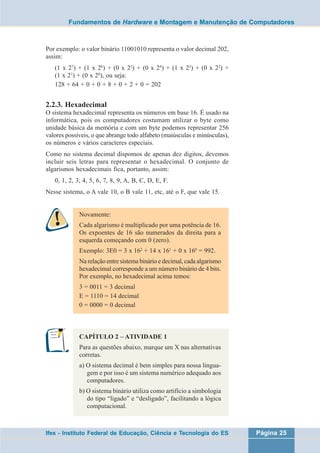
Por exemplo: o valor binário 11001010 representa o valor decimal 202, 
assim: 
(1 x 27) + (1 x 26) + (0 x 25) + (0 x 24) + (1 x 23) + (0 x 22) + 
(1 x 21) + (0 x 20), ou seja: 
128 + 64 + 0 + 0 + 8 + 0 + 2 + 0 = 202 
2.2.3. Hexadecimal 
O sistema hexadecimal representa os números em base 16. É usado na 
informática, pois os computadores costumam utilizar o byte como 
unidade básica da memória e com um byte podemos representar 256 
valores possíveis, o que abrange todo alfabeto (maiúsculas e minúsculas), 
os números e vários caracteres especiais. 
Como no sistema decimal dispomos de apenas dez dígitos, devemos 
incluir seis letras para representar o hexadecimal. O conjunto de 
algarismos hexadecimais fica, portanto, assim: 
0, 1, 2, 3, 4, 5, 6, 7, 8, 9, A, B, C, D, E, F. 
Nesse sistema, o A vale 10, o B vale 11, etc, até o F, que vale 15. 
Novamente: 
Cada algarismo é multiplicado por uma potência de 16. 
Os expoentes de 16 são numerados da direita para a 
esquerda começando com 0 (zero). 
Exemplo: 3E0 = 3 x 162 + 14 x 161 + 0 x 160 = 992. 
Na relação entre sistema binário e decimal, cada algarismo 
hexadecimal corresponde a um número binário de 4 bits. 
Por exemplo, no hexadecimal acima temos: 
3 = 0011 = 3 decimal 
E = 1110 = 14 decimal 
0 = 0000 = 0 decimal 
CAPÍTULO 2 – ATIVIDADE 1 
Para as questões abaixo, marque um X nas alternativas 
corretas. 
a) O sistema decimal é bem simples para nossa lingua-gem 
e por isso é um sistema numérico adequado aos 
computadores. 
b) O sistema binário utiliza como artifício a simbologia 
do tipo “ligado” e “desligado”, facilitando a lógica 
computacional. 
Ifes - Instituto Federal de Educação, Ciência e Tecnologia do ES Página 25
Curso Técnico em Informática 
c) O sistema decimal utiliza como potência-base o nú-mero 
10. 
d) O sistema hexadecimal utiliza como base 216, carac-terizando 
256 bytes possíveis. 
e) O sistema hexadecimal vai de {0, 1, 2, 3, 4, 5, 6, 7, 8, 
9, A, B, C, D, E, F}. 
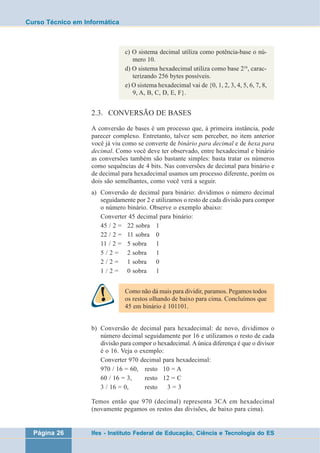
2.3. CONVERSÃO DE BASES 
A conversão de bases é um processo que, à primeira instância, pode 
parecer complexo. Entretanto, talvez sem perceber, no item anterior 
você já viu como se converte de binário para decimal e de hexa para 
decimal. Como você deve ter observado, entre hexadecimal e binário 
as conversões também são bastante simples: basta tratar os números 
como sequências de 4 bits. Nas conversões de decimal para binário e 
de decimal para hexadecimal usamos um processo diferente, porém os 
dois são semelhantes, como você verá a seguir. 
a) Conversão de decimal para binário: dividimos o número decimal 
seguidamente por 2 e utilizamos o resto de cada divisão para compor 
o número binário. Observe o exemplo abaixo: 
Converter 45 decimal para binário: 
45 / 2 = 22 sobra 1 
22 / 2 = 11 sobra 0 
11 / 2 = 5 sobra 1 
5 / 2 = 2 sobra 1 
2 / 2 = 1 sobra 0 
1 / 2 = 0 sobra 1 
Como não dá mais para dividir, paramos. Pegamos todos 
os restos olhando de baixo para cima. Concluímos que 
45 em binário é 101101. 
b) Conversão de decimal para hexadecimal: de novo, dividimos o 
número decimal seguidamente por 16 e utilizamos o resto de cada 
divisão para compor o hexadecimal. A única diferença é que o divisor 
é o 16. Veja o exemplo: 
Converter 970 decimal para hexadecimal: 
970 / 16 = 60, resto 10 = A 
60 / 16 = 3, resto 12 = C 
3 / 16 = 0, resto 3 = 3 
Temos então que 970 (decimal) representa 3CA em hexadecimal 
(novamente pegamos os restos das divisões, de baixo para cima). 
Página 26 Ifes - Instituto Federal de Educação, Ciência e Tecnologia do ES
Fundamentos de Hardware e Montagem e Manutenção de Computadores 
A simbologia hexadecimal não nos permite escrever o 
número como sendo 31210 ou 3.12.10. Então, 
substituímos 12 e 10 por C e A, respectivamente, de 
acordo com a tabela: 3CA. 
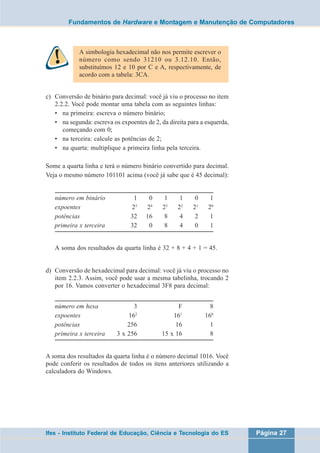
c) Conversão de binário para decimal: você já viu o processo no item 
2.2.2. Você pode montar uma tabela com as seguintes linhas: 
• na primeira: escreva o número binário; 
• na segunda: escreva os expoentes de 2, da direita para a esquerda, 
começando com 0; 
• na terceira: calcule as potências de 2; 
• na quarta: multiplique a primeira linha pela terceira. 
Some a quarta linha e terá o número binário convertido para decimal. 
Veja o mesmo número 101101 acima (você já sabe que é 45 decimal): 
número em binário 1 0 1 1 0 1 
expoentes 25 24 23 22 21 20 
potências 32 16 8 4 2 1 
primeira x terceira 32 0 8 4 0 1 
A soma dos resultados da quarta linha é 32 + 8 + 4 + 1 = 45. 
d) Conversão de hexadecimal para decimal: você já viu o processo no 
item 2.2.3. Assim, você pode usar a mesma tabelinha, trocando 2 
por 16. Vamos converter o hexadecimal 3F8 para decimal: 
número em hexa 3 F 8 
expoentes 162 161 160 
potências 256 16 1 
primeira x terceira 3 x 256 15 x 16 8 
A soma dos resultados da quarta linha é o número decimal 1016. Você 
pode conferir os resultados de todos os itens anteriores utilizando a 
calculadora do Windows. 
Ifes - Instituto Federal de Educação, Ciência e Tecnologia do ES Página 27
Curso Técnico em Informática 
CAPÍTULO 2 – ATIVIDADE 2 
Converta os sistemas de bases de acordo com o que se 
pede: 
a) 117 (decimal) para binário 
b) 4E9 (hexadecimal) para decimal 
c) 100111 (binário) para decimal 
d) 986 (decimal) para hexadecimal 
___________________________________________________ 
___________________________________________________ 
___________________________________________________ 
___________________________________________________ 
___________________________________________________ 
___________________________________________________ 
___________________________________________________ 
___________________________________________________ 
___________________________________________________ 
___________________________________________________ 
___________________________________________________ 
___________________________________________________ 
___________________________________________________ 
___________________________________________________ 
___________________________________________________ 
___________________________________________________ 
___________________________________________________ 
___________________________________________________ 
___________________________________________________ 
___________________________________________________ 
___________________________________________________ 
___________________________________________________ 
___________________________________________________ 
___________________________________________________ 
___________________________________________________ 
Página 28 Ifes - Instituto Federal de Educação, Ciência e Tecnologia do ES
Fundamentos de Hardware e Montagem e Manutenção de Computadores 
3. ORGANIZAÇÃO DE SISTEMA 
DE COMPUTADORES 
Olá, caro aluno! 
Neste capítulo vamos ver como são organizados os 
componentes que formam um sistema computacional. O 
conceito é histórico, mas é aplicado até os dias de hoje. 
Boa leitura! 
A teoria sobre a organização dos computadores é bastante extensa e 
complexa. Para este curso falaremos apenas sobre alguns aspectos mais 
relevantes, abordando inicialmente o seu modelo teórico e mostrando 
a seguir a estruturação do hardware atualmente adotado. 
3.1. MODELO LÓGICO COMPUTACIONAL 
DE VON NEUMANN 
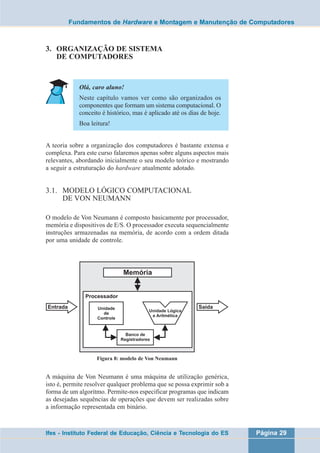
O modelo de Von Neumann é composto basicamente por processador, 
memória e dispositivos de E/S. O processador executa sequencialmente 
instruções armazenadas na memória, de acordo com a ordem ditada 
por uma unidade de controle. 
Figura 8: modelo de Von Neumann 
A máquina de Von Neumann é uma máquina de utilização genérica, 
isto é, permite resolver qualquer problema que se possa exprimir sob a 
forma de um algoritmo. Permite-nos especificar programas que indicam 
as desejadas sequências de operações que devem ser realizadas sobre 
a informação representada em binário. 
Ifes - Instituto Federal de Educação, Ciência e Tecnologia do ES Página 29
Curso Técnico em Informática 
No exemplo da figura 8 temos um modelo expandido da visão de Von 
Neumann: 
• o processador (cpu) desdobra-se em: Unidade de Controle (UC), 
necessária ao sincronismo da tarefa; ULA (Unidade Lógica e 
Aritmética), responsável pelos cálculos e os registradores (reg), para 
armazenar temporariamente os resultados; 
• a memória, responsável por armazenar o resultado final da operação; 
• dispositivos de entrada e saída para a comunicação do sistema com 
o meio externo. 
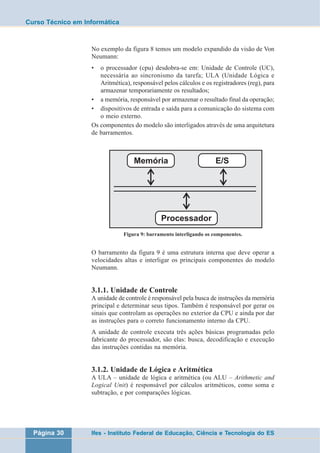
Os componentes do modelo são interligados através de uma arquitetura 
de barramentos. 
Figura 9: barramento interligando os componentes. 
O barramento da figura 9 é uma estrutura interna que deve operar a 
velocidades altas e interligar os principais componentes do modelo 
Neumann. 
3.1.1. Unidade de Controle 
A unidade de controle é responsável pela busca de instruções da memória 
principal e determinar seus tipos. Também é responsável por gerar os 
sinais que controlam as operações no exterior da CPU e ainda por dar 
as instruções para o correto funcionamento interno da CPU. 
A unidade de controle executa três ações básicas programadas pelo 
fabricante do processador, são elas: busca, decodificação e execução 
das instruções contidas na memória. 
3.1.2. Unidade de Lógica e Aritmética 
A ULA – unidade de lógica e aritmética (ou ALU – Arithmetic and 
Logical Unit) é responsável por cálculos aritméticos, como soma e 
subtração, e por comparações lógicas. 
Página 30 Ifes - Instituto Federal de Educação, Ciência e Tecnologia do ES
Fundamentos de Hardware e Montagem e Manutenção de Computadores 
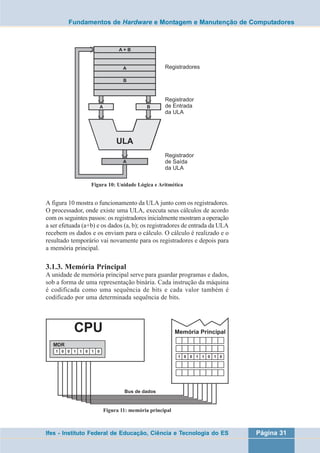
Figura 10: Unidade Lógica e Aritmética 
A figura 10 mostra o funcionamento da ULA junto com os registradores. 
O processador, onde existe uma ULA, executa seus cálculos de acordo 
com os seguintes passos: os registradores inicialmente mostram a operação 
a ser efetuada (a+b) e os dados (a, b); os registradores de entrada da ULA 
recebem os dados e os enviam para o cálculo. O cálculo é realizado e o 
resultado temporário vai novamente para os registradores e depois para 
a memória principal. 
3.1.3. Memória Principal 
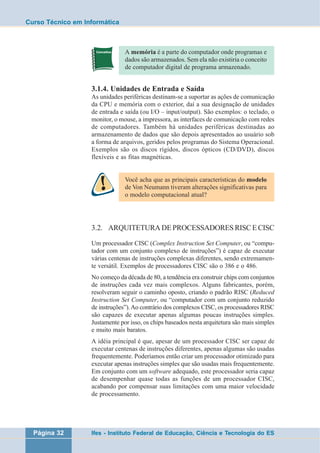
A unidade de memória principal serve para guardar programas e dados, 
sob a forma de uma representação binária. Cada instrução da máquina 
é codificada como uma sequência de bits e cada valor também é 
codificado por uma determinada sequência de bits. 
Figura 11: memória principal 
Ifes - Instituto Federal de Educação, Ciência e Tecnologia do ES Página 31
Curso Técnico em Informática 
A memória é a parte do computador onde programas e 
dados são armazenados. Sem ela não existiria o conceito 
de computador digital de programa armazenado. 
3.1.4. Unidades de Entrada e Saída 
As unidades periféricas destinam-se a suportar as ações de comunicação 
da CPU e memória com o exterior, daí a sua designação de unidades 
de entrada e saída (ou I/O – input/output). São exemplos: o teclado, o 
monitor, o mouse, a impressora, as interfaces de comunicação com redes 
de computadores. Também há unidades periféricas destinadas ao 
armazenamento de dados que são depois apresentados ao usuário sob 
a forma de arquivos, geridos pelos programas do Sistema Operacional. 
Exemplos são os discos rígidos, discos ópticos (CD/DVD), discos 
flexíveis e as fitas magnéticas. 
Você acha que as principais características do modelo 
de Von Neumann tiveram alterações significativas para 
o modelo computacional atual? 
3.2. ARQUITETURA DE PROCESSADORES RISC E CISC 
Um processador CISC (Complex Instruction Set Computer, ou “compu-tador 
com um conjunto complexo de instruções”) é capaz de executar 
várias centenas de instruções complexas diferentes, sendo extremamen-te 
versátil. Exemplos de processadores CISC são o 386 e o 486. 
No começo da década de 80, a tendência era construir chips com conjuntos 
de instruções cada vez mais complexos. Alguns fabricantes, porém, 
resolveram seguir o caminho oposto, criando o padrão RISC (Reduced 
Instruction Set Computer, ou “computador com um conjunto reduzido 
de instruções”). Ao contrário dos complexos CISC, os processadores RISC 
são capazes de executar apenas algumas poucas instruções simples. 
Justamente por isso, os chips baseados nesta arquitetura são mais simples 
e muito mais baratos. 
A idéia principal é que, apesar de um processador CISC ser capaz de 
executar centenas de instruções diferentes, apenas algumas são usadas 
frequentemente. Poderíamos então criar um processador otimizado para 
executar apenas instruções simples que são usadas mais frequentemente. 
Em conjunto com um software adequado, este processador seria capaz 
de desempenhar quase todas as funções de um processador CISC, 
acabando por compensar suas limitações com uma maior velocidade 
de processamento. 
Página 32 Ifes - Instituto Federal de Educação, Ciência e Tecnologia do ES
Fundamentos de Hardware e Montagem e Manutenção de Computadores 
Você pode comparar a idéia de RISC e CISC assim: 
imagine que você é um professor de matemática e tem 
todas as fórmulas matemáticas na cabeça. Este é o 
processador RISC. 
Agora imagine que o aluno só sabe fazer as quatro 
operações básicas: somar, subtrair, multiplicar e dividir. 
Este é o processador RISC. 
3.3. ARQUITETURA DAS MÁQUINAS ATUAIS 
Com a evolução tecnológica dos modelos apresentados, os processadores 
ficaram muito rápidos. Novas tecnologias foram adicionadas a eles: 
CISC e RISC juntos no mesmo processador, múltiplas unidades de 
execução trabalhando numa sinérgica complexidade, o que faz com que 
os computadores atuais sejam extremamente velozes. Exemplos dessa 
sinergia são a evolução da forma como os processadores executam as 
instruções e também sua quantidade, através da inserção de vários 
processadores em apenas uma pastilha e o uso de instruções complexas 
e reduzidas de forma combinada. 
3.3.1. Arquitetura de 32 bits 
Arquitetura de 32 bits refere-se ao tamanho das instruções que o 
computador executa. Tanto que existiram processadores de 32 bits com 
barramento de 16 bits (família de processadores 386sx), 32 bits (386dx, 
486) e 64 bits (processadores Intel Pentium em diante). Barramentos 
maiores aumentam a velocidade de transmissão sem precisar aumentar 
o clock (frequência) de operação do processador. 
O barramento é o caminho por onde os dados devem 
fluir até chegar aos dispositivos necessários (memória, 
processador, dispositivo de entrada e saída). Barramentos 
maiores influenciam na velocidade total do sistema, já 
que mais bits podem passar num mesmo instante de 
tempo ou ciclo de máquina. 
3.3.2. Arquitetura de 64 bits 
Em termos de arquitetura de computadores, o termo 64 bits é uma 
expressão usada para descrever inteiros, endereços de memória ou 
qualquer outro tipo de dado que tenha um tamanho de 64 bits, ou então 
para descrever arquiteturas de CPU e ALU baseadas em registradores, 
barramentos de dados e endereços com o tamanho de 64 bits. 
Embora uma CPU possa ser de 64 bits internamente, seu barramento 
pode ter tamanho diferente para comunicação com outros dispositivos, 
como memórias e chipsets. O contrário também pode ocorrer. Algumas 
Ifes - Instituto Federal de Educação, Ciência e Tecnologia do ES Página 33
Curso Técnico em Informática 
CPUs de 32 bits e que utilizam barramentos de 64 bits (por exemplo, 
para acesso à memória) às vezes são tratadas como CPUs de 64 bits, 
confundindo os usuários. Sem uma qualificação definida, podemos dizer 
que uma arquitetura de computador descrita como sendo de 64 bits tem 
registradores inteiros de 64 bits e suporta dados (de 64 bits) tanto interna 
como externamente. 
Podemos imaginar as arquiteturas de 32 e 64 bits da 
seguinte forma: imagine que você (o processador) 
consegue pegar na cozinha (memória) 32 copos (dados 
e instruções) e colocá-los numa bandeja e assim servir 
seus convidados. 
Agora imagine que sua bandeja caiba o dobro de copos, 
ou seja, 64. Neste caso, você não precisa voltar à cozinha 
para pegar mais 32 copos, entendeu? 
3.3.3. Arquitetura com múltiplos processadores 
O limite superior de desempenho de máquinas monoprocessadoras está 
vinculado ao número de unidades funcionais existentes internamente e 
ao ciclo de máquina possível com a tecnologia existente. Para que se 
obtenham sistemas com desempenho de pico ainda superior, a única 
alternativa é conectar diversos processadores formando sistemas mais 
complexos. 
O desempenho teórico de pico num sistema de múltiplos processadores 
é a soma dos valores de cada processador. O desempenho real que se 
obtém desse sistema, entretanto, pode ser bem menor do que o valor 
de pico. O elemento limitante para o desempenho final será a forma de 
comunicação utilizada pelos processadores e como acessarão a memória. 
A inclusão de múltiplos processadores num sistema constitui o que 
chamamos de paralelismo. 
Atualmente estes sistemas são denominados como 
plataforma computacional multicore. Comercialmente e 
atualmente, estes modelos referem-se aos processadores 
“Dual Core”, “Quad-Core,” X2, dentre outras 
nomenclaturas adotas pelas fabricantes, como AMD e 
Intel. 
Página 34 Ifes - Instituto Federal de Educação, Ciência e Tecnologia do ES
Fundamentos de Hardware e Montagem e Manutenção de Computadores 
CAPÍTULO 3 – ATIVIDADE 1 
1. Relacione os conceitos com os termos a seguir: 
a) Processadores que possuem alto grau de execução 
de instruções complexas. 
b) Sistemas onde existem vários processadores utili-zando 
os mesmos recursos locais, como memórias 
e dispositivos de e/s. 
c) Processadores que possuem apenas as operações 
matemáticas simples, sendo mais rápidos para 
tarefas comuns. 
d) Processadores que buscam duas vezes mais 
instruções do que processadores de 32 bits. 
e) Estas estruturas são memórias que armazenam 
temporariamente os resultados de uma operação 
matemática: 
( ) Registradores. 
( ) Processadores RISC. 
( ) Múltiplos processadores. 
( ) Processadores CISC. 
( ) Processadores de 32 bits. 
2. Agora responda às questões abaixo: 
a) Crie o conceito de barramento fazendo uma ana-logia 
com o sistema hidráulico de uma casa ou 
prédio. 
b) Os registradores podem ser considerados um tipo 
de memória? Eles devem ser mais rápidos ou mais 
lentos do que a memória principal? Explique. 
c) A velocidade de respostas dos dispositivos de en-trada 
e saída dependem da velocidade do barra-mento? 
Explique. 
d) Durante a leitura, você viu citarmos a plataforma 
Multicore. Relacione essa plataforma com os com-putadores 
atuais. 
___________________________________________________ 
___________________________________________________ 
___________________________________________________ 
___________________________________________________ 
___________________________________________________ 
___________________________________________________ 
___________________________________________________ 
Ifes - Instituto Federal de Educação, Ciência e Tecnologia do ES Página 35
Curso Técnico em Informática 
4. ESTRUTURA DOS COMPUTADORES 
DO PADRÃO PC 
Mais um capítulo! 
Começam agora as primeiras noções do complexo modelo 
no qual é baseada a estrutura dos microcomputadores 
atuais. 
Veremos aqui como interagem e principalmente como 
funcionam os componentes que formam a estrutura do 
padrão PC. 
Boa leitura! 
Qualquer PC é composto pelos mesmos componentes básicos: 
processador, memória, HD, placa-mãe, placa de vídeo e monitor. Essa 
mesma divisão básica se aplica também a outros aparelhos eletrônicos, 
como palmtops e celulares. A principal diferença é que nestes os 
componentes são menores e utilizam menos energia. 
Com o avanço tecnológico, a placa-mãe passou a incluir cada vez mais 
componentes, dando origem às placas “tudo onboard” ou “integrado” 
que utilizamos atualmente. Isso permitiu que os preços dos PCs caíssem 
vertiginosamente, já que, com menos componentes, o custo de fabricação 
é bem menor. Para quem quer mais desempenho ou recursos é sempre 
possível instalar placas adicionais, substituindo os componentes 
onboard. 
4.1. PROCESSADOR 
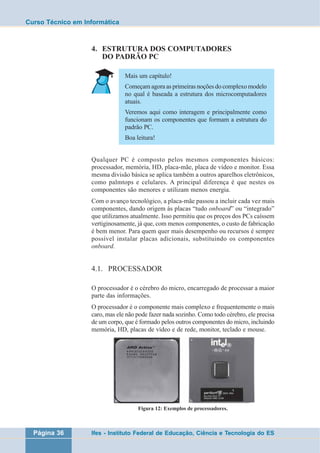
O processador é o cérebro do micro, encarregado de processar a maior 
parte das informações. 
O processador é o componente mais complexo e frequentemente o mais 
caro, mas ele não pode fazer nada sozinho. Como todo cérebro, ele precisa 
de um corpo, que é formado pelos outros componentes do micro, incluindo 
memória, HD, placas de vídeo e de rede, monitor, teclado e mouse. 
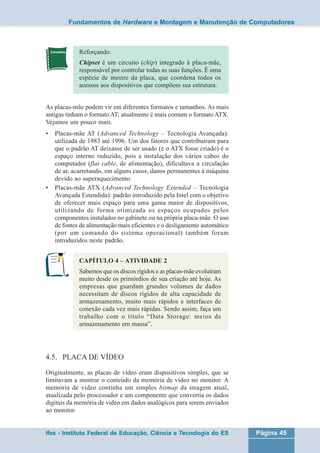
Figura 12: Exemplos de processadores. 
Página 36 Ifes - Instituto Federal de Educação, Ciência e Tecnologia do ES
Fundamentos de Hardware e Montagem e Manutenção de Computadores 
Observe o quadro evolutivo dos processadores: 
Dentro do mundo PC, tudo começou com o processador 
8088, lançado pela Intel em 1979 e usado no primeiro 
PC, lançado pela IBM em 1981. Depois veio o 286, 
lançado em 1982, e o 386, lançado em 1985. 
O 386 pode ser considerado o primeiro processador 
moderno, pois foi o primeiro a incluir o conjunto de 
instruções básico, usado até os dias de hoje. O 486, que 
ainda faz parte das lembranças de muita gente que 
comprou seu primeiro computador durante a década de 
1990, foi lançado em 1989, mas ainda era comum 
encontrar micros com ele à venda até por volta de 1997. 
Depois entramos na era atual, inaugurada pelo Pentium, 
que foi lançado em 1993. Depois, em 1997, veio o 
Pentium II, que usava um encaixe diferente e por isso 
era incompatível com as placas-mãe antigas. A partir 
daí as coisas passaram a acontecer mais rapidamente. 
Em 1999 foi lançado o Pentium III e em 2000 o Pentium 
4, que trouxe uma arquitetura bem diferente dos chips 
anteriores, otimizada para permitir o lançamento de 
processadores que trabalham a frequências mais altas. 
O último Pentium III trabalhava a 1.0 GHz, enquanto o 
Pentium 4 atingiu rapidamente os 2.0 GHz, depois 3 
GHz e depois 3.5 GHz. 
4.1.1. Co-processador 
A função do co-processador aritmético é justamente auxiliar o processador 
principal no cálculo de funções complexas, cada vez mais utilizadas, 
principalmente em jogos e aplicações científicas. É como um matemático 
profissional que ajuda o processador a resolver os problemas mais 
complexos, que ele demoraria muito para resolver sozinho. 
Antigamente os co-processadores eram vendidos 
separadamente e instalados na placa-mãe. Hoje em dia 
eles vêm embutidos no processador principal. 
4.2. MEMÓRIA 
O papel do processador é pegar dados, processar e devolver. Como os 
processadores não possuem área interna de memória muito grande, ele 
precisa recorrer a um outro tipo de armazenamento, que se chama 
memória. 
Ifes - Instituto Federal de Educação, Ciência e Tecnologia do ES Página 37
Curso Técnico em Informática 
A memória deverá ser, sobretudo, organizada. Caso ela não seja 
organizada, não haverá como o processador saber onde buscar determinado 
dado. Por isso a memória é dividida sistematicamente em pequenas áreas 
chamadas de endereços. 
Imagine um grande edifício dividido em n apartamentos. 
Para diferenciarmos os apartamentos, atribuímos 
números a eles. Assim, podemos saber quem são nossos 
vizinhos e em qual apartamento eles moram. Na 
analogia: o prédio é a memória em si e os números dos 
apartamentos são os endereços onde estão os dados. 
4.2.1. RAM 
A memória RAM (Random Access Memory – Memória de Acesso 
Aleatório) é usada para armazenar os arquivos e programas que estão 
sendo executados, como uma espécie de mesa de trabalho. A quantidade 
de memória RAM disponível tem um grande efeito sobre o desempenho, 
já que sem memória RAM suficiente o sistema passa a usar memória 
swap, que é muito mais lenta. 
A memória swap é uma porção de memória que é 
reservada num meio diferente da memória RAM, como 
um disco rígido ou até mesmo num pen drive. 
A principal característica da memória RAM é que ela é volátil, ou seja, 
os dados se perdem ao desligar ou reiniciar o micro. É por isso que ao 
ligar é necessário sempre refazer todo o processo de carregamento, em 
que o sistema operacional e aplicativos usados são transferidos do HD 
(Hard Disk – disco rígido) para a memória, onde podem ser executados 
pelo processador. 
HD ou Hard Disk é a denominação de disco rígido. 
Nele são armazenados os arquivos pessoais e os arquivos 
do sistema. Usualmente é o drive “C” do nosso 
computador. 
Os chips de memória são formados pela repetição de uma estrutura 
bem simples, formada por um par de um transistor e um capacitor. Um 
transistor solitário é capaz de processar um único bit de cada vez, e o 
capacitor permite armazenar a informação por um certo tempo. Essa 
simplicidade faz com que os pentes de memória sejam muito mais 
baratos que os processadores, principalmente se levarmos em conta o 
número de transistores. 
Página 38 Ifes - Instituto Federal de Educação, Ciência e Tecnologia do ES
Fundamentos de Hardware e Montagem e Manutenção de Computadores 
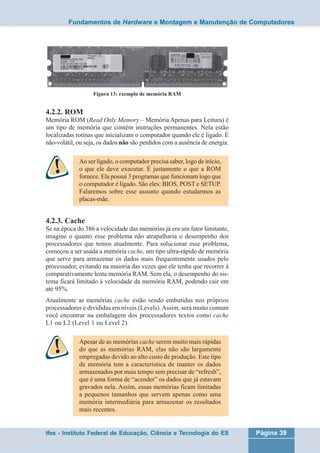
Figura 13: exemplo de memória RAM 
4.2.2. ROM 
Memória ROM (Read Only Memory – Memória Apenas para Leitura) é 
um tipo de memória que contém instruções permanentes. Nela estão 
localizadas rotinas que inicializam o computador quando ele é ligado. É 
não-volátil, ou seja, os dados não são perdidos com a ausência de energia. 
Ao ser ligado, o computador precisa saber, logo de início, 
o que ele deve executar. É justamente o que a ROM 
fornece. Ela possui 3 programas que funcionam logo que 
o computador é ligado. São eles: BIOS, POST e SETUP. 
Falaremos sobre esse assunto quando estudarmos as 
placas-mãe. 
4.2.3. Cache 
Se na época do 386 a velocidade das memórias já era um fator limitante, 
imagine o quanto esse problema não atrapalharia o desempenho dos 
processadores que temos atualmente. Para solucionar esse problema, 
começou a ser usada a memória cache, um tipo ultra-rápido de memória 
que serve para armazenar os dados mais frequentemente usados pelo 
processador, evitando na maioria das vezes que ele tenha que recorrer à 
comparativamente lenta memória RAM. Sem ela, o desempenho do sis-tema 
ficará limitado à velocidade da memória RAM, podendo cair em 
até 95%. 
Atualmente as memórias cache estão sendo embutidas nos próprios 
processadores e divididas em níveis (Levels). Assim, será muito comum 
você encontrar na embalagem dos processadores textos como cache 
L1 ou L2 (Level 1 ou Level 2). 
Apesar de as memórias cache serem muito mais rápidas 
do que as memórias RAM, elas não são largamente 
empregadas devido ao alto custo de produção. Este tipo 
de memória tem a característica de manter os dados 
armazenados por mais tempo sem precisar de “refresh”, 
que é uma forma de “acender” os dados que já estavam 
gravados nela. Assim, essas memórias ficam limitadas 
a pequenos tamanhos que servem apenas como uma 
memória intermediária para armazenar os resultados 
mais recentes. 
Ifes - Instituto Federal de Educação, Ciência e Tecnologia do ES Página 39
Curso Técnico em Informática 
4.2.4. Uso da memória 
A estrutura do PC original separava 1 MB (Megabyte) de memória em 
16 blocos de 64 KB (Kbytes). Nos PCs modernos esse modelo continua 
valendo. 
Para um sistema operacional antigo trabalhar, como o DOS (Disk 
Operating System – Sistema Operacional de Disco), apenas 1 MB de 
memória RAM era suficiente e era só o que ele reconhecia. Assim, os 
programas desenvolvidos para funcionar sobre esse sistema operacional 
precisavam seguir a mesma tecnologia de acesso à memória. Com o 
passar dos anos, mais memória era necessária para que programas 
maiores (como editores de texto e planilhas eletrônicas) funcionassem. 
Desse modo foram criados vários artifícios que fizeram com que o DOS 
reconhecesse esse adicional de memória. Mas isso é assunto para estudo 
dos sistemas operacionais. 
As versões mais recentes dos SO manipulam vários gigabytes de memória. 
[1] TORRES, Gabriel. Hardware Curso Completo. 3. 
ed. Axcel Books, 1999. 
CAPÍTULO 4 – ATIVIDADE 1 
Questionário: 
a) Quais são os principais componentes que formam o 
microcomputador? 
b) O que são as placas “onboard”? 
c) Quais foram os principais motivos que fizeram com 
que os preços dos computadores tivessem uma alta 
queda? 
d) Quais são os dois principais fabricantes de processa-dores 
do mercado atualmente? 
e) Faça um gráfico ANO X PROCESSADOR, mostran-do 
o quadro evolutivo dos processadores e suas velo-cidades. 
f) O que é a memória RAM? Qual sua principal caracte-rística? 
g) Qual a principal função da memória ROM? 
h) Qual a vantagem das memórias cache sobre as me-mórias 
RAM? 
i) Por que as memórias cache são mais caras? 
Página 40 Ifes - Instituto Federal de Educação, Ciência e Tecnologia do ES
Fundamentos de Hardware e Montagem e Manutenção de Computadores 
4.3. DISCO RÍGIDO 
Também chamado de hard disk ou HD, o disco rígido serve como 
unidade de armazenamento permanente, guardando dados e programas. 
Figura 14: um disco rígido (visão de cima) 
Os discos rígidos possuem internamente uma divisão 
lógica delimitada de forma magnética. Essa divisão 
forma porções do disco denominada setores. Se não fosse 
assim, os discos não teriam como gravar arquivos e nem 
como localizá-los mais tarde. O processo que cria os 
setores no disco denomina-se formatação, quando são 
criados ou recriados todos os setores do disco, apagando, 
consequentemente, todo o seu conteúdo. 
Na verdade, os discos magnéticos dos HDs são selados, pois a superfície 
magnética onde são armazenados os dados é extremamente fina e 
sensível. Qualquer grão de poeira que chegasse aos discos poderia causar 
danos à superfície, devido à enorme velocidade de rotação dos discos. 
Fotos em que o HD aparece aberto são apenas ilustrativas; no mundo 
real ele é apenas uma caixa fechada sem nenhuma graça. 
4.3.1. Composição dos discos e velocidade de rotação 
O HD armazena os dados em discos magnéticos que mantêm a gravação 
por vários anos. Os discos giram a uma grande velocidade e um conjunto 
de cabeças de leitura, instaladas em um braço móvel, faz o trabalho de 
gravar ou acessar os dados em qualquer posição nos discos. Junto com 
o CD-ROM, o HD é um dos poucos componentes mecânicos ainda 
usados nos micros atuais e, justamente por isso, é o que normalmente 
dura menos tempo (em média de três a cinco anos de uso contínuo) e 
que inspira mais cuidados. Os discos rígidos típicos atualmente chegam 
a 7200 rpm (rotações por minuto). Entretanto, existem discos rígidos 
com rotações bem maiores, como os discos rígidos SCSI, que chegam 
a 15000 rpm. [Morimoto, 2002]. 
Ifes - Instituto Federal de Educação, Ciência e Tecnologia do ES Página 41
Curso Técnico em Informática 
4.3.2. Cache de armazenamento (buffer) 
Assim como no caso dos processadores, o cache é um componente 
importante para o desempenho do HD. Ele armazena os dados acessados, 
diminuindo bastante o número de leituras. Dados armazenados no cache 
podem ser transferidos quase que instantaneamente, usando toda 
velocidade permitida pela interface SATA ou IDE, enquanto um acesso 
a dados gravados nos discos magnéticos demoraria muito mais tempo. 
[Morimoto, 2007]. 
O uso de buffer se faz necessário porque as leituras dos dados armazenados 
no disco são mais lentas que o tempo gasto para acessar a memória. Assim, 
uma quantidade de dados é lida e já gravada nesse buffer, liberando o 
HD para fazer as outras leituras. 
4.3.3. Interfaces de conexão de discos com a placa-mãe 
Na evolução dos computadores, os meios e formas de conectar dispositivos 
na placa-mãe também foram sofrendo várias alterações. 
a) Discos rígidos com interface IDE/ATA 
Os discos rígidos antigamente possuíam interface de conexão do 
tipo IDE (Integrated Drive Electronics – Drive Eletrônico Integrado)/ 
ATA. O termo ATA designa Advanced Technology Attachment ou 
Interface de Tecnologia Avançada e tornou possível o uso de até 4 
unidades IDE (2 por interface). Essas interfaces utilizavam cabos 
do tipo flat, como mostrado na figura 15. Até os dias de hoje, esses 
discos rígidos ainda são fabricados. 
Figura 15: um típico cabo flat IDE (em preto) de 80 vias conectado na placa-mãe. 
b) Discos rígidos com interface SATA 
A partir de certo ponto, ficou claro que o padrão IDE/ATA estava 
chegando ao seu limite. Surgiu então o SATA (Serial ATA). 
SATA é um barramento serial, onde é transmitido um único bit por 
vez em cada sentido. Isso elimina os problemas de sincronização e 
interferência encontrados nas interfaces paralelas, permitindo que 
sejam usadas frequências mais altas. [Morimoto, 2007]. 
Página 42 Ifes - Instituto Federal de Educação, Ciência e Tecnologia do ES
Fundamentos de Hardware e Montagem e Manutenção de Computadores 
Figura 16: um cabo SATA típico 
4.4. PLACA-MÃE 
No início, as placas-mãe serviam simplesmente como uma interface 
entre os demais componentes, uma placa de circuito sem vida própria. 
Com o passar do tempo, mais e mais componentes passaram a ser 
integrados à placa-mãe, dando origem às placas atuais, que incluem 
vídeo, som, rede e outros periféricos onboard. [Morimoto, 2007]. 
Podemos encontrar nomenclaturas diferentes para placa-mãe: mainboard 
e motherboard são as principais delas. Essa placa contém as vias de 
interligação entre os dispositivos mostrados no modelo de Von Neumann, 
ou seja, processador, memória e barramento. 
Figura 17: arquitetura de uma placa-mãe típica. 
Ifes - Instituto Federal de Educação, Ciência e Tecnologia do ES Página 43
Curso Técnico em Informática 
O modelo apresentado na figura 17 é simplificado, pois existe uma série 
de dispositivos que estão ocultos. Nela podemos perceber a existência 
do chipset, que é o componente que faz a interligação entre os outros 
diversos componentes existentes no computador. Os chipsets são 
denominados também de ponte, afinal, normalmente é a ponte que faz a 
ligação entre dois extremos; neste caso os extremos são os componentes 
que precisam trocar dados como memória e processador, por exemplo. 
Os chipsets podem ser divididos entre ponte norte e ponte sul. Na ponte 
norte conectam-se os dispositivos de alta velocidade, como placas de 
vídeo rápidas e memórias. Na ponte sul conectam-se dispositivos de 
baixa velocidade, como portas seriais, dispositivos USB (Universal 
Serial Bus – Barramento Universal Serial) e interfaces IDE e SATA. 
Antigamente existia a polêmica entre usar placas-mãe 
com ou sem componentes onboard. Hoje em dia isso 
não existe mais, pois todas as placas vêm com som e 
rede onboard. Apenas alguns modelos não trazem vídeo 
onboard, atendendo ao público que vai usar uma placa 
3D offboard e prefere uma placa mais barata ou com 
mais slots PCI. 
Figura 18: uma típica placa-mãe 
Slots PCI 
Chipset 
Ponte Sul 
SATA 
Página 44 Ifes - Instituto Federal de Educação, Ciência e Tecnologia do ES 
Barramento 
PCI-e 
Soquete 
CPU 
Chipset 
Ponte Norte 
Slots de 
Memória 
Conector 
IDE
Fundamentos de Hardware e Montagem e Manutenção de Computadores 
Reforçando: 
Chipset é um circuito (chip) integrado à placa-mãe, 
responsável por controlar todas as suas funções. É uma 
espécie de mestre da placa, que coordena todos os 
acessos aos dispositivos que compõem sua estrutura. 
As placas-mãe podem vir em diferentes formatos e tamanhos. As mais 
antigas tinham o formato AT; atualmente é mais comum o formato ATX. 
Vejamos um pouco mais. 
• Placas-mãe AT (Advanced Technology – Tecnologia Avançada): 
utilizada de 1983 até 1996. Um dos fatores que contribuíram para 
que o padrão AT deixasse de ser usado (e o ATX fosse criado) é o 
espaço interno reduzido, pois a instalação dos vários cabos do 
computador (flat cable, de alimentação), dificultava a circulação 
de ar, acarretando, em alguns casos, danos permanentes à máquina 
devido ao superaquecimento. 
• Placas-mãe ATX (Advanced Technology Extended – Tecnologia 
Avançada Estendida): padrão introduzido pela Intel com o objetivo 
de oferecer mais espaço para uma gama maior de dispositivos, 
utilizando de forma otimizada os espaços ocupados pelos 
componentes instalados no gabinete ou na própria placa-mãe. O uso 
de fontes de alimentação mais eficientes e o desligamento automático 
(por um comando do sistema operacional) também foram 
introduzidos neste padrão. 
CAPÍTULO 4 – ATIVIDADE 2 
Sabemos que os discos rígidos e as placas-mãe evoluíram 
muito desde os primórdios de sua criação até hoje. As 
empresas que guardam grandes volumes de dados 
necessitam de discos rígidos de alta capacidade de 
armazenamento, muito mais rápidos e interfaces de 
conexão cada vez mais rápidas. Sendo assim, faça um 
trabalho com o título “Data Storage: meios de 
armazenamento em massa”. 
4.5. PLACA DE VÍDEO 
Originalmente, as placas de vídeo eram dispositivos simples, que se 
limitavam a mostrar o conteúdo da memória de vídeo no monitor. A 
memória de vídeo continha um simples bitmap da imagem atual, 
atualizada pelo processador e um componente que convertia os dados 
digitais da memória de vídeo em dados analógicos para serem enviados 
ao monitor. 
Ifes - Instituto Federal de Educação, Ciência e Tecnologia do ES Página 45
Curso Técnico em Informática 
Bitmap ou mapa de bits: são imagens formadas por 
grupos de bits que contêm a descrição de cada pixel. 
Um bitmap pode ser preto-e-branco ou colorido. Há um 
padrão chamado RGB, do inglês Red, Green, Blue, que 
utiliza três números inteiros para representar cada uma 
das cores primárias, vermelho, verde e azul. 
Um pixel você pode entender como sendo um ponto da 
tela. Uma imagem pode ser formada por milhares de 
pixels. 
4.5.1. Processador gráfico 
As placas de vídeo passaram por uma revolução muito grande quando 
começou a ser necessário aliviar o processador principal de executar 
cálculos para mostrar imagens mais bem definidas na tela. Surgiram 
então as placas aceleradoras com capacidade de calcular e gerar em 
tempo real as imagens em 2D e 3D (bidimensionais e tridimensionais). 
Gráficos 3D são gerados de uma forma fundamentalmente diferente 
da de uma imagem bidimensional (como uma janela do navegador ou 
do editor de textos, por exemplo). Imagens bidimensionais são apenas 
um conjunto de pixels, bitmaps que depois de montados podem ser 
enviados diretamente ao monitor, sem necessidade de processamento 
adicional. Imagens 3D, por sua vez, são formadas por polígonos, texturas 
e outros componentes, que são armazenados sob a forma de cálculos, 
comandos e coordenadas na memória da placa de vídeo. Para ser exibida 
no monitor, a imagem precisa ser renderizada, processo no qual as 
informações são interpretadas pela placa 3D e transformadas em uma 
imagem bidimensional, que pode então ser exibida no monitor. 
[Morimoto, 2007]. 
Na placa de vídeo, o processador responsável por executar essa tarefa 
denomina-se GPU (Graphics Process Unit – Unidade de Processamento 
Gráfico). 
Figura 19: exemplo de placa de vídeo com GPU de alta capacidade. 
Fonte: Advanced Micro Devices, AMD. http://ati.amd.com/. Acesso em 14/01/2009 
Página 46 Ifes - Instituto Federal de Educação, Ciência e Tecnologia do ES
Fundamentos de Hardware e Montagem e Manutenção de Computadores 
4.5.2. Memórias de vídeo 
Não existe nenhuma diferença fundamental no tipo de memória RAM 
e o utilizado nas placas de vídeo. Elas podem utilizar os mesmos tipos 
de chips de memória utilizados na memória principal do computador. 
A diferença básica é que alguns fabricantes optam por adotar memórias 
com frequências mais elevadas, aumentando o desempenho 
principalmente em imagens 3D. 
Na memória de vídeo ficam armazenados os pixels que serão enviados 
para o monitor. Quanto mais elaborado for o programa gráfico (um jogo 
em 3D, por exemplo), mais cores precisam ser mostradas, havendo 
necessidade de mais memória de vídeo. 
De muita importância, as memórias de vídeo comple-mentam 
e incrementam os computadores atualmente. 
Designers gráficos, animadores de desenhos em 3D, 
projetistas, engenheiros, games maníacos, entre várias 
outros usuários, necessitam de computadores cujas in-terfaces 
de vídeo tenham cada vez mais memória para 
processar suas informações gráficas. 
4.5.3. Interfaces de conexão de vídeo com a placa-mãe 
Estudaremos mais adiante, no capítulo 5, de atualização, que as interfaces 
ou placas de vídeo podem ser instaladas no que chamamos de “slot de 
expansão”. Os slots de expansão são estruturas que fazem parte da placa-mãe 
do computador, onde são instalados diversos tipos de placas. 
Atualmente, as placas de vídeo podem ser instaladas em 3 tipos de slots: 
a) Placas de vídeo para slots PCI: são as mais antigas, porém ainda 
estão no mercado. São mais lentas, pois o próprio slot que faz parte 
da placa-mãe já é uma tecnologia obsoleta. 
b) Placas de vídeo para slots AGP: são mais rápidas, podendo ser 
conectadas diretamente ao chipset da placa-mãe, possuindo uma 
largura de banda de 2133 MB/s. Atualmente, esse tipo de placa está 
saindo de mercado. 
c) Placas de vídeo para slots PCI-express: é uma versão melhorada 
do PCI. Atualmente são as placas de vídeo mais rápidas do mercado. 
Chegam à incrível largura de banda de 4 GB/s. 
Largura de banda refere-se a uma quantidade de dados 
que pode trafegar entre dois caminhos. No caso da 
largura de banda ser de uma placa de vídeo, o termo se 
refere ao caminho entre o slot da placa de vídeo e o 
chipset da placa-mãe. 
Ifes - Instituto Federal de Educação, Ciência e Tecnologia do ES Página 47
Curso Técnico em Informática 
Figura 20: uma placa de vídeo PCI 
Figura 21: uma placa de vídeo AGP 
Figura 22: uma placa de vídeo PCI-express 
Página 48 Ifes - Instituto Federal de Educação, Ciência e Tecnologia do ES
Fundamentos de Hardware e Montagem e Manutenção de Computadores 
4.6. DISPOSITIVOS DE LEITURA/GRAVAÇÃO 
Neste tópico veremos os principais dispositivos de mídia 
utilizados para leitura e gravação de arquivos que podem 
ser “levados” com a gente. Nesse rol, entram os 
dispositivos óticos, como gravadores de CD e DVD, 
disquetes e os leitores de cartões de memória, que se 
tornaram muito comuns. 
4.6.1. Unidades de CD/DVD (RW) 
O lançamento das unidades de gravação de CD para computador causou 
grande impacto em muitos segmentos da economia, pois se podia copiar 
praticamente qualquer CD utilizando esse aparelho. 
Geralmente são chamados de CD-R drives, ou simplesmente gravadores 
de CD. No processo de gravação, o laser cria sulcos na superfície lisa 
do CD. Essas pequenas depressões definem qual bit está gravado. Os 
CD-R podem ser gravados apenas uma vez. Já os CD-RW (rewritable 
– regravável) podem ser utilizados centenas de vezes. 
A capacidade de armazenamento de um CD-R ou CD-RW 
está em torno de 700 MB. 
Os CD-RW (CD-ReWritable), segundo alguns 
fabricantes, podem ser regravados cerca de 1000 vezes. 
Os gravadores de DVD possuem o mesmo formato de um gravador de 
CD, sendo, entretanto, mais potentes, pois possuem normalmente mais 
memória de buffer e conseguem maior velocidade de gravação. 
Figura 23: um típico gravador de CD interno 
Os DVDs típicos podem armazenar ou gravar até 4,7 GB de dados 
apenas de um lado. Se o disco for do tipo “Double Layer”, ele pode 
armazenar até 9.4 GB de dados por lado, totalizando aproximadamente 
18 GB de dados. 
Ifes - Instituto Federal de Educação, Ciência e Tecnologia do ES Página 49
Curso Técnico em Informática 
Figura 24: um típico gravador de DVD interno 
Velocidades das unidades: todas as unidades leitoras/ 
gravadoras de CD/DVD informam as suas velocidades 
de leitura e gravação, que fornecem uma idéia da 
capacidade que a unidade pode ter. No capítulo 5 
veremos mais detalhadamente as informações referentes 
a essas propriedades. 
4.6.2. Unidades de disquete 
Os disquetes são meios de armazenamento que, apesar de obsoletos e 
não confiáveis, ainda resistem em vários computadores; geralmente as 
placas-mãe vêm com essa interface. São discos flexíveis formados por 
uma camada de óxido de ferro e com uma proteção plástica. Possuem 
capacidade de leitura e gravação na ordem de 1.44 MB, muito pequena 
para os dias de hoje. 
4.6.3. Unidades leitoras de cartão 
Essas unidades, que agora tendem a compor os computadores em 
substituição às antigas unidades de disquete, são bem flexíveis quanto 
aos tipos de cartões de memória que podem ler (aproximadamente 30 
tipos). Assim, se você possui um “memory card” de sua câmera digital, 
de seu MP3, de sua filmadora ou de qualquer outro meio digital que 
esteja utilizando, fica mais fácil ler o conteúdo tendo instalado no micro 
um leitor desses cartões. 
Figura 25: um leitor de cartão interno 
Página 50 Ifes - Instituto Federal de Educação, Ciência e Tecnologia do ES
Fundamentos de Hardware e Montagem e Manutenção de Computadores 
Capítulo 4 – Atividade 3 
1. Atividades de resposta rápida: para os itens pergun-tados 
abaixo, responda rapidamente: 
a) Faz interface entre o monitor e a CPU (placa-mãe): 
____________________. 
b) Tipo de processador responsável por aumentar o 
desempenho no desenho dos gráficos (formas 
geométricas) na tela: ____________________. 
c) Placa de vídeo cuja interface de conexão com a 
placa-mãe é a mais rápida, com largura de banda 
em torno de 4 GB/s: ____________________. 
d) Unidade que pode ler, gravar e regravar CDs: 
____________________. 
e) Tipo de disco ótico que pode armazenar até 17 
GB de dados digitais: ____________________. 
f) São unidades obsoletas e armazenam em suas 
mídias 1.44 MB de dados digitais: ____________. 
g) Lêem e gravam em memórias em forma de cartão: 
________________. 
2. Agora responda às perguntas abaixo: 
a) As memórias de vídeo são tão importantes quanto 
a memória principal (memória RAM). Assim, elas 
precisam ser mais rápidas ou podem ser fabricadas 
da mesma forma que a memória principal? 
b) Os leitores de cartões de memória estão substituindo 
as unidades de disquete. Assim sendo, faça uma 
pesquisa e informe quais são os principais tipos de 
cartões de memória existentes no mercado e 
compare sua capacidade de armazenamento com 
os antigos disquetes de 3,5”. 
c) Na figura 18 observamos uma indicação na placa 
informando o chipset Ponte Norte. Há sobre esse 
componente uma peça metálica, assim como na 
figura 20. Qual a função deste último componente? 
___________________________________________________ 
___________________________________________________ 
___________________________________________________ 
___________________________________________________ 
___________________________________________________ 
___________________________________________________ 
Ifes - Instituto Federal de Educação, Ciência e Tecnologia do ES Página 51
Curso Técnico em Informática 
5. ATUALIZAÇÃO: COMPONENTES INTERNOS 
DOS MICROCOMPUTADORES 
Caro aluno(a) 
No capítulo anterior tivemos uma visão geral da com-posição 
e funcionamento do hardware do computador. 
Neste capítulo veremos o tópico de atualização sobre 
os principais componentes que formam o computador, 
enfocando as novas tecnologias e tendências atuais. 
Aproveite! 
O desenvolvimento dos computadores tem sido muito veloz. Segundo 
a lei de Moore, a capacidade de processamento dos computadores 
dobraria a cada 18 meses, enquanto os custos permaneceriam constantes. 
Até os primeiros anos do século XXI isso era válido, mas não se sabe 
se, com o desenvolvimento tecnológico atual, conseguir-se-á manter 
tais parâmetros. 
Sendo assim, veremos as versões mais atualizadas dos principais compo-nentes 
(como memórias, processadores, placas-mãe e discos rígidos, etc), 
suas categorias, tipos e funcionalidades, suas arquiteturas e integração. 
A lei de Moore refere-se a uma afirmação feita em abril 
de 1965 por Gordon Moore, fundador da Intel, uma das 
maiores fabricantes de processadores do mundo. 
5.1. PROCESSADORES INTEL 
A família de processadores Intel é realmente muito extensa. Começa desde 
a era dos microprocessadores 4004 até os mais modernos processadores, 
como os Core2 Quad, lançados em 2008 para a linha de computadores 
domésticos e Xeon para a linha de servidores. 
Para não ficar muito extensa a explanação, falaremos dos processadores 
lançados desde o ano 2000, uma vez que o objetivo é de atualização. 
O estudo da arquitetura interna de cada processador poderia consumir 
um livro inteiro e o conteúdo tratado seria difícil de assimilar em pouco 
tempo. Portanto, serão citados os principais processadores e suas 
principais características, como nome, clock interno, FSB e cache. 
Assim, poderemos acompanhar de forma mais detalhada os passos que 
foram dados até os dias de hoje. 
5.1.1. Encapsulamento e refrigeração 
dos processadores Intel 
A partir do ano 2000, o lançamento do Pentium 4 como sétima geração 
dos processadores foi um marco na evolução da Intel. A Intel, assim 
Página 52 Ifes - Instituto Federal de Educação, Ciência e Tecnologia do ES
Fundamentos de Hardware e Montagem e Manutenção de Computadores 
como outras fabricantes de processadores, adota apelidos para os 
modelos de seus processadores, muitas vezes chamados de codinome. 
O processador Pentium 4 tinha codinome “Willamete”. 
Encapsulamento é o revestimento utilizado para cobrir 
a pastilha interna que contém o núcleo do processador. 
Soquete é a informação do processador para indicar qual 
o tipo de encaixe do processador na placa-mãe e quantos 
pinos este processador possui. 
Esse processador possui uma frequência de barramento (Bus ou Front 
Side Bus – FSB) de 400 Mhz, o que o torna bastante veloz no acesso 
à memória e aos dispositivos ligados ao chipset. 
FSB (Front Side Bus – Frequência de barramento) é a 
velocidade com a qual o processador pode acessar os 
dispositivos que estão ligados ao circuito principal da 
placa-mãe. 
Em janeiro de 2002, a Intel lançou um modelo mais avançado de Pentium 
4, com o codinome “Northwood”. Esse processador foi produzido com 
um novo encapsulamento e um soquete 478, que, apesar de possuir mais 
pinos, ficou mais compacto. Também evoluiu seu FSB para 533 Mhz. 
Em 2004 foi lançado o modelo de codinome Prescott, apresentando a 
terceira geração dos processadores Pentium 4. Esse modelo possui 
encapsulamento híbrido, ou seja, foi fabricado tanto para soquetes 478, 
quanto para o novo soquete, o 775. Seu FSB passou para 800 Mhz. 
Figura 26: Processadores com soquete 423 (e) e 478 (d) 
A partir de então, todos os processadores utilizam o mesmo encapsu-lamento. 
As evoluções aconteceram no núcleo do processador, aumen-tado 
a quantidade de núcleos (Dual-Core) e incluindo novas tecnolo-gias, 
como o Intel Hyper-Threading, lançada pela Intel. 
Ifes - Instituto Federal de Educação, Ciência e Tecnologia do ES Página 53
Curso Técnico em Informática 
Como o próprio nome diz, “dual” vem de dois e “core” significa núcleo: 
o centro do processador tem dois núcleos. 
Hyper-Threading é uma tecnologia lançada pela Intel 
no final de 2002, na qual o processador se apresenta ao 
sistema operacional como um sistema dual-core. Na 
verdade, essa tecnologia é “pseudo-dual-core”, em que 
os ciclos ociosos do processador são ajustados para que 
as instruções sejam executadas num núcleo falso. 
Outro assunto de vital importância é a refrigeração dos processadores. 
Como é um circuito que trabalha em altas frequências, é natural que 
ele aqueça bastante. O design térmico de um processador é muito 
importante para o seu sucesso, pois quanto mais energia ele consome, 
mais calor é necessário dissipar. 
Uma forma de resolver essa dissipação de calor é o uso de uma espécie 
de “radiador”, como o que vemos nos automóveis. Esse “radiador” é 
popularmente chamado de “cooler”. Assim, para cada tipo de soquete e 
encapsulamento do processador, temos um cooler apropriado para ele. 
Figura 27: um típico cooler 
5.1.2. Arquitetura de 32 bits 
Desde o lançamento da terceira geração dos processadores, o 80386, 
em 1986, a maioria dos processadores para computadores desktop possui 
essa arquitetura. 
Desde então, todos os programas de computador e os principais sistemas 
operacionais possuem versão para processadores de 32 bits. 
Os principais processadores Pentium 4 com núcleos Willamete, 
Nortwood e algumas séries do Prescott possuem arquitetura de 32 bits. 
Página 54 Ifes - Instituto Federal de Educação, Ciência e Tecnologia do ES
Fundamentos de Hardware e Montagem e Manutenção de Computadores 
Vamos citar alguns dos principais processadores de 32 bits da Intel e 
suas características: 
a) Pentium 4 Willamete: esse processador possui apenas 256 KB de cache 
L2, com velocidades (clock interno) que varia entre 1.3 a 2.0 Ghz e 
consumo de aproximadamente 70 watts para os modelos mais rápidos. 
b) Pentium 4 Northwood: equipado com 512 KB de cache, esse 
processador foi produzido para operar em frequências que variam 
entre 1.6 e 3.06 Ghz. A série com suporte a HT – Hyper-Threading 
possui clock máximo de 3.4 Ghz. 
c) Pentium 4 Prescott: já com 1 MB de cache, esse processador possui 
um circuito denominado “branch prediction”, responsável por prever 
resultados de tomadas de decisão. Alguns modelos desta série foram 
fabricados com a tecnologia de 64 bits. As frequências de operações 
são semelhantes ao Northwood. 
5.1.3. Arquitetura de 64 bits 
Em meados de 2004, a Intel introduziu um novo conceito denominado 
EMT64, segundo o qual os processadores passaram a trabalhar com 
instruções de 64 bits. Com essa nova tecnologia, os programas de 
computadores, principalmente os sistemas operacionais, puderam 
executar blocos de instruções maiores em menor unidade de tempo. 
EMT64 Extended Memory 64 Technology – Tecnologia 
de Memória Estendida de 64 bits: tecnologia de 64 bits 
que a Intel lançou para concorrer com a tecnologia de 
64 bits usada pelos processadores Athlon 64 e Opteron 
da AMD. 
A grande vantagem é permitir a processadores Intel 
acessarem mais do que 4 GB de memória. A partir do 
processador 386, o barramento de endereços dos 
processadores Intel é de 32 bits, fazendo com que o 
processador possa acessa até 4 GB (232). Com a tecnologia 
EM64T, o processador pode acessar até 16 EB (264) de 
memória (um exabyte equivale a 260). 
Atualmente, a maioria dos processadores que equipam os computadores 
desktops e servidores possuem tecnologia de 64 bits e também são 
compatíveis com tecnologia de 32 bits. Vejamos alguns exemplos de 
processadores Intel de 64 bits: 
a) Pentium D (codinome Presler): esse processador é um Dual-Core 
real. Ele possui dois núcleos no mesmo encapsulamento. Possui 
frequências de operação que podem variar de 2.66 a 3.8 Ghz. 
b) Celeron D: processador de baixo custo, com reduzido cache L2 (256 
KB) e clock que pode chegar até a 3.6 Ghz em alguns modelos. É o 
processador ideal para PCs domésticos de baixo preço e baixo consumo. 
Ifes - Instituto Federal de Educação, Ciência e Tecnologia do ES Página 55
Curso Técnico em Informática 
c) Pentium Dual-Core: processador em bastante evidência no mercado 
atualmente, equipa os principais computadores desktop da linha Intel. 
Normalmente possui 1 ou 2 MB de cache L2, dois núcleos no 
encapsulamento, clock que pode chegar a 2.5 Ghz e FSB de 800 Mhz. 
d) Core2 Duo: são os processadores da Intel mais em evidência 
atualmente. Podem chegar a um clock de 3.3 Ghz, possuem 6 MB de 
cache L2 e FSB de 1333 Mhz. São destinados à linha desktop de alto 
desempenho, normalmente para designers gráficos e games. 
e) Core2 Quad: processadores que possuem 4 núcleos de processamento 
em seu encapsulamento. Podem chegar a 3 Ghz de clock, com 12 
MB de cache L2 e FSB de 1333 Mhz. 
5.2. PROCESSADORES AMD 
A AMD (Advanced Micro Devices) também é uma empresa fabricante 
de circuitos integrados, especialmente processadores. Seus produtos 
concorrem diretamente com os processadores fabricados pela Intel. 
Tornou-se conhecida por sua linha de processadores x86, x86-64, K5, 
K6-II, K6-III, Athlon, Duron, Sempron, Athlon 64 (arquitetura de 64 
bits), Opteron (para servidores) e Turion 64 (para notebooks). 
Aqui também falaremos apenas dos processadores fabricados a partir 
do ano 2000. 
5.2.1. Encapsulamento e refrigeração dos 
processadores AMD 
Da mesma forma que a Intel encapsula o núcleo dos seus processadores 
de modo a ser encaixado num soquete de placa-mãe, a AMD também 
desenvolve seus próprios encapsulamentos. Isso quer dizer que você 
não pode instalar numa placa-mãe que tenha soquete 423, 478 ou 775 
um processador da AMD. 
Na década de 90, a AMD lançou seu processador Athlon, que utilizava 
um encapsulamento em forma de cartucho e se encaixava em placa-mãe 
com Slot A. Nesses modelos a memória cache fica situada fora 
do núcleo do processador. 
Figura 28: processador, slot A (sem a cobertura plástica) 
Fonte: Hardware, o Guia Definitivo. Carlos E. Morimoto, 2007 
Página 56 Ifes - Instituto Federal de Educação, Ciência e Tecnologia do ES
Fundamentos de Hardware e Montagem e Manutenção de Computadores 
Logo veio a simplificação do design do processador e o formato de 
cartucho (figura 28) deixou de existir, dando lugar ao encapsulamento 
do tipo soquete A, mais conhecido como soquete 462. 
Figura 29: processador soquete 462 
No caso da figura 29, o núcleo do processador não possui revestimento, 
tornando mais fácil dissipar calor através dos coolers. Entretanto, isso o 
tornou mais frágil. Esses processadores chegam a frequências que vari-am 
de 750 Mhz a 1.3 Ghz. 
Seguindo a trajetória da AMD, temos os lançamentos dos processadores 
da família Duron, que são mais baratos e concorrem com o processador 
de baixo custo da Intel, o Celeron. Como todo processador de baixo custo, 
o Duron possui pouco cache L2 (128MB) e baixo FSB (100 Mhz). 
Em meados do ano de 2004, a AMD inova e lança um novo encapsula-mento 
para os seus processadores, denominado soquete 754. Nesses 
modelos, o núcleo do processador é revestido por um metal, para prote-ção 
contra a pressão mecânica exercida pelo cooler. 
A AMD inaugura nesse momento a história da computação de 64 bits 
para desktops. Não demora muito e dois novos soquetes são lançados: o 
soquete 939 e o soquete AM2. 
A estratégia da AMD era lançar um processador cujo controlador de 
memória estivesse embutido dentro da própria CPU, tirando essa fun-ção 
do chipset. 
Outra característica dos processadores AMD é a sua numeração. Nor-malmente 
eles são numerados por modelos e não pela frequência de 
operação, como os processadores Intel. Então, será comum você ver um 
modelo de processador como, por exemplo, “Athlon 64 3800+”. Ele não 
indica a frequência de trabalho, apenas o modelo. A frequência de ope-ração 
vem escrita em letras menores, na caixa do produto. 
5.2.2. Arquitetura de 32 bits 
A AMD, assim como a Intel, desenvolve seus processadores baseados 
numa arquitetura, pois eles precisam rodar praticamente os mesmos 
sistemas operacionais e softwares, uma vez que são concorrentes. 
Ifes - Instituto Federal de Educação, Ciência e Tecnologia do ES Página 57
Curso Técnico em Informática 
Assim, seguindo a linha do tempo, a partir do ano 2000, temos os seguintes 
processadores: 
a) Duron: esta linha da AMD é a única que traz a informação do seu 
clock como modelo. Os processadores Duron foram fabricados com 
clock de 750 Mhz a 1.4 Ghz. Seu FSB permaneceu em 100 Mhz e a 
memória cache L2 em 128 KB. 
b) Athlon (codinome Thunderbird): processadores de maior desempenho, 
foram fabricados para concorrer com os processadores Pentium 4. 
Seu núcleo possui 256 KB de cache e o FSB varia de 100 a 133 Mhz. 
O clock interno desse processador varia de 750 Mhz a 1.4 Ghz. 
c) Athlon XP: versão de processador para o mercado desktop. Esse nome 
veio de carona com o sistema operacional da Microsoft, o Windows 
XP, mas uma coisa não tem nada a ver com a outra; a AMD apenas 
aproveitou o marketing da Microsoft. Esses processadores 
introduziram o conceito de modelo em vez de frequência na 
identificação comercial. Assim, um “Athlon XP 1500+” indica apenas 
o modelo, pois na verdade ele representa um processador de clock 
interno que pode variar, de acordo com o modelo, de 1.33 a 1.76 
Ghz, FSB 133 Mhz e cache L2 de 256 KB “on-die” (na pastilha). 
Thoroughbred, Barton e Thorton são os codinomes das suas versões 
evoluídas, chegando a clock de 2.2 Ghz (3100+), cache L2 de 512KB 
e FSB de 133 Mhz. 
5.2.3. Arquitetura de 64 bits 
A plataforma de soquete A (soquete 462) foi descontinuada e deu vez 
a novas plataformas de soquetes, com os encapsulamentos 754, 940, 
939 e atualmente a AM2+. 
Athlon 64 é o microprocessador de oitava geração da AMD, tendo sido 
lançado em 2003. Introduziu o processamento de 64 bits para 
computadores de mesa, mantendo compatibilidade com programas 
(softwares) x86 de 32 bits. Uma outra característica importante e 
inovadora é a controladora de memória integrada no processador. Assim 
como a Intel tinha o conjunto de instruções de 64 bits (EMT64), a AMD 
tinha o seu conjunto de instruções, denominado AMD64. 
Figura 30: um processador Athlon 64 soquete 754 
Página 58 Ifes - Instituto Federal de Educação, Ciência e Tecnologia do ES
Fundamentos de Hardware e Montagem e Manutenção de Computadores 
Para a linha de 64 bits da AMD, temos a seguinte evolução: 
a) Opteron: linha de processadores destinados a servidores, com o clock 
variando de 1.6 a 3.0 Ghz, memória cache L2 de 1 MB e FSB de 
200 Mhz. Utilizava soquete 940. 
b) Athlon 64 FX: linha de processadores que foram fabricados para 
os soquetes 940, 939 e AM2. Também foi fabricado para o novo 
soquete F, não citado até então (este soquete será visto quando 
falarmos sobre placas-mãe). Possuem também cache de 1 MB, clock 
variando de 2.2 a 3.0 Ghz e FSB de 200 Mhz. 
c) Athlon 64 X2: é uma versão dual core do Athlon 64. Lançado em 
2005. Suas versões melhoradas, como, por exemplo, o de codinome 
Windsor, utiliza soquete AM2 e 2 MB de cache L2. Este processador 
chega a clock de 3.0 Ghz no modelo 6000+. 
d) Sempron: assim que a AMD lançou este processador, o Duron foi 
eliminado de sua linha de produção. Fabricados para atinggir baixo 
consumo, estes processadores são destinados a desktops de baixo 
desempenho, concorrendo diretamente com os processadores Celeron, 
da Intel. Foram fabricados para os soquetes 462, 754, 939 e AM2+. 
Seu clock varia entre 1.4 e 2.2 Ghz e seu FSB está em 200 Mhz. 
[1] MORIMOTO, C.D. Hardware, guia definitivo. Sul 
Editores, 2007. 
CAPÍTULO 5 – ATIVIDADE 1 
Questionário: 
a) O que é a Lei de Moore? Ela se aplica à realidade 
tecnológica em que vivemos hoje? Explique. 
b) Compare as velocidades (clock) dos processadores 
4004 até os mais recentes revisados neste capítulo, 
criando um quadro comparativo. Quantas vezes eles 
são mais rápidos? 
c) Teça um comentário sobre as diferenças entre a li-nha 
de processadores para desktops e servidores da 
linha Intel e AMD. 
d) Qual a necessidade de encapsular os processadores? 
Melhora ou piora a dissipação térmica? Opine. 
e) Os coolers possuem ventiladores para resfriar os 
processadores. O que você pode dizer sobre a fun-ção 
da parte metálica que tem contato com a pastilha 
do processador? 
f) Quais são os encapsulamentos para processadores 
Intel vistos neste capítulo? 
Ifes - Instituto Federal de Educação, Ciência e Tecnologia do ES Página 59
Curso Técnico em Informática 
g) Lendo o capítulo, verificamos que os processadores 
Intel e AMD, bem como suas placas-mãe são incom-patíveis. 
Crie um comentário discutindo este assunto. 
h) No seu entendimento, a quantidade de memória 
cache do processador afeta o desempenho do com-putador? 
Por quê? 
i) O que é a frequência de barramento ou FSB? 
j) Quais as versões de processadores de 32 bits da Intel 
e da AMD? Quais os seus encapsulamentos? 
k) Quais as versões de processadores de 64 bits da Intel 
e da AMD? Quais os seus encapsulamentos? 
5.3. PLACA-MÃE: COMPONENTES E ESTRUTURA 
Como já dissemos, as placas “tudo onboard” ou tudo integrado 
enfrentavam certo preconceito, mas, com o advento do padrão ATX 
este tipo de placa passou a ter a preferência do consumidor, devido à 
sua excelente relação custo x benefício. Apesar disso, elas ainda possuem 
os chamados “slots de expansão” que são encaixes onde é possível inserir 
os mais diversos tipos de placas. 
Figura 31: Painel ATX frontal de uma placa-mãe “tudo onboard” 
5.3.1. Barramentos e slots de expansão 
Os barramentos são utilizados para interligar os diferentes componentes 
internos da placa-mãe e também permitir conectar as placas de expansão 
(como fax/modem ou placas de rede). Assim como os demais 
componentes, os barramentos evoluíram de forma expressiva durante 
as últimas décadas, passando do ISA e das portas seriais aos slots PCI 
Express e portas USB 2.0 que utilizamos atualmente. 
5.3.1.1. ISA 
O primeiro tipo de barramento foi o ISA. Inicialmente lançado na versão 
de 8 bits, rapidamente evoluiu para o padrão de 16 bits. Como não é 
mais utilizado, não aprofundaremos este assunto. 
Página 60 Ifes - Instituto Federal de Educação, Ciência e Tecnologia do ES
Fundamentos de Hardware e Montagem e Manutenção de Computadores 
5.3.1.2. PCI 
O barramento PCI (Peripheral Component Interconnected – Componentes 
Periféricos Interconectados) funciona a uma taxa nativa de 33 MHz, o 
que resulta numa taxa de comunicação com o chipset de 133 MB/s. 
O surgimento de novos barramentos nas placas-mãe usando frequências 
cada vez maiores está tornando o barramento PCI obsoleto. 
Figura 32: três slots PCI (branco) e um slot AGP (marrom) 
5.3.1.3. AGP 
O padrão AGP foi desenvolvido com a ideia de ser um barramento rápido, 
mas específico para o uso das placas de vídeo 3D de alto desempenho, 
não podendo ser utilizado com outras placas de expansão, como placas de 
som ou modems. Operando a 66 MHz, permite uma taxa de transferência 
teórica de 266 MB/s. A figura 32 mostra um barramento AGP. 
Embora tenha sido largamente utilizado, o AGP é atualmente um 
barramento em vias de extinção, devido à popularização do PCI-Express, 
que é muito mais rápido. 
Em 1998 surgiu o padrão AGP 2X, que mantém a 
frequência de 66 MHz, mas introduz o uso de duas 
transferências por ciclo, dobrando a taxa de transferência. 
Em seguida foi introduzido o AGP 4X e o 8X, que 
realizam, respectivamente, 4 e 8 transferências por 
ciclo, atingindo taxas de transferência teóricas de 1066 
e 2133 MB/s. 
5.3.1.4. PCI-Express 
Também denominado PCI-e, este é um barramento que utiliza 
transmissão serial em seus circuitos, diminuindo possíveis interferências 
entre vias de dados. Como é um barramento de alta velocidade, está 
substituindo os barramentos PCI e o barramento AGP. 
Ifes - Instituto Federal de Educação, Ciência e Tecnologia do ES Página 61
Curso Técnico em Informática 
Uma das características fundamentais do PCI Express é que ele é um 
barramento ponto a ponto, onde cada periférico possui um canal 
exclusivo de comunicação com o chipset. No PCI tradicional, o 
barramento é compartilhado por todos os periféricos ligados a ele, o 
que pode criar gargalos [Morimoto, 2007]. 
Existem 4 tipos de slots PCI Express, que vão do 1x ao 16x. O número 
indica quantas linhas de dados são utilizadas pelo slot e, 
consequentemente, a banda disponível. Cada linha PCI Express utiliza 
4 pinos de dados (dois para enviar e dois para receber), que são capazes 
de transmitir a 250 MB/s em ambas as direções [Morimoto, 2007]. 
Temos então 250 MB/s de banda nos slots 1x, 1 GB/s 
nos slots 4x, 2 GB/s nos slots 8x e incríveis 4 GB/s nos 
slots 16x. 
Figura 33: slot PCI-express (preto, parte esquerda da figura) 
5.3.2. Chipset 
Um chipset é constituído por um grupo de circuitos integrados ou chips 
projetados para trabalhar em conjunto e que são geralmente 
comercializados como um produto único. 
O chipset é um dos principais componentes lógicos de uma placa-mãe, 
dividindo-se entre “ponte norte” (northbridge, controlador de memória, 
alta velocidade) e “ponte sul” (southbridge, controlador de periféricos, 
baixa velocidade). 
Página 62 Ifes - Instituto Federal de Educação, Ciência e Tecnologia do ES
Fundamentos de Hardware e Montagem e Manutenção de Computadores 
Figura 34: diagrama típico do chipset 
Fonte: Wikipedia. <http://upload.wikimedia.org/wikipedia/commons/e/e7/Slot- 
A_Athlon.jpg. Acesso em 15/01/2009> 
A figura 34 mostra o esquema de um chipset. São mostradas as duas 
pontes, northbridge e southbridge, e a ligação entre essas duas, 
normalmente denominada PCI Bridge. Observando os dispositivos 
ligados a eles, vemos que na ponte sul estão os dispositivos de baixa 
velocidade como USB, barramento ISA, barramento PCI e discos IDE; 
na ponte norte temos o barramento AGP (e agora também o PCI-e), 
controladores de acesso à memória e à CPU, que trabalham em alta 
velocidade. 
5.3.2.1. Chipset ponte norte 
A ponte norte é o chip mais complexo, que fica fisicamente mais próximo 
do processador. Ele incorpora barramentos “rápidos” e as funções mais 
complexas, incluindo o controlador de memória, as linhas do barramento 
PCI Express, ou o barramento AGP, além do chipset de vídeo onboard, 
quando presente [Morimoto, 2007]. 
Por serem circuitos bastante exigidos, eles tendem a aquecer mais devido 
ao alto consumo elétrico. Este fato faz com que ele seja coberto por 
um dissipador térmico metálico, evitando queimas ou travamentos. 
Atenção na compra com os padrões de compatibilidade! 
Por exemplo, o northbridge do chipset NVIDIA nForce2 
somente funcionará com processadores Socket A. O 
chipset Intel i875 somente funcionará com sistemas que 
usem processadores Pentium 4 ou Celeron que tenham 
uma taxa de clock maior que 1,3 GHz. 
Ifes - Instituto Federal de Educação, Ciência e Tecnologia do ES Página 63
Curso Técnico em Informática 
5.3.2.2. Chipset ponte sul 
A ponte sul pode ser chamada de I/O Controller Hub (Concentrador 
de Controle de Entrada e Saída) em sistemas Intel; já a AMD, VIA, 
SiS e outros geralmente usam o nome southbridge. Esta ponte é um 
chip que implementa as capacidades mais “lentas” da placa-mãe e pode 
ser diferenciado do northbridge por não estar diretamente conectado à 
CPU. Em vez disso, geralmente o northbridge é que liga o southbridge 
à CPU. 
Um southbridge geralmente irá funcionar com vários 
northbridges diferentes, mas esses dois chips devem ter 
sido projetados para trabalhar em conjunto. 
5.3.3. Soquetes com os processadores 
As placas-mãe que equipam os computadores possuem uma série de 
contatos e encaixes. Um deles é o soquete do processador. Você precisa 
utilizar uma placa-mãe que tenha soquete compatível com o processador 
escolhido. Vamos falar dos mais comuns atualmente em uso. 
Figura 35: soquetes 754, 775, 478 e AM2+, respectivamente. 
5.3.3.1. Soquete AMD 754 
O Soquete 754 foi o primeiro socket a suportar o HyperTransport e 
instruções de 64 bits, lançado pela AMD devido ao sucesso do seu 
antecessor o Soquete A (ou 462 – recebeu esse nome pela quantidades 
de pinos que possui). Foi usado nos processadores Athlon 64 (2800+ a 
3700+) e nos Sempron 2500+. 
HyperTransport é um barramento criado a partir dos 
processadores AMD64 com o soquete 754. Ele faz a 
comunicação direta entre o processador e os demais 
dispositivos da placa mãe. Nas versões anteriores ao 754, 
o chipset controlava o barramento de memória e outros 
componentes ao mesmo tempo. Para o AMD64 foi 
criado um controle de barramento exclusivo para os 
outros componentes, chamado de HyperTransport. 
Página 64 Ifes - Instituto Federal de Educação, Ciência e Tecnologia do ES
Fundamentos de Hardware e Montagem e Manutenção de Computadores 
5.3.3.2. Soquete Intel 478 
Tecnicamente denominado mPGA-478, é um soquete para processadores 
Intel com 32 bits. Nos soquetes 478, como na maioria, os pinos ficam 
nos processadores. Este tipo de soquete possui uma alavanca que trava 
o processador logo depois de instalado. É um tipo de soquete ZIF (Zero 
Insertion Force – Inserção Zero de Força), ou seja, basta deixar a gravidade 
trabalhar para que o processador se encaixe perfeitamente no soquete. 
5.3.3.3. Soquete AM2+ 
O soquete AM2+ é o sucessor direto do AM2 e vem sendo usado nos 
processadores mais novos da AMD, como o Phenom. O soquete AM2+ 
é uma migração intermediaria do AM2 para o AM3 e é totalmente 
compatível com o AM2; logo, processadores feitos para o soquete AM2 
funcionam perfeitamente em placas-mãe com soquete AM2+. 
O soquete AM2+ possui algumas diferenças em relação 
ao AM2, que são: 
a) HyperTransport 3.0 operando acima de 2.6 GHz. 
b) Alimentação separada: uma fonte para os núcleos da 
CPU e a outra para o controlador de memória inte-grado 
(IMC). 
5.3.3.4. Soquete Intel 775 
Também conhecido como soquete T, é um soquete da Intel utilizado 
no Pentium 4, Pentium D, Celeron e Celeron D e também nos Core 2 
Duo. Veio para substituir o Soquete 478, utilizando o padrão LGA em 
vez do PGA. Neste padrão, os pinos estão situados na placa-mãe e tocam 
em contatos no processador. 
5.3.3.5. Futuro soquete 
No momento em que este texto era escrito, estava sendo lançado pela 
AMD o soquete F, construído para sua linha de processadores Opteron. 
Na verdade o soquete existe desde 2006, porém apenas agora ele está 
disponível em grande escala. Este soquete tem 1207 pinos e é para a 
linha de placas-mãe e processadores para servidores de alto desempenho. 
O soquete F também é a base para a linha de processadores AMD Quad 
FX, para a instalação de dois processadores em apenas uma placa-mãe. 
5.3.4. Soquetes de memória 
Teremos ainda neste capítulo um tópico específico sobre memórias. 
Entretanto, como a placa-mãe apresenta o receptáculo e o chipset 
compatível com as mesmas, abordaremos este assunto aqui. 
Basicamente, o soquete de memória é o lugar onde se encaixa a placa 
de memória. Ela é fabricada de forma que exista um chanfro que evita 
que seja instalado um módulo de memória de forma errada. 
Ifes - Instituto Federal de Educação, Ciência e Tecnologia do ES Página 65
Curso Técnico em Informática 
Nas extremidades existe um clipe de encaixe para 
garantir que ela não se solte tão facilmente. 
Os soquetes atualmente se apresentam de acordo com a quantidade de 
vias ou pinos. As mais comuns são: 
a) Soquete de memória de 184 pinos: específico para as memórias do 
tipo DDR1, que veremos mais adiante. 
b) Soquete de memória de 240 pinos: específico para as memórias do 
tipo DDR2 e DDR3. Estas memórias não são compatíveis, embora 
tenham a mesma quantidade de pinos, pois possuem voltagens 
diferentes. Mas você não precisa se preocupar na instalação, pois 
os soquetes possuem chanfros que impedem a instalação de 
memórias DDR2 em soquetes para DDR3 e vice-versa. 
Figura 36: placa-mãe com soquetes 184 pinos, para DDR1 
Figura 37: placa-mãe com soquetes 240 pinos, neste caso, para DDR2 
No momento em que este texto está sendo produzido, 
as memórias DDR3 timidamente estão entrando no 
mercado com preços competitivos, em substituição às 
memórias DDR2. Assim, existe ainda pouca oferta de 
placas-mãe com soquetes de memória para DDR3. 
5.3.4.1. Arquitetura Dual Channel de memória 
Dual channel (dois canais) é uma técnica usada para dobrar a velocidade 
de comunicação entre o controlador de memória (presente no chipset ou 
Página 66 Ifes - Instituto Federal de Educação, Ciência e Tecnologia do ES
Fundamentos de Hardware e Montagem e Manutenção de Computadores 
no próprio processador – caso da AMD) e a memória RAM, aumentando 
assim o desempenho do micro. 
Em micros que suportam a tecnologia de dois canais, o barramento de 
dados da memória é expandido para 128 bits (se o processador for de 
64 bits). Isso significa que em tais sistemas existem 128 vias conectando 
o controlador de memória aos soquetes de memória. Esses fios são 
rotulados como D0 a D127. Como cada módulo de memória aceita 
apenas 64 bits por pulso de clock, dois módulos de memória são usados 
para preencher o barramento de dados de 128 bits. 
Para que a tecnologia de dois canais funcione é necessário 
que sua placa-mãe tenha chipset compatível com Dual 
Channel. 
Ambas as placas da figura 36 e 37 têm suporte a memórias Dual Channel. 
5.3.5. Conectores internos 
As placas-mãe são dotadas de uma série de conectores internos, descritos 
a seguir. Entretanto, alguns modelos podem conter conexões especiais 
ou adicionais. Na maioria dos casos a fabricante fornece um diagrama 
com todas as conexões que poderão ser feitas na placa-mãe. Assim, 
como existem grandes variedades de conexões, faz-se necessário 
consultar o manual para ter certeza das conexões possíveis. 
5.3.5.1. Conectores de fonte de alimentação 
A fonte é a responsável por converter os 110 ou 220 volts da rede elétrica 
para os 12V, 5V e 3.3V fornecidos nas diferentes saídas, além de filtrar 
a corrente e atenuar picos de tensão. 
As fontes atuais são capazes de fornecer 350, 450, 600 ou até mesmo 
1000 watts. A capacidade da fonte precisa ser dimensionada de acordo 
com o computador a ser montado. 
A alimentação do processador é regulada por um 
dispositivo chamado “módulo regulador de tensão” 
(Voltage Reguler Module – VRM) existente na maioria 
das placas-mãe modernas. Este dispositivo sente as 
tensões requeridas pela CPU (normalmente através de 
pinos no processador) e se calibra para prover a tensão 
adequada para a CPU. As fontes atuais são fabricadas 
com este conector. 
Ifes - Instituto Federal de Educação, Ciência e Tecnologia do ES Página 67
Curso Técnico em Informática 
As placas-mãe atuais geralmente possuem 2 conectores para 
alimentação: 1 conector de 20 pinos (ou de 24 pinos) e 1 conector para 
12V, chamado de ATX12V, para alimentação do modulo regulador de 
voltagem – VRM, para alimentação do processador. 
Figura 38: diagrama de conexão da fonte 20 pinos 
Figura 39: diagrama de conexão do VRM 
5.3.5.2. Conectores IDE e SATA 
As placas-mãe atuais vêm com apenas 1 conector IDE. Entretanto, é 
comum você encontrar modelos que são equipadas com 2 conectores 
IDE. Cada conector IDE pode conter até duas unidades IDE (discos 
rígidos, gravadores, tape drives, etc). Assim, se uma placa-mãe possui 
dois conectores IDE, ela pode comportar até quatro unidades IDE, entre 
HDs e Gravadores de CD/DVD. 
Quando a um conector forem ligadas duas unidades, deve ser ajustada 
uma configuração Master/Slave. Esta configuração é realizada no próprio 
dispositivo (HD ou gravador): um deles será Master, o outro, Slave. Assim, 
eles podem coexistir no mesmo canal sem conflitos. Ver figura 48. 
Página 68 Ifes - Instituto Federal de Educação, Ciência e Tecnologia do ES
Fundamentos de Hardware e Montagem e Manutenção de Computadores 
Figura 40: uma placa-mãe típica com seus conectores. 
Na figura 40, você pode observar: 
a) O conector vermelho, logo abaixo dos slots de me-mória, 
é o conector IDE. Esta placa possui apenas um 
conector deste. Os conectores IDE transmitem dados 
a uma taxa máxima de 133 MB/s. 
b) À esquerda dele, em laranja, estão os conectores SATA. 
Neste caso são 4 conectores. Os conectores SATA 
podem agregar apenas um dispositivo por porta. 
c) Logo à direita do conector IDE, você pode observar o 
conector da fonte de alimentação. 
Figura 41: cabos flat para dispositivos IDE 
Ifes - Instituto Federal de Educação, Ciência e Tecnologia do ES Página 69
Curso Técnico em Informática 
Como os dispositivos IDE atingiram o nível máximo de performance, 
surgiu um novo padrão de conexão de unidades de disco, denominado 
padrão SATA. Existem três padrões de controladoras SATA: o SATA 150 
(também chamado de SATA 1.5 Gbit/s ou SATA 1500), o SATA 300 
(SATA 3.0 Gbit/s ou SATA 3000) e o padrão SATA 600 (ou SATA 6.0 
Gbit/s), que ainda está em desenvolvimento. 
A figura 16 mostrou o cabo e a figura 40 mostrou 4 conectores tipo SATA. 
5.3.5.3. Conectores USB 
O USB é o barramento externo mais usado atualmente. O que torna o 
USB tão popular é a sua flexibilidade; além de ser usado para a conexão 
de todo o tipo de dispositivos, ele fornece uma pequena quantidade de 
energia, permitindo que os conectores USB sejam usados também por 
carregadores, luzes, etc. As placas-mãe atualmente são equipadas com 
até 4 portas USB externas e 4 internas. 
Existem duas versões de USB: 
a) USB 1.x: as portas transmitem a apenas 12 Mbps 
b) USB 2.0: este é o padrão atual. Nesta versão, as portas 
transmitem dados a 480 Mbps (ou 60 MB/s) 
Figura 42: uma placa PCI com 4 conectores USB externos e 2 internos. 
5.3.5.4. Conectores do painel frontal 
O gabinete do computador possui uma série de conectores na parte 
frontal. Esses conectores controlam a ação do usuário (em casos de 
ligar, desligar e resetar) ou mostram o funcionamento do computador 
(como painéis que medem temperatura, rotação dos ventiladores, etc). 
O mais comum é que as placas-mãe forneçam os seguintes conectores 
no painel frontal: Reset, Power Led, Power Switch, HD Led e Speaker. 
Página 70 Ifes - Instituto Federal de Educação, Ciência e Tecnologia do ES
Fundamentos de Hardware e Montagem e Manutenção de Computadores 
Figura 43: conectores do painel frontal do gabinete (na parte inferior da figura) 
5.3.5.5. Conectores do painel traseiro 
O painel traseiro da placa-mãe fornece os principais conectores 
responsáveis pela conexão com o mundo externo. Alguns deles são: 
portas de teclado e mouse (portas PS/2), porta paralela, porta serial, 
portas USB, porta VGA (para ligação com monitores quando a placa-mãe 
possui placa de vídeo integrada), conector para rede (para usar o 
computador numa rede local ou acessar a internet), conectores de áudio 
(entrada, saída e microfone). 
Figura 44: painel traseiro de uma placa-mãe. 
5.3.6. Placa mãe formatos ATX, Mini ATX e Micro ATX 
Existem três tamanhos de placas ATX. As placas ATX tradicionais, 
também chamadas de Full ATX, medem 30.5 x 24.4 cm. 
Em seguida temos o formato Mini ATX, cuja placa é mais “fina”, 
medindo apenas 28.4 x 20.8 cm. Finalmente, temos o Micro ATX, o 
formato mais comum, usado nas placas de baixo custo, que medem 
apenas 24.4 x 24.4 cm. 
Os formatos são intercambiáveis, de forma que você pode instalar uma 
placa Micro ATX em um gabinete Full ATX. 
Ifes - Instituto Federal de Educação, Ciência e Tecnologia do ES Página 71
Curso Técnico em Informática 
5.4. MEMÓRIAS 
Para mostrar toda a evolução das memórias RAM seriam necessárias 
muitas páginas deste capítulo. Portanto, mostrarei apenas as memórias 
que acabaram de sair de evidência, caso das memórias DDR, e as 
memórias que estão em evidência, caso das memórias DDR2 e DDR3. 
Abordarei também o funcionamento das memórias FLASH, que equipam 
os conhecidos pen drives. 
5.4.1. Memórias DIMM (Dual In-Line Modules Memory) 
É um dos tipos de memória DRAM (Dynamic Random Access Memory). 
DIMM – Dual In-line Memory Module significa que os módulos fazem 
contatos pelos seus dois lados. 
As memórias DIMM estão divididas basicamente em dois tipos: as SDR-SDRAM 
e DDR-SDRAM. Esta segunda apresenta classificações 
posteriores, como DDR2 e DDR3. 
5.4.1.1. DDR-SDRAM (200/266/333/400 Mhz) 
Costumam ser chamadas apenas de DDR ou DDR1. Essas memórias 
alcançam taxa de transferência com o chipset duas vezes maior que as 
antecessoras (SDR – Single Data Rate – Simples Taxa de Dados). Daí 
o nome DDR (Double Data Rate – Dupla Taxa de Dados). Desta 
maneira, um sistema a 100 MHz tem uma taxa de clock efetiva de 200 
MHz. Com os dados sendo transferidos 8 bytes por vez, a DDR SDRAM 
fornece uma taxa de transferência de 1600 MB/s. 
Para calcular a taxa de transferência desta memória, basta 
fazer o seguinte cálculo: 
[frequência do barramento da memória] × 2 (pois é uma 
taxa dupla) × [número de bytes transferidos] 
Por exemplo, uma placa-mãe que fornece ao seu proces-sador 
FSB de 100 Mhz tem acesso a memória a 1600 
MB/s. Temos: 
100.000.000 (cem milhões de ciclos por segundo ou 
100 Mhz) x 2 x 8 bytes = 1.600.000.000 bytes/s = 1600 
MB/s, aproximadamente. 
Figura 45: memória DDR1 de 400 Mhz 
Página 72 Ifes - Instituto Federal de Educação, Ciência e Tecnologia do ES
Fundamentos de Hardware e Montagem e Manutenção de Computadores 
Frequências de operação das memórias 
As memórias DDR podem operar nos seguintes 
frequências: 
a) 200 Mhz; 
b) 266 Mhz; 
c) 333 Mhz 
d) 400 Mhz; 
É necessário verificar no manual da placa-mãe quais 
das frequências acima o chipset pode suportar. 
5.4.1.2. DDR2-SDRAM (533/667/800/1066 Mhz) 
DDR2 SDRAM é o acrônimo de Double Data Rate 2 Syncronous Dynamic 
Random Access Memory. É um novo tipo de memória e está atualmente 
em evidência. Este novo padrão não é compatível com o antigo DDR, 
tanto em pinagem quanto em posição dos chanfros e alimentação elétrica. 
Os módulos DDR2 operam com o dobro da frequência dos DDR. A 
figura 13 mostrou um módulo de memória DDR2. 
As memórias DDR2 podem operar nas seguintes 
frequências reais: 
a) 266 Mhz, com taxa de 4266 MB/s 
b) 333 Mhz, com taxa de 5333 MB/s 
c) 400 Mhz, com taxa de 6400 MB/s 
d) 533 Mhz; com taxa de 8533 MB/s 
A comprar os módulos de memórias, entretanto, eles serão 
vendidos conforme suas frequências nominais, que são: 
a) DDR2-533 
b) DDR2-667 
c) DDR2-800 
d) DDR2-1066 
5.4.1.3. DDR3-SDRAM (1600 Mhz) 
Ela aparece com a promessa de reduzir em 40% o consumo de energia 
se comparadas aos módulos de memórias DDR2 comercializadas 
atualmente. As DDR3 apresentam um buffer de 8 bits, enquanto as DDR2 
usam 4 bits, e as DDR, 2 bits. Isso a torna duas vezes mais rápidas que 
as memórias DDR2. 
Teoricamente, esses módulos podem transferir dados à taxa de frequência 
efetiva de 400 a 800 Megahertz (MHz) (para uma largura de banda de 
clock simples, de 800 a 1600 Mhz). Com isso, estas memórias possuem 
taxa de transferência de aproximadamente 25,6 GB/s. 
Ifes - Instituto Federal de Educação, Ciência e Tecnologia do ES Página 73
Curso Técnico em Informática 
Figura 46: memória DDR3 
5.4.2. Memória FLASH 
Diferentemente da memória RAM e também das SRAM, a memória 
Flash permite armazenar dados por longos períodos, sem precisar de 
alimentação elétrica. [Morimoto, 2007]. 
Tem como vantagem o menor tempo de acesso se comparados a discos 
rígidos e também de ocupar pequenos espaços. Graças a isso, ela equipa 
câmeras digitais e celulares, por exemplo. 
Devidamente encapsulada, essas memórias possuem vida longa, podendo 
ser hermeticamente fechadas, evitando entrada de líquidos e outros 
objetos que possam danificar seu circuito. 
Essa tecnologia se tornou rapidamente predominante em 
pen drives, HDs em estado sólido (SSDs), memórias de 
câmeras, celulares, palmtops, etc. 
Figura 47: Exemplo de uma memória flash 
utilizada em um flash drive USB (pen drive). 
5.5. DISCO RÍGIDO E ARMAZENAMENTO 
Hoje em dia os HDs já ultrapassaram a marca de 1 TB, utilizam gravação 
perpendicular e interfaces SATA II. São muito mais rápidos que os 
modelos antigos e também mais baratos. Mesmo com o barateamento 
das memórias Flash, os HDs continuam imbatíveis para armazenamento 
de grandes quantidades de dados. 
5.5.1. Capacidades de armazenamento 
Não basta apenas adquirir discos rígidos maiores caso você necessite 
de mais espaço para armazenar seus arquivos. É necessário que seu 
sistema operacional seja capaz de endereçar os tamanhos de que você 
Página 74 Ifes - Instituto Federal de Educação, Ciência e Tecnologia do ES
Fundamentos de Hardware e Montagem e Manutenção de Computadores 
necessite. Assim, se seu sistema operacional for o Windows XP, sem 
atualização, só conseguirá acessar 128 GB de dados. As versões do 
Windows XP atualizadas com o service pack 1 resolvem esta limitação, 
sendo possível acessar discos de maior capacidade. 
5.5.1.1 Limitação em sistemas de arquivos FAT32 e NTFS 
Sistema de arquivos: é a parte do sistema operacional 
responsável por gerenciar o uso das unidades de 
armazenamento. Assim, quando o usuário solicita leitura 
de um arquivo no disco, o sistema de arquivos sabe 
exatamente onde ele está gravado; ou, no caso de 
gravação, sabe onde há espaço vazio para gravar. 
Basicamente, na família de sistemas operacionais Windows, atualmente 
temos os seguintes sistemas de arquivos: 
a) FAT-32: Em relação ao FAT-16, este sistema teve várias melhorias: 
reduzir significativamente o desperdício em disco; permitir acessar 
em uma única partição discos rígidos de até 2 Terabytes (no sistema 
FAT-16 só podemos acessar 2 GB por partição); e, um ponto pouco 
enfatizado: desempenho superior. 
b) NTFS: foi uma implementação da Microsoft inicialmente para 
servidores. Atualmente esse sistema de arquivos vem com o Windows 
XP ou Windows Vista, usados em desktops. São mais seguros do que 
os sistemas FAT-32. Suas características principais são: suporte a 
arquivos maiores do que 4 GB, cotas de disco, gerenciamento de 
grande volumes de dados, criptografia, arquivos esparsos, etc. 
5.5.2. Desempenho dos discos rígidos 
A transferência de dados entre o computador e o disco rígido pode 
ser feita usando dois métodos: PIO (Programmed I/O – Entrada e Saída 
Programada) ou UDMA (Ultra Direct Memory Access – Acesso Ultra 
Direto à Memória). No primeiro método, o processador do micro 
comanda as transferências entre o disco rígido e a memória RAM. 
No segundo método, é o chipset da placa-mãe que comanda essas 
transferências, através da técnica de UDMA, o que aumenta 
significativamente o desempenho do micro, já que o processador fica 
livre para fazer outras tarefas durante essas transferências. Assim, o 
desempenho do disco esbarra nas taxas de transferências que o chipset 
ponte sul (southbridge) pode suportar. 
Ifes - Instituto Federal de Educação, Ciência e Tecnologia do ES Página 75
Curso Técnico em Informática 
Os discos rígidos acima de 1 GB de capacidade podem 
ser classificados em três tipos: 
a) PIO modo 4 (que atingem taxas de transferência de 
até 16 MB/s). 
b) UDMA/33 (que atingem taxas de transferência de até 
33 MB/s). 
c) UDMA/66 (que atingem taxas de até 66 MB/s). 
d) ATA-6 (que atingem taxas de até 100 MB/s). 
e) ATA-7 (que atingem taxas de até 133 MB/s). 
5.5.3. Disco Rígido IDE 
Os discos rígidos IDE, cuja fabricação está sendo descontinuada, utilizam 
uma interface com a placa-mãe de 40 pinos. Com isso, se faz necessário 
o uso de um cabo flat com muitas vias de transmissão. Utilizar muitas 
vias em um cabo é um problema devido à interferência eletromagnética, 
que precisa ser tratada. Com o advento de unidades IDE mais rápidas, 
tornou-se necessário construir cabos flats mais finos e com mais vias, 
a fim de eliminar os ruídos. Assim, para instalação de discos IDE com 
interface ATA-7 é necessário um cabo de 80 vias, denominado cabo 
ATA-66. A figura 41 apresenta à esquerda um cabo FLAT ATA-66 de 
80 vias e à direita um cabo FLAT de 40 vias UDMA/33. 
Já falamos que os discos rígidos IDE também precisam ser configurados 
de acordo com sua prioridade, que pode ser MASTER ou SLAVE. O 
esquema de jumpers para esta configuração é mostrado na figura 48. 
Figura 48: HD indicando como configurar 
seu jumper para MASTER ou SLAVE 
Jumper: uma minúscula peça de metal envolvida em 
plástico, responsável por fazer uma ponte entre circuitos 
de modo a configurar um equipamento de forma manual. 
Os jumpers ainda são muito utilizados, mas gradualmente 
estão sendo substituídos por configurações de software. 
Página 76 Ifes - Instituto Federal de Educação, Ciência e Tecnologia do ES
Fundamentos de Hardware e Montagem e Manutenção de Computadores 
Figura 49: HD mostrando as interfaces IDE (E), 
esquema de jumpers (C) e interface de alimentação (D). 
5.5.4. Disco Rígido SATA 
Os discos SATA possuem interface de conexão muito mais simples. 
Permitem taxas de até 3 Gb/s no padrão SATA-II. Como a interface de 
conexão com a placa-mãe é serial, não existe o problema de 
interferências eletromagnéticas entre os pares. Assim, pode-se atingir 
altas taxas de transmissão para o circuito da placa-mãe. Ao contrário 
dos HD IDE, o padrão SATA permite apenas uma unidade por canal. 
Assim, em alguns casos, os jumpers presentes no HD SATA são 
utilizados para configurar qual padrão SATA será utilizado. 
Existem basicamente dois padrões de discos rígidos SATA: 
a) SATA, SATA 1, SATA-I ou SATA/150: se comuni-cam 
a uma taxa de 1,5 gigabits por segundo (Gbit/s). 
b) SATA-II, ou SATA 2: com taxas de até 3 Gbit/s. 
Figura 50: um HD SATA mostrando as interfaces 
de conexão de alimentação e interface de dados 
Ifes - Instituto Federal de Educação, Ciência e Tecnologia do ES Página 77
Curso Técnico em Informática 
5.5.5. MTBF dos discos rígidos 
Duas informações que constam nas especificações dos HD e que são 
frequentemente mal entendidas são o MTBF e o service life, que se 
destinam a dar uma idéia estimada da confiabilidade do HD. 
MTBF significa Mean Time Between Failures ou “tempo médio entre 
falhas”. A maioria dos HDs de baixo custo, destinados ao mercado 
doméstico, possuem MTBF de 300.000 ou 600.000 horas, enquanto os 
modelos high-end, ou destinados a servidores, normalmente ostentam 
um MTBF de 1.200.000 horas. 
Complementando as características, temos o service life ou component 
design life, que normalmente é de 5 anos. O service life indica o tempo 
de vida útil estimado da unidade. 
5.5.6. SSDs e HHDs 
Além da popularização dos pen drives e cartões, a queda no preço da 
memória flash possibilitou o surgimento dos primeiros SSDs ou Solid 
State Disks (discos de estado sólido) de grande capacidade. Um SSD é 
um “HD” que utiliza chips de memória flash no lugar de discos 
magnéticos. Eles são projetados para substituírem diretamente o HD, 
conectados a uma porta SATA ou IDE. 
Embora as taxas de transferência sejam comparáveis às 
de um HD modesto, os SSDs oferecem tempos de acesso 
extremamente baixos, o que melhora o desempenho 
consideravelmente em uma grande gama de aplicativos 
e reduz bastante o tempo de boot. Os SSDs oferecem 
também a vantagem de consumirem menos eletricidade, 
serem mais resistentes mecanicamente (por não possuírem 
partes móveis), além de serem completamente silenciosos. 
Figura 51: um disco do tipo SSD 
Fonte: Guia do Hardware. http://www.guiadohardware.net. Acesso em 15/01/2009 
Página 78 Ifes - Instituto Federal de Educação, Ciência e Tecnologia do ES
Fundamentos de Hardware e Montagem e Manutenção de Computadores 
Um meio termo entre os SSDs e os HDs tradicionais são os HHDs 
(Hybrid Hard Drives, ou HDs híbridos), que são HDs tradicionais que 
incorporam chips de memória flash, usados como um buffer de dados. 
Todos os HDs atuais incluem uma pequena quantidade de memória 
SDRAM (ou SRAM), usada como cache de disco. O cache é bastante 
rápido, mas é limitado por dois fatores: é muito pequeno (16 MB na 
maioria dos HDs atuais) e perde os dados armazenados quando o micro 
é desligado. 
Em um HHD é usada uma quantidade generosa de memória flash (512 
MB ou mais), com duas funções principais: (1) armazenar dados 
frequentemente acessados (de forma que eles continuem disponíveis 
depois de desligar o micro e possam ser usados no próximo boot) e (2) 
servir como um buffer de dados (permitindo que arquivos sejam salvos 
na memória flash e copiados para os discos magnéticos quando for mais 
conveniente). 
5.5.7. Unidades de leitura e gravação ótica 
Muito utilizadas para multimídia, as unidades óticas são excelentes 
opções quando se trata de volumes de dados maiores e que precisam 
ser carregados num meio físico mais confiável. Pen drives podem conter 
grandes volumes de dados, entretanto há problemas com a sua 
confiabilidade e não são comparativamente tão baratos. Essa lacuna é 
preenchida pelas unidades óticas de gravação de CD e DVD. As unidades 
óticas, assim como os discos rígidos, apresentam interfaces de conexão 
à placa-mãe IDE ou SATA. 
5.5.7.1. CD-RW 
Os gravadores de CD são muito práticos para fazer backup de grandes 
quantidades de dados, transportar arquivos ou programas e duplicar CDs 
de áudio ou dados, tarefas para as quais apresentam um excelente custo-benefício, 
considerando-se o baixo custo das mídias virgens. A figura 
23 mostrou um gravador de CD interno. 
Existem dois tipos de CDs: 
a) CD-R: pode ser gravado apenas uma vez. 
b) CD-RW: chamado de CD regravável, pode ser apagado 
e gravado; alguns fabricantes dizem que até 1000 vezes. 
Os gravadores CD-RW carregados com mídia CD-RW 
podem chegar às seguintes velocidades de gravação: 
a) 10x = 1,46 MB/s 
b) 16x = 2,34 MB/s 
c) 24x = 3,51 MB/s 
d) 32x = 4,68 MB/s 
Ifes - Instituto Federal de Educação, Ciência e Tecnologia do ES Página 79
Curso Técnico em Informática 
Carregados com mídia CD-R, podem atingir as seguintes 
velocidades de gravação: 
a) 16x = 2,34 MB/s 
b) 40x = 5,85 MB/s 
c) 48x = 7,03 MB/s 
5.5.7.2. DVD-RW 
Os gravadores de DVD permitem gravar ou duplicar DVDs com dados 
ou filmes (usando o software adequado e respeitando as capacidades 
máximas). Gravam volumes de dados bem maiores do que os gravadores 
de CD. As mídias de DVD-R podem armazenar até 4 GB de dados; os 
DVDs de dupla camada e dupla face podem armazenar até 
aproximadamente 16 GB de dados. A figura 24 mostrou um gravador 
de DVD interno. 
Os gravadores DVD-RW carregados com mídia DVD-RW 
podem chegar às seguintes velocidades de gravação: 
a) 4 x = 5,28 MB/s, 
b) 6x = 7,92 MB/s. 
Carregados com mídia DVD-R, podem atingir as 
seguintes velocidades de gravação: 
a) 8x = 10,56 MB/s, 
b) 16x = 21,12 MB/s, 
c) 20x = 26,4 MB/s. 
5.6. VÍDEO E PLACAS 3D 
A função da placa de vídeo é preparar as imagens que serão exibidas 
no monitor. As placas de vídeo e monitores evoluíram muito nestas 
duas últimas décadas, partindo dos monitores verdes só para caracteres 
até as imagens coloridas com alta definição atuais. 
5.6.1. Monitores CRT e LCD 
Os fatores que diferenciam os modelos de monitores à venda no mercado 
são, basicamente: o tamanho, o Dot Pitch (o tamanho dos pontos que 
compõem a tela), as resoluções suportadas e a taxa máxima de atualização 
da imagem. 
O tamanho do monitor é medido em polegadas. Os monitores de 15, 17 
e 19 polegadas são os mais tradicionais. Essa medida refere-se à distância 
entre os extremos diagonais da tela. 
Os monitores são formados por pequenos pontos que compõem a imagem 
na tela: são os Dot Pitch. Cada uma dessas pequenas estruturas possui 
Página 80 Ifes - Instituto Federal de Educação, Ciência e Tecnologia do ES
Fundamentos de Hardware e Montagem e Manutenção de Computadores 
um ponto verde, um azul e outro vermelho, que são as cores básicas. O 
que define a qualidade da imagem é a distância entre essas tríades: quanto 
menor a distancia entre eles, melhor será a qualidade da imagem, pois 
ela será formada por uma quantidade maior de pontos. Uma medida 
comum são os monitores com Dot Pitch de 0,22 e 0,19 mm. 
Pixel: é o menor elemento num dispositivo de exibição 
ao qual é possível atribuir-se uma cor. De uma forma 
mais simples, um pixel é o menor ponto que forma uma 
imagem digital, sendo que o conjunto de milhares de 
pixels formam a imagem inteira. 
Figura 52: vários pixels formando o “P8” 
Os monitores CRT utilizam um princípio bastante simples, fundamen-talmente 
a mesma tecnologia usada nas TVs desde a década de 1930. 
Um canhão de elétrons bombardeia as células de fósforo que recobrem 
a tela, fazendo com que elas se iluminem em diferentes intensidades 
(de acordo com a intensidade da descarga recebida), formando a ima-gem. 
[Morimoto, 2007]. 
Os monitores LCD (Liquid Cristal Display – monitores de cristal 
líquido) já vêm há várias décadas sendo usados em computadores 
portáteis. Atualmente vemos uma popularização desta tecnologia 
também no mercado de computadores de mesa. 
Os monitores de cristal líquido são muito mais finos e possuem uma 
tela realmente plana, o que elimina as distorções de imagem causadas 
pelas telas curvas dos monitores CRT e aumenta a área útil do monitor, 
já que não há espaços desperdiçados nos cantos da imagem. 
Os monitores LCD também gastam menos eletricidade. 
Enquanto um monitor CRT de 14 polegadas consome por 
volta de 90 W e um de 17 polegadas por volta de 110 W, 
um LCD dificilmente ultrapassa a marca dos 40W. Outra 
vantagem é que estes monitores emitem uma quantidade 
menor de radiação nociva (praticamente nenhuma em 
alguns modelos), o que os torna especialmente atraentes 
para quem fica muito tempo em frente ao monitor. 
Ifes - Instituto Federal de Educação, Ciência e Tecnologia do ES Página 81
Curso Técnico em Informática 
5.6.2. Placas de vídeo 3D (GPU) 
A exibição de imagens exige tanto processamento que as placas de vídeo 
passaram a incorporar uma GPU (Graphics Process Unit – Unidade 
de Processamento Gráfico): um processador especializado em executar 
os cálculos para exibição gráfica (ou de imagens). Já explicamos este 
processo de exibição gráfica no item 4.5.1. Além disso, as placas de 
vídeo de alta performance (desempenho) passaram a ter uma grande 
quantidade de memória RAM colocada na própria placa de vídeo e 
passaram a dispor de acesso ao barramento (PCI-e ou AGP). 
As GPUs hoje estão incorporadas às conhecidas placas 
de vídeo para jogos, segmento em que a Nvidia se 
destaca com o modelo Geforce. 
Figura 53: uma GPU incorporada a uma placa de vídeo 
5.6.2.1. Memória 
Numa placa de vídeo 3D a quantidade de memória é um dos fatores 
determinantes da performance da placa. O motivo é simples: se as 
texturas a serem usadas pelo jogo não couberem na memória da placa, 
terão que ser armazenadas na memória RAM principal (do micro) e 
lidas usando o barramento que a placa usa. Isto, evidentemente, causará 
um atraso na leitura dos dados para processamento da imagem. 
Observe as características técnicas de uma placa de vídeo 
muito conhecida (uma 8500 GT da Nvidia): 
a) Resolução Digital Máxima 2560 x 1600 (display), 
b) Saídas: DVI-I (Dual-Link), VGA, HDTV, 
c) Tecnologia NVIDIA SLI para proporcionar o dobro 
de desempenho, 
d) Tipo de Memória: DDR2, 
e) Chipset: GeForce 8500GT, 
f) Clock do núcleo: 450 MHz, 
Página 82 Ifes - Instituto Federal de Educação, Ciência e Tecnologia do ES
Fundamentos de Hardware e Montagem e Manutenção de Computadores 
g) Clock da memória: 400 MHz, 
h) Quantidade de memória: 512 MB, 
i) Interface de memória:128-bit, 
j) Largura de banda da memória (GB/s): 12.8. 
Observe no quadro acima que as placas de vídeo possuem memórias 
com as mesmas características das memórias que equipam as placas-mãe, 
como tipo (DDR2) e interface de memória (128 bits). 
Interface de memória: é quantidade de bits que podem 
ser acessadas de uma só vez pelo processador do sistema, 
podendo ser uma CPU ou GPU. 
5.6.2.2. Clock da GPU (Graphic Process Unit) 
Assim como os processadores dos computadores (CPU), a GPU possui 
um clock associado. Geralmente, quanto maior o clock maior o 
desempenho da placa. Mas isso não é uma regra. A placa precisa ter vários 
outros recursos associados para permitir uma boa renderização em tempo 
real. No caso da 8500 GT mostrada no exemplo, o clock é de 450 Mhz. 
5.6.2.3. GPUs Nvidia 
O termo “renderizar” (do inglês “to render”) vem sendo 
usado na computação gráfica, significando converter 
uma série de símbolos gráficos num arquivo visual, ou 
seja, “fixar” as imagens num vídeo, convertendo-as de 
um tipo de arquivo para outro, ou ainda “traduzir” de 
uma linguagem para outra. 
Nvidia é uma empresa norte-americana que fabrica peças de computador 
e é mais popularmente conhecida por sua série de placas de vídeo GeForce. 
A popular série de GPUs GeForce existe desde 1999 e tornou a Nvidia 
umas das líderes na criação de aceleradores gráficos do mundo. Uma 
GPU Nvidia foi mostrada na figura 53. 
Quadro evolutivo das GPUs Geforce: 
• GeForce 4: esta série é especial. Está dividida em 
GeForce4 comum (DirectX 8.1, OpenGL 1.5) e em 
Geforce4 MX, que usa o mesmo processador gráfi-co 
da série GeForce2. 
• GeForce FX: DirectX 9 e OpenGL 1.5. Foi criada 
mais tarde a série PCX, que inseria o novo barra-mento 
PCI-Express em algumas placas da série FX. 
Ifes - Instituto Federal de Educação, Ciência e Tecnologia do ES Página 83
Curso Técnico em Informática 
• GeForce 6: DirectX 9.0c, OpenGL 2.0. Traz melho-ras 
no consumo elétrico e introduz a tecnologia SLI, 
que permite o uso de duas placas de vídeo ao mesmo 
tempo, aumentando, portanto, o desempenho. 
• GeForce 7: DirectX 9.0c, OpenGL 2.0. Contém tam-bém 
o SLI, mas desta vez traz suporte às novas tec-nologias 
para anti-aliasing, que é a suavização dos 
contornos das figuras renderizadas na tela. 
• GeForce 8: DirectX 10, OpenGL 2.0. Conta com 
suporte à memória GDDR4, Shader Model 4.0, 
NVIDIA® PureVideo™ e SLI. Lançadas em novem-bro 
de 2006. 
OpenGL: é um conjunto de algumas centenas de funções, 
que fornecem acesso a praticamente todos os recursos 
do hardware de vídeo. 
DirectX: é uma coleção de APIs (Aplication Program 
Interface – Interface do Programa de Aplicação) que 
tratam de tarefas relacionadas à programação de jogos 
para o sistema operacional Microsoft Windows. 
SLI: é uma tecnologia da Nvidia que permite o uso de 
placas do tipo DUAL, ou seja, duas placas de vídeo 
processando conjuntamente. 
5.6.2.4. GPU Radeon 
Radeon é a marca de aceleradores gráficos 3D criada pela ATI 
Technologies em 2000. Atualmente a ATI é controlada pela empresa 
de processadores que já conhecemos, a AMD. Podem ser separados 
em quatro diferentes grupos, que podem ser diferenciados pela versão 
Direct3D que implementam. Distinções mais específicas podem ser 
feitas quanto aos recursos, quantidade de memória, frequência de 
processamento e memória. 
Quadro evolutivo das GPUs ATI Radeon (alguns): 
• Radeon X1950 GT PCIe x16, 512MB GDDR3 
500 Mhz 
• Radeon X1950 Pro PCIe x16, AGP 8X 256 MB, 
512 MB ambos GDDR3 e 575 Mhz de clock 
• Radeon X1950 XT PCIe x16, AGP 8x 256MB 
625 Mhz GDDR3. 
• Radeon X1950 XTX PCIe x16 512 MB GDDR4 
650 Mhz 
Página 84 Ifes - Instituto Federal de Educação, Ciência e Tecnologia do ES
Fundamentos de Hardware e Montagem e Manutenção de Computadores 
5.6.2.5. GPU Integrada à placa mãe 
Atualmente é muito comum encontrar placas-mãe com vídeo integrado, 
o que reduz o custo final do computador. Essas placas possuem 
GPU 3D, entretanto geralmente são de baixo desempenho para jogos 
e alguns programas gráficos. O custo final da placa-mãe deve ser 
ponderado com o uso do computador para decidir se deve ou não ser 
adquirida em separado a placa aceleradora de vídeo. 
No caso do vídeo onboard, o chipset da controladora 
de vídeo passa a fazer parte do chipset da placa mãe. 
Assim, ao invés de dois chips, é produzido apenas um, 
barateando o conjunto. 
O grande problema neste caso é o que fazer com a memória de vídeo: 
não dá para integrar memória no chipset da placa mãe. A solução 
encontrada foi passar a compartilhar a própria memória RAM do sistema 
entre o processador e o chipset de vídeo. Com isto, o vídeo onboard 
acaba tendo o custo bem reduzido, pois, além de aproveitar o mesmo 
encapsulamento do chipset, também passa a utilizar a memória RAM, 
que já estaria lá de qualquer maneira. 
As placas-mãe com vídeo integrado têm em seu painel 
traseiro um conector do tipo VGA, ou, em alguns casos, 
DVI. 
5.6.2.6. Conectores VGA e DVI 
São interfaces às quais se conectam os monitores, projetores, ou outro 
qualquer dispositivo de saída compatível. Basicamente existem dois 
conectores para saída de vídeo: 
a) Conector VGA (Vídeo Graphics Array ou Matriz de Vídeo Gráfico): 
possui interface de 15 pinos e está disposta em tipos M (macho) e 
F (fêmea). As interfaces fêmeas localizam-se próximo a circuitos 
GPU enquanto as interfaces macho são localizados nos dispositivos 
de saída, como os monitores. 
b) Conector DVI: é um padrão de interface de vídeo criado para 
melhorar a qualidade dos dispositivos de vídeo digitais, como 
monitores LCD e projetores digitais. Esse padrão foi projetado para 
transportar dados digitais não comprimidos para o vídeo. 
Figura 54: conector VGA fêmea 
Ifes - Instituto Federal de Educação, Ciência e Tecnologia do ES Página 85
Curso Técnico em Informática 
Figura 55: conector DVI macho 
5.7. OUTROS DISPOSITIVOS 
5.7.1. Placas de som 
O som é um sinal analógico. Um micro PC não pode trabalhar com sinais 
analógicos e tentar representar sons reais na forma de sequências de uns 
e zeros como nos sons gerados pelo speaker; a qualidade seria horrível. 
O responsável por transformar os sons digitais em ondas analógicas e 
vice-versa é a placa de som. Atualmente, todas as placas-mãe vêm com 
placas de som integradas. Isso pode ser visto no painel traseiro da placa. 
Figura 56: uma placa de som PCI 5 Canais 
5.7.2. Placas de rede 
O primeiro componente de uma rede é justamente a placa de rede. Além 
de funcionar como um meio de comunicação, a placa de rede 
desempenha várias funções essenciais, como a verificação da integridade 
dos dados recebidos e a correção de erros. Atualmente, as placas mais 
comuns são as placas Ethernet 10/100 Mbps. É através dela que podemos 
utilizar o que chamamos de internet banda larga oferecido com nomes 
comerciais, como Velox e Speed, por exemplo. 
Atualmente as placas de rede que estão em evidência, 
por possuírem maior desempenho, são as placas de rede 
Gigabit. O nome vem das velocidades que suporta: 10, 
100, 1000 Mbps. Podem vir no padrão de slot PCI ou 
PCI-e 1x ou simplesmente vir integrada na própria placa-mãe, 
junto ao seu painel traseiro. 
Página 86 Ifes - Instituto Federal de Educação, Ciência e Tecnologia do ES
Fundamentos de Hardware e Montagem e Manutenção de Computadores 
5.7.3. Placas de fax/modem 
Os modems tiveram um papel essencial no desenvolvimento e 
popularização da Internet, já que são aparelhos relativamente baratos 
que permitem a qualquer um que tenha um micro e uma linha telefônica 
acessar a rede pagando apenas uma ligação local. Sem eles a Internet 
jamais teria se tornado tão popular como é hoje. Porém, estão sendo 
substituídos pelas placas de rede para o acesso banda larga. 
CAPÍTULO 5 – ATIVIDADE 2 
Questionário: 
a) Faça um estudo e informe quais são as maiores ca-pacidade 
de discos rígidos para computadores 
desktop e servidores. 
b) Se você necessita de um disco rígido maior, quais 
são os cuidados que precisa ter ao adquiri-los? 
c) Quais são as funções dos sistemas de arquivos? Qual 
é a relação com os discos rígidos? O mesmo con-ceito 
se aplica a pen drivers? 
d) Elabore um gráfico demonstrando as velocidades de 
acesso ao disco quando utilizando modo PIO e UDMA. 
e) Por que os discos rígidos IDE possuem limitação 
em sua taxa de transferência? 
f) Qual tipo de cabo de dados é utilizado em um disco 
IDE? E em um disco SATA? 
g) Qual a função do jumper? 
h) Os discos rígidos SATA possuem interfaces mais rá-pidas 
do que discos IDE, pois utilizam padrão serial 
de transmissão. Complemente esse conceito. 
i) As interfaces de discos SATA podem ser ligadas a 
interfaces IDE quando .............................................. 
(complemente esse conceito). 
j) Em uma unidade de disco o que é o MTBF? 
k) Atualmente, onde são usados os discos do tipo SSD 
(Solid State Disk)? Qual a vantagem? Qual a des-vantagem? 
l) Quando dizemos que um monitor tem 17”, o que 
isso quer dizer? 
m) Num monitor, o que é um pixel? E o que é um Dot 
Pitch? 
n) Basicamente, qual a diferença entre CPU e GPU? 
Ifes - Instituto Federal de Educação, Ciência e Tecnologia do ES Página 87
Curso Técnico em Informática 
o) Quando dizemos que o clock da GPU tem 475 Mhz, 
o que isto quer dizer? 
p) Qual a função da memória de vídeo? Qual a diferen-ça 
para a memória RAM? 
q) Qual o objetivo de embutir uma GPU no chipset da 
placa-mãe? 
r) Quais são os maiores fabricantes de GPU que estu-damos? 
s) Atualmente, se você possui internet banda larga, qual 
placa é necessária em seu computador para que o 
acesso banda larga funcione: Placa de Fax/Modem 
ou Placa de Rede? Justifique sua resposta. 
___________________________________________________ 
___________________________________________________ 
___________________________________________________ 
___________________________________________________ 
___________________________________________________ 
___________________________________________________ 
___________________________________________________ 
___________________________________________________ 
___________________________________________________ 
___________________________________________________ 
___________________________________________________ 
___________________________________________________ 
___________________________________________________ 
___________________________________________________ 
___________________________________________________ 
___________________________________________________ 
___________________________________________________ 
___________________________________________________ 
___________________________________________________ 
___________________________________________________ 
___________________________________________________ 
___________________________________________________ 
___________________________________________________ 
Página 88 Ifes - Instituto Federal de Educação, Ciência e Tecnologia do ES
Fundamentos de Hardware e Montagem e Manutenção de Computadores 
6. MONTANDO UM SISTEMA DE COMPUTADOR 
Partindo para as atividades práticas! 
Neste capítulo veremos quais são os principais passos 
que devemos seguir ao montar um computador. 
Obviamente estas são as orientações básicas que devem 
ser seguidas. Nas primeiras vezes em que for executar 
estas tarefas de forma prática, você deverá ser monito-rado 
por um técnico experiente. 
Existem também várias outras formas de executar essas 
tarefas. Vale o bom senso, a habilidade e a experiência 
de cada um. 
Bom treinamento! 
Como já vimos no capítulo anterior, todos os componentes devem ser 
cuidadosamente selecionados para que não haja problemas de incom-patibilidade 
ao montar o seu sistema. 
Agora, teremos visões práticas dos procedimentos utilizados para montar, 
configurar e instalar programas em um sistema pré-montado. 
6.1. LISTA DE VERIFICAÇÃO DE COMPONENTES 
Para montar um computador são necessários os seguintes itens básicos: 
a) Ferramentas: chaves Philips, de fenda e alicates. 
b) Estabilizador: para alimentar os componentes ao ligar o computador. 
c) Monitor: para verificar o funcionamento do computador. 
d) Teclado e mouse para poder configurar o computador. 
e) Local apropriado, como uma mesa ou bancada. 
f) Conjunto de parafusos para acoplagem das placas e unidades. 
g) Pulseiras anti-estáticas, caso haja necessidade de uso no local. 
h) Todos os componentes necessários à montagem: processador, cooler, 
placa-mãe, memória, HD, gravadores de CD/DVD, drives de disquete 
ou de leitor de cartões, gabinete e fonte, dentre outros necessários. 
A pulseira anti-estática visa evitar que haja descargas 
ou correntes, transitando pelas peças, e não desviá-las, 
como é o objetivo de um aterramento. 
6.2. GABINETE: REMOVENDO A TAMPA DE ACESSO 
O primeiro passo ao montar o sistema é a abertura do gabinete. 
Normalmente, todos os gabinetes vêm embalados em caixas especiais 
Ifes - Instituto Federal de Educação, Ciência e Tecnologia do ES Página 89
Curso Técnico em Informática 
que o protegem de solavancos, quedas, pancadas, violações, etc. Ao 
desembalar o gabinete, devemos verificar quais os acessórios que o 
acompanham, que devem ser: 
a) Gabinete ATX com fonte e Cabo AC, 
b) Parafusos e Conectores para as placas e unidades, 
c) Cabos internos dos LEDs, power, reset e speaker, 
d) Base do gabinete com seus conectores. 
Ao abrir a tampa lateral do gabinete, deparamo-nos com uma bandeja 
metálica ao fundo. Nesta bandeja será a montada a placa-mãe. Devem 
ser observadas as furações desta bandeja, se são compatíveis com sua 
placa-mãe. 
Figura 57: um gabinete com sua tampa lateral removida 
6.2.1. Verificação do tipo de fonte de alimentação 
Você precisa se certificar de que a fonte que vem com o gabinete forneça 
a potência e todos os conectores necessários para alimentar as placas e 
as unidades que irão compor seu computador. Os principais itens a 
verificar são: 
a) Tipo de fonte ATX: podem ter 20 pinos ou 20+4 pinos e possuir 
conector ATX12V. 
b) Potência da fonte: é comum vir com 200W reais e 450W nominais. 
É necessário verificar seus componentes (somar seus consumos) para 
ter certeza de que a potência da fonte é suficiente. 
c) Quantidade de conectores de alimentação para as unidades de disco 
rígido, gravadores e leitores (denominados de conectores molex). 
Página 90 Ifes - Instituto Federal de Educação, Ciência e Tecnologia do ES
Fundamentos de Hardware e Montagem e Manutenção de Computadores 
Potência real de uma fonte é a capacidade de ela suportar 
continuamente o pico máximo de uso do computador. 
Potência nominal refere-se à capacidade de pico que é 
atingida em alguns instantes. 
As fontes de potências reais maiores são mais seguras, 
porém mais caras. 
Figura 58: uma típica fonte ATX 
6.2.2. Verificação da voltagem da fonte de alimentação 
Quando desembalamos um gabinete, devemos inicialmente observar a 
chave seletora de voltagem da fonte de alimentação, que pode estar 
em 110v ou 220v. Por padrão, alguns gabinetes vêm com chave 
selecionada para 220 v. Selecione imediatamente a voltagem adequada 
para o seu local de trabalho. 
6.3. PLACA MÃE: DESEMBALANDO 
E CONFERINDO OS COMPONENTES 
Com o gabinete preparado, devemos então utilizar a bandeja que o 
acompanha para montar e configurar a placa-mãe. 
Uma motherboard que segue padrões de qualidade deve vir acompanhada 
de: 
a) Motherboard embalada com material anti-estático. 
b) Proteção no fundo da caixa (como uma bucha, isopor ou plástico bolha). 
c) Cabos FLAT/SATA de dados para conexão de unidades de discos. 
d) Espelho traseiro do gabinete compatível com o painel traseiro da placa. 
e) Manual de Instalação e configuração. 
f) CDs/DVDs de atualização e instalação de drivers e recursos que 
podem acompanhar a motherboard. 
Ifes - Instituto Federal de Educação, Ciência e Tecnologia do ES Página 91
Curso Técnico em Informática 
Para fixar a motherboard na bandeja, devemos seguir os seguintes passos: 
a) Primeiramente, devemos evitar tocar nos chips que acompanham a 
motherboard. A eletricidade estática que está no nosso corpo pode 
danificar algum componente, fazendo com que a motherboard não 
funcione. 
b) Colocar a motherboard na bandeja e observar a posição dos parafusos 
e encaixes plásticos que deverão ser utilizados. 
c) Fixar a motherboard com os parafusos e encaixes adequados, 
tomando o cuidado de não deixá-la frouxa ou com falta de parafusos. 
Figura 59: montando uma motherboard na bandeja do gabinete 
6.3.1. Cabos Flats 
No que se refere aos cabos de suas interfaces, a placa-mãe deve prover 
os cabos FLAT IDE (40 vias ou 80 vias), FLAT para drive de disquete 
e, se houver interface SATA, ela deve prover um ou dois cabos SATA 
de dados. 
6.3.2. Cabos SATA de alimentação 
Este tipo de cabo é específico e é comum que seja fornecido com as 
motherboard. Pelo fato de as fontes ATX ainda não estarem na versão 
1.3 da especificação ATX, os fabricantes de motherboard fornecem cabos 
SATA de alimentação (energia) que podem ser conectados em conectores 
molex. Algumas fontes ATX fornecem os conectores SATA de alimentação. 
Figura 60: cabo SATA de alimentação. O branco é o molex e o preto é o SATA 
Página 92 Ifes - Instituto Federal de Educação, Ciência e Tecnologia do ES
Fundamentos de Hardware e Montagem e Manutenção de Computadores 
6.3.3. Espelho traseiro 
É fornecido junto com a motherboard. Os fabricantes tendem a divergir 
no espaçamento entre os conectores do painel traseiro; mas fornecem 
espelhos que se encaixam perfeitamente na parte traseira dos gabinetes, 
onde fica o painel traseiro da motherboard, de acordo com seu modelo. 
Figura 61: espelho típico de uma motherboard 
6.3.4. Manuais e CD de instalação 
Toda motherboard deve vir acompanhada de seus manuais e CDs de 
instalação. É muito comum que os manuais venham em outra língua, 
principalmente inglês. Por isso é necessário que tenhamos algum 
conhecimento de inglês técnico para interpretar seu conteúdo. 
Os CDs que acompanham a placa-mãe são normalmente dos drivers 
de dispositivos que compõem a placa. É comum que neste CD venham 
ainda alguns programas utilitários e aplicativos de brinde para o usuário. 
Device Driver (controlador de dispositivo) é um software 
que faz o controle do dispositivo e que é necessário ao 
sistema operacional. Por exemplo, a placa de som 
necessita de um device driver para que o Windows possa 
fazê-la funcionar corretamente, emitindo e gravando 
sons. Como as motherboards vêm integradas com vários 
dispositivos, é necessário que sejam fornecidos todos 
os device drivers no CD de instalação. 
6.4. PROCESSADORES: DESEMBALANDO 
No mercado podemos encontrar processadores da seguinte forma: BOX 
e TRAY. 
Os processadores BOX são fornecidos pelos seus fabricantes numa 
embalagem do tipo caixa e com um cooler apropriado. Na base deste 
cooler também vem uma massa cinzenta ou branca, que é a pasta térmica 
pré-aplicada. Ainda acompanham estes processadores um manual de 
instalação e instruções de manuseio, que de forma geral são: 
• Cuidados ao tocar nos pinos e contatos do processador, 
• Cuidados ao soquetar o processador na motherboard, 
• Cuidados ao abrir e fechar a alavanca de contenção do soquete, 
• Cuidados ao aplicar a pasta térmica, 
• Cuidados ao instalar o cooler, 
• Cuidados ao ligar o cooler. 
Ifes - Instituto Federal de Educação, Ciência e Tecnologia do ES Página 93
Curso Técnico em Informática 
Na forma TRAY, os processadores são adquiridos em grandes quantidades 
(dizemos que são adquiridos na bandeja – tray –, que são caixas fechadas 
contendo centenas de processadores). Neste modo, os coolers precisam 
ser adquiridos separadamente, assim como as pastas térmicas. 
6.4.1. Encaixando o processador na placa-mãe 
Para encaixar um processador no soquete adequado, devemos 
primeiramente abrir o soquete através de uma alavanca que fica ao lado. 
Após colocar o processador, a alavanca deve ser abaixada, para que 
ele fique firmemente preso ao soquete. 
Figura 62: encaixando um processador no soquete 
6.4.2. Importância da pasta térmica 
Inevitavelmente as superfícies de contato do processador e do cooler não 
são perfeitas. Existem pequenas fendas que, apesar de não visíveis a olho 
nu, podem causar uma má refrigeração do processador por parte do cooler. 
Assim, para preencher estas lacunas, aplica-se uma fina camada de pasta 
térmica que possui característica química de aquecer rapidamente e passar 
o calor para o material metálico com o qual é fabricado o cooler. 
6.5. MEMÓRIAS 
Encaixar módulos DIMM de 168 vias também é bastante simples: solte 
as travas plásticas do soquete, encaixe o módulo como um cartucho de 
videogame e em seguida feche as travas, prendendo-o ao soquete. Não 
há como encaixar o módulo ao contrário, pois, devido à posição das 
saliências no soquete, ele só encaixa numa posição. [Morimoto, 2002]. 
É necessário um pouco de força com os dedos polegares para encaixar 
um módulo de memória DIMM. As travas laterais, se estiverem em 
perfeito estado, se fecharão quando os módulos forem corretamente 
colocados. 
Página 94 Ifes - Instituto Federal de Educação, Ciência e Tecnologia do ES
Fundamentos de Hardware e Montagem e Manutenção de Computadores 
Figura 63: encaixando memórias em slot DIMM 
As memórias do tipo DIMM (DDR, DDR2 ou DDR3) e as do tipo SDR 
possuem chanfros que impedem que memórias de outro tipo sejam 
encaixadas no slot. 
Em alguns casos, tipos diferentes possuem a mesma 
quantidade de chanfros, porém posicionados de forma 
diferente, impedindo, por exemplo, o encaixe de uma 
memória DDR2 num slot DDR3. Os chanfros são as 
saliências encontradas nos slots de memória. 
6.6. UNIDADES DE ARMAZENAMENTO 
As unidades de armazenamento podem estar dispostas de maneira interna 
ou externa ao gabinete. Por exemplo, alguns gabinetes suportam até 4 
dispositivos internos de 3,5” e até 4 dispositivos de 5,25”. Isto quer 
dizer que podemos colocar até 4 gravadores ou outra unidade de 5.25” 
ou até 4 HDs internos. Mas isto não é uma regra. Alguns fabricantes 
fornecem gabinetes mais espaçosos de acordo com a necessidade do 
usuário. 
6.6.1. Montando unidades de discos rígidos 
Após montar a unidade de disco rígido no gabinete, o que é feito 
utilizando-se de 4 parafusos (2 de cada lado), é necessário o encaixe 
dos cabos de dados e energia. 
Em HDs de interface IDE é necessário configurar os jumpers Master/ 
Slave caso você vá utilizar um único cabo para conectar duas unidades 
IDE (ver figuras 48 e 49). 
Ifes - Instituto Federal de Educação, Ciência e Tecnologia do ES Página 95
Curso Técnico em Informática 
Para não encaixar os cabos flat de maneira invertida, basta seguir a 
regra do pino vermelho: a extremidade do cabo que está em vermelho 
deve ser encaixada no pino 1 do conector. Para determinar a posição 
do pino 1 no conector IDE da placa mãe, basta consultar o manual, ou 
procurar pela indicação de pino 1 que está decalcada na placa mãe ao 
lado do conector. 
Figura 64: encaixando o cabo FLAT IDE à placa-mãe 
Ao encaixar a outra extremidade do cabo no HD, no gravador de CD 
ou no drive de disquetes, a regra é a mesma: encaixar sempre a tarja 
vermelha do cabo flat no pino 1 do conector. A tarja vermelha ficará 
na direção do cabo de força. Você também encontrará esta saliência no 
encaixe da maioria dos HDs e drives de disquetes, bastando neste caso 
que o lado do cabo com as ranhuras coincida com a saliência. 
Figura 65: encaixando cabos FLAT e energia nas unidades IDE 
Ao montar unidades SATA você provavelmente não terá problemas, pois 
a instalação é mais fácil. Algumas diferenças que devem ser observadas: 
a) Não é necessário fazer configuração Master/Slave, pois cada canal 
SATA aceita apenas uma unidade. 
b) Os cabos possuem chanfros específicos que tornam praticamente 
impossível a instalação incorreta. 
c) Em alguns casos, quando os chanfros se quebram, é necessário 
recorrer ao manual do esquema de montagem, como na figura 66. 
Página 96 Ifes - Instituto Federal de Educação, Ciência e Tecnologia do ES
Fundamentos de Hardware e Montagem e Manutenção de Computadores 
Figura 66: manual de um HD SATA mostrando seu esquema de conexão 
6.6.2. Montando unidades óticas 
As unidades óticas (gravadores de CD e DVD) também podem vir com 
interfaces IDE ou SATA. Os procedimentos de configuração tanto na 
interface IDE quanto na SATA são os mesmos utilizados nos HDs; muda 
apenas o local físico da instalação da unidade, que é uma baia de 5,25”. 
Figura 67: interface IDE de um CD-ROM/CD-RW/DVD-RW 
6.6.3. Montando dispositivos de 
armazenamento em massa 
Alguns dos dispositivos de armazenamento em massa são os que vimos 
até agora, HDs e drives de CD e DVD. Entretanto, atualmente um 
pequeno dispositivo tem surgido no mercado em substituição aos drives 
de disquetes: são os leitores de cartão de memória. 
Normalmente esses leitores possuem interface USB, sejam eles internos 
ou externos, e são capazes de ler cartões de vários tipos diferentes. 
No modelo interno, os leitores de cartões são instalados 
nas mesmas baias onde se instalam os antigos drives de 
disquete. No modelo externo a conexão é normalmente 
feita pela porta USB. 
Esses dispositivos, quando internos, são conectados a portas USB 
disponíveis na própria placa-mãe. São chamadas USB internas. É comum 
que uma placa-mãe venha com, no mínimo, 4 USB internas. Nas portas 
USB internas são conectadas também as portas USB externas do painel 
frontal do gabinete. 
Ifes - Instituto Federal de Educação, Ciência e Tecnologia do ES Página 97
Curso Técnico em Informática 
Figura 68: 4 conectores USB internos onde são conectados 
o painel frontal USB e os leitores de cartões de memória 
6.7. PLACAS DE VÍDEO 
Independentemente do modelo – PCI-express (PCI-e), AGP ou PCI –, 
a instalação da placa de vídeo é bem simples. Porém, é necessário 
verificar se o slot é compatível com a placa de vídeo. Algumas placas 
AGP estão disponíveis em versões 2x, 4x e 8x: para ter certeza da 
adequação, é necessário consultar o manual da placa-mãe. 
Atualmente o PCI-e mudou para a versão 2.0; entretanto, estas placas 
são compatíveis com slots PCI-e 1.0. 
Ter uma placa de vídeo PCI-e 2.0 instalada num slot 
PCI-e também 2.0 garante maior desempenho gráfico 
para designers e games. 
Tanto o slot AGP quanto o PCI-e possuem um mecanismo de retenção 
na extremidade do slot que prende a placa em sua extremidade inferior. 
Isto impede que a placa se movimente no slot no momento de alguma 
trepidação, como transporte ou limpeza, ou no momento em que conec-tamos 
o monitor na saída de vídeo, o que exige certa pressão. As figuras 
69 e 70 ilustram a borda da placa onde se prende a retenção do slot. 
Figura 69: retenção placa AGP (indicado pela seta) 
Página 98 Ifes - Instituto Federal de Educação, Ciência e Tecnologia do ES
Fundamentos de Hardware e Montagem e Manutenção de Computadores 
Figura 70: retenção PCI-e (indicado pela seta) 
___________________________________________________ 
___________________________________________________ 
___________________________________________________ 
___________________________________________________ 
___________________________________________________ 
___________________________________________________ 
___________________________________________________ 
___________________________________________________ 
___________________________________________________ 
___________________________________________________ 
___________________________________________________ 
___________________________________________________ 
___________________________________________________ 
___________________________________________________ 
___________________________________________________ 
___________________________________________________ 
___________________________________________________ 
___________________________________________________ 
___________________________________________________ 
___________________________________________________ 
___________________________________________________ 
___________________________________________________ 
___________________________________________________ 
Ifes - Instituto Federal de Educação, Ciência e Tecnologia do ES Página 99
Curso Técnico em Informática 
7. CONFIGURANDO UM SISTEMA 
DE COMPUTADOR 
Finalizando a instalação! 
Caríssimos 
Chegamos à etapa final, o momento de colocar tudo para 
funcionar. Neste capítulo veremos os primeiros passos 
para a instalação e configuração do sistema operacional. 
Além disso, falaremos da instalação dos device drivers 
que irão compor o sistema e deixar tudo funcionando 
perfeitamente. 
Assim como no capítulo anterior, nas primeiras vezes 
em que for executar estas tarefas de forma prática, você 
deverá ser monitorado por um técnico experiente. 
[]’s 
Prof. Allan 
Já vimos que, além do hardware, o computador necessita de um software 
básico para funcionar, o sistema operacional (SO). Existem vários tipos 
de SO no mercado. Os mais importantes são o Windows e o Linux. 
Assim como o Linux, o Windows vem em várias versões. No presente 
momento o Windows Vista está ganhando força no mercado, mas o 
Windows XP ainda é quase uma unanimidade. Não sou defensor nem 
guardião de nenhum dos sabores dos sistemas, pois é necessário que 
aprendamos sobre ambos. Neste capítulo veremos a instalação do 
Windows XP. Sugiro que você pesquise para aprender a instalar outros 
tipos de sistemas operacionais. Posso adiantar que muda muito pouco. 
7.1. PRIMEIRO PASSO: BOOT 
BOOT é o processo que faz a carga do sistema operacional. Carregar 
um SO significa colocar na memória os principais módulos que 
compõem o sistema, o que permite ao usuário começar a usar o 
computador. Entendamos isso então: 
a) Quando montamos um computador novo, ele não vem com sistema 
operacional, é necessário instalá-lo. Para instalar o SO é necessário 
que tenhamos o CD/DVD de instalação do mesmo, assim como sua 
chave de licença de uso. 
b) Na instalação, o SO é gravado no disco rígido em forma de arquivos, 
na pasta escolhida para ser a do sistema. 
c) O CD/DVD original de instalação é “bootável”, ou seja, possui 
módulos do sistema que permitem a sua instalação. 
Página 100 Ifes - Instituto Federal de Educação, Ciência e Tecnologia do ES
Fundamentos de Hardware e Montagem e Manutenção de Computadores 
No processo de BOOT, o SETUP deve ser alterado de 
modo que a sequência de BOOT leia primeiramente a 
unidade que contém o sistema operacional (neste caso 
é uma unidade de CD ou DVD). 
Ao ligar o computador, surge uma tela indicando o tipo do processador, 
a quantidade de memória, etc (figura 71), informações carregadas por 
um programa chamado POST, que testa e inicializa os dispositivos do 
computador. Neste momento ainda não foi carregado o sistema 
operacional. Na instalação, é necessário que o usuário entre no SETUP 
do computador para configurar a sequência de BOOT (normalmente 
pressionando a tecla DEL logo depois de ligar o PC – ver figura 71: 
“Press DEL to run Setup”). 
Observe a figura 72 (mostrada após apertar DEL durante o boot); nessa 
tela deve ser selecionada a opção “Advanced setup”. 
Figura 71: tela inicial do POST. 
Observe os dizeres “Press DEL to run Setup” 
Figura 72: Após pressionar a tecla DEL aparece 
esta tela com as opções de configurações 
Ifes - Instituto Federal de Educação, Ciência e Tecnologia do ES Página 101
Curso Técnico em Informática 
Figura 73: na opção “Advanced Setup” temos esta tela, 
onde é selecionado o primeiro dispositivo a ser buscado para um 
boot “1st Boot Device” que está apontado para um HD. 
Observe a figura 73: na opção “1st boot device” (primeiro dispositivo 
de boot) deve ser selecionado o drive de CD ou DVD; na figura 
mostrada, ele está como a segunda opção (2nd boot device). Deve-se 
colocar o CD ou DVD de instalação na unidade. Após isso, devem-se 
salvar as alterações, saindo do SETUP seguindo as instruções da tela. 
7.2. INSTALAÇÃO DO SISTEMA OPERACIONAL 
A instalação do Windows XP é iniciada, então, imediatamente. Nas 
figuras que se seguem serão mostradas as telas de instalação e, abaixo 
de cada tela, haverá um descritivo sobre o momento da instalação. 
Figura 74: passo inicial da instalação do Windows XP. 
Observe a barra inferior para a progressão da instalação 
Página 102 Ifes - Instituto Federal de Educação, Ciência e Tecnologia do ES
Fundamentos de Hardware e Montagem e Manutenção de Computadores 
Figura 75: tela inicial de opções de instalação. 
Pressione enter para continuar o processo de instalação 
Figura 76: tela do contrato de licença. 
Observe sempre a barra inferior. Pressione F8 para concordar 
Figura 77: tela de preparação dos discos. 
Neste momento o usuário poderá criar partições no disco. 
Ifes - Instituto Federal de Educação, Ciência e Tecnologia do ES Página 103
Curso Técnico em Informática 
Na preparação do disco é possível criar mais de uma partição. É comum 
criar duas partições ou mais no disco. Assim, elas são identificadas no 
sistema com as letras do alfabeto, como C, D, E, F e assim por diante. 
Para fazer isso, basta pressionar C que o sistema mostrará uma tela pedindo 
que o usuário entre com o tamanho da partição que se deseja criar. 
Figura 78: tela de formatação. 
Após criar a partição é necessário formatar o HD para receber os arquivos 
Figura 79: progresso da formatação vai de 0 a 100 % 
Figura 80: progresso da cópia dos arquivos iniciais do SO para o HD 
Página 104 Ifes - Instituto Federal de Educação, Ciência e Tecnologia do ES
Fundamentos de Hardware e Montagem e Manutenção de Computadores 
Figura 81: opções de configuração de idiomas e teclados 
Figura 82: Tela onde deve ser inserido o nome do usuário 
Ifes - Instituto Federal de Educação, Ciência e Tecnologia do ES Página 105
Curso Técnico em Informática 
Figura 83: tela da chave do produto: 
o número de série do sistema operacional que você está instalando 
Figura 84: Inserir o nome do computador. Se preferir, pode também inserir 
uma senha para o administrador do computador 
Página 106 Ifes - Instituto Federal de Educação, Ciência e Tecnologia do ES
Fundamentos de Hardware e Montagem e Manutenção de Computadores 
Figura 85: ajuste da data e hora do sistema 
(clique no calendário se precisar alterar) 
Figura 86: progresso de instalação 
Ifes - Instituto Federal de Educação, Ciência e Tecnologia do ES Página 107
Curso Técnico em Informática 
Figura 87: configuração de rede. Escolha Configurações típicas 
Figura 88: progresso da cópia dos últimos arquivos do SO 
Página 108 Ifes - Instituto Federal de Educação, Ciência e Tecnologia do ES
Fundamentos de Hardware e Montagem e Manutenção de Computadores 
7.3. INSTALAÇÃO DOS DRIVERS DE DISPOSITIVO 
Após finalizar a instalação do sistema operacional, é necessária a 
instalação dos drivers que controlam e dão suporte ao hardware do 
computador, como placas de vídeo, placas de som, placas de rede, 
chipset, interfaces USB, placas de fax/modem e quaisquer outros 
dispositivos que o computador possua. 
Normalmente todos os CD/DVDs dos drivers dos 
componentes acompanham o computador. Faz-se 
necessário apenas a instalação dos mesmos colocando 
o CD na unidade e seguindo os passos da instalação 
que o programa mostra. 
Figura 89: tela típica da instalação automatizada dos drivers de dispositivos 
Figura 90: gerenciador de dispositivos com os drivers já instalados 
Ifes - Instituto Federal de Educação, Ciência e Tecnologia do ES Página 109
Curso Técnico em Informática 
7.4. TESTES FINAIS 
Para concluir a instalação do SO e tornar o PC pronto 
para uso é necessário conferir e testar os itens que foram 
montados e cujos drivers foram instalados. 
Normalmente executa-se um checklist para verificação 
de montagem e funcionamento e um checklist de 
software para testar os equipamentos. 
a) Checklist de montagem: neste momento são verifi-cados 
todos os encaixes dos componentes bem como 
sua regulação, como: 
• Chave de voltagem da fonte em 110 ou 220V 
dependendo da região. 
• Encaixe do cooler do processador. 
• Encaixe da placa de vídeo. 
• Encaixe das memórias. 
• Conexão dos cabos SATA/IDE de dados. 
• Conexão dos cabos de alimentação das unidades. 
• Conexão dos cabos de alimentação da placa-mãe. 
• Verificação das conexões dos USB frontais. 
• Verificação da furação do espelho do painel 
traseiro da placa-mãe. 
• Verificação de outros componentes de montagem 
não listados aqui. 
b) Checklist de software: tem por objetivo verificar al-gum 
mau funcionamento do computador, como tem-peratura, 
rotação dos coolers, erros de leitura de 
memória ou disco rígido, dentre outros. Normalmen-te 
utilizamos um software de medição e testes. O 
mais comum chama-se Everest e pode ser baixado 
em http://www.lavalys.com. No menu Ferramentas 
deste programa você pode utilizar a opção “Teste 
de Estabilidade do Sistema”, onde poderá ser me-dido 
o desempenho dos principais componentes do 
PC. É muito comum encontrarmos erros em memó-rias 
e aquecimento do processador. Esse software 
não é completo, mas desempenha bem os testes 
básicos em um PC recém montado. Observe na fi-gura 
90 a tela do software sendo executado. 
Página 110 Ifes - Instituto Federal de Educação, Ciência e Tecnologia do ES
Fundamentos de Hardware e Montagem e Manutenção de Computadores 
Figura 91: Everest sendo executado num PC 
Você pode observar que este software coloca a CPU em uso máximo, 
utiliza o cache constantemente e faz testes de leitura e gravação em 
memória e discos. Observe também o gráfico de temperatura da CPU 
e dos discos disponíveis. 
Esse software é um teste feito de modo que você possa 
observar algumas características fundamentais sobre o 
funcionamento do PC. Entretanto ele é apenas uma etapa 
do ciclo de montagem e manutenção. 
Faz-se necessário o conhecimento adquirido ao longo 
deste curso de modo que você tenha mais segurança ao 
tomar algumas atitudes. Por exemplo, você, ao perceber 
que a CPU aquece mais do que o normal, é necessário 
verificar os ventiladores internos do PC (cooler e dissi-pador 
do processador, exaustor da fonte, exaustores do 
gabinete, mecânica de encaixe do processador, defeito 
do processador e pasta térmica). Todo esse conjunto de 
conhecimentos você precisa ter para que uma ação seja 
empreendida. Assim, não basta apenas montar o compu-tador; 
é necessário observar como ele funciona, como os 
componentes interagem entre si, quais são os componentes 
que você utiliza e se são compatíveis entre si. 
A prática leva à perfeição. Assim, um trabalho contínuo 
nesta área pode mostrar vários casos que, com soluções 
inteligentes, podem ser resolvidos utilizando os 
fundamentos mostrados neste texto. 
Siga em frente! 
Ifes - Instituto Federal de Educação, Ciência e Tecnologia do ES Página 111
Curso Técnico em Informática 
REFERÊNCIAS 
MORIMOTO, Carlos E. Hardware, o Guia Definitivo. Porto Alegre: 
GDH Press e Sul Editores. 2007. 
MORIMOTO, Carlos E. Hardware, Manual Completo. Porto Alegre: 
GDH Press e Sul Editores. 2002. Versão on line, disponível em http:/ 
/www.gdhpress.com.br/hmc/#indice em 2/3/2009. 
TORRES, Gabriel. Hardware Curso Completo. 4 ed. Rio de Janeiro: 
Axcel Books. 2001 
TANEMBAUM, Andrew S. Sistemas Operacionais Modernos. 2 ed. 
São Paulo: Prentice Hall. 2003. 
VASCONCELOS, Laércio. Hardware na Prática. 2 ed. Rio de Janeiro: 
Laércio Vasconcelos. 2007 
Guia do Hardware. http://www.guiadohardware.net 
Clube do Hardware. http://www.clubedohardware.com.br 
Laércio Vasconcelos Computação. http://www.laercio.com.br 
Página 112 Ifes - Instituto Federal de Educação, Ciência e Tecnologia do ES

Arquitetura de Computadores

  • 1.
    CURSO: PLANEJAMENTO EGESTÃO EM TECNOLOGIA DA INFORMAÇÃO Arquitetura de computadores Caderno de Conteúdo da Disciplina Professor Nestor Dias O. Volpini
  • 2.
    ALLAN FRANCISCO FORZZAAMARAL FUNDAMENTOS DE HARDWARE E MONTAGEM E MANUTENÇÃO DE COMPUTADORES COLATINA - ES 2009
  • 3.
    Governo Federal Ministérioda Educação Secretaria de Educação a Distância Professor - Autor Allan Francisco Forzza Amaral Equipe Técnica Antonio Jonas Pinotti José Mário Costa Júnior Revisor Maria Isolina de Castro Soares Projeto Gráfico Moreno Cunha Diagramação Edson Maltez Heringer Juliana Cristina da Silva Crédito de Imagens (Capa e Interior) Fonte: site sxc.hu Ilustrador(es) Equipe CEAD A485f AMARAL, Allan Francisco Forzza. Fundamentos de hardware e montagem e manu-tenção de computadores / Allan Franciso Forzza Amaral. – Colatina: CEAD / Ifes, 2009. 112p. ; il. 1. Hardware. 2. Computador - Montagem e manu-tenção. 3. Informática. 4. Educação à distância. 5. Educação profissional em nível técnico. I. Título. CDD - 004.16
  • 4.
    Olá, Aluno(a)! Éum prazer tê-lo conosco. O Ifes oferece a você, em parceria com as Prefeituras e com o Governo Federal, o Curso Técnico em Informática, na modalidade a distância. Apesar de este curso ser ofertado a distância, esperamos que haja proximidade entre nós, pois, hoje, graças aos recursos da tecnologia da informação (e-mails, chat, videoconferência, etc.), podemos manter uma comunicação efetiva. É importante que você conheça toda a equipe envolvida neste curso: coordenadores, professores especialistas, tutores a distância e tutores presenciais. Assim, quando precisar de algum tipo de ajuda, saberá a quem recorrer. Na EaD – Educação a Distância – você é o grande responsável pelo sucesso da aprendizagem. Por isso é necessário que se organize para os estudos e para a realização de todas as atividades, nos prazos estabelecidos, conforme orientação dos Professores Especialistas e Tutores. Fique atento às orientações de estudo que se encontram no Manual do Aluno! A EaD, pela sua característica de amplitude e pelo uso de tecnologias modernas, representa uma nova forma de aprender, respeitando, sempre, o seu tempo. Desejamos a você sucesso! Equipe do CEAD/Ifes
  • 5.
    ICONOGRAFIA Veja, abaixo,alguns símbolos utilizados neste material para guiá-lo em seus estudos. Fala do professor. Conceitos importantes. Fique atento! Atividades que devem ser elaboradas por você, após a leitura dos textos. Indicação de leituras complementares, referentes ao conteúdo estudado. Destaque de algo importante, referente ao conteúdo apresentado. Atenção! Reflexão/questionamento sobre algo importante, referente ao conteúdo apresentado. Espaço reservado para as anotações que você julgar necessárias.
  • 6.
    Olá! Meu nomeé Allan F. Forzza, responsável pela dis-ciplina Fundamentos de Hardware e Montagem e Manutenção de Computadores. Atuo na área de hardware e redes há mais de 16 anos. Desde 2003 sou professor efetivo do Ifes das disciplinas de Pro-jetos de Redes, Redes LAN e Montagem e Manu-tenção. Também sou consultor técnico de algumas empresas que necessitam expandir seu parque tec-nológico de comunicação e servidores. Nesta disciplina você obterá conhecimentos na área de fundamentos de hardware e como aplicá-los na montagem e manutenção de computadores. Os componentes de hardware evoluem muito ra-pidamente e fica impossível elaborar materiais atualizados. Pensando nisso, abordei itens bási-cos que quase nunca mudam e criei um capítulo de atualização em que se mostra a evolução em hardware computacional a partir do ano 2000. Este material lhe proporcionará muitos conheci-mentos sobre os principais itens que formam o computador. Entretanto, algumas abordagens pre-cisam ser aprofundadas com leituras extras. É necessário que você faça pesquisas e que busque novos conhecimentos sobre o assunto em revistas, livros e sites especializados. Seu desempenho nesta disciplina será proveitoso à medida que for resolvendo os exercícios propos-tos e participando dos fóruns, onde poderá obter e compartilhar novos conhecimentos sobre temas atuais como evolução do funcionamento dos com-putadores. Desejo-lhe bons estudos e sucesso! Prof. Allan Francisco Forzza Amaral
  • 7.
    SUMÁRIO 1. CONCEITOSDE PROCESSAMENTO DE DADOS................................... 9 1.1. INÍCIO DA HISTÓRIA ..............................................................................9 1.2. GERAÇÕES DE COMPUTADORES ...................................................... 11 1.3. CONCEITOS BÁSICOS DE INFORMÁTICA .......................................16 1.4. COMPUTADORES: HARDWARE X SOFTWARE ...............................17 1.5. HARDWARE: COMPONENTES DO COMPUTADOR ........................18 1.5.1. Unidades de Entrada e Saída .......................................................18 1.5.2. Memória .........................................................................................19 1.5.3. Unidade Central de Processamento ..............................................19 1.6. SOFTWARE ..............................................................................................20 1.6.1. Software Básico..............................................................................20 1.6.2. Software Aplicativo ........................................................................21 2. REPRESENTAÇÃO DE DADOS..................................................................23 2.1. CONCEITOS BÁSICOS: DADO, INFORMAÇÃO E REPRESENTAÇÃO. ...................................23 2.2. SISTEMAS DE NUMERAÇÃO ..............................................................24 2.2.1. Decimal ..........................................................................................24 2.2.2. Binário ............................................................................................24 2.2.3. Hexadecimal ...................................................................................25 2.3. CONVERSÃO DE BASES.......................................................................26 3. ORGANIZAÇÃO DE SISTEMA DE COMPUTADORES ........................29 3.1. MODELO LÓGICO COMPUTACIONAL DE VON NEUMANN ........29 3.1.1. Unidade de Controle ......................................................................30 3.1.2. Unidade de Lógica e Aritmética ...................................................30 3.1.3. Memória Principal .........................................................................31 3.1.4. Unidades de Entrada e Saída .......................................................32 3.2. ARQUITETURA DE PROCESSADORES RISC E CISC ......................32 3.3. ARQUITETURA DAS MÁQUINAS ATUAIS ........................................33 3.3.1. Arquitetura de 32 bits ....................................................................33 3.3.2. Arquitetura de 64 bits ....................................................................33 3.3.3. Arquitetura com múltiplos processadores .....................................34 4. ESTRUTURA DOS COMPUTADORES DO PADRÃO PC ......................36 4.1. PROCESSADOR.......................................................................................36 4.1.1. Co-processador ..............................................................................37 4.2. MEMÓRIA ................................................................................................37 4.2.1. RAM................................................................................................38 4.2.2. ROM ...............................................................................................39 4.2.3. Cache ..............................................................................................39 4.2.4. Uso da memória .............................................................................40 4.3. DISCO RÍGIDO ........................................................................................41 4.3.1. Composição dos discos e velocidade de rotação .........................41 4.3.2. Cache de armazenamento (buffer) ................................................42 4.3.3. Interfaces de conexão de discos com a placa-mãe ......................42 4.4. PLACA-MÃE ............................................................................................43
  • 8.
    4.5. PLACA DEVÍDEO ..................................................................................45 4.5.1. Processador gráfico .......................................................................46 4.5.2. Memórias de vídeo .........................................................................47 4.5.3. Interfaces de conexão de vídeo com a placa-mãe .......................47 4.6. DISPOSITIVOS DE LEITURA/GRAVAÇÃO.........................................49 4.6.1. Unidades de CD/DVD (RW) ..........................................................49 4.6.2. Unidades de disquete .....................................................................50 4.6.3. Unidades de leitores de cartão .....................................................50 5. ATUALIZAÇÃO: COMPONENTES INTERNOS DOS MICROCOMPUTADORES .................................................................52 5.1. PROCESSADORES INTEL .....................................................................52 5.1.1. Encapsulamento e refrigeração dos processadores Intel .............52 5.1.2. Arquitetura de 32 bits ....................................................................54 5.1.3. Arquitetura de 64 bits ....................................................................55 5.2. PROCESSADORES AMD........................................................................56 5.2.1. Encapsulamento e refrigeração dos processadores AMD ...........56 5.2.2. Arquitetura de 32 bits ....................................................................57 5.2.3. Arquitetura de 64 bits ....................................................................58 5.3. PLACA-MÃE: COMPONENTES E ESTRUTURA ...............................60 5.3.1. Barramentos e slots de expansão ..................................................60 5.3.2. Chipset ............................................................................................62 5.3.3. Soquetes com os processadores ....................................................64 5.3.4. Soquetes de memória .....................................................................65 5.3.5. Conectores internos .......................................................................67 5.3.6. Placa mãe formatos ATX, Mini ATX e Micro ATX .......................71 5.4. MEMÓRIAS..............................................................................................72 5.4.1. Memórias DIMM (Dual In-Line Modules Memory).....................72 5.4.2. Memória FLASH ............................................................................74 5.5. DISCO RÍGIDO E ARMAZENAMENTO ..............................................74 5.5.1. Capacidades de armazenamento ...................................................74 5.5.2. Desempenho dos discos rígidos ....................................................75 5.5.3. Disco Rígido IDE ...........................................................................76 5.5.4. Disco Rígido SATA .........................................................................77 5.5.5. MTBF dos discos rígidos ...............................................................78 5.5.6. SSDs e HHDs .................................................................................78 5.5.7. Unidades de leitura e gravação ótica ..........................................79 5.6. VÍDEO E PLACAS 3D ............................................................................80 5.6.1. Monitores CRT e LCD ...................................................................80 5.6.2. Placas de vídeo 3D (GPU) ............................................................82 5.7. OUTROS DISPOSITIVOS .......................................................................86 5.7.1. Placas de som ................................................................................86 5.7.2. Placas de rede ................................................................................86 5.7.3. Placas de fax/modem .....................................................................87 6. MONTANDO UM SISTEMA DE COMPUTADOR...................................89 6.1. LISTA DE VERIFICAÇÃO DE COMPONENTES ................................89 6.2. GABINETE: REMOVENDO A TAMPA DE ACESSO ..........................89 6.2.1. Verificação do tipo de fonte de alimentação ................................90 6.2.2. Verificação da voltagem da fonte de alimentação .......................91
  • 9.
    6.3. PLACA MÃE:DESEMBALANDO E CONFERINDO OS COMPONENTES ....................................................91 6.3.1. Cabos Flats ....................................................................................92 6.3.2. Cabos SATA de alimentação .........................................................92 6.3.3. Espelho traseiro .............................................................................93 6.3.4. Manuais e CD de instalação .........................................................93 6.4. PROCESSADORES: DESEMBALANDO ..............................................93 6.4.1. Encaixando o processador na placa-mãe .....................................94 6.4.2. Importância da pasta térmica .......................................................94 6.5. MEMÓRIAS..............................................................................................94 6.6. UNIDADES DE ARMAZENAMENTO ..................................................95 6.6.1. Montando unidades de discos rígidos ..........................................95 6.6.2. Montando unidades óticas.............................................................97 6.6.3. Montando dispositivos de armazenamento em massa ..................97 6.7. PLACAS DE VÍDEO ................................................................................98 7. CONFIGURANDO UM SISTEMA DE COMPUTADOR .......................100 7.1. PRIMEIRO PASSO: BOOT ...................................................................100 7.2. INSTALAÇÃO DO SISTEMA OPERACIONAL .................................102 7.3. INSTALAÇÃO DOS DRIVERS DE DISPOSITIVO ............................109 7.4. TESTES FINAIS ..................................................................................... 110 REFERÊNCIAS ................................................................................................... 112
  • 10.
    Fundamentos de Hardwaree Montagem e Manutenção de Computadores 1. CONCEITOS DE PROCESSAMENTO DE DADOS Olá, prezado aluno! Começaremos uma jornada bastante interessante sobre o funcionamento dos computadores. Este capítulo inicial lhe dará alguns conceitos básicos e falará sobre a história da evolução dos computadores. Boa leitura! Um computador é uma máquina (conjunto de partes eletrônicas e eletromecânicas) capaz de sistematicamente coletar, manipular e fornecer os resultados da manipulação de informações para um ou mais objetivos. Por ser uma máquina composta de vários circuitos e componentes eletrônicos, também é chamado de equipamento de processamento eletrônico de dados. O esquema básico de um processamento de dados (manual ou automático) resulta em um produto acabado: a informação. Assim, os dados precisam ser processados para que algum resultado tenha significado para alguém ou para o próprio computador. Dado é tudo aquilo que, sozinho, pode não significar nada. Por exemplo: 5 m, 10 kg, 20 km/h. Mas se dissermos “uma passarela tem 5 m de altura”, isto pode se constituir numa informação para um motorista de caminhão, que evitaria trafegar naquela via sabendo que seu caminhão tem uma altura maior. Já a informação subentende dados organizados segundo uma orientação específica, para o atendimento ou emprego de uma pessoa ou grupo que os recebe. A busca de técnicas mais eficazes de processamento de dados, aliada ao natural avanço tecnológico em diversos outros ramos de atividade, como a eletrônica e a mecânica, por exemplo, conduziu ao desenvol-vimento de equipamentos de processamento eletrônico de dados – os computadores – capazes de coletar, armazenar e processar dados mui-to mais rapidamente que os antigos meios manuais. 1.1. INÍCIO DA HISTÓRIA O primeiro computador digital foi projetado pelo matemático inglês Charles Babbage (1792-1871). Embora Babbage tenha empregado a Ifes - Instituto Federal de Educação, Ciência e Tecnologia do ES Página 9
  • 11.
    Curso Técnico emInformática maior parte de sua vida e de sua fortuna para construir sua “máquina analítica”, ele nunca conseguiu vê-la funcionando de modo apropriado, pois era inteiramente mecânica e a tecnologia de sua época não poderia produzir as rodas, engrenagens e correias de alta precisão que eram necessárias. [Tanembaum, 2003]. Nos meados da década de 40 do século XX, Howard Aiken, em Harvard, John Von Neumann, no Instituto para Estudos Avançados de Princeton, J. Presper Eckert e Willian Mauchley, na Universidade da Pensilvânia e Konrad Zuse, na Alemanha, entre outros, conseguiram construir máquinas de calcular. [Tanembaum, 2003]. Em 1943, na segunda guerra mundial, Mauchley e Eckert propuseram ao exército norte-americano a construção do primeiro computador, que poderia realizar cálculos balísticos com menor margem de erro. Sua conclusão foi anunciada em 1946 e batizado com o nome de ENIAC (Electronic Numerical Integrator and Computer – Computador Eletrônico Numérico Integrado). Figura 1: O ENIAC preenchia esta sala e não se compara aos miniaturizados e mais potentes computadores atuais. Fonte: Metamorfose Digital. http://www.mdig.com.br/index.php?itemid=692. Acesso em 16/01/2009 O ENIAC pesava 30 toneladas, consumia 200.000 watts de potência e ocupava várias salas. Em 1955, um computador pesava 3 toneladas e consumia 50 kw de potência, tendo um custo de $200.000. Com o tempo, os transistores passaram a ser a base da eletrônica, até chegarmos à VLSI (Very Large Scale Integration – Integração em Escala Muito Alta): construção de circuitos cada vez menores, mais leves e consumindo menos energia, por terem menor superfície para a dissipação (perda) de energia por calor. Vamos ver detalhes dessa história no item seguinte. Página 10 Ifes - Instituto Federal de Educação, Ciência e Tecnologia do ES
  • 12.
    Fundamentos de Hardwaree Montagem e Manutenção de Computadores 1.2. GERAÇÕES DE COMPUTADORES Ao longo dos anos os computadores apresentaram enorme evolução, embora alguns conceitos criados nos primórdios da era digital prevaleçam até hoje. Alguns saltos evolutivos ou comportamentais caracterizaram o que chamamos de novas “gerações de computadores”. Vamos dar um passeio pelas gerações que antecederam nossos poderosos computadores atuais. a) Primeira Geração (1937 a 1953): Válvulas e Painéis de Programação Tecnologia: relés e válvulas a vácuo Figura 2: Relés (E) e válvulas (D) Os computadores da época eram máquinas de calcular e tinham seus ciclos medidos em segundos (ciclo: o tempo para buscar um dado, processar e retornar com o resultado). Esse tempo era alto devido ao uso de relés mecânicos muito lentos. Os relés foram mais tarde substituídos por válvulas. Observe no texto abaixo a linha do tempo dessa geração, bem como os seus acontecimentos mais importantes: 1943 a 1945 – J. Presper Eckert, John V. Mauchly e Herman H. Goldstine, nos Estados Unidos, construíram o ENIAC (Electronic Numerical Integrator Computer), considerado o primeiro computador programável universal, que foi usado em uma simulação numérica para o projeto da bomba de hidrogênio, em projetos de túneis de vento, geradores de números randômicos e em previsões meteorológicas. 1946 – Max Newman e a equipe da Universidade de Manchester, na Inglaterra, com a participação de Alan Turing, construíram o Manchester Mark I, que apresentou a primeira visualização na tela de dados contidos na memória e teve o primeiro programa gravado executado em 21 de junho de 1948. 1948 – A equipe da IBM utilizou pela primeira vez o SSEC (Selective Sequence Electronic Calculator), uma máquina híbrida de válvulas a vácuo e relês eletromecânicos, para calcular as tabelas de posições da Lua (utilizadas na primeira alunissagem). Ifes - Instituto Federal de Educação, Ciência e Tecnologia do ES Página 11
  • 13.
    Curso Técnico emInformática 1951 – J. Presper Eckert e John V. Mauchly construíram o UNIVAC (UNIVersal Automatic Computer), o primeiro computador bem sucedido comercialmente, com aplicação na área de administração. Aplicação: Os primeiros computadores eram usados em aplicações científicas e de engenharia. b) Segunda Geração (1954 a 1962): Computadores transistorizados A introdução do transistor em meados da década de 50 mudou o quadro radicalmente. Os computadores tornaram-se suficientemente confiáveis para que pudessem ser fabricados e comercializados com a expectativa de que continuariam a funcionar por tempo suficiente para executar algum trabalho útil. [Tanembaum, 2003]. Tecnologia: diodo discreto e transistor, formados por núcleos magnéticos de memória. Figura 3: Transistores Fonte: http://waytech.sites.uol.com.br/. Acesso em 15/01/2009 Essas máquinas eram denominadas de mainframes ou computadores de grande porte. Eram acondicionadas em salas enormes, em ambientes de baixa temperatura, visando preservar seus inúmeros transistores. Pelo seu alto custo, apenas órgãos governamentais e universidades podiam pagar seu preço. Abaixo citamos alguns exemplos: • Supercomputadores: o LARC (Livermore Atomic Research Computer ou Computador de Pesquisas Atômicas) e o IBM 7030 (codinome Stretch): utilizavam formas primitivas de processamento paralelo, ou seja, aquele onde o processador pode estar em estágios diferentes da execução de uma instrução. • Minicomputadores: PDP-8 (construídos com transistores e núcleos magnéticos, foram bem comercializados a partir de 1963). Ainda com relação à tecnologia, essas máquinas apresentaram novidades na arquitetura dos processadores: registradores de índices para controle de “loops” e unidades de ponto flutuante, específicos para cálculos com números com vírgula, propiciando cálculos mais rápidos e precisos. Página 12 Ifes - Instituto Federal de Educação, Ciência e Tecnologia do ES
  • 14.
    Fundamentos de Hardwaree Montagem e Manutenção de Computadores Loop é um termo muito utilizado em informática, principalmente em redes e programação. Designa uma execução de uma tarefa que teoricamente pode nunca ter fim. Pode ser um aliado em processamentos que exigem volumes de dados muito grandes, como cálculos de previsão do tempo. Figura 4: Computador IBM “transistorizado”. Fonte: IBM, Inc. http://www-03.ibm.com/ibm/history/exhibits/mainframe/ mainframe_PP7090.html. Acesso em 15/01/2009 c) Terceira Geração (1963 a 1972): Circuitos Integrados (CI) A grande inovação é o uso de circuitos integrados (CI), semicondutores com muitos transistores construídos em um só componente. Os circuitos SSI (small-scale integration ou integração em pequena escala), que tinham cerca de 10 transistores por circuito (ou chip) evoluíram para os MSI (medium-scale integration ou integração em média escala) que tinham 100 transistores por circuito. Dessa geração é o microprocessador 4004, da Intel, que equipava os principais supercomputadores. Semicondutores são sólidos cujo material possui pro-priedades de condução ou isolamento da corrente, depen-dendo do tratamento químico que é dado a ele. Figura 5: Primeiro Microprocessador Intel 4004, lançado em 1971. Fonte: Museu do computador. http://www.museudocomputador.com.br/encipro.php. Acesso em 15/01/2009 Ifes - Instituto Federal de Educação, Ciência e Tecnologia do ES Página 13
  • 15.
    Curso Técnico emInformática Os computadores criados nessa época eram classificados como supercomputadores ou minicomputadores: • Supercomputador, processamento Vetorial: IBM 360/91, Solomon, da Westinghouse Corporation, CDC 7600, STAR-100, TI-ASC. • Supercomputador, processamento Paralelo: ILLIAC IV, desenvol-vido pela Burroughs, para o Departamento de Defesa Americano e a Universidade de Illinois. • Minicomputadores: série PDP-11, da DEC. Processamento vetorial é aquele em que o processador acessa uma sequência completa de instruções a serem executadas, como se estivessem empilhadas uma sobre a outra, diminuindo a quantidade de vezes que o processador precisa ir buscar uma instrução na memória. d) Quarta Geração (1972 a 1984): A era dos computadores pessoais Com o desenvolvimento de circuitos integrados em larga escala (large scale integration – LSI), que são chips contendo milhares de transistores em um centímetro quadrado de silício, surgiu a era dos computadores pessoais. Em termos de arquitetura, os computadores pessoais (inicialmente denominados de microcomputadores) não eram muito diferentes dos minicomputadores da classe PDP-11, mas no preço eram claramente diferentes. Se o minicomputador tornou possível para um departamento, uma empresa ou uma universidade terem seu próprio computador, o chip microprocessador tornou possível a um indivíduo qualquer ter o seu computador pessoal. [Tanembaum, 2003]. A tecnologia empregada nessa geração consistia principalmente em: • Uso de circuitos de larga escala (LSI – 1000 transistores por chip) e larguíssima escala (VLSI – 100.000 transistores por chip) na construção dos processadores, • Memórias com uso de circuitos semicondutores. Para essa geração, podemos citar os seguintes computadores: • Processamento Vetorial: CRAY 1, CRAY X-MP, CRAY 2 e CYBER 205, que chegava a executar 800 milhões de operações por segundo, com muita memória para a época e trabalhando com 64 bits. • Personal Minicomputer: 1974: Mark 8, construído por Johnnatan Titus e vendido por correspondência. • PC (Personal Computer): Microprocessadores 8008 e 8080: – 1975 (Janeiro) – Altair 8800 (construído com o microprocessador Intel 8080). – 1977 – Apple II – 1981 – PC IBM Nessa geração também é importante lembrar a invenção dos floppy disks (discos flexíveis ou disquetes). Página 14 Ifes - Instituto Federal de Educação, Ciência e Tecnologia do ES
  • 16.
    Fundamentos de Hardwaree Montagem e Manutenção de Computadores e) Quinta Geração (1984 a 1990) Essa geração é caracterizada pelo inicio da disseminação dos micro-computadores nas empresas, principalmente pelo avanço das redes LAN (Local Area Network – Rede de Área Local) e WAN (Wide Area Network – Rede de Área Extensa). Com o avanço na criação de processadores, computadores com alta escala de integração passaram a ser fabricados. Alguns tópicos dessa geração que merecem ser citados: • Tecnologia: circuitos integrados com um milhão de transistores por chip; • Memórias semicondutoras tornam-se padrão; • Processamento em paralelo generalizado (ver conceito a seguir); • Uso de redes de computadores e estações de trabalho. Processamento paralelo: é aquele processamento em que uma tarefa demasiadamente grande, que consome muito tempo de processamento, pode ser dividida em várias pequenas tarefas e ser processada por dois ou mais processadores. Hoje em dia, com os computadores ligados em rede, é possível que esses processadores estejam em computadores separados (pois cada computador tem seu próprio processador). f) Sexta Geração (1990 em diante) Nessa década os computadores apresentaram uma evolução exponencial: microprocessadores cada vez mais rápidos e altamente integrados com memórias cache internas, discos rígidos de maior capacidade, memórias de alta velocidade e capacidade e outras tantas evoluções de periféricos, como impressoras e monitores. Nessa geração, vale citar: • Tecnologia: alta velocidade e processamento paralelo combinado com processamento vetorial; • Crescimento e evolução das redes de computadores; • Aplicação: na área comercial, na ciência e tecnologia e, principalmente, na educação. Nesse momento da história, os computadores ficaram cada vez mais pessoais aqui no Brasil, tendo seu acesso facilitado devido à instalação de indústrias que importavam e montavam muitos desses equipamentos. Ifes - Instituto Federal de Educação, Ciência e Tecnologia do ES Página 15
  • 17.
    Curso Técnico emInformática CAPÍTULO 1 – ATIVIDADE 1 Para as alternativas abaixo, assinale V ou F: a) ( ) Os computadores da primeira geração não con-sumiam muita energia, pois naquela época não existiam usinas hidrelétricas. b) ( ) O primeiro microprocessador da Intel foi o 4004. c) ( ) O uso de CI (Circuitos Integrados) fez os com-putadores executarem cálculos mais rápidos, po-rém, consumindo o dobro de energia. d) ( ) Os computadores pessoais (PC – Personal Com-puter) surgiram com os microprocessadores 8080 da Intel. e) ( ) Semicondutores são estruturas que, dependen-do tratamento químico recebido, podem se tor-nar condutoras ou isolantes de corrente. CAPÍTULO 1 – ATIVIDADE 2 a) Faça uma pesquisa e defina o funcionamento de um relé e de uma válvula. b) Os computadores das primeiras gerações eram usa-dos apenas pelos projetistas que os construíram. Explique essa afirmação. c) Para você, quais foram os principais benefícios ob-servados com a introdução de transistores e circui-tos integrados nos computadores? Faça um compa-rativo com a realidade atual. 1.3. CONCEITOS BÁSICOS DE INFORMÁTICA Informática pode ser considerada como significando “informação automática”, ou seja, a utilização de métodos e técnicas no tratamento automático da informação. Para tal, é preciso uma ferramenta adequada: o computador eletrônico. Página 16 Ifes - Instituto Federal de Educação, Ciência e Tecnologia do ES
  • 18.
    Fundamentos de Hardwaree Montagem e Manutenção de Computadores O computador é uma máquina que processa dados, orientada por um conjunto de instruções, e é destinada a produzir resultados completos com um mínimo de intervenção humana. Entre seus vários benefícios, podemos citar: a) Grande velocidade no processamento e disponibilização de informações; b) Precisão no fornecimento das informações; c) Adequação para execução de tarefas repetitivas; d) Redução de custos operacionais; e) Compartilhamento de dados. 1.4. COMPUTADORES: HARDWARE X SOFTWARE Um sistema baseado em computador é, na verdade, composto por hardware e software. Hardware é o nome que se dá para a parte física do computador. É tudo que você pode tocar (mouse, teclado, caixas de som, placas, fios, componentes em geral) – ver figura 6 –. Software é o nome que se dá a toda parte lógica do computador, ou seja, os programas que você vê funcionar na tela e que dão “vida” ao computador. Sem um software adequado às suas necessidades, o computador, por mais bem equipado e avançado que seja, é completamente inútil. Hardware: a parte física do computador. Software: programa ou conjunto de programas que fazem o computador funcionar. Figura 6: Organização e estrutura básica de funcionamento de um sistema computacional. Fonte: Arquitetura de Sistemas Operacionais. Francis B. Machado e Luiz Paulo Maia. 2007. Adaptação Ifes - Instituto Federal de Educação, Ciência e Tecnologia do ES Página 17
  • 19.
    Curso Técnico emInformática A figura 6 ilustra um modelo de processamento de dados no qual existe uma entrada de dados que pode ser originada de vários dispositivos que utilizam o barramento de entrada e saída (E/S), como um teclado ou um CD-ROM. O processamento (que utiliza a UCP e memória) e a saída (a devolução dos dados requeridos pelo usuário) também utilizam o mesmo barramento. 1.5. HARDWARE: COMPONENTES DO COMPUTADOR 1.5.1. Unidades de Entrada e Saída Os dispositivos de E/S (Entrada e Saída) são constituídos, geralmente, de duas partes: o controlador e o dispositivo propriamente dito. O controlador é um chip ou um conjunto de chips que controla fisicamente o dispositivo; ele recebe comandos do sistema operacional (software), por exemplo, para ler dados dos dispositivos e para enviá-los. [Tanembaum, 2003]. Unidades de entrada são, portanto, dispositivos físicos que capturam os dados a serem processados. Os dados podem ser do tipo texto, vídeo ou áudio. Para cada tipo de dado temos um dispositivo de entrada especifico para sua leitura: teclado, mouse, scanner, etc. Unidades de saída apresentam os resultados finais do processamento. Para o usuário, os dispositivos de saída são tão normais que quase não são percebidos: monitores de vídeo, impressoras, plotter, telas de terminais bancários, impressoras de extratos, painéis de senha, monitores de vídeo, quiosques de consultas de preços, etc. Existem também alguns dispositivos que podem ser classificados com ambas as denominações, entrada e saída, por exemplo: unidades de disco (discos rígidos, disquetes, unidades leitoras e gravadoras de CD e DVD), unidades de armazenamento USB (Universal Serial Bus – Barramento Serial Universal) – conhecidos como pen drives –, telas touch screen, etc. Figura 7: Exemplos de dispositivos de entrada e saída. Página 18 Ifes - Instituto Federal de Educação, Ciência e Tecnologia do ES
  • 20.
    Fundamentos de Hardwaree Montagem e Manutenção de Computadores Telas Touch Screen: aquelas onde a entrada dos dados é feita tocando ou escrevendo no próprio monitor, pois o monitor é sensível ao toque. Essa tecnologia está presente em alguns celulares e terminais de auto-atendimento em bancos. 1.5.2. Memória Da mesma forma que o cérebro humano, o computador também possui uma memória onde são armazenadas as informações enquanto ele está ligado. A menor unidade utilizável para representação de informações em um computador é o bit, que pode assumir os valores 0 ou 1. Como um único bit é insuficiente para representar informações mais com-plexas, eles são agrupados e combinados. Num primeiro agrupamento, são reunidos em conjuntos de oito bits, recebendo a denominação de Byte. Como a unidade byte (unidade de medida de armazenamento) também é consideravelmente pequena quando indicamos valores mais extensos, uti-lizamos múltiplos do byte: quilobyte, megabyte, gigabyte, terabyte, etc. 1 Quilobyte = 1 KB = 1024 Bytes, 1 Megabyte = 1 MB = 1024 Kbytes, 1 Gigabyte = 1 GB = 1024 Mbytes e 1 Terabyte = 1 TB = 1024 Gbytes. Unidades de medida de informação: indicam a quantidade de informação manipulada. No modelo digital utilizamos potências de base 2. Por exemplo: 1 byte é igual a 23 bits; 1 KB é igual a 210 bytes. Já na engenharia, de um modo geral, cada unidade representa 1000 unidades da anterior, p. ex: 1 ton = 1000 kg 1 kg = 1000 g. 1.5.3. Unidade Central de Processamento A CPU (Central Processing Unit ou Unidade Central de Processamento), microprocessador ou processador é a parte do computador que interpreta e executa as instruções contidas no software. Na maioria das CPUs essa tarefa é dividida entre uma unidade de controle que dirige o fluxo do programa e uma ou mais unidades que executam operações em dados. O ciclo básico de execução de qualquer CPU é buscar a primeira instrução da memória, decodificá-la para determinar seus operandos e qual operação executar com os mesmos, executá-la e então buscar, decodificar e executar a instrução subsequente. [Tanembaum, 2003]. Ifes - Instituto Federal de Educação, Ciência e Tecnologia do ES Página 19
  • 21.
    Curso Técnico emInformática A CPU é constituída pelos seguintes componentes: a ULA (unidade de lógica e aritmética), a UC (Unidade de Controle) e os registradores. Um tipo de registrador especial é o contador de programa, que contém o endereço de memória da próxima instrução que a CPU vai buscar. Assim, esse registrador vai ser atualizado para conter sempre o endereço da próxima instrução a ser processada. • A ULA é responsável por realizar as “contas” (cálcu-los matemáticos) e pelo uso de lógica de comparação. • A UC representa um “coordenador” que controla as buscas das instruções e sincroniza sua execução. • Os registradores basicamente armazenam temporari-amente os resultados dos processamentos. 1.6. SOFTWARE Um programa de computador pode ser definido como uma série de instruções ou declarações, em forma inteligível pelo computador, preparada para obter certos resultados. Um programa pode ser chamado de software, porém esse termo pode ser utilizado também para um grupo de programas ou para todo o conjunto de programas de um computador. Podemos classificar os softwares ou programas de várias formas. A seguir apresentamos uma classificação genérica. Software: é a parte lógica do computador. Os softwares são escritos pelo homem em linguagem de alto nível, como, por exemplo, Delphi, C++, Visual Basic, dentre outras. Essas linguagens de alto nível possuem compiladores que transformam a linguagem escrita pelo homem em uma linguagem binária, que o computador entende. 1.6.1. Software Básico São softwares destinados à operação do computador. Têm como função principal controlar os diversos dispositivos do computador e servir de comunicação intermediária entre o computador e os outros programas normalmente utilizados, o que permite que esses possam ser executados. 1.6.1.1. Sistemas ou Ambientes Operacionais Chamado tradicionalmente de Sistema Operacional (ou simplesmente SO), esse software é o grande responsável pelo funcionamento do computador, a interação e sincronização de todos os elementos que fazem Página 20 Ifes - Instituto Federal de Educação, Ciência e Tecnologia do ES
  • 22.
    Fundamentos de Hardwaree Montagem e Manutenção de Computadores parte do conjunto computacional. Sem um sistema operacional o computador não passa de um monte de placas de circuito sem função definida. Os sistemas operacionais mais utilizados nos dias de hoje são o Windows e o Linux. 1.6.1.2. Linguagens Podemos imaginar o computador como uma calculadora capaz de fazer cálculos muito mais rápido que nós, mas para isso devemos dizer-lhe o que calcular e como. A função das linguagens de programação é exatamente esta: servir de um meio de comunicação entre computadores e humanos. Existem dois tipos de linguagens de programação: as de baixo nível e as de alto nível. As linguagens de baixo nível são interpretadas diretamente pelo computador, tendo um resultado rápido, porém é muito difícil e incômodo se trabalhar com elas. Exemplos de linguagens de baixo nível são o Basic e o Assembly. As linguagens de alto nível são mais fáceis de trabalhar e de entender; as ações são representadas por palavras geralmente em inglês (por exemplo: Do, Write, etc) e foram assim desenvolvidas para facilitar a memorização e a lógica. Essas linguagens não são interpretadas diretamente pelo computador, sendo necessário traduzi-las para linguagem binária utilizando um programa chamado compilador. 1.6.2. Software Aplicativo 1.6.2.1. De uso geral São os programas destinados a nos oferecer certos tipos de serviços. Podemos incluir nessa categoria os processadores de texto, as planilhas eletrônicas, os programas gráficos e os sistemas gerenciadores de banco de dados, exemplificados a seguir: • Processadores de texto: dentre os vários disponíveis, destacamos os seguintes: Word (Microsoft) e WordPerfect (Corel), OpenEdit. • Planilhas eletrônicas ou planilhas de cálculo: dentre as mais comuns, destacamos o MS-Excel, o Lotus 1-2-3, o Quatro Pro e o OpenCalc. • Programas Gráficos: permitem a criação de figuras e desenhos; alguns possuem recursos extras para animação. Podem ser conjugados com programas que adicionam sons às imagens. Dentre os mais sofisticados destacam-se o Corel Draw e o Adobe PhotoShop. 1.6.2.2. De uso específico São softwares desenvolvidos sob encomenda para empresas que utilizam aplicações específicas, como, por exemplo, aplicações de controle financeiro, controle de produção, controle de clientes, faturamento, etc. Normalmente esses softwares necessitam dos sistemas Gerenciadores de Bancos de Dados (programas ou coleção de programas voltados ao controle de grandes volumes de informações). Ifes - Instituto Federal de Educação, Ciência e Tecnologia do ES Página 21
  • 23.
    Curso Técnico emInformática CAPÍTULO 1 – ATIVIDADE 3 a) Conceitue Hardware e Software. b) Dê exemplo de, no mínimo, três dispositivos de en-trada e explique a função de cada um deles. c) Um pen drive se classifica como um dispositivo de entrada, um dispositivo de saída ou dispositivo de entrada e saída? d) Qual a função da memória em um computador? Como o seu tamanho pode interferir no funcionamento do computador? e) Quantos MB (Megabytes) existem em 2,5 GB (Giga-bytes)? f) Cite quais são as funções da Unidade Lógica e Arit-mética (ULA)? g) O que é o software Sistema Operacional (SO)? Indi-que uma função que você mais utiliza desse tipo de software. h) O que é o software Aplicativo? Dê alguns exemplos. i) Pesquise e indique quais são as 2 unidades de medida acima do TeraByte (TB). j) Os dispositivos muitas vezes possuem um controlador, embutido no sistema operacional, que faz com que o dispositivo funcione de acordo com o comando do usuário. Pensando assim, você entende que esse con-trolador é um hardware ou um software? Explique. ___________________________________________________ ___________________________________________________ ___________________________________________________ ___________________________________________________ ___________________________________________________ ___________________________________________________ ___________________________________________________ ___________________________________________________ ___________________________________________________ ___________________________________________________ ___________________________________________________ ___________________________________________________ Página 22 Ifes - Instituto Federal de Educação, Ciência e Tecnologia do ES
  • 24.
    Fundamentos de Hardwaree Montagem e Manutenção de Computadores 2. REPRESENTAÇÃO DE DADOS Olá! Bem vindo(a) ao segundo capítulo! Como já vimos anteriormente, o computador é um equipamento (hardware e software) que compreende apenas sinais zero (0) e um (1). Este capítulo vai lhe mostrar quais as principais simbologias utilizadas pelos computadores e como ele procede para converter nossa linguagem numérica (decimal) para a linguagem binária. Aproveitem a leitura! 2.1. CONCEITOS BÁSICOS: DADO, INFORMAÇÃO E REPRESENTAÇÃO. Na natureza, todo tipo de informação pode assumir qualquer valor compreendido em um intervalo de – ∞ a + ∞. Você consegue distinguir, por exemplo, uma cor vermelha que esteja um pouco mais clara de um outro tom de vermelho. Esse tipo de informação é informação analógica. Computadores lidam apenas com informações digitais, não abrindo espaço para dados estruturados de forma analógica, que podem assumir valores indefinidos. A lógica digital utiliza apenas valores pré-estabelecidos (0) e (1). A lógica analógica admite a existência de valores infinitos. Seja qual for o modelo adotado (analógico ou digital), dado, informação e representação podem ser assim conceituados: Dado: forma isolada de representação de um valor. Informação: agrupamento de dados que fornecem algum tipo de mecanismo de tomada de decisão. Representação: formato da gravação do dado (analógico ou digital). Ifes - Instituto Federal de Educação, Ciência e Tecnologia do ES Página 23
  • 25.
    Curso Técnico emInformática 2.2. SISTEMAS DE NUMERAÇÃO O sistema de numeração decimal está tão presente no nosso cotidiano que nem notamos sua presença. O kg (quilograma), o M (metro), o Km/h (quilômetro por hora), tudo isso é medido numa forma que compreendemos, no modelo decimal. Entretanto este não é o modelo utilizado pelos computadores, pois as posições de memória basicamente conseguem representar apenas 0 ou 1 (como se estivesse ligado ou desligado). Por isso existem outras notações, como a binária e a hexadecimal. Essas notações são obstáculos para os iniciantes. Tornam-se, entretanto, simples depois de recordarmos o sistema de base decimal. 2.2.1. Decimal Quando falamos do número 123, imaginamos um certo número de itens que esse número representa e esquecemos do seu significado matemático. Na realidade 123 representa: (1 x 10²) + (2 x 101) + (3 x 100), ou seja: 100 + 20 + 3 = 123 Observe que cada algarismo é multiplicado por uma potência de 10. Os expoentes de 10 são numerados da direita para a esquerda começando com 0 (zero). Exemplos: a) 17 = 1 x 101 + 7 x 100 b) 4345 = 4 x 10³ + 3 x 10² + 4 x 101 + 5 x 100 Estes sistemas, decimal, binário e hexadecimal, são chamados de posicionais por isto: o algarismo tem um valor diferente de acordo com a posição que ocupa dentro do número. Por exemplo, no número 111, no sistema decimal: • o primeiro 1 vale 100 = 102, • o segundo 1 vale 10 = 101, • o terceiro 1 vale 1 = 100. 2.2.2. Binário O sistema binário funciona exatamente da mesma forma (nossa cabeça é que insiste em dar nó). O sistema decimal possui dez dígitos (de 0 a 9); o binário possui apenas dois (0 e 1). Se fazemos potência de 10 para calcular o número no sistema decimal, faremos potência de 2 para o sistema binário. Página 24 Ifes - Instituto Federal de Educação, Ciência e Tecnologia do ES
  • 26.
    Fundamentos de Hardwaree Montagem e Manutenção de Computadores Por exemplo: o valor binário 11001010 representa o valor decimal 202, assim: (1 x 27) + (1 x 26) + (0 x 25) + (0 x 24) + (1 x 23) + (0 x 22) + (1 x 21) + (0 x 20), ou seja: 128 + 64 + 0 + 0 + 8 + 0 + 2 + 0 = 202 2.2.3. Hexadecimal O sistema hexadecimal representa os números em base 16. É usado na informática, pois os computadores costumam utilizar o byte como unidade básica da memória e com um byte podemos representar 256 valores possíveis, o que abrange todo alfabeto (maiúsculas e minúsculas), os números e vários caracteres especiais. Como no sistema decimal dispomos de apenas dez dígitos, devemos incluir seis letras para representar o hexadecimal. O conjunto de algarismos hexadecimais fica, portanto, assim: 0, 1, 2, 3, 4, 5, 6, 7, 8, 9, A, B, C, D, E, F. Nesse sistema, o A vale 10, o B vale 11, etc, até o F, que vale 15. Novamente: Cada algarismo é multiplicado por uma potência de 16. Os expoentes de 16 são numerados da direita para a esquerda começando com 0 (zero). Exemplo: 3E0 = 3 x 162 + 14 x 161 + 0 x 160 = 992. Na relação entre sistema binário e decimal, cada algarismo hexadecimal corresponde a um número binário de 4 bits. Por exemplo, no hexadecimal acima temos: 3 = 0011 = 3 decimal E = 1110 = 14 decimal 0 = 0000 = 0 decimal CAPÍTULO 2 – ATIVIDADE 1 Para as questões abaixo, marque um X nas alternativas corretas. a) O sistema decimal é bem simples para nossa lingua-gem e por isso é um sistema numérico adequado aos computadores. b) O sistema binário utiliza como artifício a simbologia do tipo “ligado” e “desligado”, facilitando a lógica computacional. Ifes - Instituto Federal de Educação, Ciência e Tecnologia do ES Página 25
  • 27.
    Curso Técnico emInformática c) O sistema decimal utiliza como potência-base o nú-mero 10. d) O sistema hexadecimal utiliza como base 216, carac-terizando 256 bytes possíveis. e) O sistema hexadecimal vai de {0, 1, 2, 3, 4, 5, 6, 7, 8, 9, A, B, C, D, E, F}. 2.3. CONVERSÃO DE BASES A conversão de bases é um processo que, à primeira instância, pode parecer complexo. Entretanto, talvez sem perceber, no item anterior você já viu como se converte de binário para decimal e de hexa para decimal. Como você deve ter observado, entre hexadecimal e binário as conversões também são bastante simples: basta tratar os números como sequências de 4 bits. Nas conversões de decimal para binário e de decimal para hexadecimal usamos um processo diferente, porém os dois são semelhantes, como você verá a seguir. a) Conversão de decimal para binário: dividimos o número decimal seguidamente por 2 e utilizamos o resto de cada divisão para compor o número binário. Observe o exemplo abaixo: Converter 45 decimal para binário: 45 / 2 = 22 sobra 1 22 / 2 = 11 sobra 0 11 / 2 = 5 sobra 1 5 / 2 = 2 sobra 1 2 / 2 = 1 sobra 0 1 / 2 = 0 sobra 1 Como não dá mais para dividir, paramos. Pegamos todos os restos olhando de baixo para cima. Concluímos que 45 em binário é 101101. b) Conversão de decimal para hexadecimal: de novo, dividimos o número decimal seguidamente por 16 e utilizamos o resto de cada divisão para compor o hexadecimal. A única diferença é que o divisor é o 16. Veja o exemplo: Converter 970 decimal para hexadecimal: 970 / 16 = 60, resto 10 = A 60 / 16 = 3, resto 12 = C 3 / 16 = 0, resto 3 = 3 Temos então que 970 (decimal) representa 3CA em hexadecimal (novamente pegamos os restos das divisões, de baixo para cima). Página 26 Ifes - Instituto Federal de Educação, Ciência e Tecnologia do ES
  • 28.
    Fundamentos de Hardwaree Montagem e Manutenção de Computadores A simbologia hexadecimal não nos permite escrever o número como sendo 31210 ou 3.12.10. Então, substituímos 12 e 10 por C e A, respectivamente, de acordo com a tabela: 3CA. c) Conversão de binário para decimal: você já viu o processo no item 2.2.2. Você pode montar uma tabela com as seguintes linhas: • na primeira: escreva o número binário; • na segunda: escreva os expoentes de 2, da direita para a esquerda, começando com 0; • na terceira: calcule as potências de 2; • na quarta: multiplique a primeira linha pela terceira. Some a quarta linha e terá o número binário convertido para decimal. Veja o mesmo número 101101 acima (você já sabe que é 45 decimal): número em binário 1 0 1 1 0 1 expoentes 25 24 23 22 21 20 potências 32 16 8 4 2 1 primeira x terceira 32 0 8 4 0 1 A soma dos resultados da quarta linha é 32 + 8 + 4 + 1 = 45. d) Conversão de hexadecimal para decimal: você já viu o processo no item 2.2.3. Assim, você pode usar a mesma tabelinha, trocando 2 por 16. Vamos converter o hexadecimal 3F8 para decimal: número em hexa 3 F 8 expoentes 162 161 160 potências 256 16 1 primeira x terceira 3 x 256 15 x 16 8 A soma dos resultados da quarta linha é o número decimal 1016. Você pode conferir os resultados de todos os itens anteriores utilizando a calculadora do Windows. Ifes - Instituto Federal de Educação, Ciência e Tecnologia do ES Página 27
  • 29.
    Curso Técnico emInformática CAPÍTULO 2 – ATIVIDADE 2 Converta os sistemas de bases de acordo com o que se pede: a) 117 (decimal) para binário b) 4E9 (hexadecimal) para decimal c) 100111 (binário) para decimal d) 986 (decimal) para hexadecimal ___________________________________________________ ___________________________________________________ ___________________________________________________ ___________________________________________________ ___________________________________________________ ___________________________________________________ ___________________________________________________ ___________________________________________________ ___________________________________________________ ___________________________________________________ ___________________________________________________ ___________________________________________________ ___________________________________________________ ___________________________________________________ ___________________________________________________ ___________________________________________________ ___________________________________________________ ___________________________________________________ ___________________________________________________ ___________________________________________________ ___________________________________________________ ___________________________________________________ ___________________________________________________ ___________________________________________________ ___________________________________________________ Página 28 Ifes - Instituto Federal de Educação, Ciência e Tecnologia do ES
  • 30.
    Fundamentos de Hardwaree Montagem e Manutenção de Computadores 3. ORGANIZAÇÃO DE SISTEMA DE COMPUTADORES Olá, caro aluno! Neste capítulo vamos ver como são organizados os componentes que formam um sistema computacional. O conceito é histórico, mas é aplicado até os dias de hoje. Boa leitura! A teoria sobre a organização dos computadores é bastante extensa e complexa. Para este curso falaremos apenas sobre alguns aspectos mais relevantes, abordando inicialmente o seu modelo teórico e mostrando a seguir a estruturação do hardware atualmente adotado. 3.1. MODELO LÓGICO COMPUTACIONAL DE VON NEUMANN O modelo de Von Neumann é composto basicamente por processador, memória e dispositivos de E/S. O processador executa sequencialmente instruções armazenadas na memória, de acordo com a ordem ditada por uma unidade de controle. Figura 8: modelo de Von Neumann A máquina de Von Neumann é uma máquina de utilização genérica, isto é, permite resolver qualquer problema que se possa exprimir sob a forma de um algoritmo. Permite-nos especificar programas que indicam as desejadas sequências de operações que devem ser realizadas sobre a informação representada em binário. Ifes - Instituto Federal de Educação, Ciência e Tecnologia do ES Página 29
  • 31.
    Curso Técnico emInformática No exemplo da figura 8 temos um modelo expandido da visão de Von Neumann: • o processador (cpu) desdobra-se em: Unidade de Controle (UC), necessária ao sincronismo da tarefa; ULA (Unidade Lógica e Aritmética), responsável pelos cálculos e os registradores (reg), para armazenar temporariamente os resultados; • a memória, responsável por armazenar o resultado final da operação; • dispositivos de entrada e saída para a comunicação do sistema com o meio externo. Os componentes do modelo são interligados através de uma arquitetura de barramentos. Figura 9: barramento interligando os componentes. O barramento da figura 9 é uma estrutura interna que deve operar a velocidades altas e interligar os principais componentes do modelo Neumann. 3.1.1. Unidade de Controle A unidade de controle é responsável pela busca de instruções da memória principal e determinar seus tipos. Também é responsável por gerar os sinais que controlam as operações no exterior da CPU e ainda por dar as instruções para o correto funcionamento interno da CPU. A unidade de controle executa três ações básicas programadas pelo fabricante do processador, são elas: busca, decodificação e execução das instruções contidas na memória. 3.1.2. Unidade de Lógica e Aritmética A ULA – unidade de lógica e aritmética (ou ALU – Arithmetic and Logical Unit) é responsável por cálculos aritméticos, como soma e subtração, e por comparações lógicas. Página 30 Ifes - Instituto Federal de Educação, Ciência e Tecnologia do ES
  • 32.
    Fundamentos de Hardwaree Montagem e Manutenção de Computadores Figura 10: Unidade Lógica e Aritmética A figura 10 mostra o funcionamento da ULA junto com os registradores. O processador, onde existe uma ULA, executa seus cálculos de acordo com os seguintes passos: os registradores inicialmente mostram a operação a ser efetuada (a+b) e os dados (a, b); os registradores de entrada da ULA recebem os dados e os enviam para o cálculo. O cálculo é realizado e o resultado temporário vai novamente para os registradores e depois para a memória principal. 3.1.3. Memória Principal A unidade de memória principal serve para guardar programas e dados, sob a forma de uma representação binária. Cada instrução da máquina é codificada como uma sequência de bits e cada valor também é codificado por uma determinada sequência de bits. Figura 11: memória principal Ifes - Instituto Federal de Educação, Ciência e Tecnologia do ES Página 31
  • 33.
    Curso Técnico emInformática A memória é a parte do computador onde programas e dados são armazenados. Sem ela não existiria o conceito de computador digital de programa armazenado. 3.1.4. Unidades de Entrada e Saída As unidades periféricas destinam-se a suportar as ações de comunicação da CPU e memória com o exterior, daí a sua designação de unidades de entrada e saída (ou I/O – input/output). São exemplos: o teclado, o monitor, o mouse, a impressora, as interfaces de comunicação com redes de computadores. Também há unidades periféricas destinadas ao armazenamento de dados que são depois apresentados ao usuário sob a forma de arquivos, geridos pelos programas do Sistema Operacional. Exemplos são os discos rígidos, discos ópticos (CD/DVD), discos flexíveis e as fitas magnéticas. Você acha que as principais características do modelo de Von Neumann tiveram alterações significativas para o modelo computacional atual? 3.2. ARQUITETURA DE PROCESSADORES RISC E CISC Um processador CISC (Complex Instruction Set Computer, ou “compu-tador com um conjunto complexo de instruções”) é capaz de executar várias centenas de instruções complexas diferentes, sendo extremamen-te versátil. Exemplos de processadores CISC são o 386 e o 486. No começo da década de 80, a tendência era construir chips com conjuntos de instruções cada vez mais complexos. Alguns fabricantes, porém, resolveram seguir o caminho oposto, criando o padrão RISC (Reduced Instruction Set Computer, ou “computador com um conjunto reduzido de instruções”). Ao contrário dos complexos CISC, os processadores RISC são capazes de executar apenas algumas poucas instruções simples. Justamente por isso, os chips baseados nesta arquitetura são mais simples e muito mais baratos. A idéia principal é que, apesar de um processador CISC ser capaz de executar centenas de instruções diferentes, apenas algumas são usadas frequentemente. Poderíamos então criar um processador otimizado para executar apenas instruções simples que são usadas mais frequentemente. Em conjunto com um software adequado, este processador seria capaz de desempenhar quase todas as funções de um processador CISC, acabando por compensar suas limitações com uma maior velocidade de processamento. Página 32 Ifes - Instituto Federal de Educação, Ciência e Tecnologia do ES
  • 34.
    Fundamentos de Hardwaree Montagem e Manutenção de Computadores Você pode comparar a idéia de RISC e CISC assim: imagine que você é um professor de matemática e tem todas as fórmulas matemáticas na cabeça. Este é o processador RISC. Agora imagine que o aluno só sabe fazer as quatro operações básicas: somar, subtrair, multiplicar e dividir. Este é o processador RISC. 3.3. ARQUITETURA DAS MÁQUINAS ATUAIS Com a evolução tecnológica dos modelos apresentados, os processadores ficaram muito rápidos. Novas tecnologias foram adicionadas a eles: CISC e RISC juntos no mesmo processador, múltiplas unidades de execução trabalhando numa sinérgica complexidade, o que faz com que os computadores atuais sejam extremamente velozes. Exemplos dessa sinergia são a evolução da forma como os processadores executam as instruções e também sua quantidade, através da inserção de vários processadores em apenas uma pastilha e o uso de instruções complexas e reduzidas de forma combinada. 3.3.1. Arquitetura de 32 bits Arquitetura de 32 bits refere-se ao tamanho das instruções que o computador executa. Tanto que existiram processadores de 32 bits com barramento de 16 bits (família de processadores 386sx), 32 bits (386dx, 486) e 64 bits (processadores Intel Pentium em diante). Barramentos maiores aumentam a velocidade de transmissão sem precisar aumentar o clock (frequência) de operação do processador. O barramento é o caminho por onde os dados devem fluir até chegar aos dispositivos necessários (memória, processador, dispositivo de entrada e saída). Barramentos maiores influenciam na velocidade total do sistema, já que mais bits podem passar num mesmo instante de tempo ou ciclo de máquina. 3.3.2. Arquitetura de 64 bits Em termos de arquitetura de computadores, o termo 64 bits é uma expressão usada para descrever inteiros, endereços de memória ou qualquer outro tipo de dado que tenha um tamanho de 64 bits, ou então para descrever arquiteturas de CPU e ALU baseadas em registradores, barramentos de dados e endereços com o tamanho de 64 bits. Embora uma CPU possa ser de 64 bits internamente, seu barramento pode ter tamanho diferente para comunicação com outros dispositivos, como memórias e chipsets. O contrário também pode ocorrer. Algumas Ifes - Instituto Federal de Educação, Ciência e Tecnologia do ES Página 33
  • 35.
    Curso Técnico emInformática CPUs de 32 bits e que utilizam barramentos de 64 bits (por exemplo, para acesso à memória) às vezes são tratadas como CPUs de 64 bits, confundindo os usuários. Sem uma qualificação definida, podemos dizer que uma arquitetura de computador descrita como sendo de 64 bits tem registradores inteiros de 64 bits e suporta dados (de 64 bits) tanto interna como externamente. Podemos imaginar as arquiteturas de 32 e 64 bits da seguinte forma: imagine que você (o processador) consegue pegar na cozinha (memória) 32 copos (dados e instruções) e colocá-los numa bandeja e assim servir seus convidados. Agora imagine que sua bandeja caiba o dobro de copos, ou seja, 64. Neste caso, você não precisa voltar à cozinha para pegar mais 32 copos, entendeu? 3.3.3. Arquitetura com múltiplos processadores O limite superior de desempenho de máquinas monoprocessadoras está vinculado ao número de unidades funcionais existentes internamente e ao ciclo de máquina possível com a tecnologia existente. Para que se obtenham sistemas com desempenho de pico ainda superior, a única alternativa é conectar diversos processadores formando sistemas mais complexos. O desempenho teórico de pico num sistema de múltiplos processadores é a soma dos valores de cada processador. O desempenho real que se obtém desse sistema, entretanto, pode ser bem menor do que o valor de pico. O elemento limitante para o desempenho final será a forma de comunicação utilizada pelos processadores e como acessarão a memória. A inclusão de múltiplos processadores num sistema constitui o que chamamos de paralelismo. Atualmente estes sistemas são denominados como plataforma computacional multicore. Comercialmente e atualmente, estes modelos referem-se aos processadores “Dual Core”, “Quad-Core,” X2, dentre outras nomenclaturas adotas pelas fabricantes, como AMD e Intel. Página 34 Ifes - Instituto Federal de Educação, Ciência e Tecnologia do ES
  • 36.
    Fundamentos de Hardwaree Montagem e Manutenção de Computadores CAPÍTULO 3 – ATIVIDADE 1 1. Relacione os conceitos com os termos a seguir: a) Processadores que possuem alto grau de execução de instruções complexas. b) Sistemas onde existem vários processadores utili-zando os mesmos recursos locais, como memórias e dispositivos de e/s. c) Processadores que possuem apenas as operações matemáticas simples, sendo mais rápidos para tarefas comuns. d) Processadores que buscam duas vezes mais instruções do que processadores de 32 bits. e) Estas estruturas são memórias que armazenam temporariamente os resultados de uma operação matemática: ( ) Registradores. ( ) Processadores RISC. ( ) Múltiplos processadores. ( ) Processadores CISC. ( ) Processadores de 32 bits. 2. Agora responda às questões abaixo: a) Crie o conceito de barramento fazendo uma ana-logia com o sistema hidráulico de uma casa ou prédio. b) Os registradores podem ser considerados um tipo de memória? Eles devem ser mais rápidos ou mais lentos do que a memória principal? Explique. c) A velocidade de respostas dos dispositivos de en-trada e saída dependem da velocidade do barra-mento? Explique. d) Durante a leitura, você viu citarmos a plataforma Multicore. Relacione essa plataforma com os com-putadores atuais. ___________________________________________________ ___________________________________________________ ___________________________________________________ ___________________________________________________ ___________________________________________________ ___________________________________________________ ___________________________________________________ Ifes - Instituto Federal de Educação, Ciência e Tecnologia do ES Página 35
  • 37.
    Curso Técnico emInformática 4. ESTRUTURA DOS COMPUTADORES DO PADRÃO PC Mais um capítulo! Começam agora as primeiras noções do complexo modelo no qual é baseada a estrutura dos microcomputadores atuais. Veremos aqui como interagem e principalmente como funcionam os componentes que formam a estrutura do padrão PC. Boa leitura! Qualquer PC é composto pelos mesmos componentes básicos: processador, memória, HD, placa-mãe, placa de vídeo e monitor. Essa mesma divisão básica se aplica também a outros aparelhos eletrônicos, como palmtops e celulares. A principal diferença é que nestes os componentes são menores e utilizam menos energia. Com o avanço tecnológico, a placa-mãe passou a incluir cada vez mais componentes, dando origem às placas “tudo onboard” ou “integrado” que utilizamos atualmente. Isso permitiu que os preços dos PCs caíssem vertiginosamente, já que, com menos componentes, o custo de fabricação é bem menor. Para quem quer mais desempenho ou recursos é sempre possível instalar placas adicionais, substituindo os componentes onboard. 4.1. PROCESSADOR O processador é o cérebro do micro, encarregado de processar a maior parte das informações. O processador é o componente mais complexo e frequentemente o mais caro, mas ele não pode fazer nada sozinho. Como todo cérebro, ele precisa de um corpo, que é formado pelos outros componentes do micro, incluindo memória, HD, placas de vídeo e de rede, monitor, teclado e mouse. Figura 12: Exemplos de processadores. Página 36 Ifes - Instituto Federal de Educação, Ciência e Tecnologia do ES
  • 38.
    Fundamentos de Hardwaree Montagem e Manutenção de Computadores Observe o quadro evolutivo dos processadores: Dentro do mundo PC, tudo começou com o processador 8088, lançado pela Intel em 1979 e usado no primeiro PC, lançado pela IBM em 1981. Depois veio o 286, lançado em 1982, e o 386, lançado em 1985. O 386 pode ser considerado o primeiro processador moderno, pois foi o primeiro a incluir o conjunto de instruções básico, usado até os dias de hoje. O 486, que ainda faz parte das lembranças de muita gente que comprou seu primeiro computador durante a década de 1990, foi lançado em 1989, mas ainda era comum encontrar micros com ele à venda até por volta de 1997. Depois entramos na era atual, inaugurada pelo Pentium, que foi lançado em 1993. Depois, em 1997, veio o Pentium II, que usava um encaixe diferente e por isso era incompatível com as placas-mãe antigas. A partir daí as coisas passaram a acontecer mais rapidamente. Em 1999 foi lançado o Pentium III e em 2000 o Pentium 4, que trouxe uma arquitetura bem diferente dos chips anteriores, otimizada para permitir o lançamento de processadores que trabalham a frequências mais altas. O último Pentium III trabalhava a 1.0 GHz, enquanto o Pentium 4 atingiu rapidamente os 2.0 GHz, depois 3 GHz e depois 3.5 GHz. 4.1.1. Co-processador A função do co-processador aritmético é justamente auxiliar o processador principal no cálculo de funções complexas, cada vez mais utilizadas, principalmente em jogos e aplicações científicas. É como um matemático profissional que ajuda o processador a resolver os problemas mais complexos, que ele demoraria muito para resolver sozinho. Antigamente os co-processadores eram vendidos separadamente e instalados na placa-mãe. Hoje em dia eles vêm embutidos no processador principal. 4.2. MEMÓRIA O papel do processador é pegar dados, processar e devolver. Como os processadores não possuem área interna de memória muito grande, ele precisa recorrer a um outro tipo de armazenamento, que se chama memória. Ifes - Instituto Federal de Educação, Ciência e Tecnologia do ES Página 37
  • 39.
    Curso Técnico emInformática A memória deverá ser, sobretudo, organizada. Caso ela não seja organizada, não haverá como o processador saber onde buscar determinado dado. Por isso a memória é dividida sistematicamente em pequenas áreas chamadas de endereços. Imagine um grande edifício dividido em n apartamentos. Para diferenciarmos os apartamentos, atribuímos números a eles. Assim, podemos saber quem são nossos vizinhos e em qual apartamento eles moram. Na analogia: o prédio é a memória em si e os números dos apartamentos são os endereços onde estão os dados. 4.2.1. RAM A memória RAM (Random Access Memory – Memória de Acesso Aleatório) é usada para armazenar os arquivos e programas que estão sendo executados, como uma espécie de mesa de trabalho. A quantidade de memória RAM disponível tem um grande efeito sobre o desempenho, já que sem memória RAM suficiente o sistema passa a usar memória swap, que é muito mais lenta. A memória swap é uma porção de memória que é reservada num meio diferente da memória RAM, como um disco rígido ou até mesmo num pen drive. A principal característica da memória RAM é que ela é volátil, ou seja, os dados se perdem ao desligar ou reiniciar o micro. É por isso que ao ligar é necessário sempre refazer todo o processo de carregamento, em que o sistema operacional e aplicativos usados são transferidos do HD (Hard Disk – disco rígido) para a memória, onde podem ser executados pelo processador. HD ou Hard Disk é a denominação de disco rígido. Nele são armazenados os arquivos pessoais e os arquivos do sistema. Usualmente é o drive “C” do nosso computador. Os chips de memória são formados pela repetição de uma estrutura bem simples, formada por um par de um transistor e um capacitor. Um transistor solitário é capaz de processar um único bit de cada vez, e o capacitor permite armazenar a informação por um certo tempo. Essa simplicidade faz com que os pentes de memória sejam muito mais baratos que os processadores, principalmente se levarmos em conta o número de transistores. Página 38 Ifes - Instituto Federal de Educação, Ciência e Tecnologia do ES
  • 40.
    Fundamentos de Hardwaree Montagem e Manutenção de Computadores Figura 13: exemplo de memória RAM 4.2.2. ROM Memória ROM (Read Only Memory – Memória Apenas para Leitura) é um tipo de memória que contém instruções permanentes. Nela estão localizadas rotinas que inicializam o computador quando ele é ligado. É não-volátil, ou seja, os dados não são perdidos com a ausência de energia. Ao ser ligado, o computador precisa saber, logo de início, o que ele deve executar. É justamente o que a ROM fornece. Ela possui 3 programas que funcionam logo que o computador é ligado. São eles: BIOS, POST e SETUP. Falaremos sobre esse assunto quando estudarmos as placas-mãe. 4.2.3. Cache Se na época do 386 a velocidade das memórias já era um fator limitante, imagine o quanto esse problema não atrapalharia o desempenho dos processadores que temos atualmente. Para solucionar esse problema, começou a ser usada a memória cache, um tipo ultra-rápido de memória que serve para armazenar os dados mais frequentemente usados pelo processador, evitando na maioria das vezes que ele tenha que recorrer à comparativamente lenta memória RAM. Sem ela, o desempenho do sis-tema ficará limitado à velocidade da memória RAM, podendo cair em até 95%. Atualmente as memórias cache estão sendo embutidas nos próprios processadores e divididas em níveis (Levels). Assim, será muito comum você encontrar na embalagem dos processadores textos como cache L1 ou L2 (Level 1 ou Level 2). Apesar de as memórias cache serem muito mais rápidas do que as memórias RAM, elas não são largamente empregadas devido ao alto custo de produção. Este tipo de memória tem a característica de manter os dados armazenados por mais tempo sem precisar de “refresh”, que é uma forma de “acender” os dados que já estavam gravados nela. Assim, essas memórias ficam limitadas a pequenos tamanhos que servem apenas como uma memória intermediária para armazenar os resultados mais recentes. Ifes - Instituto Federal de Educação, Ciência e Tecnologia do ES Página 39
  • 41.
    Curso Técnico emInformática 4.2.4. Uso da memória A estrutura do PC original separava 1 MB (Megabyte) de memória em 16 blocos de 64 KB (Kbytes). Nos PCs modernos esse modelo continua valendo. Para um sistema operacional antigo trabalhar, como o DOS (Disk Operating System – Sistema Operacional de Disco), apenas 1 MB de memória RAM era suficiente e era só o que ele reconhecia. Assim, os programas desenvolvidos para funcionar sobre esse sistema operacional precisavam seguir a mesma tecnologia de acesso à memória. Com o passar dos anos, mais memória era necessária para que programas maiores (como editores de texto e planilhas eletrônicas) funcionassem. Desse modo foram criados vários artifícios que fizeram com que o DOS reconhecesse esse adicional de memória. Mas isso é assunto para estudo dos sistemas operacionais. As versões mais recentes dos SO manipulam vários gigabytes de memória. [1] TORRES, Gabriel. Hardware Curso Completo. 3. ed. Axcel Books, 1999. CAPÍTULO 4 – ATIVIDADE 1 Questionário: a) Quais são os principais componentes que formam o microcomputador? b) O que são as placas “onboard”? c) Quais foram os principais motivos que fizeram com que os preços dos computadores tivessem uma alta queda? d) Quais são os dois principais fabricantes de processa-dores do mercado atualmente? e) Faça um gráfico ANO X PROCESSADOR, mostran-do o quadro evolutivo dos processadores e suas velo-cidades. f) O que é a memória RAM? Qual sua principal caracte-rística? g) Qual a principal função da memória ROM? h) Qual a vantagem das memórias cache sobre as me-mórias RAM? i) Por que as memórias cache são mais caras? Página 40 Ifes - Instituto Federal de Educação, Ciência e Tecnologia do ES
  • 42.
    Fundamentos de Hardwaree Montagem e Manutenção de Computadores 4.3. DISCO RÍGIDO Também chamado de hard disk ou HD, o disco rígido serve como unidade de armazenamento permanente, guardando dados e programas. Figura 14: um disco rígido (visão de cima) Os discos rígidos possuem internamente uma divisão lógica delimitada de forma magnética. Essa divisão forma porções do disco denominada setores. Se não fosse assim, os discos não teriam como gravar arquivos e nem como localizá-los mais tarde. O processo que cria os setores no disco denomina-se formatação, quando são criados ou recriados todos os setores do disco, apagando, consequentemente, todo o seu conteúdo. Na verdade, os discos magnéticos dos HDs são selados, pois a superfície magnética onde são armazenados os dados é extremamente fina e sensível. Qualquer grão de poeira que chegasse aos discos poderia causar danos à superfície, devido à enorme velocidade de rotação dos discos. Fotos em que o HD aparece aberto são apenas ilustrativas; no mundo real ele é apenas uma caixa fechada sem nenhuma graça. 4.3.1. Composição dos discos e velocidade de rotação O HD armazena os dados em discos magnéticos que mantêm a gravação por vários anos. Os discos giram a uma grande velocidade e um conjunto de cabeças de leitura, instaladas em um braço móvel, faz o trabalho de gravar ou acessar os dados em qualquer posição nos discos. Junto com o CD-ROM, o HD é um dos poucos componentes mecânicos ainda usados nos micros atuais e, justamente por isso, é o que normalmente dura menos tempo (em média de três a cinco anos de uso contínuo) e que inspira mais cuidados. Os discos rígidos típicos atualmente chegam a 7200 rpm (rotações por minuto). Entretanto, existem discos rígidos com rotações bem maiores, como os discos rígidos SCSI, que chegam a 15000 rpm. [Morimoto, 2002]. Ifes - Instituto Federal de Educação, Ciência e Tecnologia do ES Página 41
  • 43.
    Curso Técnico emInformática 4.3.2. Cache de armazenamento (buffer) Assim como no caso dos processadores, o cache é um componente importante para o desempenho do HD. Ele armazena os dados acessados, diminuindo bastante o número de leituras. Dados armazenados no cache podem ser transferidos quase que instantaneamente, usando toda velocidade permitida pela interface SATA ou IDE, enquanto um acesso a dados gravados nos discos magnéticos demoraria muito mais tempo. [Morimoto, 2007]. O uso de buffer se faz necessário porque as leituras dos dados armazenados no disco são mais lentas que o tempo gasto para acessar a memória. Assim, uma quantidade de dados é lida e já gravada nesse buffer, liberando o HD para fazer as outras leituras. 4.3.3. Interfaces de conexão de discos com a placa-mãe Na evolução dos computadores, os meios e formas de conectar dispositivos na placa-mãe também foram sofrendo várias alterações. a) Discos rígidos com interface IDE/ATA Os discos rígidos antigamente possuíam interface de conexão do tipo IDE (Integrated Drive Electronics – Drive Eletrônico Integrado)/ ATA. O termo ATA designa Advanced Technology Attachment ou Interface de Tecnologia Avançada e tornou possível o uso de até 4 unidades IDE (2 por interface). Essas interfaces utilizavam cabos do tipo flat, como mostrado na figura 15. Até os dias de hoje, esses discos rígidos ainda são fabricados. Figura 15: um típico cabo flat IDE (em preto) de 80 vias conectado na placa-mãe. b) Discos rígidos com interface SATA A partir de certo ponto, ficou claro que o padrão IDE/ATA estava chegando ao seu limite. Surgiu então o SATA (Serial ATA). SATA é um barramento serial, onde é transmitido um único bit por vez em cada sentido. Isso elimina os problemas de sincronização e interferência encontrados nas interfaces paralelas, permitindo que sejam usadas frequências mais altas. [Morimoto, 2007]. Página 42 Ifes - Instituto Federal de Educação, Ciência e Tecnologia do ES
  • 44.
    Fundamentos de Hardwaree Montagem e Manutenção de Computadores Figura 16: um cabo SATA típico 4.4. PLACA-MÃE No início, as placas-mãe serviam simplesmente como uma interface entre os demais componentes, uma placa de circuito sem vida própria. Com o passar do tempo, mais e mais componentes passaram a ser integrados à placa-mãe, dando origem às placas atuais, que incluem vídeo, som, rede e outros periféricos onboard. [Morimoto, 2007]. Podemos encontrar nomenclaturas diferentes para placa-mãe: mainboard e motherboard são as principais delas. Essa placa contém as vias de interligação entre os dispositivos mostrados no modelo de Von Neumann, ou seja, processador, memória e barramento. Figura 17: arquitetura de uma placa-mãe típica. Ifes - Instituto Federal de Educação, Ciência e Tecnologia do ES Página 43
  • 45.
    Curso Técnico emInformática O modelo apresentado na figura 17 é simplificado, pois existe uma série de dispositivos que estão ocultos. Nela podemos perceber a existência do chipset, que é o componente que faz a interligação entre os outros diversos componentes existentes no computador. Os chipsets são denominados também de ponte, afinal, normalmente é a ponte que faz a ligação entre dois extremos; neste caso os extremos são os componentes que precisam trocar dados como memória e processador, por exemplo. Os chipsets podem ser divididos entre ponte norte e ponte sul. Na ponte norte conectam-se os dispositivos de alta velocidade, como placas de vídeo rápidas e memórias. Na ponte sul conectam-se dispositivos de baixa velocidade, como portas seriais, dispositivos USB (Universal Serial Bus – Barramento Universal Serial) e interfaces IDE e SATA. Antigamente existia a polêmica entre usar placas-mãe com ou sem componentes onboard. Hoje em dia isso não existe mais, pois todas as placas vêm com som e rede onboard. Apenas alguns modelos não trazem vídeo onboard, atendendo ao público que vai usar uma placa 3D offboard e prefere uma placa mais barata ou com mais slots PCI. Figura 18: uma típica placa-mãe Slots PCI Chipset Ponte Sul SATA Página 44 Ifes - Instituto Federal de Educação, Ciência e Tecnologia do ES Barramento PCI-e Soquete CPU Chipset Ponte Norte Slots de Memória Conector IDE
  • 46.
    Fundamentos de Hardwaree Montagem e Manutenção de Computadores Reforçando: Chipset é um circuito (chip) integrado à placa-mãe, responsável por controlar todas as suas funções. É uma espécie de mestre da placa, que coordena todos os acessos aos dispositivos que compõem sua estrutura. As placas-mãe podem vir em diferentes formatos e tamanhos. As mais antigas tinham o formato AT; atualmente é mais comum o formato ATX. Vejamos um pouco mais. • Placas-mãe AT (Advanced Technology – Tecnologia Avançada): utilizada de 1983 até 1996. Um dos fatores que contribuíram para que o padrão AT deixasse de ser usado (e o ATX fosse criado) é o espaço interno reduzido, pois a instalação dos vários cabos do computador (flat cable, de alimentação), dificultava a circulação de ar, acarretando, em alguns casos, danos permanentes à máquina devido ao superaquecimento. • Placas-mãe ATX (Advanced Technology Extended – Tecnologia Avançada Estendida): padrão introduzido pela Intel com o objetivo de oferecer mais espaço para uma gama maior de dispositivos, utilizando de forma otimizada os espaços ocupados pelos componentes instalados no gabinete ou na própria placa-mãe. O uso de fontes de alimentação mais eficientes e o desligamento automático (por um comando do sistema operacional) também foram introduzidos neste padrão. CAPÍTULO 4 – ATIVIDADE 2 Sabemos que os discos rígidos e as placas-mãe evoluíram muito desde os primórdios de sua criação até hoje. As empresas que guardam grandes volumes de dados necessitam de discos rígidos de alta capacidade de armazenamento, muito mais rápidos e interfaces de conexão cada vez mais rápidas. Sendo assim, faça um trabalho com o título “Data Storage: meios de armazenamento em massa”. 4.5. PLACA DE VÍDEO Originalmente, as placas de vídeo eram dispositivos simples, que se limitavam a mostrar o conteúdo da memória de vídeo no monitor. A memória de vídeo continha um simples bitmap da imagem atual, atualizada pelo processador e um componente que convertia os dados digitais da memória de vídeo em dados analógicos para serem enviados ao monitor. Ifes - Instituto Federal de Educação, Ciência e Tecnologia do ES Página 45
  • 47.
    Curso Técnico emInformática Bitmap ou mapa de bits: são imagens formadas por grupos de bits que contêm a descrição de cada pixel. Um bitmap pode ser preto-e-branco ou colorido. Há um padrão chamado RGB, do inglês Red, Green, Blue, que utiliza três números inteiros para representar cada uma das cores primárias, vermelho, verde e azul. Um pixel você pode entender como sendo um ponto da tela. Uma imagem pode ser formada por milhares de pixels. 4.5.1. Processador gráfico As placas de vídeo passaram por uma revolução muito grande quando começou a ser necessário aliviar o processador principal de executar cálculos para mostrar imagens mais bem definidas na tela. Surgiram então as placas aceleradoras com capacidade de calcular e gerar em tempo real as imagens em 2D e 3D (bidimensionais e tridimensionais). Gráficos 3D são gerados de uma forma fundamentalmente diferente da de uma imagem bidimensional (como uma janela do navegador ou do editor de textos, por exemplo). Imagens bidimensionais são apenas um conjunto de pixels, bitmaps que depois de montados podem ser enviados diretamente ao monitor, sem necessidade de processamento adicional. Imagens 3D, por sua vez, são formadas por polígonos, texturas e outros componentes, que são armazenados sob a forma de cálculos, comandos e coordenadas na memória da placa de vídeo. Para ser exibida no monitor, a imagem precisa ser renderizada, processo no qual as informações são interpretadas pela placa 3D e transformadas em uma imagem bidimensional, que pode então ser exibida no monitor. [Morimoto, 2007]. Na placa de vídeo, o processador responsável por executar essa tarefa denomina-se GPU (Graphics Process Unit – Unidade de Processamento Gráfico). Figura 19: exemplo de placa de vídeo com GPU de alta capacidade. Fonte: Advanced Micro Devices, AMD. http://ati.amd.com/. Acesso em 14/01/2009 Página 46 Ifes - Instituto Federal de Educação, Ciência e Tecnologia do ES
  • 48.
    Fundamentos de Hardwaree Montagem e Manutenção de Computadores 4.5.2. Memórias de vídeo Não existe nenhuma diferença fundamental no tipo de memória RAM e o utilizado nas placas de vídeo. Elas podem utilizar os mesmos tipos de chips de memória utilizados na memória principal do computador. A diferença básica é que alguns fabricantes optam por adotar memórias com frequências mais elevadas, aumentando o desempenho principalmente em imagens 3D. Na memória de vídeo ficam armazenados os pixels que serão enviados para o monitor. Quanto mais elaborado for o programa gráfico (um jogo em 3D, por exemplo), mais cores precisam ser mostradas, havendo necessidade de mais memória de vídeo. De muita importância, as memórias de vídeo comple-mentam e incrementam os computadores atualmente. Designers gráficos, animadores de desenhos em 3D, projetistas, engenheiros, games maníacos, entre várias outros usuários, necessitam de computadores cujas in-terfaces de vídeo tenham cada vez mais memória para processar suas informações gráficas. 4.5.3. Interfaces de conexão de vídeo com a placa-mãe Estudaremos mais adiante, no capítulo 5, de atualização, que as interfaces ou placas de vídeo podem ser instaladas no que chamamos de “slot de expansão”. Os slots de expansão são estruturas que fazem parte da placa-mãe do computador, onde são instalados diversos tipos de placas. Atualmente, as placas de vídeo podem ser instaladas em 3 tipos de slots: a) Placas de vídeo para slots PCI: são as mais antigas, porém ainda estão no mercado. São mais lentas, pois o próprio slot que faz parte da placa-mãe já é uma tecnologia obsoleta. b) Placas de vídeo para slots AGP: são mais rápidas, podendo ser conectadas diretamente ao chipset da placa-mãe, possuindo uma largura de banda de 2133 MB/s. Atualmente, esse tipo de placa está saindo de mercado. c) Placas de vídeo para slots PCI-express: é uma versão melhorada do PCI. Atualmente são as placas de vídeo mais rápidas do mercado. Chegam à incrível largura de banda de 4 GB/s. Largura de banda refere-se a uma quantidade de dados que pode trafegar entre dois caminhos. No caso da largura de banda ser de uma placa de vídeo, o termo se refere ao caminho entre o slot da placa de vídeo e o chipset da placa-mãe. Ifes - Instituto Federal de Educação, Ciência e Tecnologia do ES Página 47
  • 49.
    Curso Técnico emInformática Figura 20: uma placa de vídeo PCI Figura 21: uma placa de vídeo AGP Figura 22: uma placa de vídeo PCI-express Página 48 Ifes - Instituto Federal de Educação, Ciência e Tecnologia do ES
  • 50.
    Fundamentos de Hardwaree Montagem e Manutenção de Computadores 4.6. DISPOSITIVOS DE LEITURA/GRAVAÇÃO Neste tópico veremos os principais dispositivos de mídia utilizados para leitura e gravação de arquivos que podem ser “levados” com a gente. Nesse rol, entram os dispositivos óticos, como gravadores de CD e DVD, disquetes e os leitores de cartões de memória, que se tornaram muito comuns. 4.6.1. Unidades de CD/DVD (RW) O lançamento das unidades de gravação de CD para computador causou grande impacto em muitos segmentos da economia, pois se podia copiar praticamente qualquer CD utilizando esse aparelho. Geralmente são chamados de CD-R drives, ou simplesmente gravadores de CD. No processo de gravação, o laser cria sulcos na superfície lisa do CD. Essas pequenas depressões definem qual bit está gravado. Os CD-R podem ser gravados apenas uma vez. Já os CD-RW (rewritable – regravável) podem ser utilizados centenas de vezes. A capacidade de armazenamento de um CD-R ou CD-RW está em torno de 700 MB. Os CD-RW (CD-ReWritable), segundo alguns fabricantes, podem ser regravados cerca de 1000 vezes. Os gravadores de DVD possuem o mesmo formato de um gravador de CD, sendo, entretanto, mais potentes, pois possuem normalmente mais memória de buffer e conseguem maior velocidade de gravação. Figura 23: um típico gravador de CD interno Os DVDs típicos podem armazenar ou gravar até 4,7 GB de dados apenas de um lado. Se o disco for do tipo “Double Layer”, ele pode armazenar até 9.4 GB de dados por lado, totalizando aproximadamente 18 GB de dados. Ifes - Instituto Federal de Educação, Ciência e Tecnologia do ES Página 49
  • 51.
    Curso Técnico emInformática Figura 24: um típico gravador de DVD interno Velocidades das unidades: todas as unidades leitoras/ gravadoras de CD/DVD informam as suas velocidades de leitura e gravação, que fornecem uma idéia da capacidade que a unidade pode ter. No capítulo 5 veremos mais detalhadamente as informações referentes a essas propriedades. 4.6.2. Unidades de disquete Os disquetes são meios de armazenamento que, apesar de obsoletos e não confiáveis, ainda resistem em vários computadores; geralmente as placas-mãe vêm com essa interface. São discos flexíveis formados por uma camada de óxido de ferro e com uma proteção plástica. Possuem capacidade de leitura e gravação na ordem de 1.44 MB, muito pequena para os dias de hoje. 4.6.3. Unidades leitoras de cartão Essas unidades, que agora tendem a compor os computadores em substituição às antigas unidades de disquete, são bem flexíveis quanto aos tipos de cartões de memória que podem ler (aproximadamente 30 tipos). Assim, se você possui um “memory card” de sua câmera digital, de seu MP3, de sua filmadora ou de qualquer outro meio digital que esteja utilizando, fica mais fácil ler o conteúdo tendo instalado no micro um leitor desses cartões. Figura 25: um leitor de cartão interno Página 50 Ifes - Instituto Federal de Educação, Ciência e Tecnologia do ES
  • 52.
    Fundamentos de Hardwaree Montagem e Manutenção de Computadores Capítulo 4 – Atividade 3 1. Atividades de resposta rápida: para os itens pergun-tados abaixo, responda rapidamente: a) Faz interface entre o monitor e a CPU (placa-mãe): ____________________. b) Tipo de processador responsável por aumentar o desempenho no desenho dos gráficos (formas geométricas) na tela: ____________________. c) Placa de vídeo cuja interface de conexão com a placa-mãe é a mais rápida, com largura de banda em torno de 4 GB/s: ____________________. d) Unidade que pode ler, gravar e regravar CDs: ____________________. e) Tipo de disco ótico que pode armazenar até 17 GB de dados digitais: ____________________. f) São unidades obsoletas e armazenam em suas mídias 1.44 MB de dados digitais: ____________. g) Lêem e gravam em memórias em forma de cartão: ________________. 2. Agora responda às perguntas abaixo: a) As memórias de vídeo são tão importantes quanto a memória principal (memória RAM). Assim, elas precisam ser mais rápidas ou podem ser fabricadas da mesma forma que a memória principal? b) Os leitores de cartões de memória estão substituindo as unidades de disquete. Assim sendo, faça uma pesquisa e informe quais são os principais tipos de cartões de memória existentes no mercado e compare sua capacidade de armazenamento com os antigos disquetes de 3,5”. c) Na figura 18 observamos uma indicação na placa informando o chipset Ponte Norte. Há sobre esse componente uma peça metálica, assim como na figura 20. Qual a função deste último componente? ___________________________________________________ ___________________________________________________ ___________________________________________________ ___________________________________________________ ___________________________________________________ ___________________________________________________ Ifes - Instituto Federal de Educação, Ciência e Tecnologia do ES Página 51
  • 53.
    Curso Técnico emInformática 5. ATUALIZAÇÃO: COMPONENTES INTERNOS DOS MICROCOMPUTADORES Caro aluno(a) No capítulo anterior tivemos uma visão geral da com-posição e funcionamento do hardware do computador. Neste capítulo veremos o tópico de atualização sobre os principais componentes que formam o computador, enfocando as novas tecnologias e tendências atuais. Aproveite! O desenvolvimento dos computadores tem sido muito veloz. Segundo a lei de Moore, a capacidade de processamento dos computadores dobraria a cada 18 meses, enquanto os custos permaneceriam constantes. Até os primeiros anos do século XXI isso era válido, mas não se sabe se, com o desenvolvimento tecnológico atual, conseguir-se-á manter tais parâmetros. Sendo assim, veremos as versões mais atualizadas dos principais compo-nentes (como memórias, processadores, placas-mãe e discos rígidos, etc), suas categorias, tipos e funcionalidades, suas arquiteturas e integração. A lei de Moore refere-se a uma afirmação feita em abril de 1965 por Gordon Moore, fundador da Intel, uma das maiores fabricantes de processadores do mundo. 5.1. PROCESSADORES INTEL A família de processadores Intel é realmente muito extensa. Começa desde a era dos microprocessadores 4004 até os mais modernos processadores, como os Core2 Quad, lançados em 2008 para a linha de computadores domésticos e Xeon para a linha de servidores. Para não ficar muito extensa a explanação, falaremos dos processadores lançados desde o ano 2000, uma vez que o objetivo é de atualização. O estudo da arquitetura interna de cada processador poderia consumir um livro inteiro e o conteúdo tratado seria difícil de assimilar em pouco tempo. Portanto, serão citados os principais processadores e suas principais características, como nome, clock interno, FSB e cache. Assim, poderemos acompanhar de forma mais detalhada os passos que foram dados até os dias de hoje. 5.1.1. Encapsulamento e refrigeração dos processadores Intel A partir do ano 2000, o lançamento do Pentium 4 como sétima geração dos processadores foi um marco na evolução da Intel. A Intel, assim Página 52 Ifes - Instituto Federal de Educação, Ciência e Tecnologia do ES
  • 54.
    Fundamentos de Hardwaree Montagem e Manutenção de Computadores como outras fabricantes de processadores, adota apelidos para os modelos de seus processadores, muitas vezes chamados de codinome. O processador Pentium 4 tinha codinome “Willamete”. Encapsulamento é o revestimento utilizado para cobrir a pastilha interna que contém o núcleo do processador. Soquete é a informação do processador para indicar qual o tipo de encaixe do processador na placa-mãe e quantos pinos este processador possui. Esse processador possui uma frequência de barramento (Bus ou Front Side Bus – FSB) de 400 Mhz, o que o torna bastante veloz no acesso à memória e aos dispositivos ligados ao chipset. FSB (Front Side Bus – Frequência de barramento) é a velocidade com a qual o processador pode acessar os dispositivos que estão ligados ao circuito principal da placa-mãe. Em janeiro de 2002, a Intel lançou um modelo mais avançado de Pentium 4, com o codinome “Northwood”. Esse processador foi produzido com um novo encapsulamento e um soquete 478, que, apesar de possuir mais pinos, ficou mais compacto. Também evoluiu seu FSB para 533 Mhz. Em 2004 foi lançado o modelo de codinome Prescott, apresentando a terceira geração dos processadores Pentium 4. Esse modelo possui encapsulamento híbrido, ou seja, foi fabricado tanto para soquetes 478, quanto para o novo soquete, o 775. Seu FSB passou para 800 Mhz. Figura 26: Processadores com soquete 423 (e) e 478 (d) A partir de então, todos os processadores utilizam o mesmo encapsu-lamento. As evoluções aconteceram no núcleo do processador, aumen-tado a quantidade de núcleos (Dual-Core) e incluindo novas tecnolo-gias, como o Intel Hyper-Threading, lançada pela Intel. Ifes - Instituto Federal de Educação, Ciência e Tecnologia do ES Página 53
  • 55.
    Curso Técnico emInformática Como o próprio nome diz, “dual” vem de dois e “core” significa núcleo: o centro do processador tem dois núcleos. Hyper-Threading é uma tecnologia lançada pela Intel no final de 2002, na qual o processador se apresenta ao sistema operacional como um sistema dual-core. Na verdade, essa tecnologia é “pseudo-dual-core”, em que os ciclos ociosos do processador são ajustados para que as instruções sejam executadas num núcleo falso. Outro assunto de vital importância é a refrigeração dos processadores. Como é um circuito que trabalha em altas frequências, é natural que ele aqueça bastante. O design térmico de um processador é muito importante para o seu sucesso, pois quanto mais energia ele consome, mais calor é necessário dissipar. Uma forma de resolver essa dissipação de calor é o uso de uma espécie de “radiador”, como o que vemos nos automóveis. Esse “radiador” é popularmente chamado de “cooler”. Assim, para cada tipo de soquete e encapsulamento do processador, temos um cooler apropriado para ele. Figura 27: um típico cooler 5.1.2. Arquitetura de 32 bits Desde o lançamento da terceira geração dos processadores, o 80386, em 1986, a maioria dos processadores para computadores desktop possui essa arquitetura. Desde então, todos os programas de computador e os principais sistemas operacionais possuem versão para processadores de 32 bits. Os principais processadores Pentium 4 com núcleos Willamete, Nortwood e algumas séries do Prescott possuem arquitetura de 32 bits. Página 54 Ifes - Instituto Federal de Educação, Ciência e Tecnologia do ES
  • 56.
    Fundamentos de Hardwaree Montagem e Manutenção de Computadores Vamos citar alguns dos principais processadores de 32 bits da Intel e suas características: a) Pentium 4 Willamete: esse processador possui apenas 256 KB de cache L2, com velocidades (clock interno) que varia entre 1.3 a 2.0 Ghz e consumo de aproximadamente 70 watts para os modelos mais rápidos. b) Pentium 4 Northwood: equipado com 512 KB de cache, esse processador foi produzido para operar em frequências que variam entre 1.6 e 3.06 Ghz. A série com suporte a HT – Hyper-Threading possui clock máximo de 3.4 Ghz. c) Pentium 4 Prescott: já com 1 MB de cache, esse processador possui um circuito denominado “branch prediction”, responsável por prever resultados de tomadas de decisão. Alguns modelos desta série foram fabricados com a tecnologia de 64 bits. As frequências de operações são semelhantes ao Northwood. 5.1.3. Arquitetura de 64 bits Em meados de 2004, a Intel introduziu um novo conceito denominado EMT64, segundo o qual os processadores passaram a trabalhar com instruções de 64 bits. Com essa nova tecnologia, os programas de computadores, principalmente os sistemas operacionais, puderam executar blocos de instruções maiores em menor unidade de tempo. EMT64 Extended Memory 64 Technology – Tecnologia de Memória Estendida de 64 bits: tecnologia de 64 bits que a Intel lançou para concorrer com a tecnologia de 64 bits usada pelos processadores Athlon 64 e Opteron da AMD. A grande vantagem é permitir a processadores Intel acessarem mais do que 4 GB de memória. A partir do processador 386, o barramento de endereços dos processadores Intel é de 32 bits, fazendo com que o processador possa acessa até 4 GB (232). Com a tecnologia EM64T, o processador pode acessar até 16 EB (264) de memória (um exabyte equivale a 260). Atualmente, a maioria dos processadores que equipam os computadores desktops e servidores possuem tecnologia de 64 bits e também são compatíveis com tecnologia de 32 bits. Vejamos alguns exemplos de processadores Intel de 64 bits: a) Pentium D (codinome Presler): esse processador é um Dual-Core real. Ele possui dois núcleos no mesmo encapsulamento. Possui frequências de operação que podem variar de 2.66 a 3.8 Ghz. b) Celeron D: processador de baixo custo, com reduzido cache L2 (256 KB) e clock que pode chegar até a 3.6 Ghz em alguns modelos. É o processador ideal para PCs domésticos de baixo preço e baixo consumo. Ifes - Instituto Federal de Educação, Ciência e Tecnologia do ES Página 55
  • 57.
    Curso Técnico emInformática c) Pentium Dual-Core: processador em bastante evidência no mercado atualmente, equipa os principais computadores desktop da linha Intel. Normalmente possui 1 ou 2 MB de cache L2, dois núcleos no encapsulamento, clock que pode chegar a 2.5 Ghz e FSB de 800 Mhz. d) Core2 Duo: são os processadores da Intel mais em evidência atualmente. Podem chegar a um clock de 3.3 Ghz, possuem 6 MB de cache L2 e FSB de 1333 Mhz. São destinados à linha desktop de alto desempenho, normalmente para designers gráficos e games. e) Core2 Quad: processadores que possuem 4 núcleos de processamento em seu encapsulamento. Podem chegar a 3 Ghz de clock, com 12 MB de cache L2 e FSB de 1333 Mhz. 5.2. PROCESSADORES AMD A AMD (Advanced Micro Devices) também é uma empresa fabricante de circuitos integrados, especialmente processadores. Seus produtos concorrem diretamente com os processadores fabricados pela Intel. Tornou-se conhecida por sua linha de processadores x86, x86-64, K5, K6-II, K6-III, Athlon, Duron, Sempron, Athlon 64 (arquitetura de 64 bits), Opteron (para servidores) e Turion 64 (para notebooks). Aqui também falaremos apenas dos processadores fabricados a partir do ano 2000. 5.2.1. Encapsulamento e refrigeração dos processadores AMD Da mesma forma que a Intel encapsula o núcleo dos seus processadores de modo a ser encaixado num soquete de placa-mãe, a AMD também desenvolve seus próprios encapsulamentos. Isso quer dizer que você não pode instalar numa placa-mãe que tenha soquete 423, 478 ou 775 um processador da AMD. Na década de 90, a AMD lançou seu processador Athlon, que utilizava um encapsulamento em forma de cartucho e se encaixava em placa-mãe com Slot A. Nesses modelos a memória cache fica situada fora do núcleo do processador. Figura 28: processador, slot A (sem a cobertura plástica) Fonte: Hardware, o Guia Definitivo. Carlos E. Morimoto, 2007 Página 56 Ifes - Instituto Federal de Educação, Ciência e Tecnologia do ES
  • 58.
    Fundamentos de Hardwaree Montagem e Manutenção de Computadores Logo veio a simplificação do design do processador e o formato de cartucho (figura 28) deixou de existir, dando lugar ao encapsulamento do tipo soquete A, mais conhecido como soquete 462. Figura 29: processador soquete 462 No caso da figura 29, o núcleo do processador não possui revestimento, tornando mais fácil dissipar calor através dos coolers. Entretanto, isso o tornou mais frágil. Esses processadores chegam a frequências que vari-am de 750 Mhz a 1.3 Ghz. Seguindo a trajetória da AMD, temos os lançamentos dos processadores da família Duron, que são mais baratos e concorrem com o processador de baixo custo da Intel, o Celeron. Como todo processador de baixo custo, o Duron possui pouco cache L2 (128MB) e baixo FSB (100 Mhz). Em meados do ano de 2004, a AMD inova e lança um novo encapsula-mento para os seus processadores, denominado soquete 754. Nesses modelos, o núcleo do processador é revestido por um metal, para prote-ção contra a pressão mecânica exercida pelo cooler. A AMD inaugura nesse momento a história da computação de 64 bits para desktops. Não demora muito e dois novos soquetes são lançados: o soquete 939 e o soquete AM2. A estratégia da AMD era lançar um processador cujo controlador de memória estivesse embutido dentro da própria CPU, tirando essa fun-ção do chipset. Outra característica dos processadores AMD é a sua numeração. Nor-malmente eles são numerados por modelos e não pela frequência de operação, como os processadores Intel. Então, será comum você ver um modelo de processador como, por exemplo, “Athlon 64 3800+”. Ele não indica a frequência de trabalho, apenas o modelo. A frequência de ope-ração vem escrita em letras menores, na caixa do produto. 5.2.2. Arquitetura de 32 bits A AMD, assim como a Intel, desenvolve seus processadores baseados numa arquitetura, pois eles precisam rodar praticamente os mesmos sistemas operacionais e softwares, uma vez que são concorrentes. Ifes - Instituto Federal de Educação, Ciência e Tecnologia do ES Página 57
  • 59.
    Curso Técnico emInformática Assim, seguindo a linha do tempo, a partir do ano 2000, temos os seguintes processadores: a) Duron: esta linha da AMD é a única que traz a informação do seu clock como modelo. Os processadores Duron foram fabricados com clock de 750 Mhz a 1.4 Ghz. Seu FSB permaneceu em 100 Mhz e a memória cache L2 em 128 KB. b) Athlon (codinome Thunderbird): processadores de maior desempenho, foram fabricados para concorrer com os processadores Pentium 4. Seu núcleo possui 256 KB de cache e o FSB varia de 100 a 133 Mhz. O clock interno desse processador varia de 750 Mhz a 1.4 Ghz. c) Athlon XP: versão de processador para o mercado desktop. Esse nome veio de carona com o sistema operacional da Microsoft, o Windows XP, mas uma coisa não tem nada a ver com a outra; a AMD apenas aproveitou o marketing da Microsoft. Esses processadores introduziram o conceito de modelo em vez de frequência na identificação comercial. Assim, um “Athlon XP 1500+” indica apenas o modelo, pois na verdade ele representa um processador de clock interno que pode variar, de acordo com o modelo, de 1.33 a 1.76 Ghz, FSB 133 Mhz e cache L2 de 256 KB “on-die” (na pastilha). Thoroughbred, Barton e Thorton são os codinomes das suas versões evoluídas, chegando a clock de 2.2 Ghz (3100+), cache L2 de 512KB e FSB de 133 Mhz. 5.2.3. Arquitetura de 64 bits A plataforma de soquete A (soquete 462) foi descontinuada e deu vez a novas plataformas de soquetes, com os encapsulamentos 754, 940, 939 e atualmente a AM2+. Athlon 64 é o microprocessador de oitava geração da AMD, tendo sido lançado em 2003. Introduziu o processamento de 64 bits para computadores de mesa, mantendo compatibilidade com programas (softwares) x86 de 32 bits. Uma outra característica importante e inovadora é a controladora de memória integrada no processador. Assim como a Intel tinha o conjunto de instruções de 64 bits (EMT64), a AMD tinha o seu conjunto de instruções, denominado AMD64. Figura 30: um processador Athlon 64 soquete 754 Página 58 Ifes - Instituto Federal de Educação, Ciência e Tecnologia do ES
  • 60.
    Fundamentos de Hardwaree Montagem e Manutenção de Computadores Para a linha de 64 bits da AMD, temos a seguinte evolução: a) Opteron: linha de processadores destinados a servidores, com o clock variando de 1.6 a 3.0 Ghz, memória cache L2 de 1 MB e FSB de 200 Mhz. Utilizava soquete 940. b) Athlon 64 FX: linha de processadores que foram fabricados para os soquetes 940, 939 e AM2. Também foi fabricado para o novo soquete F, não citado até então (este soquete será visto quando falarmos sobre placas-mãe). Possuem também cache de 1 MB, clock variando de 2.2 a 3.0 Ghz e FSB de 200 Mhz. c) Athlon 64 X2: é uma versão dual core do Athlon 64. Lançado em 2005. Suas versões melhoradas, como, por exemplo, o de codinome Windsor, utiliza soquete AM2 e 2 MB de cache L2. Este processador chega a clock de 3.0 Ghz no modelo 6000+. d) Sempron: assim que a AMD lançou este processador, o Duron foi eliminado de sua linha de produção. Fabricados para atinggir baixo consumo, estes processadores são destinados a desktops de baixo desempenho, concorrendo diretamente com os processadores Celeron, da Intel. Foram fabricados para os soquetes 462, 754, 939 e AM2+. Seu clock varia entre 1.4 e 2.2 Ghz e seu FSB está em 200 Mhz. [1] MORIMOTO, C.D. Hardware, guia definitivo. Sul Editores, 2007. CAPÍTULO 5 – ATIVIDADE 1 Questionário: a) O que é a Lei de Moore? Ela se aplica à realidade tecnológica em que vivemos hoje? Explique. b) Compare as velocidades (clock) dos processadores 4004 até os mais recentes revisados neste capítulo, criando um quadro comparativo. Quantas vezes eles são mais rápidos? c) Teça um comentário sobre as diferenças entre a li-nha de processadores para desktops e servidores da linha Intel e AMD. d) Qual a necessidade de encapsular os processadores? Melhora ou piora a dissipação térmica? Opine. e) Os coolers possuem ventiladores para resfriar os processadores. O que você pode dizer sobre a fun-ção da parte metálica que tem contato com a pastilha do processador? f) Quais são os encapsulamentos para processadores Intel vistos neste capítulo? Ifes - Instituto Federal de Educação, Ciência e Tecnologia do ES Página 59
  • 61.
    Curso Técnico emInformática g) Lendo o capítulo, verificamos que os processadores Intel e AMD, bem como suas placas-mãe são incom-patíveis. Crie um comentário discutindo este assunto. h) No seu entendimento, a quantidade de memória cache do processador afeta o desempenho do com-putador? Por quê? i) O que é a frequência de barramento ou FSB? j) Quais as versões de processadores de 32 bits da Intel e da AMD? Quais os seus encapsulamentos? k) Quais as versões de processadores de 64 bits da Intel e da AMD? Quais os seus encapsulamentos? 5.3. PLACA-MÃE: COMPONENTES E ESTRUTURA Como já dissemos, as placas “tudo onboard” ou tudo integrado enfrentavam certo preconceito, mas, com o advento do padrão ATX este tipo de placa passou a ter a preferência do consumidor, devido à sua excelente relação custo x benefício. Apesar disso, elas ainda possuem os chamados “slots de expansão” que são encaixes onde é possível inserir os mais diversos tipos de placas. Figura 31: Painel ATX frontal de uma placa-mãe “tudo onboard” 5.3.1. Barramentos e slots de expansão Os barramentos são utilizados para interligar os diferentes componentes internos da placa-mãe e também permitir conectar as placas de expansão (como fax/modem ou placas de rede). Assim como os demais componentes, os barramentos evoluíram de forma expressiva durante as últimas décadas, passando do ISA e das portas seriais aos slots PCI Express e portas USB 2.0 que utilizamos atualmente. 5.3.1.1. ISA O primeiro tipo de barramento foi o ISA. Inicialmente lançado na versão de 8 bits, rapidamente evoluiu para o padrão de 16 bits. Como não é mais utilizado, não aprofundaremos este assunto. Página 60 Ifes - Instituto Federal de Educação, Ciência e Tecnologia do ES
  • 62.
    Fundamentos de Hardwaree Montagem e Manutenção de Computadores 5.3.1.2. PCI O barramento PCI (Peripheral Component Interconnected – Componentes Periféricos Interconectados) funciona a uma taxa nativa de 33 MHz, o que resulta numa taxa de comunicação com o chipset de 133 MB/s. O surgimento de novos barramentos nas placas-mãe usando frequências cada vez maiores está tornando o barramento PCI obsoleto. Figura 32: três slots PCI (branco) e um slot AGP (marrom) 5.3.1.3. AGP O padrão AGP foi desenvolvido com a ideia de ser um barramento rápido, mas específico para o uso das placas de vídeo 3D de alto desempenho, não podendo ser utilizado com outras placas de expansão, como placas de som ou modems. Operando a 66 MHz, permite uma taxa de transferência teórica de 266 MB/s. A figura 32 mostra um barramento AGP. Embora tenha sido largamente utilizado, o AGP é atualmente um barramento em vias de extinção, devido à popularização do PCI-Express, que é muito mais rápido. Em 1998 surgiu o padrão AGP 2X, que mantém a frequência de 66 MHz, mas introduz o uso de duas transferências por ciclo, dobrando a taxa de transferência. Em seguida foi introduzido o AGP 4X e o 8X, que realizam, respectivamente, 4 e 8 transferências por ciclo, atingindo taxas de transferência teóricas de 1066 e 2133 MB/s. 5.3.1.4. PCI-Express Também denominado PCI-e, este é um barramento que utiliza transmissão serial em seus circuitos, diminuindo possíveis interferências entre vias de dados. Como é um barramento de alta velocidade, está substituindo os barramentos PCI e o barramento AGP. Ifes - Instituto Federal de Educação, Ciência e Tecnologia do ES Página 61
  • 63.
    Curso Técnico emInformática Uma das características fundamentais do PCI Express é que ele é um barramento ponto a ponto, onde cada periférico possui um canal exclusivo de comunicação com o chipset. No PCI tradicional, o barramento é compartilhado por todos os periféricos ligados a ele, o que pode criar gargalos [Morimoto, 2007]. Existem 4 tipos de slots PCI Express, que vão do 1x ao 16x. O número indica quantas linhas de dados são utilizadas pelo slot e, consequentemente, a banda disponível. Cada linha PCI Express utiliza 4 pinos de dados (dois para enviar e dois para receber), que são capazes de transmitir a 250 MB/s em ambas as direções [Morimoto, 2007]. Temos então 250 MB/s de banda nos slots 1x, 1 GB/s nos slots 4x, 2 GB/s nos slots 8x e incríveis 4 GB/s nos slots 16x. Figura 33: slot PCI-express (preto, parte esquerda da figura) 5.3.2. Chipset Um chipset é constituído por um grupo de circuitos integrados ou chips projetados para trabalhar em conjunto e que são geralmente comercializados como um produto único. O chipset é um dos principais componentes lógicos de uma placa-mãe, dividindo-se entre “ponte norte” (northbridge, controlador de memória, alta velocidade) e “ponte sul” (southbridge, controlador de periféricos, baixa velocidade). Página 62 Ifes - Instituto Federal de Educação, Ciência e Tecnologia do ES
  • 64.
    Fundamentos de Hardwaree Montagem e Manutenção de Computadores Figura 34: diagrama típico do chipset Fonte: Wikipedia. <http://upload.wikimedia.org/wikipedia/commons/e/e7/Slot- A_Athlon.jpg. Acesso em 15/01/2009> A figura 34 mostra o esquema de um chipset. São mostradas as duas pontes, northbridge e southbridge, e a ligação entre essas duas, normalmente denominada PCI Bridge. Observando os dispositivos ligados a eles, vemos que na ponte sul estão os dispositivos de baixa velocidade como USB, barramento ISA, barramento PCI e discos IDE; na ponte norte temos o barramento AGP (e agora também o PCI-e), controladores de acesso à memória e à CPU, que trabalham em alta velocidade. 5.3.2.1. Chipset ponte norte A ponte norte é o chip mais complexo, que fica fisicamente mais próximo do processador. Ele incorpora barramentos “rápidos” e as funções mais complexas, incluindo o controlador de memória, as linhas do barramento PCI Express, ou o barramento AGP, além do chipset de vídeo onboard, quando presente [Morimoto, 2007]. Por serem circuitos bastante exigidos, eles tendem a aquecer mais devido ao alto consumo elétrico. Este fato faz com que ele seja coberto por um dissipador térmico metálico, evitando queimas ou travamentos. Atenção na compra com os padrões de compatibilidade! Por exemplo, o northbridge do chipset NVIDIA nForce2 somente funcionará com processadores Socket A. O chipset Intel i875 somente funcionará com sistemas que usem processadores Pentium 4 ou Celeron que tenham uma taxa de clock maior que 1,3 GHz. Ifes - Instituto Federal de Educação, Ciência e Tecnologia do ES Página 63
  • 65.
    Curso Técnico emInformática 5.3.2.2. Chipset ponte sul A ponte sul pode ser chamada de I/O Controller Hub (Concentrador de Controle de Entrada e Saída) em sistemas Intel; já a AMD, VIA, SiS e outros geralmente usam o nome southbridge. Esta ponte é um chip que implementa as capacidades mais “lentas” da placa-mãe e pode ser diferenciado do northbridge por não estar diretamente conectado à CPU. Em vez disso, geralmente o northbridge é que liga o southbridge à CPU. Um southbridge geralmente irá funcionar com vários northbridges diferentes, mas esses dois chips devem ter sido projetados para trabalhar em conjunto. 5.3.3. Soquetes com os processadores As placas-mãe que equipam os computadores possuem uma série de contatos e encaixes. Um deles é o soquete do processador. Você precisa utilizar uma placa-mãe que tenha soquete compatível com o processador escolhido. Vamos falar dos mais comuns atualmente em uso. Figura 35: soquetes 754, 775, 478 e AM2+, respectivamente. 5.3.3.1. Soquete AMD 754 O Soquete 754 foi o primeiro socket a suportar o HyperTransport e instruções de 64 bits, lançado pela AMD devido ao sucesso do seu antecessor o Soquete A (ou 462 – recebeu esse nome pela quantidades de pinos que possui). Foi usado nos processadores Athlon 64 (2800+ a 3700+) e nos Sempron 2500+. HyperTransport é um barramento criado a partir dos processadores AMD64 com o soquete 754. Ele faz a comunicação direta entre o processador e os demais dispositivos da placa mãe. Nas versões anteriores ao 754, o chipset controlava o barramento de memória e outros componentes ao mesmo tempo. Para o AMD64 foi criado um controle de barramento exclusivo para os outros componentes, chamado de HyperTransport. Página 64 Ifes - Instituto Federal de Educação, Ciência e Tecnologia do ES
  • 66.
    Fundamentos de Hardwaree Montagem e Manutenção de Computadores 5.3.3.2. Soquete Intel 478 Tecnicamente denominado mPGA-478, é um soquete para processadores Intel com 32 bits. Nos soquetes 478, como na maioria, os pinos ficam nos processadores. Este tipo de soquete possui uma alavanca que trava o processador logo depois de instalado. É um tipo de soquete ZIF (Zero Insertion Force – Inserção Zero de Força), ou seja, basta deixar a gravidade trabalhar para que o processador se encaixe perfeitamente no soquete. 5.3.3.3. Soquete AM2+ O soquete AM2+ é o sucessor direto do AM2 e vem sendo usado nos processadores mais novos da AMD, como o Phenom. O soquete AM2+ é uma migração intermediaria do AM2 para o AM3 e é totalmente compatível com o AM2; logo, processadores feitos para o soquete AM2 funcionam perfeitamente em placas-mãe com soquete AM2+. O soquete AM2+ possui algumas diferenças em relação ao AM2, que são: a) HyperTransport 3.0 operando acima de 2.6 GHz. b) Alimentação separada: uma fonte para os núcleos da CPU e a outra para o controlador de memória inte-grado (IMC). 5.3.3.4. Soquete Intel 775 Também conhecido como soquete T, é um soquete da Intel utilizado no Pentium 4, Pentium D, Celeron e Celeron D e também nos Core 2 Duo. Veio para substituir o Soquete 478, utilizando o padrão LGA em vez do PGA. Neste padrão, os pinos estão situados na placa-mãe e tocam em contatos no processador. 5.3.3.5. Futuro soquete No momento em que este texto era escrito, estava sendo lançado pela AMD o soquete F, construído para sua linha de processadores Opteron. Na verdade o soquete existe desde 2006, porém apenas agora ele está disponível em grande escala. Este soquete tem 1207 pinos e é para a linha de placas-mãe e processadores para servidores de alto desempenho. O soquete F também é a base para a linha de processadores AMD Quad FX, para a instalação de dois processadores em apenas uma placa-mãe. 5.3.4. Soquetes de memória Teremos ainda neste capítulo um tópico específico sobre memórias. Entretanto, como a placa-mãe apresenta o receptáculo e o chipset compatível com as mesmas, abordaremos este assunto aqui. Basicamente, o soquete de memória é o lugar onde se encaixa a placa de memória. Ela é fabricada de forma que exista um chanfro que evita que seja instalado um módulo de memória de forma errada. Ifes - Instituto Federal de Educação, Ciência e Tecnologia do ES Página 65
  • 67.
    Curso Técnico emInformática Nas extremidades existe um clipe de encaixe para garantir que ela não se solte tão facilmente. Os soquetes atualmente se apresentam de acordo com a quantidade de vias ou pinos. As mais comuns são: a) Soquete de memória de 184 pinos: específico para as memórias do tipo DDR1, que veremos mais adiante. b) Soquete de memória de 240 pinos: específico para as memórias do tipo DDR2 e DDR3. Estas memórias não são compatíveis, embora tenham a mesma quantidade de pinos, pois possuem voltagens diferentes. Mas você não precisa se preocupar na instalação, pois os soquetes possuem chanfros que impedem a instalação de memórias DDR2 em soquetes para DDR3 e vice-versa. Figura 36: placa-mãe com soquetes 184 pinos, para DDR1 Figura 37: placa-mãe com soquetes 240 pinos, neste caso, para DDR2 No momento em que este texto está sendo produzido, as memórias DDR3 timidamente estão entrando no mercado com preços competitivos, em substituição às memórias DDR2. Assim, existe ainda pouca oferta de placas-mãe com soquetes de memória para DDR3. 5.3.4.1. Arquitetura Dual Channel de memória Dual channel (dois canais) é uma técnica usada para dobrar a velocidade de comunicação entre o controlador de memória (presente no chipset ou Página 66 Ifes - Instituto Federal de Educação, Ciência e Tecnologia do ES
  • 68.
    Fundamentos de Hardwaree Montagem e Manutenção de Computadores no próprio processador – caso da AMD) e a memória RAM, aumentando assim o desempenho do micro. Em micros que suportam a tecnologia de dois canais, o barramento de dados da memória é expandido para 128 bits (se o processador for de 64 bits). Isso significa que em tais sistemas existem 128 vias conectando o controlador de memória aos soquetes de memória. Esses fios são rotulados como D0 a D127. Como cada módulo de memória aceita apenas 64 bits por pulso de clock, dois módulos de memória são usados para preencher o barramento de dados de 128 bits. Para que a tecnologia de dois canais funcione é necessário que sua placa-mãe tenha chipset compatível com Dual Channel. Ambas as placas da figura 36 e 37 têm suporte a memórias Dual Channel. 5.3.5. Conectores internos As placas-mãe são dotadas de uma série de conectores internos, descritos a seguir. Entretanto, alguns modelos podem conter conexões especiais ou adicionais. Na maioria dos casos a fabricante fornece um diagrama com todas as conexões que poderão ser feitas na placa-mãe. Assim, como existem grandes variedades de conexões, faz-se necessário consultar o manual para ter certeza das conexões possíveis. 5.3.5.1. Conectores de fonte de alimentação A fonte é a responsável por converter os 110 ou 220 volts da rede elétrica para os 12V, 5V e 3.3V fornecidos nas diferentes saídas, além de filtrar a corrente e atenuar picos de tensão. As fontes atuais são capazes de fornecer 350, 450, 600 ou até mesmo 1000 watts. A capacidade da fonte precisa ser dimensionada de acordo com o computador a ser montado. A alimentação do processador é regulada por um dispositivo chamado “módulo regulador de tensão” (Voltage Reguler Module – VRM) existente na maioria das placas-mãe modernas. Este dispositivo sente as tensões requeridas pela CPU (normalmente através de pinos no processador) e se calibra para prover a tensão adequada para a CPU. As fontes atuais são fabricadas com este conector. Ifes - Instituto Federal de Educação, Ciência e Tecnologia do ES Página 67
  • 69.
    Curso Técnico emInformática As placas-mãe atuais geralmente possuem 2 conectores para alimentação: 1 conector de 20 pinos (ou de 24 pinos) e 1 conector para 12V, chamado de ATX12V, para alimentação do modulo regulador de voltagem – VRM, para alimentação do processador. Figura 38: diagrama de conexão da fonte 20 pinos Figura 39: diagrama de conexão do VRM 5.3.5.2. Conectores IDE e SATA As placas-mãe atuais vêm com apenas 1 conector IDE. Entretanto, é comum você encontrar modelos que são equipadas com 2 conectores IDE. Cada conector IDE pode conter até duas unidades IDE (discos rígidos, gravadores, tape drives, etc). Assim, se uma placa-mãe possui dois conectores IDE, ela pode comportar até quatro unidades IDE, entre HDs e Gravadores de CD/DVD. Quando a um conector forem ligadas duas unidades, deve ser ajustada uma configuração Master/Slave. Esta configuração é realizada no próprio dispositivo (HD ou gravador): um deles será Master, o outro, Slave. Assim, eles podem coexistir no mesmo canal sem conflitos. Ver figura 48. Página 68 Ifes - Instituto Federal de Educação, Ciência e Tecnologia do ES
  • 70.
    Fundamentos de Hardwaree Montagem e Manutenção de Computadores Figura 40: uma placa-mãe típica com seus conectores. Na figura 40, você pode observar: a) O conector vermelho, logo abaixo dos slots de me-mória, é o conector IDE. Esta placa possui apenas um conector deste. Os conectores IDE transmitem dados a uma taxa máxima de 133 MB/s. b) À esquerda dele, em laranja, estão os conectores SATA. Neste caso são 4 conectores. Os conectores SATA podem agregar apenas um dispositivo por porta. c) Logo à direita do conector IDE, você pode observar o conector da fonte de alimentação. Figura 41: cabos flat para dispositivos IDE Ifes - Instituto Federal de Educação, Ciência e Tecnologia do ES Página 69
  • 71.
    Curso Técnico emInformática Como os dispositivos IDE atingiram o nível máximo de performance, surgiu um novo padrão de conexão de unidades de disco, denominado padrão SATA. Existem três padrões de controladoras SATA: o SATA 150 (também chamado de SATA 1.5 Gbit/s ou SATA 1500), o SATA 300 (SATA 3.0 Gbit/s ou SATA 3000) e o padrão SATA 600 (ou SATA 6.0 Gbit/s), que ainda está em desenvolvimento. A figura 16 mostrou o cabo e a figura 40 mostrou 4 conectores tipo SATA. 5.3.5.3. Conectores USB O USB é o barramento externo mais usado atualmente. O que torna o USB tão popular é a sua flexibilidade; além de ser usado para a conexão de todo o tipo de dispositivos, ele fornece uma pequena quantidade de energia, permitindo que os conectores USB sejam usados também por carregadores, luzes, etc. As placas-mãe atualmente são equipadas com até 4 portas USB externas e 4 internas. Existem duas versões de USB: a) USB 1.x: as portas transmitem a apenas 12 Mbps b) USB 2.0: este é o padrão atual. Nesta versão, as portas transmitem dados a 480 Mbps (ou 60 MB/s) Figura 42: uma placa PCI com 4 conectores USB externos e 2 internos. 5.3.5.4. Conectores do painel frontal O gabinete do computador possui uma série de conectores na parte frontal. Esses conectores controlam a ação do usuário (em casos de ligar, desligar e resetar) ou mostram o funcionamento do computador (como painéis que medem temperatura, rotação dos ventiladores, etc). O mais comum é que as placas-mãe forneçam os seguintes conectores no painel frontal: Reset, Power Led, Power Switch, HD Led e Speaker. Página 70 Ifes - Instituto Federal de Educação, Ciência e Tecnologia do ES
  • 72.
    Fundamentos de Hardwaree Montagem e Manutenção de Computadores Figura 43: conectores do painel frontal do gabinete (na parte inferior da figura) 5.3.5.5. Conectores do painel traseiro O painel traseiro da placa-mãe fornece os principais conectores responsáveis pela conexão com o mundo externo. Alguns deles são: portas de teclado e mouse (portas PS/2), porta paralela, porta serial, portas USB, porta VGA (para ligação com monitores quando a placa-mãe possui placa de vídeo integrada), conector para rede (para usar o computador numa rede local ou acessar a internet), conectores de áudio (entrada, saída e microfone). Figura 44: painel traseiro de uma placa-mãe. 5.3.6. Placa mãe formatos ATX, Mini ATX e Micro ATX Existem três tamanhos de placas ATX. As placas ATX tradicionais, também chamadas de Full ATX, medem 30.5 x 24.4 cm. Em seguida temos o formato Mini ATX, cuja placa é mais “fina”, medindo apenas 28.4 x 20.8 cm. Finalmente, temos o Micro ATX, o formato mais comum, usado nas placas de baixo custo, que medem apenas 24.4 x 24.4 cm. Os formatos são intercambiáveis, de forma que você pode instalar uma placa Micro ATX em um gabinete Full ATX. Ifes - Instituto Federal de Educação, Ciência e Tecnologia do ES Página 71
  • 73.
    Curso Técnico emInformática 5.4. MEMÓRIAS Para mostrar toda a evolução das memórias RAM seriam necessárias muitas páginas deste capítulo. Portanto, mostrarei apenas as memórias que acabaram de sair de evidência, caso das memórias DDR, e as memórias que estão em evidência, caso das memórias DDR2 e DDR3. Abordarei também o funcionamento das memórias FLASH, que equipam os conhecidos pen drives. 5.4.1. Memórias DIMM (Dual In-Line Modules Memory) É um dos tipos de memória DRAM (Dynamic Random Access Memory). DIMM – Dual In-line Memory Module significa que os módulos fazem contatos pelos seus dois lados. As memórias DIMM estão divididas basicamente em dois tipos: as SDR-SDRAM e DDR-SDRAM. Esta segunda apresenta classificações posteriores, como DDR2 e DDR3. 5.4.1.1. DDR-SDRAM (200/266/333/400 Mhz) Costumam ser chamadas apenas de DDR ou DDR1. Essas memórias alcançam taxa de transferência com o chipset duas vezes maior que as antecessoras (SDR – Single Data Rate – Simples Taxa de Dados). Daí o nome DDR (Double Data Rate – Dupla Taxa de Dados). Desta maneira, um sistema a 100 MHz tem uma taxa de clock efetiva de 200 MHz. Com os dados sendo transferidos 8 bytes por vez, a DDR SDRAM fornece uma taxa de transferência de 1600 MB/s. Para calcular a taxa de transferência desta memória, basta fazer o seguinte cálculo: [frequência do barramento da memória] × 2 (pois é uma taxa dupla) × [número de bytes transferidos] Por exemplo, uma placa-mãe que fornece ao seu proces-sador FSB de 100 Mhz tem acesso a memória a 1600 MB/s. Temos: 100.000.000 (cem milhões de ciclos por segundo ou 100 Mhz) x 2 x 8 bytes = 1.600.000.000 bytes/s = 1600 MB/s, aproximadamente. Figura 45: memória DDR1 de 400 Mhz Página 72 Ifes - Instituto Federal de Educação, Ciência e Tecnologia do ES
  • 74.
    Fundamentos de Hardwaree Montagem e Manutenção de Computadores Frequências de operação das memórias As memórias DDR podem operar nos seguintes frequências: a) 200 Mhz; b) 266 Mhz; c) 333 Mhz d) 400 Mhz; É necessário verificar no manual da placa-mãe quais das frequências acima o chipset pode suportar. 5.4.1.2. DDR2-SDRAM (533/667/800/1066 Mhz) DDR2 SDRAM é o acrônimo de Double Data Rate 2 Syncronous Dynamic Random Access Memory. É um novo tipo de memória e está atualmente em evidência. Este novo padrão não é compatível com o antigo DDR, tanto em pinagem quanto em posição dos chanfros e alimentação elétrica. Os módulos DDR2 operam com o dobro da frequência dos DDR. A figura 13 mostrou um módulo de memória DDR2. As memórias DDR2 podem operar nas seguintes frequências reais: a) 266 Mhz, com taxa de 4266 MB/s b) 333 Mhz, com taxa de 5333 MB/s c) 400 Mhz, com taxa de 6400 MB/s d) 533 Mhz; com taxa de 8533 MB/s A comprar os módulos de memórias, entretanto, eles serão vendidos conforme suas frequências nominais, que são: a) DDR2-533 b) DDR2-667 c) DDR2-800 d) DDR2-1066 5.4.1.3. DDR3-SDRAM (1600 Mhz) Ela aparece com a promessa de reduzir em 40% o consumo de energia se comparadas aos módulos de memórias DDR2 comercializadas atualmente. As DDR3 apresentam um buffer de 8 bits, enquanto as DDR2 usam 4 bits, e as DDR, 2 bits. Isso a torna duas vezes mais rápidas que as memórias DDR2. Teoricamente, esses módulos podem transferir dados à taxa de frequência efetiva de 400 a 800 Megahertz (MHz) (para uma largura de banda de clock simples, de 800 a 1600 Mhz). Com isso, estas memórias possuem taxa de transferência de aproximadamente 25,6 GB/s. Ifes - Instituto Federal de Educação, Ciência e Tecnologia do ES Página 73
  • 75.
    Curso Técnico emInformática Figura 46: memória DDR3 5.4.2. Memória FLASH Diferentemente da memória RAM e também das SRAM, a memória Flash permite armazenar dados por longos períodos, sem precisar de alimentação elétrica. [Morimoto, 2007]. Tem como vantagem o menor tempo de acesso se comparados a discos rígidos e também de ocupar pequenos espaços. Graças a isso, ela equipa câmeras digitais e celulares, por exemplo. Devidamente encapsulada, essas memórias possuem vida longa, podendo ser hermeticamente fechadas, evitando entrada de líquidos e outros objetos que possam danificar seu circuito. Essa tecnologia se tornou rapidamente predominante em pen drives, HDs em estado sólido (SSDs), memórias de câmeras, celulares, palmtops, etc. Figura 47: Exemplo de uma memória flash utilizada em um flash drive USB (pen drive). 5.5. DISCO RÍGIDO E ARMAZENAMENTO Hoje em dia os HDs já ultrapassaram a marca de 1 TB, utilizam gravação perpendicular e interfaces SATA II. São muito mais rápidos que os modelos antigos e também mais baratos. Mesmo com o barateamento das memórias Flash, os HDs continuam imbatíveis para armazenamento de grandes quantidades de dados. 5.5.1. Capacidades de armazenamento Não basta apenas adquirir discos rígidos maiores caso você necessite de mais espaço para armazenar seus arquivos. É necessário que seu sistema operacional seja capaz de endereçar os tamanhos de que você Página 74 Ifes - Instituto Federal de Educação, Ciência e Tecnologia do ES
  • 76.
    Fundamentos de Hardwaree Montagem e Manutenção de Computadores necessite. Assim, se seu sistema operacional for o Windows XP, sem atualização, só conseguirá acessar 128 GB de dados. As versões do Windows XP atualizadas com o service pack 1 resolvem esta limitação, sendo possível acessar discos de maior capacidade. 5.5.1.1 Limitação em sistemas de arquivos FAT32 e NTFS Sistema de arquivos: é a parte do sistema operacional responsável por gerenciar o uso das unidades de armazenamento. Assim, quando o usuário solicita leitura de um arquivo no disco, o sistema de arquivos sabe exatamente onde ele está gravado; ou, no caso de gravação, sabe onde há espaço vazio para gravar. Basicamente, na família de sistemas operacionais Windows, atualmente temos os seguintes sistemas de arquivos: a) FAT-32: Em relação ao FAT-16, este sistema teve várias melhorias: reduzir significativamente o desperdício em disco; permitir acessar em uma única partição discos rígidos de até 2 Terabytes (no sistema FAT-16 só podemos acessar 2 GB por partição); e, um ponto pouco enfatizado: desempenho superior. b) NTFS: foi uma implementação da Microsoft inicialmente para servidores. Atualmente esse sistema de arquivos vem com o Windows XP ou Windows Vista, usados em desktops. São mais seguros do que os sistemas FAT-32. Suas características principais são: suporte a arquivos maiores do que 4 GB, cotas de disco, gerenciamento de grande volumes de dados, criptografia, arquivos esparsos, etc. 5.5.2. Desempenho dos discos rígidos A transferência de dados entre o computador e o disco rígido pode ser feita usando dois métodos: PIO (Programmed I/O – Entrada e Saída Programada) ou UDMA (Ultra Direct Memory Access – Acesso Ultra Direto à Memória). No primeiro método, o processador do micro comanda as transferências entre o disco rígido e a memória RAM. No segundo método, é o chipset da placa-mãe que comanda essas transferências, através da técnica de UDMA, o que aumenta significativamente o desempenho do micro, já que o processador fica livre para fazer outras tarefas durante essas transferências. Assim, o desempenho do disco esbarra nas taxas de transferências que o chipset ponte sul (southbridge) pode suportar. Ifes - Instituto Federal de Educação, Ciência e Tecnologia do ES Página 75
  • 77.
    Curso Técnico emInformática Os discos rígidos acima de 1 GB de capacidade podem ser classificados em três tipos: a) PIO modo 4 (que atingem taxas de transferência de até 16 MB/s). b) UDMA/33 (que atingem taxas de transferência de até 33 MB/s). c) UDMA/66 (que atingem taxas de até 66 MB/s). d) ATA-6 (que atingem taxas de até 100 MB/s). e) ATA-7 (que atingem taxas de até 133 MB/s). 5.5.3. Disco Rígido IDE Os discos rígidos IDE, cuja fabricação está sendo descontinuada, utilizam uma interface com a placa-mãe de 40 pinos. Com isso, se faz necessário o uso de um cabo flat com muitas vias de transmissão. Utilizar muitas vias em um cabo é um problema devido à interferência eletromagnética, que precisa ser tratada. Com o advento de unidades IDE mais rápidas, tornou-se necessário construir cabos flats mais finos e com mais vias, a fim de eliminar os ruídos. Assim, para instalação de discos IDE com interface ATA-7 é necessário um cabo de 80 vias, denominado cabo ATA-66. A figura 41 apresenta à esquerda um cabo FLAT ATA-66 de 80 vias e à direita um cabo FLAT de 40 vias UDMA/33. Já falamos que os discos rígidos IDE também precisam ser configurados de acordo com sua prioridade, que pode ser MASTER ou SLAVE. O esquema de jumpers para esta configuração é mostrado na figura 48. Figura 48: HD indicando como configurar seu jumper para MASTER ou SLAVE Jumper: uma minúscula peça de metal envolvida em plástico, responsável por fazer uma ponte entre circuitos de modo a configurar um equipamento de forma manual. Os jumpers ainda são muito utilizados, mas gradualmente estão sendo substituídos por configurações de software. Página 76 Ifes - Instituto Federal de Educação, Ciência e Tecnologia do ES
  • 78.
    Fundamentos de Hardwaree Montagem e Manutenção de Computadores Figura 49: HD mostrando as interfaces IDE (E), esquema de jumpers (C) e interface de alimentação (D). 5.5.4. Disco Rígido SATA Os discos SATA possuem interface de conexão muito mais simples. Permitem taxas de até 3 Gb/s no padrão SATA-II. Como a interface de conexão com a placa-mãe é serial, não existe o problema de interferências eletromagnéticas entre os pares. Assim, pode-se atingir altas taxas de transmissão para o circuito da placa-mãe. Ao contrário dos HD IDE, o padrão SATA permite apenas uma unidade por canal. Assim, em alguns casos, os jumpers presentes no HD SATA são utilizados para configurar qual padrão SATA será utilizado. Existem basicamente dois padrões de discos rígidos SATA: a) SATA, SATA 1, SATA-I ou SATA/150: se comuni-cam a uma taxa de 1,5 gigabits por segundo (Gbit/s). b) SATA-II, ou SATA 2: com taxas de até 3 Gbit/s. Figura 50: um HD SATA mostrando as interfaces de conexão de alimentação e interface de dados Ifes - Instituto Federal de Educação, Ciência e Tecnologia do ES Página 77
  • 79.
    Curso Técnico emInformática 5.5.5. MTBF dos discos rígidos Duas informações que constam nas especificações dos HD e que são frequentemente mal entendidas são o MTBF e o service life, que se destinam a dar uma idéia estimada da confiabilidade do HD. MTBF significa Mean Time Between Failures ou “tempo médio entre falhas”. A maioria dos HDs de baixo custo, destinados ao mercado doméstico, possuem MTBF de 300.000 ou 600.000 horas, enquanto os modelos high-end, ou destinados a servidores, normalmente ostentam um MTBF de 1.200.000 horas. Complementando as características, temos o service life ou component design life, que normalmente é de 5 anos. O service life indica o tempo de vida útil estimado da unidade. 5.5.6. SSDs e HHDs Além da popularização dos pen drives e cartões, a queda no preço da memória flash possibilitou o surgimento dos primeiros SSDs ou Solid State Disks (discos de estado sólido) de grande capacidade. Um SSD é um “HD” que utiliza chips de memória flash no lugar de discos magnéticos. Eles são projetados para substituírem diretamente o HD, conectados a uma porta SATA ou IDE. Embora as taxas de transferência sejam comparáveis às de um HD modesto, os SSDs oferecem tempos de acesso extremamente baixos, o que melhora o desempenho consideravelmente em uma grande gama de aplicativos e reduz bastante o tempo de boot. Os SSDs oferecem também a vantagem de consumirem menos eletricidade, serem mais resistentes mecanicamente (por não possuírem partes móveis), além de serem completamente silenciosos. Figura 51: um disco do tipo SSD Fonte: Guia do Hardware. http://www.guiadohardware.net. Acesso em 15/01/2009 Página 78 Ifes - Instituto Federal de Educação, Ciência e Tecnologia do ES
  • 80.
    Fundamentos de Hardwaree Montagem e Manutenção de Computadores Um meio termo entre os SSDs e os HDs tradicionais são os HHDs (Hybrid Hard Drives, ou HDs híbridos), que são HDs tradicionais que incorporam chips de memória flash, usados como um buffer de dados. Todos os HDs atuais incluem uma pequena quantidade de memória SDRAM (ou SRAM), usada como cache de disco. O cache é bastante rápido, mas é limitado por dois fatores: é muito pequeno (16 MB na maioria dos HDs atuais) e perde os dados armazenados quando o micro é desligado. Em um HHD é usada uma quantidade generosa de memória flash (512 MB ou mais), com duas funções principais: (1) armazenar dados frequentemente acessados (de forma que eles continuem disponíveis depois de desligar o micro e possam ser usados no próximo boot) e (2) servir como um buffer de dados (permitindo que arquivos sejam salvos na memória flash e copiados para os discos magnéticos quando for mais conveniente). 5.5.7. Unidades de leitura e gravação ótica Muito utilizadas para multimídia, as unidades óticas são excelentes opções quando se trata de volumes de dados maiores e que precisam ser carregados num meio físico mais confiável. Pen drives podem conter grandes volumes de dados, entretanto há problemas com a sua confiabilidade e não são comparativamente tão baratos. Essa lacuna é preenchida pelas unidades óticas de gravação de CD e DVD. As unidades óticas, assim como os discos rígidos, apresentam interfaces de conexão à placa-mãe IDE ou SATA. 5.5.7.1. CD-RW Os gravadores de CD são muito práticos para fazer backup de grandes quantidades de dados, transportar arquivos ou programas e duplicar CDs de áudio ou dados, tarefas para as quais apresentam um excelente custo-benefício, considerando-se o baixo custo das mídias virgens. A figura 23 mostrou um gravador de CD interno. Existem dois tipos de CDs: a) CD-R: pode ser gravado apenas uma vez. b) CD-RW: chamado de CD regravável, pode ser apagado e gravado; alguns fabricantes dizem que até 1000 vezes. Os gravadores CD-RW carregados com mídia CD-RW podem chegar às seguintes velocidades de gravação: a) 10x = 1,46 MB/s b) 16x = 2,34 MB/s c) 24x = 3,51 MB/s d) 32x = 4,68 MB/s Ifes - Instituto Federal de Educação, Ciência e Tecnologia do ES Página 79
  • 81.
    Curso Técnico emInformática Carregados com mídia CD-R, podem atingir as seguintes velocidades de gravação: a) 16x = 2,34 MB/s b) 40x = 5,85 MB/s c) 48x = 7,03 MB/s 5.5.7.2. DVD-RW Os gravadores de DVD permitem gravar ou duplicar DVDs com dados ou filmes (usando o software adequado e respeitando as capacidades máximas). Gravam volumes de dados bem maiores do que os gravadores de CD. As mídias de DVD-R podem armazenar até 4 GB de dados; os DVDs de dupla camada e dupla face podem armazenar até aproximadamente 16 GB de dados. A figura 24 mostrou um gravador de DVD interno. Os gravadores DVD-RW carregados com mídia DVD-RW podem chegar às seguintes velocidades de gravação: a) 4 x = 5,28 MB/s, b) 6x = 7,92 MB/s. Carregados com mídia DVD-R, podem atingir as seguintes velocidades de gravação: a) 8x = 10,56 MB/s, b) 16x = 21,12 MB/s, c) 20x = 26,4 MB/s. 5.6. VÍDEO E PLACAS 3D A função da placa de vídeo é preparar as imagens que serão exibidas no monitor. As placas de vídeo e monitores evoluíram muito nestas duas últimas décadas, partindo dos monitores verdes só para caracteres até as imagens coloridas com alta definição atuais. 5.6.1. Monitores CRT e LCD Os fatores que diferenciam os modelos de monitores à venda no mercado são, basicamente: o tamanho, o Dot Pitch (o tamanho dos pontos que compõem a tela), as resoluções suportadas e a taxa máxima de atualização da imagem. O tamanho do monitor é medido em polegadas. Os monitores de 15, 17 e 19 polegadas são os mais tradicionais. Essa medida refere-se à distância entre os extremos diagonais da tela. Os monitores são formados por pequenos pontos que compõem a imagem na tela: são os Dot Pitch. Cada uma dessas pequenas estruturas possui Página 80 Ifes - Instituto Federal de Educação, Ciência e Tecnologia do ES
  • 82.
    Fundamentos de Hardwaree Montagem e Manutenção de Computadores um ponto verde, um azul e outro vermelho, que são as cores básicas. O que define a qualidade da imagem é a distância entre essas tríades: quanto menor a distancia entre eles, melhor será a qualidade da imagem, pois ela será formada por uma quantidade maior de pontos. Uma medida comum são os monitores com Dot Pitch de 0,22 e 0,19 mm. Pixel: é o menor elemento num dispositivo de exibição ao qual é possível atribuir-se uma cor. De uma forma mais simples, um pixel é o menor ponto que forma uma imagem digital, sendo que o conjunto de milhares de pixels formam a imagem inteira. Figura 52: vários pixels formando o “P8” Os monitores CRT utilizam um princípio bastante simples, fundamen-talmente a mesma tecnologia usada nas TVs desde a década de 1930. Um canhão de elétrons bombardeia as células de fósforo que recobrem a tela, fazendo com que elas se iluminem em diferentes intensidades (de acordo com a intensidade da descarga recebida), formando a ima-gem. [Morimoto, 2007]. Os monitores LCD (Liquid Cristal Display – monitores de cristal líquido) já vêm há várias décadas sendo usados em computadores portáteis. Atualmente vemos uma popularização desta tecnologia também no mercado de computadores de mesa. Os monitores de cristal líquido são muito mais finos e possuem uma tela realmente plana, o que elimina as distorções de imagem causadas pelas telas curvas dos monitores CRT e aumenta a área útil do monitor, já que não há espaços desperdiçados nos cantos da imagem. Os monitores LCD também gastam menos eletricidade. Enquanto um monitor CRT de 14 polegadas consome por volta de 90 W e um de 17 polegadas por volta de 110 W, um LCD dificilmente ultrapassa a marca dos 40W. Outra vantagem é que estes monitores emitem uma quantidade menor de radiação nociva (praticamente nenhuma em alguns modelos), o que os torna especialmente atraentes para quem fica muito tempo em frente ao monitor. Ifes - Instituto Federal de Educação, Ciência e Tecnologia do ES Página 81
  • 83.
    Curso Técnico emInformática 5.6.2. Placas de vídeo 3D (GPU) A exibição de imagens exige tanto processamento que as placas de vídeo passaram a incorporar uma GPU (Graphics Process Unit – Unidade de Processamento Gráfico): um processador especializado em executar os cálculos para exibição gráfica (ou de imagens). Já explicamos este processo de exibição gráfica no item 4.5.1. Além disso, as placas de vídeo de alta performance (desempenho) passaram a ter uma grande quantidade de memória RAM colocada na própria placa de vídeo e passaram a dispor de acesso ao barramento (PCI-e ou AGP). As GPUs hoje estão incorporadas às conhecidas placas de vídeo para jogos, segmento em que a Nvidia se destaca com o modelo Geforce. Figura 53: uma GPU incorporada a uma placa de vídeo 5.6.2.1. Memória Numa placa de vídeo 3D a quantidade de memória é um dos fatores determinantes da performance da placa. O motivo é simples: se as texturas a serem usadas pelo jogo não couberem na memória da placa, terão que ser armazenadas na memória RAM principal (do micro) e lidas usando o barramento que a placa usa. Isto, evidentemente, causará um atraso na leitura dos dados para processamento da imagem. Observe as características técnicas de uma placa de vídeo muito conhecida (uma 8500 GT da Nvidia): a) Resolução Digital Máxima 2560 x 1600 (display), b) Saídas: DVI-I (Dual-Link), VGA, HDTV, c) Tecnologia NVIDIA SLI para proporcionar o dobro de desempenho, d) Tipo de Memória: DDR2, e) Chipset: GeForce 8500GT, f) Clock do núcleo: 450 MHz, Página 82 Ifes - Instituto Federal de Educação, Ciência e Tecnologia do ES
  • 84.
    Fundamentos de Hardwaree Montagem e Manutenção de Computadores g) Clock da memória: 400 MHz, h) Quantidade de memória: 512 MB, i) Interface de memória:128-bit, j) Largura de banda da memória (GB/s): 12.8. Observe no quadro acima que as placas de vídeo possuem memórias com as mesmas características das memórias que equipam as placas-mãe, como tipo (DDR2) e interface de memória (128 bits). Interface de memória: é quantidade de bits que podem ser acessadas de uma só vez pelo processador do sistema, podendo ser uma CPU ou GPU. 5.6.2.2. Clock da GPU (Graphic Process Unit) Assim como os processadores dos computadores (CPU), a GPU possui um clock associado. Geralmente, quanto maior o clock maior o desempenho da placa. Mas isso não é uma regra. A placa precisa ter vários outros recursos associados para permitir uma boa renderização em tempo real. No caso da 8500 GT mostrada no exemplo, o clock é de 450 Mhz. 5.6.2.3. GPUs Nvidia O termo “renderizar” (do inglês “to render”) vem sendo usado na computação gráfica, significando converter uma série de símbolos gráficos num arquivo visual, ou seja, “fixar” as imagens num vídeo, convertendo-as de um tipo de arquivo para outro, ou ainda “traduzir” de uma linguagem para outra. Nvidia é uma empresa norte-americana que fabrica peças de computador e é mais popularmente conhecida por sua série de placas de vídeo GeForce. A popular série de GPUs GeForce existe desde 1999 e tornou a Nvidia umas das líderes na criação de aceleradores gráficos do mundo. Uma GPU Nvidia foi mostrada na figura 53. Quadro evolutivo das GPUs Geforce: • GeForce 4: esta série é especial. Está dividida em GeForce4 comum (DirectX 8.1, OpenGL 1.5) e em Geforce4 MX, que usa o mesmo processador gráfi-co da série GeForce2. • GeForce FX: DirectX 9 e OpenGL 1.5. Foi criada mais tarde a série PCX, que inseria o novo barra-mento PCI-Express em algumas placas da série FX. Ifes - Instituto Federal de Educação, Ciência e Tecnologia do ES Página 83
  • 85.
    Curso Técnico emInformática • GeForce 6: DirectX 9.0c, OpenGL 2.0. Traz melho-ras no consumo elétrico e introduz a tecnologia SLI, que permite o uso de duas placas de vídeo ao mesmo tempo, aumentando, portanto, o desempenho. • GeForce 7: DirectX 9.0c, OpenGL 2.0. Contém tam-bém o SLI, mas desta vez traz suporte às novas tec-nologias para anti-aliasing, que é a suavização dos contornos das figuras renderizadas na tela. • GeForce 8: DirectX 10, OpenGL 2.0. Conta com suporte à memória GDDR4, Shader Model 4.0, NVIDIA® PureVideo™ e SLI. Lançadas em novem-bro de 2006. OpenGL: é um conjunto de algumas centenas de funções, que fornecem acesso a praticamente todos os recursos do hardware de vídeo. DirectX: é uma coleção de APIs (Aplication Program Interface – Interface do Programa de Aplicação) que tratam de tarefas relacionadas à programação de jogos para o sistema operacional Microsoft Windows. SLI: é uma tecnologia da Nvidia que permite o uso de placas do tipo DUAL, ou seja, duas placas de vídeo processando conjuntamente. 5.6.2.4. GPU Radeon Radeon é a marca de aceleradores gráficos 3D criada pela ATI Technologies em 2000. Atualmente a ATI é controlada pela empresa de processadores que já conhecemos, a AMD. Podem ser separados em quatro diferentes grupos, que podem ser diferenciados pela versão Direct3D que implementam. Distinções mais específicas podem ser feitas quanto aos recursos, quantidade de memória, frequência de processamento e memória. Quadro evolutivo das GPUs ATI Radeon (alguns): • Radeon X1950 GT PCIe x16, 512MB GDDR3 500 Mhz • Radeon X1950 Pro PCIe x16, AGP 8X 256 MB, 512 MB ambos GDDR3 e 575 Mhz de clock • Radeon X1950 XT PCIe x16, AGP 8x 256MB 625 Mhz GDDR3. • Radeon X1950 XTX PCIe x16 512 MB GDDR4 650 Mhz Página 84 Ifes - Instituto Federal de Educação, Ciência e Tecnologia do ES
  • 86.
    Fundamentos de Hardwaree Montagem e Manutenção de Computadores 5.6.2.5. GPU Integrada à placa mãe Atualmente é muito comum encontrar placas-mãe com vídeo integrado, o que reduz o custo final do computador. Essas placas possuem GPU 3D, entretanto geralmente são de baixo desempenho para jogos e alguns programas gráficos. O custo final da placa-mãe deve ser ponderado com o uso do computador para decidir se deve ou não ser adquirida em separado a placa aceleradora de vídeo. No caso do vídeo onboard, o chipset da controladora de vídeo passa a fazer parte do chipset da placa mãe. Assim, ao invés de dois chips, é produzido apenas um, barateando o conjunto. O grande problema neste caso é o que fazer com a memória de vídeo: não dá para integrar memória no chipset da placa mãe. A solução encontrada foi passar a compartilhar a própria memória RAM do sistema entre o processador e o chipset de vídeo. Com isto, o vídeo onboard acaba tendo o custo bem reduzido, pois, além de aproveitar o mesmo encapsulamento do chipset, também passa a utilizar a memória RAM, que já estaria lá de qualquer maneira. As placas-mãe com vídeo integrado têm em seu painel traseiro um conector do tipo VGA, ou, em alguns casos, DVI. 5.6.2.6. Conectores VGA e DVI São interfaces às quais se conectam os monitores, projetores, ou outro qualquer dispositivo de saída compatível. Basicamente existem dois conectores para saída de vídeo: a) Conector VGA (Vídeo Graphics Array ou Matriz de Vídeo Gráfico): possui interface de 15 pinos e está disposta em tipos M (macho) e F (fêmea). As interfaces fêmeas localizam-se próximo a circuitos GPU enquanto as interfaces macho são localizados nos dispositivos de saída, como os monitores. b) Conector DVI: é um padrão de interface de vídeo criado para melhorar a qualidade dos dispositivos de vídeo digitais, como monitores LCD e projetores digitais. Esse padrão foi projetado para transportar dados digitais não comprimidos para o vídeo. Figura 54: conector VGA fêmea Ifes - Instituto Federal de Educação, Ciência e Tecnologia do ES Página 85
  • 87.
    Curso Técnico emInformática Figura 55: conector DVI macho 5.7. OUTROS DISPOSITIVOS 5.7.1. Placas de som O som é um sinal analógico. Um micro PC não pode trabalhar com sinais analógicos e tentar representar sons reais na forma de sequências de uns e zeros como nos sons gerados pelo speaker; a qualidade seria horrível. O responsável por transformar os sons digitais em ondas analógicas e vice-versa é a placa de som. Atualmente, todas as placas-mãe vêm com placas de som integradas. Isso pode ser visto no painel traseiro da placa. Figura 56: uma placa de som PCI 5 Canais 5.7.2. Placas de rede O primeiro componente de uma rede é justamente a placa de rede. Além de funcionar como um meio de comunicação, a placa de rede desempenha várias funções essenciais, como a verificação da integridade dos dados recebidos e a correção de erros. Atualmente, as placas mais comuns são as placas Ethernet 10/100 Mbps. É através dela que podemos utilizar o que chamamos de internet banda larga oferecido com nomes comerciais, como Velox e Speed, por exemplo. Atualmente as placas de rede que estão em evidência, por possuírem maior desempenho, são as placas de rede Gigabit. O nome vem das velocidades que suporta: 10, 100, 1000 Mbps. Podem vir no padrão de slot PCI ou PCI-e 1x ou simplesmente vir integrada na própria placa-mãe, junto ao seu painel traseiro. Página 86 Ifes - Instituto Federal de Educação, Ciência e Tecnologia do ES
  • 88.
    Fundamentos de Hardwaree Montagem e Manutenção de Computadores 5.7.3. Placas de fax/modem Os modems tiveram um papel essencial no desenvolvimento e popularização da Internet, já que são aparelhos relativamente baratos que permitem a qualquer um que tenha um micro e uma linha telefônica acessar a rede pagando apenas uma ligação local. Sem eles a Internet jamais teria se tornado tão popular como é hoje. Porém, estão sendo substituídos pelas placas de rede para o acesso banda larga. CAPÍTULO 5 – ATIVIDADE 2 Questionário: a) Faça um estudo e informe quais são as maiores ca-pacidade de discos rígidos para computadores desktop e servidores. b) Se você necessita de um disco rígido maior, quais são os cuidados que precisa ter ao adquiri-los? c) Quais são as funções dos sistemas de arquivos? Qual é a relação com os discos rígidos? O mesmo con-ceito se aplica a pen drivers? d) Elabore um gráfico demonstrando as velocidades de acesso ao disco quando utilizando modo PIO e UDMA. e) Por que os discos rígidos IDE possuem limitação em sua taxa de transferência? f) Qual tipo de cabo de dados é utilizado em um disco IDE? E em um disco SATA? g) Qual a função do jumper? h) Os discos rígidos SATA possuem interfaces mais rá-pidas do que discos IDE, pois utilizam padrão serial de transmissão. Complemente esse conceito. i) As interfaces de discos SATA podem ser ligadas a interfaces IDE quando .............................................. (complemente esse conceito). j) Em uma unidade de disco o que é o MTBF? k) Atualmente, onde são usados os discos do tipo SSD (Solid State Disk)? Qual a vantagem? Qual a des-vantagem? l) Quando dizemos que um monitor tem 17”, o que isso quer dizer? m) Num monitor, o que é um pixel? E o que é um Dot Pitch? n) Basicamente, qual a diferença entre CPU e GPU? Ifes - Instituto Federal de Educação, Ciência e Tecnologia do ES Página 87
  • 89.
    Curso Técnico emInformática o) Quando dizemos que o clock da GPU tem 475 Mhz, o que isto quer dizer? p) Qual a função da memória de vídeo? Qual a diferen-ça para a memória RAM? q) Qual o objetivo de embutir uma GPU no chipset da placa-mãe? r) Quais são os maiores fabricantes de GPU que estu-damos? s) Atualmente, se você possui internet banda larga, qual placa é necessária em seu computador para que o acesso banda larga funcione: Placa de Fax/Modem ou Placa de Rede? Justifique sua resposta. ___________________________________________________ ___________________________________________________ ___________________________________________________ ___________________________________________________ ___________________________________________________ ___________________________________________________ ___________________________________________________ ___________________________________________________ ___________________________________________________ ___________________________________________________ ___________________________________________________ ___________________________________________________ ___________________________________________________ ___________________________________________________ ___________________________________________________ ___________________________________________________ ___________________________________________________ ___________________________________________________ ___________________________________________________ ___________________________________________________ ___________________________________________________ ___________________________________________________ ___________________________________________________ Página 88 Ifes - Instituto Federal de Educação, Ciência e Tecnologia do ES
  • 90.
    Fundamentos de Hardwaree Montagem e Manutenção de Computadores 6. MONTANDO UM SISTEMA DE COMPUTADOR Partindo para as atividades práticas! Neste capítulo veremos quais são os principais passos que devemos seguir ao montar um computador. Obviamente estas são as orientações básicas que devem ser seguidas. Nas primeiras vezes em que for executar estas tarefas de forma prática, você deverá ser monito-rado por um técnico experiente. Existem também várias outras formas de executar essas tarefas. Vale o bom senso, a habilidade e a experiência de cada um. Bom treinamento! Como já vimos no capítulo anterior, todos os componentes devem ser cuidadosamente selecionados para que não haja problemas de incom-patibilidade ao montar o seu sistema. Agora, teremos visões práticas dos procedimentos utilizados para montar, configurar e instalar programas em um sistema pré-montado. 6.1. LISTA DE VERIFICAÇÃO DE COMPONENTES Para montar um computador são necessários os seguintes itens básicos: a) Ferramentas: chaves Philips, de fenda e alicates. b) Estabilizador: para alimentar os componentes ao ligar o computador. c) Monitor: para verificar o funcionamento do computador. d) Teclado e mouse para poder configurar o computador. e) Local apropriado, como uma mesa ou bancada. f) Conjunto de parafusos para acoplagem das placas e unidades. g) Pulseiras anti-estáticas, caso haja necessidade de uso no local. h) Todos os componentes necessários à montagem: processador, cooler, placa-mãe, memória, HD, gravadores de CD/DVD, drives de disquete ou de leitor de cartões, gabinete e fonte, dentre outros necessários. A pulseira anti-estática visa evitar que haja descargas ou correntes, transitando pelas peças, e não desviá-las, como é o objetivo de um aterramento. 6.2. GABINETE: REMOVENDO A TAMPA DE ACESSO O primeiro passo ao montar o sistema é a abertura do gabinete. Normalmente, todos os gabinetes vêm embalados em caixas especiais Ifes - Instituto Federal de Educação, Ciência e Tecnologia do ES Página 89
  • 91.
    Curso Técnico emInformática que o protegem de solavancos, quedas, pancadas, violações, etc. Ao desembalar o gabinete, devemos verificar quais os acessórios que o acompanham, que devem ser: a) Gabinete ATX com fonte e Cabo AC, b) Parafusos e Conectores para as placas e unidades, c) Cabos internos dos LEDs, power, reset e speaker, d) Base do gabinete com seus conectores. Ao abrir a tampa lateral do gabinete, deparamo-nos com uma bandeja metálica ao fundo. Nesta bandeja será a montada a placa-mãe. Devem ser observadas as furações desta bandeja, se são compatíveis com sua placa-mãe. Figura 57: um gabinete com sua tampa lateral removida 6.2.1. Verificação do tipo de fonte de alimentação Você precisa se certificar de que a fonte que vem com o gabinete forneça a potência e todos os conectores necessários para alimentar as placas e as unidades que irão compor seu computador. Os principais itens a verificar são: a) Tipo de fonte ATX: podem ter 20 pinos ou 20+4 pinos e possuir conector ATX12V. b) Potência da fonte: é comum vir com 200W reais e 450W nominais. É necessário verificar seus componentes (somar seus consumos) para ter certeza de que a potência da fonte é suficiente. c) Quantidade de conectores de alimentação para as unidades de disco rígido, gravadores e leitores (denominados de conectores molex). Página 90 Ifes - Instituto Federal de Educação, Ciência e Tecnologia do ES
  • 92.
    Fundamentos de Hardwaree Montagem e Manutenção de Computadores Potência real de uma fonte é a capacidade de ela suportar continuamente o pico máximo de uso do computador. Potência nominal refere-se à capacidade de pico que é atingida em alguns instantes. As fontes de potências reais maiores são mais seguras, porém mais caras. Figura 58: uma típica fonte ATX 6.2.2. Verificação da voltagem da fonte de alimentação Quando desembalamos um gabinete, devemos inicialmente observar a chave seletora de voltagem da fonte de alimentação, que pode estar em 110v ou 220v. Por padrão, alguns gabinetes vêm com chave selecionada para 220 v. Selecione imediatamente a voltagem adequada para o seu local de trabalho. 6.3. PLACA MÃE: DESEMBALANDO E CONFERINDO OS COMPONENTES Com o gabinete preparado, devemos então utilizar a bandeja que o acompanha para montar e configurar a placa-mãe. Uma motherboard que segue padrões de qualidade deve vir acompanhada de: a) Motherboard embalada com material anti-estático. b) Proteção no fundo da caixa (como uma bucha, isopor ou plástico bolha). c) Cabos FLAT/SATA de dados para conexão de unidades de discos. d) Espelho traseiro do gabinete compatível com o painel traseiro da placa. e) Manual de Instalação e configuração. f) CDs/DVDs de atualização e instalação de drivers e recursos que podem acompanhar a motherboard. Ifes - Instituto Federal de Educação, Ciência e Tecnologia do ES Página 91
  • 93.
    Curso Técnico emInformática Para fixar a motherboard na bandeja, devemos seguir os seguintes passos: a) Primeiramente, devemos evitar tocar nos chips que acompanham a motherboard. A eletricidade estática que está no nosso corpo pode danificar algum componente, fazendo com que a motherboard não funcione. b) Colocar a motherboard na bandeja e observar a posição dos parafusos e encaixes plásticos que deverão ser utilizados. c) Fixar a motherboard com os parafusos e encaixes adequados, tomando o cuidado de não deixá-la frouxa ou com falta de parafusos. Figura 59: montando uma motherboard na bandeja do gabinete 6.3.1. Cabos Flats No que se refere aos cabos de suas interfaces, a placa-mãe deve prover os cabos FLAT IDE (40 vias ou 80 vias), FLAT para drive de disquete e, se houver interface SATA, ela deve prover um ou dois cabos SATA de dados. 6.3.2. Cabos SATA de alimentação Este tipo de cabo é específico e é comum que seja fornecido com as motherboard. Pelo fato de as fontes ATX ainda não estarem na versão 1.3 da especificação ATX, os fabricantes de motherboard fornecem cabos SATA de alimentação (energia) que podem ser conectados em conectores molex. Algumas fontes ATX fornecem os conectores SATA de alimentação. Figura 60: cabo SATA de alimentação. O branco é o molex e o preto é o SATA Página 92 Ifes - Instituto Federal de Educação, Ciência e Tecnologia do ES
  • 94.
    Fundamentos de Hardwaree Montagem e Manutenção de Computadores 6.3.3. Espelho traseiro É fornecido junto com a motherboard. Os fabricantes tendem a divergir no espaçamento entre os conectores do painel traseiro; mas fornecem espelhos que se encaixam perfeitamente na parte traseira dos gabinetes, onde fica o painel traseiro da motherboard, de acordo com seu modelo. Figura 61: espelho típico de uma motherboard 6.3.4. Manuais e CD de instalação Toda motherboard deve vir acompanhada de seus manuais e CDs de instalação. É muito comum que os manuais venham em outra língua, principalmente inglês. Por isso é necessário que tenhamos algum conhecimento de inglês técnico para interpretar seu conteúdo. Os CDs que acompanham a placa-mãe são normalmente dos drivers de dispositivos que compõem a placa. É comum que neste CD venham ainda alguns programas utilitários e aplicativos de brinde para o usuário. Device Driver (controlador de dispositivo) é um software que faz o controle do dispositivo e que é necessário ao sistema operacional. Por exemplo, a placa de som necessita de um device driver para que o Windows possa fazê-la funcionar corretamente, emitindo e gravando sons. Como as motherboards vêm integradas com vários dispositivos, é necessário que sejam fornecidos todos os device drivers no CD de instalação. 6.4. PROCESSADORES: DESEMBALANDO No mercado podemos encontrar processadores da seguinte forma: BOX e TRAY. Os processadores BOX são fornecidos pelos seus fabricantes numa embalagem do tipo caixa e com um cooler apropriado. Na base deste cooler também vem uma massa cinzenta ou branca, que é a pasta térmica pré-aplicada. Ainda acompanham estes processadores um manual de instalação e instruções de manuseio, que de forma geral são: • Cuidados ao tocar nos pinos e contatos do processador, • Cuidados ao soquetar o processador na motherboard, • Cuidados ao abrir e fechar a alavanca de contenção do soquete, • Cuidados ao aplicar a pasta térmica, • Cuidados ao instalar o cooler, • Cuidados ao ligar o cooler. Ifes - Instituto Federal de Educação, Ciência e Tecnologia do ES Página 93
  • 95.
    Curso Técnico emInformática Na forma TRAY, os processadores são adquiridos em grandes quantidades (dizemos que são adquiridos na bandeja – tray –, que são caixas fechadas contendo centenas de processadores). Neste modo, os coolers precisam ser adquiridos separadamente, assim como as pastas térmicas. 6.4.1. Encaixando o processador na placa-mãe Para encaixar um processador no soquete adequado, devemos primeiramente abrir o soquete através de uma alavanca que fica ao lado. Após colocar o processador, a alavanca deve ser abaixada, para que ele fique firmemente preso ao soquete. Figura 62: encaixando um processador no soquete 6.4.2. Importância da pasta térmica Inevitavelmente as superfícies de contato do processador e do cooler não são perfeitas. Existem pequenas fendas que, apesar de não visíveis a olho nu, podem causar uma má refrigeração do processador por parte do cooler. Assim, para preencher estas lacunas, aplica-se uma fina camada de pasta térmica que possui característica química de aquecer rapidamente e passar o calor para o material metálico com o qual é fabricado o cooler. 6.5. MEMÓRIAS Encaixar módulos DIMM de 168 vias também é bastante simples: solte as travas plásticas do soquete, encaixe o módulo como um cartucho de videogame e em seguida feche as travas, prendendo-o ao soquete. Não há como encaixar o módulo ao contrário, pois, devido à posição das saliências no soquete, ele só encaixa numa posição. [Morimoto, 2002]. É necessário um pouco de força com os dedos polegares para encaixar um módulo de memória DIMM. As travas laterais, se estiverem em perfeito estado, se fecharão quando os módulos forem corretamente colocados. Página 94 Ifes - Instituto Federal de Educação, Ciência e Tecnologia do ES
  • 96.
    Fundamentos de Hardwaree Montagem e Manutenção de Computadores Figura 63: encaixando memórias em slot DIMM As memórias do tipo DIMM (DDR, DDR2 ou DDR3) e as do tipo SDR possuem chanfros que impedem que memórias de outro tipo sejam encaixadas no slot. Em alguns casos, tipos diferentes possuem a mesma quantidade de chanfros, porém posicionados de forma diferente, impedindo, por exemplo, o encaixe de uma memória DDR2 num slot DDR3. Os chanfros são as saliências encontradas nos slots de memória. 6.6. UNIDADES DE ARMAZENAMENTO As unidades de armazenamento podem estar dispostas de maneira interna ou externa ao gabinete. Por exemplo, alguns gabinetes suportam até 4 dispositivos internos de 3,5” e até 4 dispositivos de 5,25”. Isto quer dizer que podemos colocar até 4 gravadores ou outra unidade de 5.25” ou até 4 HDs internos. Mas isto não é uma regra. Alguns fabricantes fornecem gabinetes mais espaçosos de acordo com a necessidade do usuário. 6.6.1. Montando unidades de discos rígidos Após montar a unidade de disco rígido no gabinete, o que é feito utilizando-se de 4 parafusos (2 de cada lado), é necessário o encaixe dos cabos de dados e energia. Em HDs de interface IDE é necessário configurar os jumpers Master/ Slave caso você vá utilizar um único cabo para conectar duas unidades IDE (ver figuras 48 e 49). Ifes - Instituto Federal de Educação, Ciência e Tecnologia do ES Página 95
  • 97.
    Curso Técnico emInformática Para não encaixar os cabos flat de maneira invertida, basta seguir a regra do pino vermelho: a extremidade do cabo que está em vermelho deve ser encaixada no pino 1 do conector. Para determinar a posição do pino 1 no conector IDE da placa mãe, basta consultar o manual, ou procurar pela indicação de pino 1 que está decalcada na placa mãe ao lado do conector. Figura 64: encaixando o cabo FLAT IDE à placa-mãe Ao encaixar a outra extremidade do cabo no HD, no gravador de CD ou no drive de disquetes, a regra é a mesma: encaixar sempre a tarja vermelha do cabo flat no pino 1 do conector. A tarja vermelha ficará na direção do cabo de força. Você também encontrará esta saliência no encaixe da maioria dos HDs e drives de disquetes, bastando neste caso que o lado do cabo com as ranhuras coincida com a saliência. Figura 65: encaixando cabos FLAT e energia nas unidades IDE Ao montar unidades SATA você provavelmente não terá problemas, pois a instalação é mais fácil. Algumas diferenças que devem ser observadas: a) Não é necessário fazer configuração Master/Slave, pois cada canal SATA aceita apenas uma unidade. b) Os cabos possuem chanfros específicos que tornam praticamente impossível a instalação incorreta. c) Em alguns casos, quando os chanfros se quebram, é necessário recorrer ao manual do esquema de montagem, como na figura 66. Página 96 Ifes - Instituto Federal de Educação, Ciência e Tecnologia do ES
  • 98.
    Fundamentos de Hardwaree Montagem e Manutenção de Computadores Figura 66: manual de um HD SATA mostrando seu esquema de conexão 6.6.2. Montando unidades óticas As unidades óticas (gravadores de CD e DVD) também podem vir com interfaces IDE ou SATA. Os procedimentos de configuração tanto na interface IDE quanto na SATA são os mesmos utilizados nos HDs; muda apenas o local físico da instalação da unidade, que é uma baia de 5,25”. Figura 67: interface IDE de um CD-ROM/CD-RW/DVD-RW 6.6.3. Montando dispositivos de armazenamento em massa Alguns dos dispositivos de armazenamento em massa são os que vimos até agora, HDs e drives de CD e DVD. Entretanto, atualmente um pequeno dispositivo tem surgido no mercado em substituição aos drives de disquetes: são os leitores de cartão de memória. Normalmente esses leitores possuem interface USB, sejam eles internos ou externos, e são capazes de ler cartões de vários tipos diferentes. No modelo interno, os leitores de cartões são instalados nas mesmas baias onde se instalam os antigos drives de disquete. No modelo externo a conexão é normalmente feita pela porta USB. Esses dispositivos, quando internos, são conectados a portas USB disponíveis na própria placa-mãe. São chamadas USB internas. É comum que uma placa-mãe venha com, no mínimo, 4 USB internas. Nas portas USB internas são conectadas também as portas USB externas do painel frontal do gabinete. Ifes - Instituto Federal de Educação, Ciência e Tecnologia do ES Página 97
  • 99.
    Curso Técnico emInformática Figura 68: 4 conectores USB internos onde são conectados o painel frontal USB e os leitores de cartões de memória 6.7. PLACAS DE VÍDEO Independentemente do modelo – PCI-express (PCI-e), AGP ou PCI –, a instalação da placa de vídeo é bem simples. Porém, é necessário verificar se o slot é compatível com a placa de vídeo. Algumas placas AGP estão disponíveis em versões 2x, 4x e 8x: para ter certeza da adequação, é necessário consultar o manual da placa-mãe. Atualmente o PCI-e mudou para a versão 2.0; entretanto, estas placas são compatíveis com slots PCI-e 1.0. Ter uma placa de vídeo PCI-e 2.0 instalada num slot PCI-e também 2.0 garante maior desempenho gráfico para designers e games. Tanto o slot AGP quanto o PCI-e possuem um mecanismo de retenção na extremidade do slot que prende a placa em sua extremidade inferior. Isto impede que a placa se movimente no slot no momento de alguma trepidação, como transporte ou limpeza, ou no momento em que conec-tamos o monitor na saída de vídeo, o que exige certa pressão. As figuras 69 e 70 ilustram a borda da placa onde se prende a retenção do slot. Figura 69: retenção placa AGP (indicado pela seta) Página 98 Ifes - Instituto Federal de Educação, Ciência e Tecnologia do ES
  • 100.
    Fundamentos de Hardwaree Montagem e Manutenção de Computadores Figura 70: retenção PCI-e (indicado pela seta) ___________________________________________________ ___________________________________________________ ___________________________________________________ ___________________________________________________ ___________________________________________________ ___________________________________________________ ___________________________________________________ ___________________________________________________ ___________________________________________________ ___________________________________________________ ___________________________________________________ ___________________________________________________ ___________________________________________________ ___________________________________________________ ___________________________________________________ ___________________________________________________ ___________________________________________________ ___________________________________________________ ___________________________________________________ ___________________________________________________ ___________________________________________________ ___________________________________________________ ___________________________________________________ Ifes - Instituto Federal de Educação, Ciência e Tecnologia do ES Página 99
  • 101.
    Curso Técnico emInformática 7. CONFIGURANDO UM SISTEMA DE COMPUTADOR Finalizando a instalação! Caríssimos Chegamos à etapa final, o momento de colocar tudo para funcionar. Neste capítulo veremos os primeiros passos para a instalação e configuração do sistema operacional. Além disso, falaremos da instalação dos device drivers que irão compor o sistema e deixar tudo funcionando perfeitamente. Assim como no capítulo anterior, nas primeiras vezes em que for executar estas tarefas de forma prática, você deverá ser monitorado por um técnico experiente. []’s Prof. Allan Já vimos que, além do hardware, o computador necessita de um software básico para funcionar, o sistema operacional (SO). Existem vários tipos de SO no mercado. Os mais importantes são o Windows e o Linux. Assim como o Linux, o Windows vem em várias versões. No presente momento o Windows Vista está ganhando força no mercado, mas o Windows XP ainda é quase uma unanimidade. Não sou defensor nem guardião de nenhum dos sabores dos sistemas, pois é necessário que aprendamos sobre ambos. Neste capítulo veremos a instalação do Windows XP. Sugiro que você pesquise para aprender a instalar outros tipos de sistemas operacionais. Posso adiantar que muda muito pouco. 7.1. PRIMEIRO PASSO: BOOT BOOT é o processo que faz a carga do sistema operacional. Carregar um SO significa colocar na memória os principais módulos que compõem o sistema, o que permite ao usuário começar a usar o computador. Entendamos isso então: a) Quando montamos um computador novo, ele não vem com sistema operacional, é necessário instalá-lo. Para instalar o SO é necessário que tenhamos o CD/DVD de instalação do mesmo, assim como sua chave de licença de uso. b) Na instalação, o SO é gravado no disco rígido em forma de arquivos, na pasta escolhida para ser a do sistema. c) O CD/DVD original de instalação é “bootável”, ou seja, possui módulos do sistema que permitem a sua instalação. Página 100 Ifes - Instituto Federal de Educação, Ciência e Tecnologia do ES
  • 102.
    Fundamentos de Hardwaree Montagem e Manutenção de Computadores No processo de BOOT, o SETUP deve ser alterado de modo que a sequência de BOOT leia primeiramente a unidade que contém o sistema operacional (neste caso é uma unidade de CD ou DVD). Ao ligar o computador, surge uma tela indicando o tipo do processador, a quantidade de memória, etc (figura 71), informações carregadas por um programa chamado POST, que testa e inicializa os dispositivos do computador. Neste momento ainda não foi carregado o sistema operacional. Na instalação, é necessário que o usuário entre no SETUP do computador para configurar a sequência de BOOT (normalmente pressionando a tecla DEL logo depois de ligar o PC – ver figura 71: “Press DEL to run Setup”). Observe a figura 72 (mostrada após apertar DEL durante o boot); nessa tela deve ser selecionada a opção “Advanced setup”. Figura 71: tela inicial do POST. Observe os dizeres “Press DEL to run Setup” Figura 72: Após pressionar a tecla DEL aparece esta tela com as opções de configurações Ifes - Instituto Federal de Educação, Ciência e Tecnologia do ES Página 101
  • 103.
    Curso Técnico emInformática Figura 73: na opção “Advanced Setup” temos esta tela, onde é selecionado o primeiro dispositivo a ser buscado para um boot “1st Boot Device” que está apontado para um HD. Observe a figura 73: na opção “1st boot device” (primeiro dispositivo de boot) deve ser selecionado o drive de CD ou DVD; na figura mostrada, ele está como a segunda opção (2nd boot device). Deve-se colocar o CD ou DVD de instalação na unidade. Após isso, devem-se salvar as alterações, saindo do SETUP seguindo as instruções da tela. 7.2. INSTALAÇÃO DO SISTEMA OPERACIONAL A instalação do Windows XP é iniciada, então, imediatamente. Nas figuras que se seguem serão mostradas as telas de instalação e, abaixo de cada tela, haverá um descritivo sobre o momento da instalação. Figura 74: passo inicial da instalação do Windows XP. Observe a barra inferior para a progressão da instalação Página 102 Ifes - Instituto Federal de Educação, Ciência e Tecnologia do ES
  • 104.
    Fundamentos de Hardwaree Montagem e Manutenção de Computadores Figura 75: tela inicial de opções de instalação. Pressione enter para continuar o processo de instalação Figura 76: tela do contrato de licença. Observe sempre a barra inferior. Pressione F8 para concordar Figura 77: tela de preparação dos discos. Neste momento o usuário poderá criar partições no disco. Ifes - Instituto Federal de Educação, Ciência e Tecnologia do ES Página 103
  • 105.
    Curso Técnico emInformática Na preparação do disco é possível criar mais de uma partição. É comum criar duas partições ou mais no disco. Assim, elas são identificadas no sistema com as letras do alfabeto, como C, D, E, F e assim por diante. Para fazer isso, basta pressionar C que o sistema mostrará uma tela pedindo que o usuário entre com o tamanho da partição que se deseja criar. Figura 78: tela de formatação. Após criar a partição é necessário formatar o HD para receber os arquivos Figura 79: progresso da formatação vai de 0 a 100 % Figura 80: progresso da cópia dos arquivos iniciais do SO para o HD Página 104 Ifes - Instituto Federal de Educação, Ciência e Tecnologia do ES
  • 106.
    Fundamentos de Hardwaree Montagem e Manutenção de Computadores Figura 81: opções de configuração de idiomas e teclados Figura 82: Tela onde deve ser inserido o nome do usuário Ifes - Instituto Federal de Educação, Ciência e Tecnologia do ES Página 105
  • 107.
    Curso Técnico emInformática Figura 83: tela da chave do produto: o número de série do sistema operacional que você está instalando Figura 84: Inserir o nome do computador. Se preferir, pode também inserir uma senha para o administrador do computador Página 106 Ifes - Instituto Federal de Educação, Ciência e Tecnologia do ES
  • 108.
    Fundamentos de Hardwaree Montagem e Manutenção de Computadores Figura 85: ajuste da data e hora do sistema (clique no calendário se precisar alterar) Figura 86: progresso de instalação Ifes - Instituto Federal de Educação, Ciência e Tecnologia do ES Página 107
  • 109.
    Curso Técnico emInformática Figura 87: configuração de rede. Escolha Configurações típicas Figura 88: progresso da cópia dos últimos arquivos do SO Página 108 Ifes - Instituto Federal de Educação, Ciência e Tecnologia do ES
  • 110.
    Fundamentos de Hardwaree Montagem e Manutenção de Computadores 7.3. INSTALAÇÃO DOS DRIVERS DE DISPOSITIVO Após finalizar a instalação do sistema operacional, é necessária a instalação dos drivers que controlam e dão suporte ao hardware do computador, como placas de vídeo, placas de som, placas de rede, chipset, interfaces USB, placas de fax/modem e quaisquer outros dispositivos que o computador possua. Normalmente todos os CD/DVDs dos drivers dos componentes acompanham o computador. Faz-se necessário apenas a instalação dos mesmos colocando o CD na unidade e seguindo os passos da instalação que o programa mostra. Figura 89: tela típica da instalação automatizada dos drivers de dispositivos Figura 90: gerenciador de dispositivos com os drivers já instalados Ifes - Instituto Federal de Educação, Ciência e Tecnologia do ES Página 109
  • 111.
    Curso Técnico emInformática 7.4. TESTES FINAIS Para concluir a instalação do SO e tornar o PC pronto para uso é necessário conferir e testar os itens que foram montados e cujos drivers foram instalados. Normalmente executa-se um checklist para verificação de montagem e funcionamento e um checklist de software para testar os equipamentos. a) Checklist de montagem: neste momento são verifi-cados todos os encaixes dos componentes bem como sua regulação, como: • Chave de voltagem da fonte em 110 ou 220V dependendo da região. • Encaixe do cooler do processador. • Encaixe da placa de vídeo. • Encaixe das memórias. • Conexão dos cabos SATA/IDE de dados. • Conexão dos cabos de alimentação das unidades. • Conexão dos cabos de alimentação da placa-mãe. • Verificação das conexões dos USB frontais. • Verificação da furação do espelho do painel traseiro da placa-mãe. • Verificação de outros componentes de montagem não listados aqui. b) Checklist de software: tem por objetivo verificar al-gum mau funcionamento do computador, como tem-peratura, rotação dos coolers, erros de leitura de memória ou disco rígido, dentre outros. Normalmen-te utilizamos um software de medição e testes. O mais comum chama-se Everest e pode ser baixado em http://www.lavalys.com. No menu Ferramentas deste programa você pode utilizar a opção “Teste de Estabilidade do Sistema”, onde poderá ser me-dido o desempenho dos principais componentes do PC. É muito comum encontrarmos erros em memó-rias e aquecimento do processador. Esse software não é completo, mas desempenha bem os testes básicos em um PC recém montado. Observe na fi-gura 90 a tela do software sendo executado. Página 110 Ifes - Instituto Federal de Educação, Ciência e Tecnologia do ES
  • 112.
    Fundamentos de Hardwaree Montagem e Manutenção de Computadores Figura 91: Everest sendo executado num PC Você pode observar que este software coloca a CPU em uso máximo, utiliza o cache constantemente e faz testes de leitura e gravação em memória e discos. Observe também o gráfico de temperatura da CPU e dos discos disponíveis. Esse software é um teste feito de modo que você possa observar algumas características fundamentais sobre o funcionamento do PC. Entretanto ele é apenas uma etapa do ciclo de montagem e manutenção. Faz-se necessário o conhecimento adquirido ao longo deste curso de modo que você tenha mais segurança ao tomar algumas atitudes. Por exemplo, você, ao perceber que a CPU aquece mais do que o normal, é necessário verificar os ventiladores internos do PC (cooler e dissi-pador do processador, exaustor da fonte, exaustores do gabinete, mecânica de encaixe do processador, defeito do processador e pasta térmica). Todo esse conjunto de conhecimentos você precisa ter para que uma ação seja empreendida. Assim, não basta apenas montar o compu-tador; é necessário observar como ele funciona, como os componentes interagem entre si, quais são os componentes que você utiliza e se são compatíveis entre si. A prática leva à perfeição. Assim, um trabalho contínuo nesta área pode mostrar vários casos que, com soluções inteligentes, podem ser resolvidos utilizando os fundamentos mostrados neste texto. Siga em frente! Ifes - Instituto Federal de Educação, Ciência e Tecnologia do ES Página 111
  • 113.
    Curso Técnico emInformática REFERÊNCIAS MORIMOTO, Carlos E. Hardware, o Guia Definitivo. Porto Alegre: GDH Press e Sul Editores. 2007. MORIMOTO, Carlos E. Hardware, Manual Completo. Porto Alegre: GDH Press e Sul Editores. 2002. Versão on line, disponível em http:/ /www.gdhpress.com.br/hmc/#indice em 2/3/2009. TORRES, Gabriel. Hardware Curso Completo. 4 ed. Rio de Janeiro: Axcel Books. 2001 TANEMBAUM, Andrew S. Sistemas Operacionais Modernos. 2 ed. São Paulo: Prentice Hall. 2003. VASCONCELOS, Laércio. Hardware na Prática. 2 ed. Rio de Janeiro: Laércio Vasconcelos. 2007 Guia do Hardware. http://www.guiadohardware.net Clube do Hardware. http://www.clubedohardware.com.br Laércio Vasconcelos Computação. http://www.laercio.com.br Página 112 Ifes - Instituto Federal de Educação, Ciência e Tecnologia do ES