RNP                                        REDE NACIONAL DE PESQUISA
                                                                                                           Centro Regional de Brasília CR/DF
___________________________________________________________________________________________________________________________________________________________________________________________________________________________________
    ftp://ftp.cr-df.rnp.br/pub/netinfo/training/rnp/kit-bsb/html/guia.zip                                                                                                                                 novembro 1996


                                                  Tutorial - Autoria em World Wide Web


                                                          Parte V - Hypertext Markup Language (HTML) -
                                                                   MANIPULAÇÃO DE IMAGENS


                                          © Copyright 1995 Rede Nacional de Pesquisa - RNP

                            É PERMITIDA A REPRODUÇÃO DO PRESENTE MATERIAL,
                           DESDE QUE TENHA FINS EDUCACIONAIS OU DE PESQUISA,
                                 DEVENDO, NO ENTANTO, SER MENCIONADOS
                           EXPRESSAMENTE OS DIREITOS AUTORAIS RESERVADOS À
                          RNP. É VEDADA A REPRODUÇÃO PARA QUAISQUER OUTROS
                          FINS, A MENOS QUE CONCEDIDA EXPRESSA AUTORIZAÇÃO
                                               PELA RNP.

___________________________________________________________________________________________________________________________________________________________________________________________________________________________________

Centro Regional RNP - Brasília - CR/DF
SAS Quadra 5 Lote 6 Bloco H sala 700
70070-914 - Brasília - DF
Telefone: (061)226.4699     Fax: (061) 226.9328
Email: apoio@cr-df.rnp.br
URL: http://www.cr-df.rnp.br/
Índice:

I. Sobre esse Tutorial
II. Interlaced Gif
III. Imagens Transparentes
IV.Mapas sensíveis

I. Sobre esee Tutorial
Neste tutorial, vamos ver alguns recursos de manipulação de imagens bastante utilizados por sites WWW.

Para a obtenção desses recursos, veremos algumas boas dicas sobre dois programas especificamente: o
Lview e o Mapedit.

É importante que você já conheça HTML - Hypertext Markup Language. Se não conhece, sem problema
também, dá uma lida cuidadosa nos nossos outros tutoriais sobre HTML, disponíveis em http://www.cr-
df.rnp.br/hipertextos/cr-df/cursos/ .

Este tutorial faz parte de um conjunto de módulos destinados a quem deseja publicar/prover informação na
Internet, através de serviço do tipo WWW (World Wide Web).

Atualmente - janeiro de 1996 - este conjunto compreende 7 módulos:

       1.   Introdução Geral a Internet
       2.   HTML Básico
       3.   Tabelas em HTML
       4.   Formulários em HTML
       5.   Múltiplas Janelas - Frames
       6.   Manipulação de Imagens
       7.   Guia de Estilo

Informações adicionais podem ser solicitadas a webmaster@cr-df.rnp.br


II. Interlaced GIF

Definição

Imagens gif definidas como "interlaced" tornam a transmissão de uma página mais confortável ao usuário,
uma vez que, ao invés de trazer a imagem em bloco, o browser exibe a imagem aumentando sua resolução
gradativamente.

Dependendo da resolução da imagem, haverá diferença de nível de resolução final em um arquivo interlaced
no padrão gif89a ou gif87a. De um modo geral, o formato gif87a oferece melhor resolução para arquivos
"interlaced".

Criando um Arquivo Interlaced com LVIEW PRO

Para definir um arquivo "gif" como interlaced, selecione o menu OPTIONS e ative a opção SAVE GIF's
INTERLACED. Caso você observe perda de resolução na imagem, salve-a no padrão gif87a.


III. Imagens Transparentes


                                                                                                         2
Definição

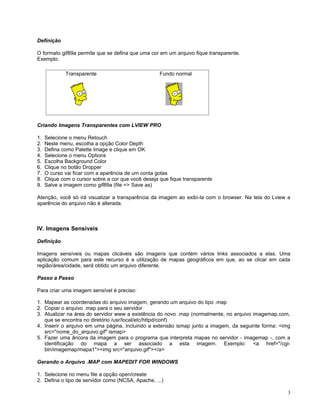
O formato gif89a permite que se defina que uma cor em um arquivo fique transparente.
Exemplo:

             Transparente                            Fundo normal


Criando Imagens Transparentes com LVIEW PRO

1.   Selecione o menu Retouch
2.   Neste menu, escolha a opção Color Depth
3.   Defina como Palette Image e clique em OK
4.   Selecione o menu Options
5.   Escolha Background Color
6.   Clique no botão Dropper
7.   O curso vai ficar com a aparência de um conta gotas
8.   Clique com o cursor sobre a cor que você deseja que fique transparente
9.   Salve a imagem como gif89a (file => Save as)

Atenção, você só irá visualizar a transparência da imagem ao exibí-la com o browser. Na tela do Lview a
aparência do arquivo não é alterada.


IV. Imagens Sensíveis

Definição

Imagens sensíveis ou mapas clicáveis são imagens que contém vários links associados a elas. Uma
aplicação comum para este recurso é a utilização de mapas geográficos em que, ao se clicar em cada
região/área/cidade, será obtido um arquivo diferente.

Passo a Passo

Para criar uma imagem sensível é preciso:

1. Mapear as coordenadas do arquivo imagem, gerando um arquivo do tipo .map
2. Copiar o arquivo .map para o seu servidor
3. Atualizar na área do servidor www a existência do novo .map (normalmente, no arquivo imagemap.com,
   que se encontra no diretório /usr/local/etc/httpd/conf)
4. Inserir o arquivo em uma página, incluindo a extensão ismap junto a imagem, da seguinte forma: <img
   src="nome_do_arquivo.gif" ismap>
5. Fazer uma âncora da imagem para o programa que interpreta mapas no servidor - imagemap -, com a
   identificação do mapa a ser associado a esta imagem. Exemplo: <a href="/cgi-
   bin/imagemap/mapa1"><img src="arquivo.gif"></a>

Gerando o Arquivo .MAP com MAPEDIT FOR WINDOWS

1. Selecione no menu file a opção open/create
2. Defina o tipo de servidor como (NCSA, Apache, ...)

                                                                                                      3
3. Na janela GIF Filename localize o arquivo imagem que você quer mapear (use o botão de browse para
   chegar até ele, se estiver no PC)
4. Digite na janela Map Filename o nome que você deseja dar ao arquivo .map
5. Clique ok. O Mapedit vai informar que o arquivo .map não existe e pedir confirmação para sua criação.
6. Em seguida, o arquivo imagem que foi especificado será exibido na tela do Mapedit
7. No menu tools, selecione o formato da primeira área que você quer mapear (polígono, círculo ou
   retângulo)
8. Mantendo o botão esquerdo do mouse pressionado, delimite a área que você quer mapear e clique no
   botão direito do mouse.
9. Surgirá uma janela de diálogo em que você deve inserir a URL que deseja associar àquela área e,
   opcionalmente, comentários.
10.Repita operação semelhante até concluir o mapeamento completo da imagem.
11.Escolha no menu file a opção Save As
12.Confirme o correto formato do arquivo .map e o nome do arquivo.

Copiando .MAP para o Servidor

O arquivo .map referente a esta imagem deverá estar armazenado juntamente com as suas páginas e
imagens a serem tornadas disponíveis no WWW.
É interessante criar um subdiretório no servidor exclusivamente para armazenar os arquivos .map a serem
utilizados.

Atualizando o .MAP no IMAGEMAP.CONF

Uma vez copiado o arquivo .map para o servidor, para que ele funcione é necessário inserir sua localização
em um arquivo chamado imagemap.conf é este o arquivo consultado no servidor para interpretar qualquer
imagem sensível.

O imagemap.conf é um arquivo texto que se encontra na área de configuração do servidor. Por isso,
normalmente só o administrador da máquina terá acessso a ele . Basta então solicitar ao administrador que
atualize o imagemap.conf toda vez que um novo .map for criado

O imagemap.conf está localizado no diretório /usr/local/etc/httpd/conf e tem a seguinte aparência:

#
# Mapeamento de imagens
#                                                                                            Inserindo a
# ex do rio                                                                                  Imagem
#backbone: /data/httpd/htdocs/rnp/backbone.map                                               Mapeada na
#wood : /home/servicos/httpd/htdocs/tutorial/imagem-clicavel/wood.map                        Página
Brasil : /is/www/SVI/Brasil.map
BRnorte : /is/www/SVI/BRnorte.map                                                         Para      inserir
BRnordeste : /is/www/SVI/BRnordeste.map                                                   uma     imagem
BRsudeste : /is/www/SVI/BRsudeste.map                                                     mapeada      em
BRcentro : /is/www/SVI/BRcentro.map                                                       uma      página,
BRsul : /is/www/SVI/BRsul.map                                                             abra        uma
#clique : /home/servicos/httpd/htdocs/ct/hdoc/clique/mapa1.map                            âncora
wood3 : /is/www/mercosul/wood2.map                                                        apontando para
mercosul : /is/www/mercosul/mercosul.map                                                  o imagemap na
                                                                                          área de cgi-bin
                                                                                          do seu servidor,
                                                                                          especifique    o
                                                                                          nome com que
o mapa referente está referenciado no imagemap.conf e insira a imagem no interior da âncora, associando o
atributo ISMAP, da seguinte forma:

<a href="/cgi-bin/imagemap/mapa1"><img src="brasil.gif" ismap></a>


                                                                                                           4
Onde mapa1 é o nome utitilizado no arquivo imagemap.conf para referenciar o arquivo .map criado para o
arquivo brasil.gif, no exemplo.


                                                                                                     5
Guia5

  • 1.
    RNP REDE NACIONAL DE PESQUISA Centro Regional de Brasília CR/DF ___________________________________________________________________________________________________________________________________________________________________________________________________________________________________ ftp://ftp.cr-df.rnp.br/pub/netinfo/training/rnp/kit-bsb/html/guia.zip novembro 1996 Tutorial - Autoria em World Wide Web Parte V - Hypertext Markup Language (HTML) - MANIPULAÇÃO DE IMAGENS © Copyright 1995 Rede Nacional de Pesquisa - RNP É PERMITIDA A REPRODUÇÃO DO PRESENTE MATERIAL, DESDE QUE TENHA FINS EDUCACIONAIS OU DE PESQUISA, DEVENDO, NO ENTANTO, SER MENCIONADOS EXPRESSAMENTE OS DIREITOS AUTORAIS RESERVADOS À RNP. É VEDADA A REPRODUÇÃO PARA QUAISQUER OUTROS FINS, A MENOS QUE CONCEDIDA EXPRESSA AUTORIZAÇÃO PELA RNP. ___________________________________________________________________________________________________________________________________________________________________________________________________________________________________ Centro Regional RNP - Brasília - CR/DF SAS Quadra 5 Lote 6 Bloco H sala 700 70070-914 - Brasília - DF Telefone: (061)226.4699 Fax: (061) 226.9328 Email: apoio@cr-df.rnp.br URL: http://www.cr-df.rnp.br/
  • 2.
    Índice: I. Sobre esseTutorial II. Interlaced Gif III. Imagens Transparentes IV.Mapas sensíveis I. Sobre esee Tutorial Neste tutorial, vamos ver alguns recursos de manipulação de imagens bastante utilizados por sites WWW. Para a obtenção desses recursos, veremos algumas boas dicas sobre dois programas especificamente: o Lview e o Mapedit. É importante que você já conheça HTML - Hypertext Markup Language. Se não conhece, sem problema também, dá uma lida cuidadosa nos nossos outros tutoriais sobre HTML, disponíveis em http://www.cr- df.rnp.br/hipertextos/cr-df/cursos/ . Este tutorial faz parte de um conjunto de módulos destinados a quem deseja publicar/prover informação na Internet, através de serviço do tipo WWW (World Wide Web). Atualmente - janeiro de 1996 - este conjunto compreende 7 módulos: 1. Introdução Geral a Internet 2. HTML Básico 3. Tabelas em HTML 4. Formulários em HTML 5. Múltiplas Janelas - Frames 6. Manipulação de Imagens 7. Guia de Estilo Informações adicionais podem ser solicitadas a webmaster@cr-df.rnp.br II. Interlaced GIF Definição Imagens gif definidas como "interlaced" tornam a transmissão de uma página mais confortável ao usuário, uma vez que, ao invés de trazer a imagem em bloco, o browser exibe a imagem aumentando sua resolução gradativamente. Dependendo da resolução da imagem, haverá diferença de nível de resolução final em um arquivo interlaced no padrão gif89a ou gif87a. De um modo geral, o formato gif87a oferece melhor resolução para arquivos "interlaced". Criando um Arquivo Interlaced com LVIEW PRO Para definir um arquivo "gif" como interlaced, selecione o menu OPTIONS e ative a opção SAVE GIF's INTERLACED. Caso você observe perda de resolução na imagem, salve-a no padrão gif87a. III. Imagens Transparentes 2
  • 3.
    Definição O formato gif89apermite que se defina que uma cor em um arquivo fique transparente. Exemplo: Transparente Fundo normal Criando Imagens Transparentes com LVIEW PRO 1. Selecione o menu Retouch 2. Neste menu, escolha a opção Color Depth 3. Defina como Palette Image e clique em OK 4. Selecione o menu Options 5. Escolha Background Color 6. Clique no botão Dropper 7. O curso vai ficar com a aparência de um conta gotas 8. Clique com o cursor sobre a cor que você deseja que fique transparente 9. Salve a imagem como gif89a (file => Save as) Atenção, você só irá visualizar a transparência da imagem ao exibí-la com o browser. Na tela do Lview a aparência do arquivo não é alterada. IV. Imagens Sensíveis Definição Imagens sensíveis ou mapas clicáveis são imagens que contém vários links associados a elas. Uma aplicação comum para este recurso é a utilização de mapas geográficos em que, ao se clicar em cada região/área/cidade, será obtido um arquivo diferente. Passo a Passo Para criar uma imagem sensível é preciso: 1. Mapear as coordenadas do arquivo imagem, gerando um arquivo do tipo .map 2. Copiar o arquivo .map para o seu servidor 3. Atualizar na área do servidor www a existência do novo .map (normalmente, no arquivo imagemap.com, que se encontra no diretório /usr/local/etc/httpd/conf) 4. Inserir o arquivo em uma página, incluindo a extensão ismap junto a imagem, da seguinte forma: <img src="nome_do_arquivo.gif" ismap> 5. Fazer uma âncora da imagem para o programa que interpreta mapas no servidor - imagemap -, com a identificação do mapa a ser associado a esta imagem. Exemplo: <a href="/cgi- bin/imagemap/mapa1"><img src="arquivo.gif"></a> Gerando o Arquivo .MAP com MAPEDIT FOR WINDOWS 1. Selecione no menu file a opção open/create 2. Defina o tipo de servidor como (NCSA, Apache, ...) 3
  • 4.
    3. Na janelaGIF Filename localize o arquivo imagem que você quer mapear (use o botão de browse para chegar até ele, se estiver no PC) 4. Digite na janela Map Filename o nome que você deseja dar ao arquivo .map 5. Clique ok. O Mapedit vai informar que o arquivo .map não existe e pedir confirmação para sua criação. 6. Em seguida, o arquivo imagem que foi especificado será exibido na tela do Mapedit 7. No menu tools, selecione o formato da primeira área que você quer mapear (polígono, círculo ou retângulo) 8. Mantendo o botão esquerdo do mouse pressionado, delimite a área que você quer mapear e clique no botão direito do mouse. 9. Surgirá uma janela de diálogo em que você deve inserir a URL que deseja associar àquela área e, opcionalmente, comentários. 10.Repita operação semelhante até concluir o mapeamento completo da imagem. 11.Escolha no menu file a opção Save As 12.Confirme o correto formato do arquivo .map e o nome do arquivo. Copiando .MAP para o Servidor O arquivo .map referente a esta imagem deverá estar armazenado juntamente com as suas páginas e imagens a serem tornadas disponíveis no WWW. É interessante criar um subdiretório no servidor exclusivamente para armazenar os arquivos .map a serem utilizados. Atualizando o .MAP no IMAGEMAP.CONF Uma vez copiado o arquivo .map para o servidor, para que ele funcione é necessário inserir sua localização em um arquivo chamado imagemap.conf é este o arquivo consultado no servidor para interpretar qualquer imagem sensível. O imagemap.conf é um arquivo texto que se encontra na área de configuração do servidor. Por isso, normalmente só o administrador da máquina terá acessso a ele . Basta então solicitar ao administrador que atualize o imagemap.conf toda vez que um novo .map for criado O imagemap.conf está localizado no diretório /usr/local/etc/httpd/conf e tem a seguinte aparência: # # Mapeamento de imagens # Inserindo a # ex do rio Imagem #backbone: /data/httpd/htdocs/rnp/backbone.map Mapeada na #wood : /home/servicos/httpd/htdocs/tutorial/imagem-clicavel/wood.map Página Brasil : /is/www/SVI/Brasil.map BRnorte : /is/www/SVI/BRnorte.map Para inserir BRnordeste : /is/www/SVI/BRnordeste.map uma imagem BRsudeste : /is/www/SVI/BRsudeste.map mapeada em BRcentro : /is/www/SVI/BRcentro.map uma página, BRsul : /is/www/SVI/BRsul.map abra uma #clique : /home/servicos/httpd/htdocs/ct/hdoc/clique/mapa1.map âncora wood3 : /is/www/mercosul/wood2.map apontando para mercosul : /is/www/mercosul/mercosul.map o imagemap na área de cgi-bin do seu servidor, especifique o nome com que o mapa referente está referenciado no imagemap.conf e insira a imagem no interior da âncora, associando o atributo ISMAP, da seguinte forma: <a href="/cgi-bin/imagemap/mapa1"><img src="brasil.gif" ismap></a> 4
  • 5.
    Onde mapa1 éo nome utitilizado no arquivo imagemap.conf para referenciar o arquivo .map criado para o arquivo brasil.gif, no exemplo. 5