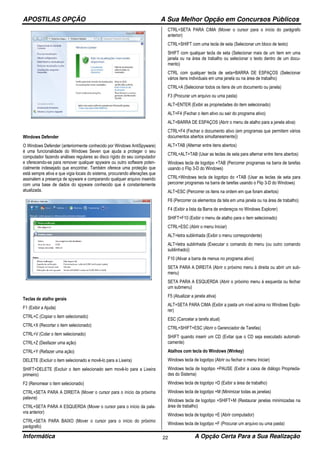
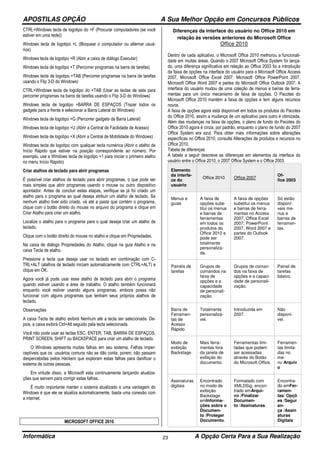
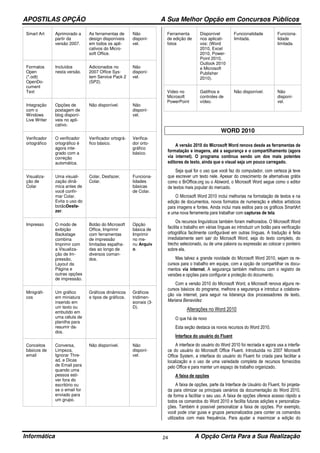
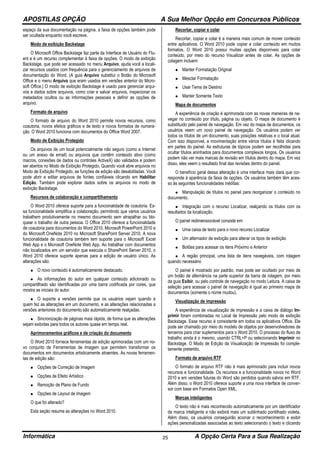
APOSTILAS OPÇÃO A Sua Melhor Opção em Concursos Públicos
Informática A Opção Certa Para a Sua Realização1
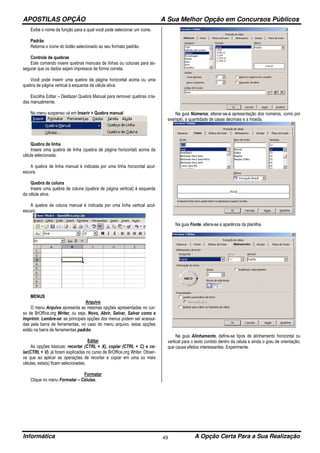
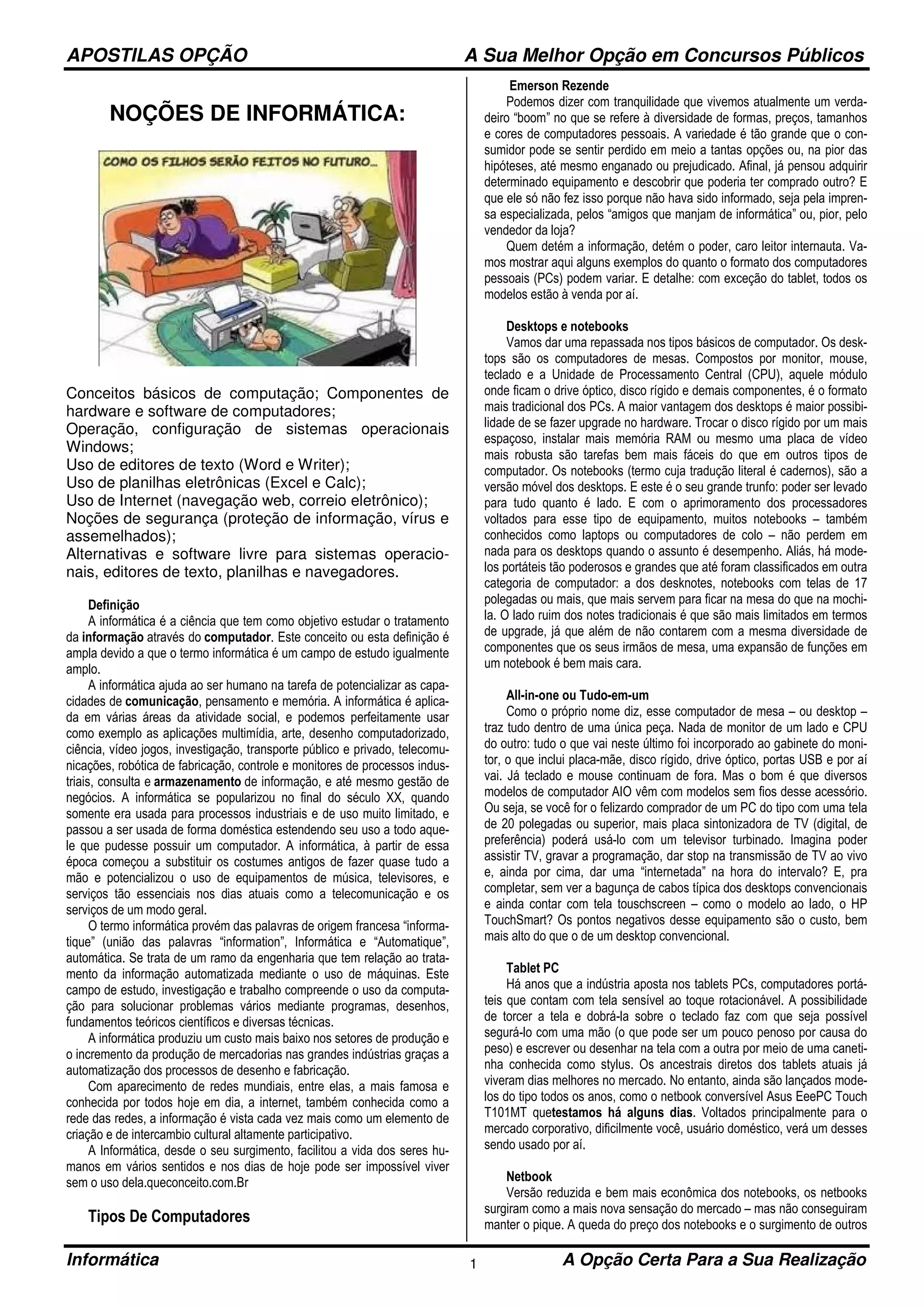
NOÇÕES DE INFORMÁTICA:
Conceitos básicos de computação; Componentes de
hardware e software de computadores;
Operação, configuração de sistemas operacionais
Windows;
Uso de editores de texto (Word e Writer);
Uso de planilhas eletrônicas (Excel e Calc);
Uso de Internet (navegação web, correio eletrônico);
Noções de segurança (proteção de informação, vírus e
assemelhados);
Alternativas e software livre para sistemas operacio-
nais, editores de texto, planilhas e navegadores.
Definição
A informática é a ciência que tem como objetivo estudar o tratamento
da informação através do computador. Este conceito ou esta definição é
ampla devido a que o termo informática é um campo de estudo igualmente
amplo.
A informática ajuda ao ser humano na tarefa de potencializar as capa-
cidades de comunicação, pensamento e memória. A informática é aplica-
da em várias áreas da atividade social, e podemos perfeitamente usar
como exemplo as aplicações multimídia, arte, desenho computadorizado,
ciência, vídeo jogos, investigação, transporte público e privado, telecomu-
nicações, robótica de fabricação, controle e monitores de processos indus-
triais, consulta e armazenamento de informação, e até mesmo gestão de
negócios. A informática se popularizou no final do século XX, quando
somente era usada para processos industriais e de uso muito limitado, e
passou a ser usada de forma doméstica estendendo seu uso a todo aque-
le que pudesse possuir um computador. A informática, à partir de essa
época começou a substituir os costumes antigos de fazer quase tudo a
mão e potencializou o uso de equipamentos de música, televisores, e
serviços tão essenciais nos dias atuais como a telecomunicação e os
serviços de um modo geral.
O termo informática provém das palavras de origem francesa “informa-
tique” (união das palavras “information”, Informática e “Automatique”,
automática. Se trata de um ramo da engenharia que tem relação ao trata-
mento da informação automatizada mediante o uso de máquinas. Este
campo de estudo, investigação e trabalho compreende o uso da computa-
ção para solucionar problemas vários mediante programas, desenhos,
fundamentos teóricos científicos e diversas técnicas.
A informática produziu um custo mais baixo nos setores de produção e
o incremento da produção de mercadorias nas grandes indústrias graças a
automatização dos processos de desenho e fabricação.
Com aparecimento de redes mundiais, entre elas, a mais famosa e
conhecida por todos hoje em dia, a internet, também conhecida como a
rede das redes, a informação é vista cada vez mais como um elemento de
criação e de intercambio cultural altamente participativo.
A Informática, desde o seu surgimento, facilitou a vida dos seres hu-
manos em vários sentidos e nos dias de hoje pode ser impossível viver
sem o uso dela.queconceito.com.Br
Tipos De Computadores
Emerson Rezende
Podemos dizer com tranquilidade que vivemos atualmente um verda-
deiro “boom” no que se refere à diversidade de formas, preços, tamanhos
e cores de computadores pessoais. A variedade é tão grande que o con-
sumidor pode se sentir perdido em meio a tantas opções ou, na pior das
hipóteses, até mesmo enganado ou prejudicado. Afinal, já pensou adquirir
determinado equipamento e descobrir que poderia ter comprado outro? E
que ele só não fez isso porque não hava sido informado, seja pela impren-
sa especializada, pelos “amigos que manjam de informática” ou, pior, pelo
vendedor da loja?
Quem detém a informação, detém o poder, caro leitor internauta. Va-
mos mostrar aqui alguns exemplos do quanto o formato dos computadores
pessoais (PCs) podem variar. E detalhe: com exceção do tablet, todos os
modelos estão à venda por aí.
Desktops e notebooks
Vamos dar uma repassada nos tipos básicos de computador. Os desk-
tops são os computadores de mesas. Compostos por monitor, mouse,
teclado e a Unidade de Processamento Central (CPU), aquele módulo
onde ficam o drive óptico, disco rígido e demais componentes, é o formato
mais tradicional dos PCs. A maior vantagem dos desktops é maior possibi-
lidade de se fazer upgrade no hardware. Trocar o disco rígido por um mais
espaçoso, instalar mais memória RAM ou mesmo uma placa de vídeo
mais robusta são tarefas bem mais fáceis do que em outros tipos de
computador. Os notebooks (termo cuja tradução literal é cadernos), são a
versão móvel dos desktops. E este é o seu grande trunfo: poder ser levado
para tudo quanto é lado. E com o aprimoramento dos processadores
voltados para esse tipo de equipamento, muitos notebooks – também
conhecidos como laptops ou computadores de colo – não perdem em
nada para os desktops quando o assunto é desempenho. Aliás, há mode-
los portáteis tão poderosos e grandes que até foram classificados em outra
categoria de computador: a dos desknotes, notebooks com telas de 17
polegadas ou mais, que mais servem para ficar na mesa do que na mochi-
la. O lado ruim dos notes tradicionais é que são mais limitados em termos
de upgrade, já que além de não contarem com a mesma diversidade de
componentes que os seus irmãos de mesa, uma expansão de funções em
um notebook é bem mais cara.
All-in-one ou Tudo-em-um
Como o próprio nome diz, esse computador de mesa – ou desktop –
traz tudo dentro de uma única peça. Nada de monitor de um lado e CPU
do outro: tudo o que vai neste último foi incorporado ao gabinete do moni-
tor, o que inclui placa-mãe, disco rígido, drive óptico, portas USB e por aí
vai. Já teclado e mouse continuam de fora. Mas o bom é que diversos
modelos de computador AIO vêm com modelos sem fios desse acessório.
Ou seja, se você for o felizardo comprador de um PC do tipo com uma tela
de 20 polegadas ou superior, mais placa sintonizadora de TV (digital, de
preferência) poderá usá-lo com um televisor turbinado. Imagina poder
assistir TV, gravar a programação, dar stop na transmissão de TV ao vivo
e, ainda por cima, dar uma “internetada” na hora do intervalo? E, pra
completar, sem ver a bagunça de cabos típica dos desktops convencionais
e ainda contar com tela touschscreen – como o modelo ao lado, o HP
TouchSmart? Os pontos negativos desse equipamento são o custo, bem
mais alto do que o de um desktop convencional.
Tablet PC
Há anos que a indústria aposta nos tablets PCs, computadores portá-
teis que contam com tela sensível ao toque rotacionável. A possibilidade
de torcer a tela e dobrá-la sobre o teclado faz com que seja possível
segurá-lo com uma mão (o que pode ser um pouco penoso por causa do
peso) e escrever ou desenhar na tela com a outra por meio de uma caneti-
nha conhecida como stylus. Os ancestrais diretos dos tablets atuais já
viveram dias melhores no mercado. No entanto, ainda são lançados mode-
los do tipo todos os anos, como o netbook conversível Asus EeePC Touch
T101MT quetestamos há alguns dias. Voltados principalmente para o
mercado corporativo, dificilmente você, usuário doméstico, verá um desses
sendo usado por aí.
Netbook
Versão reduzida e bem mais econômica dos notebooks, os netbooks
surgiram como a mais nova sensação do mercado – mas não conseguiram
manter o pique. A queda do preço dos notebooks e o surgimento de outros
APOSTILAS OPÇÃO A Sua Melhor Opção em Concursos Públicos
Informática A Opção Certa Para a Sua Realização2
tipos de computador reduziram o alcance desses pequenos. Como contam
com pouquíssimos recursos computacionais, são voltados para o usuário
que vive em trânsito e só precisa acessar a internet para baixar e-mails,
visitar um site ou outro e...só. Nem com drive óptico eles vêm, o que obriga
o proprietário a comprar um drive externo ou depender de arquivos que
possam ser rodados a partir de pen drives caso necessite instalar mais
programas. E como são equipados com telas de até 10 polegadas e pro-
cessadores da família Intel Atom, dificilmente o usuário conseguirá rodar
algum programa diferente do que os que já vêm com ele. Por outro lado,
em matéria de consumo de bateria, os netbooks são imbatíveis: há mode-
los que aguentam até 10 horas longe da tomada em uso normal.
Nettop
Eis um dos formatos (ou fatores de forma, para os mais técnicos) de
computador mais surpreendente que você pode encontrar. Trata-se da
versão de mesa dos netbooks. Ou seja, pegue um desses, tire a tela , o
teclado e coloque tudo isso em um gabinete do tamanho de uma caixa de
DVD (ok, um pouco maior, vai) e você terá um glorioso nettop. Feitos
inicialmente para serem uma versão econômica de PCs para uso comerci-
al – como caixas de lojas e supermercados, por exemplo – logo surgiram
modelos para serem conectados à TV, como o aparelho produzido pela
Positivo Informática ao lado. Com saída HDMI, leitor de disco Blu-Ray e
um processador Intel Atom que trabalha em conjunto com um chip gráfico
poderoso, esse computador ainda traz o poder do Windows Media Center
para dar mais inteligência à sua TV. O lado ruim do nettop é que ainda há
pouquíssimos modelos no mercado e, os que já foram lançados, não são
nada baratos.
Dispositivos de Entrada e Saída do Computador
Dispositivos de entrada/saída é um termo que caracteriza os tipos de
dispositivo de um computador.
Imput/Output é um termo da informática referente aos dispositivos
de Entrada e Saída.
Quando um hardware insere dados no computador, dizemos que ele é
um dispositivo de entrada. Agora quando esses dados são colocados a
mostra, ou quando saem para outros dispositivos, dizemos que estes
hardwares são dispositivos de saída.
Saber quais são os dispositivos de entrada e saída de um computador
é fácil. Não pense que é um bicho de sete cabeças. Listarei neste artigo os
principais dispositivos de entrada e saída do computador.
Dispositivo de Entrada do Computador
Teclado – Principal dispositivo de entrada do computador. É nele que
você insere caracteres e comandos do computador. No inicio da computa-
ção sua existência era primordial para que o ser humano pudesse interagi
com o computador. O inserimento de dados eram feitos através dos
prompt de comandos.
Mouse – Não menos importante que os teclados os mouses ganha-
ram grande importância com advento da interface gráfica. É através dos
botões do mouse que interagirmos com o computador. Os sistemas opera-
cionais de hoje estão voltados para uma interface gráfica e intuitiva onde é
difícil imaginar alguém usando um computador sem este periférico de
entrada. Ícones de programas, jogos e links da internet, tudo isto é clicado
através dos mouses.
Touchpad – É um dispositivo sensível ao toque que na informática
tem a mesma função que o mouse. São utilizados principalmente em
Notebooks.
Web Cam – Câmera acoplada no computador e embutida na maioria
dos notebooks. Dependendo do programa usado, sua função e capturar
imagens que podem ser salvos tanto como arquivos de imagem ou como
arquivos de vídeo.
Scanner – Periférico semelhante a uma copiadora, mas com função
contraria. O escâner tem a função de capturar imagens e textos de docu-
mentos expostos sobre a sua superfície. Estes dados serão armazenados
no próprio computador.
Microfone – Periférico de entrada com a função de gravação de voz e
testes de pronuncias. Também podem ser usados para conversação
online.
Dispositivo de Saída do Computador
Monitor – Principal dispositivo de saída de um computador. Sua fun-
ção é mostrar tudo que está sendo processado pelo computador.
Impressora – Dispositivo com a função de imprimir documentos para
um plano, folha A4, A3, A2, A1 e etc. Este documento pode ser um dese-
nho, textos, fotos e gravuras. Existem diversos tipos de impressora as
mais conhecidas são a matricial, jato de tinta, a laser e a Plotter.
Caixas de Som – Dispositivo essencial para quem desejar processar
arquivos de áudio como MP3, WMA e AVI.
Dispositivos de Entrada e Saída
O avanço da tecnologia deu a possibilidade de se criar um dispositivo
com a capacidade de enviar e transmitir dados. Tais periféricos são classi-
ficados como dispositivos de entrada e saída. São eles:
Pen Drives – Tipo de memória portátil e removível com capacidade de
transferir dados ou retirar dados de um computador.
Impressora Multifuncional - Como o próprio nome já diz este tipo
impressora poder servir tanto como copiadora ou scanner.
Monitor Touchscreen – Tela de monitor sensível ao toque. Através
dela você recebe dados em forma de imagem e também enviar dados e
comandos ao computador através do toque. A tecnologia é mais usada na
indústria telefônica e seu uso em monitores de computadores ainda está
em fase de expansão.
Secure Digital Card
No básico, cartões SD são pequenos cartões que são usados
popularmente em câmeras, celulares e GPS, para fornecer ou aumentar a
memória desses dispositivos. Existem muitas versões, mas a mais
conhecida, sem dúvida é o micro-SD, o cartão de memória que funciona
na maioria dos celulares.
Os cartões de memória Secure Digital Card ou SD Card são uma
evolução da tecnologiaMultiMediaCard (ou MMC). Adicionam capacidades
de criptografia e gestão de direitos digitais (daí oSecure), para atender às
exigências da indústria da música e uma trava para impedir alterações ou
a exclusão do conteúdo do cartão, assim como os disquetes de 3½".
Se tornou o padrão de cartão de memória com melhor custo/benefício
do mercado (ao lado do Memory Stick), desbancando o
concorrente Compact Flash, devido a sua popularidade e portabilidade, e
conta já com a adesão de grandes fabricantes
como Canon,Kodak e Nikon que anteriormente utilizavam exclusivamente
o padrão CF (sendo que seguem usando o CF apenas em suas câmeras
profissionais). Além disso, está presente também
em palmtops, celulares (nos modelos MiniSD, MicroSD e Transflash),
sintetizadores MIDI, tocadores de MP3 portáteis e até em aparelhos de
som automotivo.
Hardware
O hardware pode ser definido como um termo geral para
equipamentos como chaves, fechaduras, dobradiças, trincos, puxadores,
fios, correntes, material de canalização, ferramentas, utensílios, talheres e
peças de máquinas. No âmbito eletrônico o termo "hardware" é bastante
utilizado, principalmente na área de computação, e se aplica à unidade
central de processamento, à memória e aos dispositivos de entrada e
saída. O termo "hardware" é usado para fazer referência a detalhes
específicos de uma dada máquina, incluindo-se seu projeto lógico
pormenorizado bem como a tecnologia de embalagem da máquina.
APOSTILAS OPÇÃO A Sua Melhor Opção em Concursos Públicos
Informática A Opção Certa Para a Sua Realização3
O software é a parte lógica, o conjunto de instruções e dados
processado pelos circuitos eletrônicos do hardware. Toda interação dos
usuários de computadores modernos é realizada através do software, que
é a camada, colocada sobre o hardware, que transforma o computador em
algo útil para o ser humano.
O termo "hardware" não se refere apenas aos computadores
pessoais, mas também aos equipamentos embarcados em produtos que
necessitam de processamento computacional, como os dispositivos
encontrados em equipamentos hospitalares, automóveis,
aparelhos celulares (em Portugal telemóveis), entre outros.
Na ciência da computação a disciplina que trata das soluções de
projeto de hardware é conhecida como arquitetura de computadores.
Para fins contábeis e financeiros, o hardware é considerado um bem
de capital.
História do Hardware
A Humanidade tem utilizado dispositivos para auxiliar a computação
há milênios. Pode se considerar que o ábaco, utilizado para fazer cálculos,
tenha sido um dos primeiros hardwares usados pela humanidade. A partir
do século XVII surgem as primeiras calculadoras mecânicas. Em
1623 Wilhelm Schickard construiu a primeira calculadora mecânica.
APascalina de Blaise Pascal (1642) e a calculadora de Gottfried Wilhelm
von Leibniz (1670) vieram a seguir.
Em 1822 Charles Babbage apresenta sua máquina diferencial e em
1835 descreve sua máquina analítica. Esta máquina tratava-se de um
projeto de um computador programável de propósito geral, empregando
cartões perfurados para entrada e uma máquina de vapor para fornecer
energia. Babbage é considerado o pioneiro e pai da computação. 8Ada
Lovelace, filha de lord Byron, traduziu e adicionou anotações ao Desenho
da Máquina Analítica.
A partir disto, a tecnologia do futuro foi evoluindo passando pela
criação de calculadoras valvuladas, leitores de cartões perfurados,
máquinas a vapor e elétrica, até que se cria o primeiro computador digital
durante a segunda guerra mundial. Após isso, a evolução
dos hardwares vem sendo muita rápida e sofisticada. A indústria
do hardware introduziu novos produtos com reduzido tamanho como
um sistema embarcado, computadores de uso pessoal, telefones, assim
como as novas mídias contribuindo para a sua popularidade.
Sistema binário
Os computadores digitais trabalham internamente com dois níveis
de tensão (0:1), pelo que o seu sistema de numeração natural é o sistema
binário (aceso, apagado).
Conexões do hardware
Uma conexão para comunicação em série é feita através de um cabo
ou grupo de cabos utilizados para transferir informações entre a CPU e um
dispositivo externo como o mouse e o teclado, um modem,
um digitalizador (scanner) e alguns tipos de impressora. Esse tipo de
conexão transfere um bit de dado de cada vez, muitas vezes de forma
lenta. A vantagem de transmissão em série é que é mais eficaz a longas
distâncias.
Uma conexão para comunicação em paralelo é feita através de um
cabo ou grupo de cabos utilizados para transferir informações entre
a CPU e um periférico como modem externo, utilizado em conexões
discadas de acesso a rede, alguns tipos de impressoras, um disco
rÍgido externo dentre outros. Essa conexão transfere oito bits de dado de
cada vez, ainda assim hoje em dia sendo uma conexão mais lenta que as
demais.
Uma conexão para comunicação USB é feita através de um cabo ou
um conjunto de cabos que são utilizados para trocar informações entre
a CPU e um periférico como webcams, um teclado, um mouse,
uma câmera digital, um pda, um mp3 player. Ou que se utilizam da
conexão para armazenar dados como por exemplo um pen drive. As
conexões USBs se tornaram muito populares devido ao grande número de
dispositivos que podiam ser conectadas a ela e a utilização do padrão PnP
(Plug and Play). A conexão USB também permite prover a alimentação
elétrica do dispositivo conectada a ela.
Arquiteturas de computadores
A arquitetura dos computadores pode ser definida como "as diferenças
na forma de fabricação dos computadores".
Com a popularização dos computadores, houve a necessidade de um
equipamento interagir com o outro, surgindo a necessidade de se criar um
padrão. Em meados da década de 1980, apenas duas "arquiteturas"
resistiram ao tempo e se popularizaram foram: o PC (Personal
Computer ou em português Computador Pessoal), desenvolvido pela
empresa IBM e Macintosh (carinhosamente chamado de Mac)
desenvolvido pela empresa Apple Inc..
Como o IBM-PC se tornou a arquitetura "dominante" na época,
acabou tornando-se padrão para os computadores que conhecemos hoje.
Arquitetura aberta
A arquitectura aberta (atualmente mais utilizada, criada inicialmente
pela IBM) é a mais aceita atualmente, e consiste em permitir que outras
empresas fabriquem computadores com a mesma arquitetura, permitindo
que o usuário tenha uma gama maior de opções e possa montar seu
próprio computador de acordo com suas necessidades e com custos que
se enquadrem com cada usuário.
Arquitetura fechada
A arquitetura fechada consiste em não permitir o uso da arquitetura
por outras empresas, ou senão ter o controle sobre as empresas que
fabricam computadores dessa arquitetura. Isso faz com que os conflitos
de hardware diminuam muito, fazendo com que o computador funcione
mais rápido e aumentando a qualidade do computador. No entanto, nesse
tipo de arquitetura, o utilizador está restringido a escolher de entre os
produtos da empresa e não pode montar o seu próprio computador.
Neste momento, a Apple não pertence exatamente a uma arquitetura
fechada, mas a ambas as arquiteturas, sendo a única empresa que produz
computadores que podem correr o seu sistema operativo de forma legal,
mas também fazendo parte do mercado de compatíveis IBM.
Principais componentes
1 Microprocessador (Intel, AMD e VIA)
2 Disco rígido (memória de massa, não volátil, utilizada para
escrita e armazenamento dos dados)
3 Periféricos (impressora, scanner, webcam, etc.)
4 Softwares (sistema operativo, softwares específicos)
5 BIOS ou EFI
6 Barramento
7 Memória RAM
8 Dispositivos de multimídia (som, vídeo, etc.)
9 Memórias Auxiliares (hd, cdrom, floppy etc.)
10 Memória cache
11 Teclado
12 Mouse
13 Placa-Mãe
Redes
Existem alguns hardwares que dependem de redes para que possam
ser utilizados, telefones, celulares, máquinas de cartão de crédito, as
placas modem, os modems ADSL e Cable, os Acess points, roteadores,
entre outros.
A criação de alguns hardwares capazes de conectar dois ou mais
hardwares possibilitou a existência de redes de hardware, a criação
de redes de computadores e da rede mundial de computadores (Internet)
é, hoje, um dos maiores estímulos para que as pessoas
adquiram hardwares de computação.
Overclock
Overclock é uma expressão sem tradução (seria algo como sobre-
pulso (de disparo) ou ainda aumento do pulso). Pode-se definir
o overclock como o ato de aumentar a frequência de operação de um
componente (em geral chips) que compõe um dispositivo (VGA ou
mesmo CPU) no intuito de obter ganho de desempenho. Existem várias
formas de efetuar o overclock, uma delas é por software e outra seria
alterando a BIOS do dispositivo.
Exemplos de hardware
Caixas de som
APOSTILAS OPÇÃO A Sua Melhor Opção em Concursos Públicos
Informática A Opção Certa Para a Sua Realização4
Cooler
Dissipador de calor
CPU ou Microprocessador
Dispositivo de armazenamento (CD/DVD/Blu-ray, Disco
Rídido (HD), pendrive/cartão de memória)
Estabilizador
Gabinete
Hub ou Concentrador
Impressora
Joystick
Memória RAM
Microfone
Modem
Monitor
Mouse
No-Break ou Fonte de alimentação ininterrupta
Placa de captura
Placa sintonizadora de TV
Placa de som
Placa de vídeo
Placa-mãe
Scanner ou Digitalizador
Teclado
Webcam
Dispositivo de armazenamento
Dispositivo de armazenamento é um dispositivo capaz de
armazenar informações (dados) para posterior consulta ou uso. Essa
gravação de dados pode ser feita praticamente usando qualquer forma
de energia, desde força manual humana como na escrita, passando por
vibrações acústicas em gravações fonográficas até modulação de energia
eletromagnética em fitas magnéticas e discos ópticos.
Um dispositivo de armazenamento pode guardar informação,
processar informação ou ambos. Um dispositivo que somente guarda
informação é chamado mídia de armazenamento. Dispositivos que
processam informações (equipamento de armazenamento de dados)
podem tanto acessar uma mídia de gravação portátil ou podem ter um
componente permanente que armazena e recupera dados.
Armazenamento eletrônico de dados é o armazenamento que requer
energia elétrica para armazenar e recuperar dados. A maioria dos
dispositivos de armazenamento que não requerem visão e um cérebro
para ler os dados se enquadram nesta categoria. Dados eletromagnéticos
podem ser armazenados em formato analógico ou digital em uma
variedade de mídias. Este tipo de dados é considerado eletronicamente
codificado, sendo ou não armazenado eletronicamente em um dispositivo
semicondutor (chip), uma vez que certamente um dispositivo semicondutor
foi utilizado para gravá-la em seu meio. A maioria das mídias de
armazenamento processadas eletronicamente (incluindo algumas formas
de armazenamento de dados de computador) são considerados de
armazenamento permanente (não volátil), ou seja, os dados permanecem
armazenados quando a energia elétrica é removida do dispositivo. Em
contraste, a maioria das informações armazenadas eletronicamente na
maioria dos tipos de semicondutores são microcircuitos memória volátil,
pois desaparecem com a remoção da energia elétrica.
Com exceção de Códigos de barras e OCR, o armazenamento
eletrônico de dados é mais fácil de se revisar e pode ser mais econômico
do que métodos alternativos, devido à exigência menor de espaço físico e
à facilidade na troca (re-gravação) de dados na mesma mídia. Entretanto,
a durabilidade de métodos como impressão em papel é ainda superior à
muitas mídias eletrônicas. As limitações relacionadas à durabilidade
podem ser superadas ao se utilizar o método de duplicação dos dados
eletrônicos, comumente chamados de cópia de segurança ou back-up.
Tipos de dispositivos de armazenamento:
Por meios magnéticos. Exemplos: Disco Rígido, disquete.
Por meios ópticos. Exemplos: CD, DVD.
Por meios eletrônicos (SSDs) - chip - Exemplos: cartão de
memória, pen drive.
Frisando que: Memória RAM é um dispositivo de armazenamento
temporário de informações.
Dispositivos de armazenamento por meio magnético
Os dispositivos de armazenamento por meio magnético são os mais
antigos e mais utilizados atualmente, por permitir uma grande densidade
de informação, ou seja, armazenar grande quantidade de dados em um
pequeno espaço físico. São mais antigos, porém foram se aperfeiçoando
no decorrer do tempo.
Para a gravação, a cabeça de leitura e gravação do dispositivo gera
um campo magnético que magnetiza os dipolos magnéticos,
representando assim dígitos binários (bits) de acordo com a polaridade
utilizada. Para a leitura, um campo magnético é gerado pela cabeça de
leitura e gravação e, quando em contacto com os dipolos magnéticos da
mídia verifica se esta atrai ou repele o campo magnético, sabendo assim
se o pólo encontrado na molécula é norte ou sul.
Como exemplo de dispositivos de armazenamento por meio
magnético, podemos citar os Discos Rígidos .
Os dispositivos de armazenamento magnéticos que possuem mídias
removíveis normalmente não possuem capacidade e confiabilidade
equivalente aos dispositivos fixos, pois sua mídia é frágil e possui
capacidade de armazenamento muito pequena se comparada a outros
tipos de dispositivos de armazenamento magnéticos.
Dispositivos de armazenamento por meio óptico
Os dispositivos de armazenamento por meio óptico são os mais
utilizados para o armazenamento de informações multimídia, sendo
amplamente aplicados no armazenamento de filmes, música, etc. Apesar
disso também são muito utilizados para o armazenamento de informações
e programas, sendo especialmente utilizados para a instalação de
programas no computador.
Exemplos de dispositivos de armazenamento por meio óptico são
os CD-ROMs, CD-RWs, DVD-ROMs, DVD-RWs etc.
A leitura das informações em uma mídia óptica se dá por meio de um
feixe laser de alta precisão, que é projetado na superfície da mídia. A
superfície da mídia é gravada com sulcos microscópicos capazes de
desviar o laser em diferentes direções, representando assim diferentes
informações, na forma de dígitos binários (bits). A gravação das
APOSTILAS OPÇÃO A Sua Melhor Opção em Concursos Públicos
Informática A Opção Certa Para a Sua Realização5
informações em uma mídia óptica necessita de uma mídia especial, cuja
superfície é feita de um material que pode ser “queimado” pelo
feixe laser do dispositivo de armazenamento, criando assim os sulcos que
representam os dígitos binários (bits).
Dispositivos de armazenamento por meio eletrônico (SSDs)
Este tipo de dispositivos de armazenamento é o mais recente e é o
que mais oferece perspectivas para a evolução do desempenho na tarefa
de armazenamento de informação. Esta tecnologia também é conhecida
como memórias de estado sólido ou SSDs (solid state drive) por não
possuírem partes móveis, apenas circuitos eletrônicos que não precisam
se movimentar para ler ou gravar informações.
Os dispositivos de armazenamento por meio eletrônico podem ser
encontrados com as mais diversas aplicações, desde Pen Drives, até
cartões de memória para câmeras digitais, e, mesmo os discos rígidos
possuem uma certa quantidade desse tipo de memória funcionando
como buffer.
A gravação das informações em um dispositivo de armazenamento
por meio eletrônico se dá através dos materiais utilizados na fabricação
dos chips que armazenam as informações. Para cada dígito binário (bit) a
ser armazenado nesse tipo de dispositivo existem duas portas feitas de
material semicondutor, a porta flutuante e a porta de controle. Entre estas
duas portas existe uma pequena camada de óxido, que quando carregada
com elétrons representa um bit 1 e quando descarregada representa
um bit 0. Esta tecnologia é semelhante à tecnologia utilizada nas memórias
RAM do tipo dinâmica, mas pode reter informação por longos períodos de
tempo, por isso não é considerada uma memória RAM propriamente dita.
Os dispositivos de armazenamento por meio eletrônico tem a
vantagem de possuir um tempo de acesso muito menor que os dispositivos
por meio magnético, por não conterem partes móveis. O principal ponto
negativo desta tecnologia é o seu custo ainda muito alto, portanto
dispositivos de armazenamento por meio eletrônico ainda são encontrados
com pequenas capacidades de armazenamento e custo muito elevado se
comparados aos dispositivos magnéticos.
Processador
O processador, também chamado de CPU (central processing unit), é
o componente de hardware responsável por processar dados e transfor-
mar em informação. Ele também transmite estas informações para a placa
mãe, que por sua vez as transmite para onde é necessário (como o moni-
tor, impressora, outros dispositivos). A placa mãe serve de ponte entre o
processador e os outros componentes de hardware da máquina. Outras
funções do processador são fazer cálculos e tomar decisões lógicas.
Algumas características do processador em geral:
• Frequência de Processador (Velocidade, clock). Medido em hertz,
define a capacidade do processador em processar informações ao mesmo
tempo.
• Cores: O core é o núcleo do processador. Existem processadores-
core e multicore, ou seja, processadores com um núcleo e com vários
núcleos na mesma peça.
• Cache: A memória Cache é um tipo de memória auxiliar, que faz
diminuir o tempo de transmissão de informações entre o processador e
outros componentes
• Potência: Medida em Watts é a quantia de energia que é consu-
mida por segundo. 1W = 1 J/s (Joule por segundo)
A Evolução dos processadores é surpreendente. A primeira marca no
mercado foi a INTEL, com o a CPU 4004, lançado em 1970. Este CPU era
para uma calculadora. Por isto, muitos dizem que os processadores come-
çaram em 1978, com a CPU 8086, também da Intel.
Alguns anos mais tarde, já em 2006, é lançado o CORE 2 DUO, um
super salto na tecnologia dos processadores.
Para comparar:
• CPU 8086:
o Numero de transistores 29000
o Frequência máxima 8 Mhz
o Tamanho do registro da CPU 16 bits
o Tamanho da BUS externa 16 bits
• Core i7
o Suporte: Socket LGA 1366
o Frequência (MHz): 3,2 GHz
o Bus processador: 4,8 GTps
o Gravação: 32 nm
o Tamanho Cache L1: 6 x 64 KB
o Tamanho Cache L2: 6 x 256 KB
o Tamanho Cache L3: 12 MB
o Arquitetura: Core i7 Westmere
Nota-se a diferença entre os processadores. O CPU 8086 tem fre-
quência de 8 MHz, enquanto que o i7 tem uma frequência de 3,2 GHz
(3200 MHz), lembrando que o i7 tem 8 núcleos, cada um com estas espe-
cificações.
Processadores bons são indispensáveis para as mais simples aplica-
ções no dia a dia. Tarefas como abrir um arquivo, até rodar os games mais
atuais, o processador é quem faz tudo isso acontecer.
A Tecnologia dos processadores está evoluindo cada vez mais. Atu-
almente temos processadores domésticos com 8 núcleos, e cada vez
aumenta mais a capacidade de processamento dos novos produtos lança-
dos no mercado. Yuri Pacievitch
Memória RAM e ROM
De uma forma bastante simplificada, memória é um dispositivo que
possui a função de guardar dados em forma de sinais digitais por certo
tempo. Existem dois tipos de memórias: RAM e ROM.
A memória RAM (Random Access Memory) é aquela que permite a
gravação e a regravação dos dados, no entanto, se o computador for
desligado, por exemplo, perde as informações registradas. Já a memória
ROM (Read Only Memory) permite a gravação de dados uma única vez,
não sendo possível apagar ou editar nenhuma informação, somente aces-
sar a mesma.
Software
Software, logiciário ou suporte lógico é uma sequência de
instruções a serem seguidas e/ou executadas, na manipulação,
redirecionamento ou modificação de um dado/informação ou
acontecimento. Software também é o nome dado ao comportamento
exibido por essa seqüência de instruções quando executada em um
computador ou máquina semelhante além de um produto desenvolvido
pela Engenharia de software, e inclui não só o programa de computador
propriamente dito, mas também manuais e especificações. Para fins
contábeis e financeiros, o Software é considerado um bem de capital.
Este produto passa por várias etapas como: análise
econômica, análise de
requisitos, especificação, codificação,teste, documentação, Treinamento,
manutenção e implantação nos ambientes.
Software como programa de computador
Um programa de computador é composto por uma sequência de
instruções, que é interpretada e executada por um processador ou por
uma máquina virtual. Em um programa correto e funcional, essa sequência
segue padrões específicos que resultam em um comportamento desejado.
O termo "software" foi criado na década de 1940, e é um trocadilho
com o termo hardware. Hardware, em inglês, significa ferramenta
APOSTILAS OPÇÃO A Sua Melhor Opção em Concursos Públicos
Informática A Opção Certa Para a Sua Realização6
física. Software seria tudo o que faz o computador funcionar excetuando-
se a parte física dele.
Um programa pode ser executado por qualquer dispositivo capaz de
interpretar e executar as instruções de que é formado.
Quando um software está representado como instruções que podem
ser executadas diretamente por um processador dizemos que está escrito
em linguagem de máquina. A execução de um software também pode ser
intermediada por um programa interpretador, responsável por interpretar e
executar cada uma de suas instruções. Uma categoria especial e o notável
de interpretadores são as máquinas virtuais, como a máquina virtual
Java (JVM), que simulam um computador inteiro, real ou imaginado.
O dispositivo mais conhecido que dispõe de um processador é o
computador. Atualmente, com o barateamento dos microprocessadores,
existem outras máquinas programáveis, como telefone celular, máquinas
de automação industrial, calculadora etc.
A construção de um programa de computador
Um programa é um conjunto de instruções para o processador
(linguagem de máquina). Entretanto, pode-se utilizar linguagens de
programação, que traduza comandos em instruções para o processador.
Normalmente, programas de computador são escritos em linguagens
de programação, pois estas foram projetadas para aproximar-se das
linguagens usadas por seres humanos. Raramente a linguagem de
máquina é usada para desenvolver um programa. Atualmente existe uma
quantidade muito grande de linguagens de programação, dentre elas as
mais populares no momento são Java, Visual Basic, C, C++, PHP, dentre
outras.
Alguns programas feitos para usos específicos, como por
exemplo software embarcado ou software embutido, ainda são feitos em
linguagem de máquina para aumentar a velocidade ou diminuir o espaço
consumido. Em todo caso, a melhoria dos processadores dedicados
também vem diminuindo essa prática, sendo a C uma linguagem típica
para esse tipo de projeto. Essa prática, porém, vem caindo em desuso,
principalmente devido à grande complexidade dos processadores atuais,
dos sistemas operacionais e dos problemas tratados. Muito raramente,
realmente apenas em casos excepcionais, é utilizado o código de
máquina, a representação numérica utilizada diretamente pelo
processador.
O programa é inicialmente "carregado" na memória principal. Após
carregar o programa, o computador encontra o Entry Point ou ponto inicial
de entrada do programa que carregou e lê as instruções
sucessivamente byte por byte. As instruções do programa são passadas
para o sistema ou processador onde são traduzidas da linguagens de
programação para a linguagem de máquina, sendo em seguida
executadas ou diretamente para o hardware, que recebe as instruções na
forma de linguagem de máquina.
Tipos de programas de computador
Qualquer computador moderno tem uma variedade de programas que
fazem diversas tarefas.
Eles podem ser classificados em duas grandes categorias:
1. Software de sistema que incluiu o firmware (O BIOS dos
computadores pessoais, por exemplo), drivers de dispositivos, o sistema
operacional e tipicamente uma interface gráfica que, em conjunto,
permitem ao usuário interagir com o computador e seus periféricos.
2. Software aplicativo, que permite ao usuário fazer uma ou mais
tarefas específicas. Aplicativos podem ter uma abrangência de uso de
larga escala, muitas vezes em âmbito mundial; nestes casos, os
programas tendem a ser mais robustos e mais padronizados. Programas
escritos para um pequeno mercado têm um nível de padronização menor.
Ainda é possível usar a
categoria Software embutido ou software embarcado,
indicando software destinado a funcionar dentro de uma máquina que não
é um computador de uso geral e normalmente com um destino muito
específico.
Software aplicativo: é aquele que permite aos usuários executar
uma ou mais tarefas específicas, em qualquer campo de atividade que
pode ser automatizado especialmente no campo dos negócios. Inclui,
entre outros:
Aplicações de controle e sistemas de automação industrial.
aplicações de informática para o escritório.
Software educacional.
Software de negócios.
Banco de dados.
Telecomunicações.
video games.
Software médico.
Software de calculo numérico e simbólico.
Atualmente, temos um novo tipo de software. O software como
serviço, que é um tipo de software armazenado num computador que se
acessa pela internet, não sendo necessário instalá-lo no computador do
usuário. Geralmente esse tipo de software é gratuito e tem as mesmas
funcionalidades das versões armazenadas localmente.
Outra classificação possível em 3 tipos é:
Software de sistema: Seu objetivo é separar usuário e
programador de detalhes do computador específico que está sendo usado.
O software do sistema lhe dá ao usuário interfaces de alto nível e
ferramentas que permitem a manutenção do sistema. Inclui, entre outros:
Sistemas operacionais
Drivers
ferramentas de diagnóstico
ferramentas de Correção e Otimização
Servidores
Software de programação: O conjunto de ferramentas que
permitem ao programador desenvolver programas de computador usando
diferentes alternativas e linguagens de programação, de forma prática.
Inclui, entre outros:
Editores de texto
Compiladores
Intérpretes
linkers
Depuradores
Ambientes de Desenvolvimento Integrado : Agrupamento das
ferramentas anteriores, geralmente em um ambiente visual, de modo que o
programador não precisa digitar vários comandos para a compilação,
interpretação, depuração, etc. Geralmente equipados com uma interface
de usuário gráfica avançada. Fonte Wikipedia
PROCEDIMENTOS, APLICATIVOS E DISPOSITIVOS PARA ARMAZE-
NAMENTO DE DADOS E PARA REALIZAÇÃO DE CÓPIA DE SEGU-
RANÇA (BACKUP)
BACKUP
Cópias de segurança dos dados armazenados em um computador são
importantes, não só para se recuperar de eventuais falhas, mas também
das consequências de uma possível infecção por vírus, ou de uma inva-
são.
Formas de realizar um Backup
Cópias de segurança podem ser simples como o armazenamento de
arquivos em CDs, ou mais complexas como o espelhamento de um disco
rígido inteiro em um outro disco de um computador.
Atualmente, uma unidade gravadora de CDs e um software que possi-
bilite copiar dados para um CD são suficientes para que a maior parte dos
usuários de computadores realizem suas cópias de segurança.
Também existem equipamentos e softwares mais sofisticados e espe-
cíficos que, dentre outras atividades, automatizam todo o processo de
realização de cópias de segurança, praticamente sem intervenção do
usuário. A utilização de tais equipamentos e softwares envolve custos mais
elevados e depende de necessidades particulares de cada usuário.
A frequência com que é realizada uma cópia de segurança e a quanti-
dade de dados armazenados neste processo depende da periodicidade
com que o usuário cria ou modifica arquivos. Cada usuário deve criar sua
própria política para a realização de cópias de segurança.
Cuidados com o Backup
APOSTILAS OPÇÃO A Sua Melhor Opção em Concursos Públicos
Informática A Opção Certa Para a Sua Realização7
Os cuidados com cópias de segurança dependem das necessidades
do usuário. O usuário deve procurar responder algumas perguntas antes
de adotar um ou mais cuidados com suas cópias de segurança:
Que informações realmente importantes precisam estar armazenadas em
minhas cópias de segurança?
Quais seriam as consequências/prejuízos, caso minhas cópias de
segurança fossem destruídas ou danificadas?
O que aconteceria se minhas cópias de segurança fossem furtadas?
Baseado nas respostas para as perguntas anteriores, um usuário deve
atribuir maior ou menor importância a cada um dos cuidados discutidos
abaixo:
Escolha dos dados: cópias de segurança devem conter apenas ar-
quivos confiáveis do usuário, ou seja, que não contenham vírus ou sejam
cavalos de tróia. Arquivos do sistema operacional e que façam parte da
instalação dos softwares de um computador não devem fazer parte das
cópias de segurança. Eles pode ter sido modificados ou substituídos por
versões maliciosas, que quando restauradas podem trazer uma série de
problemas de segurança para um computador. O sistema operacional e os
softwares de um computador podem ser reinstalados de mídias confiáveis,
fornecidas por fabricantes confiáveis.
Mídia utilizada: a escolha da mídia para a realização da cópia de se-
gurança é extremamente importante e depende da importância e da vida
útil que a cópia deve ter. A utilização de alguns disquetes para armazenar
um pequeno volume de dados que estão sendo modificados constante-
mente é perfeitamente viável. Mas um grande volume de dados, de maior
importância, que deve perdurar por longos períodos, deve ser armazenado
em mídias mais confiáveis, como por exemplo os CDs;
Local de armazenamento: cópias de segurança devem ser guarda-
das em um local condicionado (longe de muito frio ou muito calor) e restri-
to, de modo que apenas pessoas autorizadas tenham acesso a este local
(segurança física);
Cópia em outro local: cópias de segurança podem ser guardadas em
locais diferentes. Um exemplo seria manter uma cópia em casa e outra no
escritório. Também existem empresas especializadas em manter áreas de
armazenamento com cópias de segurança de seus clientes. Nestes casos
é muito importante considerar a segurança física de suas cópias, como
discutido no item anterior;
Criptografia dos dados: os dados armazenados em uma cópia de
segurança podem conter informações sigilosas. Neste caso, os dados que
contenham informações sigilosas devem ser armazenados em algum
formato criptografado;
DISPOSITIVOS
Disco rígido, disco duro ou HD (Hard Disc) é a parte do computador
onde são armazenadas as informações, ou seja, é a "memória"
propriamente dita. Caracterizado como memória física, não-volátil, que é
aquela na qual as informações não são perdidas quando o computador é
desligado.
O disco rígido é um sistema lacrado contendo discos de metal
recompostos por material magnético onde os dados são gravados através
de cabeças, e revestido externamente por uma proteção metálica que é
presa ao gabinete do computador por parafusos. Também é chamado de
HD (Hard Disk) ou Winchester. É nele que normalmente gravamos dados
(informações) e a partir dele lançamos e executamos nossos programas
mais usados.
Memória RAM (Random Access Memory) é um tipo de memória de
computador. É a memória de trabalho, na qual são carregados todos os
programas e dados usados pelo utilizador. Esta é uma memória volátil, e
será perdido o seu conteúdo uma vez que a máquina seja desligada. Pode
ser SIMM, DIMM, DDR etc. É medida em bytes, kilobytes (1 Kb = 1024 ou
210 bytes), megabytes (1 Mb = 1024 Kb ou 220 bytes).
Diretório
Compartimentação lógica destinada a organizar os diversos arquivos
de programas em uma unidade de armazenamento de dados de um com-
putador (disco rígido, disquete ou CD). Nos sistemas operacionais do
Windows e do Macintosh, os diretórios são representados por pastas
Disco flexível
Mesmo que disquete. É um suporte para armazenamento magnético
de dados digitais que podem ser alterados ou removidos. É um disco de
plástico, revestido com material magnético e acondicionado em uma caixa
plástica quadrada. Sua capacidade de armazenamento é 1,44Mb.
Disquete
Mesmo que disco flexível. É um suporte para armazenamento magné-
tico de dados digitais que podem ser alterados ou removidos. É um disco
de plástico, revestido com material magnético e acondicionado em uma
caixa plástica quadrada. Sua capacidade de armazenamento é 1,44Mb.
Documento
O mesmo que arquivo. Todo o trabalho feito em um computador e
gravado em qualquer meio de armazenamento, que pode ser um disco
rígido, um disquete ou um CD-Rom, de modo que fique gravado para ser
consultado depois.
Drivers
Itens de software que permitem que o computador se comunique com
um periférico específico, como uma determinada placa. Cada periférico
exige um driver específico.
CD-ROM
O CD-ROM - Compact Disc, Read-Only Memory - é um disco compac-
to, que funciona como uma memória apenas para leitura - e, assim, é uma
forma de armazenamento de dados que utiliza ótica de laser para ler os
dados.
Um CD-ROM comum tem capacidade para armazenar 417 vezes mais
dados do que um disquete de 3,5 polegadas. Hoje, a maioria dos progra-
mas vem em CD, trazendo sons e vídeo, além de textos e gráficos.
Drive é o acionador ou leitor - assim o drive de CD-ROM é o dispositi-
vo em que serão tocados os CD-ROMS, para que seus textos e imagens,
suas informações, enfim, sejam lidas pela máquina e devidamente proces-
sadas.
A velocidade de leitura é indicada pela expressão 2X, 4X, 8X etc., que
revela o número de vezes mais rápidos que são em relação aos sistemas
de primeira geração.
E a tecnologia dos equipamentos evoluiu rapidamente. Os drivers de
hoje em dia tem suas velocidades nominais de 54X e 56X.
A velocidade de acesso é o tempo que passa entre o momento em
que se dá um comando e a recuperação dos dados. Já o índice de transfe-
rência é a velocidade com a qual as informações ou instruções podem ser
deslocadas entre diferentes locais.
Há dois tipos de leitor de CD-ROM: interno (embutidos no computa-
dor); e externo ligados ao computador, como se fossem periféricos).
Atualmente, o leitor de CD-ROM (drive de CD-ROM) é um acessório
multimídia muito importância, Presente em quase todos os computadores.
Os cds hoje em dia são muito utilizados para troca de arquivos, atra-
vés do uso de cds graváveis e regraváveis. Os cds somente podem ser
gravados utilizando-se um drive especial de cd, chamado gravador de cd.
DVD – Rom
Os DVDs são muito parecidos com os cds, porém a sua capacidade
de armazenamento é muito maior, para se ter uma ideia, o DVD armazena
quase que 10 vezes mais que um cd comum.
Por terem uma capacidade tão grande de armazenamento, compor-
tam um conteúdo multimídia com facilidade, sendo muito usados para
armazenar filmes e shows.
Os drives mais atuais permitem a gravação de dvds, porém o seu pre-
ço ainda é muito alto para o uso doméstico, porém um drive muito utilizado
hoje em dia é o comb. Este drive possui a função de gravador de cd e
leitor de dvd.
CONCEITOS DE ORGANIZAÇÃO E DE GERENCIAMENTO DE ARQUI-
VOS, PASTAS E PROGRAMAS, INSTALAÇÃO DE PERIFÉRICOS.
A capacidade de armazenamento dos computadores pessoais aumen-
tou muito, desde os tempos áureos da década de 80, em que 16Kb de
memória eram um verdadeiro luxo para máquinas deste porte, até os dias
atuais, em que temos de lidar com mega, giga e até terabytes de informa-
ção. Administrar tanta coisa requer prática, bom senso, e muita, mas muita
paciência.
Conceitos de organização de arquivos e método de acesso
O que é, afinal, um arquivo de dados? Imagine o seu computador co-
APOSTILAS OPÇÃO A Sua Melhor Opção em Concursos Públicos
Informática A Opção Certa Para a Sua Realização8
mo um grande gaveteiro. As gavetas principais contêm pastas que, por
sua vez, contêm as folhas de papel com as informações. Estes são os
arquivos à moda antiga. Mas a lógica de organização de arquivos no
computador guarda uma diferença essencial: as pastas dos micros podem
conter outras pastas!
Os arquivos podem ser classificados mediante a sua colocação em di-
ferentes pastas e as próprias pastas podem ser classificadas do mesmo
modo. Dessa forma, pastas podem conter arquivos, junto com outras
pastas, que podem conter mais arquivos e mais pastas, e assim por dian-
te.
Mas onde termina (ou começa) isso tudo??
Há pastas que não estão contidas em outras pastas e sim no que
chamamos de diretório-raiz.
Esse diretório representa um disco do computador que pode estar vi-
sível, como um disquete de pequena capacidade, ou um CD-ROM (disco
compacto de média capacidade) nele embutido, como um HD (hard-disk –
disco rígido, fixo no computador) de alta capacidade, no qual normalmente
ficam armazenados o sistema operacional e os programas (softwares)
instalados.
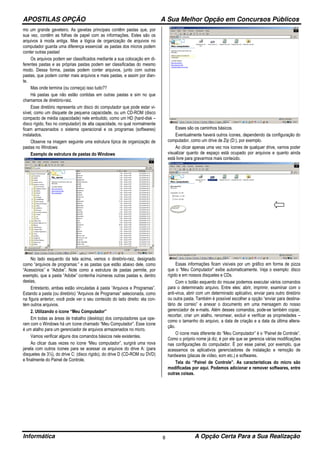
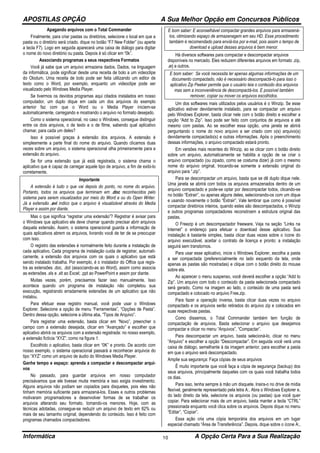
Observe na imagem seguinte uma estrutura típica de organização de
pastas no Windows:
Exemplo de estrutura de pastas do Windows
No lado esquerdo da tela acima, vemos o diretório-raiz, designado
como “arquivos de programas:” e as pastas que estão abaixo dele, como
“Acessórios” e “Adobe”. Note como a estrutura de pastas permite, por
exemplo, que a pasta “Adobe” contenha inúmeras outras pastas e, dentro
destas,
Entretanto, ambas estão vinculadas à pasta “Arquivos e Programas”.
Estando a pasta (ou diretório) “Arquivos de Programas” selecionada, como
na figura anterior, você pode ver o seu conteúdo do lado direito: ela con-
tém outros arquivos.
2. Utilizando o ícone “Meu Computador”
Em todas as áreas de trabalho (desktop) dos computadores que ope-
ram com o Windows há um ícone chamado “Meu Computador”. Esse ícone
é um atalho para um gerenciador de arquivos armazenados no micro.
Vamos verificar alguns dos comandos básicos nele existentes.
Ao clicar duas vezes no ícone “Meu computador”, surgirá uma nova
janela com outros ícones para se acessar os arquivos do drive A: (para
disquetes de 3½), do drive C: (disco rígido), do drive D (CD-ROM ou DVD)
e finalmente do Painel de Controle.
Esses são os caminhos básicos.
Eventualmente haverá outros ícones, dependendo da configuração do
computador, como um drive de Zip (D:), por exemplo.
Ao clicar apenas uma vez nos ícones de qualquer drive, vamos poder
visualizar quanto de espaço está ocupado por arquivos e quanto ainda
está livre para gravarmos mais conteúdo.
Essas informações ficam visíveis por um gráfico em forma de pizza
que o “Meu Computador” exibe automaticamente. Veja o exemplo: disco
rígido e em nossos disquetes e CDs.
Com o botão esquerdo do mouse podemos executar vários comandos
para o determinado arquivo. Entre eles: abrir, imprimir, examinar com o
anti-virus, abrir com um determinado aplicativo, enviar para outro diretório
ou outra pasta. Também é possível escolher a opção “enviar para destina-
tário de correio” e anexar o documento em uma mensagem do nosso
gerenciador de e-mails. Além desses comandos, pode-se também copiar,
recortar, criar um atalho, renomear, excluir e verificar as propriedades –
como o tamanho do arquivo, a data de criação e a data da última altera-
ção.
O ícone mais diferente do “Meu Computador” é o “Painel de Controle”.
Como o próprio nome já diz, é por ele que se gerencia várias modificações
nas configurações do computador. É por esse painel, por exemplo, que
acessamos os aplicativos gerenciadores de instalação e remoção de
hardwares (placas de vídeo, som etc.) e softwares.
Tela do “Painel de Controle”. As características do micro são
modificadas por aqui. Podemos adicionar e remover softwares, entre
outras coisas.
APOSTILAS OPÇÃO A Sua Melhor Opção em Concursos Públicos
Informática A Opção Certa Para a Sua Realização9
Pelo “Painel de Controle” ainda é possível mudar as configurações do
vídeo, determinar como o mouse deve funcionar (para pessoas destras ou
canhotas), configurar o teclado, adicionar ou remover tipos de fontes e
muitas outras aplicações.
Clicando duas vezes sobre um ícone do drive, vamos visualizar todas
as pastas, subpastas e arquivos gravados nessa unidade. Para abrir as
pastas ou os arquivos, basta clicar duas vezes sobre eles. O ícone “Meu
Computador” é o principal meio para verificar o espaço disponível no
nosso
3. Conhecendo os comandos do Windows Explorer
O Windows Explorer é um aplicativo de gerenciamento de arquivos já
instalado nos computadores com sistema Windows. Sua utilização é
bastante simples. Por ele pode-se organizar os arquivos de dados e de
programas do seu computador, movê-los de uma pasta para outra, copiá-
los, excluir, compactar etc. O principal atalho para abrir o Windows Explo-
rer é apertar ao mesmo tempo as teclas do Windows e da letra “E”.
É pelo Explorer também que se organiza arquivos gravados em outros
computadores ligados a uma rede local. Por exemplo, nos Infocentros
(salas de acesso público à Internet para pessoas que não possuem micros
próprios) os computadores estão ligados uns aos outros pela rede interna.
Um usuário do Infocentro pode escrever, de qualquer computador, o seu
currículo e salvá-lo no Micro 01. Desse computador, o usuário pode salvar
seu documento em um disquete – sempre pelo Windows Explorer, já que o
Micro 01 é o único da sala com drive de disquete. Portanto, esse aplicativo
do Windows serve tanto para manipular arquivos do computador que
estamos operando quanto de algum outro da rede local.
Fazer uma busca pelo Windows para procurar um arquivo que você
não sabe ao certo em que pasta está gravado é um recurso interessante.
Clique no ícone “Pesquisar”, no alto da tela. A parte da tela à esquerda
mudará e você terá duas opções de pesquisa: escrevendo o nome ou
parte do nome do arquivo ou então um trecho do texto contido no docu-
mento. Caso você não se lembre do nome do arquivo ou de uma palavra
específica do texto, mas sabe que é arquivo do Word, pode escrever
“*.doc” no campo “Procurar por Arquivos Chamados:”. O sinal de asteris-
cos (*) indica que o aplicativo deve procurar todos os arquivos com essa
extensão, não importando o que estiver escrito antes. Para concluir a
pesquisa, escolha o diretório onde o arquivo poderia estar.
Como fazer
O compartilhamento de pastas e arquivos em micros ligados em uma
rede interna é bem simples. Basta habilitar que determinada pasta seja
compartilhada. Para isso, clique na pasta desejada com o botão esquerdo
do mouse. Escolha “Compartilhamento”. Na tela que se abrir, marque a
opção “Compartilhar esta Pasta”. Você ainda pode determinar quantas
pessoas poderão abrir a pasta e se poderão modificar ou não os arquivos
abertos.
Para permitir que a pasta seja aberta por outros micros da rede inter-
na, selecione “Compartilhar esta pasta” Defina também qual será o tipo de
compartilhamento.
Caso não se lembre do diretório, escolha o drive C: para pesquisar por
todo o disco rígido do micro. Clicando no botão “Pesquisar”, o sistema
começará a procurar por todos os arquivos de Word gravados no compu-
tador.
GERENCIANDO SEUS ARQUIVOS COM O TOTAL COMMANDER
O Total Comander é um aplicativo shareware que pode ser baixado
pela rede.
Além de gerenciar arquivos, o Total Commander é um programa de
FTP e compactador de arquivos.
Seus comandos para gerenciamento de arquivos são bastante intuiti-
vos, permitindo que organizemos nossas pastas muito facilmente. Além
dos recursos básicos de um gerenciador padrão, ele possui outros bastan-
te sofisticados.
E bom saber
As ações de abrir e renomear um arquivo são iguais no Windows
Explorer e no Total Commander. Em ambos utilize os seguintes
comandos:
1. Para abrir um arquivo, selecione-o, posicionando o cursor sobre ele e
dê um duplo dique, automaticamente ele se abrirá.
2. Paro renomeá-lo, selecione-o e dique uma vez sobre ele. Espere
alguns instantes para que se torne editável e escreva o novo nome.
Atenção! Ao renomear um arquivo, mantenha a sua extensão, caso
contrário poderá não conseguir abri-lo novamente! O arquivo deve
estar Fechado, pois não é possível renomear documentos abertos.
Vamos conhecer alguns comandos básicos como: visualizar, abrir,
renomear, copiar, e apagar arquivos e diretórios.
No Total Commander é possível visualizar os arquivos por meio de
duas janelas diferentes, o que nos possibilita ver, ao mesmo tempo, o
conteúdo do diretório-raiz C:, do drive A: ou D: (letras normalmente atribuí-
das aos drives de disquete e CD-ROM, respectivamente) e de outros
diretórios raiz ou drives que o micro possa ter. Para essa operação, basta
selecionar a letra do drive ou diretório no menu principal.
Visualizando simultaneamente arquivos de drives e diretórios por meio
do Total commander
Com este aplicativo você pode copiar arquivos de dois modos:
selecionando o arquivo com o mouse e arrastando-o para o local em que
se deseja copiá-lo ou selecionando o arquivo e clicando na opção “F5
Copy” (ou clicando na tecla F5 do seu teclado).
Nos dois casos, aparecerá uma janela para confirmar a ação. Basta
clicar em “0k”.
Para apagar um arquivo é necessário selecioná-lo com o mouse e
clicar na tecla “Delete/Del”. Você também pode apagá-lo, após a seleção,
clicando na opção “F8 Delete” (ou apertando a tecla F8 do teclado). Nesse
momento também aparecerá uma janela para confirmar a ação. Basta
então clicar em “Sim”.
APOSTILAS OPÇÃO A Sua Melhor Opção em Concursos Públicos
Informática A Opção Certa Para a Sua Realização10
Apagando arquivos com o Total Commander
Finalmente, para criar pastas ou diretórios, selecione o local em que a
pasta ou o diretório será criado. dique no botão “F7 New Folder” (ou aperte
a tecla F7). Logo em seguida aparecerá uma caixa de diálogo para digitar
o nome do novo diretório ou pasta. Depois é só clicar em “0k”.
Associando programas a seus respectivos Formatos
Você já sabe que um arquivo armazena dados. Dados, na linguagem
da informática, pode significar desde uma receita de bolo a um videoclipe
do Olodum. Uma receita de bolo pode ser feita utilizando um editor de
texto como o Word, por exemplo, enquanto um videoclipe pode ser
visualizado pelo Windows Media Player.
Se tivermos os devidos programas aqui citados instalados em nosso
computador, um duplo dique em cada um dos arquivos do exemplo
anterior faz com que o Word ou o Media Player iniciem-se
automaticamente, carregando e mostrando o arquivo no formato desejado.
Como o sistema operacional, no caso o Windows, consegue distinguir
entre os dois arquivos, o de texto e o de filme, sabendo qual aplicativo
chamar, para cada um deles?
Isso é possível graças à extensão dos arquivos. A extensão é
simplesmente a parte final do nome do arquivo. Quando clicamos duas
vezes sobre um arquivo, o sistema operacional olha primeiramente para a
extensão do arquivo.
Se for uma extensão que já está registrada, o sistema chama o
aplicativo que é capaz de carregar aquele tipo de arquivo, a fim de exibi-lo
corretamente.
Importante
A extensão é tudo o que vai depois do ponto, no nome do arquivo.
Portanto, todos os arquivos que terminam em .doc reconhecidos pelo
sistema para serem visualizados por meio do Word e ou do Open Writer.
Já a extensão .avi indico que o arquivo é visualizável através do Media
Player e assim por diante.
Mas o que significa “registrar uma extensão”? Registrar é avisar para
o Windows que aplicativo ele deve chamar quando precisar abrir arquivos
daquela extensão. Assim, o sistema operacional guarda a informação de
quais aplicativos abrem os arquivos, livrando você de ter de se preocupar
com isso.
O registro das extensões é normalmente feito durante a instalação de
cada aplicativo. Cada programa de instalação cuida de registrar, automati-
camente, a extensão dos arquivos com os quais o aplicativo que está
sendo instalado trabalha. Por exemplo, é o instalador do Office que regis-
tra as extensões .doc, .dot (associando-as ao Word), assim como associa
as extensões .xls e .xlt ao Excel; .ppt ao PowerPoint e assim por diante.
Muitas vezes, porém, precisamos fazer isso manualmente. Isso
acontece quando um programa de instalação não completou sua
execução, registrando erradamente extensões de um aplicativo que não
instalou.
Para efetuar esse registro manual, você pode usar o Windows
Explorer. Selecione a opção de menu “Ferramentas”, “Opções de Pasta”.
Dentro dessa opção, selecione a última aba, “Tipos de Arquivo”.
Para registrar uma extensão, basta clicar em “Novo”, preencher o
campo com a extensão desejada, clicar em “Avançado” e escolher que
aplicativo abrirá os arquivos com a extensão registrada: no nosso exemplo,
a extensão fictícia “XYZ”, como na figura 1.
Escolhido o aplicativo, basta clicar em “0K” e pronto. De acordo com
nosso exemplo, o sistema operacional passará a reconhecer arquivos do
tipo “XYZ” como um arquivo de áudio do Windows Media Player.
Ganhe tempo e espaço: aprenda a compactar e descompactar arqui-
vos
No passado, para guardar arquivos em nosso computador
precisávamos que ele tivesse muita memória e isso exigia investimento.
Alguns arquivos não podiam ser copiados para disquetes, pois eles não
tinham memória suficiente para armazená-los. Esses e outros problemas
motivaram programadores a desenvolver formas de se trabalhar os
arquivos alterando seu formato, tomando-os menores. Hoje, com as
técnicas adotadas, consegue-se reduzir um arquivo de texto em 82% ou
mais de seu tamanho original, dependendo do conteúdo. Isso é feito com
programas chamados compactadores.
E bom saber: E aconselhável compactar grandes arquivos para armazená-
los, otimizando espaço de armazenagem em seu HD. Esse procedimento
também é recomendado para enviá-los por e-mail, pois assim o tempo de
download e upload desses arquivos é bem menor.
Há diversos softwares para compactar e descompactar arquivos
disponíveis no mercado. Eles reduzem diferentes arquivos em formato .zip,
.arj e outros.
E bom saber: Se você necessita ler apenas algumas informações de um
documento compactado, não é necessário descompactá-lo para isso o
aplicativo Zip Peeker permite que o usuário leia o conteúdo dos arquivos
mas sem a inconveniência de descompactá-los. E possível também
remover, copiar ou mover os arquivos escolhidos.
Um dos softwares mais utilizados pelos usuários é o Winzip. Se esse
aplicativo estiver devidamente instalado, para se compactar um arquivo
pelo Windows Explorer, basta clicar nele com o botão direito e escolher a
opção “Add to Zip”. Isso pode ser feito com conjuntos de arquivos e até
mesmo com pastas. Ao se escolher essa opção, uma janela se abrirá
perguntando o nome do novo arquivo a ser criado com o(s) arquivo(s)
devidamente compactado(s) e outras informações. Após o preenchimento
dessas informações, o arquivo compactado estará pronto.
Em versões mais recentes do Winzip, ao se clicar com o botão direito
sobre um arquivo, automaticamente se habilita a opção de se criar o
arquivo compactado (ou zipado, como se costuma dizer) já com o mesmo
nome do arquivo original, trocando-se somente a extensão original do
arquivo para “.zip”.
Para se descompactar um arquivo, basta que se dê duplo dique nele.
Uma janela se abrirá com todos os arquivos armazenados dentro de um
arquivo compactado e pode-se optar por descompactar todos, clicando-se
no botão “Extrair”, ou apenas alguns deles, selecionando-os com um dique
e usando novamente o botão “Extrair”. Vale lembrar que como é possível
compactar diretórios inteiros, quando estes são descompactados, o Winzip
e outros programas compactadores reconstroem a estrutura original das
pastas.
O Freezip é um descompactador freeware. Veja na seção “Links na
lnternet” o endereço para efetuar o download desse aplicativo. Sua
instalação é bastante simples, basta clicar duas vezes sobre o ícone do
arquivo executável, aceitar o contrato de licença e pronto: a instalação
seguirá sem transtornos.
Para usar esse aplicativo, inicie o Windows Explorer, escolha a pasta
a ser compactada (preferencialmente no lado esquerdo da tela, onde
apenas as pastas são mostradas) e clique com o botão direito do mouse
sobre ela.
Ao aparecer o menu suspenso, você deverá escolher a opção “Add to
Zip”. Um arquivo com todo o conteúdo da pasta selecionada compactado
será gerado. Como na imagem ao lado, o conteúdo de uma pasta será
compactado e colocado no arquivo Free.zip.
Para fazer a operação inversa, basta clicar duas vezes no arquivo
compactado e os arquivos serão retirados do arquivo zip e colocados em
suas respectivas pastas.
Como dissemos, o Total Commander também tem função de
compactação de arquivos. Basta selecionar o arquivo que desejamos
compactar e clicar no menu “Arquivos”, “Compactar”.
Para descompactar um arquivo, basta selecioná-lo, clicar no menu
“Arquivo” e escolher a opção “Descompactar”. Em seguida você verá uma
caixa de diálogo, semelhante à da imagem anterior, para escolher a pasta
em que o arquivo será descompactado.
Amplie sua segurança: Faça cópias de seus arquivos
Ë muito importante que você faça a cópia de segurança (backup) dos
seus arquivos, principalmente daqueles com os quais você trabalha todos
os dias.
Para isso, tenha sempre à mão um disquete. lnsira-o no drive de mídia
flexível, geralmente representado pela letra A:. Abra o Windows Explorer e,
do lado direito da tela, selecione os arquivos (ou pastas) que você quer
copiar. Para selecionar mais de um arquivo, basta manter a tecla “CTRL”
pressionada enquanto você clica sobre os arquivos. Depois dique no menu
“Editar”, “Copiar”.
Essa ação cria uma cópia temporária dos arquivos em um lugar
especial chamado “Área de Transferência”. Depois, dique sobre o ícone A:,
APOSTILAS OPÇÃO A Sua Melhor Opção em Concursos Públicos
Informática A Opção Certa Para a Sua Realização11
que indica a unidade de disquete, e selecione “Editar”, “Colar”. Os arquivos
armazenados na Área de Transferência serão copiados no disquete.
A utilização de um disquete limita o processo de cópia de arquivos ou
conjuntos de arquivos até o tamanho total de 1.44Mb. Para a cópia de
grandes quantidades de informação, o ideal é utilizar discos virtuais,
oferecidos por alguns servidores, ou uma mídia compacta como o CD-
ROM.
Importante: E essencial utilizar antivírus no seu computador. Deixe
sempre ativada a função “Proteção de Arquivos”. Essa função possibilita a
verificação automática à medida que eles são copiados.
É bom saber: Há outros modos de copiar arquivos. Um deles é selecionar
aqueles que se deseja copiar, clicar e sobre eles e, sem soltar o botão do
mouse, arrastá-los até o drive A:.
Detectando e corrigindo problemas: Scandisk
Sabemos que os arquivos são guardados em setores de disco (rígido
ou flexível). Muitas vezes, porém, esses setores podem apresentar
defeitos, provocando perda de dados. Outras vezes, processos de
gravação não concluídos podem levar o sistema de arquivos a um estado
inconsistente.
Quando você começara se deparar com erros do tipo: “Impossível
ler/gravar a partir do dispositivo”, fique certo de que as coisas não estão
como deveriam.
O primeiro passo para tentar uma solução é executar o Scandisk para
detectar e corrigir problemas no sistema de arquivos.
É bom saber: O Scandisk elimina setores marcados erroneamente como
se pertencessem a mais de um arquivo, e setores órfãos, que estão
marcados como usados, mas não pertencem a nenhum arquivo. Ele
também tenta ler os dados de setores deFeituosos, transferindo-os para
setores bons, marcando os defeituosos de modo que o sistema
operacional não os use mais.
Para executar o Scandisk, entre no Windows Explorer e dique com o
botão direito do mouse sobre a unidade de disco a ser diagnosticada (A:,
B:, C: ou D:). Selecione a opção “Propriedades” e, dentro da janela “Pro-
priedades”, selecione a opção “Ferramentas”. Clique sobre o botão “Verifi-
car Agora” e o Scandisk será iniciado. Selecione a opção teste “Completo”
e marque a opção de correção automática. dUque em “Iniciar” para realizar
a verificação e correção.
A primeira opção procura ler os dados, buscando setores defeituosos.
A segunda procura fazer sua transferência para setores bons, corrigindo
automaticamente os setores ambíguos e órfãos. Em qualquer caso, os
setores defeituosos eventualmente encontrados são marcados para não
serem mais utilizados pelo sistema operacional. Dependendo do tamanho
em megabytes da unidade de disco a ser diagnosticada, esse processo
pode ser demorado.
Importante: A Ferramenta do Scandisk só pode ser usada em discos que
aceitam nova gravação de dados, como os disquetes e os HDs. Assim,
CD-ROMs que só podem ser gravados uma única vez não podem ser
corrigidos, caso haja algum problema no processo de gravação.
Faça uma faxina em seu computador
O sistema operacional Windows, à medida de trabalha, faz uso de
uma área de rascunho que usa para guardar dados temporariamente.
Quando você navega pela web, por exemplo, as páginas que você visitou
são armazenadas em uma área temporária, para que possam ser
visualizadas rapidamente, caso você retome a elas. Tudo isso consome
espaço em seu disco rígido, o que, como veremos no tópico seguinte,
toma seu computador mais lento.
Para ficar livre desses arquivos temporários, de tempos em tempos,
utilize a opção “Limpeza de Disco”. Para isso, faça o seguinte caminho: na
área de trabalho do Windows, dique na barra “Iniciar”, “Programas”,
“Acessórios”, “Ferramenta do Sistema”, “Limpeza de disco”. Ao acionar
essa opção, uma janela aparecerá para que você escolha a unidade de
disco a ser limpa. Faça a escolha e dique em “0K”. O Windows calculará
quanto de espaço pode ser liberado no disco e após esse processo abrirá
uma janela como a ilustrada ao lado.
Ao optar, por exemplo, em apagar os arquivos ActiveX e Java
baixados da lnternet, você impedirá a execução offline dos mesmos. Mas
ainda ficarão rastros de navegação como os cookies, por exemplo.
Há outros modos de apagar arquivos desnecessários, cookies e
outras pistas deixadas em nosso micro todas as vezes que abrimos um
arquivo, acionamos um programa ou navegamos na lnternet. Existem,
inclusive, programas especializados nessa tarefa. Essa limpeza torna a
navegação mais rápida.
Para apagar seus rastros de navegação, por exemplo, abra o
Windows Explorer e selecione no disco C: as pastas “Arquivos de
Programas ‘Windows”, ‘Tempo”, “Temporary lnternet Files”. Ao lado direito
da tela você poderá ver todos os arquivos e cookies recentemente
baixados da Internet para o seu computador. Basta selecioná-los e teclar
os comandos “shiftldel”.
WINDOWS EXPLORER GERENCIAMENTO DE ARQUIVOS E PASTAS
O Windows Explorer tem a mesma função do Meu Computador: Orga-
nizar o disco e possibilitar trabalhar com os arquivos fazendo, por exemplo,
cópia, exclusão e mudança no local dos arquivos. Enquanto o Meu Com-
putador traz como padrão a janela sem divisão, você observará que o
Windows Explorer traz a janela dividida em duas partes. Mas tanto no
primeiro como no segundo, esta configuração pode ser mudada. Podemos
criar pastas para organizar o disco de uma empresa ou casa, copiar arqui-
vos para disquete, apagar arquivos indesejáveis e muito mais.
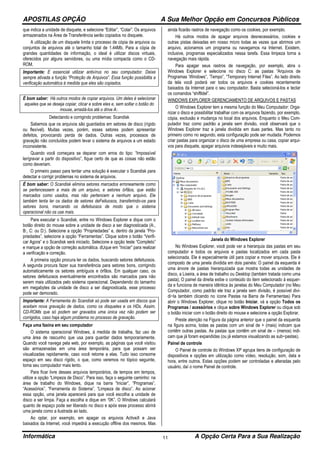
Janela do Windows Explorer
No Windows Explorer, você pode ver a hierarquia das pastas em seu
computador e todos os arquivos e pastas localizados em cada pasta
selecionada. Ele é especialmente útil para copiar e mover arquivos. Ele é
composto de uma janela dividida em dois painéis: O painel da esquerda é
uma árvore de pastas hierarquizada que mostra todas as unidades de
disco, a Lixeira, a área de trabalho ou Desktop (também tratada como uma
pasta); O painel da direita exibe o conteúdo do item selecionado à esquer-
da e funciona de maneira idêntica às janelas do Meu Computador (no Meu
Computador, como padrão ele traz a janela sem divisão, é possível divi-
di−la também clicando no ícone Pastas na Barra de Ferramentas) Para
abrir o Windows Explorer, clique no botão Iniciar, vá a opção Todos os
Programas / acessórios e clique sobre Windows Explorer ou clique sob
o botão iniciar com o botão direito do mouse e selecione a opção Explorar.
Preste atenção na Figura da página anterior que o painel da esquerda
na figura acima, todas as pastas com um sinal de + (mais) indicam que
contêm outras pastas. As pastas que contêm um sinal de – (menos) indi-
cam que já foram expandidas (ou já estamos visualizando as sub−pastas).
Painel de controle
O Painel de controle do Windows XP agrupa itens de configuração de
dispositivos e opções em utilização como vídeo, resolução, som, data e
hora, entre outros. Estas opções podem ser controladas e alteradas pelo
usuário, daí o nome Painel de controle.
APOSTILAS OPÇÃO A Sua Melhor Opção em Concursos Públicos
Informática A Opção Certa Para a Sua Realização12
Para acessar o Painel de controle
1. Clique em Iniciar, Painel de controle.
2. Inicialmente o Painel de controle exibe nove categorias distintas.
Painel de controle
3. Clique na opção desejada.
4. Na próxima tela escolha a tarefa a ser realizada.
Utilize os botões de navegação:
Voltar Para voltar uma tela.
Avançar Para retornar a tarefa.
Acima Para ir ao diretório acima.
Pesquisar
Para localizar arquivos, imagens, sons, vídeos,
etc.
Pastas Para exibir o conteúdo de uma pasta.
PASTAS E ARQUIVOS
Uma unidade de disco pode ter muitos arquivos. Se todos eles esti-
vessem em um mesmo lugar, seria uma confusão.
Para evitar esse caos, você pode colocar seus arquivos de computa-
dor em pastas. Essas pastas são utilizadas para armazenar arquivos e
ajudar a mantê-Ios organizado assim como as prateleiras e cabides aju-
dam você a manter suas roupas organizadas
Os destaques incluem o seguinte:
⇒ Meus Documentos
4. Digite o nome e tecle ENTER
5. Pronto! A Pasta está criada.
⇒ Fazer uma pasta
⇒ Excluir arquivos
⇒ Recuperar arquivos
⇒ Renomear arquivos
⇒ Copiar arquivos
⇒ Mover arquivos
Entendendo como as pastas funcionam
As pastas contêm arquivos, normalmente arquivos de um tipo relacio-
nado. Por exempIo, todos os documentos utilizados para criar um livro,
como esta apostila por exemplo, residem em uma pasta chamada Apostila.
Cada matéria é um arquivo. E cada arquivo da área de informática é
colocado dentro de uma pasta chamada informática, dentro da pasta
Apostila. Estas pastas mantêm esses arquivos específicos separados de
outros arquivos e pastas no disco rígido.
Meus Documentos
Seu disco rígido do PC tem uma grande quantidade de espaço onde
pode ser feita uma pasta - e então se esquecer do lugar onde você a
colocou. Então o Windows facilita as coisas para você fornecendo uma
pasta pessoal, chamada Meus Documentos. Essa é a localização principal
para todo o material que você criará e usará enquanto estiver no Windows.
Não há nenhuma regra sobre excluir arquivos e pastas até se falar de
Meus Documentos. Você não pode excluir a pasta Meus Documentos. A
Microsoft quer que você a tenha e você irá mantê-la. Então, você deve
conviver com isso! Se clicar com o botão direito do mouse na pasta Meus
Documentos em sua área de trabalho, notará que há uma opção Excluir.
Essa opção é para excluir o atalho, que é realmente o que você vê na área
de trabalho, mas você não está eliminando a pasta Meus Documentos.
Você pode renomear Meus Documentos se quiser. Clique com o botão
direito do mouse na pasta e escolha Renomear. Digite o novo nome.
Embora não seja recomendado.
Você pode compartilhar a pasta Meus Documentos com outros com-
putadores conectados ao seu computador e com aqueles que estão confi-
gurados como um usuário diferente em seu computador. Siga exatamente
os passos.
Compartilhar Meus Documentos
1. Clique com o botão direito do mouse na pasta Meus Documentos.
2. Escolha Propriedades.
3. Clique a guia Compartilhamento.
Isto traz a guia Compartilhamento para frente -onde você de-
cide quem consegue compartilhar, quem não, e quanto con-
trole essas pessoas têm sobre sua pasta.
4. Escolha Compartilhar Esta Pasta.
Tudo agora ganha vida e você tem todo tipo de opção:
Criando uma pasta (DIRETÓRIO)
A pasta Meus Documentos pode ficar facilmente desorganizada se
você não se antecipar e criar pastas adicionais para organizar melhor seu
material. Lembre-se: Meus Documentos é como um grande gabinete de
arquivos. Quando precisar de um novo arquivo, digamos para um novo
assunto, você prepara uma pasta para ele. Conforme continuar a trabalhar,
você preencherá cada pasta com arquivos diferentes.
Criar uma pasta (DIRETÓRIO)
1. Dê um clique duplo em Meus Documentos.
2. Clique em Arquivo > Novo, ou
1. Em Meus Documentos clique com o botão direito do mouse
2. Novo > Pasta
COMO ABRIR ARQUIVOS E PASTAS
Tudo no Windows se abre com um clique duplo do mouse. Abra uma
pasta para exibir os arquivos (e talvez até outras pastas) armazenados
nessa pasta. Abra um arquivo para iniciar um programa, ou abra um
documento para editar.
Abrir um arquivo ou pasta
1. Dê um clique duplo em um ícone da unidade de disco.
O ícone da unidade (C:) é uma boa escolha. Há sempre material
aí dentro. Um clique duplo no ícone abre unidade (C:) e permite
que você veja que arquivos e pastas residem lá.
2. Dê um passeio.
Dê um clique duplo em uma pasta. Isso abre a pasta, e você vê
outra janela cheia de arquivos e talvez ainda mais pastas.
3. Para abrir outra pasta, dê um clique duplo em seu ícone.
4. Feche a pasta quando tiver terminado.
Clique no botão fechar (x) da janela da pasta localizado no canto
superior direito da janela.
Só para lembrá-Io de onde você está com todos estes arquivos e pas-
tas abertos, o nome da pasta atual que está vendo aparece na parte
superior da janela, na barra de título.
Excluindo arquivos
1. Selecione o arquivo destinado a ser destruído.
Clique no arquivo uma vez com o mouse para selecioná-lo.
2. Escolha Excluir a partir do menu Arquivo.
Aparecerá a mensagem: Você tem certeza de que quer enviar o
arquivo para a Lixeira?
3. Clique em Sim.
Se você mudar de ideia, você pode sempre clicar em Não. Se você
APOSTILAS OPÇÃO A Sua Melhor Opção em Concursos Públicos
Informática A Opção Certa Para a Sua Realização13
escolher Sim, talvez tenha uma breve animação gráfica representando
papéis voando para um balde. Isso significa que seu arquivo está sendo
jogado fora.
Recuperação de arquivos
OK, você exclui o arquivo. Pensando bem, você não está tão seguro
se deveria ter excluído este arquivo. Não se preocupe. Há um ícone em
sua Área de trabalho chamado Lixeira.
Recuperando um arquivo
1. Dê um clique duplo no ícone Lixeira.
2. Localize o arquivo que você excluiu
3. Clique uma vez no arquivo.
4. Clique em Arquivo.
5. Escolha Restaurar.
Renomear um arquivo
1. Localize o arquivo que quer renomear
Você pode utilizar o Explorer, ou se estiver abrindo um arquivo a
partir de qualquer pasta e encontrar aí um arquivo que quer reno-
mear, você pode seguir os passos abaixo para alterar o nome de
arquivo.
2. Pressione a tecla F2.
Depois de pressionar a tecla F2, o texto do nome de arquivo já es-
tá selecionado para você. Você pode substituir inteiramente o no-
me existente, simplesmente começando a digitar ou mover o cur-
sor para editar partes do nome.
3. Digite um novo nome.
4. Pressione Enter.
E aí está: você tem um novo nome.
Copiando arquivos
No Windows, copiar um arquivo é como copiar informações em um
programa: você seleciona o arquivo e então escolhe Copiar do menu
Editar. Para fazer a cópia, você localiza uma nova pasta ou unidade de
disco para o arquivo e então escolhe o comando Colar do menu Editar.
Isso é copiar e colar!
Copiar um arquivo
1. Localize o arquivo que quer copiar
2. Clique com o botão direito do mouse no arquivo.
3. Selecione Copiar.
4. Localize o lugar onde você quer colar essa nova cópia.
5. Selecione Editar da barra de menus.
6. Escolha Colar da lista.
Para ser realmente eficiente, você deve fazer isso a partir do Windows
Explorer. Todos os seus arquivos estão listados e disponíveis para serem
manuseados. Apenas selecione o arquivo que quer copiar, escolha Editar
do menu e então clique em Copiar. Agora, vá para a nova localização do
arquivo, clique em Editar novamente no menu e clique em Colar.
Enviar Para
A opção Enviar Para permite enviar uma cópia de um arquivo ou de
uma pasta para uma das muitas localizações: um disquete (normalmente
na unidade A:), sua área de trabalho, um destinatário de correio (por
correio eletrônico) ou a pasta Meus Documentos.
Utilizar Enviar Para
1. Localize seu arquivo (ou pasta).
2. Clique com o botão direito do mouse no arquivo.
3. Escolha Enviar Para.
4. Clique em uma das quatro opções:
⇒ Disquete -Você deve ter um disco na unidade A: (ou sua unidade
de disquete).
⇒ Área de trabalho - Cria um atalho na área de trabalho para o ar-
quivo ou pasta selecionado.
⇒ Destinatário de correio - Abre o programa de correio eletrônico Ou-
tlook Express. Digite o endereço na caixa Para, ou clique no Catá-
logo de Endereços ao lado da palavra Para e escolha um endere-
ço de e-mail. Clique no botão Enviar quando tiver terminado
⇒ Meus Documentos - Faz uma cópia do arquivo ou pasta na pasta
Meus Documentos.
Movendo arquivos
Mover arquivos é como copiar arquivos, embora o original seja excluí-
do; apenas a cópia (o arquivo "movido") permanece. É como recortar e
colar em qualquer programa. Lembre-se de que toda a questão em torno
de mover, copiar e excluir arquivos é para manter as coisas organizadas
de modo que seja fácil localizar seus arquivos.
Você pode mover arquivos de duas maneiras: recortando e colando ou
arrastando.
Recortando e colando
Recortar e colar um arquivo ou uma pasta é a opção para se mudar
um arquivo ou pasta para o seu local correto.
Recortar e colar um arquivo
1. Localize o arquivo que você quer utilizar.
Novamente, este arquivo pode ser localizado em qualquer lugar. Abra
Meus Documentos, utilize o Explorer, ou uma pasta qualquer.
3. Clique com o botão direito do mouse no arquivo.
4. Escolha Recortar.
4. Localize e abra a pasta onde você quer colar o arquivo.
5. Selecione Editar do menu.
6. Selecione Colar.
Pronto!
Arrastando arquivos
Arrastar arquivos é a maneira mais rápida e fácil de mover um arquivo.
É especialmente conveniente para aqueles arquivos que você deixou um
pouco largados por aí sem uma pasta para acomodá-los.
Arrastar um arquivo
1. Selecione o arquivo e arraste
Não solte o arquivo depois de clicar nele. Você está literalmente
agarrando o arquivo, e irá arrastá-lo.
2. Paire o ícone sobre a pasta desejada.
Essa é a pasta onde você quer que o arquivo resida.
3. Solte o ícone.
Agora seu arquivo reside seguramente em sua nova casa.
Localizando arquivos e pastas
Por mais que tente se manter organizado, há momentos em que você
não pode se lembrar de onde colocou um arquivo ou uma pasta. Embora o
Windows tente mantê-lo organizado com a pasta Meus Documentos, as
coisas podem ficar confusas.
Felizmente, o Windows fornece um recurso Pesquisar. Esse recurso
procura arquivos e pastas com base em vários tipos de critérios.
INSTALAÇÃO DE PERIFÉRICOS
PAINEL DE CONTROLE > WINDOWS
O Painel de Controle foi projetado para gerenciar o uso dos recursos
de seu computador.
Abrir o Painel de Controle
1. Clique no botão de menu Iniciar
2. Escolha Configurações.
3. Clique no Painel de Controle, como mostra a Figura
Ou, você pode...
1. Dar um clique duplo em Meu Computador.
2. Dar um clique duplo no ícone Painel de Controle.
APOSTILAS OPÇÃO A Sua Melhor Opção em Concursos Públicos
Informática A Opção Certa Para a Sua Realização14
O Painel de Controle contém ícones que fazem uma variedade de fun-
cionalidades (todas as quais supostamente ajudam você a fazer melhor
seu trabalho), incluindo mudar a aparência de sua área de trabalho e
configurar as opções para vários dispositivos em seu computador.
O que você vê quando abre o Painel de Controle talvez seja ligeira-
mente diferente da Figura. Certos programas podem adicionar seus pró-
prios ícones ao Painel de Controle e você talvez não veja alguns itens
especiais, como as Opções de Acessibilidade.
HARDWARE
O primeiro componente de um sistema de computação é o HARDWA-
RE, que corresponde à parte material, aos componentes físicos do siste-
ma; é o computador propriamente dito.
O hardware é composto por vários tipos de equipamento, caracteriza-
dos por sua participação no sistema como um todo. Uma divisão primária
separa o hardware em SISTEMA CENTRAL E PERIFÉRICOS. Tanto os
periféricos como o sistema central são equipamentos eletrônicos ou ele-
mentos eletromecânicos.
ADICIONAR NOVO HARDWARE
Quando instalamos um hardware novo em nosso computador necessi-
tamos instalar o software adequado para ele. O item Adicionar Novo
Hardware permite de uma maneira mais simplificada a instalação deste
hardware, que pode ser um Kit multimídia, uma placa de rede, uma placa
de fax modem, além de outros.
Na janela que surgiu você tem duas opções:
1) Sim - deixar que o Windows detecte o novo hardware.
2) Não - dizer ao Windows qual o novo hardware conectado ao seu
micro.
Ao escolher a opção Sim e pressionar o botão AVANÇAR, o Windows
iniciará uma busca para encontrar o novo hardware e pedirá instruções
passo a passo para instalá-lo.
Ao optar por Não e pressionar o botão AVANÇAR, surgirá uma janela
onde você deverá escolher o tipo de hardware.
Clique sobre o tipo de hardware adequado e o Windows solicitará
passo a passo informações para instalá-lo.
ADICIONAR OU REMOVER PROGRAMAS
Você pode alterar a instalação do Windows e de outros aplicativos, a-
dicionando ou removendo itens, como Calculadora, proteção de tela, etc.
Para remover um aplicativo não basta deletar a pasta que contém os
arquivos relativos a ele, pois parte de sua instalação pode estar na pasta
do Windows. Para uma remoção completa de todos os arquivos de um
determinado programa você pode utilizar o item Adicionar/ Remover Pro-
gramas, que além de apagar o programa indesejado, remove todos os
arquivos relacionados a ele, independente do local onde se encontrem, e
remove o ícone que está no menu Programas do botão INICIAR.
WINDOWS 7.
Prof. Wagner Bugs
http://www.professormarcelomoreira.com.br/arquivos/APOSTILA_MSWIND
OWS7.pdf
Sistema Operacional multitarefa e múltiplos usuários. O novo sistema
operacional da Microsoft trouxe, além dos recursos do Windows Seven,
muitos recursos que tornam a utilização do computador mais amigável.
O que é o Windows 7?
Sistema Operacional Gráfico:
O Sistema Operacional MS-DOS é um exemplo de sistema operacional
não-gráfico. A característica visual, ou interface não é nada amigável. Tem
apenas uma tela escura e uma linha de comando. Quando desejávamos
acessar algum arquivo, pasta ou programa, digitamos seu endereço no
computador e vale lembrar que um ponto a mais ou a menos é o suficiente
para não abri-lo.
O Linux também não é um sistema operacional gráfico, porém utiliza um
ambiente gráfico para tornar mais amigável sua utilização como, por
exemplo, GNOME e KDE.
Ambientes visuais como o Windows 3.11 facilitavam muito, mas são duas
coisas distintas, a parte operacional (MS-DOS) e parte visual (Windows
3.11). A partir do Windows 95 temos, então, as duas coisas juntas, a parte
operacional e gráfica, logo, um Sistema Operacional Gráfico.
Na nova versão do Windows Seven a aparência e características visuais
mudaram em relação ao Vista e, muito mais, em relação ao XP.
Multitarefa
Mais uma característica do Windows Seven. Um sistema operacional
multitarefa permite trabalhar com diversos programas ao mesmo tempo
(Word e Excel abertos ao mesmo tempo).
Multiusuário
Capacidade de criar diversos perfis de usuários. No caso, o Windows
Seven tem duas opções de contas de usuários: Administrador (root) e o
Usuário padrão (limitado). O administrador pode instalar de desinstalar
impressoras, alterar as configurações do sistema, modificar a conta dos
outros usuários entre outras configurações. Já, o usuário padrão poderá
apenas usar o computador, não poderá, por exemplo, alterar a hora do
Sistema.
Lembre-se que tanto os administradores quanto os limitados podem colo-
car senhas de acesso, alterar papel de parede, terão as pastas Documen-
tos, Imagens, entre outras pastas, diferentes. O Histórico e Favoritos do
Internet Explorer, os Cookies são diferentes para cada conta de usuário
criada.
Plug And Play (PnP)
Instalação automática dos itens de hardware. Sem a necessidade de
desligar o computador para iniciar sua instalação. O Windows possui
dezenas de Drivers (pequenos arquivos de configuração e reconhecimento
que permitem o correto funcionamento do item de hardware, ou seja,
ensinam ao Windows como utilizar o hardware). Quando plugado o Win-
dows inicia a tentativa de instalação procurando nos Drivers, já existentes,
que condizem com o hardware plugado.
Centro de Boas-Vindas
À medida que as pessoas começam a utilizar o computador pela primeira
vez, normalmente completam um conjunto de tarefas que têm como objeti-
vo otimizar o computador para as suas necessidades. Essas tarefas inclu-
APOSTILAS OPÇÃO A Sua Melhor Opção em Concursos Públicos
Informática A Opção Certa Para a Sua Realização15
em a ligação à Internet, adicionar contas de utilizadores e a transferência
de arquivos e configurações a partir de outro computador.
À medida que as pessoas começam a utilizar o computador pela primeira
vez, normalmente completam um conjunto de tarefas que têm como objeti-
vo otimizar o computador para as suas necessidades. Essas tarefas inclu-
em a ligação à Internet, adicionar contas de utilizadores e a transferência
de arquivos e configurações a partir de outro computador.
O Centro de Boas-Vindas aparece quando o computador é ligado pela
primeira vez, mas também pode aparecer sempre que se queira.
Área de Trabalho (Desktop)
Ícones
Representação gráfica de um arquivo, pasta ou programa. Você pode
adicionar ícones na área de trabalho, assim como pode excluir. Alguns
ícones são padrões do Windows: Computador, Painel de Controle, Rede,
Lixeira e a Pasta do usuário.
Os ícones de atalho são identificados pela pequena seta no canto inferior
esquerdo da imagem. Eles permitem que você acesse programas, arqui-
vos, pastas, unidades de disco, páginas da web, impressoras e outros
computadores.
Os ícones de atalho oferecem links para os programas ou arquivos que
eles representam. Você pode adicioná-los e excluí-los sem afetar os
programas ou arquivos atuais. Para selecionar ícones aleatórios, pressione
a tecla CTRL e clique nos ícones desejados.
Barra de tarefas
A barra de tarefas mostra quais as janelas estão abertas neste momento,
mesmo que algumas estejam minimizadas ou ocultas sob outra janela,
permitindo assim, alternar entre estas janelas ou entre programas com
rapidez e facilidade.
Podemos alternar entre as janelas abertas com a seqüência de teclas
ALT+TAB (FLIP) permitindo escolher qual janela, ou programa deseja
manipular, ALT+ESC que alterna entre as janelas abertas seqüencialmen-
te e Tecla Windows (WINKEY) + TAB (FLIP 3D) também acessível pelo
botão.
A barra de tarefas pode conter ícones e atalhos e também como uma
ferramenta do Windows. Desocupa memória RAM, quando as janelas são
minimizadas.
A barra de tarefas também possui o menu Iniciar, barra de inicialização
rápida e a área de notificação, onde você verá o relógio. Outros ícones na
área de notificação podem ser exibidos temporariamente, mostrando o
status das atividades em andamento. Por exemplo, o ícone da impressora
é exibido quando um arquivo é enviado para a impressora e desaparece
quando a impressão termina. Você também verá um lembrete na área de
notificação quando novas atualizações do Windows estiverem disponíveis
para download no site da Microsoft.
O Windows Seven mantém a barra de tarefas organizada consolidando os
botões quando há muitos acumulados. Por exemplo, os botões que repre-
sentam arquivos de um mesmo programa são agrupados automaticamente
em um único botão. Clicar no botão permite que você selecione um deter-
minado arquivo do programa.
Outra característica muito interessante é a pré-visualização das janelas ao
passar a seta do mouse sobre os botões na barra de tarefas.
É possível adicionar novos gadgets à Área de trabalho.
APOSTILAS OPÇÃO A Sua Melhor Opção em Concursos Públicos
Informática A Opção Certa Para a Sua Realização16
Botão Iniciar
O botão Iniciar é o principal elemento da Barra de Tarefas. Ele dá acesso
ao Menu Iniciar, de onde se podem acessar outros menus que, por sua
vez, acionam programas do Windows. Ao ser acionado, o botão Iniciar
mostra um menu vertical com várias opções. Alguns comandos do menu
Iniciar têm uma seta para a direita, significando que há opções adicionais
disponíveis em um menu secundário. Se você posicionar o ponteiro sobre
um item com uma seta, será exibido outro menu.
O botão Iniciar é a maneira mais fácil de iniciar um programa que estiver
instalado no computador, ou fazer alterações nas configurações do compu-
tador, localizar um arquivo, abrir um documento. É apresentado em duas
colunas. A coluna da esquerda (2) apresenta atalhos para os programas,
os (3) programas fixados, (4) programas mais utilizados e (5) caixa de
pesquisa instantânea. A coluna da direita (1) o menu personalizado apre-
sentam atalhos para as principais pastas do usuário como Documentos,
Imagens, Músicas e Jogos. A seqüência de teclas para ativar o Botão
Iniciar é CTRL+ESC ou a Tecla do Windows (WINKEY).
Busca Instantânea: Com este recurso fica muito fácil localizar os arqui-
vos, programas, sites favoritos, músicas e qualquer outro arquivo do
usuário. Basta digitar e os resultados vão aparecendo na coluna da es-
querda.
Desligamento: O novo conjunto de comandos permite Desligar o compu-
tador, Bloquear o computador, Fazer Logoff, Trocar Usuário, Reiniciar,
Suspender ou Hibernar.
Suspender: O Windows salva seu trabalho, não há necessidade de fechar
os programas e arquivos antes de colocar o computador em suspensão.
Na próxima vez que você ligar o computador (e inserir sua senha, se
necessário), a aparência da tela será exatamente igual a quando você
suspendeu o computador.
Para acordar o computador, pressione qualquer tecla. Como você não tem
de esperar o Windows iniciar, o computador acorda em segundos e você
pode voltar ao trabalho quase imediatamente.
Observação: Enquanto está em suspensão, o computador usa uma quan-
tidade muito pequena de energia para manter seu trabalho na memória. Se
você estiver usando um computador móvel, não se preocupe — a bateria
não será descarregada. Se o computador ficar muitas horas em suspensão
ou se a bateria estiver acabando, seu trabalho será salvo no disco rígido e
o computador será desligado de vez, sem consumir energia.
É possível solicitar o desligamento do computador pressionando as teclas
ALT+F4 na área de trabalho, exibindo a janela de desligamento com as
seguintes opções:
Executar:
Executar programas, arquivos, pasta, acessar páginas da internet, entre
outras utilidades.
Alguns comandos mais populares são:
explorer (abre o Windows Explorer); msconfig (abre o programa de confi-
guração da Inicialização do Windows, permitindo escolher qual programa
APOSTILAS OPÇÃO A Sua Melhor Opção em Concursos Públicos
Informática A Opção Certa Para a Sua Realização17
deve ou não ser carregado com o Windows); regedit (abre o programa de
Controle de Registros do Windows); calc (abre a Calculadora); notepad
(abre o Bloco de Notas); cmd (abre o Prompt de Comando do Windows);
control (abre o Painel de Controle); fonts (abre a pasta das Fontes); iexplo-
re (abre o Internet Explorer); excel (abre o Microsoft Excel); mspaint (abre
o Paint).
Elementos da Janela
As janelas, quadros na área de trabalho, exibem o conteúdo dos arquivos
e programas.
Se o conteúdo do arquivo não couber na janela, surgirá a barra de rolagem
você pode visualizar o restante do conteúdo pelo quadro de rolagem ou
clique nos botões de rolagem ao lado e/ou na parte inferior da janela para
mover o conteúdo para cima, para baixo ou para os lados.
Para alterar o tamanho da janela, clique na borda da janela e arraste-a até
o tamanho desejado.
Localizado no canto superior esquerdo. Neste menu podemos ativar os
seguintes comandos:
Dicas: Para ativar este menu usando o teclado tecle ALT+ ESPAÇO.
Um duplo clique neste menu fecha (sair) do programa.
Barra de Título:
As informações que podem ser obtidas nesta barra são: Nome do Arquivo
e Nome do Aplicativo. Podemos mover a Janela a partir desta barra (clicar
com o botão esquerdo do mouse, manter pressionado o clique e mover, ou
arrastar).
Dicas: Quando a Janela estiver Maximizada, ou seja, quando estiver
ocupando toda a área de trabalho a janela não pode ser movimentada.
Arrastando a barra de título para o lado direito ou esquerdo da área de
trabalho (até que o cursor encoste no extremo direito ou esquerdo) o modo
de organização das janela “LADO a LADO” é sugerido.
E caso você “agite” a janela, as janelas em segundo plano serão minimi-
zadas.
Ao clicar neste botão a janela irá reduzir. O programa permanece aberto,
porém, em forma de botão na barra de tarefas.
Botão Maximizar:
Ao clicar neste botão a janela atingira seu tamanho máximo, geralmente
ocupando toda a área de trabalho.
Este botão apresenta-se quando a janela esta em seu tamanho restaura-
do. A janela pode ser movimentada.
Botão Restaurar:
Ao clicar neste botão a janela retornará ao seu tamanho anterior, antes de
ser maximizada. Caso a janela já inicie maximizado o tamanho será igual
ao de qualquer outro não mantendo um padrão.
Este botão aparece quando a janela está maximizada, não podendo mover
esta janela.
Botão Fechar:
Fecha a janela, encerrando o aplicativo.
APOSTILAS OPÇÃO A Sua Melhor Opção em Concursos Públicos
Informática A Opção Certa Para a Sua Realização18
Barra de Menus:
Nesta barra é apresentada a lista de menus disponíveis no aplicativo.
Dicas: Para ativar qualquer menu pode-se utilizar a seguinte seqüência de
teclas: ALT+Letra sublinhada.
No Windows Seven os menus não aparecem. Para visualizar os menus
deve ser pressionada a tecla ALT e então, escolher o menu pela letra que
aparecer sublinhada.
Barra de Rolagem:
A barra de rolagem é constituída por: (1) setas de rolagem que permitem
visualizar uma parte do documento que não é visualizada por ser maior
que a janela e (2) quadro ou caixa de rolagem que permite ter uma idéia
de qual parte do documento está sendo visualizado.
Windows Explorer
No Windows, os Exploradores são as ferramentas principais para procurar,
visualizar e gerenciar informação e recursos – documentos, fotos, aplica-
ções, dispositivos e conteúdos da Internet. Dando uma experiência visual e
funcional consistente, os novos Exploradores do Windows Seven permi-
tem-lhe gerenciar a sua informação com flexibilidade e controle. Isto foi
conseguido pela inclusão dos menus, barras de ferramentas, áreas de
navegação e antevisão numa única interface que é consistente em todo o
sistema.
Ao abrir o Windows Explorer o novo sistema de BIBLIOTECAS permite
acesso rápido as principais pastas do usuário.
Os elementos chave dos Exploradores do Windows Seven são:
 Busca Instantânea, que está sempre disponível.
 Área de Navegação, que contém tanto as novas Pastas de Bus-
ca e as pastas tradicionais.
 Barra de Comandos, que lhe mostra as tarefas apropriadas para
os arquivos que estão sendo exibidos.
 Live Icons, que lhe mostram uma pré-visualização em miniatura
(Thumbnail), do conteúdo de cada pasta.
 Área de Visualização, que lhe mostra informações adicionais so-
bre os arquivos.
 Área de Leitura, que permite aos utilizadores ver uma antevisão
do conteúdo nas aplicações que suportem esta função.
 Barras de Endereço, Barras de Título e recursos melhorados.
Busca Instantânea
Cada janela do Explorador no Windows Seven contém um campo de
busca integrado no qual pode ser introduzida parte de uma palavra, uma
palavra ou frase. O sistema de Busca Instantânea procura imediatamente
nomes de arquivos, propriedades dos arquivos (metadados) e o texto
contido nos arquivos e mostra-lhe os resultados imediatamente.
O exemplo mostrado na ilustração introduzindo a palavra Internet no
campo de Busca Instantânea resulta na apresentação de um número de
arquivos relacionados com o nome – arquivos cujo a palavra é menciona-
da tanto no nome como no conteúdo do arquivo.
Barra de Ferramentas (Comandos)
Organizar
O comando Organizar exibe uma série de comandos como, por exemplo,
recortar, copiar, colar, desfazer, refazer, selecionar tudo, Layout do Explo-
rador (Barra de menus, Painel de Detalhes, Painel de Visualização e
Painel de Navegação), Opções de pasta e pesquisa, excluir, renomear,
remover propriedades, propriedades e fechar.
A barra de comandos muda conforme o tipo de arquivo escolhido na pasta.
A nova Barra de Comandos mostra-lhe as tarefas que são mais apropria-
das aos arquivos que estão a sendo exibidos no Explorador. O conteúdo
da Barra de Comandos é baseado no conteúdo da janela. Por exemplo, a
Barra de Comandos do Explorador de Documentos contém tarefas apro-
priadas para trabalhar com documentos enquanto que a mesma barra no
Explorador de Fotos contém tarefas apropriadas para trabalhar com ima-
gens.
Ao contrário do Windows XP e Exploradores anteriores, tanto a Barra de
Comandos como a Área de Navegação estão disponíveis simultaneamen-
te, assim as tarefas na Barra de Comandos estão sempre disponíveis para
que não tenha que andar a alternar entre a Área de Navegação e a Barra
de Comandos.
Live Icons (Modos de Exibição)
Os ícones “ao vivo” no Windows Seven são um grande melhoramento em
relação aos ícones tradicionais. Nas aplicações que tenham esta funciona-
lidade disponível, os Live Icons fornecem-lhe uma pré-visualização em
APOSTILAS OPÇÃO A Sua Melhor Opção em Concursos Públicos
Informática A Opção Certa Para a Sua Realização19
miniatura do conteúdo de cada arquivo, em vez de uma representação
genérica da aplicação que está associada ao arquivo. Conseguirá ver pré-
visualização dos arquivos - incluindo as primeiras páginas dos seus docu-
mentos, as suas fotos e mesmo as capas dos álbuns das músicas que têm
gravadas no computador sem ter que abrir qualquer desses arquivos.
Com a Área de Antevisão já não tem que clicar com o botão direito do
mouse em um arquivo para abrir a caixa das propriedades. Em vez disso,
uma descrição completa das propriedades do arquivo está sempre visível
no Painel de detalhes. Aqui também é possível adicionar ou editar proprie-
dades de um ou mais arquivos.
Painel de Visualização
De forma a oferecer-lhe uma maneira ainda mais completa de pré-
visualizar os conteúdos dos documentos sem ter que os abrir, os Explora-
dores como o Explorador de Documentos, Explorador de Música e o
Explorador de Imagens oferecem-lhe um Painel de Visualização opcional.
Nas aplicações que disponibilizem esta funcionalidade poderá navegar por
pré-visualizações legíveis de vários documentos ou antever alguns segun-
dos do conteúdo de arquivos de mídia.
Barra de Endereços
A Barra de Endereços melhorada contém menus que percorrem todas as
etapas de navegação, permitindo-lhe andar para trás ou para frente em
qualquer ponto de navegação.
Lixeira do Windows
É uma pasta que armazena temporariamente arquivos excluídos. Pode-
mos restaurar arquivos excluídos.
Dicas: O tamanho padrão é personalizado (podemos alterar o tamanho da
lixeira acessando as propriedades da lixeira);
APOSTILAS OPÇÃO A Sua Melhor Opção em Concursos Públicos
Informática A Opção Certa Para a Sua Realização20
Não podemos manipular arquivos que estão na lixeira. (no caso das ima-
gens podemos ativar o modo de exibição para visualizar quais imagens
foram excluídas);
A Lixeira do Windows possui dois ícones.
Lixeira vazia / Lixeira com itens
Para esvaziar a lixeira podemos seguir os seguintes procedimentos:
Clicar com o botão direito do mouse sobre o ícone da lixeira, no menu de
contexto ativar o comando Esvaziar a lixeira. Na janela que aparece em
decorrência desta ação ativar o comando Sim.
Abrir a pasta Lixeira, clicar no comando Esvaziar lixeira na Barra de co-
mandos. Na janela que aparece em decorrência desta ação ativar o botão
Sim.
Para recuperar arquivo(s) excluído(s):
Abrir a pasta Lixeira, selecionar o(s) arquivo(s) desejado(s), clicar no
comando Restaurar este item, da barra de comandos.
Abrir a pasta Lixeira, selecionar o(s) arquivo(s) desejado(s), clicar o botão
direito do mouse e, no menu de contexto, ativar o comando Restaurar.
Acessórios do Windows
O Windows XP inclui muitos programas e acessórios úteis. São ferramen-
tas para edição de texto, criação de imagens, jogos, ferramentas para
melhorar a performance do computador, calculadora e etc.
Se fôssemos analisar cada acessório que temos, encontraríamos várias
aplicações, mas vamos citar as mais usadas e importantes.
A pasta Acessórios é acessível dando−se um clique no botão Iniciar na
Barra de tarefas, escolhendo a opção Todos os Programas e no submenu,
que aparece, escolha Acessórios.
Bloco de Notas
Editor simples de texto utilizado para gerar programas, retirar a formatação
de um texto e etc.
Sua extensão de arquivo padrão é TXT. A formatação escolhida será
aplicada em todo texto.
Word Pad
Editor de texto com formatação do Windows. Pode conter imagens, tabelas
e outros objetos. A formatação é limitada se comparado com o Word. A
extensão padrão gerada pelo Word Pad é a RTF. Lembre-se que por meio
do programa Word Pad podemos salvar um arquivo com a extensão DOC
entre outras.
Paint
Editor simples de imagens do Windows. A extensão padrão é a BMP.
Permite manipular arquivos de imagens com as extensões: JPG ou JPEG,
GIF, TIFF, PNG, ICO entre outras.
Calculadora
Pode ser exibida de duas maneiras: padrão, científica, programador e
estatística.
Windows Live Movie Maker
Editor de vídeos. Permite a criação e edição de vídeos. Permite inserir
narrações, músicas, legendas, etc... Possui vários efeitos de transição
para unir cortes ou cenas do vídeo. A extensão padrão gerada pelo Movie
Maker é a MSWMM se desejar salvar o projeto ou WMV se desejar salvar
o vídeo.
Ferramentas do Sistema
As principais ferramentas do sistema são:
Limpeza de disco
Permite apagar arquivos e programas (temporários, da lixeira, que são
pouco usados) para liberação do espaço no HD.
APOSTILAS OPÇÃO A Sua Melhor Opção em Concursos Públicos
Informática A Opção Certa Para a Sua Realização21
Verificador de Erros
Varre a unidade em busca de erros, defeitos ou arquivos corrompidos e
caso o usuário deseje e tenta corrigi-los automaticamente.
Desfragmentador de Disco
É um utilitário que reorganiza os dados em seu disco rígido, de modo que
cada arquivo seja armazenado em blocos contíguos, ao invés de serem
dispersos em diferentes áreas do disco e elimina os espaços em branco.
Backup (cópia de segurança)
Permite transferir arquivos do HD para outras unidades de armazenamen-
to. As cópias realizadas podem seguir um padrão de intervalos entre um
backup e outro.
Os principais tipos de backup são:
Normal: limpa os marcadores. Faz o backup de arquivos e pastas selecio-
nados. Agiliza o processo de restauração, pois somente um backup será
restaurado.
Cópia: não limpa os marcadores. Faz o backup de arquivos e pastas
selecionados.
Diferencial: não limpa os marcadores. Faz o backup somente de arquivos
e pastas selecionados que foram alterados após o ultimo backup.
Incremental: limpa os marcadores. Faz o backup somente de arquivos e
pastas selecionados que foram alterados após o ultimo backup.
Diário: não limpa os marcadores. Faz o backup de arquivos e pastas
selecionados que foram alterados durante o dia.
Ferramentas de Segurança
Recursos como o Firewall do Windows e o Windows Defender podem
ajudar a manter a segurança do computador. A Central de Segurança do
Windows tem links para verificar o status do firewall, do software antivírus
e da atualização do computador. O UAC (Controle de Conta de Usuário)
pode ajudar a impedir alterações não autorizadas no computador solicitan-
do permissão antes de executar ações capazes de afetar potencialmente a
operação do computador ou que alteram configurações que afetam outros
usuários.
Firewall do Windows
Um firewall é uma primeira linha de defesa contra muitos tipos de malware
(programa malicioso). Configurada como deve ser, pode parar muitos tipos
de malware antes que possam infectar o seu computador ou outros com-
putadores na sua rede. O Windows Firewall, que vem com o Windows
Seven, está ligado por omissão e começa a proteger o seu PC assim que
o Windows é iniciado. Foi criado para ser fácil de usar, com poucas opções
de configuração e uma interface simples.
Mais eficiente que o Firewall nas versões anteriores do Windows, a firewall
do Windows Seven ajuda-o a proteger-se restringindo outros recursos do
sistema operacional se comportarem de maneira inesperada – um indica-
dor comum da presença de malware.
Windows Update
Outra funcionalidade importante do Windows Seven é o Windows Update,
que ajuda a manter o seu computador atualizado oferecendo a opção de
baixar e instalar automaticamente as últimas atualizações de segurança e
funcionalidade. O processo de atualização foi desenvolvido para ser sim-
ples – a atualização ocorre em segundo plano e se for preciso reiniciar o
computador, poderá ser feito em qualquer outro momento.
APOSTILAS OPÇÃO A Sua Melhor Opção em Concursos Públicos
Informática A Opção Certa Para a Sua Realização22
Windows Defender
O Windows Defender (anteriormente conhecido por Windows AntiSpyware)
é uma funcionalidade do Windows Seven que ajuda a proteger o seu
computador fazendo análises regulares ao disco rígido do seu computador
e oferecendo-se para remover qualquer spyware ou outro software poten-
cialmente indesejado que encontrar. Também oferece uma proteção que
está sempre ativa e que vigia locais do sistema, procurando alterações que
assinalem a presença de spyware e comparando qualquer arquivo inserido
com uma base de dados do spyware conhecido que é constantemente
atualizada.
Teclas de atalho gerais
F1 (Exibir a Ajuda)
CTRL+C (Copiar o item selecionado)
CTRL+X (Recortar o item selecionado)
CTRL+V (Colar o item selecionado)
CTRL+Z (Desfazer uma ação)
CTRL+Y (Refazer uma ação)
DELETE (Excluir o item selecionado e movê-lo para a Lixeira)
SHIFT+DELETE (Excluir o item selecionado sem movê-lo para a Lixeira
primeiro)
F2 (Renomear o item selecionado)
CTRL+SETA PARA A DIREITA (Mover o cursor para o início da próxima
palavra)
CTRL+SETA PARA A ESQUERDA (Mover o cursor para o início da pala-
vra anterior)
CTRL+SETA PARA BAIXO (Mover o cursor para o início do próximo
parágrafo)
CTRL+SETA PARA CIMA (Mover o cursor para o início do parágrafo
anterior)
CTRL+SHIFT com uma tecla de seta (Selecionar um bloco de texto)
SHIFT com qualquer tecla de seta (Selecionar mais de um item em uma
janela ou na área de trabalho ou selecionar o texto dentro de um docu-
mento)
CTRL com qualquer tecla de seta+BARRA DE ESPAÇOS (Selecionar
vários itens individuais em uma janela ou na área de trabalho)
CTRL+A (Selecionar todos os itens de um documento ou janela)
F3 (Procurar um arquivo ou uma pasta)
ALT+ENTER (Exibir as propriedades do item selecionado)
ALT+F4 (Fechar o item ativo ou sair do programa ativo)
ALT+BARRA DE ESPAÇOS (Abrir o menu de atalho para a janela ativa)
CTRL+F4 (Fechar o documento ativo (em programas que permitem vários
documentos abertos simultaneamente))
ALT+TAB (Alternar entre itens abertos)
CTRL+ALT+TAB (Usar as teclas de seta para alternar entre itens abertos)
Windows tecla de logotipo +TAB (Percorrer programas na barra de tarefas
usando o Flip 3-D do Windows)
CTRL+Windows tecla de logotipo do +TAB (Usar as teclas de seta para
percorrer programas na barra de tarefas usando o Flip 3-D do Windows)
ALT+ESC (Percorrer os itens na ordem em que foram abertos)
F6 (Percorrer os elementos da tela em uma janela ou na área de trabalho)
F4 (Exibir a lista da Barra de endereços no Windows Explorer)
SHIFT+F10 (Exibir o menu de atalho para o item selecionado)
CTRL+ESC (Abrir o menu Iniciar)
ALT+letra sublinhada (Exibir o menu correspondente)
ALT+letra sublinhada (Executar o comando do menu (ou outro comando
sublinhado))
F10 (Ativar a barra de menus no programa ativo)
SETA PARA A DIREITA (Abrir o próximo menu à direita ou abrir um sub-
menu)
SETA PARA A ESQUERDA (Abrir o próximo menu à esquerda ou fechar
um submenu)
F5 (Atualizar a janela ativa)
ALT+SETA PARA CIMA (Exibir a pasta um nível acima no Windows Explo-
rer)
ESC (Cancelar a tarefa atual)
CTRL+SHIFT+ESC (Abrir o Gerenciador de Tarefas)
SHIFT quando inserir um CD (Evitar que o CD seja executado automati-
camente)
Atalhos com tecla do Windows (Winkey)
Windows tecla de logotipo (Abrir ou fechar o menu Iniciar)
Windows tecla de logotipo +PAUSE (Exibir a caixa de diálogo Proprieda-
des do Sistema)
Windows tecla de logotipo +D (Exibir a área de trabalho)
Windows tecla de logotipo +M (Minimizar todas as janelas)
Windows tecla de logotipo +SHIFT+M (Restaurar janelas minimizadas na
área de trabalho)
Windows tecla de logotipo +E (Abrir computador)
Windows tecla de logotipo +F (Procurar um arquivo ou uma pasta)
APOSTILAS OPÇÃO A Sua Melhor Opção em Concursos Públicos
Informática A Opção Certa Para a Sua Realização23
CTRL+Windows tecla de logotipo do +F (Procurar computadores (se você
estiver em uma rede))
Windows tecla de logotipo +L (Bloquear o computador ou alternar usuá-
rios)
Windows tecla de logotipo +R (Abrir a caixa de diálogo Executar)
Windows tecla de logotipo +T (Percorrer programas na barra de tarefas)
Windows tecla de logotipo +TAB (Percorrer programas na barra de tarefas
usando o Flip 3-D do Windows)
CTRL+Windows tecla de logotipo do +TAB (Usar as teclas de seta para
percorrer programas na barra de tarefas usando o Flip 3-D do Windows)
Windows tecla de logotipo +BARRA DE ESPAÇOS (Trazer todos os
gadgets para a frente e selecionar a Barra Lateral do Windows)
Windows tecla de logotipo +G (Percorrer gadgets da Barra Lateral)
Windows tecla de logotipo +U (Abrir a Central de Facilidade de Acesso)
Windows tecla de logotipo +X (Abrir a Central de Mobilidade do Windows)
Windows tecla de logotipo com qualquer tecla numérica (Abrir o atalho de
Início Rápido que estiver na posição correspondente ao número. Por
exemplo, use a Windows tecla de logotipo +1 para iniciar o primeiro atalho
no menu Início Rápido)
Criar atalhos de teclado para abrir programas
É possível criar atalhos de teclado para abrir programas, o que pode ser
mais simples que abrir programas usando o mouse ou outro dispositivo
apontador. Antes de concluir estas etapas, verifique se já foi criado um
atalho para o programa ao qual deseja atribuir um atalho de teclado. Se
nenhum atalho tiver sido criado, vá até a pasta que contém o programa,
clique com o botão direito do mouse no arquivo do programa e clique em
Criar Atalho para criar um atalho.
Localize o atalho para o programa para o qual deseja criar um atalho de
teclado.
Clique com o botão direito do mouse no atalho e clique em Propriedades.
Na caixa de diálogo Propriedades do Atalho, clique na guia Atalho e na
caixa Tecla de atalho.
Pressione a tecla que deseja usar no teclado em combinação com C-
TRL+ALT (atalhos de teclado iniciam automaticamente com CTRL+ALT) e
clique em OK.
Agora você já pode usar esse atalho de teclado para abrir o programa
quando estiver usando a área de trabalho. O atalho também funcionará
enquanto você estiver usando alguns programas, embora possa não
funcionar com alguns programas que tenham seus próprios atalhos de
teclado.
Observações
A caixa Tecla de atalho exibirá Nenhum até a tecla ser selecionada. De-
pois, a caixa exibirá Ctrl+Alt seguido pela tecla selecionada.
Você não pode usar as teclas ESC, ENTER, TAB, BARRA DE ESPAÇOS,
PRINT SCREEN, SHIFT ou BACKSPACE para criar um atalho de teclado.
O Windows apresenta muitas falhas em seu sistema. Falhas imper-
ceptíveis que os usuários comuns não se dão conta, porem, não passam
despercebidas pelos Hackers que exploram estas falhas para danificar o
sistema de outras pessoas.
Em virtude disso, a Microsoft esta continuamente lançando atualiza-
ções que servem para corrigir estas falhas.
É muito importante manter o sistema atualizado e uma vantagem do
Windows é que ele se atualiza automaticamente, basta uma conexão com
a internet.
MICROSOFT OFFICE 2010
Diferenças da interface do usuário no Office 2010 em
relação às versões anteriores do Microsoft Office
Office 2010
Dentro de cada aplicativo, o Microsoft Office 2010 melhorou a funcionali-
dade em muitas áreas. Quando o 2007 Microsoft Office System foi lança-
do, uma diferença significativa em relação ao Office 2003 foi a introdução
da faixa de opções na interface do usuário para o Microsoft Office Access
2007, Microsoft Office Excel 2007, Microsoft Office PowerPoint 2007,
Microsoft Office Word 2007 e partes do Microsoft Office Outlook 2007. A
interface do usuário mudou de uma coleção de menus e barras de ferra-
mentas para um único mecanismo de faixa de opções. O Pacotes do
Microsoft Office 2010 mantém a faixa de opções e tem alguns recursos
novos.
A faixa de opções agora está disponível em todos os produtos do Pacotes
do Office 2010, assim a mudança de um aplicativo para outro é otimizada.
Além das mudanças na faixa de opções, o plano de fundo do Pacotes do
Office 2010 agora é cinza, por padrão, enquanto o plano de fundo do 2007
Office System era azul. Para obter mais informações sobre alterações
específicas no Office 2010, consulte Alterações de produtos e recursos no
Office 2010.
Tabela de diferenças
A tabela a seguir descreve as diferenças em elementos da interface do
usuário entre o Office 2010, o 2007 Office System e o Office 2003.
Elemento
da interfa-
ce do
usuário
Office 2010 Office 2007
Of-
fice 2003
Menus e
guias
A faixa de
opções subs-
titui os menus
e barras de
ferramentas
em todos os
produtos do
Office 2010 e
pode ser
totalmente
personaliza-
da.
A faixa de opções
substitui os menus
e barras de ferra-
mentas no Access
2007, Office Excel
2007, PowerPoint
2007, Word 2007 e
partes do Outlook
2007.
Só estão
disponí-
veis me-
nus e
barras de
ferramen-
tas.
Painéis de
tarefas
Grupos de
comandos na
faixa de
opções e a
capacidade
de personali-
zação.
Grupos de coman-
dos na faixa de
opções e a capaci-
dade de personali-
zação.
Painel de
tarefas
básico.
Barra de
Ferramen-
tas de
Acesso
Rápido
Totalmente
personalizá-
vel.
Introduzida em
2007.
Não
disponí-
vel.
Modo de
exibição
Backstage
Mais ferra-
mentas fora
da janela de
exibição do
documento.
Ferramentas limi-
tadas que podem
ser acessadas
através do Botão
do Microsoft Office.
Ferramen-
tas limita-
das no
me-
nu Arquiv
o
Assinaturas
digitais
Encontrado
no modo de
exibição
Backstage
emInforma-
ções sobre o
Documen-
to /Proteger
Documento.
Formatado com
XMLDSig, encon-
trado emArqui-
vo /Finalizar
Documen-
to /Assinaturas.
Encontra-
do emFer-
ramen-
tas/ Opçõ
es /Segur
an-
ça /Assin
aturas
Digitais
APOSTILAS OPÇÃO A Sua Melhor Opção em Concursos Públicos
Informática A Opção Certa Para a Sua Realização24
Smart Art Aprimorado a
partir da
versão 2007.
As ferramentas de
design disponíveis
em todos os apli-
cativos do Micro-
soft Office.
Não
disponí-
vel.
Formatos
Open
(*.odt)
OpenDo-
cument
Text
Incluídos
nesta versão.
Adicionados no
2007 Office Sys-
tem Service Pack 2
(SP2).
Não
disponí-
vel.
Integração
com o
Windows
Live Writer
Opções de
postagem de
blog disponí-
veis no apli-
cativo.
Não disponível. Não
disponí-
vel.
Verificador
ortográfico
O verificador
ortográfico é
agora inte-
grado com a
correção
automática.
Verificador ortográ-
fico básico.
Verifica-
dor orto-
gráfico
básico.
Visualiza-
ção de
Colar
Uma visuali-
zação dinâ-
mica antes de
você confir-
mar Colar.
Evita o uso do
botãoDesfa-
zer.
Colar, Desfazer,
Colar.
Funciona-
lidades
básicas
de Colar.
Impresso O modo de
exibição
Backstage
combina
Imprimir com
a Visualiza-
ção de Im-
pressão,
Layout da
Página e
outras opções
de impressão.
Botão do Microsoft
Office, Imprimir
com ferramentas
de impressão
limitadas espalha-
das ao longo de
diversos coman-
dos.
Opção
básica de
Imprimir
no me-
nu Arquiv
o.
Minigráfi-
cos
Um gráfico
em miniatura
inserido em
um texto ou
embutido em
uma célula de
planilha para
resumir da-
dos.
Gráficos dinâmicos
e tipos de gráficos.
Gráficos
tridimen-
sionais (3-
D).
Conceitos
básicos de
email
Conversa,
Limpeza,
Ignorar Thre-
ad, e Dicas
de Email para
quando uma
pessoa esti-
ver fora do
escritório ou
se o email for
enviado para
um grupo.
Não disponível. Não
disponí-
vel.
Ferramenta
de edição de
fotos
Disponível
nos aplicati-
vos: (Word
2010, Excel
2010, Power-
Point 2010,
Outlook 2010
e Microsoft
Publisher
2010).
Funcionalidade
limitada.
Funciona-
lidade
limitada.
Vídeo no
Microsoft
PowerPoint
Gatilhos e
controles de
vídeo.
Não disponível. Não
disponí-
vel.
WORD 2010
A versão 2010 do Microsoft Word renova desde as ferramentas de
formatação e imagens, até a segurança e o compartilhamento (agora
via internet). O programa continua sendo um dos mais potentes
editores de texto, ainda que o visual seja um pouco carregado.
Seja qual for o uso que você faz do computador, com certeza já teve
que escrever um texto nele. Apesar do crescimento de alternativas grátis
como o BrOffice.org ou o Abiword, o Microsoft Word segue como o editor
de textos mais popular do mercado.
O Microsoft Word 2010 inclui melhorias na formatação de textos e na
edição de documentos, novos formatos de numeração e efeitos artísticos
para imagens e fontes. Ainda inclui mais estilos para os gráficos SmartArt
e uma nova ferramenta para trabalhar com capturas de tela.
Os recursos linguísticos também foram melhorados. O Microsoft Word
facilita o trabalho em várias línguas ao introduzir um botão para verificação
ortográfica facilmente configurável em outras línguas. A tradução é feita
imediatamente sem sair do Microsoft Word, seja do texto completo, do
trecho selecionado, ou de uma palavra ou expressão ao colocar o ponteiro
sobre ela.
Mas talvez a grande novidade do Microsoft Word 2010, sejam os re-
cursos para o trabalho em equipe, com a opção de compartilhar os docu-
mentos via internet. A segurança também melhorou com o registro de
versões e opções para configurar a proteção do documento.
Com a versão 2010 do Microsoft Word, a Microsoft renova alguns re-
cursos básicos do programa, melhora a segurança e introduz a colabora-
ção via internet, para seguir na liderança dos processadores de texto.
Mariana Benavidez
Alterações no Word 2010
O que há de novo
Esta seção destaca os novos recursos do Word 2010.
Interface do usuário do Fluent
A interface do usuário do Word 2010 foi recriada e agora usa a interfa-
ce do usuário do Microsoft Office Fluent. Introduzida no 2007 Microsoft
Office System, a interface do usuário do Fluent foi criada para facilitar a
localização e o uso de uma variedade completa de recursos fornecidos
pelo Office e para manter um espaço de trabalho organizado.
A faixa de opções
A faixa de opções, parte da Interface de Usuário do Fluent, foi projeta-
da para otimizar os principais cenários da documentação do Word 2010,
de forma a facilitar o seu uso. A faixa de opções oferece acesso rápido a
todos os comandos do Word 2010 e facilita futuras adições e personaliza-
ções. Também é possível personalizar a faixa de opções. Por exemplo,
você pode criar guias e grupos personalizados para conter os comandos
utilizados com mais frequência. Para ajudar a maximizar a edição do
APOSTILAS OPÇÃO A Sua Melhor Opção em Concursos Públicos
Informática A Opção Certa Para a Sua Realização25
espaço da sua documentação na página, a faixa de opções também pode
ser ocultada enquanto você escreve.
Modo de exibição Backstage
O Microsoft Office Backstage faz parte da Interface de Usuário do Flu-
ent e é um recurso complementar à faixa de opções. O modo de exibição
Backstage, que pode ser acessado no menu Arquivo, ajuda você a locali-
zar recursos usados com frequência para o gerenciamento de arquivos de
documentação do Word. (A guia Arquivo substitui o Botão do Microsoft
Office e o menu Arquivo que eram usados em versões anterior do Micro-
soft Office.) O modo de exibição Backstage é usado para gerenciar arqui-
vos e dados sobre arquivos, como criar e salvar arquivos, inspecionar os
metadados ocultos ou as informações pessoais e definir as opções de
arquivo.
Formato de arquivo
O formato de arquivo do Word 2010 permite novos recursos, como
coautoria, novos efeitos gráficos e de texto e novos formatos de numera-
ção. O Word 2010 funciona com documentos do Office Word 2007.
Modo de Exibição Protegido
Os arquivos de um local potencialmente não seguro (como a Internet
ou um anexo de email) ou arquivos que contêm conteúdo ativo (como
macros, conexões de dados ou controles ActiveX) são validados e podem
ser abertos no Modo de Exibição Protegido. Quando você abre arquivos no
Modo de Exibição Protegido, as funções de edição são desabilitadas. Você
pode abrir e editar arquivos de fontes confiáveis clicando em Habilitar
Edição. Também pode explorar dados sobre os arquivos no modo de
exibição Backstage.
Recursos de colaboração e compartilhamento
O Word 2010 oferece suporte para a funcionalidade de coautoria. Es-
sa funcionalidade simplifica a colaboração, permitindo que vários usuários
trabalhem produtivamente no mesmo documento sem atrapalhar ou blo-
quear o trabalho de outra pessoa. O Office 2010 oferece a funcionalidade
de coautoria para documentos do Word 2010, Microsoft PowerPoint 2010 e
do Microsoft OneNote 2010 no Microsoft SharePoint Server 2010. A nova
funcionalidade de coautoria também tem suporte para o Microsoft Excel
Web App e o Microsoft OneNote Web App. Ao trabalhar com documentos
não localizados em um servidor que executa o SharePoint Server 2010, o
Word 2010 oferece suporte apenas para a edição de usuário único. As
alterações são:
• O novo conteúdo é automaticamente destacado.
• As informações do autor em qualquer conteúdo adicionado ou
compartilhado são identificadas por uma barra codificada por cores, que
mostra as iniciais do autor.
• O suporte a versões permite que os usuários vejam quando e
quem fez as alterações em um documento, e as alterações relacionadas a
versões anteriores do documento são automaticamente realçadas.
• Sincronização de páginas mais rápida, de forma que as alterações
sejam exibidas para todos os autores quase em tempo real.
Aprimoramentos gráficos e de criação do documento
O Word 2010 fornece ferramentas de edição aprimoradas com um no-
vo conjunto de Ferramentas de Imagem que permitem transformar os
documentos em documentos artisticamente atraentes. As novas ferramen-
tas de edição são:
• Opções de Correção de Imagem
• Opções de Efeito Artístico
• Remoção de Plano de Fundo
• Opções de Layout de Imagem
O que foi alterado?
Esta seção resume as alterações no Word 2010.
Recortar, copiar e colar
Recortar, copiar e colar é a maneira mais comum de mover conteúdo
entre aplicativos. O Word 2010 pode copiar e colar conteúdo em muitos
formatos. O Word 2010 possui muitas opções disponíveis para colar
conteúdo, por meio do recurso Visualizar antes de colar. As opções de
colagem incluem:
• Manter Formatação Original
• Mesclar Formatação
• Usar Tema de Destino
• Manter Somente Texto
Mapa de documentos
A experiência de criação é aprimorada com as novas maneiras de na-
vegar no conteúdo por título, página ou objeto. O mapa de documento é
substituído pelo painel de navegação. Em vez do mapa de documentos, os
usuários veem um novo painel de navegação. Os usuários podem ver
todos os títulos de um documento, suas posições relativas e o local atual.
Com isso disponível, a movimentação entre vários títulos é feita clicando
em partes do painel. As estruturas de tópicos podem ser recolhidas para
ocultar títulos aninhados para documentos complexos longos. Os usuários
podem não ver mais marcas de revisão em títulos dentro do mapa. Em vez
disso, eles veem o resultado final das revisões dentro do painel.
O benefício geral dessa alteração é uma interface mais clara que cor-
responde à aparência da faixa de opções. Os usuários também têm aces-
so às seguintes funcionalidades inéditas:
• Manipulação de títulos no painel para reorganizar o conteúdo no
documento.
• Integração com o recurso Localizar, realçando os títulos com os
resultados da localização.
O painel redimensionável consiste em:
• Uma caixa de texto para o novo recurso Localizar
• Um alternador de exibição para alterar os tipos de exibição
• Botões para acessar os itens Próximo e Anterior
• A região principal, uma lista de itens navegáveis, com rolagem
quando necessário
O painel é mostrado por padrão, mas pode ser ocultado por meio de
um botão de alternância na parte superior da barra de rolagem, por meio
da guia Exibir, ou pelo controle de navegação no modo Leitura. A caixa de
seleção para acessar o painel de navegação é igual ao primeiro mapa de
documentos (somente o nome mudou).
Visualização de impressão
A experiência de visualização de impressão e a caixa de diálogo Im-
primir foram combinadas no Local de Impressão pelo modo de exibição
Backstage. Esse recurso é consistente em todos os aplicativos Office. Ele
pode ser chamado por meio do modelo de objetos por desenvolvedores de
terceiros para criar suplementos para o Word 2010. O processo do fluxo de
trabalho ainda é o mesmo, usando CTRL+P ou selecionando Imprimir no
Backstage. O Modo de Edição da Visualização de Impressão foi comple-
tamente preterido.
Formato de arquivo RTF
O formato de arquivo RTF não é mais aprimorado para incluir novos
recursos e funcionalidade. Os recursos e a funcionalidade novos no Word
2010 e em versões futuras do Word são perdidos quando salvos em RTF.
Além disso, o Word 2010 oferece suporte a uma nova interface de conver-
sor com base em Formatos Open XML.
Marcas inteligentes
O texto não é mais reconhecido automaticamente por um identificador
de marca inteligente e não exibirá mais um sublinhado pontilhado violeta.
Além disso, os usuários conseguirão acionar o reconhecimento e exibir
ações personalizadas associadas ao texto selecionando o texto e clicando
APOSTILAS OPÇÃO A Sua Melhor Opção em Concursos Públicos
Informática A Opção Certa Para a Sua Realização26
nas Ações adicionais no menu de contexto. Depois que o usuário tiver
movido o IP fora do parágrafo atual, a marcação do texto será eliminada
para esse parágrafo. Há alterações no modelo de objeto para refletir que o
texto marcado por um identificador de marca inteligente não será armaze-
nado no documento.
Modos de Exibição
No Word 2010, quando você clica na guia Exibir, as opções são:
• Layout de Impressão
• Leitura em Tela Inteira
• Layout da Web
• Estrutura de tópicos
• Rascunho (Normal)
O que foi removido
Esta seção fornece informações sobre recursos removidos no Word
2010.
Remoção de Nome da Pessoa da marca inteligente
A marca inteligente Nome de Pessoa (Contatos de Email do Outlook)
será removida e substituída pela funcionalidade que usa a GAL (Lista de
Endereços Global) por meio do Microsoft Office Communicator. No Word,
a funcionalidade será substituída pela funcionalidade “ações adicionais”
descrita anteriormente neste artigo, mas no Excel, a funcionalidade será
completamente removida. O 2007 Office System será a última versão que
oferece suporte para essa funcionalidade.
AutoResumo
AutoResumo é o recurso que lista Título, Assunto, Autor, Palavras-
chave e Comentários. Esse recurso estava disponível no menu Ferramen-
tas. No Word 2010, esse recurso não é mais usado. Se você inserir um
resumo no documento, ele não consistirá em dados de AutoResumo e
será mantido. No entanto, se o documento estava em um modo de exibi-
ção de resumo quando foi salvo, ele não estará mais nesse local quando
você o abrir.
MODI (Microsoft Office Document Imaging)
O MODI fornecia uma solução comum de verificação e geração de i-
magens do documento para o Office. Ele também era a base do recurso
Fax para o Office. Quando o MODI era instalado, ele era o manipulador
padrão para arquivos .tif, .tiff e .mdi. No Office 2010, o MODI foi completa-
mente preterido. Essa alteração também afeta a árvore de configuração,
que não mostra mais os nós Ajuda do MODI, OCR ou Filtro de Serviço de
Indexação no menu Ferramentas. O recurso Fax da Internet no Office
2010 usa o driver de impressora de Fax do Windows para gerar um arqui-
vo TIF (formato de arquivo fixo). O MODI e todos os seus componentes
estão preteridos para a versão do Office 2010 de 64 bits.
Painel Pesquisa e Referência
O painel Pesquisa e Referência foi removido do Windows Internet
Explorer 7. Portanto, o atalho ALT+clique no Microsoft Word 2010 não
levam mais os usuários a esse painel. O recurso Pesquisa e Referência
deu origem a um painel de pesquisa para busca em todos os sites e por-
tais da Intranet.
Mala Direta usando um banco de dados do Works
Os usuários não podem fazer mala direta no Microsoft Word 2010 ou
no Microsoft Publisher 2010 usando um banco de dados do Microsoft
Works, por causa de uma alteração no modelo do objetos. Isso afeta
principalmente os usuários que configuraram uma mala direta recorrente
que lê o conteúdo de um banco de dados do Works. Recomendamos usar
o Works para exportar os dados e, em seguida, criar uma nova fonte de
dados para executar a operação de mala direta.
Botão Pesquisar Bibliotecas
O botão Pesquisar Bibliotecas foi removido do menu Inserir Cita-
ções (na guia Referências).
WLL (Bibliotecas de Suplementos do Word)
Os arquivos WLL estão preteridos para a versão do Office 2010 de 32
bits e não têm suporte na versão do Office 2010 de 64 bits. Uma WLL é
um complemento para o Microsoft Word que pode ser compilado em
qualquer compilador com suporte para a compilação de DLLs.
Considerações sobre migração
Esta seção descreve as alterações a serem consideradas quando vo-
cê migra do Office Word 2007 para o Word 2010.
Migrando arquivos do Word
O formato de arquivo padrão não foi alterado no Microsoft Office 2010.
O formato de arquivo baseado em XML foi introduzido no 2007 Microsoft
Office System e continua sendo usado.
Quando você abrir um documento no Word 2010, ele será aberto em
um dos três modos:
• Word 2010
• Modo de compatibilidade do Word 2007
• Modo de compatibilidade do Word 97-2003
Para determinar em que modo o documento se encontra, consulte a
barra de título do documento. Se (Modo de Compatibilidade) aparecer
após o nome do arquivo, significa que o documento está no modo de
compatibilidade do Word 2007 ou do Word 97-2003. Você pode continuar
trabalhando no modo de compatibilidade ou converter seu documento no
formato de arquivo do Word 2010.
1. Clique na guia Arquivo.
2. Execute um destes procedimentos:
• Para converter o documento sem salvar uma cópia, clique em In-
formações e em Converter.
• Para criar uma nova cópia do documento no modo do Word 2010,
clique em Salvar como, digite um novo nome para o documento na caixa
Nome do arquivo e clique em Documento do Word na lista Salvar como
Tipo.
3. Clique em Informações e em Converter.
Verificador de Compatibilidade
O Verificador de Compatibilidade lista elementos em um documento
que não têm suporte ou que funcionarão de maneira diferente no Word
2007 ou no formato do Word 97-2003. Alguns desses recursos serão
permanentemente alterados e não serão mais convertidos em elementos
do Word 2010, mesmo se você converter posteriormente o documento no
formato Word 2010.
Objetos inseridos do Word 2010
Os objetos inseridos do Open XML podem ser convertidos para permi-
tir que usuários de versões anteriores do Word os alterem.
1. Clique com o botão direito do mouse no objeto inserido.
2. Aponte para Objeto do Documento e clique em Converter.
3. Na caixa de diálogo Converter, clique em Converter em.
4. Na lista Tipo de objeto, selecione Documento do Microsoft
Word 97-2003.
Equações
Se você salvar um documento no formato do Word 97-2003, as equa-
ções serão convertidas em imagens não editáveis. No entanto, se você
converter posteriormente o documento em um formato de arquivo do Word
2010 e nenhuma alteração tiver sido feita nas imagens de equação em
uma versão anterior, as equações se transformarão em texto, e você
poderá alterá-las.
APOSTILAS OPÇÃO A Sua Melhor Opção em Concursos Públicos
Informática A Opção Certa Para a Sua Realização27
Gráficos SmartArt
Quando você salvar um documento que contém um gráfico SmartArt
no formato do Word 97-2003, os gráficos serão convertidos em imagens
estáticas. Você não conseguirá alterar o texto dentro de um gráfico, alterar
seu layout ou alterar sua aparência geral. Se você converter posteriormen-
te o documento no formato do Word 2010 e nenhuma alteração tiver sido
feita nas imagens em uma versão anterior, o gráfico se transformará
novamente em um objeto SmartArt.
Considerações sobre migração do Office 97-2003 para o Office
2010
Muitas das alterações do Office 97-2003 para o Office 2010 não são
diferentes do Office 97-2003 para o 2007 Office System.
As seguintes alterações no Word 2010 podem afetar a migração:
• O AutoTexto está sendo movido novamente para Nor-
mal.dotm para facilitar o preenchimento automático. Para usuá-
rios que mudarem do Office Word 2003 para o Word 2010, re-
comendamos mover o documento para %AppDa-
ta%WordStartup e seguir as etapas para atualizar um docu-
mento. Os usuários do Office Word 2007 encontrarão o autotex-
to movido automaticamente.
• A galeria do AutoTexto agora está disponível na galeria
de Partes Rápidas. Portanto, os usuários não precisam mais
lembrar de mover seu autotexto para a galeria de Partes Rápi-
das.
• O Word migrará automaticamente os blocos de constru-
ção para o Word 2010 quando você iniciar pela primeira vez o
aplicativo. Isso é feito criando uma cópia do arquivo de blocos
de construção existente e colocando-a em um novo diretório,
%AppData%Document Building Block{||cc}14, e dividindo os
blocos de construção que eram fornecidos com o Office Word
2007 pelo arquivo.
• De maneira similar ao Word 2007, o Word 2010 fornece
um novo arquivo Normal.dotm ao ser iniciado pela primeira vez.
Seu arquivo normal antigo será denominado normalold.dotm.
Se você quiser restaurar sua configuração do Word 2007, clique
com o botão direito do mouse no arquivo e clique em Abrir.
Quando estiver no Word, você deverá usar o botão Converter
no modo de exibição Backstage para converter o arquivo nor-
mal no formato Word 2010. http://technet.microsoft.com/pt-br/
-o0o-
Diferentemente da versão 2007, o Word 2010 não sofreu modificações
significativas em seu visual e na disposição dos ícones que realizam as
tarefas. Este é um fator positivo, pois evita um incômodo semelhante ao
ocorrido durante a transição dos menus convencionais para o polêmico
Ribbon, que ocorreu entre as versões 2003 e 2007.
O layout, inclusive dos menus, não sofreu alterações significativas
No Word 2010, funções como salvar, imprimir e abrir documentos vol-
taram a ser realizadas por meio do item de menu Arquivo, tendo sido
eliminado o botão com o símbolo do Office, existente na versão 2007, que
fornecia acesso a estas opções. Com isso, o aplicativo volta a ter suas
funções principais no esquema mais utilizado por aplicativos.
Além das WordArts
Até a versão 2007 do Office tínhamos à disposição somente as famo-
sas WordArts para criar textos com efeitos e formas especiais. Já na
versão 2010, foi adicionado o recurso "Efeitos de texto", presente ao lado
direito do botão Cor da Fonte, que nos permite aplicar em poucos cliques
efeitos como sombra, reflexo e brilho ao texto.
Diferentemente das WordArts, os efeitos se adaptam melhor ao visual do texto
Com este recurso é possível criar os modernos efeitos de reflexo que
encontramos facilmente na Internet, sem termos de utilizar editores de
imagem complexos ou exigir horas de treinamento para o aprendizado.
Contudo, infelizmente os efeitos de textos não podem ser visualizados em
versões anteriores do Office ou exportados para páginas Web.
Imagens artísticas
Adicionar imagens e fotos ao documento nos ajuda a transmitir a ideia
tratada no texto para o leitor, servindo também como estímulo para a
visualização. Surge na nova versão do Word a possibilidade de adicionar
facilmente às imagens efeitos como: rabiscado, mosaico, escala de cinza
em lápis, fotocópia e cimento.
Aplique efeitos em suas imagens sem precisar de outros editores
Após aplicar o efeito na imagem, você poderá copiar o resultado e uti-
lizá-lo também em outros aplicativos como o Paint. Com isso, podemos até
mesmo salvar a imagem e enviá-la para amigos ou utilizar como imagem
de exibição no Windows Live Messenger (MSN) 2009 . Esta é uma
ótima forma de se obter efeitos em imagens sem utilizar editores específi-
cos.
APOSTILAS OPÇÃO A Sua Melhor Opção em Concursos Públicos
Informática A Opção Certa Para a Sua Realização28
Quebrando a barreira do s idiomas
Não raras são as vezes em que encontramos documentos sobre um
assunto de nosso interesse escrito em outro idioma. Nestes casos, se não
o dominamos, recorremos ao dicionário ou a ferramentas de tradução
online. Agora o Word traz a possibilidade de realizar traduções sem que
precisemos recorrer a outros meios.
Traduza seus documentos diretamente no Word a partir da aba Revisão
Infelizmente, para utilizar este recurso é necessário estar conectado à
Internet, pois o editor realizará a consulta diretamente no site de traduções
da Microsoft. Com este recurso, podemos traduzir parcialmente o texto ou
então solicitar a tradução integral, sendo neste último caso carregada uma
página com o resultado da tradução.
A ferramenta não detectou automaticamente o idioma de origem do
texto inserido, exigindo desta forma que seja feita a configuração por meio
da opção Escolher o Idioma de Tradução, que nos permite escolher os
idiomas de origem e destino. Dentre os idiomas disponíveis estão: inglês,
espanhol, francês, alemão, chinês, japonês, sueco e russo.
Conclusões
Felizmente foi mantido no Word o layout de componentes de sua ver-
são anterior, a 2007. Desta forma, evitou-se o impacto de uma possível
adaptação. Diante do cenário exposto, migrar para a nova versão tende a
ser algo mais atrativo para aqueles que desejam confeccionar documentos
com visual mais atraente no texto e em suas imagens.
Para aqueles que ainda utilizam a versão 2003 e desejam conferir os
novos recursos do Microsoft Office 2010 com o menu clássico,
existe a ferramenta Free Classic Menu for Office 2010, gratuita para usuá-
rios domésticos, que devolve a antiga aparência para o novo pacote de
aplicativos para escritório da Microsoft.
Fonte: http://www.superdownloads.com.br/
Como salvar arquivos no Word 2010
Para salvar arquivos no word 2010 é muito simples, porém existem
alguns detalhes que você deve tomar em conta. A primeira forma de
salvar documentos é a mais básica, acionando o menu Arquivo -> Sal-
var. Esta forma de salvar arquivos deve ser acionada quando o documen-
to ainda está em edição pela primeira vez, ou seja, quando o documento
de Word está criado.
A outra opção é Salvar como, esta maneira permite salvar arquivos
que já foram salvos anteriormente, ou seja, que já foram criados. Mas é
possível utilizar esta forma ao criar arquivos também assim como na
opção Salvar.
As duas formas anteriores ao serem acionadas exibirão a janela a-
baixo quando você for salvar um documento pela primeira vez. Após
nomear o arquivo e salvá-lo, a opção Salvar atualizará o documento de
word de forma automática, sem exibir a janela abaixo.
http://www.computerdicas.com.br/
A segunda opção, Salvar como, permite que você salve novamente
com outro nome ou até com outro tipo de documento. Este recurso per-
mite criar vários tipos de documento com o mesmo conteúdo. Portanto
temos 2 maneiras diferentes de salvar arquivos no Word 2010.
EXCEL 2010
O Excel ganhou, ao longo dos anos, recursos cada vez mais avança-
dos, como a obtenção e filtragem de dados diretamente de bancos de
dados corporativos e o prático recurso de formatação condicional, que se
tornou ainda melhor na versão 2007. Na versão 2010, lançada com o
Microsoft Office 2010 , a ferramenta adquire funções ainda mais
avançadas mantendo o visual de seu antecessor.
APOSTILAS OPÇÃO A Sua Melhor Opção em Concursos Públicos
Informática A Opção Certa Para a Sua Realização29
O visual do Excel 2007 foi preservado na versão 2010
Gráficos para cada célula
Uma das principais novidades encontradas no Microsoft Excel 2010 é
a possibilidade de adicionar gráficos que ocupam apenas uma célula. Este
recurso é especialmente útil para demonstrar tendências para cada item
de uma tabela, situação comum, por exemplo, no demonstrativo de vendas
de uma loja, que normalmente reúne dezenas de produtos.
Adicione facilmente gráficos individuais para cada item de uma tabela
A configuração do novo tipo de gráfico, também conhecido como mini-
gráfico, é realizada da mesma forma que as dos convencionais. Para
utilizá-los, precisamos somente acessar a aba Inserir e seguir até algum
dos botões Inserir minigráfico. Será oferecida em instantes a seleção dos
intervalos de dados.
Análise segmentada de dados
O recurso Seguimentação de Dados adicionado ao Excel 2010 facilita
a análise de dados obtendo-os diretamente de sua fonte. Esta análise
pode ser configurada a partir de servidores Microsoft SQL Server 2008 e
outros compatíveis com o protocolo de comunicação ODBC, sendo possí-
vel desta forma visualizar em tempo real o desempenho dos negócios.
Filtre dados rapidamente utilizando o recurso de Análise Segmentada do Excel 2010
O recurso de análise segmentada surgiu principalmente para suprir as
necessidades referentes à inteligência de negócios, fornecendo e filtrando
informações com base no em dados atuais. Para utilizar este recurso é
necessário configurar uma conexão com o banco de dados do negócio,
tarefa normalmente realizada pelo administrador de tecnologia.
Conclusões
A versão 2010 do Excel se manteve praticamente idêntica à 2007,
com exceção da adição dos minigráficos e de melhorias na filtragem e
exibição de dados dinâmicos, utilizando a análise segmentada. O ponto
positivo com relação à interface é que os botões dos menus que possuem
várias opções exibem uma quantidade maior de visualizações.
Infelizmente ambos os recursos citados não serão corretamente exibi-
dos caso a planilha criada seja aberta em versões anteriores do Excel, um
importante fator quando pensamos em um ambiente corporativo com
diferentes versões sendo usadas, uma vez que nem todos poderão ver os
avanços, mesmo na versão 2007.
Fonte: http://www.superdownloads.com.br/
Uma boa novidade no Excel 2010 são os gráficos Sparklines.
Ao contrário de gráficos numa folha de cálculo do Excel, os gráficos
sparkline não são objectos, um gráfico sparkline é, na realidade, um pe-
queno gráfico no fundo de uma célula. A seguinte imagem mostra um
gráfico sparkline de colunas na célula F2 e um gráfico sparkline de linhas
em F3. Ambos os gráficos sparkline obtêm os respectivos dados das
células A2 a E2 e apresentam um gráfico no interior de uma célula que
mostra o desempenho de um título. Os gráficos mostram os valores por
trimestre, realçam o valor alto (3/31/08) e o valor baixo (12/31/08), mos-
tram todos os pontos de dados e mostram a tendência de descida do ano.
Um gráfico sparkline numa célula F6 mostra o desempenho ao longo
de 5 anos dos mesmas títulos, mas apresenta um gráfico de barras de
Ganhos/Perdas que só mostra se o ano apresentou um ganho (tal como
nos anos 2004 a 2007) ou uma perda (2008). Este gráfico sparkline utiliza
valores das células A6 a E6.
Uma vez que um gráfico sparkline é um pequeno gráfico incorporado
numa célula, pode introduzir texto numa célula e utilizar um gráfico sparkli-
ne como respectivo fundo, tal como mostrado na seguinte imagem.
Pode aplicar um esquema de cores aos seus gráficos sparkline esco-
lhendo um formato incorporado a partir da galeria de Estilos (separador
Estrutura, disponibilizada quando selecciona uma célula que contém um
gráfico sparkline). Pode utilizar os comandos Cor do Gráfico Sparkline ou
Cor do Marcador para escolher uma cor para os valores alto, baixo e
primeiro e último valores (tais como verde para alto e cor-de-laranja para
baixo).
Porquê utilizar?
Os dados apresentados numa linha ou coluna são úteis, mas os pa-
drões podem ser, à primeira vista, difíceis de encontrar. O contexto destes
números pode ser fornecido ao inserir gráficos sparkline junto dos dados.
Ocupando uma pequena quantidade de espaço, um gráfico sparkline pode
apresentar uma tendência baseada em dados adjacentes numa represen-
tação gráfica clara e compacta. Apesar de não ser obrigatório, recomenda-
se que a célula de um gráfico sparkline esteja directamente junto dos
respectivos dados subjacentes.
Pode ver rapidamente a relação entre um gráfico sparkline e os dados
subjacentes, e quando os dados são alterados pode ver imediatamente a
alteração no gráfico sparkline. Para além de criar um único gráfico sparkli-
ne para uma linha ou coluna de dados, pode criar vários gráficos sparkline
APOSTILAS OPÇÃO A Sua Melhor Opção em Concursos Públicos
Informática A Opção Certa Para a Sua Realização30
ao mesmo tempo, seleccionando várias células que correspondem a
dados subjacentes, conforme é mostrado na seguinte imagem.
Também pode criar gráficos sparkline para linhas de dados que adi-
cione posteriormente utilizando a alça de preenchimento numa célula
adjacente que contenha um gráfico sparkline.
O intervalo de dados utilizado por um grupo de gráficos sparkline
Um grupo de gráficos sparkline
Uma das vantagens em utilizar gráficos sparkline é que, ao contrário
dos outros gráficos, os gráficos sparkline são impressos quando imprime
uma folha de cálculo que os contém.
Criando Gráficos SparkLines
Exemplo: Levando-se em consideração os dados abaixo, da variação
de vendas do Produtos A, B e C; utilizaremos os gráficos sparklines pra
mostrar a variação de vendas.
Após digitar os dados, clique no Menu Inserir e escolha a opção de
Minigráficos:
Neste exemplo, vamos criar um gráfico de linhas.
Quando você selecionar o tipo de gráfico de linhas, será aberta a jane-
la criar minigráficos, e você deverá indicar as sequência de dados que ira
conter o gráfico:
Após criar o gráfico da primeira linha de dados, arraste para criar as
outras linhas (no caso, os outros produtos):
Você pode utilizar as Ferramentas de Minigráficos para Formatar e
personalizar a exibição:
Luiz - http://tecnologiaegestao.wordpress.com/
Ao nível do ambiente de trabalho, depois de o Excel 2007 ter introdu-
zido novos componentes (e.g., Botão Office e Friso) e eliminado alguns
dos componentes “históricos” das versões anteriores (e.g., menus e barras
de ferramentas tradicionais), o Excel 2010 apresenta algumas novidades
mas constitui essencialmente uma versão melhorada de diversas funciona-
lidades.
A alteração mais visível ao nível do ambiente de trabalho é o “aban-
dono” daquele que foi apresentado como uma das grandes novidades do
Excel 2007, o Botão Office, que acabou por ser convertido num novo
separador do Friso, o separador Ficheiro. O separador Ficheiro agrupa
fundamentalmente os principais comandos de manipulação de ficheiros,
acessíveis através da designada Vista Backstage.
À parte da criação do separador Ficheiro e da melhoria gráfica e rear-
ranjo de alguns separadores, grupos e comandos do Friso, não existem
outras alterações significativas ao nível do ambiente de trabalho do Excel
2010.
Assim, no ambiente de trabalho do Excel 2010 destacam-se essenci-
almente dois componentes:
Friso: que agrupa, através de separadores, os comandos necessá-
rios para aceder às diversas funcionalidades.
Barra de Acesso Rápido: que permite o acesso simples e rápido
(no topo da janela do Excel) aos comandos utilizados com maior frequên-
cia.
Para além destes componentes, o Excel 2010 mantém no seu ambien-
te de trabalho alguns dos componentes mais tradicionais como a Barra de
Fórmulas (onde poderão ser introduzidas e editadas as células), o Sepa-
rador de Folhas (onde poderão ser realizadas as operações com as
folhas de um livro), a Barra de Estado e as áreas de Zoom e de Esque-
ma de Página.
APOSTILAS OPÇÃO A Sua Melhor Opção em Concursos Públicos
Informática A Opção Certa Para a Sua Realização31
FRISO
O Friso é o principal meio no Excel 2010 para aceder às diversas fun-
cionalidades, que poderão ser aplicadas sobre um documento do Excel
(designado por Livro), sendo constituído pelos seguintes componentes:
Separadores: agrupam os comandos relevantes por actividades ou
tarefas.
Grupos: organizam dentro de um separador os comandos relaciona-
dos.
Comandos: representados por botões, caixas de listagem, caixas de
verificação ou pequenos menus, executam uma determinada tarefa ou
funcionalidade.
Iniciadores de Caixa de Diálogo: representados pelo botão posicio-
nado no canto inferior direito de alguns grupos, dão acesso às caixas de
diálogo associadas aos comandos desses grupos.
As funções financeiras do Excel permitem realizar diversos tipos de
cálculos financeiros como, por exemplo, determinar o pagamento de um
empréstimo, o valor final de um depósito ou o capital inicial de um investi-
mento.
Ao utilizar funções financeiras é necessário compreender alguns con-
ceitos-chave de matemática financeira, nomeadamente os conceitos:
Valor atual: representa o capital ou valor inicial de um investimento
ou de um empréstimo. Num depósito a prazo, este valor representa o valor
inicial do depósito. No caso de um empréstimo, o valor actual representa o
valor contratualizado com a instituição de crédito.
Valor futuro: representa o valor final de um investimento ou emprés-
timo depois de terem sido efectuados pagamentos. No caso de um depó-
sito a prazo o valor futuro será igual, no final do prazo, ao capital inicial
mais os juros entretanto capitalizados. No caso de um empréstimo, o valor
futuro corresponde ao valor em dívida ao fim de um determinado período,
no limite este valor será 0 (zero).
Prazo: representa o tempo total que durará determinado investimen-
to ou empréstimo.
Períodos: representam a unidade de tempo na qual o prazo de um
investimento ou empréstimo poderá ser dividido. Por exemplo, no caso dos
empréstimos é comum a periodicidade dos pagamentos ser mensal. Nos
depósitos a prazo poderemos ter, por exemplo, uma periodicidade mensal,
trimestral, semestral ou anual. Os períodos poderão ser definidos em
termos de dias, semanas, meses, trimestres, semestres, anos ou outro
período de tempo especificado pelo utilizador.
Pagamento: representa o montante pago em cada um dos períodos
estabelecidos para um investimento ou empréstimo.
Taxa: representa a taxa de juros de um empréstimo ou investimento.
Para além destes conceitos, aquando da utilização das funções finan-
ceiras é necessário considerar e respeitar duas regras básicas:
Manter a consistência das unidades de tempo utilizadas, principal-
mente na especificação das taxas e do número de períodos.
Utilizar valores negativos para pagamentos e depósitos e valores po-
sitivos para receitas e levantamentos.
Em relação à primeira regra, considere, por exemplo, que pretende
calcular o valor mensal a receber por um investimento a N anos a uma
determinada taxa de juro anual. Independentemente da função financeira a
aplicar neste caso, para que o Excel calcule correctamente o valor mensal
é imprescindível que a taxa anual seja convertida para uma taxa mensal,
dividindo a taxa anual por 12 meses, e o número de períodos sejam defini-
dos em meses, multiplicando os N anos por 12 meses. Se esta regra não
for cumprida, as funções financeiras acabarão por devolver valores incor-
retos.
No que diz respeito à utilização de valores negativos e valores positi-
vos, tal como para a regra anterior, as funções financeiras poderão devol-
ver valores incorrectos que, por sua vez, poderão conduzir a interpreta-
ções erradas. Em qualquer função financeira, sempre que se pretende
referir o valor de um depósito ou pagamento, o valor introduzido deverá ser
negativo, indicando de certa forma uma saída de dinheiro. Por outro lado,
para referir os valores de levantamentos ou receitas deverá ser introduzido
um valor positivo, indicando dessa forma que se trata de uma entrada de
dinheiro. Da mesma forma, se uma função financeira devolver um valor
positivo, significa que é um valor a receber e, se devolver um valor negati-
vo, significa que se trata de um valor a pagar.
CÁLCULO DE VALOR INICIAL E VALOR FINAL
Para determinar o valor inicial ou o valor final de um investimento ou
de um empréstimo com pagamentos e taxa de juro constantes, o Excel
disponibiliza duas funções: a função VA para o cálculo do valor inicial e a
função VF para o cálculo do valor final. As sintaxes destas duas funções
são as seguintes:
VA(taxa; nper; pgto; vf; tipo)
taxa: taxa de juro por período.
nper: número total de períodos.
pgto: pagamento feito em cada período.
vf: valor futuro ou saldo que se pretende obter depois do último paga-
mento. Se vf for omitido, será considerado o valor 0 (zero).
FCA - Editora de Informática
Combinações com a tecla Ctrl como atalhos do Excel
Abaixo coloco uma lista de combinações com a tecla Ctrl que ativam
atalhos de teclado no Excel:
Ctrl + 1 -> Formatar conteúdo da célula atual;
Ctrl + 2 -> Ativar Negrito na célula atual;
Ctrl + 3 -> Ativar Itálico na célula atual;
Ctrl + 4 -> Ativar Sublinhado na célula atual;
Ctrl + 8 -> Mostra os símbolos de tópicos da planilha, caso haja al-
gum. Se não houver, sugere criação
deles;
Ctrl + 9 -> Ocultar linha atual;
Ctrl + 0 -> Ocultar coluna atual;
Ctrl + - -> Abre janela para excluir conteúdo;
Ctrl + W -> Fecha a pasta de trabalho atual, dando a opção de salvar
as alterações;
Ctrl + R -> (Rght) Copia o conteúdo da célula da esquerda, atualizan-
do as colunas, se for uma fórmula;
Ctrl + T -> (Table) Seleciona todo o conjunto de células contínuas à
atual, ou a alguma que seja contínua a ela ou a outra já selecionada. Em
resumo, tenta identificar e selecionar uma tabela;
Ctrl + U -> Abre janela para substituir uma expressão por outra;
Ctrl + I -> O mesmo que Ctrl + 3;
Ctrl + O -> (Open) Abre uma pasta de trabalho nova;
Ctrl + P -> (Print) Abre a janela para impressão;
APOSTILAS OPÇÃO A Sua Melhor Opção em Concursos Públicos
Informática A Opção Certa Para a Sua Realização32
Ctrl + A -> Abre janela para abrir arquivo;
Ctrl + S -> O mesmo que Ctrl + 4;
Ctrl + D -> (Down) Copia conteúdo da célula de cima, atualizando as
linhas, se for uma fórmula;
Ctrl + F -> Copia a fórmula da célula acima, mas não atualiza dados,
se for uma fórmula;
Ctrl + G -> (Go) Abre a janela Ir para..., possibilitando o deslocamento
a outra posição na planilha;
Ctrl + H -> Insere conteúdo da célula acima e permite seguir adicio-
nando mais dados. Equivale a copiar o conteúdo e mandar editá-lo;
Ctrl + K -> Abre janela para inserir hiperlink;
Ctrl + L -> Abre janela para localizar expressão na planilha;
Ctrl + Z -> Desfaz a última ação realizada;
Ctrl + X -> Recorta o conteúdo da célula atual e o coloca na área de
transferência;
Ctrl + C -> Copia o conteúdo da célula atual para a área de transfe-
rência;
Ctrl + V -> Cola o conteúdo da área de transferência na célula atual;
Ctrl + B -> Abre a janela Salvar como...;
Ctrl + N -> O mesmo que Ctrl + 2;
Ctrl + ; -> Insere a data atual na célula, permitindo que continuemos a
edição da célula;
Ctrl + / -> O mesmo que Ctrl + A.
Published Tue, Oct 12 2010 11:09 by paleo
Filed under: Office System
Teclas de atalho de combinação com a tecla CTRL do Excel 2010
Tecla /
Descrição
CTRL+SHIFT+(
Torna visíveis quaisquer linhas ocultas na selecção.
CTRL+SHIFT+&
Aplica o limite às células seleccionadas.
CTRL+SHIFT_
Remove o limite das células seleccionadas.
CTRL+SHIFT+~
Aplica o formato Numérico Geral.
CTRL+SHIFT+$
Aplica o formato Monetário com duas casas decimais (números negati-
vos entre parênteses).
CTRL+SHIFT+%
Aplica o formato de número Percentagem com duas casas decimais.
CTRL+SHIFT+^
Aplica o formato de número Científico com duas casas decimais.
CTRL+SHIFT+#
Aplica o formato Data, com dia, mês e ano.
CTRL+SHIFT+@
Aplica o formato de Hora com horas e minutos, e AM ou PM.
CTRL+SHIFT+!
Aplica o formato de número com duas casas decimais, separador de
milhares e sinal de menos (-) para valores negativos.
CTRL+SHIFT+*
Selecciona a área actual em volta da célula activa (a área de dados
rodeada por linhas e colunas em branco).
Numa Tabela Dinâmica, selecciona integralmente o relatório de tabela
dinâmica.
CTRL+SHIFT+:
Introduz a hora actual.
CTRL+SHIFT+"
Copia o valor da célula acima da activa para a célula ou Barra de Fór-
mulas.
CTRL+SHIFT+Sinal de adição (+)
Abre a caixa de diálogo Inserir para inserir células em branco.
CTRL+Sinal de subtracção (-)
Mostra a caixa de diálogo Eliminar para eliminar as células seleccio-
nadas.
CTRL+;
Introduza a data actual.
CTRL+`
Alterna entre mostrar os valores e as fórmulas das células.
CTRL+'
Copia a fórmula da célula acima da activa para a célula ou Barra de
Fórmulas.
CTRL+1
Abre a caixa de diálogo Formatar Células.
CTRL+2
Aplica ou remove a formatação de negrito.
CTRL+3
Aplica ou remove a formatação de itálico.
CTRL+4
Aplica ou remove o sublinhado.
CTRL+5
Aplica ou remove o rasurado.
CTRL+6
Alterna entre ocultar e apresentar objectos.
CTRL+8
Mostrar ou oculta símbolos de destaque.
CTRL+9
Oculta as linhas seleccionadas.
CTRL+0
Oculta as colunas seleccionadas.
CTRL+A
Abre a caixa de diálogo Abrir para abrir ou localizar um ficheiro.
CTRL+SHIFT+O selecciona todas as células que tiverem um comentá-
rio.
CTRL+C
Copia as células seleccionadas.
CTRL+D
Executa o comando Preencher Para Baixo. para copiar o conteúdo e
o formato da célula mais elevada no intervalo, para as células abaixo
dela.
CTRL+D
Executa o comando Preencher Para a Direita para copiar o conteúdo
e o formato da célula mais à esquerda num intervalo de células, para
as células à direita.
CTRL+G
Abre a caixa de diálogo Ir Para.
F5 também abre esta caixa de diálogo.
CTRL+G
Guarda o ficheiro activo com o nome de ficheiro, caminho e formato de
ficheiro actuais.
CTRL+I
Aplica ou remove a formatação de itálico.
CTRL+I
Apresenta a caixa de diálogo Criar Tabela.
CTRL+K
Abre a caixa de diálogo Inserir Hiperligação para inserir uma nova
hiperligação, ou a caixa de diálogo Editar Hiperligação para hiperliga-
ções existentes.
CTRL+L
Apresenta a caixa de diálogo Criar Tabela.
CTRL+L
Abre a caixa de diálogo Localizar e Substituir, com o separador Lo-
calizar seleccionado.
SHIFT+F5 também mostra este separador, enquanto que SHIFT+F4
repete a última acção Localizar.
CTRL+SHIFT+F abre a caixa de diálogo Formatar células, com o se-
parador Tipo de letra seleccionado.
CTRL+N
Aplica ou remove a formatação de negrito.
CTRL+O
Cria um novo livro em branco.
CTRL+P
Apresenta o separador Imprimir no Vista Microsoft Office Backstage.
CTRL+SHIFT+P abre a caixa de diálogo Formatar Células com o se-
parador Tipo de Letra seleccionado.
CTRL+R
Repete o último comando ou acção, se possível.
CTRL+S
Aplica ou remove o sublinhado.
CTRL+SHIFT+U alterna entre expandir e fechar a barra de fórmulas.
CTRL+T
Selecciona toda a folha de cálculo no Excel 2010
Se a folha de cálculo contiver dados, CTRL+T selecciona a região ac-
APOSTILAS OPÇÃO A Sua Melhor Opção em Concursos Públicos
Informática A Opção Certa Para a Sua Realização33
tual. Premir CTRL+T uma segunda vez selecciona a folha de cálculo
completa.
Quando o ponto de inserção está à direita de um nome de função nu-
ma fórmula, abre a caixa de diálogo Argumentos de Função.
CTRL+SHIFT+A insere os nomes dos argumentos e os parênteses,
quando o ponto de inserção está à direita do nome de função numa
fórmula.
CTRL+U
Abre a caixa de diálogo Localizar e Substituir, com o separador
Substituir seleccionado.
CTRL+V
Insere o conteúdo da Área de Transferência no ponto de inserção,
substituindo qualquer selecção. Disponível apenas após ter cortado ou
copiado um objecto, texto, ou conteúdo de célula.
CTRL+ALT+V apresenta a caixa de diálogo Colar Especial. Disponí-
vel apenas depois de cortar ou copiar um objecto, texto ou o conteúdo
de uma célula numa folha de cálculo ou noutro programa.
CTRL+W
Fecha a janela do livro seleccionada.
CTRL+X
Corta as células seleccionadas.
CTRL+Z
Utiliza o comando Anular para anular o último comando ou para elimi-
nar a última introdução de dados.
Sugestão As combinações de CTRL, F11, CTRL+J, CTRL+M e C-
TRL+Q não têm actualmente atalhos atribuídos.
Teclas de função
Tecla
Descrição
F1
Mostra o painel de tarefas Ajuda do Excel.
CTRL+F1 mostra ou oculta o friso.
ALT+F1 cria um gráfico incorporado dos dados no intervalo actual.
ALT+SHIFT+F1 insere uma nova folha de cálculo.
F2
Edita a célula activa e posiciona o ponto de inserção no fim do conteúdo
da célula. Também move o ponto de inserção para a barra de fórmulas
quando a edição em células estiver desactivada.
SHIFT+F2 adiciona ou edita um comentário de uma célula.
CTRL+F2 apresenta a área de pré-visualização de impressão no sepa-
rador Imprimir no Vista Backstage.
F3
Apresenta a caixa de diálogo Colar Nome. Só está disponível se existi-
rem nomes no livro.
SHIFT+F3 abre a caixa de diálogo Inserir Função.
F4
Repete o último comando ou acção, se possível.
CTRL+F4 fecha a janela de livro seleccionada.
ALT+F4 fecha o Excel.
F5
Abre a caixa de diálogo Ir para.
CTRL+F5 repõe as dimensões da janela de livro seleccionada.
F6
Alterna entre a folha de cálculo, friso, painel de tarefas e controlos de
Zoom. Numa folha de cálculo que tenha sido dividida (menu Ver, Gerir
Esta Janela, Fixar Painéis, comando Dividir Janela), F6 inclui os pai-
néis divididos, quando alternar entre os painéis e área do friso.
SHIFT+F6 alterna entre a folha de cálculo, controlos de Zoom, painel de
tarefas e o friso.
CTRL+F6 muda para a janela do próximo livro quando estiverem aber-
tos mais do que um livro.
F7
Abre a caixa de diálogo Ortografia para verificar a ortografia na folha de
cálculo ou no intervalo de células activo.
CTRL+F7 executa o comando Mover na janela do livro quando não está
maximizada. Utilize as teclas de setas para mover a janela e, quando
concluir, prima a tecla ENTER, ou a tecla ESC para cancelar.
F8
Liga ou desliga o modo expandido. No modo expandido, aparece Se-
lecção Alargada na linha de estado, e as teclas de seta expandem a
selecção.
SHIFT+F8 permite adicionar uma célula ou um intervalo de células a
uma selecção de células com as teclas de seta.
CTRL+F8 executa o comando Tamanho (no menu Controlo da janela
do livro) quando o livro não está maximizado.
ALT+F8 mostra a caixa de diálogo Macro para criar, executar, editar ou
eliminar uma macro.
F9
Calcula todas as folhas de cálculo de todos os livros abertos.
SHIFT+F9 calcula a folha de cálculo activa.
CTRL+ALT+F9 calcula todas as folhas de cálculo de todos os livros a-
bertos, tenham o não sido alterados desde o último cálculo.
CTRL+ALT+SHIFT+F9 volta a verificar fórmulas dependentes e, em se-
guida, calcula todas as células de todos os livros abertos, incluindo célu-
las não marcadas para serem calculadas.
CTRL+F9 minimiza a janela de livro para um ícone.
F10
Ativa ou desativa Informações de Teclas de Atalho. (Premir ALT efectua
o mesmo procedimento.)
SHIFT+F10 mostra o menu de atalho para um item seleccionado.
ALT+SHIFT+F10 apresenta o menu ou mensagem de um botão Verifi-
cação de Erros.
CTRL+F10 maximiza ou repões a janela do livro seleccionado.
F11
Cria um gráfico dos dados do intervalo atual numa folha Gráfico em se-
parado.
SHIFT+F11 Insere uma nova folha de cálculo.
ALT+F11 abre o Microsoft Visual Basic for Applications Editor, onde é
possível criar macros utilizando a linguagem de programação VBA (Vi-
sual Basic for Applications).
F12
Abre a caixa de diálogo Guardar Como.
http://jpsuportes.blogspot.com/2010/09/teclas-de-atalho-no-excel-2010.html
BROFFICE
WRITER
Estrutura básica dos documentos
O processador de textos BrOffice.org Writer é um software similar ao
Microsoft Word, destinado à edição de palavras (textos, documentos,
formulários) com o objetivo de produzir correspondências, relatórios,
brochuras ou livros. Entretanto, ao contrário de seu similar, é distribuído
gratuitamente.
Ao iniciar o BrOffice.org Writer é apresentada a seguinte área de tra-
balho, contendo uma janela genérica de documento em branco:
Criando Texto
APOSTILAS OPÇÃO A Sua Melhor Opção em Concursos Públicos
Informática A Opção Certa Para a Sua Realização34
Para criar um novo texto, No menu suspenso, vá em Arquivo – Do-
cumento de texto ou clique no ícone "Novo" ou utilize a tecla de atalho
CTRL + N.
Para abrir um documento já existente, clique no menu Arquivo/Abrir e
em seguida localize e selecione (com duplo clique) o documento desejado,
ou utilize a tecla de atalho CTRL + O. Ao iniciar o Writer, o modo de edição
é ativado. Isto significa que você pode começar a digitar seu documento
imediatamente. Ao digitar o texto, só pressione a Tecla <Enter> quando
desejar iniciar um novo parágrafo, pois o Writer mudará de linha automati-
camente a cada linha preenchida.
É possível escolher e executar comandos rapidamente usando os me-
nus, a barra de ferramentas ou ainda teclas de atalho.
BARRA DE FERRAMENTAS
O BrOffice.org Writer possui barras de ferramentas práticas para tor-
nar rápida a escolha de muitos comandos utilizados com freqüência.
Usando o comando do menu Exibir –> Barras de ferramentas é possível
escolher quais barras estarão ativadas ou desativadas. Observe:
As opções de ferramentas são auto-explicativas e sua utilização é
muito específica. As barras mais comuns e utilizadas são a Padrão –
apresenta opções para salvar, abrir e imprimir documentos, entre outros; a
Formatação – cujo conteúdo se refere aos formatos de fonte, de direção,
entre outros incluindo Desenho – com a qual é possível inserir figuras e
outros desenhos.
Cabeçalho e rodapé
CABEÇALHOS
Escolha no menu Formatar –> Página a guia Cabeçalho
Para ativar este recurso selecione a opção Cabeçalho ativado. Tam-
bém é possível formatá-lo ajustando suas margens, altura e, clicando no
botão Mais, suas bordas e plano de fundo.
Para excluir um cabeçalho, basta desativar o recurso.
RODAPÉS
Escolha no menu Formatar –> Página a guia Rodapé.
Para ativar este recurso selecione a opção Ativar rodapé. Também é
possível formatá-lo ajustando suas margens, altura e, clicando no botão
Mais, suas bordas e plano de fundo.
Para excluir um rodapé, basta desativar o recurso.
Número de páginas
NUMERANDO PÁGINAS
Depois de inserido o rodapé, selecione no menu Inserir –> Campos a
opção Número da Página.
Também é possível utilizar a numeração no formato “Página 1 de 30”,
basta, depois de inserida a numeração no rodapé, digitar no rodapé, antes
do número da página, a palavra Página e, depois do número, a palavra
de. Como na figura a seguir.
Em seguida selecione no menu Inserir –> Campos a opção Conta-
gem de Páginas.
EDIÇÃO E FORMATAÇÃO
EDIÇÃO DE TEXTO
a. SELECIONANDO TEXTO
Muitas vezes é preciso alterar, copiar, mover, apagar palavras ou pa-
rágrafos, porém todas essas operações e muitas outras são precedidas
pela seleção de texto.
Para selecionar uma palavra, dê um clique duplo nela.
Para selecionar um parágrafo inteiro dê um clique triplo em qual-
quer palavra do parágrafo.
Para selecionar qualquer bloco de texto, mantenha o botão esquer-
do do mouse pressionado desde o início e mova o ponteiro até o final.
Experimente também utilizar a tecla SHIFT associada com as setas do
teclado para realizar essas operações de seleção. Mantenha-a pressiona-
da enquanto move as setas para a direção desejada.
b. MOVENDO E COPIANDO
A maneira mais prática e comum de copiar um texto ou um trecho de
texto é, após selecioná-lo, pressionar a tecla de atalho CTRL e, mantendo-
a pressionada, pressionar também a tecla “C”. Para colar esse texto colo-
que o ponto de inserção no local desejado e pressione CTRL + “V”. Para
movê-lo é utilizada a operação de recortar, que consiste em, após selecio-
nado o texto desejado, pressionar CTRL + “X”.
Obs: A barra de ferramentas Padrão também apresenta todas essas
opções. O simples movimento do mouse sobre os botões dessa barra
exibem sua funcionalidade. Lembre-se: antes de qualquer ação deve-se
selecionar o texto desejado.
c. EXCLUIR, DESFAZER E REFAZER
Para excluir textos ou elementos gráficos selecione e pressione a tecla
DEL ou Delete.
Se um erro foi cometido, é possível desfazer a ação simplesmente
pressionando CTRL + “Z”. Para refazer uma ação desfeita pressione
CTRL + “Y”. O menu Editar também apresenta estas mesmas opções.
Para mudar a aparência dos caracteres, é preciso selecionar o texto e
clicar sobre o menu Formatar –> Caractere.
APOSTILAS OPÇÃO A Sua Melhor Opção em Concursos Públicos
Informática A Opção Certa Para a Sua Realização35
Nesta caixa é selecionada a fonte, estilo, tamanho, cor e efeitos. Caso
a formatação de uma palavra seja necessária para outra, é possível copiar
a formatação da primeira usando a ferramenta pincel:
Para isso selecione o texto que possui os formatos a serem copiados
e clique na ferramenta pincel, quando o ponteiro do mouse mudar para um
pincel selecione o texto a ser formatado com o mouse.
Algumas formatações mais comuns se encontram na barra de ferra-
mentas de formatação, como o tipo de letra. Experimente as diversas
fontes disponíveis e selecione a que mais agrada. Destaques como negri-
to, itálico e sublinhado podem ser interessantes em algumas partes do
texto.
Para mudar o espaçamento entre linhas ou alinhamento do texto, se-
lecione o parágrafo e aplique as formatações abaixo
Alinhar o texto pela margem esquerda e deixar a borda direita desali-
nhada é o padrão. Justificar significa alinhar à esquerda e à direita ao
mesmo tempo.
Marcadores simbólicos e numÉricos
Para adicionar listas numeradas ou marcadores com o objetivo de
numerar tópicos, clique sobre o botão marcadores ou numeração na
barra de ferramentas Formatação.
O menu Formatar apresenta o submenu Marcadores e Numeração,
que mostra várias opções e estilos para os mesmos.
Colunas
Especifica o número de colunas e o layout de coluna para um estilo de
página, quadro ou seção.
Inserir Colunas
No menu suspenso, vá em Formatar > Colunas...
Configurações padrão
Você pode selecionar entre layouts de colunas predefinidos ou criar o
seu próprio. Quando um layout é aplicado a um estilo de página, todas as
páginas que utilizam o estilo são atualizadas. Do mesmo modo, quando
um layout de coluna é aplicado a um estilo de quadro, todos os quadros
que utilizam o estilo são atualizados. Você também pode alterar o layout
da coluna para um único quadro.
USO DA BARRA DE FERRAMENTAS
BARRA DE FERRAMENTAS
O BrOffice.org Writer possui barras de ferramentas práticas para tor-
nar rápida a escolha de muitos comandos utilizados com freqüência.
Usando o comando do menu Exibir –> Barras de ferramentas é possível
escolher quais barras estarão ativadas ou desativadas. Observe:
APOSTILAS OPÇÃO A Sua Melhor Opção em Concursos Públicos
Informática A Opção Certa Para a Sua Realização36
As opções de ferramentas são auto-explicativas e sua utilização é
muito específica. As barras mais comuns e utilizadas são a Padrão –
apresenta opções para salvar, abrir e imprimir documentos, entre outros; a
Formatação – cujo conteúdo se refere aos formatos de fonte, de direção,
entre outros incluindo Desenho – com a qual é possível inserir figuras e
outros desenhos.
Legendas
Em documentos de texto, você pode adicionar legendas com numera-
ção seqüencial a figuras, tabelas, quadros e objetos de desenho.
Você pode editar o texto e os intervalos numéricos de tipos de legen-
das diferentes.
Quando você adiciona uma legenda a uma figura (ou a um objeto), a
figura (ou objeto) e o texto da legenda são colocados juntos em um novo
quadro. Quando você adiciona uma legenda a uma tabela, o texto da
legenda é inserido como um parágrafo ao lado da tabela. Quando você
adiciona= uma legenda a um quadro, o texto da legenda é adicionado ao
texto que se encontra dentro do quadro, antes ou depois do texto já exis-
tente.
Para mover o objeto e a legenda, arraste o quadro que contém esses
itens. Para atualizar a numeração das legendas depois que você mover o
quadro, pressione F9.
Definição de Legendas
Selecione o item ao qual você deseja adicionar uma legenda.
No menu suspenso, vá em INSERIR > LEGENDA.
Você também pode acessar este comando clicando com o botão direi-
to do mouse no item ao qual deseja adicionar a legenda.
Legenda
Digite o texto a ser exibido após o número da legenda. Por exemplo,
se desejar rotular os objetos como "Objeto 1: texto", digite dois-pontos (:),
um espaço e, em seguida, o texto.
Propriedades
Define as opções de legenda para a seleção atual.
Categoria
Selecione a categoria da legenda ou digite um nome para criar uma
nova categoria. O texto da categoria aparecerá antes do número da legen-
da no rótulo da legenda. Cada categoria de legenda predefinida é formata-
da com o estilo de parágrafo de mesmo nome. Por exemplo, a categoria
"Ilustração" é formatada com o estilo de parágrafo "Ilustração".
Numeração
Selecione o tipo de numeração que deseja usar na legenda.
Separador
Insira caracteres de texto opcionais para aparecerem entre o número
e o texto da legenda.
Posição
Adiciona a legenda acima ou abaixo do item selecionado. Esta opção
só está disponível para alguns objetos.
Nome do objeto
Digite um nome para o objeto de legenda, de modo que você possa
usar o Navegar para ir rapidamente até a legenda no documento.
Opções
Adiciona o número do capítulo ao rótulo da legenda.
Para usar este recurso, você deve primeiro atribuir um nível da estru-
tura de tópicos a um estilo de parágrafo e, em seguida, aplicar o estilo
aos títulos de capítulos do documento.
Controle de quebras
Permite realizar três opções de quebra, quebra de linha, quebra de co-
luna e quebra de página. Ao inserir uma quebra de página é possível
alterar o estilo da página e alterar a sua numeração.
No menu suspenso, vá em INSERIR > QUEBRA MANUAL.
Será aberta a caixa de diálogo a seguir.
Inserir quebra manual
Insere uma quebra manual de linha, de coluna ou de página na posi-
ção atual em que se encontra o cursor.
Tipo
Selecione o tipo de quebra que você deseja inserir.
Quebra de Linha
Termina a linha atual e move o texto encontrado à direita do cursor pa-
ra a próxima linha, sem criar um novo parágrafo.
Você também pode inserir uma quebra de linha teclando Shift+Enter
APOSTILAS OPÇÃO A Sua Melhor Opção em Concursos Públicos
Informática A Opção Certa Para a Sua Realização37
Quebra de Coluna
Insere uma quebra manual de coluna (no caso de um layout de várias
colunas) e move o texto encontrado à direita do cursor para o início da
próxima coluna. A quebra manual de coluna será indicada por uma borda
não-imprimível no canto superior da nova coluna.
Quebra de Página
Insere uma quebra de página manual e move o texto encontrado à di-
reita do cursor para o início da próxima página. A quebra de página inseri-
da será indicada por uma borda não-imprimível no canto superior da nova
página.
Tabelas
TABELAS
Para criar uma tabela posicione o ponto de inserção no local desejado
e, na barra de Ferramentas Padrão, clique sobre o botão Inserir Tabela.
Inserir Tabela
Arraste a grade para selecionar o tamanho de tabela desejado e solte
o botão do mouse.
Cada caixa na grade é uma célula.
O menu Tabela apresenta diversas opções para a formatação da ta-
bela, como o comando Inserir que permite Inserir células, linhas e colu-
nas. Não se esqueça que antes de inserir é preciso selecionar uma célula,
linha ou coluna existente.
A opção AutoFormatação de Tabela permite definir uma formatação
já pronta para a tabela. Escolha a mais agradável.
Para mesclar células, selecione-as e a partir do menu Tabela -> Mes-
clar Células, o BrOffice.org Writer converterá o conteúdo de cada célula
mesclada em parágrafos dentro da célula combinada.
Para classificar informações de uma tabela, selecione as linhas ou os
itens da lista que será classificada
No menu Tabela, escolha Classificar.
Operações com arquivos
ABRIR, SALVAR
Para salvar o documento editado, clique no botão salvar na barra de
ferramentas Padrão.
Digite o nome do documento que deseja salvar e selecione o local em
que este ficará armazenado.
Para editar o método de backups e auto-salvar o arquivo em intervalos
de tempo, vá em Ferramentas -> Opções.., no menu a esquerda abra o
submenu Carregar/Salvar -> Geral, então em salvar, você pode editar de
quantos minutos ele deve auto-salvar e se o programa deve salvar bac-
kups, os backups serão salvos em "C:/Arquivos de progra-
mas/BrOffice.org 3.0/backup".
Para abrir um documento existente, clique no botão abrir na barra de
ferramentas Padrão.
Na caixa Nome do Arquivo, digite ou selecione o nome do documen-
to que deseja abrir. Se o arquivo não aparecer nesta lista, selecione a
unidade de disco onde ele se encontra e Ok.
APOSTILAS OPÇÃO A Sua Melhor Opção em Concursos Públicos
Informática A Opção Certa Para a Sua Realização38
Impressão
Para imprimir um documento clique no botão imprimir na barra de fer-
ramentas Padrão.
Para definir opções de impressão, escolha no menu Arquivo a opção
Imprimir.
Índices
Para criar um índice, deve-se posicionar o cursor no local desejado e
selecionar no menu Inserir –> Índices e Tabelas a opção Índices e
Sumários.
Há vários tipos de índices. Neste caso demonstraremos o índice analí-
tico a partir dos estilos pré-definidos no texto anterior (pág. 21). Clique em
Ok.
ORTOGRAFIA E GRAMÁTICA
O BrOffice.org Writer exibe linhas onduladas vermelhas abaixo das
palavras erradas e linhas onduladas verdes abaixo de sentenças que
apresentem problemas gramaticais.
Para verificar ortografia e gramática em seu documento, clique no me-
nu Ferramentas – Verificação Ortográfica.
CARACTERES ESPECIAIS
Para inserir caracteres especiais no documento clique em Inserir –
Caracteres Especiais.
Inserir figuras e caixa de texto
Para inserir uma figura em seu documento posicione o ponto de inser-
ção onde deseja inserir a mesma e, em seguida, clique em Inserir –
Figura. Também é possível inserir figuras através da barra de ferramentas
Desenho. Esta, por sua vez, permite inserir, entre outras coisas, Caixa de
Texto.
OBJETOS
Para inserir recursos especiais de outros aplicativos BrOffice, pode-se
usar o Inserir - Objeto - Objeto OLE.
Assim poderá ser inserido formulas do Math, planilhas do Calc, dese-
nhos do Draw e outros, e pode-se também inserir arquivos prontos. Ex:
Desenvolve uma fórmula no BrOffice.org Math, salva, e abre ela em seu
documento Writer.
Desenhos e Clipart
Insere uma figura no arquivo atual.
No menu suspenso, vá em INSERIR > FIGURA – Do arquivo Estilo
Selecione
Estilo
Selecione um estilo de quadro para a figura.
APOSTILAS OPÇÃO A Sua Melhor Opção em Concursos Públicos
Informática A Opção Certa Para a Sua Realização39
Vínculo
Insere o arquivo gráfico selecionado como um vínculo.
Visualizar
Exibe uma visualização do arquivo gráfico selecionado.
Campo de visualização
Exibe uma visualização da seleção atual.
MALA DIRETA
Para criar cartas ou e-mails padronizados que serão enviados para
uma grande quantidade de destinatários, deve-se utilizar o recurso de
mala direta. Para criar Cartas-Modelo associadas a um banco de dados,
ou seja, criar um modelo (de carta comercial por exemplo), com o texto
raramente alterado e associar a este documento um banco de dados com
nomes de clientes, devemos seguir estes passos:
1. Abra um arquivo novo;
2. Selecione o menu Ferramentas – Assistente de Mala Direta;
3. Escolha a opção Usar documento atual e clique em Próximo.
4. Selecione a opção Carta e clique em Próximo;
5. Clique em Selecionar lista de endereços e na tela que será
exibida clique em Criar;
6. Ao terminar do preenchimento, salve a lista (fonte de dados) em
um local apropriado.
7. O próximo passo é destinado à criação da saudação.
8. O passo seguinte permite alinhar a saudação na página
9. No próximo passo é possível escrever a carta clicando em Editar
documento.
1. Terminada a carta clique em Retornar ao Assistente de Mala
Direta.
Para finalizar conclua a mesclagem (documento com a fonte de da-
dos), imprima ou salve o documento para posterior impressão.
Configurar página
CONFIGURAR PÁGINA
Recomenda-se antes de iniciar o documento definir o tamanho do pa-
pel, a orientação da página, cabeçalhos, rodapés e outras opções que
veremos a seguir.
TAMANHO, MARGENS E ORIENTAÇÃO
No menu Formatar -> Página selecione a guia Página.
APOSTILAS OPÇÃO A Sua Melhor Opção em Concursos Públicos
Informática A Opção Certa Para a Sua Realização40
Permite selecionar um tamanho de papel predefinido ou digitar suas
medidas de largura e altura; selecionar a opção Retrato ou Paisagem em
Orientação e definir o espaçamento entre as bordas e o texto; além de
outras opções como o layout de página.
Para definir as margens usando a régua, no modo de edição de tex-
to, arraste os limites das margens nas réguas horizontais e verticais. O
ponteiro do mouse transforma-se numa seta dupla quando está sobre o
limite da margem.
TEXTO COLUNADO
Colunas
Através desse recurso pode-se dividir um texto em colunas.
1. Selecione a porção do texto que será dividido em colunas.
2. No menu suspenso vá em Formatar > Colunas. Será aberta a
caixa de diálogo a seguir:
a) No campo Colunas especifique o número de colunas desejada ou
selecione um dos exemplos de colunas mostrado ao lado.
a) Caso deseje especificar a largura da coluna desmarque a opção
Largura automática e em Largura especifique a largura de cada
coluna.
b) Após realizadas as configurações da coluna clique no botão OK.
c) O texto será dividido em colunas.
Atalhos
Uso do Teclado
Para navegar Pressione
Uma letra para direita Seta para direita
Uma letra para esquerda Seta para esquerda
Uma palavra para direita Ctrl + seta para direita
Uma palavra para esquerda Ctrl + seta para esquerda
Até o final da linha End
Até o início da linha Home
Até o final do texto Ctrl + End
Até o início do texto Ctrl + Home
Uma tela para cima Page Up
Uma tela para baixo Page Down
Um caracter para a direita Shift + seta para direita
Um caracter para a esquerda Shift + seta para esquerda
Até o final de uma palavra Ctrl + Shift + seta
Até o final de uma linha Shift + End
Até o início de uma linha Shift + Home
Uma tela para baixo Shift + Page Down
Proteção de documentos
Proteção de Todos os Documentos ao Salvar
Opção disponível somente para o formato ODT. Ou seja, ao tentar a-
brir o documento no Word, o mesmo não abrirá. Os documentos salvos
com senha não poderão ser abertos sem essa senha. O conteúdo é prote-
gido de modo que não possa ser lido com um editor externo. Isso se aplica
ao conteúdo, às figuras e aos objetos presentes no documento.
Ativação da proteção:
Escolha Arquivo - Salvar Como e marque a caixa de seleção Salvar
com senha. Salve o documento.
Desativação da proteção:
Abra o documento, inserindo a senha correta. Escolha Arquivo - Sal-
var como e desmarque a caixa de seleção Salvar com senha.
Proteção de Marcas de Revisão
A cada alteração feita no Calc e no Writer, a função de revisão grava o
autor da mudança.
Essa função pode ser ativada com proteção, de forma que só possa
ser desativada quando a senha correta for inserida. Até então, todas as
alterações continuarão sendo gravadas. Não é possível aceitar ou rejeitar
as alterações.
Ativação da proteção:
Escolha Editar - Alterações - Proteger Registros. Insira e confirme uma
senha de, no mínimo, 5 caracteres.
Desativação da proteção:
Escolha Editar - Alterações - Proteger Registros. Insira a senha corre-
ta.
CALC
O BrOffice.org Calc é um software editor de planilhas, ou seja, uma
ferramenta para a criação de planilhas eletrônicas. É dita eletrônica por
permitir a construção e gravação em meios magnéticos, o que possibilita a
recuperação e alteração eficiente, confiável e veloz, além de impressão.
APOSTILAS OPÇÃO A Sua Melhor Opção em Concursos Públicos
Informática A Opção Certa Para a Sua Realização41
Uma planilha tem como função substituir o processo manual ou mecâ-
nico de registrar contas comerciais e cálculos, sendo utilizadas para formu-
lações de projeções tabelas, folhas de pagamento, etc.
Neste manual, objetivamos apresentar e ensinar a utilização das fun-
cionalidades básicas do Calc, permitindo assim ao leitor conhecer e fazer
uso dos recursos necessários para a elaboração de planilhas eletrônicas.
Conceito Básico
Uma planilha é simplesmente um conjunto de linhas e colunas, dividi-
da em 256 colunas e 65.536 linhas, as quais podem armazenar textos e
números. Sua vantagem é que os dados podem ser manipulados através
de fórmulas disponíveis para serem usadas a qualquer momento.
Estrutura básica das planilhas
A unidade básica de uma planilha chama-se célula, que é formada
pela junção de uma linha com uma coluna.
Cada célula possui o seu próprio endereço, o qual é composto pela le-
tra da coluna e pelo número da linha.
Ex.: A1 – identifica o endereço da célula pertencente à coluna A jun-
tamente com a linha 1.
Veja:
Inserir Células
Abre a caixa de diálogo Inserir células, na qual você pode inserir no-
vas células de acordo com as opções especificadas.
No menu suspenso vá em Inserir > Células
Seleção
Esta área contém as opções disponíveis para a inserção de células
em uma planilha. A quantidade de células e as suas posições são defini-
das selecionando antecipadamente um intervalo de células da planilha.
Deslocar Células para Baixo
Desloca o conteúdo do intervalo selecionado para baixo ao inserir cé-
lulas.
Deslocar Células para a Direita
Desloca o conteúdo do intervalo selecionado para a direita ao inserir
células.
Linha Inteira
Insere uma linha inteira. A posição da linha será determinada pela se-
leção feita na planilha. O número de linhas inseridas depende de quantas
linhas forem selecionadas. O conteúdo das linhas originais será deslocado
para baixo.
Coluna Inteira
Insere uma coluna inteira. O número de colunas a serem inseridas se-
rá determinado pelo número de colunas selecionadas. O conteúdo das
colunas originais será deslocado para a direita.
Linhas
Insere uma nova linha acima da célula ativa. O número de linhas inse-
ridas corresponderá ao número de linhas selecionadas. As linhas existen-
tes são movidas para baixo.
No menu suspenso vá em Inserir > Linhas
Colunas
Insere uma nova coluna à esquerda da célula ativa. O número de co-
lunas inseridas corresponde ao número de colunas selecionadas. As
colunas existentes são deslocadas para a direita.
No menu suspenso vá em Inserir > Colunas
Inserir Planilha
Define as opções a serem usadas para a inserção de uma nova plani-
lha. Você pode criar uma nova planilha ou inserir uma já existente a partir
de um arquivo.
No menu suspenso vá em Inserir > Planilha
Posição
Especifica a posição na qual a nova planilha deverá ser inserida no
documento.
Antes da planilha atual
Insere uma nova planilha diretamente antes da planilha atual.
Após a planilha atual
Insere uma nova planilha diretamente após a planilha atual.
Planilha
Especifica se uma nova planilha ou uma planilha existente será inseri-
da no documento.
Nova Planilha
Cria uma nova planilha. Insira um nome de planilha no campo Nome.
Número de planilhas
Especifica o número de planilhas que deverão ser criadas.
Nome
Especifica o nome da nova planilha. O nome pode conter letras e nú-
meros.
Do arquivo
Insere uma planilha de um arquivo existente na planilha ativa
Procurar
Abre uma caixa de diálogo para a seleção de um arquivo. Escolha Ar-
quivo - Abrir para exibir uma caixa de diálogo semelhante.
Planilhas disponíveis
Se você tiver selecionado um arquivo utilizando o botão Procurar, se-
rão exibidas na caixa de listagem as planilhas contidas nesta caixa de
diálogo. O caminho do arquivo será exibido embaixo dessa caixa. Na caixa
de listagem, selecione a planilha que deverá ser inserida.
Vinculos
Vincula o documento atual à planilha selecionada na lista.
Obtenção de dados externos
Permite inserir dados de outras tabelas na planilha mantendo-os sem-
pre atualizados.
Insere dados de um arquivo HTML, Calc ou Excel na planilha atual
como um link. Os dados devem estar localizados em um intervalo nomea-
do.
APOSTILAS OPÇÃO A Sua Melhor Opção em Concursos Públicos
Informática A Opção Certa Para a Sua Realização42
Para importar dados de um arquivo *.csv ou *.txt, escolha Arquivo -
Abrir e, em seguida, selecione os Arquivos do tipo "Texto CSV".
No menu suspenso vá em Inserir > Vincular a dados externos
URL de uma fonte de dados externa.
Digite o URL ou o nome do arquivo que contém os dados que você
quer inserir e pressione Enter.
Tabelas/intervalos disponíveis
Selecione a tabela ou o intervalo de dados que você deseja inserir.
Atualizar sempre
Insira o número de segundos para espera antes que os dados exter-
nos sejam recarregados no documento atual.
FÓRMULAS
Fórmulas
Para desenvolver planilhas é essencial compreender como é executa-
da a confecção de fórmulas.
Além dos sinais básicos: +, -, * (multiplicação), / (divisão), o BrOffi-
ce.org Calc permite a utilização de outros sinais necessários para opera-
ções matemáticas. Exemplo:
Em A3 foi digitada a fórmula que resulta a soma de A1 e A2. O sinal
de igual é obrigatório para indicar o início da fórmula.
Para se referenciar intervalo de células usa-se o sinal “:” . Exemplo:
No exemplo, estão selecionadas as linhas de A10 até A71. Referenci-
a-se A10:A17.
REFERÊNCIAS RELATIVAS E ABSOLUTAS
Observe: Ao copiarmos (CTRL + C) uma célula que foi resultado de
uma fórmula, as bordas da célula ficam pontilhadas. Escolhido o local de
destino (qualquer outra célula) pressione CTRL + V (colar). A célula desti-
no não copiou o valor exibido na célula de origem, mas sim a fórmula
digitada previamente, só que referenciando a(s) linha(s) e coluna(s) do
destino.
No exemplo a célula A3 contém a fórmula: =A1+A2. Ao copiar essa
célula e colar em C4, o valor 85 não foi copiado, mas sim a fórmula atuali-
zada para as novas células: =C2+C3.
Se a planilha possui um valor que não deve ser atualizado, deve-se u-
tilizar o sinal de cifrão ($) antes da indicação da linha e/ou coluna, por
exemplo:
Para copiarmos o valor 85, resultado da fórmula: =A1+A2, devemos
modificar a fórmula para: =$A$1+$A$2 ou soma($A1;$A2) e então utilizar
os procedimentos de copiar e colar.
Isso é o que chamamos de referência absoluta.
PRINCIPAIS FUNÇÕES
Para facilitar e racionalizar a utilização de fórmulas, foram criadas al-
gumas funções específicas:
1. SOMA: Soma células ou intervalo de células. Ex:
=SOMA(A1:A10).
2. MÉDIA: Calcula a média aritmética entre os números
selecionados. Ex: =MEDIA(A1:10).
3. MÍNIMO: Mostra o valor mínimo dos números
selecionados. Ex: =MINMO(A1:10).
4. MÁXIMO: Mostra o valor máximo dos números
selecionados. Ex: =MAXIMO(A1:10).
5. SE: Mostra se uma condição é verdadeira ou falsa.
Exemplo: com a fórmula =SE(A1<7; “REPROVADO”;
“APROVADO”) o BrOffice.org Calc verificar se A1 é menor que 7;
em caso afirmativo o mesmo devolve o texto “REPROVADO”,
caso contrário devolve “APROVADO”.
APOSTILAS OPÇÃO A Sua Melhor Opção em Concursos Públicos
Informática A Opção Certa Para a Sua Realização43
Outra maneira de somar é utilizando o botão ∑ (Auto Soma). Selecio-
ne os valores que deseja somar e clique no botão Auto Soma; a soma será
demonstrada automaticamente.
Numa pasta (arquivo do BrOffice.org Calc) pode-se trocar informações
entre planilhas. Para somar, por exemplo, o valor da planilha 1 da célula
A1 com o valor da planilha 2 da célula A4 e colocar o resultado em B1 da
planilha 1, deve-se fazer: =SOMA(Plan1.A1;Plan2.A4).
NUMERAÇÃO DE PÁGINAS
Como inserir um número de página no formato “Página 1 de N” em
cada página da planilha?
Números de páginas podem ser inseridos no cabeçalho ou no rodapé
da planilha. Eles serão visíveis na impressão ou visualização de impres-
são. No entanto não podem ser vistas na planilha propriamente ditas. Para
inserir os números das páginas, siga os passos:
1. vá até o menu Editar > Cabeçalhos e Rodapés;
2. selecione a aba Cabeçalho ou Rodapé;
3. clique na área onde se deseja que o número da página seja inse-
rido (Esquerda, Centro ou Direita da página);
4. digite o texto Página;
5. os campos disponíveis são representados por ícones. Clique no
ícone que possui uma cerquilha (#) para inserir o número da pági-
na. Esses são os únicos campos e formatos disponíveis nas plani-
lhas;
6. digite o texto de;
7. clique no ícone que contém duas cerquilhas (##) para inserir o
número total de páginas;
8. clique em OK.
FUNÇÕES
Abre o Assistente de Funções, que ajuda a criar fórmulas de modo in-
terativo. Antes de iniciar o
Assistente, selecione a célula ou o intervalo de células da planilha a-
tual, a fim de determinar a posição na qual a fórmula será inserida.
No menu suspenso vá em Inserir > Funções
O Assistente de Funções possui duas guias: a guia Funções é usada
para criar fórmulas e a guia
Estrutura é usada para verificar a construção da fórmula.
APOSTILAS OPÇÃO A Sua Melhor Opção em Concursos Públicos
Informática A Opção Certa Para a Sua Realização44
GUIA FUNÇÕES
Categoria
Lista todas as categorias às quais as diferentes funções são atribuí-
das. Seleciona a categoria para exibir as funções apropriadas no campo
de lista abaixo. Seleciona "Tudo" para exibir todas as funções em ordem
alfabética, independentemente da categoria. "Última utilização" lista as
funções usadas recentemente.
Função
Exibe as funções encontradas na categoria selecionada. Clique duas
vezes para selecionar a função. Um clique simples exibe a descrição
resumida da função.
Listas de Categorias e Funções
Esta seção descreve as funções do BrOffice.org Calc. As várias fun-
ções estão divididas em categorias lógicas no Assistente de Funções. Os
operadores também estão disponíveis.
Banco de dados
Essa seção aborda as funções usadas com dados organizados na
forma de uma linha de dados de um registro.
Data e Hora
As funções de planilha a seguir são utilizadas para a inserção e a edi-
ção de datas e horas.
Financeiro
Esta categoria contém as funções financeiras matemáticas do BrOffi-
ce.org Calc.
Informações
Esta categoria contém as funções de informação.
Matemático
Esta categoria contém as funções matemáticas do Calc.
Matriz
Esta categoria contém as funções de matriz.
Estatístico
Esta categoria contém as funções Estatísticas.
Planilha
Esta seção contém descrições das funções de Planilha com exemplos.
Texto
Essa seção contém descrições das funções de Texto.
Suplemento
Em seguida, é exibida uma descrição e uma listagem das funções de
suplemento (add-in) disponíveis.
Matriz
Especifica que a função selecionada será inserida no intervalo de cé-
lulas selecionado como uma fórmulade matriz. Fórmulas de matriz operam
em várias células. Cada célula na matriz contém a fórmula, não como uma
cópia, mas como uma fórmula comum compartilhada por todas as células
da matriz. A opção Matriz é idêntica ao comando Ctrl+Shift+Enter, usado
para inserir e confirmar fórmulas na planilha: A fórmula é inserida como
uma fórmula de matriz indicada por duas chaves { }.
Campos de Entrada de Argumentos
Ao clicar duas vezes em uma função, será(ão) exibido(s) o(s) cam-
po(s) de entrada de argumentos no lado direito da caixa de diálogo. Para
selecionar uma referência de célula como um argumento, clique direta-
mente na célula ou mantenha pressionado o botão do mouse enquanto
arrasta o intervalo necessário da planilha. Você também pode inserir
valores numéricos e outros valores ou referências diretamente nos campos
correspondentes da caixa de diálogo. Ao utilizar entradas de data, certifi-
quese de que esteja utilizando o formato correto. Clique em OK para
inserir o resultado na planilha.
Resultado da Função
Assim que você inserir os argumentos da função, o resultado será cal-
culado. Esta visualização informa se o cálculo pode ser realizado com os
argumentos inseridos. Se os argumentos resultarem em um erro, será
exibido o código de erro correspondente.
Os argumentos de entrada necessários estarão indicados com o nome
em negrito f(x) (dependente da função selecionada)
Permite acessar um nível subordinado do Assistente de Funções de
modo a inserir uma função aninhada dentro da função, em vez de um valor
ou uma referência.
Argumento / Parâmetro / Referência de Célula (dependente da
função selecionada)
O número de campos de texto visíveis depende da função. Insira os
argumentos diretamente no campo de argumentos ou clique em uma
célula na tabela.
Resultado
Exibe o resultado do cálculo ou uma mensagem de erro.
Lista de Funções
Este comando abre a janela Lista de funções, que exibe todas as fun-
ções que podem ser inseridas no documento. A janela Lista de funções é
parecida com a página da guia Funções do Assistente de Funções. As
funções são inseridas com espaços reservados que devem ser substituí-
dos pelos valores que você escolher.
No menu suspenso vá em Inserir > Lista de funções
A janela Lista de Funções é uma redimensionável. Use-a para inserir
funções na planilha rapidamente. Se você clicar duas vezes em uma
entrada na lista de funções, a respectiva função será inserida diretamente
com todos os parâmetros.
Lista de Categorias
Lista todas as categorias às quais as diferentes funções são atribuí-
das. Seleciona a categoria para exibir as funções apropriadas no campo
de lista abaixo. Seleciona "Tudo" para exibir todas as funções em ordem
alfabética, independentemente da categoria. "Última utilização" lista as
funções usadas recentemente.
Lista de Funções
Exibe as funções disponíveis. Quando você seleciona uma função, a
área abaixo da caixa de listagem exibe uma descrição curta. Para inserir a
função selecionada, clique nela duas vezes ou clique no ícone Inserir
função na planilha de cálculo.
Inserir Função na planilha de cálculo
fx Insere a função selecionada no documento.
Gráfico
Cria um gráfico no documento atual.
APOSTILAS OPÇÃO A Sua Melhor Opção em Concursos Públicos
Informática A Opção Certa Para a Sua Realização45
Para usar um intervalo de células como a fonte de dados do seu gráfi-
co, selecione as células e, em seguida, No menu suspenso vá em Inserir
> Gráfico
1. Abra uma planilha e insira alguns dados com títulos de linha e de
coluna.
2. Selecione os dados juntamente com os títulos.
3. Clique no ícone Inserir gráfico na barra de ferramentas Padrão.
O ponteiro do mouse assume o formato de uma cruz com um pe-
queno símbolo de gráfico.
4. Na planilha, arraste para abrir um retângulo que defina a localiza-
ção inicial e o tamanho do gráfico.
5. Assim que você soltar o botão do mouse, aparecerá uma caixa de
diálogo na qual você poderá fazer outras entradas
Caso deseje trocar os eixos horizontal e vertical de um gráfico, clique
duas vezes no gráfico e, em seguida, clique no ícone Dados em colunas
ou Dados em linhas na barra Formatação.
Suponha que você tenha colocado o gráfico na sua planilha do BrOffi-
ce.org Calc em segundo plano e agora esteja se perguntando como sele-
cioná-la para posterior edição.
Abra a barra de ferramentas Desenho e clique na seta Selecionar. A-
gora você pode clicar no gráfico para selecioná-lo.
Em um gráfico do BrOffice.org Calc, você pode mover uma série de
dados para a frente ou para trás.
Você pode dispor a série de forma tal que as barras 3D inferiores se-
jam posicionadas no primeiro plano e as mais altas no plano de fundo.
Para alterar a disposição no gráfico, use um comando no menu de contex-
to de uma série de dados ou escolha Formatar - Disposição. Os intervalos
de células correspondentes na planilha do BrOffice.org Calc não será
dispostos novamente.
Em documentos do BrOffice.org Writer, você pode inserir um gráfico
obtido dos dados de uma tabela do BrOffice.org Writer. Se você não tiver
selecionado dado algum em uma tabela do BrOffice.org Writer, escolha
Inserir - Objeto - Gráfico para inserir um gráfico que contenha exemplos de
dados.
Você pode alterar os exemplos de valores de dados clicando duas ve-
zes no gráfico e escolhendo Editar - Dados do gráfico. Caso deseje alterar
os valores de um gráfico obtido nas células selecionadas, você precisará
alterar os valores nas células da tabela. Se o gráfico estiver em um docu-
mento de texto, pressione F9 para atualizar o gráfico.
Um método fácil de alterar os números em um gráfico é usando o re-
curso arrastar e soltar: selecione qualquer intervalo de células da tabela e
arraste-as e solte-as no gráfico. O gráfico será atualizado com novos
valores.
A modificação dos dados do gráfico também será possível se, por e-
xemplo, você tiver copiado um gráfico de um documento do BrOffice.org
Calc em um documento do BrOffice.org Writer e agora clicar duas vezes
no gráfico do documento do BrOffice.org Writer. No entanto, lembre-se de
que você só está editando a cópia, e não o documento original.
Você pode alterar o tipo de gráfico a qualquer momento. Quando você
clicar duas vezes no gráfico e escolher Formatar - Tipo de gráfico, será
exibida uma caixa de diálogo com vários tipos a escolher. Teste as diferen-
tes opções na caixa de diálogo Tipo de gráfico. Você também pode alter-
nar entre representação 2D e 3D. Com o tipo de gráfico Colunas, você
pode selecionar um Gráfico de combinação de linhas e colunas.
Os gráficos 3D podem ser girados e inclinados com o mouse para que
se tenha uma visão ideal deles.
Campos predefinidos
Formatação Condicional
Antes de aplicar a formatação condicional é preciso criar um estilo a
ser aplicado na célula conforme item formatação de estilos.
Depois do estilo criado, para fazer formatação condicional, selecione o
intervalo ou célula,
No menu suspenso, vá em Formatar > Formatação condiconal.
Escolha Formatação condicional para definir estilos de formato de-
pendendo de certas condições.
Se um estilo já tiver sido atribuído a uma célula, ele permanecerá inal-
terado.
O estilo inserido aqui será então avaliado. Você poderá inserir três
condições que consultam o conteúdo dos valores das células ou fórmulas.
As condições serão avaliadas de 1 a 3. Se a condição 1 corresponder
à condição, o estilo definido será usado. Caso contrário, a condição 2 será
avaliada e o seu estilo definido será usado.
Se esse estilo não corresponder, a condição 3 será avaliada.
Condição 1/2/3
Marque as caixas que correspondem a cada condição e insira a con-
dição correspondente. Para fechar a caixa de diálogo, clique em OK.
Valor da Célula / Fórmula
Especifica se a formatação condicional depende de um valor de célula
ou de uma fórmula. Se você selecionar fórmula como referência, a caixa
Condição do valor da célula é exibida à direita do campo Valor da célu-
la/Fórmula. Se a condição for "A fórmula é", insira uma referência de
célula. Se a referência de célula for um valor diferente de zero, a condição
será correspondente.
Condição do Valor da Célula
Escolha uma condição para o formato a ser aplicado às células sele-
cionadas.
Estilo da célula
Escolha o estilo a ser aplicado se as condições especificadas corres-
ponderem.
APOSTILAS OPÇÃO A Sua Melhor Opção em Concursos Públicos
Informática A Opção Certa Para a Sua Realização46
Campo do parâmetro
Insira uma referência, um valor ou uma fórmula. Insira uma referência,
um valor ou uma fórmula no campo do parâmetro ou em ambos os campos
de parâmetro se você tiver selecionado uma condição que requer dois
parâmetros. Também é possível inserir fórmulas contendo referências
relativas.
Uma vez definidos os parâmetros, a condição estará completa. Ela
poderá aparecer, por exemplo, como: O valor da célula é igual a 0: valor
Nulo de estilo de célula (é preciso definir um estilo de célula com esse
nome antes de atribui-lo a uma condição).
O valor da célula está entre $B$20 e $B$21: Estilo de célula Resultado
(os limites de valores correspondentes já devem existir nas células B20 e
B21)
A fórmula é SOMA($A$1:$A$5)=10: Estilo de célula Resultado (as cé-
lulas selecionadas serão formatadas com o estilo Resultado se a soma do
conteúdo das células A1 a A5 for igual a 10.
Teclas de atalho
Teclas Efeitos
Alt+Seta para baixo Abre a caixa de combinação
Alt+Seta para cima Fecha a caixa de combinação
Shift+Enter Insere uma nova linha.
Seta para cima Posiciona o cursor na linha anterior.
Seta para baixo Posiciona o cursor na próxima linha.
Inserir Completa a entrada no campo e posiciona
o cursor no próximo campo.
Macro
Permite gravar, organizar e edite macros.
Macros são um recurso tipicamente usado para automação de fun-
ções em aplicativos, podendo variar desde a mais simples digitação auto-
matizada de textos repetitivos até as mais complexas formatações condi-
cionais de documentos.
No menu suspenso, vá em Ferramentas > Macro
Gravar macro
Grava uma nova macro.
Executar macro
Executa ou salva a macro atual.
Organizar macros
Abre um submenu que contém links para caixas de diálogo onde você
pode organizar as macros e scripts.
Classificação
Classifica as linhas selecionadas de acordo com as condições especi-
ficadas. O BrOffice.org reconhece e seleciona automaticamente os interva-
los de banco de dados.
Você não poderá classificar os dados se as opções de alteração de
registro estiverem ativadas.
No Menu suspenso, vá em Dados – Classificar
Critérios de classificação
Especifique as opções de classificação para o intervalo selecionado.
Classificar por
Selecione a coluna que você deseja utilizar como a chave primária de
classificação.
Crescente
Classifica a seleção do menor ao maior valor, ou seja, de A a Z ou de
0 a 9.
Decrescente
Classifica a seleção do maior ao menor valor, ou seja, de Z a A ou de
9 a 0.
E, em seguida, por
Selecione a coluna que você deseja utilizar como a chave secundária
de classificação.
Crescente
Classifica a seleção do menor ao maior valor, ou seja, de A a Z ou de
0 a 9.
Decrescente
Classifica a seleção do maior ao menor valor, ou seja, de Z a A ou de
9 a 0.
E, em seguida, por
Selecione a coluna que você deseja utilizar como a terceira chave de
classificação.
Crescente
Classifica a seleção do menor ao maior valor, ou seja, de A a Z ou de
0 a 9.
Decrescente
Classifica a seleção do maior ao menor valor, ou seja, de Z a A ou de
9 a 0.
Classificar
Classifica a seleção a partir do valor mais alto para o mais baixo ou do
valor mais baixo para o mais alto, usando a coluna que contém o cursor.
Os campos de número são classificados por tamanho, e os campos de
texto são classificados pela ordem ASCII dos caracteres.
Ícones da barra de ferramentas Padrão
Opções
APOSTILAS OPÇÃO A Sua Melhor Opção em Concursos Públicos
Informática A Opção Certa Para a Sua Realização47
Define as opções de classificação adicionais.
Distinção entre Maiúsculas e Minúsculas
Classifica primeiro pelas letras maiúsculas e, em seguida, pelas letras
minúsculas.
Nota para idiomas asiáticos: Marque Distinção entre maiúsculas e mi-
núsculas para aplicar um agrupamento de vários níveis. Nesse tipo de
agrupamento, as entradas primeiro são comparadas em suas formas
primitivas, ignorando maiúsculas / minúsculas e sinais diacríticos. Se sua
avaliação for igual, seus sinais diacríticos serão considerados para a
comparação de segundo nível. Se sua avaliação continuar sendo a mes-
ma, as maiúsculas / minúsculas, as larguras dos caracteres e a diferença
do kana japonês serão consideradas para a comparação de terceiro nível.
O intervalo contém rótulos de coluna/linha
Omite a primeira linha ou coluna da seleção a partir da classificação. A
configuração Direção, localizada na parte inferior da caixa de diálogo,
define o nome e a função desta caixa de seleção.
Incluir formatos
Mantém a formatação de célula atual.
Copiar resultados da classificação para:
Copia a lista classificada para o intervalo de células especificado.
Resultados da classificação
Selecione um intervalo de células nomeado no qual você deseja exibir
a lista classificada ou insira um intervalo de células na caixa de entrada.
Resultados da classificação
Insira o intervalo de células no qual deseja exibir a lista classificada ou
selecione um intervalo nomeado na lista.
Ordem de classificação definida pelo usuário
Clique aqui e selecione a ordem de classificação personalizada que
desejar.
Ordem de classificação personalizada
Selecione a ordem de classificação personalizada que você deseja a-
plicar. Para definir uma ordem de classificação personalizada, escolha
Ferramentas - Opções - BrOffice.org Calc - Listas personalizadas.
Idioma
Selecione o idioma para as regras de classificação.
Opções
Selecione uma opção de classificação para o idioma. Por exemplo, se-
lecione a opção "lista telefônica" para o alemão a fim de incluir o caractere
especial "trema" na classificação.
Direção
De Cima para Baixo (Classificar Linhas)
Classifica as linhas de acordo com os valores nas colunas ativas do
intervalo selecionado.
Da Esquerda para a Direita (Classificar Colunas)
Classifica as colunas de acordo com os valores nas linhas ativas do
intervalo selecionado.
Área de dados
Exibe o intervalo de células que você deseja classificar.
UTILIZANDO O CALC
Tela Inicial
Componentes básicos da janela do Calc.
Descrição:
1. Barra de Títulos: Mostra o nome do aplicativo e o nome do
arquivo que esta sendo utilizado no momento. Clicando com o
botão direito do mouse sobre a barra de títulos pode-se minimizar,
maximizar/restaurar ou fechar a janela do aplicativo.
2. Barra de Menus: Apresenta lista de comandos e funções
disponíveis no Calc.
3. Barra de Funções: Apresenta atalhos para as funções mais
comuns do Calc.
4. Barra de Objetos: Apresenta atalhos para os principais
comandos de edição de texto.
5. Barra de Rolagem: Utilizada para mover pela planilha.
6. Barra de Formula: Apresenta o conteúdo, valores ou formulas,
presente nas células da planilha.
7. Na opção Exibir > Barra de ferramentas localizada na Barra de
Menus é possível selecionar as barras que ficarão ativa.
IMPRESSÃO
Imprimir
Imprime o documento atual, a seleção ou as páginas que você especi-
ficar. Você também pode definir as opções de impressão para o documen-
to atual. Tais opções variam de acordo com a impressora e com o sistema
operacional que você utiliza.
No menu suspenso, vá em Arquivo – Imprimir - Ctrl+P
Configuração da Impressora
Permite realizar a configuração das propriedades da impressora.
Sair
Fecha todos os programas do BrOffice.org e solicita que você salve
suas alterações.
Inserir objetos
Permite a edição de um objeto selecionado no arquivo inserido com o
comando Inserir - Objeto.
No menu suspenso vá em Editar > Objeto
Editar
Permite que você edite no seu arquivo um objeto selecionado inserido
APOSTILAS OPÇÃO A Sua Melhor Opção em Concursos Públicos
Informática A Opção Certa Para a Sua Realização48
com o comando Inserir - Objeto.
Abrir
Abre o objeto OLE selecionado com o programa em que o objeto foi
criado.
Barras de ferramentas
Abre um submenu para mostrar e ocultar barras de ferramentas.
No menu suspenso vá em Exibir > Barras de Ferramentas
Uma barra de ferramentas contém ícones e opções que permitem a-
cessar rapidamente os comandos do BrOffice.org. Todas as barras que
estiverem com uma marca de seleção ficarão ativas na janela do Calc.
Personalizar barras de ferramentas
Personaliza botões da barra de ferramentas.
No menu suspenso vá em Exibir > Barras de Ferramentas > Perso-
nalizar
Botões Disponíveis
Exibe uma lista de botões organizados por categoria. Clique no sinal
de mais (+) ou pressione Mais (+) para exibir os botões de uma categoria.
Para adicionar um botão selecionado a uma barra de ferramentas, escolha
a barra de ferramentas na caixa Barras de ferramentas e, em seguida,
clique em Adicionar.
Botões em uso
Lista os botões disponíveis da barra de ferramentas selecionada na
caixa Barras de ferramentas. Para exibir um botão, marque a caixa de
seleção ao lado do nome. Para ocultar um botão, desmarque a caixa de
seleção. Você também pode clicar com o botão direito na barra de ferra-
mentas, escolher a opção Botões visíveis e, em seguida, clicar no nome do
botão para exibi-lo ou ocultá-lo.
Adicionar
Adiciona o botão selecionado na caixa Botões disponíveis à caixa Bo-
tões em uso. Por padrão, o botão é visível.
Remover
Remove da caixa Botões em uso o botão selecionado.
Aplicar
Aplica as alterações efetuadas na barra de ferramentas selecionada.
Se a barra de ferramentas estiver visível, as alterações serão exibidas
imediatamente.
Padrão
Restaura as configurações originais do layout do botão da barra de
ferramentas selecionada.
Mover para Cima
Move o botão selecionado uma posição para cima na lista Botões em
uso.
Mover para Baixo
Move o botão selecionado uma posição para baixo na lista Botões em
uso.
Ícones
Escolha uma nova imagem para o botão selecionado. Você só pode
alterar a imagem de um botão com uma marca de seleção na frente dele
na lista Botões em uso.
Personalizar Botões
Selecione um novo ícone e clique em OK para aplicar a alteração.
Caso deseje usar um ícone personalizado, salve-o no diretório "$[offi-
cepath]/share/config/symbol" em formato *.BMP. O BrOffice.org procura
automaticamente nesse diretório novos ícones toda vez que a caixa de
diálogo Personalizar botões é aberta. Os ícones personalizados devem ter
16 x 16 ou 26 x 26 pixels de tamanho e não podem conter mais de 256
cores.
Função:
APOSTILAS OPÇÃO A Sua Melhor Opção em Concursos Públicos
Informática A Opção Certa Para a Sua Realização49
Exibe o nome da função para a qual você pode selecionar um ícone.
Padrão
Retorna o ícone do botão selecionado ao seu formato padrão.
Controle de quebras
Este comando insere quebras manuais de linhas ou colunas para as-
segurar que os dados sejam impressos de forma correta.
Você pode inserir uma quebra de página horizontal acima ou uma
quebra de página vertical à esquerda da célula ativa.
Escolha Editar – Desfazer Quebra Manual para remover quebras cria-
das manualmente.
No menu suspenso vá em Inserir > Quebra manual
Quebra de linha
Insere uma quebra de linha (quebra de página horizontal) acima da
célula selecionada.
A quebra de linha manual é indicada por uma linha horizontal azul-
escura.
Quebra de coluna
Insere uma quebra de coluna (quebra de página vertical) à esquerda
da célula ativa.
A quebra de coluna manual é indicada por uma linha vertical azul-
escuro.
MENUS
Arquivo
O menu Arquivo apresenta as mesmas opções apresentadas no cur-
so de BrOffice.org Writer, ou seja, Novo, Abrir, Salvar, Salvar como e
Imprimir. Lembre-se: as principais opções dos menus podem ser acessa-
das pela barra de ferramentas, no caso do menu arquivo, estas opções
estão na barra de ferramentas padrão.
Editar
As opções básicas: recortar (CTRL + X), copiar (CTRL + C) e co-
lar(CTRL + V), já foram explicadas no curso de BrOffice.org Writer. Obser-
ve que ao aplicar as operações de recortar e copiar em uma ou mais
células, esta(s) ficam selecionadas.
Formatar
Clique no menu Formatar – Células.
Na guia Números, alterar-se-á apresentação dos números, como por
exemplo, a quantidade de casas decimais e a moeda.
Na guia Fonte, altera-se a aparência da planilha.
Na guia Alinhamento, define-se tipos de alinhamento horizontal ou
vertical para o texto contido dentro da célula e ainda o grau de orientação,
que causa efeitos interessantes. Experimente.
APOSTILAS OPÇÃO A Sua Melhor Opção em Concursos Públicos
Informática A Opção Certa Para a Sua Realização50
A guia Borda tem por finalidade definir bordas (cores, largura, delimi-
tações) para as células.
E por fim, a guia Plano de Fundo determina a cor do fundo e sombre-
amento da célula.
Para facilitar a utilização de números, a barra de ferramentas Forma-
tação apresenta suas opções mais comuns.
• CONCEITOS DE INTERNET E FERRAMENTAS COMERCIAIS DE NA-
VEGAÇÃO, DE CORREIO ELETRÔNICO, DE BUSCA E PESQUISA
REDES DE COMPUTADORES
O termo "Rede de Processamento de Dados" já é um conceito antigo
na informática. O uso distribuído de recursos de processamento de dados
teve seu início há vários anos, quando o pesquisador norte-americano -
hoje considerado o pai da Inteligência Artificial, John McCarty - introduziu o
conceito de Compartilhamento de Tempo ou Timesharing. Em resumo, é a
maneira de permitir que vários usuários de um equipamento o utilizem
sem, teoricamente, perceberem a presença dos outros. Com essa ideia,
surgiram vários computadores que operavam em rede ou com processa-
mento distribuído. Um conjunto de terminais que compartilhavam a UCP -
Unidade Central de Processamento - e a memória do equipamento para
processarem vários conjuntos de informações "ao mesmo tempo".
Naturalmente esses conceitos evoluíram e as maneiras de utilização
de recursos de informática se multiplicaram, surgindo os mais diversos
tipos de uso compartilhado desses recursos.
O desenvolvimento das redes está intimamente ligado aos recursos de
comunicação disponíveis, sendo um dos principais limitantes no bom
desempenho das redes.
Uma rede pode ser definida de diversas maneiras: quanto a sua finali-
dade, forma de interligação, meio de transmissão, tipo de equipamento,
disposição lógica etc.
Genericamente, uma rede é o arranjo e interligação de um conjunto de
equipamentos com a finalidade de compartilharem recursos. Este recurso
pode ser de diversos tipos: desde compartilhamento de periféricos caros
até o uso compartilhado de informações (banco de dados etc.).
Rede de micro computadores é uma forma de se interligar equipamen-
tos (micros e seus recursos) para que seja possível a troca de informações
entre os micros, ou que periféricos mais caros (como impressoras e discos
rígidos) possam ser compartilhados por mais de um micro.
TIPOS DE REDES
O conceito de rede de micros, mais que os próprios micros, é muito
recente. No entanto, está começando a crescer e já existem no mercado
nacional vários sistemas para configurar redes de micros. Existem dois
tipos básicos principais, saber:
1. Redes estruturadas em torno de um equipamento especial cuja
função é controlar o funcionamento da rede. Esse tipo de rede tem, uma
arquitetura em estrela, ou seja, um controlador central com ramais e em
cada ramal um microcomputador, um equipamento ou periférico qualquer.
2. A outra forma mais comum de estruturação da rede é quando se
tem os equipamentos conectados a um cabo único, também chamada de
arquitetura de barramento - bus, ou seja, os micros com as expansões são
simplesmente ligados em série por um meio de transmissão. Não existirá
um controlador, mais sim vários equipamentos ligados individualmente aos
micros e nos equipamentos da rede. Em geral, trata-se de uma placa de
expansão que será ligada a outra idêntica no outro micro, e assim por
diante.
No primeiro caso básico, o hardware central é quem controla; no se-
gundo caso, são partes em cada micro. Em ambas configurações não há
limitação da rede ser local, pois a ligação entre um micro pode ser feita
remotamente através de modems.
Uma outra classificação de rede pode ser feita nos seguintes tipos:
LAN- Rede local ou Local Area Network é a ligação de microcomputa-
dores e outros tipos de computadores dentro de uma área geográfica
limitada.
WAN- Rede remota ou Wide Area Network, é a rede de computadores
que utiliza meios de teleprocessamento de alta velocidade ou satélites
para interligar computadores geograficamente separados por mais que os
2 a 4 Km cobertos pelas redes locais.
A solução por redes pode apresentar uma série de aspectos, positi-
vos, como:
- comunicação e intercâmbio de informações entre usuários;
- compartilhamento de recursos em geral;
- racionalização no uso de periféricos;
- acesso rápido a informações compartilhadas;
- comunicação interna e troca de mensagem entre processos;
- flexibilidade lógica e física de expansão;
- custo / desempenho baixo para soluções que exijam muitos recur-
sos;
- interação entre os diversos usuários e departamentos da empresa;
- redução ou eliminação de redundâncias no armazenamento;
- controle da utilização e proteção no nosso acesso de arquivos.
Da mesma forma que surgiu o conceito de rede de compartilhamento
nos computadores de grande porte, as redes de micros surgiram da ne-
cessidade que os usuários de microcomputadores apresentavam de
intercâmbio de informações e em etapas mais elaboradas, de racionaliza-
ção no uso dos recursos de tratamento de informações da empresa -
unificação de informações, eliminação de duplicação de dados etc.
Quanto ao objetivo principal para o qual a rede se destina, podemos
APOSTILAS OPÇÃO A Sua Melhor Opção em Concursos Públicos
Informática A Opção Certa Para a Sua Realização51
destacar os descritos a seguir, apesar de na prática se desejar uma com-
binação desses objetivos.
Redes de compartilhamento de recursos são aqueles onde o principal
objetivo é o uso comum de equipamentos periféricos, geralmente, muito
caros e que permitem sua utilização por mais de um micro, sem prejudicar
a eficiência do sistema como um todo. Por exemplo, uma impressora
poderá ser usada por vários micros que não tenham função exclusiva de
emissão de relatórios (sistemas de apoio a decisão, tipicamente cujo
relatórios são eventuais e rápidos). Uma unidade de disco rígido poderá
servir de meio de armazenamento auxiliar para vários micros, desde que
os aplicativos desses micros não utilizem de forma intensiva leitura e
gravação de informações.
Redes de comunicações são formas de interligação entre sistemas de
computação que permitem a troca de informações entre eles, tanto em
tempo real (on-line) como para troca de mensagens por meio de um disco
comum. Esta Função é também chamada de correio eletrônico e, depen-
dendo do software utilizado para controle do fluxo das mensagem, permite
alcançar grandes melhorias de eficiência nas tarefas normais de escritório
como no envio de memorandos, boletins informativos, agenda eletrônica,
marcação de reuniões etc.
Outro grupo é formado pelas redes remotas, que interligam microcom-
putadores não próximos uns dos outros. Este tipo de rede é muito aconse-
lhado a atividades distribuídas geograficamente, que necessitam de coor-
denação centralizada ou troca de informações gerenciais. Normalmente, a
interligação é feita por meio de linhas telefônicas.
Ao contrário dos equipamentos de grande porte, os micros permitem o
processamento local das informações e podem trabalhar independente-
mente dos demais componentes da rede. Pode-se visualizar, numa em-
presa, vários micros em vários departamentos, cuidando do processamen-
to local das informações. Tendo as informações trabalhadas em cada
local, o gerenciamento global da empresa necessitaria recolher informa-
ções dos vários departamentos para então proceder às análises e contro-
les gerais da empresa.
Esse intercâmbio de informações poderá ser feito de diversas manei-
ras: desde a redigitação até a interligação direta por rede.
Além do intercâmbio de informações, outros aspectos podem ser ana-
lisados. Nesta empresa hipotética, poderia haver em cada unidade gerado-
ra de informações todos os periféricos de um sistema (disco, impressora
etc.). Entretanto, alguns deles poderiam ser subutilizados, dependendo
das aplicações que cada um processasse. Com a solução de rede, a
empresa poderia adquirir menos equipamentos periféricos e utilizá-los de
uma forma mais racional como por exemplo: uma impressora mais veloz
poderia ser usada por vários micros que tivessem aplicações com uso de
impressão.
As possíveis desvantagens são decorrentes de opções tecnicamente
incorretas, como tentar resolver um problema de grande capacidade de
processamento com uma rede mal dimensionada, ou tentar com uma rede
substituir as capacidades de processamento de um equipamento de gran-
de porte.
Essas possíveis desvantagens desaparecem se não existirem falhas
técnicas, que podem ser eliminadas por uma boa assessoria obtida desde
os fabricantes até consultorias especializadas.
TOPOLOGIAS
Outra forma de classificação de redes é quando a sua topologia, isto
é, como estão arranjados os equipamentos e como as informações circu-
lam na rede.
As topologias mais conhecidas e usadas são: Estrela ou Star, Anel ou
Ring e Barra ou Bus.
A figura a seguir mostra os três principais arranjos de equipamento
em redes.
A primeira estrutura mostra uma rede disposta em forma de estrela,
onde existe um equipamento (que pode ser um micro) no centro da rede,
coordenando o fluxo de informações. Neste tipo de ligação, um micro,
para "chamar" outro, deve obrigatoriamente enviar o pedido de comunica-
ção ao controlador, que então passará as informações - que poderá ser
uma solicitação de um dado qualquer - ao destinatário. Pode ser bem mais
eficiente que o barramento, mas tem limitação no número de nós que o
equipamento central pode controlar e, se o controlador sai do ar, sai toda
rede. A vantagem desse sistema é a simplificação do processo de geren-
ciamento dos pedidos de acesso. Por outro lado, essa topologia limita a
quantidade de pontos que podem ser conectados, devido até mesmo ao
espaço físico disponível para a conexão dos cabos e à degradação acen-
tuada da performance quando existem muitas solicitações simultâneas à
máquina centralizadora.
A segunda topologia mostrada na figura é uma rede em anel que pode
ser considerada como uma rede em bus, com as extremidades do cabo
juntas. Este tipo de ligação não permite tanta flexibilidade quanto a ligação
em bus, forçando uma maior regularidade do fluxo de informações, supor-
tando por um sistema de detecção, diagnóstico e recuperação de erros
nas comunicações. Esta topologia elimina a figura de um ponto centraliza-
dor, o responsável pelo roteamento das informações. As informações são
transmitidas de um ponto para outro da rede até alcançar o ponto destina-
tário. Todos os pontos da rede participam do processo de envio de uma
informação. Eles servem como uma espécie de estação repetidora entre
dois pontos não adjacentes. Com vantagem, essa rede propicia uma maior
distância entre as estações. Contudo, se houver um problema em um
determinado micro, a transmissão será interrompida.
A terceira topologia de rede mostrada na figura é denominada rede em
bus ou barra, onde existe um sistema de conexão (um cabo) que interliga-
rá os vários micros da rede. Neste caso o software de controle do fluxo de
informações deverá estar presente em todos os micros.
Assim, quando um micro precisa se comunicar com outro, ele "solta"
na linha de comunicação uma mensagem com uma série de códigos que
servirá para identificar qual o micro que deverá receber as informações
que seguem. Nesse processo, a rede fica menos suscetível a problemas
que ocorram no elemento centralizador e sua expansão fica bem mais
fácil, bastando aumentar o tamanho do cabo e conectar a ele os demais
pontos.
As formas analisadas são as principais em termos de conceito de for-
mação da rede, porém, existe uma série de tipos intermediários ou varia-
ções deles com estruturas diferentes das barras - de árvore, de estrela ou
anel.
Existem dispositivos que procuram diminuir alguns dos problemas re-
lacionados acima, como meios físicos de transmissão - desde par trançado
até fibra ótica, passando por cabo coaxial e a utilização da infra-estrutura
de equipamento de comutação telefônica - PBX - para a interligação de
equipamentos digitais.
As possibilidades de ligação de micros em rede são muitas e em di-
versos níveis de investimentos. Mesmo que haja equipamentos de tecno-
logias diferentes - famílias diferentes -, algumas redes permitem que eles
"troquem" informações, tornando-as mais úteis para a empresa como um
todo.
APOSTILAS OPÇÃO A Sua Melhor Opção em Concursos Públicos
Informática A Opção Certa Para a Sua Realização52
Uma aplicação mais interessante para usuários de grandes sistemas é
a possibilidade de substituir os terminais burros por microcomputadores
"inteligentes". Essa troca poderá trazer benefícios ao tratamento da infor-
mação, pois o usuário acessa o banco de dados no mainframe e traz para
o seu micro as informações que necessita, processando-as independen-
temente, em certos casos com programas mais adequados ao tipo de
processamento desejado - planilha eletrônica, por exemplo.
Quando uma empresa mantém um precioso banco de dados num
computador (de grande porte ou não), ele somente será útil se as pessoas
que dirigirem a empresa tiverem acesso a essas informações para que as
decisões sejam tomadas em função não de hipóteses mas sobre a própria
realidade da empresa, refletida pelas informações contidas no banco de
dados. Por exemplo, a posição do estoque de determinado produto poderá
levar a perdas de recursos quando esta informação for imprecisa; ou
então, uma estimativa errônea de despesas poderá comprometer decisões
de expansão e crescimento da empresa.
Havendo possibilidade de comunicação entre um computador central
e um micro de um gerente financeiro, os dados e informações podem ser
usados com maior segurança e as decisões mais conscientes.
Para os PC existem uma tendência para uma arquitetura não - estrela
com duas características importantes. Um ou mais dos micros da rede com
maior capacidade, isto é, um equipamento baseado num 80286 ou 80386,
que é chamado servidor da rede que normalmente é formado por 10 a 20
PC. Outra característica é o surgimento dos PC sem unidades de disco
(Diskless). Esta estação de trabalho com vídeo, memória, teclado e cone-
xão de rede terá um custo baixo e irá compartilhar os discos, impressoras
e outros periféricos da rede.
As redes em estrela continuarão a ser importantes quando a aplicação
exigir um compartilhamento multiusuário com uma concorrência de uso de
arquivos centralizados intensa.
SERVIÇOS PÚBLICOS
RENPAC
Em operação desde 1985, a Rede Nacional de Comutação de Dados
por Pacotes (RENPAC), da Embratel, oferece ao mercado uma extensa
gama de aplicações em comunicação de dados, tais como: ligação de
departamentos de processamento de dados de uma empresa e suas filiais,
espalhadas na mesma cidade ou em cidades de outros estados; formação
de pequenas redes, como de hotéis para serviços de reserva e turismo;
acesso a bancos de dados; entre outras modalidades tradicionais de
comunicação de dados.
O uso da RENPAC é aberto ao público em geral. Todos os computa-
dores, de micros a mainframes, podem ligar-se à RENPAC, através da
rede de telefonia pública. No caso dos micros, o usuário necessita de um
software de comunicação de dados com o protocolo TTY ou X-25 (protoco-
lo interno da RENPAC) e modem.
Para os computadores de médio e grande porte, o usuário precisa, a-
lém do software específico de comunicação de dados, de um conversor
que transforme o padrão de comunicação de seu equipamento para o
protocolo X-25. O usuário pode se ligar à RENPAC utilizando, ainda, o
acesso dedicado, ou seja, uma linha privada em conexão direta com a
Rede. Além da assinatura para utilização do serviço, o usuário paga,
também, uma tarifa pelo tempo de conexão à rede e pelo volume de
informações trafegadas.
TRANSDATA
A Rede Transdata é uma rede totalmente síncrona para comunicação
de dados abrangendo as maiores cidades do Brasil. A técnica de multiple-
xação por entrelaçamento de bits (bit interleaving) é usada para a multiple-
xação dos canais e formar um agregado de 64 Kbps.
As velocidades de transmissão disponíveis para os usuários vão de
300 até 1200 bps (assíncrono) e 1200, 2400, 4800 e 9600 bps (síncronos).
Os sinais gerados pelo Equipamento Terminal de Dados (ETD) são con-
vertidos pelo Equipamento de Terminação de Circuito de Dados (ECD)
para a transmissão pela linha privada de comunicação de dados. Esta
transmissão é terminada no Centro de Transmissão ou no Centro Remoto
subordinado a este. Nestes centros os sinais são demodulados em sinais
de dados binários de acordo com as recomendações V.24 e V.28 do
CCITT. Esses sinais são passados a equipamentos que fazem a multiple-
xação até 64 Kbps.
A Transdata utiliza equipamentos de multiplexação por divisão de
tempo (TDM) para multiplexação dos canais dos assinantes, possibilitan-
do, entre outros, que os códigos usados pelos equipamentos terminais de
dados seja transparente à rede.
É um serviço especializado de CD baseado em circuitos privativos que
são interconectados em modems instalados nas suas pontas pela Embra-
tel e alugados (modem + linha) aos clientes.
Conceituações:
- configuração ponto-a-ponto a multiponto, local e interurbana;
- serviço compreende manutenção dos meios de transmissão e mo-
dems;
- inclui suporte técnico/comercial no dimensionamento, implantação,
manutenção e ampliação.
Características:
- Circuitos dedicados:
- ponto-a-ponto;
- multiponto.
- Classes de velocidades:
- 300, 1200 bps - assíncrono;
- 2400, 4800, 9600 bps síncrono.
- Transparente a códigos e protocolos;
- Modems fornecidos pela Embratel;
- Abrangência maior que 1000 localidades.
DATASAT
Trata-se de um serviço de comunicação de dados de alta velocidade,
via Brasilsat, que tanto pode distribuir dados emitidos de um ponto central
para diversos pontos receptores, como a comunicação de dados ponto-a-
ponto e multi-ponto que devem ser previamente identificados pelo gerador
e o receptor de mensagem.
INTERDATA
Destinado a setores econômicos, financeiros, comerciais, industriais e
culturais, permite o acesso de assinantes no Brasil a bancos de dados no
exterior, e vice-versa, bem como a troca de mensagens entre computado-
res instalados em diversos países, com formas de acesso e protocolos
compatíveis com os equipamentos existentes nas redes mundiais.
DEA
Através do DEA - Diretório de Assinantes da Embratel - o cliente tem
acesso instantâneo, via telex ou microcomputador, a informações de mais
de 50 mil empresas em todo o país. O DEA oferece vantagens para as
empresas que utilizam mala-direta como técnica de marketing ou para
comunicados importantes que requerem a garantia de endereços corretos.
DIGISAT
É um serviço internacional de aluguel de circuitos digitais via satélite
em alta velocidade que permite o intercâmbio de dados, entre computado-
res, voz digitalizada, áudio e videoconferência, teleprocessamento, fac-
símile, distribuição eletrônica de documentos e transferência de arquivos
entre um ou mais pontos no Brasil e no exterior.
FINDATA
Permite aos usuários estabelecidos no Brasil o acesso a informações
sobre o mercado financeiro mundial, armazenados nos bancos de dados
Reuters no exterior.
STM 400
É o Serviço de Tratamento de Mensagens da Embratel. Permite a tro-
ca de mensagens e arquivos, em qualquer ponto do País e do exterior,
com segurança, rapidez e sigilo absolutos. Com o STM 400 é possível
enviar mensagens para mais de 100 destinatários, simultaneamente. Nas
comunicações internacionais, pode-se trocar informações com outros
sistemas de tratamento de mensagens com os quais a Embratel mantém
acordo comercial. Assim , o usuário pode participar da rede mundial de
mensagens.
AIRDATA
O Airdata é o serviço de comunicação de mensagens e dados aeroviá-
rios que possibilita às empresas aéreas com escritórios no Brasil o inter-
câmbio de mensagens e dados com os seus escritórios, com outras com-
panhias aéreas, bases de dados e centros de processamento interligados
à rede mundial da Sita, Sociedade Internacional de Telecomunicações
APOSTILAS OPÇÃO A Sua Melhor Opção em Concursos Públicos
Informática A Opção Certa Para a Sua Realização53
Aeronáuticas.
DATAFAX
É um serviço de fac-símile que permite o envio e a recepção de men-
sagem em âmbito nacional e internacional. Interligado a outros serviços
similares no exterior, forma uma rede de abrangência mundial. As Mensa-
gens são encaminhadas através de circuitos de dados de alta velocidade e
com controle de erro, em que a qualidade do documento é verificada por
toda a rede.
INTERBANK
Serviço internacional de dados bancários restrito a bancos que ope-
ram no Brasil e são associados à Swift, Society of Worldwide Interbank
Financial Telecommunication.
ALUGUEL DE SERVIÇOS DE DADOS INTERNACIONAL
Trata-se de um serviço similar ao Transdata. Com sua utilização, as
empresas podem interligar terminais e computadores no Brasil a outros no
exterior.
SISTEMA OPERACIONAL
Você já deve ter pensado: “Mas como é que o computador sabe o que
fazer com o meu programa? Como manda as informações para o vídeo?
Como é que ele realmente trabalha?”
Vamos por partes: para cada uma dessas funções o computador tem
um programa interno que lhe explica o que deve fazer. (CUIDADO: nada a
ver com o seu programa, exceto a obediência às instruções.)
Da mesma forma que as pessoas nascem com um instinto e uma ba-
gagem genética contendo informações do funcionamento de seu corpo e
personalidade, o computador já vem de fábrica com um conjunto de pro-
gramas que regem o seu trabalho e lhe conferem o mínimo de informações
para seu funcionamento e interação com os programas externos (os seus
programas).
O conjunto de programas internos é chamado de Sistema Operacional
(S0).
É ele quem vai fazer a ligação entre a parte física (circuitos) e a parte
lógica (seu programa) do computador.
Como podemos ver, os circuitos e o S0 têm ligação essencial; logo pa-
ra cada computador deve haver um sistema operacional exclusivo.
Isto, no entanto, é indesejável, pois impede que os computadores
possam “conversar” entre si.
Por isso, os fabricantes de microcomputadores padronizaram seus
SO, e hoje temos dois principais em uso: O MS/DOS e o CP/M.
1. MS/DOS (MicroSoft - Disk Operating System)
Desenvolvido pela empresa Seattle Computer Products, embora seja
comercializado pela MicroSoft. Este S0 é utilizado na linha de micro-
computadores Apple, PCs XT e AT, PS, etc.
2. CP/M (Control Program for Microcomputers)
Desenvolvido e comercializado pela Digital Research. O CP/M éutili-
zado na maioria dos microcomputadores.
Nos grandes computadores, entretanto, existe uma variedade de S0,
já incorporando gerenciadores de arquivos e Bases de Dados, linguagens
e outros itens.
É importante salientar que um S0 pode ser de três tipos:
— Monousuário: um usuário com uma tarefa de cada vez. Ex: a mai-
oria das versões de S0 para 8 Bits.
— Concorrente: um usuário com mais de uma tarefa de cada vez. Ex:
a maioria das últimas versões para 16 Bits, que permite imprimir
uma tarefa enquanto se digita outra ou que, no meio da execução
de um programa, permita acessar outro e depois continuar de on-
de parou.
— Multiusuário: vários usuários com várias tarefas de cada vez. Ex:
Xenix e Unix para PCs de qualquer tipo.
Quanto ao modo de incorporar o Sistema Operacional ao computador,
temos duas maneiras:
— S0 residente: já vem gravado de fábrica em determinada divisão
da memória que não pode ser alterada, conforme veremos no item
sobre Hardware. Este tipo de Sistema não permite gerenciamento
de disco.
— S0 em disco (DOS): vem gravado em disco ou disquete; deve ser
“carregado” (lido no disco e colocado na memória). Esta versão
atua da mesma forma que o residente, porém com a facilidade de
manipular programas e coleções de dados em disquete.
O Sistema Operacional é quem gerencia o funcionamento do com-
putador. Controla a entrada e saída de informações, e a tradução de
linguagens, acessa o vídeo e outros equipamentos periféricos, faz prote-
ção de dados, tratamento de erros e interrupções, interação com o opera-
dor e contabilização de ações.
Facilidades oferecidas por um Sistema Operacional ao operador:
— índice de programas e coleções de dados gravados em disquete;
— ordenação do índice (diretório) do disquete;
— troca de nome de programa ou coleção de dado;
— eliminação do programa ou coleção de dado;
— cópia de segurança dos programas e dados (BackUp);
— impressão de conteúdo de programas, textos e outros, direta-
mente;
— atualização de data e hora;
— encadeamento de execuções;
— formatação de disquetes para seu uso e etc.
Quanto mais sofisticado for o Sistema, mais recursos oferecerá, po-
rém a sofisticação custa sempre mais caro ao usuário. Contudo, depen-
dendo das tarefas que são realizadas pelo computador, estes recursos
encurtam caminhos e valorizam o seu trabalho.
SURGE A WEB
A World Wide Web foi criada por Tim Berners-Lee, em 1989, no Labo-
ratório Europeu de Física de Partículas - CERN, passando a facilitar o
acesso às informações por meio do hipertexto, que estabelece vínculos
entre informações. Quando você dá um clique em uma frase ou palavra de
hipertexto, obtém acesso a informações adicionais. Com o hipertexto, o
computador localiza a informação com precisão, quer você esteja em seu
escritório ou do outro lado do mundo.
A Web é constituída por home pages, que são pontos de partida para
a localização de informações. Os vínculos de hipertexto nas home pages
dão acesso a todos os tipos de informações, seja em forma de texto,
imagem, som e/ou vídeo.
Para facilitar o acesso a informações na Web, Marc Andreessen e al-
guns colegas, estudantes do Centro Nacional de Aplicações para Super-
computadores (National Center for Supercomputing Applications - NCSA),
da Universidade de Illinois, criaram uma interface gráfica para o usuário da
Web chamada Mosaic. Eles a disponibilizaram sem nenhum custo na
Internet e, assim que os usuários a descobriam, passavam a baixá-la para
seus computadores; a partir daí, a Web decolou.
CONCEITOS BÁSICOS DE INTRANET e INTERNET
O que é uma Intranet?
Vamos imaginar que você seja o diretor de informática de uma com-
panhia global. A diretora de comunicações precisa de sua ajuda para
resolver um problema. Ela tem de comunicar toda a política da empresa a
funcionários em duas mil localidades em 50 países e não conhece um
meio eficaz para fazê-lo.
1. O serviço de correio é muito lento.
2. O correio eletrônico também consome muito tempo porque exige
atualizações constantes dos endereços dos funcionários.
3. O telefone é caro e consome muito tempo, além de apresentar o
mesmo problema do caso anterior.
4. O fax também é muito caro e consome tempo, pelas mesmas razões.
5. Os serviços de entrega urgente de cartas e pacotes oferecido por
algumas empresas nos Estados Unidos não é prático e é bastante
dispendioso em alguns casos.
6. A videoconferência também apresenta um custo muito alto.
Você já agilizou a comunicação com pessoas fora da empresa dispo-
nibilizando um site Web externo e publicando informações para a mídia e
analistas. Com essas mesmas ferramentas, poderá melhorar a comunica-
ção com todos dentro da empresa. De fato, uma Internet interna, ou Intra-
net, é uma das melhores coisas para proporcionar a comunicação dentro
das organizações.
APOSTILAS OPÇÃO A Sua Melhor Opção em Concursos Públicos
Informática A Opção Certa Para a Sua Realização54
Simplificando, trata-se de uma Internet particular dentro da sua orga-
nização. Um firewall evita a entrada de intrusos do mundo exterior. Uma
Intranet é uma rede interna baseada no protocolo de comunicação TCP/IP,
o mesmo da Internet. Ela utiliza ferramentas da World Wide Web, como a
linguagem de marcação por hipertexto, Hypertext Markup Language (HT-
ML), para atribuir todas as características da Internet à sua rede particular.
As ferramentas Web colocam quase todas as informações a seu alcance
mediante alguns cliques no mouse. Quando você da um dique em uma
página da Web, tem acesso a informações de um outro computador, que
pode estar em um país distante. Não importa onde a informação esteja:
você só precisa apontar e dar um dique para obtê-la. Um procedimento
simples e poderoso.
Pelo fato de as Intranets serem de fácil construção e utilização, tor-
nam-se a solução perfeita para conectar todos os setores da sua organiza-
ção para que as informações sejam compartilhadas, permitindo assim que
seus funcionários tomem decisões mais consistentes, atendendo melhor a
seus clientes.
HISTÓRIA DAS INTRANETS
De onde vêm as Intranets? Vamos começar pela história da Internet e
da Web, para depois abordar as Intranets.
Primeiro, a Internet
O governo dos Estados Unidos criou a Internet na década de 70, por
razões de segurança nacional. Seu propósito era proteger as comunica-
ções militares, caso ocorresse um ataque nuclear. A destruição de um
computador não afetaria o restante da rede. Na década seguinte, a Fun-
dação Nacional de Ciência (Nacional Science Foundation — NSF) expan-
diu a rede para as universidades, a fim de fornecer aos pesquisadores
acesso aos caros supercomputadores e facilitar a pesquisa.
Na começo da década de 90, a NSF permitiu que a iniciativa privada
assumisse a Internet, causando uma explosão em sua taxa de crescimen-
to. A cada ano, mais e mais pessoas passam a usar a Internet, fazendo
com que o comércio na Web continue a se expandir.
A INTRANET
Com a introdução do Mosaic em 1993, algumas empresas mostraram
interesse pela força da Web e desse programa. A mídia noticiou as primei-
ras organizações a criar webs internas, entre as quais a Lockheed, a
Hughes e o SÃS Instituto. Profissionais provenientes do ambiente acadê-
mico sabiam do que as ferramentas da Internet eram capazes e tentavam
avaliar, por meio de programas pilotos, seu valor comercial. A notícia se
espalhou, despertando o interesse de outras empresas.
Essas empresas passaram a experimentar a Internet, criando gate-
ways (portal, porta de entrada) que conectavam seus sistemas de correio
eletrônico com o resto do mundo. Em seguida, surgiram os servidores e
navegadores para acesso à Web. Descobriu-se então o valor dessas
ferramentas para fornecer acesso a informações internas. Os usuários
passaram a colocar seus programas e sua documentação no servidor da
web interna, protegidos do mundo exterior. Mais tarde, quando surgiram os
grupos de discussão da Internet, percebeu-se o valor dos grupos de dis-
cussão internos. Este parece ser o processo evolutivo seguido por muitas
empresas.
Antes que pudéssemos perceber, essas ‘internets internas’ receberam
muitos nomes diferentes. Tornaram-se conhecidas como webs internas,
clones da Internet, webs particulares e webs corporativas. Diz-se que em
1994 alguém na Amdahl usou o termo Intranet para referir-se à sua Inter-
net interna. A mídia aderiu ao nome e ele passou a ser usado. existiam
outras pessoas que também usavam isoladamente esse termo. Acredito
que esta seja uma daquelas ideias que ocorrem simultaneamente em
lugares diferentes. Agora é um termo de uso geral.
CRESCIMENTO DAS INTRANETS
A Internet, a Web e as Intranets têm tido um crescimento espetacular.
A mídia costuma ser um bom indicador, a única maneira de não ouvir falar
do crescimento da Internet e da Web é não tendo acesso a mídia, pois
muitas empresas de pequeno e praticamente todas de médio e grande
porte utilizam intranets. As intranets também são muito difundidas nas
escolas e nas Faculdades.
QUAIS SÃO AS APLICAÇÕES DAS INTRANETS?
A aplicabilidade das Intranets é quase ilimitada. Você pode publicar in-
formações, melhorar a comunicação ou até mesmo usá-la para o groupwa-
re. Alguns usos requerem somente páginas criadas com HTML, uma
linguagem simples de criação de páginas, mas outras envolvem progra-
mação sofisticada e vínculos a bancos de dados. Você pode fazer sua
Intranet tão simples ou tão sofisticada quanto quiser. A seguir, alguns
exemplos do uso de Intranets:
• Correio eletrônico
• Diretórios
• Gráficos
• Boletins informativos e publicações
• Veiculação de notícias
• Manuais de orientação
• Informações de benefícios
• Treinamento
• Trabalhos à distância (job postings)
• Memorandos
• Grupos de discussão
• Relatórios de vendas
• Relatórios financeiros
• Informações sobre clientes
• Planos de marketing, vídeos e apresentações
• Informações de produto
• Informações sobre desenvolvimento de produto e esboços
• Informações sobre fornecedores
• Catálogos de insumos básicos e componentes
• Informações de inventario
• Estatísticas de qualidade
• Documentação de usuários do sistema
• Administração da rede
• Gerência de ativos
• Groupware e workflow
COMO SE CONSTITUEM AS INTRANETS?
Cada Intranet é diferente, mas há muito em comum entre elas. Em al-
gumas empresas, a Intranet é apenas uma web interna. Em outras, é uma
rede completa, que inclui várias outras ferramentas. Em geral, a Intranet é
uma rede completa, sendo a web interna apenas um de seus componen-
tes. Veja a seguir os componentes comuns da Intranet:
• Rede
• Correio eletrônico
• Web interna
• Grupos de discussão
• Chat
• FTP
• Gopher
• Telnet
Rede
Inicialmente abordaremos a rede, que é a parte mais complexa e essencial
de uma Intranet. Ela pode constituir-se de uma ou de várias redes. As
mais simples são as locais (local área network — LAN), que cobrem
um único edifício ou parte dele. Os tipos de LANs são:
- Ethernet. São constituídas por cabos coaxiais ou cabos de par trança-
do (tipo telefone padrão) conectados a um hub (eixo ou ponto central),
que é o vigilante do tráfego na rede.
- Token Ring. Também compostas de cabos coaxiais ou de par trança-
do conectados a uma unidade de junção de mídia (Media Attachment
Unit — MAU), que simula um anel. Os computadores no anel reve-
zam-se transmitindo um sinal que passa por cada um de seus disposi-
tivos, permitindo a retransmissão.
- Interface de fibra para distribuição de dados (Siber Distributed Data
Interface). Essas redes usam cabos de fibra ótica em vez dos de par
trançado, e transmitem um sinal como as redes Token Ring.
LANs sem fio (wireless) são uma tecnologia emergente, porém caras e
indicadas apenas para casos em que haja dificuldade de instalação de
uma rede com cabos.
APOSTILAS OPÇÃO A Sua Melhor Opção em Concursos Públicos
Informática A Opção Certa Para a Sua Realização55
SURGE A WEB
A World Wide Web foi criada por Tim Berners-Lee, em 1989, no Labo-
ratório Europeu de Física de Partículas - CERN, passando a facilitar o
acesso às informações por meio do hipertexto, que estabelece vínculos
entre informações. Quando você dá um dique em uma frase ou palavra de
hipertexto, obtém acesso a informações adicionais. Com o hipertexto, o
computador localiza a informação com precisão, quer você esteja em seu
escritório ou do outro lado do mundo.
A Web é constituída por home pages, que são pontos de partida para
a localização de informações. Os vínculos de hipertexto nas home pages
dão acesso a todos os tipos de informações, seja em forma de texto,
imagem, som e/ou vídeo.
Para facilitar o acesso a informações na Web, Marc Andreessen e al-
guns colegas, estudantes do Centro Nacional de Aplicações para Super-
computadores (National Center for Supercomputing Applications - NCSA),
da Universidade de Illinois, criaram uma interface gráfica para o usuário da
Web chamada Mosaic. Eles a disponibilizaram sem nenhum custo na
Internet e, assim que os usuários a descobriam, passavam a baixá-la para
seus computadores; a partir daí, a Web decolou.
INTERNET
Computador e Comunicação
O computador vem se tornando uma ferramenta cada vez mais impor-
tante para a comunicação. Isso ocorre porque todos eles, independente-
mente de marca, modelo, tipo e tamanho, têm uma linguagem comum: o
sistema binário.
Pouco a pouco, percebeu-se que era fácil trocar informações entre
computadores. Primeiro, de um para outro. Depois, com a formação de
redes, até o surgimento da Internet, que hoje pode interligar computadores
de todo o planeta.
É claro que, além do custo da conexão, o candidato a internauta pre-
cisa ter um computador e uma linha telefônica ou conexão de banda larga.
O software necessário para o acesso geralmente é fornecido pelo prove-
dor.
Da Rede Básica à Internet
A comunicação entre computadores torna possível desde redes sim-
ples até a Internet. Isso pode ser feito através da porta serial, uma placa
de rede, um modem, placas especiais para a comunicação Wireless ou as
portas USB ou Firewire.. O backbone – rede capaz de lidar com grandes
volumes de dados – dá vazão ao fluxo de dados originados deste forma.
1. A porta serial é um canal para transmissão de dados presente em
praticamente todos os computadores. Muitos dispositivos podem ser
conectados ao computador através da porta serial, sendo que o mais
comum deles é o mouse. A porta serial pode também ser usada para
formar a rede mais básica possível: dois computadores interligados
por um cabo conectado a suas portas seriais.
2. Para que uma rede seja realmente útil, é preciso que muitos computa-
dores possam ser interligados ao mesmo tempo. Para isso, é preciso
instalar em cada computador um dispositivo chamado placa de rede.
Ela permitirá que muitos computadores sejam interligados simultane-
amente, formando o que se chama de uma rede local, ou LAN (do in-
glês Local Area Network). Se essa LAN for ligada à Internet, todos os
computadores conectados à LAN poderão ter acesso à Internet. É as-
sim que muitas empresas proporcionam acesso à Internet a seus fun-
cionários.
3. O usuário doméstico cujo computador não estiver ligado a nenhuma
LAN precisará de um equipamento chamado modem. O modem (do
inglês (modulator/demodulator) possibilita que computadores se co-
muniquem usando linhas telefônicas comuns ou a banda larga. O mo-
dem pode ser interno (uma placa instalada dentro do computador) ou
externo (um aparelho separado). Através do modem, um computador
pode se conectar para outro computador. Se este outro computador
for um provedor de acesso, o usuário doméstico também terá acesso
à Internet. Existem empresas comerciais que oferecem esse serviço
de acesso à Internet. Tais empresas mantêm computadores ligados à
Internet para esse fim. O usuário faz uma assinatura junto a um pro-
vedor e, pode acessar o computador do provedor e através dele, a In-
ternet. Alguns provedores cobram uma taxa mensal para este acesso.
A História da Internet
Muitos querem saber quem é o “dono” da Internet ou quem ou quem
administra os milhares de computadores e linhas que a fazem funcionar.
Para encontrar a resposta, vamos voltar um pouco no tempo. Nos anos 60,
quando a Guerra Fria pairava no ar, grandes computadores espalhados
pelos Estados Unidos armazenavam informações militares estratégicas em
função do perigo de um ataque nuclear soviético.
Surgiu assim a ideia de interconectar os vários centros de computação
de modo que o sistema de informações norte-americano continuasse
funcionando, mesmo que um desses centros, ou a interconexão entre dois
deles, fosse destruída.
O Departamento de Defesa, através da ARPA (Advanced Research
Projects Agency), mandou pesquisar qual seria a forma mais segura e
flexível de interconectar esses computadores. Chegou-se a um esquema
chamado chaveamento de pacotes. Com base nisso, em 1979 foi criada a
semente do que viria a ser a Internet. A Guerra Fria acabou, mas a heran-
ça daqueles dias rendeu bastante. O que viria a ser a Internet tornou-se
uma rede voltada principalmente para a pesquisa científica. Através da
National Science Foundation, o governo norte-americano investiu na
criação de backbones, aos quais são conectadas redes menores.
Além desses backbones, existem os criados por empresas particula-
res, todos interligados. A eles são conectadas redes menores, de forma
mais ou menos anárquica. É nisso que consiste a Internet, que não tem
um dono.
Software de Comunicação
Até agora, tratamos da comunicação entre computadores do ponto de
vista do equipamento (hardware). Como tudo que é feito com computado-
res, a comunicação requer também programas (software). O programa a
ser utilizado depende do tipo de comunicação que se pretende fazer.
Os sistemas operacionais modernos geralmente são acompanhados
de algum programa básico de comunicação. Por exemplo, o Internet
Explorer acompanha o Windows.
Com programas desse tipo é possível acessar:
- Um computador local utilizando um cabo para interconectar as portas
seriais dos dois computadores;
- Um computador remoto, através da linha telefônica, desde que os dois
computadores em comunicação estejam equipados com modens.
Além desses programas de comunicação de uso genérico, existem ou-
tros mais especializados e com mais recursos. Geralmente, quando você
compra um computador, uma placa fax modem ou um modem externo eles
vêm acompanhados de programas de comunicação. Esses programas
podem incluir também a possibilidade de enviar e receber fax via compu-
tador.
Resumo
Uma rede que interliga computadores espalhados por todo o mundo.
Em qualquer computador pode ser instalado um programa que permite o
acesso à Internet. Para este acesso, o usuário precisa ter uma conta junto
a um dos muitos provedores que existem hoje no mercado. O provedor é o
intermediário entre o usuário e a Internet.
MECANISMOS DE CADASTRAMENTO E ACESSO A REDE
Logon
Significado: Procedimento de abertura de sessão de trabalho em um
computador. Normalmente, consiste em fornecer para o computador um
username (também chamado de login) e uma senha, que serão verificados
se são válidos, ou não. Pode ser usado para fins de segurança ou para
que o computador possa carregar as preferências de um determinado
usuário.
Login - É a identificação de um usuário para um computador. Outra
expressão que tem o mesmo significado é aquele tal de "User ID" que de
vez em quando aparece por aí.
Username (Nome do Usuário) ou ID
• Significado: Nome pelo qual o sistema operacional identifica o usuá-
rio.
• usenet - Conjunto dos grupos de discussao, artigos e computadores
que os transferem. A Internet inclui a Usenet, mas esta pode ser
transportada por computadores fora da Internet.
• user - O utilizador dos servicos de um computador, normalmente
registado atraves de um login e uma password.
• Senha é a segurança utilizada para dar acesso a serviços privados.
APOSTILAS OPÇÃO A Sua Melhor Opção em Concursos Públicos
Informática A Opção Certa Para a Sua Realização56
PROTOCOLOS E SERVIÇOS DE INTERNET
Site - Um endereço dentro da Internet que permite acessar arquivos e
documentos mantidos no computador de uma determinada empresa,
pessoa, instituição. Existem sites com apenas um documento; o mais
comum, porém, principalmente no caso de empresas e instituições, é que
tenha dezenas ou centenas de documentos. O site da Geocities, por
exemplo, fica no endereço http://www.geocities.com
A estrutura de um site
Ao visitar o site acima, o usuário chegaria pela entrada principal e es-
colheria o assunto que lhe interessa. Caso procure informações sobre
móveis, primeiro seria necessário passar pela página que fala dos produ-
tos e só então escolher a opção Móveis. Para facilitar a procura, alguns
sites colocam ferramentas de busca na home page. Assim, o usuário pode
dizer qual informação está procurando e receber uma relação das páginas
que falam daquele assunto.
As ligações entre as páginas, conhecidas como hyperlinks ou ligações
de hipertexto, não ocorrem apenas dentro de um site. Elas podem ligar
informações armazenadas em computadores, empresas ou mesmo conti-
nentes diferentes. Na Web, é possível que uma página faça referência a
praticamente qualquer documento disponível na Internet.
Ao chegar à página que fala sobre os móveis da empresa do exemplo
acima, o usuário poderia encontrar um link para uma das fábricas que
fornecessem o produto e conferir detalhes sobre a produção. De lá, pode-
ria existir uma ligação com o site de um especialista em madeira e assim
por diante.
Na Web, pode-se navegar entre sites diferentes
O que faz essa malha de informações funcionar é um sistema de en-
dereçamento que permite a cada página ter a sua própria identificação.
Assim, desde que o usuário saiba o endereço correto, é possível acessar
qualquer arquivo da rede.
Na Web, você vai encontrar também outros tipos de documentos além
dessas páginas interligadas. Vai poder acessar computadores que mantém
programas para serem copiados gratuitamente, conhecidos como servido-
res de FTP, grupos de discussão e páginas comuns de texto.
URL - A Web tem um sistema de endereços específico, tamém chamado
de URL (Uniform Resource Locator, localizador uniforme de recursos).
Com ele, é possível localizar qualquer informação na Internet. Tendo em
mão o endereço, como http://www.thespot.com, você pode utilizá-lo no
navegador e ser transportado até o destino. O endereço da página, por
exemplo, é http://www.uol.com.br/internet/fvm/url.htm
Você pode copiá-lo e passar para um amigo.
Cada parte de um endereço na Web significa o seguinte:
http://www.uol.com.br/internet/fvm/url.htm
Onde:
http://
É o método pelo qual a informação deve ser buscada. No caso, http://
é o método utilizado para buscar páginas de Web. Você também vai
encontrar outras formas, como ftp:// (para entrar em servidores de FTP),
mailto: (para enviar mensagens) e news: (para acessar grupos de discus-
são), entre outros.
www.uol.com.br
É o nome do computador onde a informação está armazenada, tam-
bém chamado de servidor ou site. Pelo nome do computador você pode
antecipar que tipo de informação irá encontrar. Os que começam com
www são servidores de Web e contém principalmente páginas de hipertex-
to. Quando o nome do servidor começar com ftp, trata-se de um lugar
onde pode-se copiar arquivos. Nesse caso, você estará navegando entre
os diretórios desse computador e poderá copiar um programa imediata-
mente para o seu micro.
/internet/fvm/
É o diretório onde está o arquivo. Exatamente como no seu computa-
dor a informação na Internet está organizada em diretórios dentro dos
servidores.
sistema _enderecos.htm
É o nome do arquivo que será trazido para o seu navegador. Você de-
ve prestar atenção se o nome do arquivo (e dos diretórios) estão escritos
em maiúsculas ou minúsculas. Na maior parte dos servidores Internet,
essa diferença é importante. No exemplo acima, se você digitasse o nome
do arquivo como URL.HTM ou mesmo Url.Htm, a página não seria encon-
trada. Outro detalhe é a terminação do nome do arquivo (.htm). Ela indica
o tipo do documento. No caso, htm são páginas de Web. Você também vai
encontrar documentos hipertexto como este com a estensão htm, quando
se trata de páginas produzidas em um computador rodando Windows.
Outros tipos de arquivos disponíveis na Internet são: txt (documentos
comuns de texto), exe (programas) zip, tar ou gz (compactados), au, aiff,
ram e wav (som) e mov e avi (vídeo).
e-mail, correio:
• Significado: local em um servidor de rede no qual ficam as mensa-
gens, tanto enviadas quanto recebidas, de um dado usuário.
• e-mail - carta eletrônica.
• Grupos - Uma lista de assinantes que se correspondem por correio
eletrônico. Quando um dos assinantes escreve uma carta para um de-
terminado endereco eletrônico (de gestao da lista) todos os outros a
recebem, o que permite que se constituam grupos (privados) de dis-
cussao atraves de correio eletrônico.
• mail server - Programa de computador que responde automaticamen-
te (enviando informacoes, ficheiros, etc.) a mensagens de correio ele-
trônico com determinado conteudo.
HTTP (Hypertext Transfer Protocol)
Significado: Este protocolo é o conjunto de regras que permite a
transferência de informações na Web e permite que os autores de páginas
de hipertextos incluam comandos que possibilitem saltos para recursos e
outros documentos disponíveis em sistemas remotos, de forma transpa-
rente para o usuário.
HTML - Hypertext Markup Language. É uma linguagem de descricao
de paginas de informacao, standard no WWW, podendo-se definir páginas
que contenham informação nos mais variados formatos: texto, som, ima-
gens e animações.
HTTP - Hypertext Transport Protocol. É o protocolo que define como é
que dois programas/servidores devem interagir, de maneira a transferirem
entre si comandos ou informacao relativos a WWW.
FTP (File Transfer Protocol)
Significado: Protocolo usado para a transferência de arquivos. Sem-
pre que você transporta um programa de um computador na Internet para
o seu, você está utilizando este protocolo. Muitos programas de navega-
ção, como o Netscape e o Explorer, permitem que você faça FTP direta-
mente deles, em precisar de um outro programa.
• FTP - File Transfer Protocol. Esse é o protocolo usado na Internet
para transferência de arquivos entre dois computadores (cliente e ser-
vidor) conectados à Internet.
• FTP server - Servidor de FTP. Computador que tem arquivos de
software acessiveis atraves de programas que usem o protocolo de
transferencia de ficheiros, FTP.
Você pode encontrar uma variedade incrível de programas disponíveis
na Internet, via FTP. Existem softwares gratuitos, shareware (o shareware
pode ser testado gratuitamente e registrado mediante uma pequena taxa)
e pagos que você pode transportar para o seu computador.
Grandes empresas como a Microsoft também distribuem alguns pro-
gramas gratuitamente por FTP.
News - Noticias, em portuguese, mas melhor traduzido por foruns ou
grupos de discussao. Abreviatura de Usenet News, as news sao grupos de
discussao, organizados por temas, a maior parte deles com distribuicao
internacional, podendo haver alguns distribuidos num só país ou numa
instituicao apenas. Nesses grupos, publicos, qualquer pessoa pode ler
artigos e escrever os seus proprios artigos. Alguns grupos sao moderados,
significando isso que um humano designado para o efeito le os artigos
antes de serem publicados, para constatar da sua conformidade para com
o tema do grupo. No entanto, a grande maioria dos grupos nao sao mode-
rados.
Newsgroup - Um grupo de news, um fórum ou grupo de discussão.
NOVAS TECNOLOGIAS
Cabo de fibra ótica – Embora a grande maioria dos acessos à internet
ainda ocorra pelas linhas telefônicas, em 1999 começou a ser implantada
APOSTILAS OPÇÃO A Sua Melhor Opção em Concursos Públicos
Informática A Opção Certa Para a Sua Realização57
no Brasil uma nova tecnologia que utiliza cabos de fibra ótica. Com eles, a
conexão passa a se realizar a uma velocidade de 128, 256 e 512 kilobites
por segundo (kbps), muito superior, portanto, à feita por telefone, a 33 ou
56 kps. Assim, a transferência dos dados da rede para o computador do
usuário acontece muito mais rapidamente.
Internet2 –Voltada para projetos nas áreas de saúde, educação e ad-
ministração pública, oferece aos usuários recursos que não estão disponí-
veis na internet comercial, como a criação de laboratórios virtuais e de
bibliotecas digitais. Nos EUA, já é possível que médicos acompanhem
cirurgias a distância por meio da nova rede. Esta nova rede oferece veloci-
dades muito superiores a da Internet, tais como 1 Megabites por segundo
e velocidades superiores. Sua transmissão é feita por fibras óticas, que
permitem trocas de grandes quantidades de arquivos e informações de
uma forma mais rápida e segura que a Internet de hoje em dia.
No Brasil, a internet2 interliga os computadores de instituições públi-
cas e privadas, como universidades, órgãos federais, estaduais e munici-
pais, centros de pesquisas, empresas de TV a cabo e de telecomunicação.
CONCEITO DE PROTEÇÃO E SEGURANÇA DA INFORMAÇÃO
A lnternet é um sistema aberto. Realizar transações comerciais nesse
sistema é como efetuar negócios secretos nos corredores da Bolsa de
Valores. É bastante improvável ouvir acidentalmente algumas negociações
nesse tipo de ambiente devido a todo o barulho. Como, também, intercep-
tar acidentalmente transações da Internet não destinadas a seus olhos é
extremamente raro. Ainda que tenha interceptado, você provavelmente
não teve ideia alguma do que estava vendo, uma vez que estava fora de
contexto. Mas isso é possível.
O que os interceptadores estão realmente procurando
Quando uma transação da Internet é interceptada por alguém que não
deve ser informado dela, essa interceptação geralmente é intencional.
Mas, mesmo essa interceptação em trânsito é rara e, quando acontece, o
que o interceptador vê provavelmente estará fora de contexto. O que é
interceptado em trânsito não é um documento de processador de texto ou
alguma imagem fotográfica, mas alguns pacotes de dados.
Em cada pacote de dados enviado pela Internet existe um cabeçalho.
Esse cabeçalho é perfeitamente legível para um interceptador que conhe-
ce o formato dos cabeçalhos IP. O cabeçalho contém dados suficientes
para que o interceptador descubra a que documento o pacote pertence, e
em que sistema o pacote provavelmente terminará quando o documento
for completamente montado. Rastrear o fluxo de pacotes IP é uma forma
de fisgar dados suculentos esperando os olhos dos pretendidos recepto-
res, mesmo antes que estes saibam de sua existência em sua caixa de
correio.
CUIDADO
Segue agora a informação que você provavelmente não desejará ler:
proteger seu próprio computador não diminui as chances de que
interceptadores roubem mensagens ou outros dados sendo enviados por
você. Por quê? Suponha que seu computador é parte de uma rede com
uma conexão permanente com a Internet. Quando chega correio eletrônico
em sua rede, ele não vai direto para sua máquina. Os servidores de cor-
reio eletrônico direcionam as mensagens enviadas a você para sua caixa
de correio pessoal. Mas onde ela está? Em muitas redes, sua caixa de
correio pessoal está no servidor de rede, não no seu computador. Sua
própria estação de trabalho (computador) a recupera depois. Quando uma
página que você tenha requisitado chega em sua rede, seu primeiro desti-
no é o gateway de sua rede local. Seu segundo destino é sua estação de
trabalho na rede. O segundo destino não é onde os interceptadores prova-
velmente estão para tentar apanhar esses dados. O primeiro destino, o
endereço de gateway IE está mais exposto ao mundo.
Agora suponha que seu computador se conecte com a Internet por
meio de um provedor de serviço. O correio eletrônico enviado a você
espera pela sua recuperação no servidor de correio eletrônico de seu
provedor. O Netscape Messenger não conhece o número de identificação
UIDL (um número usado para identificar mensagens eletrônicas armazena-
das em um servidor) de uma mensagem eletrônica, ou sabe se essa
mensagem possui um número UIDL, até depois de ser transferida do
servidor de correio eletrônico. Entretanto, o servidor de correio eletrônico
do provedor conhece esse número, porque esse é o seu trabalho. Um
interceptador que descobre seu correio eletrônico por meio de um pacote
em trânsito possui uma alça em seu correio eletrônico que nem mesmo
você possui. Quando uma página Web que você tenha requisitado ‘chega’,
ela primeiro chega no endereço de gateway IP dinâmico atribuído a você
pelo protocolo SLIP ou PPP. Onde está esse gateway? Ele não está em
seu computador mas no provedor de serviço, cujo trabalho é transmitir
essa página para você por meio da linha telefônica ou da linha ISDN.
A lógica diz que a melhor maneira de se proteger em todas essas si-
tuações é tornar os dados que você envia pela Internet praticamente
ilegíveis a qualquer um que não seja a pessoa para a qual os dados se
destinam. Por esse motivo, a criptografia da Internet entra em ação. Ela
não é um método totalmente garantido. Mas vamos encarar isso: as pes-
soas que ocupam seu tempo violando métodos de criptografia não são
tolas, de qualquer forma. Esta é uma guerra acontecendo na Internet, com
engenharia sofisticada de um lado e métodos anti-segurança extremamen-
te simples de outro.
Como funciona a criptografia com chave pública
A criptografia é baseada no conceito de que toda a informação é, por
natureza, codificada. O texto que você está lendo neste momento foi
digitado em um computador e armazenado em disco usando um código
(ASCII) que torna o texto legível às pessoas. A criptografia lida com código
que é ilegível às pessoas. Ela também trata de tornar o código legível em
código ilegível de modo que a outra parte ainda possa determinar o méto-
do para converter o código ilegível em código legível. Veja que estamos
lidando com dois códigos. O código não é o que torna texto legível em
ilegível; mas o texto legível é um código e o texto ilegível é outro.
A diferença entre os códigos legível e ilegível na criptografia pode ser
descrita por meio de uma fórmula matemática. Para que a criptografia
funcione nos computadores, não é a fórmula que deve ser mantida em
segredo. Na verdade, todo computador que participa do processo cripto-
gráfico precisa conhecer a fórmula até para que esse processo funcione,
mesmo quando alguns desses computadores não conheçam o conteúdo
da mensagem criptografada. O que é mantido em segredo dos computado-
res não conhecedores da mensagem são os coeficientes da fórmula — os
números que formam a chave da fórmula.
O computador que criptografa uma mensagem gera coeficientes alea-
tórios que se encaixam na fórmula. Esse conjunto de coeficientes constitui-
se em uma chave. Para que outro computador decodifique a mensagem,
ele também deve possuir a chave. O processo mais crítico experimentado
hoje por qualquer criptógrafo é transferir essa chave para os receptores da
mensagem, de tal forma que nenhum outro computador reconheça a
chave como uma chave.
Imagine a fórmula criptográfica como um mecanismo para uma fecha-
dura. Um fabricante pode montar quantas fechaduras quiser usando esse
mecanismo. Mas uma parte crucial do mecanismo para cada fechadura
inclui sua capacidade de ser ajustado de modo a aceitar chaves exclusi-
vas. Sem essa capacidade de ajuste, o fato de ter várias fechaduras perde
o sentido. A quantidade de ajustes resulta na forma da chave. A chave se
adapta à quantidade de cada um dos ajustes e, no contexto da fórmula
criptográfica, os coeficientes são esses ajustes.
Como a Internet é um sistema livre, com todas as mensagens pesa-
damente identificadas por cabeçalhos MIME quanto a seu tipo de conteú-
do, como um criptógrafo pode enviar uma chave para os decodificadores
da sua mensagem sem que essa chave seja revelada a todos os outros
computadores do planeta? Você poderia dizer que seria necessário cripto-
grafar a própria chave; mas qual chave seria usada para decodificar a
primeira chave?
A solução para esse dilema foi descoberta por um trio de empresários,
Ron Rivest, Adi Shamir e Len Adleman, cuja empresa, a RSA, leva suas
iniciais. Com um truque de álgebra, esses engenheiros conseguiram
quebrar três das principais pressuposições que ataram as mãos dos
criptógrafos no passado:
• A chave que o criador da mensagem usa para criptografá-la deve ser
a mesma que o decodificador usa para ler essa mensagem
• As chaves devem ser negadas para que os segredos que elas codifi-
cam sejam mantidos
• Uma parte em uma transação, simplesmente por usar criptografia, é
necessariamente quem ela afirma ser
As chaves públicas e privadas
O verdadeiro propósito da criptografia é manter sua mensagem livre
das mãos das pessoas erradas. Mas a única forma de a criptografia fun-
APOSTILAS OPÇÃO A Sua Melhor Opção em Concursos Públicos
Informática A Opção Certa Para a Sua Realização58
cionar é se o receptor de sua mensagem tiver a chave para decifrá-la.
Como saber se esse receptor é quem ele diz ser e não ser a pessoa
errada’? Além disso, mesmo se o receptor for uma das ‘pessoas certas’,
como enviar-lhe sua chave decifradora da Internet sem que ela caia em
mãos erradas?
A solução apresentada pelo Secure Sockets Layer (SSL) — um pa-
drão formalizado pela Netscape Corp., mas originado pela RSA Data
Security, Inc. — é o conceito da criptografia assimétrica. Dito de forma
simples, eles fabricaram uma fechadura que fecha com uma chave e abre
com outra.
A criptografia assimétrica requer um esquema de contraverificação
semelhante ao handshake que os modems realizam quando configuram
sessões entre si. Nesse esquema de handshake, considere que duas
partes estão envolvidas. Cada parte possui duas de suas próprias chaves
criptográficas reservadas para uso durante o processo de handshake. A
chave pública pode ser enviada seguramente; a chave privada é mantida
pelo emissor. Se uma das partes usar sua chave privada para criptografar
uma mensagem, então somente sua chave pública — a que ela está
enviando — poderá ser usada para que o receptor da mensagem a decodi-
fique. A chave pública de uma parte pode ser usada para decodificar
qualquer mensagem criptografada com a chave privada dessa mesma
parte. Como qualquer pessoa tem acesso à chave pública, essa mensa-
gem pode ser facilmente decodificada.
Isoladamente, isso não representa segurança alguma para ninguém. Se
uma parte envia sua chave pública, qualquer mensagem que ela envi-
ar criptografada com sua chave privada não será oculta de ninguém.
Mas aqui está o ‘pulo do gato’ da RSA: a mensagem de resposta que
o receptor envia e criptografa usando a chave pública transmitida na
primeira mensagem só pode ser decodificada usando a chave privada
do emissor da mensagem original. Em outras palavras, enviando sua
chave pública, o emissor da mensagem original permite que o receptor
envie suas mensagens criptografadas que somente ele (o receptor)
pode decodificar, já que apenas ele possui a chave que pode decodifi-
car a mensagem. E essa chave privada nunca é transmitida pela In-
ternet (ou por qualquer outro meio); portanto, ela é segura. Agora te-
mos um método realmente seguro de criptografar mensagens. A cha-
ve pública também não pode ser usada para decodificar uma mensa-
gem criptografada com a mesma chave pública. Quando o criador en-
via sua chave pública, o que ele está fazendo na verdade é fornecer a
alguém um modo de enviar uma mensagem criptografada confiável de
volta para ele (o criador).
O que um receptor poderia querer enviar de volta ao criador da primei-
ra mensagem? Que tal a chave pública desse receptor? Desse modo, o
criador pode enviar mensagens criptografadas ao receptor usando a chave
pública do próprio receptor, que só pode ser decodificada usando sua
chave privada. Consequentemente, duas criptografias estão envolvidas
nessa conversação, não apenas uma. Essa decodificação representa uma
forma simplificada do esquema de handshake, usado para iniciar uma
troca de mensagens completa e seguramente criptografadas entre duas
partes.
MECANISMOS DE BUSCA
As informações na internet estão distribuídas entre inúmeros servido-
res, armazenadas de formas diversas. As páginas Web constituem o
recurso hipermídia da rede, uma vez que utilizam diversos recursos como
hipertextos, imagens, gráficos, sons, vídeos e animações.
Buscar informações na rede não é uma tarefa difícil, ao contrário, é
possível encontrar milhões de referências a um determinado assunto. O
problema, contudo, não é a falta de informações, mas o excesso.
Os serviços de pesquisa operam como verdadeiros bibliotecários, que
nos auxiliam a encontrar as informações que desejamos. A escolha de um
“bibliotecário” específico, depende do tipo de informações que pretende-
mos encontrar. Todos os mecanismos de busca têm a mesma função,
encontrar informações; porém nem todos funcionam da mesma maneira
Vistos de uma forma simplificada, os mecanismos de busca têm três
componentes principais:
1. Um programa de computador denominado robot, spider, crawler,
wanderer, knowbot, worm ou web-bot. Aqui, vamos chamá-los indis-
tintamente de robô. Esse programa "visita" os sites ou páginas arma-
zenadas na web. Ao chegar em cada site, o programa robô "pára" em
cada página dele e cria uma cópia ou réplica do texto contido na pági-
na visitada e guarda essa cópia para si. Essa cópia ou réplica vai
compor a sua base de dados.
2. O segundo componente é a base de dados constituída das cópias
efetuadas pelo robô. Essa base de dados, às vezes também denomi-
nada índice ou catálogo, fica armazenada no computador, também
chamado servidor do mecanismo de busca.
3. O terceiro componente é o programa de busca propriamente dito.
Esse programa de busca é acionado cada vez que alguém realiza
uma pesquisa. Nesse instante, o programa sai percorrendo a base de
dados do mecanismo em busca dos endereços - os URL - das páginas
que contém as palavras, expressões ou frases informadas na consul-
ta. Em seguida, os endereços encontrados são apresentados ao usuá-
rio.
Funções básicas de um sistema de busca.
Esses três componentes estão estreitamente associados às três funções
básicas de um sistema de busca:
♦ a análise e a indexação (ou "cópia") das páginas da web,
♦ o armazenamento das "cópias" efetuadas e
♦ a recuperação das páginas que preenchem os requisitos indicados
pelo usuário por ocasião da consulta.
Para criar a base de dados de um mecanismo de busca, o programa
robô sai visitando os sites da web. Ao passar pelas páginas de cada site, o
robô anota os URL existentes nelas para depois ir visitar cada um desses
URL. Visitar as páginas, fazer as cópias e repetir a mesma operação:
cópia e armazenamento, na base de dados, do que ele encontrar nesses
sites. Essa é uma das formas de um mecanismo de busca encontrar os
sites na web.
A outra maneira de o mecanismo de busca encontrar os sites na web
é o "dono" do site informar, ao mecanismo de busca, qual o endereço, o
URL, do site. Todos os mecanismos de buscas têm um quadro reservado
para o cadastramento, submissão ou inscrição de novas páginas. É um
hiperlink que recebe diversas denominações conforme o sistema de busca.
Veja alguns exemplos.
Nome do hiperlink Mecanismos de busca
Acrescente uma URL RadarUol
Cadastre a sua página no Radix Radix
Inserir site Zeek
Nos sites de língua inglesa, usam-se, geralmente, hiperlinks denomi-
nados List your site, Add URL ou Add a site.
Resumindo: num mecanismo de busca, um programa de computador
visita as páginas da web e cria cópias dessas páginas para si. Essas
cópias vão formar a sua base de dados que será pesquisada por ocasião
de uma consulta.
Alguns mecanismos de busca:
Radix RadarUol
AltaVista Fast Search
Excite Snap
HotBot Radix
Google Aol.Com
Northern Light WebCrawler
Como efetuar uma busca na Internet
APOSTILAS OPÇÃO A Sua Melhor Opção em Concursos Públicos
Informática A Opção Certa Para a Sua Realização59
O QUE SÃO "GRUPOS DE DISCUSSÃO" (NEWSGROUPS)
Grupos de discussão, Grupos de Notícias ou Newsgroups, são espé-
cies de fóruns, como estes que você já conhece. As comunidades do Orkut
também seguem um molde parecido com os newsgroups, porém com
muitas limitações. São incomparavelmente inferiores aos newsgroups.
Tanto os fóruns da web como as comunidades do Orkut, você acessa pelo
seu navegador (Firefox, Internet Explorer, Netscape, etc.), através de um
endereço de uma página.
Entretanto, para acessar os newsgroups, você precisa de um leitor,
chamado newsreader (Leitor de Notícias). Um popular leitor de newsgroup,
é o Outlook Express, esse mesmo que vem com o Internet Explorer e você
usa para acessar seus e-mails, pois além de ser cliente de e-mail, ele tem
capacidade de acessar servidores de newsgroups, mas com algumas
limitações.
Em alguns casos, também é possível acessar os mesmos grupos de
discussão via navegador, mas isso se o administrador do servidor disponi-
bilizar esse recurso. Porém, acessando via navegador, estaremos deixan-
do de usar o serviço newsgroup de fato, passando a utilizar um simples
fórum da Internet.
Operação
Basicamente, um newsgroup funciona assim:
1. Alguém envia uma mensagem para o grupo, posta ela.
2. Essa mensagem fica armazenada no servidor do news, e qualquer
pessoa que acessar o servidor e o grupo onde essa mensagem foi posta-
da, poderá visualizá-la, respondê-la, acrescentar algo, discordar, concor-
dar, etc. A resposta também fica armazenada no servidor, e assim como a
mensagem original, outras pessoas poderão "responder a resposta" da
mensagem original. Para entender melhor, veja um exemplo da estrutura
de um newsgroup, veja o exemplo na figura abaixo.
Cada servidor possui diversos grupos dentro dele, divididos por tema.
Atualmente, a maior rede brasileira de newgroups é a U-BR (http://u-br.tk).
A U-BR foi criada após o UOL ter passado a não disponibilizar mais aces-
so via NNTP (via Gravity, Outlook Express, Agent, etc.) para não-
assinantes. De certa forma, isso foi bom, pois acabou "obrigando" os
usuários a buscar uma alternativa. Eis então que foi criada a U-BR.
A grande vantagem da U-BR, é que ela não possui um servidor cen-
tral, ou seja, se um dos servidores dela ficar "fora do ar", você pode aces-
sar usando um outro servidor. Os temas (assuntos) disponíveis nos news-
groups em geral, variam desde Windows XP até Política, passando por
hardware em geral, sociologia, turismo, cidades, moutain-bike, música,
Jornada nas Estrelas, futebol, filosofia, psicologia, cidades, viagens, sexo,
humor, música e muito mais. É impossível não achar um tema que lhe
agrade.
Instalação configuração e criação de contas
Para acessar um news, você precisa usar um programa cliente, o
newsreader. Um dos mais populares é o Outlook Express, da Microsoft,
mas não é o melhor. Existem inúmeros programas disponíveis na Internet,
que possibilitam, a criação de grupos de discurções, entre eles destacam-
se o Gravity, da MicroPlanet.
Para usários do Linux, recomendo o Pan Newsreader (também dispo-
nível para Windows).
Para configurar uma conta de acesso no Outlook Express, vá no menu
Ferramentas > Contas > Adicionar > News. Siga os passos exibidos na
Tela, informando o servidor de sua preferência quando solicitado, veja no
exemplo abaixo:
CONFIGURAÇÃO DE UMA CONTA DE NEWSGROUP
Microsft Outlook Express
Para configurar o acesso aos newsgroups, siga os passos referidos
em baixo:
No Microsoft Outlook Express, seleccionar Tools / Accounts
Aqui vai iniciar o processo de configuração da sua conta nos news-
groups. Para tal terá de preencher o nome e endereço de correio electróni-
co que pretende que apareçam nas mensagens, bem como o endereço de
servidor de newsgroups: news.iol.pt.
APOSTILAS OPÇÃO A Sua Melhor Opção em Concursos Públicos
Informática A Opção Certa Para a Sua Realização60
Clique em "Yes" para obter as mensagens dos newsgroups.
Nesta janela, poderá escolher quais pretende ver, clicando no "News"
desejado e posteriormente em "Subscribe". Depois de ter seleccionado
todos os newsgroups que pretende visualizar, deverá clicar em "OK".
Depois de seleccionados, poderá encontrar os newsgroups escolhidos
na pasta news.iol.pt.
Aqui vai iniciar o processo de configuração da sua conta nos news-
groups. Para tal terá de preencher o nome e endereço de correio electróni-
co que pretende que apareçam nas mensagens, bem como o endereço de
servidor de newsgroups: news.iol.pt.
COOKIES
Alguns sites da Web armazenam informações em um pequeno arquivo
de texto no computador. Esse arquivo é chamado cookie.
Existem vários tipos de cookies e você pode decidir se permitirá que
alguns, nenhum ou todos sejam salvos no computador. Se não quiser
salvar cookies, talvez não consiga exibir alguns sites da Web nem tirar
proveito de recursos de personalização (como noticiários e previsões
meteorológicas locais ou cotações das ações).
Como os cookies são usados
Um cookie é um arquivo criado por um site da Internet para armazenar
informações no computador, como suas preferências ao visitar esse site.
Por exemplo, se você pedir informações sobre o horário dos vôos no site
da Web de uma companhia aérea, o site poderá criar um cookie contendo
o seu itinerário. Ou então, ele poderá conter apenas um registro das
páginas exibidas no site que você visitou, para ajudar o site a personalizar
a visualização na próxima vez que visitá-lo.
Os cookies também podem armazenar informações pessoais de iden-
tificação. Informações pessoais de identificação são aquelas que podem
ser usadas para identificar ou contatar você, como seu nome, endereço de
email, endereço residencial ou comercial ou número de telefone. Entretan-
to, um site da Web só tem acesso às informações pessoais de identifica-
ção que você fornece. Por exemplo, um site não pode determinar seu
nome de email a menos que você o forneça. Além disso, um site não pode
ter acesso a outras informações no computador.
Quando um cookie é salvo no computador, apenas o site que o criou
poderá lê-lo.
Cookies temporários
Um cookie temporário ou por sessão é armazenado apenas para a
sessão de navegação atual e é excluído do computador quando o Internet
Explorer é fechado.
Cookies primários versus cookies secundários
Um cookie primário é aquele criado ou enviado para o site que você
está exibindo no momento. Esses cookies costumam ser usados para
armazenar informações, como suas preferências ao visitar o site.
Um cookie secundário é aquele criado ou enviado para um site dife-
rente daquele que você está exibindo no momento. Em geral, os sites
secundários fornecem conteúdo no site que você está exibindo. Por exem-
plo, muitos sites exibem propagandas de sites secundários e esses sites
podem usar cookies. Esse tipo de cookie costuma ser usado para controlar
o uso da sua página da Web para propagandas ou outras finalidades de
marketing. Os cookies secundários podem ser persistentes ou temporá-
rios.
Cookies não satisfatórios
Os cookies não satisfatórios são cookies que podem permitir acesso a
informações pessoais de identificação que poderiam ser usadas com uma
finalidade secundária sem o seu consentimento.
Suas opções para trabalhar com cookies
O Internet Explorer permite o uso de cookies, mas você pode alterar
suas configurações de privacidade para especificar que o Internet Explorer
deve exibir uma mensagem antes de inserir um cookie no computador (o
que permite a você autorizar ou bloquear o cookie) ou para impedir que ele
aceite cookies.
Você pode usar as configurações de privacidade do Internet Explorer
para especificar como o Internet Explorer deve lidar com cookies de sites
da Web específicos ou de todos os sites da Web. Também pode persona-
lizar as configurações de privacidade importando um arquivo que contém
configurações personalizadas de privacidade ou especificando essas
configurações para todos os sites da Web ou para sites específicos.
As configurações de privacidade aplicam-se apenas a sites da Web na
zona Internet.
MANUTENÇÃO DE ENDEREÇOS FAVORITOS
Ao localizar sites ou páginas da Web preferidos, mantenha controle
deles para que possa abri-los facilmente no futuro.
APOSTILAS OPÇÃO A Sua Melhor Opção em Concursos Públicos
Informática A Opção Certa Para a Sua Realização61
• Adicione uma página da Web à sua lista de páginas favoritas. Sempre
que você desejar abrir essa página, basta clicar no botão Favoritos
na barra de ferramentas e depois clicar no atalho na lista Favoritos
Para organizar as suas páginas favoritas em pastas
À medida que a sua lista de itens favoritos for crescendo, você poderá
mantê-los organizados criando pastas. Pode ser conveniente organizar as
suas páginas por tópicos. Por exemplo, você pode criar uma pasta chama-
da Arte para armazenar informações sobre exposições e críticas de arte.
1. No menu Favoritos, clique em Organizar Favoritos.
2. Clique em Criar pasta, digite um nome para a pasta e pressione
ENTER.
3. Arraste os atalhos (ou pastas) da lista para as pastas apropriadas.
Se o número de atalhos ou pastas fizer com que arrastar seja pouco
prático, você pode usar o botão Mover para pasta.
Compartilhando indicadores e favoritos
Os favoritos, conhecidos como indicadores no Netscape Navigator,
são uma forma prática de organizar e estabelecer links para páginas da
Web que você visita frequentemente.
O Internet Explorer importa automaticamente todos os seus indicado-
res do Netscape. No menu Favoritos, clique na pastaIndicadores impor-
tados para visualizá-los.
Se você usa o Internet Explorer em diversos computadores, pode fa-
cilmente compartilhar itens favoritos entre computadores, importando-os.
Além disso, se usar o Internet Explorer e o Netscape Navigator, você pode
manter os seus favoritos e indicadores atualizados entre si, importando-os
entre programas.
• Para importar indicadores ou favoritos, no menu Arquivo, clique em
Importar e exportar.
• Para exportar favoritos para indicadores ou favoritos no mesmo ou em
outro computador, no menu Arquivo, clique em Importar e exportar.
Observações
• Os favoritos exportados são salvos como um arquivo HTML normal;
portanto, o Internet Explorer ou o Netscape Navigator pode importá-
los. Você pode exportar uma pasta selecionada na sua lista Favori-
tos, ou todos os seus favoritos.
• O arquivo de favoritos exportados é relativamente pequeno. Por isso,
você pode copiá-lo para um disquete ou pasta de rede ou anexá-lo a
uma mensagem de email se desejar compartilhar os itens favoritos
com outras pessoas.
HISTÓRICO
Há várias formas de localizar sites da Web e páginas visualizadas nos
últimos dias, horas ou minutos.
Para localizar uma página que você viu nos últimos dias
1. Na barra de ferramentas, clique no botão Histórico.
A barra Histórico é exibida, contendo links para sites da Web e pági-
nas visitadas em dias e semanas anteriores.
2. Na barra Histórico, clique em uma semana ou dia, clique em uma
pasta de site da Web para exibir páginas individuais e, em seguida,
clique no ícone da página para exibi-la.
Para classificar ou pesquisar a barra Histórico, clique na seta ao lado
do botão Exibir na parte superior da barra Histórico.
Para localizar uma página que você acabou de visitar
• Para retornar para a última página que você visualizou, clique no
botão Voltar na barra de ferramentas.
• Para visualizar uma das últimas nove páginas que você visitou nesta
sessão, clique na seta ao lado do botão Voltar ou Encaminhar e de-
pois clique na página que você deseja na lista.
Observações
• Você pode ocultar a barra Histórico clicando no botão Histórico
novamente.
• Você pode alterar o número de dias durante os quais as páginas são
mantidas na lista de histórico. Quanto mais dias você especificar, mais
espaço em disco será usado no seu computador para salvar as infor-
mações.
Para especificar o número de dias durante os quais a lista do histórico
mantém o controle de suas páginas
3. No Internet Explorer, no menu Ferramentas, clique em Opções da
Internet.
4. Clique na guia Geral.
5. Em Histórico, altere o número de dias durante os quais a lista do
histórico mantém o controle de suas páginas.
APOSTILAS OPÇÃO A Sua Melhor Opção em Concursos Públicos
Informática A Opção Certa Para a Sua Realização62
Observações
• Para esvaziar a pasta Histórico, clique em Limpar histórico. Dessa
forma, será liberado espaço no seu computador temporariamente.
Para obter ajuda sobre um item, clique em na parte superior da
caixa de diálogo e, em seguida, clique no item.
ACESSO A DISTANCIA A COMPUTADORES
TELNET (REMOTE LOGIN)
É um serviço que permite ao usuário conectar-se a um computador
remoto interligado à rede. Uma vez feita a conexão, o usuário pode execu-
tar comandos e usar recursos do computador remoto como se seu compu-
tador fosse um terminal daquela máquina que está distante.
Telnet é o serviço mais comum para acesso a bases de dados (inclu-
sive comerciais) e serviços de informação. A depender do tipo de recurso
acessado, uma senha pode ser requerida. Eventualmente, o acesso a
determinadas informações de caráter comercial pode ser negado a um
usuário que não atenda aos requisitos determinados pelo detentor da
informação.
Para fazer um login remoto, pode-se proceder da seguinte forma: No
browser, no espaço existente para se digitar o endereço da Internet, colo-
que o nome do protocolo, no caso, telnet e o endereço que se deseja
acessar. Exemplo: telnet://asterix.ufrgs.br (endereço para consultar a
biblioteca da UFRGS)
TRANSFERÊNCIA DE INFORMAÇÕES E ARQUIVOS
FTP (File Transfer Protocol)
É o serviço básico de transferência de arquivos na rede. Com a devida
permissão o usuário pode copiar arquivos de um computador à distância
para o seu computador ou transferir um arquivo do seu computador para
um computador remoto. Para tanto, o usuário deve ter permissão de
acesso ao computador remoto.
Ante às restrições para transferência de arquivos, foi criado o "FTP
Anônimo", para facilitar o acesso de usuários de todo mundo a determina-
das máquinas que mantém enormes repositórios de informação. Não é
necessária uma permissão de acesso; o usuário se identificará como
anonymous quando o sistema requisitar o "login".
O FTP é geralmente usado para transferência de arquivos contendo
programas (software) e documentos. Não há, contudo, qualquer limitação
quanto ao tipo de informação que pode ser transferida. Vale ressaltar que
esse serviço pressupõe que o usuário conheça a localização eletrônica do
documento desejado, ou seja, o endereço do computador remoto, os
nomes dos diretórios onde o arquivo se encontra, e, por fim, o nome do
próprio arquivo. Quando a localização não é conhecida, o usuário pode
usar o archie para determinar a localização exata do arquivo.
Para fazer uma transferência de arquivo através do FTP, pode-se pro-
ceder da seguinte forma: No browser, no espaço existente para se digitar o
endereço da Internet, coloque o nome do protocolo, no caso, ftp e o ende-
reço que se deseja acessar. Exemplo: ftp://microsoft.com (endereço para
transferir programas (free) da Microsoft)
DOWNLOAD: Copiando arquivos para o seu micro
Navegue pelos diretórios, localize o arquivo desejado, selecione-o e
clique 2 vezes para transferir para o seu computador, no diretório que você
escolheu.
O WS_FTP é um programa shareware para windows, que facilita a vi-
da de quem quer transferir um arquivo. Ele é um dos melhores programas
nessa área, pois é rápido e fácil de usar.
APLICATIVOS DE ÁUDIO, VÍDEO E MULTIMÍDIA
Mas o que vem a ser multimídia?
O termo nasce da junção de duas palavras:“multi” que significa vários,
diversos, e “mídia”, que vem do latim “media”, e significa meios, formas,
maneiras. Os americanos atribuíram significado moderno ao termo, graças
ao seu maciço poder de cultura, comércio e finanças sobre o mundo,
difundidos pelas agências de propaganda comerciais. Daí nasceu a ex-
pressão: meios de comunicação de massa (mass media). O uso do termo
multimídia nos meios de comunicação corresponde ao uso de meios de
expressão de tipos diversos em obras de teatro, vídeo, música, performan-
ces etc. Em informática significa a técnica para apresentação de informa-
ções que utiliza, simultaneamente, diversos meios de comunicação, mes-
clando texto, som, imagens fixas e animadas.
Sem os recursos de multimídia no computador não poderíamos apre-
ciar os cartões virtuais animados, as enciclopédias multimídia, as notícias
veiculadas a partir de vídeos, os programas de rádio, os jogos e uma
infinidade de atrações que o mundo da informática e Internet nos oferece.
Com os recursos de multimídia, uma mesma informação pode ser
transmitida de várias maneiras, utilizando diferentes recursos, na maioria
das vezes conjugados, proporcionando-nos uma experiência enriquecedo-
ra.
Quando usamos um computador os sentidos da visão e da audição
estão sempre em ação. Vejamos: toda vez que um usuário liga seu micro-
computador com sistema operacional Windows, placa de som e aplicativos
devidamente instalados, é possível ouvir uma melodia característica, com
variações para as diferentes versões do Windows ou de pacotes especiais
de temas que tenham sido instalados. Esse recurso multimídia é uma
mensagem do programa, informando que ele está funcionando correta-
mente.
A música de abertura e a exposição na tela do carregamento da área
de trabalho significam que o micro está pronto para funcionar. Da mesma
forma, operam os ruídos: um alerta soado quando um programa está
tentando se instalar, um sinal sonoro associado a um questionamento
quando vamos apagar um arquivo, um aviso de erro etc. e alguns símbo-
los com pontos de exclamação dentro de um triângulo amarelo, por exem-
plo, representam situações em que devemos ficar atentos.
Portanto, a mídia sonora no micro serve para que o sistema operacio-
nal e seus programas interajam com os usuários. Além disso, ela tem
outras utilidades: permite que ouçamos música, enquanto lemos textos ou
assistimos vídeos; que possamos ouvir trechos de discursos e pronuncia-
mentos de políticos atuais ou do passado; que falemos e ouçamos nossos
contatos pela rede e uma infinidade de outras situações.
A evolução tecnológica dos equipamentos e aplicativos de informática
tem nos proporcionado perfeitas audições e gravações digitais de nossa
voz e outros sons.
Os diferentes sons que ouvimos nas mídias eletrônicas são gravados
digitalmente a partir de padrões sonoros. No mundo digital, três padrões
com finalidades distintas se impuseram: wav, midi e mp3.
O padrão wav apresenta vantagens e desvantagens. A principal van-
tagem é que ele é o formato de som padrão do Windows, o sistema opera-
cional mais utilizado nos computadores do mundo. Dessa forma, na maio-
ria dos computadores é possível ouvir arquivos wav, sem necessidade de
se instalar nenhum programa adicional. A qualidade sonora desse padrão
também é muito boa. Sua desvantagem é o tamanho dos arquivos. Cada
minuto de som, convertido para formato wav, que simule qualidade de CD,
usa aproximadamente 10 Mb de área armazenada.
O padrão midi surgiu com a possibilidade de se utilizar o computador
para atividades musicais instrumentais. O computador passou a ser usado
como ferramenta de armazenamento de melodias. Definiu-se um padrão
de comunicação entre o computador e os diversos instrumentos (princi-
palmente teclados e órgãos eletrônicos), que recebeu o nome de “interface
midi”, que depois passou a ser armazenado diretamente em disco.
Esse padrão também apresenta vantagens e desvantagens. Sua prin-
cipal vantagem junto aos demais é o tamanho dos arquivos. Um arquivo
midi pode ter apenas alguns Kbs e conter toda uma peça de Chopin ao
APOSTILAS OPÇÃO A Sua Melhor Opção em Concursos Públicos
Informática A Opção Certa Para a Sua Realização63
piano. A principal desvantagem é a vinculação da qualidade do áudio ao
equipamento que o reproduz.
Ultimamente, a estrela da mídia sonora em computadores é o padrão
mp3. Este padrão corresponde à terceira geração dos algoritmos Mpeg,
especializados em som, que permite ter sons digitalizados quase tão bons
quanto podem ser os do padrão wav e, ainda assim, serem até 90% meno-
res. Dessa forma, um minuto de som no padrão wav que, como você já
sabe, ocuparia cerca de 10 MB, no padrão mp3 ocuparia apenas 1 MB
sem perdas significativas de qualidade sonora.
O padrão mp3, assim como o jpeg utilizado para gravações de ima-
gens digitalizadas: Uso da impressora e tratamento de imagens), trabalha
com significância das perdas de qualidade sonora (ou gráfica no caso das
imagens). Isso significa que você pode perder o mínimo possível ou ir
aumentando a perda até um ponto que se considere aceitável em termos
de qualidade e de tamanho de arquivo.
O vídeo, entre todas as mídias possíveis de ser rodadas no computa-
dor, é, provavelmente, o que mais chama a atenção dos usuários, pois lida
ao mesmo tempo com informações sonoras, visuais e às vezes textuais.
Em compensação, é a mídia mais demorada para ser carregada e visuali-
zada. Existem diferentes formatos de vídeos na web. Entre os padrões
mais comuns estão o avi, mov e mpeg.
O avi (Audio Video Interleave) é um formato padrão do Windows, que
intercala, como seu nome sugere, trechos de áudio juntamente com qua-
dros de vídeo no inflacionado formato bmp para gráficos. Devido à exten-
são do seu tamanho e outros problemas como o sincronismo de qualidade
duvidosa entre áudio e vídeo, o AVI é um dos formatos de vídeo menos
populares na web. Já o formato mpeg (Moving Pictures Expert Group) é
bem mais compacto e não apresenta os problemas de sincronismo comu-
mente observados no seu concorrente avi. O formato mpeg pode apresen-
tar vídeos de alta qualidade com uma taxa de apresentação de até 30
quadros por segundo, o mesmo dos televisores.
O formato mov, mais conhecido como QuickTime, foi criado pela Ap-
ple e permite a produção de vídeos de boa qualidade, porém com taxas de
compressão não tão altas como o formato mpeg. Enquanto o mpeg chega
a taxas de 200:1, o formato QuickTime chega à taxa média de 50:1. Para
mostrar vídeos em QuickTime, em computadores com Windows, é neces-
sário fazer o download do QuickTime for Windows. O Windows Media
Player e o Real Áudio são bastante utilizados na rede. Tanto um como o
outro tocam e rodam a maioria dos formatos mais comuns de som e ima-
gem digitais como wav, mp3 e midi e os vídeos mpeg e avi. Ambos os
players suportam arquivos transmitidos no modo streaming gerados para
rodar neles.
USO DA INTERNET NOS NEGÓCIOS E OUTROS DOMÍNIOS
Desde que foi criada, a Internet não parou de se desenvolver, disponi-
bilizando um grande número de serviços aos seus usuários. Nesse curso
veremos alguns desses serviços: World Wide Web, transferência de arqui-
vos, correio eletrônico, grupos de notícias e listas de discussão.
Dentre as muitas utilidades da Internet, podemos destacar:
Propagação do conhecimento e intercâmbio de informações: a-
través da Web, é possível encontrar informações sobre praticamente
qualquer assunto, a quantidade e variedade de opções é impressionante.
Pode-se ficar a par das últimas notícias, fazer pesquisas escolares, buscar
informações específicas que auxiliem no trabalho (ex: um médico pesqui-
sando sobre um novo tratamento), etc.
O usuário comum também pode ser um gerador de informações, se
você conhece um determinado assunto, pode criar seu próprio site, com-
partilhando seus conhecimentos com os outros internautas. Podemos citar
também os vários projetos de educação a distância que estão sendo
desenvolvidos, inlusive na Unicamp (http://www.ead.unicamp.br/).
Meio de comunicação: o serviço de correio eletrônico permite a troca
de mensagens entre pessoas do mundo todo, com incrível rapidez. As
listas de discussão, grupos de notícias e as salas de bate-papo (chat)
também são bastante utilizados.
Serviços: dentre os vários serviços disponibilizados, podemos citar o
Home-banking (acesso a serviços bancários) e a entrega da declaração do
imposto de renda via Internet (Receita Federal).
Comércio: existe um grande número de lojas virtuais, vendendo produ-
tos pela rede. A Livraria Saraiva (http://www.livrariasaraiva.com.br/) é uma
delas. Recentemente a GM lançou o Celta e com ele a ideia de vender
automóvel pela Internet (www.celta.com.br).
O internauta também pode vender seus produtos em sites como Ar-
remate.com (www.arremate.com.br).
Marketing: Muitas empresas estão utilizando a Internet para divulga-
ção de seus produtos. O Parque Dom Pedro Shopping
(www.parquedpedro.com.br/), antes da inauguração, e já tinha um site na
Internet, onde as pessoas podiam acompanhar a evolução da obra e
conferir todos os detalhes do empreendimento.
Os estúdios de Hollywood também incorporaram a Internet como mí-
dia de apoio para o lançamento de filmes. Atualmente, grande parte das
produções já tem seu site oficial disponível antes mesmo de estrear nos
cinemas.
NAVEGADORES
Um navegador (também conhecido como web browser ou
simplesmente browser) é um programa que habilita seus usuários a
interagirem com documentos HTML hospedados em um servidor Web. É o
tipo mais comumente usado de agente. A maior coleção interligada de
documentos hipertexto, dos quais os documentos HTML são uma
substancial fração, é conhecida com a World Wide Web.
Conheça os browsers que garantem uma navegação segura na
internet
Para quem pensa que o Internet Explorer é o único navegador exis-
tente no mundo virtual, vai aí uma informação. Além de existirem outras
opções de browsers, elas podem ser disponibilizadas de graça e são tão
eficientes quanto o software mais conhecido pelos internautas.
E tem mais. Esses outros navegadores possuem recursos que não
são encontrados no Internet Explorer como os mouse gestures, programas
de mensagem instantânea, como o ICQ, e softwares de e-mail que substi-
tuem o tradicional Outlook Express. Apesar de não serem muito conheci-
dos, seguem as normas recomendadas pelo W3C, organização que define
padrão para as tecnologias existentes na internet.
Conheça os principais browsers utilizados para navegar na Web
Internet Explorer
É o browser mais utilizado no mercado, com mais de 90% de penetra-
ção, em função de a Microsoft já inserir o software no pacote Windows.
Curiosamente, hoje o Internet Explorer é o navegador que menos atende
aos padrões recomendados pelo W3C. Devido à sua grande audiência, a
dupla Internet Explorer/Outlook Express é uma grande porta para os vírus
que se aproveitam das falhas de segurança encontradas nesses progra-
mas como é o caso do Fortnight, Cavalo de Tróia que está invadindo
muitas máquinas que usam o navegador. Tem a vantagem de abrir mais
rápido devido a essa interação com o Windows. Existem softwares de
terceiros, como o MyIE2 ou o Avant Browser, que adicionam algumas
funcionalidades ao Internet Explorer, como navegação por abas, suporte a
skins.
Internet Explorer
www.microsoft.com/windows/ie
APOSTILAS OPÇÃO A Sua Melhor Opção em Concursos Públicos
Informática A Opção Certa Para a Sua Realização64
versão atual: 6 SP 1
possui programa de e-mail
sistema operacional: Win98, NT 4.0, Me, 2000, XP
free
disponível em português
Opera
Bastante rápido para carregar as páginas e não tão pesado quanto o
Netscape. O programa de instalação é o menor com 3.2 Mb. Possui
recurso de navegação por abas - novas páginas são abertas na mesma
janela do Opera, não havendo necessidade de abrir outras instâncias do
browser. Admite mouse gestures que são atalhos chamados através de
um movimento de mouse, como a atualização e o fechamento de uma
janela. Possui teclas de atalho para os principais sites de busca. Digitar,
por exemplo, (g palavra-chave) na barra de endereço equivale a uma
busca por palavra-chave no Google. Inclui genreciador de downloads, de
senhas gravadas e de cookies - arquivo que grava informações em texto
durante a navegação - e pode também bloquear janelas popups. Para
utilizar a linguagem Java, muito comum em sites de bancos, é necessário
instalar o Plugin Java. Existe um programa de instalação em que o Java
está incluído, mas essa versão faz o programa crescer para 12.7 Mb.
Opera
www.opera.com
versão atual: 7.11
possui programa de e-mail
sistema operacional: Win 95 ou superior, Linux, Mac,
OS/2, Solaris, FreeBSD, QNX, Smartphone/PDA
free (mas mostra banners)
disponível em português
Mozilla
Após a liberação do código fonte do Netscape (ainda na versão 4), iniciou-
se o projeto Mozilla, que no futuro daria suporte a novos browsers. O
Mozilla, assim como o Opera, apresenta um sistema que permite que as
páginas sejam visualizadas à medida que o browser vai baixando o arqui-
vo e não após tudo ser carregado. Também possui gerenciador de down-
loads, cookies, popups, senhas e dados digitados em formulário. Permite
que o usuário faça pesquisas utilizando seu mecanismo de busca favorito
através da barra de endereços. Para quem desenvolve programas e
páginas para a Web há ferramentas muito úteis como o JavaScript De-
bugger. É necessário instalar o Plugin Java caso você ainda não o pos-
sua em sua máquina (é o mesmo plugin que o Opera utiliza).
Mozilla
www.mozilla.org
versão atual: 1.4
possui programa de e-mail
sistema operacional: Win 95 ou superior, Linux, MacOS X
free
não está disponível em português
Mozilla Firebird
Mais um filho do Mozilla. O Firebird pode ser chamado de Mozilla Li-
te, pois ele traz apenas o browser e as funções mais úteis como controle
de cookies, senhas, popups, abas, o que o torna bem leve, tanto para
baixar quanto para executá-lo. Não possui programa de instalação, basta
descompactar o arquivo - para isso é necessário o WinZip - num diretório
qualquer. No site podem-se baixar extensões que acrescentam novos
recursos a ele, como os mouse gestures.
Mozilla Firebird
texturizer.net/firebird/index.html
versão atual: 0.6
não possui programa de e-mail
sistema operacional: Win 95 ou superior, Linux, MacOS X
free
não está disponível em português
Netscape
A partir da versão 6, o Netscape passou a utilizar o engine do Mozilla,
ou seja, por dentro eles são o mesmo browser e compartilham praticamen-
te dos mesmos recursos, porém o Netscape traz no programa de instala-
ção alguns outros softwares, como o Winamp, o Real Player e o Plugin
Java, o que torna o instalador muito pesado - aproximadamente 32 Mb,
sendo que muitas vezes os usuários já têm esses softwares ou não têm
interesse em instalá-los. Isso pode ser contornado durante a instalação,
quando se pode optar por não instalar todos eles, mas fatalmente terá que
se baixar todos os 30Mb. Além desses softwares externos, ele traz ainda
um programa de mensagem instantânea, que funciona como o ICQ ou
AIM.
Netscape
www.netscape.com
versão atual: 7.1
APOSTILAS OPÇÃO A Sua Melhor Opção em Concursos Públicos
Informática A Opção Certa Para a Sua Realização65
possui programa de e-mail
sistema operacional: Win98, NT 4.0, 2000, XP, Linux,
MacOS X
free
disponível em português (versão 7.02)
UTILIZAÇÃO DA INTERNET EXPLORER 7.0 E
CORREIO ELETRÔNICO
Histórico da Internet
A Internet começou no início de 1969 sob o nome ARPANET (USA).
Abreviatura Descrição
Gov.br Entidades governamentais
Org.br Entidades não-governamentais
Com.br Entidades comerciais
Mil.br Entidades militares
Composta de quatro computadores tinha como finalidade, demonstrar
as potencialidades na construção de redes usando computadores disper-
sos em uma grande área. Em 1972, 50 universidades e instituições milita-
res tinham conexões.
Hoje é uma teia de redes diferentes que se comunicam entre si e que
são mantidas por organizações comerciais e governamentais. Mas, por
mais estranho que pareça, não há um único proprietário que realmente
possua a Internet. Para organizar tudo isto, existem associações e grupos
que se dedicam para suportar, ratificar padrões e resolver questões opera-
cionais, visando promover os objetivos da Internet.
A Word Wide Web
A Word Wide Web (teia mundial) é conhecida também como WWW,
uma nova estrutura de navegação pêlos diversos itens de dados em vários
computadores diferentes. O modelo da WWW é tratar todos os dados da
Internet como hipertexto, “ Link” isto é, vinculações entre as diferentes
partes do documento para permitir que as informações sejam exploradas
interativamente e não apenas de uma forma linear.
Programas como o Internet Explorer, aumentaram muita a popularida-
de da Internet graças as suas potencialidades de examinador multimídia,
capaz de apresentar documentos formatados, gráficos embutidos, vídeo,
som e ligações ou vinculações e mais, total integração com a WWW.
Este tipo de interface poderá levá-lo a um local (site) através de um
determinado endereço (Ex: www.apostilasopcao.com.br) localizado em
qualquer local, com apenas um clique, saltar para a página (home page)
de um servidor de dados localizado em outro continente.
Navegação
Para podermos navegar na Internet é necessário um software nave-
gador (browser) como o Internet Explorer ou Netscape (Estes dois são os
mais conhecidos, embora existam diversos navegadores).
Endereços na Internet
Todos os endereços da Internet seguem uma norma estabelecida pelo
InterNic, órgão americano pertencente a ISOC (Internet Society).
No Brasil, a responsabilidade pelo registro de Nomes de Domínios na
rede eletrônica Internet é do Comitê Gestor Internet Brasil (CG), órgão
responsável. De acordo com as normas estabelecidas, o nome do site, ou
tecnicamente falando o “nome do domínio”, segue a seguinte URL (Uni-
versal Resource Locator), um sistema universal de endereçamento, que
permite que os computadores se localizem na Internet:
Exemplo: http://www.apostilasopcao.com.br
Onde:
1. http:// - O Hyper Text Transfer Protocol, o protocolo padrão que permi-
te que os computadores se comuniquem. O http:// é inserido pelo
browser, portanto não é necessário digitá-lo.
2. www – padrão para a Internet gráfica.
3. apostilasopcao – geralmente é o nome da empresa cadastrada junto
ao Comitê Gestor.
4. com – indica que a empresa é comercial.
As categorias de domínios existentes na Internet Brasil são:
UTILIZANDO LINKS
A conexão entre páginas da Web é que caracteriza o nome World Wi-
de Web (Rede de Amplitude Mundial).
Basicamente, as páginas da Web são criadas em HTML (Hyper Text
Markup Language). Como essas páginas são hipertextos, pode-se fazer
links com outros endereços na Internet.
Os links podem ser textos ou imagens e quando se passa o mouse em
cima de algum, o ponteiro torna-se uma “mãozinha branca espalmada”,
bastando apenas clicar com o botão esquerdo do mouse para que se
façam links com outras páginas.
Configuração do Browser Internet Explorer 7
A compilação Internet Explorer 7 inclui melhoramentos de desempe-
nho, estabilidade, segurança e compatibilidade de aplicações. Com esta
compilação, a Microsoft também introduziu melhoramentos estéticos e
funcionais à interface de utilizador, completou alterações na plataforma
CSS, adicionou suporte para idiomas e incluiu uma função de auto-
desinstalação no programa de configuração, que desinstala automatica-
mente versões beta anteriores do Internet Explorer 7, tornando a desinsta-
lação da nova compilação ainda mais fácil.
Clicando na setinha você verá o seguinte menu
Note que os que estão em cima do que está marcado são as “próxi-
mas páginas”(isso ocorre quando você volta várias páginas), e os que
estão em baixo são as páginas acessadas. E o Histórico é para ver o
histórico, últimos sites acessados.
Barra de endereço e botões atualizar e parar
BOTÕES DE NAVEGAÇÕES
Voltar
Abaixo as funções de cada botão de seu navegador Internet Explorer
7.0 da Microsoft.
O botão acima possibilita voltar na página em que você acabou de sair
ou seja se você estava na página da Microsoft e agora foi para a da aposti-
lasopcao, este botão lhe possibilita voltar para a da Microsoft sem Ter que
digitar o endereço (URL) novamente na barra de endereços.
Avançar
O botão avançar tem a função invertida ao botão voltar citado acima.
APOSTILAS OPÇÃO A Sua Melhor Opção em Concursos Públicos
Informática A Opção Certa Para a Sua Realização66
Parar
O botão parar tem como função obvia parar o download da página em
execução, ou seja, se você está baixando uma página que está demoran-
do muito utilize o botão parar para finalizar o download.
O botão atualizar tem como função rebaixar a página em exe-
cução, ou seja ver o que há de novo na mesma. Geralmente utilizado para
rever a página que não foi completamente baixada, falta figuras ou textos.
Home
O botão página inicial tem como função ir para a página que o seu na-
vegador está configurado para abrir assim que é acionado pelo usuário,
geralmente o Internet Explorer está configurado para ir a sua própria
página na Microsoft, caso o usuário não adicionou nenhum endereço como
página principal.
Pesquisar
Este botão, é altamente útil pois clicando no mesmo Internet Explorer
irá abrir uma seção ao lado esquerdo do navegador que irá listar os princi-
pais, sites de busca na Internet, tal como Cadê, Google, Altavista etc. A
partir daqui será possível encontrar o que você está procurando, mas
veremos isto mais a fundo nas próximas páginas.
Favoritos
O botão favoritos contem os Websites mais interessantes definidos
pelo usuário, porém a Microsoft já utiliza como padrão do IE 6 alguns sites
que estão na lista de favoritos.
Para você adicionar um site na lista de favoritos basta você clicar com
o botão direito em qualquer parte da página de sua escolha e escolher
adicionar a favoritos. Geralmente utilizamos este recurso para marcar
nossas páginas preferidas, para servir de atalho.
Histórico
O botão histórico exibe na parte esquerda do navegador quais foram
os sites visitados nas últimas semanas, ou dias com isso você pode man-
ter um controle dos sites que você passou nas últimas semanas e dias.
Bastante útil para usuários que esqueceram o nome do site e desejam
acessar novamente.
Página
O botão tem várias funções: Recortar
Copiar – Colar - Salvar Página - Enviar esta página através de e-
mail - Zoom Esta ferramenta aumenta o zoom da página fazendo com que
ela possa ficar ilegíve.Esta outra ferramenta só precisa ser utilizada se
você não conseguir enxergar direito a letras ou imagens de um site -
Tamanho do texto, configura o tamanho da fonte da página - Ver código
fonte, visualiza o código fonte da página - Relatório Da Segurança,
verifica se a página contem diretivas de segurança ou certificadas digitais -
Privacidade da página, verifica se a página esta configurada de acordo
com a sua política de privacidade.
Impressão
Botão utilizado para imprimir a página da internet .
Alternar entre as abas
Clicando na setinha, abre-se um menu contendo todas as abas
Clicando no ícone abre-se uma páginas mostrando todas as abas e
suas respectivas páginas
Alternar entre as abas
Clicando na setinha, abre-se um menu contendo todas as abas
Clicando no ícone abre-se uma páginas mostrando todas as abas e
suas respectivas páginas
Alternar entre as abas
Clicando na setinha, abre-se um menu contendo todas as abas
Clicando no ícone abre-se uma páginas mostrando todas as abas e
suas respectivas páginas
Download
É nada mais que baixar arquivos da Internet para seu computador U-
pload em português significa carregar – é a transferência de um arquivo do
seu computador para outro computador.
Como efetuar download de uma figura na Internet.
a) Clique com o botão direito do mouse sobre a figura desejada;
b) Escola a opção Salvar figura como;
c) Escolha o nome e a pasta onde o arquivo será baixado;
d) Clique em Salvar.
Como efetuar download de arquivos na Internet
Alguns arquivos como jogos; músicas; papéis de parede; utilitários
como antivírus etc.; são disponibilizados na Internet para download a partir
de links (texto destacado ou elemento gráfico), e o procedimento é pareci-
do com o download de figuras.
a) Clique no respectivo link de download;
b) Aparecerá uma tela com duas opções, Abrir arquivo ou Salvar ar-
quivo em disco;
c) Escolha Salvar arquivo em disco;
d) Escolha a pasta de destino e logo em seguida clique em Salvar.
e) Observa-se a seguir uma Janela (de download em execução) que
mostra o tempo previsto e a porcentagem de transferência do ar-
quivo. O tempo de transferência do arquivo varia de acordo com o
ser tamanho (byte, kilobyte, megabyte).
Tipos de programas disponíveis na Internet
• Shareware: É distribuído livremente, você pode copiá-lo para o
seu computador e testá-lo, mas deve pagar uma certa quantia es-
tipulada pelo autor do programa, se quiser ficar com ele. Normal-
mente custam menos que os programas comerciais, pois o dinhei-
ro vai direto para o desenvolvedor.
• Demos: São versões demonstrativas que não possuem todas as
funções contidas no programa completo.
• Trials: Também são versões para testes, mas seu uso é restrito a
um determinado período. Depois dessa data, deixam de funcionar.
• Freeware: São programas gratuitos, que podem ser utilizados li-
vremente. O autor continua detendo os direitos sobre o programa,
embora não receba nada por isso.
• Addware: O usuário usa o programa gratuitamente, mas fica re-
cebendo propaganda.
UPLOAD
Como já verificamos anteriormente é a transferência de arquivos de
um cliente para um servidor. Caso ambos estejam em rede, pode-se usar
um servidor de FTP, HTTP ou qualquer outro protocolo que permita a
transferência. Ou seja caso tenha algum arquivo, por exemplo fotos ou
musicas, e gostaria de disponibilizar estes arquivos para outros usuários
na Internet, basta enviar os arquivos para um provedor ou servidor, e
posteriormente disponibilizar o endereço do arquivo para os usuários,
através deste endereço, os arquivos poderão ser compartilhados.
Gerenciamento de Pop-ups e Cookies
Este artigo descreve como configurar o Bloqueador de pop-ups em um
APOSTILAS OPÇÃO A Sua Melhor Opção em Concursos Públicos
Informática A Opção Certa Para a Sua Realização67
computador executando o Windows . O Bloqueador de pop-ups é um novo
recurso no Internet Explorer. Esse recurso impede que a maioria das
janelas pop-up indesejadas apareçam. Ele está ativado por padrão. Quan-
do o Bloqueador de Pop-ups é ativado, as janelas pop-up automáticas e
de plano de fundo são bloqueadas, mas aquelas abertas por um usuário
ainda abrem normalmente.
Como ativar o Bloqueador de pop-ups
O Bloqueador de pop-ups pode ser ativado das seguintes maneiras:
• Abrir o browser ou seja o navegador de internet.
• No menu Ferramentas.
• A partir das Opções da Internet.
Observação O Bloqueador de pop-ups está ativado por padrão. Você
precisará ativá-lo apenas se estiver desativado.
Fazer abrir uma janela do tipo “pop up” sem identificação, solicitando
dados confidenciais que são fornecidos pelo usuário por julgar que a
janela “pop up” enviará os dados ao domínio da instituição segura, quando
na verdade ela foi aberta a partir de código gerado por terceiros.
A partir da versão 7 do IE isso já não mais pode ocorrer já que toda
janela, “pop up” ou não, apresenta obrigatoriamente uma barra de endere-
ços onde consta o domínio a partir de onde foi gerada (Veja na Figura a
barra de endereços na janela “pop up”).
Como desativar a ferramanta anti- popup no Windows XP
1. Clique em Iniciar, aponte para Todos os programas e clique em In-
ternet Explorer.
2. No menu Ferramentas, aponte para - Desligarr bloqueador de
janelas pop-up
COOKIES
Um cookie é um arquivo de texto muito pequeno, armazenado em sua
maquina (com a sua permissão) por um Servidor de páginas Web. Há dois
tipos de cookie: um é armazenado permanentemente no disco rígido e o
outro é armazenado temporariamente na memória. Os web sites geralmen-
te utilizam este último, chamado cookie de sessão e ele é armazenado
apenas enquanto você estiver o usando. Não há perigo de um cookie ser
executado como código ou transmitir vírus, ele é exclusivamente seu e só
pode ser lido pelo servidor que o forneceu.
Pelos procedimentos abaixo, você pode configurar seu browser para
aceitar todos os cookies ou para alertá-lo sempre que um deles lhe for
oferecido. Então você poderá decidir se irá aceitá-lo ou não.
Para que mais eles são utilizados?
Compras online e registro de acesso são os motivos correntes de utili-
zação. Quando você faz compras via Internet, cookies são utilizados para
criar uma memória temporária onde seus pedidos vão sendo registrados e
calculados. Se você tiver de desconectar do portal antes de terminar as
compras, seus pedidos ficarão guardados até que você retorne ao site ou
portal.
Webmasters e desenvolvedores de portais costumam utilizar os coo-
kies para coleta de informações. Eles podem dizer ao webmaster quantas
visitas o seu portal recebeu, qual a frequência com que os usuários retor-
nam, que páginas eles visitam e de que eles gostam. Essas informações
ajudam a gerar páginas mais eficientes, que se adaptem melhor as prefe-
rências dos visitantes. Sua privacidade e segurança é mantida na utiliza-
ção de cookies temporários.
Como configurar os cookies em seu computador
1. Escolha Ferramentas e, em seguida,
2. Opções da Internet
3. Clique na guia Segurança
4. Selecione a área Internet ou Intranet, a depender da sua forma de
acesso
5. Clique no botão "Nível personalizado"
6. Ativar a opção "Permitir Cookies por sessão"
Spam
Spam é o termo usado para se referir aos e-mails não solicitados, que
geralmente são enviados para um grande número de pessoas. Quando o
conteúdo é exclusivamente comercial, este tipo de mensagem também é
referenciada como UCE (do inglês Unsolicited Commercial E-mail).
Quais são os problemas que o spam pode causar para um usuário da
Internet?
Os usuários do serviço de correio eletrônico podem ser afetados de
diversas formas. Alguns exemplos são:
Não recebimento de e-mails. Boa parte dos provedores de Internet li-
mita o tamanho da caixa postal do usuário no seu servidor. Caso o número
de spams recebidos seja muito grande o usuário corre o risco de ter sua
caixa postal lotada com mensagens não solicitadas. Se isto ocorrer, o
usuário não conseguirá mais receber e-mails e, até que possa liberar
espaço em sua caixa postal, todas as mensagens recebidas serão devol-
vidas ao remetente. O usuário também pode deixar de receber e-mails em
casos onde estejam sendo utilizadas regras anti-spam ineficientes, por
exemplo, classificando como spam mensagens legítimas.
Gasto desnecessário de tempo. Para cada spam recebido, o usuário
necessita gastar um determinado tempo para ler, identificar o e-mail como
spam e removê-lo da caixa postal.
Aumento de custos. Independentemente do tipo de acesso a Internet
utilizado, quem paga a conta pelo envio do spam é quem o recebe. Por
exemplo, para um usuário que utiliza acesso discado a Internet, cada
spam representa alguns segundos a mais de ligação que ele estará pa-
gando.
Perda de produtividade. Para quem utiliza o e-mail como uma ferra-
menta de trabalho, o recebimento de spams aumenta o tempo dedicado à
tarefa de leitura de e-mails, além de existir a chance de mensagens impor-
tantes não serem lidas, serem lidas com atraso ou apagadas por engano.
Conteúdo impróprio ou ofensivo. Como a maior parte dos spams são
enviados para conjuntos aleatórios de endereços de e-mail, é bem prová-
vel que o usuário receba mensagens com conteúdo que julgue impróprio
ou ofensivo.
Prejuízos financeiros causados por fraude. O spam tem sido ampla-
mente utilizado como veículo para disseminar esquemas fraudulentos, que
tentam induzir o usuário a acessar páginas clonadas de instituições finan-
ceiras ou a instalar programas maliciosos projetados para furtar dados
pessoais e financeiros. Este tipo de spam é conhecido como phi-
shing/scam (Fraudes na Internet). O usuário pode sofrer grandes prejuízos
financeiros, caso forneça as informações ou execute as instruções solicita-
das neste tipo de mensagem fraudulenta.
Como fazer para filtrar os e-mails de modo a barrar o recebimento
de spams
Existem basicamente dois tipos de software que podem ser utilizados
para barrar spams: aqueles que são colocados nos servidores, e que
filtram os e-mails antes que cheguem até o usuário, e aqueles que são
instalados nos computadores dos usuários, que filtram os e-mails com
base em regras individuais de cada usuário.
Conceitos de segurança e proteção
Importância da Preocupação com a Segurança.
Apesar de muitas pessoas não se preocuparem com a segurança
de seu computador, há também grandes empresas e comércio que
APOSTILAS OPÇÃO A Sua Melhor Opção em Concursos Públicos
Informática A Opção Certa Para a Sua Realização68
não se preocupam com a segurança do usuário como, por exemplo,
em uma compra on-line, transações de Internet banking e outros. Mas
porquê se preocupar com a segurança da informação? A resposta é
simples, sendo itens básicos como:
• Garantia de identidade dos sistemas participantes de uma transa-
ção;
• Garantia de confidencialidade;
• Garantia de integridade dos dados;
• Garantia de unicidade da transação(única), impedindo sua replica-
ção indevida;
• Garantia de autoria da transação;
• Defesa contra “carona”, ou seja, o processo em que um terceiro in-
tervém numa transação autêntica já estabelecida;
• Defesa contra a “indisponibilização forçada”;
Estes são alguns dos muitos motivos que nos trazem a preocupação
com a segurança, assim tornando-os o objetivo de uma luta intensa para
se ter a tão imaginada segurança da informação.
Por que devo me preocupar com a segurança do meu computa-
dor?
Computadores domésticos são utilizados para realizar inúmeras tare-
fas, tais como: transações financeiras, sejam elas bancárias ou mesmo
compra de produtos e serviços; comunicação, por exemplo, através de e-
mails; armazenamento de dados, sejam eles pessoais ou comerciais, etc.
É importante que você se preocupe com a segurança de seu compu-
tador, pois você, provavelmente, não gostaria que:
• suas senhas e números de cartões de crédito fossem furtados e
utilizados por terceiros;
• sua conta de acesso a Internet fosse utilizada por alguém não au-
torizado;
• seus dados pessoais, ou até mesmo comerciais, fossem alterados,
destruídos ou visualizados por terceiros;
• seu computador deixasse de funcionar, por ter sido comprometido
e arquivos essenciais do sistema terem sido apagados, etc
Engenharia Social
Nos ataques de engenharia social, normalmente, o atacante se faz
passar por outra pessoa e utiliza meios, como uma ligação telefônica ou e-
mail, para persuadir o usuário a fornecer informações ou realizar determi-
nadas ações. Exemplos destas ações são: executar um programa, acessar
uma página falsa de comércio eletrônico ou Internet Banking através de
um link em um e-mail ou em uma página, etc.
Como me protejo deste tipo de abordagem?
Em casos de engenharia social o bom senso é essencial. Fique atento
para qualquer abordagem, seja via telefone, seja através de um e-mail,
onde uma pessoa (em muitos casos falando em nome de uma instituição)
solicita informações (principalmente confidenciais) a seu respeito.
Procure não fornecer muita informação e não forneça, sob hipótese
alguma, informações sensíveis, como senhas ou números de cartões de
crédito.
Nestes casos e nos casos em que receber mensagens, procurando
lhe induzir a executar programas ou clicar em um link contido em um e-
mail ou página Web, é extremamente importante que você, antes de
realizar qualquer ação, procure identificar e entrar em contato com a
instituição envolvida, para certificar-se sobre o caso.
Mensagens que contêm links para programas maliciosos
Você recebe uma mensagem por e-mail ou via serviço de troca instan-
tânea de mensagens, onde o texto procura atrair sua atenção, seja por
curiosidade, por caridade, pela possibilidade de obter alguma vantagem
(normalmente financeira), entre outras. O texto da mensagem também
pode indicar que a não execução dos procedimentos descritos acarretarão
consequências mais sérias, como, por exemplo, a inclusão do seu nome
no SPC/SERASA, o cancelamento de um cadastro, da sua conta bancária
ou do seu cartão de crédito, etc. A mensagem, então, procura induzí-lo a
clicar em um link, para baixar e abrir/executar um arquivo.
Risco: ao clicar no link, será apresentada uma janela, solicitando que
você salve o arquivo. Depois de salvo, se você abrí-lo ou executá-lo, será
instalado um programa malicioso (malware) em seu computador, por
exemplo, um cavalo de tróia ou outro tipo de spyware, projetado para furtar
seus dados pessoais e financeiros, como senhas bancárias ou números de
cartões de crédito2. Caso o seu programa leitor de e-mails esteja configu-
rado para exibir mensagens em HTML, a janela solicitando que você salve
o arquivo poderá aparecer automaticamente, sem que você clique no link.
Ainda existe a possibilidade do arquivo/programa malicioso ser baixa-
do e executado no computador automaticamente, ou seja, sem a sua
intervenção, caso seu programa leitor de e-mails possua vulnerabilidades.
Esse tipo de programa malicioso pode utilizar diversas formas para
furtar dados de um usuário, dentre elas: capturar teclas digitadas no tecla-
do; capturar a posição do cursor e a tela ou regiões da tela, no momento
em que o mouse é clicado; sobrepor a janela do browser do usuário com
uma janela falsa, onde os dados serão inseridos; ou espionar o teclado do
usuário através da Webcam (caso o usuário a possua e ela esteja aponta-
da para o teclado).
Como identificar: seguem algumas dicas para identificar este tipo de
mensagem fraudulenta:
• leia atentamente a mensagem. Normalmente, ela conterá diversos
erros gramaticais e de ortografia;
• os fraudadores utilizam técnicas para ofuscar o real link para o arquivo
malicioso, apresentando o que parece ser um link relacionado à insti-
tuição mencionada na mensagem. Ao passar o cursor do mouse sobre
o link, será possível ver o real endereço do arquivo malicioso na barra
de status do programa leitor de e-mails, ou browser, caso esteja atua-
lizado e não possua vulnerabilidades. Normalmente, este link será di-
ferente do apresentado na mensagem; qualquer extensão pode ser
utilizada nos nomes dos arquivos maliciosos, mas fique particularmen-
te atento aos arquivos com extensões ".exe", ".zip" e ".scr", pois estas
são as mais utilizadas. Outras extensões frequentemente utilizadas
por fraudadores são ".com", ".rar" e ".dll"; fique atento às mensagens
que solicitam a instalação/execução de qualquer tipo de arqui-
vo/programa; acesse a página da instituição que supostamente envi-
ou a mensagem, e procure por informações relacionadas com a men-
sagem que você recebeu. Em muitos casos, você vai observar que
não é política da instituição enviar e-mails para usuários da Internet,
de forma indiscriminada, principalmente contendo arquivos anexados.
Recomendações:
No caso de mensagem recebida por e-mail, o remetente nunca deve
ser utilizado como parâmetro para atestar a veracidade de uma mensa-
gem, pois pode ser facilmente forjado pelos fraudadores; se você ainda
tiver alguma dúvida e acreditar que a mensagem pode ser verdadeira,
entre em contato com a instituição para certificar-se sobre o caso, antes de
enviar qualquer dado, principalmente informações sensíveis, como senhas
e números de cartões de crédito.
Como verificar se a conexão é segura
Existem pelo menos dois itens que podem ser visualizados na janela
do seu browser, e que significam que as informações transmitidas entre o
browser e o site visitado estão sendo criptografadas.
O primeiro pode ser visualizado no local onde o endereço do site é di-
gitado. O endereço deve começar com https:// (diferente do http:// nas
conexões normais), onde o s antes do sinal de dois-pontos indica que o
endereço em questão é de um site com conexão segura e, portanto, os
dados serão criptografados antes de serem enviados. A figura abaixo
apresenta o primeiro item, indicando uma conexão segura, observado nos
browsers Firefox e Internet Explorer, respectivamente.
Alguns browsers podem incluir outros sinais na barra de digitação do
endereço do site, que indicam que a conexão é segura. No Firefox, por
exemplo, o local onde o endereço do site é digitado muda de cor, ficando
amarelo, e apresenta um cadeado fechado do lado direito.
Proteção contra Malware
Vírus
Vírus é um programa ou parte de um programa de computador, nor-
malmente malicioso, que se propaga infectando, isto é, inserindo cópias de
APOSTILAS OPÇÃO A Sua Melhor Opção em Concursos Públicos
Informática A Opção Certa Para a Sua Realização69
si mesmo e se tornando parte de outros programas e arquivos de um
computador. O vírus depende da execução do programa ou arquivo hos-
pedeiro para que possa se tornar ativo e dar continuidade ao processo de
infecção.
Nesta seção, entende-se por computador qualquer dispositivo compu-
tacional passível de infecção por vírus. Computadores domésticos, note-
books, telefones celulares e PDAs são exemplos de dispositivos computa-
cionais passíveis de infecção.
Como um vírus pode afetar um computador
Normalmente o vírus tem controle total sobre o computador, podendo
fazer de tudo, desde mostrar uma mensagem de "feliz aniversário", até
alterar ou destruir programas e arquivos do disco.
Como o computador é infectado por um vírus
Para que um computador seja infectado por um vírus, é preciso que
um programa previamente infectado seja executado. Isto pode ocorrer de
diversas maneiras, tais como:
- abrir arquivos anexados aos e-mails;
- abrir arquivos do Word, Excel, etc;
- abrir arquivos armazenados em outros computadores, através do
compartilhamento de recursos;
- instalar programas de procedência duvidosa ou desconhecida, ob-
tidos pela Internet, de disquetes, pen drives, CDs, DVDs, etc;
- ter alguma mídia removível (infectada) conectada ou inserida no
computador, quando ele é ligado.
Algumas das medidas de prevenção contra a infecção por vírus
são:
• instalar e manter atualizados um bom programa antivírus e suas
assinaturas;
• desabilitar no seu programa leitor de e-mails a auto-execução de
arquivos anexados às mensagens;
• não executar ou abrir arquivos recebidos por e-mail ou por outras
fontes, mesmo que venham de pessoas conhecidas. Caso seja ne-
cessário abrir o arquivo, certifique-se que ele foi verificado pelo pro-
grama antivírus; procurar utilizar na elaboração de documentos forma-
tos menos suscetíveis à propagação de vírus, tais como RTF, PDF ou
PostScript; procurar não utilizar, no caso de arquivos comprimidos, o
formato executável. Utilize o próprio formato compactado, como por
exemplo Zip ou Gzip.
SPYWARE
Spyware, por sua vez, é o termo utilizado para se referir a uma grande
categoria de software que tem o objetivo de monitorar atividades de um
sistema e enviar as informações coletadas para terceiros.
Existem adwares que também são considerados um tipo de spyware,
pois são projetados para monitorar os hábitos do usuário durante a nave-
gação na Internet, direcionando as propagandas que serão apresentadas.
Os spywares, assim como os adwares, podem ser utilizados de forma
legítima, mas, na maioria das vezes, são utilizados de forma dissimulada,
não autorizada e maliciosa.
Seguem algumas funcionalidades implementadas em spywares, que
podem ter relação com o uso legítimo ou malicioso:
- monitoramento de URLs acessadas enquanto o usuário navega na
Internet;
- alteração da página inicial apresentada no browser do usuário;
- varredura dos arquivos armazenados no disco rígido do computador;
- monitoramento e captura de informações inseridas em outros progra-
mas, como IRC ou processadores de texto; instalação de outros pro-
gramas spyware;
- monitoramento de teclas digitadas pelo usuário ou regiões da tela
próximas ao clique do mouse;
- captura de senhas bancárias e números de cartões de crédito;
- captura de outras senhas usadas em sites de comércio eletrônico;
É importante ter em mente que estes programas, na maioria das ve-
zes, comprometem a privacidade do usuário e, pior, a segurança do com-
putador do usuário, dependendo das ações realizadas pelo spyware no
computador e de quais informações são monitoradas e enviadas para
terceiros.
Como se proteger
Existem ferramentas específicas, conhecidas como "anti-spyware",
capazes de detectar e remover uma grande quantidade de programas
spyware. Algumas destas ferramentas são gratuitas para uso pessoal e
podem ser obtidas pela Internet (antes de obter um programa anti-spyware
pela Internet, verifique sua procedência e certifique-se que o fabricante é
confiável).
Além da utilização de uma ferramenta anti-spyware, as medidas pre-
ventivas contra a infecção por vírus são fortemente recomendadas.
Uma outra medida preventiva é utilizar um firewall pessoal, pois al-
guns firewalls podem bloquear o recebimento de programas spyware.
Além disso, se bem configurado, o firewall pode bloquear o envio de
informações coletadas por estes programas para terceiros, de forma a
amenizar o impacto da possível instalação de um programa spyware em
um computador.
WORMS
Worm é um programa capaz de se propagar automaticamente através
de redes, enviando cópias de si mesmo de computador para computador.
Diferente do vírus, o worm não embute cópias de si mesmo em outros
programas ou arquivos e não necessita ser explicitamente executado para
se propagar. Sua propagação se dá através da exploração de vulnerabili-
dades existentes ou falhas na configuração de softwares instalados em
computadores.
Como um worm pode afetar um computador
Geralmente o worm não tem como consequência os mesmos danos
gerados por um vírus, como por exemplo a infecção de programas e
arquivos ou a destruição de informações. Isto não quer dizer que não
represente uma ameaça à segurança de um computador, ou que não
cause qualquer tipo de dano.
Worms são notadamente responsáveis por consumir muitos recursos.
Degradam sensivelmente o desempenho de redes e podem lotar o disco
rígido de computadores, devido à grande quantidade de cópias de si
mesmo que costumam propagar. Além disso, podem gerar grandes trans-
tornos para aqueles que estão recebendo tais cópias.
Como posso saber se meu computador está sendo utilizado para
propagar um worm?
Detectar a presença de um worm em um computador não é uma tare-
fa fácil. Muitas vezes os worms realizam uma série de atividades, incluindo
sua propagação, sem que o usuário tenha conhecimento.
Embora alguns programas antivírus permitam detectar a presença de
worms e até mesmo evitar que eles se propaguem, isto nem sempre é
possível.
Portanto, o melhor é evitar que seu computador seja utilizado para
propagá-los.
Como posso proteger um computador de worms
Além de utilizar um bom antivírus, que permita detectar e até mesmo
evitar a propagação de um worm, é importante que o sistema operacional
e os softwares instalados em seu computador não possuam vulnerabilida-
des.
Normalmente um worm procura explorar alguma vulnerabilidade dis-
ponível em um computador, para que possa se propagar. Portanto, as
medidas preventivas mais importantes são aquelas que procuram evitar a
existência de vulnerabilidades: Riscos Envolvidos no Uso da Internet e
Métodos de Prevenção.
Uma outra medida preventiva é ter instalado em seu computador um
firewall pessoal6. Se bem configurado, o firewall pessoal pode evitar que
um worm explore uma possível vulnerabilidade em algum serviço disponí-
vel em seu computador ou, em alguns casos, mesmo que o worm já esteja
instalado em seu computador, pode evitar que explore vulnerabilidades em
outros computadores.
TROJANS
Conta a mitologia grega que o "Cavalo de Tróia" foi uma grande está-
tua, utilizada como instrumento de guerra pelos gregos para obter acesso
a cidade de Tróia. A estátua do cavalo foi recheada com soldados que,
APOSTILAS OPÇÃO A Sua Melhor Opção em Concursos Públicos
Informática A Opção Certa Para a Sua Realização70
durante a noite, abriram os portões da cidade possibilitando a entrada dos
gregos e a dominação de Tróia. Daí surgiram os termos "Presente de
Grego" e "Cavalo de Tróia".
Na informática, um cavalo de tróia (trojan horse) é um programa, nor-
malmente recebido como um "presente" (por exemplo, cartão virtual,
álbum de fotos, protetor de tela, jogo, etc), que além de executar funções
para as quais foi aparentemente projetado, também executa outras fun-
ções normalmente maliciosas e sem o conhecimento do usuário.
Algumas das funções maliciosas que podem ser executadas por um
cavalo de tróia são:
Furto de senhas e outras informações sensíveis, como números de
cartões de crédito; inclusão de backdoors, para permitir que um atacante
tenha total controle sobre o computador; alteração ou destruição de arqui-
vos.
Como um cavalo de tróia pode ser diferenciado de um vírus ou
worm
Por definição, o cavalo de tróia distingue-se de um vírus ou de um
worm por não infectar outros arquivos, nem propagar cópias de si mesmo
automaticamente.
Normalmente um cavalo de tróia consiste em um único arquivo que
necessita ser explicitamente executado.
Podem existir casos onde um cavalo de tróia contenha um vírus ou
worm. Mas mesmo nestes casos é possível distinguir as ações realizadas
como consequência da execução do cavalo de tróia propriamente dito,
daquelas relacionadas ao comportamento de um vírus ou worm.
Como um cavalo de tróia se instala em um computador
É necessário que o cavalo de tróia seja executado para que ele se ins-
tale em um computador. Geralmente um cavalo de tróia vem anexado a
um e-mail ou está disponível em algum site na Internet.
É importante ressaltar que existem programas leitores de e-mails que
podem estar configurados para executar automaticamente arquivos ane-
xados às mensagens. Neste caso, o simples fato de ler uma mensagem é
suficiente para que um arquivo anexado seja executado.
Que exemplos podem ser citados sobre programas contendo ca-
valos de tróia?
Exemplos comuns de cavalos de tróia são programas que você recebe
ou obtém de algum site e que parecem ser apenas cartões virtuais anima-
dos, álbuns de fotos de alguma celebridade, jogos, protetores de tela,
entre outros.
Enquanto estão sendo executados, estes programas podem ao mes-
mo tempo enviar dados confidenciais para outro computador, instalar
backdoors, alterar informações, apagar arquivos ou formatar o disco rígido.
Existem também cavalos de tróia, utilizados normalmente em esque-
mas fraudulentos, que, ao serem instalados com sucesso, apenas exibem
uma mensagem de erro.
O que um cavalo de tróia pode fazer em um computador
O cavalo de tróia, na maioria das vezes, instalará programas para
possibilitar que um invasor tenha controle total sobre um computador.
Estes programas podem permitir que o invasor: tenha acesso e copie
todos os arquivos armazenados no computador; descubra todas as senhas
digitadas pelo usuário; formate o disco rígido do computador, etc.
Um cavalo de tróia pode instalar programas sem o conhecimento
do usuário?
Sim. Normalmente o cavalo de tróia procura instalar, sem que o usuá-
rio perceba, programas que realizam uma série de atividades maliciosas.
É possível saber se um cavalo de tróia instalou algo em um
computador?
A utilização de um bom programa antivírus (desde que seja atualizado
frequentemente) normalmente possibilita a detecção de programas insta-
lados pelos cavalos de tróia.
É importante lembrar que nem sempre o antivírus será capaz de de-
tectar ou remover os programas deixados por um cavalo de tróia, princi-
palmente se estes programas forem mais recentes que as assinaturas do
seu antivírus.
Existe alguma maneira de proteger um computador dos cavalos
de tróia?
Instalar e manter atualizados um bom programa antivírus e suas assi-
naturas; desabilitar no seu programa leitor de e-mails a auto-execução de
arquivos anexados às mensagens; não executar ou abrir arquivos recebi-
dos por e-mail ou por outras fontes, mesmo que venham de pessoas
conhecidas. Caso seja necessário abrir o arquivo, certifique-se que ele foi
verificado pelo programa antivírus; devem estar sempre atualizados, caso
contrário poderá não detectar os vírus mais recentes
PHISHIN SCAN
Phishing, também conhecido como phishing scam ou phishing/scam,
foi um termo originalmente criado para descrever o tipo de fraude que se
dá através do envio de mensagem não solicitada, que se passa por comu-
nicação de uma instituição conhecida, como um banco, empresa ou site
popular, e que procura induzir o acesso a páginas fraudulentas (falsifica-
das), projetadas para furtar dados pessoais e financeiros de usuários.
A palavra phishing (de "fishing") vem de uma analogia criada pelos
fraudadores, onde "iscas" (e-mails) são usadas para "pescar" senhas e
dados financeiros de usuários da Internet.
Atualmente, este termo vêm sendo utilizado também para se referir
aos seguintes casos:
- mensagem que procura induzir o usuário à instalação de códigos
maliciosos, projetados para furtar dados pessoais e financeiros;
- mensagem que, no próprio conteúdo, apresenta formulários para o
preenchimento e envio de dados pessoais e financeiros de usuários.
A subseções a seguir apresentam cinco situações envolvendo phi-
shing, que vêm sendo utilizadas por fraudadores na Internet. Observe que
existem variantes para as situações apresentadas. Além disso, novas
formas de phishing podem surgir, portanto é muito importante que você se
mantenha informado sobre os tipos de phishing que vêm sendo utilizados
pelos fraudadores, através dos veículos de comunicação, como jornais,
revistas e sites especializados.
Também é muito importante que você, ao identificar um caso de frau-
de via Internet, notifique a instituição envolvida, para que ela possa tomar
as providências cabíveis.
CORREIO ELETRÔNICO
Correio eletrônico
Ícone de um cliente de correio eletrônico.
O conceito de enviar mensagens eletrônicas de texto entre partes de
uma maneira análoga ao envio de cartas ou de arquivos é anterior à
criação da Internet. Mesmo hoje em dia, pode ser importante distinguir a
Internet de sistemas internos de correios eletrônicos (e-mails). O e-mail de
Internet pode viajar e ser guardado descriptografado por muitas outras
redes e computadores que estão fora do alcance do enviador e do
receptor. Durante este tempo, é completamente possível a leitura, ou
mesmo a alteração realizada por terceiras partes de conteúdo de e-mails.
Sistemas legítimos de sistemas de e-mail internos ou de Intranet, onde as
informações nunca deixam a empresa ou a rede da organização, são
muito mais seguros, embora em qualquer organização haja IT e outras
pessoas que podem estar envolvidas na monitoração, e que podem
ocasionalmente acessar os e-mails que não são endereçados a eles. Hoje
em dia, pode-se enviar imagens e anexar arquivos no e-mail. A maior parte
dos servidores de e-mail também destaca a habilidade de enviar e-mails
para múltiplos endereços eletrônicos.
APOSTILAS OPÇÃO A Sua Melhor Opção em Concursos Públicos
Informática A Opção Certa Para a Sua Realização71
Também existem sistemas para a utilização de correio eletrônico
através da World Wide Web (ver esse uso abaixo), os webmails. Sistemas
de webmail utilizam páginas web para a apresentação e utilização dos
protocolos envolvidos no envio e recebimento de e-mail. Diferente de um
aplicativo de acesso ao e-mail instalado num computador, que só pode ser
acessado localmente pelo utilizador ou através de acesso remoto (ver esse
uso abaixo), o conteúdo pode ser acessado facilmente em qualquer lugar
através de um sistema de autenticação pela WWW.
World Wide Web
Um navegador apresentando umapágina web.
Através de páginas web classificadas por motores de busca e
organizadas em sítios web, milhares de pessoas possuem acesso
instantâneo a uma vasta gama de informação on-line em hipermídia.
Comparado às enciclopédias e às bibliotecas tradicionais, a WWW
permitiu uma extrema descentralização da informação e dos dados. Isso
inclui a criação ou popularização de tecnologias como páginas
pessoais, weblogs e redes sociais, no qual qualquer um com acesso a
umnavegador (um programa de computador para acessar a WWW) pode
disponibilizar conteúdo.
A www é talvez o serviço mais utilizado e popular na Internet.
Frequentemente, um termo é confundido com o outra. A Web vem se
tornando uma plataforma comum, na qual outros serviços da Internet são
disponibilizados. Pode-se utilizá-la atualmente para usar o correio
eletrônico (através de webmail), realizar colaboração (como na Wikipédia)
e compartilhar arquivos (através de sítios web específicos para tal).
Acesso remoto
Um ambiente de trabalho remoto em execução
A Internet permite a utilizadores de computadores a conexão com
outros computadores facilmente, mesmo estando em localidades distantes
no mundo. Esse acesso remoto pode ser feito de forma segura, com
autenticação e criptografia de dados, se necessário. Uma VPN é um
exemplo de rede destinada a esse propósito.
Isto está encorajando novos meios de se trabalhar de casa, a
colaboração e o compartilhamento de informações em muitas empresas.
Um contador estando em casa pode auditar os livros-caixa de uma
empresa baseada em outro país por meio de um servidor situado num
terceiro país, que é mantido por especialistas IT num quarto país. Estas
contas poderiam ter sido criadas por guarda-livros que trabalham em casa
em outras localidades mais remotas, baseadas em informações coletadas
por e-mail de todo o mundo. Alguns desses recursos eram possíveis antes
do uso disperso da Internet, mas o custo de linhas arrendadas teria feito
muitos deles impraticável.
Um executivo fora de seu local de trabalho, talvez no outro lado do
mundo numa viagem a negócios ou de férias, pode abrir a sua sessão
de desktop remoto em seu computador pessoal, usando uma conexão
de Virtual Private Network (VPN) através da Internet. Isto dá ao usuário um
acesso completo a todos os seus dados e arquivos usuais, incluindo o e-
mail e outras aplicações. Isso mesmo enquanto está fora de seu local de
trabalho.
O Virtual Network Computing (VNC) é um protocolo bastante usado
por utilizadores domésticos para a realização de acesso remoto de
computadores. Com ele é possível utilizar todas as funcionalidades de um
computador a partir de outro, através de uma área de trabalho virtual. Toda
a interface homem-computador realizada em um computador, como o uso
do mouse e do teclado, é refletida no outro computador.
Colaboração
Um mensageiro instantâneo na tela de conversa.
O baixo custo e o compartilhamento quase instantâneo de ideias,
conhecimento e habilidades, tem feito do trabalho
colaborativo drasticamente mais fácil. Não somente um grupo pode de
forma barata comunicar-se e compartilhar ideias, mas o grande alcance da
Internet permite a tais grupos facilitar a sua própria formação em primeiro
lugar. Um exemplo disto é o movimento do software livre, que produziu
o Linux, o Mozilla Firefox, o OpenOffice.org, entre outros.
O chat, as redes sociais e os sistemas de mensagem
instantâneas são tecnologias que também utilizam a Internet como meio
de troca de ideias e colaboração. Mesmo o correio eletrônico é tido
atualmente como uma ferramenta de trabalho colaborativo. Ainda bastante
usado em ambientes corporativo, vêm perdendo espaço entre utilizadores
pessoais para serviços como mensagem instantânea e redes sociais
devido ao dinamismo e pluralidade de opções fornecidas por esses dois.
Outra aplicação de colaboração na Internet são os sistemas wiki, que
utilizam a World Wide Web para realizar colaboração, fornecendo
ferramentas como sistema de controle de versão e autenticação de
utilizadores para a edição on-line de documentos.
Compartilhamento de arquivos
Um compartilhador de arquivos
Um arquivo de computador pode ser compartilhado por diversas
pessoas através da Internet. Pode ser carregado numservidor Web ou
disponibilizado num servidor FTP, caracterizando um único local de fonte
para o conteúdo.
Também pode ser compartilhado numa rede P2P. Nesse caso, o
acesso é controlado por autenticação, e uma vez disponibilizado, o arquivo
APOSTILAS OPÇÃO A Sua Melhor Opção em Concursos Públicos
Informática A Opção Certa Para a Sua Realização72
é distribuído por várias máquinas, constituindo várias fontes para um
mesmo arquivo. Mesmo que o autor original do arquivo já não o
disponibilize, outras pessoas da rede que já obtiveram o arquivo podem
disponibilizá-lo. A partir do momento que a midia é publicada, perde-se o
controle sobre ela. Os compartilhadores de arquivo através de redes
descentralizadas como o P2P são constantemente alvo de críticas devido
a sua utilização como meio de pirataria digital: com o famoso
caso Napster. Tais redes evoluiram com o tempo para uma maior
descentralização, o que acaba por significar uma maior obscuridade em
relação ao conteúdo que está trafegando.
Estas simples características da Internet, sobre uma base mundial,
estão mudando a produção, venda e a distribuição de qualquer coisa que
pode ser reduzida a um arquivo de computador para a sua transmissão.
Isto inclui todas as formas de publicações impressas, produtos de
software, notícias, música, vídeos, fotografias, gráficos e outras artes
digitais. Tal processo, vem causando mudanças dramáticas nas
estratégias de mercado e distribuição de todas as empresas que
controlavam a produção e a distribuição desses produtos.
Transmissão de mídia
Transmissão de um vídeo
Muitas difusoras de rádio e televisão existentes proveem feeds de
Internet de suas transmissões de áudio e de vídeo ao vivo (por exemplo,
a BBC). Estes provedores têm sido conectados a uma grande variedade
de "difusores" que usam somente a Internet, ou seja, que nunca obtiveram
licenças de transmissão por meios oficiais. Isto significa que um aparelho
conectado à Internet, como um computador, pode ser usado para acessar
mídias online pelo mesmo jeito do que era possível anteriormente somente
com receptores de televisão ou de rádio. A variedade de materiais
transmitidos também é muito maior, desde
a pornografia até webcasts técnicos e altamente especializados.
O podcasting é uma variação desse tema, em que o material -
normalmente áudio - é descarregado e tocado num computador, ou
passado para um tocador de mídia portátil. Estas técnicas que se utilizam
de equipamentos simples permitem a qualquer um, com pouco controle de
censura ou de licença, difundir material áudio-visual numa escala mundial.
As webcams podem ser vistas como uma extensão menor deste
fenômeno. Enquanto que algumas delas podem oferecer vídeos a taxa
completa de quadros, a imagem é normalmente menor ou as atualizações
são mais lentas. Os usuários de Internet podem assistir animais africanos
em volta de uma poça de água, navios no Canal do Panamá, o tráfego de
uma autoestrada ou monitorar seus próprios entes queridos em tempo
real. Salas de vídeo chat ou de vídeoconferência também são populares, e
muitos usos estão sendo encontrados para as webcams pessoais, com ou
sem sistemas de duas vias de transmissão de som.
Telefonia na Internet (Voz sobre IP)
VoIP significa "Voice-over-Internet Protocol" (Voz sobre Protocolo de
Internet), referindo-se ao protocolo que acompanha toda comunicação na
Internet. As ideias começaram no início da década de 1990, com as
aplicações de voz tipo "walkie-talkie" para computadores pessoais. Nos
anos recentes, muitos sistemas VoIP se tornaram fáceis de se usar e tão
convenientes quanto o telefone normal. O benefício é que, já que a
Internet permite o tráfego de voz, o VoIP pode ser gratuito ou custar muito
menos do que telefonemas normais, especialmente em telefonemas de
longa distância, e especialmente para aqueles que estão sempre com
conexões de Internet disponíveis, seja a cabo ou ADSL.
O VoIP está se constituindo como uma alternativa competitiva ao
serviço tradicional de telefonia. A interoperabilidade entre diferentes
provedores melhorou com a capacidade de realizar ou receber uma
ligação de telefones tradicionais. Adaptadores de redes VoIP simples e
baratos estão disponíveis, eliminando a necessidade de um computador
pessoal.
A qualidade de voz pode ainda variar de uma chamada para outra,
mas é frequentemente igual ou mesmo superior aos telefonemas
tradicionais.
No entanto, os problemas remanescentes do serviço VoIP incluem a
discagem e a confiança em número de telefone de emergência.
Atualmente, apenas alguns provedores de serviço VoIP proveem um
sistema de emergência. Telefones tradicionais são ligados a centrais
telefônicas e operam numa possível queda do fornecimento de
eletricidade; o VoIP não funciona se não houver uma fonte de alimentação
ininterrupta para o equipamento usado como telefone e para os
equipamentos de acesso a Internet.
Para além de substituir o uso do telefone convencional, em diversas
situações, o VoIP está se popularizando cada vez mais para aplicações de
jogos, como forma de comunicação entre jogadores. Serviços populares
para jogos incluem o Ventrilo, o Teamspeak, e outros. O PlayStation 3 e
o Xbox 360 também podem oferecer bate papo por meio dessa tecnologia.
Impacto social
A Internet tem possibilitado a formação de novas formas de interação,
organização e atividades sociais, graças as suas características básicas,
como o uso e o acesso difundido.
Redes sociais, como Facebook, MySpace, Orkut, Twitter, entre outras,
têm criado uma nova forma de socialização e interação. Os usuários
desses serviços são capazes de adicionar uma grande variedade de itens
as suas páginas pessoais, de indicar interesses comuns, e de entrar em
contato com outras pessoas. Também é possível encontrar um grande
círculo de conhecimentos existentes, especialmente se o site permite que
usuários utilizem seus nomes reais, e de permitir a comunicação entre os
grandes grupos existentes de pessoas.
Internet, as organizações políticas e a censura
Protestos eleitorais no Irã em 2009. Através do Twitter, do Facebook e
outrasredes sociais a população iraniana pode trocar informações com
outros países, além de organizar protestos, dado que os veículos
da mídia tradicional sofriam restrições por parte do governo do país.
Em sociedades democráticas, a Internet tem alcançado uma nova
relevância como uma ferramenta política. A campanha presidencial
de Barack Obama em 2008 nos Estados Unidos ficou famosa pela sua
habilidade de gerar doações por meio da Internet. Muitos grupos políticos
usam a rede global para alcançar um novo método de organização, com o
objetivo de criar e manter o ativismo na Internet.
Alguns governos, como os do Irã, Coreia do
Norte, Mianmar, República Popular da China, Arábia Saudita e Cuba,
restringem o que as pessoas em seus países podem acessar na Internet,
especialmente conteúdos políticos e religiosos. Isto é conseguido por meio
de softwares que filtram determinados domínios e conteúdos. Assim,
esses domínios e conteúdos não podem ser acessados facilmente sem
burlar de forma elaborada o sistema de bloqueio.
APOSTILAS OPÇÃO A Sua Melhor Opção em Concursos Públicos
Informática A Opção Certa Para a Sua Realização73
Na Noruega, Dinamarca, Finlândia e na Suécia, grandes provedores
de serviços de Internet arranjaram voluntariamente a restrição
(possivelmente para evitar que tal arranjo se torne uma lei) ao acesso a
sites listados pela polícia. Enquanto essa lista de URL proibidos contêm
supostamente apenas endereços URL de sites de pornografia infantil, o
conteúdo desta lista é secreta.
Muitos países, incluindo os Estados Unidos, elaboraram leis que
fazem da posse e da distribuição de certos materiais, como pornografia
infantil, ilegais, mas não bloqueiam estes sites com a ajuda de softwares.
Há muitos programas de software livres ou disponíveis
comercialmente, com os quais os usuários podem escolher bloquear
websites ofensivos num computador pessoal ou mesmo numa rede. Esses
softwares podem bloquear, por exemplo, o acesso de crianças à
pornografia ou à violência.
Educação
O uso das redes como uma nova forma de interação no processo
educativo amplia a ação de comunicação entre aluno e professor e o
intercâmbio educacional e cultural. Desta forma, o ato de educar com o
auxílio da Internet proporciona a quebra de barreiras, de fronteiras e
remove o isolamento da sala de aula, acelerando a autonomia da
aprendizagem dos alunos em seus próprios ritmos. Assim, a educação
pode assumir um caráter coletivo e tornar-se acessível a todos, embora
ainda exista a barreira do preço e o analfabetismo tecnológico.
Ao utilizar o computador no processo de ensino-aprendizagem,
destaca-se a maneira como esses computadores são utilizados, quanto à
originalidade, à criatividade, à inovação, que serão empregadas em cada
sala de aula. Para o trabalho direto com essa geração, que anseia muito
ter um "contato" direto com as máquinas, é necessário também um novo
tipo de profissional de ensino. Que esse profissional não seja apenas
reprodutor de conhecimento já estabelecido, mas que esteja voltado ao
uso dessas novas tecnologias. Não basta que as escolas e o governo
façam com a multimédia o que vem fazendo com os livros didáticos,
tornando-os a panacéia da atividade do professor.
A utilização da Internet leva a acreditar numa nova dimensão
qualitativa para o ensino, através da qual se coloca o ato educativo voltado
para a visão cooperativa. Além do que, o uso das redes traz à prática
pedagógica um ambiente atrativo, onde o aluno se torna capaz, através da
autoaprendizagem e de seus professores, de poder tirar proveito dessa
tecnologia para sua vida.
A preocupação de tornar cada vez mais dinâmico o processo de
ensino e aprendizagem, com projetos interativos que usem a rede
eletrônica, mostra que todos os processos são realizados por pessoas.
Portanto, elas são o centro de tudo, e não as máquinas.
Consequentemente, não se pode perder isto de vista e tentarmos fazer
mudanças no ensino sem passar pelos professores, e sem proporcionar
uma preparação para este novo mundo que esta surgindo.
Aliar as novas tecnologias aos processos e atividades educativos é
algo que pode significar dinamismo, promoção de novos e constantes
conhecimentos, e mais que tudo, o prazer do estudar, do aprender, criando
e recriando, promovendo a verdadeira aprendizagem e renascimento
constante do indivíduo, ao proporcionar uma interatividade real e bem mais
verdadeira, burlando as distâncias territoriais e materiais. Significa
impulsionar a criança, enfim, o sujeito a se desfazer da pessoa da
passividade.
Torna-se necessário que educadores se apropriem das novas
tecnologias, vendo nestes veículos de expressão de linguagens o espaço
aberto de aprendizagens, crescimento profissional, e mais que isso, a
porta de inserção dos indivíduos na chamada sociedade da informação.
Para isso, deve a instituição escolar extinguir o "faz-de-conta" através da
pura e limitada aquisição de computadores, para abrir o verdadeiro espaço
para inclusão através do efetivo uso das máquinas e do ilimitado ambiente
web, não como mero usuário, mas como produtor de novos
conhecimentos.
O computador se tornou um forte aliado para desenvolver projetos,
trabalhar temas discutíveis. É um instrumento pedagógico que ajuda na
construção do conhecimento não somente para os alunos, mas também
aos professores. Entretanto, é importante ressaltar que, por si só, o
computador não faz nada. O potencial de tal será determinado pela teoria
escolhida e pela metodologia empregada nas aulas. No entanto, é
importante lembrar que colocar computadores nas escolas não significa
informatizar a educação, mas sim introduzir a informática como recurso e
ferramenta de ensino, dentro e fora da sala de aula, isso sim se torna
sinônimo de informatização da educação.
Sabe-se que a mola mestra de uma verdadeira aprendizagem está na
parceria aluno-professor e na construção do conhecimento nesses dois
sujeitos. Para que se possa haver um ensino mais significativo, que
abrange todos os alunos, as aulas precisam ser participativas, interativas,
envolventes, tornando os alunos sempre "agentes" na construção de seu
próprio conhecimento.
Também é essencial que os professores estejam bem preparados
para lidar com esse novo recurso. Isso implica num maior
comprometimento, desde a sua formação, estando este apto a utilizar, ter
noções computacionais, compreender as noções de ensino que estão nos
software utilizados estando sempre bem atualizados.
Lazer
A Internet é uma enorme fonte de lazer, mesmo antes da
implementação da World Wide Web, com experimentos sociais de
entretenimento, como MUDs e MOOssendo conduzidos em servidores de
universidades, e muitos grupos Usenet relacionados com humor
recebendo boa parte do tráfego principal. Muitos fóruns de Internet têm
seções dedicadas a jogos e vídeos de entretenimento; charges curtas na
forma de vídeo flash também são populares. Mais de seis milhões de
pessoas usam blogs ou sistemas de mensagens instantâneas como meios
de comunicação e compartilhamento de ideias.
As indústrias de pornografia ou de jogos de azar tem tido vantagens
completas no World Wide Web, e proveem frequentemente uma
significativa fonte de renda de publicidades para outros websites. Embora
muitos governos têm tentado impor restrições no uso da Internet em
ambas as indústrias, isto tem geralmente falhado em parar a sua grande
popularidade.
Uma das principais áreas de lazer na Internet é o jogo de múltiplos
jogadores. Esta forma de lazer cria comunidades, traz pessoas de todas as
idades e origens para desfrutarem do mundo mais acelerado dos jogos on-
line. Estes jogos variam desde os MMORPG até a jogos em role-playing
game (RPG). Isto revolucionou a maneira de muitas pessoas de se
interagirem e de passar o seu tempo livre na Internet.
Enquanto que jogos on-line estão presentes desde a década de 1970,
as formas dos modernos jogos on-line começaram com serviços como
o GameSpy e Mplayer, nos quais jogadores poderiam tipicamente apenas
subscrever. Jogos não-subscrevidos eram limitados a apenas certos tipos
de jogos.
Muitos usam a Internet para acessar e descarregar músicas, filmes e
outros trabalhos para o seu divertimento. Como discutido acima, há fontes
pagas e não pagas para todos os arquivos de mídia na Internet, usando
servidores centralizados ou usando tecnologias distribuídas em P2P.
Algumas destas fontes tem mais cuidados com os direitos dos artistas
originais e sobre as leis de direitos autorais do que outras.
Muitos usam a World Wide Web para acessar notícias, previsões do
tempo, para planejar e confirmar férias e para procurar mais informações
sobre as suas ideias aleatórias e interesses casuais.
As pessoas usam chats, mensagens instantâneas e e-mails para
estabelecer e ficar em contato com amigos em todo o mundo, algumas
vezes da mesma maneira de que alguns tinham anteriormente amigos por
correspondência. Websites de redes sociais, como o MySpace,
o Facebook, e muitos outros, ajudam as pessoas entrarem em contato
com outras pessoas para o seu prazer.
O número de web desktops tem aumentado, onde os usuários podem
acessar seus arquivos, entre outras coisas, através da Internet.
O "cyberslacking" tem se tornado uma séria perda de recursos de
empresas; um funcionário que trabalha no Reino Unido perde, em média,
APOSTILAS OPÇÃO A Sua Melhor Opção em Concursos Públicos
Informática A Opção Certa Para a Sua Realização74
57 minutos navegando pela web durante o seu expediente, de acordo
como um estudo realizado pela Peninsula Business Services.
Marketing
A Internet também se tornou um grande mercado para as empresas;
algumas das maiores empresas hoje em dia cresceram tomando vantagem
da natureza eficiente do comércio e da publicidade a baixos custos na
Internet. É o caminho mais rápido para difundir informações para um vasto
número de pessoas simultaneamente. A Internet também revolucionou
subsequentemente as compras. Por exemplo, uma pessoa pode pedir
um CD on-line e recebê-lo na sua caixa de correio dentro de alguns dias,
ou descarregá-lo diretamente em seu computador, em alguns casos. A
Internet também facilitou grandemente o mercado personalizado, que
permite a uma empresa a oferecer seus produtos a uma pessoa ou a um
grupo específico mais do que qualquer outro meio de publicidade.
Exemplos de mercado personalizado incluem comunidades on-line,
tais como o MySpace, o Friendster, o Orkut, o Facebook, o Twitter, entre
outros, onde milhares de internautas juntam-se para fazerem publicidade
de si mesmos e fazer amigos on-line. Muitos destes usuários são
adolescentes ou jovens, entre 13 a 25 anos. Então, quando fazem
publicidade de si mesmos, fazem publicidade de seus interesses
e hobbies, e empresas podem usar tantas informações quanto para qual
aqueles usuários irão oferecer online, e assim oferecer seus próprios
produtos para aquele determinado tipo de usuário.
A publicidade na Internet é um fenômeno bastante recente, que
transformou em pouco tempo todo o mercado publicitário mundial. Hoje,
estima-se que a sua participação em todo o mercado publicitário é de 10%,
com grande pontencial de crescimento nos próximos anos. Todo esse
fenômeno ocorreu em curtíssimo espaço de tempo: basta lembrar que foi
apenas em 1994 que ocorreu a primeira ação publicitária na Internet. O
primeiro anúncio foi em forma de banner, criado pela empresa Hotwired
para a divulgação da empresa norte-americana AT&T, que entrou no ar em
25 de outubro de 1994. O primeiro banner da história
Ética na Internet
O acesso a um grande número de informações disponível às pessoas,
com ideias e culturas diferentes, pode influenciar o desenvolvimento moral
e social das pessoas. A criação dessa rede beneficia em muito
a globalização, mas também cria a interferência de informações entre
culturas distintas, mudando assim a forma de pensar das pessoas. Isso
pode acarretar tanto uma melhora quanto um declínio dos conceitos da
sociedade, tudo dependendo das informações existentes na Internet.
Essa praticidade em disseminar informações na Internet contribui para
que as pessoas tenham o acesso a elas, sobre diversos assuntos e
diferentes pontos de vista. Mas nem todas as informações encontradas na
Internet podem ser verídicas. Existe uma grande força no termo "liberdade
de expressão" quando se fala de Internet, e isso possibilita a qualquer
indivíduo publicar informações ilusórias sobre algum assunto,
prejudicando, assim, a consistência dos dados disponíveis na rede.
Um outro fato relevante sobre a Internet é o plágio, já que é muito
comum as pessoas copiarem o material disponível. "O plagiador raramente
melhora algo e, pior, não atualiza o material que copiou. O plagiador é um
ente daninho que não colabora para deixar a Internet mais rica; ao
contrário, gera cópias degradadas e desatualizadas de material que já
existe, tornando mais difícil encontrar a informação completa e atual" Ao
fazer uma cópia de um material da Internet, deve-se ter em vista um
possível melhoramento do material, e, melhor, fazer citações sobre o
verdadeiro autor, tentando-se, assim, ao máximo, transformar a Internet
num meio seguro de informações.
Nesse consenso, o usuário da Internet deve ter um mínimo de ética, e
tentar, sempre que possível, colaborar para o desenvolvimento da mesma.
O usuário pode colaborar, tanto publicando informações úteis ou
melhorando informações já existentes, quanto preservando a integridade
desse conjunto. Ele deve ter em mente que algum dia precisará de
informações e será lesado se essas informações forem ilusórias.
Crime na Internet
Os crimes mais usuais na rede incluem o envio de e-mails com falsos
pedidos de atualização de dados bancários e senhas, conhecidos
como phishing. Da mesma forma, e-mails prometendo falsos prêmios
também são práticas onde o internauta é induzido a enviar dinheiro ou
dados pessoais. Também há o envio de arquivos anexados contaminados
com vírus de computador. Em 2004, os prejuízos com perdas on-line
causadas por fraudes virtuais foram de 80% em relações às perdas por
razões diversas.
Como meio de comunicação, a rede também pode ser usada na
facilitação de atos ilícitos, como difamação e a apologia ao crime, e no
comércio de itens e serviços ilícitos ou derivados de atos ilícitos, como o
tráfico de entorpecentes e a divulgação de fotos pornográficas de
menores.
Deep web
O iceberg é uma analogia à deep web, onde seu conteúdo não pode
ser visto da superfície.
É conhecida como deep web, o conteúdo que não é visível
pelos motores de busca, em sites gerados dinamicamente e de
comunicação anônima, muitas vezes acessados por
redes P2P específicas, dentre as principais ferramentas de acesso à deep
web estão o TOR, o I2P e o Freenet. Um dos mais famosos sites que
começaram na deep web e ganharam a superfície é oWikileaks.
Países sem acesso à Internet livre
Em pleno século XXl informação e tecnologia estão evoluindo a cada
segundo, mesmo com toda a modernidade virtual, ainda existem países
que não compartilham dessa realidade. Países como: Arábia Saudita,
Belarus, Burma, Cuba, Egito, Etiópia, Irã, Coreia do Norte, Síria, Tunísia,
Turcomenistão, Uzbequistão, Vietnã e Zimbábue. Segundo a ONG que
divulga os “inimigos da internet” intitulada: Repórteres Sem Fronteiras,
"esses países transformaram a internet em uma intranet, para que os
usuários não obtenham informações consideradas indesejáveis”. Além do
mais, todas essas nações têm em comum governos autoritários, que se
mantêm no poder por meio de um controle ideológico". A Coréia do Norte
por exemplo é o país que possui apenas dois websites registrados: o
órgão de controle de uso da rede(Centro Oficial de Computação) e o portal
oficial do governo. Para população, é completamente vetado o uso de
internet até porque não existem provedores no país.
Existem cyber’s autorizados pelo governo, com conteúdo controlado e
ainda assim as idas e vindas dos policiais são indispensáveis. Apenas os
governantes tem acesso a conexão via-satélite. Já em Cuba, existe
apenas um Cyber e o preço para acessar sites estrangeiros (e controlado)
é de cerca de 6 dólares por hora, sendo que o salário médio da população
é de 17 dólares por mês. Com a velocidade da informação que a internet
proporciona, os governantes desses países omitem informações da
população, pois elas não tem acesso a esse emaranhado de notícias em
tempo real.
APOSTILAS OPÇÃO A Sua Melhor Opção em Concursos Públicos
Informática A Opção Certa Para a Sua Realização75
Intranet
A intranet é uma rede de computadores privada que assenta sobre
a suite de protocolos da Internet, porém, de uso exclusivo de um
determinado local, como, por exemplo, a rede de uma empresa, que só
pode ser acessada por seus usuários ou colaboradores internos, tanto
internamente como externamente ao local físico da empresa.
Pelo fato de sua aplicação, todos os conceitos TCP/IP se empregam à
intranet, como, por exemplo, o paradigma de cliente-servidor. Para tanto, a
faixa de endereços IP reservada para esse tipo de aplicação é de
192.168.0.0 até 192.168.255.255.
Dentro de uma empresa, todos os departamentos possuem alguma
informação que pode ser trocada com os demais setores, podendo cada
seção ter uma forma direta de se comunicar com as demais, o que se
assemelha muito com a conexão LAN, que, porém, não emprega
restrições de acesso.
O termo foi utilizado pela primeira vez em 19 de Abril de 1995, num
artigo de autoria técnica de Stephen Lawton1 , na Digital News & Reviews.
Aplicabilidade
Vejamos alguns exemplos de aplicabilidade da intranet em uma
empresa, para que possamos compreender melhor.
Um departamento de tecnologia disponibiliza aos seus
colaboradores um sistema de abertura de chamado técnico;
Um departamento de RH anuncia vagas internas disponíveis;
Um departamento pessoal disponibiliza formulários de alteração
de endereço, vale transporte, etc...
Um diretor em reunião em outro país, acessando os dados
corporativos da empresa, por meio de uma senha de acesso.
Objetivo
A intranet é um dos principais veículos de comunicação em
corporações. Por ela, o fluxo de dados (centralização de documentos,
formulários, notícias da empresa, etc.) é constante, buscando reduzir os
custos e ganhar velocidade na divulgação e distribuição de informações.
Apesar do seu uso interno acessando os dados corporativos,
a intranet, permite que microcomputadores localizados em uma filial, se
conectados à internet por meio de senha, acessem conteúdos que estejam
em sua matriz. Ela cria um canal de comunicação direto entre a empresa e
seus funcionários/colaboradores, tendo um ganho significativo em termos
de segurança.
Diferenças entre termos comuns
LAN: É uma rede local onde dois ou mais computadores se
conectam ou até mesmo dividem o mesmo acesso à internet. Neste tipo de
rede, os hosts se comunicam entre si e com o resto do mundo sem
"nenhum" tipo de restrição.
Internet: É um conglomerado de redes locais, interconectadas
e espalhadas pelo mundo inteiro, através do protocolo de
internet facilitando o fluxo de informações espalhadas por todo o globo
terrestre.
Intranet: É uma rede interna, utilizado especificamente no
mundo corporativo. Neste tipo de conexão, o acesso ao conteúdo é
geralmente restrito, assim, somente é possível acessá-lo por esquemas
especiais de segurança (ex.: sistemas de bancos, supermercados, etc). A
intranet é uma versão particular da internet, podendo ou não estar
conectada à ela.
Extranet: Permite-se o acesso externo às bases corporativas,
liberando somente dados para fins específicos para representantes,
fornecedores ou clientes de uma empresa. Outro uso comum do
termo extranet ocorre na designação da "parte privada" de um site, onde
apenas os usuários registrados (previamente autenticados por seu login e
senha) podem navegar. Por exemplo, um cliente acessando somente os
seus dados específicos em um extrato bancário on-line.
Microsoft Office Outlook
Envie e receba email; gerencie sua agenda, contatos e tarefas; e re-
gistre suas atividades usando o Microsoft Office Outlook.
Iniciando o Microsoft Office Outlook
Clique em Iniciar, Todos os programas, Microsoft Office, Microsoft Of-
fice Outlook.
Esta versão do Outlook inclui novos recursos criados para ajudá-lo a
acessar, priorizar e lidar com comunicação e informações, de forma a
otimizar o seu tempo e facilitar o gerenciamento do fluxo crescente de
emails recebidos.
Experiência de Email Dinâmica. O Outlook ajuda você a ler, organi-
zar, acompanhar e localizar emails com mais eficiência do que antigamen-
te. O novo layout da janela exibe mais informações na tela de uma só vez,
mesmo em monitores pequenos. A lista de mensagens foi reprojetada para
utilizar o espaço de forma mais inteligente. Como resultado disso, você
perderá menos tempo com a navegação e dedicará mais tempo à realiza-
ção de suas tarefas. O agrupamento automático de mensagens ajuda o
usuário a localizar e a ir para emails em qualquer lugar da lista com mais
rapidez do que antes. E você ainda pode mover ou excluir todas as men-
sagens em um grupo de uma vez.
Filtro de Lixo Eletrônico. O novo Filtro de Lixo Eletrônico ajuda a evi-
tar muitos dos emails indesejáveis que você recebe todos os dias. Ele usa
a tecnologia mais avançada desenvolvida pelo Centro de Pesquisa da
Microsoft para avaliar se uma mensagem deve ser tratada como lixo
eletrônico com base em vários fatores como, por exemplo, o horário em
que a mensagem foi enviada e o seu conteúdo. O filtro não identifica
nenhum remetente ou tipo de email específico; ele se baseia no conteúdo
da mensagem e faz uma análise avançada da estrutura da mensagem
para determinar a probabilidade de ser ou não lixo eletrônico. Qualquer
mensagem detectada pelo filtro é movida para a pasta Lixo Eletrônico, de
onde ela pode ser recuperada ou revisada posteriormente. Você pode
adicionar emails à Lista de Remetentes Confiáveis para garantir que as
mensagens desses remetentes nunca sejam tratadas como lixo eletrônico
e pode ainda bloquear mensagens de determinados endereços de email
ou nomes de domínio adicionando o remetente à Lista de Remetentes
Bloqueados.
Painel de Navegação. O Painel de Navegação é mais do que uma
simples lista de pastas: ele combina os recursos de navegação principal e
compartilhamento do Outlook em um local de fácil utilização. Em Email,
você encontrará mais pastas de email do que antigamente. Além disso,
poderá adicionar suas pastas favoritas ao início da lista. Em Calendário,
você poderá exibir os calendários compartilhados de outras pessoas lado a
lado com o seu próprio calendário. Em Contatos, você verá a lista de todas
as pastas de contatos que poderá abrir (estejam elas armazenadas no seu
computador ou em um local da rede), bem como maneiras aperfeiçoadas
de exibir os contatos. Todos os oito módulos do Outlook possuem uma
interface de usuário criada para ajudá-lo a encontrar rapidamente o que
você está procurando, na forma como você gosta de ver essa informação.
Painel de Leitura. O Painel de Leitura é o local ideal para ler emails,
sem a necessidade de abrir uma janela separada para cada mensagem.
Como um pedaço de papel, o Painel de Leitura é posicionado verticalmen-
te. Esse layout é mais confortável e, em conjunto com a nova lista de
mensagens de várias linhas, significa que você pode ver quase o dobro do
conteúdo de um email em um monitor do mesmo tamanho, se comparado
com o Painel de Visualização das versões anteriores do Outlook.
Sinalizadores Rápidos. Se você precisar responder a um email, mas
não tiver tempo agora, clique no ícone do sinalizador ao lado da mensa-
gem para marcá-la com um Sinalizador Rápido. Os diversos sinalizadores
coloridos facilitam a categorização das mensagens. A pasta denominada –
Para Acompanhamento" sempre contém uma lista atualizada de todas as
mensagens marcadas com sinalizadores rápidos em cada pasta da caixa
de correio.
Organizar por Conversação. Se você receber muitos emails diaria-
mente, poderá se beneficiar da opção de agrupamento denominada Orga-
nizar por Conversação. O modo de exibição Organizar por Conversação
mostra a lista de mensagens de uma forma orientada a conversação ou
"segmentada". Para que você leia os emails com mais rapidez, esse modo
de exibição mostra primeiro apenas as mensagens não lidas e marcadas
com Sinalizadores Rápidos. Cada conversação pode ser ainda mais
expandida para mostrar todas as mensagens, inclusive os emails já lidos.
APOSTILAS OPÇÃO A Sua Melhor Opção em Concursos Públicos
Informática A Opção Certa Para a Sua Realização76
Para organizar as mensagens dessa forma, clique em Organizar por
Conversação no menu Exibir.
Pastas de Pesquisa. As Pastas de Pesquisa contêm resultados de
pesquisa, atualizados constantemente, sobre todos os itens de email
correspondentes a critérios específicos. Você pode ver todas as mensa-
gens não lidas de cada pasta na sua caixa de correio em uma Pasta de
Pesquisa denominada "Emails Não Lidos". Para ajudá-lo a reduzir o tama-
nho da caixa de correio, a Pasta de Pesquisa "Emails Grandes" mostra os
maiores emails da caixa de correio, independentemente da pasta em que
eles estão armazenados. Você também pode criar suas próprias Pastas de
Pesquisa: escolha uma pasta na lista de modelos predefinidos ou crie uma
pesquisa com critérios personalizados e salve-a como uma Pasta de
Pesquisa para uso futuro.
Calendários Lado a Lado,.Agora você pode exibir vários calendários
lado a lado na janela Calendário do Outlook.Todos os calendários podem
ser vistos lado a lado: calendários locais, calendários de pastas públicas,
calendários de outros usuários ou lista de eventos da equipe do Microsoft
Windows® SharePoint™ Services. Os calendários são codificados por
cores para ajudá-lo a distingui-los.
Regras e Alertas. O Outlook o alertará da chegada de novos emails
na sua Caixa de Entrada exibindo uma notificação discreta na área de
trabalho, mesmo quando você estiver usando outro programa. É possível
criar rapidamente regras para arquivar emails com base na mensagem,
selecionando a mensagem e clicando em Criar Regra.
Modo de Transferência em Cachê. Se você usa o Microsoft Exchan-
ge Server não precisa mais se preocupar com problemas causados por
redes lentas ou distantes. O Outlook pode baixar a caixa de correio para o
seu computador, reduzindo a necessidade de comunicação com o servidor
de email. Se a rede ficar indisponível, o Outlook continuará utilizando as
informações já baixadas — e talvez você nem perceba a queda da rede. O
Outlook se adapta ao tipo de rede disponível, baixando mais itens de email
em redes mais rápidas e oferecendo mais controle sobre os itens baixados
em redes lentas. Se usar o Outlook com o Microsoft Exchange Server,
você se beneficiará de uma redução significativa no tráfego da rede, que o
ajudará a obter as informações com mais rapidez.
Ícones de listas de mensagens do Outlook Express
Os ícones a seguir aparecem nos e-mails e indicam a prioridade das
mensagens, se as mensagens possuem arquivos anexados ou ainda se as
mensagens estão marcadas como lidas ou não lidas. Veja o que eles
significam:
Como criar uma conta de e-mail
Para adicionar uma conta de e-mail em seu Outlook faça o seguinte:
1. Entre em contato com seu provedor de serviços de Internet ou do
administrador da rede local e informe-se sobre o tipo de servidor
de e-mail usado para a entrada e para a saída dos e-mails.
2. Você precisará saber o tipo de servidor usado : POP3 (Post Office
Protocol), IMAP (Internet Message Access Protocol) ou HTTP
(Hypertext Transfer Protocol). Precisa também saber o nome da
conta e a senha, o nome do servidor de e-mail de entrada e, para
POP3 e IMAP, o nome de um servidor de e-mail de saída, geral-
mente SMTP (Simple Mail Transfer Protocol)
Vamos à configuração:
3. No menu Ferramentas, clique em Contas.
Logo a seguir visualizaremos o assistente de configuração do Outlook,
posteriormente clique no botão adicionar- Email.
Clique em Email e o Assistente para conexão com a Internet irá se a-
brir. Basta seguir as instruções para estabelecer uma conexão com um
servidor de e-mail ou de notícias e ir preenchendo os campos de acordo
com seus dados.
Observação:
Cada usuário pode criar várias contas de e-mail, repetindo o procedi-
mento descrito acima para cada conta.
Compartilhar contatos
Para compartilhar contatos você tiver outras identidades (outras pes-
soas) usando o mesmo Outlook Express, poderá fazer com que um conta-
to fique disponível para outras identidades, colocando-o na pasta Contatos
compartilhados. Desta forma, as pessoas que estão em seu catálogo de
endereços "aparecerão" também para outras identidades de seu Outlook.
O catálogo de endereços contém automaticamente duas pastas de identi-
dades: a pasta Contatos da identidade principal e uma pasta que permite o
compartilhamento de contatos com outras identidades, a pasta Contatos
compartilhados. Nenhuma destas pastas pode ser excluída. Você pode
criar um novo contato na pasta compartilhada ou compartilhar um contato
existente, movendo um de seus contatos para a pasta Contatos comparti-
lhados.
1. Clique em Ferramentas/ Catálogo de Endereços.
Seu catálogo de endereços irá se abrir. Se você não estiver visuali-
zando a pasta Contatos compartilhados à esquerda, clique em Exibir
de seu Catálogo de Endereços, clique em Pastas e grupos.
APOSTILAS OPÇÃO A Sua Melhor Opção em Concursos Públicos
Informática A Opção Certa Para a Sua Realização77
Na lista de contatos, selecione o contato que deseja compartilhar.
Arraste o contato para a pasta Contatos compartilhados ou para uma
de suas subpastas.
Salvar um rascunho
Para salvar um rascunho da mensagem para usar mais tarde, faça o
seguinte:
1. Com sua mensagem aberta, clique em Arquivo.
2. A seguir, clique em Salvar.
Você também pode clicar em Salvar como para salvar uma mensagem
de e-mail em outros arquivos de seu computador no formato de e-mail
(.eml), texto (.txt) ou HTML (.htm ou html).
Abrir anexos
Para ver um anexo de arquivo, faça o seguinte:
1. No painel de visualização, clique no ícone de clipe de papel no cabe-
çalho da mensagem e, em seguida, clique no nome do arquivo.
Ou apenas clique no símbolo de anexo
Na parte superior da janela da mensagem, clique duas vezes no ícone
de anexo de arquivo no cabeçalho da mensagem.
(Quando uma mensagem tem um arquivo anexado, um ícone de clipe
de papel é exibido ao lado dela na lista de mensagens.)
Salvar anexos
Para salvar um anexo de arquivo de seu e-mail, faça o seguinte:
1. Clique na mensagem que tem o arquivo que você quer salvar.
2. No menu Arquivo, clique em Salvar anexos.
Uma nova janela se abre. Clique no(s) anexo(s) que você quer salvar.
4. Antes de clicar em Salvar, confira se o local indicado na caixa abaixo é
onde você quer salvar seus anexos. (Caso não seja, clique em "Procu-
rar" e escolha outra pasta ou arquivo.)
5. Clique em Salvar.
Como redigir um e-mail
A competitividade no mundo dos negócios obriga os profissionais a
uma busca cada vez maior de um diferencial em sua qualificação. Sabe-se
da importância de uma boa comunicação em nossos dias. Quantos não
vivem às voltas com e-mails, atas, cartas e relatórios?
A arte de se comunicar com simplicidade é essencial para compor
qualquer texto. Incluímos aqui todas e quaisquer correspondências comer-
ciais, empresariais ou via Internet (correio eletrônico).
Uma correspondência tem como objetivo comunicar algo. Portanto, é
fundamental lembrar que a comunicação só será eficiente se transmitir ao
destinatário as ideias de modo simples, claro, objetivo, sem deixar dúvidas
quanto ao que estamos querendo dizer.
O e-mail é uma forma de comunicação escrita e, portanto, exige cui-
dado. A maior diferença entre um e-mail e uma correspondência via cor-
reio tradicional está na forma de transmissão, sendo a primeira, indubita-
velmente, mais rápida e eficiente.
Ao escrevermos um e-mail, sobretudo com finalidade comercial ou
empresarial, devemos observar alguns pontos:
1. A forma como você escreve e endereça o e-mail permite que o des-
tinatário interprete seu interesse e o quanto ele é importante para você.
O bom senso deve sempre prevalecer de acordo com o tipo de men-
sagem a ser transmitida. A natureza do assunto e a quem se destina o e-
mail determinam se a mensagem será informal ou mais formal. Em qual-
quer um dos casos, os textos devem ser curtos, bastante claros, objetivos.
O alinhamento à esquerda facilita a leitura.
2. Quando vamos enviar um e-mail em nome de uma empresa ou or-
ganização, é conveniente deixar em destaque que se trata de uma comu-
nicação institucional, o que não se faz necessário na correspondência
tradicional, uma vez que esse aspecto é evidenciado pelo timbre, nome ou
marca já impresso no papel.
No caso dos e-mails, temos apenas os campos Para ou To e, para
enviarmos com uma cópia para outra pessoa, preenchemos o campo CC
(Cópia Carbono).
Convém ressaltar que existe um outro campo que pode utilizado para
enviarmos uma cópia para outra pessoa, de modo que não seja exibido o
endereço em questão: é o campo CCO (Cópia Carbono Oculta).
Às vezes, recebemos um e-mail com uma lista enorme de destinatá-
rios, o que não é nada recomendável. Se quisermos enviar uma mesma
mensagem para um grande
Veja o exemplo:
Posteriormente basta clicar no botão enviar
Para grupos de endereços, é preferível colocarmos todos eles no
campo CCO e apenas um endereço no campo Para. Estaremos fazendo
um favor a quem recebe, além de não estarmos divulgando o endereço de
outras pessoas desnecessariamente.
3. É importante indicar no campo Assunto qual é o tema a ser tratado.
Uma indicação clara nessa linha ajuda na recepção da mensagem. Lem-
bre-se de que seu destinatário pode receber muitas mensagens e não
presuma que ele seja um adivinho. Colocar, por exemplo, apenas a pala-
vra “informações” no campo assunto, não ajuda em nada. Especifique
claramente o conteúdo. Por exemplo: Informações sobre novo curso.
4. No espaço reservado à mensagem, especifique logo no início o e-
missor e o receptor. Exemplo:
Prezado Cliente
Agradecemos aquisição de nossos produtos.
Grato.
Podemos sintetizar assim:
1. Sempre colocar o assunto.
2. Indique o emissor e o destinatário no corpo da mensagem.
3. Coloque apenas uma saudação.
4. Escreva a mensagem com palavras claras e objetivas.
APOSTILAS OPÇÃO A Sua Melhor Opção em Concursos Públicos
Informática A Opção Certa Para a Sua Realização78
5. Coloque em destaque (negrito, sublinhado, ou itálico) os aspectos
principais do e-mail.
6. Digite o seu nome completo ou nome da empresa.
7. Abaixo digite o seu e-mail (no caso do destinatário querer responder
para você, ou guardar seu endereço).
8. Envie a mensagem.
Verificar novas mensagens
Para saber se chegaram novas mensagens, faça o seguinte:
Com seu Outlook aberto, clique em Enviar/receber na barra de ferra-
mentas.
Os e-mail serão recebidos na caixa de entrada do Outlook, caso hou-
ver algum e-mail a ser enviado, o mesmo será enviado automaticamente.
Pastas Padrões
As pastas padrões do Outlook não podem ser alteradas. Você poderá
criar outras pastas, mas não deve mexer nas seguintes pastas:
1. Caixa de Entrada: local padrão para onde vão as mensagens que
chegam ao seu Outlook. (Você pode criar pastas e regras para mudar
o lugar para o qual suas mensagens devam ser encaminhadas.).
2. Caixa de Saída: aqui ficam os e-mails que você já escreveu e que vai
mandar para o(s) destinatário(s).
3. Itens Enviados: nesta pasta ficam guardados os e-mails que você já
mandou.
4. Itens Excluídos: aqui ficam as mensagens que você já excluiu de
outra(s) pasta(s), mas continuam em seu Outlook.
5. Rascunhos: as mensagens que você está escrevendo podem ficar
guardadas aqui enquanto você não as acaba de compor definitiva-
mente. Veja como salvar uma mensagem na pasta Rascunhos.
Criar novas pastas
Para organizar seu Outlook, você pode criar ou adicionar quantas pas-
tas quiser.
1. No menu Arquivo, clique em Pasta.
2. Clique em Nova.
3. Uma nova janela se abrirá.
Na caixa de texto Nome da pasta, digite o nome que deseja dar à pas-
ta e, em seguida, selecione o local para a nova pasta.
Lembre-se de que o Outlook Express vai criar sua pasta nova dentro
daquela que estiver selecionada no momento. Se você selecionar, por
exemplo, "Caixa de Entrada" e solicitar uma nova pasta, esta será posicio-
nada dentro da Caixa de Entrada.
Se o que você quer é uma nova pasta, independente das que você já
criou, selecione sempre o item Pastas Locais
Dê um nome e selecione o local onde quer que fique esta nova pasta
que você acabou de criar.
ORGANIZAÇÃO DE INFORMAÇÕES PARA USO NA INTERNET, A-
CESSO Á DISTÂNCIA A COMPUTADORES, TRANSFERÊNCIA DE
INFORMAÇÕES E ARQUIVOS, APLICATIVOS DE ÁUDIO, VÍDEO,
MULTIMÍDIA, USO DA INTERNET NA EDUCAÇÃO.
Ingresso, por meio de uma rede de comunicação, aos dados de um
computador fisicamente distante da máquina do usuário.
TIPOS DE ACESSO A DISTÂNCIA
Redes VPN de acesso remoto
Um dos tipos de VPN é a rede de acesso remoto, também chamada
rede discada privada virtual (VPDN). É uma conexão usuário-LAN utilizada
por empresas cujos funcionários precisam se conectar a uma rede privada
de vários lugares distantes. Normalmente, uma empresa que precisa
instalar uma grande rede VPN de acesso remoto terceiriza o processo
para um provedor de serviços corporativo (ESP). O ESP instala um servi-
dor de acesso à rede (NAS) e provê os usuários remotos com um progra-
ma cliente para seus computadores. Os trabalhadores que executam suas
funções remotamente podem discar para um 0800 para ter acesso ao NAS
e usar seu software cliente de VPN para alcançar os dados da rede corpo-
rativa.
Grandes empresas com centenas de vendedores em campo são bons
exemplos de firmas que necessitam do acesso remoto via VPN. O acesso
remoto via VPNs permite conexões seguras e criptografadas entre redes
privadas de empresas e usuários remotos por meio do serviço de provedor
terceirizado.
O que uma VPN faz?
Bem planejada, uma VPN pode trazer muitos benefícios para a em-
presa. Por exemplo, ela pode:
• ampliar a área de conectividade
• aumentar a segurança
• reduzir custos operacionais (em relação a uma rede WAN)
• reduzir tempo de locomoção e custo de transporte dos usuários
remotos
• aumentar a produtividade
• simplificar a topologia da rede
• proporcionar melhores oportunidades de relacionamentos globais
• prover suporte ao usuário remoto externo
• prover compatibilidade de rede de dados de banda larga.
• Prover retorno de investimento mais rápido do que a tradicional WAN
Que recursos são necessários para um bom projeto de rede VPN?
Ele deve incorporar:
• segurança
• confiabilidade
• escalabilidade
• gerência da rede
• gerência de diretrizes
Telnet
É um protocolo cliente-servidor de comunicações usado para permitir
a comunicação entre computadores ligados numa rede (exemplo: Conec-
tar-se da sua casa ao computador da sua empresa), baseado em TCP.
Antes de existirem os chats em IRC o telnet já permitia este género de
funções.
O protocolo Telnet também permite obter um acesso remoto a um
computador.
Este protocolo vem sendo gradualmente substituído pelo SSH, cujo
conteúdo é encriptado antes de ser enviado. O uso do protocolo telnet tem
sido desaconselhado, à medida que os administradores de sistemas vão
tendo maiores preocupações de segurança, uma vez que todas as comu-
APOSTILAS OPÇÃO A Sua Melhor Opção em Concursos Públicos
Informática A Opção Certa Para a Sua Realização79
nicações entre o cliente e o servidor podem ser vistas, já que são em texto
plano, incluindo a senha.
SSH
Em informática, o Secure Shell ou SSH é, simultaneamente, um pro-
grama de computador e um protocolo de rede que permite a conexão com
outro computador na rede, de forma a executar comandos de uma unidade
remota. Possui as mesmas funcionalidades do TELNET, com a vantagem
da conexão entre o cliente e o servidor ser criptografada.
Uma de suas mais utilizadas aplicações é o chamado Tunnelling, que
oferece a capacidade de redirecionar pacotes de dados. Por exemplo, se
alguém se encontra dentro de uma instituição cuja conexão à Internet é
protegida por um firewall que bloqueia determinadas portas de conexão,
não será possível, por exemplo, acessar e-mails via POP3, o qual utiliza a
porta 110, nem enviá-los via SMTP, pela porta 25. As duas portas essen-
ciais são a 80 para HTTP e a 443 para HTTPS. Não há necessidade do
administrador da rede deixar várias portas abertas, uma vez que conexões
indesejadas e que comprometam a segurança da instituição possam ser
estabelecidas pelas mesmas.
Contudo, isso compromete a dinamicidade de aplicações na Internet.
Um funcionário ou aluno que queira acessar painéis de controle de sites,
arquivos via FTP ou amigos via mensageiros instantâneos não terá a
capacidade de fazê-lo, uma vez que suas respectivas portas estão blo-
queadas.
Para quebrar essa imposição rígida (mas necessária), o SSH oferece
o recurso do Túnel. O processo se caracteriza por duas máquinas ligadas
ao mesmo servidor SSH, que faz apenas o redirecionamento das requisi-
ções do computador que está sob firewall. O usuário envia para o servidor
um pedido de acesso ao servidor pop.xxxxxxxx.com pela porta 443
(HTTPS), por exemplo. Então, o servidor acessa o computador remoto e
requisita a ele o acesso ao protocolo, retornando um conjunto de pacotes
referentes à aquisição. O servidor codifica a informação e a retorna ao
usuário via porta 443. Sendo assim, o usuário tem acesso a toda a infor-
mação que necessita. Tal prática não é ilegal caso o fluxo de conteúdo
esteja de acordo com as normas da instituição.
O SSH faz parte da suíte de protocolos TCP/IP que torna segura a
administração remota.
FTP (File Transfer Protocol)
Significado: Protocolo usado para a transferência de arquivos. Sem-
pre que você transporta um programa de um computador na Internet para
o seu, você está utilizando este protocolo. Muitos programas de navega-
ção, como o Netscape e o Explorer, permitem que você faça FTP direta-
mente deles, em precisar de um outro programa.
FTP - File Transfer Protocol. Esse é o protocolo usado na Internet pa-
ra transferência de arquivos entre dois computadores (cliente e servidor)
conectados à Internet.
FTP server - Servidor de FTP. Computador que tem arquivos de
software acessiveis atraves de programas que usem o protocolo de
transferencia de ficheiros, FTP.
Você pode encontrar uma variedade incrível de programas disponíveis
na Internet, via FTP. Existem softwares gratuitos, shareware (o shareware
pode ser testado gratuitamente e registrado mediante uma pequena taxa)
e pagos que você pode transportar para o seu computador.
Grandes empresas como a Microsoft também distribuem alguns pro-
gramas gratuitamente por FTP.
APLICATIVOS DE ÁUDIO, VÍDEO E MULTIMÍDIA
Mas o que vem a ser multimídia?
O termo nasce da junção de duas palavras:“multi” que significa vários,
diversos, e “mídia”, que vem do latim “media”, e significa meios, formas,
maneiras. Os americanos atribuíram significado moderno ao termo, graças
ao seu maciço poder de cultura, comércio e finanças sobre o mundo,
difundidos pelas agências de propaganda comerciais. Daí nasceu a ex-
pressão: meios de comunicação de massa (mass media). O uso do termo
multimídia nos meios de comunicação corresponde ao uso de meios de
expressão de tipos diversos em obras de teatro, vídeo, música, performan-
ces etc. Em informática significa a técnica para apresentação de informa-
ções que utiliza, simultaneamente, diversos meios de comunicação, mes-
clando texto, som, imagens fixas e animadas.
Sem os recursos de multimídia no computador não poderíamos apre-
ciar os cartões virtuais animados, as enciclopédias multimídia, as notícias
veiculadas a partir de vídeos, os programas de rádio, os jogos e uma
infinidade de atrações que o mundo da informática e Internet nos oferece.
Com os recursos de multimídia, uma mesma informação pode ser
transmitida de várias maneiras, utilizando diferentes recursos, na maioria
das vezes conjugados, proporcionando-nos uma experiência enriquecedo-
ra.
Quando usamos um computador os sentidos da visão e da audição
estão sempre em ação. Vejamos: toda vez que um usuário liga seu micro-
computador com sistema operacional Windows, placa de som e aplicativos
devidamente instalados, é possível ouvir uma melodia característica, com
variações para as diferentes versões do Windows ou de pacotes especiais
de temas que tenham sido instalados. Esse recurso multimídia é uma
mensagem do programa, informando que ele está funcionando correta-
mente.
A música de abertura e a exposição na tela do carregamento da área
de trabalho significam que o micro está pronto para funcionar. Da mesma
forma, operam os ruídos: um alerta soado quando um programa está
tentando se instalar, um sinal sonoro associado a um questionamento
quando vamos apagar um arquivo, um aviso de erro etc. e alguns símbo-
los com pontos de exclamação dentro de um triângulo amarelo, por exem-
plo, representam situações em que devemos ficar atentos.
Portanto, a mídia sonora no micro serve para que o sistema operacio-
nal e seus programas interajam com os usuários. Além disso, ela tem
outras utilidades: permite que ouçamos música, enquanto lemos textos ou
assistimos vídeos; que possamos ouvir trechos de discursos e pronuncia-
mentos de políticos atuais ou do passado; que falemos e ouçamos nossos
contatos pela rede e uma infinidade de outras situações.
A evolução tecnológica dos equipamentos e aplicativos de informática
tem nos proporcionado perfeitas audições e gravações digitais de nossa
voz e outros sons.
Os diferentes sons que ouvimos nas mídias eletrônicas são gravados
digitalmente a partir de padrões sonoros. No mundo digital, três padrões
com finalidades distintas se impuseram: wav, midi e mp3.
O padrão wav apresenta vantagens e desvantagens. A principal van-
tagem é que ele é o formato de som padrão do Windows, o sistema opera-
cional mais utilizado nos computadores do mundo. Dessa forma, na maio-
ria dos computadores é possível ouvir arquivos wav, sem necessidade de
se instalar nenhum programa adicional. A qualidade sonora desse padrão
também é muito boa. Sua desvantagem é o tamanho dos arquivos. Cada
minuto de som, convertido para formato wav, que simule qualidade de CD,
usa aproximadamente 10 Mb de área armazenada.
O padrão midi surgiu com a possibilidade de se utilizar o computador
para atividades musicais instrumentais. O computador passou a ser usado
como ferramenta de armazenamento de melodias. Definiu-se um padrão
de comunicação entre o computador e os diversos instrumentos (princi-
palmente teclados e órgãos eletrônicos), que recebeu o nome de “interface
midi”, que depois passou a ser armazenado diretamente em disco.
Esse padrão também apresenta vantagens e desvantagens. Sua prin-
cipal vantagem junto aos demais é o tamanho dos arquivos. Um arquivo
midi pode ter apenas alguns Kbs e conter toda uma peça de Chopin ao
piano. A principal desvantagem é a vinculação da qualidade do áudio ao
equipamento que o reproduz.
Ultimamente, a estrela da mídia sonora em computadores é o padrão
mp3. Este padrão corresponde à terceira geração dos algoritmos Mpeg,
especializados em som, que permite ter sons digitalizados quase tão bons
quanto podem ser os do padrão wav e, ainda assim, serem até 90% meno-
res. Dessa forma, um minuto de som no padrão wav que, como você já
sabe, ocuparia cerca de 10 MB, no padrão mp3 ocuparia apenas 1 MB
sem perdas significativas de qualidade sonora.
O padrão mp3, assim como o jpeg utilizado para gravações de ima-
gens digitalizadas: Uso da impressora e tratamento de imagens), trabalha
com significância das perdas de qualidade sonora (ou gráfica no caso das
imagens). Isso significa que você pode perder o mínimo possível ou ir
aumentando a perda até um ponto que se considere aceitável em termos
de qualidade e de tamanho de arquivo.
O vídeo, entre todas as mídias possíveis de ser rodadas no computa-
dor, é, provavelmente, o que mais chama a atenção dos usuários, pois lida
APOSTILAS OPÇÃO A Sua Melhor Opção em Concursos Públicos
Informática A Opção Certa Para a Sua Realização80
ao mesmo tempo com informações sonoras, visuais e às vezes textuais.
Em compensação, é a mídia mais demorada para ser carregada e visuali-
zada. Existem diferentes formatos de vídeos na web. Entre os padrões
mais comuns estão o avi, mov e mpeg.
O avi (Audio Video Interleave) é um formato padrão do Windows, que
intercala, como seu nome sugere, trechos de áudio juntamente com qua-
dros de vídeo no inflacionado formato bmp para gráficos. Devido à exten-
são do seu tamanho e outros problemas como o sincronismo de qualidade
duvidosa entre áudio e vídeo, o AVI é um dos formatos de vídeo menos
populares na web. Já o formato mpeg (Moving Pictures Expert Group) é
bem mais compacto e não apresenta os problemas de sincronismo comu-
mente observados no seu concorrente avi. O formato mpeg pode apresen-
tar vídeos de alta qualidade com uma taxa de apresentação de até 30
quadros por segundo, o mesmo dos televisores.
O formato mov, mais conhecido como QuickTime, foi criado pela Ap-
ple e permite a produção de vídeos de boa qualidade, porém com taxas de
compressão não tão altas como o formato mpeg. Enquanto o mpeg chega
a taxas de 200:1, o formato QuickTime chega à taxa média de 50:1. Para
mostrar vídeos em QuickTime, em computadores com Windows, é neces-
sário fazer o download do QuickTime for Windows. O Windows Media
Player e o Real Áudio são bastante utilizados na rede. Tanto um como o
outro tocam e rodam a maioria dos formatos mais comuns de som e ima-
gem digitais como wav, mp3 e midi e os vídeos mpeg e avi. Ambos os
players suportam arquivos transmitidos no modo streaming gerados para
rodar neles.
CONCEITOS DE EDUCAÇÃO A DISTÂNCIA
Muitas são as definições possíveis e apresentadas, mas há um con-
senso mínimo em torno da ideia de que educação a distância é a modali-
dade de educação em que as atividades de ensino-aprendizagem são
desenvolvidas majoritariamente (e em bom número de casos exclusiva-
mente) sem que alunos e professores estejam presentes no mesmo lugar
à mesma hora.
Como funciona
O conceito de educação a distância utiliza os mais diversos meios de
comunicação, isolados ou combinados como, por exemplo: material im-
presso distribuído pelo correio, transmissão de rádio ou TV, fitas de áudio
ou de vídeo, redes de computadores, sistemas de teleconferência ou
videoconferência, telefone.
Regulamentação da Educação a Distância
Além da Constituição, a Lei de Diretrizes e Bases da Educação bem
como portarias, resoluções e normas do Ministério da Educação e das
Secretarias Estaduais de Educação compõem a legislação brasileira sobre
educação a distância.
Quais são os cursos de graduação reconhecidos pelo MEC e em
que instituições, como esses cursos funcionam.
Em 2004 foram catalogados 215 cursos de ensino a distância reco-
nhecidos pelo MEC, ministrados por 116 instituições espalhadas pelo país.
Cada instituição tem sua metodologia e seu esquema de trabalho, por isso
cabe à instituição fornecer informações sobre o funcionamento de seu
cursos.
Como saber se um curso feito a distância em uma universidade es-
trangeira terá validade no Brasil?
Todo o diploma de instituições estrangeiras deve ser validado por ins-
tituição nacional, conveniada com o MEC, que ofereça o mesmo curso,
para poder ser reconhecido pelo MEC.
Orientação para escolha de curso a distância:
- colha impressões de alunos atuais e ex-alunos do curso; caso você
não tenha contato com nenhum, solicite aos responsáveis indicações
de nomes e contato;
- verifique a instituição responsável, sua idoneidade e reputação, bem
como dos coordenadores e professores do curso;
- confira ou solicite informações sobre a estrutura de apoio oferecida
aos alunos (suporte técnico, apoio pedagógico, orientação acadêmica,
etc);
- verifique se você atende aos pré-requisitos exigidos pelo curso;
- avalie o investimento e todos os custos, diretos e indiretos, nele envol-
vidos;
- para o caso de cursos que conferem titulação, solicite cópia ou refe-
rência do instrumento legal (credenciamento e autorização do MEC ou
do Conselho Estadual de Educação) no qual se baseia sua regulari-
dade.
Perfil dos professores.
Além do exigido de qualquer docente, quer presencial quer a distân-
cia, e dependendo dos meios adotados e usados no curso, este professor
deve ser capaz de se comunicar bem através dos meios selecionados,
funcionando mais como um facilitador da aprendizagem, orientador aca-
dêmico e dinamizador da interação coletiva (no caso de cursos que se
utilizem de meios que permitam tal interação).
Quais as vantagens e desvantagens
As principais vantagens estão ligadas às facilidades oferecidas pela
maior flexibilidade com relação a horários e lugares. As principais desvan-
tagens estão relacionadas aos custos de desenvolvimento, que podem ser
relativamente elevados, como por exemplo instação de programas, aceso
a banda larga, e compra de equipamentos, câmeras digitais, computador
etc.
O aluno vai estudando o material didático e tem à disposição tutores a
distância de cada disciplina que ele pode acessar por telefone, fax, correio,
e-mail, etc.
Embora o estudante conte com a facilidade de organizar os estudos
da maneira que achar mais conveniente, ele deverá comparecer á institui-
ção de ensino para fazer as avaliações de cada disciplina, conforme prevê
o decreto que regulamenta a EAD.
De acordo com o secretário de Educação a Distância do Ministério da
Educação, Ronaldo Mota, o estudante terá de fazer, obrigatoriamente,
uma prova presencial. "O aluno pode ter avaliações a distância. No entan-
to, mais de 50% do peso da nota final tem de ser de uma avaliação pre-
sencial."
CONCEITOS DE PROTEÇÃO E SEGURANÇA.
Tipos de programas disponíveis na Internet
• Shareware: É distribuído livremente, você pode copiá-lo para o seu
computador e testá-lo, mas deve pagar uma certa quantia estipulada
pelo autor do programa, se quiser ficar com ele. Normalmente custam
menos que os programas comerciais, pois o dinheiro vai direto para o
desenvolvedor.
• Demos: São versões demonstrativas que não possuem todas as
funções contidas no programa completo.
• Trials: Também são versões para testes, mas seu uso é restrito a um
determinado período. Depois dessa data, deixam de funcionar.
• Freeware: São programas gratuitos, que podem ser utilizados livre-
mente. O autor continua detendo os direitos sobre o programa, embo-
ra não receba nada por isso.
• Addware: O usuário usa o programa gratuitamente, mas fica rece-
bendo propaganda.
UPLOAD
Como já verificamos anteriormente é a transferência de arquivos de
um cliente para um servidor. Caso ambos estejam em rede, pode-se usar
um servidor de FTP, HTTP ou qualquer outro protocolo que permita a
transferência. Ou seja caso tenha algum arquivo, por exemplo fotos ou
musicas, e gostaria de disponibilizar estes arquivos para outros usuários
na Internet, basta enviar os arquivos para um provedor ou servidor, e
posteriormente disponibilizar o endereço do arquivo para os usuários,
através deste endereço, os arquivos poderão ser compartilhados.
Gerenciamento de Pop-ups e Cookies
Este artigo descreve como configurar o Bloqueador de pop-ups em um
computador executando o Windows . O Bloqueador de pop-ups é um novo
recurso no Internet Explorer. Esse recurso impede que a maioria das
janelas pop-up indesejadas apareçam. Ele está ativado por padrão. Quan-
do o Bloqueador de Pop-ups é ativado, as janelas pop-up automáticas e
de plano de fundo são bloqueadas, mas aquelas abertas por um usuário
ainda abrem normalmente.
Como ativar o Bloqueador de pop-ups
APOSTILAS OPÇÃO A Sua Melhor Opção em Concursos Públicos
Informática A Opção Certa Para a Sua Realização81
O Bloqueador de pop-ups pode ser ativado das seguintes maneiras:
• Abrir o browser ou seja o navegador de internet.
• No menu Ferramentas.
• A partir das Opções da Internet.
Observação O Bloqueador de pop-ups está ativado por padrão. Você
precisará ativá-lo apenas se estiver desativado.
Fazer abrir uma janela do tipo “pop up” sem identificação, solicitando
dados confidenciais que são fornecidos pelo usuário por julgar que a
janela “pop up” enviará os dados ao domínio da instituição segura, quando
na verdade ela foi aberta a partir de código gerado por terceiros.
A partir da versão 7 do IE isso já não mais pode ocorrer já que toda
janela, “pop up” ou não, apresenta obrigatoriamente uma barra de endere-
ços onde consta o domínio a partir de onde foi gerada (Veja na Figura a
barra de endereços na janela “pop up”).
Como desativar a ferramanta anti- popup no Windows XP
1. Clique em Iniciar, aponte para Todos os programas e clique em In-
ternet Explorer.
2. No menu Ferramentas, aponte para - Desligarr bloqueador de
janelas pop-up
COOKIES
Um cookie é um arquivo de texto muito pequeno, armazenado em sua
maquina (com a sua permissão) por um Servidor de páginas Web. Há dois
tipos de cookie: um é armazenado permanentemente no disco rígido e o
outro é armazenado temporariamente na memória. Os web sites geralmen-
te utilizam este último, chamado cookie de sessão e ele é armazenado
apenas enquanto você estiver o usando. Não há perigo de um cookie ser
executado como código ou transmitir vírus, ele é exclusivamente seu e só
pode ser lido pelo servidor que o forneceu.
Pelos procedimentos abaixo, você pode configurar seu browser para
aceitar todos os cookies ou para alertá-lo sempre que um deles lhe for
oferecido. Então você poderá decidir se irá aceitá-lo ou não.
Para que mais eles são utilizados?
Compras online e registro de acesso são os motivos correntes de utili-
zação. Quando você faz compras via Internet, cookies são utilizados para
criar uma memória temporária onde seus pedidos vão sendo registrados e
calculados. Se você tiver de desconectar do portal antes de terminar as
compras, seus pedidos ficarão guardados até que você retorne ao site ou
portal.
Webmasters e desenvolvedores de portais costumam utilizar os coo-
kies para coleta de informações. Eles podem dizer ao webmaster quantas
visitas o seu portal recebeu, qual a frequência com que os usuários retor-
nam, que páginas eles visitam e de que eles gostam. Essas informações
ajudam a gerar páginas mais eficientes, que se adaptem melhor as prefe-
rências dos visitantes. Sua privacidade e segurança é mantida na utiliza-
ção de cookies temporários.
Como configurar os cookies em seu computador
1. Escolha Ferramentas e, em seguida,
2. Opções da Internet
3. Clique na guia Segurança
4. Selecione a área Internet ou Intranet, a depender da sua forma de
acesso
5. Clique no botão "Nível personalizado"
6. Ativar a opção "Permitir Cookies por sessão"
Spam
Spam é o termo usado para se referir aos e-mails não solicitados, que
geralmente são enviados para um grande número de pessoas. Quando o
conteúdo é exclusivamente comercial, este tipo de mensagem também é
referenciada como UCE (do inglês Unsolicited Commercial E-mail).
Quais são os problemas que o spam pode causar para um usuário da
Internet?
Os usuários do serviço de correio eletrônico podem ser afetados de
diversas formas. Alguns exemplos são:
Não recebimento de e-mails. Boa parte dos provedores de Internet li-
mita o tamanho da caixa postal do usuário no seu servidor. Caso o número
de spams recebidos seja muito grande o usuário corre o risco de ter sua
caixa postal lotada com mensagens não solicitadas. Se isto ocorrer, o
usuário não conseguirá mais receber e-mails e, até que possa liberar
espaço em sua caixa postal, todas as mensagens recebidas serão devol-
vidas ao remetente. O usuário também pode deixar de receber e-mails em
casos onde estejam sendo utilizadas regras anti-spam ineficientes, por
exemplo, classificando como spam mensagens legítimas.
Gasto desnecessário de tempo. Para cada spam recebido, o usuário
necessita gastar um determinado tempo para ler, identificar o e-mail como
spam e removê-lo da caixa postal.
Aumento de custos. Independentemente do tipo de acesso a Internet
utilizado, quem paga a conta pelo envio do spam é quem o recebe. Por
exemplo, para um usuário que utiliza acesso discado a Internet, cada
spam representa alguns segundos a mais de ligação que ele estará pa-
gando.
Perda de produtividade. Para quem utiliza o e-mail como uma ferra-
menta de trabalho, o recebimento de spams aumenta o tempo dedicado à
tarefa de leitura de e-mails, além de existir a chance de mensagens impor-
tantes não serem lidas, serem lidas com atraso ou apagadas por engano.
Conteúdo impróprio ou ofensivo. Como a maior parte dos spams são
enviados para conjuntos aleatórios de endereços de e-mail, é bem prová-
vel que o usuário receba mensagens com conteúdo que julgue impróprio
ou ofensivo.
Prejuízos financeiros causados por fraude. O spam tem sido ampla-
mente utilizado como veículo para disseminar esquemas fraudulentos, que
tentam induzir o usuário a acessar páginas clonadas de instituições finan-
ceiras ou a instalar programas maliciosos projetados para furtar dados
pessoais e financeiros. Este tipo de spam é conhecido como phi-
shing/scam (Fraudes na Internet). O usuário pode sofrer grandes prejuízos
financeiros, caso forneça as informações ou execute as instruções solicita-
das neste tipo de mensagem fraudulenta.
Como fazer para filtrar os e-mails de modo a barrar o recebimento
de spams
Existem basicamente dois tipos de software que podem ser utilizados
para barrar spams: aqueles que são colocados nos servidores, e que
filtram os e-mails antes que cheguem até o usuário, e aqueles que são
instalados nos computadores dos usuários, que filtram os e-mails com
base em regras individuais de cada usuário.
Conceitos de segurança e proteção
Importância da Preocupação com a Segurança.
Apesar de muitas pessoas não se preocuparem com a segurança
de seu computador, há também grandes empresas e comércio que
não se preocupam com a segurança do usuário como, por exemplo,
em uma compra on-line, transações de Internet banking e outros. Mas
porquê se preocupar com a segurança da informação? A resposta é
simples, sendo itens básicos como:
• Garantia de identidade dos sistemas participantes de uma transação;
• Garantia de confidencialidade;
• Garantia de integridade dos dados;
• Garantia de unicidade da transação(única), impedindo sua replicação
indevida;
• Garantia de autoria da transação;
• Defesa contra “carona”, ou seja, o processo em que um terceiro
intervém numa transação autêntica já estabelecida;
• Defesa contra a “indisponibilização forçada”;
Estes são alguns dos muitos motivos que nos trazem a preocupação
com a segurança, assim tornando-os o objetivo de uma luta intensa para
se ter a tão imaginada segurança da informação.
Por que devo me preocupar com a segurança do meu computa-
dor?
Computadores domésticos são utilizados para realizar inúmeras tare-
fas, tais como: transações financeiras, sejam elas bancárias ou mesmo
APOSTILAS OPÇÃO A Sua Melhor Opção em Concursos Públicos
Informática A Opção Certa Para a Sua Realização82
compra de produtos e serviços; comunicação, por exemplo, através de e-
mails; armazenamento de dados, sejam eles pessoais ou comerciais, etc.
É importante que você se preocupe com a segurança de seu compu-
tador, pois você, provavelmente, não gostaria que:
• suas senhas e números de cartões de crédito fossem furtados e
utilizados por terceiros;
• sua conta de acesso a Internet fosse utilizada por alguém não autori-
zado;
• seus dados pessoais, ou até mesmo comerciais, fossem alterados,
destruídos ou visualizados por terceiros;
• seu computador deixasse de funcionar, por ter sido comprometido e
arquivos essenciais do sistema terem sido apagados, etc
Engenharia Social
Nos ataques de engenharia social, normalmente, o atacante se faz
passar por outra pessoa e utiliza meios, como uma ligação telefônica ou e-
mail, para persuadir o usuário a fornecer informações ou realizar determi-
nadas ações. Exemplos destas ações são: executar um programa, acessar
uma página falsa de comércio eletrônico ou Internet Banking através de
um link em um e-mail ou em uma página, etc.
Como me protejo deste tipo de abordagem?
Em casos de engenharia social o bom senso é essencial. Fique atento
para qualquer abordagem, seja via telefone, seja através de um e-mail,
onde uma pessoa (em muitos casos falando em nome de uma instituição)
solicita informações (principalmente confidenciais) a seu respeito.
Procure não fornecer muita informação e não forneça, sob hipótese
alguma, informações sensíveis, como senhas ou números de cartões de
crédito.
Nestes casos e nos casos em que receber mensagens, procurando
lhe induzir a executar programas ou clicar em um link contido em um e-
mail ou página Web, é extremamente importante que você, antes de
realizar qualquer ação, procure identificar e entrar em contato com a
instituição envolvida, para certificar-se sobre o caso.
Mensagens que contêm links para programas maliciosos
Você recebe uma mensagem por e-mail ou via serviço de troca instan-
tânea de mensagens, onde o texto procura atrair sua atenção, seja por
curiosidade, por caridade, pela possibilidade de obter alguma vantagem
(normalmente financeira), entre outras. O texto da mensagem também
pode indicar que a não execução dos procedimentos descritos acarretarão
consequências mais sérias, como, por exemplo, a inclusão do seu nome
no SPC/SERASA, o cancelamento de um cadastro, da sua conta bancária
ou do seu cartão de crédito, etc. A mensagem, então, procura induzí-lo a
clicar em um link, para baixar e abrir/executar um arquivo.
Risco: ao clicar no link, será apresentada uma janela, solicitando que
você salve o arquivo. Depois de salvo, se você abrí-lo ou executá-lo, será
instalado um programa malicioso (malware) em seu computador, por
exemplo, um cavalo de tróia ou outro tipo de spyware, projetado para furtar
seus dados pessoais e financeiros, como senhas bancárias ou números de
cartões de crédito2. Caso o seu programa leitor de e-mails esteja configu-
rado para exibir mensagens em HTML, a janela solicitando que você salve
o arquivo poderá aparecer automaticamente, sem que você clique no link.
Ainda existe a possibilidade do arquivo/programa malicioso ser baixa-
do e executado no computador automaticamente, ou seja, sem a sua
intervenção, caso seu programa leitor de e-mails possua vulnerabilidades.
Esse tipo de programa malicioso pode utilizar diversas formas para
furtar dados de um usuário, dentre elas: capturar teclas digitadas no tecla-
do; capturar a posição do cursor e a tela ou regiões da tela, no momento
em que o mouse é clicado; sobrepor a janela do browser do usuário com
uma janela falsa, onde os dados serão inseridos; ou espionar o teclado do
usuário através da Webcam (caso o usuário a possua e ela esteja aponta-
da para o teclado).
Como identificar: seguem algumas dicas para identificar este tipo de
mensagem fraudulenta:
• leia atentamente a mensagem. Normalmente, ela conterá diversos
erros gramaticais e de ortografia;
• os fraudadores utilizam técnicas para ofuscar o real link para o arquivo
malicioso, apresentando o que parece ser um link relacionado à insti-
tuição mencionada na mensagem. Ao passar o cursor do mouse sobre
o link, será possível ver o real endereço do arquivo malicioso na barra
de status do programa leitor de e-mails, ou browser, caso esteja atua-
lizado e não possua vulnerabilidades. Normalmente, este link será di-
ferente do apresentado na mensagem; qualquer extensão pode ser
utilizada nos nomes dos arquivos maliciosos, mas fique particularmen-
te atento aos arquivos com extensões ".exe", ".zip" e ".scr", pois estas
são as mais utilizadas. Outras extensões frequentemente utilizadas
por fraudadores são ".com", ".rar" e ".dll"; fique atento às mensagens
que solicitam a instalação/execução de qualquer tipo de arqui-
vo/programa; acesse a página da instituição que supostamente envi-
ou a mensagem, e procure por informações relacionadas com a men-
sagem que você recebeu. Em muitos casos, você vai observar que
não é política da instituição enviar e-mails para usuários da Internet,
de forma indiscriminada, principalmente contendo arquivos anexados.
Recomendações:
No caso de mensagem recebida por e-mail, o remetente nunca deve
ser utilizado como parâmetro para atestar a veracidade de uma mensa-
gem, pois pode ser facilmente forjado pelos fraudadores; se você ainda
tiver alguma dúvida e acreditar que a mensagem pode ser verdadeira,
entre em contato com a instituição para certificar-se sobre o caso, antes de
enviar qualquer dado, principalmente informações sensíveis, como senhas
e números de cartões de crédito.
Como verificar se a conexão é segura
Existem pelo menos dois itens que podem ser visualizados na janela
do seu browser, e que significam que as informações transmitidas entre o
browser e o site visitado estão sendo criptografadas.
O primeiro pode ser visualizado no local onde o endereço do site é di-
gitado. O endereço deve começar com https:// (diferente do http:// nas
conexões normais), onde o s antes do sinal de dois-pontos indica que o
endereço em questão é de um site com conexão segura e, portanto, os
dados serão criptografados antes de serem enviados. A figura abaixo
apresenta o primeiro item, indicando uma conexão segura, observado nos
browsers Firefox e Internet Explorer, respectivamente.
Alguns browsers podem incluir outros sinais na barra de digitação do
endereço do site, que indicam que a conexão é segura. No Firefox, por
exemplo, o local onde o endereço do site é digitado muda de cor, ficando
amarelo, e apresenta um cadeado fechado do lado direito.
CONCEITOS BÁSICOS DE SOFTWARE LIVRE
Origem: Wikipédia, a enciclopédia livre.
O logotipo da Free Software Foundation.Software livre, segundo a
definição criada pela Free Software Foundation é qualquer programa de
computador que pode ser usado, copiado, estudado, modificado e
redistribuído com algumas restrições. A liberdade de tais diretrizes é
central ao conceito, o qual se opõe ao conceito de software proprietário,
mas não ao software que é vendido almejando lucro (software comercial).
A maneira usual de distribuição de software livre é anexar a este uma
licença de software livre, e tornar o código fonte do programa disponível.
Definição
Outros logotipos do software livre GNU, FreeBSD daemon e Linux.Um
software é considerado como livre quando atende aos quatro tipos de
liberdade para os usuários do software definidas pela Free Software
Foundation:
• A liberdade para executar o programa, para qualquer propósito
(liberdade nº 0);
• A liberdade de estudar como o programa funciona, e adaptá-lo para as
suas necessidades (liberdade nº 1). Acesso ao código-fonte é um pré-
requisito para esta liberdade;
• A liberdade de redistribuir cópias de modo que você possa ajudar ao
seu próximo (liberdade nº 2);
• A liberdade de aperfeiçoar o programa, e liberar os seus
aperfeiçoamentos, de modo que toda a comunidade se beneficie
(liberdade nº 3). Acesso ao código-fonte é um pré-requisito para esta
APOSTILAS OPÇÃO A Sua Melhor Opção em Concursos Públicos
Informática A Opção Certa Para a Sua Realização83
liberdade;
• A liberdade de executar o programa significa a liberdade para
qualquer tipo de pessoa física ou jurídica utilizar o software em
qualquer tipo de sistema computacional, para qualquer tipo de
trabalho ou atividade, sem que seja necessário atender a alguma
restrição imposta pelo fornecedor.
A liberdade de redistribuir deve incluir a possibilidade de se repassar
os códigos-fonte bem como, quando possível, os arquivos binários
gerados da compilação desses códigos, seja em sua versão original ou
modificada. Não é necessária a autorização do autor ou do distribuidor do
software para que ele possa ser redistribuido, já que as licenças de
software livre assim o permitem.
Para que seja possível estudar ou modificar o software (para uso
particular ou para distribuir) é necessário ter acesso ao código-fonte. Por
isso a disponibilidade desses arquivos é pré-requisito para a liberdade do
software. Cada licença determina como será feito o fornecimento do fonte
para distribuições típicas, como é o caso de distribuições em mídia portátil
somente com os códigos binários já finalizados (sem o fonte). No caso da
licença GPL, a fonte deve ser disponibilizada em local de onde possa ser
acessado, ou deve ser entregue ao usuário, se solicitado, sem custos
adicionais (exceto transporte e mídia).
Para que essas liberdades sejam reais, elas devem ser irrevogáveis.
Caso o desenvolvedor do software tenha o poder de revogar a licença, o
software não é livre.
Tais liberdades não fazem referência aos custos envolvidos. É
possível que um software-livre não seja gratuito. Quando gratuito,
empresas podem explorá-lo comercialmente através do serviço envolvido
(principalmente suporte).
A maioria dos softwares livres é licenciada através de uma licença de
software livre, como a GNU GPL, a mais conhecida.
Software Livre e Software em Domínio Público
Software livre é diferente de software em domínio público. O primeiro,
quando utilizado em combinação com licenças típicas (como as licenças
GPL e BSD), garante a autoria do desenvolvedor ou organização. O
segundo caso acontece quando o autor do software relega a propriedade
do programa e este se torna bem comum. Ainda assim, um software em
domínio público pode ser considerado como um software livre.
Software Livre e Copyleft
Licenças como a GPL contêm um conceito adicional, conhecido como
Copyleft, que se baseia na propagação dos direitos. Um software livre sem
copyleft pode ser tornado não-livre por um usuário, caso assim o deseje.
Já um software livre protegido por uma licença que ofereça copyleft, se
distribuído, deverá ser sob a mesma licença, ou seja, repassando os
direitos.
Associando os conceitos de copyleft e software livre, programas e
serviços derivados de um código livre devem obrigatoriamente permanecer
com uma licença livre (os detalhes de quais programas, quais serviços e
quais licenças são definidos pela licença original do programa). O usuário,
porém, permanece com a possibilidade de não distribuir o programa e
manter as modificações ou serviços utilizados para si próprio.
Venda de Software Livre
As licenças de software livre permitem que eles sejam vendidos, mas
estes em sua grande maioria estão disponíveis gratuitamente.
Uma vez que o comprador do software livre tem direito as quatro
liberdades listadas, este poderia redistribuir este software gratuitamente ou
por um preço menor que aquele que foi pago.
Como exemplo poderíamos citar o Red Hat Enterprise Linux que é
comercializado pela Red Hat, a partir dele foram criados diversos clones
como o CentOS que pode ser baixado gratuitamente.
Muitas empresas optam então por distribuir o mesmo produto so-
bre duas ou mais licenças, geralmente uma sobre uma licença copyleft
e gratuita como a GPL e outra sobre uma licença proprietária e paga.
software livre tambêm é toda uma filosofía de vida.
Movimento Software Livre
Motivação
Os desenvolvedores de software na década de 70 frequentemente
compartilhavam seus programas de uma maneira similar aos princípios do
software livre. No final da mesma década, as empresas começaram a
impor restrições aos usuários com o uso de contratos de licença de
software. Em 1983, Richard Stallman iniciou o projeto GNU, e em outubro
de 1985 fundou a Free Software Foundation (FSF). Stallman introduziu os
conceitos de software livre e copyleft, os quais foram especificamente
desenvolvidos para garantir que a liberdade dos usuários fosse
preservada.
Ideologia: as diferenças entre Software Livre e Código Aberto
Muitos defensores do software livre argumentam que a liberdade é
valiosa não só do ponto de vista técnico, mas tambem sob a ótica da
questão moral. Neste aspecto, o termo software livre é utilizado para se
diferenciar do movimento de software de código aberto, que enfatiza a
superioridade técnica em relação a software proprietário (o que pode ser
falso, ao menos em um curto período)
Os defensores do Código Aberto argumentam a respeito das virtudes
pragmáticas do software livre (também conhecido como Open source em
inglês) ao invés das questões morais. A discordância básica do Movimento
Open Source com a Free Software Foundation é a condenação que esta
faz do software proprietário. Existem muitos programadores que usam e
contribuem software livre, mas que ganham dinheiro desenvolvendo
software proprietário e não consideram suas ações imorais.
As definições "oficiais" de software livre e de código aberto são
ligeiramente diferentes, com a definição de software livre sendo
geralmente considerada mais rigorosa, mas as licenças de código aberto
que não são consideradas licenças de software livre são geralmente
obscuras, então na prática todo software de código aberto é também
software livre.
O movimento software livre não toma uma posição sobre trabalhos
que não sejam software e documentação dos mesmos, mas alguns
defensores do software livre acreditam que outros trabalhos que servem
um propósito prático também devem ser livres (veja Free content).
Para o Movimento do software livre, que é um movimento social, não é
ético aprisionar conhecimento científico, que deve estar sempre disponível,
para permitir assim a evolução da humanidade. Já o movimento pelo
Código Aberto, que não é um movimento social, mas voltado ao mercado,
prega que o software desse tipo traz diversas vantagens técnicas e
econômicas. O segundo surgiu para levar as empresas a adotarem o
modelo de desenvolvimento de software livre.
Movimentos Relacionados
Na mesma linha da GPL, existe um repositório de licenças públicas,
chamado Creative Commons, cujos termos se aplicam a variados
trabalhos criativos, como criações artísticas colaborativas, textos e
software.
O software livre está inserido num contexto mais amplo onde a
informação (de todos os tipos, não apenas software) é considerada um
legado da humanidade e deve ser livre (visão esta que se choca
diretamente ao conceito tradicional de propriedade intelectual).
Coerentemente, muitas das pessoas que contribuem para os movimentos
de Conhecimento Aberto — movimento do software livre, sites Wiki,
Creative Commons, etc. — fazem parte da comunidade científica.
Cientistas estão acostumados a trabalhar com processos de revisão
mútua e o conteúdo desenvolvido é agregado ao conhecimento científico
global. Embora existam casos onde se aplicam as patentes de produtos
relacionados ao trabalho científico, a ciência pura, em geral, é livre.
Softwares Livres notáveis
• Sistemas operacionais: GNU/Hurd e GNU/Linux.
• Ferramentas de desenvolvimento GNU:
• Compilador C: GCC.
• Compilador Pascal: Free Pascal.
• Debugger GDB.
• Biblioteca padrão da linguagem: C.
• Editor de texto avançado: Emacs.
• Eclipse - plataforma de desenvolvimento linguagem Java. [[1]]
• Linguagens de programação: Java, Perl, PHP, Lua, Ruby e Tcl.
Servidores:
• Servidor de nomes: BIND.
• Agente de transporte de mensagens (e-mail): sendmail.
APOSTILAS OPÇÃO A Sua Melhor Opção em Concursos Públicos
Informática A Opção Certa Para a Sua Realização84
• Servidor web: Apache.
• Servidor de arquivos: Samba.
• Bancos de dados relacionais: MySQL.
• Programas de interação gráfica: GNOME, KDE e Xorg.
Aplicativos:
• Navegadores Web: Firefox e Konqueror.
• Automação de escritório: OpenOffice.org e KPDF.
• CAD, (computer aided design) QCad, Varicad
• Desenho vetorial: Inkscape, Sodipodi
• Editoração eletrônica: Scribus
• Editor de imagens: Gimp.
• EaD, Educação a distância: Moodle
• Modelagem Tridimensional Blender3d, Wings3d
• Renderização (imagem estática): Yafray, POV-Ray
• Acessibilidade: Virtual Magnifying Glass.
• Sistema matemático : Scilab.
• Sistemas de editoração: TeX e LaTeX.
• Sistema wiki: sistema wiki da Wikipedia: MediaWiki.
LICENCIAMENTO
Tipos de Software
• Software livre
• Freeware
• Shareware
• Demo
• Trial
Software livre
Software livre, segundo a definição criada pela Free Software Founda-
tion é qualquer programa de computador que pode ser usado, copiado,
estudado, modificado e redistribuído sem nenhuma restrição. A liberdade
de tais diretrizes é central ao conceito, o qual se opõe ao conceito de
software proprietário, mas não ao software que é vendido almejando lucro
(software comercial). A maneira usual de distribuição de software livre é
anexar a este uma licença de software livre, e tornar o código fonte do
programa disponível. O software livre também é conhecido pelo acrônimo
FLOSS (do inglês Free/Libre Open Source Software).
Freeware
Software gratuito ou freeware é qualquer programa de computador cu-
ja utilização não implica no pagamento de licenças de uso ou royalties.
É importante observar que o fato de o licenciamento de um programa
ser gratuito não implica na não existência de um contrato de licenciamento
para sua utilização. Normalmente, ao instalar um software desse tipo, o
utilizador deverá antes concordar com seu contrato de licenciamento que
normalmente acompanha o programa. É muito importante ler este contrato
e suas limitações, não é porque um software é freeware que ele pode ser
usado por qualquer um. Em alguns casos, os softwares são licenciados
como freeware apenas para uso pessoal, acadêmico, militar e governa-
mental.
Em linhas gerais, um software é considerado freeware se ele oferece
ao usuário o direito de utilizá-lo sem a realização de qualquer tipo de
contrapartida, como seria o próprio pagamento. Quando o desenvolvedor
pede doações para manter o Software, o mesmo torna-se Donationware,
do termo .
Entretanto, há alguns outros graus de liberdade que não necessaria-
mente são franqueados pelo contrato de licenciamento de um software
desse tipo, tais como:
• Direito de redistribuição;
• Direito de incluí-lo em produtos comerciais sem a expressa
autorização do autor/detentor dos direitos autorais;
• Direito de realizar engenharia reversa para entender seu
funcionamento;
• Direito de modificá-lo;
É importante observar ainda que, diferentemente de um software livre
ou open source, normalmente os programas freeware não apresentam seu
código fonte, disponibilizando apenas o código binário necessário para
executá-lo.
Programas contendo adware de qualquer tipo normalmente não são
considerados gratuitos, já que o utilizador tem um preço a pagar pelo uso
do programa, quer seja o visionar de publicidade quer seja o redirecciona-
mento de páginas web, entre outras.
Um exemplo de software gratuito e muito importante no mundo atual é
o Acrobat Reader um dos mais populares leitores de arquivos em formato
PDF.
Shareware
Shareware é uma modalidade de distribuição de software em que vo-
cê pode copiá-lo, distribuí-lo sem restrições e usá-lo experimentalmente
por um determinado período. No entanto, você se coloca no compromisso
moral de pagar uma taxa (geralmente pequena em comparação a outros
softwares proprietários) caso queira usá-lo sistematicamente. Passado o
tempo de avaliação o software pode parar de funcionar, perder algumas
funções ou ficar emitindo mensagens incômodas de aviso de prazo de
avaliação expirado.
Esta modalidade de distribuição é um meio que alguns produtores u-
sam para não só divulgar o seu trabalho, como começar a ganhar um
pouco de dinheiro com ele.
Resumindo, o shareware foi criado para ser um mecanismo de distri-
buição de softwares que não deixa o usuário desfrutar-se de seus serviços
por muito tempo sem pagar uma taxa.
Demo
Considera-se uma demo (abreviação de "demonstração" ou "demons-
tration") qualquer material promocional que é uma fração de um produto
maior, lançado com a intenção de dar a oportunidade de o produto ser
avaliado por possíveis clientes. O termo é bastante usado nos contextos
da música e dos games.
Na música, uma demo é geralmente gravada por bandas sem contrato
com gravadoras, e são mandadas para as mesmas com a intenção de que
a gravadora ouça o material da banda.
Nos games, uma demo é lançada geralmente alguns meses antes do
lançamento do produto completo, para criar expectativa entre os jogadores
e dar uma amostra do que o jogo completo reserva.
Trial
Trial (informática) é um programa semelhante aos programas demo
com a diferença de ter as funcionalidades disponíveis por determinado
período de tempo.
Trial - desporto derivado do ciclismo TT
O Trial é uma prova de Todo-o-Terreno para a qual a habilidade, regu-
laridade e resistência dos pilotos constituem a base dos resultados. As
provas são cumpridas em percursos fora de estrada onde se disputam
Secções Controladas, troços de avaliação da destreza dos pilotos. É
atribuído um tempo ideal para cada piloto cumprir a prova na sua totalida-
de.
Internet Explorer 9
Origem: Wikipédia, a enciclopédia livre.
O Windows Internet Explorer 9 (abreviado IE9) é a nona versão
do navegador Internet Explorer criado e fabricado pela Microsoft. Ele é o
sucessor do Internet Explorer 8.
O Internet Explorer 9 foi lançado em fase final em 14 de
Março de 2011, sendo disponibilizado paraWindows Vista (32/64-bit)
e Windows 7 (32/64-bit). em 93 idiomas. Assim como ocorreu com
oInternet Explorer 7, a nona versão do navegador também traz drásticas
mudanças em sua interface, optando por uma aparência minimalista,
privilegiando o espaço para exibição das páginas da web.
Novidades
Novos recursos
• Design simplificado;
• Sites Fixos;
• Exibir e acompanhar downloads;
• Guias avançadas;
• Página Nova Guia;
APOSTILAS OPÇÃO A Sua Melhor Opção em Concursos Públicos
Informática A Opção Certa Para a Sua Realização85
• Pesquisa na barra de endereços;
• Barra de Notificação;
• Supervisor de Desempenho de Complementos;
• Aceleração de hardware;
• Antivírus (Somente da internet.)
Design simplificado
Nesta versão o Internet Explorer 9 esta com uma interface de usuário
mais compacta. A maioria das funções da barra de comandos, (Imprimir ou
Zoom), podem agora ser acessadas com apenas um clique no botão de
Ferramentas. Os favoritos estão agora em um único botão na tela
principal. Trazendo nesta versão uma melhor clareza/limpeza vizual.
Ficando desta forma somente os botões principais na estrutura principal.
Esta forma de exibição mais limpa foi inicialmente adotado pelo
navegador Google Chrome.
Sites Fixos
Ao visitar determinadas páginas da Web com frequência, o recurso
Sites Fixos permite que elas sejam acessadas diretamente na barra de
tarefas da área de trabalho do Windows 7.
Exibir e acompanhar downloads
A caixa de diálogo Exibir Downloads é um novo recurso que mantém a
lista dinâmica dos arquivos baixados. Podendo agora o navegador emitir
um aviso, caso desconfie que o download seja mal-intencionado. Nesta
janela de download, foi introduzido o recurso que permite pausar e reiniciar
um download inacabado. Esta lista mostra também onde encontrar no
computador os arquivos baixados. A lista pode ser limpa a qualquer
momento, porém os arquivos permanecem no computador no local
prédefinido. Este local é definido nas configurações do navegador. Vale
ressaltar que tal recurso foi inicialmente implementado pelo Firefox,
embutido no Google Chrome e agora disponível também no Internet
Explorer.
Guias avançadas
A navegação por guias, proporciona uma melhor movimentação entre
várias páginas da Web. Com este recurso, é possível navegar em diversas
páginas simultaneamente. As guias também são destacáveis. Permitindo
assim que, ao arrastar uma guia, uma nova instância do navegador abra-
se com a guia arrastada. O mesmo terá uma função de Ajuste. Está
organizará as janelas lado-a-lado. Assim sendo, o navegador se auto-
ajustará conforme a resolução do monitor. As guias também serão
codificadas por cores, mostrando assim, quais páginas abertas estão
relacionadas umas às outras (tal recurso promete uma melhor praticidade
visual e de navegação).
Página Nova Guia
O novo design da página Nova Guia exibe os sites que foram visitados
frequentemente. Codificando as guias por cores, o navegador prometendo
melhor a usabilidade. Uma barra indicadora também mostra a frequência
de visitas em cada site. Permitindo ao usuário remover ou ocultar sites por
ele visitado. É o mesmo processo da limpeza de cache.
Pesquisa na barra de endereços
Nesta versão é possível pesquisar diretamente na barra de endereços.
Se digitar o endereço de um site, irá diretamente ao site desejado. Se
digitar um termo de pesquisa ou endereço incompleto, se iniciará uma
pesquisa usando o mecanismo de pesquisa padrão selecionado. Ao digitar
poderá também receber sugestões do próprio recurso.
Barra de Notificação
A Barra de Notificação aparecerá na parte inferior do Internet Explorer
fornece informações importantes de status, mas não o forçará a clicar em
uma série de mensagens para poder continuar navegando.
Supervisor de Desempenho de Complementos
Os complementos, como as barras de ferramentas e plugins podem
aprimorar a experiência de navegação, mas também podem torná-la lenta.
O Supervisor de Desempenho de Complementos informa se um
complemento está afetando negativamente o desempenho do navegador e
permite que o desabilite ou o remova por completo.
Aceleração de hardware
Este novo recurso do Internet Explorer usará a potência do
processador gráfico presente no computador (conhecido como GPU)[6],
para lidar com tarefas carregadas de elementos gráficos, como streaming
de vídeo ou jogos online. Ao usar o GPU, o Internet Explorer dividirá o
processamento da página entre o GPU e a CPU. Desta forma, promete um
aumento significativo na montagem e exibição do conteudo em relações às
suas versões anteriores.
Versões
O Internet Explorer 9 Beta, foi a primeira versão pública a ser lançada
em 15 de Setembro de 2010. O Internet Explorer 9 Release Candidate, foi
a segunda versão pública a ser lançado em 10 de Fevereiro e a versão
final foi lançada dia 14 de março de 2011.
Microsoft Outlook
Origem: Wikipédia, a enciclopédia livre.
Microsoft Outlook é um cliente de e-mail, integrante do Microsoft
Office. Diferentemente do Outlook Express, que é usado basicamente para
receber e enviar e-mail, o Microsoft Outlook além das funções dee-mail,
ele é um calendário completo, onde você pode agendar seus
compromissos diários, semanais e mensais. Ele traz também um rico
gerenciador de contatos, onde você pode além de cadastrar o nome e
email de seus contatos, todas as informações relevantes sobre os
mesmos, como endereço, telefones, Ramo de atividade, detalhes sobre
emprego, Apelido, etc. Oferece também um Gerenciador de tarefas, as
quais você pode organizar em forma de lista, com todos os detalhes sobre
determinada atividade a ser realizada. Conta ainda com um campo de
anotações, onde ele simula aqueles post-its, papeis amarelos pequenos
autoadesivos. Utilizado geralmente no sistema operacional Windows.
Principais características
O Outlook é o principal cliente de mensagens e colaboração da
Microsoft. É uma aplicação autônoma integrada ao Microsoft Office e
ao Exchange Server. O Outlook também fornece desempenho e
integração com o Internet Explorer. A integração completa de emails,
calendário e gerenciamento de contatos faz do Outlook o cliente perfeito
para muitos usuários comerciais,
O Outlook ajuda você a encontrar e organizar informações para que
se possa trabalhar sem falhas com aplicativos do Office. Isto ajuda você a
se comunicar e compartilhar informações de maneira mais eficiente.
As Regras da Caixa de Entrada possibilitam que você filtre e organize
suas mensagens de email. Com o Outlook, você pode se integrar e
gerenciar mensagens de diversas contas de email, calendários pessoais e
de grupos, contatos e tarefas.
Ao usar o Outlook com o Exchange Server, é possível usar o
compartilhamento de informações de grupo de trabalho e comunicações
de fluxo de trabalho, agendamento do grupo, pastas públicas, formulários
e conectividade aperfeiçoada com a Internet.
O Outlook foi feito para ser usado com a Internet (SMTP, POP3 e
IMAP4), Exchange Server ou qualquer outro sistema de comunicações
com base nos padrões e que dêem suporte a MAPI (Messaging
Application Programming Interface), incluindo correio de voz. O Outlook
tem base em padrões da Internet e dá suporte aos padrões atuais mais
importantes de email, notícias e diretórios, incluindo LDAP, MHTML,
NNTP, MIME e S/MIME, vCalendar, vCard, iCalendar e suporte total para
mensagens em HTML.
O Outlook também oferece as mesmas ferramentas de importação
oferecidas pelo Outlook Express. Isto facilita a migração a partir de outros
clientes de email e oferece uma migração posterior a partir do Microsoft
Mail, do Microsoft Schedule+ 1.0, do Microsoft Schedule+ 7.0, do Lotus
Organizer, do NetManage ECCO, do Starfish SideKick, do Symantec ACT,
assim como a sincronização com os principais PDAs, como o 3Com Palm
Pilot.
Diferenças entre Microsoft Outlook e o Outlook Express
Para decidir entre qual programa atende melhor às suas
necessidades, entre o Outlook Express e o Outlook, os usuários e as
empresas devem basear sua decisão de uso nos seguintes critérios:
Outlook Express
Escolha o Outlook Express se:
Você necessitar apenas das funcionalidades de email e de grupo de
notícias (para versões do Windows posteriores ao Microsoft Windows
95, versões do Windows anteriores ao Microsoft Windows 95,
plataformas Macintosh e UNIX).
APOSTILAS OPÇÃO A Sua Melhor Opção em Concursos Públicos
Informática A Opção Certa Para a Sua Realização86
Você usar ou planejar usar o Office 98 para Macintosh e quiser se
beneficiar da integração do Outlook Express com esta versão do
conjunto do Office.
Outlook
Escolha o Outlook se:
Você necessita de funcionalidades de email e de grupo de discussão
com base em padrões avançados de Internet.
Você necessita de calendários pessoais, agendamento de grupo e
gerenciamento de tarefas e de contatos.
Você necessita de calendário e emails integrados, clientes de diversas
plataformas para versões do Windows posteriores ao Microsoft
Windows 95, versões do Windows anteriores ao Microsoft Windows
95, e plataformas Macintosh.
Você pode usar ou planeja usar o Office 97, o Office 2000, o Office
XP, Office 2003 ou o Exchange Server e quiser se beneficiar da
integração do Outlook com esta versão do conjunto do Office e da
integração com o Exchange Server.
Você necessita de capacidades de colaboração em tempo de
execução e em tempo de criação robustos e integrados.
No Outlook 2010, a faixa de opções substituiu os menus antigos da
janela principal do Outlook, e você pode ainda personalizá-la para incluir
guias que combinem melhor com seu estilo de trabalho.
Rede social
Origem: Wikipédia, a enciclopédia livre.
Uma rede social é uma estrutura social composta por pessoas
ou organizações, conectadas por um ou vários tipos de relações, que
partilham valores e objetivos comuns. Uma das características
fundamentais na definição das redes é a sua abertura e porosidade,
possibilitando relacionamentos horizontais e não hierárquicos entre os
participantes. "Redes não são, portanto, apenas uma outra forma de
estrutura, mas quase uma não estrutura, no sentido de que parte de sua
força está na habilidade de se fazer e desfazer rapidamente."
Muito embora um dos princípios da rede seja sua abertura e
porosidade, por ser uma ligação social, a conexão fundamental entre as
pessoas se dá através da identidade. "Os limites das redes não são limites
de separação, mas limites de identidade. (...) Não é um limite físico, mas
um limite de expectativas, de confiança e lealdade, o qual é
permanentemente mantido e renegociado pela rede de comunicações."
As redes sociais online podem operar em diferentes níveis, como, por
exemplo, redes de relacionamentos (facebook, orkut, myspace, twitter),
redes profissionais (LinkedIn), redes comunitárias (redes sociais em
bairros ou cidades), redes políticas, dentre outras, e permitem analisar a
forma como as organizações desenvolvem a sua actividade, como os
indivíduos alcançam os seus objectivos ou medir o capital social – o valor
que os indivíduos obtêm da rede social.
As redes sociais tem adquirido importância crescente na sociedade
moderna. São caracterizadas primariamente pela autogeração de seu
desenho, pela sua horizontalidade e sua descentralização.
Um ponto em comum dentre os diversos tipos de rede social é o
compartilhamento de informações, conhecimentos, interesses e esforços
em busca de objetivos comuns. A intensificação da formação das redes
sociais, nesse sentido, reflete um processo de fortalecimento da
Sociedade Civil, em um contexto de maior participação democrática e
mobilização social.
Computação em nuvem
Origem: Wikipédia, a enciclopédia livre.
A nuvem (cloud) é o símbolo da Internet.
O conceito de computação em nuvem (em inglês, cloud computing)
refere-se à utilização da memória e das capacidades de armazenamento e
cálculo de computadores e servidorescompartilhados e interligados por
meio da Internet, seguindo o princípio da computação em grade. [1]
O armazenamento de dados é feito em serviços que poderão ser
acessados de qualquer lugar do mundo, a qualquer hora, não havendo
necessidade de instalação de programas x ou de armazenar dados. O
acesso a programas, serviços e arquivos é remoto, através da Internet -
daí a alusão à nuvem.[2] O uso desse modelo (ambiente) é mais viável do
que o uso de unidades físicas.[3]
Num sistema operacional disponível na Internet, a partir de qualquer
computador e em qualquer lugar, pode-se ter acesso a informações,
arquivos e programas num sistema único, independente de plataforma. O
requisito mínimo é um computador compatível com os recursos disponíveis
na Internet. O PC torna-se apenas um chip ligado à Internet — a "grande
nuvem" de computadores — sendo necessários somente os dispositivos
de entrada (teclado, mouse) e saída (monitor).
Corrida pela tecnologia
Empresas como Amazon, Google, IBM e Microsoft foram as primeiras
a iniciar uma grande ofensiva nessa "nuvem de informação" (information
cloud), que especialistas consideram uma "nova fronteira da era digital".
Aos poucos, essa tecnologia vai deixando de ser utilizada apenas em
laboratórios para ingressar nas empresas e, em breve, em computadores
domésticos.
O primeiro serviço na Internet a oferecer um ambiente operacional
para os usuários—antigamente, disponível no endereço www.webos.org—
foi criado por um estudante sueco, Fredrik Malmer, utilizando as
linguagens XHTML e Javascript. Atualmente, o termo AJAX é adotado
para definir a utilização dessas duas linguagens na criação de serviços na
Internet.
Em 1999, foi criada nos EUA a empresa WebOS Inc., que comprou os
direitos do sistema de Fredrik e licenciou uma série de tecnologias
desenvolvidas nas universidades do Texas, Califórnia e Duke. O objetivo
inicial era criar um ambiente operacional completo, inclusive com API para
o desenvolvimento de outros aplicativos.
Tipologia
Atualmente, a computação em nuvem é dividida em seis tipos:
IaaS - Infrastructure as a Service ou Infra-estrutura como Serviço
(em português): quando se utiliza uma porcentagem de um servidor,
geralmente com configuração que se adeque à sua necessidade.
PaaS - Plataform as a Service ou Plataforma como Serviço
(em português): utilizando-se apenas uma plataforma como um banco
de dados, um web-service, etc. (p.ex.: Windows Azure).
DaaS - Development as a Service ou Desenvolvimento como
Serviço (em português): as ferramentas de desenvolvimento tomam
forma no cloud computing como ferramentas compartilhadas,
APOSTILAS OPÇÃO A Sua Melhor Opção em Concursos Públicos
Informática A Opção Certa Para a Sua Realização87
ferramentas de desenvolvimento web-based e serviços baseados
em mashup.
SaaS - Software as a Service ou Software como Serviço
(em português): uso de um software em regime de utilização web
(p.ex.: Google Docs , MicrosoftSharePoint Online).
CaaS - Communication as a Service ou Comunicação como Serviço
(em português): uso de uma solução de Comunicação Unificada
hospedada em Data Center do provedor ou fabricante (p.ex.: Microsoft
Lync).
EaaS - Everything as a Service ou Tudo como Serviço
(em português): quando se utiliza tudo, infraestrurura, plataformas,
software, suporte, enfim, o que envolve T.I.C. (Tecnologia da
Informação e Comunicação) como um Serviço.
Serviços oferecidos
Os seguintes serviços atualmente são oferecidos por empresas:
Servidor Cloud
Hospedagem de Sites em Cloud
Load Balancer em Cloud
Email em Cloud
Modelo de implantação
No modelo de implantação [4], dependemos das necessidades das
aplicações que serão implementadas. A restrição ou abertura de acesso
depende do processo de negócios, do tipo de informação e do nível de
visão desejado. Percebemos que certas organizações não desejam que
todos os usuários possam acessar e utilizar determinados recursos no seu
ambiente de computação em nuvem. Segue abaixo a divisão dos
diferentes tipos de implantação:
Privado - As nuvens privadas são aquelas construídas
exclusivamente para um único usuário (uma empresa, por exemplo).
Diferentemente de um data centerprivado virtual, a infraestrutura
utilizada pertence ao usuário, e, portanto, ele possui total controle
sobre como as aplicações são implementadas na nuvem. Uma nuvem
privada é, em geral, construída sobre um data center privado.
Público - As nuvens públicas são aquelas que são executadas por
terceiros. As aplicações de diversos usuários ficam misturadas nos
sistemas de armazenamento, o que pode parecer ineficiente a
princípio. Porém, se a implementação de uma nuvem pública
considera questões fundamentais, como desempenho e segurança, a
existência de outras aplicações sendo executadas na mesma nuvem
permanece transparente tanto para os prestadores de serviços como
para os usuários.
Comunidade - A infraestrutura de nuvem é compartilhada por
diversas organizações e suporta uma comunidade específica que
partilha as preocupações (por exemplo, a missão, os requisitos de
segurança, política e considerações sobre o cumprimento). Pode ser
administrado por organizações ou por um terceiro e pode existir
localmente ou remotamente.
Híbrido - Nas nuvens híbridas temos uma composição dos modelos
de nuvens públicas e privadas. Elas permitem que uma nuvem privada
possa ter seus recursos ampliados a partir de uma reserva de
recursos em uma nuvem pública. Essa característica possui a
vantagem de manter os níveis de serviço mesmo que haja flutuações
rápidas na necessidade dos recursos. A conexão entre as nuvens
pública e privada pode ser usada até mesmo em tarefas periódicas
que são mais facilmente implementadas nas nuvens públicas, por
exemplo. O termo computação em ondas é, em geral, utilizado quando
se refere às nuvens híbridas.
Vantagens
A maior vantagem da computação em nuvem é a possibilidade de
utilizar softwares sem que estes estejam instalados no computador. Mas
há outras vantagens:[5]
na maioria das vezes o usuário não precisa se preocupar com
o sistema operacional e hardware que está usando em seu
computador pessoal, podendo acessar seus dados na "nuvem
computacional" independentemente disso;
as atualizações dos softwares são feitas de forma automática, sem
necessidade de intervenção do usuário;
o trabalho corporativo e o compartilhamento de arquivos se tornam
mais fáceis, uma vez que todas as informações se encontram no
mesmo "lugar", ou seja, na "nuvem computacional";
os softwares e os dados podem ser acessados em qualquer lugar,
bastando que haja acesso à Internet, não estando mais restritos ao
ambiente local de computação, nem dependendo da sincronização de
mídias removíveis.
o usuário tem um melhor controle de gastos ao usar aplicativos, pois a
maioria dos sistemas de computação em nuvem fornece aplicações
gratuitamente e, quando não gratuitas, são pagas somente pelo tempo
de utilização dos recursos. Não é necessário pagar por uma licença
integral de uso de software;
diminui a necessidade de manutenção da infraestrutura física de redes
locais cliente/servidor, bem como da instalação dos softwares nos
computadores corporativos, pois esta fica a cargo do provedor do
software em nuvem, bastando que os computadores clientes tenham
acesso à Internet;
a infraestrutura necessária para uma solução de cloud computing é
bem mais enxuta do que uma solução tradicional
de hosting ou collocation, consumindo menos energia, refrigeração e
espaço físico e consequentemente contribuindo para preservação e
uso racional dos recursos naturais.
Gerenciamento da segurança da informação na nuvem
Sete princípios de segurança em uma rede em nuvem [6] :
Acesso privilegiado de usuários - A sensibilidade de informações
confidenciais nas empresas obriga um controle de acesso dos
usuários e informação bem específica de quem terá privilégio de
admistrador, para então esse administrador controle os acessos
Compliance com regulamentação - As empresas são responsáveis
pela segurança, integridade e a confidencialidade de seus próprios
dados. Os fornecedores de cloud computing devem estar preparados
para auditorias externas e certificações de segurança.
Localização dos dados - A empresa que usa cloud provavelmente
não sabe exatamente onde os dados estão armazenados, talvez nem
o país onde as informações estão guardadas. O fornecedor deve estar
disposto a se comprometer a armazenar e a processar dados em
jurisdições específicas, assumindo um compromisso em contrato de
obedecer os requerimentos de privacidade que o país de origem da
empresa pede.
Segregação dos dados - Geralmente uma empresa divide um
ambiente com dados de diversos clientes. Procure entender o que é
feito para a separação de dados, que tipo de criptografia é segura o
suficiente para o funcionamento correto da aplicação.
Recuperação dos dados - O fornecedor em cloud deve saber onde
estão os dados da empresa e o que acontece para recuperação de
dados em caso de catástrofe. Qualquer aplicação que não replica os
dados e a infra-estrutra em diversas localidades está vulnerál a falha
completa. Importante ter um plano de recuperação completa e um
tempo estimado para tal.
Apoio à investigação - A auditabilidade de atividades ilegais pode se
tornar impossível em cloud computing uma vez que há uma variação
de servidores conforme o tempo ondes estão localizados os acessos e
os dados dos usuários. Importante obter um compromisso contratual
com a empresa fornecedora do serviço e uma evidência de sucesso
no passado para esse tipo de investigação.
Viabilidade em longo prazo - No mundo ideal, o seu fornecedor de
cloud computing jamais vai falir ou ser adquirido por uma empresa
maior. A empresa precisa garantir que os seus dados estarão
disponíveis caso o fornecedor de cloud computing deixe de existir ou
seja migrado para uma empresa maior. Importante haver um plano de
recuperação de dados e o formato para que possa ser utilizado em
uma aplicação substituta.
Dúvidas
Arquitetura em nuvem é muito mais que apenas um conjunto (embora
massivo) de servidores interligados. Requer uma infraestrutura de
gerenciamento desse grande fluxo de dados que, incluindo funções para
aprovisionamento e compartilhamento de recursos computacionais,
equilíbrio dinâmico do workload e monitoração do desempenho.
APOSTILAS OPÇÃO A Sua Melhor Opção em Concursos Públicos
Informática A Opção Certa Para a Sua Realização88
Embora a novidade venha ganhando espaço, ainda é cedo para dizer
se dará certo ou não. Os arquivos são guardados na web e os programas
colocados na nuvem computacional - e não nos computadores em si - são
gratuitos e acessíveis de qualquer lugar. Mas a ideia de que 'tudo é de
todos e ninguém é de ninguém' nem sempre é algo bem visto.
O fator mais crítico é a segurança, considerando que os dados ficam
“online” o tempo todo.
Sistemas atuais
Os sistemas operacionais para Internet mais utilizados são:
Google Chrome OS: Desenvolvido pela Google, virá com os
Chromebooks, que têm lançamento marcado para o dia 15 de junho
de 2011 nos EUA, Reino Unido, Espanha e em outros 4 países.
Trabalha com uma interface diferente, semelhante ao do Google
Chrome, em que todas as aplicações ou arquivos são salvos na
nuvem e sincronizados com sua conta do Google, sem necessidade
de salvá-los no computador, já que o HD dos dois modelos
de Chromebooksanunciados contam com apenas 16gb de HD. [7]
Joli Os: desenvolvido por Tariq Krim, o ambiente de trabalho chamado
jolicloud usa tanto aplicativos em nuvem quanto aplicativos ofline,
baseado no ubuntu notebook remix, ja tem suporte a varios
navegadores como google chrome, safari, firefox, e esta sendo
desenvolvido para funcionar no android.
YouOS: desenvolvido pela empresa WebShaka, cria um ambiente de
trabalho inspirado nos sistemas operacionais modernos e utiliza a
linguagem Javascript para executar as operações. Ele possui um
recurso semelhante à hibernação no MS-Windows XP, em que o
usuário pode salvar a área de trabalho com a configuração corrente,
sair do sistema e recuperar a mesma configuração posteriormente.
Esse sistema também permite o compartilhamento de arquivos entre
os usuários. Além disso, possui uma API para o desenvolvimento de
novos aplicativos, sendo que já existe uma lista de mais de 700
programas disponíveis. Fechado pelos desenvolvedores em 30 de
julho de 2008;
DesktopTwo: desenvolvido pela empresa Sapotek, tem como pré-
requisito a presença do utilitário Flash Player para ser utilizado. O
sistema foi desenvolvido para prover todos os serviços necessários
aos usuários, tornando a Internet o principal ambiente de trabalho.
Utiliza a linguagem PHP como base para os aplicativos disponíveis e
também possui uma API, chamada Sapodesk, para o desenvolvimento
de novos aplicativos. Fechado pelos desenvolvedores;
G.ho.st: Esta sigla significa “Global Hosted Operating SysTem”
(Sistema Operacional Disponível Globalmente), tem como diferencial
em relação aos outros a possibilidade de integração com outros
serviços como: Google Docs, Meebo, ThinkFree, entre outros, além de
oferecer suporte a vários idiomas;
eyeOS: Este sistema está sendo desenvolvido por uma comunidade
denominada EyeOS Team e possui o código fonte aberto ao público.
O objetivo dos desenvolvedores é criar um ambiente com maior
compatibilidade com os aplicativos atuais, MS-Office e OpenOffice.
Possui um abrangente conjunto de aplicativos, e o seu
desenvolvimento é feito principalmente com o uso da linguagem PHP.
iCloud: Sistema lançado pela Apple em 2011, é capaz de armazenar
até 5 GB de fotos, músicas, documentos, livros e contatos
gratuitamente, com a possibilidade de adquirir mais espaço em disco
(pago).
Ubuntu One: Ubuntu One é o nome da suíte que a Canonical
(Mantenedora da distribuição Linux Ubuntu) usa para seus serviços
online. Atualmente com o Ubuntu One é possível fazer backups,
armazenamento, sincronização e compartilhamento de arquivos e
vários outros serviços que a Canonical adiciona para oferecer mais
opções e conforto para os usuários.
IBM Smart Business - Sistema da IBM que engloba un conjunto de
serviços e produtos integrados em nuvem voltados para a empresa. O
portfólio incorpora sofisticada tecnologia de automação e autosserviço
para tarefas tão diversas como desenvolvimento e teste de software,
gerenciamento de computadores e dispositivos, e colaboração. Inclui o
Servidor IBM CloudBurst server (US) com armazenamento,
virtualização, redes integradas e sistemas de gerenciamento de
serviço embutidos.
No Brasil
No Brasil, a tecnologia de computação em nuvem é muito recente,
mas está se tornando madura muito rapidamente. Empresas de médio,
pequeno e grande porte estão adotando a tecnologia gradativamente. O
serviço começou a ser oferecido comercialmente em 2008 e em 2012 está
ocorrendo uma grande adoção.
A empresa Katri[8] foi a primeira a desenvolver a tecnologia no Brasil,
em 2002, batizando-a IUGU. Aplicada inicialmente no site de busca de
pessoas físicas e jurídicas Fonelista. Durante o período em que esteve no
ar, de 2002 a 2008, os usuários do site puderam comprovar a grande
diferença de velocidade nas pesquisas proporcionada pelo processamento
paralelo.
Em 2009, a tecnologia evoluiu muito,[carece de fontes?] e sistemas
funcionais desenvolvidos no início da década já passam de sua 3ª
geração, incorporando funcionalidades e utilizando de tecnologias como
"índices invertidos" (inverted index).
A empresa Indústria Virtual lançou em 2009 a versão 2.0 do sistema
WebCenter[9] e está popularizando a utilização da computação em nuvem,
trazendo ferramentas que facilitam a utilização desses novos recursos,
tanto por empresas como por pessoas físicas.
No ambiente acadêmico o Laboratório de Redes e
Gerência da UFSC foi um dos pioneiros a desenvolver pesquisas em
Computação em Nuvem publicando artigos sobre segurança, IDS
(Intrusion Detection Systems) e SLA (Service Level Agreement) para
computação em nuvem. Além de implantar e gerenciar uma nuvem privada
e computação em nuvem verde.
Nuvens públicas
Existem pouco menos de 10 empresas ofertantes do serviço em
nuvens públicas (que podem ser contratadas pela internet em estrutura
não privativa e com preços e condições abertas no site) com servidores
dentro do brasil e com baixa latência. A maioria utiliza tecnologia baseada
em Xen, KVM, VMWare, Microsoft Hypervisor:
Referências
1. Gartner Says Cloud Computing Will Be As Influential As E-business
2. Cloud Computing - novo modelo de computação. Sisnema (22 de
Janeiro de 2009).
3. AT&T oferece cloud computing. Revista Info.
4. Um estudo sobre os benefícios e os riscos de segurança na utilização de Cloud
Computing. - Fabrício Rodrigues- Artigo publicado na UNISUAM
5. O que é computação em nuvem?.
6. Cloud Computing: Conheça os sete riscos de segurança em cloud
computing. Computer World (11 de Julho de 2008).
7. http://www.google.com/chromebook/
8. Nuvem Computacional completo. eiboo.com.br(5 de Novembro de 2009).
9. Indústria Virtual. Webcenter 2.0.
CLOUD STORAGE
Por Rômulo Barretto
Muito se tem falado de Cloud Computing. Em português do Brasil é
um equívoco dizer “computação nas nuvens”. Isto nos remete a ter uma
ideia errônea de capacidade de computação ou muito pior altura mesmo. A
designação adequada para nossa língua pátria, Português do Brasil, é
“Nuvem de Computação”. Pois de fato o cloud computing é uma nuvem
com milhares de computadores processando pequenas partes e que juntos
temos uma grande capacidade computacional. De fato a melhor ideia
sobre o termo é ter uma visão de fragmentação da computação e que
então milhares de partes juntas formam uma grupo de maior poder.
Para que se possa compreender corretamente o conceito de cloud
computing e como descrever este conceito corretamente na nossa língua
português do Brasil faço duas comparações:
Aqui faço uma primeira comparação com o mercado de capitais.
Quando falamos que o valor das ações estão “nas nuvens” queremos dizer
que os preços pagos pelas ações estão muito altos. Este não é o conceito
apropriado para o cloud computing. Agora minha segunda comparação é
imaginar uma caverna que contém milhares de morcegos.
Todos os dias a colônia de morcegos deve sair da sua caverna e ir em
busca de alimentos. Como são milhares de morcegos eles formam uma
“nuvem de morcegos” quando saem em revoada todos os dias. Este tipo
de caverna existe de fato e pode ser encontrada pelo Google Maps.
APOSTILAS OPÇÃO A Sua Melhor Opção em Concursos Públicos
Informática A Opção Certa Para a Sua Realização89
Muito se tem propagado em divulgações que enaltecem as boas ca-
racterísticas de nuvem de computação por fornecedores de serviços que
precisam sempre estar um passo à frente da concorrência. Muitas vezes,
na verdade na maioria das vezes, não existe de fato esta nuvem de com-
putadores. Para se ter uma nuvem de computadores os mesmos devem
prestar um serviço comum e trocar partes do problema entre sí e somar
seus resultados individuais para compor a solução do problema proposto.
Temos em alguns fornecedores de serviços apenas uma grande quantida-
de de servidores trabalhando um para cada cliente. Isto não é uma nuvem
de computadores mas apenas muitos deles em um datacenter que deve
sim ser monitorado e gerenciado.
Agora que temos de fato a verdadeira “nuvem de computação” pode-
mos tirar deste modelo de computação diversas vantagens. Aqui não é o
objetivo falar de novo de “nuvem de computação” para tal já existem
diversos documentos e compêndios sobre o assunto. Mas se você já
achava atraente a cloud computing fique preparado para começar a discu-
tir a sua próxima nuvem. O Cloud Storage ou “nuvem de armazenamen-
to”.
Em 6 de Abril de 2009 o “Storage Networking Industry Association” (
SNIA – Ver o link: SNIA.ORG ) através do seu “technical Council TC”
anunciou a criação do “Cloud Storage Technical Work Group – TWG”.
Veja o link: Cloud Storage TWG
O SNIA Cloud Storage TWG será a entidade técnica focal para a as-
sociação do SNIA em identificar, desenvolver e coordenar os padrões de
sistemas e suas respectivas interfaces para a nuvem de armazenamento.
O primeiro objetivo inclui ter foco em produzir um conjunto coerente de
especificações e direcionar consistentemente os padrões de interface
através de vários esforços relacionados ao cloud storage.
A nuvem de armazenamento é um hot topic dentro da comunidade de
IT por causa do seu potencial em reduzir custos e diminuir a complexidade
ao mesmo tempo que permite uma escalabilidade sem precedentes para
recursos e serviços sendo acessados pela infraestrutura de interna de IT e
também pela internet. Para que o mercado de nuvem de armazenamento
possa entregar o valor prometido a indústria de TI tem de haver colabora-
ção no âmbito da indústria de armazenamento e entre os provedores de
serviços para permitir a livre migração de dados entre Cloud Storage de
diferentes fornecedores, bem como ter uma expansão segura dos enterpri-
se data centers.
Um número significativo de vendors estão correndo em oferecer servi-
ços de armazenamento em nuvem quer como uma oferta localizada de
armazenamento ou como parte de seus serviços de nuvem de computa-
ção. A confusão sobre as definições, posicionamento e as preocupações
quanto a prestação de serviços estão diminuindo a aceitação da nuvem de
armazenamento. Os esforços do SNIA para estabelecer as definições de o
que é nuvem de armazenamento e como ela se encaixa no paradigma da
nuvem de computação irá ajudar a impulsionar sua aceitação.
As principais empresas e organizações de pesquisa empenhadas em
participar do Cloud Storage TWG incluem: ActiFio; Bycast, Inc.; Calsoft,
Inc.; Cisco; O Grupo CloudStor no San Diego Supercomputer Center; EMC
Corporation; GoGrid; HCL Technologies; Hitachi Data Systems, HP, IBM;
Intransa; Joyent; LSI Corporation; NetApp; Nirvanix; PATNI Computer
Systems Ltd.; QLogic Corporation; O Armazenamento Systems Research
Center, Jack Baskin School of Engineering, UC Santa Cruz; Sun Microsys-
tems, Symantec, VMware e Xyratex.
Internet Explorer 9
Origem: Wikipédia, a enciclopédia livre.
Internet Explorer 9
Desenvolve-
dor
Microsoft
Plataforma x86, x64
Lançado em 15 de setembro de 2010 (2 anos) (versão Be-
ta) e 14 de março de2011 (2 anos) (versão final)
Ver-
são estável
9.0.8112.16421 (9.0.4) (13 de dezem-
bro de 2011)
Idioma(s) 93 Idiomas 1
Sistema O-
peracional
Windows 7, Windows Vista eWindows Server
2008
Gênero(s) Navegador de Internet
Licença Proprietário
Estado do
desenvolvimento
Ativo
Página ofici-
al
Internet Explorer 9
Tamanho 17,8 MB (Windows 7)
35,2 MB (Windows Vista e Windows Server 2008)
Portal das Tecnologias de informação
O Windows Internet Explorer 9 (abreviado IE9) é a nona versão
do navegador Internet Explorer criado e fabricado pela Microsoft. Ele é o
sucessor do Internet Explorer 8.
O Internet Explorer 9 foi lançado em fase final em 14 de
Março de 2011, sendo disponibilizado para Windows Vista (32/64-bit)
e Windows 7 (32/64-bit).2 em 93 idiomas.3 Assim como ocorreu com
o Internet Explorer 7, a nona versão do navegador também traz drásticas
mudanças em sua interface, optando por uma aparência minimalista,
privilegiando o espaço para exibição das páginas da web.4
Novidades
Novos recursos
Design simplificado;
Sites Fixos;
Exibir e acompanhar downloads;
Guias avançadas;
Página Nova Guia;
Pesquisa na barra de endereços;
Barra de Notificação;
Supervisor de Desempenho de Complementos;
Aceleração de hardware;
Antivírus (Somente da internet.)
Design simplificado
Nesta versão o Internet Explorer 9 esta com uma interface de usuário
mais compacta. A maioria das funções da barra de comandos, (Imprimir ou
Zoom), podem agora ser acessadas com apenas um clique no botão de
Ferramentas. Os favoritos estão agora em um único botão na tela
principal. Trazendo nesta versão uma melhor clareza/limpeza vizual.
Ficando desta forma somente os botões principais na estrutura principal.
Esta forma de exibição mais limpa foi inicialmente adotado pelo
navegador Google Chrome.
Sites Fixos
Ao visitar determinadas páginas da Web com frequência, o recurso
Sites Fixos permite que elas sejam acessadas diretamente na barra de
tarefas da área de trabalho do Windows 7.
Exibir e acompanhar downloads
A caixa de diálogo Exibir Downloads é um novo recurso que mantém a
lista dinâmica dos arquivos baixados. Podendo agora o navegador emitir
um aviso, caso desconfie que o download seja mal-intencionado. Nesta
APOSTILAS OPÇÃO A Sua Melhor Opção em Concursos Públicos
Informática A Opção Certa Para a Sua Realização90
janela de download, foi introduzido o recurso que permite pausar e reiniciar
um download inacabado. Esta lista mostra também onde encontrar no
computador os arquivos baixados. A lista pode ser limpa a qualquer
momento, porém os arquivos permanecem no computador no local
prédefinido. Este local é definido nas configurações do navegador. Vale
ressaltar que tal recurso foi inicialmente implementado pelo Firefox,
embutido noGoogle Chrome e agora disponível também no Internet
Explorer.
Guias avançadas
A navegação por guias, proporciona uma melhor movimentação entre
várias páginas da Web. Com este recurso, é possível navegar em diversas
páginas simultaneamente. As guias também são destacáveis. Permitindo
assim que, ao arrastar uma guia, uma nova instância do navegador abra-
se com a guia arrastada. O mesmo terá uma função de Ajuste. Está
organizará as janelas lado-a-lado. Assim sendo, o navegador se auto-
ajustará conforme a resolução do monitor. As guias também serão
codificadas por cores, mostrando assim, quais páginas abertas estão
relacionadas umas às outras (tal recurso promete uma melhor praticidade
visual e de navegação 5 ).
Página Nova Guia
O novo design da página Nova Guia exibe os sites que foram visitados
frequentemente. Codificando as guias por cores, o navegador prometendo
melhor a usabilidade. Uma barra indicadora também mostra a frequência
de visitas em cada site. Permitindo ao usuário remover ou ocultar sites por
ele visitado. É o mesmo processo da limpeza de cache.
Pesquisa na barra de endereços
Nesta versão é possível pesquisar diretamente na barra de endereços.
Se digitar o endereço de um site, irá diretamente ao site desejado. Se
digitar um termo de pesquisa ou endereço incompleto, se iniciará uma
pesquisa usando o mecanismo de pesquisa padrão selecionado. Ao digitar
poderá também receber sugestões do próprio recurso.
Barra de Notificação
A Barra de Notificação aparecerá na parte inferior do Internet Explorer
fornece informações importantes de status, mas não o forçará a clicar em
uma série de mensagens para poder continuar navegando.
Supervisor de Desempenho de Complementos
Os complementos, como as barras de ferramentas e plugins podem
aprimorar a experiência de navegação, mas também podem torná-la lenta.
O Supervisor de Desempenho de Complementos informa se um
complemento está afetando negativamente o desempenho do navegador e
permite que o desabilite ou o remova por completo.
Aceleração de hardware
Este novo recurso do Internet Explorer usará a potência do
processador gráfico presente no computador (conhecido como GPU)6 ,
para lidar com tarefas carregadas de elementos gráficos, como streaming
de vídeo ou jogos online. Ao usar o GPU, o Internet Explorer dividirá o
processamento da página entre o GPU e a CPU. Desta forma, promete um
aumento significativo na montagem e exibição do conteudo em relações às
suas versões anteriores.
Versões
O Internet Explorer 9 Beta, foi a primeira versão pública a ser lançada
em 15 de Setembro de 2010. O Internet Explorer 9 Release Candidate, foi
a segunda versão pública a ser lançado em 10 de Fevereiro e a versão
final foi lançada dia 14 de março de 2011.
Histórico do Internet Explorer 9
A tabela a seguir mostrará a evolução do programa ao longo das
versões que forem sendo lançadas, apresentando cada uma das versões
pelas quais que passará, data de lançamento, compatibilidade com as
versões do sistema operacional Windows, e o número de idiomas
disponíveis em cada uma delas.
Versão antiga Versão atual Versão futura
INFORMÁTICA
Professor: Alisson Cleiton
http://www.alissoncleiton.com.br/arquivos_material/a8c722f9fb121ded
24c5df0bc9cac04d.pdf
1. Os títulos das colunas, na primeira linha de uma planilha eletrônica
Excel 2003, para serem congelados na tela deve-se selecionar
(A) a primeira célula da primeira linha, apenas.
(B) a primeira célula da segunda linha, apenas.
(C) a primeira célula da primeira linha ou a primeira linha.
(D) a primeira célula da segunda linha ou a segunda linha.
(E) somente as células com conteúdos de título, apenas.
2. A formatação de um parágrafo que deve terminar avançando até 1 cm
dentro da margem direita de um documento Word 2003 exige a especifica-
ção
(A) do Deslocamento em -1 cm (menos 1) a partir da margem direita.
(B) do Deslocamento em +1 cm (mais 1) a partir da margem direita.
(C) do Deslocamento em +1 cm (mais 1) a partir da margem esquerda.
(D) da medida +1 cm (mais 1) no recuo Direito.
(E) da medida -1 cm (menos 1) no recuo Direito.
3. Os cartões de memória, pendrives, memórias de câmeras e de smart-
phones, em geral, utilizam para armazenar dados uma memória do tipo
(A) FLASH.
(B) RAM.
(C) ROM.
(D) SRAM.
(E) STICK.
4. Contêm apenas dispositivos de conexão com a Internet que não possu-
em mecanismos físicos de proteção, deixando vulnerável o computador
que possui a conexão, caso o compartilhamento esteja habilitado:
(A) hub, roteador e switch.
(B) hub, roteador e cabo cross-over.
(C) hub, switch e cabo cross-over.
(D) roteador, switch e cabo cross-over.
(E) roteador e switch.
5. Um programa completamente gratuito que permite visualizar e interagir
com o desktop de um computador em qualquer parte do mundo denomina-
se
(A) MSN.
(B) VNC.
(C) BROWSER.
(D) BOOT.
(E) CHAT.
6. Durante a elaboração de um documento no editor de textos MS-Word,
um Agente deparou-se com a necessidade de criar uma tabela que ocupa-
va mais de uma página, onde algumas células (intersecções de linhas e
colunas) continham valores. Entretanto, esses valores deveriam ser totali-
zados na vertical (por coluna), porém, no sentido horizontal, um valor
médio de cada linha era exigido. Nessas circunstâncias, visando à execu-
ção dos cálculos automaticamente, o Agente optou, acertadamente, por
elaborar a tabela no
(A) MS-Excel e depois importá-la no editor de textos pelo menu Editar,
utilizando as funções apropriadas do MS-Word.
(B) MS-Excel e depois importá-la no editor de textos pelo menu Tabela,
utilizando as funções apropriadas do MS-Word.
(C) MS-Excel e depois importá-la no editor de textos pelo menu Arquivo,
utilizando as funções apropriadas do MS-Word.
(D) próprio MS-Word, utilizando as funções apropriadas disponíveis no
menu Ferramentas do editor de textos.
(E) próprio MS-Word, utilizando as funções apropriadas disponíveis no
menu Tabela do editor de textos.
APOSTILAS OPÇÃO A Sua Melhor Opção em Concursos Públicos
Informática A Opção Certa Para a Sua Realização91
7. No MS-Word, ao marcar uma parte desejada de um texto e
(A) optar pela cópia, o objetivo é fazer a cópia de formatos de caractere e
parágrafo, somente.
(B) optar pelo recorte, o objetivo é fazer a cópia de formatos de caractere e
parágrafo, somente.
(C) optar pelo recorte, o objetivo é fazer a cópia do conteúdo do texto e/ou
marcadores, somente.
(D) pressionar o ícone Pincel, o objetivo é fazer a cópia de formatos de
caractere e/ou parágrafo, somente.
(E) pressionar o ícone Pincel, o objetivo é fazer a cópia do conteúdo de
texto do parágrafo e/ou marcadores, somente.
8. Em uma planilha MS-Excel, um Agente digitou o conteúdo abaixo:
O valor da célula C1 e os valores da célula C2 e C3, após arrastar a célula
C1 pela alça de preenchimento para C2 e C3, serão
(A) 7, 9 e 11
(B) 7, 8 e 9
(C) 7, 10 e 11
(D) 9, 10 e 11
(E) 9, 9 e 9
9. Considere a planilha abaixo elaborada no MS-Excel:
O conteúdo da célula C1 foi obtido pela fórmula =A$1*$B$1 apresentando,
inicialmente, o resultado 10. Caso todas as células, com exceção da C1,
tenham seu conteúdo multiplicado por 8, o resultado da ação de arrastar a
célula C1 pela alça de preenchimento para as células C2 e C3 será
(A) valor de C2 maior que C1 e valor de C3 maior que C2.
(B) valor de C2 menor que C1 e valor de C3 menor que C2.
(C) valores e fórmulas em C2 e C3 idênticos aos de C1.
(D) valores iguais, porém fórmulas diferentes nas células C1, C2 e C3.
(E) valor de C2 igual ao de C1 porém menor que o de C3.
10. No Windows XP (edição doméstica), o uso da Lente de aumento da
Microsoft é objeto de
(A) acessibilidade.
(B) gerenciamento de dispositivos.
(C) gerenciamento de impressoras.
(D) configuração de formatos de dados regionais.
(E) configuração das propriedades de teclado.
11. Pressionando o botão direito (destro) do mouse em um espaço vazio
do desktop do Windows XP (edição doméstica) e selecionando Proprieda-
des, será exibida uma janela com abas tais como Área de Trabalho e
Configurações. Entre outras, será exibida também a aba
(A) Ferramentas administrativas.
(B) Opções de pasta.
(C) Propriedades de vídeo.
(D) Painel de controle.
(E) Tarefas agendadas.
12. A boa refrigeração de um processador geralmente é obtida mediante
(A) a execução do boot proveniente de uma unidade periférica.
(B) a instalação de uma placa-mãe compacta.
(C) a adequada distribuição da memória.
(D) o uso de um cooler.
(E) o aumento do clock.
13. Na Web, a ligação entre conjuntos de informação na forma de docu-
mentos, textos, palavras, vídeos, imagens ou sons por meio de links, é
uma aplicação das propriedades
(A) do protocolo TCP.
(B) dos hipertextos.
(C) dos conectores de rede.
(D) dos modems.
(E) das linhas telefônicas.
14. Nos primórdios da Internet, a interação entre os usuários e os conteú-
dos virtuais disponibilizados nessa rede era dificultada pela não existência
de ferramentas práticas que permitissem sua exploração, bem como a
visualização amigável das páginas da Web. Com o advento e o aperfeiço-
amento de programas de computador que basicamente eliminaram essa
dificuldade, os serviços e as aplicações que puderam ser colocados à
disposição dos usuários, iniciaram uma era revolucionária, popularizando
o uso da Internet. Segundo o texto, a eliminação da dificuldade que auxili-
ou na popularização da Internet foi
(A) o uso de navegadores.
(B) o surgimento de provedores de acesso.
(C) o aumento de linhas da rede.
(D) o surgimento de provedores de conteúdo.
(E) a disponibilização de serviços de banda larga.
15. Um Agente foi acionado para estudar a respeito dos conceitos de
certificação digital. Após alguma leitura, ele descobriu que NÃO tinha
relação direta com o assunto o uso de
(A) chave pública.
(B) criptografia.
(C) assinatura digital.
(D) chave privada.
(E) assinatura eletrônica.
16. A área para aplicação de um cabeçalho em um documento MS Word
deve levar em consideração, sem qualquer pré-definição de valores, as
medidas da
(A) altura do cabeçalho igual à distância da borda somada à margem
superior.
(B) margem superior igual à distância da borda somada à altura do cabe-
çalho.
(C) margem superior somada à distância da borda, mais a altura do cabe-
çalho.
(D) distância da borda igual à margem superior.
(E) altura do cabeçalho igual à margem superior.
17. NÃO se trata de uma opção de alinhamento da tabulação de parágra-
fos no MS Word:
(A) Direito.
(B) Centralizado.
(C) Esquerdo.
(D) Justificado.
(E) Decimal.
18. Selecionando-se as linhas 3 e 4 de uma planilha MS Excel existente e
clicando-se na opção Linhas do menu Inserir, ocorrerá a inserção de
(A) uma linha em branco, na posição de linha 3, sobrepondo a linha 3
existente.
(B) uma linha em branco, na posição de linha 5, sobrepondo a linha 5
existente.
(C) uma linha em branco, na posição de linha 5, deslocando as linhas
existentes em uma linha para baixo.
(D) duas linhas em branco, nas posições de linha 3 e 4, sobrepondo as
linhas 3 e 4 existentes.
(E) duas linhas em branco, nas posições de linha 3 e 4, deslocando as
linhas existentes em duas linhas para baixo.
APOSTILAS OPÇÃO A Sua Melhor Opção em Concursos Públicos
Informática A Opção Certa Para a Sua Realização92
19. Para imprimir títulos de colunas em todas as páginas impressas de
uma planilha MS Excel deve-se selecionar as linhas de título na guia
(A) Planilha do menu Exibir.
(B) Cabeçalho/rodapé do menu Exibir.
(C) Planilha da janela Configurar página.
(D) Página da janela Configurar página.
(E) Cabeçalho/rodapé da janela Configurar página.
20. No MS Windows XP, se um arquivo for arrastado pelo mouse, pressio-
nando-se simultaneamente a tecla SHIFT, será
(A) movido o arquivo para a pasta de destino, se as pastas de origem e
destino estiverem na mesma unidade ou se estiverem em unidades dife-
rentes.
(B) movido o arquivo para a pasta de destino, se as pastas de origem e
destino estiverem apenas em unidades diferentes.
(C) copiado o arquivo na pasta de destino, se as pastas de origem e
destino estiverem na mesma unidade ou se estiverem em unidades dife-
rentes.
(D) copiado o arquivo na pasta de destino, se as pastas de origem e
destino estiverem apenas em unidades diferentes.
(E) criado na pasta de destino um atalho para o arquivo, se as pastas de
origem e destino estiverem na mesma unidade ou se estiverem em unida-
des diferentes.
21. Considere os seguintes motivos que levaram diversas instituições
financeiras a utilizar teclados virtuais nas páginas da Internet:
I. facilitar a inserção dos dados das senhas apenas com o uso do mouse.
II. a existência de programas capazes de capturar e armazenar as teclas
digitadas pelo usuário no teclado de um computador.
III. possibilitar a ampliação dos dados do teclado para o uso de deficientes
visuais.
Está correto o que se afirma em
(A) I, apenas.
(B) II, apenas.
(C) III, apenas.
(D) II e III, apenas.
(E) I, II e III.
22. O aplicativo equivalente ao MS-Excel é o BrOffice.org
(A) Math.
(B) Writer.
(C) Calc.
(D) Base.
(E) Draw.
23. A formatação no MS-Word (menu Formatar) inclui, entre outras, as
opções
(A) Parágrafo; Fonte; Colunas; e Molduras.
(B) Parágrafo; Fonte; Data e hora; e Legenda.
(C) Referência cruzada; Parágrafo; Maiúsculas e minúsculas; e Estilo.
(D) Cabeçalho e rodapé; Régua; Barra de ferramentas; e Marcadores e
numeração.
(E) Barra de ferramentas; Marcadores e numeração; Referência cruzada; e
Fonte.
24. A placa de circuito de um micro onde ficam localizados o processador
e a memória RAM, principalmente, é a placa
(A) serial.
(B) paralela.
(C) USB.
(D) de vídeo.
(E) mãe.
25. O espaçamento entre as linhas de um parágrafo do MS Word, aumen-
tado em 100% a partir do espaçamento simples, é definido apenas pela
opção
(A) Exatamente = 2 ou Duplo.
(B) Múltiplos =2 ou Duplo.
(C) Múltiplos =2 ou Exatamente =2.
(D) Pelo menos =2 ou Duplo.
(E) Duplo.
26. Para repetir uma linha de cabeçalho de uma tabela no início de cada
página do MS Word, deve-se, na janela “Propriedades da tabela”, assinalar
a referida opção na guia
(A) Tabela.
(B) Página.
(C) Linha.
(D) Cabeçalho.
(E) Dividir tabela.
27. Sobre cabeçalhos e rodapés aplicados no MS Word, considere:
I. Em um documento com seções é possível inserir, alterar e remover
diferentes cabeçalhos e rodapés para cada seção.
II. Em um documento é possível inserir um cabeçalho ou rodapé para
páginas ímpares e um cabeçalho ou rodapé diferente para páginas pares.
III. Os cabeçalhos e rodapés podem ser removidos da primeira página de
um documento.
Está correto o que se afirma em
(A) I, apenas.
(B) I, II e III.
(C) I e III, apenas.
(D) II e III, apenas.
(E) III, apenas.
28. Assinalar “Quebrar texto automaticamente” em Formatar Células de
uma planilha MS Excel indica a possibilidade da quebra do texto em várias
linhas, cujo número de linhas dentro da célula depende da
(A) largura da coluna, apenas.
(B) mesclagem da célula, apenas.
(C) largura da coluna e da mesclagem da célula, apenas.
(D) largura da coluna e do comprimento do conteúdo da célula, apenas.
(E) largura da coluna, do comprimento do conteúdo da célula e da mescla-
gem da célula.
29. Em uma classificação crescente, o MS Excel usa a ordem a seguir:
(A) Células vazias, valores lógicos, textos, datas e números.
(B) Células vazias, textos, valores lógicos, datas e números.
(C) Números, valores lógicos, datas, textos e células vazias.
(D) Números, datas, valores lógicos, textos e células vazias.
(E) Números, datas, textos, valores lógicos e células vazias.
30. O sistema operacional Windows, 2000 ou XP, pode reconhecer
(A) o sistema de arquivo FAT, somente.
(B) o sistema de arquivo FAT32, somente.
(C) o sistema de arquivo NTFS, somente.
(D) os sistemas de arquivo FAT32 e NTFS, somente.
(E) os sistemas de arquivo FAT, FAT32 e NTFS.
31. No Calc, a célula A1 contém a fórmula =30+B1 e a célula B1 contém o
valor 8. Todas as demais células estão vazias. Ao arrastar a alça de pre-
enchimento da célula A1 para A2, o valor de A2 será igual a
(A) 38
(B) 30
(C) 22
(D) 18
(E) 0
32. O número 2.350.000 inserido em uma célula do Calc com o formato
Científico será exibido na célula como
(A) 2,35E+006
(B) 2,35+E006
(C) 2,35E006+
(D) 0,235+E006
(E) 235E+006
33. No Writer, o ícone utilizado para copiar a formatação do objeto ou do
texto selecionado e aplicá-la a outro objeto ou a outra seleção de
texto é o
(A) Localizar e substituir.
(B) Gallery.
(C) Navegador.
(D) Pincel de estilo.
APOSTILAS OPÇÃO A Sua Melhor Opção em Concursos Públicos
Informática A Opção Certa Para a Sua Realização93
(E) Copiar e colar.
OBJETIVO:
O Ministério Público do Governo Federal de um país deseja modernizar
seu ambiente tecnológico de informática.
Para tanto irá adquirir equipamentos de computação eletrônica avançados
e redefinir seus sistemas de computação a fim de agilizar seus processos
internos e também melhorar seu relacionamento com a sociedade.
REQUISITOS PARA ATENDER AO OBJETIVO:
(Antes de responder às questões, analise cuidadosamente os requisitos a
seguir, considerando que estas especificações podem ser adequadas ou
não).
§1 º - Cadastros recebidos por intermédio de anexos de mensagens ele-
trônicas deverão ser gravados em arquivos locais e identificados por
ordem de assunto, data de recebimento e emitente, para facilitar sua
localização nos computadores.
§2º - Todos os documentos eletrônicos oficiais deverão ser identificados
com o timbre federal do Ministério que será capturado de um documento
em papel e convertido para imagem digital.
§3 º - A intranet será usada para acesso de toda a sociedade aos dados
ministeriais e às pesquisas por palavra chave, bem como os diálogos
eletrônicos serão feitos por ferramentas de chat.
§4 º - Os documentos elaborados (digitados) no computador (textos) não
podem conter erros de sintaxe ou ortográficos.
§5 º - Todas as planilhas eletrônicas produzidas deverão ter as colunas de
valores totalizadas de duas formas: total da coluna (somatório) e total
acumulado linha a linha, quando o último valor acumulado deverá corres-
ponder ao somatório da coluna que acumular. Exemplo:
34. Considere os seguintes dispositivos:
I. impressora multifuncional;
II. pen drive;
III. scanner;
IV. impressora a laser.
Em relação à captura referenciada nos requisitos especificados no §2º, é
INCORRETO o uso do que consta SOMENTE em
(A) II.
(B) IV.
(C) I e III.
(D) II e IV.
(E) I, III e IV.
35. Para atender aos requisitos especificados no §1º é preciso saber usar
ferramentas de
(A) e-mail e que é possível organizar Pastas dentro de Pastas e Arquivos
dentro de Pastas.
(B) chat e que é possível organizar Pastas dentro de Pastas e Arquivos
dentro de Arquivos.
(C) browser e que é possível organizar Pastas dentro de Pastas, mas não
Arquivos dentro de Pastas.
(D) e-mail e que é possível organizar Pastas dentro de Arquivos e Arquivos
dentro de Pastas.
(E) busca e que é possível organizar Arquivos dentro de Pastas, mas não
Pastas dentro de Pastas.
36. Considere os Quadros 1 e 2 abaixo e os requisitos especificados no
§3º.
Quanto ao uso das especificações dos requisitos, a relação apresentada
nos quadros é correta entre
(A) I-a - I-b - II-c.
(B) I-a - II-b - I-c.
(C) II-a - I-b - II-c.
(D) II-a - II-b - II-c.
(E) II-a - II-b - I-c.
37. Considere os dados da planilha eletrônica exemplificada no §5º. Está
correta a fórmula inserida em B3 e pronta para ser propagada para B4 e
B5 se for igual a
(A) =B3+A2.
(B) =B$2+A3.
(C) =B2+A3.
(D) =B2+A2.
(E) =B2+A$3.
38. Considerando o ambiente Microsoft, o requisito especificado no §4 º
quer dizer ao funcionário que, para auxiliá-lo na tarefa de verificação e
correção, ele deve
(A) usar a configuração de página do editor de textos.
(B) acionar uma função específica do editor de textos.
(C) usar a ferramenta de edição do organizador de arquivos.
(D) usar a correção ortográfica do organizador de arquivos.
(E) acionar a formatação de página do editor de textos.
39. Uma determinação da diretoria de um órgão público obriga que a
segurança de zonas internet, intranet local, sites confiáveis e sites restritos
seja configurada no nível padrão para todas elas. O local apropriado para
configurar essa segurança de zona, no Internet Explorer, é na aba Segu-
rança
(A) da opção Configurar página do menu Formatar.
(B) da opção Configurar página do menu Arquivo.
(C) das Opções da Internet do menu Editar.
(D) das Opções da Internet do menu Ferramentas.
(E) das Opções da Internet do menu Formatar.
40. O supervisor de um departamento solicitou a um funcionário que ele
fizesse uma lista de itens de hardware e de software que estavam em seu
poder. O funcionário tinha em sua posse, além de uma CPU com Windows
XP, um hard disk, um pen drive onde tinha gravado o Windows Media
Player, e uma unidade de CD-ROM. Na CPU ele tinha instalado também o
MS-Word e a Calculadora do Windows. Nessa situação, na lista que o
funcionário fez corretamente constavam
(A) dois itens de hardware e três de software.
(B) três itens de hardware e quatro de software.
(C) três itens de hardware e cinco de software.
(D) quatro itens de hardware e três de software.
(E) quatro itens de hardware e quatro de software.
41. Prestam-se a cópias de segurança (backup)
(A) quaisquer um destes: DVD; CD-ROM; disco rígido externo ou cópia
externa, quando os dados são enviados para um provedor de serviços via
internet.
(B) apenas estes: CD-ROM; disco rígido e cópia externa, quando os dados
são enviados para um provedor de serviços via internet.
(C) apenas estes: DVD, CD-ROM e disco rígido externo.
(D) apenas estes: CD-ROM e disco rígido externo.
(E) apenas estes: DVD e CD-ROM.
APOSTILAS OPÇÃO A Sua Melhor Opção em Concursos Públicos
Informática A Opção Certa Para a Sua Realização94
42. Foi solicitado que, no editor de textos, fosse aplicado o Controle de
linhas órfãs/viúvas. Para tanto, esta opção pode ser habilitada na aba
Quebras de linha e de página, no menu/Opção
(A) Arquivo/Configurar página.
(B) Formatar/Parágrafo.
(C) Formatar/Tabulação.
(D) Exibir/Normal.
(E) Ferramentas/Estilo.
43. O chefe do departamento financeiro apresentou a um funcionário uma
planilha contendo o seguinte:
Em seguida solicitou ao funcionário que selecionasse as 6 células (de A1
até C2) e propagasse o conteúdo selecionado para as 6 células seguintes
(de A3 até C4), arrastando a alça de preenchimento habilitada na borda
inferior direita de C2. Após essa operação, o respectivo resultado contido
nas células C3 e C4 ficou
(A) 11 e 13.
(B) 13 e 15.
(C) 15 e 19.
(D) 17 e 19.
(E) 17 e 21.
44. Os aplicativos abertos pelos usuários no Windows XP, que podem ser
alternados como janela ativa ou inativa, são apresentados na forma
de
(A) botões na barra de tarefas.
(B) ícones na área de trabalho.
(C) opções no menu iniciar.
(D) ferramentas no painel de controle.
(E) ícones na área de notificação.
45. Um papel de parede pode ser aplicado no Windows XP por meio das
Propriedades de Vídeo na guia
(A) Temas.
(B) Aparência.
(C) Área de trabalho.
(D) Proteção de telas.
(E) Configurações.
46. Estando o cursor em qualquer posição dentro do texto de um docu-
mento Word, a função da tecla especial Home é movimentá-lo para o
início
(A) da tela.
(B) da linha.
(C) da página.
(D) do parágrafo.
(E) do documento.
47. Para criar um cabeçalho novo em um documento Word deve-se primei-
ramente
(A) clicar duas vezes na área do cabeçalho, apenas.
(B) selecionar a opção Cabeçalho e Rodapé no menu Inserir, apenas.
(C) selecionar a opção Cabeçalho e Rodapé no menu Exibir, apenas.
(D) clicar duas vezes na área do cabeçalho ou selecionar a opção Cabeça-
lho e Rodapé no menu Inserir.
(E) clicar duas vezes na área do cabeçalho ou selecionar a opção Cabeça-
lho e Rodapé no menu Exibir.
48. Dada a fórmula =(A1+B1+C1+D1)/4 contida na célula E1 de uma
planilha Excel, para manter o mesmo resultado final a fórmula poderá ser
substituída pela função
(A) =MÉDIA(A1:D1)
(B) =MÉDIA(A1;D1)
(C) =MÉDIA(A1+B1+C1+D1)
(D) =SOMA(A1;D1)/4
(E) =SOMA(A1+B1+C1+D1)
49. A formatação da altura de uma linha selecionada da planilha Excel,
com a opção AutoAjuste, indica que a altura da mesma será ajustada
(A) na medida padrão, apenas no momento da formatação.
(B) na medida padrão, automaticamente a cada redefinição da letra.
(C) na medida determinada pelo usuário, automaticamente a cada redefi-
nição da letra.
(D) com base no tamanho da maior letra, automaticamente a cada redefi-
nição da letra.
(E) com base no tamanho da maior letra, apenas no momento da formata-
ção.
50. A exibição de tela inteira do computador para mostrar da mesma
maneira que o público verá a aparência, os elementos e os efeitos nos
slides é utilizada pelo PowerPoint no modo de exibição
(A) normal.
(B) de estrutura de tópicos.
(C) de guia de slides.
(D) de classificação de slides.
(E) de apresentação de slides.
51. Uma apresentação em PowerPoint pode conter efeitos nas exibições
dos slides, entre outros, do tipo esquema de transição
(A) mostrar em ordem inversa.
(B) aplicar zoom gradativamente.
(C) máquina de escrever colorida.
(D) persiana horizontal.
(E) lâmpada de flash.
52. Os dispositivos de rede de computadores que são interconectados
física e logicamente para possibilitar o tráfego de informações pelas
redes compõem layouts denominados
(A) protocolos.
(B) topologias.
(C) roteamentos.
(D) arquiteturas.
(E) cabeamento.
53. Considere:
I. Uma Intranet é uma rede pública e uma Extranet é uma rede privada.
II. O protocolo padrão da Internet é o TCP/IP.
III. Os softwares plug-ins acrescentam funcionalidades aos navegadores
da Internet.
Está correto o que se afirma em:
(A) I, II e III.
(B) I, apenas.
(C) I e III, apenas.
(D) I e II, apenas.
(E) II e III, apenas.
54. O Windows permite a conexão com uma pasta de rede compartilhada
bem como a atribuição de uma letra de unidade à conexão para que se
possa acessá-la usando "Meu computador". Para fazer isso, deve-se clicar
com o botão direito em "Meu computador" e escolher
(A) "Meus locais de rede".
(B) "Procurar computadores".
(C) "Explorar".
(D) "Gerenciar".
(E) "Mapear unidade de rede".
55. Existe uma operação específica no Word que serve para destacar um
texto selecionado colocando uma moldura colorida em sua volta, como
uma caneta "destaque" (iluminadora). Trata-se de
(A) "Cor da fonte".
(B) "Pincel".
(C) "Realce".
(D) "Cor da borda".
(E) "Caixa de texto".
56. Em uma planilha Excel foram colocados os seguintes dados nas célu-
las A1 até A4, respectivamente e nessa ordem:
APOSTILAS OPÇÃO A Sua Melhor Opção em Concursos Públicos
Informática A Opção Certa Para a Sua Realização95
josé+1
catavento
catavento+3
José
Selecionando-se essas quatro células e arrastando-as pela alça de preen-
chimento (na borda da célula A4) até a célula A8, o resultado em A5 e A7
será, respectivamente,
(A) José+1 e catavento.
(B) josé+2 e catavento+4.
(C) josé e catavento+3.
(D) josé+3 e catavento+4.
(E) josé+1 e catavento+3.
57. Para iniciar uma nova apresentação em branco no PowerPoint, é
possível usar a opção "Apresentação em branco", do "Painel de Tarefas",
ou ainda o botão "Novo", que fica no início da barra de ferramentas pa-
drão. Ao fazer isso, o "Painel de Tarefas" será modificado para
(A) "Mostrar formatação".
(B) "Barra de títulos".
(C) "Apresentação".
(D) "Layout do slide".
(E) "Barra de desenho".
58. Ao fazer uma pesquisa envolvendo três termos no Google, foi escolhi-
da uma determinada opção em um dos sites constantes da lista apresen-
tada. Ao abrir o site, tal opção faz com que os três termos sejam apresen-
tados em destaque com cores diferentes ao longo dos textos da página
aberta. Tal opção é
(A) "Em cache".
(B) "No domínio".
(C) "Similares".
(D) "Com realce".
(E) "Filtrados".
59. Um funcionário utilizou uma função automática do editor de texto para
converter em letras maiúsculas uma sentença completa que antes era de
composição mista (maiúsculas e minúsculas). O menu que habilita essa
opção dentro da qual se pode acessar a função Maiúsculas e minúsculas é
(A) Ferramentas.
(B) Formatar.
(C) Inserir.
(D) Exibir.
(E) Editar.
60. Para modificar a pasta padrão, onde o editor de texto guarda os Mode-
los do usuário, deve-se acessar o menu
(A) Ferramentas, a opção Opções e a aba Arquivos.
(B) Ferramentas, a opção Modelos e suplementos e a aba Arquivos.
(C) Ferramentas, a opção Estilos e a aba Opções.
(D) Formatar, a opção Estilo e a aba Modelos e suplementos.
(E) Editar, a opção Estilo e a aba Modelos e suplementos.
61. Considere a planilha:
Ao arrastar a célula B2 para B3 pela alça de preenchimento, B3 apresenta-
rá o resultado
(A) 6.
(B) 10.
(C) 12.
(D) 14.
(E) 16.
62. O chefe do departamento financeiro pediu a um funcionário que, ao
concluir a planilha com dados de contas contábeis, este aplicasse um filtro
na coluna que continha o nome das contas, a fim de possibilitar a exibição
apenas dos dados de contas escolhidas. Para tanto, o funcionário esco-
lheu corretamente a opção Filtrar do menu
(A) Editar.
(B) Ferramentas.
(C) Exibir.
(D) Dados.
(E) Formatar.
63. No Windows, a possibilidade de controlar e reverter alterações perigo-
sas no computador pode ser feita por meio
I. da restauração do sistema.
II. das atualizações automáticas.
III. do gerenciador de dispositivos.
Está correto o que consta em
(A) I, apenas.
(B) II, apenas.
(C) I e II, apenas.
(D) I e III, apenas.
(E) I, II e III.
64. Em alguns sites que o Google apresenta é possível pedir um destaque
do assunto pesquisado ao abrir a página desejada. Para tanto, na lista de
sites apresentados, deve-se
(A) escolher a opção “Pesquisa avançada”.
(B) escolher a opção “Similares”.
(C) escolher a opção “Em cache”.
(D) dar um clique simples no nome do site.
(E) dar um clique duplo no nome do site.
65. No Google é possível definir a quantidade de sites listados em cada
página por meio da opção
(A) Ferramentas.
(B) Exibir.
(C) Histórico.
(D) Resultados das pesquisas.
(E) Configurações da pesquisa.
66. É possível expandir a memória RAM do computador mediante a inser-
ção de uma placa correspondente em um
(A) sistema de arquivos.
(B) sistema operacional.
(C) slot livre.
(D) boot livre.
(E) DVD.
67. O dispositivo que, ligado ao modem, viabiliza a comunicação sem fio
em uma rede wireless é
(A) o sistema de rede.
(B) o servidor de arquivos.
(C) a porta paralela.
(D) a placa-mãe.
(E) o roteador.
68. Com relação à computação, considere:
I. Basicamente, duas grandes empresas, Intel e AMD, disputam o mercado
mundial de fabricação de processadores. A Intel mensura a desempenho
dos seus processadores baseados no clock. A AMD, por sua vez, tem
conseguido rendimentos proporcionais dos seus chips com clocks mais
baixos, desconsiderando, inclusive, o clock como referência.
II. Comparada ao desktop, a mobilidade é a principal vantagem do notebo-
ok. No entanto, as restrições quanto à facilidade de atualizações tecnoló-
gicas dos itens de hardware, são o seu fator de desvantagem. Os fabrican-
tes alegam que as limitações decorrem do fato de a maior parte dos com-
ponentes vir integrada de forma permanente à placa-mãe do equipamento,
visando construir modelos menores, de baixo consumo de energia e com
pouco peso.
III. O conceito do software, também chamado de sistema ou programa,
pode ser resumido em sentença escrita em uma linguagem que o compu-
tador consegue interpretar. Essa sentença, por sua vez, é a soma de
diversas instruções ou comandos que, ao serem traduzidas pelo computa-
dor, fazem com que ele realize determinadas funções.
APOSTILAS OPÇÃO A Sua Melhor Opção em Concursos Públicos
Informática A Opção Certa Para a Sua Realização96
IV. A licença de uso de software denominada OEM é uma das melhores
formas para o adquirente comprar softwares, como se estivesse adquirindo
na loja o produto devidamente embalado, pois a negociação pode ser feita
pela quantidade, o que garante boa margem de economia no preço do
produto.
É correto o que consta em
(A) I e II, apenas.
(B) I, II, III e IV.
(C) II, III e IV, apenas.
(D) I, II e III, apenas.
(E) II e III, apenas.
69. No que concerne a conceitos básicos de hardware, considere:
I. Memória Cache é uma pequena quantidade de memória estática de alto
desempenho, tendo por finalidade aumentar o desempenho do processa-
dor realizando uma busca antecipada na memória RAM. Quando o pro-
cessador necessita de um dado, e este não está presente no cache, ele
terá de realizar a busca diretamente na memória RAM. Como provavel-
mente será requisitado novamente, o dado que foi buscado na RAM é
copiado na cache.
II. O tempo de acesso a uma memória cache é muitas vezes menor que o
tempo de acesso à memória virtual, em decorrência desta última ser
gerenciada e controlada pelo processador, enquanto a memória cache tem
o seu gerenciamento e controle realizado pelo sistema operacional.
III. O overclock é uma técnica que permite aumentar a freqüência de
operação do processador, através da alteração da freqüência de barra-
mento da placa-mãe ou, até mesmo, do multiplicador.
IV. O barramento AGP foi inserido no mercado, oferecendo taxas de
velocidade de até 2128 MB por segundo, para atender exclusivamente às
aplicações 3D que exigiam taxas cada vez maiores. A fome das aplicações
3D continuou e o mercado tratou de desenvolver um novo produto, o PCI
Express que, além de atingir taxas de velocidade muito superiores, não se
restringe a conectar apenas placas de vídeo.
É correto o que consta em
(A) I, III e IV, apenas.
(B) I, II, III e IV.
(C) II, III e IV, apenas.
(D) I e II, apenas.
(E) II e III, apenas.
70. No que se refere ao ambiente Windows, é correto afirmar:
(A) Programas de planilha eletrônica, navegadores da Web e processado-
res de texto são executados com o dobro de velocidade em um computa-
dor de 64 bits, em relação a um computador de 32 bits.
(B) Um aspecto interessante no ambiente Windows é a versatilidade de
uso simultâneo das teclas [Ctrl],
[Alt] e [Del], notadamente nos aplicativos onde há interação usuário-
programa. A função executada pelo acionamento de tais teclas associa-se
diretamente às requisições de cada aplicativo.
(C) Os termos versão de 32 bits e versão de 64 bits do Windows referem-
se à maneira como o sistema operacional processa as informações. Se o
usuário estiver executando uma versão de 32 bits do Windows, só poderá
executar uma atualização para outra versão de 32 bits do Windows.
(D) No Windows XP, através do Painel de controle, pode-se acessar os
recursos fundamentais do sistema operacional Windows, tais como, a
Central de Segurança, o Firewall do Windows e as Opções da Internet.
(E) Em termos de compatibilidade de versões, uma das inúmeras vanta-
gens do Windows Vista é a sua capacidade de atualizar os dispositivos de
hardware através do aproveitamento de drivers existentes nas versões de
32 bits.
71. Mesmo existindo uma variedade de programas de outros fornecedores
de software que permitem reparticionar o disco rígido sem apagar
os dados, esse recurso também está presente
(A) em todas as edições do Windows XP.
(B) em todas as edições do Windows Vista.
(C) em todas as edições do Windows XP e do Windows Vista.
(D) no Windows XP Professional e no Windows Vista Ultimate.
(E) no Windows XP Starter Edition, no Windows XP Professional, no
Windows Vista Business e no Windows Vista Ultimate.
72. A ativação ajuda a verificar se a cópia do Windows é genuína e se não
foi usada em mais computadores do que o permitido, o que ajuda a impe-
dir a falsificação de software, além de se poder usar todos os recursos do
sistema operacional. Em relação à ativação do Windows, considere:
I. Ativação ou registro consiste no fornecimento de informações do adqui-
rente (dados de cadastramento, endereço de email, etc) e validação do
produto no computador.
II. A ativação pode ser on-line ou por telefone e não deve deixar de ser
feita dentro de um determinado período após a instalação do produto, sob
pena de deixarem de funcionar alguns recursos, até que a cópia do Win-
dows seja ativada.
III. O Windows pode ser instalado no mesmo computador quantas vezes
se desejar, desde que seja efetuado sobre a instalação atual, pois a ativa-
ção relaciona a chave do produto Windows com informações sobre o
hardware do computador.
IV. Se expirar o prazo para ativação, o Windows não vai parar, mas se
tornará instável a ponto de não se poder mais criar novos arquivos e nem
salvar alterações nos arquivos existentes, entre outras conseqüências.
É correto o que consta em
(A) I, II e III, apenas.
(B) I e II, apenas.
(C) II, III e IV, apenas.
(D) I, II, III e IV.
(E) II e III, apenas.
73. No Word 2003, o documento salvo no formato XML
(A) adquire a propriedade de armazenar dados em uma base de dados, de
modo que eles fiquem disponíveis para serem usados em uma ampla
variedade de softwares.
(B) recebe formatação especial para possibilitar sua manipulação por
softwares específicos.
(C) recebe formatação especial e funcionalidades não contidas no formato
DOC.
(D) não recebe nenhum tipo de formatação, sendo salvo, portanto, como
um texto sem formatação.
(E) assemelha-se ao formato RTF na sua formatação, mas diferencia-se
na descrição dos dados.
74. No MS-Office 2003:
(A) no menu Ferramentas, tanto a opção Proteger Documento quanto o
comando Opções têm a mesma finalidade, excetuando-se apenas os
botões Segurança de macros e Assinaturas digitais contidos somente no
comando Opções.
(B) quando se define uma Senha de proteção para um documento, a
criptografia é utilizada para proteger o conteúdo do arquivo, sendo possí-
vel até mesmo escolher o tipo de criptografia utilizada. Embora outras
pessoas possam ler o documento, elas estarão impedidas de modificá-lo.
(C) algumas das configurações exibidas na guia Segurança, como, por
exemplo, a opção Recomendável somente leitura, (disponível no Word,
Excel e PowerPoint) têm como função proteger um documento contra
interferência mal intencionada.
(D) a opção Proteger Documento, do menu Ferramentas (disponível no
Word e no PowerPoint), tem como função restringir a formatação aos
estilos selecionados e não permitir que a Autoformatação substitua essas
restrições.
(E) a proteção de documentos por senha está disponível em diversos
programas do Office. No Word, no Excel e no PowerPoint o método é
exatamente o mesmo, sendo possível selecionar diversas opções, incluin-
do criptografia e compartilhamento de arquivos para proteger os documen-
tos.
75. No que concerne ao Microsoft Excel, considere:
I. Quando criamos uma ou mais planilhas no Excel, estas são salvas em
um arquivo com extensão .xls. Ao abrirmos uma nova pasta de trabalho,
esta é criada, por padrão, com três planilhas.
II. Os nomes das planilhas aparecem nas guias localizadas na parte inferi-
or da janela da pasta de trabalho e poderão ser renomeadas desde que
não estejam vazias.
III. Dentro de uma pasta de trabalho as planilhas podem ser renomeadas
ou excluídas, mas não podem ser movidas para não comprometer as
referências circulares de cálculos. Se necessário, novas planilhas podem
ser incluídas na seqüência de guias.
APOSTILAS OPÇÃO A Sua Melhor Opção em Concursos Públicos
Informática A Opção Certa Para a Sua Realização97
IV. As fórmulas calculam valores em uma ordem específica conhecida
como sintaxe. A sintaxe da fórmula descreve o processo do cálculo. Uma
fórmula no Microsoft Excel sempre será precedida por um dos operadores
matemáticos, tais como, +, -, * e /.
É correto o que consta APENAS em
(A) II.
(B) I.
(C) IV.
(D) I, II e III.
(E) II, III e IV.
76. Constituem facilidades comuns aos programas de correio eletrônico
Microsoft Outlook e Microsoft Outlook Express:
I. Conexão com servidores de e-mail de Internet POP3, IMAP e HTTP.
II. Pastas Catálogo de Endereços e Contatos para armazenamento e
recuperação de endereços de email.
III. Calendário integrado, incluindo agendamento de reuniões e de eventos,
compromissos e calendários de grupos.
IV. Filtro de lixo eletrônico.
Está correto o que consta em
(A) II e III, apenas.
(B) II, e IV, apenas.
(C) III e IV, apenas.
(D) I, II, III e IV.
(E) I e II, apenas.
77. Quanto às tecnologias de comunicação voz/dados, considere:
I. Largamente adotada no mundo todo como meio de acesso rápido à
Internet, através da mesma infraestrutura das linhas telefônicas conven-
cionais. Sua grande vantagem é permitir acesso à Internet ao mesmo
tempo em que a linha de telefone fica livre para voz ou fax, ou mesmo uma
ligação via modem, usando um único par de fios telefônicos.
II. Uma linha telefônica convencional é transformada em dois canais de
mesma velocidade, em que é possível usar voz e dados ao mesmo tempo,
cada um ocupando um canal. Também é possível usar os dois canais para
voz ou para dados.
III. Aproveita a ociosidade das freqüências mais altas da linha telefônica
para transmitir dados. Uma de suas características é a diferença de veloci-
dade para efetuar download e upload; no download ela é maior.
IV. Útil quando é necessária transferência de informações entre dois ou
mais dispositivos que estão perto um do outro ou em outras situações
onde não é necessário alta taxa de transferência. Os dispositivos usam um
sistema de comunicação via rádio, por isso não necessitam estar na linha
de visão um do outro.
Os itens acima referem-se, respectivamente, a
(A) ISDN (Integrated Services Digital Network), ADSL
(Assimetric Digital Subscriber Line), ISDN, Wi-Fi.
(B) ADSL, ISDN, ISDN e Bluetooth.
(C) ADSL, ISDN, ADSL e Bluetooth.
(D) ADSL, ISDN, ADSL e Wi-Fi.
(E) ISDN, ADSL, ADSL e Bluetooth.
78. A Internet é uma rede mundial de telecomunicações que conecta
milhões de computadores em todo o mundo. Nesse sentido, considere:
I. Nela, as redes podem operar estando ou não conectadas com outras
redes e a operação não é dependente de nenhuma entidade de controle
centralizado.
II. Qualquer computador conectado à Internet pode se comunicar gratuita-
mente com outro também conectado à Internet e usufruir os serviços por
ela prestado, tais como, Email, WEB, VoIP e transmissão de conteúdos de
áudio.
III. A comunicação entre as redes locais e a Internet utiliza o protocolo NAT
(Network Address Translation) que trata da tradução de endereços IP não-
roteáveis em um (ou mais) endereço roteável.
Está correto o que consta em
(A) I, II e III.
(B) I e II, apenas.
(C) I e III, apenas.
(D) II e III, apenas.
(E) III, apenas.
79. Secure Sockets Layer trata-se de
(A) qualquer tecnologia utilizada para proteger os interesses de proprietá-
rios de conteúdo e serviços.
(B) um elemento de segurança que controla todas as comunicações que
passam de uma rede para outra e, em função do que sejam, permite ou
denega a continuidade da transmissão.
(C) uma técnica usada para garantir que alguém, ao realizar uma ação em
um computador, não possa falsamente negar que realizou aquela ação.
(D) uma técnica usada para examinar se a comunicação está entrando ou
saindo e, dependendo da sua direção, permiti-la ou não.
(E) um protocolo que fornece comunicação segura de dados através de
criptografia do dado.
80. Em relação à segurança da informação, considere:
I. Vírus do tipo polimórfico é um código malicioso que se altera em tama-
nho e aparência cada vez que infecta um novo programa.
II. Patch é uma correção ampla para uma vulnerabilidade de segurança
específica de um produto.
III. A capacidade de um usuário negar a realização de uma ação em que
outras partes não podem provar que ele a realizou é conhecida como
repúdio.
IV. Ataques DoS (Denial of Service), também denominados Ataques de
Negação de Serviços, consistem em tentativas de impedir usuários legíti-
mos de utilizarem um determinado serviço de um computador.
Uma dessas técnicas é a de sobrecarregar uma rede a tal ponto que os
verdadeiros usuários não consigam utilizá-la.
É correto o que consta em
(A) II e IV, apenas.
(B) I, II e III, apenas.
(C) I, II, III e IV.
(D) III e IV, apenas.
(E) I e III, apenas.
81. A Internet usa um modelo de rede, baseado em requisições e respos-
tas, denominado
(A) word wide web.
(B) protocolo de comunicação.
(C) provedor de acesso.
(D) ponto-a-ponto.
(E) cliente-servidor.
82. Uma assinatura digital é um recurso de segurança cujo objetivo é
(A) identificar um usuário apenas por meio de uma senha.
(B) identificar um usuário por meio de uma senha, associada a um token.
(C) garantir a autenticidade de um documento.
(D) criptografar um documento assinado eletronicamente.
(E) ser a versão eletrônica de uma cédula de identidade.
83. NÃO se trata de uma função do chip ponte sul de um chipset, controlar
(A) disco rígido.
(B) memória RAM.
(C) barramento AGP.
(D) barramento PCI Express.
(E) transferência de dados para a ponte norte.
84. O MS Word, na versão 2003, possui uma configuração de página pré-
definida que pode ser alterada, na opção Configurar Página do menu
Arquivo, apenas por meio das guias Papel,
(A) Layout e Recuos.
(B) Layout e Propriedades.
(C) Margens e Propriedades.
(D) Margens e Layout.
(E) Margens e Recuos.
85. Estando o cursor numa célula central de uma planilha MS Excel, na
versão 2003, e pressionando-se a tecla Home, o cursor será movimentado
para a
(A) primeira célula no início da planilha.
(B) primeira célula no início da linha em que está o cursor.
(C) primeira célula no início da tela atual.
(D) célula adjacente, acima da célula atual.
(E) célula adjacente, à esquerda da célula atual.
APOSTILAS OPÇÃO A Sua Melhor Opção em Concursos Públicos
Informática A Opção Certa Para a Sua Realização98
86. O tipo mais comum de conexão à Internet, considerada banda larga
por meio de linha telefônica e normalmente oferecida com velocidade de
até 8 Mbps, utiliza a tecnologia
(A) ADSL.
(B) Dial Up.
(C) HFC Cable.
(D) ISDN.
(E) RDIS.
87. NÃO é um serviço provido pelos servidores DNS:
(A) Traduzir nomes de hospedeiros da Internet para o endereço IP e
subjacente.
(B) Obter o nome canônico de um hospedeiro da Internet a partir de um
apelido correspondente.
(C) Obter o nome canônico de um servidor de correio a partir de um apeli-
do correspondente.
(D) Transferir arquivos entre hospedeiros da Internet e estações clientes.
(E) Realizar a distribuição de carga entre servidores Web replicados.
88. A criptografia utilizada para garantir que somente o remetente e o
destinatário possam entender o conteúdo de uma mensagem transmitida
caracteriza uma propriedade de comunicação segura denominada
(A) autenticação.
(B) confidencialidade.
(C) integridade.
(D) disponibilidade.
(E) não repudiação.
89. O barramento frontal de um microcomputador, com velocidade nor-
malmente medida em MHz, tem como principal característica ser
(A) uma arquitetura de processador que engloba a tecnologia de proces-
sos do processador.
(B) um conjunto de chips que controla a comunicação entre o processador
e a memória RAM.
(C) uma memória ultra rápida que armazena informações entre o proces-
sador e a memória RAM.
(D) um clock interno que controla a velocidade de execução das instruções
no processador.
(E) uma via de ligação entre o processador e a memória RAM.
90. Uma única face de gravação, uma trilha de gravação em forma de
espiral e a possibilidade de ter conteúdo editado, sem ter de apagar todo o
conteúdo que já estava gravado, são características de um DVD do tipo
(A) DVD-RAM.
(B) DVD-RW.
(C) DVD+RW.
(D) DVD-RW DL.
(E) DVD+RW DL.
91. Cada componente do caminho
E:ARQUIVOSALIMENTOSRAIZES.DOC corresponde, respectivamente,
a
(A) extensão do arquivo, nome do arquivo, pasta, subpasta e diretório raiz.
(B) extensão do arquivo, pasta, subpasta, nome do arquivo, e diretório raiz.
(C) diretório raiz, nome do arquivo, pasta, subpasta, e extensão
do.arquivo.
(D) diretório raiz, pasta, subpasta, nome do arquivo e extensão do arquivo.
(E) diretório raiz, pasta, subpasta, extensão do arquivo e nome do arquivo.
92. O cabeçalho ou rodapé pode conter, além de número da página, a
quantidade total de páginas do documento MS Word, escolhendo o mode-
lo Página X de Y inserido por meio da aba
(A) Inserir, do grupo Cabeçalho e rodapé e do botão Número da página.
(B) Inserir, do grupo Cabeçalho e rodapé e do botão Cabeçalho ou botão
Rodapé.
(C) Layout da página, do grupo Cabeçalho e rodapé e do botão Número da
página.
(D) Layout da página, do grupo Cabeçalho e rodapé e do botão Cabeçalho
ou botão Rodapé.
(E) Layout da página, do grupo Número de página e do botão Cabeçalho
ou botão Rodapé.
93. As “Linhas a repetir na parte superior” das planilhas MS Excel, em
todas as páginas impressas, devem ser referenciadas na caixa Configurar
página e aba Planilha abertas pelo botão
(A) Imprimir área, na aba inserir.
(B) Imprimir títulos, na aba inserir.
(C) Inserir quebra de página, na aba Inserir.
(D) Imprimir área, na aba Inserir.
(E) Imprimir títulos, na aba Layout de página.
94. Dadas as células de uma planilha do BrOffice.org Calc, com os conte-
údos correspondentes: A1=1, B1=2, C1=3, D1=4 e E1=5, a função
=SOMA(A1:D1!B1:E1) apresentará como resultado o valor
(A) 6.
(B) 9.
(C) 10.
(D) 14.
(E) 15.
95. Um texto relacionado em um documento do editor BrOffice.org Writer e
definido com a opção de rotação a 270 graus será girado em
(A) 60 graus para a direita.
(B) 60 graus para a esquerda.
(C) 90 graus para a direita.
(D) 90 graus para a esquerda.
(E) 270 graus para a direita.
96. As tecnologias denominadas Matriz passiva e Matriz ativa são utiliza-
das em monitores de vídeo de
(A) CRT monocromático.
(B) LCD monocromático.
(C) CRT colorido.
(D) LCD colorido.
(E) CRT colorido ou monocromático.
97. Um item selecionado do Windows XP pode ser excluído permanente-
mente, sem colocá-lo na Lixeira, pressionando-se simultaneamente as
teclas
(A) Ctrl + Delete.
(B) Shift + End.
(C) Shift + Delete.
(D) Ctrl + End.
(E) Ctrl + X.
98. Ao digitar um texto em um documento Word, teclando-se simultanea-
mente Ctrl + Backspace será excluído
(A) todas as palavras até o final do parágrafo.
(B) uma palavra à direita.
(C) um caractere à esquerda.
(D) um caractere à direita.
(E) uma palavra à esquerda.
99. No Internet Explorer 6, os links das páginas visitadas recentemente
podem ser excluídos executando-se
(A) Limpar histórico da pasta Histórico.
(B) Excluir cookies dos arquivos temporários.
(C) Assinalar about:blank na página inicial .
(D) Limpar cookies da página inicial.
(E) Assinalar about:blank na pasta Histórico.
100. Quando um arquivo não pode ser alterado ou excluído acidentalmen-
te deve-se assinalar em Propriedades do arquivo o atributo
(A) Criptografar o conteúdo.
(B) Somente leitura.
(C) Gravar senha de proteção.
(D) Proteger o conteúdo.
(E) Oculto.
RESPOSTAS
01. D 11. C 21. B 31. B 41. A
02. E 12. D 22. C 32. A 42. B
03. A 13. B 23. A 33. D 43. C
04. C 14. A 24. E 34. D 44. A
APOSTILAS OPÇÃO A Sua Melhor Opção em Concursos Públicos
Informática A Opção Certa Para a Sua Realização99
05. B 15. E 25. B 35. A 45. C
06. E 16. B 26. C 36. E 46. B
07. D 17. D 27. B 37. C 47. C
08. B 18. E 28. D 38. B 48. A
09. C 19. C 29. E 39. D 49. D
10. A 20. A 30. E 40. E 50. E
51. D 61. B 71. B 81. E 91. D
52. B 62. D 72. C 82. C 92. A
53. E 63. A 73. D 83. A 93. E
54. E 64. C 74. E 84. D 94. B
55. C 65. E 75. B 85. B 95. C
56. B 66. C 76. E 86. A 96. D
57. D 67. E 77. C 87. D 97. C
58. A 68. D 78. A 88. B 98. E
59. B 69. A 79. E 89. E 99. A
60. A 70. D 80. C 90. C 100. B
___________________________________
___________________________________
___________________________________
___________________________________
___________________________________
_______________________________________________________
_______________________________________________________
_______________________________________________________
_______________________________________________________
_______________________________________________________
_______________________________________________________
_______________________________________________________
_______________________________________________________
_______________________________________________________
_______________________________________________________
_______________________________________________________
_______________________________________________________
_______________________________________________________
_______________________________________________________
_______________________________________________________
_______________________________________________________
_______________________________________________________
_______________________________________________________
_______________________________________________________
_______________________________________________________
_______________________________________________________
_______________________________________________________
_______________________________________________________
_______________________________________________________
_______________________________________________________
_______________________________________________________
_______________________________________________________
_______________________________________________________
_______________________________________________________
______________________________________________________
_______________________________________________________
_______________________________________________________
_______________________________________________________
_______________________________________________________
_______________________________________________________
_______________________________________________________
_______________________________________________________
_______________________________________________________
_______________________________________________________
_______________________________________________________
_______________________________________________________
_______________________________________________________
_______________________________________________________
_______________________________________________________
_______________________________________________________
_______________________________________________________
_______________________________________________________
_______________________________________________________
_______________________________________________________
_______________________________________________________
_______________________________________________________
_______________________________________________________
_______________________________________________________
_______________________________________________________
_______________________________________________________
_______________________________________________________
_______________________________________________________
_______________________________________________________
_______________________________________________________
_______________________________________________________
_______________________________________________________
_______________________________________________________
_______________________________________________________
_______________________________________________________
_______________________________________________________
_______________________________________________________
_______________________________________________________
_______________________________________________________
_______________________________________________________
_______________________________________________________
_______________________________________________________
_______________________________________________________
_______________________________________________________
_______________________________________________________
_______________________________________________________
APOSTILAS OPÇÃO A Sua Melhor Opção em Concursos Públicos
Informática A Opção Certa Para a Sua Realização100
_______________________________________________________
_______________________________________________________
_______________________________________________________
_______________________________________________________
_______________________________________________________
_______________________________________________________
_______________________________________________________
_______________________________________________________
_______________________________________________________
_______________________________________________________
_______________________________________________________
_______________________________________________________
_______________________________________________________
_______________________________________________________
_______________________________________________________
_______________________________________________________
_______________________________________________________
_______________________________________________________
_______________________________________________________
_______________________________________________________
_______________________________________________________
_______________________________________________________
______________________________________________________
_______________________________________________________
_______________________________________________________
_______________________________________________________
_______________________________________________________
_______________________________________________________
_______________________________________________________
_______________________________________________________
_______________________________________________________
_______________________________________________________
_______________________________________________________
_______________________________________________________
_______________________________________________________
_______________________________________________________
_______________________________________________________
_______________________________________________________
_______________________________________________________
_______________________________________________________
_______________________________________________________
_______________________________________________________
_______________________________________________________
_______________________________________________________
_______________________________________________________
_______________________________________________________
_______________________________________________________
_______________________________________________________
_______________________________________________________
_______________________________________________________
_______________________________________________________
_______________________________________________________
_______________________________________________________
_______________________________________________________
_______________________________________________________
_______________________________________________________
_______________________________________________________
_______________________________________________________
_______________________________________________________
_______________________________________________________
_______________________________________________________
_______________________________________________________
_______________________________________________________
_______________________________________________________
_______________________________________________________
_______________________________________________________
_______________________________________________________
_______________________________________________________
_______________________________________________________
_______________________________________________________
_______________________________________________________
_______________________________________________________
_______________________________________________________
_______________________________________________________
_______________________________________________________
_______________________________________________________
_______________________________________________________
_______________________________________________________
_______________________________________________________
______________________________________________________
_______________________________________________________
_______________________________________________________
_______________________________________________________
_______________________________________________________
_______________________________________________________
_______________________________________________________
_______________________________________________________
_______________________________________________________
_______________________________________________________
_______________________________________________________
_______________________________________________________
_______________________________________________________

Apostila CBTU - Informática - Part#7

  • 1.
    APOSTILAS OPÇÃO ASua Melhor Opção em Concursos Públicos Informática A Opção Certa Para a Sua Realização1 NOÇÕES DE INFORMÁTICA: Conceitos básicos de computação; Componentes de hardware e software de computadores; Operação, configuração de sistemas operacionais Windows; Uso de editores de texto (Word e Writer); Uso de planilhas eletrônicas (Excel e Calc); Uso de Internet (navegação web, correio eletrônico); Noções de segurança (proteção de informação, vírus e assemelhados); Alternativas e software livre para sistemas operacio- nais, editores de texto, planilhas e navegadores. Definição A informática é a ciência que tem como objetivo estudar o tratamento da informação através do computador. Este conceito ou esta definição é ampla devido a que o termo informática é um campo de estudo igualmente amplo. A informática ajuda ao ser humano na tarefa de potencializar as capa- cidades de comunicação, pensamento e memória. A informática é aplica- da em várias áreas da atividade social, e podemos perfeitamente usar como exemplo as aplicações multimídia, arte, desenho computadorizado, ciência, vídeo jogos, investigação, transporte público e privado, telecomu- nicações, robótica de fabricação, controle e monitores de processos indus- triais, consulta e armazenamento de informação, e até mesmo gestão de negócios. A informática se popularizou no final do século XX, quando somente era usada para processos industriais e de uso muito limitado, e passou a ser usada de forma doméstica estendendo seu uso a todo aque- le que pudesse possuir um computador. A informática, à partir de essa época começou a substituir os costumes antigos de fazer quase tudo a mão e potencializou o uso de equipamentos de música, televisores, e serviços tão essenciais nos dias atuais como a telecomunicação e os serviços de um modo geral. O termo informática provém das palavras de origem francesa “informa- tique” (união das palavras “information”, Informática e “Automatique”, automática. Se trata de um ramo da engenharia que tem relação ao trata- mento da informação automatizada mediante o uso de máquinas. Este campo de estudo, investigação e trabalho compreende o uso da computa- ção para solucionar problemas vários mediante programas, desenhos, fundamentos teóricos científicos e diversas técnicas. A informática produziu um custo mais baixo nos setores de produção e o incremento da produção de mercadorias nas grandes indústrias graças a automatização dos processos de desenho e fabricação. Com aparecimento de redes mundiais, entre elas, a mais famosa e conhecida por todos hoje em dia, a internet, também conhecida como a rede das redes, a informação é vista cada vez mais como um elemento de criação e de intercambio cultural altamente participativo. A Informática, desde o seu surgimento, facilitou a vida dos seres hu- manos em vários sentidos e nos dias de hoje pode ser impossível viver sem o uso dela.queconceito.com.Br Tipos De Computadores Emerson Rezende Podemos dizer com tranquilidade que vivemos atualmente um verda- deiro “boom” no que se refere à diversidade de formas, preços, tamanhos e cores de computadores pessoais. A variedade é tão grande que o con- sumidor pode se sentir perdido em meio a tantas opções ou, na pior das hipóteses, até mesmo enganado ou prejudicado. Afinal, já pensou adquirir determinado equipamento e descobrir que poderia ter comprado outro? E que ele só não fez isso porque não hava sido informado, seja pela impren- sa especializada, pelos “amigos que manjam de informática” ou, pior, pelo vendedor da loja? Quem detém a informação, detém o poder, caro leitor internauta. Va- mos mostrar aqui alguns exemplos do quanto o formato dos computadores pessoais (PCs) podem variar. E detalhe: com exceção do tablet, todos os modelos estão à venda por aí. Desktops e notebooks Vamos dar uma repassada nos tipos básicos de computador. Os desk- tops são os computadores de mesas. Compostos por monitor, mouse, teclado e a Unidade de Processamento Central (CPU), aquele módulo onde ficam o drive óptico, disco rígido e demais componentes, é o formato mais tradicional dos PCs. A maior vantagem dos desktops é maior possibi- lidade de se fazer upgrade no hardware. Trocar o disco rígido por um mais espaçoso, instalar mais memória RAM ou mesmo uma placa de vídeo mais robusta são tarefas bem mais fáceis do que em outros tipos de computador. Os notebooks (termo cuja tradução literal é cadernos), são a versão móvel dos desktops. E este é o seu grande trunfo: poder ser levado para tudo quanto é lado. E com o aprimoramento dos processadores voltados para esse tipo de equipamento, muitos notebooks – também conhecidos como laptops ou computadores de colo – não perdem em nada para os desktops quando o assunto é desempenho. Aliás, há mode- los portáteis tão poderosos e grandes que até foram classificados em outra categoria de computador: a dos desknotes, notebooks com telas de 17 polegadas ou mais, que mais servem para ficar na mesa do que na mochi- la. O lado ruim dos notes tradicionais é que são mais limitados em termos de upgrade, já que além de não contarem com a mesma diversidade de componentes que os seus irmãos de mesa, uma expansão de funções em um notebook é bem mais cara. All-in-one ou Tudo-em-um Como o próprio nome diz, esse computador de mesa – ou desktop – traz tudo dentro de uma única peça. Nada de monitor de um lado e CPU do outro: tudo o que vai neste último foi incorporado ao gabinete do moni- tor, o que inclui placa-mãe, disco rígido, drive óptico, portas USB e por aí vai. Já teclado e mouse continuam de fora. Mas o bom é que diversos modelos de computador AIO vêm com modelos sem fios desse acessório. Ou seja, se você for o felizardo comprador de um PC do tipo com uma tela de 20 polegadas ou superior, mais placa sintonizadora de TV (digital, de preferência) poderá usá-lo com um televisor turbinado. Imagina poder assistir TV, gravar a programação, dar stop na transmissão de TV ao vivo e, ainda por cima, dar uma “internetada” na hora do intervalo? E, pra completar, sem ver a bagunça de cabos típica dos desktops convencionais e ainda contar com tela touschscreen – como o modelo ao lado, o HP TouchSmart? Os pontos negativos desse equipamento são o custo, bem mais alto do que o de um desktop convencional. Tablet PC Há anos que a indústria aposta nos tablets PCs, computadores portá- teis que contam com tela sensível ao toque rotacionável. A possibilidade de torcer a tela e dobrá-la sobre o teclado faz com que seja possível segurá-lo com uma mão (o que pode ser um pouco penoso por causa do peso) e escrever ou desenhar na tela com a outra por meio de uma caneti- nha conhecida como stylus. Os ancestrais diretos dos tablets atuais já viveram dias melhores no mercado. No entanto, ainda são lançados mode- los do tipo todos os anos, como o netbook conversível Asus EeePC Touch T101MT quetestamos há alguns dias. Voltados principalmente para o mercado corporativo, dificilmente você, usuário doméstico, verá um desses sendo usado por aí. Netbook Versão reduzida e bem mais econômica dos notebooks, os netbooks surgiram como a mais nova sensação do mercado – mas não conseguiram manter o pique. A queda do preço dos notebooks e o surgimento de outros
  • 2.
    APOSTILAS OPÇÃO ASua Melhor Opção em Concursos Públicos Informática A Opção Certa Para a Sua Realização2 tipos de computador reduziram o alcance desses pequenos. Como contam com pouquíssimos recursos computacionais, são voltados para o usuário que vive em trânsito e só precisa acessar a internet para baixar e-mails, visitar um site ou outro e...só. Nem com drive óptico eles vêm, o que obriga o proprietário a comprar um drive externo ou depender de arquivos que possam ser rodados a partir de pen drives caso necessite instalar mais programas. E como são equipados com telas de até 10 polegadas e pro- cessadores da família Intel Atom, dificilmente o usuário conseguirá rodar algum programa diferente do que os que já vêm com ele. Por outro lado, em matéria de consumo de bateria, os netbooks são imbatíveis: há mode- los que aguentam até 10 horas longe da tomada em uso normal. Nettop Eis um dos formatos (ou fatores de forma, para os mais técnicos) de computador mais surpreendente que você pode encontrar. Trata-se da versão de mesa dos netbooks. Ou seja, pegue um desses, tire a tela , o teclado e coloque tudo isso em um gabinete do tamanho de uma caixa de DVD (ok, um pouco maior, vai) e você terá um glorioso nettop. Feitos inicialmente para serem uma versão econômica de PCs para uso comerci- al – como caixas de lojas e supermercados, por exemplo – logo surgiram modelos para serem conectados à TV, como o aparelho produzido pela Positivo Informática ao lado. Com saída HDMI, leitor de disco Blu-Ray e um processador Intel Atom que trabalha em conjunto com um chip gráfico poderoso, esse computador ainda traz o poder do Windows Media Center para dar mais inteligência à sua TV. O lado ruim do nettop é que ainda há pouquíssimos modelos no mercado e, os que já foram lançados, não são nada baratos. Dispositivos de Entrada e Saída do Computador Dispositivos de entrada/saída é um termo que caracteriza os tipos de dispositivo de um computador. Imput/Output é um termo da informática referente aos dispositivos de Entrada e Saída. Quando um hardware insere dados no computador, dizemos que ele é um dispositivo de entrada. Agora quando esses dados são colocados a mostra, ou quando saem para outros dispositivos, dizemos que estes hardwares são dispositivos de saída. Saber quais são os dispositivos de entrada e saída de um computador é fácil. Não pense que é um bicho de sete cabeças. Listarei neste artigo os principais dispositivos de entrada e saída do computador. Dispositivo de Entrada do Computador Teclado – Principal dispositivo de entrada do computador. É nele que você insere caracteres e comandos do computador. No inicio da computa- ção sua existência era primordial para que o ser humano pudesse interagi com o computador. O inserimento de dados eram feitos através dos prompt de comandos. Mouse – Não menos importante que os teclados os mouses ganha- ram grande importância com advento da interface gráfica. É através dos botões do mouse que interagirmos com o computador. Os sistemas opera- cionais de hoje estão voltados para uma interface gráfica e intuitiva onde é difícil imaginar alguém usando um computador sem este periférico de entrada. Ícones de programas, jogos e links da internet, tudo isto é clicado através dos mouses. Touchpad – É um dispositivo sensível ao toque que na informática tem a mesma função que o mouse. São utilizados principalmente em Notebooks. Web Cam – Câmera acoplada no computador e embutida na maioria dos notebooks. Dependendo do programa usado, sua função e capturar imagens que podem ser salvos tanto como arquivos de imagem ou como arquivos de vídeo. Scanner – Periférico semelhante a uma copiadora, mas com função contraria. O escâner tem a função de capturar imagens e textos de docu- mentos expostos sobre a sua superfície. Estes dados serão armazenados no próprio computador. Microfone – Periférico de entrada com a função de gravação de voz e testes de pronuncias. Também podem ser usados para conversação online. Dispositivo de Saída do Computador Monitor – Principal dispositivo de saída de um computador. Sua fun- ção é mostrar tudo que está sendo processado pelo computador. Impressora – Dispositivo com a função de imprimir documentos para um plano, folha A4, A3, A2, A1 e etc. Este documento pode ser um dese- nho, textos, fotos e gravuras. Existem diversos tipos de impressora as mais conhecidas são a matricial, jato de tinta, a laser e a Plotter. Caixas de Som – Dispositivo essencial para quem desejar processar arquivos de áudio como MP3, WMA e AVI. Dispositivos de Entrada e Saída O avanço da tecnologia deu a possibilidade de se criar um dispositivo com a capacidade de enviar e transmitir dados. Tais periféricos são classi- ficados como dispositivos de entrada e saída. São eles: Pen Drives – Tipo de memória portátil e removível com capacidade de transferir dados ou retirar dados de um computador. Impressora Multifuncional - Como o próprio nome já diz este tipo impressora poder servir tanto como copiadora ou scanner. Monitor Touchscreen – Tela de monitor sensível ao toque. Através dela você recebe dados em forma de imagem e também enviar dados e comandos ao computador através do toque. A tecnologia é mais usada na indústria telefônica e seu uso em monitores de computadores ainda está em fase de expansão. Secure Digital Card No básico, cartões SD são pequenos cartões que são usados popularmente em câmeras, celulares e GPS, para fornecer ou aumentar a memória desses dispositivos. Existem muitas versões, mas a mais conhecida, sem dúvida é o micro-SD, o cartão de memória que funciona na maioria dos celulares. Os cartões de memória Secure Digital Card ou SD Card são uma evolução da tecnologiaMultiMediaCard (ou MMC). Adicionam capacidades de criptografia e gestão de direitos digitais (daí oSecure), para atender às exigências da indústria da música e uma trava para impedir alterações ou a exclusão do conteúdo do cartão, assim como os disquetes de 3½". Se tornou o padrão de cartão de memória com melhor custo/benefício do mercado (ao lado do Memory Stick), desbancando o concorrente Compact Flash, devido a sua popularidade e portabilidade, e conta já com a adesão de grandes fabricantes como Canon,Kodak e Nikon que anteriormente utilizavam exclusivamente o padrão CF (sendo que seguem usando o CF apenas em suas câmeras profissionais). Além disso, está presente também em palmtops, celulares (nos modelos MiniSD, MicroSD e Transflash), sintetizadores MIDI, tocadores de MP3 portáteis e até em aparelhos de som automotivo. Hardware O hardware pode ser definido como um termo geral para equipamentos como chaves, fechaduras, dobradiças, trincos, puxadores, fios, correntes, material de canalização, ferramentas, utensílios, talheres e peças de máquinas. No âmbito eletrônico o termo "hardware" é bastante utilizado, principalmente na área de computação, e se aplica à unidade central de processamento, à memória e aos dispositivos de entrada e saída. O termo "hardware" é usado para fazer referência a detalhes específicos de uma dada máquina, incluindo-se seu projeto lógico pormenorizado bem como a tecnologia de embalagem da máquina.
  • 3.
    APOSTILAS OPÇÃO ASua Melhor Opção em Concursos Públicos Informática A Opção Certa Para a Sua Realização3 O software é a parte lógica, o conjunto de instruções e dados processado pelos circuitos eletrônicos do hardware. Toda interação dos usuários de computadores modernos é realizada através do software, que é a camada, colocada sobre o hardware, que transforma o computador em algo útil para o ser humano. O termo "hardware" não se refere apenas aos computadores pessoais, mas também aos equipamentos embarcados em produtos que necessitam de processamento computacional, como os dispositivos encontrados em equipamentos hospitalares, automóveis, aparelhos celulares (em Portugal telemóveis), entre outros. Na ciência da computação a disciplina que trata das soluções de projeto de hardware é conhecida como arquitetura de computadores. Para fins contábeis e financeiros, o hardware é considerado um bem de capital. História do Hardware A Humanidade tem utilizado dispositivos para auxiliar a computação há milênios. Pode se considerar que o ábaco, utilizado para fazer cálculos, tenha sido um dos primeiros hardwares usados pela humanidade. A partir do século XVII surgem as primeiras calculadoras mecânicas. Em 1623 Wilhelm Schickard construiu a primeira calculadora mecânica. APascalina de Blaise Pascal (1642) e a calculadora de Gottfried Wilhelm von Leibniz (1670) vieram a seguir. Em 1822 Charles Babbage apresenta sua máquina diferencial e em 1835 descreve sua máquina analítica. Esta máquina tratava-se de um projeto de um computador programável de propósito geral, empregando cartões perfurados para entrada e uma máquina de vapor para fornecer energia. Babbage é considerado o pioneiro e pai da computação. 8Ada Lovelace, filha de lord Byron, traduziu e adicionou anotações ao Desenho da Máquina Analítica. A partir disto, a tecnologia do futuro foi evoluindo passando pela criação de calculadoras valvuladas, leitores de cartões perfurados, máquinas a vapor e elétrica, até que se cria o primeiro computador digital durante a segunda guerra mundial. Após isso, a evolução dos hardwares vem sendo muita rápida e sofisticada. A indústria do hardware introduziu novos produtos com reduzido tamanho como um sistema embarcado, computadores de uso pessoal, telefones, assim como as novas mídias contribuindo para a sua popularidade. Sistema binário Os computadores digitais trabalham internamente com dois níveis de tensão (0:1), pelo que o seu sistema de numeração natural é o sistema binário (aceso, apagado). Conexões do hardware Uma conexão para comunicação em série é feita através de um cabo ou grupo de cabos utilizados para transferir informações entre a CPU e um dispositivo externo como o mouse e o teclado, um modem, um digitalizador (scanner) e alguns tipos de impressora. Esse tipo de conexão transfere um bit de dado de cada vez, muitas vezes de forma lenta. A vantagem de transmissão em série é que é mais eficaz a longas distâncias. Uma conexão para comunicação em paralelo é feita através de um cabo ou grupo de cabos utilizados para transferir informações entre a CPU e um periférico como modem externo, utilizado em conexões discadas de acesso a rede, alguns tipos de impressoras, um disco rÍgido externo dentre outros. Essa conexão transfere oito bits de dado de cada vez, ainda assim hoje em dia sendo uma conexão mais lenta que as demais. Uma conexão para comunicação USB é feita através de um cabo ou um conjunto de cabos que são utilizados para trocar informações entre a CPU e um periférico como webcams, um teclado, um mouse, uma câmera digital, um pda, um mp3 player. Ou que se utilizam da conexão para armazenar dados como por exemplo um pen drive. As conexões USBs se tornaram muito populares devido ao grande número de dispositivos que podiam ser conectadas a ela e a utilização do padrão PnP (Plug and Play). A conexão USB também permite prover a alimentação elétrica do dispositivo conectada a ela. Arquiteturas de computadores A arquitetura dos computadores pode ser definida como "as diferenças na forma de fabricação dos computadores". Com a popularização dos computadores, houve a necessidade de um equipamento interagir com o outro, surgindo a necessidade de se criar um padrão. Em meados da década de 1980, apenas duas "arquiteturas" resistiram ao tempo e se popularizaram foram: o PC (Personal Computer ou em português Computador Pessoal), desenvolvido pela empresa IBM e Macintosh (carinhosamente chamado de Mac) desenvolvido pela empresa Apple Inc.. Como o IBM-PC se tornou a arquitetura "dominante" na época, acabou tornando-se padrão para os computadores que conhecemos hoje. Arquitetura aberta A arquitectura aberta (atualmente mais utilizada, criada inicialmente pela IBM) é a mais aceita atualmente, e consiste em permitir que outras empresas fabriquem computadores com a mesma arquitetura, permitindo que o usuário tenha uma gama maior de opções e possa montar seu próprio computador de acordo com suas necessidades e com custos que se enquadrem com cada usuário. Arquitetura fechada A arquitetura fechada consiste em não permitir o uso da arquitetura por outras empresas, ou senão ter o controle sobre as empresas que fabricam computadores dessa arquitetura. Isso faz com que os conflitos de hardware diminuam muito, fazendo com que o computador funcione mais rápido e aumentando a qualidade do computador. No entanto, nesse tipo de arquitetura, o utilizador está restringido a escolher de entre os produtos da empresa e não pode montar o seu próprio computador. Neste momento, a Apple não pertence exatamente a uma arquitetura fechada, mas a ambas as arquiteturas, sendo a única empresa que produz computadores que podem correr o seu sistema operativo de forma legal, mas também fazendo parte do mercado de compatíveis IBM. Principais componentes 1 Microprocessador (Intel, AMD e VIA) 2 Disco rígido (memória de massa, não volátil, utilizada para escrita e armazenamento dos dados) 3 Periféricos (impressora, scanner, webcam, etc.) 4 Softwares (sistema operativo, softwares específicos) 5 BIOS ou EFI 6 Barramento 7 Memória RAM 8 Dispositivos de multimídia (som, vídeo, etc.) 9 Memórias Auxiliares (hd, cdrom, floppy etc.) 10 Memória cache 11 Teclado 12 Mouse 13 Placa-Mãe Redes Existem alguns hardwares que dependem de redes para que possam ser utilizados, telefones, celulares, máquinas de cartão de crédito, as placas modem, os modems ADSL e Cable, os Acess points, roteadores, entre outros. A criação de alguns hardwares capazes de conectar dois ou mais hardwares possibilitou a existência de redes de hardware, a criação de redes de computadores e da rede mundial de computadores (Internet) é, hoje, um dos maiores estímulos para que as pessoas adquiram hardwares de computação. Overclock Overclock é uma expressão sem tradução (seria algo como sobre- pulso (de disparo) ou ainda aumento do pulso). Pode-se definir o overclock como o ato de aumentar a frequência de operação de um componente (em geral chips) que compõe um dispositivo (VGA ou mesmo CPU) no intuito de obter ganho de desempenho. Existem várias formas de efetuar o overclock, uma delas é por software e outra seria alterando a BIOS do dispositivo. Exemplos de hardware Caixas de som
  • 4.
    APOSTILAS OPÇÃO ASua Melhor Opção em Concursos Públicos Informática A Opção Certa Para a Sua Realização4 Cooler Dissipador de calor CPU ou Microprocessador Dispositivo de armazenamento (CD/DVD/Blu-ray, Disco Rídido (HD), pendrive/cartão de memória) Estabilizador Gabinete Hub ou Concentrador Impressora Joystick Memória RAM Microfone Modem Monitor Mouse No-Break ou Fonte de alimentação ininterrupta Placa de captura Placa sintonizadora de TV Placa de som Placa de vídeo Placa-mãe Scanner ou Digitalizador Teclado Webcam Dispositivo de armazenamento Dispositivo de armazenamento é um dispositivo capaz de armazenar informações (dados) para posterior consulta ou uso. Essa gravação de dados pode ser feita praticamente usando qualquer forma de energia, desde força manual humana como na escrita, passando por vibrações acústicas em gravações fonográficas até modulação de energia eletromagnética em fitas magnéticas e discos ópticos. Um dispositivo de armazenamento pode guardar informação, processar informação ou ambos. Um dispositivo que somente guarda informação é chamado mídia de armazenamento. Dispositivos que processam informações (equipamento de armazenamento de dados) podem tanto acessar uma mídia de gravação portátil ou podem ter um componente permanente que armazena e recupera dados. Armazenamento eletrônico de dados é o armazenamento que requer energia elétrica para armazenar e recuperar dados. A maioria dos dispositivos de armazenamento que não requerem visão e um cérebro para ler os dados se enquadram nesta categoria. Dados eletromagnéticos podem ser armazenados em formato analógico ou digital em uma variedade de mídias. Este tipo de dados é considerado eletronicamente codificado, sendo ou não armazenado eletronicamente em um dispositivo semicondutor (chip), uma vez que certamente um dispositivo semicondutor foi utilizado para gravá-la em seu meio. A maioria das mídias de armazenamento processadas eletronicamente (incluindo algumas formas de armazenamento de dados de computador) são considerados de armazenamento permanente (não volátil), ou seja, os dados permanecem armazenados quando a energia elétrica é removida do dispositivo. Em contraste, a maioria das informações armazenadas eletronicamente na maioria dos tipos de semicondutores são microcircuitos memória volátil, pois desaparecem com a remoção da energia elétrica. Com exceção de Códigos de barras e OCR, o armazenamento eletrônico de dados é mais fácil de se revisar e pode ser mais econômico do que métodos alternativos, devido à exigência menor de espaço físico e à facilidade na troca (re-gravação) de dados na mesma mídia. Entretanto, a durabilidade de métodos como impressão em papel é ainda superior à muitas mídias eletrônicas. As limitações relacionadas à durabilidade podem ser superadas ao se utilizar o método de duplicação dos dados eletrônicos, comumente chamados de cópia de segurança ou back-up. Tipos de dispositivos de armazenamento: Por meios magnéticos. Exemplos: Disco Rígido, disquete. Por meios ópticos. Exemplos: CD, DVD. Por meios eletrônicos (SSDs) - chip - Exemplos: cartão de memória, pen drive. Frisando que: Memória RAM é um dispositivo de armazenamento temporário de informações. Dispositivos de armazenamento por meio magnético Os dispositivos de armazenamento por meio magnético são os mais antigos e mais utilizados atualmente, por permitir uma grande densidade de informação, ou seja, armazenar grande quantidade de dados em um pequeno espaço físico. São mais antigos, porém foram se aperfeiçoando no decorrer do tempo. Para a gravação, a cabeça de leitura e gravação do dispositivo gera um campo magnético que magnetiza os dipolos magnéticos, representando assim dígitos binários (bits) de acordo com a polaridade utilizada. Para a leitura, um campo magnético é gerado pela cabeça de leitura e gravação e, quando em contacto com os dipolos magnéticos da mídia verifica se esta atrai ou repele o campo magnético, sabendo assim se o pólo encontrado na molécula é norte ou sul. Como exemplo de dispositivos de armazenamento por meio magnético, podemos citar os Discos Rígidos . Os dispositivos de armazenamento magnéticos que possuem mídias removíveis normalmente não possuem capacidade e confiabilidade equivalente aos dispositivos fixos, pois sua mídia é frágil e possui capacidade de armazenamento muito pequena se comparada a outros tipos de dispositivos de armazenamento magnéticos. Dispositivos de armazenamento por meio óptico Os dispositivos de armazenamento por meio óptico são os mais utilizados para o armazenamento de informações multimídia, sendo amplamente aplicados no armazenamento de filmes, música, etc. Apesar disso também são muito utilizados para o armazenamento de informações e programas, sendo especialmente utilizados para a instalação de programas no computador. Exemplos de dispositivos de armazenamento por meio óptico são os CD-ROMs, CD-RWs, DVD-ROMs, DVD-RWs etc. A leitura das informações em uma mídia óptica se dá por meio de um feixe laser de alta precisão, que é projetado na superfície da mídia. A superfície da mídia é gravada com sulcos microscópicos capazes de desviar o laser em diferentes direções, representando assim diferentes informações, na forma de dígitos binários (bits). A gravação das
  • 5.
    APOSTILAS OPÇÃO ASua Melhor Opção em Concursos Públicos Informática A Opção Certa Para a Sua Realização5 informações em uma mídia óptica necessita de uma mídia especial, cuja superfície é feita de um material que pode ser “queimado” pelo feixe laser do dispositivo de armazenamento, criando assim os sulcos que representam os dígitos binários (bits). Dispositivos de armazenamento por meio eletrônico (SSDs) Este tipo de dispositivos de armazenamento é o mais recente e é o que mais oferece perspectivas para a evolução do desempenho na tarefa de armazenamento de informação. Esta tecnologia também é conhecida como memórias de estado sólido ou SSDs (solid state drive) por não possuírem partes móveis, apenas circuitos eletrônicos que não precisam se movimentar para ler ou gravar informações. Os dispositivos de armazenamento por meio eletrônico podem ser encontrados com as mais diversas aplicações, desde Pen Drives, até cartões de memória para câmeras digitais, e, mesmo os discos rígidos possuem uma certa quantidade desse tipo de memória funcionando como buffer. A gravação das informações em um dispositivo de armazenamento por meio eletrônico se dá através dos materiais utilizados na fabricação dos chips que armazenam as informações. Para cada dígito binário (bit) a ser armazenado nesse tipo de dispositivo existem duas portas feitas de material semicondutor, a porta flutuante e a porta de controle. Entre estas duas portas existe uma pequena camada de óxido, que quando carregada com elétrons representa um bit 1 e quando descarregada representa um bit 0. Esta tecnologia é semelhante à tecnologia utilizada nas memórias RAM do tipo dinâmica, mas pode reter informação por longos períodos de tempo, por isso não é considerada uma memória RAM propriamente dita. Os dispositivos de armazenamento por meio eletrônico tem a vantagem de possuir um tempo de acesso muito menor que os dispositivos por meio magnético, por não conterem partes móveis. O principal ponto negativo desta tecnologia é o seu custo ainda muito alto, portanto dispositivos de armazenamento por meio eletrônico ainda são encontrados com pequenas capacidades de armazenamento e custo muito elevado se comparados aos dispositivos magnéticos. Processador O processador, também chamado de CPU (central processing unit), é o componente de hardware responsável por processar dados e transfor- mar em informação. Ele também transmite estas informações para a placa mãe, que por sua vez as transmite para onde é necessário (como o moni- tor, impressora, outros dispositivos). A placa mãe serve de ponte entre o processador e os outros componentes de hardware da máquina. Outras funções do processador são fazer cálculos e tomar decisões lógicas. Algumas características do processador em geral: • Frequência de Processador (Velocidade, clock). Medido em hertz, define a capacidade do processador em processar informações ao mesmo tempo. • Cores: O core é o núcleo do processador. Existem processadores- core e multicore, ou seja, processadores com um núcleo e com vários núcleos na mesma peça. • Cache: A memória Cache é um tipo de memória auxiliar, que faz diminuir o tempo de transmissão de informações entre o processador e outros componentes • Potência: Medida em Watts é a quantia de energia que é consu- mida por segundo. 1W = 1 J/s (Joule por segundo) A Evolução dos processadores é surpreendente. A primeira marca no mercado foi a INTEL, com o a CPU 4004, lançado em 1970. Este CPU era para uma calculadora. Por isto, muitos dizem que os processadores come- çaram em 1978, com a CPU 8086, também da Intel. Alguns anos mais tarde, já em 2006, é lançado o CORE 2 DUO, um super salto na tecnologia dos processadores. Para comparar: • CPU 8086: o Numero de transistores 29000 o Frequência máxima 8 Mhz o Tamanho do registro da CPU 16 bits o Tamanho da BUS externa 16 bits • Core i7 o Suporte: Socket LGA 1366 o Frequência (MHz): 3,2 GHz o Bus processador: 4,8 GTps o Gravação: 32 nm o Tamanho Cache L1: 6 x 64 KB o Tamanho Cache L2: 6 x 256 KB o Tamanho Cache L3: 12 MB o Arquitetura: Core i7 Westmere Nota-se a diferença entre os processadores. O CPU 8086 tem fre- quência de 8 MHz, enquanto que o i7 tem uma frequência de 3,2 GHz (3200 MHz), lembrando que o i7 tem 8 núcleos, cada um com estas espe- cificações. Processadores bons são indispensáveis para as mais simples aplica- ções no dia a dia. Tarefas como abrir um arquivo, até rodar os games mais atuais, o processador é quem faz tudo isso acontecer. A Tecnologia dos processadores está evoluindo cada vez mais. Atu- almente temos processadores domésticos com 8 núcleos, e cada vez aumenta mais a capacidade de processamento dos novos produtos lança- dos no mercado. Yuri Pacievitch Memória RAM e ROM De uma forma bastante simplificada, memória é um dispositivo que possui a função de guardar dados em forma de sinais digitais por certo tempo. Existem dois tipos de memórias: RAM e ROM. A memória RAM (Random Access Memory) é aquela que permite a gravação e a regravação dos dados, no entanto, se o computador for desligado, por exemplo, perde as informações registradas. Já a memória ROM (Read Only Memory) permite a gravação de dados uma única vez, não sendo possível apagar ou editar nenhuma informação, somente aces- sar a mesma. Software Software, logiciário ou suporte lógico é uma sequência de instruções a serem seguidas e/ou executadas, na manipulação, redirecionamento ou modificação de um dado/informação ou acontecimento. Software também é o nome dado ao comportamento exibido por essa seqüência de instruções quando executada em um computador ou máquina semelhante além de um produto desenvolvido pela Engenharia de software, e inclui não só o programa de computador propriamente dito, mas também manuais e especificações. Para fins contábeis e financeiros, o Software é considerado um bem de capital. Este produto passa por várias etapas como: análise econômica, análise de requisitos, especificação, codificação,teste, documentação, Treinamento, manutenção e implantação nos ambientes. Software como programa de computador Um programa de computador é composto por uma sequência de instruções, que é interpretada e executada por um processador ou por uma máquina virtual. Em um programa correto e funcional, essa sequência segue padrões específicos que resultam em um comportamento desejado. O termo "software" foi criado na década de 1940, e é um trocadilho com o termo hardware. Hardware, em inglês, significa ferramenta
  • 6.
    APOSTILAS OPÇÃO ASua Melhor Opção em Concursos Públicos Informática A Opção Certa Para a Sua Realização6 física. Software seria tudo o que faz o computador funcionar excetuando- se a parte física dele. Um programa pode ser executado por qualquer dispositivo capaz de interpretar e executar as instruções de que é formado. Quando um software está representado como instruções que podem ser executadas diretamente por um processador dizemos que está escrito em linguagem de máquina. A execução de um software também pode ser intermediada por um programa interpretador, responsável por interpretar e executar cada uma de suas instruções. Uma categoria especial e o notável de interpretadores são as máquinas virtuais, como a máquina virtual Java (JVM), que simulam um computador inteiro, real ou imaginado. O dispositivo mais conhecido que dispõe de um processador é o computador. Atualmente, com o barateamento dos microprocessadores, existem outras máquinas programáveis, como telefone celular, máquinas de automação industrial, calculadora etc. A construção de um programa de computador Um programa é um conjunto de instruções para o processador (linguagem de máquina). Entretanto, pode-se utilizar linguagens de programação, que traduza comandos em instruções para o processador. Normalmente, programas de computador são escritos em linguagens de programação, pois estas foram projetadas para aproximar-se das linguagens usadas por seres humanos. Raramente a linguagem de máquina é usada para desenvolver um programa. Atualmente existe uma quantidade muito grande de linguagens de programação, dentre elas as mais populares no momento são Java, Visual Basic, C, C++, PHP, dentre outras. Alguns programas feitos para usos específicos, como por exemplo software embarcado ou software embutido, ainda são feitos em linguagem de máquina para aumentar a velocidade ou diminuir o espaço consumido. Em todo caso, a melhoria dos processadores dedicados também vem diminuindo essa prática, sendo a C uma linguagem típica para esse tipo de projeto. Essa prática, porém, vem caindo em desuso, principalmente devido à grande complexidade dos processadores atuais, dos sistemas operacionais e dos problemas tratados. Muito raramente, realmente apenas em casos excepcionais, é utilizado o código de máquina, a representação numérica utilizada diretamente pelo processador. O programa é inicialmente "carregado" na memória principal. Após carregar o programa, o computador encontra o Entry Point ou ponto inicial de entrada do programa que carregou e lê as instruções sucessivamente byte por byte. As instruções do programa são passadas para o sistema ou processador onde são traduzidas da linguagens de programação para a linguagem de máquina, sendo em seguida executadas ou diretamente para o hardware, que recebe as instruções na forma de linguagem de máquina. Tipos de programas de computador Qualquer computador moderno tem uma variedade de programas que fazem diversas tarefas. Eles podem ser classificados em duas grandes categorias: 1. Software de sistema que incluiu o firmware (O BIOS dos computadores pessoais, por exemplo), drivers de dispositivos, o sistema operacional e tipicamente uma interface gráfica que, em conjunto, permitem ao usuário interagir com o computador e seus periféricos. 2. Software aplicativo, que permite ao usuário fazer uma ou mais tarefas específicas. Aplicativos podem ter uma abrangência de uso de larga escala, muitas vezes em âmbito mundial; nestes casos, os programas tendem a ser mais robustos e mais padronizados. Programas escritos para um pequeno mercado têm um nível de padronização menor. Ainda é possível usar a categoria Software embutido ou software embarcado, indicando software destinado a funcionar dentro de uma máquina que não é um computador de uso geral e normalmente com um destino muito específico. Software aplicativo: é aquele que permite aos usuários executar uma ou mais tarefas específicas, em qualquer campo de atividade que pode ser automatizado especialmente no campo dos negócios. Inclui, entre outros: Aplicações de controle e sistemas de automação industrial. aplicações de informática para o escritório. Software educacional. Software de negócios. Banco de dados. Telecomunicações. video games. Software médico. Software de calculo numérico e simbólico. Atualmente, temos um novo tipo de software. O software como serviço, que é um tipo de software armazenado num computador que se acessa pela internet, não sendo necessário instalá-lo no computador do usuário. Geralmente esse tipo de software é gratuito e tem as mesmas funcionalidades das versões armazenadas localmente. Outra classificação possível em 3 tipos é: Software de sistema: Seu objetivo é separar usuário e programador de detalhes do computador específico que está sendo usado. O software do sistema lhe dá ao usuário interfaces de alto nível e ferramentas que permitem a manutenção do sistema. Inclui, entre outros: Sistemas operacionais Drivers ferramentas de diagnóstico ferramentas de Correção e Otimização Servidores Software de programação: O conjunto de ferramentas que permitem ao programador desenvolver programas de computador usando diferentes alternativas e linguagens de programação, de forma prática. Inclui, entre outros: Editores de texto Compiladores Intérpretes linkers Depuradores Ambientes de Desenvolvimento Integrado : Agrupamento das ferramentas anteriores, geralmente em um ambiente visual, de modo que o programador não precisa digitar vários comandos para a compilação, interpretação, depuração, etc. Geralmente equipados com uma interface de usuário gráfica avançada. Fonte Wikipedia PROCEDIMENTOS, APLICATIVOS E DISPOSITIVOS PARA ARMAZE- NAMENTO DE DADOS E PARA REALIZAÇÃO DE CÓPIA DE SEGU- RANÇA (BACKUP) BACKUP Cópias de segurança dos dados armazenados em um computador são importantes, não só para se recuperar de eventuais falhas, mas também das consequências de uma possível infecção por vírus, ou de uma inva- são. Formas de realizar um Backup Cópias de segurança podem ser simples como o armazenamento de arquivos em CDs, ou mais complexas como o espelhamento de um disco rígido inteiro em um outro disco de um computador. Atualmente, uma unidade gravadora de CDs e um software que possi- bilite copiar dados para um CD são suficientes para que a maior parte dos usuários de computadores realizem suas cópias de segurança. Também existem equipamentos e softwares mais sofisticados e espe- cíficos que, dentre outras atividades, automatizam todo o processo de realização de cópias de segurança, praticamente sem intervenção do usuário. A utilização de tais equipamentos e softwares envolve custos mais elevados e depende de necessidades particulares de cada usuário. A frequência com que é realizada uma cópia de segurança e a quanti- dade de dados armazenados neste processo depende da periodicidade com que o usuário cria ou modifica arquivos. Cada usuário deve criar sua própria política para a realização de cópias de segurança. Cuidados com o Backup
  • 7.
    APOSTILAS OPÇÃO ASua Melhor Opção em Concursos Públicos Informática A Opção Certa Para a Sua Realização7 Os cuidados com cópias de segurança dependem das necessidades do usuário. O usuário deve procurar responder algumas perguntas antes de adotar um ou mais cuidados com suas cópias de segurança: Que informações realmente importantes precisam estar armazenadas em minhas cópias de segurança? Quais seriam as consequências/prejuízos, caso minhas cópias de segurança fossem destruídas ou danificadas? O que aconteceria se minhas cópias de segurança fossem furtadas? Baseado nas respostas para as perguntas anteriores, um usuário deve atribuir maior ou menor importância a cada um dos cuidados discutidos abaixo: Escolha dos dados: cópias de segurança devem conter apenas ar- quivos confiáveis do usuário, ou seja, que não contenham vírus ou sejam cavalos de tróia. Arquivos do sistema operacional e que façam parte da instalação dos softwares de um computador não devem fazer parte das cópias de segurança. Eles pode ter sido modificados ou substituídos por versões maliciosas, que quando restauradas podem trazer uma série de problemas de segurança para um computador. O sistema operacional e os softwares de um computador podem ser reinstalados de mídias confiáveis, fornecidas por fabricantes confiáveis. Mídia utilizada: a escolha da mídia para a realização da cópia de se- gurança é extremamente importante e depende da importância e da vida útil que a cópia deve ter. A utilização de alguns disquetes para armazenar um pequeno volume de dados que estão sendo modificados constante- mente é perfeitamente viável. Mas um grande volume de dados, de maior importância, que deve perdurar por longos períodos, deve ser armazenado em mídias mais confiáveis, como por exemplo os CDs; Local de armazenamento: cópias de segurança devem ser guarda- das em um local condicionado (longe de muito frio ou muito calor) e restri- to, de modo que apenas pessoas autorizadas tenham acesso a este local (segurança física); Cópia em outro local: cópias de segurança podem ser guardadas em locais diferentes. Um exemplo seria manter uma cópia em casa e outra no escritório. Também existem empresas especializadas em manter áreas de armazenamento com cópias de segurança de seus clientes. Nestes casos é muito importante considerar a segurança física de suas cópias, como discutido no item anterior; Criptografia dos dados: os dados armazenados em uma cópia de segurança podem conter informações sigilosas. Neste caso, os dados que contenham informações sigilosas devem ser armazenados em algum formato criptografado; DISPOSITIVOS Disco rígido, disco duro ou HD (Hard Disc) é a parte do computador onde são armazenadas as informações, ou seja, é a "memória" propriamente dita. Caracterizado como memória física, não-volátil, que é aquela na qual as informações não são perdidas quando o computador é desligado. O disco rígido é um sistema lacrado contendo discos de metal recompostos por material magnético onde os dados são gravados através de cabeças, e revestido externamente por uma proteção metálica que é presa ao gabinete do computador por parafusos. Também é chamado de HD (Hard Disk) ou Winchester. É nele que normalmente gravamos dados (informações) e a partir dele lançamos e executamos nossos programas mais usados. Memória RAM (Random Access Memory) é um tipo de memória de computador. É a memória de trabalho, na qual são carregados todos os programas e dados usados pelo utilizador. Esta é uma memória volátil, e será perdido o seu conteúdo uma vez que a máquina seja desligada. Pode ser SIMM, DIMM, DDR etc. É medida em bytes, kilobytes (1 Kb = 1024 ou 210 bytes), megabytes (1 Mb = 1024 Kb ou 220 bytes). Diretório Compartimentação lógica destinada a organizar os diversos arquivos de programas em uma unidade de armazenamento de dados de um com- putador (disco rígido, disquete ou CD). Nos sistemas operacionais do Windows e do Macintosh, os diretórios são representados por pastas Disco flexível Mesmo que disquete. É um suporte para armazenamento magnético de dados digitais que podem ser alterados ou removidos. É um disco de plástico, revestido com material magnético e acondicionado em uma caixa plástica quadrada. Sua capacidade de armazenamento é 1,44Mb. Disquete Mesmo que disco flexível. É um suporte para armazenamento magné- tico de dados digitais que podem ser alterados ou removidos. É um disco de plástico, revestido com material magnético e acondicionado em uma caixa plástica quadrada. Sua capacidade de armazenamento é 1,44Mb. Documento O mesmo que arquivo. Todo o trabalho feito em um computador e gravado em qualquer meio de armazenamento, que pode ser um disco rígido, um disquete ou um CD-Rom, de modo que fique gravado para ser consultado depois. Drivers Itens de software que permitem que o computador se comunique com um periférico específico, como uma determinada placa. Cada periférico exige um driver específico. CD-ROM O CD-ROM - Compact Disc, Read-Only Memory - é um disco compac- to, que funciona como uma memória apenas para leitura - e, assim, é uma forma de armazenamento de dados que utiliza ótica de laser para ler os dados. Um CD-ROM comum tem capacidade para armazenar 417 vezes mais dados do que um disquete de 3,5 polegadas. Hoje, a maioria dos progra- mas vem em CD, trazendo sons e vídeo, além de textos e gráficos. Drive é o acionador ou leitor - assim o drive de CD-ROM é o dispositi- vo em que serão tocados os CD-ROMS, para que seus textos e imagens, suas informações, enfim, sejam lidas pela máquina e devidamente proces- sadas. A velocidade de leitura é indicada pela expressão 2X, 4X, 8X etc., que revela o número de vezes mais rápidos que são em relação aos sistemas de primeira geração. E a tecnologia dos equipamentos evoluiu rapidamente. Os drivers de hoje em dia tem suas velocidades nominais de 54X e 56X. A velocidade de acesso é o tempo que passa entre o momento em que se dá um comando e a recuperação dos dados. Já o índice de transfe- rência é a velocidade com a qual as informações ou instruções podem ser deslocadas entre diferentes locais. Há dois tipos de leitor de CD-ROM: interno (embutidos no computa- dor); e externo ligados ao computador, como se fossem periféricos). Atualmente, o leitor de CD-ROM (drive de CD-ROM) é um acessório multimídia muito importância, Presente em quase todos os computadores. Os cds hoje em dia são muito utilizados para troca de arquivos, atra- vés do uso de cds graváveis e regraváveis. Os cds somente podem ser gravados utilizando-se um drive especial de cd, chamado gravador de cd. DVD – Rom Os DVDs são muito parecidos com os cds, porém a sua capacidade de armazenamento é muito maior, para se ter uma ideia, o DVD armazena quase que 10 vezes mais que um cd comum. Por terem uma capacidade tão grande de armazenamento, compor- tam um conteúdo multimídia com facilidade, sendo muito usados para armazenar filmes e shows. Os drives mais atuais permitem a gravação de dvds, porém o seu pre- ço ainda é muito alto para o uso doméstico, porém um drive muito utilizado hoje em dia é o comb. Este drive possui a função de gravador de cd e leitor de dvd. CONCEITOS DE ORGANIZAÇÃO E DE GERENCIAMENTO DE ARQUI- VOS, PASTAS E PROGRAMAS, INSTALAÇÃO DE PERIFÉRICOS. A capacidade de armazenamento dos computadores pessoais aumen- tou muito, desde os tempos áureos da década de 80, em que 16Kb de memória eram um verdadeiro luxo para máquinas deste porte, até os dias atuais, em que temos de lidar com mega, giga e até terabytes de informa- ção. Administrar tanta coisa requer prática, bom senso, e muita, mas muita paciência. Conceitos de organização de arquivos e método de acesso O que é, afinal, um arquivo de dados? Imagine o seu computador co-
  • 8.
    APOSTILAS OPÇÃO ASua Melhor Opção em Concursos Públicos Informática A Opção Certa Para a Sua Realização8 mo um grande gaveteiro. As gavetas principais contêm pastas que, por sua vez, contêm as folhas de papel com as informações. Estes são os arquivos à moda antiga. Mas a lógica de organização de arquivos no computador guarda uma diferença essencial: as pastas dos micros podem conter outras pastas! Os arquivos podem ser classificados mediante a sua colocação em di- ferentes pastas e as próprias pastas podem ser classificadas do mesmo modo. Dessa forma, pastas podem conter arquivos, junto com outras pastas, que podem conter mais arquivos e mais pastas, e assim por dian- te. Mas onde termina (ou começa) isso tudo?? Há pastas que não estão contidas em outras pastas e sim no que chamamos de diretório-raiz. Esse diretório representa um disco do computador que pode estar vi- sível, como um disquete de pequena capacidade, ou um CD-ROM (disco compacto de média capacidade) nele embutido, como um HD (hard-disk – disco rígido, fixo no computador) de alta capacidade, no qual normalmente ficam armazenados o sistema operacional e os programas (softwares) instalados. Observe na imagem seguinte uma estrutura típica de organização de pastas no Windows: Exemplo de estrutura de pastas do Windows No lado esquerdo da tela acima, vemos o diretório-raiz, designado como “arquivos de programas:” e as pastas que estão abaixo dele, como “Acessórios” e “Adobe”. Note como a estrutura de pastas permite, por exemplo, que a pasta “Adobe” contenha inúmeras outras pastas e, dentro destas, Entretanto, ambas estão vinculadas à pasta “Arquivos e Programas”. Estando a pasta (ou diretório) “Arquivos de Programas” selecionada, como na figura anterior, você pode ver o seu conteúdo do lado direito: ela con- tém outros arquivos. 2. Utilizando o ícone “Meu Computador” Em todas as áreas de trabalho (desktop) dos computadores que ope- ram com o Windows há um ícone chamado “Meu Computador”. Esse ícone é um atalho para um gerenciador de arquivos armazenados no micro. Vamos verificar alguns dos comandos básicos nele existentes. Ao clicar duas vezes no ícone “Meu computador”, surgirá uma nova janela com outros ícones para se acessar os arquivos do drive A: (para disquetes de 3½), do drive C: (disco rígido), do drive D (CD-ROM ou DVD) e finalmente do Painel de Controle. Esses são os caminhos básicos. Eventualmente haverá outros ícones, dependendo da configuração do computador, como um drive de Zip (D:), por exemplo. Ao clicar apenas uma vez nos ícones de qualquer drive, vamos poder visualizar quanto de espaço está ocupado por arquivos e quanto ainda está livre para gravarmos mais conteúdo. Essas informações ficam visíveis por um gráfico em forma de pizza que o “Meu Computador” exibe automaticamente. Veja o exemplo: disco rígido e em nossos disquetes e CDs. Com o botão esquerdo do mouse podemos executar vários comandos para o determinado arquivo. Entre eles: abrir, imprimir, examinar com o anti-virus, abrir com um determinado aplicativo, enviar para outro diretório ou outra pasta. Também é possível escolher a opção “enviar para destina- tário de correio” e anexar o documento em uma mensagem do nosso gerenciador de e-mails. Além desses comandos, pode-se também copiar, recortar, criar um atalho, renomear, excluir e verificar as propriedades – como o tamanho do arquivo, a data de criação e a data da última altera- ção. O ícone mais diferente do “Meu Computador” é o “Painel de Controle”. Como o próprio nome já diz, é por ele que se gerencia várias modificações nas configurações do computador. É por esse painel, por exemplo, que acessamos os aplicativos gerenciadores de instalação e remoção de hardwares (placas de vídeo, som etc.) e softwares. Tela do “Painel de Controle”. As características do micro são modificadas por aqui. Podemos adicionar e remover softwares, entre outras coisas.
  • 9.
    APOSTILAS OPÇÃO ASua Melhor Opção em Concursos Públicos Informática A Opção Certa Para a Sua Realização9 Pelo “Painel de Controle” ainda é possível mudar as configurações do vídeo, determinar como o mouse deve funcionar (para pessoas destras ou canhotas), configurar o teclado, adicionar ou remover tipos de fontes e muitas outras aplicações. Clicando duas vezes sobre um ícone do drive, vamos visualizar todas as pastas, subpastas e arquivos gravados nessa unidade. Para abrir as pastas ou os arquivos, basta clicar duas vezes sobre eles. O ícone “Meu Computador” é o principal meio para verificar o espaço disponível no nosso 3. Conhecendo os comandos do Windows Explorer O Windows Explorer é um aplicativo de gerenciamento de arquivos já instalado nos computadores com sistema Windows. Sua utilização é bastante simples. Por ele pode-se organizar os arquivos de dados e de programas do seu computador, movê-los de uma pasta para outra, copiá- los, excluir, compactar etc. O principal atalho para abrir o Windows Explo- rer é apertar ao mesmo tempo as teclas do Windows e da letra “E”. É pelo Explorer também que se organiza arquivos gravados em outros computadores ligados a uma rede local. Por exemplo, nos Infocentros (salas de acesso público à Internet para pessoas que não possuem micros próprios) os computadores estão ligados uns aos outros pela rede interna. Um usuário do Infocentro pode escrever, de qualquer computador, o seu currículo e salvá-lo no Micro 01. Desse computador, o usuário pode salvar seu documento em um disquete – sempre pelo Windows Explorer, já que o Micro 01 é o único da sala com drive de disquete. Portanto, esse aplicativo do Windows serve tanto para manipular arquivos do computador que estamos operando quanto de algum outro da rede local. Fazer uma busca pelo Windows para procurar um arquivo que você não sabe ao certo em que pasta está gravado é um recurso interessante. Clique no ícone “Pesquisar”, no alto da tela. A parte da tela à esquerda mudará e você terá duas opções de pesquisa: escrevendo o nome ou parte do nome do arquivo ou então um trecho do texto contido no docu- mento. Caso você não se lembre do nome do arquivo ou de uma palavra específica do texto, mas sabe que é arquivo do Word, pode escrever “*.doc” no campo “Procurar por Arquivos Chamados:”. O sinal de asteris- cos (*) indica que o aplicativo deve procurar todos os arquivos com essa extensão, não importando o que estiver escrito antes. Para concluir a pesquisa, escolha o diretório onde o arquivo poderia estar. Como fazer O compartilhamento de pastas e arquivos em micros ligados em uma rede interna é bem simples. Basta habilitar que determinada pasta seja compartilhada. Para isso, clique na pasta desejada com o botão esquerdo do mouse. Escolha “Compartilhamento”. Na tela que se abrir, marque a opção “Compartilhar esta Pasta”. Você ainda pode determinar quantas pessoas poderão abrir a pasta e se poderão modificar ou não os arquivos abertos. Para permitir que a pasta seja aberta por outros micros da rede inter- na, selecione “Compartilhar esta pasta” Defina também qual será o tipo de compartilhamento. Caso não se lembre do diretório, escolha o drive C: para pesquisar por todo o disco rígido do micro. Clicando no botão “Pesquisar”, o sistema começará a procurar por todos os arquivos de Word gravados no compu- tador. GERENCIANDO SEUS ARQUIVOS COM O TOTAL COMMANDER O Total Comander é um aplicativo shareware que pode ser baixado pela rede. Além de gerenciar arquivos, o Total Commander é um programa de FTP e compactador de arquivos. Seus comandos para gerenciamento de arquivos são bastante intuiti- vos, permitindo que organizemos nossas pastas muito facilmente. Além dos recursos básicos de um gerenciador padrão, ele possui outros bastan- te sofisticados. E bom saber As ações de abrir e renomear um arquivo são iguais no Windows Explorer e no Total Commander. Em ambos utilize os seguintes comandos: 1. Para abrir um arquivo, selecione-o, posicionando o cursor sobre ele e dê um duplo dique, automaticamente ele se abrirá. 2. Paro renomeá-lo, selecione-o e dique uma vez sobre ele. Espere alguns instantes para que se torne editável e escreva o novo nome. Atenção! Ao renomear um arquivo, mantenha a sua extensão, caso contrário poderá não conseguir abri-lo novamente! O arquivo deve estar Fechado, pois não é possível renomear documentos abertos. Vamos conhecer alguns comandos básicos como: visualizar, abrir, renomear, copiar, e apagar arquivos e diretórios. No Total Commander é possível visualizar os arquivos por meio de duas janelas diferentes, o que nos possibilita ver, ao mesmo tempo, o conteúdo do diretório-raiz C:, do drive A: ou D: (letras normalmente atribuí- das aos drives de disquete e CD-ROM, respectivamente) e de outros diretórios raiz ou drives que o micro possa ter. Para essa operação, basta selecionar a letra do drive ou diretório no menu principal. Visualizando simultaneamente arquivos de drives e diretórios por meio do Total commander Com este aplicativo você pode copiar arquivos de dois modos: selecionando o arquivo com o mouse e arrastando-o para o local em que se deseja copiá-lo ou selecionando o arquivo e clicando na opção “F5 Copy” (ou clicando na tecla F5 do seu teclado). Nos dois casos, aparecerá uma janela para confirmar a ação. Basta clicar em “0k”. Para apagar um arquivo é necessário selecioná-lo com o mouse e clicar na tecla “Delete/Del”. Você também pode apagá-lo, após a seleção, clicando na opção “F8 Delete” (ou apertando a tecla F8 do teclado). Nesse momento também aparecerá uma janela para confirmar a ação. Basta então clicar em “Sim”.
  • 10.
    APOSTILAS OPÇÃO ASua Melhor Opção em Concursos Públicos Informática A Opção Certa Para a Sua Realização10 Apagando arquivos com o Total Commander Finalmente, para criar pastas ou diretórios, selecione o local em que a pasta ou o diretório será criado. dique no botão “F7 New Folder” (ou aperte a tecla F7). Logo em seguida aparecerá uma caixa de diálogo para digitar o nome do novo diretório ou pasta. Depois é só clicar em “0k”. Associando programas a seus respectivos Formatos Você já sabe que um arquivo armazena dados. Dados, na linguagem da informática, pode significar desde uma receita de bolo a um videoclipe do Olodum. Uma receita de bolo pode ser feita utilizando um editor de texto como o Word, por exemplo, enquanto um videoclipe pode ser visualizado pelo Windows Media Player. Se tivermos os devidos programas aqui citados instalados em nosso computador, um duplo dique em cada um dos arquivos do exemplo anterior faz com que o Word ou o Media Player iniciem-se automaticamente, carregando e mostrando o arquivo no formato desejado. Como o sistema operacional, no caso o Windows, consegue distinguir entre os dois arquivos, o de texto e o de filme, sabendo qual aplicativo chamar, para cada um deles? Isso é possível graças à extensão dos arquivos. A extensão é simplesmente a parte final do nome do arquivo. Quando clicamos duas vezes sobre um arquivo, o sistema operacional olha primeiramente para a extensão do arquivo. Se for uma extensão que já está registrada, o sistema chama o aplicativo que é capaz de carregar aquele tipo de arquivo, a fim de exibi-lo corretamente. Importante A extensão é tudo o que vai depois do ponto, no nome do arquivo. Portanto, todos os arquivos que terminam em .doc reconhecidos pelo sistema para serem visualizados por meio do Word e ou do Open Writer. Já a extensão .avi indico que o arquivo é visualizável através do Media Player e assim por diante. Mas o que significa “registrar uma extensão”? Registrar é avisar para o Windows que aplicativo ele deve chamar quando precisar abrir arquivos daquela extensão. Assim, o sistema operacional guarda a informação de quais aplicativos abrem os arquivos, livrando você de ter de se preocupar com isso. O registro das extensões é normalmente feito durante a instalação de cada aplicativo. Cada programa de instalação cuida de registrar, automati- camente, a extensão dos arquivos com os quais o aplicativo que está sendo instalado trabalha. Por exemplo, é o instalador do Office que regis- tra as extensões .doc, .dot (associando-as ao Word), assim como associa as extensões .xls e .xlt ao Excel; .ppt ao PowerPoint e assim por diante. Muitas vezes, porém, precisamos fazer isso manualmente. Isso acontece quando um programa de instalação não completou sua execução, registrando erradamente extensões de um aplicativo que não instalou. Para efetuar esse registro manual, você pode usar o Windows Explorer. Selecione a opção de menu “Ferramentas”, “Opções de Pasta”. Dentro dessa opção, selecione a última aba, “Tipos de Arquivo”. Para registrar uma extensão, basta clicar em “Novo”, preencher o campo com a extensão desejada, clicar em “Avançado” e escolher que aplicativo abrirá os arquivos com a extensão registrada: no nosso exemplo, a extensão fictícia “XYZ”, como na figura 1. Escolhido o aplicativo, basta clicar em “0K” e pronto. De acordo com nosso exemplo, o sistema operacional passará a reconhecer arquivos do tipo “XYZ” como um arquivo de áudio do Windows Media Player. Ganhe tempo e espaço: aprenda a compactar e descompactar arqui- vos No passado, para guardar arquivos em nosso computador precisávamos que ele tivesse muita memória e isso exigia investimento. Alguns arquivos não podiam ser copiados para disquetes, pois eles não tinham memória suficiente para armazená-los. Esses e outros problemas motivaram programadores a desenvolver formas de se trabalhar os arquivos alterando seu formato, tomando-os menores. Hoje, com as técnicas adotadas, consegue-se reduzir um arquivo de texto em 82% ou mais de seu tamanho original, dependendo do conteúdo. Isso é feito com programas chamados compactadores. E bom saber: E aconselhável compactar grandes arquivos para armazená- los, otimizando espaço de armazenagem em seu HD. Esse procedimento também é recomendado para enviá-los por e-mail, pois assim o tempo de download e upload desses arquivos é bem menor. Há diversos softwares para compactar e descompactar arquivos disponíveis no mercado. Eles reduzem diferentes arquivos em formato .zip, .arj e outros. E bom saber: Se você necessita ler apenas algumas informações de um documento compactado, não é necessário descompactá-lo para isso o aplicativo Zip Peeker permite que o usuário leia o conteúdo dos arquivos mas sem a inconveniência de descompactá-los. E possível também remover, copiar ou mover os arquivos escolhidos. Um dos softwares mais utilizados pelos usuários é o Winzip. Se esse aplicativo estiver devidamente instalado, para se compactar um arquivo pelo Windows Explorer, basta clicar nele com o botão direito e escolher a opção “Add to Zip”. Isso pode ser feito com conjuntos de arquivos e até mesmo com pastas. Ao se escolher essa opção, uma janela se abrirá perguntando o nome do novo arquivo a ser criado com o(s) arquivo(s) devidamente compactado(s) e outras informações. Após o preenchimento dessas informações, o arquivo compactado estará pronto. Em versões mais recentes do Winzip, ao se clicar com o botão direito sobre um arquivo, automaticamente se habilita a opção de se criar o arquivo compactado (ou zipado, como se costuma dizer) já com o mesmo nome do arquivo original, trocando-se somente a extensão original do arquivo para “.zip”. Para se descompactar um arquivo, basta que se dê duplo dique nele. Uma janela se abrirá com todos os arquivos armazenados dentro de um arquivo compactado e pode-se optar por descompactar todos, clicando-se no botão “Extrair”, ou apenas alguns deles, selecionando-os com um dique e usando novamente o botão “Extrair”. Vale lembrar que como é possível compactar diretórios inteiros, quando estes são descompactados, o Winzip e outros programas compactadores reconstroem a estrutura original das pastas. O Freezip é um descompactador freeware. Veja na seção “Links na lnternet” o endereço para efetuar o download desse aplicativo. Sua instalação é bastante simples, basta clicar duas vezes sobre o ícone do arquivo executável, aceitar o contrato de licença e pronto: a instalação seguirá sem transtornos. Para usar esse aplicativo, inicie o Windows Explorer, escolha a pasta a ser compactada (preferencialmente no lado esquerdo da tela, onde apenas as pastas são mostradas) e clique com o botão direito do mouse sobre ela. Ao aparecer o menu suspenso, você deverá escolher a opção “Add to Zip”. Um arquivo com todo o conteúdo da pasta selecionada compactado será gerado. Como na imagem ao lado, o conteúdo de uma pasta será compactado e colocado no arquivo Free.zip. Para fazer a operação inversa, basta clicar duas vezes no arquivo compactado e os arquivos serão retirados do arquivo zip e colocados em suas respectivas pastas. Como dissemos, o Total Commander também tem função de compactação de arquivos. Basta selecionar o arquivo que desejamos compactar e clicar no menu “Arquivos”, “Compactar”. Para descompactar um arquivo, basta selecioná-lo, clicar no menu “Arquivo” e escolher a opção “Descompactar”. Em seguida você verá uma caixa de diálogo, semelhante à da imagem anterior, para escolher a pasta em que o arquivo será descompactado. Amplie sua segurança: Faça cópias de seus arquivos Ë muito importante que você faça a cópia de segurança (backup) dos seus arquivos, principalmente daqueles com os quais você trabalha todos os dias. Para isso, tenha sempre à mão um disquete. lnsira-o no drive de mídia flexível, geralmente representado pela letra A:. Abra o Windows Explorer e, do lado direito da tela, selecione os arquivos (ou pastas) que você quer copiar. Para selecionar mais de um arquivo, basta manter a tecla “CTRL” pressionada enquanto você clica sobre os arquivos. Depois dique no menu “Editar”, “Copiar”. Essa ação cria uma cópia temporária dos arquivos em um lugar especial chamado “Área de Transferência”. Depois, dique sobre o ícone A:,
  • 11.
    APOSTILAS OPÇÃO ASua Melhor Opção em Concursos Públicos Informática A Opção Certa Para a Sua Realização11 que indica a unidade de disquete, e selecione “Editar”, “Colar”. Os arquivos armazenados na Área de Transferência serão copiados no disquete. A utilização de um disquete limita o processo de cópia de arquivos ou conjuntos de arquivos até o tamanho total de 1.44Mb. Para a cópia de grandes quantidades de informação, o ideal é utilizar discos virtuais, oferecidos por alguns servidores, ou uma mídia compacta como o CD- ROM. Importante: E essencial utilizar antivírus no seu computador. Deixe sempre ativada a função “Proteção de Arquivos”. Essa função possibilita a verificação automática à medida que eles são copiados. É bom saber: Há outros modos de copiar arquivos. Um deles é selecionar aqueles que se deseja copiar, clicar e sobre eles e, sem soltar o botão do mouse, arrastá-los até o drive A:. Detectando e corrigindo problemas: Scandisk Sabemos que os arquivos são guardados em setores de disco (rígido ou flexível). Muitas vezes, porém, esses setores podem apresentar defeitos, provocando perda de dados. Outras vezes, processos de gravação não concluídos podem levar o sistema de arquivos a um estado inconsistente. Quando você começara se deparar com erros do tipo: “Impossível ler/gravar a partir do dispositivo”, fique certo de que as coisas não estão como deveriam. O primeiro passo para tentar uma solução é executar o Scandisk para detectar e corrigir problemas no sistema de arquivos. É bom saber: O Scandisk elimina setores marcados erroneamente como se pertencessem a mais de um arquivo, e setores órfãos, que estão marcados como usados, mas não pertencem a nenhum arquivo. Ele também tenta ler os dados de setores deFeituosos, transferindo-os para setores bons, marcando os defeituosos de modo que o sistema operacional não os use mais. Para executar o Scandisk, entre no Windows Explorer e dique com o botão direito do mouse sobre a unidade de disco a ser diagnosticada (A:, B:, C: ou D:). Selecione a opção “Propriedades” e, dentro da janela “Pro- priedades”, selecione a opção “Ferramentas”. Clique sobre o botão “Verifi- car Agora” e o Scandisk será iniciado. Selecione a opção teste “Completo” e marque a opção de correção automática. dUque em “Iniciar” para realizar a verificação e correção. A primeira opção procura ler os dados, buscando setores defeituosos. A segunda procura fazer sua transferência para setores bons, corrigindo automaticamente os setores ambíguos e órfãos. Em qualquer caso, os setores defeituosos eventualmente encontrados são marcados para não serem mais utilizados pelo sistema operacional. Dependendo do tamanho em megabytes da unidade de disco a ser diagnosticada, esse processo pode ser demorado. Importante: A Ferramenta do Scandisk só pode ser usada em discos que aceitam nova gravação de dados, como os disquetes e os HDs. Assim, CD-ROMs que só podem ser gravados uma única vez não podem ser corrigidos, caso haja algum problema no processo de gravação. Faça uma faxina em seu computador O sistema operacional Windows, à medida de trabalha, faz uso de uma área de rascunho que usa para guardar dados temporariamente. Quando você navega pela web, por exemplo, as páginas que você visitou são armazenadas em uma área temporária, para que possam ser visualizadas rapidamente, caso você retome a elas. Tudo isso consome espaço em seu disco rígido, o que, como veremos no tópico seguinte, toma seu computador mais lento. Para ficar livre desses arquivos temporários, de tempos em tempos, utilize a opção “Limpeza de Disco”. Para isso, faça o seguinte caminho: na área de trabalho do Windows, dique na barra “Iniciar”, “Programas”, “Acessórios”, “Ferramenta do Sistema”, “Limpeza de disco”. Ao acionar essa opção, uma janela aparecerá para que você escolha a unidade de disco a ser limpa. Faça a escolha e dique em “0K”. O Windows calculará quanto de espaço pode ser liberado no disco e após esse processo abrirá uma janela como a ilustrada ao lado. Ao optar, por exemplo, em apagar os arquivos ActiveX e Java baixados da lnternet, você impedirá a execução offline dos mesmos. Mas ainda ficarão rastros de navegação como os cookies, por exemplo. Há outros modos de apagar arquivos desnecessários, cookies e outras pistas deixadas em nosso micro todas as vezes que abrimos um arquivo, acionamos um programa ou navegamos na lnternet. Existem, inclusive, programas especializados nessa tarefa. Essa limpeza torna a navegação mais rápida. Para apagar seus rastros de navegação, por exemplo, abra o Windows Explorer e selecione no disco C: as pastas “Arquivos de Programas ‘Windows”, ‘Tempo”, “Temporary lnternet Files”. Ao lado direito da tela você poderá ver todos os arquivos e cookies recentemente baixados da Internet para o seu computador. Basta selecioná-los e teclar os comandos “shiftldel”. WINDOWS EXPLORER GERENCIAMENTO DE ARQUIVOS E PASTAS O Windows Explorer tem a mesma função do Meu Computador: Orga- nizar o disco e possibilitar trabalhar com os arquivos fazendo, por exemplo, cópia, exclusão e mudança no local dos arquivos. Enquanto o Meu Com- putador traz como padrão a janela sem divisão, você observará que o Windows Explorer traz a janela dividida em duas partes. Mas tanto no primeiro como no segundo, esta configuração pode ser mudada. Podemos criar pastas para organizar o disco de uma empresa ou casa, copiar arqui- vos para disquete, apagar arquivos indesejáveis e muito mais. Janela do Windows Explorer No Windows Explorer, você pode ver a hierarquia das pastas em seu computador e todos os arquivos e pastas localizados em cada pasta selecionada. Ele é especialmente útil para copiar e mover arquivos. Ele é composto de uma janela dividida em dois painéis: O painel da esquerda é uma árvore de pastas hierarquizada que mostra todas as unidades de disco, a Lixeira, a área de trabalho ou Desktop (também tratada como uma pasta); O painel da direita exibe o conteúdo do item selecionado à esquer- da e funciona de maneira idêntica às janelas do Meu Computador (no Meu Computador, como padrão ele traz a janela sem divisão, é possível divi- di−la também clicando no ícone Pastas na Barra de Ferramentas) Para abrir o Windows Explorer, clique no botão Iniciar, vá a opção Todos os Programas / acessórios e clique sobre Windows Explorer ou clique sob o botão iniciar com o botão direito do mouse e selecione a opção Explorar. Preste atenção na Figura da página anterior que o painel da esquerda na figura acima, todas as pastas com um sinal de + (mais) indicam que contêm outras pastas. As pastas que contêm um sinal de – (menos) indi- cam que já foram expandidas (ou já estamos visualizando as sub−pastas). Painel de controle O Painel de controle do Windows XP agrupa itens de configuração de dispositivos e opções em utilização como vídeo, resolução, som, data e hora, entre outros. Estas opções podem ser controladas e alteradas pelo usuário, daí o nome Painel de controle.
  • 12.
    APOSTILAS OPÇÃO ASua Melhor Opção em Concursos Públicos Informática A Opção Certa Para a Sua Realização12 Para acessar o Painel de controle 1. Clique em Iniciar, Painel de controle. 2. Inicialmente o Painel de controle exibe nove categorias distintas. Painel de controle 3. Clique na opção desejada. 4. Na próxima tela escolha a tarefa a ser realizada. Utilize os botões de navegação: Voltar Para voltar uma tela. Avançar Para retornar a tarefa. Acima Para ir ao diretório acima. Pesquisar Para localizar arquivos, imagens, sons, vídeos, etc. Pastas Para exibir o conteúdo de uma pasta. PASTAS E ARQUIVOS Uma unidade de disco pode ter muitos arquivos. Se todos eles esti- vessem em um mesmo lugar, seria uma confusão. Para evitar esse caos, você pode colocar seus arquivos de computa- dor em pastas. Essas pastas são utilizadas para armazenar arquivos e ajudar a mantê-Ios organizado assim como as prateleiras e cabides aju- dam você a manter suas roupas organizadas Os destaques incluem o seguinte: ⇒ Meus Documentos 4. Digite o nome e tecle ENTER 5. Pronto! A Pasta está criada. ⇒ Fazer uma pasta ⇒ Excluir arquivos ⇒ Recuperar arquivos ⇒ Renomear arquivos ⇒ Copiar arquivos ⇒ Mover arquivos Entendendo como as pastas funcionam As pastas contêm arquivos, normalmente arquivos de um tipo relacio- nado. Por exempIo, todos os documentos utilizados para criar um livro, como esta apostila por exemplo, residem em uma pasta chamada Apostila. Cada matéria é um arquivo. E cada arquivo da área de informática é colocado dentro de uma pasta chamada informática, dentro da pasta Apostila. Estas pastas mantêm esses arquivos específicos separados de outros arquivos e pastas no disco rígido. Meus Documentos Seu disco rígido do PC tem uma grande quantidade de espaço onde pode ser feita uma pasta - e então se esquecer do lugar onde você a colocou. Então o Windows facilita as coisas para você fornecendo uma pasta pessoal, chamada Meus Documentos. Essa é a localização principal para todo o material que você criará e usará enquanto estiver no Windows. Não há nenhuma regra sobre excluir arquivos e pastas até se falar de Meus Documentos. Você não pode excluir a pasta Meus Documentos. A Microsoft quer que você a tenha e você irá mantê-la. Então, você deve conviver com isso! Se clicar com o botão direito do mouse na pasta Meus Documentos em sua área de trabalho, notará que há uma opção Excluir. Essa opção é para excluir o atalho, que é realmente o que você vê na área de trabalho, mas você não está eliminando a pasta Meus Documentos. Você pode renomear Meus Documentos se quiser. Clique com o botão direito do mouse na pasta e escolha Renomear. Digite o novo nome. Embora não seja recomendado. Você pode compartilhar a pasta Meus Documentos com outros com- putadores conectados ao seu computador e com aqueles que estão confi- gurados como um usuário diferente em seu computador. Siga exatamente os passos. Compartilhar Meus Documentos 1. Clique com o botão direito do mouse na pasta Meus Documentos. 2. Escolha Propriedades. 3. Clique a guia Compartilhamento. Isto traz a guia Compartilhamento para frente -onde você de- cide quem consegue compartilhar, quem não, e quanto con- trole essas pessoas têm sobre sua pasta. 4. Escolha Compartilhar Esta Pasta. Tudo agora ganha vida e você tem todo tipo de opção: Criando uma pasta (DIRETÓRIO) A pasta Meus Documentos pode ficar facilmente desorganizada se você não se antecipar e criar pastas adicionais para organizar melhor seu material. Lembre-se: Meus Documentos é como um grande gabinete de arquivos. Quando precisar de um novo arquivo, digamos para um novo assunto, você prepara uma pasta para ele. Conforme continuar a trabalhar, você preencherá cada pasta com arquivos diferentes. Criar uma pasta (DIRETÓRIO) 1. Dê um clique duplo em Meus Documentos. 2. Clique em Arquivo > Novo, ou 1. Em Meus Documentos clique com o botão direito do mouse 2. Novo > Pasta COMO ABRIR ARQUIVOS E PASTAS Tudo no Windows se abre com um clique duplo do mouse. Abra uma pasta para exibir os arquivos (e talvez até outras pastas) armazenados nessa pasta. Abra um arquivo para iniciar um programa, ou abra um documento para editar. Abrir um arquivo ou pasta 1. Dê um clique duplo em um ícone da unidade de disco. O ícone da unidade (C:) é uma boa escolha. Há sempre material aí dentro. Um clique duplo no ícone abre unidade (C:) e permite que você veja que arquivos e pastas residem lá. 2. Dê um passeio. Dê um clique duplo em uma pasta. Isso abre a pasta, e você vê outra janela cheia de arquivos e talvez ainda mais pastas. 3. Para abrir outra pasta, dê um clique duplo em seu ícone. 4. Feche a pasta quando tiver terminado. Clique no botão fechar (x) da janela da pasta localizado no canto superior direito da janela. Só para lembrá-Io de onde você está com todos estes arquivos e pas- tas abertos, o nome da pasta atual que está vendo aparece na parte superior da janela, na barra de título. Excluindo arquivos 1. Selecione o arquivo destinado a ser destruído. Clique no arquivo uma vez com o mouse para selecioná-lo. 2. Escolha Excluir a partir do menu Arquivo. Aparecerá a mensagem: Você tem certeza de que quer enviar o arquivo para a Lixeira? 3. Clique em Sim. Se você mudar de ideia, você pode sempre clicar em Não. Se você
  • 13.
    APOSTILAS OPÇÃO ASua Melhor Opção em Concursos Públicos Informática A Opção Certa Para a Sua Realização13 escolher Sim, talvez tenha uma breve animação gráfica representando papéis voando para um balde. Isso significa que seu arquivo está sendo jogado fora. Recuperação de arquivos OK, você exclui o arquivo. Pensando bem, você não está tão seguro se deveria ter excluído este arquivo. Não se preocupe. Há um ícone em sua Área de trabalho chamado Lixeira. Recuperando um arquivo 1. Dê um clique duplo no ícone Lixeira. 2. Localize o arquivo que você excluiu 3. Clique uma vez no arquivo. 4. Clique em Arquivo. 5. Escolha Restaurar. Renomear um arquivo 1. Localize o arquivo que quer renomear Você pode utilizar o Explorer, ou se estiver abrindo um arquivo a partir de qualquer pasta e encontrar aí um arquivo que quer reno- mear, você pode seguir os passos abaixo para alterar o nome de arquivo. 2. Pressione a tecla F2. Depois de pressionar a tecla F2, o texto do nome de arquivo já es- tá selecionado para você. Você pode substituir inteiramente o no- me existente, simplesmente começando a digitar ou mover o cur- sor para editar partes do nome. 3. Digite um novo nome. 4. Pressione Enter. E aí está: você tem um novo nome. Copiando arquivos No Windows, copiar um arquivo é como copiar informações em um programa: você seleciona o arquivo e então escolhe Copiar do menu Editar. Para fazer a cópia, você localiza uma nova pasta ou unidade de disco para o arquivo e então escolhe o comando Colar do menu Editar. Isso é copiar e colar! Copiar um arquivo 1. Localize o arquivo que quer copiar 2. Clique com o botão direito do mouse no arquivo. 3. Selecione Copiar. 4. Localize o lugar onde você quer colar essa nova cópia. 5. Selecione Editar da barra de menus. 6. Escolha Colar da lista. Para ser realmente eficiente, você deve fazer isso a partir do Windows Explorer. Todos os seus arquivos estão listados e disponíveis para serem manuseados. Apenas selecione o arquivo que quer copiar, escolha Editar do menu e então clique em Copiar. Agora, vá para a nova localização do arquivo, clique em Editar novamente no menu e clique em Colar. Enviar Para A opção Enviar Para permite enviar uma cópia de um arquivo ou de uma pasta para uma das muitas localizações: um disquete (normalmente na unidade A:), sua área de trabalho, um destinatário de correio (por correio eletrônico) ou a pasta Meus Documentos. Utilizar Enviar Para 1. Localize seu arquivo (ou pasta). 2. Clique com o botão direito do mouse no arquivo. 3. Escolha Enviar Para. 4. Clique em uma das quatro opções: ⇒ Disquete -Você deve ter um disco na unidade A: (ou sua unidade de disquete). ⇒ Área de trabalho - Cria um atalho na área de trabalho para o ar- quivo ou pasta selecionado. ⇒ Destinatário de correio - Abre o programa de correio eletrônico Ou- tlook Express. Digite o endereço na caixa Para, ou clique no Catá- logo de Endereços ao lado da palavra Para e escolha um endere- ço de e-mail. Clique no botão Enviar quando tiver terminado ⇒ Meus Documentos - Faz uma cópia do arquivo ou pasta na pasta Meus Documentos. Movendo arquivos Mover arquivos é como copiar arquivos, embora o original seja excluí- do; apenas a cópia (o arquivo "movido") permanece. É como recortar e colar em qualquer programa. Lembre-se de que toda a questão em torno de mover, copiar e excluir arquivos é para manter as coisas organizadas de modo que seja fácil localizar seus arquivos. Você pode mover arquivos de duas maneiras: recortando e colando ou arrastando. Recortando e colando Recortar e colar um arquivo ou uma pasta é a opção para se mudar um arquivo ou pasta para o seu local correto. Recortar e colar um arquivo 1. Localize o arquivo que você quer utilizar. Novamente, este arquivo pode ser localizado em qualquer lugar. Abra Meus Documentos, utilize o Explorer, ou uma pasta qualquer. 3. Clique com o botão direito do mouse no arquivo. 4. Escolha Recortar. 4. Localize e abra a pasta onde você quer colar o arquivo. 5. Selecione Editar do menu. 6. Selecione Colar. Pronto! Arrastando arquivos Arrastar arquivos é a maneira mais rápida e fácil de mover um arquivo. É especialmente conveniente para aqueles arquivos que você deixou um pouco largados por aí sem uma pasta para acomodá-los. Arrastar um arquivo 1. Selecione o arquivo e arraste Não solte o arquivo depois de clicar nele. Você está literalmente agarrando o arquivo, e irá arrastá-lo. 2. Paire o ícone sobre a pasta desejada. Essa é a pasta onde você quer que o arquivo resida. 3. Solte o ícone. Agora seu arquivo reside seguramente em sua nova casa. Localizando arquivos e pastas Por mais que tente se manter organizado, há momentos em que você não pode se lembrar de onde colocou um arquivo ou uma pasta. Embora o Windows tente mantê-lo organizado com a pasta Meus Documentos, as coisas podem ficar confusas. Felizmente, o Windows fornece um recurso Pesquisar. Esse recurso procura arquivos e pastas com base em vários tipos de critérios. INSTALAÇÃO DE PERIFÉRICOS PAINEL DE CONTROLE > WINDOWS O Painel de Controle foi projetado para gerenciar o uso dos recursos de seu computador. Abrir o Painel de Controle 1. Clique no botão de menu Iniciar 2. Escolha Configurações. 3. Clique no Painel de Controle, como mostra a Figura Ou, você pode... 1. Dar um clique duplo em Meu Computador. 2. Dar um clique duplo no ícone Painel de Controle.
  • 14.
    APOSTILAS OPÇÃO ASua Melhor Opção em Concursos Públicos Informática A Opção Certa Para a Sua Realização14 O Painel de Controle contém ícones que fazem uma variedade de fun- cionalidades (todas as quais supostamente ajudam você a fazer melhor seu trabalho), incluindo mudar a aparência de sua área de trabalho e configurar as opções para vários dispositivos em seu computador. O que você vê quando abre o Painel de Controle talvez seja ligeira- mente diferente da Figura. Certos programas podem adicionar seus pró- prios ícones ao Painel de Controle e você talvez não veja alguns itens especiais, como as Opções de Acessibilidade. HARDWARE O primeiro componente de um sistema de computação é o HARDWA- RE, que corresponde à parte material, aos componentes físicos do siste- ma; é o computador propriamente dito. O hardware é composto por vários tipos de equipamento, caracteriza- dos por sua participação no sistema como um todo. Uma divisão primária separa o hardware em SISTEMA CENTRAL E PERIFÉRICOS. Tanto os periféricos como o sistema central são equipamentos eletrônicos ou ele- mentos eletromecânicos. ADICIONAR NOVO HARDWARE Quando instalamos um hardware novo em nosso computador necessi- tamos instalar o software adequado para ele. O item Adicionar Novo Hardware permite de uma maneira mais simplificada a instalação deste hardware, que pode ser um Kit multimídia, uma placa de rede, uma placa de fax modem, além de outros. Na janela que surgiu você tem duas opções: 1) Sim - deixar que o Windows detecte o novo hardware. 2) Não - dizer ao Windows qual o novo hardware conectado ao seu micro. Ao escolher a opção Sim e pressionar o botão AVANÇAR, o Windows iniciará uma busca para encontrar o novo hardware e pedirá instruções passo a passo para instalá-lo. Ao optar por Não e pressionar o botão AVANÇAR, surgirá uma janela onde você deverá escolher o tipo de hardware. Clique sobre o tipo de hardware adequado e o Windows solicitará passo a passo informações para instalá-lo. ADICIONAR OU REMOVER PROGRAMAS Você pode alterar a instalação do Windows e de outros aplicativos, a- dicionando ou removendo itens, como Calculadora, proteção de tela, etc. Para remover um aplicativo não basta deletar a pasta que contém os arquivos relativos a ele, pois parte de sua instalação pode estar na pasta do Windows. Para uma remoção completa de todos os arquivos de um determinado programa você pode utilizar o item Adicionar/ Remover Pro- gramas, que além de apagar o programa indesejado, remove todos os arquivos relacionados a ele, independente do local onde se encontrem, e remove o ícone que está no menu Programas do botão INICIAR. WINDOWS 7. Prof. Wagner Bugs http://www.professormarcelomoreira.com.br/arquivos/APOSTILA_MSWIND OWS7.pdf Sistema Operacional multitarefa e múltiplos usuários. O novo sistema operacional da Microsoft trouxe, além dos recursos do Windows Seven, muitos recursos que tornam a utilização do computador mais amigável. O que é o Windows 7? Sistema Operacional Gráfico: O Sistema Operacional MS-DOS é um exemplo de sistema operacional não-gráfico. A característica visual, ou interface não é nada amigável. Tem apenas uma tela escura e uma linha de comando. Quando desejávamos acessar algum arquivo, pasta ou programa, digitamos seu endereço no computador e vale lembrar que um ponto a mais ou a menos é o suficiente para não abri-lo. O Linux também não é um sistema operacional gráfico, porém utiliza um ambiente gráfico para tornar mais amigável sua utilização como, por exemplo, GNOME e KDE. Ambientes visuais como o Windows 3.11 facilitavam muito, mas são duas coisas distintas, a parte operacional (MS-DOS) e parte visual (Windows 3.11). A partir do Windows 95 temos, então, as duas coisas juntas, a parte operacional e gráfica, logo, um Sistema Operacional Gráfico. Na nova versão do Windows Seven a aparência e características visuais mudaram em relação ao Vista e, muito mais, em relação ao XP. Multitarefa Mais uma característica do Windows Seven. Um sistema operacional multitarefa permite trabalhar com diversos programas ao mesmo tempo (Word e Excel abertos ao mesmo tempo). Multiusuário Capacidade de criar diversos perfis de usuários. No caso, o Windows Seven tem duas opções de contas de usuários: Administrador (root) e o Usuário padrão (limitado). O administrador pode instalar de desinstalar impressoras, alterar as configurações do sistema, modificar a conta dos outros usuários entre outras configurações. Já, o usuário padrão poderá apenas usar o computador, não poderá, por exemplo, alterar a hora do Sistema. Lembre-se que tanto os administradores quanto os limitados podem colo- car senhas de acesso, alterar papel de parede, terão as pastas Documen- tos, Imagens, entre outras pastas, diferentes. O Histórico e Favoritos do Internet Explorer, os Cookies são diferentes para cada conta de usuário criada. Plug And Play (PnP) Instalação automática dos itens de hardware. Sem a necessidade de desligar o computador para iniciar sua instalação. O Windows possui dezenas de Drivers (pequenos arquivos de configuração e reconhecimento que permitem o correto funcionamento do item de hardware, ou seja, ensinam ao Windows como utilizar o hardware). Quando plugado o Win- dows inicia a tentativa de instalação procurando nos Drivers, já existentes, que condizem com o hardware plugado. Centro de Boas-Vindas À medida que as pessoas começam a utilizar o computador pela primeira vez, normalmente completam um conjunto de tarefas que têm como objeti- vo otimizar o computador para as suas necessidades. Essas tarefas inclu-
  • 15.
    APOSTILAS OPÇÃO ASua Melhor Opção em Concursos Públicos Informática A Opção Certa Para a Sua Realização15 em a ligação à Internet, adicionar contas de utilizadores e a transferência de arquivos e configurações a partir de outro computador. À medida que as pessoas começam a utilizar o computador pela primeira vez, normalmente completam um conjunto de tarefas que têm como objeti- vo otimizar o computador para as suas necessidades. Essas tarefas inclu- em a ligação à Internet, adicionar contas de utilizadores e a transferência de arquivos e configurações a partir de outro computador. O Centro de Boas-Vindas aparece quando o computador é ligado pela primeira vez, mas também pode aparecer sempre que se queira. Área de Trabalho (Desktop) Ícones Representação gráfica de um arquivo, pasta ou programa. Você pode adicionar ícones na área de trabalho, assim como pode excluir. Alguns ícones são padrões do Windows: Computador, Painel de Controle, Rede, Lixeira e a Pasta do usuário. Os ícones de atalho são identificados pela pequena seta no canto inferior esquerdo da imagem. Eles permitem que você acesse programas, arqui- vos, pastas, unidades de disco, páginas da web, impressoras e outros computadores. Os ícones de atalho oferecem links para os programas ou arquivos que eles representam. Você pode adicioná-los e excluí-los sem afetar os programas ou arquivos atuais. Para selecionar ícones aleatórios, pressione a tecla CTRL e clique nos ícones desejados. Barra de tarefas A barra de tarefas mostra quais as janelas estão abertas neste momento, mesmo que algumas estejam minimizadas ou ocultas sob outra janela, permitindo assim, alternar entre estas janelas ou entre programas com rapidez e facilidade. Podemos alternar entre as janelas abertas com a seqüência de teclas ALT+TAB (FLIP) permitindo escolher qual janela, ou programa deseja manipular, ALT+ESC que alterna entre as janelas abertas seqüencialmen- te e Tecla Windows (WINKEY) + TAB (FLIP 3D) também acessível pelo botão. A barra de tarefas pode conter ícones e atalhos e também como uma ferramenta do Windows. Desocupa memória RAM, quando as janelas são minimizadas. A barra de tarefas também possui o menu Iniciar, barra de inicialização rápida e a área de notificação, onde você verá o relógio. Outros ícones na área de notificação podem ser exibidos temporariamente, mostrando o status das atividades em andamento. Por exemplo, o ícone da impressora é exibido quando um arquivo é enviado para a impressora e desaparece quando a impressão termina. Você também verá um lembrete na área de notificação quando novas atualizações do Windows estiverem disponíveis para download no site da Microsoft. O Windows Seven mantém a barra de tarefas organizada consolidando os botões quando há muitos acumulados. Por exemplo, os botões que repre- sentam arquivos de um mesmo programa são agrupados automaticamente em um único botão. Clicar no botão permite que você selecione um deter- minado arquivo do programa. Outra característica muito interessante é a pré-visualização das janelas ao passar a seta do mouse sobre os botões na barra de tarefas. É possível adicionar novos gadgets à Área de trabalho.
  • 16.
    APOSTILAS OPÇÃO ASua Melhor Opção em Concursos Públicos Informática A Opção Certa Para a Sua Realização16 Botão Iniciar O botão Iniciar é o principal elemento da Barra de Tarefas. Ele dá acesso ao Menu Iniciar, de onde se podem acessar outros menus que, por sua vez, acionam programas do Windows. Ao ser acionado, o botão Iniciar mostra um menu vertical com várias opções. Alguns comandos do menu Iniciar têm uma seta para a direita, significando que há opções adicionais disponíveis em um menu secundário. Se você posicionar o ponteiro sobre um item com uma seta, será exibido outro menu. O botão Iniciar é a maneira mais fácil de iniciar um programa que estiver instalado no computador, ou fazer alterações nas configurações do compu- tador, localizar um arquivo, abrir um documento. É apresentado em duas colunas. A coluna da esquerda (2) apresenta atalhos para os programas, os (3) programas fixados, (4) programas mais utilizados e (5) caixa de pesquisa instantânea. A coluna da direita (1) o menu personalizado apre- sentam atalhos para as principais pastas do usuário como Documentos, Imagens, Músicas e Jogos. A seqüência de teclas para ativar o Botão Iniciar é CTRL+ESC ou a Tecla do Windows (WINKEY). Busca Instantânea: Com este recurso fica muito fácil localizar os arqui- vos, programas, sites favoritos, músicas e qualquer outro arquivo do usuário. Basta digitar e os resultados vão aparecendo na coluna da es- querda. Desligamento: O novo conjunto de comandos permite Desligar o compu- tador, Bloquear o computador, Fazer Logoff, Trocar Usuário, Reiniciar, Suspender ou Hibernar. Suspender: O Windows salva seu trabalho, não há necessidade de fechar os programas e arquivos antes de colocar o computador em suspensão. Na próxima vez que você ligar o computador (e inserir sua senha, se necessário), a aparência da tela será exatamente igual a quando você suspendeu o computador. Para acordar o computador, pressione qualquer tecla. Como você não tem de esperar o Windows iniciar, o computador acorda em segundos e você pode voltar ao trabalho quase imediatamente. Observação: Enquanto está em suspensão, o computador usa uma quan- tidade muito pequena de energia para manter seu trabalho na memória. Se você estiver usando um computador móvel, não se preocupe — a bateria não será descarregada. Se o computador ficar muitas horas em suspensão ou se a bateria estiver acabando, seu trabalho será salvo no disco rígido e o computador será desligado de vez, sem consumir energia. É possível solicitar o desligamento do computador pressionando as teclas ALT+F4 na área de trabalho, exibindo a janela de desligamento com as seguintes opções: Executar: Executar programas, arquivos, pasta, acessar páginas da internet, entre outras utilidades. Alguns comandos mais populares são: explorer (abre o Windows Explorer); msconfig (abre o programa de confi- guração da Inicialização do Windows, permitindo escolher qual programa
  • 17.
    APOSTILAS OPÇÃO ASua Melhor Opção em Concursos Públicos Informática A Opção Certa Para a Sua Realização17 deve ou não ser carregado com o Windows); regedit (abre o programa de Controle de Registros do Windows); calc (abre a Calculadora); notepad (abre o Bloco de Notas); cmd (abre o Prompt de Comando do Windows); control (abre o Painel de Controle); fonts (abre a pasta das Fontes); iexplo- re (abre o Internet Explorer); excel (abre o Microsoft Excel); mspaint (abre o Paint). Elementos da Janela As janelas, quadros na área de trabalho, exibem o conteúdo dos arquivos e programas. Se o conteúdo do arquivo não couber na janela, surgirá a barra de rolagem você pode visualizar o restante do conteúdo pelo quadro de rolagem ou clique nos botões de rolagem ao lado e/ou na parte inferior da janela para mover o conteúdo para cima, para baixo ou para os lados. Para alterar o tamanho da janela, clique na borda da janela e arraste-a até o tamanho desejado. Localizado no canto superior esquerdo. Neste menu podemos ativar os seguintes comandos: Dicas: Para ativar este menu usando o teclado tecle ALT+ ESPAÇO. Um duplo clique neste menu fecha (sair) do programa. Barra de Título: As informações que podem ser obtidas nesta barra são: Nome do Arquivo e Nome do Aplicativo. Podemos mover a Janela a partir desta barra (clicar com o botão esquerdo do mouse, manter pressionado o clique e mover, ou arrastar). Dicas: Quando a Janela estiver Maximizada, ou seja, quando estiver ocupando toda a área de trabalho a janela não pode ser movimentada. Arrastando a barra de título para o lado direito ou esquerdo da área de trabalho (até que o cursor encoste no extremo direito ou esquerdo) o modo de organização das janela “LADO a LADO” é sugerido. E caso você “agite” a janela, as janelas em segundo plano serão minimi- zadas. Ao clicar neste botão a janela irá reduzir. O programa permanece aberto, porém, em forma de botão na barra de tarefas. Botão Maximizar: Ao clicar neste botão a janela atingira seu tamanho máximo, geralmente ocupando toda a área de trabalho. Este botão apresenta-se quando a janela esta em seu tamanho restaura- do. A janela pode ser movimentada. Botão Restaurar: Ao clicar neste botão a janela retornará ao seu tamanho anterior, antes de ser maximizada. Caso a janela já inicie maximizado o tamanho será igual ao de qualquer outro não mantendo um padrão. Este botão aparece quando a janela está maximizada, não podendo mover esta janela. Botão Fechar: Fecha a janela, encerrando o aplicativo.
  • 18.
    APOSTILAS OPÇÃO ASua Melhor Opção em Concursos Públicos Informática A Opção Certa Para a Sua Realização18 Barra de Menus: Nesta barra é apresentada a lista de menus disponíveis no aplicativo. Dicas: Para ativar qualquer menu pode-se utilizar a seguinte seqüência de teclas: ALT+Letra sublinhada. No Windows Seven os menus não aparecem. Para visualizar os menus deve ser pressionada a tecla ALT e então, escolher o menu pela letra que aparecer sublinhada. Barra de Rolagem: A barra de rolagem é constituída por: (1) setas de rolagem que permitem visualizar uma parte do documento que não é visualizada por ser maior que a janela e (2) quadro ou caixa de rolagem que permite ter uma idéia de qual parte do documento está sendo visualizado. Windows Explorer No Windows, os Exploradores são as ferramentas principais para procurar, visualizar e gerenciar informação e recursos – documentos, fotos, aplica- ções, dispositivos e conteúdos da Internet. Dando uma experiência visual e funcional consistente, os novos Exploradores do Windows Seven permi- tem-lhe gerenciar a sua informação com flexibilidade e controle. Isto foi conseguido pela inclusão dos menus, barras de ferramentas, áreas de navegação e antevisão numa única interface que é consistente em todo o sistema. Ao abrir o Windows Explorer o novo sistema de BIBLIOTECAS permite acesso rápido as principais pastas do usuário. Os elementos chave dos Exploradores do Windows Seven são:  Busca Instantânea, que está sempre disponível.  Área de Navegação, que contém tanto as novas Pastas de Bus- ca e as pastas tradicionais.  Barra de Comandos, que lhe mostra as tarefas apropriadas para os arquivos que estão sendo exibidos.  Live Icons, que lhe mostram uma pré-visualização em miniatura (Thumbnail), do conteúdo de cada pasta.  Área de Visualização, que lhe mostra informações adicionais so- bre os arquivos.  Área de Leitura, que permite aos utilizadores ver uma antevisão do conteúdo nas aplicações que suportem esta função.  Barras de Endereço, Barras de Título e recursos melhorados. Busca Instantânea Cada janela do Explorador no Windows Seven contém um campo de busca integrado no qual pode ser introduzida parte de uma palavra, uma palavra ou frase. O sistema de Busca Instantânea procura imediatamente nomes de arquivos, propriedades dos arquivos (metadados) e o texto contido nos arquivos e mostra-lhe os resultados imediatamente. O exemplo mostrado na ilustração introduzindo a palavra Internet no campo de Busca Instantânea resulta na apresentação de um número de arquivos relacionados com o nome – arquivos cujo a palavra é menciona- da tanto no nome como no conteúdo do arquivo. Barra de Ferramentas (Comandos) Organizar O comando Organizar exibe uma série de comandos como, por exemplo, recortar, copiar, colar, desfazer, refazer, selecionar tudo, Layout do Explo- rador (Barra de menus, Painel de Detalhes, Painel de Visualização e Painel de Navegação), Opções de pasta e pesquisa, excluir, renomear, remover propriedades, propriedades e fechar. A barra de comandos muda conforme o tipo de arquivo escolhido na pasta. A nova Barra de Comandos mostra-lhe as tarefas que são mais apropria- das aos arquivos que estão a sendo exibidos no Explorador. O conteúdo da Barra de Comandos é baseado no conteúdo da janela. Por exemplo, a Barra de Comandos do Explorador de Documentos contém tarefas apro- priadas para trabalhar com documentos enquanto que a mesma barra no Explorador de Fotos contém tarefas apropriadas para trabalhar com ima- gens. Ao contrário do Windows XP e Exploradores anteriores, tanto a Barra de Comandos como a Área de Navegação estão disponíveis simultaneamen- te, assim as tarefas na Barra de Comandos estão sempre disponíveis para que não tenha que andar a alternar entre a Área de Navegação e a Barra de Comandos. Live Icons (Modos de Exibição) Os ícones “ao vivo” no Windows Seven são um grande melhoramento em relação aos ícones tradicionais. Nas aplicações que tenham esta funciona- lidade disponível, os Live Icons fornecem-lhe uma pré-visualização em
  • 19.
    APOSTILAS OPÇÃO ASua Melhor Opção em Concursos Públicos Informática A Opção Certa Para a Sua Realização19 miniatura do conteúdo de cada arquivo, em vez de uma representação genérica da aplicação que está associada ao arquivo. Conseguirá ver pré- visualização dos arquivos - incluindo as primeiras páginas dos seus docu- mentos, as suas fotos e mesmo as capas dos álbuns das músicas que têm gravadas no computador sem ter que abrir qualquer desses arquivos. Com a Área de Antevisão já não tem que clicar com o botão direito do mouse em um arquivo para abrir a caixa das propriedades. Em vez disso, uma descrição completa das propriedades do arquivo está sempre visível no Painel de detalhes. Aqui também é possível adicionar ou editar proprie- dades de um ou mais arquivos. Painel de Visualização De forma a oferecer-lhe uma maneira ainda mais completa de pré- visualizar os conteúdos dos documentos sem ter que os abrir, os Explora- dores como o Explorador de Documentos, Explorador de Música e o Explorador de Imagens oferecem-lhe um Painel de Visualização opcional. Nas aplicações que disponibilizem esta funcionalidade poderá navegar por pré-visualizações legíveis de vários documentos ou antever alguns segun- dos do conteúdo de arquivos de mídia. Barra de Endereços A Barra de Endereços melhorada contém menus que percorrem todas as etapas de navegação, permitindo-lhe andar para trás ou para frente em qualquer ponto de navegação. Lixeira do Windows É uma pasta que armazena temporariamente arquivos excluídos. Pode- mos restaurar arquivos excluídos. Dicas: O tamanho padrão é personalizado (podemos alterar o tamanho da lixeira acessando as propriedades da lixeira);
  • 20.
    APOSTILAS OPÇÃO ASua Melhor Opção em Concursos Públicos Informática A Opção Certa Para a Sua Realização20 Não podemos manipular arquivos que estão na lixeira. (no caso das ima- gens podemos ativar o modo de exibição para visualizar quais imagens foram excluídas); A Lixeira do Windows possui dois ícones. Lixeira vazia / Lixeira com itens Para esvaziar a lixeira podemos seguir os seguintes procedimentos: Clicar com o botão direito do mouse sobre o ícone da lixeira, no menu de contexto ativar o comando Esvaziar a lixeira. Na janela que aparece em decorrência desta ação ativar o comando Sim. Abrir a pasta Lixeira, clicar no comando Esvaziar lixeira na Barra de co- mandos. Na janela que aparece em decorrência desta ação ativar o botão Sim. Para recuperar arquivo(s) excluído(s): Abrir a pasta Lixeira, selecionar o(s) arquivo(s) desejado(s), clicar no comando Restaurar este item, da barra de comandos. Abrir a pasta Lixeira, selecionar o(s) arquivo(s) desejado(s), clicar o botão direito do mouse e, no menu de contexto, ativar o comando Restaurar. Acessórios do Windows O Windows XP inclui muitos programas e acessórios úteis. São ferramen- tas para edição de texto, criação de imagens, jogos, ferramentas para melhorar a performance do computador, calculadora e etc. Se fôssemos analisar cada acessório que temos, encontraríamos várias aplicações, mas vamos citar as mais usadas e importantes. A pasta Acessórios é acessível dando−se um clique no botão Iniciar na Barra de tarefas, escolhendo a opção Todos os Programas e no submenu, que aparece, escolha Acessórios. Bloco de Notas Editor simples de texto utilizado para gerar programas, retirar a formatação de um texto e etc. Sua extensão de arquivo padrão é TXT. A formatação escolhida será aplicada em todo texto. Word Pad Editor de texto com formatação do Windows. Pode conter imagens, tabelas e outros objetos. A formatação é limitada se comparado com o Word. A extensão padrão gerada pelo Word Pad é a RTF. Lembre-se que por meio do programa Word Pad podemos salvar um arquivo com a extensão DOC entre outras. Paint Editor simples de imagens do Windows. A extensão padrão é a BMP. Permite manipular arquivos de imagens com as extensões: JPG ou JPEG, GIF, TIFF, PNG, ICO entre outras. Calculadora Pode ser exibida de duas maneiras: padrão, científica, programador e estatística. Windows Live Movie Maker Editor de vídeos. Permite a criação e edição de vídeos. Permite inserir narrações, músicas, legendas, etc... Possui vários efeitos de transição para unir cortes ou cenas do vídeo. A extensão padrão gerada pelo Movie Maker é a MSWMM se desejar salvar o projeto ou WMV se desejar salvar o vídeo. Ferramentas do Sistema As principais ferramentas do sistema são: Limpeza de disco Permite apagar arquivos e programas (temporários, da lixeira, que são pouco usados) para liberação do espaço no HD.
  • 21.
    APOSTILAS OPÇÃO ASua Melhor Opção em Concursos Públicos Informática A Opção Certa Para a Sua Realização21 Verificador de Erros Varre a unidade em busca de erros, defeitos ou arquivos corrompidos e caso o usuário deseje e tenta corrigi-los automaticamente. Desfragmentador de Disco É um utilitário que reorganiza os dados em seu disco rígido, de modo que cada arquivo seja armazenado em blocos contíguos, ao invés de serem dispersos em diferentes áreas do disco e elimina os espaços em branco. Backup (cópia de segurança) Permite transferir arquivos do HD para outras unidades de armazenamen- to. As cópias realizadas podem seguir um padrão de intervalos entre um backup e outro. Os principais tipos de backup são: Normal: limpa os marcadores. Faz o backup de arquivos e pastas selecio- nados. Agiliza o processo de restauração, pois somente um backup será restaurado. Cópia: não limpa os marcadores. Faz o backup de arquivos e pastas selecionados. Diferencial: não limpa os marcadores. Faz o backup somente de arquivos e pastas selecionados que foram alterados após o ultimo backup. Incremental: limpa os marcadores. Faz o backup somente de arquivos e pastas selecionados que foram alterados após o ultimo backup. Diário: não limpa os marcadores. Faz o backup de arquivos e pastas selecionados que foram alterados durante o dia. Ferramentas de Segurança Recursos como o Firewall do Windows e o Windows Defender podem ajudar a manter a segurança do computador. A Central de Segurança do Windows tem links para verificar o status do firewall, do software antivírus e da atualização do computador. O UAC (Controle de Conta de Usuário) pode ajudar a impedir alterações não autorizadas no computador solicitan- do permissão antes de executar ações capazes de afetar potencialmente a operação do computador ou que alteram configurações que afetam outros usuários. Firewall do Windows Um firewall é uma primeira linha de defesa contra muitos tipos de malware (programa malicioso). Configurada como deve ser, pode parar muitos tipos de malware antes que possam infectar o seu computador ou outros com- putadores na sua rede. O Windows Firewall, que vem com o Windows Seven, está ligado por omissão e começa a proteger o seu PC assim que o Windows é iniciado. Foi criado para ser fácil de usar, com poucas opções de configuração e uma interface simples. Mais eficiente que o Firewall nas versões anteriores do Windows, a firewall do Windows Seven ajuda-o a proteger-se restringindo outros recursos do sistema operacional se comportarem de maneira inesperada – um indica- dor comum da presença de malware. Windows Update Outra funcionalidade importante do Windows Seven é o Windows Update, que ajuda a manter o seu computador atualizado oferecendo a opção de baixar e instalar automaticamente as últimas atualizações de segurança e funcionalidade. O processo de atualização foi desenvolvido para ser sim- ples – a atualização ocorre em segundo plano e se for preciso reiniciar o computador, poderá ser feito em qualquer outro momento.
  • 22.
    APOSTILAS OPÇÃO ASua Melhor Opção em Concursos Públicos Informática A Opção Certa Para a Sua Realização22 Windows Defender O Windows Defender (anteriormente conhecido por Windows AntiSpyware) é uma funcionalidade do Windows Seven que ajuda a proteger o seu computador fazendo análises regulares ao disco rígido do seu computador e oferecendo-se para remover qualquer spyware ou outro software poten- cialmente indesejado que encontrar. Também oferece uma proteção que está sempre ativa e que vigia locais do sistema, procurando alterações que assinalem a presença de spyware e comparando qualquer arquivo inserido com uma base de dados do spyware conhecido que é constantemente atualizada. Teclas de atalho gerais F1 (Exibir a Ajuda) CTRL+C (Copiar o item selecionado) CTRL+X (Recortar o item selecionado) CTRL+V (Colar o item selecionado) CTRL+Z (Desfazer uma ação) CTRL+Y (Refazer uma ação) DELETE (Excluir o item selecionado e movê-lo para a Lixeira) SHIFT+DELETE (Excluir o item selecionado sem movê-lo para a Lixeira primeiro) F2 (Renomear o item selecionado) CTRL+SETA PARA A DIREITA (Mover o cursor para o início da próxima palavra) CTRL+SETA PARA A ESQUERDA (Mover o cursor para o início da pala- vra anterior) CTRL+SETA PARA BAIXO (Mover o cursor para o início do próximo parágrafo) CTRL+SETA PARA CIMA (Mover o cursor para o início do parágrafo anterior) CTRL+SHIFT com uma tecla de seta (Selecionar um bloco de texto) SHIFT com qualquer tecla de seta (Selecionar mais de um item em uma janela ou na área de trabalho ou selecionar o texto dentro de um docu- mento) CTRL com qualquer tecla de seta+BARRA DE ESPAÇOS (Selecionar vários itens individuais em uma janela ou na área de trabalho) CTRL+A (Selecionar todos os itens de um documento ou janela) F3 (Procurar um arquivo ou uma pasta) ALT+ENTER (Exibir as propriedades do item selecionado) ALT+F4 (Fechar o item ativo ou sair do programa ativo) ALT+BARRA DE ESPAÇOS (Abrir o menu de atalho para a janela ativa) CTRL+F4 (Fechar o documento ativo (em programas que permitem vários documentos abertos simultaneamente)) ALT+TAB (Alternar entre itens abertos) CTRL+ALT+TAB (Usar as teclas de seta para alternar entre itens abertos) Windows tecla de logotipo +TAB (Percorrer programas na barra de tarefas usando o Flip 3-D do Windows) CTRL+Windows tecla de logotipo do +TAB (Usar as teclas de seta para percorrer programas na barra de tarefas usando o Flip 3-D do Windows) ALT+ESC (Percorrer os itens na ordem em que foram abertos) F6 (Percorrer os elementos da tela em uma janela ou na área de trabalho) F4 (Exibir a lista da Barra de endereços no Windows Explorer) SHIFT+F10 (Exibir o menu de atalho para o item selecionado) CTRL+ESC (Abrir o menu Iniciar) ALT+letra sublinhada (Exibir o menu correspondente) ALT+letra sublinhada (Executar o comando do menu (ou outro comando sublinhado)) F10 (Ativar a barra de menus no programa ativo) SETA PARA A DIREITA (Abrir o próximo menu à direita ou abrir um sub- menu) SETA PARA A ESQUERDA (Abrir o próximo menu à esquerda ou fechar um submenu) F5 (Atualizar a janela ativa) ALT+SETA PARA CIMA (Exibir a pasta um nível acima no Windows Explo- rer) ESC (Cancelar a tarefa atual) CTRL+SHIFT+ESC (Abrir o Gerenciador de Tarefas) SHIFT quando inserir um CD (Evitar que o CD seja executado automati- camente) Atalhos com tecla do Windows (Winkey) Windows tecla de logotipo (Abrir ou fechar o menu Iniciar) Windows tecla de logotipo +PAUSE (Exibir a caixa de diálogo Proprieda- des do Sistema) Windows tecla de logotipo +D (Exibir a área de trabalho) Windows tecla de logotipo +M (Minimizar todas as janelas) Windows tecla de logotipo +SHIFT+M (Restaurar janelas minimizadas na área de trabalho) Windows tecla de logotipo +E (Abrir computador) Windows tecla de logotipo +F (Procurar um arquivo ou uma pasta)
  • 23.
    APOSTILAS OPÇÃO ASua Melhor Opção em Concursos Públicos Informática A Opção Certa Para a Sua Realização23 CTRL+Windows tecla de logotipo do +F (Procurar computadores (se você estiver em uma rede)) Windows tecla de logotipo +L (Bloquear o computador ou alternar usuá- rios) Windows tecla de logotipo +R (Abrir a caixa de diálogo Executar) Windows tecla de logotipo +T (Percorrer programas na barra de tarefas) Windows tecla de logotipo +TAB (Percorrer programas na barra de tarefas usando o Flip 3-D do Windows) CTRL+Windows tecla de logotipo do +TAB (Usar as teclas de seta para percorrer programas na barra de tarefas usando o Flip 3-D do Windows) Windows tecla de logotipo +BARRA DE ESPAÇOS (Trazer todos os gadgets para a frente e selecionar a Barra Lateral do Windows) Windows tecla de logotipo +G (Percorrer gadgets da Barra Lateral) Windows tecla de logotipo +U (Abrir a Central de Facilidade de Acesso) Windows tecla de logotipo +X (Abrir a Central de Mobilidade do Windows) Windows tecla de logotipo com qualquer tecla numérica (Abrir o atalho de Início Rápido que estiver na posição correspondente ao número. Por exemplo, use a Windows tecla de logotipo +1 para iniciar o primeiro atalho no menu Início Rápido) Criar atalhos de teclado para abrir programas É possível criar atalhos de teclado para abrir programas, o que pode ser mais simples que abrir programas usando o mouse ou outro dispositivo apontador. Antes de concluir estas etapas, verifique se já foi criado um atalho para o programa ao qual deseja atribuir um atalho de teclado. Se nenhum atalho tiver sido criado, vá até a pasta que contém o programa, clique com o botão direito do mouse no arquivo do programa e clique em Criar Atalho para criar um atalho. Localize o atalho para o programa para o qual deseja criar um atalho de teclado. Clique com o botão direito do mouse no atalho e clique em Propriedades. Na caixa de diálogo Propriedades do Atalho, clique na guia Atalho e na caixa Tecla de atalho. Pressione a tecla que deseja usar no teclado em combinação com C- TRL+ALT (atalhos de teclado iniciam automaticamente com CTRL+ALT) e clique em OK. Agora você já pode usar esse atalho de teclado para abrir o programa quando estiver usando a área de trabalho. O atalho também funcionará enquanto você estiver usando alguns programas, embora possa não funcionar com alguns programas que tenham seus próprios atalhos de teclado. Observações A caixa Tecla de atalho exibirá Nenhum até a tecla ser selecionada. De- pois, a caixa exibirá Ctrl+Alt seguido pela tecla selecionada. Você não pode usar as teclas ESC, ENTER, TAB, BARRA DE ESPAÇOS, PRINT SCREEN, SHIFT ou BACKSPACE para criar um atalho de teclado. O Windows apresenta muitas falhas em seu sistema. Falhas imper- ceptíveis que os usuários comuns não se dão conta, porem, não passam despercebidas pelos Hackers que exploram estas falhas para danificar o sistema de outras pessoas. Em virtude disso, a Microsoft esta continuamente lançando atualiza- ções que servem para corrigir estas falhas. É muito importante manter o sistema atualizado e uma vantagem do Windows é que ele se atualiza automaticamente, basta uma conexão com a internet. MICROSOFT OFFICE 2010 Diferenças da interface do usuário no Office 2010 em relação às versões anteriores do Microsoft Office Office 2010 Dentro de cada aplicativo, o Microsoft Office 2010 melhorou a funcionali- dade em muitas áreas. Quando o 2007 Microsoft Office System foi lança- do, uma diferença significativa em relação ao Office 2003 foi a introdução da faixa de opções na interface do usuário para o Microsoft Office Access 2007, Microsoft Office Excel 2007, Microsoft Office PowerPoint 2007, Microsoft Office Word 2007 e partes do Microsoft Office Outlook 2007. A interface do usuário mudou de uma coleção de menus e barras de ferra- mentas para um único mecanismo de faixa de opções. O Pacotes do Microsoft Office 2010 mantém a faixa de opções e tem alguns recursos novos. A faixa de opções agora está disponível em todos os produtos do Pacotes do Office 2010, assim a mudança de um aplicativo para outro é otimizada. Além das mudanças na faixa de opções, o plano de fundo do Pacotes do Office 2010 agora é cinza, por padrão, enquanto o plano de fundo do 2007 Office System era azul. Para obter mais informações sobre alterações específicas no Office 2010, consulte Alterações de produtos e recursos no Office 2010. Tabela de diferenças A tabela a seguir descreve as diferenças em elementos da interface do usuário entre o Office 2010, o 2007 Office System e o Office 2003. Elemento da interfa- ce do usuário Office 2010 Office 2007 Of- fice 2003 Menus e guias A faixa de opções subs- titui os menus e barras de ferramentas em todos os produtos do Office 2010 e pode ser totalmente personaliza- da. A faixa de opções substitui os menus e barras de ferra- mentas no Access 2007, Office Excel 2007, PowerPoint 2007, Word 2007 e partes do Outlook 2007. Só estão disponí- veis me- nus e barras de ferramen- tas. Painéis de tarefas Grupos de comandos na faixa de opções e a capacidade de personali- zação. Grupos de coman- dos na faixa de opções e a capaci- dade de personali- zação. Painel de tarefas básico. Barra de Ferramen- tas de Acesso Rápido Totalmente personalizá- vel. Introduzida em 2007. Não disponí- vel. Modo de exibição Backstage Mais ferra- mentas fora da janela de exibição do documento. Ferramentas limi- tadas que podem ser acessadas através do Botão do Microsoft Office. Ferramen- tas limita- das no me- nu Arquiv o Assinaturas digitais Encontrado no modo de exibição Backstage emInforma- ções sobre o Documen- to /Proteger Documento. Formatado com XMLDSig, encon- trado emArqui- vo /Finalizar Documen- to /Assinaturas. Encontra- do emFer- ramen- tas/ Opçõ es /Segur an- ça /Assin aturas Digitais
  • 24.
    APOSTILAS OPÇÃO ASua Melhor Opção em Concursos Públicos Informática A Opção Certa Para a Sua Realização24 Smart Art Aprimorado a partir da versão 2007. As ferramentas de design disponíveis em todos os apli- cativos do Micro- soft Office. Não disponí- vel. Formatos Open (*.odt) OpenDo- cument Text Incluídos nesta versão. Adicionados no 2007 Office Sys- tem Service Pack 2 (SP2). Não disponí- vel. Integração com o Windows Live Writer Opções de postagem de blog disponí- veis no apli- cativo. Não disponível. Não disponí- vel. Verificador ortográfico O verificador ortográfico é agora inte- grado com a correção automática. Verificador ortográ- fico básico. Verifica- dor orto- gráfico básico. Visualiza- ção de Colar Uma visuali- zação dinâ- mica antes de você confir- mar Colar. Evita o uso do botãoDesfa- zer. Colar, Desfazer, Colar. Funciona- lidades básicas de Colar. Impresso O modo de exibição Backstage combina Imprimir com a Visualiza- ção de Im- pressão, Layout da Página e outras opções de impressão. Botão do Microsoft Office, Imprimir com ferramentas de impressão limitadas espalha- das ao longo de diversos coman- dos. Opção básica de Imprimir no me- nu Arquiv o. Minigráfi- cos Um gráfico em miniatura inserido em um texto ou embutido em uma célula de planilha para resumir da- dos. Gráficos dinâmicos e tipos de gráficos. Gráficos tridimen- sionais (3- D). Conceitos básicos de email Conversa, Limpeza, Ignorar Thre- ad, e Dicas de Email para quando uma pessoa esti- ver fora do escritório ou se o email for enviado para um grupo. Não disponível. Não disponí- vel. Ferramenta de edição de fotos Disponível nos aplicati- vos: (Word 2010, Excel 2010, Power- Point 2010, Outlook 2010 e Microsoft Publisher 2010). Funcionalidade limitada. Funciona- lidade limitada. Vídeo no Microsoft PowerPoint Gatilhos e controles de vídeo. Não disponível. Não disponí- vel. WORD 2010 A versão 2010 do Microsoft Word renova desde as ferramentas de formatação e imagens, até a segurança e o compartilhamento (agora via internet). O programa continua sendo um dos mais potentes editores de texto, ainda que o visual seja um pouco carregado. Seja qual for o uso que você faz do computador, com certeza já teve que escrever um texto nele. Apesar do crescimento de alternativas grátis como o BrOffice.org ou o Abiword, o Microsoft Word segue como o editor de textos mais popular do mercado. O Microsoft Word 2010 inclui melhorias na formatação de textos e na edição de documentos, novos formatos de numeração e efeitos artísticos para imagens e fontes. Ainda inclui mais estilos para os gráficos SmartArt e uma nova ferramenta para trabalhar com capturas de tela. Os recursos linguísticos também foram melhorados. O Microsoft Word facilita o trabalho em várias línguas ao introduzir um botão para verificação ortográfica facilmente configurável em outras línguas. A tradução é feita imediatamente sem sair do Microsoft Word, seja do texto completo, do trecho selecionado, ou de uma palavra ou expressão ao colocar o ponteiro sobre ela. Mas talvez a grande novidade do Microsoft Word 2010, sejam os re- cursos para o trabalho em equipe, com a opção de compartilhar os docu- mentos via internet. A segurança também melhorou com o registro de versões e opções para configurar a proteção do documento. Com a versão 2010 do Microsoft Word, a Microsoft renova alguns re- cursos básicos do programa, melhora a segurança e introduz a colabora- ção via internet, para seguir na liderança dos processadores de texto. Mariana Benavidez Alterações no Word 2010 O que há de novo Esta seção destaca os novos recursos do Word 2010. Interface do usuário do Fluent A interface do usuário do Word 2010 foi recriada e agora usa a interfa- ce do usuário do Microsoft Office Fluent. Introduzida no 2007 Microsoft Office System, a interface do usuário do Fluent foi criada para facilitar a localização e o uso de uma variedade completa de recursos fornecidos pelo Office e para manter um espaço de trabalho organizado. A faixa de opções A faixa de opções, parte da Interface de Usuário do Fluent, foi projeta- da para otimizar os principais cenários da documentação do Word 2010, de forma a facilitar o seu uso. A faixa de opções oferece acesso rápido a todos os comandos do Word 2010 e facilita futuras adições e personaliza- ções. Também é possível personalizar a faixa de opções. Por exemplo, você pode criar guias e grupos personalizados para conter os comandos utilizados com mais frequência. Para ajudar a maximizar a edição do
  • 25.
    APOSTILAS OPÇÃO ASua Melhor Opção em Concursos Públicos Informática A Opção Certa Para a Sua Realização25 espaço da sua documentação na página, a faixa de opções também pode ser ocultada enquanto você escreve. Modo de exibição Backstage O Microsoft Office Backstage faz parte da Interface de Usuário do Flu- ent e é um recurso complementar à faixa de opções. O modo de exibição Backstage, que pode ser acessado no menu Arquivo, ajuda você a locali- zar recursos usados com frequência para o gerenciamento de arquivos de documentação do Word. (A guia Arquivo substitui o Botão do Microsoft Office e o menu Arquivo que eram usados em versões anterior do Micro- soft Office.) O modo de exibição Backstage é usado para gerenciar arqui- vos e dados sobre arquivos, como criar e salvar arquivos, inspecionar os metadados ocultos ou as informações pessoais e definir as opções de arquivo. Formato de arquivo O formato de arquivo do Word 2010 permite novos recursos, como coautoria, novos efeitos gráficos e de texto e novos formatos de numera- ção. O Word 2010 funciona com documentos do Office Word 2007. Modo de Exibição Protegido Os arquivos de um local potencialmente não seguro (como a Internet ou um anexo de email) ou arquivos que contêm conteúdo ativo (como macros, conexões de dados ou controles ActiveX) são validados e podem ser abertos no Modo de Exibição Protegido. Quando você abre arquivos no Modo de Exibição Protegido, as funções de edição são desabilitadas. Você pode abrir e editar arquivos de fontes confiáveis clicando em Habilitar Edição. Também pode explorar dados sobre os arquivos no modo de exibição Backstage. Recursos de colaboração e compartilhamento O Word 2010 oferece suporte para a funcionalidade de coautoria. Es- sa funcionalidade simplifica a colaboração, permitindo que vários usuários trabalhem produtivamente no mesmo documento sem atrapalhar ou blo- quear o trabalho de outra pessoa. O Office 2010 oferece a funcionalidade de coautoria para documentos do Word 2010, Microsoft PowerPoint 2010 e do Microsoft OneNote 2010 no Microsoft SharePoint Server 2010. A nova funcionalidade de coautoria também tem suporte para o Microsoft Excel Web App e o Microsoft OneNote Web App. Ao trabalhar com documentos não localizados em um servidor que executa o SharePoint Server 2010, o Word 2010 oferece suporte apenas para a edição de usuário único. As alterações são: • O novo conteúdo é automaticamente destacado. • As informações do autor em qualquer conteúdo adicionado ou compartilhado são identificadas por uma barra codificada por cores, que mostra as iniciais do autor. • O suporte a versões permite que os usuários vejam quando e quem fez as alterações em um documento, e as alterações relacionadas a versões anteriores do documento são automaticamente realçadas. • Sincronização de páginas mais rápida, de forma que as alterações sejam exibidas para todos os autores quase em tempo real. Aprimoramentos gráficos e de criação do documento O Word 2010 fornece ferramentas de edição aprimoradas com um no- vo conjunto de Ferramentas de Imagem que permitem transformar os documentos em documentos artisticamente atraentes. As novas ferramen- tas de edição são: • Opções de Correção de Imagem • Opções de Efeito Artístico • Remoção de Plano de Fundo • Opções de Layout de Imagem O que foi alterado? Esta seção resume as alterações no Word 2010. Recortar, copiar e colar Recortar, copiar e colar é a maneira mais comum de mover conteúdo entre aplicativos. O Word 2010 pode copiar e colar conteúdo em muitos formatos. O Word 2010 possui muitas opções disponíveis para colar conteúdo, por meio do recurso Visualizar antes de colar. As opções de colagem incluem: • Manter Formatação Original • Mesclar Formatação • Usar Tema de Destino • Manter Somente Texto Mapa de documentos A experiência de criação é aprimorada com as novas maneiras de na- vegar no conteúdo por título, página ou objeto. O mapa de documento é substituído pelo painel de navegação. Em vez do mapa de documentos, os usuários veem um novo painel de navegação. Os usuários podem ver todos os títulos de um documento, suas posições relativas e o local atual. Com isso disponível, a movimentação entre vários títulos é feita clicando em partes do painel. As estruturas de tópicos podem ser recolhidas para ocultar títulos aninhados para documentos complexos longos. Os usuários podem não ver mais marcas de revisão em títulos dentro do mapa. Em vez disso, eles veem o resultado final das revisões dentro do painel. O benefício geral dessa alteração é uma interface mais clara que cor- responde à aparência da faixa de opções. Os usuários também têm aces- so às seguintes funcionalidades inéditas: • Manipulação de títulos no painel para reorganizar o conteúdo no documento. • Integração com o recurso Localizar, realçando os títulos com os resultados da localização. O painel redimensionável consiste em: • Uma caixa de texto para o novo recurso Localizar • Um alternador de exibição para alterar os tipos de exibição • Botões para acessar os itens Próximo e Anterior • A região principal, uma lista de itens navegáveis, com rolagem quando necessário O painel é mostrado por padrão, mas pode ser ocultado por meio de um botão de alternância na parte superior da barra de rolagem, por meio da guia Exibir, ou pelo controle de navegação no modo Leitura. A caixa de seleção para acessar o painel de navegação é igual ao primeiro mapa de documentos (somente o nome mudou). Visualização de impressão A experiência de visualização de impressão e a caixa de diálogo Im- primir foram combinadas no Local de Impressão pelo modo de exibição Backstage. Esse recurso é consistente em todos os aplicativos Office. Ele pode ser chamado por meio do modelo de objetos por desenvolvedores de terceiros para criar suplementos para o Word 2010. O processo do fluxo de trabalho ainda é o mesmo, usando CTRL+P ou selecionando Imprimir no Backstage. O Modo de Edição da Visualização de Impressão foi comple- tamente preterido. Formato de arquivo RTF O formato de arquivo RTF não é mais aprimorado para incluir novos recursos e funcionalidade. Os recursos e a funcionalidade novos no Word 2010 e em versões futuras do Word são perdidos quando salvos em RTF. Além disso, o Word 2010 oferece suporte a uma nova interface de conver- sor com base em Formatos Open XML. Marcas inteligentes O texto não é mais reconhecido automaticamente por um identificador de marca inteligente e não exibirá mais um sublinhado pontilhado violeta. Além disso, os usuários conseguirão acionar o reconhecimento e exibir ações personalizadas associadas ao texto selecionando o texto e clicando
  • 26.
    APOSTILAS OPÇÃO ASua Melhor Opção em Concursos Públicos Informática A Opção Certa Para a Sua Realização26 nas Ações adicionais no menu de contexto. Depois que o usuário tiver movido o IP fora do parágrafo atual, a marcação do texto será eliminada para esse parágrafo. Há alterações no modelo de objeto para refletir que o texto marcado por um identificador de marca inteligente não será armaze- nado no documento. Modos de Exibição No Word 2010, quando você clica na guia Exibir, as opções são: • Layout de Impressão • Leitura em Tela Inteira • Layout da Web • Estrutura de tópicos • Rascunho (Normal) O que foi removido Esta seção fornece informações sobre recursos removidos no Word 2010. Remoção de Nome da Pessoa da marca inteligente A marca inteligente Nome de Pessoa (Contatos de Email do Outlook) será removida e substituída pela funcionalidade que usa a GAL (Lista de Endereços Global) por meio do Microsoft Office Communicator. No Word, a funcionalidade será substituída pela funcionalidade “ações adicionais” descrita anteriormente neste artigo, mas no Excel, a funcionalidade será completamente removida. O 2007 Office System será a última versão que oferece suporte para essa funcionalidade. AutoResumo AutoResumo é o recurso que lista Título, Assunto, Autor, Palavras- chave e Comentários. Esse recurso estava disponível no menu Ferramen- tas. No Word 2010, esse recurso não é mais usado. Se você inserir um resumo no documento, ele não consistirá em dados de AutoResumo e será mantido. No entanto, se o documento estava em um modo de exibi- ção de resumo quando foi salvo, ele não estará mais nesse local quando você o abrir. MODI (Microsoft Office Document Imaging) O MODI fornecia uma solução comum de verificação e geração de i- magens do documento para o Office. Ele também era a base do recurso Fax para o Office. Quando o MODI era instalado, ele era o manipulador padrão para arquivos .tif, .tiff e .mdi. No Office 2010, o MODI foi completa- mente preterido. Essa alteração também afeta a árvore de configuração, que não mostra mais os nós Ajuda do MODI, OCR ou Filtro de Serviço de Indexação no menu Ferramentas. O recurso Fax da Internet no Office 2010 usa o driver de impressora de Fax do Windows para gerar um arqui- vo TIF (formato de arquivo fixo). O MODI e todos os seus componentes estão preteridos para a versão do Office 2010 de 64 bits. Painel Pesquisa e Referência O painel Pesquisa e Referência foi removido do Windows Internet Explorer 7. Portanto, o atalho ALT+clique no Microsoft Word 2010 não levam mais os usuários a esse painel. O recurso Pesquisa e Referência deu origem a um painel de pesquisa para busca em todos os sites e por- tais da Intranet. Mala Direta usando um banco de dados do Works Os usuários não podem fazer mala direta no Microsoft Word 2010 ou no Microsoft Publisher 2010 usando um banco de dados do Microsoft Works, por causa de uma alteração no modelo do objetos. Isso afeta principalmente os usuários que configuraram uma mala direta recorrente que lê o conteúdo de um banco de dados do Works. Recomendamos usar o Works para exportar os dados e, em seguida, criar uma nova fonte de dados para executar a operação de mala direta. Botão Pesquisar Bibliotecas O botão Pesquisar Bibliotecas foi removido do menu Inserir Cita- ções (na guia Referências). WLL (Bibliotecas de Suplementos do Word) Os arquivos WLL estão preteridos para a versão do Office 2010 de 32 bits e não têm suporte na versão do Office 2010 de 64 bits. Uma WLL é um complemento para o Microsoft Word que pode ser compilado em qualquer compilador com suporte para a compilação de DLLs. Considerações sobre migração Esta seção descreve as alterações a serem consideradas quando vo- cê migra do Office Word 2007 para o Word 2010. Migrando arquivos do Word O formato de arquivo padrão não foi alterado no Microsoft Office 2010. O formato de arquivo baseado em XML foi introduzido no 2007 Microsoft Office System e continua sendo usado. Quando você abrir um documento no Word 2010, ele será aberto em um dos três modos: • Word 2010 • Modo de compatibilidade do Word 2007 • Modo de compatibilidade do Word 97-2003 Para determinar em que modo o documento se encontra, consulte a barra de título do documento. Se (Modo de Compatibilidade) aparecer após o nome do arquivo, significa que o documento está no modo de compatibilidade do Word 2007 ou do Word 97-2003. Você pode continuar trabalhando no modo de compatibilidade ou converter seu documento no formato de arquivo do Word 2010. 1. Clique na guia Arquivo. 2. Execute um destes procedimentos: • Para converter o documento sem salvar uma cópia, clique em In- formações e em Converter. • Para criar uma nova cópia do documento no modo do Word 2010, clique em Salvar como, digite um novo nome para o documento na caixa Nome do arquivo e clique em Documento do Word na lista Salvar como Tipo. 3. Clique em Informações e em Converter. Verificador de Compatibilidade O Verificador de Compatibilidade lista elementos em um documento que não têm suporte ou que funcionarão de maneira diferente no Word 2007 ou no formato do Word 97-2003. Alguns desses recursos serão permanentemente alterados e não serão mais convertidos em elementos do Word 2010, mesmo se você converter posteriormente o documento no formato Word 2010. Objetos inseridos do Word 2010 Os objetos inseridos do Open XML podem ser convertidos para permi- tir que usuários de versões anteriores do Word os alterem. 1. Clique com o botão direito do mouse no objeto inserido. 2. Aponte para Objeto do Documento e clique em Converter. 3. Na caixa de diálogo Converter, clique em Converter em. 4. Na lista Tipo de objeto, selecione Documento do Microsoft Word 97-2003. Equações Se você salvar um documento no formato do Word 97-2003, as equa- ções serão convertidas em imagens não editáveis. No entanto, se você converter posteriormente o documento em um formato de arquivo do Word 2010 e nenhuma alteração tiver sido feita nas imagens de equação em uma versão anterior, as equações se transformarão em texto, e você poderá alterá-las.
  • 27.
    APOSTILAS OPÇÃO ASua Melhor Opção em Concursos Públicos Informática A Opção Certa Para a Sua Realização27 Gráficos SmartArt Quando você salvar um documento que contém um gráfico SmartArt no formato do Word 97-2003, os gráficos serão convertidos em imagens estáticas. Você não conseguirá alterar o texto dentro de um gráfico, alterar seu layout ou alterar sua aparência geral. Se você converter posteriormen- te o documento no formato do Word 2010 e nenhuma alteração tiver sido feita nas imagens em uma versão anterior, o gráfico se transformará novamente em um objeto SmartArt. Considerações sobre migração do Office 97-2003 para o Office 2010 Muitas das alterações do Office 97-2003 para o Office 2010 não são diferentes do Office 97-2003 para o 2007 Office System. As seguintes alterações no Word 2010 podem afetar a migração: • O AutoTexto está sendo movido novamente para Nor- mal.dotm para facilitar o preenchimento automático. Para usuá- rios que mudarem do Office Word 2003 para o Word 2010, re- comendamos mover o documento para %AppDa- ta%WordStartup e seguir as etapas para atualizar um docu- mento. Os usuários do Office Word 2007 encontrarão o autotex- to movido automaticamente. • A galeria do AutoTexto agora está disponível na galeria de Partes Rápidas. Portanto, os usuários não precisam mais lembrar de mover seu autotexto para a galeria de Partes Rápi- das. • O Word migrará automaticamente os blocos de constru- ção para o Word 2010 quando você iniciar pela primeira vez o aplicativo. Isso é feito criando uma cópia do arquivo de blocos de construção existente e colocando-a em um novo diretório, %AppData%Document Building Block{||cc}14, e dividindo os blocos de construção que eram fornecidos com o Office Word 2007 pelo arquivo. • De maneira similar ao Word 2007, o Word 2010 fornece um novo arquivo Normal.dotm ao ser iniciado pela primeira vez. Seu arquivo normal antigo será denominado normalold.dotm. Se você quiser restaurar sua configuração do Word 2007, clique com o botão direito do mouse no arquivo e clique em Abrir. Quando estiver no Word, você deverá usar o botão Converter no modo de exibição Backstage para converter o arquivo nor- mal no formato Word 2010. http://technet.microsoft.com/pt-br/ -o0o- Diferentemente da versão 2007, o Word 2010 não sofreu modificações significativas em seu visual e na disposição dos ícones que realizam as tarefas. Este é um fator positivo, pois evita um incômodo semelhante ao ocorrido durante a transição dos menus convencionais para o polêmico Ribbon, que ocorreu entre as versões 2003 e 2007. O layout, inclusive dos menus, não sofreu alterações significativas No Word 2010, funções como salvar, imprimir e abrir documentos vol- taram a ser realizadas por meio do item de menu Arquivo, tendo sido eliminado o botão com o símbolo do Office, existente na versão 2007, que fornecia acesso a estas opções. Com isso, o aplicativo volta a ter suas funções principais no esquema mais utilizado por aplicativos. Além das WordArts Até a versão 2007 do Office tínhamos à disposição somente as famo- sas WordArts para criar textos com efeitos e formas especiais. Já na versão 2010, foi adicionado o recurso "Efeitos de texto", presente ao lado direito do botão Cor da Fonte, que nos permite aplicar em poucos cliques efeitos como sombra, reflexo e brilho ao texto. Diferentemente das WordArts, os efeitos se adaptam melhor ao visual do texto Com este recurso é possível criar os modernos efeitos de reflexo que encontramos facilmente na Internet, sem termos de utilizar editores de imagem complexos ou exigir horas de treinamento para o aprendizado. Contudo, infelizmente os efeitos de textos não podem ser visualizados em versões anteriores do Office ou exportados para páginas Web. Imagens artísticas Adicionar imagens e fotos ao documento nos ajuda a transmitir a ideia tratada no texto para o leitor, servindo também como estímulo para a visualização. Surge na nova versão do Word a possibilidade de adicionar facilmente às imagens efeitos como: rabiscado, mosaico, escala de cinza em lápis, fotocópia e cimento. Aplique efeitos em suas imagens sem precisar de outros editores Após aplicar o efeito na imagem, você poderá copiar o resultado e uti- lizá-lo também em outros aplicativos como o Paint. Com isso, podemos até mesmo salvar a imagem e enviá-la para amigos ou utilizar como imagem de exibição no Windows Live Messenger (MSN) 2009 . Esta é uma ótima forma de se obter efeitos em imagens sem utilizar editores específi- cos.
  • 28.
    APOSTILAS OPÇÃO ASua Melhor Opção em Concursos Públicos Informática A Opção Certa Para a Sua Realização28 Quebrando a barreira do s idiomas Não raras são as vezes em que encontramos documentos sobre um assunto de nosso interesse escrito em outro idioma. Nestes casos, se não o dominamos, recorremos ao dicionário ou a ferramentas de tradução online. Agora o Word traz a possibilidade de realizar traduções sem que precisemos recorrer a outros meios. Traduza seus documentos diretamente no Word a partir da aba Revisão Infelizmente, para utilizar este recurso é necessário estar conectado à Internet, pois o editor realizará a consulta diretamente no site de traduções da Microsoft. Com este recurso, podemos traduzir parcialmente o texto ou então solicitar a tradução integral, sendo neste último caso carregada uma página com o resultado da tradução. A ferramenta não detectou automaticamente o idioma de origem do texto inserido, exigindo desta forma que seja feita a configuração por meio da opção Escolher o Idioma de Tradução, que nos permite escolher os idiomas de origem e destino. Dentre os idiomas disponíveis estão: inglês, espanhol, francês, alemão, chinês, japonês, sueco e russo. Conclusões Felizmente foi mantido no Word o layout de componentes de sua ver- são anterior, a 2007. Desta forma, evitou-se o impacto de uma possível adaptação. Diante do cenário exposto, migrar para a nova versão tende a ser algo mais atrativo para aqueles que desejam confeccionar documentos com visual mais atraente no texto e em suas imagens. Para aqueles que ainda utilizam a versão 2003 e desejam conferir os novos recursos do Microsoft Office 2010 com o menu clássico, existe a ferramenta Free Classic Menu for Office 2010, gratuita para usuá- rios domésticos, que devolve a antiga aparência para o novo pacote de aplicativos para escritório da Microsoft. Fonte: http://www.superdownloads.com.br/ Como salvar arquivos no Word 2010 Para salvar arquivos no word 2010 é muito simples, porém existem alguns detalhes que você deve tomar em conta. A primeira forma de salvar documentos é a mais básica, acionando o menu Arquivo -> Sal- var. Esta forma de salvar arquivos deve ser acionada quando o documen- to ainda está em edição pela primeira vez, ou seja, quando o documento de Word está criado. A outra opção é Salvar como, esta maneira permite salvar arquivos que já foram salvos anteriormente, ou seja, que já foram criados. Mas é possível utilizar esta forma ao criar arquivos também assim como na opção Salvar. As duas formas anteriores ao serem acionadas exibirão a janela a- baixo quando você for salvar um documento pela primeira vez. Após nomear o arquivo e salvá-lo, a opção Salvar atualizará o documento de word de forma automática, sem exibir a janela abaixo. http://www.computerdicas.com.br/ A segunda opção, Salvar como, permite que você salve novamente com outro nome ou até com outro tipo de documento. Este recurso per- mite criar vários tipos de documento com o mesmo conteúdo. Portanto temos 2 maneiras diferentes de salvar arquivos no Word 2010. EXCEL 2010 O Excel ganhou, ao longo dos anos, recursos cada vez mais avança- dos, como a obtenção e filtragem de dados diretamente de bancos de dados corporativos e o prático recurso de formatação condicional, que se tornou ainda melhor na versão 2007. Na versão 2010, lançada com o Microsoft Office 2010 , a ferramenta adquire funções ainda mais avançadas mantendo o visual de seu antecessor.
  • 29.
    APOSTILAS OPÇÃO ASua Melhor Opção em Concursos Públicos Informática A Opção Certa Para a Sua Realização29 O visual do Excel 2007 foi preservado na versão 2010 Gráficos para cada célula Uma das principais novidades encontradas no Microsoft Excel 2010 é a possibilidade de adicionar gráficos que ocupam apenas uma célula. Este recurso é especialmente útil para demonstrar tendências para cada item de uma tabela, situação comum, por exemplo, no demonstrativo de vendas de uma loja, que normalmente reúne dezenas de produtos. Adicione facilmente gráficos individuais para cada item de uma tabela A configuração do novo tipo de gráfico, também conhecido como mini- gráfico, é realizada da mesma forma que as dos convencionais. Para utilizá-los, precisamos somente acessar a aba Inserir e seguir até algum dos botões Inserir minigráfico. Será oferecida em instantes a seleção dos intervalos de dados. Análise segmentada de dados O recurso Seguimentação de Dados adicionado ao Excel 2010 facilita a análise de dados obtendo-os diretamente de sua fonte. Esta análise pode ser configurada a partir de servidores Microsoft SQL Server 2008 e outros compatíveis com o protocolo de comunicação ODBC, sendo possí- vel desta forma visualizar em tempo real o desempenho dos negócios. Filtre dados rapidamente utilizando o recurso de Análise Segmentada do Excel 2010 O recurso de análise segmentada surgiu principalmente para suprir as necessidades referentes à inteligência de negócios, fornecendo e filtrando informações com base no em dados atuais. Para utilizar este recurso é necessário configurar uma conexão com o banco de dados do negócio, tarefa normalmente realizada pelo administrador de tecnologia. Conclusões A versão 2010 do Excel se manteve praticamente idêntica à 2007, com exceção da adição dos minigráficos e de melhorias na filtragem e exibição de dados dinâmicos, utilizando a análise segmentada. O ponto positivo com relação à interface é que os botões dos menus que possuem várias opções exibem uma quantidade maior de visualizações. Infelizmente ambos os recursos citados não serão corretamente exibi- dos caso a planilha criada seja aberta em versões anteriores do Excel, um importante fator quando pensamos em um ambiente corporativo com diferentes versões sendo usadas, uma vez que nem todos poderão ver os avanços, mesmo na versão 2007. Fonte: http://www.superdownloads.com.br/ Uma boa novidade no Excel 2010 são os gráficos Sparklines. Ao contrário de gráficos numa folha de cálculo do Excel, os gráficos sparkline não são objectos, um gráfico sparkline é, na realidade, um pe- queno gráfico no fundo de uma célula. A seguinte imagem mostra um gráfico sparkline de colunas na célula F2 e um gráfico sparkline de linhas em F3. Ambos os gráficos sparkline obtêm os respectivos dados das células A2 a E2 e apresentam um gráfico no interior de uma célula que mostra o desempenho de um título. Os gráficos mostram os valores por trimestre, realçam o valor alto (3/31/08) e o valor baixo (12/31/08), mos- tram todos os pontos de dados e mostram a tendência de descida do ano. Um gráfico sparkline numa célula F6 mostra o desempenho ao longo de 5 anos dos mesmas títulos, mas apresenta um gráfico de barras de Ganhos/Perdas que só mostra se o ano apresentou um ganho (tal como nos anos 2004 a 2007) ou uma perda (2008). Este gráfico sparkline utiliza valores das células A6 a E6. Uma vez que um gráfico sparkline é um pequeno gráfico incorporado numa célula, pode introduzir texto numa célula e utilizar um gráfico sparkli- ne como respectivo fundo, tal como mostrado na seguinte imagem. Pode aplicar um esquema de cores aos seus gráficos sparkline esco- lhendo um formato incorporado a partir da galeria de Estilos (separador Estrutura, disponibilizada quando selecciona uma célula que contém um gráfico sparkline). Pode utilizar os comandos Cor do Gráfico Sparkline ou Cor do Marcador para escolher uma cor para os valores alto, baixo e primeiro e último valores (tais como verde para alto e cor-de-laranja para baixo). Porquê utilizar? Os dados apresentados numa linha ou coluna são úteis, mas os pa- drões podem ser, à primeira vista, difíceis de encontrar. O contexto destes números pode ser fornecido ao inserir gráficos sparkline junto dos dados. Ocupando uma pequena quantidade de espaço, um gráfico sparkline pode apresentar uma tendência baseada em dados adjacentes numa represen- tação gráfica clara e compacta. Apesar de não ser obrigatório, recomenda- se que a célula de um gráfico sparkline esteja directamente junto dos respectivos dados subjacentes. Pode ver rapidamente a relação entre um gráfico sparkline e os dados subjacentes, e quando os dados são alterados pode ver imediatamente a alteração no gráfico sparkline. Para além de criar um único gráfico sparkli- ne para uma linha ou coluna de dados, pode criar vários gráficos sparkline
  • 30.
    APOSTILAS OPÇÃO ASua Melhor Opção em Concursos Públicos Informática A Opção Certa Para a Sua Realização30 ao mesmo tempo, seleccionando várias células que correspondem a dados subjacentes, conforme é mostrado na seguinte imagem. Também pode criar gráficos sparkline para linhas de dados que adi- cione posteriormente utilizando a alça de preenchimento numa célula adjacente que contenha um gráfico sparkline. O intervalo de dados utilizado por um grupo de gráficos sparkline Um grupo de gráficos sparkline Uma das vantagens em utilizar gráficos sparkline é que, ao contrário dos outros gráficos, os gráficos sparkline são impressos quando imprime uma folha de cálculo que os contém. Criando Gráficos SparkLines Exemplo: Levando-se em consideração os dados abaixo, da variação de vendas do Produtos A, B e C; utilizaremos os gráficos sparklines pra mostrar a variação de vendas. Após digitar os dados, clique no Menu Inserir e escolha a opção de Minigráficos: Neste exemplo, vamos criar um gráfico de linhas. Quando você selecionar o tipo de gráfico de linhas, será aberta a jane- la criar minigráficos, e você deverá indicar as sequência de dados que ira conter o gráfico: Após criar o gráfico da primeira linha de dados, arraste para criar as outras linhas (no caso, os outros produtos): Você pode utilizar as Ferramentas de Minigráficos para Formatar e personalizar a exibição: Luiz - http://tecnologiaegestao.wordpress.com/ Ao nível do ambiente de trabalho, depois de o Excel 2007 ter introdu- zido novos componentes (e.g., Botão Office e Friso) e eliminado alguns dos componentes “históricos” das versões anteriores (e.g., menus e barras de ferramentas tradicionais), o Excel 2010 apresenta algumas novidades mas constitui essencialmente uma versão melhorada de diversas funciona- lidades. A alteração mais visível ao nível do ambiente de trabalho é o “aban- dono” daquele que foi apresentado como uma das grandes novidades do Excel 2007, o Botão Office, que acabou por ser convertido num novo separador do Friso, o separador Ficheiro. O separador Ficheiro agrupa fundamentalmente os principais comandos de manipulação de ficheiros, acessíveis através da designada Vista Backstage. À parte da criação do separador Ficheiro e da melhoria gráfica e rear- ranjo de alguns separadores, grupos e comandos do Friso, não existem outras alterações significativas ao nível do ambiente de trabalho do Excel 2010. Assim, no ambiente de trabalho do Excel 2010 destacam-se essenci- almente dois componentes: Friso: que agrupa, através de separadores, os comandos necessá- rios para aceder às diversas funcionalidades. Barra de Acesso Rápido: que permite o acesso simples e rápido (no topo da janela do Excel) aos comandos utilizados com maior frequên- cia. Para além destes componentes, o Excel 2010 mantém no seu ambien- te de trabalho alguns dos componentes mais tradicionais como a Barra de Fórmulas (onde poderão ser introduzidas e editadas as células), o Sepa- rador de Folhas (onde poderão ser realizadas as operações com as folhas de um livro), a Barra de Estado e as áreas de Zoom e de Esque- ma de Página.
  • 31.
    APOSTILAS OPÇÃO ASua Melhor Opção em Concursos Públicos Informática A Opção Certa Para a Sua Realização31 FRISO O Friso é o principal meio no Excel 2010 para aceder às diversas fun- cionalidades, que poderão ser aplicadas sobre um documento do Excel (designado por Livro), sendo constituído pelos seguintes componentes: Separadores: agrupam os comandos relevantes por actividades ou tarefas. Grupos: organizam dentro de um separador os comandos relaciona- dos. Comandos: representados por botões, caixas de listagem, caixas de verificação ou pequenos menus, executam uma determinada tarefa ou funcionalidade. Iniciadores de Caixa de Diálogo: representados pelo botão posicio- nado no canto inferior direito de alguns grupos, dão acesso às caixas de diálogo associadas aos comandos desses grupos. As funções financeiras do Excel permitem realizar diversos tipos de cálculos financeiros como, por exemplo, determinar o pagamento de um empréstimo, o valor final de um depósito ou o capital inicial de um investi- mento. Ao utilizar funções financeiras é necessário compreender alguns con- ceitos-chave de matemática financeira, nomeadamente os conceitos: Valor atual: representa o capital ou valor inicial de um investimento ou de um empréstimo. Num depósito a prazo, este valor representa o valor inicial do depósito. No caso de um empréstimo, o valor actual representa o valor contratualizado com a instituição de crédito. Valor futuro: representa o valor final de um investimento ou emprés- timo depois de terem sido efectuados pagamentos. No caso de um depó- sito a prazo o valor futuro será igual, no final do prazo, ao capital inicial mais os juros entretanto capitalizados. No caso de um empréstimo, o valor futuro corresponde ao valor em dívida ao fim de um determinado período, no limite este valor será 0 (zero). Prazo: representa o tempo total que durará determinado investimen- to ou empréstimo. Períodos: representam a unidade de tempo na qual o prazo de um investimento ou empréstimo poderá ser dividido. Por exemplo, no caso dos empréstimos é comum a periodicidade dos pagamentos ser mensal. Nos depósitos a prazo poderemos ter, por exemplo, uma periodicidade mensal, trimestral, semestral ou anual. Os períodos poderão ser definidos em termos de dias, semanas, meses, trimestres, semestres, anos ou outro período de tempo especificado pelo utilizador. Pagamento: representa o montante pago em cada um dos períodos estabelecidos para um investimento ou empréstimo. Taxa: representa a taxa de juros de um empréstimo ou investimento. Para além destes conceitos, aquando da utilização das funções finan- ceiras é necessário considerar e respeitar duas regras básicas: Manter a consistência das unidades de tempo utilizadas, principal- mente na especificação das taxas e do número de períodos. Utilizar valores negativos para pagamentos e depósitos e valores po- sitivos para receitas e levantamentos. Em relação à primeira regra, considere, por exemplo, que pretende calcular o valor mensal a receber por um investimento a N anos a uma determinada taxa de juro anual. Independentemente da função financeira a aplicar neste caso, para que o Excel calcule correctamente o valor mensal é imprescindível que a taxa anual seja convertida para uma taxa mensal, dividindo a taxa anual por 12 meses, e o número de períodos sejam defini- dos em meses, multiplicando os N anos por 12 meses. Se esta regra não for cumprida, as funções financeiras acabarão por devolver valores incor- retos. No que diz respeito à utilização de valores negativos e valores positi- vos, tal como para a regra anterior, as funções financeiras poderão devol- ver valores incorrectos que, por sua vez, poderão conduzir a interpreta- ções erradas. Em qualquer função financeira, sempre que se pretende referir o valor de um depósito ou pagamento, o valor introduzido deverá ser negativo, indicando de certa forma uma saída de dinheiro. Por outro lado, para referir os valores de levantamentos ou receitas deverá ser introduzido um valor positivo, indicando dessa forma que se trata de uma entrada de dinheiro. Da mesma forma, se uma função financeira devolver um valor positivo, significa que é um valor a receber e, se devolver um valor negati- vo, significa que se trata de um valor a pagar. CÁLCULO DE VALOR INICIAL E VALOR FINAL Para determinar o valor inicial ou o valor final de um investimento ou de um empréstimo com pagamentos e taxa de juro constantes, o Excel disponibiliza duas funções: a função VA para o cálculo do valor inicial e a função VF para o cálculo do valor final. As sintaxes destas duas funções são as seguintes: VA(taxa; nper; pgto; vf; tipo) taxa: taxa de juro por período. nper: número total de períodos. pgto: pagamento feito em cada período. vf: valor futuro ou saldo que se pretende obter depois do último paga- mento. Se vf for omitido, será considerado o valor 0 (zero). FCA - Editora de Informática Combinações com a tecla Ctrl como atalhos do Excel Abaixo coloco uma lista de combinações com a tecla Ctrl que ativam atalhos de teclado no Excel: Ctrl + 1 -> Formatar conteúdo da célula atual; Ctrl + 2 -> Ativar Negrito na célula atual; Ctrl + 3 -> Ativar Itálico na célula atual; Ctrl + 4 -> Ativar Sublinhado na célula atual; Ctrl + 8 -> Mostra os símbolos de tópicos da planilha, caso haja al- gum. Se não houver, sugere criação deles; Ctrl + 9 -> Ocultar linha atual; Ctrl + 0 -> Ocultar coluna atual; Ctrl + - -> Abre janela para excluir conteúdo; Ctrl + W -> Fecha a pasta de trabalho atual, dando a opção de salvar as alterações; Ctrl + R -> (Rght) Copia o conteúdo da célula da esquerda, atualizan- do as colunas, se for uma fórmula; Ctrl + T -> (Table) Seleciona todo o conjunto de células contínuas à atual, ou a alguma que seja contínua a ela ou a outra já selecionada. Em resumo, tenta identificar e selecionar uma tabela; Ctrl + U -> Abre janela para substituir uma expressão por outra; Ctrl + I -> O mesmo que Ctrl + 3; Ctrl + O -> (Open) Abre uma pasta de trabalho nova; Ctrl + P -> (Print) Abre a janela para impressão;
  • 32.
    APOSTILAS OPÇÃO ASua Melhor Opção em Concursos Públicos Informática A Opção Certa Para a Sua Realização32 Ctrl + A -> Abre janela para abrir arquivo; Ctrl + S -> O mesmo que Ctrl + 4; Ctrl + D -> (Down) Copia conteúdo da célula de cima, atualizando as linhas, se for uma fórmula; Ctrl + F -> Copia a fórmula da célula acima, mas não atualiza dados, se for uma fórmula; Ctrl + G -> (Go) Abre a janela Ir para..., possibilitando o deslocamento a outra posição na planilha; Ctrl + H -> Insere conteúdo da célula acima e permite seguir adicio- nando mais dados. Equivale a copiar o conteúdo e mandar editá-lo; Ctrl + K -> Abre janela para inserir hiperlink; Ctrl + L -> Abre janela para localizar expressão na planilha; Ctrl + Z -> Desfaz a última ação realizada; Ctrl + X -> Recorta o conteúdo da célula atual e o coloca na área de transferência; Ctrl + C -> Copia o conteúdo da célula atual para a área de transfe- rência; Ctrl + V -> Cola o conteúdo da área de transferência na célula atual; Ctrl + B -> Abre a janela Salvar como...; Ctrl + N -> O mesmo que Ctrl + 2; Ctrl + ; -> Insere a data atual na célula, permitindo que continuemos a edição da célula; Ctrl + / -> O mesmo que Ctrl + A. Published Tue, Oct 12 2010 11:09 by paleo Filed under: Office System Teclas de atalho de combinação com a tecla CTRL do Excel 2010 Tecla / Descrição CTRL+SHIFT+( Torna visíveis quaisquer linhas ocultas na selecção. CTRL+SHIFT+& Aplica o limite às células seleccionadas. CTRL+SHIFT_ Remove o limite das células seleccionadas. CTRL+SHIFT+~ Aplica o formato Numérico Geral. CTRL+SHIFT+$ Aplica o formato Monetário com duas casas decimais (números negati- vos entre parênteses). CTRL+SHIFT+% Aplica o formato de número Percentagem com duas casas decimais. CTRL+SHIFT+^ Aplica o formato de número Científico com duas casas decimais. CTRL+SHIFT+# Aplica o formato Data, com dia, mês e ano. CTRL+SHIFT+@ Aplica o formato de Hora com horas e minutos, e AM ou PM. CTRL+SHIFT+! Aplica o formato de número com duas casas decimais, separador de milhares e sinal de menos (-) para valores negativos. CTRL+SHIFT+* Selecciona a área actual em volta da célula activa (a área de dados rodeada por linhas e colunas em branco). Numa Tabela Dinâmica, selecciona integralmente o relatório de tabela dinâmica. CTRL+SHIFT+: Introduz a hora actual. CTRL+SHIFT+" Copia o valor da célula acima da activa para a célula ou Barra de Fór- mulas. CTRL+SHIFT+Sinal de adição (+) Abre a caixa de diálogo Inserir para inserir células em branco. CTRL+Sinal de subtracção (-) Mostra a caixa de diálogo Eliminar para eliminar as células seleccio- nadas. CTRL+; Introduza a data actual. CTRL+` Alterna entre mostrar os valores e as fórmulas das células. CTRL+' Copia a fórmula da célula acima da activa para a célula ou Barra de Fórmulas. CTRL+1 Abre a caixa de diálogo Formatar Células. CTRL+2 Aplica ou remove a formatação de negrito. CTRL+3 Aplica ou remove a formatação de itálico. CTRL+4 Aplica ou remove o sublinhado. CTRL+5 Aplica ou remove o rasurado. CTRL+6 Alterna entre ocultar e apresentar objectos. CTRL+8 Mostrar ou oculta símbolos de destaque. CTRL+9 Oculta as linhas seleccionadas. CTRL+0 Oculta as colunas seleccionadas. CTRL+A Abre a caixa de diálogo Abrir para abrir ou localizar um ficheiro. CTRL+SHIFT+O selecciona todas as células que tiverem um comentá- rio. CTRL+C Copia as células seleccionadas. CTRL+D Executa o comando Preencher Para Baixo. para copiar o conteúdo e o formato da célula mais elevada no intervalo, para as células abaixo dela. CTRL+D Executa o comando Preencher Para a Direita para copiar o conteúdo e o formato da célula mais à esquerda num intervalo de células, para as células à direita. CTRL+G Abre a caixa de diálogo Ir Para. F5 também abre esta caixa de diálogo. CTRL+G Guarda o ficheiro activo com o nome de ficheiro, caminho e formato de ficheiro actuais. CTRL+I Aplica ou remove a formatação de itálico. CTRL+I Apresenta a caixa de diálogo Criar Tabela. CTRL+K Abre a caixa de diálogo Inserir Hiperligação para inserir uma nova hiperligação, ou a caixa de diálogo Editar Hiperligação para hiperliga- ções existentes. CTRL+L Apresenta a caixa de diálogo Criar Tabela. CTRL+L Abre a caixa de diálogo Localizar e Substituir, com o separador Lo- calizar seleccionado. SHIFT+F5 também mostra este separador, enquanto que SHIFT+F4 repete a última acção Localizar. CTRL+SHIFT+F abre a caixa de diálogo Formatar células, com o se- parador Tipo de letra seleccionado. CTRL+N Aplica ou remove a formatação de negrito. CTRL+O Cria um novo livro em branco. CTRL+P Apresenta o separador Imprimir no Vista Microsoft Office Backstage. CTRL+SHIFT+P abre a caixa de diálogo Formatar Células com o se- parador Tipo de Letra seleccionado. CTRL+R Repete o último comando ou acção, se possível. CTRL+S Aplica ou remove o sublinhado. CTRL+SHIFT+U alterna entre expandir e fechar a barra de fórmulas. CTRL+T Selecciona toda a folha de cálculo no Excel 2010 Se a folha de cálculo contiver dados, CTRL+T selecciona a região ac-
  • 33.
    APOSTILAS OPÇÃO ASua Melhor Opção em Concursos Públicos Informática A Opção Certa Para a Sua Realização33 tual. Premir CTRL+T uma segunda vez selecciona a folha de cálculo completa. Quando o ponto de inserção está à direita de um nome de função nu- ma fórmula, abre a caixa de diálogo Argumentos de Função. CTRL+SHIFT+A insere os nomes dos argumentos e os parênteses, quando o ponto de inserção está à direita do nome de função numa fórmula. CTRL+U Abre a caixa de diálogo Localizar e Substituir, com o separador Substituir seleccionado. CTRL+V Insere o conteúdo da Área de Transferência no ponto de inserção, substituindo qualquer selecção. Disponível apenas após ter cortado ou copiado um objecto, texto, ou conteúdo de célula. CTRL+ALT+V apresenta a caixa de diálogo Colar Especial. Disponí- vel apenas depois de cortar ou copiar um objecto, texto ou o conteúdo de uma célula numa folha de cálculo ou noutro programa. CTRL+W Fecha a janela do livro seleccionada. CTRL+X Corta as células seleccionadas. CTRL+Z Utiliza o comando Anular para anular o último comando ou para elimi- nar a última introdução de dados. Sugestão As combinações de CTRL, F11, CTRL+J, CTRL+M e C- TRL+Q não têm actualmente atalhos atribuídos. Teclas de função Tecla Descrição F1 Mostra o painel de tarefas Ajuda do Excel. CTRL+F1 mostra ou oculta o friso. ALT+F1 cria um gráfico incorporado dos dados no intervalo actual. ALT+SHIFT+F1 insere uma nova folha de cálculo. F2 Edita a célula activa e posiciona o ponto de inserção no fim do conteúdo da célula. Também move o ponto de inserção para a barra de fórmulas quando a edição em células estiver desactivada. SHIFT+F2 adiciona ou edita um comentário de uma célula. CTRL+F2 apresenta a área de pré-visualização de impressão no sepa- rador Imprimir no Vista Backstage. F3 Apresenta a caixa de diálogo Colar Nome. Só está disponível se existi- rem nomes no livro. SHIFT+F3 abre a caixa de diálogo Inserir Função. F4 Repete o último comando ou acção, se possível. CTRL+F4 fecha a janela de livro seleccionada. ALT+F4 fecha o Excel. F5 Abre a caixa de diálogo Ir para. CTRL+F5 repõe as dimensões da janela de livro seleccionada. F6 Alterna entre a folha de cálculo, friso, painel de tarefas e controlos de Zoom. Numa folha de cálculo que tenha sido dividida (menu Ver, Gerir Esta Janela, Fixar Painéis, comando Dividir Janela), F6 inclui os pai- néis divididos, quando alternar entre os painéis e área do friso. SHIFT+F6 alterna entre a folha de cálculo, controlos de Zoom, painel de tarefas e o friso. CTRL+F6 muda para a janela do próximo livro quando estiverem aber- tos mais do que um livro. F7 Abre a caixa de diálogo Ortografia para verificar a ortografia na folha de cálculo ou no intervalo de células activo. CTRL+F7 executa o comando Mover na janela do livro quando não está maximizada. Utilize as teclas de setas para mover a janela e, quando concluir, prima a tecla ENTER, ou a tecla ESC para cancelar. F8 Liga ou desliga o modo expandido. No modo expandido, aparece Se- lecção Alargada na linha de estado, e as teclas de seta expandem a selecção. SHIFT+F8 permite adicionar uma célula ou um intervalo de células a uma selecção de células com as teclas de seta. CTRL+F8 executa o comando Tamanho (no menu Controlo da janela do livro) quando o livro não está maximizado. ALT+F8 mostra a caixa de diálogo Macro para criar, executar, editar ou eliminar uma macro. F9 Calcula todas as folhas de cálculo de todos os livros abertos. SHIFT+F9 calcula a folha de cálculo activa. CTRL+ALT+F9 calcula todas as folhas de cálculo de todos os livros a- bertos, tenham o não sido alterados desde o último cálculo. CTRL+ALT+SHIFT+F9 volta a verificar fórmulas dependentes e, em se- guida, calcula todas as células de todos os livros abertos, incluindo célu- las não marcadas para serem calculadas. CTRL+F9 minimiza a janela de livro para um ícone. F10 Ativa ou desativa Informações de Teclas de Atalho. (Premir ALT efectua o mesmo procedimento.) SHIFT+F10 mostra o menu de atalho para um item seleccionado. ALT+SHIFT+F10 apresenta o menu ou mensagem de um botão Verifi- cação de Erros. CTRL+F10 maximiza ou repões a janela do livro seleccionado. F11 Cria um gráfico dos dados do intervalo atual numa folha Gráfico em se- parado. SHIFT+F11 Insere uma nova folha de cálculo. ALT+F11 abre o Microsoft Visual Basic for Applications Editor, onde é possível criar macros utilizando a linguagem de programação VBA (Vi- sual Basic for Applications). F12 Abre a caixa de diálogo Guardar Como. http://jpsuportes.blogspot.com/2010/09/teclas-de-atalho-no-excel-2010.html BROFFICE WRITER Estrutura básica dos documentos O processador de textos BrOffice.org Writer é um software similar ao Microsoft Word, destinado à edição de palavras (textos, documentos, formulários) com o objetivo de produzir correspondências, relatórios, brochuras ou livros. Entretanto, ao contrário de seu similar, é distribuído gratuitamente. Ao iniciar o BrOffice.org Writer é apresentada a seguinte área de tra- balho, contendo uma janela genérica de documento em branco: Criando Texto
  • 34.
    APOSTILAS OPÇÃO ASua Melhor Opção em Concursos Públicos Informática A Opção Certa Para a Sua Realização34 Para criar um novo texto, No menu suspenso, vá em Arquivo – Do- cumento de texto ou clique no ícone "Novo" ou utilize a tecla de atalho CTRL + N. Para abrir um documento já existente, clique no menu Arquivo/Abrir e em seguida localize e selecione (com duplo clique) o documento desejado, ou utilize a tecla de atalho CTRL + O. Ao iniciar o Writer, o modo de edição é ativado. Isto significa que você pode começar a digitar seu documento imediatamente. Ao digitar o texto, só pressione a Tecla <Enter> quando desejar iniciar um novo parágrafo, pois o Writer mudará de linha automati- camente a cada linha preenchida. É possível escolher e executar comandos rapidamente usando os me- nus, a barra de ferramentas ou ainda teclas de atalho. BARRA DE FERRAMENTAS O BrOffice.org Writer possui barras de ferramentas práticas para tor- nar rápida a escolha de muitos comandos utilizados com freqüência. Usando o comando do menu Exibir –> Barras de ferramentas é possível escolher quais barras estarão ativadas ou desativadas. Observe: As opções de ferramentas são auto-explicativas e sua utilização é muito específica. As barras mais comuns e utilizadas são a Padrão – apresenta opções para salvar, abrir e imprimir documentos, entre outros; a Formatação – cujo conteúdo se refere aos formatos de fonte, de direção, entre outros incluindo Desenho – com a qual é possível inserir figuras e outros desenhos. Cabeçalho e rodapé CABEÇALHOS Escolha no menu Formatar –> Página a guia Cabeçalho Para ativar este recurso selecione a opção Cabeçalho ativado. Tam- bém é possível formatá-lo ajustando suas margens, altura e, clicando no botão Mais, suas bordas e plano de fundo. Para excluir um cabeçalho, basta desativar o recurso. RODAPÉS Escolha no menu Formatar –> Página a guia Rodapé. Para ativar este recurso selecione a opção Ativar rodapé. Também é possível formatá-lo ajustando suas margens, altura e, clicando no botão Mais, suas bordas e plano de fundo. Para excluir um rodapé, basta desativar o recurso. Número de páginas NUMERANDO PÁGINAS Depois de inserido o rodapé, selecione no menu Inserir –> Campos a opção Número da Página. Também é possível utilizar a numeração no formato “Página 1 de 30”, basta, depois de inserida a numeração no rodapé, digitar no rodapé, antes do número da página, a palavra Página e, depois do número, a palavra de. Como na figura a seguir. Em seguida selecione no menu Inserir –> Campos a opção Conta- gem de Páginas. EDIÇÃO E FORMATAÇÃO EDIÇÃO DE TEXTO a. SELECIONANDO TEXTO Muitas vezes é preciso alterar, copiar, mover, apagar palavras ou pa- rágrafos, porém todas essas operações e muitas outras são precedidas pela seleção de texto. Para selecionar uma palavra, dê um clique duplo nela. Para selecionar um parágrafo inteiro dê um clique triplo em qual- quer palavra do parágrafo. Para selecionar qualquer bloco de texto, mantenha o botão esquer- do do mouse pressionado desde o início e mova o ponteiro até o final. Experimente também utilizar a tecla SHIFT associada com as setas do teclado para realizar essas operações de seleção. Mantenha-a pressiona- da enquanto move as setas para a direção desejada. b. MOVENDO E COPIANDO A maneira mais prática e comum de copiar um texto ou um trecho de texto é, após selecioná-lo, pressionar a tecla de atalho CTRL e, mantendo- a pressionada, pressionar também a tecla “C”. Para colar esse texto colo- que o ponto de inserção no local desejado e pressione CTRL + “V”. Para movê-lo é utilizada a operação de recortar, que consiste em, após selecio- nado o texto desejado, pressionar CTRL + “X”. Obs: A barra de ferramentas Padrão também apresenta todas essas opções. O simples movimento do mouse sobre os botões dessa barra exibem sua funcionalidade. Lembre-se: antes de qualquer ação deve-se selecionar o texto desejado. c. EXCLUIR, DESFAZER E REFAZER Para excluir textos ou elementos gráficos selecione e pressione a tecla DEL ou Delete. Se um erro foi cometido, é possível desfazer a ação simplesmente pressionando CTRL + “Z”. Para refazer uma ação desfeita pressione CTRL + “Y”. O menu Editar também apresenta estas mesmas opções. Para mudar a aparência dos caracteres, é preciso selecionar o texto e clicar sobre o menu Formatar –> Caractere.
  • 35.
    APOSTILAS OPÇÃO ASua Melhor Opção em Concursos Públicos Informática A Opção Certa Para a Sua Realização35 Nesta caixa é selecionada a fonte, estilo, tamanho, cor e efeitos. Caso a formatação de uma palavra seja necessária para outra, é possível copiar a formatação da primeira usando a ferramenta pincel: Para isso selecione o texto que possui os formatos a serem copiados e clique na ferramenta pincel, quando o ponteiro do mouse mudar para um pincel selecione o texto a ser formatado com o mouse. Algumas formatações mais comuns se encontram na barra de ferra- mentas de formatação, como o tipo de letra. Experimente as diversas fontes disponíveis e selecione a que mais agrada. Destaques como negri- to, itálico e sublinhado podem ser interessantes em algumas partes do texto. Para mudar o espaçamento entre linhas ou alinhamento do texto, se- lecione o parágrafo e aplique as formatações abaixo Alinhar o texto pela margem esquerda e deixar a borda direita desali- nhada é o padrão. Justificar significa alinhar à esquerda e à direita ao mesmo tempo. Marcadores simbólicos e numÉricos Para adicionar listas numeradas ou marcadores com o objetivo de numerar tópicos, clique sobre o botão marcadores ou numeração na barra de ferramentas Formatação. O menu Formatar apresenta o submenu Marcadores e Numeração, que mostra várias opções e estilos para os mesmos. Colunas Especifica o número de colunas e o layout de coluna para um estilo de página, quadro ou seção. Inserir Colunas No menu suspenso, vá em Formatar > Colunas... Configurações padrão Você pode selecionar entre layouts de colunas predefinidos ou criar o seu próprio. Quando um layout é aplicado a um estilo de página, todas as páginas que utilizam o estilo são atualizadas. Do mesmo modo, quando um layout de coluna é aplicado a um estilo de quadro, todos os quadros que utilizam o estilo são atualizados. Você também pode alterar o layout da coluna para um único quadro. USO DA BARRA DE FERRAMENTAS BARRA DE FERRAMENTAS O BrOffice.org Writer possui barras de ferramentas práticas para tor- nar rápida a escolha de muitos comandos utilizados com freqüência. Usando o comando do menu Exibir –> Barras de ferramentas é possível escolher quais barras estarão ativadas ou desativadas. Observe:
  • 36.
    APOSTILAS OPÇÃO ASua Melhor Opção em Concursos Públicos Informática A Opção Certa Para a Sua Realização36 As opções de ferramentas são auto-explicativas e sua utilização é muito específica. As barras mais comuns e utilizadas são a Padrão – apresenta opções para salvar, abrir e imprimir documentos, entre outros; a Formatação – cujo conteúdo se refere aos formatos de fonte, de direção, entre outros incluindo Desenho – com a qual é possível inserir figuras e outros desenhos. Legendas Em documentos de texto, você pode adicionar legendas com numera- ção seqüencial a figuras, tabelas, quadros e objetos de desenho. Você pode editar o texto e os intervalos numéricos de tipos de legen- das diferentes. Quando você adiciona uma legenda a uma figura (ou a um objeto), a figura (ou objeto) e o texto da legenda são colocados juntos em um novo quadro. Quando você adiciona uma legenda a uma tabela, o texto da legenda é inserido como um parágrafo ao lado da tabela. Quando você adiciona= uma legenda a um quadro, o texto da legenda é adicionado ao texto que se encontra dentro do quadro, antes ou depois do texto já exis- tente. Para mover o objeto e a legenda, arraste o quadro que contém esses itens. Para atualizar a numeração das legendas depois que você mover o quadro, pressione F9. Definição de Legendas Selecione o item ao qual você deseja adicionar uma legenda. No menu suspenso, vá em INSERIR > LEGENDA. Você também pode acessar este comando clicando com o botão direi- to do mouse no item ao qual deseja adicionar a legenda. Legenda Digite o texto a ser exibido após o número da legenda. Por exemplo, se desejar rotular os objetos como "Objeto 1: texto", digite dois-pontos (:), um espaço e, em seguida, o texto. Propriedades Define as opções de legenda para a seleção atual. Categoria Selecione a categoria da legenda ou digite um nome para criar uma nova categoria. O texto da categoria aparecerá antes do número da legen- da no rótulo da legenda. Cada categoria de legenda predefinida é formata- da com o estilo de parágrafo de mesmo nome. Por exemplo, a categoria "Ilustração" é formatada com o estilo de parágrafo "Ilustração". Numeração Selecione o tipo de numeração que deseja usar na legenda. Separador Insira caracteres de texto opcionais para aparecerem entre o número e o texto da legenda. Posição Adiciona a legenda acima ou abaixo do item selecionado. Esta opção só está disponível para alguns objetos. Nome do objeto Digite um nome para o objeto de legenda, de modo que você possa usar o Navegar para ir rapidamente até a legenda no documento. Opções Adiciona o número do capítulo ao rótulo da legenda. Para usar este recurso, você deve primeiro atribuir um nível da estru- tura de tópicos a um estilo de parágrafo e, em seguida, aplicar o estilo aos títulos de capítulos do documento. Controle de quebras Permite realizar três opções de quebra, quebra de linha, quebra de co- luna e quebra de página. Ao inserir uma quebra de página é possível alterar o estilo da página e alterar a sua numeração. No menu suspenso, vá em INSERIR > QUEBRA MANUAL. Será aberta a caixa de diálogo a seguir. Inserir quebra manual Insere uma quebra manual de linha, de coluna ou de página na posi- ção atual em que se encontra o cursor. Tipo Selecione o tipo de quebra que você deseja inserir. Quebra de Linha Termina a linha atual e move o texto encontrado à direita do cursor pa- ra a próxima linha, sem criar um novo parágrafo. Você também pode inserir uma quebra de linha teclando Shift+Enter
  • 37.
    APOSTILAS OPÇÃO ASua Melhor Opção em Concursos Públicos Informática A Opção Certa Para a Sua Realização37 Quebra de Coluna Insere uma quebra manual de coluna (no caso de um layout de várias colunas) e move o texto encontrado à direita do cursor para o início da próxima coluna. A quebra manual de coluna será indicada por uma borda não-imprimível no canto superior da nova coluna. Quebra de Página Insere uma quebra de página manual e move o texto encontrado à di- reita do cursor para o início da próxima página. A quebra de página inseri- da será indicada por uma borda não-imprimível no canto superior da nova página. Tabelas TABELAS Para criar uma tabela posicione o ponto de inserção no local desejado e, na barra de Ferramentas Padrão, clique sobre o botão Inserir Tabela. Inserir Tabela Arraste a grade para selecionar o tamanho de tabela desejado e solte o botão do mouse. Cada caixa na grade é uma célula. O menu Tabela apresenta diversas opções para a formatação da ta- bela, como o comando Inserir que permite Inserir células, linhas e colu- nas. Não se esqueça que antes de inserir é preciso selecionar uma célula, linha ou coluna existente. A opção AutoFormatação de Tabela permite definir uma formatação já pronta para a tabela. Escolha a mais agradável. Para mesclar células, selecione-as e a partir do menu Tabela -> Mes- clar Células, o BrOffice.org Writer converterá o conteúdo de cada célula mesclada em parágrafos dentro da célula combinada. Para classificar informações de uma tabela, selecione as linhas ou os itens da lista que será classificada No menu Tabela, escolha Classificar. Operações com arquivos ABRIR, SALVAR Para salvar o documento editado, clique no botão salvar na barra de ferramentas Padrão. Digite o nome do documento que deseja salvar e selecione o local em que este ficará armazenado. Para editar o método de backups e auto-salvar o arquivo em intervalos de tempo, vá em Ferramentas -> Opções.., no menu a esquerda abra o submenu Carregar/Salvar -> Geral, então em salvar, você pode editar de quantos minutos ele deve auto-salvar e se o programa deve salvar bac- kups, os backups serão salvos em "C:/Arquivos de progra- mas/BrOffice.org 3.0/backup". Para abrir um documento existente, clique no botão abrir na barra de ferramentas Padrão. Na caixa Nome do Arquivo, digite ou selecione o nome do documen- to que deseja abrir. Se o arquivo não aparecer nesta lista, selecione a unidade de disco onde ele se encontra e Ok.
  • 38.
    APOSTILAS OPÇÃO ASua Melhor Opção em Concursos Públicos Informática A Opção Certa Para a Sua Realização38 Impressão Para imprimir um documento clique no botão imprimir na barra de fer- ramentas Padrão. Para definir opções de impressão, escolha no menu Arquivo a opção Imprimir. Índices Para criar um índice, deve-se posicionar o cursor no local desejado e selecionar no menu Inserir –> Índices e Tabelas a opção Índices e Sumários. Há vários tipos de índices. Neste caso demonstraremos o índice analí- tico a partir dos estilos pré-definidos no texto anterior (pág. 21). Clique em Ok. ORTOGRAFIA E GRAMÁTICA O BrOffice.org Writer exibe linhas onduladas vermelhas abaixo das palavras erradas e linhas onduladas verdes abaixo de sentenças que apresentem problemas gramaticais. Para verificar ortografia e gramática em seu documento, clique no me- nu Ferramentas – Verificação Ortográfica. CARACTERES ESPECIAIS Para inserir caracteres especiais no documento clique em Inserir – Caracteres Especiais. Inserir figuras e caixa de texto Para inserir uma figura em seu documento posicione o ponto de inser- ção onde deseja inserir a mesma e, em seguida, clique em Inserir – Figura. Também é possível inserir figuras através da barra de ferramentas Desenho. Esta, por sua vez, permite inserir, entre outras coisas, Caixa de Texto. OBJETOS Para inserir recursos especiais de outros aplicativos BrOffice, pode-se usar o Inserir - Objeto - Objeto OLE. Assim poderá ser inserido formulas do Math, planilhas do Calc, dese- nhos do Draw e outros, e pode-se também inserir arquivos prontos. Ex: Desenvolve uma fórmula no BrOffice.org Math, salva, e abre ela em seu documento Writer. Desenhos e Clipart Insere uma figura no arquivo atual. No menu suspenso, vá em INSERIR > FIGURA – Do arquivo Estilo Selecione Estilo Selecione um estilo de quadro para a figura.
  • 39.
    APOSTILAS OPÇÃO ASua Melhor Opção em Concursos Públicos Informática A Opção Certa Para a Sua Realização39 Vínculo Insere o arquivo gráfico selecionado como um vínculo. Visualizar Exibe uma visualização do arquivo gráfico selecionado. Campo de visualização Exibe uma visualização da seleção atual. MALA DIRETA Para criar cartas ou e-mails padronizados que serão enviados para uma grande quantidade de destinatários, deve-se utilizar o recurso de mala direta. Para criar Cartas-Modelo associadas a um banco de dados, ou seja, criar um modelo (de carta comercial por exemplo), com o texto raramente alterado e associar a este documento um banco de dados com nomes de clientes, devemos seguir estes passos: 1. Abra um arquivo novo; 2. Selecione o menu Ferramentas – Assistente de Mala Direta; 3. Escolha a opção Usar documento atual e clique em Próximo. 4. Selecione a opção Carta e clique em Próximo; 5. Clique em Selecionar lista de endereços e na tela que será exibida clique em Criar; 6. Ao terminar do preenchimento, salve a lista (fonte de dados) em um local apropriado. 7. O próximo passo é destinado à criação da saudação. 8. O passo seguinte permite alinhar a saudação na página 9. No próximo passo é possível escrever a carta clicando em Editar documento. 1. Terminada a carta clique em Retornar ao Assistente de Mala Direta. Para finalizar conclua a mesclagem (documento com a fonte de da- dos), imprima ou salve o documento para posterior impressão. Configurar página CONFIGURAR PÁGINA Recomenda-se antes de iniciar o documento definir o tamanho do pa- pel, a orientação da página, cabeçalhos, rodapés e outras opções que veremos a seguir. TAMANHO, MARGENS E ORIENTAÇÃO No menu Formatar -> Página selecione a guia Página.
  • 40.
    APOSTILAS OPÇÃO ASua Melhor Opção em Concursos Públicos Informática A Opção Certa Para a Sua Realização40 Permite selecionar um tamanho de papel predefinido ou digitar suas medidas de largura e altura; selecionar a opção Retrato ou Paisagem em Orientação e definir o espaçamento entre as bordas e o texto; além de outras opções como o layout de página. Para definir as margens usando a régua, no modo de edição de tex- to, arraste os limites das margens nas réguas horizontais e verticais. O ponteiro do mouse transforma-se numa seta dupla quando está sobre o limite da margem. TEXTO COLUNADO Colunas Através desse recurso pode-se dividir um texto em colunas. 1. Selecione a porção do texto que será dividido em colunas. 2. No menu suspenso vá em Formatar > Colunas. Será aberta a caixa de diálogo a seguir: a) No campo Colunas especifique o número de colunas desejada ou selecione um dos exemplos de colunas mostrado ao lado. a) Caso deseje especificar a largura da coluna desmarque a opção Largura automática e em Largura especifique a largura de cada coluna. b) Após realizadas as configurações da coluna clique no botão OK. c) O texto será dividido em colunas. Atalhos Uso do Teclado Para navegar Pressione Uma letra para direita Seta para direita Uma letra para esquerda Seta para esquerda Uma palavra para direita Ctrl + seta para direita Uma palavra para esquerda Ctrl + seta para esquerda Até o final da linha End Até o início da linha Home Até o final do texto Ctrl + End Até o início do texto Ctrl + Home Uma tela para cima Page Up Uma tela para baixo Page Down Um caracter para a direita Shift + seta para direita Um caracter para a esquerda Shift + seta para esquerda Até o final de uma palavra Ctrl + Shift + seta Até o final de uma linha Shift + End Até o início de uma linha Shift + Home Uma tela para baixo Shift + Page Down Proteção de documentos Proteção de Todos os Documentos ao Salvar Opção disponível somente para o formato ODT. Ou seja, ao tentar a- brir o documento no Word, o mesmo não abrirá. Os documentos salvos com senha não poderão ser abertos sem essa senha. O conteúdo é prote- gido de modo que não possa ser lido com um editor externo. Isso se aplica ao conteúdo, às figuras e aos objetos presentes no documento. Ativação da proteção: Escolha Arquivo - Salvar Como e marque a caixa de seleção Salvar com senha. Salve o documento. Desativação da proteção: Abra o documento, inserindo a senha correta. Escolha Arquivo - Sal- var como e desmarque a caixa de seleção Salvar com senha. Proteção de Marcas de Revisão A cada alteração feita no Calc e no Writer, a função de revisão grava o autor da mudança. Essa função pode ser ativada com proteção, de forma que só possa ser desativada quando a senha correta for inserida. Até então, todas as alterações continuarão sendo gravadas. Não é possível aceitar ou rejeitar as alterações. Ativação da proteção: Escolha Editar - Alterações - Proteger Registros. Insira e confirme uma senha de, no mínimo, 5 caracteres. Desativação da proteção: Escolha Editar - Alterações - Proteger Registros. Insira a senha corre- ta. CALC O BrOffice.org Calc é um software editor de planilhas, ou seja, uma ferramenta para a criação de planilhas eletrônicas. É dita eletrônica por permitir a construção e gravação em meios magnéticos, o que possibilita a recuperação e alteração eficiente, confiável e veloz, além de impressão.
  • 41.
    APOSTILAS OPÇÃO ASua Melhor Opção em Concursos Públicos Informática A Opção Certa Para a Sua Realização41 Uma planilha tem como função substituir o processo manual ou mecâ- nico de registrar contas comerciais e cálculos, sendo utilizadas para formu- lações de projeções tabelas, folhas de pagamento, etc. Neste manual, objetivamos apresentar e ensinar a utilização das fun- cionalidades básicas do Calc, permitindo assim ao leitor conhecer e fazer uso dos recursos necessários para a elaboração de planilhas eletrônicas. Conceito Básico Uma planilha é simplesmente um conjunto de linhas e colunas, dividi- da em 256 colunas e 65.536 linhas, as quais podem armazenar textos e números. Sua vantagem é que os dados podem ser manipulados através de fórmulas disponíveis para serem usadas a qualquer momento. Estrutura básica das planilhas A unidade básica de uma planilha chama-se célula, que é formada pela junção de uma linha com uma coluna. Cada célula possui o seu próprio endereço, o qual é composto pela le- tra da coluna e pelo número da linha. Ex.: A1 – identifica o endereço da célula pertencente à coluna A jun- tamente com a linha 1. Veja: Inserir Células Abre a caixa de diálogo Inserir células, na qual você pode inserir no- vas células de acordo com as opções especificadas. No menu suspenso vá em Inserir > Células Seleção Esta área contém as opções disponíveis para a inserção de células em uma planilha. A quantidade de células e as suas posições são defini- das selecionando antecipadamente um intervalo de células da planilha. Deslocar Células para Baixo Desloca o conteúdo do intervalo selecionado para baixo ao inserir cé- lulas. Deslocar Células para a Direita Desloca o conteúdo do intervalo selecionado para a direita ao inserir células. Linha Inteira Insere uma linha inteira. A posição da linha será determinada pela se- leção feita na planilha. O número de linhas inseridas depende de quantas linhas forem selecionadas. O conteúdo das linhas originais será deslocado para baixo. Coluna Inteira Insere uma coluna inteira. O número de colunas a serem inseridas se- rá determinado pelo número de colunas selecionadas. O conteúdo das colunas originais será deslocado para a direita. Linhas Insere uma nova linha acima da célula ativa. O número de linhas inse- ridas corresponderá ao número de linhas selecionadas. As linhas existen- tes são movidas para baixo. No menu suspenso vá em Inserir > Linhas Colunas Insere uma nova coluna à esquerda da célula ativa. O número de co- lunas inseridas corresponde ao número de colunas selecionadas. As colunas existentes são deslocadas para a direita. No menu suspenso vá em Inserir > Colunas Inserir Planilha Define as opções a serem usadas para a inserção de uma nova plani- lha. Você pode criar uma nova planilha ou inserir uma já existente a partir de um arquivo. No menu suspenso vá em Inserir > Planilha Posição Especifica a posição na qual a nova planilha deverá ser inserida no documento. Antes da planilha atual Insere uma nova planilha diretamente antes da planilha atual. Após a planilha atual Insere uma nova planilha diretamente após a planilha atual. Planilha Especifica se uma nova planilha ou uma planilha existente será inseri- da no documento. Nova Planilha Cria uma nova planilha. Insira um nome de planilha no campo Nome. Número de planilhas Especifica o número de planilhas que deverão ser criadas. Nome Especifica o nome da nova planilha. O nome pode conter letras e nú- meros. Do arquivo Insere uma planilha de um arquivo existente na planilha ativa Procurar Abre uma caixa de diálogo para a seleção de um arquivo. Escolha Ar- quivo - Abrir para exibir uma caixa de diálogo semelhante. Planilhas disponíveis Se você tiver selecionado um arquivo utilizando o botão Procurar, se- rão exibidas na caixa de listagem as planilhas contidas nesta caixa de diálogo. O caminho do arquivo será exibido embaixo dessa caixa. Na caixa de listagem, selecione a planilha que deverá ser inserida. Vinculos Vincula o documento atual à planilha selecionada na lista. Obtenção de dados externos Permite inserir dados de outras tabelas na planilha mantendo-os sem- pre atualizados. Insere dados de um arquivo HTML, Calc ou Excel na planilha atual como um link. Os dados devem estar localizados em um intervalo nomea- do.
  • 42.
    APOSTILAS OPÇÃO ASua Melhor Opção em Concursos Públicos Informática A Opção Certa Para a Sua Realização42 Para importar dados de um arquivo *.csv ou *.txt, escolha Arquivo - Abrir e, em seguida, selecione os Arquivos do tipo "Texto CSV". No menu suspenso vá em Inserir > Vincular a dados externos URL de uma fonte de dados externa. Digite o URL ou o nome do arquivo que contém os dados que você quer inserir e pressione Enter. Tabelas/intervalos disponíveis Selecione a tabela ou o intervalo de dados que você deseja inserir. Atualizar sempre Insira o número de segundos para espera antes que os dados exter- nos sejam recarregados no documento atual. FÓRMULAS Fórmulas Para desenvolver planilhas é essencial compreender como é executa- da a confecção de fórmulas. Além dos sinais básicos: +, -, * (multiplicação), / (divisão), o BrOffi- ce.org Calc permite a utilização de outros sinais necessários para opera- ções matemáticas. Exemplo: Em A3 foi digitada a fórmula que resulta a soma de A1 e A2. O sinal de igual é obrigatório para indicar o início da fórmula. Para se referenciar intervalo de células usa-se o sinal “:” . Exemplo: No exemplo, estão selecionadas as linhas de A10 até A71. Referenci- a-se A10:A17. REFERÊNCIAS RELATIVAS E ABSOLUTAS Observe: Ao copiarmos (CTRL + C) uma célula que foi resultado de uma fórmula, as bordas da célula ficam pontilhadas. Escolhido o local de destino (qualquer outra célula) pressione CTRL + V (colar). A célula desti- no não copiou o valor exibido na célula de origem, mas sim a fórmula digitada previamente, só que referenciando a(s) linha(s) e coluna(s) do destino. No exemplo a célula A3 contém a fórmula: =A1+A2. Ao copiar essa célula e colar em C4, o valor 85 não foi copiado, mas sim a fórmula atuali- zada para as novas células: =C2+C3. Se a planilha possui um valor que não deve ser atualizado, deve-se u- tilizar o sinal de cifrão ($) antes da indicação da linha e/ou coluna, por exemplo: Para copiarmos o valor 85, resultado da fórmula: =A1+A2, devemos modificar a fórmula para: =$A$1+$A$2 ou soma($A1;$A2) e então utilizar os procedimentos de copiar e colar. Isso é o que chamamos de referência absoluta. PRINCIPAIS FUNÇÕES Para facilitar e racionalizar a utilização de fórmulas, foram criadas al- gumas funções específicas: 1. SOMA: Soma células ou intervalo de células. Ex: =SOMA(A1:A10). 2. MÉDIA: Calcula a média aritmética entre os números selecionados. Ex: =MEDIA(A1:10). 3. MÍNIMO: Mostra o valor mínimo dos números selecionados. Ex: =MINMO(A1:10). 4. MÁXIMO: Mostra o valor máximo dos números selecionados. Ex: =MAXIMO(A1:10). 5. SE: Mostra se uma condição é verdadeira ou falsa. Exemplo: com a fórmula =SE(A1<7; “REPROVADO”; “APROVADO”) o BrOffice.org Calc verificar se A1 é menor que 7; em caso afirmativo o mesmo devolve o texto “REPROVADO”, caso contrário devolve “APROVADO”.
  • 43.
    APOSTILAS OPÇÃO ASua Melhor Opção em Concursos Públicos Informática A Opção Certa Para a Sua Realização43 Outra maneira de somar é utilizando o botão ∑ (Auto Soma). Selecio- ne os valores que deseja somar e clique no botão Auto Soma; a soma será demonstrada automaticamente. Numa pasta (arquivo do BrOffice.org Calc) pode-se trocar informações entre planilhas. Para somar, por exemplo, o valor da planilha 1 da célula A1 com o valor da planilha 2 da célula A4 e colocar o resultado em B1 da planilha 1, deve-se fazer: =SOMA(Plan1.A1;Plan2.A4). NUMERAÇÃO DE PÁGINAS Como inserir um número de página no formato “Página 1 de N” em cada página da planilha? Números de páginas podem ser inseridos no cabeçalho ou no rodapé da planilha. Eles serão visíveis na impressão ou visualização de impres- são. No entanto não podem ser vistas na planilha propriamente ditas. Para inserir os números das páginas, siga os passos: 1. vá até o menu Editar > Cabeçalhos e Rodapés; 2. selecione a aba Cabeçalho ou Rodapé; 3. clique na área onde se deseja que o número da página seja inse- rido (Esquerda, Centro ou Direita da página); 4. digite o texto Página; 5. os campos disponíveis são representados por ícones. Clique no ícone que possui uma cerquilha (#) para inserir o número da pági- na. Esses são os únicos campos e formatos disponíveis nas plani- lhas; 6. digite o texto de; 7. clique no ícone que contém duas cerquilhas (##) para inserir o número total de páginas; 8. clique em OK. FUNÇÕES Abre o Assistente de Funções, que ajuda a criar fórmulas de modo in- terativo. Antes de iniciar o Assistente, selecione a célula ou o intervalo de células da planilha a- tual, a fim de determinar a posição na qual a fórmula será inserida. No menu suspenso vá em Inserir > Funções O Assistente de Funções possui duas guias: a guia Funções é usada para criar fórmulas e a guia Estrutura é usada para verificar a construção da fórmula.
  • 44.
    APOSTILAS OPÇÃO ASua Melhor Opção em Concursos Públicos Informática A Opção Certa Para a Sua Realização44 GUIA FUNÇÕES Categoria Lista todas as categorias às quais as diferentes funções são atribuí- das. Seleciona a categoria para exibir as funções apropriadas no campo de lista abaixo. Seleciona "Tudo" para exibir todas as funções em ordem alfabética, independentemente da categoria. "Última utilização" lista as funções usadas recentemente. Função Exibe as funções encontradas na categoria selecionada. Clique duas vezes para selecionar a função. Um clique simples exibe a descrição resumida da função. Listas de Categorias e Funções Esta seção descreve as funções do BrOffice.org Calc. As várias fun- ções estão divididas em categorias lógicas no Assistente de Funções. Os operadores também estão disponíveis. Banco de dados Essa seção aborda as funções usadas com dados organizados na forma de uma linha de dados de um registro. Data e Hora As funções de planilha a seguir são utilizadas para a inserção e a edi- ção de datas e horas. Financeiro Esta categoria contém as funções financeiras matemáticas do BrOffi- ce.org Calc. Informações Esta categoria contém as funções de informação. Matemático Esta categoria contém as funções matemáticas do Calc. Matriz Esta categoria contém as funções de matriz. Estatístico Esta categoria contém as funções Estatísticas. Planilha Esta seção contém descrições das funções de Planilha com exemplos. Texto Essa seção contém descrições das funções de Texto. Suplemento Em seguida, é exibida uma descrição e uma listagem das funções de suplemento (add-in) disponíveis. Matriz Especifica que a função selecionada será inserida no intervalo de cé- lulas selecionado como uma fórmulade matriz. Fórmulas de matriz operam em várias células. Cada célula na matriz contém a fórmula, não como uma cópia, mas como uma fórmula comum compartilhada por todas as células da matriz. A opção Matriz é idêntica ao comando Ctrl+Shift+Enter, usado para inserir e confirmar fórmulas na planilha: A fórmula é inserida como uma fórmula de matriz indicada por duas chaves { }. Campos de Entrada de Argumentos Ao clicar duas vezes em uma função, será(ão) exibido(s) o(s) cam- po(s) de entrada de argumentos no lado direito da caixa de diálogo. Para selecionar uma referência de célula como um argumento, clique direta- mente na célula ou mantenha pressionado o botão do mouse enquanto arrasta o intervalo necessário da planilha. Você também pode inserir valores numéricos e outros valores ou referências diretamente nos campos correspondentes da caixa de diálogo. Ao utilizar entradas de data, certifi- quese de que esteja utilizando o formato correto. Clique em OK para inserir o resultado na planilha. Resultado da Função Assim que você inserir os argumentos da função, o resultado será cal- culado. Esta visualização informa se o cálculo pode ser realizado com os argumentos inseridos. Se os argumentos resultarem em um erro, será exibido o código de erro correspondente. Os argumentos de entrada necessários estarão indicados com o nome em negrito f(x) (dependente da função selecionada) Permite acessar um nível subordinado do Assistente de Funções de modo a inserir uma função aninhada dentro da função, em vez de um valor ou uma referência. Argumento / Parâmetro / Referência de Célula (dependente da função selecionada) O número de campos de texto visíveis depende da função. Insira os argumentos diretamente no campo de argumentos ou clique em uma célula na tabela. Resultado Exibe o resultado do cálculo ou uma mensagem de erro. Lista de Funções Este comando abre a janela Lista de funções, que exibe todas as fun- ções que podem ser inseridas no documento. A janela Lista de funções é parecida com a página da guia Funções do Assistente de Funções. As funções são inseridas com espaços reservados que devem ser substituí- dos pelos valores que você escolher. No menu suspenso vá em Inserir > Lista de funções A janela Lista de Funções é uma redimensionável. Use-a para inserir funções na planilha rapidamente. Se você clicar duas vezes em uma entrada na lista de funções, a respectiva função será inserida diretamente com todos os parâmetros. Lista de Categorias Lista todas as categorias às quais as diferentes funções são atribuí- das. Seleciona a categoria para exibir as funções apropriadas no campo de lista abaixo. Seleciona "Tudo" para exibir todas as funções em ordem alfabética, independentemente da categoria. "Última utilização" lista as funções usadas recentemente. Lista de Funções Exibe as funções disponíveis. Quando você seleciona uma função, a área abaixo da caixa de listagem exibe uma descrição curta. Para inserir a função selecionada, clique nela duas vezes ou clique no ícone Inserir função na planilha de cálculo. Inserir Função na planilha de cálculo fx Insere a função selecionada no documento. Gráfico Cria um gráfico no documento atual.
  • 45.
    APOSTILAS OPÇÃO ASua Melhor Opção em Concursos Públicos Informática A Opção Certa Para a Sua Realização45 Para usar um intervalo de células como a fonte de dados do seu gráfi- co, selecione as células e, em seguida, No menu suspenso vá em Inserir > Gráfico 1. Abra uma planilha e insira alguns dados com títulos de linha e de coluna. 2. Selecione os dados juntamente com os títulos. 3. Clique no ícone Inserir gráfico na barra de ferramentas Padrão. O ponteiro do mouse assume o formato de uma cruz com um pe- queno símbolo de gráfico. 4. Na planilha, arraste para abrir um retângulo que defina a localiza- ção inicial e o tamanho do gráfico. 5. Assim que você soltar o botão do mouse, aparecerá uma caixa de diálogo na qual você poderá fazer outras entradas Caso deseje trocar os eixos horizontal e vertical de um gráfico, clique duas vezes no gráfico e, em seguida, clique no ícone Dados em colunas ou Dados em linhas na barra Formatação. Suponha que você tenha colocado o gráfico na sua planilha do BrOffi- ce.org Calc em segundo plano e agora esteja se perguntando como sele- cioná-la para posterior edição. Abra a barra de ferramentas Desenho e clique na seta Selecionar. A- gora você pode clicar no gráfico para selecioná-lo. Em um gráfico do BrOffice.org Calc, você pode mover uma série de dados para a frente ou para trás. Você pode dispor a série de forma tal que as barras 3D inferiores se- jam posicionadas no primeiro plano e as mais altas no plano de fundo. Para alterar a disposição no gráfico, use um comando no menu de contex- to de uma série de dados ou escolha Formatar - Disposição. Os intervalos de células correspondentes na planilha do BrOffice.org Calc não será dispostos novamente. Em documentos do BrOffice.org Writer, você pode inserir um gráfico obtido dos dados de uma tabela do BrOffice.org Writer. Se você não tiver selecionado dado algum em uma tabela do BrOffice.org Writer, escolha Inserir - Objeto - Gráfico para inserir um gráfico que contenha exemplos de dados. Você pode alterar os exemplos de valores de dados clicando duas ve- zes no gráfico e escolhendo Editar - Dados do gráfico. Caso deseje alterar os valores de um gráfico obtido nas células selecionadas, você precisará alterar os valores nas células da tabela. Se o gráfico estiver em um docu- mento de texto, pressione F9 para atualizar o gráfico. Um método fácil de alterar os números em um gráfico é usando o re- curso arrastar e soltar: selecione qualquer intervalo de células da tabela e arraste-as e solte-as no gráfico. O gráfico será atualizado com novos valores. A modificação dos dados do gráfico também será possível se, por e- xemplo, você tiver copiado um gráfico de um documento do BrOffice.org Calc em um documento do BrOffice.org Writer e agora clicar duas vezes no gráfico do documento do BrOffice.org Writer. No entanto, lembre-se de que você só está editando a cópia, e não o documento original. Você pode alterar o tipo de gráfico a qualquer momento. Quando você clicar duas vezes no gráfico e escolher Formatar - Tipo de gráfico, será exibida uma caixa de diálogo com vários tipos a escolher. Teste as diferen- tes opções na caixa de diálogo Tipo de gráfico. Você também pode alter- nar entre representação 2D e 3D. Com o tipo de gráfico Colunas, você pode selecionar um Gráfico de combinação de linhas e colunas. Os gráficos 3D podem ser girados e inclinados com o mouse para que se tenha uma visão ideal deles. Campos predefinidos Formatação Condicional Antes de aplicar a formatação condicional é preciso criar um estilo a ser aplicado na célula conforme item formatação de estilos. Depois do estilo criado, para fazer formatação condicional, selecione o intervalo ou célula, No menu suspenso, vá em Formatar > Formatação condiconal. Escolha Formatação condicional para definir estilos de formato de- pendendo de certas condições. Se um estilo já tiver sido atribuído a uma célula, ele permanecerá inal- terado. O estilo inserido aqui será então avaliado. Você poderá inserir três condições que consultam o conteúdo dos valores das células ou fórmulas. As condições serão avaliadas de 1 a 3. Se a condição 1 corresponder à condição, o estilo definido será usado. Caso contrário, a condição 2 será avaliada e o seu estilo definido será usado. Se esse estilo não corresponder, a condição 3 será avaliada. Condição 1/2/3 Marque as caixas que correspondem a cada condição e insira a con- dição correspondente. Para fechar a caixa de diálogo, clique em OK. Valor da Célula / Fórmula Especifica se a formatação condicional depende de um valor de célula ou de uma fórmula. Se você selecionar fórmula como referência, a caixa Condição do valor da célula é exibida à direita do campo Valor da célu- la/Fórmula. Se a condição for "A fórmula é", insira uma referência de célula. Se a referência de célula for um valor diferente de zero, a condição será correspondente. Condição do Valor da Célula Escolha uma condição para o formato a ser aplicado às células sele- cionadas. Estilo da célula Escolha o estilo a ser aplicado se as condições especificadas corres- ponderem.
  • 46.
    APOSTILAS OPÇÃO ASua Melhor Opção em Concursos Públicos Informática A Opção Certa Para a Sua Realização46 Campo do parâmetro Insira uma referência, um valor ou uma fórmula. Insira uma referência, um valor ou uma fórmula no campo do parâmetro ou em ambos os campos de parâmetro se você tiver selecionado uma condição que requer dois parâmetros. Também é possível inserir fórmulas contendo referências relativas. Uma vez definidos os parâmetros, a condição estará completa. Ela poderá aparecer, por exemplo, como: O valor da célula é igual a 0: valor Nulo de estilo de célula (é preciso definir um estilo de célula com esse nome antes de atribui-lo a uma condição). O valor da célula está entre $B$20 e $B$21: Estilo de célula Resultado (os limites de valores correspondentes já devem existir nas células B20 e B21) A fórmula é SOMA($A$1:$A$5)=10: Estilo de célula Resultado (as cé- lulas selecionadas serão formatadas com o estilo Resultado se a soma do conteúdo das células A1 a A5 for igual a 10. Teclas de atalho Teclas Efeitos Alt+Seta para baixo Abre a caixa de combinação Alt+Seta para cima Fecha a caixa de combinação Shift+Enter Insere uma nova linha. Seta para cima Posiciona o cursor na linha anterior. Seta para baixo Posiciona o cursor na próxima linha. Inserir Completa a entrada no campo e posiciona o cursor no próximo campo. Macro Permite gravar, organizar e edite macros. Macros são um recurso tipicamente usado para automação de fun- ções em aplicativos, podendo variar desde a mais simples digitação auto- matizada de textos repetitivos até as mais complexas formatações condi- cionais de documentos. No menu suspenso, vá em Ferramentas > Macro Gravar macro Grava uma nova macro. Executar macro Executa ou salva a macro atual. Organizar macros Abre um submenu que contém links para caixas de diálogo onde você pode organizar as macros e scripts. Classificação Classifica as linhas selecionadas de acordo com as condições especi- ficadas. O BrOffice.org reconhece e seleciona automaticamente os interva- los de banco de dados. Você não poderá classificar os dados se as opções de alteração de registro estiverem ativadas. No Menu suspenso, vá em Dados – Classificar Critérios de classificação Especifique as opções de classificação para o intervalo selecionado. Classificar por Selecione a coluna que você deseja utilizar como a chave primária de classificação. Crescente Classifica a seleção do menor ao maior valor, ou seja, de A a Z ou de 0 a 9. Decrescente Classifica a seleção do maior ao menor valor, ou seja, de Z a A ou de 9 a 0. E, em seguida, por Selecione a coluna que você deseja utilizar como a chave secundária de classificação. Crescente Classifica a seleção do menor ao maior valor, ou seja, de A a Z ou de 0 a 9. Decrescente Classifica a seleção do maior ao menor valor, ou seja, de Z a A ou de 9 a 0. E, em seguida, por Selecione a coluna que você deseja utilizar como a terceira chave de classificação. Crescente Classifica a seleção do menor ao maior valor, ou seja, de A a Z ou de 0 a 9. Decrescente Classifica a seleção do maior ao menor valor, ou seja, de Z a A ou de 9 a 0. Classificar Classifica a seleção a partir do valor mais alto para o mais baixo ou do valor mais baixo para o mais alto, usando a coluna que contém o cursor. Os campos de número são classificados por tamanho, e os campos de texto são classificados pela ordem ASCII dos caracteres. Ícones da barra de ferramentas Padrão Opções
  • 47.
    APOSTILAS OPÇÃO ASua Melhor Opção em Concursos Públicos Informática A Opção Certa Para a Sua Realização47 Define as opções de classificação adicionais. Distinção entre Maiúsculas e Minúsculas Classifica primeiro pelas letras maiúsculas e, em seguida, pelas letras minúsculas. Nota para idiomas asiáticos: Marque Distinção entre maiúsculas e mi- núsculas para aplicar um agrupamento de vários níveis. Nesse tipo de agrupamento, as entradas primeiro são comparadas em suas formas primitivas, ignorando maiúsculas / minúsculas e sinais diacríticos. Se sua avaliação for igual, seus sinais diacríticos serão considerados para a comparação de segundo nível. Se sua avaliação continuar sendo a mes- ma, as maiúsculas / minúsculas, as larguras dos caracteres e a diferença do kana japonês serão consideradas para a comparação de terceiro nível. O intervalo contém rótulos de coluna/linha Omite a primeira linha ou coluna da seleção a partir da classificação. A configuração Direção, localizada na parte inferior da caixa de diálogo, define o nome e a função desta caixa de seleção. Incluir formatos Mantém a formatação de célula atual. Copiar resultados da classificação para: Copia a lista classificada para o intervalo de células especificado. Resultados da classificação Selecione um intervalo de células nomeado no qual você deseja exibir a lista classificada ou insira um intervalo de células na caixa de entrada. Resultados da classificação Insira o intervalo de células no qual deseja exibir a lista classificada ou selecione um intervalo nomeado na lista. Ordem de classificação definida pelo usuário Clique aqui e selecione a ordem de classificação personalizada que desejar. Ordem de classificação personalizada Selecione a ordem de classificação personalizada que você deseja a- plicar. Para definir uma ordem de classificação personalizada, escolha Ferramentas - Opções - BrOffice.org Calc - Listas personalizadas. Idioma Selecione o idioma para as regras de classificação. Opções Selecione uma opção de classificação para o idioma. Por exemplo, se- lecione a opção "lista telefônica" para o alemão a fim de incluir o caractere especial "trema" na classificação. Direção De Cima para Baixo (Classificar Linhas) Classifica as linhas de acordo com os valores nas colunas ativas do intervalo selecionado. Da Esquerda para a Direita (Classificar Colunas) Classifica as colunas de acordo com os valores nas linhas ativas do intervalo selecionado. Área de dados Exibe o intervalo de células que você deseja classificar. UTILIZANDO O CALC Tela Inicial Componentes básicos da janela do Calc. Descrição: 1. Barra de Títulos: Mostra o nome do aplicativo e o nome do arquivo que esta sendo utilizado no momento. Clicando com o botão direito do mouse sobre a barra de títulos pode-se minimizar, maximizar/restaurar ou fechar a janela do aplicativo. 2. Barra de Menus: Apresenta lista de comandos e funções disponíveis no Calc. 3. Barra de Funções: Apresenta atalhos para as funções mais comuns do Calc. 4. Barra de Objetos: Apresenta atalhos para os principais comandos de edição de texto. 5. Barra de Rolagem: Utilizada para mover pela planilha. 6. Barra de Formula: Apresenta o conteúdo, valores ou formulas, presente nas células da planilha. 7. Na opção Exibir > Barra de ferramentas localizada na Barra de Menus é possível selecionar as barras que ficarão ativa. IMPRESSÃO Imprimir Imprime o documento atual, a seleção ou as páginas que você especi- ficar. Você também pode definir as opções de impressão para o documen- to atual. Tais opções variam de acordo com a impressora e com o sistema operacional que você utiliza. No menu suspenso, vá em Arquivo – Imprimir - Ctrl+P Configuração da Impressora Permite realizar a configuração das propriedades da impressora. Sair Fecha todos os programas do BrOffice.org e solicita que você salve suas alterações. Inserir objetos Permite a edição de um objeto selecionado no arquivo inserido com o comando Inserir - Objeto. No menu suspenso vá em Editar > Objeto Editar Permite que você edite no seu arquivo um objeto selecionado inserido
  • 48.
    APOSTILAS OPÇÃO ASua Melhor Opção em Concursos Públicos Informática A Opção Certa Para a Sua Realização48 com o comando Inserir - Objeto. Abrir Abre o objeto OLE selecionado com o programa em que o objeto foi criado. Barras de ferramentas Abre um submenu para mostrar e ocultar barras de ferramentas. No menu suspenso vá em Exibir > Barras de Ferramentas Uma barra de ferramentas contém ícones e opções que permitem a- cessar rapidamente os comandos do BrOffice.org. Todas as barras que estiverem com uma marca de seleção ficarão ativas na janela do Calc. Personalizar barras de ferramentas Personaliza botões da barra de ferramentas. No menu suspenso vá em Exibir > Barras de Ferramentas > Perso- nalizar Botões Disponíveis Exibe uma lista de botões organizados por categoria. Clique no sinal de mais (+) ou pressione Mais (+) para exibir os botões de uma categoria. Para adicionar um botão selecionado a uma barra de ferramentas, escolha a barra de ferramentas na caixa Barras de ferramentas e, em seguida, clique em Adicionar. Botões em uso Lista os botões disponíveis da barra de ferramentas selecionada na caixa Barras de ferramentas. Para exibir um botão, marque a caixa de seleção ao lado do nome. Para ocultar um botão, desmarque a caixa de seleção. Você também pode clicar com o botão direito na barra de ferra- mentas, escolher a opção Botões visíveis e, em seguida, clicar no nome do botão para exibi-lo ou ocultá-lo. Adicionar Adiciona o botão selecionado na caixa Botões disponíveis à caixa Bo- tões em uso. Por padrão, o botão é visível. Remover Remove da caixa Botões em uso o botão selecionado. Aplicar Aplica as alterações efetuadas na barra de ferramentas selecionada. Se a barra de ferramentas estiver visível, as alterações serão exibidas imediatamente. Padrão Restaura as configurações originais do layout do botão da barra de ferramentas selecionada. Mover para Cima Move o botão selecionado uma posição para cima na lista Botões em uso. Mover para Baixo Move o botão selecionado uma posição para baixo na lista Botões em uso. Ícones Escolha uma nova imagem para o botão selecionado. Você só pode alterar a imagem de um botão com uma marca de seleção na frente dele na lista Botões em uso. Personalizar Botões Selecione um novo ícone e clique em OK para aplicar a alteração. Caso deseje usar um ícone personalizado, salve-o no diretório "$[offi- cepath]/share/config/symbol" em formato *.BMP. O BrOffice.org procura automaticamente nesse diretório novos ícones toda vez que a caixa de diálogo Personalizar botões é aberta. Os ícones personalizados devem ter 16 x 16 ou 26 x 26 pixels de tamanho e não podem conter mais de 256 cores. Função:
  • 49.
    APOSTILAS OPÇÃO ASua Melhor Opção em Concursos Públicos Informática A Opção Certa Para a Sua Realização49 Exibe o nome da função para a qual você pode selecionar um ícone. Padrão Retorna o ícone do botão selecionado ao seu formato padrão. Controle de quebras Este comando insere quebras manuais de linhas ou colunas para as- segurar que os dados sejam impressos de forma correta. Você pode inserir uma quebra de página horizontal acima ou uma quebra de página vertical à esquerda da célula ativa. Escolha Editar – Desfazer Quebra Manual para remover quebras cria- das manualmente. No menu suspenso vá em Inserir > Quebra manual Quebra de linha Insere uma quebra de linha (quebra de página horizontal) acima da célula selecionada. A quebra de linha manual é indicada por uma linha horizontal azul- escura. Quebra de coluna Insere uma quebra de coluna (quebra de página vertical) à esquerda da célula ativa. A quebra de coluna manual é indicada por uma linha vertical azul- escuro. MENUS Arquivo O menu Arquivo apresenta as mesmas opções apresentadas no cur- so de BrOffice.org Writer, ou seja, Novo, Abrir, Salvar, Salvar como e Imprimir. Lembre-se: as principais opções dos menus podem ser acessa- das pela barra de ferramentas, no caso do menu arquivo, estas opções estão na barra de ferramentas padrão. Editar As opções básicas: recortar (CTRL + X), copiar (CTRL + C) e co- lar(CTRL + V), já foram explicadas no curso de BrOffice.org Writer. Obser- ve que ao aplicar as operações de recortar e copiar em uma ou mais células, esta(s) ficam selecionadas. Formatar Clique no menu Formatar – Células. Na guia Números, alterar-se-á apresentação dos números, como por exemplo, a quantidade de casas decimais e a moeda. Na guia Fonte, altera-se a aparência da planilha. Na guia Alinhamento, define-se tipos de alinhamento horizontal ou vertical para o texto contido dentro da célula e ainda o grau de orientação, que causa efeitos interessantes. Experimente.
  • 50.
    APOSTILAS OPÇÃO ASua Melhor Opção em Concursos Públicos Informática A Opção Certa Para a Sua Realização50 A guia Borda tem por finalidade definir bordas (cores, largura, delimi- tações) para as células. E por fim, a guia Plano de Fundo determina a cor do fundo e sombre- amento da célula. Para facilitar a utilização de números, a barra de ferramentas Forma- tação apresenta suas opções mais comuns. • CONCEITOS DE INTERNET E FERRAMENTAS COMERCIAIS DE NA- VEGAÇÃO, DE CORREIO ELETRÔNICO, DE BUSCA E PESQUISA REDES DE COMPUTADORES O termo "Rede de Processamento de Dados" já é um conceito antigo na informática. O uso distribuído de recursos de processamento de dados teve seu início há vários anos, quando o pesquisador norte-americano - hoje considerado o pai da Inteligência Artificial, John McCarty - introduziu o conceito de Compartilhamento de Tempo ou Timesharing. Em resumo, é a maneira de permitir que vários usuários de um equipamento o utilizem sem, teoricamente, perceberem a presença dos outros. Com essa ideia, surgiram vários computadores que operavam em rede ou com processa- mento distribuído. Um conjunto de terminais que compartilhavam a UCP - Unidade Central de Processamento - e a memória do equipamento para processarem vários conjuntos de informações "ao mesmo tempo". Naturalmente esses conceitos evoluíram e as maneiras de utilização de recursos de informática se multiplicaram, surgindo os mais diversos tipos de uso compartilhado desses recursos. O desenvolvimento das redes está intimamente ligado aos recursos de comunicação disponíveis, sendo um dos principais limitantes no bom desempenho das redes. Uma rede pode ser definida de diversas maneiras: quanto a sua finali- dade, forma de interligação, meio de transmissão, tipo de equipamento, disposição lógica etc. Genericamente, uma rede é o arranjo e interligação de um conjunto de equipamentos com a finalidade de compartilharem recursos. Este recurso pode ser de diversos tipos: desde compartilhamento de periféricos caros até o uso compartilhado de informações (banco de dados etc.). Rede de micro computadores é uma forma de se interligar equipamen- tos (micros e seus recursos) para que seja possível a troca de informações entre os micros, ou que periféricos mais caros (como impressoras e discos rígidos) possam ser compartilhados por mais de um micro. TIPOS DE REDES O conceito de rede de micros, mais que os próprios micros, é muito recente. No entanto, está começando a crescer e já existem no mercado nacional vários sistemas para configurar redes de micros. Existem dois tipos básicos principais, saber: 1. Redes estruturadas em torno de um equipamento especial cuja função é controlar o funcionamento da rede. Esse tipo de rede tem, uma arquitetura em estrela, ou seja, um controlador central com ramais e em cada ramal um microcomputador, um equipamento ou periférico qualquer. 2. A outra forma mais comum de estruturação da rede é quando se tem os equipamentos conectados a um cabo único, também chamada de arquitetura de barramento - bus, ou seja, os micros com as expansões são simplesmente ligados em série por um meio de transmissão. Não existirá um controlador, mais sim vários equipamentos ligados individualmente aos micros e nos equipamentos da rede. Em geral, trata-se de uma placa de expansão que será ligada a outra idêntica no outro micro, e assim por diante. No primeiro caso básico, o hardware central é quem controla; no se- gundo caso, são partes em cada micro. Em ambas configurações não há limitação da rede ser local, pois a ligação entre um micro pode ser feita remotamente através de modems. Uma outra classificação de rede pode ser feita nos seguintes tipos: LAN- Rede local ou Local Area Network é a ligação de microcomputa- dores e outros tipos de computadores dentro de uma área geográfica limitada. WAN- Rede remota ou Wide Area Network, é a rede de computadores que utiliza meios de teleprocessamento de alta velocidade ou satélites para interligar computadores geograficamente separados por mais que os 2 a 4 Km cobertos pelas redes locais. A solução por redes pode apresentar uma série de aspectos, positi- vos, como: - comunicação e intercâmbio de informações entre usuários; - compartilhamento de recursos em geral; - racionalização no uso de periféricos; - acesso rápido a informações compartilhadas; - comunicação interna e troca de mensagem entre processos; - flexibilidade lógica e física de expansão; - custo / desempenho baixo para soluções que exijam muitos recur- sos; - interação entre os diversos usuários e departamentos da empresa; - redução ou eliminação de redundâncias no armazenamento; - controle da utilização e proteção no nosso acesso de arquivos. Da mesma forma que surgiu o conceito de rede de compartilhamento nos computadores de grande porte, as redes de micros surgiram da ne- cessidade que os usuários de microcomputadores apresentavam de intercâmbio de informações e em etapas mais elaboradas, de racionaliza- ção no uso dos recursos de tratamento de informações da empresa - unificação de informações, eliminação de duplicação de dados etc. Quanto ao objetivo principal para o qual a rede se destina, podemos
  • 51.
    APOSTILAS OPÇÃO ASua Melhor Opção em Concursos Públicos Informática A Opção Certa Para a Sua Realização51 destacar os descritos a seguir, apesar de na prática se desejar uma com- binação desses objetivos. Redes de compartilhamento de recursos são aqueles onde o principal objetivo é o uso comum de equipamentos periféricos, geralmente, muito caros e que permitem sua utilização por mais de um micro, sem prejudicar a eficiência do sistema como um todo. Por exemplo, uma impressora poderá ser usada por vários micros que não tenham função exclusiva de emissão de relatórios (sistemas de apoio a decisão, tipicamente cujo relatórios são eventuais e rápidos). Uma unidade de disco rígido poderá servir de meio de armazenamento auxiliar para vários micros, desde que os aplicativos desses micros não utilizem de forma intensiva leitura e gravação de informações. Redes de comunicações são formas de interligação entre sistemas de computação que permitem a troca de informações entre eles, tanto em tempo real (on-line) como para troca de mensagens por meio de um disco comum. Esta Função é também chamada de correio eletrônico e, depen- dendo do software utilizado para controle do fluxo das mensagem, permite alcançar grandes melhorias de eficiência nas tarefas normais de escritório como no envio de memorandos, boletins informativos, agenda eletrônica, marcação de reuniões etc. Outro grupo é formado pelas redes remotas, que interligam microcom- putadores não próximos uns dos outros. Este tipo de rede é muito aconse- lhado a atividades distribuídas geograficamente, que necessitam de coor- denação centralizada ou troca de informações gerenciais. Normalmente, a interligação é feita por meio de linhas telefônicas. Ao contrário dos equipamentos de grande porte, os micros permitem o processamento local das informações e podem trabalhar independente- mente dos demais componentes da rede. Pode-se visualizar, numa em- presa, vários micros em vários departamentos, cuidando do processamen- to local das informações. Tendo as informações trabalhadas em cada local, o gerenciamento global da empresa necessitaria recolher informa- ções dos vários departamentos para então proceder às análises e contro- les gerais da empresa. Esse intercâmbio de informações poderá ser feito de diversas manei- ras: desde a redigitação até a interligação direta por rede. Além do intercâmbio de informações, outros aspectos podem ser ana- lisados. Nesta empresa hipotética, poderia haver em cada unidade gerado- ra de informações todos os periféricos de um sistema (disco, impressora etc.). Entretanto, alguns deles poderiam ser subutilizados, dependendo das aplicações que cada um processasse. Com a solução de rede, a empresa poderia adquirir menos equipamentos periféricos e utilizá-los de uma forma mais racional como por exemplo: uma impressora mais veloz poderia ser usada por vários micros que tivessem aplicações com uso de impressão. As possíveis desvantagens são decorrentes de opções tecnicamente incorretas, como tentar resolver um problema de grande capacidade de processamento com uma rede mal dimensionada, ou tentar com uma rede substituir as capacidades de processamento de um equipamento de gran- de porte. Essas possíveis desvantagens desaparecem se não existirem falhas técnicas, que podem ser eliminadas por uma boa assessoria obtida desde os fabricantes até consultorias especializadas. TOPOLOGIAS Outra forma de classificação de redes é quando a sua topologia, isto é, como estão arranjados os equipamentos e como as informações circu- lam na rede. As topologias mais conhecidas e usadas são: Estrela ou Star, Anel ou Ring e Barra ou Bus. A figura a seguir mostra os três principais arranjos de equipamento em redes. A primeira estrutura mostra uma rede disposta em forma de estrela, onde existe um equipamento (que pode ser um micro) no centro da rede, coordenando o fluxo de informações. Neste tipo de ligação, um micro, para "chamar" outro, deve obrigatoriamente enviar o pedido de comunica- ção ao controlador, que então passará as informações - que poderá ser uma solicitação de um dado qualquer - ao destinatário. Pode ser bem mais eficiente que o barramento, mas tem limitação no número de nós que o equipamento central pode controlar e, se o controlador sai do ar, sai toda rede. A vantagem desse sistema é a simplificação do processo de geren- ciamento dos pedidos de acesso. Por outro lado, essa topologia limita a quantidade de pontos que podem ser conectados, devido até mesmo ao espaço físico disponível para a conexão dos cabos e à degradação acen- tuada da performance quando existem muitas solicitações simultâneas à máquina centralizadora. A segunda topologia mostrada na figura é uma rede em anel que pode ser considerada como uma rede em bus, com as extremidades do cabo juntas. Este tipo de ligação não permite tanta flexibilidade quanto a ligação em bus, forçando uma maior regularidade do fluxo de informações, supor- tando por um sistema de detecção, diagnóstico e recuperação de erros nas comunicações. Esta topologia elimina a figura de um ponto centraliza- dor, o responsável pelo roteamento das informações. As informações são transmitidas de um ponto para outro da rede até alcançar o ponto destina- tário. Todos os pontos da rede participam do processo de envio de uma informação. Eles servem como uma espécie de estação repetidora entre dois pontos não adjacentes. Com vantagem, essa rede propicia uma maior distância entre as estações. Contudo, se houver um problema em um determinado micro, a transmissão será interrompida. A terceira topologia de rede mostrada na figura é denominada rede em bus ou barra, onde existe um sistema de conexão (um cabo) que interliga- rá os vários micros da rede. Neste caso o software de controle do fluxo de informações deverá estar presente em todos os micros. Assim, quando um micro precisa se comunicar com outro, ele "solta" na linha de comunicação uma mensagem com uma série de códigos que servirá para identificar qual o micro que deverá receber as informações que seguem. Nesse processo, a rede fica menos suscetível a problemas que ocorram no elemento centralizador e sua expansão fica bem mais fácil, bastando aumentar o tamanho do cabo e conectar a ele os demais pontos. As formas analisadas são as principais em termos de conceito de for- mação da rede, porém, existe uma série de tipos intermediários ou varia- ções deles com estruturas diferentes das barras - de árvore, de estrela ou anel. Existem dispositivos que procuram diminuir alguns dos problemas re- lacionados acima, como meios físicos de transmissão - desde par trançado até fibra ótica, passando por cabo coaxial e a utilização da infra-estrutura de equipamento de comutação telefônica - PBX - para a interligação de equipamentos digitais. As possibilidades de ligação de micros em rede são muitas e em di- versos níveis de investimentos. Mesmo que haja equipamentos de tecno- logias diferentes - famílias diferentes -, algumas redes permitem que eles "troquem" informações, tornando-as mais úteis para a empresa como um todo.
  • 52.
    APOSTILAS OPÇÃO ASua Melhor Opção em Concursos Públicos Informática A Opção Certa Para a Sua Realização52 Uma aplicação mais interessante para usuários de grandes sistemas é a possibilidade de substituir os terminais burros por microcomputadores "inteligentes". Essa troca poderá trazer benefícios ao tratamento da infor- mação, pois o usuário acessa o banco de dados no mainframe e traz para o seu micro as informações que necessita, processando-as independen- temente, em certos casos com programas mais adequados ao tipo de processamento desejado - planilha eletrônica, por exemplo. Quando uma empresa mantém um precioso banco de dados num computador (de grande porte ou não), ele somente será útil se as pessoas que dirigirem a empresa tiverem acesso a essas informações para que as decisões sejam tomadas em função não de hipóteses mas sobre a própria realidade da empresa, refletida pelas informações contidas no banco de dados. Por exemplo, a posição do estoque de determinado produto poderá levar a perdas de recursos quando esta informação for imprecisa; ou então, uma estimativa errônea de despesas poderá comprometer decisões de expansão e crescimento da empresa. Havendo possibilidade de comunicação entre um computador central e um micro de um gerente financeiro, os dados e informações podem ser usados com maior segurança e as decisões mais conscientes. Para os PC existem uma tendência para uma arquitetura não - estrela com duas características importantes. Um ou mais dos micros da rede com maior capacidade, isto é, um equipamento baseado num 80286 ou 80386, que é chamado servidor da rede que normalmente é formado por 10 a 20 PC. Outra característica é o surgimento dos PC sem unidades de disco (Diskless). Esta estação de trabalho com vídeo, memória, teclado e cone- xão de rede terá um custo baixo e irá compartilhar os discos, impressoras e outros periféricos da rede. As redes em estrela continuarão a ser importantes quando a aplicação exigir um compartilhamento multiusuário com uma concorrência de uso de arquivos centralizados intensa. SERVIÇOS PÚBLICOS RENPAC Em operação desde 1985, a Rede Nacional de Comutação de Dados por Pacotes (RENPAC), da Embratel, oferece ao mercado uma extensa gama de aplicações em comunicação de dados, tais como: ligação de departamentos de processamento de dados de uma empresa e suas filiais, espalhadas na mesma cidade ou em cidades de outros estados; formação de pequenas redes, como de hotéis para serviços de reserva e turismo; acesso a bancos de dados; entre outras modalidades tradicionais de comunicação de dados. O uso da RENPAC é aberto ao público em geral. Todos os computa- dores, de micros a mainframes, podem ligar-se à RENPAC, através da rede de telefonia pública. No caso dos micros, o usuário necessita de um software de comunicação de dados com o protocolo TTY ou X-25 (protoco- lo interno da RENPAC) e modem. Para os computadores de médio e grande porte, o usuário precisa, a- lém do software específico de comunicação de dados, de um conversor que transforme o padrão de comunicação de seu equipamento para o protocolo X-25. O usuário pode se ligar à RENPAC utilizando, ainda, o acesso dedicado, ou seja, uma linha privada em conexão direta com a Rede. Além da assinatura para utilização do serviço, o usuário paga, também, uma tarifa pelo tempo de conexão à rede e pelo volume de informações trafegadas. TRANSDATA A Rede Transdata é uma rede totalmente síncrona para comunicação de dados abrangendo as maiores cidades do Brasil. A técnica de multiple- xação por entrelaçamento de bits (bit interleaving) é usada para a multiple- xação dos canais e formar um agregado de 64 Kbps. As velocidades de transmissão disponíveis para os usuários vão de 300 até 1200 bps (assíncrono) e 1200, 2400, 4800 e 9600 bps (síncronos). Os sinais gerados pelo Equipamento Terminal de Dados (ETD) são con- vertidos pelo Equipamento de Terminação de Circuito de Dados (ECD) para a transmissão pela linha privada de comunicação de dados. Esta transmissão é terminada no Centro de Transmissão ou no Centro Remoto subordinado a este. Nestes centros os sinais são demodulados em sinais de dados binários de acordo com as recomendações V.24 e V.28 do CCITT. Esses sinais são passados a equipamentos que fazem a multiple- xação até 64 Kbps. A Transdata utiliza equipamentos de multiplexação por divisão de tempo (TDM) para multiplexação dos canais dos assinantes, possibilitan- do, entre outros, que os códigos usados pelos equipamentos terminais de dados seja transparente à rede. É um serviço especializado de CD baseado em circuitos privativos que são interconectados em modems instalados nas suas pontas pela Embra- tel e alugados (modem + linha) aos clientes. Conceituações: - configuração ponto-a-ponto a multiponto, local e interurbana; - serviço compreende manutenção dos meios de transmissão e mo- dems; - inclui suporte técnico/comercial no dimensionamento, implantação, manutenção e ampliação. Características: - Circuitos dedicados: - ponto-a-ponto; - multiponto. - Classes de velocidades: - 300, 1200 bps - assíncrono; - 2400, 4800, 9600 bps síncrono. - Transparente a códigos e protocolos; - Modems fornecidos pela Embratel; - Abrangência maior que 1000 localidades. DATASAT Trata-se de um serviço de comunicação de dados de alta velocidade, via Brasilsat, que tanto pode distribuir dados emitidos de um ponto central para diversos pontos receptores, como a comunicação de dados ponto-a- ponto e multi-ponto que devem ser previamente identificados pelo gerador e o receptor de mensagem. INTERDATA Destinado a setores econômicos, financeiros, comerciais, industriais e culturais, permite o acesso de assinantes no Brasil a bancos de dados no exterior, e vice-versa, bem como a troca de mensagens entre computado- res instalados em diversos países, com formas de acesso e protocolos compatíveis com os equipamentos existentes nas redes mundiais. DEA Através do DEA - Diretório de Assinantes da Embratel - o cliente tem acesso instantâneo, via telex ou microcomputador, a informações de mais de 50 mil empresas em todo o país. O DEA oferece vantagens para as empresas que utilizam mala-direta como técnica de marketing ou para comunicados importantes que requerem a garantia de endereços corretos. DIGISAT É um serviço internacional de aluguel de circuitos digitais via satélite em alta velocidade que permite o intercâmbio de dados, entre computado- res, voz digitalizada, áudio e videoconferência, teleprocessamento, fac- símile, distribuição eletrônica de documentos e transferência de arquivos entre um ou mais pontos no Brasil e no exterior. FINDATA Permite aos usuários estabelecidos no Brasil o acesso a informações sobre o mercado financeiro mundial, armazenados nos bancos de dados Reuters no exterior. STM 400 É o Serviço de Tratamento de Mensagens da Embratel. Permite a tro- ca de mensagens e arquivos, em qualquer ponto do País e do exterior, com segurança, rapidez e sigilo absolutos. Com o STM 400 é possível enviar mensagens para mais de 100 destinatários, simultaneamente. Nas comunicações internacionais, pode-se trocar informações com outros sistemas de tratamento de mensagens com os quais a Embratel mantém acordo comercial. Assim , o usuário pode participar da rede mundial de mensagens. AIRDATA O Airdata é o serviço de comunicação de mensagens e dados aeroviá- rios que possibilita às empresas aéreas com escritórios no Brasil o inter- câmbio de mensagens e dados com os seus escritórios, com outras com- panhias aéreas, bases de dados e centros de processamento interligados à rede mundial da Sita, Sociedade Internacional de Telecomunicações
  • 53.
    APOSTILAS OPÇÃO ASua Melhor Opção em Concursos Públicos Informática A Opção Certa Para a Sua Realização53 Aeronáuticas. DATAFAX É um serviço de fac-símile que permite o envio e a recepção de men- sagem em âmbito nacional e internacional. Interligado a outros serviços similares no exterior, forma uma rede de abrangência mundial. As Mensa- gens são encaminhadas através de circuitos de dados de alta velocidade e com controle de erro, em que a qualidade do documento é verificada por toda a rede. INTERBANK Serviço internacional de dados bancários restrito a bancos que ope- ram no Brasil e são associados à Swift, Society of Worldwide Interbank Financial Telecommunication. ALUGUEL DE SERVIÇOS DE DADOS INTERNACIONAL Trata-se de um serviço similar ao Transdata. Com sua utilização, as empresas podem interligar terminais e computadores no Brasil a outros no exterior. SISTEMA OPERACIONAL Você já deve ter pensado: “Mas como é que o computador sabe o que fazer com o meu programa? Como manda as informações para o vídeo? Como é que ele realmente trabalha?” Vamos por partes: para cada uma dessas funções o computador tem um programa interno que lhe explica o que deve fazer. (CUIDADO: nada a ver com o seu programa, exceto a obediência às instruções.) Da mesma forma que as pessoas nascem com um instinto e uma ba- gagem genética contendo informações do funcionamento de seu corpo e personalidade, o computador já vem de fábrica com um conjunto de pro- gramas que regem o seu trabalho e lhe conferem o mínimo de informações para seu funcionamento e interação com os programas externos (os seus programas). O conjunto de programas internos é chamado de Sistema Operacional (S0). É ele quem vai fazer a ligação entre a parte física (circuitos) e a parte lógica (seu programa) do computador. Como podemos ver, os circuitos e o S0 têm ligação essencial; logo pa- ra cada computador deve haver um sistema operacional exclusivo. Isto, no entanto, é indesejável, pois impede que os computadores possam “conversar” entre si. Por isso, os fabricantes de microcomputadores padronizaram seus SO, e hoje temos dois principais em uso: O MS/DOS e o CP/M. 1. MS/DOS (MicroSoft - Disk Operating System) Desenvolvido pela empresa Seattle Computer Products, embora seja comercializado pela MicroSoft. Este S0 é utilizado na linha de micro- computadores Apple, PCs XT e AT, PS, etc. 2. CP/M (Control Program for Microcomputers) Desenvolvido e comercializado pela Digital Research. O CP/M éutili- zado na maioria dos microcomputadores. Nos grandes computadores, entretanto, existe uma variedade de S0, já incorporando gerenciadores de arquivos e Bases de Dados, linguagens e outros itens. É importante salientar que um S0 pode ser de três tipos: — Monousuário: um usuário com uma tarefa de cada vez. Ex: a mai- oria das versões de S0 para 8 Bits. — Concorrente: um usuário com mais de uma tarefa de cada vez. Ex: a maioria das últimas versões para 16 Bits, que permite imprimir uma tarefa enquanto se digita outra ou que, no meio da execução de um programa, permita acessar outro e depois continuar de on- de parou. — Multiusuário: vários usuários com várias tarefas de cada vez. Ex: Xenix e Unix para PCs de qualquer tipo. Quanto ao modo de incorporar o Sistema Operacional ao computador, temos duas maneiras: — S0 residente: já vem gravado de fábrica em determinada divisão da memória que não pode ser alterada, conforme veremos no item sobre Hardware. Este tipo de Sistema não permite gerenciamento de disco. — S0 em disco (DOS): vem gravado em disco ou disquete; deve ser “carregado” (lido no disco e colocado na memória). Esta versão atua da mesma forma que o residente, porém com a facilidade de manipular programas e coleções de dados em disquete. O Sistema Operacional é quem gerencia o funcionamento do com- putador. Controla a entrada e saída de informações, e a tradução de linguagens, acessa o vídeo e outros equipamentos periféricos, faz prote- ção de dados, tratamento de erros e interrupções, interação com o opera- dor e contabilização de ações. Facilidades oferecidas por um Sistema Operacional ao operador: — índice de programas e coleções de dados gravados em disquete; — ordenação do índice (diretório) do disquete; — troca de nome de programa ou coleção de dado; — eliminação do programa ou coleção de dado; — cópia de segurança dos programas e dados (BackUp); — impressão de conteúdo de programas, textos e outros, direta- mente; — atualização de data e hora; — encadeamento de execuções; — formatação de disquetes para seu uso e etc. Quanto mais sofisticado for o Sistema, mais recursos oferecerá, po- rém a sofisticação custa sempre mais caro ao usuário. Contudo, depen- dendo das tarefas que são realizadas pelo computador, estes recursos encurtam caminhos e valorizam o seu trabalho. SURGE A WEB A World Wide Web foi criada por Tim Berners-Lee, em 1989, no Labo- ratório Europeu de Física de Partículas - CERN, passando a facilitar o acesso às informações por meio do hipertexto, que estabelece vínculos entre informações. Quando você dá um clique em uma frase ou palavra de hipertexto, obtém acesso a informações adicionais. Com o hipertexto, o computador localiza a informação com precisão, quer você esteja em seu escritório ou do outro lado do mundo. A Web é constituída por home pages, que são pontos de partida para a localização de informações. Os vínculos de hipertexto nas home pages dão acesso a todos os tipos de informações, seja em forma de texto, imagem, som e/ou vídeo. Para facilitar o acesso a informações na Web, Marc Andreessen e al- guns colegas, estudantes do Centro Nacional de Aplicações para Super- computadores (National Center for Supercomputing Applications - NCSA), da Universidade de Illinois, criaram uma interface gráfica para o usuário da Web chamada Mosaic. Eles a disponibilizaram sem nenhum custo na Internet e, assim que os usuários a descobriam, passavam a baixá-la para seus computadores; a partir daí, a Web decolou. CONCEITOS BÁSICOS DE INTRANET e INTERNET O que é uma Intranet? Vamos imaginar que você seja o diretor de informática de uma com- panhia global. A diretora de comunicações precisa de sua ajuda para resolver um problema. Ela tem de comunicar toda a política da empresa a funcionários em duas mil localidades em 50 países e não conhece um meio eficaz para fazê-lo. 1. O serviço de correio é muito lento. 2. O correio eletrônico também consome muito tempo porque exige atualizações constantes dos endereços dos funcionários. 3. O telefone é caro e consome muito tempo, além de apresentar o mesmo problema do caso anterior. 4. O fax também é muito caro e consome tempo, pelas mesmas razões. 5. Os serviços de entrega urgente de cartas e pacotes oferecido por algumas empresas nos Estados Unidos não é prático e é bastante dispendioso em alguns casos. 6. A videoconferência também apresenta um custo muito alto. Você já agilizou a comunicação com pessoas fora da empresa dispo- nibilizando um site Web externo e publicando informações para a mídia e analistas. Com essas mesmas ferramentas, poderá melhorar a comunica- ção com todos dentro da empresa. De fato, uma Internet interna, ou Intra- net, é uma das melhores coisas para proporcionar a comunicação dentro das organizações.
  • 54.
    APOSTILAS OPÇÃO ASua Melhor Opção em Concursos Públicos Informática A Opção Certa Para a Sua Realização54 Simplificando, trata-se de uma Internet particular dentro da sua orga- nização. Um firewall evita a entrada de intrusos do mundo exterior. Uma Intranet é uma rede interna baseada no protocolo de comunicação TCP/IP, o mesmo da Internet. Ela utiliza ferramentas da World Wide Web, como a linguagem de marcação por hipertexto, Hypertext Markup Language (HT- ML), para atribuir todas as características da Internet à sua rede particular. As ferramentas Web colocam quase todas as informações a seu alcance mediante alguns cliques no mouse. Quando você da um dique em uma página da Web, tem acesso a informações de um outro computador, que pode estar em um país distante. Não importa onde a informação esteja: você só precisa apontar e dar um dique para obtê-la. Um procedimento simples e poderoso. Pelo fato de as Intranets serem de fácil construção e utilização, tor- nam-se a solução perfeita para conectar todos os setores da sua organiza- ção para que as informações sejam compartilhadas, permitindo assim que seus funcionários tomem decisões mais consistentes, atendendo melhor a seus clientes. HISTÓRIA DAS INTRANETS De onde vêm as Intranets? Vamos começar pela história da Internet e da Web, para depois abordar as Intranets. Primeiro, a Internet O governo dos Estados Unidos criou a Internet na década de 70, por razões de segurança nacional. Seu propósito era proteger as comunica- ções militares, caso ocorresse um ataque nuclear. A destruição de um computador não afetaria o restante da rede. Na década seguinte, a Fun- dação Nacional de Ciência (Nacional Science Foundation — NSF) expan- diu a rede para as universidades, a fim de fornecer aos pesquisadores acesso aos caros supercomputadores e facilitar a pesquisa. Na começo da década de 90, a NSF permitiu que a iniciativa privada assumisse a Internet, causando uma explosão em sua taxa de crescimen- to. A cada ano, mais e mais pessoas passam a usar a Internet, fazendo com que o comércio na Web continue a se expandir. A INTRANET Com a introdução do Mosaic em 1993, algumas empresas mostraram interesse pela força da Web e desse programa. A mídia noticiou as primei- ras organizações a criar webs internas, entre as quais a Lockheed, a Hughes e o SÃS Instituto. Profissionais provenientes do ambiente acadê- mico sabiam do que as ferramentas da Internet eram capazes e tentavam avaliar, por meio de programas pilotos, seu valor comercial. A notícia se espalhou, despertando o interesse de outras empresas. Essas empresas passaram a experimentar a Internet, criando gate- ways (portal, porta de entrada) que conectavam seus sistemas de correio eletrônico com o resto do mundo. Em seguida, surgiram os servidores e navegadores para acesso à Web. Descobriu-se então o valor dessas ferramentas para fornecer acesso a informações internas. Os usuários passaram a colocar seus programas e sua documentação no servidor da web interna, protegidos do mundo exterior. Mais tarde, quando surgiram os grupos de discussão da Internet, percebeu-se o valor dos grupos de dis- cussão internos. Este parece ser o processo evolutivo seguido por muitas empresas. Antes que pudéssemos perceber, essas ‘internets internas’ receberam muitos nomes diferentes. Tornaram-se conhecidas como webs internas, clones da Internet, webs particulares e webs corporativas. Diz-se que em 1994 alguém na Amdahl usou o termo Intranet para referir-se à sua Inter- net interna. A mídia aderiu ao nome e ele passou a ser usado. existiam outras pessoas que também usavam isoladamente esse termo. Acredito que esta seja uma daquelas ideias que ocorrem simultaneamente em lugares diferentes. Agora é um termo de uso geral. CRESCIMENTO DAS INTRANETS A Internet, a Web e as Intranets têm tido um crescimento espetacular. A mídia costuma ser um bom indicador, a única maneira de não ouvir falar do crescimento da Internet e da Web é não tendo acesso a mídia, pois muitas empresas de pequeno e praticamente todas de médio e grande porte utilizam intranets. As intranets também são muito difundidas nas escolas e nas Faculdades. QUAIS SÃO AS APLICAÇÕES DAS INTRANETS? A aplicabilidade das Intranets é quase ilimitada. Você pode publicar in- formações, melhorar a comunicação ou até mesmo usá-la para o groupwa- re. Alguns usos requerem somente páginas criadas com HTML, uma linguagem simples de criação de páginas, mas outras envolvem progra- mação sofisticada e vínculos a bancos de dados. Você pode fazer sua Intranet tão simples ou tão sofisticada quanto quiser. A seguir, alguns exemplos do uso de Intranets: • Correio eletrônico • Diretórios • Gráficos • Boletins informativos e publicações • Veiculação de notícias • Manuais de orientação • Informações de benefícios • Treinamento • Trabalhos à distância (job postings) • Memorandos • Grupos de discussão • Relatórios de vendas • Relatórios financeiros • Informações sobre clientes • Planos de marketing, vídeos e apresentações • Informações de produto • Informações sobre desenvolvimento de produto e esboços • Informações sobre fornecedores • Catálogos de insumos básicos e componentes • Informações de inventario • Estatísticas de qualidade • Documentação de usuários do sistema • Administração da rede • Gerência de ativos • Groupware e workflow COMO SE CONSTITUEM AS INTRANETS? Cada Intranet é diferente, mas há muito em comum entre elas. Em al- gumas empresas, a Intranet é apenas uma web interna. Em outras, é uma rede completa, que inclui várias outras ferramentas. Em geral, a Intranet é uma rede completa, sendo a web interna apenas um de seus componen- tes. Veja a seguir os componentes comuns da Intranet: • Rede • Correio eletrônico • Web interna • Grupos de discussão • Chat • FTP • Gopher • Telnet Rede Inicialmente abordaremos a rede, que é a parte mais complexa e essencial de uma Intranet. Ela pode constituir-se de uma ou de várias redes. As mais simples são as locais (local área network — LAN), que cobrem um único edifício ou parte dele. Os tipos de LANs são: - Ethernet. São constituídas por cabos coaxiais ou cabos de par trança- do (tipo telefone padrão) conectados a um hub (eixo ou ponto central), que é o vigilante do tráfego na rede. - Token Ring. Também compostas de cabos coaxiais ou de par trança- do conectados a uma unidade de junção de mídia (Media Attachment Unit — MAU), que simula um anel. Os computadores no anel reve- zam-se transmitindo um sinal que passa por cada um de seus disposi- tivos, permitindo a retransmissão. - Interface de fibra para distribuição de dados (Siber Distributed Data Interface). Essas redes usam cabos de fibra ótica em vez dos de par trançado, e transmitem um sinal como as redes Token Ring. LANs sem fio (wireless) são uma tecnologia emergente, porém caras e indicadas apenas para casos em que haja dificuldade de instalação de uma rede com cabos.
  • 55.
    APOSTILAS OPÇÃO ASua Melhor Opção em Concursos Públicos Informática A Opção Certa Para a Sua Realização55 SURGE A WEB A World Wide Web foi criada por Tim Berners-Lee, em 1989, no Labo- ratório Europeu de Física de Partículas - CERN, passando a facilitar o acesso às informações por meio do hipertexto, que estabelece vínculos entre informações. Quando você dá um dique em uma frase ou palavra de hipertexto, obtém acesso a informações adicionais. Com o hipertexto, o computador localiza a informação com precisão, quer você esteja em seu escritório ou do outro lado do mundo. A Web é constituída por home pages, que são pontos de partida para a localização de informações. Os vínculos de hipertexto nas home pages dão acesso a todos os tipos de informações, seja em forma de texto, imagem, som e/ou vídeo. Para facilitar o acesso a informações na Web, Marc Andreessen e al- guns colegas, estudantes do Centro Nacional de Aplicações para Super- computadores (National Center for Supercomputing Applications - NCSA), da Universidade de Illinois, criaram uma interface gráfica para o usuário da Web chamada Mosaic. Eles a disponibilizaram sem nenhum custo na Internet e, assim que os usuários a descobriam, passavam a baixá-la para seus computadores; a partir daí, a Web decolou. INTERNET Computador e Comunicação O computador vem se tornando uma ferramenta cada vez mais impor- tante para a comunicação. Isso ocorre porque todos eles, independente- mente de marca, modelo, tipo e tamanho, têm uma linguagem comum: o sistema binário. Pouco a pouco, percebeu-se que era fácil trocar informações entre computadores. Primeiro, de um para outro. Depois, com a formação de redes, até o surgimento da Internet, que hoje pode interligar computadores de todo o planeta. É claro que, além do custo da conexão, o candidato a internauta pre- cisa ter um computador e uma linha telefônica ou conexão de banda larga. O software necessário para o acesso geralmente é fornecido pelo prove- dor. Da Rede Básica à Internet A comunicação entre computadores torna possível desde redes sim- ples até a Internet. Isso pode ser feito através da porta serial, uma placa de rede, um modem, placas especiais para a comunicação Wireless ou as portas USB ou Firewire.. O backbone – rede capaz de lidar com grandes volumes de dados – dá vazão ao fluxo de dados originados deste forma. 1. A porta serial é um canal para transmissão de dados presente em praticamente todos os computadores. Muitos dispositivos podem ser conectados ao computador através da porta serial, sendo que o mais comum deles é o mouse. A porta serial pode também ser usada para formar a rede mais básica possível: dois computadores interligados por um cabo conectado a suas portas seriais. 2. Para que uma rede seja realmente útil, é preciso que muitos computa- dores possam ser interligados ao mesmo tempo. Para isso, é preciso instalar em cada computador um dispositivo chamado placa de rede. Ela permitirá que muitos computadores sejam interligados simultane- amente, formando o que se chama de uma rede local, ou LAN (do in- glês Local Area Network). Se essa LAN for ligada à Internet, todos os computadores conectados à LAN poderão ter acesso à Internet. É as- sim que muitas empresas proporcionam acesso à Internet a seus fun- cionários. 3. O usuário doméstico cujo computador não estiver ligado a nenhuma LAN precisará de um equipamento chamado modem. O modem (do inglês (modulator/demodulator) possibilita que computadores se co- muniquem usando linhas telefônicas comuns ou a banda larga. O mo- dem pode ser interno (uma placa instalada dentro do computador) ou externo (um aparelho separado). Através do modem, um computador pode se conectar para outro computador. Se este outro computador for um provedor de acesso, o usuário doméstico também terá acesso à Internet. Existem empresas comerciais que oferecem esse serviço de acesso à Internet. Tais empresas mantêm computadores ligados à Internet para esse fim. O usuário faz uma assinatura junto a um pro- vedor e, pode acessar o computador do provedor e através dele, a In- ternet. Alguns provedores cobram uma taxa mensal para este acesso. A História da Internet Muitos querem saber quem é o “dono” da Internet ou quem ou quem administra os milhares de computadores e linhas que a fazem funcionar. Para encontrar a resposta, vamos voltar um pouco no tempo. Nos anos 60, quando a Guerra Fria pairava no ar, grandes computadores espalhados pelos Estados Unidos armazenavam informações militares estratégicas em função do perigo de um ataque nuclear soviético. Surgiu assim a ideia de interconectar os vários centros de computação de modo que o sistema de informações norte-americano continuasse funcionando, mesmo que um desses centros, ou a interconexão entre dois deles, fosse destruída. O Departamento de Defesa, através da ARPA (Advanced Research Projects Agency), mandou pesquisar qual seria a forma mais segura e flexível de interconectar esses computadores. Chegou-se a um esquema chamado chaveamento de pacotes. Com base nisso, em 1979 foi criada a semente do que viria a ser a Internet. A Guerra Fria acabou, mas a heran- ça daqueles dias rendeu bastante. O que viria a ser a Internet tornou-se uma rede voltada principalmente para a pesquisa científica. Através da National Science Foundation, o governo norte-americano investiu na criação de backbones, aos quais são conectadas redes menores. Além desses backbones, existem os criados por empresas particula- res, todos interligados. A eles são conectadas redes menores, de forma mais ou menos anárquica. É nisso que consiste a Internet, que não tem um dono. Software de Comunicação Até agora, tratamos da comunicação entre computadores do ponto de vista do equipamento (hardware). Como tudo que é feito com computado- res, a comunicação requer também programas (software). O programa a ser utilizado depende do tipo de comunicação que se pretende fazer. Os sistemas operacionais modernos geralmente são acompanhados de algum programa básico de comunicação. Por exemplo, o Internet Explorer acompanha o Windows. Com programas desse tipo é possível acessar: - Um computador local utilizando um cabo para interconectar as portas seriais dos dois computadores; - Um computador remoto, através da linha telefônica, desde que os dois computadores em comunicação estejam equipados com modens. Além desses programas de comunicação de uso genérico, existem ou- tros mais especializados e com mais recursos. Geralmente, quando você compra um computador, uma placa fax modem ou um modem externo eles vêm acompanhados de programas de comunicação. Esses programas podem incluir também a possibilidade de enviar e receber fax via compu- tador. Resumo Uma rede que interliga computadores espalhados por todo o mundo. Em qualquer computador pode ser instalado um programa que permite o acesso à Internet. Para este acesso, o usuário precisa ter uma conta junto a um dos muitos provedores que existem hoje no mercado. O provedor é o intermediário entre o usuário e a Internet. MECANISMOS DE CADASTRAMENTO E ACESSO A REDE Logon Significado: Procedimento de abertura de sessão de trabalho em um computador. Normalmente, consiste em fornecer para o computador um username (também chamado de login) e uma senha, que serão verificados se são válidos, ou não. Pode ser usado para fins de segurança ou para que o computador possa carregar as preferências de um determinado usuário. Login - É a identificação de um usuário para um computador. Outra expressão que tem o mesmo significado é aquele tal de "User ID" que de vez em quando aparece por aí. Username (Nome do Usuário) ou ID • Significado: Nome pelo qual o sistema operacional identifica o usuá- rio. • usenet - Conjunto dos grupos de discussao, artigos e computadores que os transferem. A Internet inclui a Usenet, mas esta pode ser transportada por computadores fora da Internet. • user - O utilizador dos servicos de um computador, normalmente registado atraves de um login e uma password. • Senha é a segurança utilizada para dar acesso a serviços privados.
  • 56.
    APOSTILAS OPÇÃO ASua Melhor Opção em Concursos Públicos Informática A Opção Certa Para a Sua Realização56 PROTOCOLOS E SERVIÇOS DE INTERNET Site - Um endereço dentro da Internet que permite acessar arquivos e documentos mantidos no computador de uma determinada empresa, pessoa, instituição. Existem sites com apenas um documento; o mais comum, porém, principalmente no caso de empresas e instituições, é que tenha dezenas ou centenas de documentos. O site da Geocities, por exemplo, fica no endereço http://www.geocities.com A estrutura de um site Ao visitar o site acima, o usuário chegaria pela entrada principal e es- colheria o assunto que lhe interessa. Caso procure informações sobre móveis, primeiro seria necessário passar pela página que fala dos produ- tos e só então escolher a opção Móveis. Para facilitar a procura, alguns sites colocam ferramentas de busca na home page. Assim, o usuário pode dizer qual informação está procurando e receber uma relação das páginas que falam daquele assunto. As ligações entre as páginas, conhecidas como hyperlinks ou ligações de hipertexto, não ocorrem apenas dentro de um site. Elas podem ligar informações armazenadas em computadores, empresas ou mesmo conti- nentes diferentes. Na Web, é possível que uma página faça referência a praticamente qualquer documento disponível na Internet. Ao chegar à página que fala sobre os móveis da empresa do exemplo acima, o usuário poderia encontrar um link para uma das fábricas que fornecessem o produto e conferir detalhes sobre a produção. De lá, pode- ria existir uma ligação com o site de um especialista em madeira e assim por diante. Na Web, pode-se navegar entre sites diferentes O que faz essa malha de informações funcionar é um sistema de en- dereçamento que permite a cada página ter a sua própria identificação. Assim, desde que o usuário saiba o endereço correto, é possível acessar qualquer arquivo da rede. Na Web, você vai encontrar também outros tipos de documentos além dessas páginas interligadas. Vai poder acessar computadores que mantém programas para serem copiados gratuitamente, conhecidos como servido- res de FTP, grupos de discussão e páginas comuns de texto. URL - A Web tem um sistema de endereços específico, tamém chamado de URL (Uniform Resource Locator, localizador uniforme de recursos). Com ele, é possível localizar qualquer informação na Internet. Tendo em mão o endereço, como http://www.thespot.com, você pode utilizá-lo no navegador e ser transportado até o destino. O endereço da página, por exemplo, é http://www.uol.com.br/internet/fvm/url.htm Você pode copiá-lo e passar para um amigo. Cada parte de um endereço na Web significa o seguinte: http://www.uol.com.br/internet/fvm/url.htm Onde: http:// É o método pelo qual a informação deve ser buscada. No caso, http:// é o método utilizado para buscar páginas de Web. Você também vai encontrar outras formas, como ftp:// (para entrar em servidores de FTP), mailto: (para enviar mensagens) e news: (para acessar grupos de discus- são), entre outros. www.uol.com.br É o nome do computador onde a informação está armazenada, tam- bém chamado de servidor ou site. Pelo nome do computador você pode antecipar que tipo de informação irá encontrar. Os que começam com www são servidores de Web e contém principalmente páginas de hipertex- to. Quando o nome do servidor começar com ftp, trata-se de um lugar onde pode-se copiar arquivos. Nesse caso, você estará navegando entre os diretórios desse computador e poderá copiar um programa imediata- mente para o seu micro. /internet/fvm/ É o diretório onde está o arquivo. Exatamente como no seu computa- dor a informação na Internet está organizada em diretórios dentro dos servidores. sistema _enderecos.htm É o nome do arquivo que será trazido para o seu navegador. Você de- ve prestar atenção se o nome do arquivo (e dos diretórios) estão escritos em maiúsculas ou minúsculas. Na maior parte dos servidores Internet, essa diferença é importante. No exemplo acima, se você digitasse o nome do arquivo como URL.HTM ou mesmo Url.Htm, a página não seria encon- trada. Outro detalhe é a terminação do nome do arquivo (.htm). Ela indica o tipo do documento. No caso, htm são páginas de Web. Você também vai encontrar documentos hipertexto como este com a estensão htm, quando se trata de páginas produzidas em um computador rodando Windows. Outros tipos de arquivos disponíveis na Internet são: txt (documentos comuns de texto), exe (programas) zip, tar ou gz (compactados), au, aiff, ram e wav (som) e mov e avi (vídeo). e-mail, correio: • Significado: local em um servidor de rede no qual ficam as mensa- gens, tanto enviadas quanto recebidas, de um dado usuário. • e-mail - carta eletrônica. • Grupos - Uma lista de assinantes que se correspondem por correio eletrônico. Quando um dos assinantes escreve uma carta para um de- terminado endereco eletrônico (de gestao da lista) todos os outros a recebem, o que permite que se constituam grupos (privados) de dis- cussao atraves de correio eletrônico. • mail server - Programa de computador que responde automaticamen- te (enviando informacoes, ficheiros, etc.) a mensagens de correio ele- trônico com determinado conteudo. HTTP (Hypertext Transfer Protocol) Significado: Este protocolo é o conjunto de regras que permite a transferência de informações na Web e permite que os autores de páginas de hipertextos incluam comandos que possibilitem saltos para recursos e outros documentos disponíveis em sistemas remotos, de forma transpa- rente para o usuário. HTML - Hypertext Markup Language. É uma linguagem de descricao de paginas de informacao, standard no WWW, podendo-se definir páginas que contenham informação nos mais variados formatos: texto, som, ima- gens e animações. HTTP - Hypertext Transport Protocol. É o protocolo que define como é que dois programas/servidores devem interagir, de maneira a transferirem entre si comandos ou informacao relativos a WWW. FTP (File Transfer Protocol) Significado: Protocolo usado para a transferência de arquivos. Sem- pre que você transporta um programa de um computador na Internet para o seu, você está utilizando este protocolo. Muitos programas de navega- ção, como o Netscape e o Explorer, permitem que você faça FTP direta- mente deles, em precisar de um outro programa. • FTP - File Transfer Protocol. Esse é o protocolo usado na Internet para transferência de arquivos entre dois computadores (cliente e ser- vidor) conectados à Internet. • FTP server - Servidor de FTP. Computador que tem arquivos de software acessiveis atraves de programas que usem o protocolo de transferencia de ficheiros, FTP. Você pode encontrar uma variedade incrível de programas disponíveis na Internet, via FTP. Existem softwares gratuitos, shareware (o shareware pode ser testado gratuitamente e registrado mediante uma pequena taxa) e pagos que você pode transportar para o seu computador. Grandes empresas como a Microsoft também distribuem alguns pro- gramas gratuitamente por FTP. News - Noticias, em portuguese, mas melhor traduzido por foruns ou grupos de discussao. Abreviatura de Usenet News, as news sao grupos de discussao, organizados por temas, a maior parte deles com distribuicao internacional, podendo haver alguns distribuidos num só país ou numa instituicao apenas. Nesses grupos, publicos, qualquer pessoa pode ler artigos e escrever os seus proprios artigos. Alguns grupos sao moderados, significando isso que um humano designado para o efeito le os artigos antes de serem publicados, para constatar da sua conformidade para com o tema do grupo. No entanto, a grande maioria dos grupos nao sao mode- rados. Newsgroup - Um grupo de news, um fórum ou grupo de discussão. NOVAS TECNOLOGIAS Cabo de fibra ótica – Embora a grande maioria dos acessos à internet ainda ocorra pelas linhas telefônicas, em 1999 começou a ser implantada
  • 57.
    APOSTILAS OPÇÃO ASua Melhor Opção em Concursos Públicos Informática A Opção Certa Para a Sua Realização57 no Brasil uma nova tecnologia que utiliza cabos de fibra ótica. Com eles, a conexão passa a se realizar a uma velocidade de 128, 256 e 512 kilobites por segundo (kbps), muito superior, portanto, à feita por telefone, a 33 ou 56 kps. Assim, a transferência dos dados da rede para o computador do usuário acontece muito mais rapidamente. Internet2 –Voltada para projetos nas áreas de saúde, educação e ad- ministração pública, oferece aos usuários recursos que não estão disponí- veis na internet comercial, como a criação de laboratórios virtuais e de bibliotecas digitais. Nos EUA, já é possível que médicos acompanhem cirurgias a distância por meio da nova rede. Esta nova rede oferece veloci- dades muito superiores a da Internet, tais como 1 Megabites por segundo e velocidades superiores. Sua transmissão é feita por fibras óticas, que permitem trocas de grandes quantidades de arquivos e informações de uma forma mais rápida e segura que a Internet de hoje em dia. No Brasil, a internet2 interliga os computadores de instituições públi- cas e privadas, como universidades, órgãos federais, estaduais e munici- pais, centros de pesquisas, empresas de TV a cabo e de telecomunicação. CONCEITO DE PROTEÇÃO E SEGURANÇA DA INFORMAÇÃO A lnternet é um sistema aberto. Realizar transações comerciais nesse sistema é como efetuar negócios secretos nos corredores da Bolsa de Valores. É bastante improvável ouvir acidentalmente algumas negociações nesse tipo de ambiente devido a todo o barulho. Como, também, intercep- tar acidentalmente transações da Internet não destinadas a seus olhos é extremamente raro. Ainda que tenha interceptado, você provavelmente não teve ideia alguma do que estava vendo, uma vez que estava fora de contexto. Mas isso é possível. O que os interceptadores estão realmente procurando Quando uma transação da Internet é interceptada por alguém que não deve ser informado dela, essa interceptação geralmente é intencional. Mas, mesmo essa interceptação em trânsito é rara e, quando acontece, o que o interceptador vê provavelmente estará fora de contexto. O que é interceptado em trânsito não é um documento de processador de texto ou alguma imagem fotográfica, mas alguns pacotes de dados. Em cada pacote de dados enviado pela Internet existe um cabeçalho. Esse cabeçalho é perfeitamente legível para um interceptador que conhe- ce o formato dos cabeçalhos IP. O cabeçalho contém dados suficientes para que o interceptador descubra a que documento o pacote pertence, e em que sistema o pacote provavelmente terminará quando o documento for completamente montado. Rastrear o fluxo de pacotes IP é uma forma de fisgar dados suculentos esperando os olhos dos pretendidos recepto- res, mesmo antes que estes saibam de sua existência em sua caixa de correio. CUIDADO Segue agora a informação que você provavelmente não desejará ler: proteger seu próprio computador não diminui as chances de que interceptadores roubem mensagens ou outros dados sendo enviados por você. Por quê? Suponha que seu computador é parte de uma rede com uma conexão permanente com a Internet. Quando chega correio eletrônico em sua rede, ele não vai direto para sua máquina. Os servidores de cor- reio eletrônico direcionam as mensagens enviadas a você para sua caixa de correio pessoal. Mas onde ela está? Em muitas redes, sua caixa de correio pessoal está no servidor de rede, não no seu computador. Sua própria estação de trabalho (computador) a recupera depois. Quando uma página que você tenha requisitado chega em sua rede, seu primeiro desti- no é o gateway de sua rede local. Seu segundo destino é sua estação de trabalho na rede. O segundo destino não é onde os interceptadores prova- velmente estão para tentar apanhar esses dados. O primeiro destino, o endereço de gateway IE está mais exposto ao mundo. Agora suponha que seu computador se conecte com a Internet por meio de um provedor de serviço. O correio eletrônico enviado a você espera pela sua recuperação no servidor de correio eletrônico de seu provedor. O Netscape Messenger não conhece o número de identificação UIDL (um número usado para identificar mensagens eletrônicas armazena- das em um servidor) de uma mensagem eletrônica, ou sabe se essa mensagem possui um número UIDL, até depois de ser transferida do servidor de correio eletrônico. Entretanto, o servidor de correio eletrônico do provedor conhece esse número, porque esse é o seu trabalho. Um interceptador que descobre seu correio eletrônico por meio de um pacote em trânsito possui uma alça em seu correio eletrônico que nem mesmo você possui. Quando uma página Web que você tenha requisitado ‘chega’, ela primeiro chega no endereço de gateway IP dinâmico atribuído a você pelo protocolo SLIP ou PPP. Onde está esse gateway? Ele não está em seu computador mas no provedor de serviço, cujo trabalho é transmitir essa página para você por meio da linha telefônica ou da linha ISDN. A lógica diz que a melhor maneira de se proteger em todas essas si- tuações é tornar os dados que você envia pela Internet praticamente ilegíveis a qualquer um que não seja a pessoa para a qual os dados se destinam. Por esse motivo, a criptografia da Internet entra em ação. Ela não é um método totalmente garantido. Mas vamos encarar isso: as pes- soas que ocupam seu tempo violando métodos de criptografia não são tolas, de qualquer forma. Esta é uma guerra acontecendo na Internet, com engenharia sofisticada de um lado e métodos anti-segurança extremamen- te simples de outro. Como funciona a criptografia com chave pública A criptografia é baseada no conceito de que toda a informação é, por natureza, codificada. O texto que você está lendo neste momento foi digitado em um computador e armazenado em disco usando um código (ASCII) que torna o texto legível às pessoas. A criptografia lida com código que é ilegível às pessoas. Ela também trata de tornar o código legível em código ilegível de modo que a outra parte ainda possa determinar o méto- do para converter o código ilegível em código legível. Veja que estamos lidando com dois códigos. O código não é o que torna texto legível em ilegível; mas o texto legível é um código e o texto ilegível é outro. A diferença entre os códigos legível e ilegível na criptografia pode ser descrita por meio de uma fórmula matemática. Para que a criptografia funcione nos computadores, não é a fórmula que deve ser mantida em segredo. Na verdade, todo computador que participa do processo cripto- gráfico precisa conhecer a fórmula até para que esse processo funcione, mesmo quando alguns desses computadores não conheçam o conteúdo da mensagem criptografada. O que é mantido em segredo dos computado- res não conhecedores da mensagem são os coeficientes da fórmula — os números que formam a chave da fórmula. O computador que criptografa uma mensagem gera coeficientes alea- tórios que se encaixam na fórmula. Esse conjunto de coeficientes constitui- se em uma chave. Para que outro computador decodifique a mensagem, ele também deve possuir a chave. O processo mais crítico experimentado hoje por qualquer criptógrafo é transferir essa chave para os receptores da mensagem, de tal forma que nenhum outro computador reconheça a chave como uma chave. Imagine a fórmula criptográfica como um mecanismo para uma fecha- dura. Um fabricante pode montar quantas fechaduras quiser usando esse mecanismo. Mas uma parte crucial do mecanismo para cada fechadura inclui sua capacidade de ser ajustado de modo a aceitar chaves exclusi- vas. Sem essa capacidade de ajuste, o fato de ter várias fechaduras perde o sentido. A quantidade de ajustes resulta na forma da chave. A chave se adapta à quantidade de cada um dos ajustes e, no contexto da fórmula criptográfica, os coeficientes são esses ajustes. Como a Internet é um sistema livre, com todas as mensagens pesa- damente identificadas por cabeçalhos MIME quanto a seu tipo de conteú- do, como um criptógrafo pode enviar uma chave para os decodificadores da sua mensagem sem que essa chave seja revelada a todos os outros computadores do planeta? Você poderia dizer que seria necessário cripto- grafar a própria chave; mas qual chave seria usada para decodificar a primeira chave? A solução para esse dilema foi descoberta por um trio de empresários, Ron Rivest, Adi Shamir e Len Adleman, cuja empresa, a RSA, leva suas iniciais. Com um truque de álgebra, esses engenheiros conseguiram quebrar três das principais pressuposições que ataram as mãos dos criptógrafos no passado: • A chave que o criador da mensagem usa para criptografá-la deve ser a mesma que o decodificador usa para ler essa mensagem • As chaves devem ser negadas para que os segredos que elas codifi- cam sejam mantidos • Uma parte em uma transação, simplesmente por usar criptografia, é necessariamente quem ela afirma ser As chaves públicas e privadas O verdadeiro propósito da criptografia é manter sua mensagem livre das mãos das pessoas erradas. Mas a única forma de a criptografia fun-
  • 58.
    APOSTILAS OPÇÃO ASua Melhor Opção em Concursos Públicos Informática A Opção Certa Para a Sua Realização58 cionar é se o receptor de sua mensagem tiver a chave para decifrá-la. Como saber se esse receptor é quem ele diz ser e não ser a pessoa errada’? Além disso, mesmo se o receptor for uma das ‘pessoas certas’, como enviar-lhe sua chave decifradora da Internet sem que ela caia em mãos erradas? A solução apresentada pelo Secure Sockets Layer (SSL) — um pa- drão formalizado pela Netscape Corp., mas originado pela RSA Data Security, Inc. — é o conceito da criptografia assimétrica. Dito de forma simples, eles fabricaram uma fechadura que fecha com uma chave e abre com outra. A criptografia assimétrica requer um esquema de contraverificação semelhante ao handshake que os modems realizam quando configuram sessões entre si. Nesse esquema de handshake, considere que duas partes estão envolvidas. Cada parte possui duas de suas próprias chaves criptográficas reservadas para uso durante o processo de handshake. A chave pública pode ser enviada seguramente; a chave privada é mantida pelo emissor. Se uma das partes usar sua chave privada para criptografar uma mensagem, então somente sua chave pública — a que ela está enviando — poderá ser usada para que o receptor da mensagem a decodi- fique. A chave pública de uma parte pode ser usada para decodificar qualquer mensagem criptografada com a chave privada dessa mesma parte. Como qualquer pessoa tem acesso à chave pública, essa mensa- gem pode ser facilmente decodificada. Isoladamente, isso não representa segurança alguma para ninguém. Se uma parte envia sua chave pública, qualquer mensagem que ela envi- ar criptografada com sua chave privada não será oculta de ninguém. Mas aqui está o ‘pulo do gato’ da RSA: a mensagem de resposta que o receptor envia e criptografa usando a chave pública transmitida na primeira mensagem só pode ser decodificada usando a chave privada do emissor da mensagem original. Em outras palavras, enviando sua chave pública, o emissor da mensagem original permite que o receptor envie suas mensagens criptografadas que somente ele (o receptor) pode decodificar, já que apenas ele possui a chave que pode decodifi- car a mensagem. E essa chave privada nunca é transmitida pela In- ternet (ou por qualquer outro meio); portanto, ela é segura. Agora te- mos um método realmente seguro de criptografar mensagens. A cha- ve pública também não pode ser usada para decodificar uma mensa- gem criptografada com a mesma chave pública. Quando o criador en- via sua chave pública, o que ele está fazendo na verdade é fornecer a alguém um modo de enviar uma mensagem criptografada confiável de volta para ele (o criador). O que um receptor poderia querer enviar de volta ao criador da primei- ra mensagem? Que tal a chave pública desse receptor? Desse modo, o criador pode enviar mensagens criptografadas ao receptor usando a chave pública do próprio receptor, que só pode ser decodificada usando sua chave privada. Consequentemente, duas criptografias estão envolvidas nessa conversação, não apenas uma. Essa decodificação representa uma forma simplificada do esquema de handshake, usado para iniciar uma troca de mensagens completa e seguramente criptografadas entre duas partes. MECANISMOS DE BUSCA As informações na internet estão distribuídas entre inúmeros servido- res, armazenadas de formas diversas. As páginas Web constituem o recurso hipermídia da rede, uma vez que utilizam diversos recursos como hipertextos, imagens, gráficos, sons, vídeos e animações. Buscar informações na rede não é uma tarefa difícil, ao contrário, é possível encontrar milhões de referências a um determinado assunto. O problema, contudo, não é a falta de informações, mas o excesso. Os serviços de pesquisa operam como verdadeiros bibliotecários, que nos auxiliam a encontrar as informações que desejamos. A escolha de um “bibliotecário” específico, depende do tipo de informações que pretende- mos encontrar. Todos os mecanismos de busca têm a mesma função, encontrar informações; porém nem todos funcionam da mesma maneira Vistos de uma forma simplificada, os mecanismos de busca têm três componentes principais: 1. Um programa de computador denominado robot, spider, crawler, wanderer, knowbot, worm ou web-bot. Aqui, vamos chamá-los indis- tintamente de robô. Esse programa "visita" os sites ou páginas arma- zenadas na web. Ao chegar em cada site, o programa robô "pára" em cada página dele e cria uma cópia ou réplica do texto contido na pági- na visitada e guarda essa cópia para si. Essa cópia ou réplica vai compor a sua base de dados. 2. O segundo componente é a base de dados constituída das cópias efetuadas pelo robô. Essa base de dados, às vezes também denomi- nada índice ou catálogo, fica armazenada no computador, também chamado servidor do mecanismo de busca. 3. O terceiro componente é o programa de busca propriamente dito. Esse programa de busca é acionado cada vez que alguém realiza uma pesquisa. Nesse instante, o programa sai percorrendo a base de dados do mecanismo em busca dos endereços - os URL - das páginas que contém as palavras, expressões ou frases informadas na consul- ta. Em seguida, os endereços encontrados são apresentados ao usuá- rio. Funções básicas de um sistema de busca. Esses três componentes estão estreitamente associados às três funções básicas de um sistema de busca: ♦ a análise e a indexação (ou "cópia") das páginas da web, ♦ o armazenamento das "cópias" efetuadas e ♦ a recuperação das páginas que preenchem os requisitos indicados pelo usuário por ocasião da consulta. Para criar a base de dados de um mecanismo de busca, o programa robô sai visitando os sites da web. Ao passar pelas páginas de cada site, o robô anota os URL existentes nelas para depois ir visitar cada um desses URL. Visitar as páginas, fazer as cópias e repetir a mesma operação: cópia e armazenamento, na base de dados, do que ele encontrar nesses sites. Essa é uma das formas de um mecanismo de busca encontrar os sites na web. A outra maneira de o mecanismo de busca encontrar os sites na web é o "dono" do site informar, ao mecanismo de busca, qual o endereço, o URL, do site. Todos os mecanismos de buscas têm um quadro reservado para o cadastramento, submissão ou inscrição de novas páginas. É um hiperlink que recebe diversas denominações conforme o sistema de busca. Veja alguns exemplos. Nome do hiperlink Mecanismos de busca Acrescente uma URL RadarUol Cadastre a sua página no Radix Radix Inserir site Zeek Nos sites de língua inglesa, usam-se, geralmente, hiperlinks denomi- nados List your site, Add URL ou Add a site. Resumindo: num mecanismo de busca, um programa de computador visita as páginas da web e cria cópias dessas páginas para si. Essas cópias vão formar a sua base de dados que será pesquisada por ocasião de uma consulta. Alguns mecanismos de busca: Radix RadarUol AltaVista Fast Search Excite Snap HotBot Radix Google Aol.Com Northern Light WebCrawler Como efetuar uma busca na Internet
  • 59.
    APOSTILAS OPÇÃO ASua Melhor Opção em Concursos Públicos Informática A Opção Certa Para a Sua Realização59 O QUE SÃO "GRUPOS DE DISCUSSÃO" (NEWSGROUPS) Grupos de discussão, Grupos de Notícias ou Newsgroups, são espé- cies de fóruns, como estes que você já conhece. As comunidades do Orkut também seguem um molde parecido com os newsgroups, porém com muitas limitações. São incomparavelmente inferiores aos newsgroups. Tanto os fóruns da web como as comunidades do Orkut, você acessa pelo seu navegador (Firefox, Internet Explorer, Netscape, etc.), através de um endereço de uma página. Entretanto, para acessar os newsgroups, você precisa de um leitor, chamado newsreader (Leitor de Notícias). Um popular leitor de newsgroup, é o Outlook Express, esse mesmo que vem com o Internet Explorer e você usa para acessar seus e-mails, pois além de ser cliente de e-mail, ele tem capacidade de acessar servidores de newsgroups, mas com algumas limitações. Em alguns casos, também é possível acessar os mesmos grupos de discussão via navegador, mas isso se o administrador do servidor disponi- bilizar esse recurso. Porém, acessando via navegador, estaremos deixan- do de usar o serviço newsgroup de fato, passando a utilizar um simples fórum da Internet. Operação Basicamente, um newsgroup funciona assim: 1. Alguém envia uma mensagem para o grupo, posta ela. 2. Essa mensagem fica armazenada no servidor do news, e qualquer pessoa que acessar o servidor e o grupo onde essa mensagem foi posta- da, poderá visualizá-la, respondê-la, acrescentar algo, discordar, concor- dar, etc. A resposta também fica armazenada no servidor, e assim como a mensagem original, outras pessoas poderão "responder a resposta" da mensagem original. Para entender melhor, veja um exemplo da estrutura de um newsgroup, veja o exemplo na figura abaixo. Cada servidor possui diversos grupos dentro dele, divididos por tema. Atualmente, a maior rede brasileira de newgroups é a U-BR (http://u-br.tk). A U-BR foi criada após o UOL ter passado a não disponibilizar mais aces- so via NNTP (via Gravity, Outlook Express, Agent, etc.) para não- assinantes. De certa forma, isso foi bom, pois acabou "obrigando" os usuários a buscar uma alternativa. Eis então que foi criada a U-BR. A grande vantagem da U-BR, é que ela não possui um servidor cen- tral, ou seja, se um dos servidores dela ficar "fora do ar", você pode aces- sar usando um outro servidor. Os temas (assuntos) disponíveis nos news- groups em geral, variam desde Windows XP até Política, passando por hardware em geral, sociologia, turismo, cidades, moutain-bike, música, Jornada nas Estrelas, futebol, filosofia, psicologia, cidades, viagens, sexo, humor, música e muito mais. É impossível não achar um tema que lhe agrade. Instalação configuração e criação de contas Para acessar um news, você precisa usar um programa cliente, o newsreader. Um dos mais populares é o Outlook Express, da Microsoft, mas não é o melhor. Existem inúmeros programas disponíveis na Internet, que possibilitam, a criação de grupos de discurções, entre eles destacam- se o Gravity, da MicroPlanet. Para usários do Linux, recomendo o Pan Newsreader (também dispo- nível para Windows). Para configurar uma conta de acesso no Outlook Express, vá no menu Ferramentas > Contas > Adicionar > News. Siga os passos exibidos na Tela, informando o servidor de sua preferência quando solicitado, veja no exemplo abaixo: CONFIGURAÇÃO DE UMA CONTA DE NEWSGROUP Microsft Outlook Express Para configurar o acesso aos newsgroups, siga os passos referidos em baixo: No Microsoft Outlook Express, seleccionar Tools / Accounts Aqui vai iniciar o processo de configuração da sua conta nos news- groups. Para tal terá de preencher o nome e endereço de correio electróni- co que pretende que apareçam nas mensagens, bem como o endereço de servidor de newsgroups: news.iol.pt.
  • 60.
    APOSTILAS OPÇÃO ASua Melhor Opção em Concursos Públicos Informática A Opção Certa Para a Sua Realização60 Clique em "Yes" para obter as mensagens dos newsgroups. Nesta janela, poderá escolher quais pretende ver, clicando no "News" desejado e posteriormente em "Subscribe". Depois de ter seleccionado todos os newsgroups que pretende visualizar, deverá clicar em "OK". Depois de seleccionados, poderá encontrar os newsgroups escolhidos na pasta news.iol.pt. Aqui vai iniciar o processo de configuração da sua conta nos news- groups. Para tal terá de preencher o nome e endereço de correio electróni- co que pretende que apareçam nas mensagens, bem como o endereço de servidor de newsgroups: news.iol.pt. COOKIES Alguns sites da Web armazenam informações em um pequeno arquivo de texto no computador. Esse arquivo é chamado cookie. Existem vários tipos de cookies e você pode decidir se permitirá que alguns, nenhum ou todos sejam salvos no computador. Se não quiser salvar cookies, talvez não consiga exibir alguns sites da Web nem tirar proveito de recursos de personalização (como noticiários e previsões meteorológicas locais ou cotações das ações). Como os cookies são usados Um cookie é um arquivo criado por um site da Internet para armazenar informações no computador, como suas preferências ao visitar esse site. Por exemplo, se você pedir informações sobre o horário dos vôos no site da Web de uma companhia aérea, o site poderá criar um cookie contendo o seu itinerário. Ou então, ele poderá conter apenas um registro das páginas exibidas no site que você visitou, para ajudar o site a personalizar a visualização na próxima vez que visitá-lo. Os cookies também podem armazenar informações pessoais de iden- tificação. Informações pessoais de identificação são aquelas que podem ser usadas para identificar ou contatar você, como seu nome, endereço de email, endereço residencial ou comercial ou número de telefone. Entretan- to, um site da Web só tem acesso às informações pessoais de identifica- ção que você fornece. Por exemplo, um site não pode determinar seu nome de email a menos que você o forneça. Além disso, um site não pode ter acesso a outras informações no computador. Quando um cookie é salvo no computador, apenas o site que o criou poderá lê-lo. Cookies temporários Um cookie temporário ou por sessão é armazenado apenas para a sessão de navegação atual e é excluído do computador quando o Internet Explorer é fechado. Cookies primários versus cookies secundários Um cookie primário é aquele criado ou enviado para o site que você está exibindo no momento. Esses cookies costumam ser usados para armazenar informações, como suas preferências ao visitar o site. Um cookie secundário é aquele criado ou enviado para um site dife- rente daquele que você está exibindo no momento. Em geral, os sites secundários fornecem conteúdo no site que você está exibindo. Por exem- plo, muitos sites exibem propagandas de sites secundários e esses sites podem usar cookies. Esse tipo de cookie costuma ser usado para controlar o uso da sua página da Web para propagandas ou outras finalidades de marketing. Os cookies secundários podem ser persistentes ou temporá- rios. Cookies não satisfatórios Os cookies não satisfatórios são cookies que podem permitir acesso a informações pessoais de identificação que poderiam ser usadas com uma finalidade secundária sem o seu consentimento. Suas opções para trabalhar com cookies O Internet Explorer permite o uso de cookies, mas você pode alterar suas configurações de privacidade para especificar que o Internet Explorer deve exibir uma mensagem antes de inserir um cookie no computador (o que permite a você autorizar ou bloquear o cookie) ou para impedir que ele aceite cookies. Você pode usar as configurações de privacidade do Internet Explorer para especificar como o Internet Explorer deve lidar com cookies de sites da Web específicos ou de todos os sites da Web. Também pode persona- lizar as configurações de privacidade importando um arquivo que contém configurações personalizadas de privacidade ou especificando essas configurações para todos os sites da Web ou para sites específicos. As configurações de privacidade aplicam-se apenas a sites da Web na zona Internet. MANUTENÇÃO DE ENDEREÇOS FAVORITOS Ao localizar sites ou páginas da Web preferidos, mantenha controle deles para que possa abri-los facilmente no futuro.
  • 61.
    APOSTILAS OPÇÃO ASua Melhor Opção em Concursos Públicos Informática A Opção Certa Para a Sua Realização61 • Adicione uma página da Web à sua lista de páginas favoritas. Sempre que você desejar abrir essa página, basta clicar no botão Favoritos na barra de ferramentas e depois clicar no atalho na lista Favoritos Para organizar as suas páginas favoritas em pastas À medida que a sua lista de itens favoritos for crescendo, você poderá mantê-los organizados criando pastas. Pode ser conveniente organizar as suas páginas por tópicos. Por exemplo, você pode criar uma pasta chama- da Arte para armazenar informações sobre exposições e críticas de arte. 1. No menu Favoritos, clique em Organizar Favoritos. 2. Clique em Criar pasta, digite um nome para a pasta e pressione ENTER. 3. Arraste os atalhos (ou pastas) da lista para as pastas apropriadas. Se o número de atalhos ou pastas fizer com que arrastar seja pouco prático, você pode usar o botão Mover para pasta. Compartilhando indicadores e favoritos Os favoritos, conhecidos como indicadores no Netscape Navigator, são uma forma prática de organizar e estabelecer links para páginas da Web que você visita frequentemente. O Internet Explorer importa automaticamente todos os seus indicado- res do Netscape. No menu Favoritos, clique na pastaIndicadores impor- tados para visualizá-los. Se você usa o Internet Explorer em diversos computadores, pode fa- cilmente compartilhar itens favoritos entre computadores, importando-os. Além disso, se usar o Internet Explorer e o Netscape Navigator, você pode manter os seus favoritos e indicadores atualizados entre si, importando-os entre programas. • Para importar indicadores ou favoritos, no menu Arquivo, clique em Importar e exportar. • Para exportar favoritos para indicadores ou favoritos no mesmo ou em outro computador, no menu Arquivo, clique em Importar e exportar. Observações • Os favoritos exportados são salvos como um arquivo HTML normal; portanto, o Internet Explorer ou o Netscape Navigator pode importá- los. Você pode exportar uma pasta selecionada na sua lista Favori- tos, ou todos os seus favoritos. • O arquivo de favoritos exportados é relativamente pequeno. Por isso, você pode copiá-lo para um disquete ou pasta de rede ou anexá-lo a uma mensagem de email se desejar compartilhar os itens favoritos com outras pessoas. HISTÓRICO Há várias formas de localizar sites da Web e páginas visualizadas nos últimos dias, horas ou minutos. Para localizar uma página que você viu nos últimos dias 1. Na barra de ferramentas, clique no botão Histórico. A barra Histórico é exibida, contendo links para sites da Web e pági- nas visitadas em dias e semanas anteriores. 2. Na barra Histórico, clique em uma semana ou dia, clique em uma pasta de site da Web para exibir páginas individuais e, em seguida, clique no ícone da página para exibi-la. Para classificar ou pesquisar a barra Histórico, clique na seta ao lado do botão Exibir na parte superior da barra Histórico. Para localizar uma página que você acabou de visitar • Para retornar para a última página que você visualizou, clique no botão Voltar na barra de ferramentas. • Para visualizar uma das últimas nove páginas que você visitou nesta sessão, clique na seta ao lado do botão Voltar ou Encaminhar e de- pois clique na página que você deseja na lista. Observações • Você pode ocultar a barra Histórico clicando no botão Histórico novamente. • Você pode alterar o número de dias durante os quais as páginas são mantidas na lista de histórico. Quanto mais dias você especificar, mais espaço em disco será usado no seu computador para salvar as infor- mações. Para especificar o número de dias durante os quais a lista do histórico mantém o controle de suas páginas 3. No Internet Explorer, no menu Ferramentas, clique em Opções da Internet. 4. Clique na guia Geral. 5. Em Histórico, altere o número de dias durante os quais a lista do histórico mantém o controle de suas páginas.
  • 62.
    APOSTILAS OPÇÃO ASua Melhor Opção em Concursos Públicos Informática A Opção Certa Para a Sua Realização62 Observações • Para esvaziar a pasta Histórico, clique em Limpar histórico. Dessa forma, será liberado espaço no seu computador temporariamente. Para obter ajuda sobre um item, clique em na parte superior da caixa de diálogo e, em seguida, clique no item. ACESSO A DISTANCIA A COMPUTADORES TELNET (REMOTE LOGIN) É um serviço que permite ao usuário conectar-se a um computador remoto interligado à rede. Uma vez feita a conexão, o usuário pode execu- tar comandos e usar recursos do computador remoto como se seu compu- tador fosse um terminal daquela máquina que está distante. Telnet é o serviço mais comum para acesso a bases de dados (inclu- sive comerciais) e serviços de informação. A depender do tipo de recurso acessado, uma senha pode ser requerida. Eventualmente, o acesso a determinadas informações de caráter comercial pode ser negado a um usuário que não atenda aos requisitos determinados pelo detentor da informação. Para fazer um login remoto, pode-se proceder da seguinte forma: No browser, no espaço existente para se digitar o endereço da Internet, colo- que o nome do protocolo, no caso, telnet e o endereço que se deseja acessar. Exemplo: telnet://asterix.ufrgs.br (endereço para consultar a biblioteca da UFRGS) TRANSFERÊNCIA DE INFORMAÇÕES E ARQUIVOS FTP (File Transfer Protocol) É o serviço básico de transferência de arquivos na rede. Com a devida permissão o usuário pode copiar arquivos de um computador à distância para o seu computador ou transferir um arquivo do seu computador para um computador remoto. Para tanto, o usuário deve ter permissão de acesso ao computador remoto. Ante às restrições para transferência de arquivos, foi criado o "FTP Anônimo", para facilitar o acesso de usuários de todo mundo a determina- das máquinas que mantém enormes repositórios de informação. Não é necessária uma permissão de acesso; o usuário se identificará como anonymous quando o sistema requisitar o "login". O FTP é geralmente usado para transferência de arquivos contendo programas (software) e documentos. Não há, contudo, qualquer limitação quanto ao tipo de informação que pode ser transferida. Vale ressaltar que esse serviço pressupõe que o usuário conheça a localização eletrônica do documento desejado, ou seja, o endereço do computador remoto, os nomes dos diretórios onde o arquivo se encontra, e, por fim, o nome do próprio arquivo. Quando a localização não é conhecida, o usuário pode usar o archie para determinar a localização exata do arquivo. Para fazer uma transferência de arquivo através do FTP, pode-se pro- ceder da seguinte forma: No browser, no espaço existente para se digitar o endereço da Internet, coloque o nome do protocolo, no caso, ftp e o ende- reço que se deseja acessar. Exemplo: ftp://microsoft.com (endereço para transferir programas (free) da Microsoft) DOWNLOAD: Copiando arquivos para o seu micro Navegue pelos diretórios, localize o arquivo desejado, selecione-o e clique 2 vezes para transferir para o seu computador, no diretório que você escolheu. O WS_FTP é um programa shareware para windows, que facilita a vi- da de quem quer transferir um arquivo. Ele é um dos melhores programas nessa área, pois é rápido e fácil de usar. APLICATIVOS DE ÁUDIO, VÍDEO E MULTIMÍDIA Mas o que vem a ser multimídia? O termo nasce da junção de duas palavras:“multi” que significa vários, diversos, e “mídia”, que vem do latim “media”, e significa meios, formas, maneiras. Os americanos atribuíram significado moderno ao termo, graças ao seu maciço poder de cultura, comércio e finanças sobre o mundo, difundidos pelas agências de propaganda comerciais. Daí nasceu a ex- pressão: meios de comunicação de massa (mass media). O uso do termo multimídia nos meios de comunicação corresponde ao uso de meios de expressão de tipos diversos em obras de teatro, vídeo, música, performan- ces etc. Em informática significa a técnica para apresentação de informa- ções que utiliza, simultaneamente, diversos meios de comunicação, mes- clando texto, som, imagens fixas e animadas. Sem os recursos de multimídia no computador não poderíamos apre- ciar os cartões virtuais animados, as enciclopédias multimídia, as notícias veiculadas a partir de vídeos, os programas de rádio, os jogos e uma infinidade de atrações que o mundo da informática e Internet nos oferece. Com os recursos de multimídia, uma mesma informação pode ser transmitida de várias maneiras, utilizando diferentes recursos, na maioria das vezes conjugados, proporcionando-nos uma experiência enriquecedo- ra. Quando usamos um computador os sentidos da visão e da audição estão sempre em ação. Vejamos: toda vez que um usuário liga seu micro- computador com sistema operacional Windows, placa de som e aplicativos devidamente instalados, é possível ouvir uma melodia característica, com variações para as diferentes versões do Windows ou de pacotes especiais de temas que tenham sido instalados. Esse recurso multimídia é uma mensagem do programa, informando que ele está funcionando correta- mente. A música de abertura e a exposição na tela do carregamento da área de trabalho significam que o micro está pronto para funcionar. Da mesma forma, operam os ruídos: um alerta soado quando um programa está tentando se instalar, um sinal sonoro associado a um questionamento quando vamos apagar um arquivo, um aviso de erro etc. e alguns símbo- los com pontos de exclamação dentro de um triângulo amarelo, por exem- plo, representam situações em que devemos ficar atentos. Portanto, a mídia sonora no micro serve para que o sistema operacio- nal e seus programas interajam com os usuários. Além disso, ela tem outras utilidades: permite que ouçamos música, enquanto lemos textos ou assistimos vídeos; que possamos ouvir trechos de discursos e pronuncia- mentos de políticos atuais ou do passado; que falemos e ouçamos nossos contatos pela rede e uma infinidade de outras situações. A evolução tecnológica dos equipamentos e aplicativos de informática tem nos proporcionado perfeitas audições e gravações digitais de nossa voz e outros sons. Os diferentes sons que ouvimos nas mídias eletrônicas são gravados digitalmente a partir de padrões sonoros. No mundo digital, três padrões com finalidades distintas se impuseram: wav, midi e mp3. O padrão wav apresenta vantagens e desvantagens. A principal van- tagem é que ele é o formato de som padrão do Windows, o sistema opera- cional mais utilizado nos computadores do mundo. Dessa forma, na maio- ria dos computadores é possível ouvir arquivos wav, sem necessidade de se instalar nenhum programa adicional. A qualidade sonora desse padrão também é muito boa. Sua desvantagem é o tamanho dos arquivos. Cada minuto de som, convertido para formato wav, que simule qualidade de CD, usa aproximadamente 10 Mb de área armazenada. O padrão midi surgiu com a possibilidade de se utilizar o computador para atividades musicais instrumentais. O computador passou a ser usado como ferramenta de armazenamento de melodias. Definiu-se um padrão de comunicação entre o computador e os diversos instrumentos (princi- palmente teclados e órgãos eletrônicos), que recebeu o nome de “interface midi”, que depois passou a ser armazenado diretamente em disco. Esse padrão também apresenta vantagens e desvantagens. Sua prin- cipal vantagem junto aos demais é o tamanho dos arquivos. Um arquivo midi pode ter apenas alguns Kbs e conter toda uma peça de Chopin ao
  • 63.
    APOSTILAS OPÇÃO ASua Melhor Opção em Concursos Públicos Informática A Opção Certa Para a Sua Realização63 piano. A principal desvantagem é a vinculação da qualidade do áudio ao equipamento que o reproduz. Ultimamente, a estrela da mídia sonora em computadores é o padrão mp3. Este padrão corresponde à terceira geração dos algoritmos Mpeg, especializados em som, que permite ter sons digitalizados quase tão bons quanto podem ser os do padrão wav e, ainda assim, serem até 90% meno- res. Dessa forma, um minuto de som no padrão wav que, como você já sabe, ocuparia cerca de 10 MB, no padrão mp3 ocuparia apenas 1 MB sem perdas significativas de qualidade sonora. O padrão mp3, assim como o jpeg utilizado para gravações de ima- gens digitalizadas: Uso da impressora e tratamento de imagens), trabalha com significância das perdas de qualidade sonora (ou gráfica no caso das imagens). Isso significa que você pode perder o mínimo possível ou ir aumentando a perda até um ponto que se considere aceitável em termos de qualidade e de tamanho de arquivo. O vídeo, entre todas as mídias possíveis de ser rodadas no computa- dor, é, provavelmente, o que mais chama a atenção dos usuários, pois lida ao mesmo tempo com informações sonoras, visuais e às vezes textuais. Em compensação, é a mídia mais demorada para ser carregada e visuali- zada. Existem diferentes formatos de vídeos na web. Entre os padrões mais comuns estão o avi, mov e mpeg. O avi (Audio Video Interleave) é um formato padrão do Windows, que intercala, como seu nome sugere, trechos de áudio juntamente com qua- dros de vídeo no inflacionado formato bmp para gráficos. Devido à exten- são do seu tamanho e outros problemas como o sincronismo de qualidade duvidosa entre áudio e vídeo, o AVI é um dos formatos de vídeo menos populares na web. Já o formato mpeg (Moving Pictures Expert Group) é bem mais compacto e não apresenta os problemas de sincronismo comu- mente observados no seu concorrente avi. O formato mpeg pode apresen- tar vídeos de alta qualidade com uma taxa de apresentação de até 30 quadros por segundo, o mesmo dos televisores. O formato mov, mais conhecido como QuickTime, foi criado pela Ap- ple e permite a produção de vídeos de boa qualidade, porém com taxas de compressão não tão altas como o formato mpeg. Enquanto o mpeg chega a taxas de 200:1, o formato QuickTime chega à taxa média de 50:1. Para mostrar vídeos em QuickTime, em computadores com Windows, é neces- sário fazer o download do QuickTime for Windows. O Windows Media Player e o Real Áudio são bastante utilizados na rede. Tanto um como o outro tocam e rodam a maioria dos formatos mais comuns de som e ima- gem digitais como wav, mp3 e midi e os vídeos mpeg e avi. Ambos os players suportam arquivos transmitidos no modo streaming gerados para rodar neles. USO DA INTERNET NOS NEGÓCIOS E OUTROS DOMÍNIOS Desde que foi criada, a Internet não parou de se desenvolver, disponi- bilizando um grande número de serviços aos seus usuários. Nesse curso veremos alguns desses serviços: World Wide Web, transferência de arqui- vos, correio eletrônico, grupos de notícias e listas de discussão. Dentre as muitas utilidades da Internet, podemos destacar: Propagação do conhecimento e intercâmbio de informações: a- través da Web, é possível encontrar informações sobre praticamente qualquer assunto, a quantidade e variedade de opções é impressionante. Pode-se ficar a par das últimas notícias, fazer pesquisas escolares, buscar informações específicas que auxiliem no trabalho (ex: um médico pesqui- sando sobre um novo tratamento), etc. O usuário comum também pode ser um gerador de informações, se você conhece um determinado assunto, pode criar seu próprio site, com- partilhando seus conhecimentos com os outros internautas. Podemos citar também os vários projetos de educação a distância que estão sendo desenvolvidos, inlusive na Unicamp (http://www.ead.unicamp.br/). Meio de comunicação: o serviço de correio eletrônico permite a troca de mensagens entre pessoas do mundo todo, com incrível rapidez. As listas de discussão, grupos de notícias e as salas de bate-papo (chat) também são bastante utilizados. Serviços: dentre os vários serviços disponibilizados, podemos citar o Home-banking (acesso a serviços bancários) e a entrega da declaração do imposto de renda via Internet (Receita Federal). Comércio: existe um grande número de lojas virtuais, vendendo produ- tos pela rede. A Livraria Saraiva (http://www.livrariasaraiva.com.br/) é uma delas. Recentemente a GM lançou o Celta e com ele a ideia de vender automóvel pela Internet (www.celta.com.br). O internauta também pode vender seus produtos em sites como Ar- remate.com (www.arremate.com.br). Marketing: Muitas empresas estão utilizando a Internet para divulga- ção de seus produtos. O Parque Dom Pedro Shopping (www.parquedpedro.com.br/), antes da inauguração, e já tinha um site na Internet, onde as pessoas podiam acompanhar a evolução da obra e conferir todos os detalhes do empreendimento. Os estúdios de Hollywood também incorporaram a Internet como mí- dia de apoio para o lançamento de filmes. Atualmente, grande parte das produções já tem seu site oficial disponível antes mesmo de estrear nos cinemas. NAVEGADORES Um navegador (também conhecido como web browser ou simplesmente browser) é um programa que habilita seus usuários a interagirem com documentos HTML hospedados em um servidor Web. É o tipo mais comumente usado de agente. A maior coleção interligada de documentos hipertexto, dos quais os documentos HTML são uma substancial fração, é conhecida com a World Wide Web. Conheça os browsers que garantem uma navegação segura na internet Para quem pensa que o Internet Explorer é o único navegador exis- tente no mundo virtual, vai aí uma informação. Além de existirem outras opções de browsers, elas podem ser disponibilizadas de graça e são tão eficientes quanto o software mais conhecido pelos internautas. E tem mais. Esses outros navegadores possuem recursos que não são encontrados no Internet Explorer como os mouse gestures, programas de mensagem instantânea, como o ICQ, e softwares de e-mail que substi- tuem o tradicional Outlook Express. Apesar de não serem muito conheci- dos, seguem as normas recomendadas pelo W3C, organização que define padrão para as tecnologias existentes na internet. Conheça os principais browsers utilizados para navegar na Web Internet Explorer É o browser mais utilizado no mercado, com mais de 90% de penetra- ção, em função de a Microsoft já inserir o software no pacote Windows. Curiosamente, hoje o Internet Explorer é o navegador que menos atende aos padrões recomendados pelo W3C. Devido à sua grande audiência, a dupla Internet Explorer/Outlook Express é uma grande porta para os vírus que se aproveitam das falhas de segurança encontradas nesses progra- mas como é o caso do Fortnight, Cavalo de Tróia que está invadindo muitas máquinas que usam o navegador. Tem a vantagem de abrir mais rápido devido a essa interação com o Windows. Existem softwares de terceiros, como o MyIE2 ou o Avant Browser, que adicionam algumas funcionalidades ao Internet Explorer, como navegação por abas, suporte a skins. Internet Explorer www.microsoft.com/windows/ie
  • 64.
    APOSTILAS OPÇÃO ASua Melhor Opção em Concursos Públicos Informática A Opção Certa Para a Sua Realização64 versão atual: 6 SP 1 possui programa de e-mail sistema operacional: Win98, NT 4.0, Me, 2000, XP free disponível em português Opera Bastante rápido para carregar as páginas e não tão pesado quanto o Netscape. O programa de instalação é o menor com 3.2 Mb. Possui recurso de navegação por abas - novas páginas são abertas na mesma janela do Opera, não havendo necessidade de abrir outras instâncias do browser. Admite mouse gestures que são atalhos chamados através de um movimento de mouse, como a atualização e o fechamento de uma janela. Possui teclas de atalho para os principais sites de busca. Digitar, por exemplo, (g palavra-chave) na barra de endereço equivale a uma busca por palavra-chave no Google. Inclui genreciador de downloads, de senhas gravadas e de cookies - arquivo que grava informações em texto durante a navegação - e pode também bloquear janelas popups. Para utilizar a linguagem Java, muito comum em sites de bancos, é necessário instalar o Plugin Java. Existe um programa de instalação em que o Java está incluído, mas essa versão faz o programa crescer para 12.7 Mb. Opera www.opera.com versão atual: 7.11 possui programa de e-mail sistema operacional: Win 95 ou superior, Linux, Mac, OS/2, Solaris, FreeBSD, QNX, Smartphone/PDA free (mas mostra banners) disponível em português Mozilla Após a liberação do código fonte do Netscape (ainda na versão 4), iniciou- se o projeto Mozilla, que no futuro daria suporte a novos browsers. O Mozilla, assim como o Opera, apresenta um sistema que permite que as páginas sejam visualizadas à medida que o browser vai baixando o arqui- vo e não após tudo ser carregado. Também possui gerenciador de down- loads, cookies, popups, senhas e dados digitados em formulário. Permite que o usuário faça pesquisas utilizando seu mecanismo de busca favorito através da barra de endereços. Para quem desenvolve programas e páginas para a Web há ferramentas muito úteis como o JavaScript De- bugger. É necessário instalar o Plugin Java caso você ainda não o pos- sua em sua máquina (é o mesmo plugin que o Opera utiliza). Mozilla www.mozilla.org versão atual: 1.4 possui programa de e-mail sistema operacional: Win 95 ou superior, Linux, MacOS X free não está disponível em português Mozilla Firebird Mais um filho do Mozilla. O Firebird pode ser chamado de Mozilla Li- te, pois ele traz apenas o browser e as funções mais úteis como controle de cookies, senhas, popups, abas, o que o torna bem leve, tanto para baixar quanto para executá-lo. Não possui programa de instalação, basta descompactar o arquivo - para isso é necessário o WinZip - num diretório qualquer. No site podem-se baixar extensões que acrescentam novos recursos a ele, como os mouse gestures. Mozilla Firebird texturizer.net/firebird/index.html versão atual: 0.6 não possui programa de e-mail sistema operacional: Win 95 ou superior, Linux, MacOS X free não está disponível em português Netscape A partir da versão 6, o Netscape passou a utilizar o engine do Mozilla, ou seja, por dentro eles são o mesmo browser e compartilham praticamen- te dos mesmos recursos, porém o Netscape traz no programa de instala- ção alguns outros softwares, como o Winamp, o Real Player e o Plugin Java, o que torna o instalador muito pesado - aproximadamente 32 Mb, sendo que muitas vezes os usuários já têm esses softwares ou não têm interesse em instalá-los. Isso pode ser contornado durante a instalação, quando se pode optar por não instalar todos eles, mas fatalmente terá que se baixar todos os 30Mb. Além desses softwares externos, ele traz ainda um programa de mensagem instantânea, que funciona como o ICQ ou AIM. Netscape www.netscape.com versão atual: 7.1
  • 65.
    APOSTILAS OPÇÃO ASua Melhor Opção em Concursos Públicos Informática A Opção Certa Para a Sua Realização65 possui programa de e-mail sistema operacional: Win98, NT 4.0, 2000, XP, Linux, MacOS X free disponível em português (versão 7.02) UTILIZAÇÃO DA INTERNET EXPLORER 7.0 E CORREIO ELETRÔNICO Histórico da Internet A Internet começou no início de 1969 sob o nome ARPANET (USA). Abreviatura Descrição Gov.br Entidades governamentais Org.br Entidades não-governamentais Com.br Entidades comerciais Mil.br Entidades militares Composta de quatro computadores tinha como finalidade, demonstrar as potencialidades na construção de redes usando computadores disper- sos em uma grande área. Em 1972, 50 universidades e instituições milita- res tinham conexões. Hoje é uma teia de redes diferentes que se comunicam entre si e que são mantidas por organizações comerciais e governamentais. Mas, por mais estranho que pareça, não há um único proprietário que realmente possua a Internet. Para organizar tudo isto, existem associações e grupos que se dedicam para suportar, ratificar padrões e resolver questões opera- cionais, visando promover os objetivos da Internet. A Word Wide Web A Word Wide Web (teia mundial) é conhecida também como WWW, uma nova estrutura de navegação pêlos diversos itens de dados em vários computadores diferentes. O modelo da WWW é tratar todos os dados da Internet como hipertexto, “ Link” isto é, vinculações entre as diferentes partes do documento para permitir que as informações sejam exploradas interativamente e não apenas de uma forma linear. Programas como o Internet Explorer, aumentaram muita a popularida- de da Internet graças as suas potencialidades de examinador multimídia, capaz de apresentar documentos formatados, gráficos embutidos, vídeo, som e ligações ou vinculações e mais, total integração com a WWW. Este tipo de interface poderá levá-lo a um local (site) através de um determinado endereço (Ex: www.apostilasopcao.com.br) localizado em qualquer local, com apenas um clique, saltar para a página (home page) de um servidor de dados localizado em outro continente. Navegação Para podermos navegar na Internet é necessário um software nave- gador (browser) como o Internet Explorer ou Netscape (Estes dois são os mais conhecidos, embora existam diversos navegadores). Endereços na Internet Todos os endereços da Internet seguem uma norma estabelecida pelo InterNic, órgão americano pertencente a ISOC (Internet Society). No Brasil, a responsabilidade pelo registro de Nomes de Domínios na rede eletrônica Internet é do Comitê Gestor Internet Brasil (CG), órgão responsável. De acordo com as normas estabelecidas, o nome do site, ou tecnicamente falando o “nome do domínio”, segue a seguinte URL (Uni- versal Resource Locator), um sistema universal de endereçamento, que permite que os computadores se localizem na Internet: Exemplo: http://www.apostilasopcao.com.br Onde: 1. http:// - O Hyper Text Transfer Protocol, o protocolo padrão que permi- te que os computadores se comuniquem. O http:// é inserido pelo browser, portanto não é necessário digitá-lo. 2. www – padrão para a Internet gráfica. 3. apostilasopcao – geralmente é o nome da empresa cadastrada junto ao Comitê Gestor. 4. com – indica que a empresa é comercial. As categorias de domínios existentes na Internet Brasil são: UTILIZANDO LINKS A conexão entre páginas da Web é que caracteriza o nome World Wi- de Web (Rede de Amplitude Mundial). Basicamente, as páginas da Web são criadas em HTML (Hyper Text Markup Language). Como essas páginas são hipertextos, pode-se fazer links com outros endereços na Internet. Os links podem ser textos ou imagens e quando se passa o mouse em cima de algum, o ponteiro torna-se uma “mãozinha branca espalmada”, bastando apenas clicar com o botão esquerdo do mouse para que se façam links com outras páginas. Configuração do Browser Internet Explorer 7 A compilação Internet Explorer 7 inclui melhoramentos de desempe- nho, estabilidade, segurança e compatibilidade de aplicações. Com esta compilação, a Microsoft também introduziu melhoramentos estéticos e funcionais à interface de utilizador, completou alterações na plataforma CSS, adicionou suporte para idiomas e incluiu uma função de auto- desinstalação no programa de configuração, que desinstala automatica- mente versões beta anteriores do Internet Explorer 7, tornando a desinsta- lação da nova compilação ainda mais fácil. Clicando na setinha você verá o seguinte menu Note que os que estão em cima do que está marcado são as “próxi- mas páginas”(isso ocorre quando você volta várias páginas), e os que estão em baixo são as páginas acessadas. E o Histórico é para ver o histórico, últimos sites acessados. Barra de endereço e botões atualizar e parar BOTÕES DE NAVEGAÇÕES Voltar Abaixo as funções de cada botão de seu navegador Internet Explorer 7.0 da Microsoft. O botão acima possibilita voltar na página em que você acabou de sair ou seja se você estava na página da Microsoft e agora foi para a da aposti- lasopcao, este botão lhe possibilita voltar para a da Microsoft sem Ter que digitar o endereço (URL) novamente na barra de endereços. Avançar O botão avançar tem a função invertida ao botão voltar citado acima.
  • 66.
    APOSTILAS OPÇÃO ASua Melhor Opção em Concursos Públicos Informática A Opção Certa Para a Sua Realização66 Parar O botão parar tem como função obvia parar o download da página em execução, ou seja, se você está baixando uma página que está demoran- do muito utilize o botão parar para finalizar o download. O botão atualizar tem como função rebaixar a página em exe- cução, ou seja ver o que há de novo na mesma. Geralmente utilizado para rever a página que não foi completamente baixada, falta figuras ou textos. Home O botão página inicial tem como função ir para a página que o seu na- vegador está configurado para abrir assim que é acionado pelo usuário, geralmente o Internet Explorer está configurado para ir a sua própria página na Microsoft, caso o usuário não adicionou nenhum endereço como página principal. Pesquisar Este botão, é altamente útil pois clicando no mesmo Internet Explorer irá abrir uma seção ao lado esquerdo do navegador que irá listar os princi- pais, sites de busca na Internet, tal como Cadê, Google, Altavista etc. A partir daqui será possível encontrar o que você está procurando, mas veremos isto mais a fundo nas próximas páginas. Favoritos O botão favoritos contem os Websites mais interessantes definidos pelo usuário, porém a Microsoft já utiliza como padrão do IE 6 alguns sites que estão na lista de favoritos. Para você adicionar um site na lista de favoritos basta você clicar com o botão direito em qualquer parte da página de sua escolha e escolher adicionar a favoritos. Geralmente utilizamos este recurso para marcar nossas páginas preferidas, para servir de atalho. Histórico O botão histórico exibe na parte esquerda do navegador quais foram os sites visitados nas últimas semanas, ou dias com isso você pode man- ter um controle dos sites que você passou nas últimas semanas e dias. Bastante útil para usuários que esqueceram o nome do site e desejam acessar novamente. Página O botão tem várias funções: Recortar Copiar – Colar - Salvar Página - Enviar esta página através de e- mail - Zoom Esta ferramenta aumenta o zoom da página fazendo com que ela possa ficar ilegíve.Esta outra ferramenta só precisa ser utilizada se você não conseguir enxergar direito a letras ou imagens de um site - Tamanho do texto, configura o tamanho da fonte da página - Ver código fonte, visualiza o código fonte da página - Relatório Da Segurança, verifica se a página contem diretivas de segurança ou certificadas digitais - Privacidade da página, verifica se a página esta configurada de acordo com a sua política de privacidade. Impressão Botão utilizado para imprimir a página da internet . Alternar entre as abas Clicando na setinha, abre-se um menu contendo todas as abas Clicando no ícone abre-se uma páginas mostrando todas as abas e suas respectivas páginas Alternar entre as abas Clicando na setinha, abre-se um menu contendo todas as abas Clicando no ícone abre-se uma páginas mostrando todas as abas e suas respectivas páginas Alternar entre as abas Clicando na setinha, abre-se um menu contendo todas as abas Clicando no ícone abre-se uma páginas mostrando todas as abas e suas respectivas páginas Download É nada mais que baixar arquivos da Internet para seu computador U- pload em português significa carregar – é a transferência de um arquivo do seu computador para outro computador. Como efetuar download de uma figura na Internet. a) Clique com o botão direito do mouse sobre a figura desejada; b) Escola a opção Salvar figura como; c) Escolha o nome e a pasta onde o arquivo será baixado; d) Clique em Salvar. Como efetuar download de arquivos na Internet Alguns arquivos como jogos; músicas; papéis de parede; utilitários como antivírus etc.; são disponibilizados na Internet para download a partir de links (texto destacado ou elemento gráfico), e o procedimento é pareci- do com o download de figuras. a) Clique no respectivo link de download; b) Aparecerá uma tela com duas opções, Abrir arquivo ou Salvar ar- quivo em disco; c) Escolha Salvar arquivo em disco; d) Escolha a pasta de destino e logo em seguida clique em Salvar. e) Observa-se a seguir uma Janela (de download em execução) que mostra o tempo previsto e a porcentagem de transferência do ar- quivo. O tempo de transferência do arquivo varia de acordo com o ser tamanho (byte, kilobyte, megabyte). Tipos de programas disponíveis na Internet • Shareware: É distribuído livremente, você pode copiá-lo para o seu computador e testá-lo, mas deve pagar uma certa quantia es- tipulada pelo autor do programa, se quiser ficar com ele. Normal- mente custam menos que os programas comerciais, pois o dinhei- ro vai direto para o desenvolvedor. • Demos: São versões demonstrativas que não possuem todas as funções contidas no programa completo. • Trials: Também são versões para testes, mas seu uso é restrito a um determinado período. Depois dessa data, deixam de funcionar. • Freeware: São programas gratuitos, que podem ser utilizados li- vremente. O autor continua detendo os direitos sobre o programa, embora não receba nada por isso. • Addware: O usuário usa o programa gratuitamente, mas fica re- cebendo propaganda. UPLOAD Como já verificamos anteriormente é a transferência de arquivos de um cliente para um servidor. Caso ambos estejam em rede, pode-se usar um servidor de FTP, HTTP ou qualquer outro protocolo que permita a transferência. Ou seja caso tenha algum arquivo, por exemplo fotos ou musicas, e gostaria de disponibilizar estes arquivos para outros usuários na Internet, basta enviar os arquivos para um provedor ou servidor, e posteriormente disponibilizar o endereço do arquivo para os usuários, através deste endereço, os arquivos poderão ser compartilhados. Gerenciamento de Pop-ups e Cookies Este artigo descreve como configurar o Bloqueador de pop-ups em um
  • 67.
    APOSTILAS OPÇÃO ASua Melhor Opção em Concursos Públicos Informática A Opção Certa Para a Sua Realização67 computador executando o Windows . O Bloqueador de pop-ups é um novo recurso no Internet Explorer. Esse recurso impede que a maioria das janelas pop-up indesejadas apareçam. Ele está ativado por padrão. Quan- do o Bloqueador de Pop-ups é ativado, as janelas pop-up automáticas e de plano de fundo são bloqueadas, mas aquelas abertas por um usuário ainda abrem normalmente. Como ativar o Bloqueador de pop-ups O Bloqueador de pop-ups pode ser ativado das seguintes maneiras: • Abrir o browser ou seja o navegador de internet. • No menu Ferramentas. • A partir das Opções da Internet. Observação O Bloqueador de pop-ups está ativado por padrão. Você precisará ativá-lo apenas se estiver desativado. Fazer abrir uma janela do tipo “pop up” sem identificação, solicitando dados confidenciais que são fornecidos pelo usuário por julgar que a janela “pop up” enviará os dados ao domínio da instituição segura, quando na verdade ela foi aberta a partir de código gerado por terceiros. A partir da versão 7 do IE isso já não mais pode ocorrer já que toda janela, “pop up” ou não, apresenta obrigatoriamente uma barra de endere- ços onde consta o domínio a partir de onde foi gerada (Veja na Figura a barra de endereços na janela “pop up”). Como desativar a ferramanta anti- popup no Windows XP 1. Clique em Iniciar, aponte para Todos os programas e clique em In- ternet Explorer. 2. No menu Ferramentas, aponte para - Desligarr bloqueador de janelas pop-up COOKIES Um cookie é um arquivo de texto muito pequeno, armazenado em sua maquina (com a sua permissão) por um Servidor de páginas Web. Há dois tipos de cookie: um é armazenado permanentemente no disco rígido e o outro é armazenado temporariamente na memória. Os web sites geralmen- te utilizam este último, chamado cookie de sessão e ele é armazenado apenas enquanto você estiver o usando. Não há perigo de um cookie ser executado como código ou transmitir vírus, ele é exclusivamente seu e só pode ser lido pelo servidor que o forneceu. Pelos procedimentos abaixo, você pode configurar seu browser para aceitar todos os cookies ou para alertá-lo sempre que um deles lhe for oferecido. Então você poderá decidir se irá aceitá-lo ou não. Para que mais eles são utilizados? Compras online e registro de acesso são os motivos correntes de utili- zação. Quando você faz compras via Internet, cookies são utilizados para criar uma memória temporária onde seus pedidos vão sendo registrados e calculados. Se você tiver de desconectar do portal antes de terminar as compras, seus pedidos ficarão guardados até que você retorne ao site ou portal. Webmasters e desenvolvedores de portais costumam utilizar os coo- kies para coleta de informações. Eles podem dizer ao webmaster quantas visitas o seu portal recebeu, qual a frequência com que os usuários retor- nam, que páginas eles visitam e de que eles gostam. Essas informações ajudam a gerar páginas mais eficientes, que se adaptem melhor as prefe- rências dos visitantes. Sua privacidade e segurança é mantida na utiliza- ção de cookies temporários. Como configurar os cookies em seu computador 1. Escolha Ferramentas e, em seguida, 2. Opções da Internet 3. Clique na guia Segurança 4. Selecione a área Internet ou Intranet, a depender da sua forma de acesso 5. Clique no botão "Nível personalizado" 6. Ativar a opção "Permitir Cookies por sessão" Spam Spam é o termo usado para se referir aos e-mails não solicitados, que geralmente são enviados para um grande número de pessoas. Quando o conteúdo é exclusivamente comercial, este tipo de mensagem também é referenciada como UCE (do inglês Unsolicited Commercial E-mail). Quais são os problemas que o spam pode causar para um usuário da Internet? Os usuários do serviço de correio eletrônico podem ser afetados de diversas formas. Alguns exemplos são: Não recebimento de e-mails. Boa parte dos provedores de Internet li- mita o tamanho da caixa postal do usuário no seu servidor. Caso o número de spams recebidos seja muito grande o usuário corre o risco de ter sua caixa postal lotada com mensagens não solicitadas. Se isto ocorrer, o usuário não conseguirá mais receber e-mails e, até que possa liberar espaço em sua caixa postal, todas as mensagens recebidas serão devol- vidas ao remetente. O usuário também pode deixar de receber e-mails em casos onde estejam sendo utilizadas regras anti-spam ineficientes, por exemplo, classificando como spam mensagens legítimas. Gasto desnecessário de tempo. Para cada spam recebido, o usuário necessita gastar um determinado tempo para ler, identificar o e-mail como spam e removê-lo da caixa postal. Aumento de custos. Independentemente do tipo de acesso a Internet utilizado, quem paga a conta pelo envio do spam é quem o recebe. Por exemplo, para um usuário que utiliza acesso discado a Internet, cada spam representa alguns segundos a mais de ligação que ele estará pa- gando. Perda de produtividade. Para quem utiliza o e-mail como uma ferra- menta de trabalho, o recebimento de spams aumenta o tempo dedicado à tarefa de leitura de e-mails, além de existir a chance de mensagens impor- tantes não serem lidas, serem lidas com atraso ou apagadas por engano. Conteúdo impróprio ou ofensivo. Como a maior parte dos spams são enviados para conjuntos aleatórios de endereços de e-mail, é bem prová- vel que o usuário receba mensagens com conteúdo que julgue impróprio ou ofensivo. Prejuízos financeiros causados por fraude. O spam tem sido ampla- mente utilizado como veículo para disseminar esquemas fraudulentos, que tentam induzir o usuário a acessar páginas clonadas de instituições finan- ceiras ou a instalar programas maliciosos projetados para furtar dados pessoais e financeiros. Este tipo de spam é conhecido como phi- shing/scam (Fraudes na Internet). O usuário pode sofrer grandes prejuízos financeiros, caso forneça as informações ou execute as instruções solicita- das neste tipo de mensagem fraudulenta. Como fazer para filtrar os e-mails de modo a barrar o recebimento de spams Existem basicamente dois tipos de software que podem ser utilizados para barrar spams: aqueles que são colocados nos servidores, e que filtram os e-mails antes que cheguem até o usuário, e aqueles que são instalados nos computadores dos usuários, que filtram os e-mails com base em regras individuais de cada usuário. Conceitos de segurança e proteção Importância da Preocupação com a Segurança. Apesar de muitas pessoas não se preocuparem com a segurança de seu computador, há também grandes empresas e comércio que
  • 68.
    APOSTILAS OPÇÃO ASua Melhor Opção em Concursos Públicos Informática A Opção Certa Para a Sua Realização68 não se preocupam com a segurança do usuário como, por exemplo, em uma compra on-line, transações de Internet banking e outros. Mas porquê se preocupar com a segurança da informação? A resposta é simples, sendo itens básicos como: • Garantia de identidade dos sistemas participantes de uma transa- ção; • Garantia de confidencialidade; • Garantia de integridade dos dados; • Garantia de unicidade da transação(única), impedindo sua replica- ção indevida; • Garantia de autoria da transação; • Defesa contra “carona”, ou seja, o processo em que um terceiro in- tervém numa transação autêntica já estabelecida; • Defesa contra a “indisponibilização forçada”; Estes são alguns dos muitos motivos que nos trazem a preocupação com a segurança, assim tornando-os o objetivo de uma luta intensa para se ter a tão imaginada segurança da informação. Por que devo me preocupar com a segurança do meu computa- dor? Computadores domésticos são utilizados para realizar inúmeras tare- fas, tais como: transações financeiras, sejam elas bancárias ou mesmo compra de produtos e serviços; comunicação, por exemplo, através de e- mails; armazenamento de dados, sejam eles pessoais ou comerciais, etc. É importante que você se preocupe com a segurança de seu compu- tador, pois você, provavelmente, não gostaria que: • suas senhas e números de cartões de crédito fossem furtados e utilizados por terceiros; • sua conta de acesso a Internet fosse utilizada por alguém não au- torizado; • seus dados pessoais, ou até mesmo comerciais, fossem alterados, destruídos ou visualizados por terceiros; • seu computador deixasse de funcionar, por ter sido comprometido e arquivos essenciais do sistema terem sido apagados, etc Engenharia Social Nos ataques de engenharia social, normalmente, o atacante se faz passar por outra pessoa e utiliza meios, como uma ligação telefônica ou e- mail, para persuadir o usuário a fornecer informações ou realizar determi- nadas ações. Exemplos destas ações são: executar um programa, acessar uma página falsa de comércio eletrônico ou Internet Banking através de um link em um e-mail ou em uma página, etc. Como me protejo deste tipo de abordagem? Em casos de engenharia social o bom senso é essencial. Fique atento para qualquer abordagem, seja via telefone, seja através de um e-mail, onde uma pessoa (em muitos casos falando em nome de uma instituição) solicita informações (principalmente confidenciais) a seu respeito. Procure não fornecer muita informação e não forneça, sob hipótese alguma, informações sensíveis, como senhas ou números de cartões de crédito. Nestes casos e nos casos em que receber mensagens, procurando lhe induzir a executar programas ou clicar em um link contido em um e- mail ou página Web, é extremamente importante que você, antes de realizar qualquer ação, procure identificar e entrar em contato com a instituição envolvida, para certificar-se sobre o caso. Mensagens que contêm links para programas maliciosos Você recebe uma mensagem por e-mail ou via serviço de troca instan- tânea de mensagens, onde o texto procura atrair sua atenção, seja por curiosidade, por caridade, pela possibilidade de obter alguma vantagem (normalmente financeira), entre outras. O texto da mensagem também pode indicar que a não execução dos procedimentos descritos acarretarão consequências mais sérias, como, por exemplo, a inclusão do seu nome no SPC/SERASA, o cancelamento de um cadastro, da sua conta bancária ou do seu cartão de crédito, etc. A mensagem, então, procura induzí-lo a clicar em um link, para baixar e abrir/executar um arquivo. Risco: ao clicar no link, será apresentada uma janela, solicitando que você salve o arquivo. Depois de salvo, se você abrí-lo ou executá-lo, será instalado um programa malicioso (malware) em seu computador, por exemplo, um cavalo de tróia ou outro tipo de spyware, projetado para furtar seus dados pessoais e financeiros, como senhas bancárias ou números de cartões de crédito2. Caso o seu programa leitor de e-mails esteja configu- rado para exibir mensagens em HTML, a janela solicitando que você salve o arquivo poderá aparecer automaticamente, sem que você clique no link. Ainda existe a possibilidade do arquivo/programa malicioso ser baixa- do e executado no computador automaticamente, ou seja, sem a sua intervenção, caso seu programa leitor de e-mails possua vulnerabilidades. Esse tipo de programa malicioso pode utilizar diversas formas para furtar dados de um usuário, dentre elas: capturar teclas digitadas no tecla- do; capturar a posição do cursor e a tela ou regiões da tela, no momento em que o mouse é clicado; sobrepor a janela do browser do usuário com uma janela falsa, onde os dados serão inseridos; ou espionar o teclado do usuário através da Webcam (caso o usuário a possua e ela esteja aponta- da para o teclado). Como identificar: seguem algumas dicas para identificar este tipo de mensagem fraudulenta: • leia atentamente a mensagem. Normalmente, ela conterá diversos erros gramaticais e de ortografia; • os fraudadores utilizam técnicas para ofuscar o real link para o arquivo malicioso, apresentando o que parece ser um link relacionado à insti- tuição mencionada na mensagem. Ao passar o cursor do mouse sobre o link, será possível ver o real endereço do arquivo malicioso na barra de status do programa leitor de e-mails, ou browser, caso esteja atua- lizado e não possua vulnerabilidades. Normalmente, este link será di- ferente do apresentado na mensagem; qualquer extensão pode ser utilizada nos nomes dos arquivos maliciosos, mas fique particularmen- te atento aos arquivos com extensões ".exe", ".zip" e ".scr", pois estas são as mais utilizadas. Outras extensões frequentemente utilizadas por fraudadores são ".com", ".rar" e ".dll"; fique atento às mensagens que solicitam a instalação/execução de qualquer tipo de arqui- vo/programa; acesse a página da instituição que supostamente envi- ou a mensagem, e procure por informações relacionadas com a men- sagem que você recebeu. Em muitos casos, você vai observar que não é política da instituição enviar e-mails para usuários da Internet, de forma indiscriminada, principalmente contendo arquivos anexados. Recomendações: No caso de mensagem recebida por e-mail, o remetente nunca deve ser utilizado como parâmetro para atestar a veracidade de uma mensa- gem, pois pode ser facilmente forjado pelos fraudadores; se você ainda tiver alguma dúvida e acreditar que a mensagem pode ser verdadeira, entre em contato com a instituição para certificar-se sobre o caso, antes de enviar qualquer dado, principalmente informações sensíveis, como senhas e números de cartões de crédito. Como verificar se a conexão é segura Existem pelo menos dois itens que podem ser visualizados na janela do seu browser, e que significam que as informações transmitidas entre o browser e o site visitado estão sendo criptografadas. O primeiro pode ser visualizado no local onde o endereço do site é di- gitado. O endereço deve começar com https:// (diferente do http:// nas conexões normais), onde o s antes do sinal de dois-pontos indica que o endereço em questão é de um site com conexão segura e, portanto, os dados serão criptografados antes de serem enviados. A figura abaixo apresenta o primeiro item, indicando uma conexão segura, observado nos browsers Firefox e Internet Explorer, respectivamente. Alguns browsers podem incluir outros sinais na barra de digitação do endereço do site, que indicam que a conexão é segura. No Firefox, por exemplo, o local onde o endereço do site é digitado muda de cor, ficando amarelo, e apresenta um cadeado fechado do lado direito. Proteção contra Malware Vírus Vírus é um programa ou parte de um programa de computador, nor- malmente malicioso, que se propaga infectando, isto é, inserindo cópias de
  • 69.
    APOSTILAS OPÇÃO ASua Melhor Opção em Concursos Públicos Informática A Opção Certa Para a Sua Realização69 si mesmo e se tornando parte de outros programas e arquivos de um computador. O vírus depende da execução do programa ou arquivo hos- pedeiro para que possa se tornar ativo e dar continuidade ao processo de infecção. Nesta seção, entende-se por computador qualquer dispositivo compu- tacional passível de infecção por vírus. Computadores domésticos, note- books, telefones celulares e PDAs são exemplos de dispositivos computa- cionais passíveis de infecção. Como um vírus pode afetar um computador Normalmente o vírus tem controle total sobre o computador, podendo fazer de tudo, desde mostrar uma mensagem de "feliz aniversário", até alterar ou destruir programas e arquivos do disco. Como o computador é infectado por um vírus Para que um computador seja infectado por um vírus, é preciso que um programa previamente infectado seja executado. Isto pode ocorrer de diversas maneiras, tais como: - abrir arquivos anexados aos e-mails; - abrir arquivos do Word, Excel, etc; - abrir arquivos armazenados em outros computadores, através do compartilhamento de recursos; - instalar programas de procedência duvidosa ou desconhecida, ob- tidos pela Internet, de disquetes, pen drives, CDs, DVDs, etc; - ter alguma mídia removível (infectada) conectada ou inserida no computador, quando ele é ligado. Algumas das medidas de prevenção contra a infecção por vírus são: • instalar e manter atualizados um bom programa antivírus e suas assinaturas; • desabilitar no seu programa leitor de e-mails a auto-execução de arquivos anexados às mensagens; • não executar ou abrir arquivos recebidos por e-mail ou por outras fontes, mesmo que venham de pessoas conhecidas. Caso seja ne- cessário abrir o arquivo, certifique-se que ele foi verificado pelo pro- grama antivírus; procurar utilizar na elaboração de documentos forma- tos menos suscetíveis à propagação de vírus, tais como RTF, PDF ou PostScript; procurar não utilizar, no caso de arquivos comprimidos, o formato executável. Utilize o próprio formato compactado, como por exemplo Zip ou Gzip. SPYWARE Spyware, por sua vez, é o termo utilizado para se referir a uma grande categoria de software que tem o objetivo de monitorar atividades de um sistema e enviar as informações coletadas para terceiros. Existem adwares que também são considerados um tipo de spyware, pois são projetados para monitorar os hábitos do usuário durante a nave- gação na Internet, direcionando as propagandas que serão apresentadas. Os spywares, assim como os adwares, podem ser utilizados de forma legítima, mas, na maioria das vezes, são utilizados de forma dissimulada, não autorizada e maliciosa. Seguem algumas funcionalidades implementadas em spywares, que podem ter relação com o uso legítimo ou malicioso: - monitoramento de URLs acessadas enquanto o usuário navega na Internet; - alteração da página inicial apresentada no browser do usuário; - varredura dos arquivos armazenados no disco rígido do computador; - monitoramento e captura de informações inseridas em outros progra- mas, como IRC ou processadores de texto; instalação de outros pro- gramas spyware; - monitoramento de teclas digitadas pelo usuário ou regiões da tela próximas ao clique do mouse; - captura de senhas bancárias e números de cartões de crédito; - captura de outras senhas usadas em sites de comércio eletrônico; É importante ter em mente que estes programas, na maioria das ve- zes, comprometem a privacidade do usuário e, pior, a segurança do com- putador do usuário, dependendo das ações realizadas pelo spyware no computador e de quais informações são monitoradas e enviadas para terceiros. Como se proteger Existem ferramentas específicas, conhecidas como "anti-spyware", capazes de detectar e remover uma grande quantidade de programas spyware. Algumas destas ferramentas são gratuitas para uso pessoal e podem ser obtidas pela Internet (antes de obter um programa anti-spyware pela Internet, verifique sua procedência e certifique-se que o fabricante é confiável). Além da utilização de uma ferramenta anti-spyware, as medidas pre- ventivas contra a infecção por vírus são fortemente recomendadas. Uma outra medida preventiva é utilizar um firewall pessoal, pois al- guns firewalls podem bloquear o recebimento de programas spyware. Além disso, se bem configurado, o firewall pode bloquear o envio de informações coletadas por estes programas para terceiros, de forma a amenizar o impacto da possível instalação de um programa spyware em um computador. WORMS Worm é um programa capaz de se propagar automaticamente através de redes, enviando cópias de si mesmo de computador para computador. Diferente do vírus, o worm não embute cópias de si mesmo em outros programas ou arquivos e não necessita ser explicitamente executado para se propagar. Sua propagação se dá através da exploração de vulnerabili- dades existentes ou falhas na configuração de softwares instalados em computadores. Como um worm pode afetar um computador Geralmente o worm não tem como consequência os mesmos danos gerados por um vírus, como por exemplo a infecção de programas e arquivos ou a destruição de informações. Isto não quer dizer que não represente uma ameaça à segurança de um computador, ou que não cause qualquer tipo de dano. Worms são notadamente responsáveis por consumir muitos recursos. Degradam sensivelmente o desempenho de redes e podem lotar o disco rígido de computadores, devido à grande quantidade de cópias de si mesmo que costumam propagar. Além disso, podem gerar grandes trans- tornos para aqueles que estão recebendo tais cópias. Como posso saber se meu computador está sendo utilizado para propagar um worm? Detectar a presença de um worm em um computador não é uma tare- fa fácil. Muitas vezes os worms realizam uma série de atividades, incluindo sua propagação, sem que o usuário tenha conhecimento. Embora alguns programas antivírus permitam detectar a presença de worms e até mesmo evitar que eles se propaguem, isto nem sempre é possível. Portanto, o melhor é evitar que seu computador seja utilizado para propagá-los. Como posso proteger um computador de worms Além de utilizar um bom antivírus, que permita detectar e até mesmo evitar a propagação de um worm, é importante que o sistema operacional e os softwares instalados em seu computador não possuam vulnerabilida- des. Normalmente um worm procura explorar alguma vulnerabilidade dis- ponível em um computador, para que possa se propagar. Portanto, as medidas preventivas mais importantes são aquelas que procuram evitar a existência de vulnerabilidades: Riscos Envolvidos no Uso da Internet e Métodos de Prevenção. Uma outra medida preventiva é ter instalado em seu computador um firewall pessoal6. Se bem configurado, o firewall pessoal pode evitar que um worm explore uma possível vulnerabilidade em algum serviço disponí- vel em seu computador ou, em alguns casos, mesmo que o worm já esteja instalado em seu computador, pode evitar que explore vulnerabilidades em outros computadores. TROJANS Conta a mitologia grega que o "Cavalo de Tróia" foi uma grande está- tua, utilizada como instrumento de guerra pelos gregos para obter acesso a cidade de Tróia. A estátua do cavalo foi recheada com soldados que,
  • 70.
    APOSTILAS OPÇÃO ASua Melhor Opção em Concursos Públicos Informática A Opção Certa Para a Sua Realização70 durante a noite, abriram os portões da cidade possibilitando a entrada dos gregos e a dominação de Tróia. Daí surgiram os termos "Presente de Grego" e "Cavalo de Tróia". Na informática, um cavalo de tróia (trojan horse) é um programa, nor- malmente recebido como um "presente" (por exemplo, cartão virtual, álbum de fotos, protetor de tela, jogo, etc), que além de executar funções para as quais foi aparentemente projetado, também executa outras fun- ções normalmente maliciosas e sem o conhecimento do usuário. Algumas das funções maliciosas que podem ser executadas por um cavalo de tróia são: Furto de senhas e outras informações sensíveis, como números de cartões de crédito; inclusão de backdoors, para permitir que um atacante tenha total controle sobre o computador; alteração ou destruição de arqui- vos. Como um cavalo de tróia pode ser diferenciado de um vírus ou worm Por definição, o cavalo de tróia distingue-se de um vírus ou de um worm por não infectar outros arquivos, nem propagar cópias de si mesmo automaticamente. Normalmente um cavalo de tróia consiste em um único arquivo que necessita ser explicitamente executado. Podem existir casos onde um cavalo de tróia contenha um vírus ou worm. Mas mesmo nestes casos é possível distinguir as ações realizadas como consequência da execução do cavalo de tróia propriamente dito, daquelas relacionadas ao comportamento de um vírus ou worm. Como um cavalo de tróia se instala em um computador É necessário que o cavalo de tróia seja executado para que ele se ins- tale em um computador. Geralmente um cavalo de tróia vem anexado a um e-mail ou está disponível em algum site na Internet. É importante ressaltar que existem programas leitores de e-mails que podem estar configurados para executar automaticamente arquivos ane- xados às mensagens. Neste caso, o simples fato de ler uma mensagem é suficiente para que um arquivo anexado seja executado. Que exemplos podem ser citados sobre programas contendo ca- valos de tróia? Exemplos comuns de cavalos de tróia são programas que você recebe ou obtém de algum site e que parecem ser apenas cartões virtuais anima- dos, álbuns de fotos de alguma celebridade, jogos, protetores de tela, entre outros. Enquanto estão sendo executados, estes programas podem ao mes- mo tempo enviar dados confidenciais para outro computador, instalar backdoors, alterar informações, apagar arquivos ou formatar o disco rígido. Existem também cavalos de tróia, utilizados normalmente em esque- mas fraudulentos, que, ao serem instalados com sucesso, apenas exibem uma mensagem de erro. O que um cavalo de tróia pode fazer em um computador O cavalo de tróia, na maioria das vezes, instalará programas para possibilitar que um invasor tenha controle total sobre um computador. Estes programas podem permitir que o invasor: tenha acesso e copie todos os arquivos armazenados no computador; descubra todas as senhas digitadas pelo usuário; formate o disco rígido do computador, etc. Um cavalo de tróia pode instalar programas sem o conhecimento do usuário? Sim. Normalmente o cavalo de tróia procura instalar, sem que o usuá- rio perceba, programas que realizam uma série de atividades maliciosas. É possível saber se um cavalo de tróia instalou algo em um computador? A utilização de um bom programa antivírus (desde que seja atualizado frequentemente) normalmente possibilita a detecção de programas insta- lados pelos cavalos de tróia. É importante lembrar que nem sempre o antivírus será capaz de de- tectar ou remover os programas deixados por um cavalo de tróia, princi- palmente se estes programas forem mais recentes que as assinaturas do seu antivírus. Existe alguma maneira de proteger um computador dos cavalos de tróia? Instalar e manter atualizados um bom programa antivírus e suas assi- naturas; desabilitar no seu programa leitor de e-mails a auto-execução de arquivos anexados às mensagens; não executar ou abrir arquivos recebi- dos por e-mail ou por outras fontes, mesmo que venham de pessoas conhecidas. Caso seja necessário abrir o arquivo, certifique-se que ele foi verificado pelo programa antivírus; devem estar sempre atualizados, caso contrário poderá não detectar os vírus mais recentes PHISHIN SCAN Phishing, também conhecido como phishing scam ou phishing/scam, foi um termo originalmente criado para descrever o tipo de fraude que se dá através do envio de mensagem não solicitada, que se passa por comu- nicação de uma instituição conhecida, como um banco, empresa ou site popular, e que procura induzir o acesso a páginas fraudulentas (falsifica- das), projetadas para furtar dados pessoais e financeiros de usuários. A palavra phishing (de "fishing") vem de uma analogia criada pelos fraudadores, onde "iscas" (e-mails) são usadas para "pescar" senhas e dados financeiros de usuários da Internet. Atualmente, este termo vêm sendo utilizado também para se referir aos seguintes casos: - mensagem que procura induzir o usuário à instalação de códigos maliciosos, projetados para furtar dados pessoais e financeiros; - mensagem que, no próprio conteúdo, apresenta formulários para o preenchimento e envio de dados pessoais e financeiros de usuários. A subseções a seguir apresentam cinco situações envolvendo phi- shing, que vêm sendo utilizadas por fraudadores na Internet. Observe que existem variantes para as situações apresentadas. Além disso, novas formas de phishing podem surgir, portanto é muito importante que você se mantenha informado sobre os tipos de phishing que vêm sendo utilizados pelos fraudadores, através dos veículos de comunicação, como jornais, revistas e sites especializados. Também é muito importante que você, ao identificar um caso de frau- de via Internet, notifique a instituição envolvida, para que ela possa tomar as providências cabíveis. CORREIO ELETRÔNICO Correio eletrônico Ícone de um cliente de correio eletrônico. O conceito de enviar mensagens eletrônicas de texto entre partes de uma maneira análoga ao envio de cartas ou de arquivos é anterior à criação da Internet. Mesmo hoje em dia, pode ser importante distinguir a Internet de sistemas internos de correios eletrônicos (e-mails). O e-mail de Internet pode viajar e ser guardado descriptografado por muitas outras redes e computadores que estão fora do alcance do enviador e do receptor. Durante este tempo, é completamente possível a leitura, ou mesmo a alteração realizada por terceiras partes de conteúdo de e-mails. Sistemas legítimos de sistemas de e-mail internos ou de Intranet, onde as informações nunca deixam a empresa ou a rede da organização, são muito mais seguros, embora em qualquer organização haja IT e outras pessoas que podem estar envolvidas na monitoração, e que podem ocasionalmente acessar os e-mails que não são endereçados a eles. Hoje em dia, pode-se enviar imagens e anexar arquivos no e-mail. A maior parte dos servidores de e-mail também destaca a habilidade de enviar e-mails para múltiplos endereços eletrônicos.
  • 71.
    APOSTILAS OPÇÃO ASua Melhor Opção em Concursos Públicos Informática A Opção Certa Para a Sua Realização71 Também existem sistemas para a utilização de correio eletrônico através da World Wide Web (ver esse uso abaixo), os webmails. Sistemas de webmail utilizam páginas web para a apresentação e utilização dos protocolos envolvidos no envio e recebimento de e-mail. Diferente de um aplicativo de acesso ao e-mail instalado num computador, que só pode ser acessado localmente pelo utilizador ou através de acesso remoto (ver esse uso abaixo), o conteúdo pode ser acessado facilmente em qualquer lugar através de um sistema de autenticação pela WWW. World Wide Web Um navegador apresentando umapágina web. Através de páginas web classificadas por motores de busca e organizadas em sítios web, milhares de pessoas possuem acesso instantâneo a uma vasta gama de informação on-line em hipermídia. Comparado às enciclopédias e às bibliotecas tradicionais, a WWW permitiu uma extrema descentralização da informação e dos dados. Isso inclui a criação ou popularização de tecnologias como páginas pessoais, weblogs e redes sociais, no qual qualquer um com acesso a umnavegador (um programa de computador para acessar a WWW) pode disponibilizar conteúdo. A www é talvez o serviço mais utilizado e popular na Internet. Frequentemente, um termo é confundido com o outra. A Web vem se tornando uma plataforma comum, na qual outros serviços da Internet são disponibilizados. Pode-se utilizá-la atualmente para usar o correio eletrônico (através de webmail), realizar colaboração (como na Wikipédia) e compartilhar arquivos (através de sítios web específicos para tal). Acesso remoto Um ambiente de trabalho remoto em execução A Internet permite a utilizadores de computadores a conexão com outros computadores facilmente, mesmo estando em localidades distantes no mundo. Esse acesso remoto pode ser feito de forma segura, com autenticação e criptografia de dados, se necessário. Uma VPN é um exemplo de rede destinada a esse propósito. Isto está encorajando novos meios de se trabalhar de casa, a colaboração e o compartilhamento de informações em muitas empresas. Um contador estando em casa pode auditar os livros-caixa de uma empresa baseada em outro país por meio de um servidor situado num terceiro país, que é mantido por especialistas IT num quarto país. Estas contas poderiam ter sido criadas por guarda-livros que trabalham em casa em outras localidades mais remotas, baseadas em informações coletadas por e-mail de todo o mundo. Alguns desses recursos eram possíveis antes do uso disperso da Internet, mas o custo de linhas arrendadas teria feito muitos deles impraticável. Um executivo fora de seu local de trabalho, talvez no outro lado do mundo numa viagem a negócios ou de férias, pode abrir a sua sessão de desktop remoto em seu computador pessoal, usando uma conexão de Virtual Private Network (VPN) através da Internet. Isto dá ao usuário um acesso completo a todos os seus dados e arquivos usuais, incluindo o e- mail e outras aplicações. Isso mesmo enquanto está fora de seu local de trabalho. O Virtual Network Computing (VNC) é um protocolo bastante usado por utilizadores domésticos para a realização de acesso remoto de computadores. Com ele é possível utilizar todas as funcionalidades de um computador a partir de outro, através de uma área de trabalho virtual. Toda a interface homem-computador realizada em um computador, como o uso do mouse e do teclado, é refletida no outro computador. Colaboração Um mensageiro instantâneo na tela de conversa. O baixo custo e o compartilhamento quase instantâneo de ideias, conhecimento e habilidades, tem feito do trabalho colaborativo drasticamente mais fácil. Não somente um grupo pode de forma barata comunicar-se e compartilhar ideias, mas o grande alcance da Internet permite a tais grupos facilitar a sua própria formação em primeiro lugar. Um exemplo disto é o movimento do software livre, que produziu o Linux, o Mozilla Firefox, o OpenOffice.org, entre outros. O chat, as redes sociais e os sistemas de mensagem instantâneas são tecnologias que também utilizam a Internet como meio de troca de ideias e colaboração. Mesmo o correio eletrônico é tido atualmente como uma ferramenta de trabalho colaborativo. Ainda bastante usado em ambientes corporativo, vêm perdendo espaço entre utilizadores pessoais para serviços como mensagem instantânea e redes sociais devido ao dinamismo e pluralidade de opções fornecidas por esses dois. Outra aplicação de colaboração na Internet são os sistemas wiki, que utilizam a World Wide Web para realizar colaboração, fornecendo ferramentas como sistema de controle de versão e autenticação de utilizadores para a edição on-line de documentos. Compartilhamento de arquivos Um compartilhador de arquivos Um arquivo de computador pode ser compartilhado por diversas pessoas através da Internet. Pode ser carregado numservidor Web ou disponibilizado num servidor FTP, caracterizando um único local de fonte para o conteúdo. Também pode ser compartilhado numa rede P2P. Nesse caso, o acesso é controlado por autenticação, e uma vez disponibilizado, o arquivo
  • 72.
    APOSTILAS OPÇÃO ASua Melhor Opção em Concursos Públicos Informática A Opção Certa Para a Sua Realização72 é distribuído por várias máquinas, constituindo várias fontes para um mesmo arquivo. Mesmo que o autor original do arquivo já não o disponibilize, outras pessoas da rede que já obtiveram o arquivo podem disponibilizá-lo. A partir do momento que a midia é publicada, perde-se o controle sobre ela. Os compartilhadores de arquivo através de redes descentralizadas como o P2P são constantemente alvo de críticas devido a sua utilização como meio de pirataria digital: com o famoso caso Napster. Tais redes evoluiram com o tempo para uma maior descentralização, o que acaba por significar uma maior obscuridade em relação ao conteúdo que está trafegando. Estas simples características da Internet, sobre uma base mundial, estão mudando a produção, venda e a distribuição de qualquer coisa que pode ser reduzida a um arquivo de computador para a sua transmissão. Isto inclui todas as formas de publicações impressas, produtos de software, notícias, música, vídeos, fotografias, gráficos e outras artes digitais. Tal processo, vem causando mudanças dramáticas nas estratégias de mercado e distribuição de todas as empresas que controlavam a produção e a distribuição desses produtos. Transmissão de mídia Transmissão de um vídeo Muitas difusoras de rádio e televisão existentes proveem feeds de Internet de suas transmissões de áudio e de vídeo ao vivo (por exemplo, a BBC). Estes provedores têm sido conectados a uma grande variedade de "difusores" que usam somente a Internet, ou seja, que nunca obtiveram licenças de transmissão por meios oficiais. Isto significa que um aparelho conectado à Internet, como um computador, pode ser usado para acessar mídias online pelo mesmo jeito do que era possível anteriormente somente com receptores de televisão ou de rádio. A variedade de materiais transmitidos também é muito maior, desde a pornografia até webcasts técnicos e altamente especializados. O podcasting é uma variação desse tema, em que o material - normalmente áudio - é descarregado e tocado num computador, ou passado para um tocador de mídia portátil. Estas técnicas que se utilizam de equipamentos simples permitem a qualquer um, com pouco controle de censura ou de licença, difundir material áudio-visual numa escala mundial. As webcams podem ser vistas como uma extensão menor deste fenômeno. Enquanto que algumas delas podem oferecer vídeos a taxa completa de quadros, a imagem é normalmente menor ou as atualizações são mais lentas. Os usuários de Internet podem assistir animais africanos em volta de uma poça de água, navios no Canal do Panamá, o tráfego de uma autoestrada ou monitorar seus próprios entes queridos em tempo real. Salas de vídeo chat ou de vídeoconferência também são populares, e muitos usos estão sendo encontrados para as webcams pessoais, com ou sem sistemas de duas vias de transmissão de som. Telefonia na Internet (Voz sobre IP) VoIP significa "Voice-over-Internet Protocol" (Voz sobre Protocolo de Internet), referindo-se ao protocolo que acompanha toda comunicação na Internet. As ideias começaram no início da década de 1990, com as aplicações de voz tipo "walkie-talkie" para computadores pessoais. Nos anos recentes, muitos sistemas VoIP se tornaram fáceis de se usar e tão convenientes quanto o telefone normal. O benefício é que, já que a Internet permite o tráfego de voz, o VoIP pode ser gratuito ou custar muito menos do que telefonemas normais, especialmente em telefonemas de longa distância, e especialmente para aqueles que estão sempre com conexões de Internet disponíveis, seja a cabo ou ADSL. O VoIP está se constituindo como uma alternativa competitiva ao serviço tradicional de telefonia. A interoperabilidade entre diferentes provedores melhorou com a capacidade de realizar ou receber uma ligação de telefones tradicionais. Adaptadores de redes VoIP simples e baratos estão disponíveis, eliminando a necessidade de um computador pessoal. A qualidade de voz pode ainda variar de uma chamada para outra, mas é frequentemente igual ou mesmo superior aos telefonemas tradicionais. No entanto, os problemas remanescentes do serviço VoIP incluem a discagem e a confiança em número de telefone de emergência. Atualmente, apenas alguns provedores de serviço VoIP proveem um sistema de emergência. Telefones tradicionais são ligados a centrais telefônicas e operam numa possível queda do fornecimento de eletricidade; o VoIP não funciona se não houver uma fonte de alimentação ininterrupta para o equipamento usado como telefone e para os equipamentos de acesso a Internet. Para além de substituir o uso do telefone convencional, em diversas situações, o VoIP está se popularizando cada vez mais para aplicações de jogos, como forma de comunicação entre jogadores. Serviços populares para jogos incluem o Ventrilo, o Teamspeak, e outros. O PlayStation 3 e o Xbox 360 também podem oferecer bate papo por meio dessa tecnologia. Impacto social A Internet tem possibilitado a formação de novas formas de interação, organização e atividades sociais, graças as suas características básicas, como o uso e o acesso difundido. Redes sociais, como Facebook, MySpace, Orkut, Twitter, entre outras, têm criado uma nova forma de socialização e interação. Os usuários desses serviços são capazes de adicionar uma grande variedade de itens as suas páginas pessoais, de indicar interesses comuns, e de entrar em contato com outras pessoas. Também é possível encontrar um grande círculo de conhecimentos existentes, especialmente se o site permite que usuários utilizem seus nomes reais, e de permitir a comunicação entre os grandes grupos existentes de pessoas. Internet, as organizações políticas e a censura Protestos eleitorais no Irã em 2009. Através do Twitter, do Facebook e outrasredes sociais a população iraniana pode trocar informações com outros países, além de organizar protestos, dado que os veículos da mídia tradicional sofriam restrições por parte do governo do país. Em sociedades democráticas, a Internet tem alcançado uma nova relevância como uma ferramenta política. A campanha presidencial de Barack Obama em 2008 nos Estados Unidos ficou famosa pela sua habilidade de gerar doações por meio da Internet. Muitos grupos políticos usam a rede global para alcançar um novo método de organização, com o objetivo de criar e manter o ativismo na Internet. Alguns governos, como os do Irã, Coreia do Norte, Mianmar, República Popular da China, Arábia Saudita e Cuba, restringem o que as pessoas em seus países podem acessar na Internet, especialmente conteúdos políticos e religiosos. Isto é conseguido por meio de softwares que filtram determinados domínios e conteúdos. Assim, esses domínios e conteúdos não podem ser acessados facilmente sem burlar de forma elaborada o sistema de bloqueio.
  • 73.
    APOSTILAS OPÇÃO ASua Melhor Opção em Concursos Públicos Informática A Opção Certa Para a Sua Realização73 Na Noruega, Dinamarca, Finlândia e na Suécia, grandes provedores de serviços de Internet arranjaram voluntariamente a restrição (possivelmente para evitar que tal arranjo se torne uma lei) ao acesso a sites listados pela polícia. Enquanto essa lista de URL proibidos contêm supostamente apenas endereços URL de sites de pornografia infantil, o conteúdo desta lista é secreta. Muitos países, incluindo os Estados Unidos, elaboraram leis que fazem da posse e da distribuição de certos materiais, como pornografia infantil, ilegais, mas não bloqueiam estes sites com a ajuda de softwares. Há muitos programas de software livres ou disponíveis comercialmente, com os quais os usuários podem escolher bloquear websites ofensivos num computador pessoal ou mesmo numa rede. Esses softwares podem bloquear, por exemplo, o acesso de crianças à pornografia ou à violência. Educação O uso das redes como uma nova forma de interação no processo educativo amplia a ação de comunicação entre aluno e professor e o intercâmbio educacional e cultural. Desta forma, o ato de educar com o auxílio da Internet proporciona a quebra de barreiras, de fronteiras e remove o isolamento da sala de aula, acelerando a autonomia da aprendizagem dos alunos em seus próprios ritmos. Assim, a educação pode assumir um caráter coletivo e tornar-se acessível a todos, embora ainda exista a barreira do preço e o analfabetismo tecnológico. Ao utilizar o computador no processo de ensino-aprendizagem, destaca-se a maneira como esses computadores são utilizados, quanto à originalidade, à criatividade, à inovação, que serão empregadas em cada sala de aula. Para o trabalho direto com essa geração, que anseia muito ter um "contato" direto com as máquinas, é necessário também um novo tipo de profissional de ensino. Que esse profissional não seja apenas reprodutor de conhecimento já estabelecido, mas que esteja voltado ao uso dessas novas tecnologias. Não basta que as escolas e o governo façam com a multimédia o que vem fazendo com os livros didáticos, tornando-os a panacéia da atividade do professor. A utilização da Internet leva a acreditar numa nova dimensão qualitativa para o ensino, através da qual se coloca o ato educativo voltado para a visão cooperativa. Além do que, o uso das redes traz à prática pedagógica um ambiente atrativo, onde o aluno se torna capaz, através da autoaprendizagem e de seus professores, de poder tirar proveito dessa tecnologia para sua vida. A preocupação de tornar cada vez mais dinâmico o processo de ensino e aprendizagem, com projetos interativos que usem a rede eletrônica, mostra que todos os processos são realizados por pessoas. Portanto, elas são o centro de tudo, e não as máquinas. Consequentemente, não se pode perder isto de vista e tentarmos fazer mudanças no ensino sem passar pelos professores, e sem proporcionar uma preparação para este novo mundo que esta surgindo. Aliar as novas tecnologias aos processos e atividades educativos é algo que pode significar dinamismo, promoção de novos e constantes conhecimentos, e mais que tudo, o prazer do estudar, do aprender, criando e recriando, promovendo a verdadeira aprendizagem e renascimento constante do indivíduo, ao proporcionar uma interatividade real e bem mais verdadeira, burlando as distâncias territoriais e materiais. Significa impulsionar a criança, enfim, o sujeito a se desfazer da pessoa da passividade. Torna-se necessário que educadores se apropriem das novas tecnologias, vendo nestes veículos de expressão de linguagens o espaço aberto de aprendizagens, crescimento profissional, e mais que isso, a porta de inserção dos indivíduos na chamada sociedade da informação. Para isso, deve a instituição escolar extinguir o "faz-de-conta" através da pura e limitada aquisição de computadores, para abrir o verdadeiro espaço para inclusão através do efetivo uso das máquinas e do ilimitado ambiente web, não como mero usuário, mas como produtor de novos conhecimentos. O computador se tornou um forte aliado para desenvolver projetos, trabalhar temas discutíveis. É um instrumento pedagógico que ajuda na construção do conhecimento não somente para os alunos, mas também aos professores. Entretanto, é importante ressaltar que, por si só, o computador não faz nada. O potencial de tal será determinado pela teoria escolhida e pela metodologia empregada nas aulas. No entanto, é importante lembrar que colocar computadores nas escolas não significa informatizar a educação, mas sim introduzir a informática como recurso e ferramenta de ensino, dentro e fora da sala de aula, isso sim se torna sinônimo de informatização da educação. Sabe-se que a mola mestra de uma verdadeira aprendizagem está na parceria aluno-professor e na construção do conhecimento nesses dois sujeitos. Para que se possa haver um ensino mais significativo, que abrange todos os alunos, as aulas precisam ser participativas, interativas, envolventes, tornando os alunos sempre "agentes" na construção de seu próprio conhecimento. Também é essencial que os professores estejam bem preparados para lidar com esse novo recurso. Isso implica num maior comprometimento, desde a sua formação, estando este apto a utilizar, ter noções computacionais, compreender as noções de ensino que estão nos software utilizados estando sempre bem atualizados. Lazer A Internet é uma enorme fonte de lazer, mesmo antes da implementação da World Wide Web, com experimentos sociais de entretenimento, como MUDs e MOOssendo conduzidos em servidores de universidades, e muitos grupos Usenet relacionados com humor recebendo boa parte do tráfego principal. Muitos fóruns de Internet têm seções dedicadas a jogos e vídeos de entretenimento; charges curtas na forma de vídeo flash também são populares. Mais de seis milhões de pessoas usam blogs ou sistemas de mensagens instantâneas como meios de comunicação e compartilhamento de ideias. As indústrias de pornografia ou de jogos de azar tem tido vantagens completas no World Wide Web, e proveem frequentemente uma significativa fonte de renda de publicidades para outros websites. Embora muitos governos têm tentado impor restrições no uso da Internet em ambas as indústrias, isto tem geralmente falhado em parar a sua grande popularidade. Uma das principais áreas de lazer na Internet é o jogo de múltiplos jogadores. Esta forma de lazer cria comunidades, traz pessoas de todas as idades e origens para desfrutarem do mundo mais acelerado dos jogos on- line. Estes jogos variam desde os MMORPG até a jogos em role-playing game (RPG). Isto revolucionou a maneira de muitas pessoas de se interagirem e de passar o seu tempo livre na Internet. Enquanto que jogos on-line estão presentes desde a década de 1970, as formas dos modernos jogos on-line começaram com serviços como o GameSpy e Mplayer, nos quais jogadores poderiam tipicamente apenas subscrever. Jogos não-subscrevidos eram limitados a apenas certos tipos de jogos. Muitos usam a Internet para acessar e descarregar músicas, filmes e outros trabalhos para o seu divertimento. Como discutido acima, há fontes pagas e não pagas para todos os arquivos de mídia na Internet, usando servidores centralizados ou usando tecnologias distribuídas em P2P. Algumas destas fontes tem mais cuidados com os direitos dos artistas originais e sobre as leis de direitos autorais do que outras. Muitos usam a World Wide Web para acessar notícias, previsões do tempo, para planejar e confirmar férias e para procurar mais informações sobre as suas ideias aleatórias e interesses casuais. As pessoas usam chats, mensagens instantâneas e e-mails para estabelecer e ficar em contato com amigos em todo o mundo, algumas vezes da mesma maneira de que alguns tinham anteriormente amigos por correspondência. Websites de redes sociais, como o MySpace, o Facebook, e muitos outros, ajudam as pessoas entrarem em contato com outras pessoas para o seu prazer. O número de web desktops tem aumentado, onde os usuários podem acessar seus arquivos, entre outras coisas, através da Internet. O "cyberslacking" tem se tornado uma séria perda de recursos de empresas; um funcionário que trabalha no Reino Unido perde, em média,
  • 74.
    APOSTILAS OPÇÃO ASua Melhor Opção em Concursos Públicos Informática A Opção Certa Para a Sua Realização74 57 minutos navegando pela web durante o seu expediente, de acordo como um estudo realizado pela Peninsula Business Services. Marketing A Internet também se tornou um grande mercado para as empresas; algumas das maiores empresas hoje em dia cresceram tomando vantagem da natureza eficiente do comércio e da publicidade a baixos custos na Internet. É o caminho mais rápido para difundir informações para um vasto número de pessoas simultaneamente. A Internet também revolucionou subsequentemente as compras. Por exemplo, uma pessoa pode pedir um CD on-line e recebê-lo na sua caixa de correio dentro de alguns dias, ou descarregá-lo diretamente em seu computador, em alguns casos. A Internet também facilitou grandemente o mercado personalizado, que permite a uma empresa a oferecer seus produtos a uma pessoa ou a um grupo específico mais do que qualquer outro meio de publicidade. Exemplos de mercado personalizado incluem comunidades on-line, tais como o MySpace, o Friendster, o Orkut, o Facebook, o Twitter, entre outros, onde milhares de internautas juntam-se para fazerem publicidade de si mesmos e fazer amigos on-line. Muitos destes usuários são adolescentes ou jovens, entre 13 a 25 anos. Então, quando fazem publicidade de si mesmos, fazem publicidade de seus interesses e hobbies, e empresas podem usar tantas informações quanto para qual aqueles usuários irão oferecer online, e assim oferecer seus próprios produtos para aquele determinado tipo de usuário. A publicidade na Internet é um fenômeno bastante recente, que transformou em pouco tempo todo o mercado publicitário mundial. Hoje, estima-se que a sua participação em todo o mercado publicitário é de 10%, com grande pontencial de crescimento nos próximos anos. Todo esse fenômeno ocorreu em curtíssimo espaço de tempo: basta lembrar que foi apenas em 1994 que ocorreu a primeira ação publicitária na Internet. O primeiro anúncio foi em forma de banner, criado pela empresa Hotwired para a divulgação da empresa norte-americana AT&T, que entrou no ar em 25 de outubro de 1994. O primeiro banner da história Ética na Internet O acesso a um grande número de informações disponível às pessoas, com ideias e culturas diferentes, pode influenciar o desenvolvimento moral e social das pessoas. A criação dessa rede beneficia em muito a globalização, mas também cria a interferência de informações entre culturas distintas, mudando assim a forma de pensar das pessoas. Isso pode acarretar tanto uma melhora quanto um declínio dos conceitos da sociedade, tudo dependendo das informações existentes na Internet. Essa praticidade em disseminar informações na Internet contribui para que as pessoas tenham o acesso a elas, sobre diversos assuntos e diferentes pontos de vista. Mas nem todas as informações encontradas na Internet podem ser verídicas. Existe uma grande força no termo "liberdade de expressão" quando se fala de Internet, e isso possibilita a qualquer indivíduo publicar informações ilusórias sobre algum assunto, prejudicando, assim, a consistência dos dados disponíveis na rede. Um outro fato relevante sobre a Internet é o plágio, já que é muito comum as pessoas copiarem o material disponível. "O plagiador raramente melhora algo e, pior, não atualiza o material que copiou. O plagiador é um ente daninho que não colabora para deixar a Internet mais rica; ao contrário, gera cópias degradadas e desatualizadas de material que já existe, tornando mais difícil encontrar a informação completa e atual" Ao fazer uma cópia de um material da Internet, deve-se ter em vista um possível melhoramento do material, e, melhor, fazer citações sobre o verdadeiro autor, tentando-se, assim, ao máximo, transformar a Internet num meio seguro de informações. Nesse consenso, o usuário da Internet deve ter um mínimo de ética, e tentar, sempre que possível, colaborar para o desenvolvimento da mesma. O usuário pode colaborar, tanto publicando informações úteis ou melhorando informações já existentes, quanto preservando a integridade desse conjunto. Ele deve ter em mente que algum dia precisará de informações e será lesado se essas informações forem ilusórias. Crime na Internet Os crimes mais usuais na rede incluem o envio de e-mails com falsos pedidos de atualização de dados bancários e senhas, conhecidos como phishing. Da mesma forma, e-mails prometendo falsos prêmios também são práticas onde o internauta é induzido a enviar dinheiro ou dados pessoais. Também há o envio de arquivos anexados contaminados com vírus de computador. Em 2004, os prejuízos com perdas on-line causadas por fraudes virtuais foram de 80% em relações às perdas por razões diversas. Como meio de comunicação, a rede também pode ser usada na facilitação de atos ilícitos, como difamação e a apologia ao crime, e no comércio de itens e serviços ilícitos ou derivados de atos ilícitos, como o tráfico de entorpecentes e a divulgação de fotos pornográficas de menores. Deep web O iceberg é uma analogia à deep web, onde seu conteúdo não pode ser visto da superfície. É conhecida como deep web, o conteúdo que não é visível pelos motores de busca, em sites gerados dinamicamente e de comunicação anônima, muitas vezes acessados por redes P2P específicas, dentre as principais ferramentas de acesso à deep web estão o TOR, o I2P e o Freenet. Um dos mais famosos sites que começaram na deep web e ganharam a superfície é oWikileaks. Países sem acesso à Internet livre Em pleno século XXl informação e tecnologia estão evoluindo a cada segundo, mesmo com toda a modernidade virtual, ainda existem países que não compartilham dessa realidade. Países como: Arábia Saudita, Belarus, Burma, Cuba, Egito, Etiópia, Irã, Coreia do Norte, Síria, Tunísia, Turcomenistão, Uzbequistão, Vietnã e Zimbábue. Segundo a ONG que divulga os “inimigos da internet” intitulada: Repórteres Sem Fronteiras, "esses países transformaram a internet em uma intranet, para que os usuários não obtenham informações consideradas indesejáveis”. Além do mais, todas essas nações têm em comum governos autoritários, que se mantêm no poder por meio de um controle ideológico". A Coréia do Norte por exemplo é o país que possui apenas dois websites registrados: o órgão de controle de uso da rede(Centro Oficial de Computação) e o portal oficial do governo. Para população, é completamente vetado o uso de internet até porque não existem provedores no país. Existem cyber’s autorizados pelo governo, com conteúdo controlado e ainda assim as idas e vindas dos policiais são indispensáveis. Apenas os governantes tem acesso a conexão via-satélite. Já em Cuba, existe apenas um Cyber e o preço para acessar sites estrangeiros (e controlado) é de cerca de 6 dólares por hora, sendo que o salário médio da população é de 17 dólares por mês. Com a velocidade da informação que a internet proporciona, os governantes desses países omitem informações da população, pois elas não tem acesso a esse emaranhado de notícias em tempo real.
  • 75.
    APOSTILAS OPÇÃO ASua Melhor Opção em Concursos Públicos Informática A Opção Certa Para a Sua Realização75 Intranet A intranet é uma rede de computadores privada que assenta sobre a suite de protocolos da Internet, porém, de uso exclusivo de um determinado local, como, por exemplo, a rede de uma empresa, que só pode ser acessada por seus usuários ou colaboradores internos, tanto internamente como externamente ao local físico da empresa. Pelo fato de sua aplicação, todos os conceitos TCP/IP se empregam à intranet, como, por exemplo, o paradigma de cliente-servidor. Para tanto, a faixa de endereços IP reservada para esse tipo de aplicação é de 192.168.0.0 até 192.168.255.255. Dentro de uma empresa, todos os departamentos possuem alguma informação que pode ser trocada com os demais setores, podendo cada seção ter uma forma direta de se comunicar com as demais, o que se assemelha muito com a conexão LAN, que, porém, não emprega restrições de acesso. O termo foi utilizado pela primeira vez em 19 de Abril de 1995, num artigo de autoria técnica de Stephen Lawton1 , na Digital News & Reviews. Aplicabilidade Vejamos alguns exemplos de aplicabilidade da intranet em uma empresa, para que possamos compreender melhor. Um departamento de tecnologia disponibiliza aos seus colaboradores um sistema de abertura de chamado técnico; Um departamento de RH anuncia vagas internas disponíveis; Um departamento pessoal disponibiliza formulários de alteração de endereço, vale transporte, etc... Um diretor em reunião em outro país, acessando os dados corporativos da empresa, por meio de uma senha de acesso. Objetivo A intranet é um dos principais veículos de comunicação em corporações. Por ela, o fluxo de dados (centralização de documentos, formulários, notícias da empresa, etc.) é constante, buscando reduzir os custos e ganhar velocidade na divulgação e distribuição de informações. Apesar do seu uso interno acessando os dados corporativos, a intranet, permite que microcomputadores localizados em uma filial, se conectados à internet por meio de senha, acessem conteúdos que estejam em sua matriz. Ela cria um canal de comunicação direto entre a empresa e seus funcionários/colaboradores, tendo um ganho significativo em termos de segurança. Diferenças entre termos comuns LAN: É uma rede local onde dois ou mais computadores se conectam ou até mesmo dividem o mesmo acesso à internet. Neste tipo de rede, os hosts se comunicam entre si e com o resto do mundo sem "nenhum" tipo de restrição. Internet: É um conglomerado de redes locais, interconectadas e espalhadas pelo mundo inteiro, através do protocolo de internet facilitando o fluxo de informações espalhadas por todo o globo terrestre. Intranet: É uma rede interna, utilizado especificamente no mundo corporativo. Neste tipo de conexão, o acesso ao conteúdo é geralmente restrito, assim, somente é possível acessá-lo por esquemas especiais de segurança (ex.: sistemas de bancos, supermercados, etc). A intranet é uma versão particular da internet, podendo ou não estar conectada à ela. Extranet: Permite-se o acesso externo às bases corporativas, liberando somente dados para fins específicos para representantes, fornecedores ou clientes de uma empresa. Outro uso comum do termo extranet ocorre na designação da "parte privada" de um site, onde apenas os usuários registrados (previamente autenticados por seu login e senha) podem navegar. Por exemplo, um cliente acessando somente os seus dados específicos em um extrato bancário on-line. Microsoft Office Outlook Envie e receba email; gerencie sua agenda, contatos e tarefas; e re- gistre suas atividades usando o Microsoft Office Outlook. Iniciando o Microsoft Office Outlook Clique em Iniciar, Todos os programas, Microsoft Office, Microsoft Of- fice Outlook. Esta versão do Outlook inclui novos recursos criados para ajudá-lo a acessar, priorizar e lidar com comunicação e informações, de forma a otimizar o seu tempo e facilitar o gerenciamento do fluxo crescente de emails recebidos. Experiência de Email Dinâmica. O Outlook ajuda você a ler, organi- zar, acompanhar e localizar emails com mais eficiência do que antigamen- te. O novo layout da janela exibe mais informações na tela de uma só vez, mesmo em monitores pequenos. A lista de mensagens foi reprojetada para utilizar o espaço de forma mais inteligente. Como resultado disso, você perderá menos tempo com a navegação e dedicará mais tempo à realiza- ção de suas tarefas. O agrupamento automático de mensagens ajuda o usuário a localizar e a ir para emails em qualquer lugar da lista com mais rapidez do que antes. E você ainda pode mover ou excluir todas as men- sagens em um grupo de uma vez. Filtro de Lixo Eletrônico. O novo Filtro de Lixo Eletrônico ajuda a evi- tar muitos dos emails indesejáveis que você recebe todos os dias. Ele usa a tecnologia mais avançada desenvolvida pelo Centro de Pesquisa da Microsoft para avaliar se uma mensagem deve ser tratada como lixo eletrônico com base em vários fatores como, por exemplo, o horário em que a mensagem foi enviada e o seu conteúdo. O filtro não identifica nenhum remetente ou tipo de email específico; ele se baseia no conteúdo da mensagem e faz uma análise avançada da estrutura da mensagem para determinar a probabilidade de ser ou não lixo eletrônico. Qualquer mensagem detectada pelo filtro é movida para a pasta Lixo Eletrônico, de onde ela pode ser recuperada ou revisada posteriormente. Você pode adicionar emails à Lista de Remetentes Confiáveis para garantir que as mensagens desses remetentes nunca sejam tratadas como lixo eletrônico e pode ainda bloquear mensagens de determinados endereços de email ou nomes de domínio adicionando o remetente à Lista de Remetentes Bloqueados. Painel de Navegação. O Painel de Navegação é mais do que uma simples lista de pastas: ele combina os recursos de navegação principal e compartilhamento do Outlook em um local de fácil utilização. Em Email, você encontrará mais pastas de email do que antigamente. Além disso, poderá adicionar suas pastas favoritas ao início da lista. Em Calendário, você poderá exibir os calendários compartilhados de outras pessoas lado a lado com o seu próprio calendário. Em Contatos, você verá a lista de todas as pastas de contatos que poderá abrir (estejam elas armazenadas no seu computador ou em um local da rede), bem como maneiras aperfeiçoadas de exibir os contatos. Todos os oito módulos do Outlook possuem uma interface de usuário criada para ajudá-lo a encontrar rapidamente o que você está procurando, na forma como você gosta de ver essa informação. Painel de Leitura. O Painel de Leitura é o local ideal para ler emails, sem a necessidade de abrir uma janela separada para cada mensagem. Como um pedaço de papel, o Painel de Leitura é posicionado verticalmen- te. Esse layout é mais confortável e, em conjunto com a nova lista de mensagens de várias linhas, significa que você pode ver quase o dobro do conteúdo de um email em um monitor do mesmo tamanho, se comparado com o Painel de Visualização das versões anteriores do Outlook. Sinalizadores Rápidos. Se você precisar responder a um email, mas não tiver tempo agora, clique no ícone do sinalizador ao lado da mensa- gem para marcá-la com um Sinalizador Rápido. Os diversos sinalizadores coloridos facilitam a categorização das mensagens. A pasta denominada – Para Acompanhamento" sempre contém uma lista atualizada de todas as mensagens marcadas com sinalizadores rápidos em cada pasta da caixa de correio. Organizar por Conversação. Se você receber muitos emails diaria- mente, poderá se beneficiar da opção de agrupamento denominada Orga- nizar por Conversação. O modo de exibição Organizar por Conversação mostra a lista de mensagens de uma forma orientada a conversação ou "segmentada". Para que você leia os emails com mais rapidez, esse modo de exibição mostra primeiro apenas as mensagens não lidas e marcadas com Sinalizadores Rápidos. Cada conversação pode ser ainda mais expandida para mostrar todas as mensagens, inclusive os emails já lidos.
  • 76.
    APOSTILAS OPÇÃO ASua Melhor Opção em Concursos Públicos Informática A Opção Certa Para a Sua Realização76 Para organizar as mensagens dessa forma, clique em Organizar por Conversação no menu Exibir. Pastas de Pesquisa. As Pastas de Pesquisa contêm resultados de pesquisa, atualizados constantemente, sobre todos os itens de email correspondentes a critérios específicos. Você pode ver todas as mensa- gens não lidas de cada pasta na sua caixa de correio em uma Pasta de Pesquisa denominada "Emails Não Lidos". Para ajudá-lo a reduzir o tama- nho da caixa de correio, a Pasta de Pesquisa "Emails Grandes" mostra os maiores emails da caixa de correio, independentemente da pasta em que eles estão armazenados. Você também pode criar suas próprias Pastas de Pesquisa: escolha uma pasta na lista de modelos predefinidos ou crie uma pesquisa com critérios personalizados e salve-a como uma Pasta de Pesquisa para uso futuro. Calendários Lado a Lado,.Agora você pode exibir vários calendários lado a lado na janela Calendário do Outlook.Todos os calendários podem ser vistos lado a lado: calendários locais, calendários de pastas públicas, calendários de outros usuários ou lista de eventos da equipe do Microsoft Windows® SharePoint™ Services. Os calendários são codificados por cores para ajudá-lo a distingui-los. Regras e Alertas. O Outlook o alertará da chegada de novos emails na sua Caixa de Entrada exibindo uma notificação discreta na área de trabalho, mesmo quando você estiver usando outro programa. É possível criar rapidamente regras para arquivar emails com base na mensagem, selecionando a mensagem e clicando em Criar Regra. Modo de Transferência em Cachê. Se você usa o Microsoft Exchan- ge Server não precisa mais se preocupar com problemas causados por redes lentas ou distantes. O Outlook pode baixar a caixa de correio para o seu computador, reduzindo a necessidade de comunicação com o servidor de email. Se a rede ficar indisponível, o Outlook continuará utilizando as informações já baixadas — e talvez você nem perceba a queda da rede. O Outlook se adapta ao tipo de rede disponível, baixando mais itens de email em redes mais rápidas e oferecendo mais controle sobre os itens baixados em redes lentas. Se usar o Outlook com o Microsoft Exchange Server, você se beneficiará de uma redução significativa no tráfego da rede, que o ajudará a obter as informações com mais rapidez. Ícones de listas de mensagens do Outlook Express Os ícones a seguir aparecem nos e-mails e indicam a prioridade das mensagens, se as mensagens possuem arquivos anexados ou ainda se as mensagens estão marcadas como lidas ou não lidas. Veja o que eles significam: Como criar uma conta de e-mail Para adicionar uma conta de e-mail em seu Outlook faça o seguinte: 1. Entre em contato com seu provedor de serviços de Internet ou do administrador da rede local e informe-se sobre o tipo de servidor de e-mail usado para a entrada e para a saída dos e-mails. 2. Você precisará saber o tipo de servidor usado : POP3 (Post Office Protocol), IMAP (Internet Message Access Protocol) ou HTTP (Hypertext Transfer Protocol). Precisa também saber o nome da conta e a senha, o nome do servidor de e-mail de entrada e, para POP3 e IMAP, o nome de um servidor de e-mail de saída, geral- mente SMTP (Simple Mail Transfer Protocol) Vamos à configuração: 3. No menu Ferramentas, clique em Contas. Logo a seguir visualizaremos o assistente de configuração do Outlook, posteriormente clique no botão adicionar- Email. Clique em Email e o Assistente para conexão com a Internet irá se a- brir. Basta seguir as instruções para estabelecer uma conexão com um servidor de e-mail ou de notícias e ir preenchendo os campos de acordo com seus dados. Observação: Cada usuário pode criar várias contas de e-mail, repetindo o procedi- mento descrito acima para cada conta. Compartilhar contatos Para compartilhar contatos você tiver outras identidades (outras pes- soas) usando o mesmo Outlook Express, poderá fazer com que um conta- to fique disponível para outras identidades, colocando-o na pasta Contatos compartilhados. Desta forma, as pessoas que estão em seu catálogo de endereços "aparecerão" também para outras identidades de seu Outlook. O catálogo de endereços contém automaticamente duas pastas de identi- dades: a pasta Contatos da identidade principal e uma pasta que permite o compartilhamento de contatos com outras identidades, a pasta Contatos compartilhados. Nenhuma destas pastas pode ser excluída. Você pode criar um novo contato na pasta compartilhada ou compartilhar um contato existente, movendo um de seus contatos para a pasta Contatos comparti- lhados. 1. Clique em Ferramentas/ Catálogo de Endereços. Seu catálogo de endereços irá se abrir. Se você não estiver visuali- zando a pasta Contatos compartilhados à esquerda, clique em Exibir de seu Catálogo de Endereços, clique em Pastas e grupos.
  • 77.
    APOSTILAS OPÇÃO ASua Melhor Opção em Concursos Públicos Informática A Opção Certa Para a Sua Realização77 Na lista de contatos, selecione o contato que deseja compartilhar. Arraste o contato para a pasta Contatos compartilhados ou para uma de suas subpastas. Salvar um rascunho Para salvar um rascunho da mensagem para usar mais tarde, faça o seguinte: 1. Com sua mensagem aberta, clique em Arquivo. 2. A seguir, clique em Salvar. Você também pode clicar em Salvar como para salvar uma mensagem de e-mail em outros arquivos de seu computador no formato de e-mail (.eml), texto (.txt) ou HTML (.htm ou html). Abrir anexos Para ver um anexo de arquivo, faça o seguinte: 1. No painel de visualização, clique no ícone de clipe de papel no cabe- çalho da mensagem e, em seguida, clique no nome do arquivo. Ou apenas clique no símbolo de anexo Na parte superior da janela da mensagem, clique duas vezes no ícone de anexo de arquivo no cabeçalho da mensagem. (Quando uma mensagem tem um arquivo anexado, um ícone de clipe de papel é exibido ao lado dela na lista de mensagens.) Salvar anexos Para salvar um anexo de arquivo de seu e-mail, faça o seguinte: 1. Clique na mensagem que tem o arquivo que você quer salvar. 2. No menu Arquivo, clique em Salvar anexos. Uma nova janela se abre. Clique no(s) anexo(s) que você quer salvar. 4. Antes de clicar em Salvar, confira se o local indicado na caixa abaixo é onde você quer salvar seus anexos. (Caso não seja, clique em "Procu- rar" e escolha outra pasta ou arquivo.) 5. Clique em Salvar. Como redigir um e-mail A competitividade no mundo dos negócios obriga os profissionais a uma busca cada vez maior de um diferencial em sua qualificação. Sabe-se da importância de uma boa comunicação em nossos dias. Quantos não vivem às voltas com e-mails, atas, cartas e relatórios? A arte de se comunicar com simplicidade é essencial para compor qualquer texto. Incluímos aqui todas e quaisquer correspondências comer- ciais, empresariais ou via Internet (correio eletrônico). Uma correspondência tem como objetivo comunicar algo. Portanto, é fundamental lembrar que a comunicação só será eficiente se transmitir ao destinatário as ideias de modo simples, claro, objetivo, sem deixar dúvidas quanto ao que estamos querendo dizer. O e-mail é uma forma de comunicação escrita e, portanto, exige cui- dado. A maior diferença entre um e-mail e uma correspondência via cor- reio tradicional está na forma de transmissão, sendo a primeira, indubita- velmente, mais rápida e eficiente. Ao escrevermos um e-mail, sobretudo com finalidade comercial ou empresarial, devemos observar alguns pontos: 1. A forma como você escreve e endereça o e-mail permite que o des- tinatário interprete seu interesse e o quanto ele é importante para você. O bom senso deve sempre prevalecer de acordo com o tipo de men- sagem a ser transmitida. A natureza do assunto e a quem se destina o e- mail determinam se a mensagem será informal ou mais formal. Em qual- quer um dos casos, os textos devem ser curtos, bastante claros, objetivos. O alinhamento à esquerda facilita a leitura. 2. Quando vamos enviar um e-mail em nome de uma empresa ou or- ganização, é conveniente deixar em destaque que se trata de uma comu- nicação institucional, o que não se faz necessário na correspondência tradicional, uma vez que esse aspecto é evidenciado pelo timbre, nome ou marca já impresso no papel. No caso dos e-mails, temos apenas os campos Para ou To e, para enviarmos com uma cópia para outra pessoa, preenchemos o campo CC (Cópia Carbono). Convém ressaltar que existe um outro campo que pode utilizado para enviarmos uma cópia para outra pessoa, de modo que não seja exibido o endereço em questão: é o campo CCO (Cópia Carbono Oculta). Às vezes, recebemos um e-mail com uma lista enorme de destinatá- rios, o que não é nada recomendável. Se quisermos enviar uma mesma mensagem para um grande Veja o exemplo: Posteriormente basta clicar no botão enviar Para grupos de endereços, é preferível colocarmos todos eles no campo CCO e apenas um endereço no campo Para. Estaremos fazendo um favor a quem recebe, além de não estarmos divulgando o endereço de outras pessoas desnecessariamente. 3. É importante indicar no campo Assunto qual é o tema a ser tratado. Uma indicação clara nessa linha ajuda na recepção da mensagem. Lem- bre-se de que seu destinatário pode receber muitas mensagens e não presuma que ele seja um adivinho. Colocar, por exemplo, apenas a pala- vra “informações” no campo assunto, não ajuda em nada. Especifique claramente o conteúdo. Por exemplo: Informações sobre novo curso. 4. No espaço reservado à mensagem, especifique logo no início o e- missor e o receptor. Exemplo: Prezado Cliente Agradecemos aquisição de nossos produtos. Grato. Podemos sintetizar assim: 1. Sempre colocar o assunto. 2. Indique o emissor e o destinatário no corpo da mensagem. 3. Coloque apenas uma saudação. 4. Escreva a mensagem com palavras claras e objetivas.
  • 78.
    APOSTILAS OPÇÃO ASua Melhor Opção em Concursos Públicos Informática A Opção Certa Para a Sua Realização78 5. Coloque em destaque (negrito, sublinhado, ou itálico) os aspectos principais do e-mail. 6. Digite o seu nome completo ou nome da empresa. 7. Abaixo digite o seu e-mail (no caso do destinatário querer responder para você, ou guardar seu endereço). 8. Envie a mensagem. Verificar novas mensagens Para saber se chegaram novas mensagens, faça o seguinte: Com seu Outlook aberto, clique em Enviar/receber na barra de ferra- mentas. Os e-mail serão recebidos na caixa de entrada do Outlook, caso hou- ver algum e-mail a ser enviado, o mesmo será enviado automaticamente. Pastas Padrões As pastas padrões do Outlook não podem ser alteradas. Você poderá criar outras pastas, mas não deve mexer nas seguintes pastas: 1. Caixa de Entrada: local padrão para onde vão as mensagens que chegam ao seu Outlook. (Você pode criar pastas e regras para mudar o lugar para o qual suas mensagens devam ser encaminhadas.). 2. Caixa de Saída: aqui ficam os e-mails que você já escreveu e que vai mandar para o(s) destinatário(s). 3. Itens Enviados: nesta pasta ficam guardados os e-mails que você já mandou. 4. Itens Excluídos: aqui ficam as mensagens que você já excluiu de outra(s) pasta(s), mas continuam em seu Outlook. 5. Rascunhos: as mensagens que você está escrevendo podem ficar guardadas aqui enquanto você não as acaba de compor definitiva- mente. Veja como salvar uma mensagem na pasta Rascunhos. Criar novas pastas Para organizar seu Outlook, você pode criar ou adicionar quantas pas- tas quiser. 1. No menu Arquivo, clique em Pasta. 2. Clique em Nova. 3. Uma nova janela se abrirá. Na caixa de texto Nome da pasta, digite o nome que deseja dar à pas- ta e, em seguida, selecione o local para a nova pasta. Lembre-se de que o Outlook Express vai criar sua pasta nova dentro daquela que estiver selecionada no momento. Se você selecionar, por exemplo, "Caixa de Entrada" e solicitar uma nova pasta, esta será posicio- nada dentro da Caixa de Entrada. Se o que você quer é uma nova pasta, independente das que você já criou, selecione sempre o item Pastas Locais Dê um nome e selecione o local onde quer que fique esta nova pasta que você acabou de criar. ORGANIZAÇÃO DE INFORMAÇÕES PARA USO NA INTERNET, A- CESSO Á DISTÂNCIA A COMPUTADORES, TRANSFERÊNCIA DE INFORMAÇÕES E ARQUIVOS, APLICATIVOS DE ÁUDIO, VÍDEO, MULTIMÍDIA, USO DA INTERNET NA EDUCAÇÃO. Ingresso, por meio de uma rede de comunicação, aos dados de um computador fisicamente distante da máquina do usuário. TIPOS DE ACESSO A DISTÂNCIA Redes VPN de acesso remoto Um dos tipos de VPN é a rede de acesso remoto, também chamada rede discada privada virtual (VPDN). É uma conexão usuário-LAN utilizada por empresas cujos funcionários precisam se conectar a uma rede privada de vários lugares distantes. Normalmente, uma empresa que precisa instalar uma grande rede VPN de acesso remoto terceiriza o processo para um provedor de serviços corporativo (ESP). O ESP instala um servi- dor de acesso à rede (NAS) e provê os usuários remotos com um progra- ma cliente para seus computadores. Os trabalhadores que executam suas funções remotamente podem discar para um 0800 para ter acesso ao NAS e usar seu software cliente de VPN para alcançar os dados da rede corpo- rativa. Grandes empresas com centenas de vendedores em campo são bons exemplos de firmas que necessitam do acesso remoto via VPN. O acesso remoto via VPNs permite conexões seguras e criptografadas entre redes privadas de empresas e usuários remotos por meio do serviço de provedor terceirizado. O que uma VPN faz? Bem planejada, uma VPN pode trazer muitos benefícios para a em- presa. Por exemplo, ela pode: • ampliar a área de conectividade • aumentar a segurança • reduzir custos operacionais (em relação a uma rede WAN) • reduzir tempo de locomoção e custo de transporte dos usuários remotos • aumentar a produtividade • simplificar a topologia da rede • proporcionar melhores oportunidades de relacionamentos globais • prover suporte ao usuário remoto externo • prover compatibilidade de rede de dados de banda larga. • Prover retorno de investimento mais rápido do que a tradicional WAN Que recursos são necessários para um bom projeto de rede VPN? Ele deve incorporar: • segurança • confiabilidade • escalabilidade • gerência da rede • gerência de diretrizes Telnet É um protocolo cliente-servidor de comunicações usado para permitir a comunicação entre computadores ligados numa rede (exemplo: Conec- tar-se da sua casa ao computador da sua empresa), baseado em TCP. Antes de existirem os chats em IRC o telnet já permitia este género de funções. O protocolo Telnet também permite obter um acesso remoto a um computador. Este protocolo vem sendo gradualmente substituído pelo SSH, cujo conteúdo é encriptado antes de ser enviado. O uso do protocolo telnet tem sido desaconselhado, à medida que os administradores de sistemas vão tendo maiores preocupações de segurança, uma vez que todas as comu-
  • 79.
    APOSTILAS OPÇÃO ASua Melhor Opção em Concursos Públicos Informática A Opção Certa Para a Sua Realização79 nicações entre o cliente e o servidor podem ser vistas, já que são em texto plano, incluindo a senha. SSH Em informática, o Secure Shell ou SSH é, simultaneamente, um pro- grama de computador e um protocolo de rede que permite a conexão com outro computador na rede, de forma a executar comandos de uma unidade remota. Possui as mesmas funcionalidades do TELNET, com a vantagem da conexão entre o cliente e o servidor ser criptografada. Uma de suas mais utilizadas aplicações é o chamado Tunnelling, que oferece a capacidade de redirecionar pacotes de dados. Por exemplo, se alguém se encontra dentro de uma instituição cuja conexão à Internet é protegida por um firewall que bloqueia determinadas portas de conexão, não será possível, por exemplo, acessar e-mails via POP3, o qual utiliza a porta 110, nem enviá-los via SMTP, pela porta 25. As duas portas essen- ciais são a 80 para HTTP e a 443 para HTTPS. Não há necessidade do administrador da rede deixar várias portas abertas, uma vez que conexões indesejadas e que comprometam a segurança da instituição possam ser estabelecidas pelas mesmas. Contudo, isso compromete a dinamicidade de aplicações na Internet. Um funcionário ou aluno que queira acessar painéis de controle de sites, arquivos via FTP ou amigos via mensageiros instantâneos não terá a capacidade de fazê-lo, uma vez que suas respectivas portas estão blo- queadas. Para quebrar essa imposição rígida (mas necessária), o SSH oferece o recurso do Túnel. O processo se caracteriza por duas máquinas ligadas ao mesmo servidor SSH, que faz apenas o redirecionamento das requisi- ções do computador que está sob firewall. O usuário envia para o servidor um pedido de acesso ao servidor pop.xxxxxxxx.com pela porta 443 (HTTPS), por exemplo. Então, o servidor acessa o computador remoto e requisita a ele o acesso ao protocolo, retornando um conjunto de pacotes referentes à aquisição. O servidor codifica a informação e a retorna ao usuário via porta 443. Sendo assim, o usuário tem acesso a toda a infor- mação que necessita. Tal prática não é ilegal caso o fluxo de conteúdo esteja de acordo com as normas da instituição. O SSH faz parte da suíte de protocolos TCP/IP que torna segura a administração remota. FTP (File Transfer Protocol) Significado: Protocolo usado para a transferência de arquivos. Sem- pre que você transporta um programa de um computador na Internet para o seu, você está utilizando este protocolo. Muitos programas de navega- ção, como o Netscape e o Explorer, permitem que você faça FTP direta- mente deles, em precisar de um outro programa. FTP - File Transfer Protocol. Esse é o protocolo usado na Internet pa- ra transferência de arquivos entre dois computadores (cliente e servidor) conectados à Internet. FTP server - Servidor de FTP. Computador que tem arquivos de software acessiveis atraves de programas que usem o protocolo de transferencia de ficheiros, FTP. Você pode encontrar uma variedade incrível de programas disponíveis na Internet, via FTP. Existem softwares gratuitos, shareware (o shareware pode ser testado gratuitamente e registrado mediante uma pequena taxa) e pagos que você pode transportar para o seu computador. Grandes empresas como a Microsoft também distribuem alguns pro- gramas gratuitamente por FTP. APLICATIVOS DE ÁUDIO, VÍDEO E MULTIMÍDIA Mas o que vem a ser multimídia? O termo nasce da junção de duas palavras:“multi” que significa vários, diversos, e “mídia”, que vem do latim “media”, e significa meios, formas, maneiras. Os americanos atribuíram significado moderno ao termo, graças ao seu maciço poder de cultura, comércio e finanças sobre o mundo, difundidos pelas agências de propaganda comerciais. Daí nasceu a ex- pressão: meios de comunicação de massa (mass media). O uso do termo multimídia nos meios de comunicação corresponde ao uso de meios de expressão de tipos diversos em obras de teatro, vídeo, música, performan- ces etc. Em informática significa a técnica para apresentação de informa- ções que utiliza, simultaneamente, diversos meios de comunicação, mes- clando texto, som, imagens fixas e animadas. Sem os recursos de multimídia no computador não poderíamos apre- ciar os cartões virtuais animados, as enciclopédias multimídia, as notícias veiculadas a partir de vídeos, os programas de rádio, os jogos e uma infinidade de atrações que o mundo da informática e Internet nos oferece. Com os recursos de multimídia, uma mesma informação pode ser transmitida de várias maneiras, utilizando diferentes recursos, na maioria das vezes conjugados, proporcionando-nos uma experiência enriquecedo- ra. Quando usamos um computador os sentidos da visão e da audição estão sempre em ação. Vejamos: toda vez que um usuário liga seu micro- computador com sistema operacional Windows, placa de som e aplicativos devidamente instalados, é possível ouvir uma melodia característica, com variações para as diferentes versões do Windows ou de pacotes especiais de temas que tenham sido instalados. Esse recurso multimídia é uma mensagem do programa, informando que ele está funcionando correta- mente. A música de abertura e a exposição na tela do carregamento da área de trabalho significam que o micro está pronto para funcionar. Da mesma forma, operam os ruídos: um alerta soado quando um programa está tentando se instalar, um sinal sonoro associado a um questionamento quando vamos apagar um arquivo, um aviso de erro etc. e alguns símbo- los com pontos de exclamação dentro de um triângulo amarelo, por exem- plo, representam situações em que devemos ficar atentos. Portanto, a mídia sonora no micro serve para que o sistema operacio- nal e seus programas interajam com os usuários. Além disso, ela tem outras utilidades: permite que ouçamos música, enquanto lemos textos ou assistimos vídeos; que possamos ouvir trechos de discursos e pronuncia- mentos de políticos atuais ou do passado; que falemos e ouçamos nossos contatos pela rede e uma infinidade de outras situações. A evolução tecnológica dos equipamentos e aplicativos de informática tem nos proporcionado perfeitas audições e gravações digitais de nossa voz e outros sons. Os diferentes sons que ouvimos nas mídias eletrônicas são gravados digitalmente a partir de padrões sonoros. No mundo digital, três padrões com finalidades distintas se impuseram: wav, midi e mp3. O padrão wav apresenta vantagens e desvantagens. A principal van- tagem é que ele é o formato de som padrão do Windows, o sistema opera- cional mais utilizado nos computadores do mundo. Dessa forma, na maio- ria dos computadores é possível ouvir arquivos wav, sem necessidade de se instalar nenhum programa adicional. A qualidade sonora desse padrão também é muito boa. Sua desvantagem é o tamanho dos arquivos. Cada minuto de som, convertido para formato wav, que simule qualidade de CD, usa aproximadamente 10 Mb de área armazenada. O padrão midi surgiu com a possibilidade de se utilizar o computador para atividades musicais instrumentais. O computador passou a ser usado como ferramenta de armazenamento de melodias. Definiu-se um padrão de comunicação entre o computador e os diversos instrumentos (princi- palmente teclados e órgãos eletrônicos), que recebeu o nome de “interface midi”, que depois passou a ser armazenado diretamente em disco. Esse padrão também apresenta vantagens e desvantagens. Sua prin- cipal vantagem junto aos demais é o tamanho dos arquivos. Um arquivo midi pode ter apenas alguns Kbs e conter toda uma peça de Chopin ao piano. A principal desvantagem é a vinculação da qualidade do áudio ao equipamento que o reproduz. Ultimamente, a estrela da mídia sonora em computadores é o padrão mp3. Este padrão corresponde à terceira geração dos algoritmos Mpeg, especializados em som, que permite ter sons digitalizados quase tão bons quanto podem ser os do padrão wav e, ainda assim, serem até 90% meno- res. Dessa forma, um minuto de som no padrão wav que, como você já sabe, ocuparia cerca de 10 MB, no padrão mp3 ocuparia apenas 1 MB sem perdas significativas de qualidade sonora. O padrão mp3, assim como o jpeg utilizado para gravações de ima- gens digitalizadas: Uso da impressora e tratamento de imagens), trabalha com significância das perdas de qualidade sonora (ou gráfica no caso das imagens). Isso significa que você pode perder o mínimo possível ou ir aumentando a perda até um ponto que se considere aceitável em termos de qualidade e de tamanho de arquivo. O vídeo, entre todas as mídias possíveis de ser rodadas no computa- dor, é, provavelmente, o que mais chama a atenção dos usuários, pois lida
  • 80.
    APOSTILAS OPÇÃO ASua Melhor Opção em Concursos Públicos Informática A Opção Certa Para a Sua Realização80 ao mesmo tempo com informações sonoras, visuais e às vezes textuais. Em compensação, é a mídia mais demorada para ser carregada e visuali- zada. Existem diferentes formatos de vídeos na web. Entre os padrões mais comuns estão o avi, mov e mpeg. O avi (Audio Video Interleave) é um formato padrão do Windows, que intercala, como seu nome sugere, trechos de áudio juntamente com qua- dros de vídeo no inflacionado formato bmp para gráficos. Devido à exten- são do seu tamanho e outros problemas como o sincronismo de qualidade duvidosa entre áudio e vídeo, o AVI é um dos formatos de vídeo menos populares na web. Já o formato mpeg (Moving Pictures Expert Group) é bem mais compacto e não apresenta os problemas de sincronismo comu- mente observados no seu concorrente avi. O formato mpeg pode apresen- tar vídeos de alta qualidade com uma taxa de apresentação de até 30 quadros por segundo, o mesmo dos televisores. O formato mov, mais conhecido como QuickTime, foi criado pela Ap- ple e permite a produção de vídeos de boa qualidade, porém com taxas de compressão não tão altas como o formato mpeg. Enquanto o mpeg chega a taxas de 200:1, o formato QuickTime chega à taxa média de 50:1. Para mostrar vídeos em QuickTime, em computadores com Windows, é neces- sário fazer o download do QuickTime for Windows. O Windows Media Player e o Real Áudio são bastante utilizados na rede. Tanto um como o outro tocam e rodam a maioria dos formatos mais comuns de som e ima- gem digitais como wav, mp3 e midi e os vídeos mpeg e avi. Ambos os players suportam arquivos transmitidos no modo streaming gerados para rodar neles. CONCEITOS DE EDUCAÇÃO A DISTÂNCIA Muitas são as definições possíveis e apresentadas, mas há um con- senso mínimo em torno da ideia de que educação a distância é a modali- dade de educação em que as atividades de ensino-aprendizagem são desenvolvidas majoritariamente (e em bom número de casos exclusiva- mente) sem que alunos e professores estejam presentes no mesmo lugar à mesma hora. Como funciona O conceito de educação a distância utiliza os mais diversos meios de comunicação, isolados ou combinados como, por exemplo: material im- presso distribuído pelo correio, transmissão de rádio ou TV, fitas de áudio ou de vídeo, redes de computadores, sistemas de teleconferência ou videoconferência, telefone. Regulamentação da Educação a Distância Além da Constituição, a Lei de Diretrizes e Bases da Educação bem como portarias, resoluções e normas do Ministério da Educação e das Secretarias Estaduais de Educação compõem a legislação brasileira sobre educação a distância. Quais são os cursos de graduação reconhecidos pelo MEC e em que instituições, como esses cursos funcionam. Em 2004 foram catalogados 215 cursos de ensino a distância reco- nhecidos pelo MEC, ministrados por 116 instituições espalhadas pelo país. Cada instituição tem sua metodologia e seu esquema de trabalho, por isso cabe à instituição fornecer informações sobre o funcionamento de seu cursos. Como saber se um curso feito a distância em uma universidade es- trangeira terá validade no Brasil? Todo o diploma de instituições estrangeiras deve ser validado por ins- tituição nacional, conveniada com o MEC, que ofereça o mesmo curso, para poder ser reconhecido pelo MEC. Orientação para escolha de curso a distância: - colha impressões de alunos atuais e ex-alunos do curso; caso você não tenha contato com nenhum, solicite aos responsáveis indicações de nomes e contato; - verifique a instituição responsável, sua idoneidade e reputação, bem como dos coordenadores e professores do curso; - confira ou solicite informações sobre a estrutura de apoio oferecida aos alunos (suporte técnico, apoio pedagógico, orientação acadêmica, etc); - verifique se você atende aos pré-requisitos exigidos pelo curso; - avalie o investimento e todos os custos, diretos e indiretos, nele envol- vidos; - para o caso de cursos que conferem titulação, solicite cópia ou refe- rência do instrumento legal (credenciamento e autorização do MEC ou do Conselho Estadual de Educação) no qual se baseia sua regulari- dade. Perfil dos professores. Além do exigido de qualquer docente, quer presencial quer a distân- cia, e dependendo dos meios adotados e usados no curso, este professor deve ser capaz de se comunicar bem através dos meios selecionados, funcionando mais como um facilitador da aprendizagem, orientador aca- dêmico e dinamizador da interação coletiva (no caso de cursos que se utilizem de meios que permitam tal interação). Quais as vantagens e desvantagens As principais vantagens estão ligadas às facilidades oferecidas pela maior flexibilidade com relação a horários e lugares. As principais desvan- tagens estão relacionadas aos custos de desenvolvimento, que podem ser relativamente elevados, como por exemplo instação de programas, aceso a banda larga, e compra de equipamentos, câmeras digitais, computador etc. O aluno vai estudando o material didático e tem à disposição tutores a distância de cada disciplina que ele pode acessar por telefone, fax, correio, e-mail, etc. Embora o estudante conte com a facilidade de organizar os estudos da maneira que achar mais conveniente, ele deverá comparecer á institui- ção de ensino para fazer as avaliações de cada disciplina, conforme prevê o decreto que regulamenta a EAD. De acordo com o secretário de Educação a Distância do Ministério da Educação, Ronaldo Mota, o estudante terá de fazer, obrigatoriamente, uma prova presencial. "O aluno pode ter avaliações a distância. No entan- to, mais de 50% do peso da nota final tem de ser de uma avaliação pre- sencial." CONCEITOS DE PROTEÇÃO E SEGURANÇA. Tipos de programas disponíveis na Internet • Shareware: É distribuído livremente, você pode copiá-lo para o seu computador e testá-lo, mas deve pagar uma certa quantia estipulada pelo autor do programa, se quiser ficar com ele. Normalmente custam menos que os programas comerciais, pois o dinheiro vai direto para o desenvolvedor. • Demos: São versões demonstrativas que não possuem todas as funções contidas no programa completo. • Trials: Também são versões para testes, mas seu uso é restrito a um determinado período. Depois dessa data, deixam de funcionar. • Freeware: São programas gratuitos, que podem ser utilizados livre- mente. O autor continua detendo os direitos sobre o programa, embo- ra não receba nada por isso. • Addware: O usuário usa o programa gratuitamente, mas fica rece- bendo propaganda. UPLOAD Como já verificamos anteriormente é a transferência de arquivos de um cliente para um servidor. Caso ambos estejam em rede, pode-se usar um servidor de FTP, HTTP ou qualquer outro protocolo que permita a transferência. Ou seja caso tenha algum arquivo, por exemplo fotos ou musicas, e gostaria de disponibilizar estes arquivos para outros usuários na Internet, basta enviar os arquivos para um provedor ou servidor, e posteriormente disponibilizar o endereço do arquivo para os usuários, através deste endereço, os arquivos poderão ser compartilhados. Gerenciamento de Pop-ups e Cookies Este artigo descreve como configurar o Bloqueador de pop-ups em um computador executando o Windows . O Bloqueador de pop-ups é um novo recurso no Internet Explorer. Esse recurso impede que a maioria das janelas pop-up indesejadas apareçam. Ele está ativado por padrão. Quan- do o Bloqueador de Pop-ups é ativado, as janelas pop-up automáticas e de plano de fundo são bloqueadas, mas aquelas abertas por um usuário ainda abrem normalmente. Como ativar o Bloqueador de pop-ups
  • 81.
    APOSTILAS OPÇÃO ASua Melhor Opção em Concursos Públicos Informática A Opção Certa Para a Sua Realização81 O Bloqueador de pop-ups pode ser ativado das seguintes maneiras: • Abrir o browser ou seja o navegador de internet. • No menu Ferramentas. • A partir das Opções da Internet. Observação O Bloqueador de pop-ups está ativado por padrão. Você precisará ativá-lo apenas se estiver desativado. Fazer abrir uma janela do tipo “pop up” sem identificação, solicitando dados confidenciais que são fornecidos pelo usuário por julgar que a janela “pop up” enviará os dados ao domínio da instituição segura, quando na verdade ela foi aberta a partir de código gerado por terceiros. A partir da versão 7 do IE isso já não mais pode ocorrer já que toda janela, “pop up” ou não, apresenta obrigatoriamente uma barra de endere- ços onde consta o domínio a partir de onde foi gerada (Veja na Figura a barra de endereços na janela “pop up”). Como desativar a ferramanta anti- popup no Windows XP 1. Clique em Iniciar, aponte para Todos os programas e clique em In- ternet Explorer. 2. No menu Ferramentas, aponte para - Desligarr bloqueador de janelas pop-up COOKIES Um cookie é um arquivo de texto muito pequeno, armazenado em sua maquina (com a sua permissão) por um Servidor de páginas Web. Há dois tipos de cookie: um é armazenado permanentemente no disco rígido e o outro é armazenado temporariamente na memória. Os web sites geralmen- te utilizam este último, chamado cookie de sessão e ele é armazenado apenas enquanto você estiver o usando. Não há perigo de um cookie ser executado como código ou transmitir vírus, ele é exclusivamente seu e só pode ser lido pelo servidor que o forneceu. Pelos procedimentos abaixo, você pode configurar seu browser para aceitar todos os cookies ou para alertá-lo sempre que um deles lhe for oferecido. Então você poderá decidir se irá aceitá-lo ou não. Para que mais eles são utilizados? Compras online e registro de acesso são os motivos correntes de utili- zação. Quando você faz compras via Internet, cookies são utilizados para criar uma memória temporária onde seus pedidos vão sendo registrados e calculados. Se você tiver de desconectar do portal antes de terminar as compras, seus pedidos ficarão guardados até que você retorne ao site ou portal. Webmasters e desenvolvedores de portais costumam utilizar os coo- kies para coleta de informações. Eles podem dizer ao webmaster quantas visitas o seu portal recebeu, qual a frequência com que os usuários retor- nam, que páginas eles visitam e de que eles gostam. Essas informações ajudam a gerar páginas mais eficientes, que se adaptem melhor as prefe- rências dos visitantes. Sua privacidade e segurança é mantida na utiliza- ção de cookies temporários. Como configurar os cookies em seu computador 1. Escolha Ferramentas e, em seguida, 2. Opções da Internet 3. Clique na guia Segurança 4. Selecione a área Internet ou Intranet, a depender da sua forma de acesso 5. Clique no botão "Nível personalizado" 6. Ativar a opção "Permitir Cookies por sessão" Spam Spam é o termo usado para se referir aos e-mails não solicitados, que geralmente são enviados para um grande número de pessoas. Quando o conteúdo é exclusivamente comercial, este tipo de mensagem também é referenciada como UCE (do inglês Unsolicited Commercial E-mail). Quais são os problemas que o spam pode causar para um usuário da Internet? Os usuários do serviço de correio eletrônico podem ser afetados de diversas formas. Alguns exemplos são: Não recebimento de e-mails. Boa parte dos provedores de Internet li- mita o tamanho da caixa postal do usuário no seu servidor. Caso o número de spams recebidos seja muito grande o usuário corre o risco de ter sua caixa postal lotada com mensagens não solicitadas. Se isto ocorrer, o usuário não conseguirá mais receber e-mails e, até que possa liberar espaço em sua caixa postal, todas as mensagens recebidas serão devol- vidas ao remetente. O usuário também pode deixar de receber e-mails em casos onde estejam sendo utilizadas regras anti-spam ineficientes, por exemplo, classificando como spam mensagens legítimas. Gasto desnecessário de tempo. Para cada spam recebido, o usuário necessita gastar um determinado tempo para ler, identificar o e-mail como spam e removê-lo da caixa postal. Aumento de custos. Independentemente do tipo de acesso a Internet utilizado, quem paga a conta pelo envio do spam é quem o recebe. Por exemplo, para um usuário que utiliza acesso discado a Internet, cada spam representa alguns segundos a mais de ligação que ele estará pa- gando. Perda de produtividade. Para quem utiliza o e-mail como uma ferra- menta de trabalho, o recebimento de spams aumenta o tempo dedicado à tarefa de leitura de e-mails, além de existir a chance de mensagens impor- tantes não serem lidas, serem lidas com atraso ou apagadas por engano. Conteúdo impróprio ou ofensivo. Como a maior parte dos spams são enviados para conjuntos aleatórios de endereços de e-mail, é bem prová- vel que o usuário receba mensagens com conteúdo que julgue impróprio ou ofensivo. Prejuízos financeiros causados por fraude. O spam tem sido ampla- mente utilizado como veículo para disseminar esquemas fraudulentos, que tentam induzir o usuário a acessar páginas clonadas de instituições finan- ceiras ou a instalar programas maliciosos projetados para furtar dados pessoais e financeiros. Este tipo de spam é conhecido como phi- shing/scam (Fraudes na Internet). O usuário pode sofrer grandes prejuízos financeiros, caso forneça as informações ou execute as instruções solicita- das neste tipo de mensagem fraudulenta. Como fazer para filtrar os e-mails de modo a barrar o recebimento de spams Existem basicamente dois tipos de software que podem ser utilizados para barrar spams: aqueles que são colocados nos servidores, e que filtram os e-mails antes que cheguem até o usuário, e aqueles que são instalados nos computadores dos usuários, que filtram os e-mails com base em regras individuais de cada usuário. Conceitos de segurança e proteção Importância da Preocupação com a Segurança. Apesar de muitas pessoas não se preocuparem com a segurança de seu computador, há também grandes empresas e comércio que não se preocupam com a segurança do usuário como, por exemplo, em uma compra on-line, transações de Internet banking e outros. Mas porquê se preocupar com a segurança da informação? A resposta é simples, sendo itens básicos como: • Garantia de identidade dos sistemas participantes de uma transação; • Garantia de confidencialidade; • Garantia de integridade dos dados; • Garantia de unicidade da transação(única), impedindo sua replicação indevida; • Garantia de autoria da transação; • Defesa contra “carona”, ou seja, o processo em que um terceiro intervém numa transação autêntica já estabelecida; • Defesa contra a “indisponibilização forçada”; Estes são alguns dos muitos motivos que nos trazem a preocupação com a segurança, assim tornando-os o objetivo de uma luta intensa para se ter a tão imaginada segurança da informação. Por que devo me preocupar com a segurança do meu computa- dor? Computadores domésticos são utilizados para realizar inúmeras tare- fas, tais como: transações financeiras, sejam elas bancárias ou mesmo
  • 82.
    APOSTILAS OPÇÃO ASua Melhor Opção em Concursos Públicos Informática A Opção Certa Para a Sua Realização82 compra de produtos e serviços; comunicação, por exemplo, através de e- mails; armazenamento de dados, sejam eles pessoais ou comerciais, etc. É importante que você se preocupe com a segurança de seu compu- tador, pois você, provavelmente, não gostaria que: • suas senhas e números de cartões de crédito fossem furtados e utilizados por terceiros; • sua conta de acesso a Internet fosse utilizada por alguém não autori- zado; • seus dados pessoais, ou até mesmo comerciais, fossem alterados, destruídos ou visualizados por terceiros; • seu computador deixasse de funcionar, por ter sido comprometido e arquivos essenciais do sistema terem sido apagados, etc Engenharia Social Nos ataques de engenharia social, normalmente, o atacante se faz passar por outra pessoa e utiliza meios, como uma ligação telefônica ou e- mail, para persuadir o usuário a fornecer informações ou realizar determi- nadas ações. Exemplos destas ações são: executar um programa, acessar uma página falsa de comércio eletrônico ou Internet Banking através de um link em um e-mail ou em uma página, etc. Como me protejo deste tipo de abordagem? Em casos de engenharia social o bom senso é essencial. Fique atento para qualquer abordagem, seja via telefone, seja através de um e-mail, onde uma pessoa (em muitos casos falando em nome de uma instituição) solicita informações (principalmente confidenciais) a seu respeito. Procure não fornecer muita informação e não forneça, sob hipótese alguma, informações sensíveis, como senhas ou números de cartões de crédito. Nestes casos e nos casos em que receber mensagens, procurando lhe induzir a executar programas ou clicar em um link contido em um e- mail ou página Web, é extremamente importante que você, antes de realizar qualquer ação, procure identificar e entrar em contato com a instituição envolvida, para certificar-se sobre o caso. Mensagens que contêm links para programas maliciosos Você recebe uma mensagem por e-mail ou via serviço de troca instan- tânea de mensagens, onde o texto procura atrair sua atenção, seja por curiosidade, por caridade, pela possibilidade de obter alguma vantagem (normalmente financeira), entre outras. O texto da mensagem também pode indicar que a não execução dos procedimentos descritos acarretarão consequências mais sérias, como, por exemplo, a inclusão do seu nome no SPC/SERASA, o cancelamento de um cadastro, da sua conta bancária ou do seu cartão de crédito, etc. A mensagem, então, procura induzí-lo a clicar em um link, para baixar e abrir/executar um arquivo. Risco: ao clicar no link, será apresentada uma janela, solicitando que você salve o arquivo. Depois de salvo, se você abrí-lo ou executá-lo, será instalado um programa malicioso (malware) em seu computador, por exemplo, um cavalo de tróia ou outro tipo de spyware, projetado para furtar seus dados pessoais e financeiros, como senhas bancárias ou números de cartões de crédito2. Caso o seu programa leitor de e-mails esteja configu- rado para exibir mensagens em HTML, a janela solicitando que você salve o arquivo poderá aparecer automaticamente, sem que você clique no link. Ainda existe a possibilidade do arquivo/programa malicioso ser baixa- do e executado no computador automaticamente, ou seja, sem a sua intervenção, caso seu programa leitor de e-mails possua vulnerabilidades. Esse tipo de programa malicioso pode utilizar diversas formas para furtar dados de um usuário, dentre elas: capturar teclas digitadas no tecla- do; capturar a posição do cursor e a tela ou regiões da tela, no momento em que o mouse é clicado; sobrepor a janela do browser do usuário com uma janela falsa, onde os dados serão inseridos; ou espionar o teclado do usuário através da Webcam (caso o usuário a possua e ela esteja aponta- da para o teclado). Como identificar: seguem algumas dicas para identificar este tipo de mensagem fraudulenta: • leia atentamente a mensagem. Normalmente, ela conterá diversos erros gramaticais e de ortografia; • os fraudadores utilizam técnicas para ofuscar o real link para o arquivo malicioso, apresentando o que parece ser um link relacionado à insti- tuição mencionada na mensagem. Ao passar o cursor do mouse sobre o link, será possível ver o real endereço do arquivo malicioso na barra de status do programa leitor de e-mails, ou browser, caso esteja atua- lizado e não possua vulnerabilidades. Normalmente, este link será di- ferente do apresentado na mensagem; qualquer extensão pode ser utilizada nos nomes dos arquivos maliciosos, mas fique particularmen- te atento aos arquivos com extensões ".exe", ".zip" e ".scr", pois estas são as mais utilizadas. Outras extensões frequentemente utilizadas por fraudadores são ".com", ".rar" e ".dll"; fique atento às mensagens que solicitam a instalação/execução de qualquer tipo de arqui- vo/programa; acesse a página da instituição que supostamente envi- ou a mensagem, e procure por informações relacionadas com a men- sagem que você recebeu. Em muitos casos, você vai observar que não é política da instituição enviar e-mails para usuários da Internet, de forma indiscriminada, principalmente contendo arquivos anexados. Recomendações: No caso de mensagem recebida por e-mail, o remetente nunca deve ser utilizado como parâmetro para atestar a veracidade de uma mensa- gem, pois pode ser facilmente forjado pelos fraudadores; se você ainda tiver alguma dúvida e acreditar que a mensagem pode ser verdadeira, entre em contato com a instituição para certificar-se sobre o caso, antes de enviar qualquer dado, principalmente informações sensíveis, como senhas e números de cartões de crédito. Como verificar se a conexão é segura Existem pelo menos dois itens que podem ser visualizados na janela do seu browser, e que significam que as informações transmitidas entre o browser e o site visitado estão sendo criptografadas. O primeiro pode ser visualizado no local onde o endereço do site é di- gitado. O endereço deve começar com https:// (diferente do http:// nas conexões normais), onde o s antes do sinal de dois-pontos indica que o endereço em questão é de um site com conexão segura e, portanto, os dados serão criptografados antes de serem enviados. A figura abaixo apresenta o primeiro item, indicando uma conexão segura, observado nos browsers Firefox e Internet Explorer, respectivamente. Alguns browsers podem incluir outros sinais na barra de digitação do endereço do site, que indicam que a conexão é segura. No Firefox, por exemplo, o local onde o endereço do site é digitado muda de cor, ficando amarelo, e apresenta um cadeado fechado do lado direito. CONCEITOS BÁSICOS DE SOFTWARE LIVRE Origem: Wikipédia, a enciclopédia livre. O logotipo da Free Software Foundation.Software livre, segundo a definição criada pela Free Software Foundation é qualquer programa de computador que pode ser usado, copiado, estudado, modificado e redistribuído com algumas restrições. A liberdade de tais diretrizes é central ao conceito, o qual se opõe ao conceito de software proprietário, mas não ao software que é vendido almejando lucro (software comercial). A maneira usual de distribuição de software livre é anexar a este uma licença de software livre, e tornar o código fonte do programa disponível. Definição Outros logotipos do software livre GNU, FreeBSD daemon e Linux.Um software é considerado como livre quando atende aos quatro tipos de liberdade para os usuários do software definidas pela Free Software Foundation: • A liberdade para executar o programa, para qualquer propósito (liberdade nº 0); • A liberdade de estudar como o programa funciona, e adaptá-lo para as suas necessidades (liberdade nº 1). Acesso ao código-fonte é um pré- requisito para esta liberdade; • A liberdade de redistribuir cópias de modo que você possa ajudar ao seu próximo (liberdade nº 2); • A liberdade de aperfeiçoar o programa, e liberar os seus aperfeiçoamentos, de modo que toda a comunidade se beneficie (liberdade nº 3). Acesso ao código-fonte é um pré-requisito para esta
  • 83.
    APOSTILAS OPÇÃO ASua Melhor Opção em Concursos Públicos Informática A Opção Certa Para a Sua Realização83 liberdade; • A liberdade de executar o programa significa a liberdade para qualquer tipo de pessoa física ou jurídica utilizar o software em qualquer tipo de sistema computacional, para qualquer tipo de trabalho ou atividade, sem que seja necessário atender a alguma restrição imposta pelo fornecedor. A liberdade de redistribuir deve incluir a possibilidade de se repassar os códigos-fonte bem como, quando possível, os arquivos binários gerados da compilação desses códigos, seja em sua versão original ou modificada. Não é necessária a autorização do autor ou do distribuidor do software para que ele possa ser redistribuido, já que as licenças de software livre assim o permitem. Para que seja possível estudar ou modificar o software (para uso particular ou para distribuir) é necessário ter acesso ao código-fonte. Por isso a disponibilidade desses arquivos é pré-requisito para a liberdade do software. Cada licença determina como será feito o fornecimento do fonte para distribuições típicas, como é o caso de distribuições em mídia portátil somente com os códigos binários já finalizados (sem o fonte). No caso da licença GPL, a fonte deve ser disponibilizada em local de onde possa ser acessado, ou deve ser entregue ao usuário, se solicitado, sem custos adicionais (exceto transporte e mídia). Para que essas liberdades sejam reais, elas devem ser irrevogáveis. Caso o desenvolvedor do software tenha o poder de revogar a licença, o software não é livre. Tais liberdades não fazem referência aos custos envolvidos. É possível que um software-livre não seja gratuito. Quando gratuito, empresas podem explorá-lo comercialmente através do serviço envolvido (principalmente suporte). A maioria dos softwares livres é licenciada através de uma licença de software livre, como a GNU GPL, a mais conhecida. Software Livre e Software em Domínio Público Software livre é diferente de software em domínio público. O primeiro, quando utilizado em combinação com licenças típicas (como as licenças GPL e BSD), garante a autoria do desenvolvedor ou organização. O segundo caso acontece quando o autor do software relega a propriedade do programa e este se torna bem comum. Ainda assim, um software em domínio público pode ser considerado como um software livre. Software Livre e Copyleft Licenças como a GPL contêm um conceito adicional, conhecido como Copyleft, que se baseia na propagação dos direitos. Um software livre sem copyleft pode ser tornado não-livre por um usuário, caso assim o deseje. Já um software livre protegido por uma licença que ofereça copyleft, se distribuído, deverá ser sob a mesma licença, ou seja, repassando os direitos. Associando os conceitos de copyleft e software livre, programas e serviços derivados de um código livre devem obrigatoriamente permanecer com uma licença livre (os detalhes de quais programas, quais serviços e quais licenças são definidos pela licença original do programa). O usuário, porém, permanece com a possibilidade de não distribuir o programa e manter as modificações ou serviços utilizados para si próprio. Venda de Software Livre As licenças de software livre permitem que eles sejam vendidos, mas estes em sua grande maioria estão disponíveis gratuitamente. Uma vez que o comprador do software livre tem direito as quatro liberdades listadas, este poderia redistribuir este software gratuitamente ou por um preço menor que aquele que foi pago. Como exemplo poderíamos citar o Red Hat Enterprise Linux que é comercializado pela Red Hat, a partir dele foram criados diversos clones como o CentOS que pode ser baixado gratuitamente. Muitas empresas optam então por distribuir o mesmo produto so- bre duas ou mais licenças, geralmente uma sobre uma licença copyleft e gratuita como a GPL e outra sobre uma licença proprietária e paga. software livre tambêm é toda uma filosofía de vida. Movimento Software Livre Motivação Os desenvolvedores de software na década de 70 frequentemente compartilhavam seus programas de uma maneira similar aos princípios do software livre. No final da mesma década, as empresas começaram a impor restrições aos usuários com o uso de contratos de licença de software. Em 1983, Richard Stallman iniciou o projeto GNU, e em outubro de 1985 fundou a Free Software Foundation (FSF). Stallman introduziu os conceitos de software livre e copyleft, os quais foram especificamente desenvolvidos para garantir que a liberdade dos usuários fosse preservada. Ideologia: as diferenças entre Software Livre e Código Aberto Muitos defensores do software livre argumentam que a liberdade é valiosa não só do ponto de vista técnico, mas tambem sob a ótica da questão moral. Neste aspecto, o termo software livre é utilizado para se diferenciar do movimento de software de código aberto, que enfatiza a superioridade técnica em relação a software proprietário (o que pode ser falso, ao menos em um curto período) Os defensores do Código Aberto argumentam a respeito das virtudes pragmáticas do software livre (também conhecido como Open source em inglês) ao invés das questões morais. A discordância básica do Movimento Open Source com a Free Software Foundation é a condenação que esta faz do software proprietário. Existem muitos programadores que usam e contribuem software livre, mas que ganham dinheiro desenvolvendo software proprietário e não consideram suas ações imorais. As definições "oficiais" de software livre e de código aberto são ligeiramente diferentes, com a definição de software livre sendo geralmente considerada mais rigorosa, mas as licenças de código aberto que não são consideradas licenças de software livre são geralmente obscuras, então na prática todo software de código aberto é também software livre. O movimento software livre não toma uma posição sobre trabalhos que não sejam software e documentação dos mesmos, mas alguns defensores do software livre acreditam que outros trabalhos que servem um propósito prático também devem ser livres (veja Free content). Para o Movimento do software livre, que é um movimento social, não é ético aprisionar conhecimento científico, que deve estar sempre disponível, para permitir assim a evolução da humanidade. Já o movimento pelo Código Aberto, que não é um movimento social, mas voltado ao mercado, prega que o software desse tipo traz diversas vantagens técnicas e econômicas. O segundo surgiu para levar as empresas a adotarem o modelo de desenvolvimento de software livre. Movimentos Relacionados Na mesma linha da GPL, existe um repositório de licenças públicas, chamado Creative Commons, cujos termos se aplicam a variados trabalhos criativos, como criações artísticas colaborativas, textos e software. O software livre está inserido num contexto mais amplo onde a informação (de todos os tipos, não apenas software) é considerada um legado da humanidade e deve ser livre (visão esta que se choca diretamente ao conceito tradicional de propriedade intelectual). Coerentemente, muitas das pessoas que contribuem para os movimentos de Conhecimento Aberto — movimento do software livre, sites Wiki, Creative Commons, etc. — fazem parte da comunidade científica. Cientistas estão acostumados a trabalhar com processos de revisão mútua e o conteúdo desenvolvido é agregado ao conhecimento científico global. Embora existam casos onde se aplicam as patentes de produtos relacionados ao trabalho científico, a ciência pura, em geral, é livre. Softwares Livres notáveis • Sistemas operacionais: GNU/Hurd e GNU/Linux. • Ferramentas de desenvolvimento GNU: • Compilador C: GCC. • Compilador Pascal: Free Pascal. • Debugger GDB. • Biblioteca padrão da linguagem: C. • Editor de texto avançado: Emacs. • Eclipse - plataforma de desenvolvimento linguagem Java. [[1]] • Linguagens de programação: Java, Perl, PHP, Lua, Ruby e Tcl. Servidores: • Servidor de nomes: BIND. • Agente de transporte de mensagens (e-mail): sendmail.
  • 84.
    APOSTILAS OPÇÃO ASua Melhor Opção em Concursos Públicos Informática A Opção Certa Para a Sua Realização84 • Servidor web: Apache. • Servidor de arquivos: Samba. • Bancos de dados relacionais: MySQL. • Programas de interação gráfica: GNOME, KDE e Xorg. Aplicativos: • Navegadores Web: Firefox e Konqueror. • Automação de escritório: OpenOffice.org e KPDF. • CAD, (computer aided design) QCad, Varicad • Desenho vetorial: Inkscape, Sodipodi • Editoração eletrônica: Scribus • Editor de imagens: Gimp. • EaD, Educação a distância: Moodle • Modelagem Tridimensional Blender3d, Wings3d • Renderização (imagem estática): Yafray, POV-Ray • Acessibilidade: Virtual Magnifying Glass. • Sistema matemático : Scilab. • Sistemas de editoração: TeX e LaTeX. • Sistema wiki: sistema wiki da Wikipedia: MediaWiki. LICENCIAMENTO Tipos de Software • Software livre • Freeware • Shareware • Demo • Trial Software livre Software livre, segundo a definição criada pela Free Software Founda- tion é qualquer programa de computador que pode ser usado, copiado, estudado, modificado e redistribuído sem nenhuma restrição. A liberdade de tais diretrizes é central ao conceito, o qual se opõe ao conceito de software proprietário, mas não ao software que é vendido almejando lucro (software comercial). A maneira usual de distribuição de software livre é anexar a este uma licença de software livre, e tornar o código fonte do programa disponível. O software livre também é conhecido pelo acrônimo FLOSS (do inglês Free/Libre Open Source Software). Freeware Software gratuito ou freeware é qualquer programa de computador cu- ja utilização não implica no pagamento de licenças de uso ou royalties. É importante observar que o fato de o licenciamento de um programa ser gratuito não implica na não existência de um contrato de licenciamento para sua utilização. Normalmente, ao instalar um software desse tipo, o utilizador deverá antes concordar com seu contrato de licenciamento que normalmente acompanha o programa. É muito importante ler este contrato e suas limitações, não é porque um software é freeware que ele pode ser usado por qualquer um. Em alguns casos, os softwares são licenciados como freeware apenas para uso pessoal, acadêmico, militar e governa- mental. Em linhas gerais, um software é considerado freeware se ele oferece ao usuário o direito de utilizá-lo sem a realização de qualquer tipo de contrapartida, como seria o próprio pagamento. Quando o desenvolvedor pede doações para manter o Software, o mesmo torna-se Donationware, do termo . Entretanto, há alguns outros graus de liberdade que não necessaria- mente são franqueados pelo contrato de licenciamento de um software desse tipo, tais como: • Direito de redistribuição; • Direito de incluí-lo em produtos comerciais sem a expressa autorização do autor/detentor dos direitos autorais; • Direito de realizar engenharia reversa para entender seu funcionamento; • Direito de modificá-lo; É importante observar ainda que, diferentemente de um software livre ou open source, normalmente os programas freeware não apresentam seu código fonte, disponibilizando apenas o código binário necessário para executá-lo. Programas contendo adware de qualquer tipo normalmente não são considerados gratuitos, já que o utilizador tem um preço a pagar pelo uso do programa, quer seja o visionar de publicidade quer seja o redirecciona- mento de páginas web, entre outras. Um exemplo de software gratuito e muito importante no mundo atual é o Acrobat Reader um dos mais populares leitores de arquivos em formato PDF. Shareware Shareware é uma modalidade de distribuição de software em que vo- cê pode copiá-lo, distribuí-lo sem restrições e usá-lo experimentalmente por um determinado período. No entanto, você se coloca no compromisso moral de pagar uma taxa (geralmente pequena em comparação a outros softwares proprietários) caso queira usá-lo sistematicamente. Passado o tempo de avaliação o software pode parar de funcionar, perder algumas funções ou ficar emitindo mensagens incômodas de aviso de prazo de avaliação expirado. Esta modalidade de distribuição é um meio que alguns produtores u- sam para não só divulgar o seu trabalho, como começar a ganhar um pouco de dinheiro com ele. Resumindo, o shareware foi criado para ser um mecanismo de distri- buição de softwares que não deixa o usuário desfrutar-se de seus serviços por muito tempo sem pagar uma taxa. Demo Considera-se uma demo (abreviação de "demonstração" ou "demons- tration") qualquer material promocional que é uma fração de um produto maior, lançado com a intenção de dar a oportunidade de o produto ser avaliado por possíveis clientes. O termo é bastante usado nos contextos da música e dos games. Na música, uma demo é geralmente gravada por bandas sem contrato com gravadoras, e são mandadas para as mesmas com a intenção de que a gravadora ouça o material da banda. Nos games, uma demo é lançada geralmente alguns meses antes do lançamento do produto completo, para criar expectativa entre os jogadores e dar uma amostra do que o jogo completo reserva. Trial Trial (informática) é um programa semelhante aos programas demo com a diferença de ter as funcionalidades disponíveis por determinado período de tempo. Trial - desporto derivado do ciclismo TT O Trial é uma prova de Todo-o-Terreno para a qual a habilidade, regu- laridade e resistência dos pilotos constituem a base dos resultados. As provas são cumpridas em percursos fora de estrada onde se disputam Secções Controladas, troços de avaliação da destreza dos pilotos. É atribuído um tempo ideal para cada piloto cumprir a prova na sua totalida- de. Internet Explorer 9 Origem: Wikipédia, a enciclopédia livre. O Windows Internet Explorer 9 (abreviado IE9) é a nona versão do navegador Internet Explorer criado e fabricado pela Microsoft. Ele é o sucessor do Internet Explorer 8. O Internet Explorer 9 foi lançado em fase final em 14 de Março de 2011, sendo disponibilizado paraWindows Vista (32/64-bit) e Windows 7 (32/64-bit). em 93 idiomas. Assim como ocorreu com oInternet Explorer 7, a nona versão do navegador também traz drásticas mudanças em sua interface, optando por uma aparência minimalista, privilegiando o espaço para exibição das páginas da web. Novidades Novos recursos • Design simplificado; • Sites Fixos; • Exibir e acompanhar downloads; • Guias avançadas; • Página Nova Guia;
  • 85.
    APOSTILAS OPÇÃO ASua Melhor Opção em Concursos Públicos Informática A Opção Certa Para a Sua Realização85 • Pesquisa na barra de endereços; • Barra de Notificação; • Supervisor de Desempenho de Complementos; • Aceleração de hardware; • Antivírus (Somente da internet.) Design simplificado Nesta versão o Internet Explorer 9 esta com uma interface de usuário mais compacta. A maioria das funções da barra de comandos, (Imprimir ou Zoom), podem agora ser acessadas com apenas um clique no botão de Ferramentas. Os favoritos estão agora em um único botão na tela principal. Trazendo nesta versão uma melhor clareza/limpeza vizual. Ficando desta forma somente os botões principais na estrutura principal. Esta forma de exibição mais limpa foi inicialmente adotado pelo navegador Google Chrome. Sites Fixos Ao visitar determinadas páginas da Web com frequência, o recurso Sites Fixos permite que elas sejam acessadas diretamente na barra de tarefas da área de trabalho do Windows 7. Exibir e acompanhar downloads A caixa de diálogo Exibir Downloads é um novo recurso que mantém a lista dinâmica dos arquivos baixados. Podendo agora o navegador emitir um aviso, caso desconfie que o download seja mal-intencionado. Nesta janela de download, foi introduzido o recurso que permite pausar e reiniciar um download inacabado. Esta lista mostra também onde encontrar no computador os arquivos baixados. A lista pode ser limpa a qualquer momento, porém os arquivos permanecem no computador no local prédefinido. Este local é definido nas configurações do navegador. Vale ressaltar que tal recurso foi inicialmente implementado pelo Firefox, embutido no Google Chrome e agora disponível também no Internet Explorer. Guias avançadas A navegação por guias, proporciona uma melhor movimentação entre várias páginas da Web. Com este recurso, é possível navegar em diversas páginas simultaneamente. As guias também são destacáveis. Permitindo assim que, ao arrastar uma guia, uma nova instância do navegador abra- se com a guia arrastada. O mesmo terá uma função de Ajuste. Está organizará as janelas lado-a-lado. Assim sendo, o navegador se auto- ajustará conforme a resolução do monitor. As guias também serão codificadas por cores, mostrando assim, quais páginas abertas estão relacionadas umas às outras (tal recurso promete uma melhor praticidade visual e de navegação). Página Nova Guia O novo design da página Nova Guia exibe os sites que foram visitados frequentemente. Codificando as guias por cores, o navegador prometendo melhor a usabilidade. Uma barra indicadora também mostra a frequência de visitas em cada site. Permitindo ao usuário remover ou ocultar sites por ele visitado. É o mesmo processo da limpeza de cache. Pesquisa na barra de endereços Nesta versão é possível pesquisar diretamente na barra de endereços. Se digitar o endereço de um site, irá diretamente ao site desejado. Se digitar um termo de pesquisa ou endereço incompleto, se iniciará uma pesquisa usando o mecanismo de pesquisa padrão selecionado. Ao digitar poderá também receber sugestões do próprio recurso. Barra de Notificação A Barra de Notificação aparecerá na parte inferior do Internet Explorer fornece informações importantes de status, mas não o forçará a clicar em uma série de mensagens para poder continuar navegando. Supervisor de Desempenho de Complementos Os complementos, como as barras de ferramentas e plugins podem aprimorar a experiência de navegação, mas também podem torná-la lenta. O Supervisor de Desempenho de Complementos informa se um complemento está afetando negativamente o desempenho do navegador e permite que o desabilite ou o remova por completo. Aceleração de hardware Este novo recurso do Internet Explorer usará a potência do processador gráfico presente no computador (conhecido como GPU)[6], para lidar com tarefas carregadas de elementos gráficos, como streaming de vídeo ou jogos online. Ao usar o GPU, o Internet Explorer dividirá o processamento da página entre o GPU e a CPU. Desta forma, promete um aumento significativo na montagem e exibição do conteudo em relações às suas versões anteriores. Versões O Internet Explorer 9 Beta, foi a primeira versão pública a ser lançada em 15 de Setembro de 2010. O Internet Explorer 9 Release Candidate, foi a segunda versão pública a ser lançado em 10 de Fevereiro e a versão final foi lançada dia 14 de março de 2011. Microsoft Outlook Origem: Wikipédia, a enciclopédia livre. Microsoft Outlook é um cliente de e-mail, integrante do Microsoft Office. Diferentemente do Outlook Express, que é usado basicamente para receber e enviar e-mail, o Microsoft Outlook além das funções dee-mail, ele é um calendário completo, onde você pode agendar seus compromissos diários, semanais e mensais. Ele traz também um rico gerenciador de contatos, onde você pode além de cadastrar o nome e email de seus contatos, todas as informações relevantes sobre os mesmos, como endereço, telefones, Ramo de atividade, detalhes sobre emprego, Apelido, etc. Oferece também um Gerenciador de tarefas, as quais você pode organizar em forma de lista, com todos os detalhes sobre determinada atividade a ser realizada. Conta ainda com um campo de anotações, onde ele simula aqueles post-its, papeis amarelos pequenos autoadesivos. Utilizado geralmente no sistema operacional Windows. Principais características O Outlook é o principal cliente de mensagens e colaboração da Microsoft. É uma aplicação autônoma integrada ao Microsoft Office e ao Exchange Server. O Outlook também fornece desempenho e integração com o Internet Explorer. A integração completa de emails, calendário e gerenciamento de contatos faz do Outlook o cliente perfeito para muitos usuários comerciais, O Outlook ajuda você a encontrar e organizar informações para que se possa trabalhar sem falhas com aplicativos do Office. Isto ajuda você a se comunicar e compartilhar informações de maneira mais eficiente. As Regras da Caixa de Entrada possibilitam que você filtre e organize suas mensagens de email. Com o Outlook, você pode se integrar e gerenciar mensagens de diversas contas de email, calendários pessoais e de grupos, contatos e tarefas. Ao usar o Outlook com o Exchange Server, é possível usar o compartilhamento de informações de grupo de trabalho e comunicações de fluxo de trabalho, agendamento do grupo, pastas públicas, formulários e conectividade aperfeiçoada com a Internet. O Outlook foi feito para ser usado com a Internet (SMTP, POP3 e IMAP4), Exchange Server ou qualquer outro sistema de comunicações com base nos padrões e que dêem suporte a MAPI (Messaging Application Programming Interface), incluindo correio de voz. O Outlook tem base em padrões da Internet e dá suporte aos padrões atuais mais importantes de email, notícias e diretórios, incluindo LDAP, MHTML, NNTP, MIME e S/MIME, vCalendar, vCard, iCalendar e suporte total para mensagens em HTML. O Outlook também oferece as mesmas ferramentas de importação oferecidas pelo Outlook Express. Isto facilita a migração a partir de outros clientes de email e oferece uma migração posterior a partir do Microsoft Mail, do Microsoft Schedule+ 1.0, do Microsoft Schedule+ 7.0, do Lotus Organizer, do NetManage ECCO, do Starfish SideKick, do Symantec ACT, assim como a sincronização com os principais PDAs, como o 3Com Palm Pilot. Diferenças entre Microsoft Outlook e o Outlook Express Para decidir entre qual programa atende melhor às suas necessidades, entre o Outlook Express e o Outlook, os usuários e as empresas devem basear sua decisão de uso nos seguintes critérios: Outlook Express Escolha o Outlook Express se: Você necessitar apenas das funcionalidades de email e de grupo de notícias (para versões do Windows posteriores ao Microsoft Windows 95, versões do Windows anteriores ao Microsoft Windows 95, plataformas Macintosh e UNIX).
  • 86.
    APOSTILAS OPÇÃO ASua Melhor Opção em Concursos Públicos Informática A Opção Certa Para a Sua Realização86 Você usar ou planejar usar o Office 98 para Macintosh e quiser se beneficiar da integração do Outlook Express com esta versão do conjunto do Office. Outlook Escolha o Outlook se: Você necessita de funcionalidades de email e de grupo de discussão com base em padrões avançados de Internet. Você necessita de calendários pessoais, agendamento de grupo e gerenciamento de tarefas e de contatos. Você necessita de calendário e emails integrados, clientes de diversas plataformas para versões do Windows posteriores ao Microsoft Windows 95, versões do Windows anteriores ao Microsoft Windows 95, e plataformas Macintosh. Você pode usar ou planeja usar o Office 97, o Office 2000, o Office XP, Office 2003 ou o Exchange Server e quiser se beneficiar da integração do Outlook com esta versão do conjunto do Office e da integração com o Exchange Server. Você necessita de capacidades de colaboração em tempo de execução e em tempo de criação robustos e integrados. No Outlook 2010, a faixa de opções substituiu os menus antigos da janela principal do Outlook, e você pode ainda personalizá-la para incluir guias que combinem melhor com seu estilo de trabalho. Rede social Origem: Wikipédia, a enciclopédia livre. Uma rede social é uma estrutura social composta por pessoas ou organizações, conectadas por um ou vários tipos de relações, que partilham valores e objetivos comuns. Uma das características fundamentais na definição das redes é a sua abertura e porosidade, possibilitando relacionamentos horizontais e não hierárquicos entre os participantes. "Redes não são, portanto, apenas uma outra forma de estrutura, mas quase uma não estrutura, no sentido de que parte de sua força está na habilidade de se fazer e desfazer rapidamente." Muito embora um dos princípios da rede seja sua abertura e porosidade, por ser uma ligação social, a conexão fundamental entre as pessoas se dá através da identidade. "Os limites das redes não são limites de separação, mas limites de identidade. (...) Não é um limite físico, mas um limite de expectativas, de confiança e lealdade, o qual é permanentemente mantido e renegociado pela rede de comunicações." As redes sociais online podem operar em diferentes níveis, como, por exemplo, redes de relacionamentos (facebook, orkut, myspace, twitter), redes profissionais (LinkedIn), redes comunitárias (redes sociais em bairros ou cidades), redes políticas, dentre outras, e permitem analisar a forma como as organizações desenvolvem a sua actividade, como os indivíduos alcançam os seus objectivos ou medir o capital social – o valor que os indivíduos obtêm da rede social. As redes sociais tem adquirido importância crescente na sociedade moderna. São caracterizadas primariamente pela autogeração de seu desenho, pela sua horizontalidade e sua descentralização. Um ponto em comum dentre os diversos tipos de rede social é o compartilhamento de informações, conhecimentos, interesses e esforços em busca de objetivos comuns. A intensificação da formação das redes sociais, nesse sentido, reflete um processo de fortalecimento da Sociedade Civil, em um contexto de maior participação democrática e mobilização social. Computação em nuvem Origem: Wikipédia, a enciclopédia livre. A nuvem (cloud) é o símbolo da Internet. O conceito de computação em nuvem (em inglês, cloud computing) refere-se à utilização da memória e das capacidades de armazenamento e cálculo de computadores e servidorescompartilhados e interligados por meio da Internet, seguindo o princípio da computação em grade. [1] O armazenamento de dados é feito em serviços que poderão ser acessados de qualquer lugar do mundo, a qualquer hora, não havendo necessidade de instalação de programas x ou de armazenar dados. O acesso a programas, serviços e arquivos é remoto, através da Internet - daí a alusão à nuvem.[2] O uso desse modelo (ambiente) é mais viável do que o uso de unidades físicas.[3] Num sistema operacional disponível na Internet, a partir de qualquer computador e em qualquer lugar, pode-se ter acesso a informações, arquivos e programas num sistema único, independente de plataforma. O requisito mínimo é um computador compatível com os recursos disponíveis na Internet. O PC torna-se apenas um chip ligado à Internet — a "grande nuvem" de computadores — sendo necessários somente os dispositivos de entrada (teclado, mouse) e saída (monitor). Corrida pela tecnologia Empresas como Amazon, Google, IBM e Microsoft foram as primeiras a iniciar uma grande ofensiva nessa "nuvem de informação" (information cloud), que especialistas consideram uma "nova fronteira da era digital". Aos poucos, essa tecnologia vai deixando de ser utilizada apenas em laboratórios para ingressar nas empresas e, em breve, em computadores domésticos. O primeiro serviço na Internet a oferecer um ambiente operacional para os usuários—antigamente, disponível no endereço www.webos.org— foi criado por um estudante sueco, Fredrik Malmer, utilizando as linguagens XHTML e Javascript. Atualmente, o termo AJAX é adotado para definir a utilização dessas duas linguagens na criação de serviços na Internet. Em 1999, foi criada nos EUA a empresa WebOS Inc., que comprou os direitos do sistema de Fredrik e licenciou uma série de tecnologias desenvolvidas nas universidades do Texas, Califórnia e Duke. O objetivo inicial era criar um ambiente operacional completo, inclusive com API para o desenvolvimento de outros aplicativos. Tipologia Atualmente, a computação em nuvem é dividida em seis tipos: IaaS - Infrastructure as a Service ou Infra-estrutura como Serviço (em português): quando se utiliza uma porcentagem de um servidor, geralmente com configuração que se adeque à sua necessidade. PaaS - Plataform as a Service ou Plataforma como Serviço (em português): utilizando-se apenas uma plataforma como um banco de dados, um web-service, etc. (p.ex.: Windows Azure). DaaS - Development as a Service ou Desenvolvimento como Serviço (em português): as ferramentas de desenvolvimento tomam forma no cloud computing como ferramentas compartilhadas,
  • 87.
    APOSTILAS OPÇÃO ASua Melhor Opção em Concursos Públicos Informática A Opção Certa Para a Sua Realização87 ferramentas de desenvolvimento web-based e serviços baseados em mashup. SaaS - Software as a Service ou Software como Serviço (em português): uso de um software em regime de utilização web (p.ex.: Google Docs , MicrosoftSharePoint Online). CaaS - Communication as a Service ou Comunicação como Serviço (em português): uso de uma solução de Comunicação Unificada hospedada em Data Center do provedor ou fabricante (p.ex.: Microsoft Lync). EaaS - Everything as a Service ou Tudo como Serviço (em português): quando se utiliza tudo, infraestrurura, plataformas, software, suporte, enfim, o que envolve T.I.C. (Tecnologia da Informação e Comunicação) como um Serviço. Serviços oferecidos Os seguintes serviços atualmente são oferecidos por empresas: Servidor Cloud Hospedagem de Sites em Cloud Load Balancer em Cloud Email em Cloud Modelo de implantação No modelo de implantação [4], dependemos das necessidades das aplicações que serão implementadas. A restrição ou abertura de acesso depende do processo de negócios, do tipo de informação e do nível de visão desejado. Percebemos que certas organizações não desejam que todos os usuários possam acessar e utilizar determinados recursos no seu ambiente de computação em nuvem. Segue abaixo a divisão dos diferentes tipos de implantação: Privado - As nuvens privadas são aquelas construídas exclusivamente para um único usuário (uma empresa, por exemplo). Diferentemente de um data centerprivado virtual, a infraestrutura utilizada pertence ao usuário, e, portanto, ele possui total controle sobre como as aplicações são implementadas na nuvem. Uma nuvem privada é, em geral, construída sobre um data center privado. Público - As nuvens públicas são aquelas que são executadas por terceiros. As aplicações de diversos usuários ficam misturadas nos sistemas de armazenamento, o que pode parecer ineficiente a princípio. Porém, se a implementação de uma nuvem pública considera questões fundamentais, como desempenho e segurança, a existência de outras aplicações sendo executadas na mesma nuvem permanece transparente tanto para os prestadores de serviços como para os usuários. Comunidade - A infraestrutura de nuvem é compartilhada por diversas organizações e suporta uma comunidade específica que partilha as preocupações (por exemplo, a missão, os requisitos de segurança, política e considerações sobre o cumprimento). Pode ser administrado por organizações ou por um terceiro e pode existir localmente ou remotamente. Híbrido - Nas nuvens híbridas temos uma composição dos modelos de nuvens públicas e privadas. Elas permitem que uma nuvem privada possa ter seus recursos ampliados a partir de uma reserva de recursos em uma nuvem pública. Essa característica possui a vantagem de manter os níveis de serviço mesmo que haja flutuações rápidas na necessidade dos recursos. A conexão entre as nuvens pública e privada pode ser usada até mesmo em tarefas periódicas que são mais facilmente implementadas nas nuvens públicas, por exemplo. O termo computação em ondas é, em geral, utilizado quando se refere às nuvens híbridas. Vantagens A maior vantagem da computação em nuvem é a possibilidade de utilizar softwares sem que estes estejam instalados no computador. Mas há outras vantagens:[5] na maioria das vezes o usuário não precisa se preocupar com o sistema operacional e hardware que está usando em seu computador pessoal, podendo acessar seus dados na "nuvem computacional" independentemente disso; as atualizações dos softwares são feitas de forma automática, sem necessidade de intervenção do usuário; o trabalho corporativo e o compartilhamento de arquivos se tornam mais fáceis, uma vez que todas as informações se encontram no mesmo "lugar", ou seja, na "nuvem computacional"; os softwares e os dados podem ser acessados em qualquer lugar, bastando que haja acesso à Internet, não estando mais restritos ao ambiente local de computação, nem dependendo da sincronização de mídias removíveis. o usuário tem um melhor controle de gastos ao usar aplicativos, pois a maioria dos sistemas de computação em nuvem fornece aplicações gratuitamente e, quando não gratuitas, são pagas somente pelo tempo de utilização dos recursos. Não é necessário pagar por uma licença integral de uso de software; diminui a necessidade de manutenção da infraestrutura física de redes locais cliente/servidor, bem como da instalação dos softwares nos computadores corporativos, pois esta fica a cargo do provedor do software em nuvem, bastando que os computadores clientes tenham acesso à Internet; a infraestrutura necessária para uma solução de cloud computing é bem mais enxuta do que uma solução tradicional de hosting ou collocation, consumindo menos energia, refrigeração e espaço físico e consequentemente contribuindo para preservação e uso racional dos recursos naturais. Gerenciamento da segurança da informação na nuvem Sete princípios de segurança em uma rede em nuvem [6] : Acesso privilegiado de usuários - A sensibilidade de informações confidenciais nas empresas obriga um controle de acesso dos usuários e informação bem específica de quem terá privilégio de admistrador, para então esse administrador controle os acessos Compliance com regulamentação - As empresas são responsáveis pela segurança, integridade e a confidencialidade de seus próprios dados. Os fornecedores de cloud computing devem estar preparados para auditorias externas e certificações de segurança. Localização dos dados - A empresa que usa cloud provavelmente não sabe exatamente onde os dados estão armazenados, talvez nem o país onde as informações estão guardadas. O fornecedor deve estar disposto a se comprometer a armazenar e a processar dados em jurisdições específicas, assumindo um compromisso em contrato de obedecer os requerimentos de privacidade que o país de origem da empresa pede. Segregação dos dados - Geralmente uma empresa divide um ambiente com dados de diversos clientes. Procure entender o que é feito para a separação de dados, que tipo de criptografia é segura o suficiente para o funcionamento correto da aplicação. Recuperação dos dados - O fornecedor em cloud deve saber onde estão os dados da empresa e o que acontece para recuperação de dados em caso de catástrofe. Qualquer aplicação que não replica os dados e a infra-estrutra em diversas localidades está vulnerál a falha completa. Importante ter um plano de recuperação completa e um tempo estimado para tal. Apoio à investigação - A auditabilidade de atividades ilegais pode se tornar impossível em cloud computing uma vez que há uma variação de servidores conforme o tempo ondes estão localizados os acessos e os dados dos usuários. Importante obter um compromisso contratual com a empresa fornecedora do serviço e uma evidência de sucesso no passado para esse tipo de investigação. Viabilidade em longo prazo - No mundo ideal, o seu fornecedor de cloud computing jamais vai falir ou ser adquirido por uma empresa maior. A empresa precisa garantir que os seus dados estarão disponíveis caso o fornecedor de cloud computing deixe de existir ou seja migrado para uma empresa maior. Importante haver um plano de recuperação de dados e o formato para que possa ser utilizado em uma aplicação substituta. Dúvidas Arquitetura em nuvem é muito mais que apenas um conjunto (embora massivo) de servidores interligados. Requer uma infraestrutura de gerenciamento desse grande fluxo de dados que, incluindo funções para aprovisionamento e compartilhamento de recursos computacionais, equilíbrio dinâmico do workload e monitoração do desempenho.
  • 88.
    APOSTILAS OPÇÃO ASua Melhor Opção em Concursos Públicos Informática A Opção Certa Para a Sua Realização88 Embora a novidade venha ganhando espaço, ainda é cedo para dizer se dará certo ou não. Os arquivos são guardados na web e os programas colocados na nuvem computacional - e não nos computadores em si - são gratuitos e acessíveis de qualquer lugar. Mas a ideia de que 'tudo é de todos e ninguém é de ninguém' nem sempre é algo bem visto. O fator mais crítico é a segurança, considerando que os dados ficam “online” o tempo todo. Sistemas atuais Os sistemas operacionais para Internet mais utilizados são: Google Chrome OS: Desenvolvido pela Google, virá com os Chromebooks, que têm lançamento marcado para o dia 15 de junho de 2011 nos EUA, Reino Unido, Espanha e em outros 4 países. Trabalha com uma interface diferente, semelhante ao do Google Chrome, em que todas as aplicações ou arquivos são salvos na nuvem e sincronizados com sua conta do Google, sem necessidade de salvá-los no computador, já que o HD dos dois modelos de Chromebooksanunciados contam com apenas 16gb de HD. [7] Joli Os: desenvolvido por Tariq Krim, o ambiente de trabalho chamado jolicloud usa tanto aplicativos em nuvem quanto aplicativos ofline, baseado no ubuntu notebook remix, ja tem suporte a varios navegadores como google chrome, safari, firefox, e esta sendo desenvolvido para funcionar no android. YouOS: desenvolvido pela empresa WebShaka, cria um ambiente de trabalho inspirado nos sistemas operacionais modernos e utiliza a linguagem Javascript para executar as operações. Ele possui um recurso semelhante à hibernação no MS-Windows XP, em que o usuário pode salvar a área de trabalho com a configuração corrente, sair do sistema e recuperar a mesma configuração posteriormente. Esse sistema também permite o compartilhamento de arquivos entre os usuários. Além disso, possui uma API para o desenvolvimento de novos aplicativos, sendo que já existe uma lista de mais de 700 programas disponíveis. Fechado pelos desenvolvedores em 30 de julho de 2008; DesktopTwo: desenvolvido pela empresa Sapotek, tem como pré- requisito a presença do utilitário Flash Player para ser utilizado. O sistema foi desenvolvido para prover todos os serviços necessários aos usuários, tornando a Internet o principal ambiente de trabalho. Utiliza a linguagem PHP como base para os aplicativos disponíveis e também possui uma API, chamada Sapodesk, para o desenvolvimento de novos aplicativos. Fechado pelos desenvolvedores; G.ho.st: Esta sigla significa “Global Hosted Operating SysTem” (Sistema Operacional Disponível Globalmente), tem como diferencial em relação aos outros a possibilidade de integração com outros serviços como: Google Docs, Meebo, ThinkFree, entre outros, além de oferecer suporte a vários idiomas; eyeOS: Este sistema está sendo desenvolvido por uma comunidade denominada EyeOS Team e possui o código fonte aberto ao público. O objetivo dos desenvolvedores é criar um ambiente com maior compatibilidade com os aplicativos atuais, MS-Office e OpenOffice. Possui um abrangente conjunto de aplicativos, e o seu desenvolvimento é feito principalmente com o uso da linguagem PHP. iCloud: Sistema lançado pela Apple em 2011, é capaz de armazenar até 5 GB de fotos, músicas, documentos, livros e contatos gratuitamente, com a possibilidade de adquirir mais espaço em disco (pago). Ubuntu One: Ubuntu One é o nome da suíte que a Canonical (Mantenedora da distribuição Linux Ubuntu) usa para seus serviços online. Atualmente com o Ubuntu One é possível fazer backups, armazenamento, sincronização e compartilhamento de arquivos e vários outros serviços que a Canonical adiciona para oferecer mais opções e conforto para os usuários. IBM Smart Business - Sistema da IBM que engloba un conjunto de serviços e produtos integrados em nuvem voltados para a empresa. O portfólio incorpora sofisticada tecnologia de automação e autosserviço para tarefas tão diversas como desenvolvimento e teste de software, gerenciamento de computadores e dispositivos, e colaboração. Inclui o Servidor IBM CloudBurst server (US) com armazenamento, virtualização, redes integradas e sistemas de gerenciamento de serviço embutidos. No Brasil No Brasil, a tecnologia de computação em nuvem é muito recente, mas está se tornando madura muito rapidamente. Empresas de médio, pequeno e grande porte estão adotando a tecnologia gradativamente. O serviço começou a ser oferecido comercialmente em 2008 e em 2012 está ocorrendo uma grande adoção. A empresa Katri[8] foi a primeira a desenvolver a tecnologia no Brasil, em 2002, batizando-a IUGU. Aplicada inicialmente no site de busca de pessoas físicas e jurídicas Fonelista. Durante o período em que esteve no ar, de 2002 a 2008, os usuários do site puderam comprovar a grande diferença de velocidade nas pesquisas proporcionada pelo processamento paralelo. Em 2009, a tecnologia evoluiu muito,[carece de fontes?] e sistemas funcionais desenvolvidos no início da década já passam de sua 3ª geração, incorporando funcionalidades e utilizando de tecnologias como "índices invertidos" (inverted index). A empresa Indústria Virtual lançou em 2009 a versão 2.0 do sistema WebCenter[9] e está popularizando a utilização da computação em nuvem, trazendo ferramentas que facilitam a utilização desses novos recursos, tanto por empresas como por pessoas físicas. No ambiente acadêmico o Laboratório de Redes e Gerência da UFSC foi um dos pioneiros a desenvolver pesquisas em Computação em Nuvem publicando artigos sobre segurança, IDS (Intrusion Detection Systems) e SLA (Service Level Agreement) para computação em nuvem. Além de implantar e gerenciar uma nuvem privada e computação em nuvem verde. Nuvens públicas Existem pouco menos de 10 empresas ofertantes do serviço em nuvens públicas (que podem ser contratadas pela internet em estrutura não privativa e com preços e condições abertas no site) com servidores dentro do brasil e com baixa latência. A maioria utiliza tecnologia baseada em Xen, KVM, VMWare, Microsoft Hypervisor: Referências 1. Gartner Says Cloud Computing Will Be As Influential As E-business 2. Cloud Computing - novo modelo de computação. Sisnema (22 de Janeiro de 2009). 3. AT&T oferece cloud computing. Revista Info. 4. Um estudo sobre os benefícios e os riscos de segurança na utilização de Cloud Computing. - Fabrício Rodrigues- Artigo publicado na UNISUAM 5. O que é computação em nuvem?. 6. Cloud Computing: Conheça os sete riscos de segurança em cloud computing. Computer World (11 de Julho de 2008). 7. http://www.google.com/chromebook/ 8. Nuvem Computacional completo. eiboo.com.br(5 de Novembro de 2009). 9. Indústria Virtual. Webcenter 2.0. CLOUD STORAGE Por Rômulo Barretto Muito se tem falado de Cloud Computing. Em português do Brasil é um equívoco dizer “computação nas nuvens”. Isto nos remete a ter uma ideia errônea de capacidade de computação ou muito pior altura mesmo. A designação adequada para nossa língua pátria, Português do Brasil, é “Nuvem de Computação”. Pois de fato o cloud computing é uma nuvem com milhares de computadores processando pequenas partes e que juntos temos uma grande capacidade computacional. De fato a melhor ideia sobre o termo é ter uma visão de fragmentação da computação e que então milhares de partes juntas formam uma grupo de maior poder. Para que se possa compreender corretamente o conceito de cloud computing e como descrever este conceito corretamente na nossa língua português do Brasil faço duas comparações: Aqui faço uma primeira comparação com o mercado de capitais. Quando falamos que o valor das ações estão “nas nuvens” queremos dizer que os preços pagos pelas ações estão muito altos. Este não é o conceito apropriado para o cloud computing. Agora minha segunda comparação é imaginar uma caverna que contém milhares de morcegos. Todos os dias a colônia de morcegos deve sair da sua caverna e ir em busca de alimentos. Como são milhares de morcegos eles formam uma “nuvem de morcegos” quando saem em revoada todos os dias. Este tipo de caverna existe de fato e pode ser encontrada pelo Google Maps.
  • 89.
    APOSTILAS OPÇÃO ASua Melhor Opção em Concursos Públicos Informática A Opção Certa Para a Sua Realização89 Muito se tem propagado em divulgações que enaltecem as boas ca- racterísticas de nuvem de computação por fornecedores de serviços que precisam sempre estar um passo à frente da concorrência. Muitas vezes, na verdade na maioria das vezes, não existe de fato esta nuvem de com- putadores. Para se ter uma nuvem de computadores os mesmos devem prestar um serviço comum e trocar partes do problema entre sí e somar seus resultados individuais para compor a solução do problema proposto. Temos em alguns fornecedores de serviços apenas uma grande quantida- de de servidores trabalhando um para cada cliente. Isto não é uma nuvem de computadores mas apenas muitos deles em um datacenter que deve sim ser monitorado e gerenciado. Agora que temos de fato a verdadeira “nuvem de computação” pode- mos tirar deste modelo de computação diversas vantagens. Aqui não é o objetivo falar de novo de “nuvem de computação” para tal já existem diversos documentos e compêndios sobre o assunto. Mas se você já achava atraente a cloud computing fique preparado para começar a discu- tir a sua próxima nuvem. O Cloud Storage ou “nuvem de armazenamen- to”. Em 6 de Abril de 2009 o “Storage Networking Industry Association” ( SNIA – Ver o link: SNIA.ORG ) através do seu “technical Council TC” anunciou a criação do “Cloud Storage Technical Work Group – TWG”. Veja o link: Cloud Storage TWG O SNIA Cloud Storage TWG será a entidade técnica focal para a as- sociação do SNIA em identificar, desenvolver e coordenar os padrões de sistemas e suas respectivas interfaces para a nuvem de armazenamento. O primeiro objetivo inclui ter foco em produzir um conjunto coerente de especificações e direcionar consistentemente os padrões de interface através de vários esforços relacionados ao cloud storage. A nuvem de armazenamento é um hot topic dentro da comunidade de IT por causa do seu potencial em reduzir custos e diminuir a complexidade ao mesmo tempo que permite uma escalabilidade sem precedentes para recursos e serviços sendo acessados pela infraestrutura de interna de IT e também pela internet. Para que o mercado de nuvem de armazenamento possa entregar o valor prometido a indústria de TI tem de haver colabora- ção no âmbito da indústria de armazenamento e entre os provedores de serviços para permitir a livre migração de dados entre Cloud Storage de diferentes fornecedores, bem como ter uma expansão segura dos enterpri- se data centers. Um número significativo de vendors estão correndo em oferecer servi- ços de armazenamento em nuvem quer como uma oferta localizada de armazenamento ou como parte de seus serviços de nuvem de computa- ção. A confusão sobre as definições, posicionamento e as preocupações quanto a prestação de serviços estão diminuindo a aceitação da nuvem de armazenamento. Os esforços do SNIA para estabelecer as definições de o que é nuvem de armazenamento e como ela se encaixa no paradigma da nuvem de computação irá ajudar a impulsionar sua aceitação. As principais empresas e organizações de pesquisa empenhadas em participar do Cloud Storage TWG incluem: ActiFio; Bycast, Inc.; Calsoft, Inc.; Cisco; O Grupo CloudStor no San Diego Supercomputer Center; EMC Corporation; GoGrid; HCL Technologies; Hitachi Data Systems, HP, IBM; Intransa; Joyent; LSI Corporation; NetApp; Nirvanix; PATNI Computer Systems Ltd.; QLogic Corporation; O Armazenamento Systems Research Center, Jack Baskin School of Engineering, UC Santa Cruz; Sun Microsys- tems, Symantec, VMware e Xyratex. Internet Explorer 9 Origem: Wikipédia, a enciclopédia livre. Internet Explorer 9 Desenvolve- dor Microsoft Plataforma x86, x64 Lançado em 15 de setembro de 2010 (2 anos) (versão Be- ta) e 14 de março de2011 (2 anos) (versão final) Ver- são estável 9.0.8112.16421 (9.0.4) (13 de dezem- bro de 2011) Idioma(s) 93 Idiomas 1 Sistema O- peracional Windows 7, Windows Vista eWindows Server 2008 Gênero(s) Navegador de Internet Licença Proprietário Estado do desenvolvimento Ativo Página ofici- al Internet Explorer 9 Tamanho 17,8 MB (Windows 7) 35,2 MB (Windows Vista e Windows Server 2008) Portal das Tecnologias de informação O Windows Internet Explorer 9 (abreviado IE9) é a nona versão do navegador Internet Explorer criado e fabricado pela Microsoft. Ele é o sucessor do Internet Explorer 8. O Internet Explorer 9 foi lançado em fase final em 14 de Março de 2011, sendo disponibilizado para Windows Vista (32/64-bit) e Windows 7 (32/64-bit).2 em 93 idiomas.3 Assim como ocorreu com o Internet Explorer 7, a nona versão do navegador também traz drásticas mudanças em sua interface, optando por uma aparência minimalista, privilegiando o espaço para exibição das páginas da web.4 Novidades Novos recursos Design simplificado; Sites Fixos; Exibir e acompanhar downloads; Guias avançadas; Página Nova Guia; Pesquisa na barra de endereços; Barra de Notificação; Supervisor de Desempenho de Complementos; Aceleração de hardware; Antivírus (Somente da internet.) Design simplificado Nesta versão o Internet Explorer 9 esta com uma interface de usuário mais compacta. A maioria das funções da barra de comandos, (Imprimir ou Zoom), podem agora ser acessadas com apenas um clique no botão de Ferramentas. Os favoritos estão agora em um único botão na tela principal. Trazendo nesta versão uma melhor clareza/limpeza vizual. Ficando desta forma somente os botões principais na estrutura principal. Esta forma de exibição mais limpa foi inicialmente adotado pelo navegador Google Chrome. Sites Fixos Ao visitar determinadas páginas da Web com frequência, o recurso Sites Fixos permite que elas sejam acessadas diretamente na barra de tarefas da área de trabalho do Windows 7. Exibir e acompanhar downloads A caixa de diálogo Exibir Downloads é um novo recurso que mantém a lista dinâmica dos arquivos baixados. Podendo agora o navegador emitir um aviso, caso desconfie que o download seja mal-intencionado. Nesta
  • 90.
    APOSTILAS OPÇÃO ASua Melhor Opção em Concursos Públicos Informática A Opção Certa Para a Sua Realização90 janela de download, foi introduzido o recurso que permite pausar e reiniciar um download inacabado. Esta lista mostra também onde encontrar no computador os arquivos baixados. A lista pode ser limpa a qualquer momento, porém os arquivos permanecem no computador no local prédefinido. Este local é definido nas configurações do navegador. Vale ressaltar que tal recurso foi inicialmente implementado pelo Firefox, embutido noGoogle Chrome e agora disponível também no Internet Explorer. Guias avançadas A navegação por guias, proporciona uma melhor movimentação entre várias páginas da Web. Com este recurso, é possível navegar em diversas páginas simultaneamente. As guias também são destacáveis. Permitindo assim que, ao arrastar uma guia, uma nova instância do navegador abra- se com a guia arrastada. O mesmo terá uma função de Ajuste. Está organizará as janelas lado-a-lado. Assim sendo, o navegador se auto- ajustará conforme a resolução do monitor. As guias também serão codificadas por cores, mostrando assim, quais páginas abertas estão relacionadas umas às outras (tal recurso promete uma melhor praticidade visual e de navegação 5 ). Página Nova Guia O novo design da página Nova Guia exibe os sites que foram visitados frequentemente. Codificando as guias por cores, o navegador prometendo melhor a usabilidade. Uma barra indicadora também mostra a frequência de visitas em cada site. Permitindo ao usuário remover ou ocultar sites por ele visitado. É o mesmo processo da limpeza de cache. Pesquisa na barra de endereços Nesta versão é possível pesquisar diretamente na barra de endereços. Se digitar o endereço de um site, irá diretamente ao site desejado. Se digitar um termo de pesquisa ou endereço incompleto, se iniciará uma pesquisa usando o mecanismo de pesquisa padrão selecionado. Ao digitar poderá também receber sugestões do próprio recurso. Barra de Notificação A Barra de Notificação aparecerá na parte inferior do Internet Explorer fornece informações importantes de status, mas não o forçará a clicar em uma série de mensagens para poder continuar navegando. Supervisor de Desempenho de Complementos Os complementos, como as barras de ferramentas e plugins podem aprimorar a experiência de navegação, mas também podem torná-la lenta. O Supervisor de Desempenho de Complementos informa se um complemento está afetando negativamente o desempenho do navegador e permite que o desabilite ou o remova por completo. Aceleração de hardware Este novo recurso do Internet Explorer usará a potência do processador gráfico presente no computador (conhecido como GPU)6 , para lidar com tarefas carregadas de elementos gráficos, como streaming de vídeo ou jogos online. Ao usar o GPU, o Internet Explorer dividirá o processamento da página entre o GPU e a CPU. Desta forma, promete um aumento significativo na montagem e exibição do conteudo em relações às suas versões anteriores. Versões O Internet Explorer 9 Beta, foi a primeira versão pública a ser lançada em 15 de Setembro de 2010. O Internet Explorer 9 Release Candidate, foi a segunda versão pública a ser lançado em 10 de Fevereiro e a versão final foi lançada dia 14 de março de 2011. Histórico do Internet Explorer 9 A tabela a seguir mostrará a evolução do programa ao longo das versões que forem sendo lançadas, apresentando cada uma das versões pelas quais que passará, data de lançamento, compatibilidade com as versões do sistema operacional Windows, e o número de idiomas disponíveis em cada uma delas. Versão antiga Versão atual Versão futura INFORMÁTICA Professor: Alisson Cleiton http://www.alissoncleiton.com.br/arquivos_material/a8c722f9fb121ded 24c5df0bc9cac04d.pdf 1. Os títulos das colunas, na primeira linha de uma planilha eletrônica Excel 2003, para serem congelados na tela deve-se selecionar (A) a primeira célula da primeira linha, apenas. (B) a primeira célula da segunda linha, apenas. (C) a primeira célula da primeira linha ou a primeira linha. (D) a primeira célula da segunda linha ou a segunda linha. (E) somente as células com conteúdos de título, apenas. 2. A formatação de um parágrafo que deve terminar avançando até 1 cm dentro da margem direita de um documento Word 2003 exige a especifica- ção (A) do Deslocamento em -1 cm (menos 1) a partir da margem direita. (B) do Deslocamento em +1 cm (mais 1) a partir da margem direita. (C) do Deslocamento em +1 cm (mais 1) a partir da margem esquerda. (D) da medida +1 cm (mais 1) no recuo Direito. (E) da medida -1 cm (menos 1) no recuo Direito. 3. Os cartões de memória, pendrives, memórias de câmeras e de smart- phones, em geral, utilizam para armazenar dados uma memória do tipo (A) FLASH. (B) RAM. (C) ROM. (D) SRAM. (E) STICK. 4. Contêm apenas dispositivos de conexão com a Internet que não possu- em mecanismos físicos de proteção, deixando vulnerável o computador que possui a conexão, caso o compartilhamento esteja habilitado: (A) hub, roteador e switch. (B) hub, roteador e cabo cross-over. (C) hub, switch e cabo cross-over. (D) roteador, switch e cabo cross-over. (E) roteador e switch. 5. Um programa completamente gratuito que permite visualizar e interagir com o desktop de um computador em qualquer parte do mundo denomina- se (A) MSN. (B) VNC. (C) BROWSER. (D) BOOT. (E) CHAT. 6. Durante a elaboração de um documento no editor de textos MS-Word, um Agente deparou-se com a necessidade de criar uma tabela que ocupa- va mais de uma página, onde algumas células (intersecções de linhas e colunas) continham valores. Entretanto, esses valores deveriam ser totali- zados na vertical (por coluna), porém, no sentido horizontal, um valor médio de cada linha era exigido. Nessas circunstâncias, visando à execu- ção dos cálculos automaticamente, o Agente optou, acertadamente, por elaborar a tabela no (A) MS-Excel e depois importá-la no editor de textos pelo menu Editar, utilizando as funções apropriadas do MS-Word. (B) MS-Excel e depois importá-la no editor de textos pelo menu Tabela, utilizando as funções apropriadas do MS-Word. (C) MS-Excel e depois importá-la no editor de textos pelo menu Arquivo, utilizando as funções apropriadas do MS-Word. (D) próprio MS-Word, utilizando as funções apropriadas disponíveis no menu Ferramentas do editor de textos. (E) próprio MS-Word, utilizando as funções apropriadas disponíveis no menu Tabela do editor de textos.
  • 91.
    APOSTILAS OPÇÃO ASua Melhor Opção em Concursos Públicos Informática A Opção Certa Para a Sua Realização91 7. No MS-Word, ao marcar uma parte desejada de um texto e (A) optar pela cópia, o objetivo é fazer a cópia de formatos de caractere e parágrafo, somente. (B) optar pelo recorte, o objetivo é fazer a cópia de formatos de caractere e parágrafo, somente. (C) optar pelo recorte, o objetivo é fazer a cópia do conteúdo do texto e/ou marcadores, somente. (D) pressionar o ícone Pincel, o objetivo é fazer a cópia de formatos de caractere e/ou parágrafo, somente. (E) pressionar o ícone Pincel, o objetivo é fazer a cópia do conteúdo de texto do parágrafo e/ou marcadores, somente. 8. Em uma planilha MS-Excel, um Agente digitou o conteúdo abaixo: O valor da célula C1 e os valores da célula C2 e C3, após arrastar a célula C1 pela alça de preenchimento para C2 e C3, serão (A) 7, 9 e 11 (B) 7, 8 e 9 (C) 7, 10 e 11 (D) 9, 10 e 11 (E) 9, 9 e 9 9. Considere a planilha abaixo elaborada no MS-Excel: O conteúdo da célula C1 foi obtido pela fórmula =A$1*$B$1 apresentando, inicialmente, o resultado 10. Caso todas as células, com exceção da C1, tenham seu conteúdo multiplicado por 8, o resultado da ação de arrastar a célula C1 pela alça de preenchimento para as células C2 e C3 será (A) valor de C2 maior que C1 e valor de C3 maior que C2. (B) valor de C2 menor que C1 e valor de C3 menor que C2. (C) valores e fórmulas em C2 e C3 idênticos aos de C1. (D) valores iguais, porém fórmulas diferentes nas células C1, C2 e C3. (E) valor de C2 igual ao de C1 porém menor que o de C3. 10. No Windows XP (edição doméstica), o uso da Lente de aumento da Microsoft é objeto de (A) acessibilidade. (B) gerenciamento de dispositivos. (C) gerenciamento de impressoras. (D) configuração de formatos de dados regionais. (E) configuração das propriedades de teclado. 11. Pressionando o botão direito (destro) do mouse em um espaço vazio do desktop do Windows XP (edição doméstica) e selecionando Proprieda- des, será exibida uma janela com abas tais como Área de Trabalho e Configurações. Entre outras, será exibida também a aba (A) Ferramentas administrativas. (B) Opções de pasta. (C) Propriedades de vídeo. (D) Painel de controle. (E) Tarefas agendadas. 12. A boa refrigeração de um processador geralmente é obtida mediante (A) a execução do boot proveniente de uma unidade periférica. (B) a instalação de uma placa-mãe compacta. (C) a adequada distribuição da memória. (D) o uso de um cooler. (E) o aumento do clock. 13. Na Web, a ligação entre conjuntos de informação na forma de docu- mentos, textos, palavras, vídeos, imagens ou sons por meio de links, é uma aplicação das propriedades (A) do protocolo TCP. (B) dos hipertextos. (C) dos conectores de rede. (D) dos modems. (E) das linhas telefônicas. 14. Nos primórdios da Internet, a interação entre os usuários e os conteú- dos virtuais disponibilizados nessa rede era dificultada pela não existência de ferramentas práticas que permitissem sua exploração, bem como a visualização amigável das páginas da Web. Com o advento e o aperfeiço- amento de programas de computador que basicamente eliminaram essa dificuldade, os serviços e as aplicações que puderam ser colocados à disposição dos usuários, iniciaram uma era revolucionária, popularizando o uso da Internet. Segundo o texto, a eliminação da dificuldade que auxili- ou na popularização da Internet foi (A) o uso de navegadores. (B) o surgimento de provedores de acesso. (C) o aumento de linhas da rede. (D) o surgimento de provedores de conteúdo. (E) a disponibilização de serviços de banda larga. 15. Um Agente foi acionado para estudar a respeito dos conceitos de certificação digital. Após alguma leitura, ele descobriu que NÃO tinha relação direta com o assunto o uso de (A) chave pública. (B) criptografia. (C) assinatura digital. (D) chave privada. (E) assinatura eletrônica. 16. A área para aplicação de um cabeçalho em um documento MS Word deve levar em consideração, sem qualquer pré-definição de valores, as medidas da (A) altura do cabeçalho igual à distância da borda somada à margem superior. (B) margem superior igual à distância da borda somada à altura do cabe- çalho. (C) margem superior somada à distância da borda, mais a altura do cabe- çalho. (D) distância da borda igual à margem superior. (E) altura do cabeçalho igual à margem superior. 17. NÃO se trata de uma opção de alinhamento da tabulação de parágra- fos no MS Word: (A) Direito. (B) Centralizado. (C) Esquerdo. (D) Justificado. (E) Decimal. 18. Selecionando-se as linhas 3 e 4 de uma planilha MS Excel existente e clicando-se na opção Linhas do menu Inserir, ocorrerá a inserção de (A) uma linha em branco, na posição de linha 3, sobrepondo a linha 3 existente. (B) uma linha em branco, na posição de linha 5, sobrepondo a linha 5 existente. (C) uma linha em branco, na posição de linha 5, deslocando as linhas existentes em uma linha para baixo. (D) duas linhas em branco, nas posições de linha 3 e 4, sobrepondo as linhas 3 e 4 existentes. (E) duas linhas em branco, nas posições de linha 3 e 4, deslocando as linhas existentes em duas linhas para baixo.
  • 92.
    APOSTILAS OPÇÃO ASua Melhor Opção em Concursos Públicos Informática A Opção Certa Para a Sua Realização92 19. Para imprimir títulos de colunas em todas as páginas impressas de uma planilha MS Excel deve-se selecionar as linhas de título na guia (A) Planilha do menu Exibir. (B) Cabeçalho/rodapé do menu Exibir. (C) Planilha da janela Configurar página. (D) Página da janela Configurar página. (E) Cabeçalho/rodapé da janela Configurar página. 20. No MS Windows XP, se um arquivo for arrastado pelo mouse, pressio- nando-se simultaneamente a tecla SHIFT, será (A) movido o arquivo para a pasta de destino, se as pastas de origem e destino estiverem na mesma unidade ou se estiverem em unidades dife- rentes. (B) movido o arquivo para a pasta de destino, se as pastas de origem e destino estiverem apenas em unidades diferentes. (C) copiado o arquivo na pasta de destino, se as pastas de origem e destino estiverem na mesma unidade ou se estiverem em unidades dife- rentes. (D) copiado o arquivo na pasta de destino, se as pastas de origem e destino estiverem apenas em unidades diferentes. (E) criado na pasta de destino um atalho para o arquivo, se as pastas de origem e destino estiverem na mesma unidade ou se estiverem em unida- des diferentes. 21. Considere os seguintes motivos que levaram diversas instituições financeiras a utilizar teclados virtuais nas páginas da Internet: I. facilitar a inserção dos dados das senhas apenas com o uso do mouse. II. a existência de programas capazes de capturar e armazenar as teclas digitadas pelo usuário no teclado de um computador. III. possibilitar a ampliação dos dados do teclado para o uso de deficientes visuais. Está correto o que se afirma em (A) I, apenas. (B) II, apenas. (C) III, apenas. (D) II e III, apenas. (E) I, II e III. 22. O aplicativo equivalente ao MS-Excel é o BrOffice.org (A) Math. (B) Writer. (C) Calc. (D) Base. (E) Draw. 23. A formatação no MS-Word (menu Formatar) inclui, entre outras, as opções (A) Parágrafo; Fonte; Colunas; e Molduras. (B) Parágrafo; Fonte; Data e hora; e Legenda. (C) Referência cruzada; Parágrafo; Maiúsculas e minúsculas; e Estilo. (D) Cabeçalho e rodapé; Régua; Barra de ferramentas; e Marcadores e numeração. (E) Barra de ferramentas; Marcadores e numeração; Referência cruzada; e Fonte. 24. A placa de circuito de um micro onde ficam localizados o processador e a memória RAM, principalmente, é a placa (A) serial. (B) paralela. (C) USB. (D) de vídeo. (E) mãe. 25. O espaçamento entre as linhas de um parágrafo do MS Word, aumen- tado em 100% a partir do espaçamento simples, é definido apenas pela opção (A) Exatamente = 2 ou Duplo. (B) Múltiplos =2 ou Duplo. (C) Múltiplos =2 ou Exatamente =2. (D) Pelo menos =2 ou Duplo. (E) Duplo. 26. Para repetir uma linha de cabeçalho de uma tabela no início de cada página do MS Word, deve-se, na janela “Propriedades da tabela”, assinalar a referida opção na guia (A) Tabela. (B) Página. (C) Linha. (D) Cabeçalho. (E) Dividir tabela. 27. Sobre cabeçalhos e rodapés aplicados no MS Word, considere: I. Em um documento com seções é possível inserir, alterar e remover diferentes cabeçalhos e rodapés para cada seção. II. Em um documento é possível inserir um cabeçalho ou rodapé para páginas ímpares e um cabeçalho ou rodapé diferente para páginas pares. III. Os cabeçalhos e rodapés podem ser removidos da primeira página de um documento. Está correto o que se afirma em (A) I, apenas. (B) I, II e III. (C) I e III, apenas. (D) II e III, apenas. (E) III, apenas. 28. Assinalar “Quebrar texto automaticamente” em Formatar Células de uma planilha MS Excel indica a possibilidade da quebra do texto em várias linhas, cujo número de linhas dentro da célula depende da (A) largura da coluna, apenas. (B) mesclagem da célula, apenas. (C) largura da coluna e da mesclagem da célula, apenas. (D) largura da coluna e do comprimento do conteúdo da célula, apenas. (E) largura da coluna, do comprimento do conteúdo da célula e da mescla- gem da célula. 29. Em uma classificação crescente, o MS Excel usa a ordem a seguir: (A) Células vazias, valores lógicos, textos, datas e números. (B) Células vazias, textos, valores lógicos, datas e números. (C) Números, valores lógicos, datas, textos e células vazias. (D) Números, datas, valores lógicos, textos e células vazias. (E) Números, datas, textos, valores lógicos e células vazias. 30. O sistema operacional Windows, 2000 ou XP, pode reconhecer (A) o sistema de arquivo FAT, somente. (B) o sistema de arquivo FAT32, somente. (C) o sistema de arquivo NTFS, somente. (D) os sistemas de arquivo FAT32 e NTFS, somente. (E) os sistemas de arquivo FAT, FAT32 e NTFS. 31. No Calc, a célula A1 contém a fórmula =30+B1 e a célula B1 contém o valor 8. Todas as demais células estão vazias. Ao arrastar a alça de pre- enchimento da célula A1 para A2, o valor de A2 será igual a (A) 38 (B) 30 (C) 22 (D) 18 (E) 0 32. O número 2.350.000 inserido em uma célula do Calc com o formato Científico será exibido na célula como (A) 2,35E+006 (B) 2,35+E006 (C) 2,35E006+ (D) 0,235+E006 (E) 235E+006 33. No Writer, o ícone utilizado para copiar a formatação do objeto ou do texto selecionado e aplicá-la a outro objeto ou a outra seleção de texto é o (A) Localizar e substituir. (B) Gallery. (C) Navegador. (D) Pincel de estilo.
  • 93.
    APOSTILAS OPÇÃO ASua Melhor Opção em Concursos Públicos Informática A Opção Certa Para a Sua Realização93 (E) Copiar e colar. OBJETIVO: O Ministério Público do Governo Federal de um país deseja modernizar seu ambiente tecnológico de informática. Para tanto irá adquirir equipamentos de computação eletrônica avançados e redefinir seus sistemas de computação a fim de agilizar seus processos internos e também melhorar seu relacionamento com a sociedade. REQUISITOS PARA ATENDER AO OBJETIVO: (Antes de responder às questões, analise cuidadosamente os requisitos a seguir, considerando que estas especificações podem ser adequadas ou não). §1 º - Cadastros recebidos por intermédio de anexos de mensagens ele- trônicas deverão ser gravados em arquivos locais e identificados por ordem de assunto, data de recebimento e emitente, para facilitar sua localização nos computadores. §2º - Todos os documentos eletrônicos oficiais deverão ser identificados com o timbre federal do Ministério que será capturado de um documento em papel e convertido para imagem digital. §3 º - A intranet será usada para acesso de toda a sociedade aos dados ministeriais e às pesquisas por palavra chave, bem como os diálogos eletrônicos serão feitos por ferramentas de chat. §4 º - Os documentos elaborados (digitados) no computador (textos) não podem conter erros de sintaxe ou ortográficos. §5 º - Todas as planilhas eletrônicas produzidas deverão ter as colunas de valores totalizadas de duas formas: total da coluna (somatório) e total acumulado linha a linha, quando o último valor acumulado deverá corres- ponder ao somatório da coluna que acumular. Exemplo: 34. Considere os seguintes dispositivos: I. impressora multifuncional; II. pen drive; III. scanner; IV. impressora a laser. Em relação à captura referenciada nos requisitos especificados no §2º, é INCORRETO o uso do que consta SOMENTE em (A) II. (B) IV. (C) I e III. (D) II e IV. (E) I, III e IV. 35. Para atender aos requisitos especificados no §1º é preciso saber usar ferramentas de (A) e-mail e que é possível organizar Pastas dentro de Pastas e Arquivos dentro de Pastas. (B) chat e que é possível organizar Pastas dentro de Pastas e Arquivos dentro de Arquivos. (C) browser e que é possível organizar Pastas dentro de Pastas, mas não Arquivos dentro de Pastas. (D) e-mail e que é possível organizar Pastas dentro de Arquivos e Arquivos dentro de Pastas. (E) busca e que é possível organizar Arquivos dentro de Pastas, mas não Pastas dentro de Pastas. 36. Considere os Quadros 1 e 2 abaixo e os requisitos especificados no §3º. Quanto ao uso das especificações dos requisitos, a relação apresentada nos quadros é correta entre (A) I-a - I-b - II-c. (B) I-a - II-b - I-c. (C) II-a - I-b - II-c. (D) II-a - II-b - II-c. (E) II-a - II-b - I-c. 37. Considere os dados da planilha eletrônica exemplificada no §5º. Está correta a fórmula inserida em B3 e pronta para ser propagada para B4 e B5 se for igual a (A) =B3+A2. (B) =B$2+A3. (C) =B2+A3. (D) =B2+A2. (E) =B2+A$3. 38. Considerando o ambiente Microsoft, o requisito especificado no §4 º quer dizer ao funcionário que, para auxiliá-lo na tarefa de verificação e correção, ele deve (A) usar a configuração de página do editor de textos. (B) acionar uma função específica do editor de textos. (C) usar a ferramenta de edição do organizador de arquivos. (D) usar a correção ortográfica do organizador de arquivos. (E) acionar a formatação de página do editor de textos. 39. Uma determinação da diretoria de um órgão público obriga que a segurança de zonas internet, intranet local, sites confiáveis e sites restritos seja configurada no nível padrão para todas elas. O local apropriado para configurar essa segurança de zona, no Internet Explorer, é na aba Segu- rança (A) da opção Configurar página do menu Formatar. (B) da opção Configurar página do menu Arquivo. (C) das Opções da Internet do menu Editar. (D) das Opções da Internet do menu Ferramentas. (E) das Opções da Internet do menu Formatar. 40. O supervisor de um departamento solicitou a um funcionário que ele fizesse uma lista de itens de hardware e de software que estavam em seu poder. O funcionário tinha em sua posse, além de uma CPU com Windows XP, um hard disk, um pen drive onde tinha gravado o Windows Media Player, e uma unidade de CD-ROM. Na CPU ele tinha instalado também o MS-Word e a Calculadora do Windows. Nessa situação, na lista que o funcionário fez corretamente constavam (A) dois itens de hardware e três de software. (B) três itens de hardware e quatro de software. (C) três itens de hardware e cinco de software. (D) quatro itens de hardware e três de software. (E) quatro itens de hardware e quatro de software. 41. Prestam-se a cópias de segurança (backup) (A) quaisquer um destes: DVD; CD-ROM; disco rígido externo ou cópia externa, quando os dados são enviados para um provedor de serviços via internet. (B) apenas estes: CD-ROM; disco rígido e cópia externa, quando os dados são enviados para um provedor de serviços via internet. (C) apenas estes: DVD, CD-ROM e disco rígido externo. (D) apenas estes: CD-ROM e disco rígido externo. (E) apenas estes: DVD e CD-ROM.
  • 94.
    APOSTILAS OPÇÃO ASua Melhor Opção em Concursos Públicos Informática A Opção Certa Para a Sua Realização94 42. Foi solicitado que, no editor de textos, fosse aplicado o Controle de linhas órfãs/viúvas. Para tanto, esta opção pode ser habilitada na aba Quebras de linha e de página, no menu/Opção (A) Arquivo/Configurar página. (B) Formatar/Parágrafo. (C) Formatar/Tabulação. (D) Exibir/Normal. (E) Ferramentas/Estilo. 43. O chefe do departamento financeiro apresentou a um funcionário uma planilha contendo o seguinte: Em seguida solicitou ao funcionário que selecionasse as 6 células (de A1 até C2) e propagasse o conteúdo selecionado para as 6 células seguintes (de A3 até C4), arrastando a alça de preenchimento habilitada na borda inferior direita de C2. Após essa operação, o respectivo resultado contido nas células C3 e C4 ficou (A) 11 e 13. (B) 13 e 15. (C) 15 e 19. (D) 17 e 19. (E) 17 e 21. 44. Os aplicativos abertos pelos usuários no Windows XP, que podem ser alternados como janela ativa ou inativa, são apresentados na forma de (A) botões na barra de tarefas. (B) ícones na área de trabalho. (C) opções no menu iniciar. (D) ferramentas no painel de controle. (E) ícones na área de notificação. 45. Um papel de parede pode ser aplicado no Windows XP por meio das Propriedades de Vídeo na guia (A) Temas. (B) Aparência. (C) Área de trabalho. (D) Proteção de telas. (E) Configurações. 46. Estando o cursor em qualquer posição dentro do texto de um docu- mento Word, a função da tecla especial Home é movimentá-lo para o início (A) da tela. (B) da linha. (C) da página. (D) do parágrafo. (E) do documento. 47. Para criar um cabeçalho novo em um documento Word deve-se primei- ramente (A) clicar duas vezes na área do cabeçalho, apenas. (B) selecionar a opção Cabeçalho e Rodapé no menu Inserir, apenas. (C) selecionar a opção Cabeçalho e Rodapé no menu Exibir, apenas. (D) clicar duas vezes na área do cabeçalho ou selecionar a opção Cabeça- lho e Rodapé no menu Inserir. (E) clicar duas vezes na área do cabeçalho ou selecionar a opção Cabeça- lho e Rodapé no menu Exibir. 48. Dada a fórmula =(A1+B1+C1+D1)/4 contida na célula E1 de uma planilha Excel, para manter o mesmo resultado final a fórmula poderá ser substituída pela função (A) =MÉDIA(A1:D1) (B) =MÉDIA(A1;D1) (C) =MÉDIA(A1+B1+C1+D1) (D) =SOMA(A1;D1)/4 (E) =SOMA(A1+B1+C1+D1) 49. A formatação da altura de uma linha selecionada da planilha Excel, com a opção AutoAjuste, indica que a altura da mesma será ajustada (A) na medida padrão, apenas no momento da formatação. (B) na medida padrão, automaticamente a cada redefinição da letra. (C) na medida determinada pelo usuário, automaticamente a cada redefi- nição da letra. (D) com base no tamanho da maior letra, automaticamente a cada redefi- nição da letra. (E) com base no tamanho da maior letra, apenas no momento da formata- ção. 50. A exibição de tela inteira do computador para mostrar da mesma maneira que o público verá a aparência, os elementos e os efeitos nos slides é utilizada pelo PowerPoint no modo de exibição (A) normal. (B) de estrutura de tópicos. (C) de guia de slides. (D) de classificação de slides. (E) de apresentação de slides. 51. Uma apresentação em PowerPoint pode conter efeitos nas exibições dos slides, entre outros, do tipo esquema de transição (A) mostrar em ordem inversa. (B) aplicar zoom gradativamente. (C) máquina de escrever colorida. (D) persiana horizontal. (E) lâmpada de flash. 52. Os dispositivos de rede de computadores que são interconectados física e logicamente para possibilitar o tráfego de informações pelas redes compõem layouts denominados (A) protocolos. (B) topologias. (C) roteamentos. (D) arquiteturas. (E) cabeamento. 53. Considere: I. Uma Intranet é uma rede pública e uma Extranet é uma rede privada. II. O protocolo padrão da Internet é o TCP/IP. III. Os softwares plug-ins acrescentam funcionalidades aos navegadores da Internet. Está correto o que se afirma em: (A) I, II e III. (B) I, apenas. (C) I e III, apenas. (D) I e II, apenas. (E) II e III, apenas. 54. O Windows permite a conexão com uma pasta de rede compartilhada bem como a atribuição de uma letra de unidade à conexão para que se possa acessá-la usando "Meu computador". Para fazer isso, deve-se clicar com o botão direito em "Meu computador" e escolher (A) "Meus locais de rede". (B) "Procurar computadores". (C) "Explorar". (D) "Gerenciar". (E) "Mapear unidade de rede". 55. Existe uma operação específica no Word que serve para destacar um texto selecionado colocando uma moldura colorida em sua volta, como uma caneta "destaque" (iluminadora). Trata-se de (A) "Cor da fonte". (B) "Pincel". (C) "Realce". (D) "Cor da borda". (E) "Caixa de texto". 56. Em uma planilha Excel foram colocados os seguintes dados nas célu- las A1 até A4, respectivamente e nessa ordem:
  • 95.
    APOSTILAS OPÇÃO ASua Melhor Opção em Concursos Públicos Informática A Opção Certa Para a Sua Realização95 josé+1 catavento catavento+3 José Selecionando-se essas quatro células e arrastando-as pela alça de preen- chimento (na borda da célula A4) até a célula A8, o resultado em A5 e A7 será, respectivamente, (A) José+1 e catavento. (B) josé+2 e catavento+4. (C) josé e catavento+3. (D) josé+3 e catavento+4. (E) josé+1 e catavento+3. 57. Para iniciar uma nova apresentação em branco no PowerPoint, é possível usar a opção "Apresentação em branco", do "Painel de Tarefas", ou ainda o botão "Novo", que fica no início da barra de ferramentas pa- drão. Ao fazer isso, o "Painel de Tarefas" será modificado para (A) "Mostrar formatação". (B) "Barra de títulos". (C) "Apresentação". (D) "Layout do slide". (E) "Barra de desenho". 58. Ao fazer uma pesquisa envolvendo três termos no Google, foi escolhi- da uma determinada opção em um dos sites constantes da lista apresen- tada. Ao abrir o site, tal opção faz com que os três termos sejam apresen- tados em destaque com cores diferentes ao longo dos textos da página aberta. Tal opção é (A) "Em cache". (B) "No domínio". (C) "Similares". (D) "Com realce". (E) "Filtrados". 59. Um funcionário utilizou uma função automática do editor de texto para converter em letras maiúsculas uma sentença completa que antes era de composição mista (maiúsculas e minúsculas). O menu que habilita essa opção dentro da qual se pode acessar a função Maiúsculas e minúsculas é (A) Ferramentas. (B) Formatar. (C) Inserir. (D) Exibir. (E) Editar. 60. Para modificar a pasta padrão, onde o editor de texto guarda os Mode- los do usuário, deve-se acessar o menu (A) Ferramentas, a opção Opções e a aba Arquivos. (B) Ferramentas, a opção Modelos e suplementos e a aba Arquivos. (C) Ferramentas, a opção Estilos e a aba Opções. (D) Formatar, a opção Estilo e a aba Modelos e suplementos. (E) Editar, a opção Estilo e a aba Modelos e suplementos. 61. Considere a planilha: Ao arrastar a célula B2 para B3 pela alça de preenchimento, B3 apresenta- rá o resultado (A) 6. (B) 10. (C) 12. (D) 14. (E) 16. 62. O chefe do departamento financeiro pediu a um funcionário que, ao concluir a planilha com dados de contas contábeis, este aplicasse um filtro na coluna que continha o nome das contas, a fim de possibilitar a exibição apenas dos dados de contas escolhidas. Para tanto, o funcionário esco- lheu corretamente a opção Filtrar do menu (A) Editar. (B) Ferramentas. (C) Exibir. (D) Dados. (E) Formatar. 63. No Windows, a possibilidade de controlar e reverter alterações perigo- sas no computador pode ser feita por meio I. da restauração do sistema. II. das atualizações automáticas. III. do gerenciador de dispositivos. Está correto o que consta em (A) I, apenas. (B) II, apenas. (C) I e II, apenas. (D) I e III, apenas. (E) I, II e III. 64. Em alguns sites que o Google apresenta é possível pedir um destaque do assunto pesquisado ao abrir a página desejada. Para tanto, na lista de sites apresentados, deve-se (A) escolher a opção “Pesquisa avançada”. (B) escolher a opção “Similares”. (C) escolher a opção “Em cache”. (D) dar um clique simples no nome do site. (E) dar um clique duplo no nome do site. 65. No Google é possível definir a quantidade de sites listados em cada página por meio da opção (A) Ferramentas. (B) Exibir. (C) Histórico. (D) Resultados das pesquisas. (E) Configurações da pesquisa. 66. É possível expandir a memória RAM do computador mediante a inser- ção de uma placa correspondente em um (A) sistema de arquivos. (B) sistema operacional. (C) slot livre. (D) boot livre. (E) DVD. 67. O dispositivo que, ligado ao modem, viabiliza a comunicação sem fio em uma rede wireless é (A) o sistema de rede. (B) o servidor de arquivos. (C) a porta paralela. (D) a placa-mãe. (E) o roteador. 68. Com relação à computação, considere: I. Basicamente, duas grandes empresas, Intel e AMD, disputam o mercado mundial de fabricação de processadores. A Intel mensura a desempenho dos seus processadores baseados no clock. A AMD, por sua vez, tem conseguido rendimentos proporcionais dos seus chips com clocks mais baixos, desconsiderando, inclusive, o clock como referência. II. Comparada ao desktop, a mobilidade é a principal vantagem do notebo- ok. No entanto, as restrições quanto à facilidade de atualizações tecnoló- gicas dos itens de hardware, são o seu fator de desvantagem. Os fabrican- tes alegam que as limitações decorrem do fato de a maior parte dos com- ponentes vir integrada de forma permanente à placa-mãe do equipamento, visando construir modelos menores, de baixo consumo de energia e com pouco peso. III. O conceito do software, também chamado de sistema ou programa, pode ser resumido em sentença escrita em uma linguagem que o compu- tador consegue interpretar. Essa sentença, por sua vez, é a soma de diversas instruções ou comandos que, ao serem traduzidas pelo computa- dor, fazem com que ele realize determinadas funções.
  • 96.
    APOSTILAS OPÇÃO ASua Melhor Opção em Concursos Públicos Informática A Opção Certa Para a Sua Realização96 IV. A licença de uso de software denominada OEM é uma das melhores formas para o adquirente comprar softwares, como se estivesse adquirindo na loja o produto devidamente embalado, pois a negociação pode ser feita pela quantidade, o que garante boa margem de economia no preço do produto. É correto o que consta em (A) I e II, apenas. (B) I, II, III e IV. (C) II, III e IV, apenas. (D) I, II e III, apenas. (E) II e III, apenas. 69. No que concerne a conceitos básicos de hardware, considere: I. Memória Cache é uma pequena quantidade de memória estática de alto desempenho, tendo por finalidade aumentar o desempenho do processa- dor realizando uma busca antecipada na memória RAM. Quando o pro- cessador necessita de um dado, e este não está presente no cache, ele terá de realizar a busca diretamente na memória RAM. Como provavel- mente será requisitado novamente, o dado que foi buscado na RAM é copiado na cache. II. O tempo de acesso a uma memória cache é muitas vezes menor que o tempo de acesso à memória virtual, em decorrência desta última ser gerenciada e controlada pelo processador, enquanto a memória cache tem o seu gerenciamento e controle realizado pelo sistema operacional. III. O overclock é uma técnica que permite aumentar a freqüência de operação do processador, através da alteração da freqüência de barra- mento da placa-mãe ou, até mesmo, do multiplicador. IV. O barramento AGP foi inserido no mercado, oferecendo taxas de velocidade de até 2128 MB por segundo, para atender exclusivamente às aplicações 3D que exigiam taxas cada vez maiores. A fome das aplicações 3D continuou e o mercado tratou de desenvolver um novo produto, o PCI Express que, além de atingir taxas de velocidade muito superiores, não se restringe a conectar apenas placas de vídeo. É correto o que consta em (A) I, III e IV, apenas. (B) I, II, III e IV. (C) II, III e IV, apenas. (D) I e II, apenas. (E) II e III, apenas. 70. No que se refere ao ambiente Windows, é correto afirmar: (A) Programas de planilha eletrônica, navegadores da Web e processado- res de texto são executados com o dobro de velocidade em um computa- dor de 64 bits, em relação a um computador de 32 bits. (B) Um aspecto interessante no ambiente Windows é a versatilidade de uso simultâneo das teclas [Ctrl], [Alt] e [Del], notadamente nos aplicativos onde há interação usuário- programa. A função executada pelo acionamento de tais teclas associa-se diretamente às requisições de cada aplicativo. (C) Os termos versão de 32 bits e versão de 64 bits do Windows referem- se à maneira como o sistema operacional processa as informações. Se o usuário estiver executando uma versão de 32 bits do Windows, só poderá executar uma atualização para outra versão de 32 bits do Windows. (D) No Windows XP, através do Painel de controle, pode-se acessar os recursos fundamentais do sistema operacional Windows, tais como, a Central de Segurança, o Firewall do Windows e as Opções da Internet. (E) Em termos de compatibilidade de versões, uma das inúmeras vanta- gens do Windows Vista é a sua capacidade de atualizar os dispositivos de hardware através do aproveitamento de drivers existentes nas versões de 32 bits. 71. Mesmo existindo uma variedade de programas de outros fornecedores de software que permitem reparticionar o disco rígido sem apagar os dados, esse recurso também está presente (A) em todas as edições do Windows XP. (B) em todas as edições do Windows Vista. (C) em todas as edições do Windows XP e do Windows Vista. (D) no Windows XP Professional e no Windows Vista Ultimate. (E) no Windows XP Starter Edition, no Windows XP Professional, no Windows Vista Business e no Windows Vista Ultimate. 72. A ativação ajuda a verificar se a cópia do Windows é genuína e se não foi usada em mais computadores do que o permitido, o que ajuda a impe- dir a falsificação de software, além de se poder usar todos os recursos do sistema operacional. Em relação à ativação do Windows, considere: I. Ativação ou registro consiste no fornecimento de informações do adqui- rente (dados de cadastramento, endereço de email, etc) e validação do produto no computador. II. A ativação pode ser on-line ou por telefone e não deve deixar de ser feita dentro de um determinado período após a instalação do produto, sob pena de deixarem de funcionar alguns recursos, até que a cópia do Win- dows seja ativada. III. O Windows pode ser instalado no mesmo computador quantas vezes se desejar, desde que seja efetuado sobre a instalação atual, pois a ativa- ção relaciona a chave do produto Windows com informações sobre o hardware do computador. IV. Se expirar o prazo para ativação, o Windows não vai parar, mas se tornará instável a ponto de não se poder mais criar novos arquivos e nem salvar alterações nos arquivos existentes, entre outras conseqüências. É correto o que consta em (A) I, II e III, apenas. (B) I e II, apenas. (C) II, III e IV, apenas. (D) I, II, III e IV. (E) II e III, apenas. 73. No Word 2003, o documento salvo no formato XML (A) adquire a propriedade de armazenar dados em uma base de dados, de modo que eles fiquem disponíveis para serem usados em uma ampla variedade de softwares. (B) recebe formatação especial para possibilitar sua manipulação por softwares específicos. (C) recebe formatação especial e funcionalidades não contidas no formato DOC. (D) não recebe nenhum tipo de formatação, sendo salvo, portanto, como um texto sem formatação. (E) assemelha-se ao formato RTF na sua formatação, mas diferencia-se na descrição dos dados. 74. No MS-Office 2003: (A) no menu Ferramentas, tanto a opção Proteger Documento quanto o comando Opções têm a mesma finalidade, excetuando-se apenas os botões Segurança de macros e Assinaturas digitais contidos somente no comando Opções. (B) quando se define uma Senha de proteção para um documento, a criptografia é utilizada para proteger o conteúdo do arquivo, sendo possí- vel até mesmo escolher o tipo de criptografia utilizada. Embora outras pessoas possam ler o documento, elas estarão impedidas de modificá-lo. (C) algumas das configurações exibidas na guia Segurança, como, por exemplo, a opção Recomendável somente leitura, (disponível no Word, Excel e PowerPoint) têm como função proteger um documento contra interferência mal intencionada. (D) a opção Proteger Documento, do menu Ferramentas (disponível no Word e no PowerPoint), tem como função restringir a formatação aos estilos selecionados e não permitir que a Autoformatação substitua essas restrições. (E) a proteção de documentos por senha está disponível em diversos programas do Office. No Word, no Excel e no PowerPoint o método é exatamente o mesmo, sendo possível selecionar diversas opções, incluin- do criptografia e compartilhamento de arquivos para proteger os documen- tos. 75. No que concerne ao Microsoft Excel, considere: I. Quando criamos uma ou mais planilhas no Excel, estas são salvas em um arquivo com extensão .xls. Ao abrirmos uma nova pasta de trabalho, esta é criada, por padrão, com três planilhas. II. Os nomes das planilhas aparecem nas guias localizadas na parte inferi- or da janela da pasta de trabalho e poderão ser renomeadas desde que não estejam vazias. III. Dentro de uma pasta de trabalho as planilhas podem ser renomeadas ou excluídas, mas não podem ser movidas para não comprometer as referências circulares de cálculos. Se necessário, novas planilhas podem ser incluídas na seqüência de guias.
  • 97.
    APOSTILAS OPÇÃO ASua Melhor Opção em Concursos Públicos Informática A Opção Certa Para a Sua Realização97 IV. As fórmulas calculam valores em uma ordem específica conhecida como sintaxe. A sintaxe da fórmula descreve o processo do cálculo. Uma fórmula no Microsoft Excel sempre será precedida por um dos operadores matemáticos, tais como, +, -, * e /. É correto o que consta APENAS em (A) II. (B) I. (C) IV. (D) I, II e III. (E) II, III e IV. 76. Constituem facilidades comuns aos programas de correio eletrônico Microsoft Outlook e Microsoft Outlook Express: I. Conexão com servidores de e-mail de Internet POP3, IMAP e HTTP. II. Pastas Catálogo de Endereços e Contatos para armazenamento e recuperação de endereços de email. III. Calendário integrado, incluindo agendamento de reuniões e de eventos, compromissos e calendários de grupos. IV. Filtro de lixo eletrônico. Está correto o que consta em (A) II e III, apenas. (B) II, e IV, apenas. (C) III e IV, apenas. (D) I, II, III e IV. (E) I e II, apenas. 77. Quanto às tecnologias de comunicação voz/dados, considere: I. Largamente adotada no mundo todo como meio de acesso rápido à Internet, através da mesma infraestrutura das linhas telefônicas conven- cionais. Sua grande vantagem é permitir acesso à Internet ao mesmo tempo em que a linha de telefone fica livre para voz ou fax, ou mesmo uma ligação via modem, usando um único par de fios telefônicos. II. Uma linha telefônica convencional é transformada em dois canais de mesma velocidade, em que é possível usar voz e dados ao mesmo tempo, cada um ocupando um canal. Também é possível usar os dois canais para voz ou para dados. III. Aproveita a ociosidade das freqüências mais altas da linha telefônica para transmitir dados. Uma de suas características é a diferença de veloci- dade para efetuar download e upload; no download ela é maior. IV. Útil quando é necessária transferência de informações entre dois ou mais dispositivos que estão perto um do outro ou em outras situações onde não é necessário alta taxa de transferência. Os dispositivos usam um sistema de comunicação via rádio, por isso não necessitam estar na linha de visão um do outro. Os itens acima referem-se, respectivamente, a (A) ISDN (Integrated Services Digital Network), ADSL (Assimetric Digital Subscriber Line), ISDN, Wi-Fi. (B) ADSL, ISDN, ISDN e Bluetooth. (C) ADSL, ISDN, ADSL e Bluetooth. (D) ADSL, ISDN, ADSL e Wi-Fi. (E) ISDN, ADSL, ADSL e Bluetooth. 78. A Internet é uma rede mundial de telecomunicações que conecta milhões de computadores em todo o mundo. Nesse sentido, considere: I. Nela, as redes podem operar estando ou não conectadas com outras redes e a operação não é dependente de nenhuma entidade de controle centralizado. II. Qualquer computador conectado à Internet pode se comunicar gratuita- mente com outro também conectado à Internet e usufruir os serviços por ela prestado, tais como, Email, WEB, VoIP e transmissão de conteúdos de áudio. III. A comunicação entre as redes locais e a Internet utiliza o protocolo NAT (Network Address Translation) que trata da tradução de endereços IP não- roteáveis em um (ou mais) endereço roteável. Está correto o que consta em (A) I, II e III. (B) I e II, apenas. (C) I e III, apenas. (D) II e III, apenas. (E) III, apenas. 79. Secure Sockets Layer trata-se de (A) qualquer tecnologia utilizada para proteger os interesses de proprietá- rios de conteúdo e serviços. (B) um elemento de segurança que controla todas as comunicações que passam de uma rede para outra e, em função do que sejam, permite ou denega a continuidade da transmissão. (C) uma técnica usada para garantir que alguém, ao realizar uma ação em um computador, não possa falsamente negar que realizou aquela ação. (D) uma técnica usada para examinar se a comunicação está entrando ou saindo e, dependendo da sua direção, permiti-la ou não. (E) um protocolo que fornece comunicação segura de dados através de criptografia do dado. 80. Em relação à segurança da informação, considere: I. Vírus do tipo polimórfico é um código malicioso que se altera em tama- nho e aparência cada vez que infecta um novo programa. II. Patch é uma correção ampla para uma vulnerabilidade de segurança específica de um produto. III. A capacidade de um usuário negar a realização de uma ação em que outras partes não podem provar que ele a realizou é conhecida como repúdio. IV. Ataques DoS (Denial of Service), também denominados Ataques de Negação de Serviços, consistem em tentativas de impedir usuários legíti- mos de utilizarem um determinado serviço de um computador. Uma dessas técnicas é a de sobrecarregar uma rede a tal ponto que os verdadeiros usuários não consigam utilizá-la. É correto o que consta em (A) II e IV, apenas. (B) I, II e III, apenas. (C) I, II, III e IV. (D) III e IV, apenas. (E) I e III, apenas. 81. A Internet usa um modelo de rede, baseado em requisições e respos- tas, denominado (A) word wide web. (B) protocolo de comunicação. (C) provedor de acesso. (D) ponto-a-ponto. (E) cliente-servidor. 82. Uma assinatura digital é um recurso de segurança cujo objetivo é (A) identificar um usuário apenas por meio de uma senha. (B) identificar um usuário por meio de uma senha, associada a um token. (C) garantir a autenticidade de um documento. (D) criptografar um documento assinado eletronicamente. (E) ser a versão eletrônica de uma cédula de identidade. 83. NÃO se trata de uma função do chip ponte sul de um chipset, controlar (A) disco rígido. (B) memória RAM. (C) barramento AGP. (D) barramento PCI Express. (E) transferência de dados para a ponte norte. 84. O MS Word, na versão 2003, possui uma configuração de página pré- definida que pode ser alterada, na opção Configurar Página do menu Arquivo, apenas por meio das guias Papel, (A) Layout e Recuos. (B) Layout e Propriedades. (C) Margens e Propriedades. (D) Margens e Layout. (E) Margens e Recuos. 85. Estando o cursor numa célula central de uma planilha MS Excel, na versão 2003, e pressionando-se a tecla Home, o cursor será movimentado para a (A) primeira célula no início da planilha. (B) primeira célula no início da linha em que está o cursor. (C) primeira célula no início da tela atual. (D) célula adjacente, acima da célula atual. (E) célula adjacente, à esquerda da célula atual.
  • 98.
    APOSTILAS OPÇÃO ASua Melhor Opção em Concursos Públicos Informática A Opção Certa Para a Sua Realização98 86. O tipo mais comum de conexão à Internet, considerada banda larga por meio de linha telefônica e normalmente oferecida com velocidade de até 8 Mbps, utiliza a tecnologia (A) ADSL. (B) Dial Up. (C) HFC Cable. (D) ISDN. (E) RDIS. 87. NÃO é um serviço provido pelos servidores DNS: (A) Traduzir nomes de hospedeiros da Internet para o endereço IP e subjacente. (B) Obter o nome canônico de um hospedeiro da Internet a partir de um apelido correspondente. (C) Obter o nome canônico de um servidor de correio a partir de um apeli- do correspondente. (D) Transferir arquivos entre hospedeiros da Internet e estações clientes. (E) Realizar a distribuição de carga entre servidores Web replicados. 88. A criptografia utilizada para garantir que somente o remetente e o destinatário possam entender o conteúdo de uma mensagem transmitida caracteriza uma propriedade de comunicação segura denominada (A) autenticação. (B) confidencialidade. (C) integridade. (D) disponibilidade. (E) não repudiação. 89. O barramento frontal de um microcomputador, com velocidade nor- malmente medida em MHz, tem como principal característica ser (A) uma arquitetura de processador que engloba a tecnologia de proces- sos do processador. (B) um conjunto de chips que controla a comunicação entre o processador e a memória RAM. (C) uma memória ultra rápida que armazena informações entre o proces- sador e a memória RAM. (D) um clock interno que controla a velocidade de execução das instruções no processador. (E) uma via de ligação entre o processador e a memória RAM. 90. Uma única face de gravação, uma trilha de gravação em forma de espiral e a possibilidade de ter conteúdo editado, sem ter de apagar todo o conteúdo que já estava gravado, são características de um DVD do tipo (A) DVD-RAM. (B) DVD-RW. (C) DVD+RW. (D) DVD-RW DL. (E) DVD+RW DL. 91. Cada componente do caminho E:ARQUIVOSALIMENTOSRAIZES.DOC corresponde, respectivamente, a (A) extensão do arquivo, nome do arquivo, pasta, subpasta e diretório raiz. (B) extensão do arquivo, pasta, subpasta, nome do arquivo, e diretório raiz. (C) diretório raiz, nome do arquivo, pasta, subpasta, e extensão do.arquivo. (D) diretório raiz, pasta, subpasta, nome do arquivo e extensão do arquivo. (E) diretório raiz, pasta, subpasta, extensão do arquivo e nome do arquivo. 92. O cabeçalho ou rodapé pode conter, além de número da página, a quantidade total de páginas do documento MS Word, escolhendo o mode- lo Página X de Y inserido por meio da aba (A) Inserir, do grupo Cabeçalho e rodapé e do botão Número da página. (B) Inserir, do grupo Cabeçalho e rodapé e do botão Cabeçalho ou botão Rodapé. (C) Layout da página, do grupo Cabeçalho e rodapé e do botão Número da página. (D) Layout da página, do grupo Cabeçalho e rodapé e do botão Cabeçalho ou botão Rodapé. (E) Layout da página, do grupo Número de página e do botão Cabeçalho ou botão Rodapé. 93. As “Linhas a repetir na parte superior” das planilhas MS Excel, em todas as páginas impressas, devem ser referenciadas na caixa Configurar página e aba Planilha abertas pelo botão (A) Imprimir área, na aba inserir. (B) Imprimir títulos, na aba inserir. (C) Inserir quebra de página, na aba Inserir. (D) Imprimir área, na aba Inserir. (E) Imprimir títulos, na aba Layout de página. 94. Dadas as células de uma planilha do BrOffice.org Calc, com os conte- údos correspondentes: A1=1, B1=2, C1=3, D1=4 e E1=5, a função =SOMA(A1:D1!B1:E1) apresentará como resultado o valor (A) 6. (B) 9. (C) 10. (D) 14. (E) 15. 95. Um texto relacionado em um documento do editor BrOffice.org Writer e definido com a opção de rotação a 270 graus será girado em (A) 60 graus para a direita. (B) 60 graus para a esquerda. (C) 90 graus para a direita. (D) 90 graus para a esquerda. (E) 270 graus para a direita. 96. As tecnologias denominadas Matriz passiva e Matriz ativa são utiliza- das em monitores de vídeo de (A) CRT monocromático. (B) LCD monocromático. (C) CRT colorido. (D) LCD colorido. (E) CRT colorido ou monocromático. 97. Um item selecionado do Windows XP pode ser excluído permanente- mente, sem colocá-lo na Lixeira, pressionando-se simultaneamente as teclas (A) Ctrl + Delete. (B) Shift + End. (C) Shift + Delete. (D) Ctrl + End. (E) Ctrl + X. 98. Ao digitar um texto em um documento Word, teclando-se simultanea- mente Ctrl + Backspace será excluído (A) todas as palavras até o final do parágrafo. (B) uma palavra à direita. (C) um caractere à esquerda. (D) um caractere à direita. (E) uma palavra à esquerda. 99. No Internet Explorer 6, os links das páginas visitadas recentemente podem ser excluídos executando-se (A) Limpar histórico da pasta Histórico. (B) Excluir cookies dos arquivos temporários. (C) Assinalar about:blank na página inicial . (D) Limpar cookies da página inicial. (E) Assinalar about:blank na pasta Histórico. 100. Quando um arquivo não pode ser alterado ou excluído acidentalmen- te deve-se assinalar em Propriedades do arquivo o atributo (A) Criptografar o conteúdo. (B) Somente leitura. (C) Gravar senha de proteção. (D) Proteger o conteúdo. (E) Oculto. RESPOSTAS 01. D 11. C 21. B 31. B 41. A 02. E 12. D 22. C 32. A 42. B 03. A 13. B 23. A 33. D 43. C 04. C 14. A 24. E 34. D 44. A
  • 99.
    APOSTILAS OPÇÃO ASua Melhor Opção em Concursos Públicos Informática A Opção Certa Para a Sua Realização99 05. B 15. E 25. B 35. A 45. C 06. E 16. B 26. C 36. E 46. B 07. D 17. D 27. B 37. C 47. C 08. B 18. E 28. D 38. B 48. A 09. C 19. C 29. E 39. D 49. D 10. A 20. A 30. E 40. E 50. E 51. D 61. B 71. B 81. E 91. D 52. B 62. D 72. C 82. C 92. A 53. E 63. A 73. D 83. A 93. E 54. E 64. C 74. E 84. D 94. B 55. C 65. E 75. B 85. B 95. C 56. B 66. C 76. E 86. A 96. D 57. D 67. E 77. C 87. D 97. C 58. A 68. D 78. A 88. B 98. E 59. B 69. A 79. E 89. E 99. A 60. A 70. D 80. C 90. C 100. B ___________________________________ ___________________________________ ___________________________________ ___________________________________ ___________________________________ _______________________________________________________ _______________________________________________________ _______________________________________________________ _______________________________________________________ _______________________________________________________ _______________________________________________________ _______________________________________________________ _______________________________________________________ _______________________________________________________ _______________________________________________________ _______________________________________________________ _______________________________________________________ _______________________________________________________ _______________________________________________________ _______________________________________________________ _______________________________________________________ _______________________________________________________ _______________________________________________________ _______________________________________________________ _______________________________________________________ _______________________________________________________ _______________________________________________________ _______________________________________________________ _______________________________________________________ _______________________________________________________ _______________________________________________________ _______________________________________________________ _______________________________________________________ _______________________________________________________ ______________________________________________________ _______________________________________________________ _______________________________________________________ _______________________________________________________ _______________________________________________________ _______________________________________________________ _______________________________________________________ _______________________________________________________ _______________________________________________________ _______________________________________________________ _______________________________________________________ _______________________________________________________ _______________________________________________________ _______________________________________________________ _______________________________________________________ _______________________________________________________ _______________________________________________________ _______________________________________________________ _______________________________________________________ _______________________________________________________ _______________________________________________________ _______________________________________________________ _______________________________________________________ _______________________________________________________ _______________________________________________________ _______________________________________________________ _______________________________________________________ _______________________________________________________ _______________________________________________________ _______________________________________________________ _______________________________________________________ _______________________________________________________ _______________________________________________________ _______________________________________________________ _______________________________________________________ _______________________________________________________ _______________________________________________________ _______________________________________________________ _______________________________________________________ _______________________________________________________ _______________________________________________________ _______________________________________________________ _______________________________________________________ _______________________________________________________ _______________________________________________________ _______________________________________________________
  • 100.
    APOSTILAS OPÇÃO ASua Melhor Opção em Concursos Públicos Informática A Opção Certa Para a Sua Realização100 _______________________________________________________ _______________________________________________________ _______________________________________________________ _______________________________________________________ _______________________________________________________ _______________________________________________________ _______________________________________________________ _______________________________________________________ _______________________________________________________ _______________________________________________________ _______________________________________________________ _______________________________________________________ _______________________________________________________ _______________________________________________________ _______________________________________________________ _______________________________________________________ _______________________________________________________ _______________________________________________________ _______________________________________________________ _______________________________________________________ _______________________________________________________ _______________________________________________________ ______________________________________________________ _______________________________________________________ _______________________________________________________ _______________________________________________________ _______________________________________________________ _______________________________________________________ _______________________________________________________ _______________________________________________________ _______________________________________________________ _______________________________________________________ _______________________________________________________ _______________________________________________________ _______________________________________________________ _______________________________________________________ _______________________________________________________ _______________________________________________________ _______________________________________________________ _______________________________________________________ _______________________________________________________ _______________________________________________________ _______________________________________________________ _______________________________________________________ _______________________________________________________ _______________________________________________________ _______________________________________________________ _______________________________________________________ _______________________________________________________ _______________________________________________________ _______________________________________________________ _______________________________________________________ _______________________________________________________ _______________________________________________________ _______________________________________________________ _______________________________________________________ _______________________________________________________ _______________________________________________________ _______________________________________________________ _______________________________________________________ _______________________________________________________ _______________________________________________________ _______________________________________________________ _______________________________________________________ _______________________________________________________ _______________________________________________________ _______________________________________________________ _______________________________________________________ _______________________________________________________ _______________________________________________________ _______________________________________________________ _______________________________________________________ _______________________________________________________ _______________________________________________________ _______________________________________________________ _______________________________________________________ _______________________________________________________ _______________________________________________________ _______________________________________________________ ______________________________________________________ _______________________________________________________ _______________________________________________________ _______________________________________________________ _______________________________________________________ _______________________________________________________ _______________________________________________________ _______________________________________________________ _______________________________________________________ _______________________________________________________ _______________________________________________________ _______________________________________________________ _______________________________________________________