Informática Básica
Objetivo
Este curso tem como objetivo, ensinar os procedimentos
básicos para iniciar o uso de microcomputadores.
Pretendemos então, capacitar o aluno a executar rotinas
que auxiliem no curso desta entidade educacional,
utilizando o microcomputador como uma ferramenta
auxiliar ao seu aprendizado.
Conhecendo o computador
A palavra informática pode ser traduzida como a ciência
que trata e usa a Informação.
Computador
Máquina inventada pelo homem
para auxiliar na execução de
tarefas que tratem a informação
e processem dados de forma
rápida segura e confiável.
Processamento dos Dados
Consiste em realizar um
processo sobre qualquer
informação de entrada com
o objetivo de gerar uma
saída aceitável ou próxima
disso.
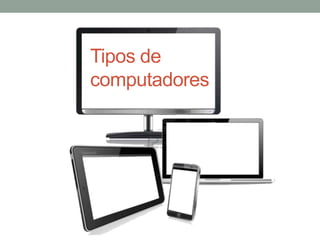
Tipos de
computadores
Tipos de computadores
Os computadores podem ser classificados pelo porte.
Existem os de grande porte, mainframes;
Médio porte, minicomputadores (workstations ou mid-
range servers);
Pequeno porte microcomputadores, divididos em duas
categorias: os de mesa (desktops) e os portáteis
(notebooks e handhelds).
Conceitualmente todos eles realizam funções internas
idênticas, mas em escalas diferentes.
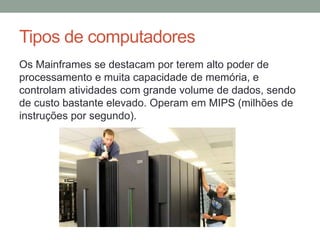
Tipos de computadores
Os Mainframes se destacam por terem alto poder de
processamento e muita capacidade de memória, e
controlam atividades com grande volume de dados, sendo
de custo bastante elevado. Operam em MIPS (milhões de
instruções por segundo).
Tipos de computadores
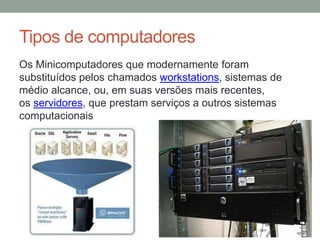
Os Minicomputadores que modernamente foram
substituídos pelos chamados workstations, sistemas de
médio alcance, ou, em suas versões mais recentes,
os servidores, que prestam serviços a outros sistemas
computacionais
Tipos de computadores
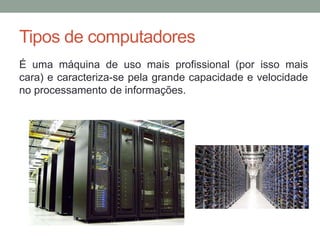
É uma máquina de uso mais profissional (por isso mais
cara) e caracteriza-se pela grande capacidade e velocidade
no processamento de informações.
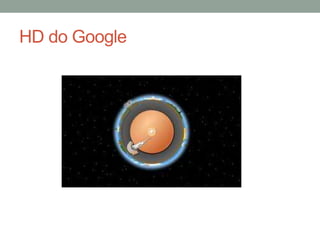
HD do Google
Tipos de computadores
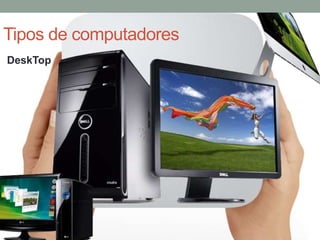
DeskTop
Tipos de computadores
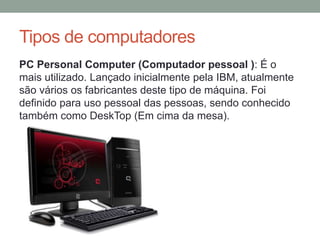
PC Personal Computer (Computador pessoal ): É o
mais utilizado. Lançado inicialmente pela IBM, atualmente
são vários os fabricantes deste tipo de máquina. Foi
definido para uso pessoal das pessoas, sendo conhecido
também como DeskTop (Em cima da mesa).
Tipos de computadores
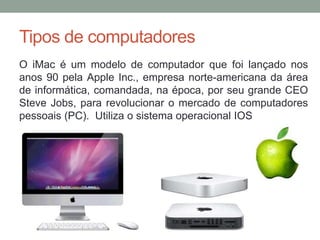
O iMac é um modelo de computador que foi lançado nos
anos 90 pela Apple Inc., empresa norte-americana da área
de informática, comandada, na época, por seu grande CEO
Steve Jobs, para revolucionar o mercado de computadores
pessoais (PC). Utiliza o sistema operacional IOS
Tipos de computadores
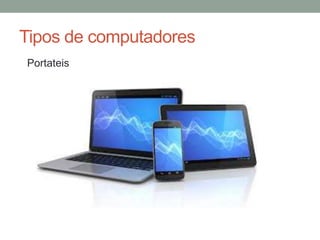
Portateis
Tipos de computadores
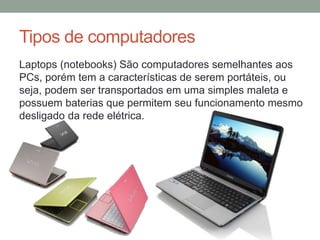
Laptops (notebooks) São computadores semelhantes aos
PCs, porém tem a características de serem portáteis, ou
seja, podem ser transportados em uma simples maleta e
possuem baterias que permitem seu funcionamento mesmo
desligado da rede elétrica.
Tipos de computadores
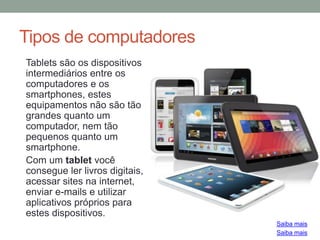
Tablets são os dispositivos
intermediários entre os
computadores e os
smartphones, estes
equipamentos não são tão
grandes quanto um
computador, nem tão
pequenos quanto um
smartphone.
Com um tablet você
consegue ler livros digitais,
acessar sites na internet,
enviar e-mails e utilizar
aplicativos próprios para
estes dispositivos.
Saiba mais
Saiba mais
Tipos de computadores
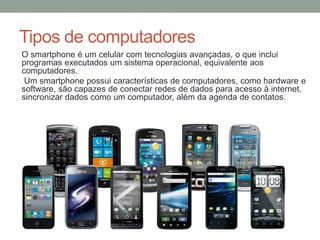
O smartphone é um celular com tecnologias avançadas, o que inclui
programas executados um sistema operacional, equivalente aos
computadores.
Um smartphone possui características de computadores, como hardware e
software, são capazes de conectar redes de dados para acesso à internet,
sincronizar dados como um computador, além da agenda de contatos.
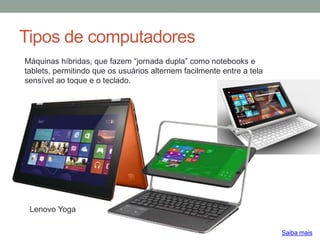
Lenovo Yoga
Tipos de computadores
Máquinas híbridas, que fazem “jornada dupla” como notebooks e
tablets, permitindo que os usuários alternem facilmente entre a tela
sensível ao toque e o teclado.
Saiba mais
Tipos de computadores
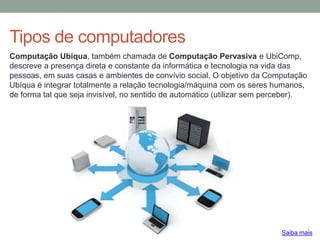
Computação Ubíqua, também chamada de Computação Pervasiva e UbiComp,
descreve a presença direta e constante da informática e tecnologia na vida das
pessoas, em suas casas e ambientes de convívio social. O objetivo da Computação
Ubíqua é integrar totalmente a relação tecnologia/máquina com os seres humanos,
de forma tal que seja invisível, no sentido de automático (utilizar sem perceber).
Saiba mais
Tipos de computadores
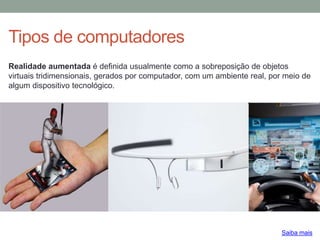
Realidade aumentada é definida usualmente como a sobreposição de objetos
virtuais tridimensionais, gerados por computador, com um ambiente real, por meio de
algum dispositivo tecnológico.
Saiba mais
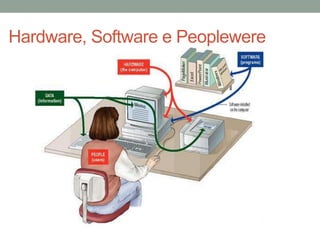
Hardware, Software e Peoplewere
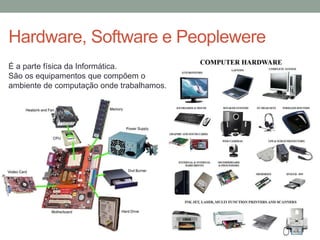
É a parte física da Informática.
São os equipamentos que compõem o
ambiente de computação onde trabalhamos.
Hardware, Software e Peoplewere
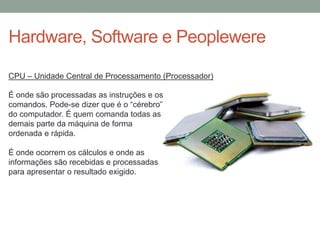
É onde são processadas as instruções e os
comandos. Pode-se dizer que é o “cérebro”
do computador. É quem comanda todas as
demais parte da máquina de forma
ordenada e rápida.
É onde ocorrem os cálculos e onde as
informações são recebidas e processadas
para apresentar o resultado exigido.
CPU – Unidade Central de Processamento (Processador)
Hardware, Software e Peoplewere
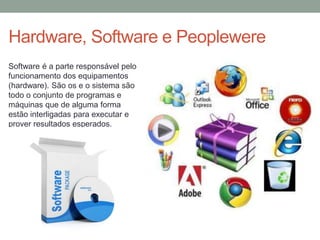
Software é a parte responsável pelo
funcionamento dos equipamentos
(hardware). São os e o sistema são
todo o conjunto de programas e
máquinas que de alguma forma
estão interligadas para executar e
prover resultados esperados.
Hardware, Software e Peoplewere
São pessoas que trabalham diretamente, ou indiretamente, com a área
de processamento de dados, ou mesmo com Sistema de Informação.
O peopleware é a parte humana que se utiliza das diversas funcionalidades
dos sistemas computacionais, seja este usuário um Analista de sistema ou, até
mesmo, um simples cliente que faz uma consulta em um caixa eletrônico da
Rede Bancária, como também uma atendente de um Supermercado.
Dicas
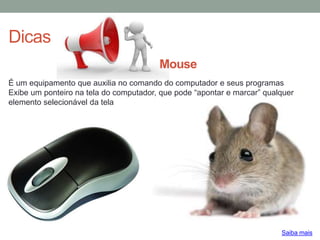
É um equipamento que auxilia no comando do computador e seus programas
Exibe um ponteiro na tela do computador, que pode “apontar e marcar” qualquer
elemento selecionável da tela
Saiba mais
Mouse
Dicas
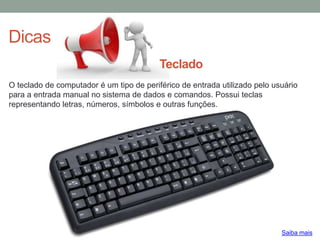
O teclado de computador é um tipo de periférico de entrada utilizado pelo usuário
para a entrada manual no sistema de dados e comandos. Possui teclas
representando letras, números, símbolos e outras funções.
Saiba mais
Teclado
Dicas
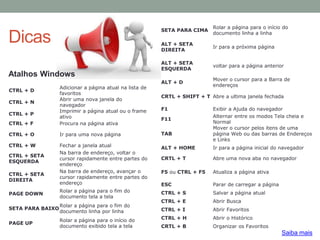
Atalhos Windows
Saiba mais
CTRL + D
Adicionar a página atual na lista de
favoritos
CTRL + N
Abrir uma nova janela do
navegador
CTRL + P
Imprimir a página atual ou o frame
ativo
CTRL + F Procura na página ativa
CTRL + O Ir para uma nova página
CTRL + W Fechar a janela atual
CTRL + SETA
ESQUERDA
Na barra de endereço, voltar o
cursor rapidamente entre partes do
endereço
CTRL + SETA
DIREITA
Na barra de endereço, avançar o
cursor rapidamente entre partes do
endereço
PAGE DOWN
Rolar a página para o fim do
documento tela a tela
SETA PARA BAIXO
Rolar a página para o fim do
documento linha por linha
PAGE UP
Rolar a página para o início do
documento exibido tela a tela
SETA PARA CIMA
Rolar a página para o início do
documento linha a linha
ALT + SETA
DIREITA
Ir para a próxima página
ALT + SETA
ESQUERDA
voltar para a página anterior
ALT + D
Mover o cursor para a Barra de
endereços
CRTL + SHIFT + T Abre a ultima janela fechada
F1 Exibir a Ajuda do navegador
F11
Alternar entre os modos Tela cheia e
Normal
TAB
Mover o cursor pelos itens de uma
página Web ou das barras de Endereços
e Links
ALT + HOME Ir para a página inicial do navegador
CRTL + T Abre uma nova aba no navegador
F5 ou CTRL + F5 Atualiza a página ativa
ESC Parar de carregar a página
CTRL + S Salvar a página atual
CTRL + E Abrir Busca
CTRL + I Abrir Favoritos
CTRL + H Abrir o Histórico
CRTL + B Organizar os Favoritos
Dicas
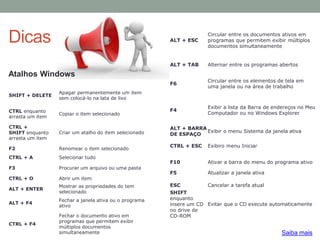
Atalhos Windows
Saiba mais
SHIFT + DELETE
Apagar permanentemente um item
sem colocá-lo na lata de lixo
CTRL enquanto
arrasta um item
Copiar o item selecionado
CTRL +
SHIFT enquanto
arrasta um item
Criar um atalho do item selecionado
F2 Renomear o item selecionado
CTRL + A Selecionar tudo
F3 Procurar um arquivo ou uma pasta
CTRL + O Abrir um item
ALT + ENTER
Mostrar as propriedades do tem
selecionado
ALT + F4
Fechar a janela ativa ou o programa
ativo
CTRL + F4
Fechar o documento ativo em
programas que permitem exibir
múltiplos documentos
simultaneamente
ALT + ESC
Circular entre os documentos ativos em
programas que permitem exibir múltiplos
documentos simultaneamente
ALT + TAB Alternar entre os programas abertos
F6
Circular entre os elementos de tela em
uma janela ou na área de trabalho
F4
Exibir a lista da Barra de endereços no Meu
Computador ou no Windows Explorer
ALT + BARRA
DE ESPAÇO
Exibir o menu Sistema da janela ativa
CTRL + ESC Exibiro menu Iniciar
F10 Ativar a barra do menu do programa ativo
F5 Atualizar a janela ativa
ESC Cancelar a tarefa atual
SHIFT
enquanto
insere um CD
no drive de
CD-ROM
Evitar que o CD execute automaticamente
Dicas
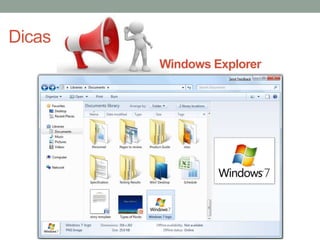
Windows Explorer
Dicas
Saiba mais
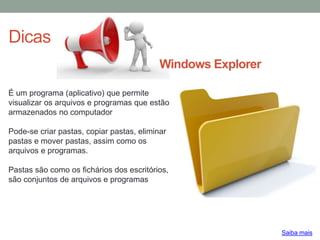
É um programa (aplicativo) que permite
visualizar os arquivos e programas que estão
armazenados no computador
Pode-se criar pastas, copiar pastas, eliminar
pastas e mover pastas, assim como os
arquivos e programas.
Pastas são como os fichários dos escritórios,
são conjuntos de arquivos e programas
Windows Explorer
Dicas
Atalhos Windows
Saiba mais
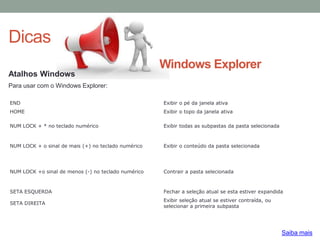
Para usar com o Windows Explorer:
END Exibir o pé da janela ativa
HOME Exibir o topo da janela ativa
NUM LOCK + * no teclado numérico Exibir todas as subpastas da pasta selecionada
NUM LOCK + o sinal de mais (+) no teclado numérico Exibir o conteúdo da pasta selecionada
NUM LOCK +o sinal de menos (-) no teclado numérico Contrair a pasta selecionada
SETA ESQUERDA Fechar a seleção atual se esta estiver expandida
SETA DIREITA
Exibir seleção atual se estiver contraída, ou
selecionar a primeira subpasta
Windows Explorer
Dicas
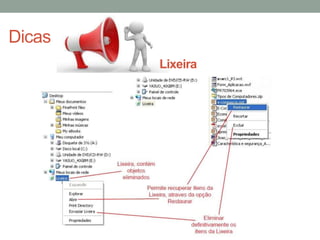
Lixeira
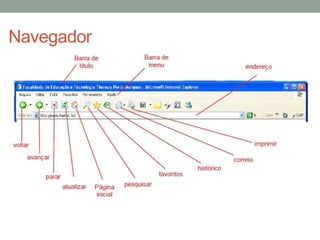
Navegador
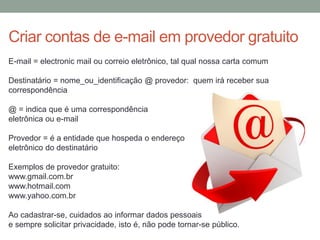
E-mail = electronic mail ou correio eletrônico, tal qual nossa carta comum
Destinatário = nome_ou_identificação @ provedor: quem irá receber sua
correspondência
@ = indica que é uma correspondência
eletrônica ou e-mail
Provedor = é a entidade que hospeda o endereço
eletrônico do destinatário
Exemplos de provedor gratuito:
www.gmail.com.br
www.hotmail.com
www.yahoo.com.br
Ao cadastrar-se, cuidados ao informar dados pessoais
e sempre solicitar privacidade, isto é, não pode tornar-se público.
Criar contas de e-mail em provedor gratuito
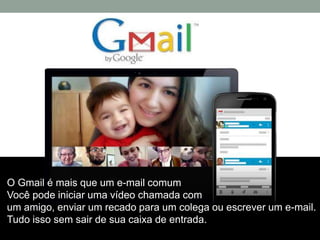
O Gmail é mais que um e-mail comum
Você pode iniciar uma vídeo chamada com
um amigo, enviar um recado para um colega ou escrever um e-mail.
Tudo isso sem sair de sua caixa de entrada.
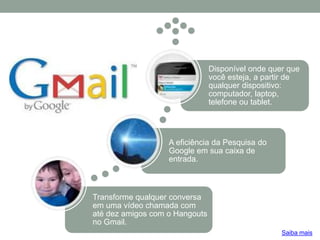
Transforme qualquer conversa
em uma vídeo chamada com
até dez amigos com o Hangouts
no Gmail.
A eficiência da Pesquisa do
Google em sua caixa de
entrada.
Disponível onde quer que
você esteja, a partir de
qualquer dispositivo:
computador, laptop,
telefone ou tablet.
Saiba mais
Dicas
Saiba mais
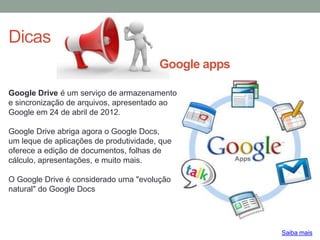
Google Drive é um serviço de armazenamento
e sincronização de arquivos, apresentado ao
Google em 24 de abril de 2012.
Google Drive abriga agora o Google Docs,
um leque de aplicações de produtividade, que
oferece a edição de documentos, folhas de
cálculo, apresentações, e muito mais.
O Google Drive é considerado uma "evolução
natural" do Google Docs
Google apps
Referencias
NASCIMENTO, A. J. Introdução à Informática. São Paulo : McGraw-Hill, 1996.
MANZANO, A. L. N. G.; MANZANO, M. I. N. G. Estudo Dirigido de Informática Básica. São Paulo:
Érica, 1998.
NORTON, P. Introdução à Informática. São Paulo: Makron Books, 1997.
http://informatica.hsw.uol.com.br/10-tipos-de-computador.htm
http://www.primecursos.com.br
http://www.professorsamuka.com.br
Especialista em Design Digital pelo Instituto Infnet
Bacharel em sistemas de informação
Analista de sistemas
Professor do Instituto Federal de Educação Ciencia e Tecnologia do Rio de Janeiro.
Campus Engenheiro Paulo de Frontin
Programador C#, ASP.net, Java, ActionScript, JavaScript
E-MAIL: samuel.ribeiro@ifrj.edu.br
SITE: www.professorsamuka.com.br
Informatica Básica - Sexta Básica

Informatica Básica - Sexta Básica

  • 3.
  • 4.
    Objetivo Este curso temcomo objetivo, ensinar os procedimentos básicos para iniciar o uso de microcomputadores. Pretendemos então, capacitar o aluno a executar rotinas que auxiliem no curso desta entidade educacional, utilizando o microcomputador como uma ferramenta auxiliar ao seu aprendizado.
  • 5.
    Conhecendo o computador Apalavra informática pode ser traduzida como a ciência que trata e usa a Informação. Computador Máquina inventada pelo homem para auxiliar na execução de tarefas que tratem a informação e processem dados de forma rápida segura e confiável. Processamento dos Dados Consiste em realizar um processo sobre qualquer informação de entrada com o objetivo de gerar uma saída aceitável ou próxima disso.
  • 6.
  • 7.
    Tipos de computadores Oscomputadores podem ser classificados pelo porte. Existem os de grande porte, mainframes; Médio porte, minicomputadores (workstations ou mid- range servers); Pequeno porte microcomputadores, divididos em duas categorias: os de mesa (desktops) e os portáteis (notebooks e handhelds). Conceitualmente todos eles realizam funções internas idênticas, mas em escalas diferentes.
  • 8.
    Tipos de computadores OsMainframes se destacam por terem alto poder de processamento e muita capacidade de memória, e controlam atividades com grande volume de dados, sendo de custo bastante elevado. Operam em MIPS (milhões de instruções por segundo).
  • 9.
    Tipos de computadores OsMinicomputadores que modernamente foram substituídos pelos chamados workstations, sistemas de médio alcance, ou, em suas versões mais recentes, os servidores, que prestam serviços a outros sistemas computacionais
  • 10.
    Tipos de computadores Éuma máquina de uso mais profissional (por isso mais cara) e caracteriza-se pela grande capacidade e velocidade no processamento de informações.
  • 11.
  • 12.
  • 13.
    Tipos de computadores PCPersonal Computer (Computador pessoal ): É o mais utilizado. Lançado inicialmente pela IBM, atualmente são vários os fabricantes deste tipo de máquina. Foi definido para uso pessoal das pessoas, sendo conhecido também como DeskTop (Em cima da mesa).
  • 14.
    Tipos de computadores OiMac é um modelo de computador que foi lançado nos anos 90 pela Apple Inc., empresa norte-americana da área de informática, comandada, na época, por seu grande CEO Steve Jobs, para revolucionar o mercado de computadores pessoais (PC). Utiliza o sistema operacional IOS
  • 15.
  • 16.
    Tipos de computadores Laptops(notebooks) São computadores semelhantes aos PCs, porém tem a características de serem portáteis, ou seja, podem ser transportados em uma simples maleta e possuem baterias que permitem seu funcionamento mesmo desligado da rede elétrica.
  • 17.
    Tipos de computadores Tabletssão os dispositivos intermediários entre os computadores e os smartphones, estes equipamentos não são tão grandes quanto um computador, nem tão pequenos quanto um smartphone. Com um tablet você consegue ler livros digitais, acessar sites na internet, enviar e-mails e utilizar aplicativos próprios para estes dispositivos. Saiba mais Saiba mais
  • 18.
    Tipos de computadores Osmartphone é um celular com tecnologias avançadas, o que inclui programas executados um sistema operacional, equivalente aos computadores. Um smartphone possui características de computadores, como hardware e software, são capazes de conectar redes de dados para acesso à internet, sincronizar dados como um computador, além da agenda de contatos.
  • 19.
    Lenovo Yoga Tipos decomputadores Máquinas híbridas, que fazem “jornada dupla” como notebooks e tablets, permitindo que os usuários alternem facilmente entre a tela sensível ao toque e o teclado. Saiba mais
  • 20.
    Tipos de computadores ComputaçãoUbíqua, também chamada de Computação Pervasiva e UbiComp, descreve a presença direta e constante da informática e tecnologia na vida das pessoas, em suas casas e ambientes de convívio social. O objetivo da Computação Ubíqua é integrar totalmente a relação tecnologia/máquina com os seres humanos, de forma tal que seja invisível, no sentido de automático (utilizar sem perceber). Saiba mais
  • 21.
    Tipos de computadores Realidadeaumentada é definida usualmente como a sobreposição de objetos virtuais tridimensionais, gerados por computador, com um ambiente real, por meio de algum dispositivo tecnológico. Saiba mais
  • 22.
  • 23.
    Hardware, Software ePeoplewere É a parte física da Informática. São os equipamentos que compõem o ambiente de computação onde trabalhamos.
  • 24.
    Hardware, Software ePeoplewere É onde são processadas as instruções e os comandos. Pode-se dizer que é o “cérebro” do computador. É quem comanda todas as demais parte da máquina de forma ordenada e rápida. É onde ocorrem os cálculos e onde as informações são recebidas e processadas para apresentar o resultado exigido. CPU – Unidade Central de Processamento (Processador)
  • 25.
    Hardware, Software ePeoplewere Software é a parte responsável pelo funcionamento dos equipamentos (hardware). São os e o sistema são todo o conjunto de programas e máquinas que de alguma forma estão interligadas para executar e prover resultados esperados.
  • 26.
    Hardware, Software ePeoplewere São pessoas que trabalham diretamente, ou indiretamente, com a área de processamento de dados, ou mesmo com Sistema de Informação. O peopleware é a parte humana que se utiliza das diversas funcionalidades dos sistemas computacionais, seja este usuário um Analista de sistema ou, até mesmo, um simples cliente que faz uma consulta em um caixa eletrônico da Rede Bancária, como também uma atendente de um Supermercado.
  • 27.
    Dicas É um equipamentoque auxilia no comando do computador e seus programas Exibe um ponteiro na tela do computador, que pode “apontar e marcar” qualquer elemento selecionável da tela Saiba mais Mouse
  • 28.
    Dicas O teclado decomputador é um tipo de periférico de entrada utilizado pelo usuário para a entrada manual no sistema de dados e comandos. Possui teclas representando letras, números, símbolos e outras funções. Saiba mais Teclado
  • 29.
    Dicas Atalhos Windows Saiba mais CTRL+ D Adicionar a página atual na lista de favoritos CTRL + N Abrir uma nova janela do navegador CTRL + P Imprimir a página atual ou o frame ativo CTRL + F Procura na página ativa CTRL + O Ir para uma nova página CTRL + W Fechar a janela atual CTRL + SETA ESQUERDA Na barra de endereço, voltar o cursor rapidamente entre partes do endereço CTRL + SETA DIREITA Na barra de endereço, avançar o cursor rapidamente entre partes do endereço PAGE DOWN Rolar a página para o fim do documento tela a tela SETA PARA BAIXO Rolar a página para o fim do documento linha por linha PAGE UP Rolar a página para o início do documento exibido tela a tela SETA PARA CIMA Rolar a página para o início do documento linha a linha ALT + SETA DIREITA Ir para a próxima página ALT + SETA ESQUERDA voltar para a página anterior ALT + D Mover o cursor para a Barra de endereços CRTL + SHIFT + T Abre a ultima janela fechada F1 Exibir a Ajuda do navegador F11 Alternar entre os modos Tela cheia e Normal TAB Mover o cursor pelos itens de uma página Web ou das barras de Endereços e Links ALT + HOME Ir para a página inicial do navegador CRTL + T Abre uma nova aba no navegador F5 ou CTRL + F5 Atualiza a página ativa ESC Parar de carregar a página CTRL + S Salvar a página atual CTRL + E Abrir Busca CTRL + I Abrir Favoritos CTRL + H Abrir o Histórico CRTL + B Organizar os Favoritos
  • 30.
    Dicas Atalhos Windows Saiba mais SHIFT+ DELETE Apagar permanentemente um item sem colocá-lo na lata de lixo CTRL enquanto arrasta um item Copiar o item selecionado CTRL + SHIFT enquanto arrasta um item Criar um atalho do item selecionado F2 Renomear o item selecionado CTRL + A Selecionar tudo F3 Procurar um arquivo ou uma pasta CTRL + O Abrir um item ALT + ENTER Mostrar as propriedades do tem selecionado ALT + F4 Fechar a janela ativa ou o programa ativo CTRL + F4 Fechar o documento ativo em programas que permitem exibir múltiplos documentos simultaneamente ALT + ESC Circular entre os documentos ativos em programas que permitem exibir múltiplos documentos simultaneamente ALT + TAB Alternar entre os programas abertos F6 Circular entre os elementos de tela em uma janela ou na área de trabalho F4 Exibir a lista da Barra de endereços no Meu Computador ou no Windows Explorer ALT + BARRA DE ESPAÇO Exibir o menu Sistema da janela ativa CTRL + ESC Exibiro menu Iniciar F10 Ativar a barra do menu do programa ativo F5 Atualizar a janela ativa ESC Cancelar a tarefa atual SHIFT enquanto insere um CD no drive de CD-ROM Evitar que o CD execute automaticamente
  • 31.
  • 32.
    Dicas Saiba mais É umprograma (aplicativo) que permite visualizar os arquivos e programas que estão armazenados no computador Pode-se criar pastas, copiar pastas, eliminar pastas e mover pastas, assim como os arquivos e programas. Pastas são como os fichários dos escritórios, são conjuntos de arquivos e programas Windows Explorer
  • 33.
    Dicas Atalhos Windows Saiba mais Parausar com o Windows Explorer: END Exibir o pé da janela ativa HOME Exibir o topo da janela ativa NUM LOCK + * no teclado numérico Exibir todas as subpastas da pasta selecionada NUM LOCK + o sinal de mais (+) no teclado numérico Exibir o conteúdo da pasta selecionada NUM LOCK +o sinal de menos (-) no teclado numérico Contrair a pasta selecionada SETA ESQUERDA Fechar a seleção atual se esta estiver expandida SETA DIREITA Exibir seleção atual se estiver contraída, ou selecionar a primeira subpasta Windows Explorer
  • 34.
  • 35.
  • 36.
    E-mail = electronicmail ou correio eletrônico, tal qual nossa carta comum Destinatário = nome_ou_identificação @ provedor: quem irá receber sua correspondência @ = indica que é uma correspondência eletrônica ou e-mail Provedor = é a entidade que hospeda o endereço eletrônico do destinatário Exemplos de provedor gratuito: www.gmail.com.br www.hotmail.com www.yahoo.com.br Ao cadastrar-se, cuidados ao informar dados pessoais e sempre solicitar privacidade, isto é, não pode tornar-se público. Criar contas de e-mail em provedor gratuito
  • 37.
    O Gmail émais que um e-mail comum Você pode iniciar uma vídeo chamada com um amigo, enviar um recado para um colega ou escrever um e-mail. Tudo isso sem sair de sua caixa de entrada.
  • 38.
    Transforme qualquer conversa emuma vídeo chamada com até dez amigos com o Hangouts no Gmail. A eficiência da Pesquisa do Google em sua caixa de entrada. Disponível onde quer que você esteja, a partir de qualquer dispositivo: computador, laptop, telefone ou tablet. Saiba mais
  • 39.
    Dicas Saiba mais Google Driveé um serviço de armazenamento e sincronização de arquivos, apresentado ao Google em 24 de abril de 2012. Google Drive abriga agora o Google Docs, um leque de aplicações de produtividade, que oferece a edição de documentos, folhas de cálculo, apresentações, e muito mais. O Google Drive é considerado uma "evolução natural" do Google Docs Google apps
  • 40.
    Referencias NASCIMENTO, A. J.Introdução à Informática. São Paulo : McGraw-Hill, 1996. MANZANO, A. L. N. G.; MANZANO, M. I. N. G. Estudo Dirigido de Informática Básica. São Paulo: Érica, 1998. NORTON, P. Introdução à Informática. São Paulo: Makron Books, 1997. http://informatica.hsw.uol.com.br/10-tipos-de-computador.htm http://www.primecursos.com.br http://www.professorsamuka.com.br
  • 41.
    Especialista em DesignDigital pelo Instituto Infnet Bacharel em sistemas de informação Analista de sistemas Professor do Instituto Federal de Educação Ciencia e Tecnologia do Rio de Janeiro. Campus Engenheiro Paulo de Frontin Programador C#, ASP.net, Java, ActionScript, JavaScript E-MAIL: samuel.ribeiro@ifrj.edu.br SITE: www.professorsamuka.com.br