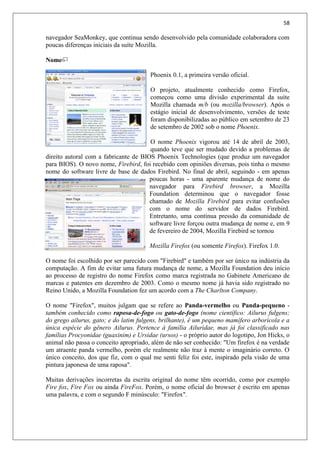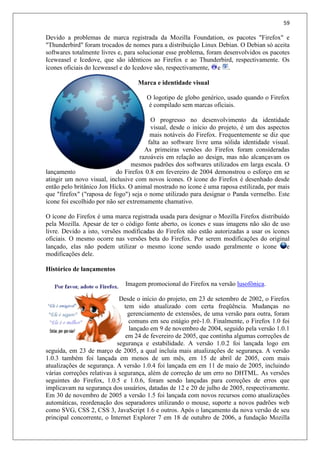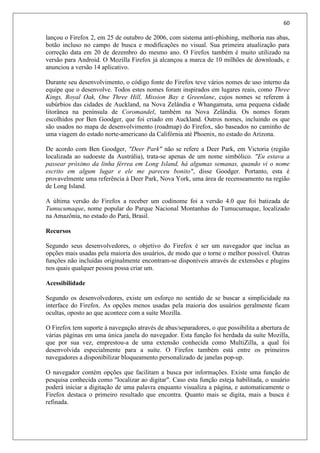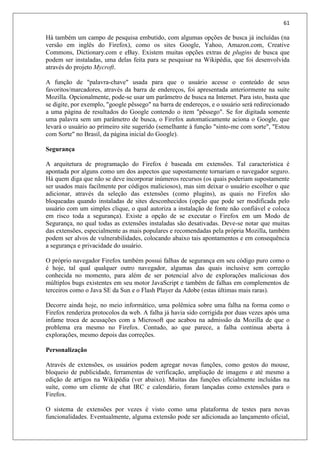
1
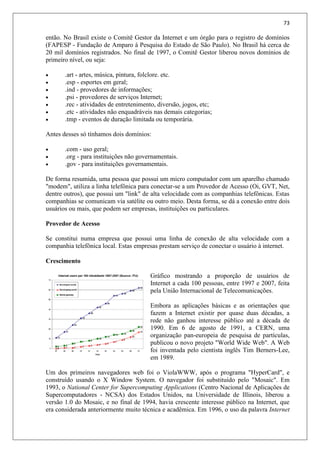
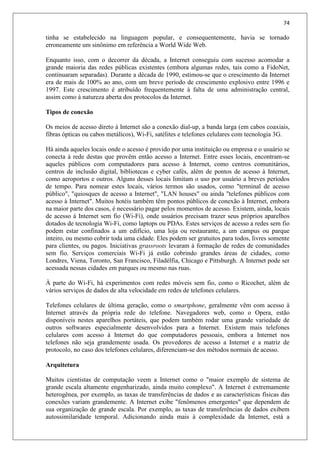
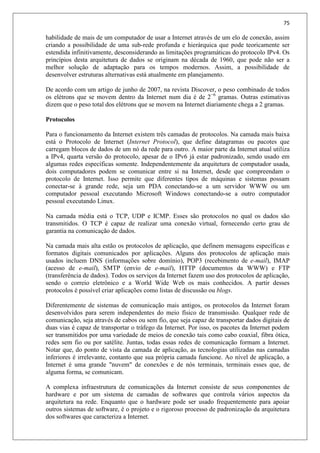
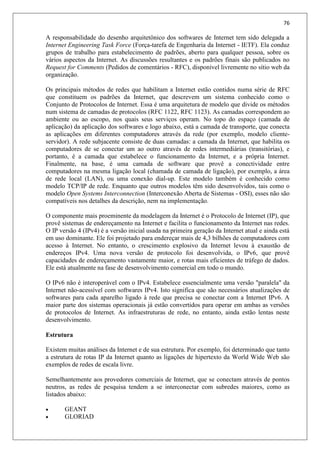
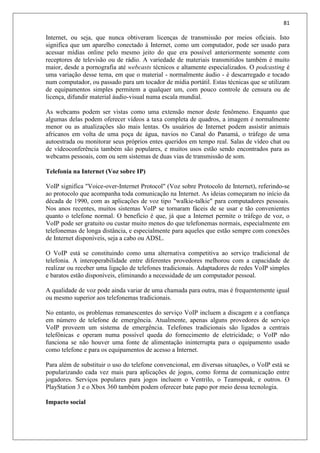
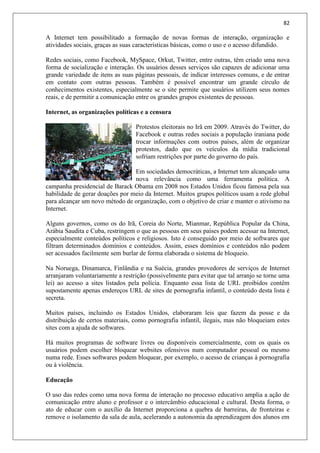
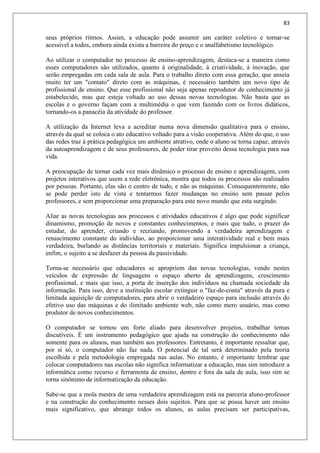
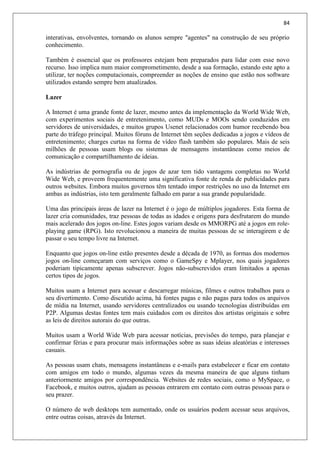
Prof. EVERTON LIMA
TÉCNICO EM AGROPECUÁRIA
LICENCIADO EM PEDAGOGIA
PÓS GRADUADO-ESPECIALISTA EM PEDAGOGIA EMPRESARIAL
2
Inclusão digital
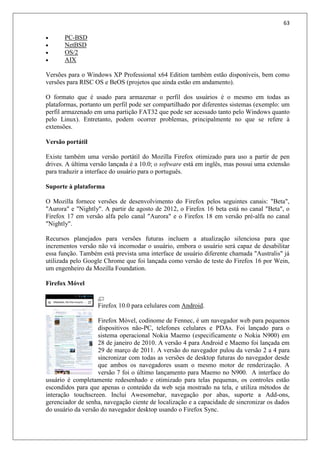
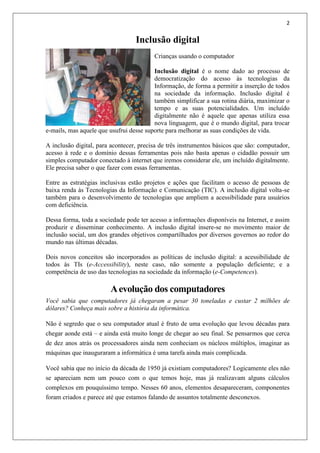
Crianças usando o computador
Inclusão digital é o nome dado ao processo de
democratização do acesso às tecnologias da
Informação, de forma a permitir a inserção de todos
na sociedade da informação. Inclusão digital é
também simplificar a sua rotina diária, maximizar o
tempo e as suas potencialidades. Um incluído
digitalmente não é aquele que apenas utiliza essa
nova linguagem, que é o mundo digital, para trocar
e-mails, mas aquele que usufrui desse suporte para melhorar as suas condições de vida.
A inclusão digital, para acontecer, precisa de três instrumentos básicos que são: computador,
acesso à rede e o domínio dessas ferramentas pois não basta apenas o cidadão possuir um
simples computador conectado à internet que iremos considerar ele, um incluído digitalmente.
Ele precisa saber o que fazer com essas ferramentas.
Entre as estratégias inclusivas estão projetos e ações que facilitam o acesso de pessoas de
baixa renda às Tecnologias da Informação e Comunicação (TIC). A inclusão digital volta-se
também para o desenvolvimento de tecnologias que ampliem a acessibilidade para usuários
com deficiência.
Dessa forma, toda a sociedade pode ter acesso a informações disponíveis na Internet, e assim
produzir e disseminar conhecimento. A inclusão digital insere-se no movimento maior de
inclusão social, um dos grandes objetivos compartilhados por diversos governos ao redor do
mundo nas últimas décadas.
Dois novos conceitos são incorporados as políticas de inclusão digital: a acessibilidade de
todos às TIs (e-Accessibility), neste caso, não somente a população deficiente; e a
competência de uso das tecnologias na sociedade da informação (e-Competences).
Aevolução dos computadores
Você sabia que computadores já chegaram a pesar 30 toneladas e custar 2 milhões de
dólares? Conheça mais sobre a história da informática.
Não é segredo que o seu computador atual é fruto de uma evolução que levou décadas para
chegar aonde está – e ainda está muito longe de chegar ao seu final. Se pensarmos que cerca
de dez anos atrás os processadores ainda nem conheciam os núcleos múltiplos, imaginar as
máquinas que inauguraram a informática é uma tarefa ainda mais complicada.
Você sabia que no início da década de 1950 já existiam computadores? Logicamente eles não
se apareciam nem um pouco com o que temos hoje, mas já realizavam alguns cálculos
complexos em pouquíssimo tempo. Nesses 60 anos, elementos desapareceram, componentes
foram criados e parece até que estamos falando de assuntos totalmente desconexos.
3
Então prepare-se para conhecer um pouco mais sobre essa magnífica história. Para facilitar a
leitura, atendemos às divisões de alguns autores especializados no assunto e separamos a
história da informática em gerações. Agora aproveite para aprender mais ou para conhecer a
importante evolução dos computadores.
As gigantes válvulas da primeira geração
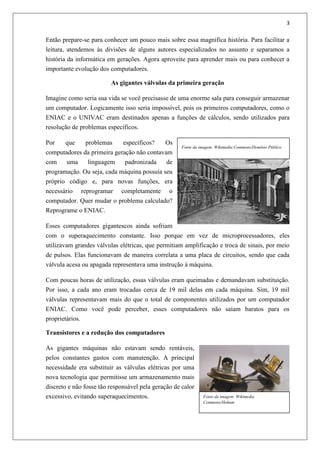
Imagine como seria sua vida se você precisasse de uma enorme sala para conseguir armazenar
um computador. Logicamente isso seria impossível, pois os primeiros computadores, como o
ENIAC e o UNIVAC eram destinados apenas a funções de cálculos, sendo utilizados para
resolução de problemas específicos.
Por que problemas específicos? Os
computadores da primeira geração não contavam
com uma linguagem padronizada de
programação. Ou seja, cada máquina possuía seu
próprio código e, para novas funções, era
necessário reprogramar completamente o
computador. Quer mudar o problema calculado?
Reprograme o ENIAC.
Esses computadores gigantescos ainda sofriam
com o superaquecimento constante. Isso porque em vez de microprocessadores, eles
utilizavam grandes válvulas elétricas, que permitiam amplificação e troca de sinais, por meio
de pulsos. Elas funcionavam de maneira correlata a uma placa de circuitos, sendo que cada
válvula acesa ou apagada representava uma instrução à máquina.
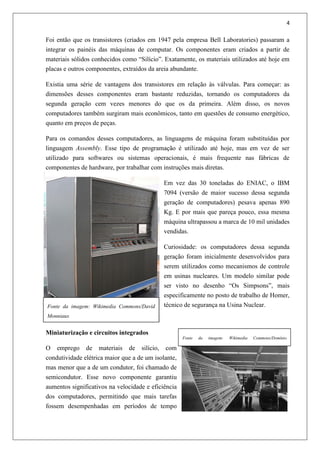
Com poucas horas de utilização, essas válvulas eram queimadas e demandavam substituição.
Por isso, a cada ano eram trocadas cerca de 19 mil delas em cada máquina. Sim, 19 mil
válvulas representavam mais do que o total de componentes utilizados por um computador
ENIAC. Como você pode perceber, esses computadores não saíam baratos para os
proprietários.
Transistores e a redução dos computadores
As gigantes máquinas não estavam sendo rentáveis,
pelos constantes gastos com manutenção. A principal
necessidade era substituir as válvulas elétricas por uma
nova tecnologia que permitisse um armazenamento mais
discreto e não fosse tão responsável pela geração de calor
excessivo, evitando superaquecimentos.
Fonte da imagem: Wikimedia Commons/Domínio Público
Fonte da imagem: Wikimedia
Commons/Hohum
4
Foi então que os transistores (criados em 1947 pela empresa Bell Laboratories) passaram a
integrar os painéis das máquinas de computar. Os componentes eram criados a partir de
materiais sólidos conhecidos como “Silício”. Exatamente, os materiais utilizados até hoje em
placas e outros componentes, extraídos da areia abundante.
Existia uma série de vantagens dos transistores em relação às válvulas. Para começar: as
dimensões desses componentes eram bastante reduzidas, tornando os computadores da
segunda geração cem vezes menores do que os da primeira. Além disso, os novos
computadores também surgiram mais econômicos, tanto em questões de consumo energético,
quanto em preços de peças.
Para os comandos desses computadores, as linguagens de máquina foram substituídas por
linguagem Assembly. Esse tipo de programação é utilizado até hoje, mas em vez de ser
utilizado para softwares ou sistemas operacionais, é mais frequente nas fábricas de
componentes de hardware, por trabalhar com instruções mais diretas.
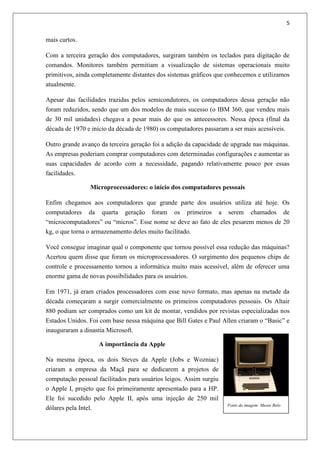
Em vez das 30 toneladas do ENIAC, o IBM
7094 (versão de maior sucesso dessa segunda
geração de computadores) pesava apenas 890
Kg. E por mais que pareça pouco, essa mesma
máquina ultrapassou a marca de 10 mil unidades
vendidas.
Curiosidade: os computadores dessa segunda
geração foram inicialmente desenvolvidos para
serem utilizados como mecanismos de controle
em usinas nucleares. Um modelo similar pode
ser visto no desenho “Os Simpsons”, mais
especificamente no posto de trabalho de Homer,
técnico de segurança na Usina Nuclear.
Miniaturização e circuitos integrados
O emprego de materiais de silício, com
condutividade elétrica maior que a de um isolante,
mas menor que a de um condutor, foi chamado de
semicondutor. Esse novo componente garantiu
aumentos significativos na velocidade e eficiência
dos computadores, permitindo que mais tarefas
fossem desempenhadas em períodos de tempo
Fonte da imagem: Wikimedia Commons/David
Monniaux
Fonte da imagem: Wikimedia Commons/Domínio
Público
5
mais curtos.
Com a terceira geração dos computadores, surgiram também os teclados para digitação de
comandos. Monitores também permitiam a visualização de sistemas operacionais muito
primitivos, ainda completamente distantes dos sistemas gráficos que conhecemos e utilizamos
atualmente.
Apesar das facilidades trazidas pelos semicondutores, os computadores dessa geração não
foram reduzidos, sendo que um dos modelos de mais sucesso (o IBM 360, que vendeu mais
de 30 mil unidades) chegava a pesar mais do que os antecessores. Nessa época (final da
década de 1970 e início da década de 1980) os computadores passaram a ser mais acessíveis.
Outro grande avanço da terceira geração foi a adição da capacidade de upgrade nas máquinas.
As empresas poderiam comprar computadores com determinadas configurações e aumentar as
suas capacidades de acordo com a necessidade, pagando relativamente pouco por essas
facilidades.
Microprocessadores: o início dos computadores pessoais
Enfim chegamos aos computadores que grande parte dos usuários utiliza até hoje. Os
computadores da quarta geração foram os primeiros a serem chamados de
“microcomputadores” ou “micros”. Esse nome se deve ao fato de eles pesarem menos de 20
kg, o que torna o armazenamento deles muito facilitado.
Você consegue imaginar qual o componente que tornou possível essa redução das máquinas?
Acertou quem disse que foram os microprocessadores. O surgimento dos pequenos chips de
controle e processamento tornou a informática muito mais acessível, além de oferecer uma
enorme gama de novas possibilidades para os usuários.
Em 1971, já eram criados processadores com esse novo formato, mas apenas na metade da
década começaram a surgir comercialmente os primeiros computadores pessoais. Os Altair
880 podiam ser comprados como um kit de montar, vendidos por revistas especializadas nos
Estados Unidos. Foi com base nessa máquina que Bill Gates e Paul Allen criaram o “Basic” e
inauguraram a dinastia Microsoft.
A importância da Apple
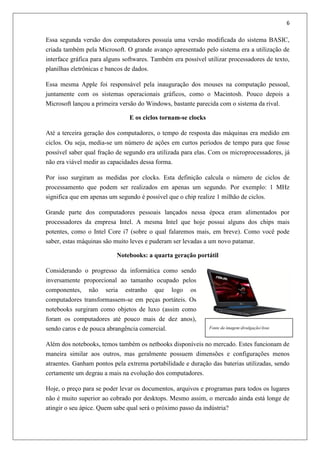
Na mesma época, os dois Steves da Apple (Jobs e Wozniac)
criaram a empresa da Maçã para se dedicarem a projetos de
computação pessoal facilitados para usuários leigos. Assim surgiu
o Apple I, projeto que foi primeiramente apresentado para a HP.
Ele foi sucedido pelo Apple II, após uma injeção de 250 mil
dólares pela Intel.
Fonte da imagem: Musée Bolo
6
Essa segunda versão dos computadores possuía uma versão modificada do sistema BASIC,
criada também pela Microsoft. O grande avanço apresentado pelo sistema era a utilização de
interface gráfica para alguns softwares. Também era possível utilizar processadores de texto,
planilhas eletrônicas e bancos de dados.
Essa mesma Apple foi responsável pela inauguração dos mouses na computação pessoal,
juntamente com os sistemas operacionais gráficos, como o Macintosh. Pouco depois a
Microsoft lançou a primeira versão do Windows, bastante parecida com o sistema da rival.
E os ciclos tornam-se clocks
Até a terceira geração dos computadores, o tempo de resposta das máquinas era medido em
ciclos. Ou seja, media-se um número de ações em curtos períodos de tempo para que fosse
possível saber qual fração de segundo era utilizada para elas. Com os microprocessadores, já
não era viável medir as capacidades dessa forma.
Por isso surgiram as medidas por clocks. Esta definição calcula o número de ciclos de
processamento que podem ser realizados em apenas um segundo. Por exemplo: 1 MHz
significa que em apenas um segundo é possível que o chip realize 1 milhão de ciclos.
Grande parte dos computadores pessoais lançados nessa época eram alimentados por
processadores da empresa Intel. A mesma Intel que hoje possui alguns dos chips mais
potentes, como o Intel Core i7 (sobre o qual falaremos mais, em breve). Como você pode
saber, estas máquinas são muito leves e puderam ser levadas a um novo patamar.
Notebooks: a quarta geração portátil
Considerando o progresso da informática como sendo
inversamente proporcional ao tamanho ocupado pelos
componentes, não seria estranho que logo os
computadores transformassem-se em peças portáteis. Os
notebooks surgiram como objetos de luxo (assim como
foram os computadores até pouco mais de dez anos),
sendo caros e de pouca abrangência comercial.
Além dos notebooks, temos também os netbooks disponíveis no mercado. Estes funcionam de
maneira similar aos outros, mas geralmente possuem dimensões e configurações menos
atraentes. Ganham pontos pela extrema portabilidade e duração das baterias utilizadas, sendo
certamente um degrau a mais na evolução dos computadores.
Hoje, o preço para se poder levar os documentos, arquivos e programas para todos os lugares
não é muito superior ao cobrado por desktops. Mesmo assim, o mercado ainda está longe de
atingir o seu ápice. Quem sabe qual será o próximo passo da indústria?
Fonte da imagem:divulgação/Asus
7
Múltiplos núcleos: a quinta geração?
Ainda estamos em transição de uma fase em que os processadores tentavam alcançar clocks
cada vez mais altos para uma fase em que o que importa mesmo é como podem ser melhor
aproveitados esses clocks. Deixou de ser necessário atingir velocidades de processamento
superiores aos 2 GHz, mas passou a ser obrigatório que cada chip possua mais de um núcleo
com essas frequências.
Chegaram ao mercado os processadores que simulavam a existência de dois núcleos de
processamento, depois os que realmente apresentavam dois deles. Hoje, há processadores que
apresentam quatro núcleos, e outros, utilizados por servidores, que já oferecem oito. Com
tanta potência executando tarefas simultâneas, surgiu uma nova necessidade.
Processamento verde
Sabe-se que, quanto mais tarefas sendo executadas por um computador, mais energia elétrica
seja consumida. Para combater essa máxima, as empresas fabricantes de chips passaram a
pesquisar formas de reduzir o consumo, sem diminuir as capacidades de seus componentes.
Foi então que nasceu o conceito de “Processamento Verde”.
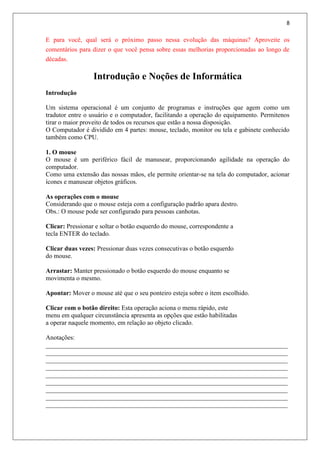
Por exemplo: os processadores Intel Core Sandy
Bridge são fabricados com a microarquitetura
reduzida, fazendo com que os clocks sejam mais
curtos e menos energia elétrica seja gasta. Ao
mesmo tempo, esses processos são mais eficazes.
Logo, a realização de tarefas com esse tipo de
componente é boa para o usuário e também para o
meio ambiente.
Outro elemento envolvido nessas conceituações é o processo de montagem. As fabricantes
buscam, incessantemente, formas de reduzir o impacto ambiental de suas indústrias. Os
notebooks, por exemplo, estão sendo criados com telas de LED, muito menos nocivos à
natureza do que LCDs comuns.
Não sabemos ainda quando surgirá a sexta geração de computadores. Há quem considere a
inteligência artificial como sendo essa nova geração, mas também há quem diga que robôs
não fazem parte dessa denominação. Porém, o que importa realmente é perceber, que ao longo
do tempo, o homem vem trabalhando para melhorar cada vez mais suas máquinas.
Quem imaginava, 60 anos atrás, que um dia seria possível carregar um computador na
mochila? E quem, hoje, imaginaria que 60 anos atrás seria necessário um trem para carregar
um deles? Hoje, por exemplo, já existem computadores de bolso, como alguns smartphones
que são mais poderosos que netbooks.
Fonte da imagem: divulgação/Intel
8
E para você, qual será o próximo passo nessa evolução das máquinas? Aproveite os
comentários para dizer o que você pensa sobre essas melhorias proporcionadas ao longo de
décadas.
Introdução e Noções de Informática
Introdução
Um sistema operacional é um conjunto de programas e instruções que agem como um
tradutor entre o usuário e o computador, facilitando a operação do equipamento. Permitenos
tirar o maior proveito de todos os recursos que estão a nossa disposição.
O Computador é dividido em 4 partes: mouse, teclado, monitor ou tela e gabinete conhecido
também como CPU.
1. O mouse
O mouse é um periférico fácil de manusear, proporcionando agilidade na operação do
computador.
Como uma extensão das nossas mãos, ele permite orientar-se na tela do computador, acionar
ícones e manusear objetos gráficos.
As operações com o mouse
Considerando que o mouse esteja com a configuração padrão apara destro.
Obs.: O mouse pode ser configurado para pessoas canhotas.
Clicar: Pressionar e soltar o botão esquerdo do mouse, correspondente a
tecla ENTER do teclado.
Clicar duas vezes: Pressionar duas vezes consecutivas o botão esquerdo
do mouse.
Arrastar: Manter pressionado o botão esquerdo do mouse enquanto se
movimenta o mesmo.
Apontar: Mover o mouse até que o seu ponteiro esteja sobre o item escolhido.
Clicar com o botão direito: Esta operação aciona o menu rápido, este
menu em qualquer circunstância apresenta as opções que estão habilitadas
a operar naquele momento, em relação ao objeto clicado.
Anotações:
___________________________________________________________________________
___________________________________________________________________________
___________________________________________________________________________
___________________________________________________________________________
___________________________________________________________________________
___________________________________________________________________________
___________________________________________________________________________
___________________________________________________________________________
___________________________________________________________________________
9
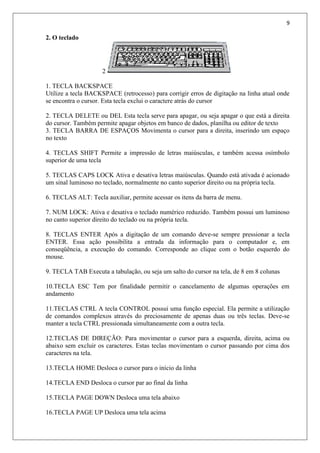
2. O teclado
2
1. TECLA BACKSPACE
Utilize a tecla BACKSPACE (retrocesso) para corrigir erros de digitação na linha atual onde
se encontra o cursor. Esta tecla exclui o caractere atrás do cursor
2. TECLA DELETE ou DEL Esta tecla serve para apagar, ou seja apagar o que está a direita
do cursor. Também permite apagar objetos em banco de dados, planilha ou editor de texto
3. TECLA BARRA DE ESPAÇOS Movimenta o cursor para a direita, inserindo um espaço
no texto
4. TECLAS SHIFT Permite a impressão de letras maiúsculas, e também acessa osímbolo
superior de uma tecla
5. TECLAS CAPS LOCK Ativa e desativa letras maiúsculas. Quando está ativada é acionado
um sinal luminoso no teclado, normalmente no canto superior direito ou na própria tecla.
6. TECLAS ALT: Tecla auxiliar, permite acessar os itens da barra de menu.
7. NUM LOCK: Ativa e desativa o teclado numérico reduzido. Também possui um luminoso
no canto superior direito do teclado ou na própria tecla.
8. TECLAS ENTER Após a digitação de um comando deve-se sempre pressionar a tecla
ENTER. Essa ação possibilita a entrada da informação para o computador e, em
conseqüência, a execução do comando. Corresponde ao clique com o botão esquerdo do
mouse.
9. TECLA TAB Executa a tabulação, ou seja um salto do cursor na tela, de 8 em 8 colunas
10.TECLA ESC Tem por finalidade permitir o cancelamento de algumas operações em
andamento
11.TECLAS CTRL A tecla CONTROL possui uma função especial. Ela permite a utilização
de comandos complexos através do preciosamente de apenas duas ou três teclas. Deve-se
manter a tecla CTRL pressionada simultaneamente com a outra tecla.
12.TECLAS DE DIREÇÃO: Para movimentar o cursor para a esquerda, direita, acima ou
abaixo sem excluir os caracteres. Estas teclas movimentam o cursor passando por cima dos
caracteres na tela.
13.TECLA HOME Desloca o cursor para o início da linha
14.TECLA END Desloca o cursor par ao final da linha
15.TECLA PAGE DOWN Desloca uma tela abaixo
16.TECLA PAGE UP Desloca uma tela acima
10
3. A tela
Os ícones são elementos gráficos que dão acesso
aos programas ou arquivos.
Os principais são:
1. Meu Computador ou Windows Explorer no
Windows XP
2. Lixeira
Outros ícones podem estar na tela do Windows,
porém cabe ao usuário
determinar sua disposição de forma a manter a tela organizada.
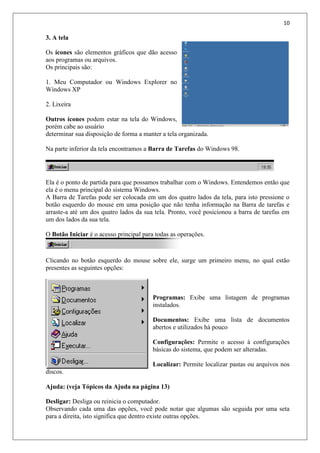
Na parte inferior da tela encontramos a Barra de Tarefas do Windows 98.
Ela é o ponto de partida para que possamos trabalhar com o Windows. Entendemos então que
ela é o menu principal do sistema Windows.
A Barra de Tarefas pode ser colocada em um dos quatro lados da tela, para isto pressione o
botão esquerdo do mouse em uma posição que não tenha informação na Barra de tarefas e
arraste-a até um dos quatro lados da sua tela. Pronto, você posicionou a barra de tarefas em
um dos lados da sua tela.
O Botão Iniciar é o acesso principal para todas as operações.
Clicando no botão esquerdo do mouse sobre ele, surge um primeiro menu, no qual estão
presentes as seguintes opções:
Programas: Exibe uma listagem de programas
instalados.
Documentos: Exibe uma lista de documentos
abertos e utilizados há pouco
Configurações: Permite o acesso à configurações
básicas do sistema, que podem ser alteradas.
Localizar: Permite localizar pastas ou arquivos nos
discos.
Ajuda: (veja Tópicos da Ajuda na página 13)
Desligar: Desliga ou reinicia o computador.
Observando cada uma das opções, você pode notar que algumas são seguida por uma seta
para a direita, isto significa que dentro existe outras opções.
11
Você pode navegar dentro destas opções. Posicione na opção desejada, será mostrado o menu
com as demais opções disponíveis.
Note também que algumas opções terminam com “...” do lado direito, isto significa que
quando acionadas aparece uma caixa de dialogo para que possamos entrar com algumas
opções para o sistema.
Dê um clique para fixar a opção que você deseja ver.
Dicas de como executar um programa:
1. Clique com o botão direito do mouse sobre o programa desejado no menu.
2. Clique duas vezes sobre o ícone do programa na área de trabalho ou na pasta que esteja o
ícone.
3. Clique uma vez sobre o ícone para seleciona-lo e digite ENTER
O Relógio apresenta-se de forma simplificada na extremidade direita da barra de tarefas.
Porem ao posicionarmos o ponteiro do mouse sobre ele, será apresentado uma linha
informando o dia da semana, o dia do mês, o mês e o ano.
Anotações___________________________________________________________________
___________________________________________________________________________
___________________________________________________________________________
___________________________________________________________________________
___________________________________________________________________________
___________________________________________________________________________
___________________________________________________________________________
___________________________________________________________________________
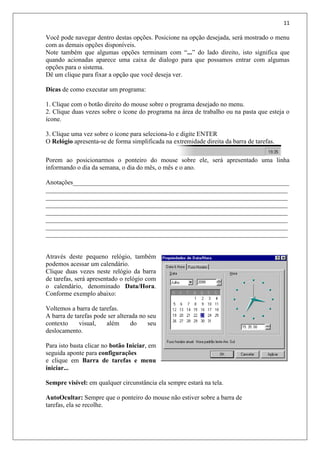
Através deste pequeno relógio, também
podemos acessar um calendário.
Clique duas vezes neste relógio da barra
de tarefas, será apresentado o relógio com
o calendário, denominado Data/Hora.
Conforme exemplo abaixo:
Voltemos a barra de tarefas.
A barra de tarefas pode ser alterada no seu
contexto visual, além do seu
deslocamento.
Para isto basta clicar no botão Iniciar, em
seguida aponte para configurações
e clique em Barra de tarefas e menu
iniciar...
Sempre visível: em qualquer circunstância ela sempre estará na tela.
AutoOcultar: Sempre que o ponteiro do mouse não estiver sobre a barra de
tarefas, ela se recolhe.
12
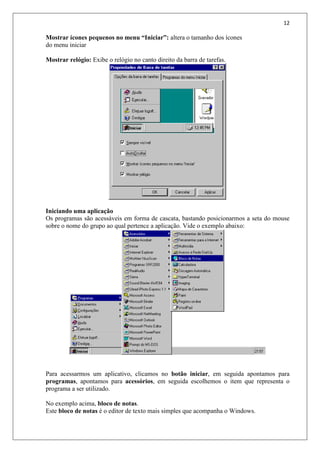
Mostrar ícones pequenos no menu “Iniciar”: altera o tamanho dos ícones
do menu iniciar
Mostrar relógio: Exibe o relógio no canto direito da barra de tarefas.
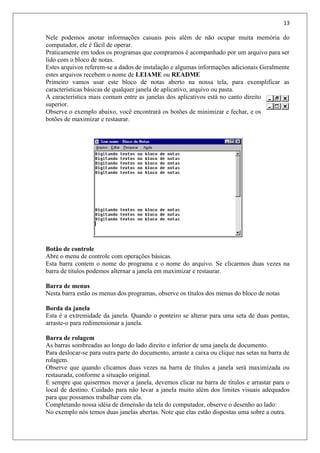
Iniciando uma aplicação
Os programas são acessáveis em forma de cascata, bastando posicionarmos a seta do mouse
sobre o nome do grupo ao qual pertence a aplicação. Vide o exemplo abaixo:
Para acessarmos um aplicativo, clicamos no botão iniciar, em seguida apontamos para
programas, apontamos para acessórios, em seguida escolhemos o item que representa o
programa a ser utilizado.
No exemplo acima, bloco de notas.
Este bloco de notas é o editor de texto mais simples que acompanha o Windows.
13
Nele podemos anotar informações casuais pois além de não ocupar muita memória do
computador, ele é fácil de operar.
Praticamente em todos os programas que compramos é acompanhado por um arquivo para ser
lido com o bloco de notas.
Estes arquivos referem-se a dados de instalação e algumas informações adicionais Geralmente
estes arquivos recebem o nome de LEIAME ou README
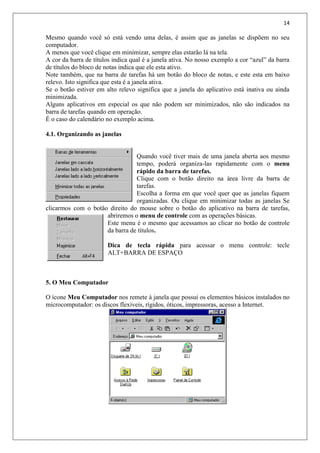
Primeiro vamos usar este bloco de notas aberto na nossa tela, para exemplificar as
características básicas de qualquer janela de aplicativo, arquivo ou pasta.
A característica mais comum entre as janelas dos aplicativos está no canto direito
superior.
Observe o exemplo abaixo, você encontrará os botões de minimizar e fechar, e os
botões de maximizar e restaurar.
Botão de controle
Abre o menu de controle com operações básicas.
Esta barra contem o nome do programa e o nome do arquivo. Se clicarmos duas vezes na
barra de títulos podemos alternar a janela em maximizar e restaurar.
Barra de menus
Nesta barra estão os menus dos programas, observe os títulos dos menus do bloco de notas
Borda da janela
Esta é a extremidade da janela. Quando o ponteiro se alterar para uma seta de duas pontas,
arraste-o para redimensionar a janela.
Barra de rolagem
As barras sombreadas ao longo do lado direito e inferior de uma janela de documento.
Para deslocar-se para outra parte do documento, arraste a caixa ou clique nas setas na barra de
rolagem.
Observe que quando clicamos duas vezes na barra de títulos a janela será maximizada ou
restaurada, conforme a situação original.
E sempre que quisermos mover a janela, devemos clicar na barra de títulos e arrastar para o
local de destino. Cuidado para não levar a janela muito além dos limites visuais adequados
para que possamos trabalhar com ela.
Completando nossa idéia de dimensão da tela do computador, observe o desenho ao lado:
No exemplo nós temos duas janelas abertas. Note que elas estão dispostas uma sobre a outra.
14
Mesmo quando você só está vendo uma delas, é assim que as janelas se dispõem no seu
computador.
A menos que você clique em minimizar, sempre elas estarão lá na tela.
A cor da barra de títulos indica qual é a janela ativa. No nosso exemplo a cor “azul” da barra
de títulos do bloco de notas indica que ele esta ativo.
Note também, que na barra de tarefas há um botão do bloco de notas, e este esta em baixo
relevo. Isto significa que esta é a janela ativa.
Se o botão estiver em alto relevo significa que a janela do aplicativo está inativa ou ainda
minimizada.
Alguns aplicativos em especial os que não podem ser minimizados, não são indicados na
barra de tarefas quando em operação.
É o caso do calendário no exemplo acima.
4.1. Organizando as janelas
Quando você tiver mais de uma janela aberta aos mesmo
tempo, poderá organiza-las rapidamente com o menu
rápido da barra de tarefas.
Clique com o botão direito na área livre da barra de
tarefas.
Escolha a forma em que você quer que as janelas fiquem
organizadas. Ou clique em minimizar todas as janelas Se
clicarmos com o botão direito do mouse sobre o botão do aplicativo na barra de tarefas,
abriremos o menu de controle com as operações básicas.
Este menu é o mesmo que acessamos ao clicar no botão de controle
da barra de títulos.
Dica de tecla rápida para acessar o menu controle: tecle
ALT+BARRA DE ESPAÇO
5. O Meu Computador
O ícone Meu Computador nos remete à janela que possui os elementos básicos instalados no
microcomputador: os discos flexíveis, rígidos, óticos, impressoras, acesso a Internet.
15
Através do acesso a essa janela, podemos examinar cada um desses elementos, bem como
alterar suas composições, criar novas pastas nos discos, instalar novas impressoras e outros
programas.
Para acessar o disquete, depois de inserir o disquete na gaveta de disquete.
Clique duas vezes no ícone do disquete de 3½ (A) ou (B)
5.1. Os elementos do cabeçalho de uma pasta de arquivos.
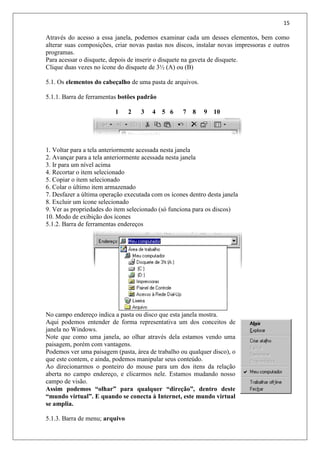
5.1.1. Barra de ferramentas botões padrão
1 2 3 4 5 6 7 8 9 10
1. Voltar para a tela anteriormente acessada nesta janela
2. Avançar para a tela anteriormente acessada nesta janela
3. Ir para um nível acima
4. Recortar o item selecionado
5. Copiar o item selecionado
6. Colar o último item armazenado
7. Desfazer a última operação executada com os ícones dentro desta janela
8. Excluir um ícone selecionado
9. Ver as propriedades do item selecionado (só funciona para os discos)
10. Modo de exibição dos ícones
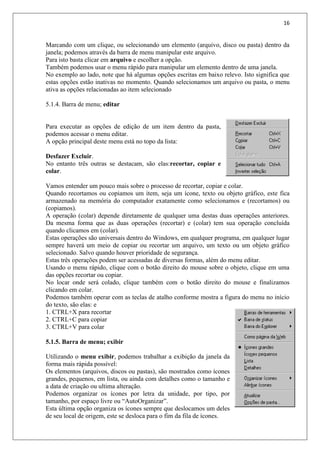
5.1.2. Barra de ferramentas endereços
No campo endereço indica a pasta ou disco que esta janela mostra.
Aqui podemos entender de forma representativa um dos conceitos de
janela no Windows.
Note que como uma janela, ao olhar através dela estamos vendo uma
paisagem, porém com vantagens.
Podemos ver uma paisagem (pasta, área de trabalho ou qualquer disco), o
que este contem, e ainda, podemos manipular seus conteúdo.
Ao direcionarmos o ponteiro do mouse para um dos itens da relação
aberta no campo endereço, e clicarmos nele. Estamos mudando nosso
campo de visão.
Assim podemos “olhar” para qualquer “direção”, dentro deste
“mundo virtual”. E quando se conecta à Internet, este mundo virtual
se amplia.
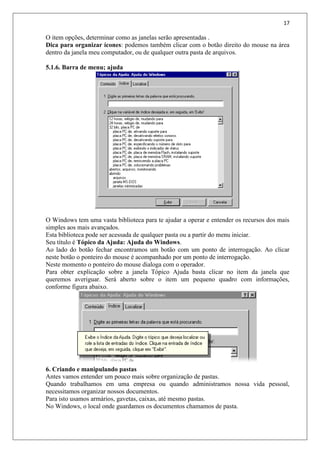
5.1.3. Barra de menu; arquivo
16
Marcando com um clique, ou selecionando um elemento (arquivo, disco ou pasta) dentro da
janela; podemos através da barra de menu manipular este arquivo.
Para isto basta clicar em arquivo e escolher a opção.
Também podemos usar o menu rápido para manipular um elemento dentro de uma janela.
No exemplo ao lado, note que há algumas opções escritas em baixo relevo. Isto significa que
estas opções estão inativas no momento. Quando selecionamos um arquivo ou pasta, o menu
ativa as opções relacionadas ao item selecionado
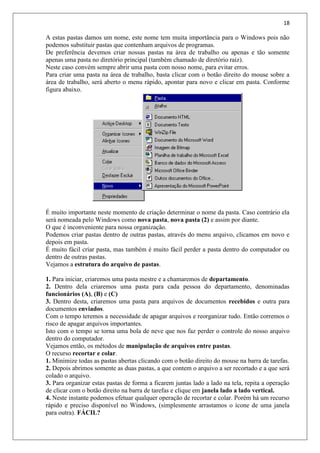
5.1.4. Barra de menu; editar
Para executar as opções de edição de um item dentro da pasta,
podemos acessar o menu editar.
A opção principal deste menu está no topo da lista:
Desfazer Excluir.
No entanto três outras se destacam, são elas:recortar, copiar e
colar.
Vamos entender um pouco mais sobre o processo de recortar, copiar e colar.
Quando recortamos ou copiamos um item, seja um ícone, texto ou objeto gráfico, este fica
armazenado na memória do computador exatamente como selecionamos e (recortamos) ou
(copiamos).
A operação (colar) depende diretamente de qualquer uma destas duas operações anteriores.
Da mesma forma que as duas operações (recortar) e (colar) tem sua operação concluída
quando clicamos em (colar).
Estas operações são universais dentro do Windows, em qualquer programa, em qualquer lugar
sempre haverá um meio de copiar ou recortar um arquivo, um texto ou um objeto gráfico
selecionado. Salvo quando houver prioridade de segurança.
Estas três operações podem ser acessadas de diversas formas, além do menu editar.
Usando o menu rápido, clique com o botão direito do mouse sobre o objeto, clique em uma
das opções recortar ou copiar.
No locar onde será colado, clique também com o botão direito do mouse e finalizamos
clicando em colar.
Podemos também operar com as teclas de atalho conforme mostra a figura do menu no início
do texto, são elas: e
1. CTRL+X para recortar
2. CTRL+C para copiar
3. CTRL+V para colar
5.1.5. Barra de menu; exibir
Utilizando o menu exibir, podemos trabalhar a exibição da janela da
forma mais rápida possível:
Os elementos (arquivos, discos ou pastas), são mostrados como ícones
grandes, pequenos, em lista, ou ainda com detalhes como o tamanho e
a data de criação ou ultima alteração.
Podemos organizar os ícones por letra da unidade, por tipo, por
tamanho, por espaço livre ou “AutoOrganizar”.
Esta última opção organiza os ícones sempre que deslocamos um deles
de seu local de origem, este se desloca para o fim da fila de ícones.
17
O item opções, determinar como as janelas serão apresentadas .
Dica para organizar ícones: podemos também clicar com o botão direito do mouse na área
dentro da janela meu computador, ou de qualquer outra pasta de arquivos.
5.1.6. Barra de menu; ajuda
O Windows tem uma vasta biblioteca para te ajudar a operar e entender os recursos dos mais
simples aos mais avançados.
Esta biblioteca pode ser acessada de qualquer pasta ou a partir do menu iniciar.
Seu título é Tópico da Ajuda: Ajuda do Windows.
Ao lado do botão fechar encontramos um botão com um ponto de interrogação. Ao clicar
neste botão o ponteiro do mouse é acompanhado por um ponto de interrogação.
Neste momento o ponteiro do mouse dialoga com o operador.
Para obter explicação sobre a janela Tópico Ajuda basta clicar no item da janela que
queremos averiguar. Será aberto sobre o item um pequeno quadro com informações,
conforme figura abaixo.
6. Criando e manipulando pastas
Antes vamos entender um pouco mais sobre organização de pastas.
Quando trabalhamos em uma empresa ou quando administramos nossa vida pessoal,
necessitamos organizar nossos documentos.
Para isto usamos armários, gavetas, caixas, até mesmo pastas.
No Windows, o local onde guardamos os documentos chamamos de pasta.
18
A estas pastas damos um nome, este nome tem muita importância para o Windows pois não
podemos substituir pastas que contenham arquivos de programas.
De preferência devemos criar nossas pastas na área de trabalho ou apenas e tão somente
apenas uma pasta no diretório principal (também chamado de diretório raiz).
Neste caso convém sempre abrir uma pasta com nosso nome, para evitar erros.
Para criar uma pasta na área de trabalho, basta clicar com o botão direito do mouse sobre a
área de trabalho, será aberto o menu rápido, apontar para novo e clicar em pasta. Conforme
figura abaixo.
É muito importante neste momento de criação determinar o nome da pasta. Caso contrário ela
será nomeada pelo Windows como nova pasta, nova pasta (2) e assim por diante.
O que é inconveniente para nossa organização.
Podemos criar pastas dentro de outras pastas, através do menu arquivo, clicamos em novo e
depois em pasta.
É muito fácil criar pasta, mas também é muito fácil perder a pasta dentro do computador ou
dentro de outras pastas.
Vejamos a estrutura do arquivo de pastas.
1. Para iniciar, criaremos uma pasta mestre e a chamaremos de departamento.
2. Dentro dela criaremos uma pasta para cada pessoa do departamento, denominadas
funcionários (A), (B) e (C)
3. Dentro desta, criaremos uma pasta para arquivos de documentos recebidos e outra para
documentos enviados.
Com o tempo teremos a necessidade de apagar arquivos e reorganizar tudo. Então corremos o
risco de apagar arquivos importantes.
Isto com o tempo se torna uma bola de neve que nos faz perder o controle do nosso arquivo
dentro do computador.
Vejamos então, os métodos de manipulação de arquivos entre pastas.
O recurso recortar e colar.
1. Minimize todas as pastas abertas clicando com o botão direito do mouse na barra de tarefas.
2. Depois abrimos somente as duas pastas, a que contem o arquivo a ser recortado e a que será
colado o arquivo.
3. Para organizar estas pastas de forma a ficarem juntas lado a lado na tela, repita a operação
de clicar com o botão direito na barra de tarefas e clique em janela lado a lado vertical.
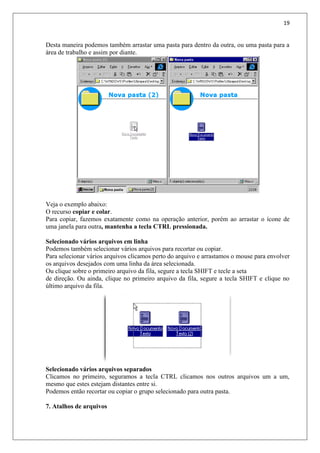
4. Neste instante podemos efetuar qualquer operação de recortar e colar. Porém há um recurso
rápido e preciso disponível no Windows, (simplesmente arrastamos o ícone de uma janela
para outra). FÁCIL?
19
Desta maneira podemos também arrastar uma pasta para dentro da outra, ou uma pasta para a
área de trabalho e assim por diante.
Veja o exemplo abaixo:
O recurso copiar e colar.
Para copiar, fazemos exatamente como na operação anterior, porém ao arrastar o ícone de
uma janela para outra, mantenha a tecla CTRL pressionada.
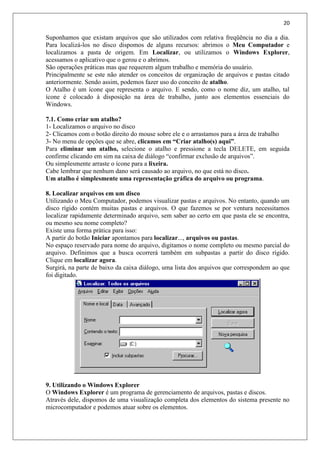
Selecionado vários arquivos em linha
Podemos também selecionar vários arquivos para recortar ou copiar.
Para selecionar vários arquivos clicamos perto do arquivo e arrastamos o mouse para envolver
os arquivos desejados com uma linha da área selecionada.
Ou clique sobre o primeiro arquivo da fila, segure a tecla SHIFT e tecle a seta
de direção. Ou ainda, clique no primeiro arquivo da fila, segure a tecla SHIFT e clique no
último arquivo da fila.
Selecionado vários arquivos separados
Clicamos no primeiro, seguramos a tecla CTRL clicamos nos outros arquivos um a um,
mesmo que estes estejam distantes entre si.
Podemos então recortar ou copiar o grupo selecionado para outra pasta.
7. Atalhos de arquivos
20
Suponhamos que existam arquivos que são utilizados com relativa freqüência no dia a dia.
Para localizá-los no disco dispomos de alguns recursos: abrimos o Meu Computador e
localizamos a pasta de origem. Em Localizar, ou utilizamos o Windows Explorer,
acessamos o aplicativo que o gerou e o abrimos.
São operações práticas mas que requerem algum trabalho e memória do usuário.
Principalmente se este não atender os conceitos de organização de arquivos e pastas citado
anteriormente. Sendo assim, podemos fazer uso do conceito de atalho.
O Atalho é um ícone que representa o arquivo. E sendo, como o nome diz, um atalho, tal
ícone é colocado à disposição na área de trabalho, junto aos elementos essenciais do
Windows.
7.1. Como criar um atalho?
1- Localizamos o arquivo no disco
2- Clicamos com o botão direito do mouse sobre ele e o arrastamos para a área de trabalho
3- No menu de opções que se abre, clicamos em “Criar atalho(s) aqui”.
Para eliminar um atalho, selecione o atalho e pressione a tecla DELETE, em seguida
confirme clicando em sim na caixa de diálogo “confirmar exclusão de arquivos”.
Ou simplesmente arraste o ícone para a lixeira.
Cabe lembrar que nenhum dano será causado ao arquivo, no que está no disco.
Um atalho é simplesmente uma representação gráfica do arquivo ou programa.
8. Localizar arquivos em um disco
Utilizando o Meu Computador, podemos visualizar pastas e arquivos. No entanto, quando um
disco rígido contém muitas pastas e arquivos. O que fazemos se por ventura necessitamos
localizar rapidamente determinado arquivo, sem saber ao certo em que pasta ele se encontra,
ou mesmo seu nome completo?
Existe uma forma prática para isso:
A partir do botão Iniciar apontamos para localizar..., arquivos ou pastas.
No espaço reservado para nome do arquivo, digitamos o nome completo ou mesmo parcial do
arquivo. Definimos que a busca ocorrerá também em subpastas a partir do disco rígido.
Clique em localizar agora.
Surgirá, na parte de baixo da caixa diálogo, uma lista dos arquivos que correspondem ao que
foi digitado.
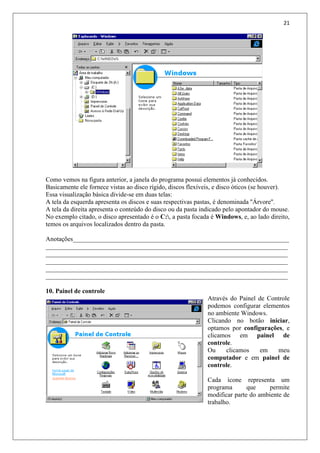
9. Utilizando o Windows Explorer
O Windows Explorer é um programa de gerenciamento de arquivos, pastas e discos.
Através dele, dispomos de uma visualização completa dos elementos do sistema presente no
microcomputador e podemos atuar sobre os elementos.
21
Como vemos na figura anterior, a janela do programa possui elementos já conhecidos.
Basicamente ele fornece vistas ao disco rígido, discos flexíveis, e disco óticos (se houver).
Essa visualização básica divide-se em duas telas:
A tela da esquerda apresenta os discos e suas respectivas pastas, é denominada ''Árvore''.
A tela da direita apresenta o conteúdo do disco ou da pasta indicado pelo apontador do mouse.
No exemplo citado, o disco apresentado é o C:, a pasta focada é Windows, e, ao lado direito,
temos os arquivos localizados dentro da pasta.
Anotações___________________________________________________________________
___________________________________________________________________________
___________________________________________________________________________
___________________________________________________________________________
___________________________________________________________________________
___________________________________________________________________________
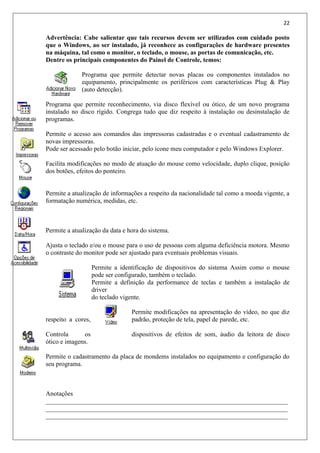
10. Painel de controle
Através do Painel de Controle
podemos configurar elementos
no ambiente Windows.
Clicando no botão iniciar,
optamos por configurações, e
clicamos em painel de
controle.
Ou clicamos em meu
computador e em painel de
controle.
Cada ícone representa um
programa que permite
modificar parte do ambiente de
trabalho.
22
Advertência: Cabe salientar que tais recursos devem ser utilizados com cuidado posto
que o Windows, ao ser instalado, já reconhece as configurações de hardware presentes
na máquina, tal como o monitor, o teclado, o mouse, as portas de comunicação, etc.
Dentre os principais componentes do Painel de Controle, temos:
Programa que permite detectar novas placas ou componentes instalados no
equipamento, principalmente os periféricos com características Plug & Play
(auto detecção).
Programa que permite reconhecimento, via disco flexível ou ótico, de um novo programa
instalado no disco rígido. Congrega tudo que diz respeito à instalação ou desinstalação de
programas.
Permite o acesso aos comandos das impressoras cadastradas e o eventual cadastramento de
novas impressoras.
Pode ser acessado pelo botão iniciar, pelo ícone meu computador e pelo Windows Explorer.
Facilita modificações no modo de atuação do mouse como velocidade, duplo clique, posição
dos botões, efeitos do ponteiro.
Permite a atualização de informações a respeito da nacionalidade tal como a moeda vigente, a
formatação numérica, medidas, etc.
Permite a atualização da data e hora do sistema.
Ajusta o teclado e/ou o mouse para o uso de pessoas com alguma deficiência motora. Mesmo
o contraste do monitor pode ser ajustado para eventuais problemas visuais.
Permite a identificação de dispositivos do sistema Assim como o mouse
pode ser configurado, também o teclado.
Permite a definição da performance de teclas e também a instalação de
driver
do teclado vigente.
Permite modificações na apresentação do vídeo, no que diz
respeito a cores, padrão, proteção de tela, papel de parede, etc.
Controla os dispositivos de efeitos de som, áudio da leitora de disco
ótico e imagens.
Permite o cadastramento da placa de mondems instalados no equipamento e configuração do
seu programa.
Anotações
___________________________________________________________________________
___________________________________________________________________________
___________________________________________________________________________
23
___________________________________________________________________________
___________________________________________________________________________
___________________________________________________________________________
11. Acessórios
Entre os principais acessórios utilizados no Windows95, estão aqueles que simulam objetos
de uma mesa de trabalho em um escritório.
Apesar do calendário não estar vinculado aso acessórios, destacamos ele aqui pela sua
importância.
Além disto temos um editor de imagens que também nos permite desenhar, e que veremos no
final desta seção.
Entre os objetos de uma mesa de escritório geralmente encontramos:
1. Um calendário
2. Um bloco para anotações
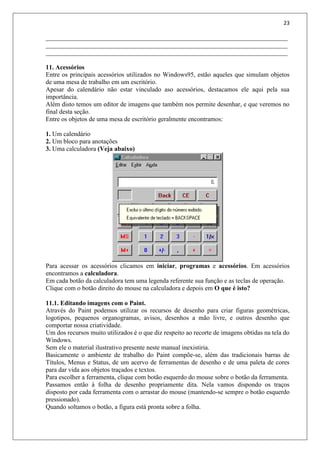
3. Uma calculadora (Veja abaixo)
Para acessar os acessórios clicamos em iniciar, programas e acessórios. Em acessórios
encontramos a calculadora.
Em cada botão da calculadora tem uma legenda referente sua função e as teclas de operação.
Clique com o botão direito do mouse na calculadora e depois em O que é isto?
11.1. Editando imagens com o Paint.
Através do Paint podemos utilizar os recursos de desenho para criar figuras geométricas,
logotipos, pequenos organogramas, avisos, desenhos a mão livre, e outros desenho que
comportar nossa criatividade.
Um dos recursos muito utilizados é o que diz respeito ao recorte de imagens obtidas na tela do
Windows.
Sem ele o material ilustrativo presente neste manual inexistiria.
Basicamente o ambiente de trabalho do Paint compõe-se, além das tradicionais barras de
Títulos, Menus e Status, de um acervo de ferramentas de desenho e de uma paleta de cores
para dar vida aos objetos traçados e textos.
Para escolher a ferramenta, clique com botão esquerdo do mouse sobre o botão da ferramenta.
Passamos então à folha de desenho propriamente dita. Nela vamos dispondo os traços
disposto por cada ferramenta com o arrastar do mouse (mantendo-se sempre o botão esquerdo
pressionado).
Quando soltamos o botão, a figura está pronta sobre a folha.
24
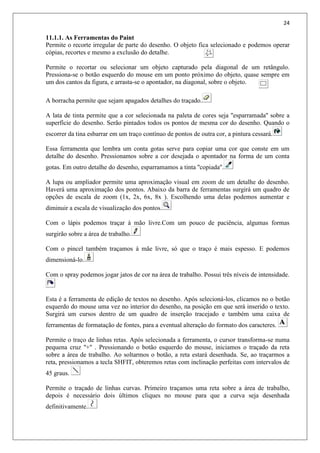
11.1.1. As Ferramentas do Paint
Permite o recorte irregular de parte do desenho. O objeto fica selecionado e podemos operar
cópias, recortes e mesmo a exclusão do detalhe.
Permite o recortar ou selecionar um objeto capturado pela diagonal de um retângulo.
Pressiona-se o botão esquerdo do mouse em um ponto próximo do objeto, quase sempre em
um dos cantos da figura, e arrasta-se o apontador, na diagonal, sobre o objeto.
A borracha permite que sejam apagados detalhes do traçado.
A lata de tinta permite que a cor selecionada na paleta de cores seja ''esparramada'' sobre a
superfície do desenho. Serão pintados todos os pontos de mesma cor do desenho. Quando o
escorrer da tina esbarrar em um traço contínuo de pontos de outra cor, a pintura cessará.
Essa ferramenta que lembra um conta gotas serve para copiar uma cor que conste em um
detalhe do desenho. Pressionamos sobre a cor desejada o apontador na forma de um conta
gotas. Em outro detalhe do desenho, esparramamos a tinta ''copiada''.
A lupa ou ampliador permite uma aproximação visual em zoom de um detalhe do desenho.
Haverá uma aproximação dos pontos. Abaixo da barra de ferramentas surgirá um quadro de
opções de escala de zoom (1x, 2x, 6x, 8x ). Escolhendo uma delas podemos aumentar e
diminuir a escala de visualização dos pontos.
Com o lápis podemos traçar à mão livre.Com um pouco de paciência, algumas formas
surgirão sobre a área de trabalho.
Com o pincel também traçamos à mãe livre, só que o traço é mais espesso. E podemos
dimensioná-lo.
Com o spray podemos jogar jatos de cor na área de trabalho. Possui três níveis de intensidade.
Esta é a ferramenta de edição de textos no desenho. Após selecioná-los, clicamos no o botão
esquerdo do mouse uma vez no interior do desenho, na posição em que será inserido o texto.
Surgirá um cursos dentro de um quadro de inserção tracejado e também uma caixa de
ferramentas de formatação de fontes, para a eventual alteração do formato dos caracteres.
Permite o traço de linhas retas. Após selecionada a ferramenta, o cursor transforma-se numa
pequena cruz ''+'' . Pressionando o botão esquerdo do mouse, iniciamos o traçado da reta
sobre a área de trabalho. Ao soltarmos o botão, a reta estará desenhada. Se, ao traçarmos a
reta, pressionamos a tecla SHFIT, obteremos retas com inclinação perfeitas com intervalos de
45 graus.
Permite o traçado de linhas curvas. Primeiro traçamos uma reta sobre a área de trabalho,
depois é necessário dois últimos cliques no mouse para que a curva seja desenhada
definitivamente.
25
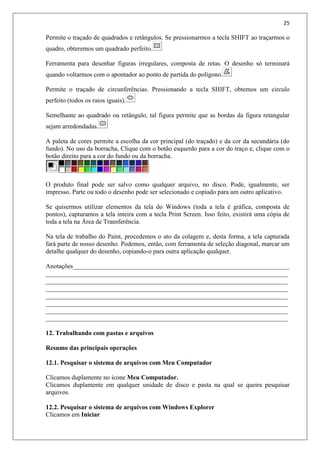
Permite o traçado de quadrados e retângulos. Se pressionarmos a tecla SHIFT ao traçarmos o
quadro, obteremos um quadrado perfeito.
Ferramenta para desenhar figuras irregulares, composta de retas. O desenho só terminará
quando voltarmos com o apontador ao ponto de partida do polígono.
Permite o traçado de circunferências. Pressionando a tecla SHIFT, obtemos um circulo
perfeito (todos os raios iguais).
Semelhante ao quadrado ou retângulo, tal figura permite que as bordas da figura retangular
sejam arredondadas.
A paleta de cores permite a escolha da cor principal (do traçado) e da cor da secundária (do
fundo). No uso da borracha, Clique com o botão esquerdo para a cor do traço e, clique com o
botão direito para a cor do fundo ou da borracha.
O produto final pode ser salvo como qualquer arquivo, no disco. Pode, igualmente, ser
impresso. Parte ou todo o desenho pode ser selecionado e copiado para um outro aplicativo.
Se quisermos utilizar elementos da tela do Windows (toda a tela é gráfica, composta de
pontos), capturamos a tela inteira com a tecla Print Screen. Isso feito, existirá uma cópia de
toda a tela na Área de Transferência.
Na tela de trabalho do Paint, procedemos o ato da colagem e, desta forma, a tela capturada
fará parte de nosso desenho. Podemos, então, com ferramenta de seleção diagonal, marcar um
detalhe qualquer do desenho, copiando-o para outra aplicação qualquer.
Anotações___________________________________________________________________
___________________________________________________________________________
___________________________________________________________________________
___________________________________________________________________________
___________________________________________________________________________
___________________________________________________________________________
___________________________________________________________________________
___________________________________________________________________________
12. Trabalhando com pastas e arquivos
Resumo das principais operações
12.1. Pesquisar o sistema de arquivos com Meu Computador
Clicamos duplamente no ícone Meu Computador.
Clicamos duplamente em qualquer unidade de disco e pasta na qual se queira pesquisar
arquivos.
12.2. Pesquisar o sistema de arquivos com Windows Explorer
Clicamos em Iniciar
26
Apontamos para Programas e após no Windows Explorer.
Na janela da esquerda (árvore) apontamos para os disco e pastas que queremos analisar.
Na janela da direita, visualizamos os arquivos das pastas apontadas.
12.3. Criar uma nova pasta
Abrimos a unidade de disco ou pasta na qual desejamos que a nova pasta seja armazenada.
No menu Arquivo, apontamos para Novo e depois clicamos em Pasta.
Digitamos o nome da nova pasta, seguindo de um ENTER.
12.4. Mover um arquivo para outra pasta
Clicamos no nome do arquivo a ser movimentado.
No menu Editar optamos por Recortar.
Abrimos a pasta na qual desejamos colocar o arquivo.
No menu Editar clicamos em Colar ou arrastamos o arquivo até a pasta para a qual
desejamos mover o arquivo.
12.5. Renomear um arquivo para outra pasta
Usamos o botão direito do mouse para dar um clique no arquivo a ser renomeado.
No menu que se abre, optamos por Renomear.
Digitamos o novo nome e encerramos com um ENTER.
12.6. Copiar um arquivo para outra pasta
Pressionando a tecla CTRL, arrastamos o arquivo para uma outra pasta.
12.7. Excluir um arquivo
Clicamos sobre o arquivo com o botão esquerdo do mouse.
Pressionamos DELETE.
Ou ainda, arrastamos o arquivo para a LIXEIRA.
Tal ação implica na confirmação.
12.8. Recuperar um arquivo excluído
Abrimos a LIXEIRA e arrastamos o arquivo para a pasta, unidade de disco ou mesmo a área
de trabalho
OU, na LIXIERA, selecionamos o arquivo.
Abrimos o menu Arquivo e optamos por Restaurar.
12.9. Esvaziar a Lixeira
Abrindo a LIXEIRA, optamos por Limpar Lixeira no menu Arquivo.
12.10. Formatar um disquete
Inserimos o disquete na unidade A ou B.
Através do Meu Computador ou do Windows Explorer, abrimos o menu Arquivo e
optamos por Formatar.
Especificamos a capacidade do disquete e logo após clicamos em Iniciar.
12.11. Copiar arquivos e pastas do disco rígido para um disquete
No Meu Computador ou no Windows Explorer selecionamos os arquivos ou
pastas.
No menu Arquivo, apontamos para Enviar Para e após clicamos no nome de
unidade ou disco.
12.12. Localizar um arquivo
Clicando em Iniciar, apontamos para Localizar.
27
Na seqüência, apontamos para Arquivos ou Pastas.
Digitamos o nome total ou parcial do arquivo.
Após clicamos em Localizar Agora.
12.13. Criar um atalho para um arquivo de trabalho
Abrindo Meu Computador, localizamos o arquivo nas pastas.
Clicando o botão direito sobre o nome do arquivo, arrastamos o ícone para a tela de trabalho
(Desktop).
No menu pop-up, escolhemos Criar Atalho Aqui.
12.14. Abrir a caixa de diálogo Propriedades da Barra de Tarefas
Utilizando o botão Direito do mouse, clicamos em qualquer área vazia da Barra de Tarefas e,
em seguida, sobre Propriedades.
12.15. Adicionar um comando (programa) aos menus Iniciar ou Programas
Abrimos a caixa de diálogo Propriedades da Barra de Tarefas.
Na guia Programas do Menu Iniciar, clicamos em Adicionar.
Digitamos o nome do programa na caixa de texto Linha de Comando e Programas e depois
em Avançar.
Digitamos o nome que se queira para o atalho, clicamos em Concluir e após, em Ok.
12.16. Remover um comando dos menus Iniciar ou Programas
Abrimos a caixa de diálogo Propriedades da Barra de Tarefas.
Na guia Programas do Menu Iniciar, clicamos em Remover.
Na janela seguinte, clicamos no item a ser removido.
Clicamos em Remover, depois em Fechar e após em OK.
12.17. Adicionar um ícone de atalho à Área de Trabalho
Localizamos o item que receberá o atalho, no disco.
Clicamos sobre o mesmo com o botão direito do mouse e o arrastamos para a área de
Trabalho.
No menu, optamos pôr Criar Atalho Aqui.
12.18. Remover um ícone de atalho da Área de Trabalho
Arrastamos o atalho para a Lixeira ou, abrindo o menu rápido, optamos pôr Excluir.
Confirmamos em seguida.
Anotações___________________________________________________________________
___________________________________________________________________________
___________________________________________________________________________
___________________________________________________________________________
___________________________________________________________________________
___________________________________________________________________________
___________________________________________________________________________
___________________________________________________________________________
Introdução ao sistema operacional Linux
Um Sistema Operacional (SO) é, basicamente, um conjunto de programas cuja função é
gerenciar todos os recursos disponibilizados por um ou mais computadores. Assim, os
programas (aplicativos) interagem com os usuários utilizando-se destes recursos.
28
Entre as tarefas realizadas por um SO podemos citar:
 Controlar os vários dispositivos eletrônicos ligados ao computador, tais como discos,
impressoras, memória, etc.
 Compartilhar o uso de tais dispositivos e demais serviços entre vários usuários ou programas
como por exemplo arquivos ou impressoras em uma rede.
 Fornecer controle de acesso e segurança aos recursos do sistema.
Os primeiros computadores desenvolvidos eram máquinas muito simples e por isto não
possuíam um SO. Devido a esse fato, as tarefas que hoje são feitas pelos SO's eram deixadas a
cargo do programador, o que mostrava-se muito desconfortável. Atualmente, uma máquina
sem um SO é inconcebível. Entre os mais utilizados hoje em dia, podemos citar: MS-DOS,
Windows (95, 98, NT), Unix, Mac-OS e, claro, o Linux.
1.1 Linux
O que quer dizer Linux? Uma definição técnica seria: Linux é um kernel de sistema
operacional de livre distribuição, gratuito, semelhante ao Unix.
O kernel, ou núcleo, é a parte do SO responsável pelos serviços básicos e essenciais dos quais
as ferramentas de sistema e os aplicativos se utilizam. Entretanto, a maioria das pessoas usa o
termo Linux para se referir a um SO completo, baseado no kernel Linux. Assim chegamos a
uma outra definição:
Linux é um sistema operacional de livre distribuição, semelhante ao Unix, constituído por um
kernel, ferramentas de sistema, aplicativos e um completo ambiente de desenvolvimento.
Outro termo muito empregado é distribuição, que consiste em um kernel Linux e uma
coleção de aplicativos e ferramentas de sistema. Existem várias distribuições do Sistema
Operacional Linux e a diferença entre cada uma delas encontra-se no conjunto de aplicativos
e ferramentas de sistema, no programa de instalação, na documentação e, por fim, na versão
do kernel Linux. Dentre as principais distribuições Linux, podemos citar Red Hat, Debian,
Slackware, Caldera e Conectiva, sendo esta última uma distribuição brasileira que possui
todos os módulos de instalação e toda a documentação em português.
O Linux é o resultado do trabalho de milhares de colaboradores, universidades, empresas de
software e distribuidores ao redor do mundo. Aliado a isso, o fato de ser um sistema aberto,
de livre distribuição, vem proporcionando ao Linux um rápido desenvolvimento e uma ágil
atualização de softwares. A maior parte do seu desenvolvimento é feita sob o projeto GNU da
Free Software Foundation, o que torna obrigatório a distribuição de todo o seu código fonte.
Assim, qualquer pessoa pode fazer as modificações que lhe forem convenientes, além de
acrescentar melhorias aos softwares que seguem essa linha de desenvolvimento. A única
exigência é que o código alterado permaneça de domínio público.
Antes de iniciarmos o nosso estudo sobre o Linux, é necessário conhecer um pouco mais
sobre sua origem.
1.2 A história do Linux
29
O kernel do Linux foi originalmente escrito por Linus Torvalds, do Departamento de Ciência
da Computação da Universidade de Helsinki, Finlândia, com a ajuda de vários programadores
voluntários através da Internet.
Linus Torvalds iniciou o kernel como um projeto particular, inspirado em seu interesse no
Minix, um pequeno sistema Unix desenvolvido por Andy Tannenbaum. Ele se limitou a criar,
em suas próprias palavras, ``a better Minix than Minix''. Após trabalhar sozinho por algum
tempo em seu projeto, ele enviou a seguinte mensagem para o newsgroup comp.os.minix:
Você está ansioso por melhores dias do Minix 1.1, quando homens serão homens e
escreverão seus próprios ``drivers'' de dispositivo? Você está sem um bom projeto e ansioso
para começar a trabalhar em um S.O. o qual você possa modificar de acordo com suas
necessidades? Você fica frustrado quando tudo funciona em Minix? Chega de atravessar
noites para obter programas que executam corretamente? Então esta mensagem pode ser
exatamente para você.
Como eu mencionei há um mês atrás, estou trabalhando em uma versão independente de um
S.O. similar ao Minix para computadores AT386. Ele está, finalmente, próximo do estágio em
que poderá ser utilizado (embora possa não ser o que você esteja esperando), e eu estou
disposto a colocar os fontes para ampla distribuição. Ele está na versão 0.02... contudo
obtive sucesso executando bash, gcc, gnu-make, gnu-sed, compressão, etc. nele.
No dia 5 de outubro de 1991 Linus Torvalds anunciou a primeira versão ``oficial'' do Linux,
que recebeu versão do kernel 0.02. Desde então muitos programadores têm respondido ao seu
chamado, e têm ajudado a fazer do Linux o sistema operacional que é hoje.
1.3 Características
O Linux é um sistema operacional livre, gratuito e possui todas as características presentes
nos sistemas operacionais modernos. Eis algumas destas:
Multiplataforma:
O Linux opera em computadores das famílias Intel (386, 486, Pentium, etc) e compatíveis
(Cyrix e AMD), Motorola M680xx (Atari, Amiga e Macintosh), Alpha (DEC), Sparc (Sun),
MIPS (Silicon Graphics) e Power PC. Novas arquiteturas estão sendo incorporadas com o seu
desenvolvimento.
Multiprocessado:
Possui suporte a computadores com mais de um processador.
Multitarefa:
Vários programas podem ser executados ao mesmo tempo.
Multiusuário:
Vários usuários podem operar a máquina ao mesmo tempo.
Além destas, o Linux apresenta ainda memória virtual, bibliotecas compartilhadas (de ligação
dinâmica), carregamento de drivers (módulos) sob demanda, suporte nativo a redes TCP/IP,
fácil integração com outros sistemas operacionais e padrões de rede, nomes longos de
arquivos, proteção de acesso a recursos compartilhados, suporte a vários idiomas e
conformidade com padrões internacionais. Existem ainda vários ambientes gráficos que se
utilizam do mouse, ícones e janelas (semelhantemente ao Windows) ao invés das famigeradas
linhas de comando.
30
O Linux é um sistema operacional bastante atrativo não apenas por ser gratuito mas por outros
motivos também. O fato de ser baseado nos sistemas operacionais Unix - sistemas
considerados maduros, com mais de duas décadas de desenvolvimento - contribuiu muito para
a sua estabilidade e confiabilidade. Isto é, um Linux configurado corretamente não ``trava''.
Chegamos então a outro fator muito importante em favor do sistema: o fato de poder ser
configurado e adaptado segundo a necessidade de cada um (apesar de, muitas vezes, isso não
ser uma tarefa simples). Muitos já devem ter ouvido alguém dizer: ``O meu Linux é melhor
que o seu!''
Além disso, pode-se instalar num computador o Linux juntamente com outro sistema
operacional. Por exemplo, pode-se instalar Linux em uma máquina que já contenha Windows
e utilizar os dois sistemas, sem que nenhum dado seja perdido. Ou seja, o Linux consegue
acessar todos os arquivos usados no Windows.
2. Como é o Linux
2.1 Ligando seu computador com o Linux
Quando você liga seu computador, este realiza alguns testes e então começa a executar o
sistema operacional. No Linux, a primeira parte do sistema a ser carregada na memória e
executada é o kernel. Este, então, detecta e configura os dispositivos eletrônicos conectados
ao computador. Após isso, alguns programas de sistema que prestam serviços básicos, como
acesso à rede, são também inicializados. Ao longo deste processo, o qual recebe o nome de
boot do sistema, ou simplesmente boot, várias mensagens são arquivadas e mostradas na tela
para informar ao administrador do sistema do sucesso ou falha nesta operação.
Após o boot, uma mensagem de saudação seguida da palavra login aparece no vídeo:
Bem-vindo ao sistema Linux 2.2.10
login:
Chegando a esse estágio, o sistema aguarda a conexão (login) de um usuário previamente
cadastrado.
2.2 Conta de usuário
Para realizar o seu login, é necessário que o usuário possua uma conta válida na máquina em
questão (para obter uma conta, procure o administrador do sistema). Uma conta nada mais é
que um cadastro eletrônico que indica quem são as pessoas aptas a utilizar o sistema. Esse
cadastro contém as seguintes informações:
Número de identificação:
Número inteiro único para cada usuário do sistema, tal como um RG ou CPF. Também
denominado user id ou UID (user identification), serve para identificar cada um dos usuários;
Nome de usuário:
Também único para cada usuário, é formado por apenas uma palavra, sem espaços em branco,
e possui a mesma utilidade que o UID. A diferença está no fato de que enquanto a máquina
trabalha melhor com números (UIDs), nós humanos - e também o administrador do sistema -
31
nos saímos melhor com nomes. Este campo também recebe a denominação de username ou
login;
Identificação de grupo:
Um grupo agrega usuários que realizam tarefas semelhantes ou que possuem permissões de
acesso semelhantes. O group id (GID) é o número inteiro que identifica o grupo ao qual o
usuário pertence;
Senha:
Constitui o mecanismo de segurança de acesso à conta do usuário;
Nome completo:
Nome completo do usuário ou descrição da finalidade da conta;
Diretório pessoal:
Também denominado diretório home, é o diretório pessoal do usuário e reservado para que
este armazene os seus arquivos;
A última informação contida neste cadastro é o nome do programa executado quando o
usuário se conecta ao sistema. Geralmente é o nome de um tipo interpretador de comandos.
Um programa interpretador de comandos (shell) fornece uma interface (meio de
comunicação) simples entre o usuário e o computador. Como um intérprete que fica entre
duas pessoas que falam línguas diferentes, o shell situa-se entre o usuário e o kernel. Ele
``diz'' ao kernel para fazer o trabalho que o usuário solicitou, eliminando a necessidade deste
último ter que falar diretamente com o kernel em uma linguagem que ele entenda.
O shell também é uma linguagem de programação completa. Possui variáveis, construções
condicionais e interativas, e ambiente adaptável ao usuário. Existem vários tipos de shells
sendo que os mais conhecidos são o Bourne Again Shell (bash) e o C Shell (csh). O shell
preferido varia de usuário para usuário. Alguns preferem a sintaxe com características mais
avançadas do bash enquanto que outros preferem a sintaxe mais estruturada do csh. No
capítulo 4 veremos mais detalhes do bash.
2.3 Conectando-se ao sistema
A partir do momento em que o usuário obtém uma conta, ele já pode se conectar (``logar'') no
sistema. O processo de ``login'' é simples. Na tela da mensagem de saudação, após a palavra
``login'', o usuário deve digitar o seu nome de usuário (username ou login), fornecido pelo
administrador, e pressionar a tecla ENTER (ou RETURN):
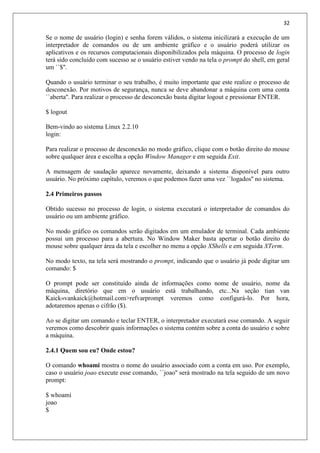
Bem-vindo ao sistema Linux 2.2.10
login: joao
Password:
O sistema aguardará, então, que o usuário digite a sua senha (password) e pressione ENTER.
Enquanto o usuário digita a senha, os caracteres que constituem-na não aparecem na tela por
motivo de segurança. Fornecida a senha, o sistema consultará o cadastro de usuários
procurando pelo nome de usuário fornecido para então conferir a validade da senha digitada.
Caso esta não seja a mesma do cadastro ou o nome de usuário fornecido não seja encontrado,
uma mensagem de login inválido será mostrada e o processo será reiniciado:
Bem-vindo ao sistema Linux 2.2.10
login: joao
Password:
Login incorrect
login:
32
Se o nome de usuário (login) e senha forem válidos, o sistema inicilizará a execução de um
interpretador de comandos ou de um ambiente gráfico e o usuário poderá utilizar os
aplicativos e os recursos computacionais disponibilizados pela máquina. O processo de login
terá sido concluído com sucesso se o usuário estiver vendo na tela o prompt do shell, em geral
um ``$''.
Quando o usuário terminar o seu trabalho, é muito importante que este realize o processo de
desconexão. Por motivos de segurança, nunca se deve abandonar a máquina com uma conta
``aberta''. Para realizar o processo de desconexão basta digitar logout e pressionar ENTER.
$ logout
Bem-vindo ao sistema Linux 2.2.10
login:
Para realizar o processo de desconexão no modo gráfico, clique com o botão direito do mouse
sobre qualquer área e escolha a opção Window Manager e em seguida Exit.
A mensagem de saudação aparece novamente, deixando a sistema disponível para outro
usuário. No próximo capítulo, veremos o que podemos fazer uma vez ``logados'' no sistema.
2.4 Primeiros passos
Obtido sucesso no processo de login, o sistema executará o interpretador de comandos do
usuário ou um ambiente gráfico.
No modo gráfico os comandos serão digitados em um emulador de terminal. Cada ambiente
possui um processo para a abertura. No Window Maker basta apertar o botão direito do
mouse sobre qualquer área da tela e escolher no menu a opção XShells e em seguida XTerm.
No modo texto, na tela será mostrando o prompt, indicando que o usuário já pode digitar um
comando: $
O prompt pode ser constituído ainda de informações como nome de usuário, nome da
máquina, diretório que em o usuário está trabalhando, etc...Na seção tian van
Kaick«vankaick@hotmail.com>refvarprompt veremos como configurá-lo. Por hora,
adotaremos apenas o cifrão ($).
Ao se digitar um comando e teclar ENTER, o interpretador executará esse comando. A seguir
veremos como descobrir quais informações o sistema contém sobre a conta do usuário e sobre
a máquina.
2.4.1 Quem sou eu? Onde estou?
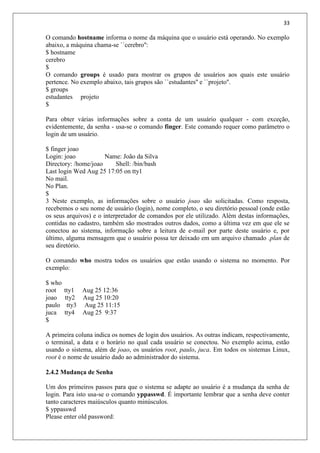
O comando whoami mostra o nome do usuário associado com a conta em uso. Por exemplo,
caso o usuário joao execute esse comando, ``joao'' será mostrado na tela seguido de um novo
prompt:
$ whoami
joao
$
33
O comando hostname informa o nome da máquina que o usuário está operando. No exemplo
abaixo, a máquina chama-se ``cerebro'':
$ hostname
cerebro
$
O comando groups é usado para mostrar os grupos de usuários aos quais este usuário
pertence. No exemplo abaixo, tais grupos são ``estudantes'' e ``projeto''.
$ groups
estudantes projeto
$
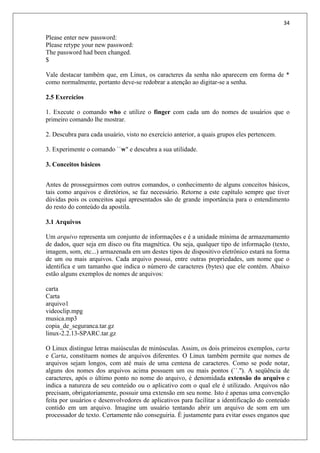
Para obter várias informações sobre a conta de um usuário qualquer - com exceção,
evidentemente, da senha - usa-se o comando finger. Este comando requer como parâmetro o
login de um usuário.
$ finger joao
Login: joao Name: João da Silva
Directory: /home/joao Shell: /bin/bash
Last login Wed Aug 25 17:05 on tty1
No mail.
No Plan.
$
3 Neste exemplo, as informações sobre o usuário joao são solicitadas. Como resposta,
recebemos o seu nome de usuário (login), nome completo, o seu diretório pessoal (onde estão
os seus arquivos) e o interpretador de comandos por ele utilizado. Além destas informações,
contidas no cadastro, também são mostrados outros dados, como a última vez em que ele se
conectou ao sistema, informação sobre a leitura de e-mail por parte deste usuário e, por
último, alguma mensagem que o usuário possa ter deixado em um arquivo chamado .plan de
seu diretório.
O comando who mostra todos os usuários que estão usando o sistema no momento. Por
exemplo:
$ who
root tty1 Aug 25 12:36
joao tty2 Aug 25 10:20
paulo tty3 Aug 25 11:15
juca tty4 Aug 25 9:37
$
A primeira coluna indica os nomes de login dos usuários. As outras indicam, respectivamente,
o terminal, a data e o horário no qual cada usuário se conectou. No exemplo acima, estão
usando o sistema, além de joao, os usuários root, paulo, juca. Em todos os sistemas Linux,
root é o nome de usuário dado ao administrador do sistema.
2.4.2 Mudança de Senha
Um dos primeiros passos para que o sistema se adapte ao usuário é a mudança da senha de
login. Para isto usa-se o comando yppasswd. É importante lembrar que a senha deve conter
tanto caracteres maiúsculos quanto minúsculos.
$ yppasswd
Please enter old password:
34
Please enter new password:
Please retype your new password:
The password had been changed.
$
Vale destacar também que, em Linux, os caracteres da senha não aparecem em forma de *
como normalmente, portanto deve-se redobrar a atenção ao digitar-se a senha.
2.5 Exercícios
1. Execute o comando who e utilize o finger com cada um do nomes de usuários que o
primeiro comando lhe mostrar.
2. Descubra para cada usuário, visto no exercício anterior, a quais grupos eles pertencem.
3. Experimente o comando ``w'' e descubra a sua utilidade.
3. Conceitos básicos
Antes de prosseguirmos com outros comandos, o conhecimento de alguns conceitos básicos,
tais como arquivos e diretórios, se faz necessário. Retorne a este capítulo sempre que tiver
dúvidas pois os conceitos aqui apresentados são de grande importância para o entendimento
do resto do conteúdo da apostila.
3.1 Arquivos
Um arquivo representa um conjunto de informações e é a unidade mínima de armazenamento
de dados, quer seja em disco ou fita magnética. Ou seja, qualquer tipo de informação (texto,
imagem, som, etc...) armazenada em um destes tipos de dispositivo eletrônico estará na forma
de um ou mais arquivos. Cada arquivo possui, entre outras propriedades, um nome que o
identifica e um tamanho que indica o número de caracteres (bytes) que ele contém. Abaixo
estão alguns exemplos de nomes de arquivos:
carta
Carta
arquivo1
videoclip.mpg
musica.mp3
copia_de_seguranca.tar.gz
linux-2.2.13-SPARC.tar.gz
O Linux distingue letras maiúsculas de minúsculas. Assim, os dois primeiros exemplos, carta
e Carta, constituem nomes de arquivos diferentes. O Linux também permite que nomes de
arquivos sejam longos, com até mais de uma centena de caracteres. Como se pode notar,
alguns dos nomes dos arquivos acima possuem um ou mais pontos (``.''). A seqüência de
caracteres, após o último ponto no nome do arquivo, é denomidada extensão do arquivo e
indica a natureza de seu conteúdo ou o aplicativo com o qual ele é utilizado. Arquivos não
precisam, obrigatoriamente, possuir uma extensão em seu nome. Isto é apenas uma convenção
feita por usuários e desenvolvedores de aplicativos para facilitar a identificação do conteúdo
contido em um arquivo. Imagine um usuário tentando abrir um arquivo de som em um
processador de texto. Certamente não conseguiria. É justamente para evitar esses enganos que
35
as extensões de arquivo são utilizadas. Porém, nada impede que o nome de um arquivo não
tenha nenhuma extensão. A seguir temos algumas extensões de arquivos muito comuns de
serem encontradas:
txt
Indica que o arquivo contém apenas texto (ASCII);
bak
Indica que se trata de um arquivo de cópia de segurança (backup);
old
Arquivo cujo conteúdo fora atualizado e gravado em outro arquivo;
jpg
Arquivo que contém uma imagem em formato jpeg;
mp3
Arquivo de som;
html
Arquivo contendo hipertexto, que é encontrado nas páginas da Internet.
Existe uma enorme variedade de extensões de arquivos. Deve-se lembrar que as extensões são
apenas uma convenção e não constituem uma regra. Assim, nada impede um usuário de dar
uma extensão txt (arquivo de texto) a um arquivo que contenha uma imagem. Apesar de isso
não ser muito aconselhável - pois ele mesmo pode se confundir - a imagem pode ser
visualizada normalmente, bastando-se utilizar o aplicativo correto, ou seja, aquele que
interprete o conteúdo do arquivo como sendo dados de uma imagem.
3.2 Diretórios
Um segundo conceito importante é o de diretório, muitas vezes também denominado pasta.
Realmente, um diretório é muito semelhante a uma pasta de escritório: é utilizado para se
agrupar vários arquivos. Cada diretório é identificado por um nome, da mesma forma que
arquivos. Extensões podem ser utilizadas, mas geralmente não o são. Um diretório pode
conter ainda, além de arquivos, outros diretórios, que por sua vez também podem conter
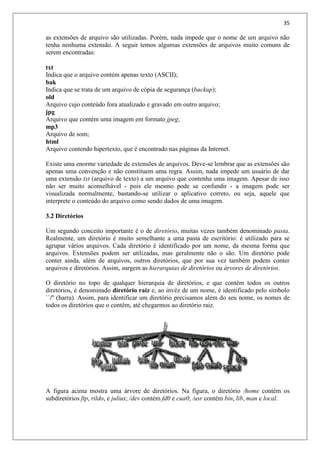
arquivos e diretórios. Assim, surgem as hierarquias de diretórios ou árvores de diretórios.
O diretório no topo de qualquer hierarquia de diretórios, e que contém todos os outros
diretórios, é denominado diretório raiz e, ao invéz de um nome, é identificado pelo símbolo
``/'' (barra). Assim, para identificar um diretório precisamos além do seu nome, os nomes de
todos os diretórios que o contêm, até chegarmos ao diretório raiz.
A figura acima mostra uma árvore de diretórios. Na figura, o diretório /home contém os
subdiretórios ftp, rildo, e julius; /dev contém fd0 e cua0; /usr contém bin, lib, man e local.
36
Abaixo temos alguns exemplos do que é chamado de caminho absoluto de diretório, ou
seja, especificação do caminho desde o diretório raiz:
/
/etc
/home/ftp
/home/julius
/proc
/usr/local
/usr/bin
São esses caminhos que identificam um diretório em uma hierarquia de diretórios. Para
identificarmos um arquivo, informamos a identificação do diretório que o contém, seguido do
nome deste arquivo. Por exemplo:
/home/julius/relatorio.txt
/usr/local/musica.mp3
/etc/servidores.bak
/carta.txt
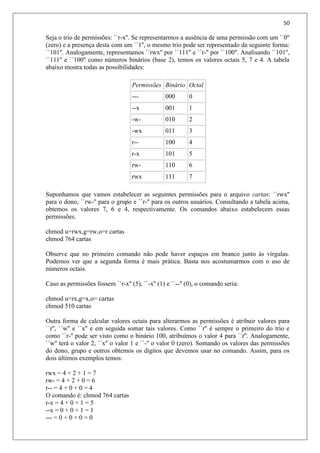
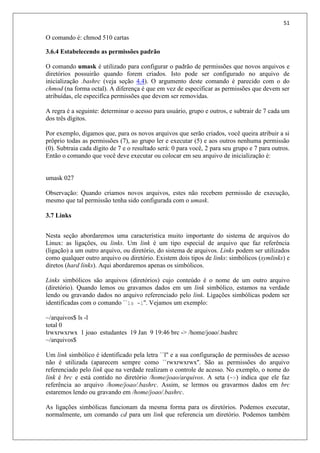
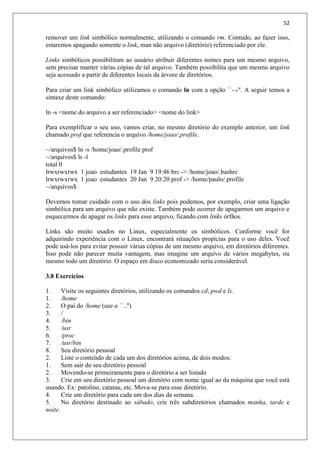
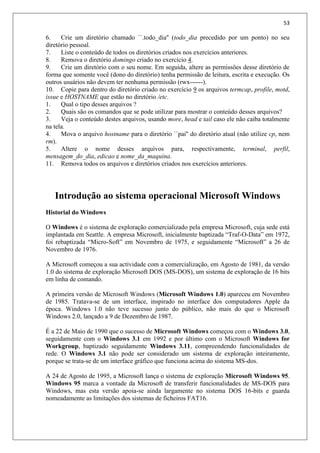
Dependendo do shell utilizado, podemos evitar ter que escrever o caminho absoluto dos
arquivos. O interpretador de comandos bash, por exemplo, nos permite as seguintes
substituições:
.
O caracter ``ponto'' representa o diretório corrente, ou seja, aquele em que estamos
trabalhando;
..
A seqüência ``ponto ponto'', sem espaços em branco intermediários, identifica o diretório
``pai'' do diretório corrente, ou seja, aquele no qual o diretório corrente está contido;
~
O caracter ``til'' representa o diretório pessoal (home) do usuário; ~login representa o diretório
pessoal do usuário identificado por ``login''.
3.3 Sintaxes
Antes de abordarmos os primeiros comandos, vamos entender como a sintaxe destes é
apresentada nas documentações existentes. Uma sintaxe de comando explica a forma geral de
um comando - seu nome, os argumentos que recebe e opções. Vamos analisar então a sintaxe
abaixo:
<nome do comando> {a,b,c} [<opções>] [<argumentos>]
Os símbolos , , [, ], { e } são usados apenas para explicar a sintaxe dos comandos,
seguindo uma convenção. Não é necessário digitá-los. O texto entre os símbolos e
constitui uma descrição do que deve ser digitado. Assim, o exemplo acima informa que a
linha de comando começa com o nome do comando a ser executando, não sendo necessário
digitar os caracteres e . As chaves ({ e }) indicam os valores que podem ser usados em
determinado campo do comando. Os colchetes ([ e ]) servem para informar que todo o
37
conteúdo entre eles é opcional, isto é, pode ser omitido. Conforme os comandos forem sendo
apresentados essas regras ficarão mais claras.
Em muitos exemplos desta apostila, será empregado o símbolo ``#'' para acrescentar
comentários dos autores ao texto mostrado na tela do computador. Este símbolo e o texto à
sua direita indicam observações usadas para melhor explicar comandos e demais tópicos. Tais
observações não são mostrados na tela do computador.
3.4 Manipulando diretórios
Após o processo de login, o shell acessará automaticamente o diretório pessoal do usuário,
onde estão os seus arquivos. Como já vimos, o diretório pessoal é defindo pelo administrador
do sistema e aparece na saída do comando finger (seção 2.4.1). Para confirmar o nome do
diretório de trabalho, usa-se o comando pwd (Print name of Working Directory):
$ pwd
/home/joao
$
Note que pwd sempre informa o nome do diretório de trabalho. No exemplo acima, tal
diretório coincide com o diretório pessoal de João da Silva, pois este acaba de efetuar o login
no sistema.
Para listar o conteúdo de um diretório (mostrar os nomes dos arquivos e diretórios nele
contidos) usamos o comando ls (list):
$ ls
Mail Mailbox artigos cartas
$
Podemos ver aqui que João possui quatro itens em seu diretório pessoal. Cada um desses itens
- cujos nomes são Mail, Mailbox, artigos e cartas - representa um arquivo ou um diretório.
O comando ls -F pode ser usado para se identificar quais itens de um diretório são arquivos e
quais são diretórios (subdiretórios).
$ ls -F
Mail/ Mailbox artigos/ cartas/
$
Neste exemplo, a opção ``-F'' faz com que o comando ls adicione um caracter ao nome de
cada item de diretório, identificando o seu tipo. Diretórios são identificados por uma barra (/).
Arquivos comuns não têm nenhum caracter acrescentado ao seu nome. Logo, dentre os itens
de diretório acima, Mail, artigos e cartas são diretórios e Mailbox é um arquivo comum.
Caso você deseje obter mais informações sobre o ls, utilize o seguinte comando:
man ls
Para mudar de diretório, movendo-se na árvore de diretórios, utilizamos o comando cd
(Change Directory). cd recebe como argumento o nome de um novo diretório de trabalho, que
pode ser um caminho absoluto ou relativo. Sua forma geral é a seguinte:
38
cd <nome do novo diretório de trabalho>
Caso o usuário quisesse mover-se para o subdiretório artigos, seria necessário digitar:
$ cd artigos
$
Neste caso informamos um caminho relativo do diretório. Isso também poderia ser feito
usando-se o caminho absoluto, do seguinte modo:
$ cd /home/joao/artigos
$
Como vimos na seção 3.2, o shell pode nos facilitar essa tarefa. Poderíamos ter substituído
/home/joao pelo caracter ``~'' (til) ou ``.'' (ponto). Neste caso, ``~'' e ``.'' coincidem, pois o
diretório pessoal é o mesmo que o diretório de trabalho. Recapitulando, estando em
/home/joao, qualquer um dos seguintes comandos teria o mesmo efeito, isto é, mudariam o
diretório de trabalho para /home/joao/artigos.
cd artigos
cd /home/joao/artigos
cd ~/artigos
cd ./artigos
Para verificar o resultado de qualquer um deles:
$ pwd
/home/joao/artigos
$
O comando cd pode ser usado para mudarmos para qualquer outro diretório da árvore de
diretórios desde que tenhamos permissão de acesso (veja a seção 3.6).
Experimente a seguinte seqüência de comandos:
cd /
pwd
ls
cd /home
pwd
ls
cd /etc
pwd
ls
cd
pwd
ls
cd ~
pwd
ls
39
Note que os dois últimos comandos cd retornam ao diretório pessoal do usuário. O comando
cd sem um nome de diretório também leva ao diretório pessoal.
Todo diretório possui uma entrada (item) com o nome ``..'' que faz referência ao diretório
anterior, isto é, o ``pai'' do diretório atual. Assim, o comando
cd ..
muda o diretório de trabalho para o diretório um nível acima na hierarquia de diretórios.
$ pwd
/home/joao
$ cd ..
$ ls
$ pwd
/home
$
Para retornar ao diretório de trabalho anterior, utilize o comando ``cd -'' (``cd menos''):
$ cd
$ pwd
/home/joao
$ cd /bin
$ pwd
/bin
$ cd -
$ pwd
/home/joao
$
3.4.1 Criando e removendo diretórios
Se quisermos criar um novo diretório chamado trabalhos no diretório pessoal do Joao,
devemos usar o comando mkdir (Make Directory):
$ pwd
/home/joao
$ ls
Mail Mailbox artigos cartas
$ mkdir trabalhos # cria o diretório
$ ls
Mail artigos cartas trabalhos
Mailbox
$ cd trabalhos
$ pwd
/home/joao/trabalhos
$
Poderíamos ter criado o novo diretório com qualquer um dos comandos abaixo, pois o
resultado seria o mesmo.
mkdir ./trabalhos
mkdir /home/joao/trabalhos
mkdir ~/trabalhos
40
A operação inversa à do comando mkdir é realizada pelo comando rmdir (Remove Directory)
que remove um diretório:
$ ls
Mail artigos cartas trabalhos
Mailbox
$ rmdir trabalhos # remove o diretório
$ ls
Mail Mailbox artigos cartas
$
Analogamente, poderíamos ter usado os comandos:
rmdir ./trabalhos
rmdir /home/joao/trabalhos
rmdir ~/trabalhos
Uma observação deve ser feita: se o diretório a ser removido não estiver vazio, este comando
não funcionará. O usuário terá que remover todo o conteúdo do diretório antes (veja seção
3.5.5).
3.4.2 A árvore de diretórios do Linux
A árvore de diretórios do Linux é controlada por um conjunto de regras estabelecidas pelo
Linux Filesystem Standard, ou FSSTND. Este tenta seguir a tradição Unix, tornando o Linux
semelhante à grande maioria dos sistemas Unix atuais.
Por que estudar primeiro a organização dos arquivos? A reposta é simples. Conhecendo a
distribuição dos arquivos (dados) na árvore de diretórios, fica mais fácil entender o que as
aplicações e ferramentas devem fazer. A seguir temos uma breve descrição dos principais
diretórios e seus conteúdos:
/
O diretório raiz, que é específico para cada máquina. Geralmente armazenado localmente,
contém os arquivos para a carga do sistema (boot), de forma a permitir a inclusão dos outros
sistemas de arquivos (outras hierarquias de diretórios) na árvore de diretórios.
/bin
Contém programas (executáveis) que são necessários durante o boot do sistema mas que
também podem ser usados pelos usuários.
/dev
Os arquivos deste diretório são também conhecidos como ``device drives'' e são usados para
acessar dispositivos eletrônicos do sistema. Por exemplo, assim como podemos ler dados de
um arquivo, podemos ler dados de um disquete acessando /dev/fd0.
/etc
Este diretório é um dos mais importantes. Contém uma miscelânea de dados de configuração,
como por exemplo roteiros (scripts) de inicialização do sistema em seus vários níveis e outros
como a tabela de sistemas de arquivo, configuração da inicialização do sistema para cada
nível, configurações de login para todos os usuários, configuração da fila de impressão, e um
número considerável de arquivos para configuração de rede e outros aspectos do sistema,
incluindo a interface gráfica.
/home
41
Contém os diretórios pessoais dos usuários comuns. Quando este diretório se torna
excessivamente grande, ele pode ser subdividido para facilitar sua manutenção. Por exemplo:
/home/professores, /home/estudantes.
/lib
Este diretório contém bibliotecas do sistema. O nome lib vem de library, ou biblioteca.
/lost+found
Um diretório aonde são colocados os arquivos ``recuperados'' pelo utilitário fsck, isto é, dados
orfãos (perdidos) no disco ou que pertenciam a arquivos danificados.
/mnt
é um diretório com pontos para montagem de dispositivos de bloco, como discos rígidos
adicionais, disquetes, CD-ROMs, etc. Simplificando, é o lugar reservado para a inclusão de
outras hierarquias de diretórios, que podem estar em outros dispositivos ou em outra máquina
da rede.
/proc
é um diretório cujos dados são armazenados na memória e não em disco. Nele encontramos
``arquivos'' com a configuração atual do sistema, dados estatísticos, dispositivos já montados,
interrupções, endereços e estados das portas físicas, dados sobre a rede, processador,
memória, etc. Além disso, contém subdiretórios com informações detalhadas sobre o estado
de cada programa em execução na máquina.
/sbin
Executáveis e ferramentas para a administração do sistema (para uso do superusuário).
/tmp
Local destinado aos arquivos temporários. Observe a duplicidade aparente deste diretório com
o /var/tmp. Na realidade o /tmp, em geral, tem os dados apagados entre uma sessão e outra,
enquanto que o /var normalmente fica com os dados salvos por mais tempo. Programas
executados após o boot do sistema devem preferencialmente usar o diretório /var/tmp, que
provavelmente terá mais espaço disponível.
/usr
Contém arquivos de comandos, programas, bibliotecas, manuais, e outros arquivos estáveis,
isto é, que não precisem ser modificados durante a operação normal do sistema. O Linux
possibilita ao administrador da rede instalar aplicativos no /usr de apenas uma máquina e
compartilhar esse diretório com outras máquinas da rede.
/var
Contém em geral os arquivos que sofrem modificações durante a sessão, bem como arquivos
temporários. Cada máquina possui o seu próprio diretório /var (não é compartilhado em rede).
Alguns destes diretórios serão abordados mais detalhadamente a seguir.
3.4.2.1 O Diretório /etc
O diretório /etc , como já mencionamos anteriormente, possui arquivos relacionados com a
configuração dos vários aspectos do sistema. Muitos programas não-padronizados pelas
distribuições de Linux também se utilizam desse diretório para colocar seus arquivos de
configurações gerais. Configurações específicas para cada usuário residem freqüêntemente no
diretório pessoal (home) de cada um. Estes são alguns dos principais arquivos do /etc:
/etc/passwd
Este arquivo constitui uma base de dados (contas) com informações dos usuários que podem
logar no sistema. Tem um formato de sete campos, separados pelo caracter ``:'' (dois pontos) e
sempre na mesma ordem: nome de login do usuário; senha criptografada (codificada); id do
usuário, grupo primário deste usuário; nome completo ou descrição da conta; diretório pessoal
42
do usuário; e shell inicial. Para mostrar melhor como são estes valores, abaixo temos um
exemplo de uma linha deste arquivo:
maria:gfTMTkLpLeupE:500:100:Maria da Silva:/home/maria:/bin/bash
Quando estamos utilizando shadow password, o segundo campo é substituido por um ``*'' e a
senha é armazenada em outro arquivo, normalmente acessível somente ao administrador do
sistema.
/etc/group
Define os grupos aos quais os usuários pertencem. Contém linhas da forma:
<nome do grupo>:<senha>:<ID do grupo>:<lista de usuários>
Um usuário pode pertencer a qualquer número de grupos e herdar todas as permissões de
acesso a arquivos desses grupos. Opcionalmente um grupo pode ter uma senha - codificada no
campo senha. O ID do grupo é um código como o ID do usuário no arquivo /etc/passwd. O
último campo é uma lista com os nomes (logins) separados por vírgulas, de todos os usuários
que pertencem a este grupo.
/etc/fstab
Este arquivo contém uma tabela de parâmetros para a montagem (inclusão) de sistemas de
arquivos de discos (rígidos, CD-ROMs, disquetes, de rede) na árvore de diretórios. Também é
útil para determinar quais deles serão montados automaticamente durante o boot, e quais
deverão ser montados apenas quando os seus diretórios são visitados.
/etc/inittab
Tabela com configurações de inicialização de diversos programas.
/etc/issue
Contém a mensagem de saudação - ou outras informações - apresentadas aos usuários antes
do processo de login.
/etc/motd
O conteúdo deste arquivo é exibido imediatamente após um processo de login bem-sucedido,
e antes do shell ser executado. motd significa ``Message of the Day'', ou ``Mensagem do Dia''.
/etc/mtab
Tabela dos dispositivos que se encontram montados. O seu formato é semelhante ao do
/etc/fstab. Note que este arquivo é modificado dinamicamente à medida que montamos ou
desmontamos sistemas de arquivos.
/etc/printcap
Banco de dados com as capacidades (habilidades) das impressoras.
/etc/termcap
Banco de dados com as capacidades dos terminais. Atualmente o banco de dados mais usado
para esse fim é o terminfo. Os dados contidos nestes bancos de dados referem-se a sequências
de controle para realizar operações com a tela (limpeza, movimentação do cursor, etc), bem
como quais sequências de eventos de teclas são enviados quando uma tecla especial - por
exemplo HOME, INSERT, F1 - é pressionada.
Além destes, existem outros arquivos presentes em /etc, como arquivos de configuração de
ambiente de rede, entre eles: hosts, hosts.deny, hosts.allow, host.conf, exports, networks, etc...
Como podemos ver, no Linux as configurações do sistema são visíveis (textos), o que nem
sempre ocorre em outros sistemas operacionais. Por esta razão diz-se que administrar um
sistema Linux é manipular corretamente arquivos texto.
3.4.2.2 O Diretório /usr
O diretório /usr é geralmente grande, uma vez que muitos programas são instalados nele.
Todos os arquivos deste diretório vêm da distribuição Linux e geralmente são compartilhados
na rede, enquanto que programas localmente instalados são armazenados em /usr/local. Isto
43
faz com que seja possível atualizar o sistema para uma nova versão de distribuição ou mesmo
uma nova distribuição sem que seja necessário instalar todos os programas novamente. Os
principais subdiretórios do /usr estão listados abaixo:
/usr/local
Softwares instalados localmente - que não são compartilhados de outra máquina da rede - e
outros arquivos e softwares que não vêm com a distribuição utilizada.
/usr/X11R6
Arquivos do X Window System, o sistema gráfico de janelas. Para simplificar o seu
desenvolvimento e instalação, os arquivos do X não são integrados com o resto do sistema.
/usr/bin
Comandos dos usuários. Alguns outros comandos estão em /bin ou /usr/local/bin (veja
/usr/local).
/usr/sbin
Comandos para administração do sistema (utilizados apenas pelo administrador).
/usr/man, /usr/info, /usr/doc
Páginas de manual, documentos GNU info e outros arquivos de documentação diversa,
respectivamente.
/usr/include
Arquivos de cabeçalho para programas em linguangem C.
/usr/lib
Arquivos de dados imutáveis, incluindo alguns arquivos de configuração.
3.4.2.3 O Diretório /var
O diretório /var contém dados que são alterados quando o sistema está operando
normalmente. É específico para cada sistema, ou seja, não deve ser compartilhado com outras
máquinas em uma rede.
/var/catman
Algumas páginas de manual são armazenadas em /usr/man e vêm numa versão pré-formatada.
Outras páginas de manual precisam ser formatadas quando são acessadas pela primeira vez. A
versão formatada é então armazenada em /var/man e o próximo usuário a acessar a essa
página não terá que esperar pela formatação. O arquivo /var/catman guarda informações sobre
as páginas que foram formatadas recentemente (cache).
/var/lib
Arquivos alterados enquanto o sistema está operando.
/var/local
Dados variáveis para programas instalados em /usr/local.
/var/log
Arquivos de log (registro) para vários programas especialmente login e syslog. Arquivos em
/var/log tendem a crescer indefinidamente e precisam ser apagados regularmente.
/var/run
Arquivos que contêm informações sobre o sistema e são válidos até que haja um novo boot.
Por exemplo, /var/run/utmp contém informações sobre usuários atualmente logados.
/var/spool
Diretório com dados da fila de trabalho de impressoras, correio eletrônico (e-mail), notícias
(news), etc...
/var/tmp
Arquivos temporários que devem existir por um período de tempo mais longo que aqueles
armazenados em /tmp.
44
3.4.2.4 O Diretório /proc
O diretório /proc contém um conjunto de arquivos ``virtuais''. Estes arquivos não existem em
disco efetivamente e são criados na memória pelo kernel. Alguns dos mais importantes
arquivos e diretórios são descritos abaixo:
/proc/n
é um diretório com informações sobre o processo número n. Cada programa em execução
(processo) tem um subdiretório correspondente em /proc.
/proc/cpuinfo
Informações a respeito do processador como tipo, modelo e performance.
/proc/devices
Lista de controladores de dispositívo (device drivers) configurados no kernel em execução.
/proc/dma
Informa quais canais de acesso direto à memória (Direct Memory Access) estão sendo
utilizados atualmente.
/proc/filesystems
Sistemas de arquivos configurados no kernel.
/proc/interrupts
Informa quais interrupções de hardware estão em uso.
/proc/ioports
Informa quais portas de entrada e saída estão em uso no momento.
/proc/meminfo
Informa sobre o atual uso de memória, real e virtual.
/proc/net
Informa o status dos protocolos de redes.
/proc/stat
Várias informações estatísticas sobre o sistema.
/proc/version
Informa a versão do kernel.
3.5 Manipulando arquivos
3.5.1 Criando arquivos
Para exemplificarmos a manipulação de arquivos usaremos o comando touch para criarmos
arquivos vazios, cuja sintaxe é:
touch <nome do arquivo>
Outro modo de criação de arquivos, mas desta vez com um conteúdo de texto, é usando o
comando cat cuja sintaxe é:
cat > <nome do arquivo>
É importante notar o sinal »" que em breve será melhor estudado, assim como as outras
funções do comando cat.
3.5.2 Arquivos ocultos
No Linux, arquivos cujos nomes comecem por um ``.'' (ponto) não são mostrados na tela
quando utilizamos o comando ls ou ``ls -l''. Isto é, colocar um ponto no início do nome de um
45
arquivo torna ele invisível ao comando ls, em sua forma simples. Geralmente arquivos
relacionados a configurações são ocultos (veja seção 4.4). Para vizualizar estes arquivos
utilize qualquer um dos seguintes comandos:
ls -a
ls -la
A opção ``a'' (all) mostra todos os arquivos do diretório, incluindo os arquivos que iniciam
com ponto, os chamados arquivos ocultos.
3.5.3 Copiando arquivos
A cópia de arquivos é feita usando o comando cp , cuja sintaxe é:
cp <arquivo original> <arquivo cópia>
O primeiro argumento indica o arquivo a ser copiado e pode ser composto pelo caminho
absoluto ou pelo caminho relativo do arquivo. O segundo argumento indica o arquivo a ser
criado, ou seja, a cópia.
cp /home/joao/cartas/texto1.txt /home/joao/artigos/texto1.txt
cp ~joao/cartas/texto1.txt ~joao/artigos/texto1.txt
Os comandos do exemplo acima copiam o arquivo texto1.txt do diretório cartas de joao para
o diretório artigos do mesmo usuário. Ainda, se o usuário que executar o comando for joao:
cp ~/cartas/texto1.txt ~/artigos/texto1.txt
A seqüência de comandos abaixo produz o mesmo resultado usando nomes relativos para os
arquivos:
$ cd /home/joao
$ cp cartas/texto1.txt artigos/texto1.txt
Se o segundo argumento for constituído apenas por um nome de diretório, a cópia será criada
nesse diretório com o mesmo nome do arquivo original. Assim, o comando abaixo também
produz o mesmo resultado que o anterior (se o diretório de trabalho for /home/joao) .
$ cp cartas/texto1.txt artigos
No exemplo abaixo temos um arquivo sendo copiado para o diretório atual,
/home/joao/artigos, representado pelo ``.'' (ponto) no final do comando.
$ pwd
/home/joao/artigos
$ cp ~paulo/documentos/projeto.txt .
Caso o diretório do arquivo original e da cópia sejam o mesmo, deve-se especificar um nome
diferente para esta.
$ cp artigos/texto1.txt artigos/texto1.old
46
3.5.4 Mudando o nome e o lugar de arquivos e diretórios
O comando mv possui a mesma sintaxe do comando cp mas ao invés de copiar arquivos é
utilizado para movê-los de um diretório para outro. Se os diretórios forem o mesmo,
especificamos um nome diferente para o arquivo e o efeito é a troca de nomes.
$ mv ~joao/cartas/texto1.txt ~joao/artigos/texto1.txt
Depois de executados os comandos acima, o diretório cartas não mais contém o arquivo
texto1.txt. O exemplo abaixo é equivalente ao acima.
$ cd /home/joao
$ mv cartas/texto1.txt artigos
Para renomear um arquivo basta movê-lo para o mesmo diretório em que se encontra,
especificando um nome diferente:
$ cd /home/joao/cartas
$ mv texto1.txt carta1.txt
Agora, o diretório cartas não mais possui um arquivo chamado texto1.txt, mas sim um
arquivo de nome carta1.txt.
Os procedimentos acima também se aplicam a diretórios.
3.5.5 Removendo arquivos
Para remover (apagar) um arquivo usamos o comando rm. A seguir temos a sua sintaxe e
alguns exemplos.
Sintaxe: rm <arquivo>
rm /home/joao/artigos/carta1.txt
rm ~/artigos/carta1.txt
rm carta1.txt
Para remover um diretório, deve-se antes remover todos os arquivos que ele contém e em
seguida utilizar o comando rmdir como já foi visto.
3.5.6 Verificando o tipo de arquivos
Para verificar o tipo de um arquivo, usa-se o comando file. Este realiza uma série de testes
para cada nome de arquivo passado como argumento, tentando classificá-los.
Sintaxe: file <arquivo>
$ file carta.txt
carta: ASCII text
$ file pinguim.gif
pinguin.gif: GIF image data, version 89a, 258 x 303,
$ file musica.mp3
musica.mp3: MPEG audio stream data
$ file .
47
.: directory
$ file ..
..: directory
3.5.7 Vendo o conteúdo de arquivos texto
O comando cat imprime na tela todo o conteúdo de um arquivo do tipo texto. Sintaxe: cat
<arquivo>
Diferentemente de cat, o comando more exibe o conteúdo de arquivos texto fazendo pausas a
cada vez em que a tela é completamente preenchida. O texto ``--More--'' é mostrado na parte
inferior da tela, seguido de um indicador para a porcentagem do conteúdo do arquivo que já
foi exibida.
Ao teclar-se ENTER, more exibirá uma linha a mais de texto. Pressionando-se a barra de
espaço outra tela será exibida. O caracter ``b'' faz com que more exiba a tela anterior e ``q''
provoca o término da execução do comando.
Para se procurar por uma palavra - ou uma cadeia de caracteres - em um arquivo pode-se
pressionar o caracter ``/'' (barra) quando ``--More--'' estiver sendo mostrado, digitar a palavra
e teclar ENTER.
Sintaxe: more <arquivo>
Existem ainda os comandos head e tail que mostram, respectivamente, as partes inicial e final
de um arquivo.
head [-n] <arquivo>
tail [-n] <arquivo>
Acima, o valor opcional n indica o numero de linhas a partir do inicio (head) ou a partir do
final (tail) do arquivo.
head -10 texto1.txt
tail -20 texto1.txt
Nos exemplos, são exibidas, respectivamente, as dez primeiras e as vinte últimas linhas do
arquivo texto1.txt.
3.6 Permissões
Todo arquivo tem necessariamente um nome e um conjunto de dados. O Linux associa ainda
a cada arquivo algumas outras informações chamadas atributos de arquivo. Entre estes
atributos estão o tipo do arquivo e as permissões de acesso a ele. Tais permissões constituem
um mecanismo de segurança necessário devido a existência de vários usuários utiliando o
mesmo sistema.
3.6.1 Os tipos de permissões de acesso
O sistema de arquivos do Linux permite restringir a determinados usuários as formas de
acesso a arquivos e diretórios. Assim, a cada arquivo ou diretório é associado um conjunto de
permissões. Essas permissões determinam quais usuários podem ler, escrever (alterar), ou
48
executar um arquivo (no caso de arquivos executáveis como programas). Se um usuário tem
permissão de execução para determinado diretório, significa que ele pode realizar buscas
dentro dele, e não executá-lo como se fosse programa. As permissões de acesso aos arquivos
podem ser vistas através do comando ``ls -l'' . Ao executá-lo, podemos notar várias colunas
de informações. Por exemplo:
$ ls -l
drwxrwxr-x 3 joao estudantes 1024 Jul 14 17:59 Documentos
-rwxr-x--- 1 joao estudantes 259 Aug 26 9:44 impresso
-rw-r--r-- 1 joao estudantes 13500 Aug 25 15:05 projeto.txt
$
Vamos analisar como cada linha é formada. O primeiro campo da listagem, ``drwxrwxr-x''
por exemplo, indica o tipo do arquivo e suas permissões de acesso. O segundo indica o
número de ligações diretas (hard links) para esse arquivo (ver seção 3.7). O terceiro campo
mostra o nome do dono e o quarto o grupo ao qual o arquivo pertence. Depois, aparecem
ainda o tamanho, a data e hora da última gravação, e, por último, o nome do arquivo (ou
diretório).
Por enquanto, interessa-nos apenas o primeiro campo, composto de 10 caracteres. O primeiro
destes é uma indicação de tipo: se for um ``-'' indica um arquivo; se for um ``d'', um diretório;
se for um ``l'', uma ligação (link). Os nove caracteres em seguida representam as permissões
de acesso e são divididos em três grupos de três caracteres consecutivos. O primeiro, segundo
e terceiro grupos constituem, respectivamente, as permissões de acesso do usuário dono do
arquivo, dos usuários pertencentes ao mesmo grupo ao qual o arquivo pertence, e de todos os
outros usuários do sistema. O primeiro caractere de cada grupo, indica a presença (r) ou
ausência (-) de permissão de leitura. O segundo caractere de cada grupo, indica a presença
(w) ou ausência (-) de permissão de escrita (alteração). O terceiro caractere de cada grupo (x),
indica permissão de execução para o arquivo - nesse caso, um arquivo de programa - ou
indica permissão de busca em se tratando de um diretório (permissão de realizar um comando
cd para esse diretório).
Na primeira linha do exemplo acima, temos: ``drwxrwxr-x''. O ``d'' indica que Documentos é
um diretório. Em seguida (drwxrwxr-x), temos as permissões para o dono do arquivo,
indicando que ele tem permissão de leitura, escrita e busca nesse diretório. Para os usuários
pertencentes ao mesmo grupo do dono do arquivo, temos, nesse caso, as mesmas permissões
do dono (drwxrwxr-x). Finalmente, temos que para os demais usuários do sistema
(drwxrwxr-x) são permitidas a leitura e execução, mas não a escrita (alteração). Isso significa
que eles não podem criar nem remover arquivos e diretórios dentro do diretório Documentos.
A segunda linha indica que impresso é um arquivo (-) e pode ser lido, alterado e executado
pelo seu dono (-rwxr-x--). Os usuários do grupo estudantes podem lê-lo e executá-lo (-rwxr-
x--). Aos demais usuários não é permitido nenhum tipo de acesso (-rwxr-x--).
Na terceira linha da listagem, projeto.txt também é um arquivo, como indica o primeiro
caractere da linha (-). O dono do arquivo tem permissão de leitura e escrita (-rw-r-r-), os
usuários do mesmo grupo (-rw-r-r-), e os demais usuários (-rw-r-r-) têm apenas permissão de
leitura.
É importante notar que as permissões atribuídas aos arquivos dependem das permissões
atribuídas também ao diretório que os contém. Por exemplo, mesmo se um arquivo tem
permissões do tipo ``-rwxrwxrwx'', outros usuários não podem acessá-lo a menos que tenham
49
permissão de busca (x) neste diretório. Se um usuário quiser restrigir o acesso para todos os
seus arquivos, ele pode simplesmente configurar as permissões do seu diretório pessoal para
``-rwx---''. Assim, nenhum outro usuário poderá acessar seu diretório e os arquivos que nele
estão contidos. Portanto, o usuário não precisará se preocupar com as permissões individuais
dos arquivos.
Em outras palavras, para acessar um arquivo, o usuário precisa ter permissão de busca em
todos os diretórios que pertençam ao caminho absoluto do arquivo, além de permissão de
leitura ou execução no arquivo em si.
Geralmente, as permissões inicialmente dadas aos arquivos são ``-rw-r-r-'' e aos diretórios ``-
rwxr-xr-x''.
3.6.2 Alterando permissões
Somente o dono e o administrador do sistema podem alterar as permissões de arquivos e
diretórios. O comando chmod (Change Mode) é usado para isto e sua sintaxe é:
chmod {a,u,g,o}{+,-,=}{r,w,x} <nome do arquivo ou diretório>
ou
chmod XYZ <nome do arquivo ou diretório>
onde X, Y, e Z são digitos menores que 8 ({0,1,2,3,4,5,6,7}).
Em sua primeira forma, o primeiro campo após o nome do comando indica se devem ser
alteradas as permissões para todos os usuários (``a'', all), para o dono do arquivo (``u'', user),
para os usuários do grupo ao qual o arquivo pertence (``g'', group), ou para os demais usuários
(``o'' - others). O símbolo ``+'' indica acréscimo de permissão, ``-'' remoção de permissão e
``='' estabelece permissões apenas para os tipos indicados. O último parâmetro (r, w ou x)
indica o tipo da permissão a ser alterada - leitura, escrita ou gravação.
Vejamos alguns exemplos:
Atribuir permissão de leitura (r) ao arquivo carta para todos os usuários: chmod a+r carta
Quando ``a'', ``u'', ``g'' e ``o'' não são especificados, ``a'' é tomado como padrão. O comando a
seguir tem o mesmo efeito do anterior: chmod +r carta
Retirar a permissão de execução de todos os usuários exceto o dono: chmod go-x carta
Tornar a permissão de outros igual a ``r-x'': chmod o=rx carta
Permitir ao dono do arquivo, leitura, escrita e execução: chmod u+rwx carta
Note que o comando comando acima não altera as permissões de grupo e dos demais
usuários.
3.6.3 Usando valores octais
Uma outra forma de alterar as permissões de arquivos e diretórios é o chamado formato
absoluto. Este método é baseado em números octais (base 8) que fornecem um código de três
dígitos para especificar todas as permissões (dono, grupo e outros).
50
Seja o trio de permissões: ``r-x''. Se representarmos a ausência de uma permissão com um ``0''
(zero) e a presença desta com um ``1'', o mesmo trio pode ser representado da seguinte forma:
``101''. Analogamente, representamos ``rwx'' por ``111'' e ``r-'' por ``100''. Analisando ``101'',
``111'' e ``100'' como números binários (base 2), temos os valores octais 5, 7 e 4. A tabela
abaixo mostra todas as possibilidades:
Permissões Binário Octal
--- 000 0
--x 001 1
-w- 010 2
-wx 011 3
r-- 100 4
r-x 101 5
rw- 110 6
rwx 111 7
Suponhamos que vamos estabelecer as seguintes permissões para o arquivo cartas: ``rwx''
para o dono, ``rw-'' para o grupo e ``r-'' para os outros usuários. Consultando a tabela acima,
obtemos os valores 7, 6 e 4, respectivamente. Os comandos abaixo estabelecem essas
permissões.
chmod u=rwx,g=rw,o=r cartas
chmod 764 cartas
Observe que no primeiro comando não pode haver espaços em branco junto às vírgulas.
Podemos ver que a segunda forma é mais prática. Basta nos acostumarmos com o uso de
números octais.
Caso as permissões fossem ``r-x'' (5), ``-x'' (1) e ``--'' (0), o comando seria:
chmod u=rx,g=x,o= cartas
chmod 510 cartas
Outra forma de calcular valores octais para alterarmos as permissões é atribuir valores para
``r'', ``w'' e ``x'' e em seguida somar tais valores. Como ``r'' é sempre o primeiro do trio e
como ``r-'' pode ser visto como o binário 100, atribuímos o valor 4 para ``r''. Analogamente,
``w'' terá o valor 2, ``x'' o valor 1 e ``-'' o valor 0 (zero). Somando os valores das permissões
do dono, grupo e outros obtemos os dígitos que devemos usar no comando. Assim, para os
dois últimos exemplos temos:
rwx = 4 + 2 + 1 = 7
rw- = 4 + 2 + 0 = 6
r-- = 4 + 0 + 0 = 4
O comando é: chmod 764 cartas
r-x = 4 + 0 + 1 = 5
--x = 0 + 0 + 1 = 1
--- = 0 + 0 + 0 = 0
51
O comando é: chmod 510 cartas
3.6.4 Estabelecendo as permissões padrão
O comando umask é utilizado para configurar o padrão de permissões que novos arquivos e
diretórios possuirão quando forem criados. Isto pode ser configurado no arquivo de
inicialização .bashrc (veja seção 4.4). O argumento deste comando é parecido com o do
chmod (na forma octal). A diferença é que em vez de especificar as permissões que devem ser
atribuídas, ele especifíca permissões que devem ser removidas.
A regra é a seguinte: determinar o acesso para usuário, grupo e outros, e subtrair de 7 cada um
dos três dígitos.
Por exemplo, digamos que, para os novos arquivos que serão criados, você queira atribuir a si
prôprio todas as permissões (7), ao grupo ler e executar (5) e aos outros nenhuma permissão
(0). Subtraia cada dígito de 7 e o resultado será: 0 para você, 2 para seu grupo e 7 para outros.
Então o comando que você deve executar ou colocar em seu arquivo de inicialização é:
umask 027
Observação: Quando criamos novos arquivos, estes não recebem permissão de execução,
mesmo que tal permissão tenha sido configurada com o umask.
3.7 Links
Nesta seção abordaremos uma característica muito importante do sistema de arquivos do
Linux: as ligações, ou links. Um link é um tipo especial de arquivo que faz referência
(ligação) a um outro arquivo, ou diretório, do sistema de arquivos. Links podem ser utilizados
como qualquer outro arquivo ou diretório. Existem dois tipos de links: simbólicos (symlinks) e
diretos (hard links). Aqui abordaremos apenas os simbólicos.
Links simbólicos são arquivos (diretórios) cujo conteúdo é o nome de um outro arquivo
(diretório). Quando lemos ou gravamos dados em um link simbólico, estamos na verdade
lendo ou gravando dados no arquivo referenciado pelo link. Ligações simbólicas podem ser
identificadas com o comando ``ls -l''. Vejamos um exemplo:
~/arquivos$ ls -l
total 0
lrwxrwxrwx 1 joao estudantes 19 Jan 9 19:46 brc -> /home/joao/.bashrc
~/arquivos$
Um link simbólico é identificado pela letra ``l'' e a sua configuração de permissões de acesso
não é utilizada (aparecem sempre como ``rwxrwxrwx''. São as permissões do arquivo
referenciado pelo link que na verdade realizam o controle de acesso. No exemplo, o nome do
link é brc e está contido no diretório /home/joao/arquivos. A seta (->) indica que ele faz
referência ao arquivo /home/joao/.bashrc. Assim, se lermos ou gravarmos dados em brc
estaremos lendo ou gravando em /home/joao/.bashrc.
As ligações simbólicas funcionam da mesma forma para os diretórios. Podemos executar,
normalmente, um comando cd para um link que referencia um diretório. Podemos também
52
remover um link simbólico normalmente, utilizando o comando rm. Contudo, ao fazer isso,
estaremos apagando somente o link, man não arquivo (diretório) referenciado por ele.
Links simbólicos possibilitam ao usuário atribuir diferentes nomes para um mesmo arquivo,
sem precisar manter várias cópias de tal arquivo. Também possibilita que um mesmo arquivo
seja acessado a partir de diferentes locais da árvore de diretórios.
Para criar um link simbólico utilizamos o comando ln com a opção ``-s''. A seguir temos a
sintaxe deste comando:
ln -s <nome do arquivo a ser referenciado> <nome do link>
Para exemplificar o seu uso, vamos criar, no mesmo diretório do exemplo anterior, um link
chamado prof que referencia o arquivo /home/joao/.profile.
~/arquivos$ ln -s /home/joao/.profile prof
~/arquivos$ ls -l
total 0
lrwxrwxrwx 1 joao estudantes 19 Jan 9 19:46 brc -> /home/joao/.bashrc
lrwxrwxrwx 1 joao estudantes 20 Jan 9 20:20 prof -> /home/paulo/.profile
~/arquivos$
Devemos tomar cuidado com o uso dos links pois podemos, por exemplo, criar uma ligação
simbólica para um arquivo que não existe. Também pode ocorrer de apagarmos um arquivo e
esquecermos de apagar os links para esse arquivo, ficando com links órfãos.
Links são muito usados no Linux, especialmente os simbólicos. Conforme você for
adquirindo experiência com o Linux, encontrará situações propícias para o uso deles. Você
pode usá-los para evitar possuir várias cópias de um mesmo arquivo, em diretórios diferentes.
Isso pode não parecer muita vantagem, mas imagine um arquivo de vários megabytes, ou
mesmo todo um diretório. O espaço em disco economizado seria considerável.
3.8 Exercícios
1. Visite os seguintes diretórios, utilizando os comandos cd, pwd e ls.
1. /home
2. O pai do /home (use o ``..'')
3. /
4. /bin
5. /usr
6. /proc
7. /usr/bin
8. Seu diretório pessoal
2. Liste o conteúdo de cada um dos diretórios acima, de dois modos:
1. Sem sair do seu diretório pessoal
2. Movendo-se primeiramente para o diretório a ser listado
3. Crie em seu diretório pessoal um diretório com nome igual ao da máquina que você está
usando. Ex: patolino, catatau, etc. Mova-se para esse diretório.
4. Crie um diretório para cada um dos dias da semana.
5. No diretório destinado ao sábado, crie três subdiretórios chamados manha, tarde e
noite.
53
6. Crie um diretório chamado ``.todo_dia'' (todo_dia precedido por um ponto) no seu
diretório pessoal.
7. Liste o conteúdo de todos os diretórios criados nos exercícios anteriores.
8. Remova o diretório domingo criado no exercício 4.
9. Crie um diretório com o seu nome. Em seguida, altere as permissões desse diretório de
forma que somente você (dono do diretório) tenha permissão de leitura, escrita e execução. Os
outros usuários não devem ter nenhuma permissão (rwx------).
10. Copie para dentro do diretório criado no exercício 9 os arquivos termcap, profile, motd,
issue e HOSTNAME que estão no diretório /etc.
1. Qual o tipo desses arquivos ?
2. Quais são os comandos que se pode utilizar para mostrar o conteúdo desses arquivos?
3. Veja o conteúdo destes arquivos, usando more, head e tail caso ele não caiba totalmente
na tela.
4. Mova o arquivo hostname para o diretório ``pai'' do diretório atual (não utilize cp, nem
rm).
5. Altere o nome desses arquivos para, respectivamente, terminal, perfil,
mensagem_do_dia, edicao e nome_da_maquina.
11. Remova todos os arquivos e diretórios criados nos exercícios anteriores.
Introdução ao sistema operacional Microsoft Windows
Historial do Windows
O Windows é o sistema de exploração comercializado pela empresa Microsoft, cuja sede está
implantada em Seattle. A empresa Microsoft, inicialmente baptizada “Traf-O-Data” em 1972,
foi rebaptizada “Micro-Soft” em Novembro de 1975, e seguidamente “Microsoft” a 26 de
Novembro de 1976.
A Microsoft começou a sua actividade com a comercialização, em Agosto de 1981, da versão
1.0 do sistema de exploração Microsoft DOS (MS-DOS), um sistema de exploração de 16 bits
em linha de comando.
A primeira versão de Microsoft Windows (Microsoft Windows 1.0) apareceu em Novembro
de 1985. Tratava-se de um interface, inspirado no interface dos computadores Apple da
época. Windows 1.0 não teve sucesso junto do público, não mais do que o Microsoft
Windows 2.0, lançado a 9 de Dezembro de 1987.
É a 22 de Maio de 1990 que o sucesso de Microsoft Windows começou com o Windows 3.0,
seguidamente com o Windows 3.1 em 1992 e por último com o Microsoft Windows for
Workgroup, baptizado seguidamente Windows 3.11, compreendendo funcionalidades de
rede. O Windows 3.1 não pode ser considerado um sistema de exploração inteiramente,
porque se trata-se de um interface gráfico que funciona acima do sistema MS-dos.
A 24 de Agosto de 1995, a Microsoft lança o sistema de exploração Microsoft Windows 95.
Windows 95 marca a vontade da Microsoft de transferir funcionalidades de MS-DOS para
Windows, mas esta versão apoia-se ainda largamente no sistema DOS 16-bits e guarda
nomeadamente as limitações dos sistemas de ficheiros FAT16.
54
Após revisões menores de Microsoft Windows 95, baptizadas sucessivamente Windows 95A
OSR1, Windows 95B OSR2, Windows 95B OSR2.1 e Windows 95C OSR2.5, a Microsoft
comercializa a 25 de Junho de 1998 a versão seguinte de Windows: Windows 98. O
Windows 98 traz de origem outras funcionalidades de MS-dos mas apoia-se sempre neste
último. Por outro lado, o Windows 98 sofre de uma má gestão da divisão da memória entre
dossiers, podendo provocar um disfuncionamento do sistema. Uma segunda edição do
Windows 98 parece, a 17 de Fevereiro de 2000, cham-se Windows 98 SE (“Segunda
Edição”).
A 14 de Setembro de 2000, a Microsoft comercializa o Windows Me (para Millenium
Edição), igualmente chamado Windows Millenium. OWindows Millenium apoia-se
largamente no Windows 98 (por conseguinte, em MS-DOS), mas traz funcionalidades
multimédia e rede suplementares. Por outro lado, o Windows Millenium integra um
mecanismo de restauração do sistema que permite voltar a um estado precedente em caso de
bloqueio.
Paralelamente, a Microsoft lançou, a partir de Outubro de 1992, um sistema de exploração de
32 bits (que não se baseia, por conseguinte, no MS-DOS) para um uso profissional, numa
época em que as empresas utilizavam essencialmente unidades centrais. Trata-se de Windows
NT (Windows “New Technology”). O Windows NT não é, por isso, uma versão ou uma
evolução do Windows 95, mas um sistema de exploração independente.
A 24 de Maio de 1993, a primeira versão de Windows NT é comercializada. Trata-se de
Windows NT 3.1, seguidamente oWindows NT 3.5 sai em Setembro de 1994 e o Windows
3.51 em Junho de 1995. É com o Windows NT 4.0, lançado no mercado a 24 de Agosto de
1996, que o Windows NT vai finalmente conhecer um real sucesso.
Em Julho de 1998, a Microsoft comercializa Windows NT 4.0 TSE (Terminal Server
Emulation), o primeiro sistema Windows a permitir a possibilidade de ligar terminais num
servidor, ou seja, utilizar clientes ligeiros para aceder a uma sessão aberta no servidor.
A 17 de Fevereiro de 2000, a versão seguinte de Windows NT 4.0 é baptizada Windows 2000
(em vez de Windows NT 5.0) para mostrar a convergência dos sistemas “NT” com os
sistemas “Windows 9x”. O Windows 2000 é inteiramente um sistema 32-bits que possui as
características de Windows NT, bem como uma gestão melhorada dos dossier e uma
compatibilidade total com os periféricos U SBe Firewire.
Seguidamente, a 25 de Outubro de 2001, Windows XP aparece. Trata-se da convergência dos
sistemas precedentes.
Por último, a 24 de Abril de 2003, um sistema de exploração dedicado para os servidores é
comercializado pela Microsoft: Windows Server 2003.
55
Microsoft Windows
 Microsoft Windows é uma popular família de sistemas operacionais criados pela Microsoft,
empresa fundada por Bill Gates e Paul Allen. Antes da versão NT, era uma interface gráfica
para o sistema operacional MS-DOS. O Windows é um produto comercial, com preços
diferenciados para cada uma de suas versões. É o sistema operacional mais utilizado em
computadores pessoais no mundo, embora uma grande quantidade de cópias sejam ilegais. O
impacto deste sistema no mundo atual é muito grande devido ao enorme número de cópias
instaladas. Conhecimentos mínimos desse sistema, do seu funcionamento, da sua história e do
seu contexto são, na visão de muitos, indispensáveis, mesmo para os leigos em informática. A
atual versão estável do Windows para desktops é o Windows 8, lançado em 26 de outubro de
2012. Para servidores o Windows Server 2008 R2 é a versão mais recente e estável.
Significado do nome
A palavra windows em português significa janelas. A sua interface gráfica é baseada no
padrão WIMP e utiliza o conceito WYSIWYG, previamente desenvolvido em Xerox PARC:
possui janelas que exibem informações e recebem respostas dos utilizadores através de um
teclado ou de cliques do mouse.
O registro da marca Windows foi legalmente complicado, pelo fato dessa palavra ser de uso
corrente em inglês ("windows" significa "janelas").
Origem e história
A Microsoft começou a desenvolver o Microsoft Windows em setembro de 1981. O Windows
só começa a ser tecnicamente considerado como um SO a partir da versão Windows NT,
lançada em Julho de 1993. O que havia antes eram sistemas gráficos sendo executados sobre
alguma versão dos sistemas compatíveis com DOS, como MS-DOS, PC-DOS ou DR-DOS.
Somente o MS-DOS era produzido pela própria Microsoft.
O MS-DOS é um sistema operativo que não dispõe de interface gráfica, funciona através de
comandos de texto introduzidos no teclado pelo utilizador. O Windows surgiu inicialmente
como uma interface gráfica para MS-DOS, que permitia correr programas em modo gráfico, o
que permitiu a utilização do mouse, que até à altura era considerado supérfluo em
computadores de tipo IBM-PC.
Versões do Microsoft Windows
Compatibilidade
Os primeiros Windows, como o 1.0, 2.0, são compatíveis apenas com partições formatadas
em sistema de ficheiros FAT, ou como é chamado, FAT 16. O 3.x poderia ser instalado em
FAT 32, porém necessita ser instalado o MS-DOS 7.10, que era incluido nos disquetes de
inicialização do Windows 95 OSR2 e Windows 98, necessitando modificar alguns arquivos
para permitir seu funcionamento. Ao mudar do 3.1 para o 95B (Windows 95 OSR 2/OSR
2.1), os HD's poderiam ser formatados em FAT 32. Inicialmente lançado com o Windows NT,
56
a tecnologia NTFS é agora o padrão de fato para esta classe. Com a convergência de ambos
sistemas, o Windows XP passou também a preferir este formato.
Características técnicas
A principal linguagem de programação usada para escrever o código-fonte das várias versões
do Windows é o Basic e algumas partes com C++ e Assembly.
Até a versão 3.11, o sistema rodava em 16 bits (apesar de poder instalar um update chamado
Win32s para adicionar suporte a programas 32 bits), daí em diante, em 32 bits. As versões a
partir do XP e Server 2003 estão preparadas para a tecnologia 64 bits.
Os sistemas de 64 bits não possuem mais suporte para rodar nativamente aplicativos de 16
bits, sendo necessário uso de emuladores/máquinas virtuais.
Os bits são relacionados ao volume de dados que um microprocessador é capaz de lidar. Se
um processador tem uma arquitetura de 64 bits, ele é capaz de lidar com dados na ordem de
264
, ou seja, 18446744073709552000. Só que para isso ser possível, é necessário que o
sistema operacional seja de 64 bits, caso contrário ele trabalhará com somente com instruções
de 32 bits (Se o sistema for de 32 bits). Sistemas operacionais de 64 bits também endereçam
uma quantidade maior de RAM, suportando até 192GB (Windows 7 Ultimate) ou 128GB
(Windows XP Professional), contra 3,2GB dos sistemas de 32 bits.
Windows 8
A última versão lançada do Windows, o Windows 8, é um sistema operacional mais estável
(principalmente do que a versão Vista), o seu visual é simples e tem uma boa performance em
uma grande gama de computadores, tablets e smartphones, de variadas configurações. O
layout também sofreu algumas modificações, para que seja mais fácil encontrar o que você
precisa, quando precisa, permitindo que o usuário ganhe tempo em tarefas rotineiras.
Um dos pontos interessantes desta nova versão do Windows, é o novo menu Iniciar com o
estilo Metro. Ao mover o ponteiro do mouse no canto inferior esquerdo, você pode tanto
visualizar os seus arquivos e programas da maneira clássica, como os aplicativos da Windows
Store, além da busca mantida do Windows 7.
A área de trabalho foi mantida, para acesso aos arquivos como nas versões anteriores, por
pastas e menus de navegação intuitivos, permitindo fácil adequação dos usuários ao Windows
8 como um todo.
Dentro das melhorias do Windows 8, também é notavel que a Microsoft melhorou na
velocidade de inicio e das taréfas básicas como abrir e usar programas.
Navegadores de Internet:
Mozilla Firefox, Windowns Explorer
Mozilla Firefox
Mozilla Firefox é um navegador livre e multi-plataforma desenvolvido pela Mozilla
Foundation (em português: Fundação Mozilla) com ajuda de centenas de colaboradores. A
57
intenção da fundação é desenvolver um navegador leve, seguro, intuitivo e altamente
extensível. Baseado no componente de navegação da Mozilla Suite (continuada pela
comunidade como Seamonkey), o Firefox tornou-se o objetivo principal da Mozilla
Foundation. Anteriormente o navegador juntamente com o Mozilla Thunderbird, outro
produto da Mozilla Foundation eram os destaques da mesma. Cerca de 40% do código do
programa foi totalmente escrito por voluntários.
Antes do lançamento da versão primeira 1.0, em 9 de novembro de 2004, o Firefox havia sido
aclamado pelo site americano Forbes. Com mais de 25 milhões de transferências nos
primeiros 99 dias após o lançamento, o Firefox se tornou uma das aplicações em código-livre
mais usadas por usuários domésticos. A marca de 50 milhões de transferências foi atingida em
29 de abril de 2005, aproximadamente 6 meses após o lançamento da versão 1.0. Em 26 de
julho de 2005, o Firefox alcançou os 75 milhões de transferências, e a 19 de outubro de 2005
alcançou os 100 milhões de transferências, antes de completar o primeiro ano da versão 1.0.
Obtendo cerca de 17.000 complementos disponíveis em 26 de julho de 2012 os add-ons
haviam ultrapassado a marca de 3 bilhões de downloads.
O Firefox destaca-se como alternativa ao Microsoft Internet Explorer e reativou a chamada
Guerra dos Navegadores.
Atualmente a versão 12.0 do navegador é a mais utilizada em todo o mundo, de acordo com a
classificação do StatCounter, em comparação com as outras versões desse mesmo
navegador.Ainda segundo o site cerca de 21,34% de todos os usuários da internet do mundo
utilizam o Mozilla Firefox. O navegador tem tido sucesso particular na Indonésia, Alemanha e
Polónia, onde ele é o navegador mais popular com 62%, 46% e 44% do mercado de
participação, respectivamente.
História
Dave Hyatt, Joe Hewitt e Blake Ross, que deram início ao projeto Firefox, diziam acreditar
que a utilidade do navegador Mozilla estava comprometida com os interesses comerciais da
Netscape (que os patrocinava), bem como a inclusão de funções pouco usadas. Foi então que
criaram um navegador separado, o qual visava substituir a suíte Mozilla. Atualmente, Ben
Goodger (recentemente admitido pela Google) comanda o time que desenvolve o Firefox.
O Firefox mantém a natureza multi-plataforma do navegador Mozilla original, usando a
linguagem de programação XUL, a qual possibilita a instalação e personalização de temas e
extensões. Porém, acreditava-se que estes add-ons pudessem aumentar os riscos de segurança
do navegador. Com o lançamento da versão 0.9, a Mozilla Foundation lançou o Mozilla
Update, um site que contém temas e extensões "aprovados" como seguros. Deixa-se a cargo
do usuário a decisão de arriscar-se a baixar extensões de fontes não-confiáveis.
O MozillaZine, um site com notícias, fóruns e weblogs para a discussão de assuntos relativos
ao Mozilla (operado por entusiastas dos produtos Mozilla), foi fundado em 1 de setembro de
1998. No Brasil, existe o br.mozdev.org., sendo o site oficial brasileiro da Mozilla.
A intenção da Mozilla Foundation é aposentar a suíte Mozilla e substituí-la pelo Firefox. Em
10 de março de 2005, foi anunciado que os lançamentos oficiais da suíte se encerrariam com
as versões 1.7.x. Como existem usuários corporativos da mesma, a série 1.7.x ainda é
desenvolvida tendo apenas atualizações de segurança em seu roadmap. A versão 1.8.x, que já
se encontrava em estado maduro de beta, não foi liberada para não acumular trabalho com
atualizações de segurança para 1.7.x e 1.8.x. A versão 1.8.x foi substituída pelo novo
58
navegador SeaMonkey, que continua sendo desenvolvido pela comunidade colaboradora com
poucas diferenças iniciais da suíte Mozilla.
Nome
Phoenix 0.1, a primeira versão oficial.
O projeto, atualmente conhecido como Firefox,
começou como uma divisão experimental da suíte
Mozilla chamada m/b (ou mozilla/browser). Após o
estágio inicial de desenvolvimento, versões de teste
foram disponibilizadas ao público em setembro de 23
de setembro de 2002 sob o nome Phoenix.
O nome Phoenix vigorou até 14 de abril de 2003,
quando teve que ser mudado devido a problemas de
direito autoral com a fabricante de BIOS Phoenix Technologies (que produz um navegador
para BIOS). O novo nome, Firebird, foi recebido com opiniões diversas, pois tinha o mesmo
nome do software livre de base de dados Firebird. No final de abril, seguindo - em apenas
poucas horas - uma aparente mudança de nome do
navegador para Firebird browser, a Mozilla
Foundation determinou que o navegador fosse
chamado de Mozilla Firebird para evitar confusões
com o nome do servidor de dados Firebird.
Entretanto, uma contínua pressão da comunidade de
software livre forçou outra mudança de nome e, em 9
de fevereiro de 2004, Mozilla Firebird se tornou
Mozilla Firefox (ou somente Firefox). Firefox 1.0.
O nome foi escolhido por ser parecido com "Firebird" e também por ser único na indústria da
computação. A fim de evitar uma futura mudança de nome, a Mozilla Foundation deu início
ao processo de registro do nome Firefox como marca registrada no Gabinete Americano de
marcas e patentes em dezembro de 2003. Como o mesmo nome já havia sido registrado no
Reino Unido, a Mozilla Foundation fez um acordo com a The Charlton Company.
O nome "Firefox", muitos julgam que se refere ao Panda-vermelho ou Panda-pequeno -
também conhecido como raposa-de-fogo ou gato-de-fogo (nome científico: Ailurus fulgens;
do grego ailurus, gato; e do latim fulgens, brilhante), é um pequeno mamífero arborícola e a
única espécie do gênero Ailurus. Pertence à família Ailuridae, mas já foi classificado nas
famílias Procyonidae (guaxinim) e Ursidae (ursos) - o próprio autor do logotipo, Jon Hicks, o
animal não passa o conceito apropriado, além de não ser conhecido: "Um firefox é na verdade
um atraente panda vermelho, porém ele realmente não traz à mente o imaginário correto. O
único conceito, dos que fiz, com o qual me senti feliz foi este, inspirado pela visão de uma
pintura japonesa de uma raposa".
Muitas derivações incorretas da escrita original do nome têm ocorrido, como por exemplo
Fire fox, Fire Fox ou ainda FireFox. Porém, o nome oficial do browser é escrito em apenas
uma palavra, e com o segundo F minúsculo: "Firefox".
59
Devido a problemas de marca registrada da Mozilla Foundation, os pacotes "Firefox" e
"Thunderbird" foram trocados de nomes para a distribuição Linux Debian. O Debian só aceita
softwares totalmente livres e, para solucionar esse problema, foram desenvolvidos os pacotes
Iceweasel e Icedove, que são idênticos ao Firefox e ao Thunderbird, respectivamente. Os
ícones oficiais do Iceweasel e do Icedove são, respectivamente, e .
Marca e identidade visual
O logotipo de globo genérico, usado quando o Firefox
é compilado sem marcas oficiais.
O progresso no desenvolvimento da identidade
visual, desde o início do projeto, é um dos aspectos
mais notáveis do Firefox. Frequentemente se diz que
falta ao software livre uma sólida identidade visual.
As primeiras versões do Firefox foram consideradas
razoáveis em relação ao design, mas não alcançavam os
mesmos padrões dos softwares utilizados em larga escala. O
lançamento do Firefox 0.8 em fevereiro de 2004 demonstrou o esforço em se
atingir um novo visual, inclusive com novos ícones. O ícone do Firefox é desenhado desde
então pelo britânico Jon Hicks. O animal mostrado no ícone é uma raposa estilizada, por mais
que "firefox" ("raposa de fogo") seja o nome utilizado para designar o Panda vermelho. Este
ícone foi escolhido por não ser extremamente chamativo.
O ícone do Firefox é uma marca registrada usada para designar o Mozilla Firefox distribuído
pela Mozilla. Apesar de ter o código fonte aberto, os ícones e suas imagens não são de uso
livre. Devido a isto, versões modificadas do Firefox não estão autorizadas a usar os ícones
oficiais. O mesmo ocorre nas versões beta do Firefox. Por serem modificações do original
lançado, elas não podem utilizar o mesmo ícone sendo usado geralmente o ícone e
modificações dele.
Histórico de lançamentos
Imagem promocional do Firefox na versão lusofônica.
Desde o início do projeto, em 23 de setembro de 2002, o Firefox
tem sido atualizado com certa freqüência. Mudanças no
gerenciamento de extensões, de uma versão para outra, foram
comuns em seu estágio pré-1.0. Finalmente, o Firefox 1.0 foi
lançado em 9 de novembro de 2004, seguido pela versão 1.0.1
em 24 de fevereiro de 2005, que continha algumas correções de
segurança e estabilidade. A versão 1.0.2 foi lançada logo em
seguida, em 23 de março de 2005, a qual incluía mais atualizações de segurança. A versão
1.0.3 também foi lançada em menos de um mês, em 15 de abril de 2005, com mais
atualizações de segurança. A versão 1.0.4 foi lançada em em 11 de maio de 2005, incluindo
várias correções relativas à segurança, além de correção de um erro no DHTML. As versões
seguintes do Firefox, 1.0.5 e 1.0.6, foram sendo lançadas para correções de erros que
implicavam na segurança dos usuários, datadas de 12 e 20 de julho de 2005, respectivamente.
Em 30 de novembro de 2005 a versão 1.5 foi lançada com novos recursos como atualizações
automáticas, reordenação dos separadores utilizando o mouse, suporte a novos padrões web
como SVG, CSS 2, CSS 3, JavaScript 1.6 e outros. Após o lançamento da nova versão de seu
principal concorrente, o Internet Explorer 7 em 18 de outubro de 2006, a fundação Mozilla
60
lançou o Firefox 2, em 25 de outubro de 2006, com sistema anti-phishing, melhoria nas abas,
botão incluso no campo de busca e modificações no visual. Sua primeira atualização para
correção data em 20 de dezembro do mesmo ano. O Firefox também é muito utilizado na
versão para Android. O Mozilla Firefox já alcançou a marca de 10 milhões de downloads, e
anunciou a versão 14 aplicativo.
Durante seu desenvolvimento, o código fonte do Firefox teve vários nomes de uso interno da
equipe que o desenvolve. Todos estes nomes foram inspirados em lugares reais, como Three
Kings, Royal Oak, One Three Hill, Mission Bay e Greenlane, cujos nomes se referem à
subúrbios das cidades de Auckland, na Nova Zelândia e Whangamata, uma pequena cidade
litorânea na península de Coromandel, também na Nova Zelândia. Os nomes foram
escolhidos por Ben Goodger, que foi criado em Auckland. Outros nomes, incluindo os que
são usados no mapa de desenvolvimento (roadmap) do Firefox, são baseados no caminho de
uma viagem do estado norte-americano da Califórnia até Phoenix, no estado do Arizona.
De acordo com Ben Goodger, "Deer Park" não se refere a Deer Park, em Victoria (região
localizada ao sudoeste da Austrália), trata-se apenas de um nome simbólico. "Eu estava a
passear próximo da linha férrea em Long Island, há algumas semanas, quando vi o nome
escrito em algum lugar e ele me pareceu bonito", disse Goodger. Portanto, esta é
provavelmente uma referência à Deer Park, Nova York, uma área de recenseamento na região
de Long Island.
A última versão do Firefox a receber um codinome foi a versão 4.0 que foi batizada de
Tumucumaque, nome popular do Parque Nacional Montanhas do Tumucumaque, localizado
na Amazônia, no estado do Pará, Brasil.
Recursos
Segundo seus desenvolvedores, o objetivo do Firefox é ser um navegador que inclua as
opções mais usadas pela maioria dos usuários, de modo que o torne o melhor possível. Outras
funções não incluídas originalmente encontram-se disponíveis através de extensões e plugins
nos quais qualquer pessoa possa criar um.
Acessibilidade
Segundo os desenvolvedores, existe um esforço no sentido de se buscar a simplicidade na
interface do Firefox. As opções menos usadas pela maioria dos usuários geralmente ficam
ocultas, oposto ao que acontece com a suíte Mozilla.
O Firefox tem suporte à navegação através de abas/separadores, o que possibilita a abertura de
várias páginas em uma única janela do navegador. Esta função foi herdada da suíte Mozilla,
que por sua vez, emprestou-a de uma extensão conhecida como MultiZilla, a qual foi
desenvolvida especialmente para a suíte. O Firefox também está entre os primeiros
navegadores a disponibilizar bloqueamento personalizado de janelas pop-up.
O navegador contém opções que facilitam a busca por informações. Existe uma função de
pesquisa conhecida como "localizar ao digitar". Caso esta função esteja habilitada, o usuário
poderá iniciar a digitação de uma palavra enquanto visualiza a página, e automaticamente o
Firefox destaca o primeiro resultado que encontra. Quanto mais se digita, mais a busca é
refinada.
61
Há também um campo de pesquisa embutido, com algumas opções de busca já incluídas (na
versão em inglês do Firefox), como os sites Google, Yahoo, Amazon.com, Creative
Commons, Dictionary.com e eBay. Existem muitas opções extras de plugins de busca que
podem ser instaladas, uma delas feita para se pesquisar na Wikipédia, que foi desenvolvida
através do projeto Mycroft.
A função de "palavra-chave" usada para que o usuário acesse o conteúdo de seus
favoritos/marcadores, através da barra de endereços, foi apresentada anteriormente na suíte
Mozilla. Opcionalmente, pode-se usar um parâmetro de busca na Internet. Para isto, basta que
se digite, por exemplo, "google pêssego" na barra de endereços, e o usuário será redirecionado
a uma página de resultados do Google contendo o item "pêssego". Se for digitada somente
uma palavra sem um parâmetro de busca, o Firefox automaticamente aciona o Google, que
levará o usuário ao primeiro site sugerido (semelhante à função "sinto-me com sorte", "Estou
com Sorte" no Brasil, da página inicial do Google).
Segurança
A arquitetura de programação do Firefox é baseada em extensões. Tal característica é
apontada por alguns como um dos aspectos que supostamente tornariam o navegador seguro.
Há quem diga que não se deve incorporar inúmeros recursos (os quais poderiam supostamente
ser usados mais facilmente por códigos maliciosos), mas sim deixar o usuário escolher o que
adicionar, através da seleção das extensões (como plugins), as quais no Firefox são
bloqueadas quando instaladas de sites desconhecidos (opção que pode ser modificada pelo
usuário com um simples clique, o qual autoriza a instalação de fonte não confiável e coloca
em risco toda a segurança). Existe a opção de se executar o Firefox em um Modo de
Segurança, no qual todas as extensões instaladas são desativadas. Deve-se notar que muitas
das extensões, especialmente as mais populares e recomendadas pela própria Mozilla, também
podem ser alvos de vulnerabilidades, colocando abaixo tais apontamentos e em consequência
a segurança e privacidade do usuário.
O próprio navegador Firefox também possui falhas de segurança em seu código puro como o
é hoje, tal qual qualquer outro navegador, algumas das quais inclusive sem correção
conhecida no momento, para além de ser potencial alvo de explorações maliciosas dos
múltiplos bugs existentes em seu motor JavaScript e também de falhas em complementos de
terceiros como o Java SE da Sun e o Flash Player da Adobe (estas últimas mais raras).
Decorre ainda hoje, no meio informático, uma polêmica sobre uma falha na forma como o
Firefox renderiza protocolos da web. A falha já havia sido corrigida por duas vezes após uma
infame troca de acusações com a Microsoft que acabou na admissão da Mozilla de que o
problema era mesmo no Firefox. Contudo, ao que parece, a falha continua aberta à
explorações, mesmo depois das correções.
Personalização
Através de extensões, os usuários podem agregar novas funções, como gestos do mouse,
bloqueio de publicidade, ferramentas de verificação, ampliação de imagens e até mesmo a
edição de artigos na Wikipédia (ver abaixo). Muitas das funções oficialmente incluídas na
suíte, como um cliente de chat IRC e calendário, foram lançadas como extensões para o
Firefox.
O sistema de extensões por vezes é visto como uma plataforma de testes para novas
funcionalidades. Eventualmente, alguma extensão pode ser adicionada ao lançamento oficial,
62
assim como aconteceu com o sistema de navegação por abas/separadores na suíte, que
anteriormente era uma extensão chamada Multizilla.
Existe também o suporte a temas (skins, ou "peles") que mudam a aparência do navegador, as
quais nada mais são do que pacotes que incluem arquivos CSS e de imagem. Além da
possibilidade de se adicionar temas, os usuários podem personalizar o visual do Firefox,
mudando a disposição de elementos como botões, menus ou eliminar toda uma barra de
ferramentas.
Além das páginas próprias de cada autor, boa parte das extensões e temas disponíveis podem
ser descarregados da página oficial de add-ons (A.M.O. ou Mozilla Add-Ons), que verifica
periodicamente através do Firefox se há alguma atualização para os mesmos.
Muitas configurações avançadas do Firefox também podem ser acessadas digitando
about:config na barra de endereços.
Suporte aos padrões web
A Mozilla Foundation demonstra orgulho do fato de o Firefox ter alta-compatibilidade com os
atuais padrões web, em especial os especificados pelo W3C. O suporte a estes padrões é
extenso (embora não completo) e os mais conhecidos dentre eles são o HTML, XML,
XHTML, CSS, JavaScript, DOM, MathML, XSL e o XPath.
Há também o suporte à transparência variável em arquivos de imagem PNG.
O suporte aos padrões web é constantemente melhorado pelos colaboradores do projeto
Mozilla. O padrão CSS de Nível 2 já foi implementado e o padrão CSS de Nível 3, ainda em
desenvolvimento, foi parcialmente incluído. Alguns padrões, como o SVG, APNG, e o
XForms, estão sendo implantados com a evolução das versões.
Embora sua versão 3.0 Alpha 2 não passou no teste Acid2 de renderização de padrões web,
passou na versão 3.0 Beta 1. A versão 3.0 Final ainda encontra-se em desenvolvimento. O
resultado já plenamente satisfatório pode ser conferido na última versão de testes lançada do
navegador, a 3.0 Beta 5. Na versão 3.5 o firefox tirou nota 94 de 100 no teste Acid3.
Suporte multi-plataforma
O Mozilla Firefox funciona em vários sistemas operacionais, dentre os quais:
 Inúmeras versões do Microsoft Windows: 98 (apenas 2.0), 98SE (apenas 2.0), Me (apenas
2.0), NT 4.0 (apenas 2.0), 2000, XP, Server 2003, Vista e Windows 7.
 Mac OS X. Programadores da Apple criaram uma versão do Firefox que funciona com
máquinas MacIntel, a qual parece ter funcionado de maneira satisfatória.
 Sistemas baseados em Linux que utilizam X.Org Server ou XFree86. Geralmente incluso na
instalação como padrão.
Pelo fato de ser um software em código aberto, muitos programadores desenvolvem versões
para outros sistemas operacionais que não são oficialmente suportadas pela Mozilla
Foundation, a saber:
 Solaris (x86 e SPARC)
 FreeBSD
63
 PC-BSD
 NetBSD
 OS/2
 AIX
Versões para o Windows XP Professional x64 Edition também estão disponíveis, bem como
versões para RISC OS e BeOS (projetos que ainda estão em andamento).
O formato que é usado para armazenar o perfil dos usuários é o mesmo em todas as
plataformas, portanto um perfil pode ser compartilhado por diferentes sistemas (exemplo: um
perfil armazenado em uma partição FAT32 que pode ser acessado tanto pelo Windows quanto
pelo Linux). Entretanto, podem ocorrer problemas, principalmente no que se refere à
extensões.
Versão portátil
Existe também uma versão portátil do Mozilla Firefox otimizado para uso a partir de pen
drives. A última versão lançada é a 10.0; o software está em inglês, mas possui uma extensão
para traduzir a interface do usuário para o português.
Suporte à plataforma
O Mozilla fornece versões de desenvolvimento do Firefox pelos seguintes canais: "Beta",
"Aurora" e "Nightly". A partir de agosto de 2012, o Firefox 16 beta está no canal "Beta", o
Firefox 17 em versão alfa pelo canal "Aurora" e o Firefox 18 em versão pré-alfa no canal
"Nightly".
Recursos planejados para versões futuras incluem a atualização silenciosa para que
incrementos versão não vá incomodar o usuário, embora o usuário será capaz de desabilitar
essa função. Também está prevista uma interface de usuário diferente chamada "Australis" já
utilizada pelo Google Chrome que foi lançada como versão de teste do Firefox 16 por Wein,
um engenheiro da Mozilla Foundation.
Firefox Móvel
Firefox 10.0 para celulares com Android.
Firefox Móvel, codinome de Fennec, é um navegador web para pequenos
dispositivos não-PC, telefones celulares e PDAs. Foi lançado para o
sistema operacional Nokia Maemo (especificamente o Nokia N900) em
28 de janeiro de 2010. A versão 4 para Android e Maemo foi lançada em
29 de março de 2011. A versão do navegador pulou da versão 2 a 4 para
sincronizar com todas as versões de desktop futuras do navegador desde
que ambos os navegadores usam o mesmo motor de renderização. A
versão 7 foi o último lançamento para Maemo no N900. A interface do
usuário é completamente redesenhado e otimizado para telas pequenas, os controles estão
escondidos para que apenas o conteúdo da web seja mostrado na tela, e utiliza métodos de
interação touchscreen. Inclui Awesomebar, navegação por abas, suporte a Add-ons,
gerenciador de senha, navegação ciente de localização e a capacidade de sincronizar os dados
do usuário da versão do navegador desktop usando o Firefox Sync.
64
Firefox ESR
Firefox ESR (Extended Support Release) é uma versão do Firefox para organizações e outros
usuários que precisam de suporte estendido para implantações de massas. De modo diferente
os lançamentos regulares ("rápidos"), o ESR será atualizado com novos recursos e
aprimoramentos de desempenho anualmente, recebendo atualizações de segurança regulares
durante o ano.
Suporte 64 bits
Sistema operacional Suporte 64-bits
Windows
Mac OS X
Linux
O suporte de 64 bits para o Firefox é inconsistente entre sistemas operacionais. O 64-bits é
suportado pela Mozilla no Mac OS X e Linux, mas não há nenhuma versão oficial de 64 bits
para sistemas operacionais Windows.[167]
A Mozilla fornece uma versão de 64 bits para o seu
nightly, mas ele é considerados instável pela Mozilla.
As versões oficiais do Firefox para Mac OS X são compilações universais que incluem
versões 32-bits e 64-bits do navegador em um único pacote e tem sido assim desde o Firefox
4. Uma sessão de navegação típica usa uma combinação do processo navegador 64 bits e um
32 bits processo plugin, porque alguns plugins populares ainda são de 32 bits.
A Mozilla fez o Firefox para Linux 64 bits como uma prioridade com o lançamento do
Firefox 4, etiquetado como prioridade de nível 1. Desde que foi rotulado de nível 1, a Mozilla
tem vindo a fornecer versões oficiais de 64 bits para seu navegador para Linux. Fornecedor
anteriormente do suporte 64 bits já existentes para distribuições Linux, como a Novell-Suse
Linux, Red Hat Enterprise Linux e Ubuntu, antes do apoio da Mozilla de 64 bits, embora os
vendedores foram confrontados com o desafio de ter que desligar o 64 bits JIT compilador
devido à sua instabilidade antes do Firefox 4.
Utilização
Adoção dos navegadores de acordo com a StatCounter.
Desde o lançamento, em 2004, a adoção de mercado do
Mozilla Firefox aumentou rapidamente. Atualmente, o
Firefox é o terceiro navegador mais usado em todo o
mundo, com 25,23% dos usuários, perdendo para o Google
Chrome e Internet Explorer, primeiro e segundo lugar,
respectivamente. O Google Chrome passou o Firefox em
números de usuários pela primeira vez em novembro de
2011.
De acordo com uma pesquisa disponibilizada em 18 de julho de 2007 pela empresa francesa
XiTi, a Europa é o continente onde se encontra a segunda maior porcentagem de uso do
Firefox, com uma média de 27,8% contra 28,9% da Oceania. O país europeu onde a utilização
é maior é a Eslovênia com 47,9%, seguida pela Finlândia com 45,4% e pela Eslováquia com
40,4%.
65
Mozilla Firefox e a Wikipédia
Existe uma extensão para o Mozilla Firefox que, após instalada, disponibiliza um menu de
contexto orientado para a Wikipédia. A extensão chama-se "wikipédia" e pode ser obtida na
página de extensões do Firefox.
No menu superior direito, existe a caixa de texto para busca rápida. No Firefox em língua
portuguesa, existem busca no Google, no Yahoo e também as opções de busca na Wikipedia e
Wikcionário entre outros.
Existe, ainda, uma outra extensão. Ao acessar qualquer site da wikipédia após tê-la instalado,
aparece uma nova barra de ferramentas no Firefox, com diversas opções que facilitam os
editores da Wikipédia.
Download Day
A Spread Firefox, comunidade responsável pela publicidade do programa, planejava
estabelecer um novo recorde mundial do maior número de downloads de um software em 24
horas, com o lançamento da versão 3.0. O lançamento foi no dia 17 de junho de 2008, às
18h16min UTC. Ao final do período estabelecido, às 18h16min UTC de 18 de junho,
8.290.545 downloads foram registrados. Os resultados foram encaminhados aos avaliadores
do Livro Guinness dos Recordes para análise dos dados.
Em 2 de julho de 2008, já tinham sido registrados mais de 28 milhões de downloads.
Internet Explorer
Windows Internet Explorer, também conhecido pelas abreviações IE, MSIE, WinIE ou
Internet Explorer é um navegador de internet de licença proprietária produzido inicialmente
pela Microsoft em 23 de agosto de 1995.
O Internet Explorer é um componente integrado desde o Microsoft Windows 98. Está
disponível como um produto gratuito separado para as versões mais antigas do sistema
operacional. Acompanha o Windows desde a versão 95 OSR2. A partir da versão 6 inclusa no
XP em 2002, uma grande atualização do navegador foi oferecida aos usuários do Windows
XP junto ao Service Pack 2 (embora sempre tenha havido um ciclo mensal de correções para
o navegador). A versão 7 do Internet Explorer, lançada em Outubro de 2006, chegou aos
usuários disponível para o Windows XP SP2 e Windows Server 2003 (com status de
atualização crítica), além de estar pré-instalada no Windows Vista e no Windows 7 (a versão
8 Beta) (onde possui algumas funções a mais). A versão 8, lançada em 19 de março de 2009, é
disponível para Windows XP, Windows Server 2003, Windows Vista e Windows Server
2008.
Por algum tempo, a Microsoft lançou versões do Internet Explorer para o Macintosh, Solaris e
HP-UX. Estas versões tiveram o desenvolvimento cancelado. O navegador ainda roda em
Linux, através da camada de compatibilidade Wine.
Desde o lançamento da versão 7 do navegador, o nome oficial foi então alterado de
"Microsoft Internet Explorer" para "Windows Internet Explorer", por causa da integração com
66
a linha Windows Live. No Windows Vista ele chama-se oficialmente "Windows Internet
Explorer in Windows Vista" e no Windows XP ele é chamado oficialmente de "Windows
Internet Explorer for Windows XP".
Um de seus principais concorrentes foi o Netscape, hoje descontinuado. Atualmente, seus
maiores concorrentes são o Mozilla Firefox, o Google Chrome, o Opera e o Safari.
Atualmente é o segundo navegador mais usado no mundo, com 29,82% dos usuários, contra
37,09% do Google Chrome e 21,34% do Mozilla Firefox segundo dados da StatCounter.
Versões
Microsoft Internet Explorer 1
Lançado em agosto de 1995.
Microsoft Internet Explorer 2
Lançado em novembro de 1995.
Microsoft Internet Explorer 3
Lançado em agosto de 1996, foi uns dos primeiros browsers, ou navegadores, a ter suporte ao
CSS. Foi introduzido o suporte ao ActiveX, linguagem JavaScript. As novidades são
consideráveis, tanto que o Internet Explorer 3 passou a ser concorrente do Netscape, o
browser mais usado na época. Teve também a primeira mudança significativa na interface.
Microsoft Internet Explorer 4
Lançado em setembro de 1997, apresentou como novidades a integração completa com o
sistema operacional e a tecnologia push, tornando-se concorrente não só do Netscape mas
também de softwares como o PointCast, além de outras novidades.
Microsoft Internet Explorer 5
Lançado em março de 1999, foi introduzido o suporte à linguagem XML, XSL, o formato
MHTML e mais algumas coisas. O Internet Explorer 5 é encontrado no Windows 98 SE e no
Windows 2000. Em julho de 2000, é lançado o Internet Explorer 5.5, juntamente com o
Windows ME, contendo algumas melhorias.
Microsoft Internet Explorer 6
Lançado em agosto de 2001, juntamente com o Windows XP. Nessa versão há um melhor
suporte ao CSS level 1, DOM level 1 e SML 2.0 e algumas novidades. Em Setembro de 2002
é lançado o Service Pack 1 (SP1) e em agosto de 2004 é lançado o segundo Service Pack
(SP2), oferecendo maior segurança com recursos como "Bloqueador de PopUps", proteção
contra downloads potencialmente nocivos, entre outros.
Internet Explorer 7
O Windows Internet Explorer 7 é a sétima versão do navegador Internet Explorer criado
pela Microsoft. Lançado em 18 de outubro de 2006, foi lançado depois de cinco anos após o
67
Internet Explorer 6 e sucedido pelo Internet Explorer 8 lançado em 19 de março de 2009. Esta
versão contém mudanças drásticas, tanto na segurança, quanto na aparência: a retirada do logo
do Windows, a retirada da barra de menus (por padrão, podendo ser alterado), unificação e
retirada de botões da barra de ferramentas, além da inclusão do sistema de abas e um campo
de pesquisa (já presente em outros navegadores).
Essa versão também altera o nome, que de Microsoft Internet Explorer, passa a ser Windows
Internet Explorer. A mudança foi por causa da integração do navegador a linha de serviços
web da Microsoft, o Windows Live.
Internet Explorer 8
Windows Internet Explorer 8 (abreviado IE8) é a oitava versão do navegador Internet
Explorer criado e fabricado pela Microsoft. Ele é o sucessor do Internet Explorer 7.
O Internet Explorer 8 foi lançado em 19 de março de 2009 disponível para Windows XP,
Windows Server 2003, Windows Vista, Windows Server 2008, Windows 7 e Windows
Server 2008 R2. O programa é disponível em 25 idiomas.
Internet Explorer 9
O Windows Internet Explorer 9 (abreviado IE9) é a nona versão do navegador Internet
Explorer criado e fabricado pela Microsoft. Ele é o sucessor do Internet Explorer 8.
O Internet Explorer 9 foi lançado em fase final em 14 de Março de 2011, sendo
disponibilizado para Windows Vista (32/64-bit) e Windows 7 (32/64-bit) em 93 idiomas.
Assim como ocorreu com o Internet Explorer 7, a nona versão do navegador também traz
drásticas mudanças em sua interface, optando por uma aparência minimalista, privilegiando o
espaço para exibição das páginas da web.
O Windows Internet Explorer 9 possui uma aparência simplificada e muitos recursos novos
que aceleram a sua experiência de navegação na Web.
Internet Explorer 10
O Windows Internet Explorer 10 é o sucessor do Internet Explorer 9. Seu lançamento para
testes ocorreu no dia 12 de Abril de 2011 e seu lançamento oficial se deu junto com o
lançamento do Windows 8. Atualmente está na versão 10.0.9200.16466. Ele vem pré
instalado no Sistema Operacional Windows 8, e tem compatibilidade com o Windows 7 (por
enquanto, apenas na versão de testes). Algumas inovações desta versão foram a interface
Metro e também o uso de recursos gráficos da placa de vídeo, tornando-o muito mais suave
do que as versões anteriores. Implementa os padrões que serão adotados para o HTML5 e
CSS3 além de uma série de outras novidades.
Vulnerabilidades
O Internet Explorer foi sendo ao longo dos anos apontado como um software com numerosas
falhas de segurança. Programas maliciosos ou oportunistas exploravam brechas para roubar
informações pessoais. Softwares maliciosos - vírus - worms - trojans -, exploravam falhas do
navegador para controlar e/ou direcionar os usuários a determinadas paginas. Alguns
especialistas apontam estes problemas como uma das causas para a perda de mercado
(número de usuários utilizando o navegador). A Microsoft argumenta que a quantidade de
68
vulnerabilidades encontradas está relacionada ao contigente de usuários. Sendo este fator
predominante para que pessoas mal-intencionadas explorassem erros com fins ilícitos.
Entretanto, problemas relacionados a vulnerabilidade de navegadores não restringem-se ao
Internet Explorer. Outros navegadores populares também já foram vitímas de pessoas mal-
intencionadas, como exemplo: Firefox - Google Chrome - Opera. Assim sendo, torna-se óbvio
que pessoas que projetam pragas digitais enfatizem software/navegadores/sistemas
operacionais populares. Depois que o Internet Explorer passou a perder mercado, falhas de
segurança em outros navegadores começaram a ser divulgadas. Talvez o fato que leve o
Internet Explorer a ser alvo de tantas critícas está relacionado com o fato de o mesmo ser de
código fechado. Desta forma, torna-se difícil identicar problemas antes que algum software
mal-intencionado seja descoberto.
Utilização
O Internet Explorer já foi o navegador mais utilizado chegando a 99% dos usuário, mas teve
uma grande queda nos últimos anos, chegando a ficar em segundo lugar. De acordo com a
Start Counter o Internet Explorer ficou com (32,07%) ficando atrás do Chrome (32,44%) no
mês de maio de 2012. Apesar disso outras pesquisas como a Marketshare aponta que a queda
não chegou a ser tão expressiva, apesar de ter chegado em 54% e tem se mostrado em queda
nos últimos anos.
Resumo da história de utilização por ano e versão
A tabela mostra o número de utilização ao longo do tempo. Foram utilizados como base
diferentes contadores. Alguns baseados no uso anual, outros mensais ou então na média de
utilização ao término do ano. Desta forma, a tabela está embasada nas fontes disponíveis.
Total
IE1
0
IE
9
IE8 IE7 IE6 IE5 IE4 IE3
IE
2
IE
1
201
0
60.04%[2
6]
▼
- -
29.43%[2
6]
▲
11.61%[26]
▼
16.79%[2
6]
▼
0.0?%[26]
▼
0% 0% 0% 0%
200
9
66.92%[2
5]
▼
- -
10.40%[2
5]
▲
26.10%[25]
▼
27.40%[2
5]
▲
0.08%[25]
▼
0%▼ 0% 0% 0%
200
8
72.65%[2
0]
▼
- -
0.34%[20]
▲
46.06%[20]
▲
26.20%[2
0]
▼
0.15%[20]
▼
0.01%[20]
▼
0% 0% 0%
200
7
78.60%[2
0]
▼
- - -
45.50%[20]
▲
32.64%[2
0]
▼
0.45%[20]
▼
0.01%[20]
▼
0% 0% 0%
200
6
83.30%[2
0]
▼
- - -
3.49%[20]
▲
78.08%[2
0]
▼
1.42%[20]
▼
0.02%[20]
▼
0% 0% 0%
200
5
87.12%[2
0]
▼
- - - -
82.71%[2
0]
▼
4.35%[20]
▼
0.06%[20]
▼
0% 0% 0%
200
4
91.27%[2
0]
▼
- - - -
83.39%[2
0]
▲
7.77%[20]
▼
0.10%[20]
▼
0% 0% 0%
200
3
94.43%[2
2]
▲
- - - -
59.00%[2
2]
▲
34.00%[2
2]
▼
1.00%[22]
▼
0% 0% 0%
200
2
93.94%[2
2]
▲
- - - -
50.00%[2
2]
▲
41.00%[2
2]
▼
1.00%[22]
▼
0% 0% 0%
69
Total
IE1
0
IE
9
IE8 IE7 IE6 IE5 IE4 IE3
IE
2
IE
1
200
1
90.83%[2
2]
▲
- - - -
19.00%[2
2]
▲
68.00%[2
2]
▼
5.00%[22]
▼
0% 0% 0%
200
0
83.95%[2
2]
▲
- - - - -
71.00%[2
2]
▲
13.00%[2
2]
▼
0% ▼ 0% 0%
199
9
75.31%[2
4]
▲
- - - - -
41.00%[2
2]
▲
36.00%[2
2]
▼
1.00%[2
2] 0% 0%
199
8
45.00%[2
3]
▲
- - - - - - ? ▲ ? ? ?
199
7
39.40%[2
1]
▲
- - - - - - ? ▲ ? ? ?
199
6
20.00%[2
1]
▲
- - - - - - - ? ? ?
199
5
2.90%[21]
▲
- - - - - - - - ? ?
Internet: acesso a sites e comunicação eletrônica
Visualização gráfica de várias rotas em uma porção da Internet
mostrando a escalabilidade da rede
A Internet é o maior conglomerado de redes de comunicações em
escala mundial e dispõe milhões de dispositivos interligados pelo
protocolo de comunicação TCP/IP que permite o acesso a
informações e todo tipo de transferência de dados. Ela carrega
uma ampla variedade de recursos e serviços, incluindo os
documentos interligados por meio de hiperligações da World
Wide Web (Rede de Alcance Mundial), e a infraestrutura para
suportar correio eletrônico e serviços como comunicação instantânea e compartilhamento de
arquivos.
De acordo com a Internet World Stats, 1,96 bilhão de pessoas tinham acesso à Internet em
junho de 2010, o que representa 28,7% da população mundial. Segundo a pesquisa, a Europa
detinha quase 420 milhões de usuários, mais da metade da população. Mais de 60% da
população da Oceania tem o acesso à Internet, mas esse percentual é reduzido para 6,8% na
África. Na América Latina e Caribe, um pouco mais de 200 milhões de pessoas têm acesso à
Internet (de acordo com dados de junho de 2010), sendo que quase 76 milhões são brasileiros.
Nomenclatura
70
Internet é tradicionalmente escrita com a primeira letra maiúscula, como um nome próprio.
Internet Society, Internet Engineering Task Force, ICANN, World Wide Web Consortium e
várias outras organizações relacionadas usam essa convenção em suas publicações. Da mesma
forma, vários jornais, revistas e periódicos usam o mesmo termo, incluindo The New York
Times, Associated Press e Time.
Outras organizações alegam que a primeira letra deve estar em minúsculo (internet), e que o
artigo "a internet" é suficiente para distinguir entre "uma internet", usada em outras
instâncias. Publicações que usam essa forma estão ausentes no meio acadêmico, mas
presentes em médias como The Economist e The Guardian.
Internet e internet possuem significados diferentes. Enquanto internet significa um conjunto
de redes de computadores interligadas, a Internet se refere à internet global e pública,
disponibilizada pelo Protocolo de Internet. Dessa forma, existem inúmeras internets
espalhadas por redes particulares, seja interligando empresas, universidades ou residências.
Entretanto, existe somente uma rede única e global, o conjunto de todas as redes, a Internet.
História
A origem da rede mundial de comunicações, como também é conhecida, ocorreu na área
militar. O lançamento soviético do Sputnik 1 causou como consequência a criação americana
da Defense Advanced Research Projects Agency (Agência de Projetos de Pesquisa Avançada),
conhecida como DARPA, em fevereiro de 1955, com o objetivo de obter novamente a
liderança tecnológica perdida para os soviéticos durante a Guerra Fria. A DARPA criou o
Information Processing Techniques Office (Escritório de Tecnologia de Processamento de
Informações - IPTO) para promover a pesquisa do programa Semi Automatic Ground
Environment, que tinha ligado vários sistemas de radares espalhados por todo o território
americano pela primeira vez. Joseph Carl Robnett Licklider foi escolhido para liderar o IPTO.
Licklider se transferiu do laboratório psico-acústico, na Universidade de Harvard, para o MIT
em 1950, após se interessar em tecnologia de informação. No MIT, fez parte de um comitê
que estabeleceu o Laboratório Lincoln e trabalhou no projeto SAGE. Em 1957, tornou-se o
vice-presidente do BBN, quando comprou a primeira produção do computador PDP-1 e
conduziu a primeira demonstração de tempo compartilhado.
No IPTO, Licklider se associou a Lawrence Roberts para começar um projeto com o objetivo
de fazer uma rede de computadores, e a tecnologia usada por Robert se baseou no trabalho de
Paul Baran, que havia escrito um estudo extenso para a Força Aérea dos Estados Unidos
recomendando a comutação de pacotes ao invés da comutação de circuitos para tornar as
redes mais robustas e estáveis. Após muito trabalho, os dois primeiros elos daquele que viria a
ser o ARPANET foram interconectados entre a Universidade da Califórnia em Los Angeles e
o SRI (que viria a ser o SRI International), em Menlo Park, Califórnia, em 29 de outubro de
1969. O ARPANET foi uma das primeiras redes da história da Internet atual.
Após a demonstração de que a ARPANET trabalhava com comutações de pacotes, o General
Post Office, a Telenet, a DATAPAC e a TRANSPAC, trabalharam em colaboração para a
criação da primeira rede de computador em serviço. No Reino Unido, a rede foi referida como
o Serviço Internacional de Comutação de Pacotes (IPSS).
Este sistema garantia a integridade da informação caso uma das conexões da rede sofresse um
ataque inimigo, pois o tráfego nela poderia ser automaticamente encaminhado para outras
conexões. O curioso é que raramente a rede sofreu algum ataque inimigo. Em 1991, durante a
71
Guerra do Golfo, certificou-se que esse sistema realmente funcionava, devido à dificuldade
dos Estados Unidos de derrubar a rede de comando do Iraque, que usava o mesmo sistema.
O X.25 era independente dos protocolos TCP/IP, que surgiram do trabalho experimental em
cooperação entre a DARPA, o ARPANET, o Packet Radio e o Packet Satellite Net Vinton
Cerf e Robert Kahn desenvolveram a primeira descrição de protocolos TCP em 1973 e
publicaram um artigo sobre o assunto em maio de 1974. O uso do termo "Internet" para
descrever uma única rede TCP/IP global se originou em dezembro de 1974, com a publicação
do RFC 685, a primeira especificação completa do TCP, que foi escrita por Vinton Cerf,
Yogen Dalal e Carl Sunshine, na Universidade de Stanford. Durante os nove anos seguintes, o
trabalho prosseguiu refinando os protocolos e os implementando numa grande variedade de
sistemas operacionais.
A primeira rede de grande extensão baseada em TCP/IP entrou em operação em 1 de janeiro
de 1983, quando todos os computadores que usavam o ARPANET trocaram os antigos
protocolos NCP. Em 1985, a Fundação Nacional da Ciência (NSF) dos Estados Unidos
patrocinou a construção do National Science Foundation Network, um conjunto de redes
universitárias interconectadas em 56 kilobits por segundo (kbps), usando computadores
denominados pelo seu inventor, David L. Mills, como "fuzzballs". No ano seguinte, a NSF
patrocinou a conversão dessa rede para uma maior velocidade, 1,5 megabits por segundo. A
decisão importantíssima de usar TCP/IP DARPA foi feita por Dennis Jennings, que estava no
momento com a responsabilidade de conduzir o programa "Supercomputador" na NSF.
A abertura da rede para interesses comerciais começou em 1988. O Conselho Federal de
Redes dos Estados Unidos aprovou a interconexão do NSFNER para o sistema comercial
MCI Mail naquele ano, e a ligação foi feita em meados de 1989. Outros serviços comerciais
de correio eletrônico foram logo conectados, incluindo a OnTyme, a Telemail e a
Compuserve. Naquele mesmo ano, três provedores comerciais de serviços de Internet (ISP)
foram criados: a UUNET, a PSINet e a CERFNET. Várias outras redes comerciais e
educacionais foram interconectadas, tais como a Telenet, a Tymnet e a JANET, contribuindo
para o crescimento da Internet. A Telenet (renomeada mais tarde para Sprintnet) foi uma
grande rede privada de computadores com livre acesso dial-up de cidades dos Estados Unidos
que estava em operação desde a década de 1970. Esta rede foi finalmente interconectada com
outras redes durante a década de 1980 assim que o protocolo TCP/IP se tornou cada vez mais
popular. A habilidade dos protocolos TCP/IP de trabalhar virtualmente em quaisquer redes de
comunicação pré-existentes permitiu a grande facilidade do seu crescimento, embora o rápido
crescimento da Internet se deva primariamente à disponibilidade de rotas comerciais de
empresas, tais como a Cisco Systems, a Proteon e a Juniper, e à disponibilidade de
equipamentos comerciais Ethernet para redes de área local, além da grande implementação
dos protocolos TCP/IP no sistema operacional UNIX.
Desenvolvimento e ampliação
Posteriomente, universidades, colégios e empresas foram se unindo a esta iniciativa,
ampliando os horizontes e acabando a Internet a converter-se no fenômeno de hoje. A
popularização da rede veio somente no início da década de 90, isso nos Estados Unidos. No
Brasil tornou-se mais popular com o barateamento dos "modems" por volta de 1995. Durante
todo esse tempo, a rede tem experimentado um crescimento exponencial e espetacular, e hoje
em dia, é acessível na maioria dos lugares do planeta. Há quem afirme que a Internet é um
espaço de comunicação independente e com vida própria. Com ela temos a oportunidade de
nos comunicar com milhões de pessoas no mundo todo, acessar alguns milhões de
computadores, distribuídos em cerca de 100.000 redes em mais de 100 países. Ou seja, pela
72
ordem de grandeza dos dados anteriores, pode-se imaginar sua força como veículo de
comunicação.
O nascimento da World Wide Web
A Organização Europeia para a Investigação Nuclear (CERN) foi a responsável pela invenção
da World Wide Web, ou simplesmente a Web, como hoje a conhecemos. Corria o ano de
1990, e o que, numa primeira fase, permitia apenas aos cientistas trocar dados, acabou por se
tornar a complexa e essencial Web.
O responsável pela invenção chama-se Tim Berners-Lee, que construiu o seu primeiro
computador na Universidade de Oxford, onde se formou em 1976. Quatro anos depois,
tornava-se consultor de engenharia de software no CERN e escrevia o seu primeiro programa
para armazenamento de informação – chamava-se Enquire e, embora nunca tenha sido
publicada, foi a base para o desenvolvimento da Web.
Em 1989, propôs um projecto de hipertexto que permitia às pessoas trabalhar em conjunto,
combinando o seu conhecimento numa rede de documentos. Foi esse projecto que ficou
conhecido como a World Wide Web. A Web funcionou primeiro dentro do CERN, e no
Verão de 1991 foi disponibilizada mundialmente.
Em 1994 Berners-Lee criou o World Wide Web Consortium, onde actualmente assume a
função de director. Mais tarde, e em reconhecimento dos serviços prestados para o
desenvolvimento global da Web, Tim Berners-Lee, actual director do World Wide Web
Consortium, foi nomeado cavaleiro pela rainha da Inglaterra.
Como funciona
A Internet distribui, através dos seus servidores, uma grande variedade de documentos, entre
os quais formam a arquitetura World Wide Web. Trata-se de uma infinita quantidade de
documentos (texto e multimédia) que qualquer utilizador de rede pode aceder para consultar e
que, normalmente, tem ligação com outros serviços de Internet. Estes documentos têm
facilitado a utilização em larga escala da Internet em todo mundo, visto que por meio deles
qualquer utilizador com um mínimo de conhecimento de informática, pode aceder à rede.
Como navegar
Para poder navegar na Internet é necessário dispor de um navegador (browser). Existem
diversos programas deste tipo, sendo os mais conhecidos na atualidade, o Microsoft Internet
Explorer, Mozilla Firefox, Google Chrome, entre outros. Os navegadores permitem, portanto,
que os utilizadores da rede acedam às páginas WEB e que enviem ou recebam mensagens do
correio eletrônico de qualquer parte do mundo. Existem também na rede dispositivos
especiais de localização de informações indispensáveis atualmente, devido à magnitude que a
rede alcançou. Os mais conhecidos são o Google, Yahoo! e Ask.com. Há também outros
serviços disponíveis na rede, como transferência de arquivos entre usuários (download),
teleconferência múltipla em tempo real (videoconferência), etc.
No Brasil
Depois da fase militar, a Internet teve seu desenvolvimento administrado pela NSF (National
Science Foundation) na década de 70. Depois a NSF transferiu esta responsabilidade para a
iniciativa privada. Em 1992 surgiu a Internet Society para tentar arrumar a desordem reinante,
73
então. No Brasil existe o Comitê Gestor da Internet e um órgão para o registro de domínios
(FAPESP - Fundação de Amparo à Pesquisa do Estado de São Paulo). No Brasil há cerca de
20 mil domínios registrados. No final de 1997, o Comitê Gestor liberou novos domínios de
primeiro nível, ou seja:
 .art - artes, música, pintura, folclore. etc.
 .esp - esportes em geral;
 .ind - provedores de informações;
 .psi - provedores de serviços Internet;
 .rec - atividades de entretenimento, diversão, jogos, etc;
 .etc - atividades não enquadráveis nas demais categorias;
 .tmp - eventos de duração limitada ou temporária.
Antes desses só tínhamos dois domínios:
 .com - uso geral;
 .org - para instituições não governamentais.
 .gov - para instituições governamentais.
De forma resumida, uma pessoa que possui um micro computador com um aparelho chamado
"modem", utiliza a linha telefônica para conectar-se a um Provedor de Acesso (Oi, GVT, Net,
dentre outros), que possui um "link" de alta velocidade com as companhias telefônicas. Estas
companhias se comunicam via satélite ou outro meio. Desta forma, se dá a conexão entre dois
usuários ou mais, que podem ser empresas, instituições ou particulares.
Provedor de Acesso
Se constitui numa empresa que possui uma linha de conexão de alta velocidade com a
companhia telefônica local. Estas empresas prestam serviço de conectar o usuário à internet.
Crescimento
Gráfico mostrando a proporção de usuários de
Internet a cada 100 pessoas, entre 1997 e 2007, feita
pela União Internacional de Telecomunicações.
Embora as aplicações básicas e as orientações que
fazem a Internet existir por quase duas décadas, a
rede não ganhou interesse público até a década de
1990. Em 6 de agosto de 1991, a CERN, uma
organização pan-europeia de pesquisa de partículas,
publicou o novo projeto "World Wide Web". A Web
foi inventada pelo cientista inglês Tim Berners-Lee,
em 1989.
Um dos primeiros navegadores web foi o ViolaWWW, após o programa "HyperCard", e
construído usando o X Window System. O navegador foi substituído pelo "Mosaic". Em
1993, o National Center for Supercomputing Applications (Centro Nacional de Aplicações de
Supercomputadores - NCSA) dos Estados Unidos, na Universidade de Illinois, liberou a
versão 1.0 do Mosaic, e no final de 1994, havia crescente interesse público na Internet, que
era considerada anteriormente muito técnica e acadêmica. Em 1996, o uso da palavra Internet
74
tinha se estabelecido na linguagem popular, e consequentemente, havia se tornado
erroneamente um sinônimo em referência a World Wide Web.
Enquanto isso, com o decorrer da década, a Internet conseguiu com sucesso acomodar a
grande maioria das redes públicas existentes (embora algumas redes, tais como a FidoNet,
continuaram separadas). Durante a década de 1990, estimou-se que o crescimento da Internet
era de mais de 100% ao ano, com um breve período de crescimento explosivo entre 1996 e
1997. Este crescimento é atribuído frequentemente à falta de uma administração central,
assim como à natureza aberta dos protocolos da Internet.
Tipos de conexão
Os meios de acesso direto à Internet são a conexão dial-up, a banda larga (em cabos coaxiais,
fibras ópticas ou cabos metálicos), Wi-Fi, satélites e telefones celulares com tecnologia 3G.
Há ainda aqueles locais onde o acesso é provido por uma instituição ou empresa e o usuário se
conecta à rede destas que provêm então acesso a Internet. Entre esses locais, encontram-se
aqueles públicos com computadores para acesso à Internet, como centros comunitários,
centros de inclusão digital, bibliotecas e cyber cafés, além de pontos de acesso à Internet,
como aeroportos e outros. Alguns desses locais limitam o uso por usuário a breves períodos
de tempo. Para nomear estes locais, vários termos são usados, como "terminal de acesso
público", "quiosques de acesso a Internet", "LAN houses" ou ainda "telefones públicos com
acesso à Internet". Muitos hotéis também têm pontos públicos de conexão à Internet, embora
na maior parte dos casos, é necessário pagar pelos momentos de acesso. Existem, ainda, locais
de acesso à Internet sem fio (Wi-Fi), onde usuários precisam trazer seus próprios aparelhos
dotados de tecnologia Wi-Fi, como laptops ou PDAs. Estes serviços de acesso a redes sem fio
podem estar confinados a um edifício, uma loja ou restaurante, a um campus ou parque
inteiro, ou mesmo cobrir toda uma cidade. Eles podem ser gratuitos para todos, livres somente
para clientes, ou pagos. Iniciativas grassroots levaram à formação de redes de comunidades
sem fio. Serviços comerciais Wi-Fi já estão cobrindo grandes áreas de cidades, como
Londres, Viena, Toronto, San Francisco, Filadélfia, Chicago e Pittsburgh. A Internet pode ser
acessada nessas cidades em parques ou mesmo nas ruas.
À parte do Wi-Fi, há experimentos com redes móveis sem fio, como o Ricochet, além de
vários serviços de dados de alta velocidade em redes de telefones celulares.
Telefones celulares de última geração, como o smartphone, geralmente vêm com acesso à
Internet através da própria rede do telefone. Navegadores web, como o Opera, estão
disponíveis nestes aparelhos portáteis, que podem também rodar uma grande variedade de
outros softwares especialmente desenvolvidos para a Internet. Existem mais telefones
celulares com acesso à Internet do que computadores pessoais, embora a Internet nos
telefones não seja grandemente usada. Os provedores de acesso a Internet e a matriz de
protocolo, no caso dos telefones celulares, diferenciam-se dos métodos normais de acesso.
Arquitetura
Muitos cientistas de computação veem a Internet como o "maior exemplo de sistema de
grande escala altamente engenharizado, ainda muito complexo". A Internet é extremamente
heterogênea, por exemplo, as taxas de transferências de dados e as características físicas das
conexões variam grandemente. A Internet exibe "fenômenos emergentes" que dependem de
sua organização de grande escala. Por exemplo, as taxas de transferências de dados exibem
autossimilaridade temporal. Adicionando ainda mais à complexidade da Internet, está a
75
habilidade de mais de um computador de usar a Internet através de um elo de conexão, assim
criando a possibilidade de uma sub-rede profunda e hierárquica que pode teoricamente ser
estendida infinitivamente, desconsiderando as limitações programáticas do protocolo IPv4. Os
princípios desta arquitetura de dados se originam na década de 1960, que pode não ser a
melhor solução de adaptação para os tempos modernos. Assim, a possibilidade de
desenvolver estruturas alternativas está atualmente em planejamento.
De acordo com um artigo de junho de 2007, na revista Discover, o peso combinado de todos
os elétrons que se movem dentro da Internet num dia é de 2−6
gramas. Outras estimativas
dizem que o peso total dos elétrons que se movem na Internet diariamente chega a 2 gramas.
Protocolos
Para o funcionamento da Internet existem três camadas de protocolos. Na camada mais baixa
está o Protocolo de Internet (Internet Protocol), que define datagramas ou pacotes que
carregam blocos de dados de um nó da rede para outro. A maior parte da Internet atual utiliza
a IPv4, quarta versão do protocolo, apesar de o IPv6 já estar padronizado, sendo usado em
algumas redes específicas somente. Independentemente da arquitetura de computador usada,
dois computadores podem se comunicar entre si na Internet, desde que compreendam o
protocolo de Internet. Isso permite que diferentes tipos de máquinas e sistemas possam
conectar-se à grande rede, seja um PDA conectando-se a um servidor WWW ou um
computador pessoal executando Microsoft Windows conectando-se a outro computador
pessoal executando Linux.
Na camada média está o TCP, UDP e ICMP. Esses são protocolos no qual os dados são
transmitidos. O TCP é capaz de realizar uma conexão virtual, fornecendo certo grau de
garantia na comunicação de dados.
Na camada mais alta estão os protocolos de aplicação, que definem mensagens específicas e
formatos digitais comunicados por aplicações. Alguns dos protocolos de aplicação mais
usados incluem DNS (informações sobre domínio), POP3 (recebimento de e-mail), IMAP
(acesso de e-mail), SMTP (envio de e-mail), HTTP (documentos da WWW) e FTP
(transferência de dados). Todos os serviços da Internet fazem uso dos protocolos de aplicação,
sendo o correio eletrônico e a World Wide Web os mais conhecidos. A partir desses
protocolos é possível criar aplicações como listas de discussão ou blogs.
Diferentemente de sistemas de comunicação mais antigos, os protocolos da Internet foram
desenvolvidos para serem independentes do meio físico de transmissão. Qualquer rede de
comunicação, seja através de cabos ou sem fio, que seja capaz de transportar dados digitais de
duas vias é capaz de transportar o tráfego da Internet. Por isso, os pacotes da Internet podem
ser transmitidos por uma variedade de meios de conexão tais como cabo coaxial, fibra ótica,
redes sem fio ou por satélite. Juntas, todas essas redes de comunicação formam a Internet.
Notar que, do ponto de vista da camada de aplicação, as tecnologias utilizadas nas camadas
inferiores é irrelevante, contanto que sua própria camada funcione. Ao nível de aplicação, a
Internet é uma grande "nuvem" de conexões e de nós terminais, terminais esses que, de
alguma forma, se comunicam.
A complexa infraestrutura de comunicações da Internet consiste de seus componentes de
hardware e por um sistema de camadas de softwares que controla vários aspectos da
arquitetura na rede. Enquanto que o hardware pode ser usado frequentemente para apoiar
outros sistemas de software, é o projeto e o rigoroso processo de padronização da arquitetura
dos softwares que caracteriza a Internet.
76
A responsabilidade do desenho arquitetônico dos softwares de Internet tem sido delegada a
Internet Engineering Task Force (Força-tarefa de Engenharia da Internet - IETF). Ela conduz
grupos de trabalho para estabelecimento de padrões, aberto para qualquer pessoa, sobre os
vários aspectos da Internet. As discussões resultantes e os padrões finais são publicados no
Request for Comments (Pedidos de comentários - RFC), disponível livremente no sítio web da
organização.
Os principais métodos de redes que habilitam a Internet estão contidos numa série de RFC
que constituem os padrões da Internet, que descrevem um sistema conhecido como o
Conjunto de Protocolos de Internet. Essa é uma arquitetura de modelo que divide os métodos
num sistema de camadas de protocolos (RFC 1122, RFC 1123). As camadas correspondem ao
ambiente ou ao escopo, nos quais seus serviços operam. No topo do espaço (camada de
aplicação) da aplicação dos softwares e logo abaixo, está a camada de transporte, que conecta
as aplicações em diferentes computadores através da rede (por exemplo, modelo cliente-
servidor). A rede subjacente consiste de duas camadas: a camada da Internet, que habilita os
computadores de se conectar um ao outro através de redes intermediárias (transitórias), e
portanto, é a camada que estabelece o funcionamento da Internet, e a própria Internet.
Finalmente, na base, é uma camada de software que provê a conectividade entre
computadores na mesma ligação local (chamada de camada de ligação), por exemplo, a área
de rede local (LAN), ou uma conexão dial-up. Este modelo também é conhecido como
modelo TCP/IP de rede. Enquanto que outros modelos têm sido desenvolvidos, tais como o
modelo Open Systems Interconnection (Interconexão Aberta de Sistemas - OSI), esses não são
compatíveis nos detalhes da descrição, nem na implementação.
O componente mais proeminente da modelagem da Internet é o Protocolo de Internet (IP), que
provê sistemas de endereçamento na Internet e facilita o funcionamento da Internet nas redes.
O IP versão 4 (IPv4) é a versão inicial usada na primeira geração da Internet atual e ainda está
em uso dominante. Ele foi projetado para endereçar mais de 4,3 bilhões de computadores com
acesso à Internet. No entanto, o crescimento explosivo da Internet levou à exaustão de
endereços IPv4. Uma nova versão de protocolo foi desenvolvida, o IPv6, que provê
capacidades de endereçamento vastamente maior, e rotas mais eficientes de tráfego de dados.
Ele está atualmente na fase de desenvolvimento comercial em todo o mundo.
O IPv6 não é interoperável com o IPv4. Estabelece essencialmente uma versão "paralela" da
Internet não-acessível com softwares IPv4. Isto significa que são necessários atualizações de
softwares para cada aparelho ligado à rede que precisa se conectar com a Internet IPv6. A
maior parte dos sistemas operacionais já estão convertidos para operar em ambas as versões
de protocolos de Internet. As infraestruturas de rede, no entanto, ainda estão lentas neste
desenvolvimento.
Estrutura
Existem muitas análises da Internet e de sua estrutura. Por exemplo, foi determinado que tanto
a estrutura de rotas IP da Internet quanto as ligações de hipertexto da World Wide Web são
exemplos de redes de escala livre.
Semelhantemente aos provedores comerciais de Internet, que se conectam através de pontos
neutros, as redes de pesquisa tendem a se interconectar com subredes maiores, como as
listados abaixo:
 GEANT
 GLORIAD
77
 A rede Internet2 (conhecido anteriormente como Rede Abilene)
 JANET (A Rede Nacional de Pesquisa e Educação do Reino Unido)
Essas, então, são construídas em torno de redes relativamente menores. Diagramas de redes
de computador representam frequentemente a Internet usando um símbolo de nuvem, pelo
qual as comunicações de rede passam.
ICANN
O centro de operações da ICANN, em Marina del Rey, Califórnia,
Estados Unidos.
A Corporação da Internet de Nomes e Números Designados
(ICANN) é a autoridade que coordena a designação de
identificadores únicos na Internet, incluindo nomes de domínio,
endereços de protocolo de Internet (IP), a porta de protocolo e
números de parâmetro. Um espaço nominal globalmente unificado (por exemplo, um sistema
de nomes no qual há pelo menos um possuidor para cada nome possível) é essencial para a
Internet funcionar. A ICANN está sediada em Marina del Rey, Califórnia, mas é
supervisionada por uma diretoria internacional extraída de comunidades de técnicos,
negociantes, acadêmicos e não-comerciais da internet. O governo dos Estados Unidos
continua a ter o papel primário de aprovar as mudanças nos arquivos da zona de raiz DNS,
que ficam no coração do sistema de nomes de domínio. Por causa da Internet ser uma rede
distribuída que compreende muitas redes voluntárias interconectadas, a Internet não tem um
corpo governante. O papel da ICANN em coordenar a designação de identificadores únicos
distingue-o como talvez o único corpo coordenador na Internet global, mas o escopo de sua
autoridade estende-se somente ao sistema da Internet de nomes de domínio, endereços IP,
portas de protocolo e números de parâmetro.
Em 16 de novembro de 2005, a Cúpula Mundial sobre a Sociedade da Informação, realizada
em Tunis, Tunísia, estabeleceu o Fórum de Governança da Internet (IGF) para discutir os
assuntos relacionados à Internet.
Uso da Internet no mundo
Sites de Internet por países:
+100.000.000
5.000.000 - 100.000.000
2.000.000 - 5.000.000
1.000.000 - 2.000.000
500.000 - 1.000.000
200.000 - 500.000
50.000 - 200.000
10.000 - 50.000
0 - 10.000
A língua dominante da
comunicação na Internet é o
inglês. Isto talvez seja o
resultado das origens da Internet, assim como o papel do inglês como língua franca. Além
disso, isso também talvez esteja relacionado às grandes limitações dos primeiros
computadores, que foram fabricados na maior parte nos Estados Unidos, que não
78
compreendem outros caracteres que não pertencem àqueles do alfabeto latino usados pelo
inglês.
Por comparação, as línguas mais usadas na World Wide Web são o inglês (28,6%), o chinês
(20,3%), espanhol (8,2%), japonês (5,9%), francês (4,6%), português (4,6%), alemão (4,1%),
árabe (2,6%), russo (2,4%) e coreano (2,3%).
Por região, 41% dos usuários de Internet do mundo estão na Ásia, 25% na Europa, 16% na
América do Norte, 11% na América Latina e Caribe, 3% na África, 3% no Oriente Médio e
1% na Austrália.
As tecnologias da Internet se desenvolveram suficientemente nos anos recentes,
especialmente no uso do Unicode. Com isso, a facilidade está disponível para o
desenvolvimento e a comunicação de softwares para as línguas mais usadas. No entanto,
ainda existem alguns erros de incompatibilidade de caracteres, conhecidos como mojibake (a
exibição incorreta de caracteres de línguas estrangeiras, conhecido também como
kryakozyabry).
Serviços
Correio eletrônico
Ícone de um cliente de correio eletrônico.
O conceito de enviar mensagens eletrônicas de texto entre partes de uma
maneira análoga ao envio de cartas ou de arquivos é anterior à criação da
Internet. Mesmo hoje em dia, pode ser importante distinguir a Internet de
sistemas internos de correios eletrônicos (e-mails). O e-mail de Internet pode
viajar e ser guardado descriptografado por muitas outras redes e computadores que estão fora
do alcance do enviador e do receptor. Durante este tempo, é completamente possível a leitura,
ou mesmo a alteração realizada por terceiras partes de conteúdo de e-mails. Sistemas
legítimos de sistemas de e-mail internos ou de Intranet, onde as informações nunca deixam a
empresa ou a rede da organização, são muito mais seguros, embora em qualquer organização
haja IT e outras pessoas que podem estar envolvidas na monitoração, e que podem
ocasionalmente acessar os e-mails que não são endereçados a eles. Hoje em dia, pode-se
enviar imagens e anexar arquivos no e-mail. A maior parte dos servidores de e-mail também
destaca a habilidade de enviar e-mails para múltiplos endereços eletrônicos.
Também existem sistemas para a utilização de correio eletrônico através da World Wide Web
(ver esse uso abaixo), os webmails. Sistemas de webmail utilizam páginas web para a
apresentação e utilização dos protocolos envolvidos no envio e recebimento de e-mail.
Diferente de um aplicativo de acesso ao e-mail instalado num computador, que só pode ser
acessado localmente pelo utilizador ou através de acesso remoto (ver esse uso abaixo), o
conteúdo pode ser acessado facilmente em qualquer lugar através de um sistema de
autenticação pela WWW.
World Wide Web
Um navegador apresentando uma página web.
Através de páginas web classificadas por motores de busca e
organizadas em sítios web, milhares de pessoas possuem acesso
79
instantâneo a uma vasta gama de informação on-line em hipermídia. Comparado às
enciclopédias e às bibliotecas tradicionais, a WWW permitiu uma extrema descentralização
da informação e dos dados. Isso inclui a criação ou popularização de tecnologias como
páginas pessoais, weblogs e redes sociais, no qual qualquer um com acesso a um navegador
(um programa de computador para acessar a WWW) pode disponibilizar conteúdo.
A www é talvez o serviço mais utilizado e popular na Internet. Frequentemente, um termo é
confundido com o outra. A Web vem se tornando uma plataforma comum, na qual outros
serviços da Internet são disponibilizados. Pode-se utilizá-la atualmente para usar o correio
eletrônico (através de webmail), realizar colaboração (como na Wikipédia) e compartilhar
arquivos (através de sítios web específicos para tal).
Acesso remoto
Um ambiente de trabalho remoto em execução
A Internet permite a utilizadores de computadores a conexão com
outros computadores facilmente, mesmo estando em localidades
distantes no mundo. Esse acesso remoto pode ser feito de forma
segura, com autenticação e criptografia de dados, se necessário.
Uma VPN é um exemplo de rede destinada a esse propósito.
Isto está encorajando novos meios de se trabalhar de casa, a colaboração e o
compartilhamento de informações em muitas empresas. Um contador estando em casa pode
auditar os livros-caixa de uma empresa baseada em outro país por meio de um servidor
situado num terceiro país, que é mantido por especialistas IT num quarto país. Estas contas
poderiam ter sido criadas por guarda-livros que trabalham em casa em outras localidades mais
remotas, baseadas em informações coletadas por e-mail de todo o mundo. Alguns desses
recursos eram possíveis antes do uso disperso da Internet, mas o custo de linhas arrendadas
teria feito muitos deles impraticável.
Um executivo fora de seu local de trabalho, talvez no outro lado do mundo numa viagem a
negócios ou de férias, pode abrir a sua sessão de desktop remoto em seu computador pessoal,
usando uma conexão de Virtual Private Network (VPN) através da Internet. Isto dá ao usuário
um acesso completo a todos os seus dados e arquivos usuais, incluindo o e-mail e outras
aplicações. Isso mesmo enquanto está fora de seu local de trabalho.
O Virtual Network Computing (VNC) é um protocolo bastante usado por utilizadores
domésticos para a realização de acesso remoto de computadores. Com ele é possível utilizar
todas as funcionalidades de um computador a partir de outro, através de uma área de trabalho
virtual. Toda a interface homem-computador realizada em um computador, como o uso do
mouse e do teclado, é refletida no outro computador.
Colaboração
Um mensageiro instantâneo na tela de conversa.
80
O baixo custo e o compartilhamento quase instantâneo de ideias, conhecimento e habilidades,
tem feito do trabalho colaborativo drasticamente mais fácil. Não somente um grupo pode de
forma barata comunicar-se e compartilhar ideias, mas o grande alcance da Internet permite a
tais grupos facilitar a sua própria formação em primeiro lugar. Um exemplo disto é o
movimento do software livre, que produziu o Linux, o Mozilla Firefox, o OpenOffice.org,
entre outros.
O chat, as redes sociais e os sistemas de mensagem instantâneas são tecnologias que também
utilizam a Internet como meio de troca de ideias e colaboração. Mesmo o correio eletrônico é
tido atualmente como uma ferramenta de trabalho colaborativo. Ainda bastante usado em
ambientes corporativo, vêm perdendo espaço entre utilizadores pessoais para serviços como
mensagem instantânea e redes sociais devido ao dinamismo e pluralidade de opções
fornecidas por esses dois.
Outra aplicação de colaboração na Internet são os sistemas wiki, que utilizam a World Wide
Web para realizar colaboração, fornecendo ferramentas como sistema de controle de versão e
autenticação de utilizadores para a edição on-line de documentos.
Compartilhamento de arquivos
Um compartilhador de arquivos
Um arquivo de computador pode ser compartilhado por
diversas pessoas através da Internet. Pode ser carregado num
servidor Web ou disponibilizado num servidor FTP,
caracterizando um único local de fonte para o conteúdo.
Também pode ser compartilhado numa rede P2P. Nesse caso, o acesso é controlado por
autenticação, e uma vez disponibilizado, o arquivo é distribuído por várias máquinas,
constituindo várias fontes para um mesmo arquivo. Mesmo que o autor original do arquivo já
não o disponibilize, outras pessoas da rede que já obtiveram o arquivo podem disponibilizá-lo.
A partir do momento que a midia é publicada, perde-se o controle sobre ela. Os
compartilhadores de arquivo através de redes descentralizadas como o P2P são
constantemente alvo de críticas devido a sua utilização como meio de pirataria digital: com o
famoso caso Napster. Tais redes evoluiram com o tempo para uma maior descentralização, o
que acaba por significar uma maior obscuridade em relação ao conteúdo que está trafegando.
Estas simples características da Internet, sobre uma base mundial, estão mudando a produção,
venda e a distribuição de qualquer coisa que pode ser reduzida a um arquivo de computador
para a sua transmissão. Isto inclui todas as formas de publicações impressas, produtos de
software, notícias, música, vídeos, fotografias, gráficos e outras artes digitais. Tal processo,
vem causando mudanças dramáticas nas estratégias de mercado e distribuição de todas as
empresas que controlavam a produção e a distribuição desses produtos.
Transmissão de mídia
Transmissão de um vídeo
Muitas difusoras de rádio e televisão existentes proveem feeds
de Internet de suas transmissões de áudio e de vídeo ao vivo
(por exemplo, a BBC). Estes provedores têm sido conectados a
uma grande variedade de "difusores" que usam somente a
81
Internet, ou seja, que nunca obtiveram licenças de transmissão por meios oficiais. Isto
significa que um aparelho conectado à Internet, como um computador, pode ser usado para
acessar mídias online pelo mesmo jeito do que era possível anteriormente somente com
receptores de televisão ou de rádio. A variedade de materiais transmitidos também é muito
maior, desde a pornografia até webcasts técnicos e altamente especializados. O podcasting é
uma variação desse tema, em que o material - normalmente áudio - é descarregado e tocado
num computador, ou passado para um tocador de mídia portátil. Estas técnicas que se utilizam
de equipamentos simples permitem a qualquer um, com pouco controle de censura ou de
licença, difundir material áudio-visual numa escala mundial.
As webcams podem ser vistas como uma extensão menor deste fenômeno. Enquanto que
algumas delas podem oferecer vídeos a taxa completa de quadros, a imagem é normalmente
menor ou as atualizações são mais lentas. Os usuários de Internet podem assistir animais
africanos em volta de uma poça de água, navios no Canal do Panamá, o tráfego de uma
autoestrada ou monitorar seus próprios entes queridos em tempo real. Salas de vídeo chat ou
de vídeoconferência também são populares, e muitos usos estão sendo encontrados para as
webcams pessoais, com ou sem sistemas de duas vias de transmissão de som.
Telefonia na Internet (Voz sobre IP)
VoIP significa "Voice-over-Internet Protocol" (Voz sobre Protocolo de Internet), referindo-se
ao protocolo que acompanha toda comunicação na Internet. As ideias começaram no início da
década de 1990, com as aplicações de voz tipo "walkie-talkie" para computadores pessoais.
Nos anos recentes, muitos sistemas VoIP se tornaram fáceis de se usar e tão convenientes
quanto o telefone normal. O benefício é que, já que a Internet permite o tráfego de voz, o
VoIP pode ser gratuito ou custar muito menos do que telefonemas normais, especialmente em
telefonemas de longa distância, e especialmente para aqueles que estão sempre com conexões
de Internet disponíveis, seja a cabo ou ADSL.
O VoIP está se constituindo como uma alternativa competitiva ao serviço tradicional de
telefonia. A interoperabilidade entre diferentes provedores melhorou com a capacidade de
realizar ou receber uma ligação de telefones tradicionais. Adaptadores de redes VoIP simples
e baratos estão disponíveis, eliminando a necessidade de um computador pessoal.
A qualidade de voz pode ainda variar de uma chamada para outra, mas é frequentemente igual
ou mesmo superior aos telefonemas tradicionais.
No entanto, os problemas remanescentes do serviço VoIP incluem a discagem e a confiança
em número de telefone de emergência. Atualmente, apenas alguns provedores de serviço
VoIP proveem um sistema de emergência. Telefones tradicionais são ligados a centrais
telefônicas e operam numa possível queda do fornecimento de eletricidade; o VoIP não
funciona se não houver uma fonte de alimentação ininterrupta para o equipamento usado
como telefone e para os equipamentos de acesso a Internet.
Para além de substituir o uso do telefone convencional, em diversas situações, o VoIP está se
popularizando cada vez mais para aplicações de jogos, como forma de comunicação entre
jogadores. Serviços populares para jogos incluem o Ventrilo, o Teamspeak, e outros. O
PlayStation 3 e o Xbox 360 também podem oferecer bate papo por meio dessa tecnologia.
Impacto social
82
A Internet tem possibilitado a formação de novas formas de interação, organização e
atividades sociais, graças as suas características básicas, como o uso e o acesso difundido.
Redes sociais, como Facebook, MySpace, Orkut, Twitter, entre outras, têm criado uma nova
forma de socialização e interação. Os usuários desses serviços são capazes de adicionar uma
grande variedade de itens as suas páginas pessoais, de indicar interesses comuns, e de entrar
em contato com outras pessoas. Também é possível encontrar um grande círculo de
conhecimentos existentes, especialmente se o site permite que usuários utilizem seus nomes
reais, e de permitir a comunicação entre os grandes grupos existentes de pessoas.
Internet, as organizações políticas e a censura
Protestos eleitorais no Irã em 2009. Através do Twitter, do
Facebook e outras redes sociais a população iraniana pode
trocar informações com outros países, além de organizar
protestos, dado que os veículos da mídia tradicional
sofriam restrições por parte do governo do país.
Em sociedades democráticas, a Internet tem alcançado uma
nova relevância como uma ferramenta política. A
campanha presidencial de Barack Obama em 2008 nos Estados Unidos ficou famosa pela sua
habilidade de gerar doações por meio da Internet. Muitos grupos políticos usam a rede global
para alcançar um novo método de organização, com o objetivo de criar e manter o ativismo na
Internet.
Alguns governos, como os do Irã, Coreia do Norte, Mianmar, República Popular da China,
Arábia Saudita e Cuba, restringem o que as pessoas em seus países podem acessar na Internet,
especialmente conteúdos políticos e religiosos. Isto é conseguido por meio de softwares que
filtram determinados domínios e conteúdos. Assim, esses domínios e conteúdos não podem
ser acessados facilmente sem burlar de forma elaborada o sistema de bloqueio.
Na Noruega, Dinamarca, Finlândia e na Suécia, grandes provedores de serviços de Internet
arranjaram voluntariamente a restrição (possivelmente para evitar que tal arranjo se torne uma
lei) ao acesso a sites listados pela polícia. Enquanto essa lista de URL proibidos contêm
supostamente apenas endereços URL de sites de pornografia infantil, o conteúdo desta lista é
secreta.
Muitos países, incluindo os Estados Unidos, elaboraram leis que fazem da posse e da
distribuição de certos materiais, como pornografia infantil, ilegais, mas não bloqueiam estes
sites com a ajuda de softwares.
Há muitos programas de software livres ou disponíveis comercialmente, com os quais os
usuários podem escolher bloquear websites ofensivos num computador pessoal ou mesmo
numa rede. Esses softwares podem bloquear, por exemplo, o acesso de crianças à pornografia
ou à violência.
Educação
O uso das redes como uma nova forma de interação no processo educativo amplia a ação de
comunicação entre aluno e professor e o intercâmbio educacional e cultural. Desta forma, o
ato de educar com o auxílio da Internet proporciona a quebra de barreiras, de fronteiras e
remove o isolamento da sala de aula, acelerando a autonomia da aprendizagem dos alunos em
83
seus próprios ritmos. Assim, a educação pode assumir um caráter coletivo e tornar-se
acessível a todos, embora ainda exista a barreira do preço e o analfabetismo tecnológico.
Ao utilizar o computador no processo de ensino-aprendizagem, destaca-se a maneira como
esses computadores são utilizados, quanto à originalidade, à criatividade, à inovação, que
serão empregadas em cada sala de aula. Para o trabalho direto com essa geração, que anseia
muito ter um "contato" direto com as máquinas, é necessário também um novo tipo de
profissional de ensino. Que esse profissional não seja apenas reprodutor de conhecimento já
estabelecido, mas que esteja voltado ao uso dessas novas tecnologias. Não basta que as
escolas e o governo façam com a multimédia o que vem fazendo com os livros didáticos,
tornando-os a panacéia da atividade do professor.
A utilização da Internet leva a acreditar numa nova dimensão qualitativa para o ensino,
através da qual se coloca o ato educativo voltado para a visão cooperativa. Além do que, o uso
das redes traz à prática pedagógica um ambiente atrativo, onde o aluno se torna capaz, através
da autoaprendizagem e de seus professores, de poder tirar proveito dessa tecnologia para sua
vida.
A preocupação de tornar cada vez mais dinâmico o processo de ensino e aprendizagem, com
projetos interativos que usem a rede eletrônica, mostra que todos os processos são realizados
por pessoas. Portanto, elas são o centro de tudo, e não as máquinas. Consequentemente, não
se pode perder isto de vista e tentarmos fazer mudanças no ensino sem passar pelos
professores, e sem proporcionar uma preparação para este novo mundo que esta surgindo.
Aliar as novas tecnologias aos processos e atividades educativos é algo que pode significar
dinamismo, promoção de novos e constantes conhecimentos, e mais que tudo, o prazer do
estudar, do aprender, criando e recriando, promovendo a verdadeira aprendizagem e
renascimento constante do indivíduo, ao proporcionar uma interatividade real e bem mais
verdadeira, burlando as distâncias territoriais e materiais. Significa impulsionar a criança,
enfim, o sujeito a se desfazer da pessoa da passividade.
Torna-se necessário que educadores se apropriem das novas tecnologias, vendo nestes
veículos de expressão de linguagens o espaço aberto de aprendizagens, crescimento
profissional, e mais que isso, a porta de inserção dos indivíduos na chamada sociedade da
informação. Para isso, deve a instituição escolar extinguir o "faz-de-conta" através da pura e
limitada aquisição de computadores, para abrir o verdadeiro espaço para inclusão através do
efetivo uso das máquinas e do ilimitado ambiente web, não como mero usuário, mas como
produtor de novos conhecimentos.
O computador se tornou um forte aliado para desenvolver projetos, trabalhar temas
discutíveis. É um instrumento pedagógico que ajuda na construção do conhecimento não
somente para os alunos, mas também aos professores. Entretanto, é importante ressaltar que,
por si só, o computador não faz nada. O potencial de tal será determinado pela teoria
escolhida e pela metodologia empregada nas aulas. No entanto, é importante lembrar que
colocar computadores nas escolas não significa informatizar a educação, mas sim introduzir a
informática como recurso e ferramenta de ensino, dentro e fora da sala de aula, isso sim se
torna sinônimo de informatização da educação.
Sabe-se que a mola mestra de uma verdadeira aprendizagem está na parceria aluno-professor
e na construção do conhecimento nesses dois sujeitos. Para que se possa haver um ensino
mais significativo, que abrange todos os alunos, as aulas precisam ser participativas,
84
interativas, envolventes, tornando os alunos sempre "agentes" na construção de seu próprio
conhecimento.
Também é essencial que os professores estejam bem preparados para lidar com esse novo
recurso. Isso implica num maior comprometimento, desde a sua formação, estando este apto a
utilizar, ter noções computacionais, compreender as noções de ensino que estão nos software
utilizados estando sempre bem atualizados.
Lazer
A Internet é uma grande fonte de lazer, mesmo antes da implementação da World Wide Web,
com experimentos sociais de entretenimento, como MUDs e MOOs sendo conduzidos em
servidores de universidades, e muitos grupos Usenet relacionados com humor recebendo boa
parte do tráfego principal. Muitos fóruns de Internet têm seções dedicadas a jogos e vídeos de
entretenimento; charges curtas na forma de vídeo flash também são populares. Mais de seis
milhões de pessoas usam blogs ou sistemas de mensagens instantâneas como meios de
comunicação e compartilhamento de ideias.
As indústrias de pornografia ou de jogos de azar tem tido vantagens completas no World
Wide Web, e proveem frequentemente uma significativa fonte de renda de publicidades para
outros websites. Embora muitos governos têm tentado impor restrições no uso da Internet em
ambas as indústrias, isto tem geralmente falhado em parar a sua grande popularidade.
Uma das principais áreas de lazer na Internet é o jogo de múltiplos jogadores. Esta forma de
lazer cria comunidades, traz pessoas de todas as idades e origens para desfrutarem do mundo
mais acelerado dos jogos on-line. Estes jogos variam desde os MMORPG até a jogos em role-
playing game (RPG). Isto revolucionou a maneira de muitas pessoas de se interagirem e de
passar o seu tempo livre na Internet.
Enquanto que jogos on-line estão presentes desde a década de 1970, as formas dos modernos
jogos on-line começaram com serviços como o GameSpy e Mplayer, nos quais jogadores
poderiam tipicamente apenas subscrever. Jogos não-subscrevidos eram limitados a apenas
certos tipos de jogos.
Muitos usam a Internet para acessar e descarregar músicas, filmes e outros trabalhos para o
seu divertimento. Como discutido acima, há fontes pagas e não pagas para todos os arquivos
de mídia na Internet, usando servidores centralizados ou usando tecnologias distribuídas em
P2P. Algumas destas fontes tem mais cuidados com os direitos dos artistas originais e sobre
as leis de direitos autorais do que outras.
Muitos usam a World Wide Web para acessar notícias, previsões do tempo, para planejar e
confirmar férias e para procurar mais informações sobre as suas ideias aleatórias e interesses
casuais.
As pessoas usam chats, mensagens instantâneas e e-mails para estabelecer e ficar em contato
com amigos em todo o mundo, algumas vezes da mesma maneira de que alguns tinham
anteriormente amigos por correspondência. Websites de redes sociais, como o MySpace, o
Facebook, e muitos outros, ajudam as pessoas entrarem em contato com outras pessoas para o
seu prazer.
O número de web desktops tem aumentado, onde os usuários podem acessar seus arquivos,
entre outras coisas, através da Internet.
85
O "cyberslacking" tem se tornado uma séria perda de recursos de empresas; um funcionário
que trabalha no Reino Unido perde, em média, 57 minutos navegando pela web durante o seu
expediente, de acordo como um estudo realizado pela Peninsula Business Services.
Marketing
A Internet também se tornou um grande mercado para as empresas; algumas das maiores
empresas hoje em dia cresceram tomando vantagem da natureza eficiente do comércio e da
publicidade a baixos custos na Internet. É o caminho mais rápido para difundir informações
para um vasto número de pessoas simultaneamente. A Internet também revolucionou
subsequentemente as compras. Por exemplo, uma pessoa pode pedir um CD on-line e recebê-
lo na sua caixa de correio dentro de alguns dias, ou descarregá-lo diretamente em seu
computador, em alguns casos. A Internet também facilitou grandemente o mercado
personalizado, que permite a uma empresa a oferecer seus produtos a uma pessoa ou a um
grupo específico mais do que qualquer outro meio de publicidade.
Exemplos de mercado personalizado incluem comunidades on-line, tais como o MySpace, o
Friendster, o Orkut, o Facebook, o Twitter, entre outros, onde milhares de internautas juntam-
se para fazerem publicidade de si mesmos e fazer amigos on-line. Muitos destes usuários são
adolescentes ou jovens, entre 13 a 25 anos. Então, quando fazem publicidade de si mesmos,
fazem publicidade de seus interesses e hobbies, e empresas podem usar tantas informações
quanto para qual aqueles usuários irão oferecer online, e assim oferecer seus próprios
produtos para aquele determinado tipo de usuário.
A publicidade na Internet é um fenômeno bastante recente, que transformou em pouco tempo
todo o mercado publicitário mundial. Hoje, estima-se que a sua participação em todo o
mercado publicitário é de 10%, com grande pontencial de crescimento nos próximos anos.
Todo esse fenômeno ocorreu em curtíssimo espaço de tempo: basta lembrar que foi apenas
em 1994 que ocorreu a primeira ação publicitária na Internet. O primeiro anúncio foi em
forma de banner, criado pela empresa Hotwired para a divulgação da empresa norte-
americana AT&T, que entrou no ar em 25 de outubro de 1994. O primeiro banner da história
Ética na Internet
O acesso a um grande número de informações disponível às pessoas, com ideias e culturas
diferentes, pode influenciar o desenvolvimento moral e social das pessoas. A criação dessa
rede beneficia em muito a globalização, mas também cria a interferência de informações entre
culturas distintas, mudando assim a forma de pensar das pessoas. Isso pode acarretar tanto
uma melhora quanto um declínio dos conceitos da sociedade, tudo dependendo das
informações existentes na Internet.
Essa praticidade em disseminar informações na Internet contribui para que as pessoas tenham
o acesso a elas, sobre diversos assuntos e diferentes pontos de vista. Mas nem todas as
informações encontradas na Internet podem ser verídicas. Existe uma grande força no termo
"liberdade de expressão" quando se fala de Internet, e isso possibilita a qualquer indivíduo
publicar informações ilusórias sobre algum assunto, prejudicando, assim, a consistência dos
dados disponíveis na rede.
Um outro facto relevante sobre a Internet é o plágio, já que é muito comum as pessoas
copiarem o material disponível. "O plagiador raramente melhora algo e, pior, não atualiza o
material que copiou. O plagiador é um ente daninho que não colabora para deixar a Internet
mais rica; ao contrário, gera cópias degradadas e desatualizadas de material que já existe,
86
tornando mais difícil encontrar a informação completa e atual" Ao fazer uma cópia de um
material da Internet, deve-se ter em vista um possível melhoramento do material, e, melhor,
fazer citações sobre o verdadeiro autor, tentando-se, assim, ao máximo, transformar a Internet
num meio seguro de informações.
Nesse consenso, o usuário da Internet deve ter um mínimo de ética, e tentar, sempre que
possível, colaborar para o desenvolvimento da mesma. O usuário pode colaborar, tanto
publicando informações úteis ou melhorando informações já existentes, quanto preservando a
integridade desse conjunto. Ele deve ter em mente que algum dia precisará de informações e
será lesado se essas informações forem ilusórias.
Crime na Internet
Os crimes mais usuais na rede incluem o envio de e-mails com falsos pedidos de atualização
de dados bancários e senhas, conhecidos como phishing. Da mesma forma, e-mails
prometendo falsos prêmios também são práticas onde o internauta é induzido a enviar
dinheiro ou dados pessoais. Também há o envio de arquivos anexados contaminados com
vírus de computador. Em 2004, os prejuízos com perdas on-line causadas por fraudes virtuais
foram de 80% em relações às perdas por razões diversas.
Como meio de comunicação, a rede também pode ser usada na facilitação de atos ilícitos,
como difamação e a apologia ao crime, e no comércio de itens e serviços ilícitos ou derivados
de atos ilícitos, como o tráfico de entorpecentes e a divulgação de fotos pornográficas de
menores.
Países sem acesso à Internet livre
Em pleno século XXl informação e tecnologia estão evoluindo a cada segundo, mesmo com
toda a modernidade virtual, ainda existem países que não compartilham dessa realidade.
Países como: Arábia Saudita, Belarus, Burma, Cuba, Egito, Etiópia, Irã, Coreia do Norte,
Síria, Tunísia, Turcomenistão, Uzbequistão, Vietnã e Zimbábue. Segundo a ONG que divulga
os “inimigos da internet” intitulada: Repórteres Sem Fronteiras, "esses países transformaram
a internet em uma intranet, para que os usuários não obtenham informações consideradas
indesejáveis”. Além do mais, todas essas nações têm em comum governos autoritários, que se
mantêm no poder por meio de um controle ideológico". A Coréia do Norte por exemplo é o
país que possui apenas dois websites registrados: o órgão de controle de uso da rede(Centro
Oficial de Computação) e o portal oficial do governo. Para população, é completamente
vetado o uso de internet até porque não existem provedores no país. Existem cyber’s
autorizados pelo governo, com conteúdo controlado e ainda assim as idas e vindas dos
policiais são indispensáveis. Apenas os governantes tem acesso a conexão via-satélite. Já em
Cuba, existe apenas um Cyber e o preço para acessar sites estrangeiros (e controlado) é de
cerca de 6 dólares por hora, sendo que o salário médio da população é de 17 dólares por mês.
Com a velocidade da informação que a internet proporciona, os governantes desses países
omitem informações da população, pois elas não tem acesso a esse emaranhado de notícias
em tempo real.
Editores de textos: broffice writer e word
87
BrOffice
BrOffice era o nome adotado no Brasil da suíte para escritório gratuita e de código aberto
LibreOffice. O BrOffice incluía seis aplicativos: um processador de textos (o Writer), uma
planilha eletrônica de cálculos (o Calc), um editor de apresentações (o Impress), um editor de
desenhos vetoriais (o Draw), um gerenciador de banco de dados (o Base) e um editor de
fórmulas científicas e matemáticas (o Math).
O BrOffice.org, antigo nome adotado, passou a ser conhecido apenas como BrOffice, sem o
sufixo, a partir de sua versão 3.3. A mudança no nome deveu-se a bifurcação do projeto
original, OpenOffice.org, que culminou na criação do LibreOffice, projeto ao qual o BrOffice
alinhou-se a partir de então. No intuito de obter um desenvolvimento mais avançado, grande
parte dos desenvolvedores do projeto original migraram exclusivamente para o LibreOffice,
uma vez que se mostravam descontentes com o rumo dado pela Oracle ao projeto desde que a
empresa adquiriu a Sun Microsystems, até então a principal patrocinadora. Após a decisão da
comunidade brasileira em extinguir a Associação BrOffice.org, uma ONG criada com o
intuito de apoiar juridicamente a comunidade do OpenOffice.org no Brasil, a comunidade
concordou em adotar o nome LibreOffice, já adotado mundialmente pelo projeto, também
para o projeto brasileiro. A versão 3.4, sucessora da versão 3.3.2, já apresentava o nome
internacional do projeto, oficializando a transição do nome do projeto. Além da tradução da
suíte, a comunidade brasileira focou-se em desenvolver diversos projetos ligados aos
programas, dando continuidade ao desenvolvimento após a extinção do nome BrOffice.
Writer
LibreOffice Writer
O LibreOffice Writer é o processador de textos da suíte,
semelhante ao Word, presente na suíte de escritório
Microsoft Office, ao WordPerfect, da Corel, e ao Pages,
disponível no iWork. Assim como os demais programas
semelhantes, utiliza o sistema WYSIWYG para a
elaboração de textos complexos, com imagens e diversas opções de formatação.
Um de seus atributos diferenciais é o reconhecimento nativo para leitura e escrita dos mais
diversos tipos de arquivos desde a versão 2.0, sendo compatível com os arquivos padrões do
Word, do StarWriter e do antigo formato do OpenOffice.org, embora utilize o formato ODF
como padrão (que é suportado nativamente pelo Microsoft Office 2010 e também pelo
WordPad do Windows 7, embora seja apenas um editor de textos). Também é possível com o
Writer salvar o arquivo em formato PDF, permitindo que o documento seja aberto por
qualquer leitor de PDF, como o Acrobat Reader e o Foxit Reader. Apesar de importar e
exportar arquivos nos formatos padrões do Word, nem sempre toda a formatação do
documento é mantida ao abrir o arquivo no Writer e vice-versa, deformando a característica
original do documento.
O Writer pode ser utilizado para escrever textos curtos, como cartas e memorandos, textos
longos, com imagens e gráficos, e até livros. O aplicativo também é um editor de HTML,
sendo possível criar hiperligações e inserir outras características presentes nesse tipo de
88
arquivo, embora essas características também possam ser mantidas ao salvar em outros
formatos.
Microsoft Word
O Microsoft Word é um processador de texto produzido pela Microsoft. Foi criado por
Richard Brodie para computadores IBM PC com o sistema operacional DOS em 1983. Mais
tarde foram criadas versões para o Apple Macintosh (1984), SCO UNIX e Microsoft
Windows (1989). Faz parte do conjunto de aplicativos Microsoft Office. O Word também
roda no Linux, através da camada de compatibilidade Wine.
O início
O Microsoft Word deve muito ao Bravo, a GUI original de processador de texto criada na
Xerox PARC. O criador do Bravo, Charles Simonyi saiu do PARC para trabalhar na
Microsoft em 1981. Simonyi contratou Brodie, que tinha trabalhado com ele no Bravo, fora
do PARC naquele verão.
O primeiro lançamento do Word para o público em geral destinava-se a computadores com o
MS-DOS no início de 1983. Não foi bem recebido, e as vendas ficaram atrás de outros
programas similares como o WordPerfect.
Apesar do MS-DOS ser um sistema baseado em caracteres, o Word for DOS foi o primeiro
processador de texto para o IBM PC que mostrava texto em itálico ou negrito diretamente na
tela enquanto editava, apesar de não ser um sistema completamente WYSIWYG. Outros
processadores de texto para DOS, como o WordStar e WordPerfect, mostravam texto simples
na tela com códigos para definir outros tipos de letra, ou, às vezes, cores alternativas.
Com o lançamento do Microsoft Windows, o Word se tornou o líder absoluto do mercado.
Sua função básica é o processamento de textos , e para isso conta com inúmeros recursos
altamente profissionais.
Versões
Versões para o MS-DOS
As versões para o MS-DOS são:
 1983 Word 1
 1985 Word 2
 1986 Word 3
 1987 Word 4 vulgo Microsoft Word 4.0 para o PC
 1989 Word 5
 1991 Word 5.5
 1993 Word 6 M-4
 1994 word 7.36 ak-47
Versões para o Microsoft Windows
As versões para o Microsoft Windows são:
89
 1989 Word para Windows
 1991 Word 2 para Windows
 1993 Word 6 para Windows (renumerada "6" para igualar à numeração do DOS, à versão
para Macintosh e também ao WordPerfect, principal concorrente na época)
 1995 Word 95, também conhecido como Word 7
 1997 Word 97, também conhecido como Word 8
 1999 Word 2000, também conhecido como Word 9
 2002 Word XP, também conhecido como Word 2002 ou Word 10
 2003 Word 2003, também conhecido como Word 11, mas que era também oficialmente
intitulado Microsoft Office Word 2003
 2007 Word 2007, também conhecido como Word 12.
 2010 Word 2010, também conhecido como Word 14. (O número da versão 13 foi
ignorado devido à triscaidecafobia, medo supersticioso do número treze)
Versões para o Apple Macintosh
As versões para o Apple Macintosh são:
 1985 Word 1 para o Macintosh
 1987 Word 3
 1989 Word 4
 1991 Word 5
 1993 Word 6
 1998 Word 98
 2000 Word 2001, a última versão compatível com o Mac OS 9
 2001 Word v.X, a primeira versão só para Mac OS X
 2004 Word 2004
 2008 Word 2008.
 2011 Word 2011.
Versão para o SCO UNIX
Há uma versão para o SCO UNIX:
 Microsoft Word para sistemas UNIX - Release 5.1
Planilha de Cálculos: broffice calc e excel
Microsoft Excel
O Microsoft Office Excel (nome popular Microsoft Excel) é um programa de planilha
eletrônica escrito e produzido pela Microsoft para computadores que utilizam o sistema
operacional Microsoft Windows e também computadores Macintosh da Apple Inc.. Seus
recursos incluem uma interface intuitiva e capacitadas ferramentas de cálculo e de construção
de gráficos que, juntamente com marketing agressivo, tornaram o Excel um dos mais
populares aplicativos de computador até hoje. É, com grande vantagem, o aplicativo de
planilha eletrônica dominante, disponível para essas plataformas e o tem sido desde a versão 5
em 1993 e sua inclusão como parte do Microsoft Office.
90
História
Programa de planilha eletrônica chamado Multiplan em 1982, o qual era muito popular em
sistemas CP/M, mas, em sistemas MS-DOS, perdia em popularidade para o Lotus 1-2-3. Isso
levou ao desenvolvimento de um novo programa chamado Excel, que começou com a
intenção de, nas palavras de Doug Klunder, "fazer tudo o que o 1-2-3 faz e fazer melhor". A
primeira versão do Excel foi lançada para o Mac em 1985 e a primeira versão para Windows
(numerada 2.0 para se alinhar com o Mac e distribuída com um run-time do ambiente
Windows) foi lançada em novembro de 1987. A Lotus foi lenta em trazer o 1-2-3 ao Windows
e, por volta de 1988, o Excel havia começado a passar o 1-2-3 em vendas e ajudou a
Microsoft a alcançar a posição de liderança no desenvolvimento de software para o PC. Essa
conquista, destronando o rei do mundo do software, solidificou a Microsoft como um
competidor válido e mostrou seu futuro de desenvolvimento de software gráfico. A Microsoft
aumentou sua vantagem com lançamento regular de novas versões, aproximadamente a cada
dois anos. A versão atual para a plataforma Windows é o Excel 14, também chamado de
Microsoft Excel 2010 . A versão atual para a plataforma Mac OS X é o Microsoft Excel 2011
No começo da sua vida, o Excel tornou-se alvo de um processo judicial de marca registrada
por outra empresa que já vendia um pacote de software chamado "Excel" na indústria
financeira. Como resultado da disputa, a Microsoft foi solicitada a se referir ao programa
como "Microsoft Excel" em todas as press releases formais e documentos legais. Contudo,
com o passar do tempo, essa prática foi sendo ignorada, e a Microsoft resolveu a questão
quando ela comprou a marca registrada reservada ao outro programa. Ela também encorajou o
uso das letras XL como abreviação para o programa; apesar dessa prática não ser mais
comum, o ícone do programa no Windows ainda é formado por uma combinação estilizada
das duas letras, e a extensão de arquivo do formato padrão do Excel até a versão 11 (Excel
2003) é .xls, sendo .xlsx a partir da versão 12, acompanhando a mudança nos formatos de
arquivo dos aplicativos do Microsoft Office.
O Excel oferece muitos ajustes na interface ao usuário, em relação às mais primitivas
planilhas eletrônicas; entretanto, a essência continua a mesma da planilha eletrônica original,
o VisiCalc: as células são organizadas em linhas e colunas, e contêm dados ou fórmulas com
referências relativas ou absolutas às outras células.
O Excel foi o primeiro programa de seu tipo a permitir ao usuário definir a aparência das
planilhas (fontes, atributos de caracteres e aparência das células). Também, introduziu
recomputação inteligente de células, na qual apenas células dependentes da célula a ser
modificada são atualizadas (programas anteriores recomputavam tudo o tempo todo ou
aguardavam um comando específico do usuário). O Excel tem capacidades avançadas de
construção de gráficos.
Quando integrados pela primeira vez ao Microsoft Office em 1993, o Microsoft Word e o
Microsoft PowerPoint tiveram suas GUIs redesenhadas para ficarem consistentes com o
Excel, o "programa matador" para o PC na época.
Desde 1993, o Excel tem incluído o Visual Basic for Applications (VBA), uma linguagem de
programação baseada no Visual Basic que adiciona a capacidade de automatizar tarefas no
Excel e prover funções definidas pelo usuário (UDF, user defined functions), para uso em
pastas de trabalho. O VBA é um complemento poderoso ao aplicativo que, em versões
posteriores, inclui um ambiente integrado de desenvolvimento (IDE, integrated development
environment). A gravação de macros pode produzir código VBA que replica ações do usuário,
desse modo permitindo automação simples de tarefas cotidianas. O VBA permite a criação de
91
formulários e controles dentro da pasta de trabalho para comunicação com o usuário. A
linguagem suporta o uso (mas não a criação) de DLLs ActiveX (COM); versões posteriores
adicionaram suporte a módulos de classe, permitindo o uso de técnicas básicas de
programação orientada a objetos (POO).
A funcionalidade de automação provida pelo VBA fez com que o Excel se tornasse um alvo
para vírus de macro. Esse foi um problema sério no mundo corporativo, até os produtos
antivírus começarem a detectar tais ameaças. A Microsoft adotou tardiamente medidas para
prevenir o mau uso, com a adição da capacidade de desativar as macros completamente, de
ativar as macros apenas quando se abre uma pasta de trabalho ou confiar em todas as macros
assinadas com um certificado confiável.
As versões 6.0 a 9.0 do Excel contêm vários "ovos de páscoa", porém, desde a versão 10, a
Microsoft tomou medidas para eliminar tais recursos não documentados de seus produtos.
Excel 2010(Service Pack 1)
No total foram 52 melhorias e correções realizadas no SP1 para o Excel, entre elas:
 Melhora a estabilidade geral, o desempenho e a compatibilidade com versões
anteriores do endereçamento erros que afetam muitos utilizadores;
 Agora, os nomes de função mantém compatibilidade com versões anteriores do Excel
para os idiomas checo, holandês, dinamarquês, italiano, norueguês, português.
Versões
Microsoft Windows
 1987: Excel 2.0 para Windows
 1990: Excel 3.022
 1992: Excel 4.0
 1993: Excel 5.0 (Office 4.2 e 4.3, também uma versão de 32 bits para o Windows NT
somente)
 1995: Excel 7.0 (Office 95)
 1997: Excel 8.0 (Office 98)
 1999: Excel 9.0 (Office 2000)
 2001: Excel 10.0 (Office XP)
 2003: Excel 11.0 (Office 2003)
 2007: Excel 12.0 (Office 2007)
 2010: Excel 14.0 (Office 2010)
Não há Excel 1.0 com versões para o Windows, e nem 6.0, porque ele foi lançado com o
Word 7. Todos os produtos do Office 95 têm capacidades de OLE 2 - para mover dados
automáticamente de vários programas - e o nome Excel 7 deveria mostrar que ele é
compatível com essa tecnologia.
Macintosh OS
 1985: Excel 1.0
 1988: Excel 1.5
 1989: Excel 2.2
 1990: Excel 3.0
92
 1992: Excel 4.0
 1993: Excel 5.0
 1998: Excel 8.0 (Office 98)
 2000: Excel 9.0 (Office 2001)
 2003: Excel 11.0 (Office 2004)
 2008: Excel 12.0 (Office 2008)
 2011: Excel 14.0 (Office 2011)
OS/2
 1989: Excel 2.2
 1991: Excel 3.0
Calc
LibreOffice Calc
O LibreOffice Calc é um programa de planilha eletrônica e
assemelha-se ao Lotus 1-2-3, da IBM, e ao Excel, da
Microsoft. O Calc é destinado à criação de planilhas e tabelas,
permitindo ao usuário a inserção de equações matemáticas e
auxiliando na elaboração de gráficos de acordo com os dados presentes na planilha.
O Calc utiliza o formato ODF como padrão, embora reconheça e exporte arquivos em
formatos de outras planilhas eletrônicas, além de exportar arquivos em PDF sem a
necessidade de instalação de uma extensão, assim como todos os aplicativos da suíte
LibreOffice. O Calc possui o recurso de fórmulas em linguagem natural, permitindo a criação
de uma fórmula sem a necessidade de aprendizagem de códigos específicos. Uma de suas
diferenciações dos demais programas do gênero é o sistema que define séries para
representações gráficas a partir dos dados dispostos pelo usuário.
A partir da versão 3.3, quando o projeto brasileiro passou a acompanhar o LibreOffice, o Calc
passou a suportar até um milhão de linhas, além de obter melhoramentos no gerenciamento de
folhas e células. Com a incorporação do trabalho realizado pela comunidade do Go-oo ao
LibreOffice, o Calc tornou-se capaz de suportar diversos macros utilizados pelo Excel (VBA).
Apresentações: broffice impress e power point
Broffice Impress
OpenOffice.org Impress
O OpenOffice.org Impress é um programa de apresentação de
slides ou transparências similar em capacidades ao Microsoft
PowerPoint. Além das capacidades comuns de preparo de
apresentações, ele é capaz de exportá-las no formato Adobe
93
Flash (SWF) — a partir da versão 2.0 —, permitindo que ela seja visualizada em qualquer
computador com o Flash Player instalado. O Impress, porém, sofre da falta de modelos de
apresentações prontos, sendo necessário o uso de modelos criados por terceiros.
Microsoft PowerPoint
Microsoft PowerPoint é um programa utilizado para criação/edição e exibição de
apresentações gráficas, originalmente escrito para o sistema operacional Windows e portado
para a plataforma Mac OS X. A versão para Windows também funciona no Linux através da
camada de compatibilidade Wine. Há ainda uma versão mobile para smartphones que rodam
o sistema operacional Windows Mobile.
O PowerPoint é usado em apresentações, cujo objetivo é informar sobre um determinado
tema, podendo usar: imagens, sons, textos e vídeos que podem ser animados de diferentes
maneiras. O PowerPoint tem suporte a objetos OLE e inclui uma ferramenta especial de
formatação de texto (WordArt), modelos de apresentação pré-definidos, galeria de objetos
gráficos (ClipArt) e uma gama de efeitos de animação e composição de slides.
O formato nativo do PowerPoint é o .PPT, para arquivos de apresentações, e o .PPS, para
apresentações diretas. A partir da versão 2007 do programa, a Microsoft introduziu o formato
.PPTX. Para executar o Powerpoint em máquinas que não o tenham instalado, é necessário
usar o software PowerPoint Viewer, uma vez que o PowerPoint não tem suporte nativo para
outros formatos como o SWF, o PDF e mesmo o OpenDocument Format. Os arquivos do
PowerPoint em geral são lidos sem problemas por outros softwares similares como o Impress.

Inclusão digital modulo i

  • 1.
    1 Prof. EVERTON LIMA TÉCNICOEM AGROPECUÁRIA LICENCIADO EM PEDAGOGIA PÓS GRADUADO-ESPECIALISTA EM PEDAGOGIA EMPRESARIAL
  • 2.
    2 Inclusão digital Crianças usandoo computador Inclusão digital é o nome dado ao processo de democratização do acesso às tecnologias da Informação, de forma a permitir a inserção de todos na sociedade da informação. Inclusão digital é também simplificar a sua rotina diária, maximizar o tempo e as suas potencialidades. Um incluído digitalmente não é aquele que apenas utiliza essa nova linguagem, que é o mundo digital, para trocar e-mails, mas aquele que usufrui desse suporte para melhorar as suas condições de vida. A inclusão digital, para acontecer, precisa de três instrumentos básicos que são: computador, acesso à rede e o domínio dessas ferramentas pois não basta apenas o cidadão possuir um simples computador conectado à internet que iremos considerar ele, um incluído digitalmente. Ele precisa saber o que fazer com essas ferramentas. Entre as estratégias inclusivas estão projetos e ações que facilitam o acesso de pessoas de baixa renda às Tecnologias da Informação e Comunicação (TIC). A inclusão digital volta-se também para o desenvolvimento de tecnologias que ampliem a acessibilidade para usuários com deficiência. Dessa forma, toda a sociedade pode ter acesso a informações disponíveis na Internet, e assim produzir e disseminar conhecimento. A inclusão digital insere-se no movimento maior de inclusão social, um dos grandes objetivos compartilhados por diversos governos ao redor do mundo nas últimas décadas. Dois novos conceitos são incorporados as políticas de inclusão digital: a acessibilidade de todos às TIs (e-Accessibility), neste caso, não somente a população deficiente; e a competência de uso das tecnologias na sociedade da informação (e-Competences). Aevolução dos computadores Você sabia que computadores já chegaram a pesar 30 toneladas e custar 2 milhões de dólares? Conheça mais sobre a história da informática. Não é segredo que o seu computador atual é fruto de uma evolução que levou décadas para chegar aonde está – e ainda está muito longe de chegar ao seu final. Se pensarmos que cerca de dez anos atrás os processadores ainda nem conheciam os núcleos múltiplos, imaginar as máquinas que inauguraram a informática é uma tarefa ainda mais complicada. Você sabia que no início da década de 1950 já existiam computadores? Logicamente eles não se apareciam nem um pouco com o que temos hoje, mas já realizavam alguns cálculos complexos em pouquíssimo tempo. Nesses 60 anos, elementos desapareceram, componentes foram criados e parece até que estamos falando de assuntos totalmente desconexos.
  • 3.
    3 Então prepare-se paraconhecer um pouco mais sobre essa magnífica história. Para facilitar a leitura, atendemos às divisões de alguns autores especializados no assunto e separamos a história da informática em gerações. Agora aproveite para aprender mais ou para conhecer a importante evolução dos computadores. As gigantes válvulas da primeira geração Imagine como seria sua vida se você precisasse de uma enorme sala para conseguir armazenar um computador. Logicamente isso seria impossível, pois os primeiros computadores, como o ENIAC e o UNIVAC eram destinados apenas a funções de cálculos, sendo utilizados para resolução de problemas específicos. Por que problemas específicos? Os computadores da primeira geração não contavam com uma linguagem padronizada de programação. Ou seja, cada máquina possuía seu próprio código e, para novas funções, era necessário reprogramar completamente o computador. Quer mudar o problema calculado? Reprograme o ENIAC. Esses computadores gigantescos ainda sofriam com o superaquecimento constante. Isso porque em vez de microprocessadores, eles utilizavam grandes válvulas elétricas, que permitiam amplificação e troca de sinais, por meio de pulsos. Elas funcionavam de maneira correlata a uma placa de circuitos, sendo que cada válvula acesa ou apagada representava uma instrução à máquina. Com poucas horas de utilização, essas válvulas eram queimadas e demandavam substituição. Por isso, a cada ano eram trocadas cerca de 19 mil delas em cada máquina. Sim, 19 mil válvulas representavam mais do que o total de componentes utilizados por um computador ENIAC. Como você pode perceber, esses computadores não saíam baratos para os proprietários. Transistores e a redução dos computadores As gigantes máquinas não estavam sendo rentáveis, pelos constantes gastos com manutenção. A principal necessidade era substituir as válvulas elétricas por uma nova tecnologia que permitisse um armazenamento mais discreto e não fosse tão responsável pela geração de calor excessivo, evitando superaquecimentos. Fonte da imagem: Wikimedia Commons/Domínio Público Fonte da imagem: Wikimedia Commons/Hohum
  • 4.
    4 Foi então queos transistores (criados em 1947 pela empresa Bell Laboratories) passaram a integrar os painéis das máquinas de computar. Os componentes eram criados a partir de materiais sólidos conhecidos como “Silício”. Exatamente, os materiais utilizados até hoje em placas e outros componentes, extraídos da areia abundante. Existia uma série de vantagens dos transistores em relação às válvulas. Para começar: as dimensões desses componentes eram bastante reduzidas, tornando os computadores da segunda geração cem vezes menores do que os da primeira. Além disso, os novos computadores também surgiram mais econômicos, tanto em questões de consumo energético, quanto em preços de peças. Para os comandos desses computadores, as linguagens de máquina foram substituídas por linguagem Assembly. Esse tipo de programação é utilizado até hoje, mas em vez de ser utilizado para softwares ou sistemas operacionais, é mais frequente nas fábricas de componentes de hardware, por trabalhar com instruções mais diretas. Em vez das 30 toneladas do ENIAC, o IBM 7094 (versão de maior sucesso dessa segunda geração de computadores) pesava apenas 890 Kg. E por mais que pareça pouco, essa mesma máquina ultrapassou a marca de 10 mil unidades vendidas. Curiosidade: os computadores dessa segunda geração foram inicialmente desenvolvidos para serem utilizados como mecanismos de controle em usinas nucleares. Um modelo similar pode ser visto no desenho “Os Simpsons”, mais especificamente no posto de trabalho de Homer, técnico de segurança na Usina Nuclear. Miniaturização e circuitos integrados O emprego de materiais de silício, com condutividade elétrica maior que a de um isolante, mas menor que a de um condutor, foi chamado de semicondutor. Esse novo componente garantiu aumentos significativos na velocidade e eficiência dos computadores, permitindo que mais tarefas fossem desempenhadas em períodos de tempo Fonte da imagem: Wikimedia Commons/David Monniaux Fonte da imagem: Wikimedia Commons/Domínio Público
  • 5.
    5 mais curtos. Com aterceira geração dos computadores, surgiram também os teclados para digitação de comandos. Monitores também permitiam a visualização de sistemas operacionais muito primitivos, ainda completamente distantes dos sistemas gráficos que conhecemos e utilizamos atualmente. Apesar das facilidades trazidas pelos semicondutores, os computadores dessa geração não foram reduzidos, sendo que um dos modelos de mais sucesso (o IBM 360, que vendeu mais de 30 mil unidades) chegava a pesar mais do que os antecessores. Nessa época (final da década de 1970 e início da década de 1980) os computadores passaram a ser mais acessíveis. Outro grande avanço da terceira geração foi a adição da capacidade de upgrade nas máquinas. As empresas poderiam comprar computadores com determinadas configurações e aumentar as suas capacidades de acordo com a necessidade, pagando relativamente pouco por essas facilidades. Microprocessadores: o início dos computadores pessoais Enfim chegamos aos computadores que grande parte dos usuários utiliza até hoje. Os computadores da quarta geração foram os primeiros a serem chamados de “microcomputadores” ou “micros”. Esse nome se deve ao fato de eles pesarem menos de 20 kg, o que torna o armazenamento deles muito facilitado. Você consegue imaginar qual o componente que tornou possível essa redução das máquinas? Acertou quem disse que foram os microprocessadores. O surgimento dos pequenos chips de controle e processamento tornou a informática muito mais acessível, além de oferecer uma enorme gama de novas possibilidades para os usuários. Em 1971, já eram criados processadores com esse novo formato, mas apenas na metade da década começaram a surgir comercialmente os primeiros computadores pessoais. Os Altair 880 podiam ser comprados como um kit de montar, vendidos por revistas especializadas nos Estados Unidos. Foi com base nessa máquina que Bill Gates e Paul Allen criaram o “Basic” e inauguraram a dinastia Microsoft. A importância da Apple Na mesma época, os dois Steves da Apple (Jobs e Wozniac) criaram a empresa da Maçã para se dedicarem a projetos de computação pessoal facilitados para usuários leigos. Assim surgiu o Apple I, projeto que foi primeiramente apresentado para a HP. Ele foi sucedido pelo Apple II, após uma injeção de 250 mil dólares pela Intel. Fonte da imagem: Musée Bolo
  • 6.
    6 Essa segunda versãodos computadores possuía uma versão modificada do sistema BASIC, criada também pela Microsoft. O grande avanço apresentado pelo sistema era a utilização de interface gráfica para alguns softwares. Também era possível utilizar processadores de texto, planilhas eletrônicas e bancos de dados. Essa mesma Apple foi responsável pela inauguração dos mouses na computação pessoal, juntamente com os sistemas operacionais gráficos, como o Macintosh. Pouco depois a Microsoft lançou a primeira versão do Windows, bastante parecida com o sistema da rival. E os ciclos tornam-se clocks Até a terceira geração dos computadores, o tempo de resposta das máquinas era medido em ciclos. Ou seja, media-se um número de ações em curtos períodos de tempo para que fosse possível saber qual fração de segundo era utilizada para elas. Com os microprocessadores, já não era viável medir as capacidades dessa forma. Por isso surgiram as medidas por clocks. Esta definição calcula o número de ciclos de processamento que podem ser realizados em apenas um segundo. Por exemplo: 1 MHz significa que em apenas um segundo é possível que o chip realize 1 milhão de ciclos. Grande parte dos computadores pessoais lançados nessa época eram alimentados por processadores da empresa Intel. A mesma Intel que hoje possui alguns dos chips mais potentes, como o Intel Core i7 (sobre o qual falaremos mais, em breve). Como você pode saber, estas máquinas são muito leves e puderam ser levadas a um novo patamar. Notebooks: a quarta geração portátil Considerando o progresso da informática como sendo inversamente proporcional ao tamanho ocupado pelos componentes, não seria estranho que logo os computadores transformassem-se em peças portáteis. Os notebooks surgiram como objetos de luxo (assim como foram os computadores até pouco mais de dez anos), sendo caros e de pouca abrangência comercial. Além dos notebooks, temos também os netbooks disponíveis no mercado. Estes funcionam de maneira similar aos outros, mas geralmente possuem dimensões e configurações menos atraentes. Ganham pontos pela extrema portabilidade e duração das baterias utilizadas, sendo certamente um degrau a mais na evolução dos computadores. Hoje, o preço para se poder levar os documentos, arquivos e programas para todos os lugares não é muito superior ao cobrado por desktops. Mesmo assim, o mercado ainda está longe de atingir o seu ápice. Quem sabe qual será o próximo passo da indústria? Fonte da imagem:divulgação/Asus
  • 7.
    7 Múltiplos núcleos: aquinta geração? Ainda estamos em transição de uma fase em que os processadores tentavam alcançar clocks cada vez mais altos para uma fase em que o que importa mesmo é como podem ser melhor aproveitados esses clocks. Deixou de ser necessário atingir velocidades de processamento superiores aos 2 GHz, mas passou a ser obrigatório que cada chip possua mais de um núcleo com essas frequências. Chegaram ao mercado os processadores que simulavam a existência de dois núcleos de processamento, depois os que realmente apresentavam dois deles. Hoje, há processadores que apresentam quatro núcleos, e outros, utilizados por servidores, que já oferecem oito. Com tanta potência executando tarefas simultâneas, surgiu uma nova necessidade. Processamento verde Sabe-se que, quanto mais tarefas sendo executadas por um computador, mais energia elétrica seja consumida. Para combater essa máxima, as empresas fabricantes de chips passaram a pesquisar formas de reduzir o consumo, sem diminuir as capacidades de seus componentes. Foi então que nasceu o conceito de “Processamento Verde”. Por exemplo: os processadores Intel Core Sandy Bridge são fabricados com a microarquitetura reduzida, fazendo com que os clocks sejam mais curtos e menos energia elétrica seja gasta. Ao mesmo tempo, esses processos são mais eficazes. Logo, a realização de tarefas com esse tipo de componente é boa para o usuário e também para o meio ambiente. Outro elemento envolvido nessas conceituações é o processo de montagem. As fabricantes buscam, incessantemente, formas de reduzir o impacto ambiental de suas indústrias. Os notebooks, por exemplo, estão sendo criados com telas de LED, muito menos nocivos à natureza do que LCDs comuns. Não sabemos ainda quando surgirá a sexta geração de computadores. Há quem considere a inteligência artificial como sendo essa nova geração, mas também há quem diga que robôs não fazem parte dessa denominação. Porém, o que importa realmente é perceber, que ao longo do tempo, o homem vem trabalhando para melhorar cada vez mais suas máquinas. Quem imaginava, 60 anos atrás, que um dia seria possível carregar um computador na mochila? E quem, hoje, imaginaria que 60 anos atrás seria necessário um trem para carregar um deles? Hoje, por exemplo, já existem computadores de bolso, como alguns smartphones que são mais poderosos que netbooks. Fonte da imagem: divulgação/Intel
  • 8.
    8 E para você,qual será o próximo passo nessa evolução das máquinas? Aproveite os comentários para dizer o que você pensa sobre essas melhorias proporcionadas ao longo de décadas. Introdução e Noções de Informática Introdução Um sistema operacional é um conjunto de programas e instruções que agem como um tradutor entre o usuário e o computador, facilitando a operação do equipamento. Permitenos tirar o maior proveito de todos os recursos que estão a nossa disposição. O Computador é dividido em 4 partes: mouse, teclado, monitor ou tela e gabinete conhecido também como CPU. 1. O mouse O mouse é um periférico fácil de manusear, proporcionando agilidade na operação do computador. Como uma extensão das nossas mãos, ele permite orientar-se na tela do computador, acionar ícones e manusear objetos gráficos. As operações com o mouse Considerando que o mouse esteja com a configuração padrão apara destro. Obs.: O mouse pode ser configurado para pessoas canhotas. Clicar: Pressionar e soltar o botão esquerdo do mouse, correspondente a tecla ENTER do teclado. Clicar duas vezes: Pressionar duas vezes consecutivas o botão esquerdo do mouse. Arrastar: Manter pressionado o botão esquerdo do mouse enquanto se movimenta o mesmo. Apontar: Mover o mouse até que o seu ponteiro esteja sobre o item escolhido. Clicar com o botão direito: Esta operação aciona o menu rápido, este menu em qualquer circunstância apresenta as opções que estão habilitadas a operar naquele momento, em relação ao objeto clicado. Anotações: ___________________________________________________________________________ ___________________________________________________________________________ ___________________________________________________________________________ ___________________________________________________________________________ ___________________________________________________________________________ ___________________________________________________________________________ ___________________________________________________________________________ ___________________________________________________________________________ ___________________________________________________________________________
  • 9.
    9 2. O teclado 2 1.TECLA BACKSPACE Utilize a tecla BACKSPACE (retrocesso) para corrigir erros de digitação na linha atual onde se encontra o cursor. Esta tecla exclui o caractere atrás do cursor 2. TECLA DELETE ou DEL Esta tecla serve para apagar, ou seja apagar o que está a direita do cursor. Também permite apagar objetos em banco de dados, planilha ou editor de texto 3. TECLA BARRA DE ESPAÇOS Movimenta o cursor para a direita, inserindo um espaço no texto 4. TECLAS SHIFT Permite a impressão de letras maiúsculas, e também acessa osímbolo superior de uma tecla 5. TECLAS CAPS LOCK Ativa e desativa letras maiúsculas. Quando está ativada é acionado um sinal luminoso no teclado, normalmente no canto superior direito ou na própria tecla. 6. TECLAS ALT: Tecla auxiliar, permite acessar os itens da barra de menu. 7. NUM LOCK: Ativa e desativa o teclado numérico reduzido. Também possui um luminoso no canto superior direito do teclado ou na própria tecla. 8. TECLAS ENTER Após a digitação de um comando deve-se sempre pressionar a tecla ENTER. Essa ação possibilita a entrada da informação para o computador e, em conseqüência, a execução do comando. Corresponde ao clique com o botão esquerdo do mouse. 9. TECLA TAB Executa a tabulação, ou seja um salto do cursor na tela, de 8 em 8 colunas 10.TECLA ESC Tem por finalidade permitir o cancelamento de algumas operações em andamento 11.TECLAS CTRL A tecla CONTROL possui uma função especial. Ela permite a utilização de comandos complexos através do preciosamente de apenas duas ou três teclas. Deve-se manter a tecla CTRL pressionada simultaneamente com a outra tecla. 12.TECLAS DE DIREÇÃO: Para movimentar o cursor para a esquerda, direita, acima ou abaixo sem excluir os caracteres. Estas teclas movimentam o cursor passando por cima dos caracteres na tela. 13.TECLA HOME Desloca o cursor para o início da linha 14.TECLA END Desloca o cursor par ao final da linha 15.TECLA PAGE DOWN Desloca uma tela abaixo 16.TECLA PAGE UP Desloca uma tela acima
  • 10.
    10 3. A tela Osícones são elementos gráficos que dão acesso aos programas ou arquivos. Os principais são: 1. Meu Computador ou Windows Explorer no Windows XP 2. Lixeira Outros ícones podem estar na tela do Windows, porém cabe ao usuário determinar sua disposição de forma a manter a tela organizada. Na parte inferior da tela encontramos a Barra de Tarefas do Windows 98. Ela é o ponto de partida para que possamos trabalhar com o Windows. Entendemos então que ela é o menu principal do sistema Windows. A Barra de Tarefas pode ser colocada em um dos quatro lados da tela, para isto pressione o botão esquerdo do mouse em uma posição que não tenha informação na Barra de tarefas e arraste-a até um dos quatro lados da sua tela. Pronto, você posicionou a barra de tarefas em um dos lados da sua tela. O Botão Iniciar é o acesso principal para todas as operações. Clicando no botão esquerdo do mouse sobre ele, surge um primeiro menu, no qual estão presentes as seguintes opções: Programas: Exibe uma listagem de programas instalados. Documentos: Exibe uma lista de documentos abertos e utilizados há pouco Configurações: Permite o acesso à configurações básicas do sistema, que podem ser alteradas. Localizar: Permite localizar pastas ou arquivos nos discos. Ajuda: (veja Tópicos da Ajuda na página 13) Desligar: Desliga ou reinicia o computador. Observando cada uma das opções, você pode notar que algumas são seguida por uma seta para a direita, isto significa que dentro existe outras opções.
  • 11.
    11 Você pode navegardentro destas opções. Posicione na opção desejada, será mostrado o menu com as demais opções disponíveis. Note também que algumas opções terminam com “...” do lado direito, isto significa que quando acionadas aparece uma caixa de dialogo para que possamos entrar com algumas opções para o sistema. Dê um clique para fixar a opção que você deseja ver. Dicas de como executar um programa: 1. Clique com o botão direito do mouse sobre o programa desejado no menu. 2. Clique duas vezes sobre o ícone do programa na área de trabalho ou na pasta que esteja o ícone. 3. Clique uma vez sobre o ícone para seleciona-lo e digite ENTER O Relógio apresenta-se de forma simplificada na extremidade direita da barra de tarefas. Porem ao posicionarmos o ponteiro do mouse sobre ele, será apresentado uma linha informando o dia da semana, o dia do mês, o mês e o ano. Anotações___________________________________________________________________ ___________________________________________________________________________ ___________________________________________________________________________ ___________________________________________________________________________ ___________________________________________________________________________ ___________________________________________________________________________ ___________________________________________________________________________ ___________________________________________________________________________ Através deste pequeno relógio, também podemos acessar um calendário. Clique duas vezes neste relógio da barra de tarefas, será apresentado o relógio com o calendário, denominado Data/Hora. Conforme exemplo abaixo: Voltemos a barra de tarefas. A barra de tarefas pode ser alterada no seu contexto visual, além do seu deslocamento. Para isto basta clicar no botão Iniciar, em seguida aponte para configurações e clique em Barra de tarefas e menu iniciar... Sempre visível: em qualquer circunstância ela sempre estará na tela. AutoOcultar: Sempre que o ponteiro do mouse não estiver sobre a barra de tarefas, ela se recolhe.
  • 12.
    12 Mostrar ícones pequenosno menu “Iniciar”: altera o tamanho dos ícones do menu iniciar Mostrar relógio: Exibe o relógio no canto direito da barra de tarefas. Iniciando uma aplicação Os programas são acessáveis em forma de cascata, bastando posicionarmos a seta do mouse sobre o nome do grupo ao qual pertence a aplicação. Vide o exemplo abaixo: Para acessarmos um aplicativo, clicamos no botão iniciar, em seguida apontamos para programas, apontamos para acessórios, em seguida escolhemos o item que representa o programa a ser utilizado. No exemplo acima, bloco de notas. Este bloco de notas é o editor de texto mais simples que acompanha o Windows.
  • 13.
    13 Nele podemos anotarinformações casuais pois além de não ocupar muita memória do computador, ele é fácil de operar. Praticamente em todos os programas que compramos é acompanhado por um arquivo para ser lido com o bloco de notas. Estes arquivos referem-se a dados de instalação e algumas informações adicionais Geralmente estes arquivos recebem o nome de LEIAME ou README Primeiro vamos usar este bloco de notas aberto na nossa tela, para exemplificar as características básicas de qualquer janela de aplicativo, arquivo ou pasta. A característica mais comum entre as janelas dos aplicativos está no canto direito superior. Observe o exemplo abaixo, você encontrará os botões de minimizar e fechar, e os botões de maximizar e restaurar. Botão de controle Abre o menu de controle com operações básicas. Esta barra contem o nome do programa e o nome do arquivo. Se clicarmos duas vezes na barra de títulos podemos alternar a janela em maximizar e restaurar. Barra de menus Nesta barra estão os menus dos programas, observe os títulos dos menus do bloco de notas Borda da janela Esta é a extremidade da janela. Quando o ponteiro se alterar para uma seta de duas pontas, arraste-o para redimensionar a janela. Barra de rolagem As barras sombreadas ao longo do lado direito e inferior de uma janela de documento. Para deslocar-se para outra parte do documento, arraste a caixa ou clique nas setas na barra de rolagem. Observe que quando clicamos duas vezes na barra de títulos a janela será maximizada ou restaurada, conforme a situação original. E sempre que quisermos mover a janela, devemos clicar na barra de títulos e arrastar para o local de destino. Cuidado para não levar a janela muito além dos limites visuais adequados para que possamos trabalhar com ela. Completando nossa idéia de dimensão da tela do computador, observe o desenho ao lado: No exemplo nós temos duas janelas abertas. Note que elas estão dispostas uma sobre a outra.
  • 14.
    14 Mesmo quando vocêsó está vendo uma delas, é assim que as janelas se dispõem no seu computador. A menos que você clique em minimizar, sempre elas estarão lá na tela. A cor da barra de títulos indica qual é a janela ativa. No nosso exemplo a cor “azul” da barra de títulos do bloco de notas indica que ele esta ativo. Note também, que na barra de tarefas há um botão do bloco de notas, e este esta em baixo relevo. Isto significa que esta é a janela ativa. Se o botão estiver em alto relevo significa que a janela do aplicativo está inativa ou ainda minimizada. Alguns aplicativos em especial os que não podem ser minimizados, não são indicados na barra de tarefas quando em operação. É o caso do calendário no exemplo acima. 4.1. Organizando as janelas Quando você tiver mais de uma janela aberta aos mesmo tempo, poderá organiza-las rapidamente com o menu rápido da barra de tarefas. Clique com o botão direito na área livre da barra de tarefas. Escolha a forma em que você quer que as janelas fiquem organizadas. Ou clique em minimizar todas as janelas Se clicarmos com o botão direito do mouse sobre o botão do aplicativo na barra de tarefas, abriremos o menu de controle com as operações básicas. Este menu é o mesmo que acessamos ao clicar no botão de controle da barra de títulos. Dica de tecla rápida para acessar o menu controle: tecle ALT+BARRA DE ESPAÇO 5. O Meu Computador O ícone Meu Computador nos remete à janela que possui os elementos básicos instalados no microcomputador: os discos flexíveis, rígidos, óticos, impressoras, acesso a Internet.
  • 15.
    15 Através do acessoa essa janela, podemos examinar cada um desses elementos, bem como alterar suas composições, criar novas pastas nos discos, instalar novas impressoras e outros programas. Para acessar o disquete, depois de inserir o disquete na gaveta de disquete. Clique duas vezes no ícone do disquete de 3½ (A) ou (B) 5.1. Os elementos do cabeçalho de uma pasta de arquivos. 5.1.1. Barra de ferramentas botões padrão 1 2 3 4 5 6 7 8 9 10 1. Voltar para a tela anteriormente acessada nesta janela 2. Avançar para a tela anteriormente acessada nesta janela 3. Ir para um nível acima 4. Recortar o item selecionado 5. Copiar o item selecionado 6. Colar o último item armazenado 7. Desfazer a última operação executada com os ícones dentro desta janela 8. Excluir um ícone selecionado 9. Ver as propriedades do item selecionado (só funciona para os discos) 10. Modo de exibição dos ícones 5.1.2. Barra de ferramentas endereços No campo endereço indica a pasta ou disco que esta janela mostra. Aqui podemos entender de forma representativa um dos conceitos de janela no Windows. Note que como uma janela, ao olhar através dela estamos vendo uma paisagem, porém com vantagens. Podemos ver uma paisagem (pasta, área de trabalho ou qualquer disco), o que este contem, e ainda, podemos manipular seus conteúdo. Ao direcionarmos o ponteiro do mouse para um dos itens da relação aberta no campo endereço, e clicarmos nele. Estamos mudando nosso campo de visão. Assim podemos “olhar” para qualquer “direção”, dentro deste “mundo virtual”. E quando se conecta à Internet, este mundo virtual se amplia. 5.1.3. Barra de menu; arquivo
  • 16.
    16 Marcando com umclique, ou selecionando um elemento (arquivo, disco ou pasta) dentro da janela; podemos através da barra de menu manipular este arquivo. Para isto basta clicar em arquivo e escolher a opção. Também podemos usar o menu rápido para manipular um elemento dentro de uma janela. No exemplo ao lado, note que há algumas opções escritas em baixo relevo. Isto significa que estas opções estão inativas no momento. Quando selecionamos um arquivo ou pasta, o menu ativa as opções relacionadas ao item selecionado 5.1.4. Barra de menu; editar Para executar as opções de edição de um item dentro da pasta, podemos acessar o menu editar. A opção principal deste menu está no topo da lista: Desfazer Excluir. No entanto três outras se destacam, são elas:recortar, copiar e colar. Vamos entender um pouco mais sobre o processo de recortar, copiar e colar. Quando recortamos ou copiamos um item, seja um ícone, texto ou objeto gráfico, este fica armazenado na memória do computador exatamente como selecionamos e (recortamos) ou (copiamos). A operação (colar) depende diretamente de qualquer uma destas duas operações anteriores. Da mesma forma que as duas operações (recortar) e (colar) tem sua operação concluída quando clicamos em (colar). Estas operações são universais dentro do Windows, em qualquer programa, em qualquer lugar sempre haverá um meio de copiar ou recortar um arquivo, um texto ou um objeto gráfico selecionado. Salvo quando houver prioridade de segurança. Estas três operações podem ser acessadas de diversas formas, além do menu editar. Usando o menu rápido, clique com o botão direito do mouse sobre o objeto, clique em uma das opções recortar ou copiar. No locar onde será colado, clique também com o botão direito do mouse e finalizamos clicando em colar. Podemos também operar com as teclas de atalho conforme mostra a figura do menu no início do texto, são elas: e 1. CTRL+X para recortar 2. CTRL+C para copiar 3. CTRL+V para colar 5.1.5. Barra de menu; exibir Utilizando o menu exibir, podemos trabalhar a exibição da janela da forma mais rápida possível: Os elementos (arquivos, discos ou pastas), são mostrados como ícones grandes, pequenos, em lista, ou ainda com detalhes como o tamanho e a data de criação ou ultima alteração. Podemos organizar os ícones por letra da unidade, por tipo, por tamanho, por espaço livre ou “AutoOrganizar”. Esta última opção organiza os ícones sempre que deslocamos um deles de seu local de origem, este se desloca para o fim da fila de ícones.
  • 17.
    17 O item opções,determinar como as janelas serão apresentadas . Dica para organizar ícones: podemos também clicar com o botão direito do mouse na área dentro da janela meu computador, ou de qualquer outra pasta de arquivos. 5.1.6. Barra de menu; ajuda O Windows tem uma vasta biblioteca para te ajudar a operar e entender os recursos dos mais simples aos mais avançados. Esta biblioteca pode ser acessada de qualquer pasta ou a partir do menu iniciar. Seu título é Tópico da Ajuda: Ajuda do Windows. Ao lado do botão fechar encontramos um botão com um ponto de interrogação. Ao clicar neste botão o ponteiro do mouse é acompanhado por um ponto de interrogação. Neste momento o ponteiro do mouse dialoga com o operador. Para obter explicação sobre a janela Tópico Ajuda basta clicar no item da janela que queremos averiguar. Será aberto sobre o item um pequeno quadro com informações, conforme figura abaixo. 6. Criando e manipulando pastas Antes vamos entender um pouco mais sobre organização de pastas. Quando trabalhamos em uma empresa ou quando administramos nossa vida pessoal, necessitamos organizar nossos documentos. Para isto usamos armários, gavetas, caixas, até mesmo pastas. No Windows, o local onde guardamos os documentos chamamos de pasta.
  • 18.
    18 A estas pastasdamos um nome, este nome tem muita importância para o Windows pois não podemos substituir pastas que contenham arquivos de programas. De preferência devemos criar nossas pastas na área de trabalho ou apenas e tão somente apenas uma pasta no diretório principal (também chamado de diretório raiz). Neste caso convém sempre abrir uma pasta com nosso nome, para evitar erros. Para criar uma pasta na área de trabalho, basta clicar com o botão direito do mouse sobre a área de trabalho, será aberto o menu rápido, apontar para novo e clicar em pasta. Conforme figura abaixo. É muito importante neste momento de criação determinar o nome da pasta. Caso contrário ela será nomeada pelo Windows como nova pasta, nova pasta (2) e assim por diante. O que é inconveniente para nossa organização. Podemos criar pastas dentro de outras pastas, através do menu arquivo, clicamos em novo e depois em pasta. É muito fácil criar pasta, mas também é muito fácil perder a pasta dentro do computador ou dentro de outras pastas. Vejamos a estrutura do arquivo de pastas. 1. Para iniciar, criaremos uma pasta mestre e a chamaremos de departamento. 2. Dentro dela criaremos uma pasta para cada pessoa do departamento, denominadas funcionários (A), (B) e (C) 3. Dentro desta, criaremos uma pasta para arquivos de documentos recebidos e outra para documentos enviados. Com o tempo teremos a necessidade de apagar arquivos e reorganizar tudo. Então corremos o risco de apagar arquivos importantes. Isto com o tempo se torna uma bola de neve que nos faz perder o controle do nosso arquivo dentro do computador. Vejamos então, os métodos de manipulação de arquivos entre pastas. O recurso recortar e colar. 1. Minimize todas as pastas abertas clicando com o botão direito do mouse na barra de tarefas. 2. Depois abrimos somente as duas pastas, a que contem o arquivo a ser recortado e a que será colado o arquivo. 3. Para organizar estas pastas de forma a ficarem juntas lado a lado na tela, repita a operação de clicar com o botão direito na barra de tarefas e clique em janela lado a lado vertical. 4. Neste instante podemos efetuar qualquer operação de recortar e colar. Porém há um recurso rápido e preciso disponível no Windows, (simplesmente arrastamos o ícone de uma janela para outra). FÁCIL?
  • 19.
    19 Desta maneira podemostambém arrastar uma pasta para dentro da outra, ou uma pasta para a área de trabalho e assim por diante. Veja o exemplo abaixo: O recurso copiar e colar. Para copiar, fazemos exatamente como na operação anterior, porém ao arrastar o ícone de uma janela para outra, mantenha a tecla CTRL pressionada. Selecionado vários arquivos em linha Podemos também selecionar vários arquivos para recortar ou copiar. Para selecionar vários arquivos clicamos perto do arquivo e arrastamos o mouse para envolver os arquivos desejados com uma linha da área selecionada. Ou clique sobre o primeiro arquivo da fila, segure a tecla SHIFT e tecle a seta de direção. Ou ainda, clique no primeiro arquivo da fila, segure a tecla SHIFT e clique no último arquivo da fila. Selecionado vários arquivos separados Clicamos no primeiro, seguramos a tecla CTRL clicamos nos outros arquivos um a um, mesmo que estes estejam distantes entre si. Podemos então recortar ou copiar o grupo selecionado para outra pasta. 7. Atalhos de arquivos
  • 20.
    20 Suponhamos que existamarquivos que são utilizados com relativa freqüência no dia a dia. Para localizá-los no disco dispomos de alguns recursos: abrimos o Meu Computador e localizamos a pasta de origem. Em Localizar, ou utilizamos o Windows Explorer, acessamos o aplicativo que o gerou e o abrimos. São operações práticas mas que requerem algum trabalho e memória do usuário. Principalmente se este não atender os conceitos de organização de arquivos e pastas citado anteriormente. Sendo assim, podemos fazer uso do conceito de atalho. O Atalho é um ícone que representa o arquivo. E sendo, como o nome diz, um atalho, tal ícone é colocado à disposição na área de trabalho, junto aos elementos essenciais do Windows. 7.1. Como criar um atalho? 1- Localizamos o arquivo no disco 2- Clicamos com o botão direito do mouse sobre ele e o arrastamos para a área de trabalho 3- No menu de opções que se abre, clicamos em “Criar atalho(s) aqui”. Para eliminar um atalho, selecione o atalho e pressione a tecla DELETE, em seguida confirme clicando em sim na caixa de diálogo “confirmar exclusão de arquivos”. Ou simplesmente arraste o ícone para a lixeira. Cabe lembrar que nenhum dano será causado ao arquivo, no que está no disco. Um atalho é simplesmente uma representação gráfica do arquivo ou programa. 8. Localizar arquivos em um disco Utilizando o Meu Computador, podemos visualizar pastas e arquivos. No entanto, quando um disco rígido contém muitas pastas e arquivos. O que fazemos se por ventura necessitamos localizar rapidamente determinado arquivo, sem saber ao certo em que pasta ele se encontra, ou mesmo seu nome completo? Existe uma forma prática para isso: A partir do botão Iniciar apontamos para localizar..., arquivos ou pastas. No espaço reservado para nome do arquivo, digitamos o nome completo ou mesmo parcial do arquivo. Definimos que a busca ocorrerá também em subpastas a partir do disco rígido. Clique em localizar agora. Surgirá, na parte de baixo da caixa diálogo, uma lista dos arquivos que correspondem ao que foi digitado. 9. Utilizando o Windows Explorer O Windows Explorer é um programa de gerenciamento de arquivos, pastas e discos. Através dele, dispomos de uma visualização completa dos elementos do sistema presente no microcomputador e podemos atuar sobre os elementos.
  • 21.
    21 Como vemos nafigura anterior, a janela do programa possui elementos já conhecidos. Basicamente ele fornece vistas ao disco rígido, discos flexíveis, e disco óticos (se houver). Essa visualização básica divide-se em duas telas: A tela da esquerda apresenta os discos e suas respectivas pastas, é denominada ''Árvore''. A tela da direita apresenta o conteúdo do disco ou da pasta indicado pelo apontador do mouse. No exemplo citado, o disco apresentado é o C:, a pasta focada é Windows, e, ao lado direito, temos os arquivos localizados dentro da pasta. Anotações___________________________________________________________________ ___________________________________________________________________________ ___________________________________________________________________________ ___________________________________________________________________________ ___________________________________________________________________________ ___________________________________________________________________________ 10. Painel de controle Através do Painel de Controle podemos configurar elementos no ambiente Windows. Clicando no botão iniciar, optamos por configurações, e clicamos em painel de controle. Ou clicamos em meu computador e em painel de controle. Cada ícone representa um programa que permite modificar parte do ambiente de trabalho.
  • 22.
    22 Advertência: Cabe salientarque tais recursos devem ser utilizados com cuidado posto que o Windows, ao ser instalado, já reconhece as configurações de hardware presentes na máquina, tal como o monitor, o teclado, o mouse, as portas de comunicação, etc. Dentre os principais componentes do Painel de Controle, temos: Programa que permite detectar novas placas ou componentes instalados no equipamento, principalmente os periféricos com características Plug & Play (auto detecção). Programa que permite reconhecimento, via disco flexível ou ótico, de um novo programa instalado no disco rígido. Congrega tudo que diz respeito à instalação ou desinstalação de programas. Permite o acesso aos comandos das impressoras cadastradas e o eventual cadastramento de novas impressoras. Pode ser acessado pelo botão iniciar, pelo ícone meu computador e pelo Windows Explorer. Facilita modificações no modo de atuação do mouse como velocidade, duplo clique, posição dos botões, efeitos do ponteiro. Permite a atualização de informações a respeito da nacionalidade tal como a moeda vigente, a formatação numérica, medidas, etc. Permite a atualização da data e hora do sistema. Ajusta o teclado e/ou o mouse para o uso de pessoas com alguma deficiência motora. Mesmo o contraste do monitor pode ser ajustado para eventuais problemas visuais. Permite a identificação de dispositivos do sistema Assim como o mouse pode ser configurado, também o teclado. Permite a definição da performance de teclas e também a instalação de driver do teclado vigente. Permite modificações na apresentação do vídeo, no que diz respeito a cores, padrão, proteção de tela, papel de parede, etc. Controla os dispositivos de efeitos de som, áudio da leitora de disco ótico e imagens. Permite o cadastramento da placa de mondems instalados no equipamento e configuração do seu programa. Anotações ___________________________________________________________________________ ___________________________________________________________________________ ___________________________________________________________________________
  • 23.
    23 ___________________________________________________________________________ ___________________________________________________________________________ ___________________________________________________________________________ 11. Acessórios Entre osprincipais acessórios utilizados no Windows95, estão aqueles que simulam objetos de uma mesa de trabalho em um escritório. Apesar do calendário não estar vinculado aso acessórios, destacamos ele aqui pela sua importância. Além disto temos um editor de imagens que também nos permite desenhar, e que veremos no final desta seção. Entre os objetos de uma mesa de escritório geralmente encontramos: 1. Um calendário 2. Um bloco para anotações 3. Uma calculadora (Veja abaixo) Para acessar os acessórios clicamos em iniciar, programas e acessórios. Em acessórios encontramos a calculadora. Em cada botão da calculadora tem uma legenda referente sua função e as teclas de operação. Clique com o botão direito do mouse na calculadora e depois em O que é isto? 11.1. Editando imagens com o Paint. Através do Paint podemos utilizar os recursos de desenho para criar figuras geométricas, logotipos, pequenos organogramas, avisos, desenhos a mão livre, e outros desenho que comportar nossa criatividade. Um dos recursos muito utilizados é o que diz respeito ao recorte de imagens obtidas na tela do Windows. Sem ele o material ilustrativo presente neste manual inexistiria. Basicamente o ambiente de trabalho do Paint compõe-se, além das tradicionais barras de Títulos, Menus e Status, de um acervo de ferramentas de desenho e de uma paleta de cores para dar vida aos objetos traçados e textos. Para escolher a ferramenta, clique com botão esquerdo do mouse sobre o botão da ferramenta. Passamos então à folha de desenho propriamente dita. Nela vamos dispondo os traços disposto por cada ferramenta com o arrastar do mouse (mantendo-se sempre o botão esquerdo pressionado). Quando soltamos o botão, a figura está pronta sobre a folha.
  • 24.
    24 11.1.1. As Ferramentasdo Paint Permite o recorte irregular de parte do desenho. O objeto fica selecionado e podemos operar cópias, recortes e mesmo a exclusão do detalhe. Permite o recortar ou selecionar um objeto capturado pela diagonal de um retângulo. Pressiona-se o botão esquerdo do mouse em um ponto próximo do objeto, quase sempre em um dos cantos da figura, e arrasta-se o apontador, na diagonal, sobre o objeto. A borracha permite que sejam apagados detalhes do traçado. A lata de tinta permite que a cor selecionada na paleta de cores seja ''esparramada'' sobre a superfície do desenho. Serão pintados todos os pontos de mesma cor do desenho. Quando o escorrer da tina esbarrar em um traço contínuo de pontos de outra cor, a pintura cessará. Essa ferramenta que lembra um conta gotas serve para copiar uma cor que conste em um detalhe do desenho. Pressionamos sobre a cor desejada o apontador na forma de um conta gotas. Em outro detalhe do desenho, esparramamos a tinta ''copiada''. A lupa ou ampliador permite uma aproximação visual em zoom de um detalhe do desenho. Haverá uma aproximação dos pontos. Abaixo da barra de ferramentas surgirá um quadro de opções de escala de zoom (1x, 2x, 6x, 8x ). Escolhendo uma delas podemos aumentar e diminuir a escala de visualização dos pontos. Com o lápis podemos traçar à mão livre.Com um pouco de paciência, algumas formas surgirão sobre a área de trabalho. Com o pincel também traçamos à mãe livre, só que o traço é mais espesso. E podemos dimensioná-lo. Com o spray podemos jogar jatos de cor na área de trabalho. Possui três níveis de intensidade. Esta é a ferramenta de edição de textos no desenho. Após selecioná-los, clicamos no o botão esquerdo do mouse uma vez no interior do desenho, na posição em que será inserido o texto. Surgirá um cursos dentro de um quadro de inserção tracejado e também uma caixa de ferramentas de formatação de fontes, para a eventual alteração do formato dos caracteres. Permite o traço de linhas retas. Após selecionada a ferramenta, o cursor transforma-se numa pequena cruz ''+'' . Pressionando o botão esquerdo do mouse, iniciamos o traçado da reta sobre a área de trabalho. Ao soltarmos o botão, a reta estará desenhada. Se, ao traçarmos a reta, pressionamos a tecla SHFIT, obteremos retas com inclinação perfeitas com intervalos de 45 graus. Permite o traçado de linhas curvas. Primeiro traçamos uma reta sobre a área de trabalho, depois é necessário dois últimos cliques no mouse para que a curva seja desenhada definitivamente.
  • 25.
    25 Permite o traçadode quadrados e retângulos. Se pressionarmos a tecla SHIFT ao traçarmos o quadro, obteremos um quadrado perfeito. Ferramenta para desenhar figuras irregulares, composta de retas. O desenho só terminará quando voltarmos com o apontador ao ponto de partida do polígono. Permite o traçado de circunferências. Pressionando a tecla SHIFT, obtemos um circulo perfeito (todos os raios iguais). Semelhante ao quadrado ou retângulo, tal figura permite que as bordas da figura retangular sejam arredondadas. A paleta de cores permite a escolha da cor principal (do traçado) e da cor da secundária (do fundo). No uso da borracha, Clique com o botão esquerdo para a cor do traço e, clique com o botão direito para a cor do fundo ou da borracha. O produto final pode ser salvo como qualquer arquivo, no disco. Pode, igualmente, ser impresso. Parte ou todo o desenho pode ser selecionado e copiado para um outro aplicativo. Se quisermos utilizar elementos da tela do Windows (toda a tela é gráfica, composta de pontos), capturamos a tela inteira com a tecla Print Screen. Isso feito, existirá uma cópia de toda a tela na Área de Transferência. Na tela de trabalho do Paint, procedemos o ato da colagem e, desta forma, a tela capturada fará parte de nosso desenho. Podemos, então, com ferramenta de seleção diagonal, marcar um detalhe qualquer do desenho, copiando-o para outra aplicação qualquer. Anotações___________________________________________________________________ ___________________________________________________________________________ ___________________________________________________________________________ ___________________________________________________________________________ ___________________________________________________________________________ ___________________________________________________________________________ ___________________________________________________________________________ ___________________________________________________________________________ 12. Trabalhando com pastas e arquivos Resumo das principais operações 12.1. Pesquisar o sistema de arquivos com Meu Computador Clicamos duplamente no ícone Meu Computador. Clicamos duplamente em qualquer unidade de disco e pasta na qual se queira pesquisar arquivos. 12.2. Pesquisar o sistema de arquivos com Windows Explorer Clicamos em Iniciar
  • 26.
    26 Apontamos para Programase após no Windows Explorer. Na janela da esquerda (árvore) apontamos para os disco e pastas que queremos analisar. Na janela da direita, visualizamos os arquivos das pastas apontadas. 12.3. Criar uma nova pasta Abrimos a unidade de disco ou pasta na qual desejamos que a nova pasta seja armazenada. No menu Arquivo, apontamos para Novo e depois clicamos em Pasta. Digitamos o nome da nova pasta, seguindo de um ENTER. 12.4. Mover um arquivo para outra pasta Clicamos no nome do arquivo a ser movimentado. No menu Editar optamos por Recortar. Abrimos a pasta na qual desejamos colocar o arquivo. No menu Editar clicamos em Colar ou arrastamos o arquivo até a pasta para a qual desejamos mover o arquivo. 12.5. Renomear um arquivo para outra pasta Usamos o botão direito do mouse para dar um clique no arquivo a ser renomeado. No menu que se abre, optamos por Renomear. Digitamos o novo nome e encerramos com um ENTER. 12.6. Copiar um arquivo para outra pasta Pressionando a tecla CTRL, arrastamos o arquivo para uma outra pasta. 12.7. Excluir um arquivo Clicamos sobre o arquivo com o botão esquerdo do mouse. Pressionamos DELETE. Ou ainda, arrastamos o arquivo para a LIXEIRA. Tal ação implica na confirmação. 12.8. Recuperar um arquivo excluído Abrimos a LIXEIRA e arrastamos o arquivo para a pasta, unidade de disco ou mesmo a área de trabalho OU, na LIXIERA, selecionamos o arquivo. Abrimos o menu Arquivo e optamos por Restaurar. 12.9. Esvaziar a Lixeira Abrindo a LIXEIRA, optamos por Limpar Lixeira no menu Arquivo. 12.10. Formatar um disquete Inserimos o disquete na unidade A ou B. Através do Meu Computador ou do Windows Explorer, abrimos o menu Arquivo e optamos por Formatar. Especificamos a capacidade do disquete e logo após clicamos em Iniciar. 12.11. Copiar arquivos e pastas do disco rígido para um disquete No Meu Computador ou no Windows Explorer selecionamos os arquivos ou pastas. No menu Arquivo, apontamos para Enviar Para e após clicamos no nome de unidade ou disco. 12.12. Localizar um arquivo Clicando em Iniciar, apontamos para Localizar.
  • 27.
    27 Na seqüência, apontamospara Arquivos ou Pastas. Digitamos o nome total ou parcial do arquivo. Após clicamos em Localizar Agora. 12.13. Criar um atalho para um arquivo de trabalho Abrindo Meu Computador, localizamos o arquivo nas pastas. Clicando o botão direito sobre o nome do arquivo, arrastamos o ícone para a tela de trabalho (Desktop). No menu pop-up, escolhemos Criar Atalho Aqui. 12.14. Abrir a caixa de diálogo Propriedades da Barra de Tarefas Utilizando o botão Direito do mouse, clicamos em qualquer área vazia da Barra de Tarefas e, em seguida, sobre Propriedades. 12.15. Adicionar um comando (programa) aos menus Iniciar ou Programas Abrimos a caixa de diálogo Propriedades da Barra de Tarefas. Na guia Programas do Menu Iniciar, clicamos em Adicionar. Digitamos o nome do programa na caixa de texto Linha de Comando e Programas e depois em Avançar. Digitamos o nome que se queira para o atalho, clicamos em Concluir e após, em Ok. 12.16. Remover um comando dos menus Iniciar ou Programas Abrimos a caixa de diálogo Propriedades da Barra de Tarefas. Na guia Programas do Menu Iniciar, clicamos em Remover. Na janela seguinte, clicamos no item a ser removido. Clicamos em Remover, depois em Fechar e após em OK. 12.17. Adicionar um ícone de atalho à Área de Trabalho Localizamos o item que receberá o atalho, no disco. Clicamos sobre o mesmo com o botão direito do mouse e o arrastamos para a área de Trabalho. No menu, optamos pôr Criar Atalho Aqui. 12.18. Remover um ícone de atalho da Área de Trabalho Arrastamos o atalho para a Lixeira ou, abrindo o menu rápido, optamos pôr Excluir. Confirmamos em seguida. Anotações___________________________________________________________________ ___________________________________________________________________________ ___________________________________________________________________________ ___________________________________________________________________________ ___________________________________________________________________________ ___________________________________________________________________________ ___________________________________________________________________________ ___________________________________________________________________________ Introdução ao sistema operacional Linux Um Sistema Operacional (SO) é, basicamente, um conjunto de programas cuja função é gerenciar todos os recursos disponibilizados por um ou mais computadores. Assim, os programas (aplicativos) interagem com os usuários utilizando-se destes recursos.
  • 28.
    28 Entre as tarefasrealizadas por um SO podemos citar:  Controlar os vários dispositivos eletrônicos ligados ao computador, tais como discos, impressoras, memória, etc.  Compartilhar o uso de tais dispositivos e demais serviços entre vários usuários ou programas como por exemplo arquivos ou impressoras em uma rede.  Fornecer controle de acesso e segurança aos recursos do sistema. Os primeiros computadores desenvolvidos eram máquinas muito simples e por isto não possuíam um SO. Devido a esse fato, as tarefas que hoje são feitas pelos SO's eram deixadas a cargo do programador, o que mostrava-se muito desconfortável. Atualmente, uma máquina sem um SO é inconcebível. Entre os mais utilizados hoje em dia, podemos citar: MS-DOS, Windows (95, 98, NT), Unix, Mac-OS e, claro, o Linux. 1.1 Linux O que quer dizer Linux? Uma definição técnica seria: Linux é um kernel de sistema operacional de livre distribuição, gratuito, semelhante ao Unix. O kernel, ou núcleo, é a parte do SO responsável pelos serviços básicos e essenciais dos quais as ferramentas de sistema e os aplicativos se utilizam. Entretanto, a maioria das pessoas usa o termo Linux para se referir a um SO completo, baseado no kernel Linux. Assim chegamos a uma outra definição: Linux é um sistema operacional de livre distribuição, semelhante ao Unix, constituído por um kernel, ferramentas de sistema, aplicativos e um completo ambiente de desenvolvimento. Outro termo muito empregado é distribuição, que consiste em um kernel Linux e uma coleção de aplicativos e ferramentas de sistema. Existem várias distribuições do Sistema Operacional Linux e a diferença entre cada uma delas encontra-se no conjunto de aplicativos e ferramentas de sistema, no programa de instalação, na documentação e, por fim, na versão do kernel Linux. Dentre as principais distribuições Linux, podemos citar Red Hat, Debian, Slackware, Caldera e Conectiva, sendo esta última uma distribuição brasileira que possui todos os módulos de instalação e toda a documentação em português. O Linux é o resultado do trabalho de milhares de colaboradores, universidades, empresas de software e distribuidores ao redor do mundo. Aliado a isso, o fato de ser um sistema aberto, de livre distribuição, vem proporcionando ao Linux um rápido desenvolvimento e uma ágil atualização de softwares. A maior parte do seu desenvolvimento é feita sob o projeto GNU da Free Software Foundation, o que torna obrigatório a distribuição de todo o seu código fonte. Assim, qualquer pessoa pode fazer as modificações que lhe forem convenientes, além de acrescentar melhorias aos softwares que seguem essa linha de desenvolvimento. A única exigência é que o código alterado permaneça de domínio público. Antes de iniciarmos o nosso estudo sobre o Linux, é necessário conhecer um pouco mais sobre sua origem. 1.2 A história do Linux
  • 29.
    29 O kernel doLinux foi originalmente escrito por Linus Torvalds, do Departamento de Ciência da Computação da Universidade de Helsinki, Finlândia, com a ajuda de vários programadores voluntários através da Internet. Linus Torvalds iniciou o kernel como um projeto particular, inspirado em seu interesse no Minix, um pequeno sistema Unix desenvolvido por Andy Tannenbaum. Ele se limitou a criar, em suas próprias palavras, ``a better Minix than Minix''. Após trabalhar sozinho por algum tempo em seu projeto, ele enviou a seguinte mensagem para o newsgroup comp.os.minix: Você está ansioso por melhores dias do Minix 1.1, quando homens serão homens e escreverão seus próprios ``drivers'' de dispositivo? Você está sem um bom projeto e ansioso para começar a trabalhar em um S.O. o qual você possa modificar de acordo com suas necessidades? Você fica frustrado quando tudo funciona em Minix? Chega de atravessar noites para obter programas que executam corretamente? Então esta mensagem pode ser exatamente para você. Como eu mencionei há um mês atrás, estou trabalhando em uma versão independente de um S.O. similar ao Minix para computadores AT386. Ele está, finalmente, próximo do estágio em que poderá ser utilizado (embora possa não ser o que você esteja esperando), e eu estou disposto a colocar os fontes para ampla distribuição. Ele está na versão 0.02... contudo obtive sucesso executando bash, gcc, gnu-make, gnu-sed, compressão, etc. nele. No dia 5 de outubro de 1991 Linus Torvalds anunciou a primeira versão ``oficial'' do Linux, que recebeu versão do kernel 0.02. Desde então muitos programadores têm respondido ao seu chamado, e têm ajudado a fazer do Linux o sistema operacional que é hoje. 1.3 Características O Linux é um sistema operacional livre, gratuito e possui todas as características presentes nos sistemas operacionais modernos. Eis algumas destas: Multiplataforma: O Linux opera em computadores das famílias Intel (386, 486, Pentium, etc) e compatíveis (Cyrix e AMD), Motorola M680xx (Atari, Amiga e Macintosh), Alpha (DEC), Sparc (Sun), MIPS (Silicon Graphics) e Power PC. Novas arquiteturas estão sendo incorporadas com o seu desenvolvimento. Multiprocessado: Possui suporte a computadores com mais de um processador. Multitarefa: Vários programas podem ser executados ao mesmo tempo. Multiusuário: Vários usuários podem operar a máquina ao mesmo tempo. Além destas, o Linux apresenta ainda memória virtual, bibliotecas compartilhadas (de ligação dinâmica), carregamento de drivers (módulos) sob demanda, suporte nativo a redes TCP/IP, fácil integração com outros sistemas operacionais e padrões de rede, nomes longos de arquivos, proteção de acesso a recursos compartilhados, suporte a vários idiomas e conformidade com padrões internacionais. Existem ainda vários ambientes gráficos que se utilizam do mouse, ícones e janelas (semelhantemente ao Windows) ao invés das famigeradas linhas de comando.
  • 30.
    30 O Linux éum sistema operacional bastante atrativo não apenas por ser gratuito mas por outros motivos também. O fato de ser baseado nos sistemas operacionais Unix - sistemas considerados maduros, com mais de duas décadas de desenvolvimento - contribuiu muito para a sua estabilidade e confiabilidade. Isto é, um Linux configurado corretamente não ``trava''. Chegamos então a outro fator muito importante em favor do sistema: o fato de poder ser configurado e adaptado segundo a necessidade de cada um (apesar de, muitas vezes, isso não ser uma tarefa simples). Muitos já devem ter ouvido alguém dizer: ``O meu Linux é melhor que o seu!'' Além disso, pode-se instalar num computador o Linux juntamente com outro sistema operacional. Por exemplo, pode-se instalar Linux em uma máquina que já contenha Windows e utilizar os dois sistemas, sem que nenhum dado seja perdido. Ou seja, o Linux consegue acessar todos os arquivos usados no Windows. 2. Como é o Linux 2.1 Ligando seu computador com o Linux Quando você liga seu computador, este realiza alguns testes e então começa a executar o sistema operacional. No Linux, a primeira parte do sistema a ser carregada na memória e executada é o kernel. Este, então, detecta e configura os dispositivos eletrônicos conectados ao computador. Após isso, alguns programas de sistema que prestam serviços básicos, como acesso à rede, são também inicializados. Ao longo deste processo, o qual recebe o nome de boot do sistema, ou simplesmente boot, várias mensagens são arquivadas e mostradas na tela para informar ao administrador do sistema do sucesso ou falha nesta operação. Após o boot, uma mensagem de saudação seguida da palavra login aparece no vídeo: Bem-vindo ao sistema Linux 2.2.10 login: Chegando a esse estágio, o sistema aguarda a conexão (login) de um usuário previamente cadastrado. 2.2 Conta de usuário Para realizar o seu login, é necessário que o usuário possua uma conta válida na máquina em questão (para obter uma conta, procure o administrador do sistema). Uma conta nada mais é que um cadastro eletrônico que indica quem são as pessoas aptas a utilizar o sistema. Esse cadastro contém as seguintes informações: Número de identificação: Número inteiro único para cada usuário do sistema, tal como um RG ou CPF. Também denominado user id ou UID (user identification), serve para identificar cada um dos usuários; Nome de usuário: Também único para cada usuário, é formado por apenas uma palavra, sem espaços em branco, e possui a mesma utilidade que o UID. A diferença está no fato de que enquanto a máquina trabalha melhor com números (UIDs), nós humanos - e também o administrador do sistema -
  • 31.
    31 nos saímos melhorcom nomes. Este campo também recebe a denominação de username ou login; Identificação de grupo: Um grupo agrega usuários que realizam tarefas semelhantes ou que possuem permissões de acesso semelhantes. O group id (GID) é o número inteiro que identifica o grupo ao qual o usuário pertence; Senha: Constitui o mecanismo de segurança de acesso à conta do usuário; Nome completo: Nome completo do usuário ou descrição da finalidade da conta; Diretório pessoal: Também denominado diretório home, é o diretório pessoal do usuário e reservado para que este armazene os seus arquivos; A última informação contida neste cadastro é o nome do programa executado quando o usuário se conecta ao sistema. Geralmente é o nome de um tipo interpretador de comandos. Um programa interpretador de comandos (shell) fornece uma interface (meio de comunicação) simples entre o usuário e o computador. Como um intérprete que fica entre duas pessoas que falam línguas diferentes, o shell situa-se entre o usuário e o kernel. Ele ``diz'' ao kernel para fazer o trabalho que o usuário solicitou, eliminando a necessidade deste último ter que falar diretamente com o kernel em uma linguagem que ele entenda. O shell também é uma linguagem de programação completa. Possui variáveis, construções condicionais e interativas, e ambiente adaptável ao usuário. Existem vários tipos de shells sendo que os mais conhecidos são o Bourne Again Shell (bash) e o C Shell (csh). O shell preferido varia de usuário para usuário. Alguns preferem a sintaxe com características mais avançadas do bash enquanto que outros preferem a sintaxe mais estruturada do csh. No capítulo 4 veremos mais detalhes do bash. 2.3 Conectando-se ao sistema A partir do momento em que o usuário obtém uma conta, ele já pode se conectar (``logar'') no sistema. O processo de ``login'' é simples. Na tela da mensagem de saudação, após a palavra ``login'', o usuário deve digitar o seu nome de usuário (username ou login), fornecido pelo administrador, e pressionar a tecla ENTER (ou RETURN): Bem-vindo ao sistema Linux 2.2.10 login: joao Password: O sistema aguardará, então, que o usuário digite a sua senha (password) e pressione ENTER. Enquanto o usuário digita a senha, os caracteres que constituem-na não aparecem na tela por motivo de segurança. Fornecida a senha, o sistema consultará o cadastro de usuários procurando pelo nome de usuário fornecido para então conferir a validade da senha digitada. Caso esta não seja a mesma do cadastro ou o nome de usuário fornecido não seja encontrado, uma mensagem de login inválido será mostrada e o processo será reiniciado: Bem-vindo ao sistema Linux 2.2.10 login: joao Password: Login incorrect login:
  • 32.
    32 Se o nomede usuário (login) e senha forem válidos, o sistema inicilizará a execução de um interpretador de comandos ou de um ambiente gráfico e o usuário poderá utilizar os aplicativos e os recursos computacionais disponibilizados pela máquina. O processo de login terá sido concluído com sucesso se o usuário estiver vendo na tela o prompt do shell, em geral um ``$''. Quando o usuário terminar o seu trabalho, é muito importante que este realize o processo de desconexão. Por motivos de segurança, nunca se deve abandonar a máquina com uma conta ``aberta''. Para realizar o processo de desconexão basta digitar logout e pressionar ENTER. $ logout Bem-vindo ao sistema Linux 2.2.10 login: Para realizar o processo de desconexão no modo gráfico, clique com o botão direito do mouse sobre qualquer área e escolha a opção Window Manager e em seguida Exit. A mensagem de saudação aparece novamente, deixando a sistema disponível para outro usuário. No próximo capítulo, veremos o que podemos fazer uma vez ``logados'' no sistema. 2.4 Primeiros passos Obtido sucesso no processo de login, o sistema executará o interpretador de comandos do usuário ou um ambiente gráfico. No modo gráfico os comandos serão digitados em um emulador de terminal. Cada ambiente possui um processo para a abertura. No Window Maker basta apertar o botão direito do mouse sobre qualquer área da tela e escolher no menu a opção XShells e em seguida XTerm. No modo texto, na tela será mostrando o prompt, indicando que o usuário já pode digitar um comando: $ O prompt pode ser constituído ainda de informações como nome de usuário, nome da máquina, diretório que em o usuário está trabalhando, etc...Na seção tian van Kaick«vankaick@hotmail.com>refvarprompt veremos como configurá-lo. Por hora, adotaremos apenas o cifrão ($). Ao se digitar um comando e teclar ENTER, o interpretador executará esse comando. A seguir veremos como descobrir quais informações o sistema contém sobre a conta do usuário e sobre a máquina. 2.4.1 Quem sou eu? Onde estou? O comando whoami mostra o nome do usuário associado com a conta em uso. Por exemplo, caso o usuário joao execute esse comando, ``joao'' será mostrado na tela seguido de um novo prompt: $ whoami joao $
  • 33.
    33 O comando hostnameinforma o nome da máquina que o usuário está operando. No exemplo abaixo, a máquina chama-se ``cerebro'': $ hostname cerebro $ O comando groups é usado para mostrar os grupos de usuários aos quais este usuário pertence. No exemplo abaixo, tais grupos são ``estudantes'' e ``projeto''. $ groups estudantes projeto $ Para obter várias informações sobre a conta de um usuário qualquer - com exceção, evidentemente, da senha - usa-se o comando finger. Este comando requer como parâmetro o login de um usuário. $ finger joao Login: joao Name: João da Silva Directory: /home/joao Shell: /bin/bash Last login Wed Aug 25 17:05 on tty1 No mail. No Plan. $ 3 Neste exemplo, as informações sobre o usuário joao são solicitadas. Como resposta, recebemos o seu nome de usuário (login), nome completo, o seu diretório pessoal (onde estão os seus arquivos) e o interpretador de comandos por ele utilizado. Além destas informações, contidas no cadastro, também são mostrados outros dados, como a última vez em que ele se conectou ao sistema, informação sobre a leitura de e-mail por parte deste usuário e, por último, alguma mensagem que o usuário possa ter deixado em um arquivo chamado .plan de seu diretório. O comando who mostra todos os usuários que estão usando o sistema no momento. Por exemplo: $ who root tty1 Aug 25 12:36 joao tty2 Aug 25 10:20 paulo tty3 Aug 25 11:15 juca tty4 Aug 25 9:37 $ A primeira coluna indica os nomes de login dos usuários. As outras indicam, respectivamente, o terminal, a data e o horário no qual cada usuário se conectou. No exemplo acima, estão usando o sistema, além de joao, os usuários root, paulo, juca. Em todos os sistemas Linux, root é o nome de usuário dado ao administrador do sistema. 2.4.2 Mudança de Senha Um dos primeiros passos para que o sistema se adapte ao usuário é a mudança da senha de login. Para isto usa-se o comando yppasswd. É importante lembrar que a senha deve conter tanto caracteres maiúsculos quanto minúsculos. $ yppasswd Please enter old password:
  • 34.
    34 Please enter newpassword: Please retype your new password: The password had been changed. $ Vale destacar também que, em Linux, os caracteres da senha não aparecem em forma de * como normalmente, portanto deve-se redobrar a atenção ao digitar-se a senha. 2.5 Exercícios 1. Execute o comando who e utilize o finger com cada um do nomes de usuários que o primeiro comando lhe mostrar. 2. Descubra para cada usuário, visto no exercício anterior, a quais grupos eles pertencem. 3. Experimente o comando ``w'' e descubra a sua utilidade. 3. Conceitos básicos Antes de prosseguirmos com outros comandos, o conhecimento de alguns conceitos básicos, tais como arquivos e diretórios, se faz necessário. Retorne a este capítulo sempre que tiver dúvidas pois os conceitos aqui apresentados são de grande importância para o entendimento do resto do conteúdo da apostila. 3.1 Arquivos Um arquivo representa um conjunto de informações e é a unidade mínima de armazenamento de dados, quer seja em disco ou fita magnética. Ou seja, qualquer tipo de informação (texto, imagem, som, etc...) armazenada em um destes tipos de dispositivo eletrônico estará na forma de um ou mais arquivos. Cada arquivo possui, entre outras propriedades, um nome que o identifica e um tamanho que indica o número de caracteres (bytes) que ele contém. Abaixo estão alguns exemplos de nomes de arquivos: carta Carta arquivo1 videoclip.mpg musica.mp3 copia_de_seguranca.tar.gz linux-2.2.13-SPARC.tar.gz O Linux distingue letras maiúsculas de minúsculas. Assim, os dois primeiros exemplos, carta e Carta, constituem nomes de arquivos diferentes. O Linux também permite que nomes de arquivos sejam longos, com até mais de uma centena de caracteres. Como se pode notar, alguns dos nomes dos arquivos acima possuem um ou mais pontos (``.''). A seqüência de caracteres, após o último ponto no nome do arquivo, é denomidada extensão do arquivo e indica a natureza de seu conteúdo ou o aplicativo com o qual ele é utilizado. Arquivos não precisam, obrigatoriamente, possuir uma extensão em seu nome. Isto é apenas uma convenção feita por usuários e desenvolvedores de aplicativos para facilitar a identificação do conteúdo contido em um arquivo. Imagine um usuário tentando abrir um arquivo de som em um processador de texto. Certamente não conseguiria. É justamente para evitar esses enganos que
  • 35.
    35 as extensões dearquivo são utilizadas. Porém, nada impede que o nome de um arquivo não tenha nenhuma extensão. A seguir temos algumas extensões de arquivos muito comuns de serem encontradas: txt Indica que o arquivo contém apenas texto (ASCII); bak Indica que se trata de um arquivo de cópia de segurança (backup); old Arquivo cujo conteúdo fora atualizado e gravado em outro arquivo; jpg Arquivo que contém uma imagem em formato jpeg; mp3 Arquivo de som; html Arquivo contendo hipertexto, que é encontrado nas páginas da Internet. Existe uma enorme variedade de extensões de arquivos. Deve-se lembrar que as extensões são apenas uma convenção e não constituem uma regra. Assim, nada impede um usuário de dar uma extensão txt (arquivo de texto) a um arquivo que contenha uma imagem. Apesar de isso não ser muito aconselhável - pois ele mesmo pode se confundir - a imagem pode ser visualizada normalmente, bastando-se utilizar o aplicativo correto, ou seja, aquele que interprete o conteúdo do arquivo como sendo dados de uma imagem. 3.2 Diretórios Um segundo conceito importante é o de diretório, muitas vezes também denominado pasta. Realmente, um diretório é muito semelhante a uma pasta de escritório: é utilizado para se agrupar vários arquivos. Cada diretório é identificado por um nome, da mesma forma que arquivos. Extensões podem ser utilizadas, mas geralmente não o são. Um diretório pode conter ainda, além de arquivos, outros diretórios, que por sua vez também podem conter arquivos e diretórios. Assim, surgem as hierarquias de diretórios ou árvores de diretórios. O diretório no topo de qualquer hierarquia de diretórios, e que contém todos os outros diretórios, é denominado diretório raiz e, ao invéz de um nome, é identificado pelo símbolo ``/'' (barra). Assim, para identificar um diretório precisamos além do seu nome, os nomes de todos os diretórios que o contêm, até chegarmos ao diretório raiz. A figura acima mostra uma árvore de diretórios. Na figura, o diretório /home contém os subdiretórios ftp, rildo, e julius; /dev contém fd0 e cua0; /usr contém bin, lib, man e local.
  • 36.
    36 Abaixo temos algunsexemplos do que é chamado de caminho absoluto de diretório, ou seja, especificação do caminho desde o diretório raiz: / /etc /home/ftp /home/julius /proc /usr/local /usr/bin São esses caminhos que identificam um diretório em uma hierarquia de diretórios. Para identificarmos um arquivo, informamos a identificação do diretório que o contém, seguido do nome deste arquivo. Por exemplo: /home/julius/relatorio.txt /usr/local/musica.mp3 /etc/servidores.bak /carta.txt Dependendo do shell utilizado, podemos evitar ter que escrever o caminho absoluto dos arquivos. O interpretador de comandos bash, por exemplo, nos permite as seguintes substituições: . O caracter ``ponto'' representa o diretório corrente, ou seja, aquele em que estamos trabalhando; .. A seqüência ``ponto ponto'', sem espaços em branco intermediários, identifica o diretório ``pai'' do diretório corrente, ou seja, aquele no qual o diretório corrente está contido; ~ O caracter ``til'' representa o diretório pessoal (home) do usuário; ~login representa o diretório pessoal do usuário identificado por ``login''. 3.3 Sintaxes Antes de abordarmos os primeiros comandos, vamos entender como a sintaxe destes é apresentada nas documentações existentes. Uma sintaxe de comando explica a forma geral de um comando - seu nome, os argumentos que recebe e opções. Vamos analisar então a sintaxe abaixo: <nome do comando> {a,b,c} [<opções>] [<argumentos>] Os símbolos , , [, ], { e } são usados apenas para explicar a sintaxe dos comandos, seguindo uma convenção. Não é necessário digitá-los. O texto entre os símbolos e constitui uma descrição do que deve ser digitado. Assim, o exemplo acima informa que a linha de comando começa com o nome do comando a ser executando, não sendo necessário digitar os caracteres e . As chaves ({ e }) indicam os valores que podem ser usados em determinado campo do comando. Os colchetes ([ e ]) servem para informar que todo o
  • 37.
    37 conteúdo entre elesé opcional, isto é, pode ser omitido. Conforme os comandos forem sendo apresentados essas regras ficarão mais claras. Em muitos exemplos desta apostila, será empregado o símbolo ``#'' para acrescentar comentários dos autores ao texto mostrado na tela do computador. Este símbolo e o texto à sua direita indicam observações usadas para melhor explicar comandos e demais tópicos. Tais observações não são mostrados na tela do computador. 3.4 Manipulando diretórios Após o processo de login, o shell acessará automaticamente o diretório pessoal do usuário, onde estão os seus arquivos. Como já vimos, o diretório pessoal é defindo pelo administrador do sistema e aparece na saída do comando finger (seção 2.4.1). Para confirmar o nome do diretório de trabalho, usa-se o comando pwd (Print name of Working Directory): $ pwd /home/joao $ Note que pwd sempre informa o nome do diretório de trabalho. No exemplo acima, tal diretório coincide com o diretório pessoal de João da Silva, pois este acaba de efetuar o login no sistema. Para listar o conteúdo de um diretório (mostrar os nomes dos arquivos e diretórios nele contidos) usamos o comando ls (list): $ ls Mail Mailbox artigos cartas $ Podemos ver aqui que João possui quatro itens em seu diretório pessoal. Cada um desses itens - cujos nomes são Mail, Mailbox, artigos e cartas - representa um arquivo ou um diretório. O comando ls -F pode ser usado para se identificar quais itens de um diretório são arquivos e quais são diretórios (subdiretórios). $ ls -F Mail/ Mailbox artigos/ cartas/ $ Neste exemplo, a opção ``-F'' faz com que o comando ls adicione um caracter ao nome de cada item de diretório, identificando o seu tipo. Diretórios são identificados por uma barra (/). Arquivos comuns não têm nenhum caracter acrescentado ao seu nome. Logo, dentre os itens de diretório acima, Mail, artigos e cartas são diretórios e Mailbox é um arquivo comum. Caso você deseje obter mais informações sobre o ls, utilize o seguinte comando: man ls Para mudar de diretório, movendo-se na árvore de diretórios, utilizamos o comando cd (Change Directory). cd recebe como argumento o nome de um novo diretório de trabalho, que pode ser um caminho absoluto ou relativo. Sua forma geral é a seguinte:
  • 38.
    38 cd <nome donovo diretório de trabalho> Caso o usuário quisesse mover-se para o subdiretório artigos, seria necessário digitar: $ cd artigos $ Neste caso informamos um caminho relativo do diretório. Isso também poderia ser feito usando-se o caminho absoluto, do seguinte modo: $ cd /home/joao/artigos $ Como vimos na seção 3.2, o shell pode nos facilitar essa tarefa. Poderíamos ter substituído /home/joao pelo caracter ``~'' (til) ou ``.'' (ponto). Neste caso, ``~'' e ``.'' coincidem, pois o diretório pessoal é o mesmo que o diretório de trabalho. Recapitulando, estando em /home/joao, qualquer um dos seguintes comandos teria o mesmo efeito, isto é, mudariam o diretório de trabalho para /home/joao/artigos. cd artigos cd /home/joao/artigos cd ~/artigos cd ./artigos Para verificar o resultado de qualquer um deles: $ pwd /home/joao/artigos $ O comando cd pode ser usado para mudarmos para qualquer outro diretório da árvore de diretórios desde que tenhamos permissão de acesso (veja a seção 3.6). Experimente a seguinte seqüência de comandos: cd / pwd ls cd /home pwd ls cd /etc pwd ls cd pwd ls cd ~ pwd ls
  • 39.
    39 Note que osdois últimos comandos cd retornam ao diretório pessoal do usuário. O comando cd sem um nome de diretório também leva ao diretório pessoal. Todo diretório possui uma entrada (item) com o nome ``..'' que faz referência ao diretório anterior, isto é, o ``pai'' do diretório atual. Assim, o comando cd .. muda o diretório de trabalho para o diretório um nível acima na hierarquia de diretórios. $ pwd /home/joao $ cd .. $ ls $ pwd /home $ Para retornar ao diretório de trabalho anterior, utilize o comando ``cd -'' (``cd menos''): $ cd $ pwd /home/joao $ cd /bin $ pwd /bin $ cd - $ pwd /home/joao $ 3.4.1 Criando e removendo diretórios Se quisermos criar um novo diretório chamado trabalhos no diretório pessoal do Joao, devemos usar o comando mkdir (Make Directory): $ pwd /home/joao $ ls Mail Mailbox artigos cartas $ mkdir trabalhos # cria o diretório $ ls Mail artigos cartas trabalhos Mailbox $ cd trabalhos $ pwd /home/joao/trabalhos $ Poderíamos ter criado o novo diretório com qualquer um dos comandos abaixo, pois o resultado seria o mesmo. mkdir ./trabalhos mkdir /home/joao/trabalhos mkdir ~/trabalhos
  • 40.
    40 A operação inversaà do comando mkdir é realizada pelo comando rmdir (Remove Directory) que remove um diretório: $ ls Mail artigos cartas trabalhos Mailbox $ rmdir trabalhos # remove o diretório $ ls Mail Mailbox artigos cartas $ Analogamente, poderíamos ter usado os comandos: rmdir ./trabalhos rmdir /home/joao/trabalhos rmdir ~/trabalhos Uma observação deve ser feita: se o diretório a ser removido não estiver vazio, este comando não funcionará. O usuário terá que remover todo o conteúdo do diretório antes (veja seção 3.5.5). 3.4.2 A árvore de diretórios do Linux A árvore de diretórios do Linux é controlada por um conjunto de regras estabelecidas pelo Linux Filesystem Standard, ou FSSTND. Este tenta seguir a tradição Unix, tornando o Linux semelhante à grande maioria dos sistemas Unix atuais. Por que estudar primeiro a organização dos arquivos? A reposta é simples. Conhecendo a distribuição dos arquivos (dados) na árvore de diretórios, fica mais fácil entender o que as aplicações e ferramentas devem fazer. A seguir temos uma breve descrição dos principais diretórios e seus conteúdos: / O diretório raiz, que é específico para cada máquina. Geralmente armazenado localmente, contém os arquivos para a carga do sistema (boot), de forma a permitir a inclusão dos outros sistemas de arquivos (outras hierarquias de diretórios) na árvore de diretórios. /bin Contém programas (executáveis) que são necessários durante o boot do sistema mas que também podem ser usados pelos usuários. /dev Os arquivos deste diretório são também conhecidos como ``device drives'' e são usados para acessar dispositivos eletrônicos do sistema. Por exemplo, assim como podemos ler dados de um arquivo, podemos ler dados de um disquete acessando /dev/fd0. /etc Este diretório é um dos mais importantes. Contém uma miscelânea de dados de configuração, como por exemplo roteiros (scripts) de inicialização do sistema em seus vários níveis e outros como a tabela de sistemas de arquivo, configuração da inicialização do sistema para cada nível, configurações de login para todos os usuários, configuração da fila de impressão, e um número considerável de arquivos para configuração de rede e outros aspectos do sistema, incluindo a interface gráfica. /home
  • 41.
    41 Contém os diretóriospessoais dos usuários comuns. Quando este diretório se torna excessivamente grande, ele pode ser subdividido para facilitar sua manutenção. Por exemplo: /home/professores, /home/estudantes. /lib Este diretório contém bibliotecas do sistema. O nome lib vem de library, ou biblioteca. /lost+found Um diretório aonde são colocados os arquivos ``recuperados'' pelo utilitário fsck, isto é, dados orfãos (perdidos) no disco ou que pertenciam a arquivos danificados. /mnt é um diretório com pontos para montagem de dispositivos de bloco, como discos rígidos adicionais, disquetes, CD-ROMs, etc. Simplificando, é o lugar reservado para a inclusão de outras hierarquias de diretórios, que podem estar em outros dispositivos ou em outra máquina da rede. /proc é um diretório cujos dados são armazenados na memória e não em disco. Nele encontramos ``arquivos'' com a configuração atual do sistema, dados estatísticos, dispositivos já montados, interrupções, endereços e estados das portas físicas, dados sobre a rede, processador, memória, etc. Além disso, contém subdiretórios com informações detalhadas sobre o estado de cada programa em execução na máquina. /sbin Executáveis e ferramentas para a administração do sistema (para uso do superusuário). /tmp Local destinado aos arquivos temporários. Observe a duplicidade aparente deste diretório com o /var/tmp. Na realidade o /tmp, em geral, tem os dados apagados entre uma sessão e outra, enquanto que o /var normalmente fica com os dados salvos por mais tempo. Programas executados após o boot do sistema devem preferencialmente usar o diretório /var/tmp, que provavelmente terá mais espaço disponível. /usr Contém arquivos de comandos, programas, bibliotecas, manuais, e outros arquivos estáveis, isto é, que não precisem ser modificados durante a operação normal do sistema. O Linux possibilita ao administrador da rede instalar aplicativos no /usr de apenas uma máquina e compartilhar esse diretório com outras máquinas da rede. /var Contém em geral os arquivos que sofrem modificações durante a sessão, bem como arquivos temporários. Cada máquina possui o seu próprio diretório /var (não é compartilhado em rede). Alguns destes diretórios serão abordados mais detalhadamente a seguir. 3.4.2.1 O Diretório /etc O diretório /etc , como já mencionamos anteriormente, possui arquivos relacionados com a configuração dos vários aspectos do sistema. Muitos programas não-padronizados pelas distribuições de Linux também se utilizam desse diretório para colocar seus arquivos de configurações gerais. Configurações específicas para cada usuário residem freqüêntemente no diretório pessoal (home) de cada um. Estes são alguns dos principais arquivos do /etc: /etc/passwd Este arquivo constitui uma base de dados (contas) com informações dos usuários que podem logar no sistema. Tem um formato de sete campos, separados pelo caracter ``:'' (dois pontos) e sempre na mesma ordem: nome de login do usuário; senha criptografada (codificada); id do usuário, grupo primário deste usuário; nome completo ou descrição da conta; diretório pessoal
  • 42.
    42 do usuário; eshell inicial. Para mostrar melhor como são estes valores, abaixo temos um exemplo de uma linha deste arquivo: maria:gfTMTkLpLeupE:500:100:Maria da Silva:/home/maria:/bin/bash Quando estamos utilizando shadow password, o segundo campo é substituido por um ``*'' e a senha é armazenada em outro arquivo, normalmente acessível somente ao administrador do sistema. /etc/group Define os grupos aos quais os usuários pertencem. Contém linhas da forma: <nome do grupo>:<senha>:<ID do grupo>:<lista de usuários> Um usuário pode pertencer a qualquer número de grupos e herdar todas as permissões de acesso a arquivos desses grupos. Opcionalmente um grupo pode ter uma senha - codificada no campo senha. O ID do grupo é um código como o ID do usuário no arquivo /etc/passwd. O último campo é uma lista com os nomes (logins) separados por vírgulas, de todos os usuários que pertencem a este grupo. /etc/fstab Este arquivo contém uma tabela de parâmetros para a montagem (inclusão) de sistemas de arquivos de discos (rígidos, CD-ROMs, disquetes, de rede) na árvore de diretórios. Também é útil para determinar quais deles serão montados automaticamente durante o boot, e quais deverão ser montados apenas quando os seus diretórios são visitados. /etc/inittab Tabela com configurações de inicialização de diversos programas. /etc/issue Contém a mensagem de saudação - ou outras informações - apresentadas aos usuários antes do processo de login. /etc/motd O conteúdo deste arquivo é exibido imediatamente após um processo de login bem-sucedido, e antes do shell ser executado. motd significa ``Message of the Day'', ou ``Mensagem do Dia''. /etc/mtab Tabela dos dispositivos que se encontram montados. O seu formato é semelhante ao do /etc/fstab. Note que este arquivo é modificado dinamicamente à medida que montamos ou desmontamos sistemas de arquivos. /etc/printcap Banco de dados com as capacidades (habilidades) das impressoras. /etc/termcap Banco de dados com as capacidades dos terminais. Atualmente o banco de dados mais usado para esse fim é o terminfo. Os dados contidos nestes bancos de dados referem-se a sequências de controle para realizar operações com a tela (limpeza, movimentação do cursor, etc), bem como quais sequências de eventos de teclas são enviados quando uma tecla especial - por exemplo HOME, INSERT, F1 - é pressionada. Além destes, existem outros arquivos presentes em /etc, como arquivos de configuração de ambiente de rede, entre eles: hosts, hosts.deny, hosts.allow, host.conf, exports, networks, etc... Como podemos ver, no Linux as configurações do sistema são visíveis (textos), o que nem sempre ocorre em outros sistemas operacionais. Por esta razão diz-se que administrar um sistema Linux é manipular corretamente arquivos texto. 3.4.2.2 O Diretório /usr O diretório /usr é geralmente grande, uma vez que muitos programas são instalados nele. Todos os arquivos deste diretório vêm da distribuição Linux e geralmente são compartilhados na rede, enquanto que programas localmente instalados são armazenados em /usr/local. Isto
  • 43.
    43 faz com queseja possível atualizar o sistema para uma nova versão de distribuição ou mesmo uma nova distribuição sem que seja necessário instalar todos os programas novamente. Os principais subdiretórios do /usr estão listados abaixo: /usr/local Softwares instalados localmente - que não são compartilhados de outra máquina da rede - e outros arquivos e softwares que não vêm com a distribuição utilizada. /usr/X11R6 Arquivos do X Window System, o sistema gráfico de janelas. Para simplificar o seu desenvolvimento e instalação, os arquivos do X não são integrados com o resto do sistema. /usr/bin Comandos dos usuários. Alguns outros comandos estão em /bin ou /usr/local/bin (veja /usr/local). /usr/sbin Comandos para administração do sistema (utilizados apenas pelo administrador). /usr/man, /usr/info, /usr/doc Páginas de manual, documentos GNU info e outros arquivos de documentação diversa, respectivamente. /usr/include Arquivos de cabeçalho para programas em linguangem C. /usr/lib Arquivos de dados imutáveis, incluindo alguns arquivos de configuração. 3.4.2.3 O Diretório /var O diretório /var contém dados que são alterados quando o sistema está operando normalmente. É específico para cada sistema, ou seja, não deve ser compartilhado com outras máquinas em uma rede. /var/catman Algumas páginas de manual são armazenadas em /usr/man e vêm numa versão pré-formatada. Outras páginas de manual precisam ser formatadas quando são acessadas pela primeira vez. A versão formatada é então armazenada em /var/man e o próximo usuário a acessar a essa página não terá que esperar pela formatação. O arquivo /var/catman guarda informações sobre as páginas que foram formatadas recentemente (cache). /var/lib Arquivos alterados enquanto o sistema está operando. /var/local Dados variáveis para programas instalados em /usr/local. /var/log Arquivos de log (registro) para vários programas especialmente login e syslog. Arquivos em /var/log tendem a crescer indefinidamente e precisam ser apagados regularmente. /var/run Arquivos que contêm informações sobre o sistema e são válidos até que haja um novo boot. Por exemplo, /var/run/utmp contém informações sobre usuários atualmente logados. /var/spool Diretório com dados da fila de trabalho de impressoras, correio eletrônico (e-mail), notícias (news), etc... /var/tmp Arquivos temporários que devem existir por um período de tempo mais longo que aqueles armazenados em /tmp.
  • 44.
    44 3.4.2.4 O Diretório/proc O diretório /proc contém um conjunto de arquivos ``virtuais''. Estes arquivos não existem em disco efetivamente e são criados na memória pelo kernel. Alguns dos mais importantes arquivos e diretórios são descritos abaixo: /proc/n é um diretório com informações sobre o processo número n. Cada programa em execução (processo) tem um subdiretório correspondente em /proc. /proc/cpuinfo Informações a respeito do processador como tipo, modelo e performance. /proc/devices Lista de controladores de dispositívo (device drivers) configurados no kernel em execução. /proc/dma Informa quais canais de acesso direto à memória (Direct Memory Access) estão sendo utilizados atualmente. /proc/filesystems Sistemas de arquivos configurados no kernel. /proc/interrupts Informa quais interrupções de hardware estão em uso. /proc/ioports Informa quais portas de entrada e saída estão em uso no momento. /proc/meminfo Informa sobre o atual uso de memória, real e virtual. /proc/net Informa o status dos protocolos de redes. /proc/stat Várias informações estatísticas sobre o sistema. /proc/version Informa a versão do kernel. 3.5 Manipulando arquivos 3.5.1 Criando arquivos Para exemplificarmos a manipulação de arquivos usaremos o comando touch para criarmos arquivos vazios, cuja sintaxe é: touch <nome do arquivo> Outro modo de criação de arquivos, mas desta vez com um conteúdo de texto, é usando o comando cat cuja sintaxe é: cat > <nome do arquivo> É importante notar o sinal »" que em breve será melhor estudado, assim como as outras funções do comando cat. 3.5.2 Arquivos ocultos No Linux, arquivos cujos nomes comecem por um ``.'' (ponto) não são mostrados na tela quando utilizamos o comando ls ou ``ls -l''. Isto é, colocar um ponto no início do nome de um
  • 45.
    45 arquivo torna eleinvisível ao comando ls, em sua forma simples. Geralmente arquivos relacionados a configurações são ocultos (veja seção 4.4). Para vizualizar estes arquivos utilize qualquer um dos seguintes comandos: ls -a ls -la A opção ``a'' (all) mostra todos os arquivos do diretório, incluindo os arquivos que iniciam com ponto, os chamados arquivos ocultos. 3.5.3 Copiando arquivos A cópia de arquivos é feita usando o comando cp , cuja sintaxe é: cp <arquivo original> <arquivo cópia> O primeiro argumento indica o arquivo a ser copiado e pode ser composto pelo caminho absoluto ou pelo caminho relativo do arquivo. O segundo argumento indica o arquivo a ser criado, ou seja, a cópia. cp /home/joao/cartas/texto1.txt /home/joao/artigos/texto1.txt cp ~joao/cartas/texto1.txt ~joao/artigos/texto1.txt Os comandos do exemplo acima copiam o arquivo texto1.txt do diretório cartas de joao para o diretório artigos do mesmo usuário. Ainda, se o usuário que executar o comando for joao: cp ~/cartas/texto1.txt ~/artigos/texto1.txt A seqüência de comandos abaixo produz o mesmo resultado usando nomes relativos para os arquivos: $ cd /home/joao $ cp cartas/texto1.txt artigos/texto1.txt Se o segundo argumento for constituído apenas por um nome de diretório, a cópia será criada nesse diretório com o mesmo nome do arquivo original. Assim, o comando abaixo também produz o mesmo resultado que o anterior (se o diretório de trabalho for /home/joao) . $ cp cartas/texto1.txt artigos No exemplo abaixo temos um arquivo sendo copiado para o diretório atual, /home/joao/artigos, representado pelo ``.'' (ponto) no final do comando. $ pwd /home/joao/artigos $ cp ~paulo/documentos/projeto.txt . Caso o diretório do arquivo original e da cópia sejam o mesmo, deve-se especificar um nome diferente para esta. $ cp artigos/texto1.txt artigos/texto1.old
  • 46.
    46 3.5.4 Mudando onome e o lugar de arquivos e diretórios O comando mv possui a mesma sintaxe do comando cp mas ao invés de copiar arquivos é utilizado para movê-los de um diretório para outro. Se os diretórios forem o mesmo, especificamos um nome diferente para o arquivo e o efeito é a troca de nomes. $ mv ~joao/cartas/texto1.txt ~joao/artigos/texto1.txt Depois de executados os comandos acima, o diretório cartas não mais contém o arquivo texto1.txt. O exemplo abaixo é equivalente ao acima. $ cd /home/joao $ mv cartas/texto1.txt artigos Para renomear um arquivo basta movê-lo para o mesmo diretório em que se encontra, especificando um nome diferente: $ cd /home/joao/cartas $ mv texto1.txt carta1.txt Agora, o diretório cartas não mais possui um arquivo chamado texto1.txt, mas sim um arquivo de nome carta1.txt. Os procedimentos acima também se aplicam a diretórios. 3.5.5 Removendo arquivos Para remover (apagar) um arquivo usamos o comando rm. A seguir temos a sua sintaxe e alguns exemplos. Sintaxe: rm <arquivo> rm /home/joao/artigos/carta1.txt rm ~/artigos/carta1.txt rm carta1.txt Para remover um diretório, deve-se antes remover todos os arquivos que ele contém e em seguida utilizar o comando rmdir como já foi visto. 3.5.6 Verificando o tipo de arquivos Para verificar o tipo de um arquivo, usa-se o comando file. Este realiza uma série de testes para cada nome de arquivo passado como argumento, tentando classificá-los. Sintaxe: file <arquivo> $ file carta.txt carta: ASCII text $ file pinguim.gif pinguin.gif: GIF image data, version 89a, 258 x 303, $ file musica.mp3 musica.mp3: MPEG audio stream data $ file .
  • 47.
    47 .: directory $ file.. ..: directory 3.5.7 Vendo o conteúdo de arquivos texto O comando cat imprime na tela todo o conteúdo de um arquivo do tipo texto. Sintaxe: cat <arquivo> Diferentemente de cat, o comando more exibe o conteúdo de arquivos texto fazendo pausas a cada vez em que a tela é completamente preenchida. O texto ``--More--'' é mostrado na parte inferior da tela, seguido de um indicador para a porcentagem do conteúdo do arquivo que já foi exibida. Ao teclar-se ENTER, more exibirá uma linha a mais de texto. Pressionando-se a barra de espaço outra tela será exibida. O caracter ``b'' faz com que more exiba a tela anterior e ``q'' provoca o término da execução do comando. Para se procurar por uma palavra - ou uma cadeia de caracteres - em um arquivo pode-se pressionar o caracter ``/'' (barra) quando ``--More--'' estiver sendo mostrado, digitar a palavra e teclar ENTER. Sintaxe: more <arquivo> Existem ainda os comandos head e tail que mostram, respectivamente, as partes inicial e final de um arquivo. head [-n] <arquivo> tail [-n] <arquivo> Acima, o valor opcional n indica o numero de linhas a partir do inicio (head) ou a partir do final (tail) do arquivo. head -10 texto1.txt tail -20 texto1.txt Nos exemplos, são exibidas, respectivamente, as dez primeiras e as vinte últimas linhas do arquivo texto1.txt. 3.6 Permissões Todo arquivo tem necessariamente um nome e um conjunto de dados. O Linux associa ainda a cada arquivo algumas outras informações chamadas atributos de arquivo. Entre estes atributos estão o tipo do arquivo e as permissões de acesso a ele. Tais permissões constituem um mecanismo de segurança necessário devido a existência de vários usuários utiliando o mesmo sistema. 3.6.1 Os tipos de permissões de acesso O sistema de arquivos do Linux permite restringir a determinados usuários as formas de acesso a arquivos e diretórios. Assim, a cada arquivo ou diretório é associado um conjunto de permissões. Essas permissões determinam quais usuários podem ler, escrever (alterar), ou
  • 48.
    48 executar um arquivo(no caso de arquivos executáveis como programas). Se um usuário tem permissão de execução para determinado diretório, significa que ele pode realizar buscas dentro dele, e não executá-lo como se fosse programa. As permissões de acesso aos arquivos podem ser vistas através do comando ``ls -l'' . Ao executá-lo, podemos notar várias colunas de informações. Por exemplo: $ ls -l drwxrwxr-x 3 joao estudantes 1024 Jul 14 17:59 Documentos -rwxr-x--- 1 joao estudantes 259 Aug 26 9:44 impresso -rw-r--r-- 1 joao estudantes 13500 Aug 25 15:05 projeto.txt $ Vamos analisar como cada linha é formada. O primeiro campo da listagem, ``drwxrwxr-x'' por exemplo, indica o tipo do arquivo e suas permissões de acesso. O segundo indica o número de ligações diretas (hard links) para esse arquivo (ver seção 3.7). O terceiro campo mostra o nome do dono e o quarto o grupo ao qual o arquivo pertence. Depois, aparecem ainda o tamanho, a data e hora da última gravação, e, por último, o nome do arquivo (ou diretório). Por enquanto, interessa-nos apenas o primeiro campo, composto de 10 caracteres. O primeiro destes é uma indicação de tipo: se for um ``-'' indica um arquivo; se for um ``d'', um diretório; se for um ``l'', uma ligação (link). Os nove caracteres em seguida representam as permissões de acesso e são divididos em três grupos de três caracteres consecutivos. O primeiro, segundo e terceiro grupos constituem, respectivamente, as permissões de acesso do usuário dono do arquivo, dos usuários pertencentes ao mesmo grupo ao qual o arquivo pertence, e de todos os outros usuários do sistema. O primeiro caractere de cada grupo, indica a presença (r) ou ausência (-) de permissão de leitura. O segundo caractere de cada grupo, indica a presença (w) ou ausência (-) de permissão de escrita (alteração). O terceiro caractere de cada grupo (x), indica permissão de execução para o arquivo - nesse caso, um arquivo de programa - ou indica permissão de busca em se tratando de um diretório (permissão de realizar um comando cd para esse diretório). Na primeira linha do exemplo acima, temos: ``drwxrwxr-x''. O ``d'' indica que Documentos é um diretório. Em seguida (drwxrwxr-x), temos as permissões para o dono do arquivo, indicando que ele tem permissão de leitura, escrita e busca nesse diretório. Para os usuários pertencentes ao mesmo grupo do dono do arquivo, temos, nesse caso, as mesmas permissões do dono (drwxrwxr-x). Finalmente, temos que para os demais usuários do sistema (drwxrwxr-x) são permitidas a leitura e execução, mas não a escrita (alteração). Isso significa que eles não podem criar nem remover arquivos e diretórios dentro do diretório Documentos. A segunda linha indica que impresso é um arquivo (-) e pode ser lido, alterado e executado pelo seu dono (-rwxr-x--). Os usuários do grupo estudantes podem lê-lo e executá-lo (-rwxr- x--). Aos demais usuários não é permitido nenhum tipo de acesso (-rwxr-x--). Na terceira linha da listagem, projeto.txt também é um arquivo, como indica o primeiro caractere da linha (-). O dono do arquivo tem permissão de leitura e escrita (-rw-r-r-), os usuários do mesmo grupo (-rw-r-r-), e os demais usuários (-rw-r-r-) têm apenas permissão de leitura. É importante notar que as permissões atribuídas aos arquivos dependem das permissões atribuídas também ao diretório que os contém. Por exemplo, mesmo se um arquivo tem permissões do tipo ``-rwxrwxrwx'', outros usuários não podem acessá-lo a menos que tenham
  • 49.
    49 permissão de busca(x) neste diretório. Se um usuário quiser restrigir o acesso para todos os seus arquivos, ele pode simplesmente configurar as permissões do seu diretório pessoal para ``-rwx---''. Assim, nenhum outro usuário poderá acessar seu diretório e os arquivos que nele estão contidos. Portanto, o usuário não precisará se preocupar com as permissões individuais dos arquivos. Em outras palavras, para acessar um arquivo, o usuário precisa ter permissão de busca em todos os diretórios que pertençam ao caminho absoluto do arquivo, além de permissão de leitura ou execução no arquivo em si. Geralmente, as permissões inicialmente dadas aos arquivos são ``-rw-r-r-'' e aos diretórios ``- rwxr-xr-x''. 3.6.2 Alterando permissões Somente o dono e o administrador do sistema podem alterar as permissões de arquivos e diretórios. O comando chmod (Change Mode) é usado para isto e sua sintaxe é: chmod {a,u,g,o}{+,-,=}{r,w,x} <nome do arquivo ou diretório> ou chmod XYZ <nome do arquivo ou diretório> onde X, Y, e Z são digitos menores que 8 ({0,1,2,3,4,5,6,7}). Em sua primeira forma, o primeiro campo após o nome do comando indica se devem ser alteradas as permissões para todos os usuários (``a'', all), para o dono do arquivo (``u'', user), para os usuários do grupo ao qual o arquivo pertence (``g'', group), ou para os demais usuários (``o'' - others). O símbolo ``+'' indica acréscimo de permissão, ``-'' remoção de permissão e ``='' estabelece permissões apenas para os tipos indicados. O último parâmetro (r, w ou x) indica o tipo da permissão a ser alterada - leitura, escrita ou gravação. Vejamos alguns exemplos: Atribuir permissão de leitura (r) ao arquivo carta para todos os usuários: chmod a+r carta Quando ``a'', ``u'', ``g'' e ``o'' não são especificados, ``a'' é tomado como padrão. O comando a seguir tem o mesmo efeito do anterior: chmod +r carta Retirar a permissão de execução de todos os usuários exceto o dono: chmod go-x carta Tornar a permissão de outros igual a ``r-x'': chmod o=rx carta Permitir ao dono do arquivo, leitura, escrita e execução: chmod u+rwx carta Note que o comando comando acima não altera as permissões de grupo e dos demais usuários. 3.6.3 Usando valores octais Uma outra forma de alterar as permissões de arquivos e diretórios é o chamado formato absoluto. Este método é baseado em números octais (base 8) que fornecem um código de três dígitos para especificar todas as permissões (dono, grupo e outros).
  • 50.
    50 Seja o triode permissões: ``r-x''. Se representarmos a ausência de uma permissão com um ``0'' (zero) e a presença desta com um ``1'', o mesmo trio pode ser representado da seguinte forma: ``101''. Analogamente, representamos ``rwx'' por ``111'' e ``r-'' por ``100''. Analisando ``101'', ``111'' e ``100'' como números binários (base 2), temos os valores octais 5, 7 e 4. A tabela abaixo mostra todas as possibilidades: Permissões Binário Octal --- 000 0 --x 001 1 -w- 010 2 -wx 011 3 r-- 100 4 r-x 101 5 rw- 110 6 rwx 111 7 Suponhamos que vamos estabelecer as seguintes permissões para o arquivo cartas: ``rwx'' para o dono, ``rw-'' para o grupo e ``r-'' para os outros usuários. Consultando a tabela acima, obtemos os valores 7, 6 e 4, respectivamente. Os comandos abaixo estabelecem essas permissões. chmod u=rwx,g=rw,o=r cartas chmod 764 cartas Observe que no primeiro comando não pode haver espaços em branco junto às vírgulas. Podemos ver que a segunda forma é mais prática. Basta nos acostumarmos com o uso de números octais. Caso as permissões fossem ``r-x'' (5), ``-x'' (1) e ``--'' (0), o comando seria: chmod u=rx,g=x,o= cartas chmod 510 cartas Outra forma de calcular valores octais para alterarmos as permissões é atribuir valores para ``r'', ``w'' e ``x'' e em seguida somar tais valores. Como ``r'' é sempre o primeiro do trio e como ``r-'' pode ser visto como o binário 100, atribuímos o valor 4 para ``r''. Analogamente, ``w'' terá o valor 2, ``x'' o valor 1 e ``-'' o valor 0 (zero). Somando os valores das permissões do dono, grupo e outros obtemos os dígitos que devemos usar no comando. Assim, para os dois últimos exemplos temos: rwx = 4 + 2 + 1 = 7 rw- = 4 + 2 + 0 = 6 r-- = 4 + 0 + 0 = 4 O comando é: chmod 764 cartas r-x = 4 + 0 + 1 = 5 --x = 0 + 0 + 1 = 1 --- = 0 + 0 + 0 = 0
  • 51.
    51 O comando é:chmod 510 cartas 3.6.4 Estabelecendo as permissões padrão O comando umask é utilizado para configurar o padrão de permissões que novos arquivos e diretórios possuirão quando forem criados. Isto pode ser configurado no arquivo de inicialização .bashrc (veja seção 4.4). O argumento deste comando é parecido com o do chmod (na forma octal). A diferença é que em vez de especificar as permissões que devem ser atribuídas, ele especifíca permissões que devem ser removidas. A regra é a seguinte: determinar o acesso para usuário, grupo e outros, e subtrair de 7 cada um dos três dígitos. Por exemplo, digamos que, para os novos arquivos que serão criados, você queira atribuir a si prôprio todas as permissões (7), ao grupo ler e executar (5) e aos outros nenhuma permissão (0). Subtraia cada dígito de 7 e o resultado será: 0 para você, 2 para seu grupo e 7 para outros. Então o comando que você deve executar ou colocar em seu arquivo de inicialização é: umask 027 Observação: Quando criamos novos arquivos, estes não recebem permissão de execução, mesmo que tal permissão tenha sido configurada com o umask. 3.7 Links Nesta seção abordaremos uma característica muito importante do sistema de arquivos do Linux: as ligações, ou links. Um link é um tipo especial de arquivo que faz referência (ligação) a um outro arquivo, ou diretório, do sistema de arquivos. Links podem ser utilizados como qualquer outro arquivo ou diretório. Existem dois tipos de links: simbólicos (symlinks) e diretos (hard links). Aqui abordaremos apenas os simbólicos. Links simbólicos são arquivos (diretórios) cujo conteúdo é o nome de um outro arquivo (diretório). Quando lemos ou gravamos dados em um link simbólico, estamos na verdade lendo ou gravando dados no arquivo referenciado pelo link. Ligações simbólicas podem ser identificadas com o comando ``ls -l''. Vejamos um exemplo: ~/arquivos$ ls -l total 0 lrwxrwxrwx 1 joao estudantes 19 Jan 9 19:46 brc -> /home/joao/.bashrc ~/arquivos$ Um link simbólico é identificado pela letra ``l'' e a sua configuração de permissões de acesso não é utilizada (aparecem sempre como ``rwxrwxrwx''. São as permissões do arquivo referenciado pelo link que na verdade realizam o controle de acesso. No exemplo, o nome do link é brc e está contido no diretório /home/joao/arquivos. A seta (->) indica que ele faz referência ao arquivo /home/joao/.bashrc. Assim, se lermos ou gravarmos dados em brc estaremos lendo ou gravando em /home/joao/.bashrc. As ligações simbólicas funcionam da mesma forma para os diretórios. Podemos executar, normalmente, um comando cd para um link que referencia um diretório. Podemos também
  • 52.
    52 remover um linksimbólico normalmente, utilizando o comando rm. Contudo, ao fazer isso, estaremos apagando somente o link, man não arquivo (diretório) referenciado por ele. Links simbólicos possibilitam ao usuário atribuir diferentes nomes para um mesmo arquivo, sem precisar manter várias cópias de tal arquivo. Também possibilita que um mesmo arquivo seja acessado a partir de diferentes locais da árvore de diretórios. Para criar um link simbólico utilizamos o comando ln com a opção ``-s''. A seguir temos a sintaxe deste comando: ln -s <nome do arquivo a ser referenciado> <nome do link> Para exemplificar o seu uso, vamos criar, no mesmo diretório do exemplo anterior, um link chamado prof que referencia o arquivo /home/joao/.profile. ~/arquivos$ ln -s /home/joao/.profile prof ~/arquivos$ ls -l total 0 lrwxrwxrwx 1 joao estudantes 19 Jan 9 19:46 brc -> /home/joao/.bashrc lrwxrwxrwx 1 joao estudantes 20 Jan 9 20:20 prof -> /home/paulo/.profile ~/arquivos$ Devemos tomar cuidado com o uso dos links pois podemos, por exemplo, criar uma ligação simbólica para um arquivo que não existe. Também pode ocorrer de apagarmos um arquivo e esquecermos de apagar os links para esse arquivo, ficando com links órfãos. Links são muito usados no Linux, especialmente os simbólicos. Conforme você for adquirindo experiência com o Linux, encontrará situações propícias para o uso deles. Você pode usá-los para evitar possuir várias cópias de um mesmo arquivo, em diretórios diferentes. Isso pode não parecer muita vantagem, mas imagine um arquivo de vários megabytes, ou mesmo todo um diretório. O espaço em disco economizado seria considerável. 3.8 Exercícios 1. Visite os seguintes diretórios, utilizando os comandos cd, pwd e ls. 1. /home 2. O pai do /home (use o ``..'') 3. / 4. /bin 5. /usr 6. /proc 7. /usr/bin 8. Seu diretório pessoal 2. Liste o conteúdo de cada um dos diretórios acima, de dois modos: 1. Sem sair do seu diretório pessoal 2. Movendo-se primeiramente para o diretório a ser listado 3. Crie em seu diretório pessoal um diretório com nome igual ao da máquina que você está usando. Ex: patolino, catatau, etc. Mova-se para esse diretório. 4. Crie um diretório para cada um dos dias da semana. 5. No diretório destinado ao sábado, crie três subdiretórios chamados manha, tarde e noite.
  • 53.
    53 6. Crie umdiretório chamado ``.todo_dia'' (todo_dia precedido por um ponto) no seu diretório pessoal. 7. Liste o conteúdo de todos os diretórios criados nos exercícios anteriores. 8. Remova o diretório domingo criado no exercício 4. 9. Crie um diretório com o seu nome. Em seguida, altere as permissões desse diretório de forma que somente você (dono do diretório) tenha permissão de leitura, escrita e execução. Os outros usuários não devem ter nenhuma permissão (rwx------). 10. Copie para dentro do diretório criado no exercício 9 os arquivos termcap, profile, motd, issue e HOSTNAME que estão no diretório /etc. 1. Qual o tipo desses arquivos ? 2. Quais são os comandos que se pode utilizar para mostrar o conteúdo desses arquivos? 3. Veja o conteúdo destes arquivos, usando more, head e tail caso ele não caiba totalmente na tela. 4. Mova o arquivo hostname para o diretório ``pai'' do diretório atual (não utilize cp, nem rm). 5. Altere o nome desses arquivos para, respectivamente, terminal, perfil, mensagem_do_dia, edicao e nome_da_maquina. 11. Remova todos os arquivos e diretórios criados nos exercícios anteriores. Introdução ao sistema operacional Microsoft Windows Historial do Windows O Windows é o sistema de exploração comercializado pela empresa Microsoft, cuja sede está implantada em Seattle. A empresa Microsoft, inicialmente baptizada “Traf-O-Data” em 1972, foi rebaptizada “Micro-Soft” em Novembro de 1975, e seguidamente “Microsoft” a 26 de Novembro de 1976. A Microsoft começou a sua actividade com a comercialização, em Agosto de 1981, da versão 1.0 do sistema de exploração Microsoft DOS (MS-DOS), um sistema de exploração de 16 bits em linha de comando. A primeira versão de Microsoft Windows (Microsoft Windows 1.0) apareceu em Novembro de 1985. Tratava-se de um interface, inspirado no interface dos computadores Apple da época. Windows 1.0 não teve sucesso junto do público, não mais do que o Microsoft Windows 2.0, lançado a 9 de Dezembro de 1987. É a 22 de Maio de 1990 que o sucesso de Microsoft Windows começou com o Windows 3.0, seguidamente com o Windows 3.1 em 1992 e por último com o Microsoft Windows for Workgroup, baptizado seguidamente Windows 3.11, compreendendo funcionalidades de rede. O Windows 3.1 não pode ser considerado um sistema de exploração inteiramente, porque se trata-se de um interface gráfico que funciona acima do sistema MS-dos. A 24 de Agosto de 1995, a Microsoft lança o sistema de exploração Microsoft Windows 95. Windows 95 marca a vontade da Microsoft de transferir funcionalidades de MS-DOS para Windows, mas esta versão apoia-se ainda largamente no sistema DOS 16-bits e guarda nomeadamente as limitações dos sistemas de ficheiros FAT16.
  • 54.
    54 Após revisões menoresde Microsoft Windows 95, baptizadas sucessivamente Windows 95A OSR1, Windows 95B OSR2, Windows 95B OSR2.1 e Windows 95C OSR2.5, a Microsoft comercializa a 25 de Junho de 1998 a versão seguinte de Windows: Windows 98. O Windows 98 traz de origem outras funcionalidades de MS-dos mas apoia-se sempre neste último. Por outro lado, o Windows 98 sofre de uma má gestão da divisão da memória entre dossiers, podendo provocar um disfuncionamento do sistema. Uma segunda edição do Windows 98 parece, a 17 de Fevereiro de 2000, cham-se Windows 98 SE (“Segunda Edição”). A 14 de Setembro de 2000, a Microsoft comercializa o Windows Me (para Millenium Edição), igualmente chamado Windows Millenium. OWindows Millenium apoia-se largamente no Windows 98 (por conseguinte, em MS-DOS), mas traz funcionalidades multimédia e rede suplementares. Por outro lado, o Windows Millenium integra um mecanismo de restauração do sistema que permite voltar a um estado precedente em caso de bloqueio. Paralelamente, a Microsoft lançou, a partir de Outubro de 1992, um sistema de exploração de 32 bits (que não se baseia, por conseguinte, no MS-DOS) para um uso profissional, numa época em que as empresas utilizavam essencialmente unidades centrais. Trata-se de Windows NT (Windows “New Technology”). O Windows NT não é, por isso, uma versão ou uma evolução do Windows 95, mas um sistema de exploração independente. A 24 de Maio de 1993, a primeira versão de Windows NT é comercializada. Trata-se de Windows NT 3.1, seguidamente oWindows NT 3.5 sai em Setembro de 1994 e o Windows 3.51 em Junho de 1995. É com o Windows NT 4.0, lançado no mercado a 24 de Agosto de 1996, que o Windows NT vai finalmente conhecer um real sucesso. Em Julho de 1998, a Microsoft comercializa Windows NT 4.0 TSE (Terminal Server Emulation), o primeiro sistema Windows a permitir a possibilidade de ligar terminais num servidor, ou seja, utilizar clientes ligeiros para aceder a uma sessão aberta no servidor. A 17 de Fevereiro de 2000, a versão seguinte de Windows NT 4.0 é baptizada Windows 2000 (em vez de Windows NT 5.0) para mostrar a convergência dos sistemas “NT” com os sistemas “Windows 9x”. O Windows 2000 é inteiramente um sistema 32-bits que possui as características de Windows NT, bem como uma gestão melhorada dos dossier e uma compatibilidade total com os periféricos U SBe Firewire. Seguidamente, a 25 de Outubro de 2001, Windows XP aparece. Trata-se da convergência dos sistemas precedentes. Por último, a 24 de Abril de 2003, um sistema de exploração dedicado para os servidores é comercializado pela Microsoft: Windows Server 2003.
  • 55.
    55 Microsoft Windows  MicrosoftWindows é uma popular família de sistemas operacionais criados pela Microsoft, empresa fundada por Bill Gates e Paul Allen. Antes da versão NT, era uma interface gráfica para o sistema operacional MS-DOS. O Windows é um produto comercial, com preços diferenciados para cada uma de suas versões. É o sistema operacional mais utilizado em computadores pessoais no mundo, embora uma grande quantidade de cópias sejam ilegais. O impacto deste sistema no mundo atual é muito grande devido ao enorme número de cópias instaladas. Conhecimentos mínimos desse sistema, do seu funcionamento, da sua história e do seu contexto são, na visão de muitos, indispensáveis, mesmo para os leigos em informática. A atual versão estável do Windows para desktops é o Windows 8, lançado em 26 de outubro de 2012. Para servidores o Windows Server 2008 R2 é a versão mais recente e estável. Significado do nome A palavra windows em português significa janelas. A sua interface gráfica é baseada no padrão WIMP e utiliza o conceito WYSIWYG, previamente desenvolvido em Xerox PARC: possui janelas que exibem informações e recebem respostas dos utilizadores através de um teclado ou de cliques do mouse. O registro da marca Windows foi legalmente complicado, pelo fato dessa palavra ser de uso corrente em inglês ("windows" significa "janelas"). Origem e história A Microsoft começou a desenvolver o Microsoft Windows em setembro de 1981. O Windows só começa a ser tecnicamente considerado como um SO a partir da versão Windows NT, lançada em Julho de 1993. O que havia antes eram sistemas gráficos sendo executados sobre alguma versão dos sistemas compatíveis com DOS, como MS-DOS, PC-DOS ou DR-DOS. Somente o MS-DOS era produzido pela própria Microsoft. O MS-DOS é um sistema operativo que não dispõe de interface gráfica, funciona através de comandos de texto introduzidos no teclado pelo utilizador. O Windows surgiu inicialmente como uma interface gráfica para MS-DOS, que permitia correr programas em modo gráfico, o que permitiu a utilização do mouse, que até à altura era considerado supérfluo em computadores de tipo IBM-PC. Versões do Microsoft Windows Compatibilidade Os primeiros Windows, como o 1.0, 2.0, são compatíveis apenas com partições formatadas em sistema de ficheiros FAT, ou como é chamado, FAT 16. O 3.x poderia ser instalado em FAT 32, porém necessita ser instalado o MS-DOS 7.10, que era incluido nos disquetes de inicialização do Windows 95 OSR2 e Windows 98, necessitando modificar alguns arquivos para permitir seu funcionamento. Ao mudar do 3.1 para o 95B (Windows 95 OSR 2/OSR 2.1), os HD's poderiam ser formatados em FAT 32. Inicialmente lançado com o Windows NT,
  • 56.
    56 a tecnologia NTFSé agora o padrão de fato para esta classe. Com a convergência de ambos sistemas, o Windows XP passou também a preferir este formato. Características técnicas A principal linguagem de programação usada para escrever o código-fonte das várias versões do Windows é o Basic e algumas partes com C++ e Assembly. Até a versão 3.11, o sistema rodava em 16 bits (apesar de poder instalar um update chamado Win32s para adicionar suporte a programas 32 bits), daí em diante, em 32 bits. As versões a partir do XP e Server 2003 estão preparadas para a tecnologia 64 bits. Os sistemas de 64 bits não possuem mais suporte para rodar nativamente aplicativos de 16 bits, sendo necessário uso de emuladores/máquinas virtuais. Os bits são relacionados ao volume de dados que um microprocessador é capaz de lidar. Se um processador tem uma arquitetura de 64 bits, ele é capaz de lidar com dados na ordem de 264 , ou seja, 18446744073709552000. Só que para isso ser possível, é necessário que o sistema operacional seja de 64 bits, caso contrário ele trabalhará com somente com instruções de 32 bits (Se o sistema for de 32 bits). Sistemas operacionais de 64 bits também endereçam uma quantidade maior de RAM, suportando até 192GB (Windows 7 Ultimate) ou 128GB (Windows XP Professional), contra 3,2GB dos sistemas de 32 bits. Windows 8 A última versão lançada do Windows, o Windows 8, é um sistema operacional mais estável (principalmente do que a versão Vista), o seu visual é simples e tem uma boa performance em uma grande gama de computadores, tablets e smartphones, de variadas configurações. O layout também sofreu algumas modificações, para que seja mais fácil encontrar o que você precisa, quando precisa, permitindo que o usuário ganhe tempo em tarefas rotineiras. Um dos pontos interessantes desta nova versão do Windows, é o novo menu Iniciar com o estilo Metro. Ao mover o ponteiro do mouse no canto inferior esquerdo, você pode tanto visualizar os seus arquivos e programas da maneira clássica, como os aplicativos da Windows Store, além da busca mantida do Windows 7. A área de trabalho foi mantida, para acesso aos arquivos como nas versões anteriores, por pastas e menus de navegação intuitivos, permitindo fácil adequação dos usuários ao Windows 8 como um todo. Dentro das melhorias do Windows 8, também é notavel que a Microsoft melhorou na velocidade de inicio e das taréfas básicas como abrir e usar programas. Navegadores de Internet: Mozilla Firefox, Windowns Explorer Mozilla Firefox Mozilla Firefox é um navegador livre e multi-plataforma desenvolvido pela Mozilla Foundation (em português: Fundação Mozilla) com ajuda de centenas de colaboradores. A
  • 57.
    57 intenção da fundaçãoé desenvolver um navegador leve, seguro, intuitivo e altamente extensível. Baseado no componente de navegação da Mozilla Suite (continuada pela comunidade como Seamonkey), o Firefox tornou-se o objetivo principal da Mozilla Foundation. Anteriormente o navegador juntamente com o Mozilla Thunderbird, outro produto da Mozilla Foundation eram os destaques da mesma. Cerca de 40% do código do programa foi totalmente escrito por voluntários. Antes do lançamento da versão primeira 1.0, em 9 de novembro de 2004, o Firefox havia sido aclamado pelo site americano Forbes. Com mais de 25 milhões de transferências nos primeiros 99 dias após o lançamento, o Firefox se tornou uma das aplicações em código-livre mais usadas por usuários domésticos. A marca de 50 milhões de transferências foi atingida em 29 de abril de 2005, aproximadamente 6 meses após o lançamento da versão 1.0. Em 26 de julho de 2005, o Firefox alcançou os 75 milhões de transferências, e a 19 de outubro de 2005 alcançou os 100 milhões de transferências, antes de completar o primeiro ano da versão 1.0. Obtendo cerca de 17.000 complementos disponíveis em 26 de julho de 2012 os add-ons haviam ultrapassado a marca de 3 bilhões de downloads. O Firefox destaca-se como alternativa ao Microsoft Internet Explorer e reativou a chamada Guerra dos Navegadores. Atualmente a versão 12.0 do navegador é a mais utilizada em todo o mundo, de acordo com a classificação do StatCounter, em comparação com as outras versões desse mesmo navegador.Ainda segundo o site cerca de 21,34% de todos os usuários da internet do mundo utilizam o Mozilla Firefox. O navegador tem tido sucesso particular na Indonésia, Alemanha e Polónia, onde ele é o navegador mais popular com 62%, 46% e 44% do mercado de participação, respectivamente. História Dave Hyatt, Joe Hewitt e Blake Ross, que deram início ao projeto Firefox, diziam acreditar que a utilidade do navegador Mozilla estava comprometida com os interesses comerciais da Netscape (que os patrocinava), bem como a inclusão de funções pouco usadas. Foi então que criaram um navegador separado, o qual visava substituir a suíte Mozilla. Atualmente, Ben Goodger (recentemente admitido pela Google) comanda o time que desenvolve o Firefox. O Firefox mantém a natureza multi-plataforma do navegador Mozilla original, usando a linguagem de programação XUL, a qual possibilita a instalação e personalização de temas e extensões. Porém, acreditava-se que estes add-ons pudessem aumentar os riscos de segurança do navegador. Com o lançamento da versão 0.9, a Mozilla Foundation lançou o Mozilla Update, um site que contém temas e extensões "aprovados" como seguros. Deixa-se a cargo do usuário a decisão de arriscar-se a baixar extensões de fontes não-confiáveis. O MozillaZine, um site com notícias, fóruns e weblogs para a discussão de assuntos relativos ao Mozilla (operado por entusiastas dos produtos Mozilla), foi fundado em 1 de setembro de 1998. No Brasil, existe o br.mozdev.org., sendo o site oficial brasileiro da Mozilla. A intenção da Mozilla Foundation é aposentar a suíte Mozilla e substituí-la pelo Firefox. Em 10 de março de 2005, foi anunciado que os lançamentos oficiais da suíte se encerrariam com as versões 1.7.x. Como existem usuários corporativos da mesma, a série 1.7.x ainda é desenvolvida tendo apenas atualizações de segurança em seu roadmap. A versão 1.8.x, que já se encontrava em estado maduro de beta, não foi liberada para não acumular trabalho com atualizações de segurança para 1.7.x e 1.8.x. A versão 1.8.x foi substituída pelo novo
  • 58.
    58 navegador SeaMonkey, quecontinua sendo desenvolvido pela comunidade colaboradora com poucas diferenças iniciais da suíte Mozilla. Nome Phoenix 0.1, a primeira versão oficial. O projeto, atualmente conhecido como Firefox, começou como uma divisão experimental da suíte Mozilla chamada m/b (ou mozilla/browser). Após o estágio inicial de desenvolvimento, versões de teste foram disponibilizadas ao público em setembro de 23 de setembro de 2002 sob o nome Phoenix. O nome Phoenix vigorou até 14 de abril de 2003, quando teve que ser mudado devido a problemas de direito autoral com a fabricante de BIOS Phoenix Technologies (que produz um navegador para BIOS). O novo nome, Firebird, foi recebido com opiniões diversas, pois tinha o mesmo nome do software livre de base de dados Firebird. No final de abril, seguindo - em apenas poucas horas - uma aparente mudança de nome do navegador para Firebird browser, a Mozilla Foundation determinou que o navegador fosse chamado de Mozilla Firebird para evitar confusões com o nome do servidor de dados Firebird. Entretanto, uma contínua pressão da comunidade de software livre forçou outra mudança de nome e, em 9 de fevereiro de 2004, Mozilla Firebird se tornou Mozilla Firefox (ou somente Firefox). Firefox 1.0. O nome foi escolhido por ser parecido com "Firebird" e também por ser único na indústria da computação. A fim de evitar uma futura mudança de nome, a Mozilla Foundation deu início ao processo de registro do nome Firefox como marca registrada no Gabinete Americano de marcas e patentes em dezembro de 2003. Como o mesmo nome já havia sido registrado no Reino Unido, a Mozilla Foundation fez um acordo com a The Charlton Company. O nome "Firefox", muitos julgam que se refere ao Panda-vermelho ou Panda-pequeno - também conhecido como raposa-de-fogo ou gato-de-fogo (nome científico: Ailurus fulgens; do grego ailurus, gato; e do latim fulgens, brilhante), é um pequeno mamífero arborícola e a única espécie do gênero Ailurus. Pertence à família Ailuridae, mas já foi classificado nas famílias Procyonidae (guaxinim) e Ursidae (ursos) - o próprio autor do logotipo, Jon Hicks, o animal não passa o conceito apropriado, além de não ser conhecido: "Um firefox é na verdade um atraente panda vermelho, porém ele realmente não traz à mente o imaginário correto. O único conceito, dos que fiz, com o qual me senti feliz foi este, inspirado pela visão de uma pintura japonesa de uma raposa". Muitas derivações incorretas da escrita original do nome têm ocorrido, como por exemplo Fire fox, Fire Fox ou ainda FireFox. Porém, o nome oficial do browser é escrito em apenas uma palavra, e com o segundo F minúsculo: "Firefox".
  • 59.
    59 Devido a problemasde marca registrada da Mozilla Foundation, os pacotes "Firefox" e "Thunderbird" foram trocados de nomes para a distribuição Linux Debian. O Debian só aceita softwares totalmente livres e, para solucionar esse problema, foram desenvolvidos os pacotes Iceweasel e Icedove, que são idênticos ao Firefox e ao Thunderbird, respectivamente. Os ícones oficiais do Iceweasel e do Icedove são, respectivamente, e . Marca e identidade visual O logotipo de globo genérico, usado quando o Firefox é compilado sem marcas oficiais. O progresso no desenvolvimento da identidade visual, desde o início do projeto, é um dos aspectos mais notáveis do Firefox. Frequentemente se diz que falta ao software livre uma sólida identidade visual. As primeiras versões do Firefox foram consideradas razoáveis em relação ao design, mas não alcançavam os mesmos padrões dos softwares utilizados em larga escala. O lançamento do Firefox 0.8 em fevereiro de 2004 demonstrou o esforço em se atingir um novo visual, inclusive com novos ícones. O ícone do Firefox é desenhado desde então pelo britânico Jon Hicks. O animal mostrado no ícone é uma raposa estilizada, por mais que "firefox" ("raposa de fogo") seja o nome utilizado para designar o Panda vermelho. Este ícone foi escolhido por não ser extremamente chamativo. O ícone do Firefox é uma marca registrada usada para designar o Mozilla Firefox distribuído pela Mozilla. Apesar de ter o código fonte aberto, os ícones e suas imagens não são de uso livre. Devido a isto, versões modificadas do Firefox não estão autorizadas a usar os ícones oficiais. O mesmo ocorre nas versões beta do Firefox. Por serem modificações do original lançado, elas não podem utilizar o mesmo ícone sendo usado geralmente o ícone e modificações dele. Histórico de lançamentos Imagem promocional do Firefox na versão lusofônica. Desde o início do projeto, em 23 de setembro de 2002, o Firefox tem sido atualizado com certa freqüência. Mudanças no gerenciamento de extensões, de uma versão para outra, foram comuns em seu estágio pré-1.0. Finalmente, o Firefox 1.0 foi lançado em 9 de novembro de 2004, seguido pela versão 1.0.1 em 24 de fevereiro de 2005, que continha algumas correções de segurança e estabilidade. A versão 1.0.2 foi lançada logo em seguida, em 23 de março de 2005, a qual incluía mais atualizações de segurança. A versão 1.0.3 também foi lançada em menos de um mês, em 15 de abril de 2005, com mais atualizações de segurança. A versão 1.0.4 foi lançada em em 11 de maio de 2005, incluindo várias correções relativas à segurança, além de correção de um erro no DHTML. As versões seguintes do Firefox, 1.0.5 e 1.0.6, foram sendo lançadas para correções de erros que implicavam na segurança dos usuários, datadas de 12 e 20 de julho de 2005, respectivamente. Em 30 de novembro de 2005 a versão 1.5 foi lançada com novos recursos como atualizações automáticas, reordenação dos separadores utilizando o mouse, suporte a novos padrões web como SVG, CSS 2, CSS 3, JavaScript 1.6 e outros. Após o lançamento da nova versão de seu principal concorrente, o Internet Explorer 7 em 18 de outubro de 2006, a fundação Mozilla
  • 60.
    60 lançou o Firefox2, em 25 de outubro de 2006, com sistema anti-phishing, melhoria nas abas, botão incluso no campo de busca e modificações no visual. Sua primeira atualização para correção data em 20 de dezembro do mesmo ano. O Firefox também é muito utilizado na versão para Android. O Mozilla Firefox já alcançou a marca de 10 milhões de downloads, e anunciou a versão 14 aplicativo. Durante seu desenvolvimento, o código fonte do Firefox teve vários nomes de uso interno da equipe que o desenvolve. Todos estes nomes foram inspirados em lugares reais, como Three Kings, Royal Oak, One Three Hill, Mission Bay e Greenlane, cujos nomes se referem à subúrbios das cidades de Auckland, na Nova Zelândia e Whangamata, uma pequena cidade litorânea na península de Coromandel, também na Nova Zelândia. Os nomes foram escolhidos por Ben Goodger, que foi criado em Auckland. Outros nomes, incluindo os que são usados no mapa de desenvolvimento (roadmap) do Firefox, são baseados no caminho de uma viagem do estado norte-americano da Califórnia até Phoenix, no estado do Arizona. De acordo com Ben Goodger, "Deer Park" não se refere a Deer Park, em Victoria (região localizada ao sudoeste da Austrália), trata-se apenas de um nome simbólico. "Eu estava a passear próximo da linha férrea em Long Island, há algumas semanas, quando vi o nome escrito em algum lugar e ele me pareceu bonito", disse Goodger. Portanto, esta é provavelmente uma referência à Deer Park, Nova York, uma área de recenseamento na região de Long Island. A última versão do Firefox a receber um codinome foi a versão 4.0 que foi batizada de Tumucumaque, nome popular do Parque Nacional Montanhas do Tumucumaque, localizado na Amazônia, no estado do Pará, Brasil. Recursos Segundo seus desenvolvedores, o objetivo do Firefox é ser um navegador que inclua as opções mais usadas pela maioria dos usuários, de modo que o torne o melhor possível. Outras funções não incluídas originalmente encontram-se disponíveis através de extensões e plugins nos quais qualquer pessoa possa criar um. Acessibilidade Segundo os desenvolvedores, existe um esforço no sentido de se buscar a simplicidade na interface do Firefox. As opções menos usadas pela maioria dos usuários geralmente ficam ocultas, oposto ao que acontece com a suíte Mozilla. O Firefox tem suporte à navegação através de abas/separadores, o que possibilita a abertura de várias páginas em uma única janela do navegador. Esta função foi herdada da suíte Mozilla, que por sua vez, emprestou-a de uma extensão conhecida como MultiZilla, a qual foi desenvolvida especialmente para a suíte. O Firefox também está entre os primeiros navegadores a disponibilizar bloqueamento personalizado de janelas pop-up. O navegador contém opções que facilitam a busca por informações. Existe uma função de pesquisa conhecida como "localizar ao digitar". Caso esta função esteja habilitada, o usuário poderá iniciar a digitação de uma palavra enquanto visualiza a página, e automaticamente o Firefox destaca o primeiro resultado que encontra. Quanto mais se digita, mais a busca é refinada.
  • 61.
    61 Há também umcampo de pesquisa embutido, com algumas opções de busca já incluídas (na versão em inglês do Firefox), como os sites Google, Yahoo, Amazon.com, Creative Commons, Dictionary.com e eBay. Existem muitas opções extras de plugins de busca que podem ser instaladas, uma delas feita para se pesquisar na Wikipédia, que foi desenvolvida através do projeto Mycroft. A função de "palavra-chave" usada para que o usuário acesse o conteúdo de seus favoritos/marcadores, através da barra de endereços, foi apresentada anteriormente na suíte Mozilla. Opcionalmente, pode-se usar um parâmetro de busca na Internet. Para isto, basta que se digite, por exemplo, "google pêssego" na barra de endereços, e o usuário será redirecionado a uma página de resultados do Google contendo o item "pêssego". Se for digitada somente uma palavra sem um parâmetro de busca, o Firefox automaticamente aciona o Google, que levará o usuário ao primeiro site sugerido (semelhante à função "sinto-me com sorte", "Estou com Sorte" no Brasil, da página inicial do Google). Segurança A arquitetura de programação do Firefox é baseada em extensões. Tal característica é apontada por alguns como um dos aspectos que supostamente tornariam o navegador seguro. Há quem diga que não se deve incorporar inúmeros recursos (os quais poderiam supostamente ser usados mais facilmente por códigos maliciosos), mas sim deixar o usuário escolher o que adicionar, através da seleção das extensões (como plugins), as quais no Firefox são bloqueadas quando instaladas de sites desconhecidos (opção que pode ser modificada pelo usuário com um simples clique, o qual autoriza a instalação de fonte não confiável e coloca em risco toda a segurança). Existe a opção de se executar o Firefox em um Modo de Segurança, no qual todas as extensões instaladas são desativadas. Deve-se notar que muitas das extensões, especialmente as mais populares e recomendadas pela própria Mozilla, também podem ser alvos de vulnerabilidades, colocando abaixo tais apontamentos e em consequência a segurança e privacidade do usuário. O próprio navegador Firefox também possui falhas de segurança em seu código puro como o é hoje, tal qual qualquer outro navegador, algumas das quais inclusive sem correção conhecida no momento, para além de ser potencial alvo de explorações maliciosas dos múltiplos bugs existentes em seu motor JavaScript e também de falhas em complementos de terceiros como o Java SE da Sun e o Flash Player da Adobe (estas últimas mais raras). Decorre ainda hoje, no meio informático, uma polêmica sobre uma falha na forma como o Firefox renderiza protocolos da web. A falha já havia sido corrigida por duas vezes após uma infame troca de acusações com a Microsoft que acabou na admissão da Mozilla de que o problema era mesmo no Firefox. Contudo, ao que parece, a falha continua aberta à explorações, mesmo depois das correções. Personalização Através de extensões, os usuários podem agregar novas funções, como gestos do mouse, bloqueio de publicidade, ferramentas de verificação, ampliação de imagens e até mesmo a edição de artigos na Wikipédia (ver abaixo). Muitas das funções oficialmente incluídas na suíte, como um cliente de chat IRC e calendário, foram lançadas como extensões para o Firefox. O sistema de extensões por vezes é visto como uma plataforma de testes para novas funcionalidades. Eventualmente, alguma extensão pode ser adicionada ao lançamento oficial,
  • 62.
    62 assim como aconteceucom o sistema de navegação por abas/separadores na suíte, que anteriormente era uma extensão chamada Multizilla. Existe também o suporte a temas (skins, ou "peles") que mudam a aparência do navegador, as quais nada mais são do que pacotes que incluem arquivos CSS e de imagem. Além da possibilidade de se adicionar temas, os usuários podem personalizar o visual do Firefox, mudando a disposição de elementos como botões, menus ou eliminar toda uma barra de ferramentas. Além das páginas próprias de cada autor, boa parte das extensões e temas disponíveis podem ser descarregados da página oficial de add-ons (A.M.O. ou Mozilla Add-Ons), que verifica periodicamente através do Firefox se há alguma atualização para os mesmos. Muitas configurações avançadas do Firefox também podem ser acessadas digitando about:config na barra de endereços. Suporte aos padrões web A Mozilla Foundation demonstra orgulho do fato de o Firefox ter alta-compatibilidade com os atuais padrões web, em especial os especificados pelo W3C. O suporte a estes padrões é extenso (embora não completo) e os mais conhecidos dentre eles são o HTML, XML, XHTML, CSS, JavaScript, DOM, MathML, XSL e o XPath. Há também o suporte à transparência variável em arquivos de imagem PNG. O suporte aos padrões web é constantemente melhorado pelos colaboradores do projeto Mozilla. O padrão CSS de Nível 2 já foi implementado e o padrão CSS de Nível 3, ainda em desenvolvimento, foi parcialmente incluído. Alguns padrões, como o SVG, APNG, e o XForms, estão sendo implantados com a evolução das versões. Embora sua versão 3.0 Alpha 2 não passou no teste Acid2 de renderização de padrões web, passou na versão 3.0 Beta 1. A versão 3.0 Final ainda encontra-se em desenvolvimento. O resultado já plenamente satisfatório pode ser conferido na última versão de testes lançada do navegador, a 3.0 Beta 5. Na versão 3.5 o firefox tirou nota 94 de 100 no teste Acid3. Suporte multi-plataforma O Mozilla Firefox funciona em vários sistemas operacionais, dentre os quais:  Inúmeras versões do Microsoft Windows: 98 (apenas 2.0), 98SE (apenas 2.0), Me (apenas 2.0), NT 4.0 (apenas 2.0), 2000, XP, Server 2003, Vista e Windows 7.  Mac OS X. Programadores da Apple criaram uma versão do Firefox que funciona com máquinas MacIntel, a qual parece ter funcionado de maneira satisfatória.  Sistemas baseados em Linux que utilizam X.Org Server ou XFree86. Geralmente incluso na instalação como padrão. Pelo fato de ser um software em código aberto, muitos programadores desenvolvem versões para outros sistemas operacionais que não são oficialmente suportadas pela Mozilla Foundation, a saber:  Solaris (x86 e SPARC)  FreeBSD
  • 63.
    63  PC-BSD  NetBSD OS/2  AIX Versões para o Windows XP Professional x64 Edition também estão disponíveis, bem como versões para RISC OS e BeOS (projetos que ainda estão em andamento). O formato que é usado para armazenar o perfil dos usuários é o mesmo em todas as plataformas, portanto um perfil pode ser compartilhado por diferentes sistemas (exemplo: um perfil armazenado em uma partição FAT32 que pode ser acessado tanto pelo Windows quanto pelo Linux). Entretanto, podem ocorrer problemas, principalmente no que se refere à extensões. Versão portátil Existe também uma versão portátil do Mozilla Firefox otimizado para uso a partir de pen drives. A última versão lançada é a 10.0; o software está em inglês, mas possui uma extensão para traduzir a interface do usuário para o português. Suporte à plataforma O Mozilla fornece versões de desenvolvimento do Firefox pelos seguintes canais: "Beta", "Aurora" e "Nightly". A partir de agosto de 2012, o Firefox 16 beta está no canal "Beta", o Firefox 17 em versão alfa pelo canal "Aurora" e o Firefox 18 em versão pré-alfa no canal "Nightly". Recursos planejados para versões futuras incluem a atualização silenciosa para que incrementos versão não vá incomodar o usuário, embora o usuário será capaz de desabilitar essa função. Também está prevista uma interface de usuário diferente chamada "Australis" já utilizada pelo Google Chrome que foi lançada como versão de teste do Firefox 16 por Wein, um engenheiro da Mozilla Foundation. Firefox Móvel Firefox 10.0 para celulares com Android. Firefox Móvel, codinome de Fennec, é um navegador web para pequenos dispositivos não-PC, telefones celulares e PDAs. Foi lançado para o sistema operacional Nokia Maemo (especificamente o Nokia N900) em 28 de janeiro de 2010. A versão 4 para Android e Maemo foi lançada em 29 de março de 2011. A versão do navegador pulou da versão 2 a 4 para sincronizar com todas as versões de desktop futuras do navegador desde que ambos os navegadores usam o mesmo motor de renderização. A versão 7 foi o último lançamento para Maemo no N900. A interface do usuário é completamente redesenhado e otimizado para telas pequenas, os controles estão escondidos para que apenas o conteúdo da web seja mostrado na tela, e utiliza métodos de interação touchscreen. Inclui Awesomebar, navegação por abas, suporte a Add-ons, gerenciador de senha, navegação ciente de localização e a capacidade de sincronizar os dados do usuário da versão do navegador desktop usando o Firefox Sync.
  • 64.
    64 Firefox ESR Firefox ESR(Extended Support Release) é uma versão do Firefox para organizações e outros usuários que precisam de suporte estendido para implantações de massas. De modo diferente os lançamentos regulares ("rápidos"), o ESR será atualizado com novos recursos e aprimoramentos de desempenho anualmente, recebendo atualizações de segurança regulares durante o ano. Suporte 64 bits Sistema operacional Suporte 64-bits Windows Mac OS X Linux O suporte de 64 bits para o Firefox é inconsistente entre sistemas operacionais. O 64-bits é suportado pela Mozilla no Mac OS X e Linux, mas não há nenhuma versão oficial de 64 bits para sistemas operacionais Windows.[167] A Mozilla fornece uma versão de 64 bits para o seu nightly, mas ele é considerados instável pela Mozilla. As versões oficiais do Firefox para Mac OS X são compilações universais que incluem versões 32-bits e 64-bits do navegador em um único pacote e tem sido assim desde o Firefox 4. Uma sessão de navegação típica usa uma combinação do processo navegador 64 bits e um 32 bits processo plugin, porque alguns plugins populares ainda são de 32 bits. A Mozilla fez o Firefox para Linux 64 bits como uma prioridade com o lançamento do Firefox 4, etiquetado como prioridade de nível 1. Desde que foi rotulado de nível 1, a Mozilla tem vindo a fornecer versões oficiais de 64 bits para seu navegador para Linux. Fornecedor anteriormente do suporte 64 bits já existentes para distribuições Linux, como a Novell-Suse Linux, Red Hat Enterprise Linux e Ubuntu, antes do apoio da Mozilla de 64 bits, embora os vendedores foram confrontados com o desafio de ter que desligar o 64 bits JIT compilador devido à sua instabilidade antes do Firefox 4. Utilização Adoção dos navegadores de acordo com a StatCounter. Desde o lançamento, em 2004, a adoção de mercado do Mozilla Firefox aumentou rapidamente. Atualmente, o Firefox é o terceiro navegador mais usado em todo o mundo, com 25,23% dos usuários, perdendo para o Google Chrome e Internet Explorer, primeiro e segundo lugar, respectivamente. O Google Chrome passou o Firefox em números de usuários pela primeira vez em novembro de 2011. De acordo com uma pesquisa disponibilizada em 18 de julho de 2007 pela empresa francesa XiTi, a Europa é o continente onde se encontra a segunda maior porcentagem de uso do Firefox, com uma média de 27,8% contra 28,9% da Oceania. O país europeu onde a utilização é maior é a Eslovênia com 47,9%, seguida pela Finlândia com 45,4% e pela Eslováquia com 40,4%.
  • 65.
    65 Mozilla Firefox ea Wikipédia Existe uma extensão para o Mozilla Firefox que, após instalada, disponibiliza um menu de contexto orientado para a Wikipédia. A extensão chama-se "wikipédia" e pode ser obtida na página de extensões do Firefox. No menu superior direito, existe a caixa de texto para busca rápida. No Firefox em língua portuguesa, existem busca no Google, no Yahoo e também as opções de busca na Wikipedia e Wikcionário entre outros. Existe, ainda, uma outra extensão. Ao acessar qualquer site da wikipédia após tê-la instalado, aparece uma nova barra de ferramentas no Firefox, com diversas opções que facilitam os editores da Wikipédia. Download Day A Spread Firefox, comunidade responsável pela publicidade do programa, planejava estabelecer um novo recorde mundial do maior número de downloads de um software em 24 horas, com o lançamento da versão 3.0. O lançamento foi no dia 17 de junho de 2008, às 18h16min UTC. Ao final do período estabelecido, às 18h16min UTC de 18 de junho, 8.290.545 downloads foram registrados. Os resultados foram encaminhados aos avaliadores do Livro Guinness dos Recordes para análise dos dados. Em 2 de julho de 2008, já tinham sido registrados mais de 28 milhões de downloads. Internet Explorer Windows Internet Explorer, também conhecido pelas abreviações IE, MSIE, WinIE ou Internet Explorer é um navegador de internet de licença proprietária produzido inicialmente pela Microsoft em 23 de agosto de 1995. O Internet Explorer é um componente integrado desde o Microsoft Windows 98. Está disponível como um produto gratuito separado para as versões mais antigas do sistema operacional. Acompanha o Windows desde a versão 95 OSR2. A partir da versão 6 inclusa no XP em 2002, uma grande atualização do navegador foi oferecida aos usuários do Windows XP junto ao Service Pack 2 (embora sempre tenha havido um ciclo mensal de correções para o navegador). A versão 7 do Internet Explorer, lançada em Outubro de 2006, chegou aos usuários disponível para o Windows XP SP2 e Windows Server 2003 (com status de atualização crítica), além de estar pré-instalada no Windows Vista e no Windows 7 (a versão 8 Beta) (onde possui algumas funções a mais). A versão 8, lançada em 19 de março de 2009, é disponível para Windows XP, Windows Server 2003, Windows Vista e Windows Server 2008. Por algum tempo, a Microsoft lançou versões do Internet Explorer para o Macintosh, Solaris e HP-UX. Estas versões tiveram o desenvolvimento cancelado. O navegador ainda roda em Linux, através da camada de compatibilidade Wine. Desde o lançamento da versão 7 do navegador, o nome oficial foi então alterado de "Microsoft Internet Explorer" para "Windows Internet Explorer", por causa da integração com
  • 66.
    66 a linha WindowsLive. No Windows Vista ele chama-se oficialmente "Windows Internet Explorer in Windows Vista" e no Windows XP ele é chamado oficialmente de "Windows Internet Explorer for Windows XP". Um de seus principais concorrentes foi o Netscape, hoje descontinuado. Atualmente, seus maiores concorrentes são o Mozilla Firefox, o Google Chrome, o Opera e o Safari. Atualmente é o segundo navegador mais usado no mundo, com 29,82% dos usuários, contra 37,09% do Google Chrome e 21,34% do Mozilla Firefox segundo dados da StatCounter. Versões Microsoft Internet Explorer 1 Lançado em agosto de 1995. Microsoft Internet Explorer 2 Lançado em novembro de 1995. Microsoft Internet Explorer 3 Lançado em agosto de 1996, foi uns dos primeiros browsers, ou navegadores, a ter suporte ao CSS. Foi introduzido o suporte ao ActiveX, linguagem JavaScript. As novidades são consideráveis, tanto que o Internet Explorer 3 passou a ser concorrente do Netscape, o browser mais usado na época. Teve também a primeira mudança significativa na interface. Microsoft Internet Explorer 4 Lançado em setembro de 1997, apresentou como novidades a integração completa com o sistema operacional e a tecnologia push, tornando-se concorrente não só do Netscape mas também de softwares como o PointCast, além de outras novidades. Microsoft Internet Explorer 5 Lançado em março de 1999, foi introduzido o suporte à linguagem XML, XSL, o formato MHTML e mais algumas coisas. O Internet Explorer 5 é encontrado no Windows 98 SE e no Windows 2000. Em julho de 2000, é lançado o Internet Explorer 5.5, juntamente com o Windows ME, contendo algumas melhorias. Microsoft Internet Explorer 6 Lançado em agosto de 2001, juntamente com o Windows XP. Nessa versão há um melhor suporte ao CSS level 1, DOM level 1 e SML 2.0 e algumas novidades. Em Setembro de 2002 é lançado o Service Pack 1 (SP1) e em agosto de 2004 é lançado o segundo Service Pack (SP2), oferecendo maior segurança com recursos como "Bloqueador de PopUps", proteção contra downloads potencialmente nocivos, entre outros. Internet Explorer 7 O Windows Internet Explorer 7 é a sétima versão do navegador Internet Explorer criado pela Microsoft. Lançado em 18 de outubro de 2006, foi lançado depois de cinco anos após o
  • 67.
    67 Internet Explorer 6e sucedido pelo Internet Explorer 8 lançado em 19 de março de 2009. Esta versão contém mudanças drásticas, tanto na segurança, quanto na aparência: a retirada do logo do Windows, a retirada da barra de menus (por padrão, podendo ser alterado), unificação e retirada de botões da barra de ferramentas, além da inclusão do sistema de abas e um campo de pesquisa (já presente em outros navegadores). Essa versão também altera o nome, que de Microsoft Internet Explorer, passa a ser Windows Internet Explorer. A mudança foi por causa da integração do navegador a linha de serviços web da Microsoft, o Windows Live. Internet Explorer 8 Windows Internet Explorer 8 (abreviado IE8) é a oitava versão do navegador Internet Explorer criado e fabricado pela Microsoft. Ele é o sucessor do Internet Explorer 7. O Internet Explorer 8 foi lançado em 19 de março de 2009 disponível para Windows XP, Windows Server 2003, Windows Vista, Windows Server 2008, Windows 7 e Windows Server 2008 R2. O programa é disponível em 25 idiomas. Internet Explorer 9 O Windows Internet Explorer 9 (abreviado IE9) é a nona versão do navegador Internet Explorer criado e fabricado pela Microsoft. Ele é o sucessor do Internet Explorer 8. O Internet Explorer 9 foi lançado em fase final em 14 de Março de 2011, sendo disponibilizado para Windows Vista (32/64-bit) e Windows 7 (32/64-bit) em 93 idiomas. Assim como ocorreu com o Internet Explorer 7, a nona versão do navegador também traz drásticas mudanças em sua interface, optando por uma aparência minimalista, privilegiando o espaço para exibição das páginas da web. O Windows Internet Explorer 9 possui uma aparência simplificada e muitos recursos novos que aceleram a sua experiência de navegação na Web. Internet Explorer 10 O Windows Internet Explorer 10 é o sucessor do Internet Explorer 9. Seu lançamento para testes ocorreu no dia 12 de Abril de 2011 e seu lançamento oficial se deu junto com o lançamento do Windows 8. Atualmente está na versão 10.0.9200.16466. Ele vem pré instalado no Sistema Operacional Windows 8, e tem compatibilidade com o Windows 7 (por enquanto, apenas na versão de testes). Algumas inovações desta versão foram a interface Metro e também o uso de recursos gráficos da placa de vídeo, tornando-o muito mais suave do que as versões anteriores. Implementa os padrões que serão adotados para o HTML5 e CSS3 além de uma série de outras novidades. Vulnerabilidades O Internet Explorer foi sendo ao longo dos anos apontado como um software com numerosas falhas de segurança. Programas maliciosos ou oportunistas exploravam brechas para roubar informações pessoais. Softwares maliciosos - vírus - worms - trojans -, exploravam falhas do navegador para controlar e/ou direcionar os usuários a determinadas paginas. Alguns especialistas apontam estes problemas como uma das causas para a perda de mercado (número de usuários utilizando o navegador). A Microsoft argumenta que a quantidade de
  • 68.
    68 vulnerabilidades encontradas estárelacionada ao contigente de usuários. Sendo este fator predominante para que pessoas mal-intencionadas explorassem erros com fins ilícitos. Entretanto, problemas relacionados a vulnerabilidade de navegadores não restringem-se ao Internet Explorer. Outros navegadores populares também já foram vitímas de pessoas mal- intencionadas, como exemplo: Firefox - Google Chrome - Opera. Assim sendo, torna-se óbvio que pessoas que projetam pragas digitais enfatizem software/navegadores/sistemas operacionais populares. Depois que o Internet Explorer passou a perder mercado, falhas de segurança em outros navegadores começaram a ser divulgadas. Talvez o fato que leve o Internet Explorer a ser alvo de tantas critícas está relacionado com o fato de o mesmo ser de código fechado. Desta forma, torna-se difícil identicar problemas antes que algum software mal-intencionado seja descoberto. Utilização O Internet Explorer já foi o navegador mais utilizado chegando a 99% dos usuário, mas teve uma grande queda nos últimos anos, chegando a ficar em segundo lugar. De acordo com a Start Counter o Internet Explorer ficou com (32,07%) ficando atrás do Chrome (32,44%) no mês de maio de 2012. Apesar disso outras pesquisas como a Marketshare aponta que a queda não chegou a ser tão expressiva, apesar de ter chegado em 54% e tem se mostrado em queda nos últimos anos. Resumo da história de utilização por ano e versão A tabela mostra o número de utilização ao longo do tempo. Foram utilizados como base diferentes contadores. Alguns baseados no uso anual, outros mensais ou então na média de utilização ao término do ano. Desta forma, a tabela está embasada nas fontes disponíveis. Total IE1 0 IE 9 IE8 IE7 IE6 IE5 IE4 IE3 IE 2 IE 1 201 0 60.04%[2 6] ▼ - - 29.43%[2 6] ▲ 11.61%[26] ▼ 16.79%[2 6] ▼ 0.0?%[26] ▼ 0% 0% 0% 0% 200 9 66.92%[2 5] ▼ - - 10.40%[2 5] ▲ 26.10%[25] ▼ 27.40%[2 5] ▲ 0.08%[25] ▼ 0%▼ 0% 0% 0% 200 8 72.65%[2 0] ▼ - - 0.34%[20] ▲ 46.06%[20] ▲ 26.20%[2 0] ▼ 0.15%[20] ▼ 0.01%[20] ▼ 0% 0% 0% 200 7 78.60%[2 0] ▼ - - - 45.50%[20] ▲ 32.64%[2 0] ▼ 0.45%[20] ▼ 0.01%[20] ▼ 0% 0% 0% 200 6 83.30%[2 0] ▼ - - - 3.49%[20] ▲ 78.08%[2 0] ▼ 1.42%[20] ▼ 0.02%[20] ▼ 0% 0% 0% 200 5 87.12%[2 0] ▼ - - - - 82.71%[2 0] ▼ 4.35%[20] ▼ 0.06%[20] ▼ 0% 0% 0% 200 4 91.27%[2 0] ▼ - - - - 83.39%[2 0] ▲ 7.77%[20] ▼ 0.10%[20] ▼ 0% 0% 0% 200 3 94.43%[2 2] ▲ - - - - 59.00%[2 2] ▲ 34.00%[2 2] ▼ 1.00%[22] ▼ 0% 0% 0% 200 2 93.94%[2 2] ▲ - - - - 50.00%[2 2] ▲ 41.00%[2 2] ▼ 1.00%[22] ▼ 0% 0% 0%
  • 69.
    69 Total IE1 0 IE 9 IE8 IE7 IE6IE5 IE4 IE3 IE 2 IE 1 200 1 90.83%[2 2] ▲ - - - - 19.00%[2 2] ▲ 68.00%[2 2] ▼ 5.00%[22] ▼ 0% 0% 0% 200 0 83.95%[2 2] ▲ - - - - - 71.00%[2 2] ▲ 13.00%[2 2] ▼ 0% ▼ 0% 0% 199 9 75.31%[2 4] ▲ - - - - - 41.00%[2 2] ▲ 36.00%[2 2] ▼ 1.00%[2 2] 0% 0% 199 8 45.00%[2 3] ▲ - - - - - - ? ▲ ? ? ? 199 7 39.40%[2 1] ▲ - - - - - - ? ▲ ? ? ? 199 6 20.00%[2 1] ▲ - - - - - - - ? ? ? 199 5 2.90%[21] ▲ - - - - - - - - ? ? Internet: acesso a sites e comunicação eletrônica Visualização gráfica de várias rotas em uma porção da Internet mostrando a escalabilidade da rede A Internet é o maior conglomerado de redes de comunicações em escala mundial e dispõe milhões de dispositivos interligados pelo protocolo de comunicação TCP/IP que permite o acesso a informações e todo tipo de transferência de dados. Ela carrega uma ampla variedade de recursos e serviços, incluindo os documentos interligados por meio de hiperligações da World Wide Web (Rede de Alcance Mundial), e a infraestrutura para suportar correio eletrônico e serviços como comunicação instantânea e compartilhamento de arquivos. De acordo com a Internet World Stats, 1,96 bilhão de pessoas tinham acesso à Internet em junho de 2010, o que representa 28,7% da população mundial. Segundo a pesquisa, a Europa detinha quase 420 milhões de usuários, mais da metade da população. Mais de 60% da população da Oceania tem o acesso à Internet, mas esse percentual é reduzido para 6,8% na África. Na América Latina e Caribe, um pouco mais de 200 milhões de pessoas têm acesso à Internet (de acordo com dados de junho de 2010), sendo que quase 76 milhões são brasileiros. Nomenclatura
  • 70.
    70 Internet é tradicionalmenteescrita com a primeira letra maiúscula, como um nome próprio. Internet Society, Internet Engineering Task Force, ICANN, World Wide Web Consortium e várias outras organizações relacionadas usam essa convenção em suas publicações. Da mesma forma, vários jornais, revistas e periódicos usam o mesmo termo, incluindo The New York Times, Associated Press e Time. Outras organizações alegam que a primeira letra deve estar em minúsculo (internet), e que o artigo "a internet" é suficiente para distinguir entre "uma internet", usada em outras instâncias. Publicações que usam essa forma estão ausentes no meio acadêmico, mas presentes em médias como The Economist e The Guardian. Internet e internet possuem significados diferentes. Enquanto internet significa um conjunto de redes de computadores interligadas, a Internet se refere à internet global e pública, disponibilizada pelo Protocolo de Internet. Dessa forma, existem inúmeras internets espalhadas por redes particulares, seja interligando empresas, universidades ou residências. Entretanto, existe somente uma rede única e global, o conjunto de todas as redes, a Internet. História A origem da rede mundial de comunicações, como também é conhecida, ocorreu na área militar. O lançamento soviético do Sputnik 1 causou como consequência a criação americana da Defense Advanced Research Projects Agency (Agência de Projetos de Pesquisa Avançada), conhecida como DARPA, em fevereiro de 1955, com o objetivo de obter novamente a liderança tecnológica perdida para os soviéticos durante a Guerra Fria. A DARPA criou o Information Processing Techniques Office (Escritório de Tecnologia de Processamento de Informações - IPTO) para promover a pesquisa do programa Semi Automatic Ground Environment, que tinha ligado vários sistemas de radares espalhados por todo o território americano pela primeira vez. Joseph Carl Robnett Licklider foi escolhido para liderar o IPTO. Licklider se transferiu do laboratório psico-acústico, na Universidade de Harvard, para o MIT em 1950, após se interessar em tecnologia de informação. No MIT, fez parte de um comitê que estabeleceu o Laboratório Lincoln e trabalhou no projeto SAGE. Em 1957, tornou-se o vice-presidente do BBN, quando comprou a primeira produção do computador PDP-1 e conduziu a primeira demonstração de tempo compartilhado. No IPTO, Licklider se associou a Lawrence Roberts para começar um projeto com o objetivo de fazer uma rede de computadores, e a tecnologia usada por Robert se baseou no trabalho de Paul Baran, que havia escrito um estudo extenso para a Força Aérea dos Estados Unidos recomendando a comutação de pacotes ao invés da comutação de circuitos para tornar as redes mais robustas e estáveis. Após muito trabalho, os dois primeiros elos daquele que viria a ser o ARPANET foram interconectados entre a Universidade da Califórnia em Los Angeles e o SRI (que viria a ser o SRI International), em Menlo Park, Califórnia, em 29 de outubro de 1969. O ARPANET foi uma das primeiras redes da história da Internet atual. Após a demonstração de que a ARPANET trabalhava com comutações de pacotes, o General Post Office, a Telenet, a DATAPAC e a TRANSPAC, trabalharam em colaboração para a criação da primeira rede de computador em serviço. No Reino Unido, a rede foi referida como o Serviço Internacional de Comutação de Pacotes (IPSS). Este sistema garantia a integridade da informação caso uma das conexões da rede sofresse um ataque inimigo, pois o tráfego nela poderia ser automaticamente encaminhado para outras conexões. O curioso é que raramente a rede sofreu algum ataque inimigo. Em 1991, durante a
  • 71.
    71 Guerra do Golfo,certificou-se que esse sistema realmente funcionava, devido à dificuldade dos Estados Unidos de derrubar a rede de comando do Iraque, que usava o mesmo sistema. O X.25 era independente dos protocolos TCP/IP, que surgiram do trabalho experimental em cooperação entre a DARPA, o ARPANET, o Packet Radio e o Packet Satellite Net Vinton Cerf e Robert Kahn desenvolveram a primeira descrição de protocolos TCP em 1973 e publicaram um artigo sobre o assunto em maio de 1974. O uso do termo "Internet" para descrever uma única rede TCP/IP global se originou em dezembro de 1974, com a publicação do RFC 685, a primeira especificação completa do TCP, que foi escrita por Vinton Cerf, Yogen Dalal e Carl Sunshine, na Universidade de Stanford. Durante os nove anos seguintes, o trabalho prosseguiu refinando os protocolos e os implementando numa grande variedade de sistemas operacionais. A primeira rede de grande extensão baseada em TCP/IP entrou em operação em 1 de janeiro de 1983, quando todos os computadores que usavam o ARPANET trocaram os antigos protocolos NCP. Em 1985, a Fundação Nacional da Ciência (NSF) dos Estados Unidos patrocinou a construção do National Science Foundation Network, um conjunto de redes universitárias interconectadas em 56 kilobits por segundo (kbps), usando computadores denominados pelo seu inventor, David L. Mills, como "fuzzballs". No ano seguinte, a NSF patrocinou a conversão dessa rede para uma maior velocidade, 1,5 megabits por segundo. A decisão importantíssima de usar TCP/IP DARPA foi feita por Dennis Jennings, que estava no momento com a responsabilidade de conduzir o programa "Supercomputador" na NSF. A abertura da rede para interesses comerciais começou em 1988. O Conselho Federal de Redes dos Estados Unidos aprovou a interconexão do NSFNER para o sistema comercial MCI Mail naquele ano, e a ligação foi feita em meados de 1989. Outros serviços comerciais de correio eletrônico foram logo conectados, incluindo a OnTyme, a Telemail e a Compuserve. Naquele mesmo ano, três provedores comerciais de serviços de Internet (ISP) foram criados: a UUNET, a PSINet e a CERFNET. Várias outras redes comerciais e educacionais foram interconectadas, tais como a Telenet, a Tymnet e a JANET, contribuindo para o crescimento da Internet. A Telenet (renomeada mais tarde para Sprintnet) foi uma grande rede privada de computadores com livre acesso dial-up de cidades dos Estados Unidos que estava em operação desde a década de 1970. Esta rede foi finalmente interconectada com outras redes durante a década de 1980 assim que o protocolo TCP/IP se tornou cada vez mais popular. A habilidade dos protocolos TCP/IP de trabalhar virtualmente em quaisquer redes de comunicação pré-existentes permitiu a grande facilidade do seu crescimento, embora o rápido crescimento da Internet se deva primariamente à disponibilidade de rotas comerciais de empresas, tais como a Cisco Systems, a Proteon e a Juniper, e à disponibilidade de equipamentos comerciais Ethernet para redes de área local, além da grande implementação dos protocolos TCP/IP no sistema operacional UNIX. Desenvolvimento e ampliação Posteriomente, universidades, colégios e empresas foram se unindo a esta iniciativa, ampliando os horizontes e acabando a Internet a converter-se no fenômeno de hoje. A popularização da rede veio somente no início da década de 90, isso nos Estados Unidos. No Brasil tornou-se mais popular com o barateamento dos "modems" por volta de 1995. Durante todo esse tempo, a rede tem experimentado um crescimento exponencial e espetacular, e hoje em dia, é acessível na maioria dos lugares do planeta. Há quem afirme que a Internet é um espaço de comunicação independente e com vida própria. Com ela temos a oportunidade de nos comunicar com milhões de pessoas no mundo todo, acessar alguns milhões de computadores, distribuídos em cerca de 100.000 redes em mais de 100 países. Ou seja, pela
  • 72.
    72 ordem de grandezados dados anteriores, pode-se imaginar sua força como veículo de comunicação. O nascimento da World Wide Web A Organização Europeia para a Investigação Nuclear (CERN) foi a responsável pela invenção da World Wide Web, ou simplesmente a Web, como hoje a conhecemos. Corria o ano de 1990, e o que, numa primeira fase, permitia apenas aos cientistas trocar dados, acabou por se tornar a complexa e essencial Web. O responsável pela invenção chama-se Tim Berners-Lee, que construiu o seu primeiro computador na Universidade de Oxford, onde se formou em 1976. Quatro anos depois, tornava-se consultor de engenharia de software no CERN e escrevia o seu primeiro programa para armazenamento de informação – chamava-se Enquire e, embora nunca tenha sido publicada, foi a base para o desenvolvimento da Web. Em 1989, propôs um projecto de hipertexto que permitia às pessoas trabalhar em conjunto, combinando o seu conhecimento numa rede de documentos. Foi esse projecto que ficou conhecido como a World Wide Web. A Web funcionou primeiro dentro do CERN, e no Verão de 1991 foi disponibilizada mundialmente. Em 1994 Berners-Lee criou o World Wide Web Consortium, onde actualmente assume a função de director. Mais tarde, e em reconhecimento dos serviços prestados para o desenvolvimento global da Web, Tim Berners-Lee, actual director do World Wide Web Consortium, foi nomeado cavaleiro pela rainha da Inglaterra. Como funciona A Internet distribui, através dos seus servidores, uma grande variedade de documentos, entre os quais formam a arquitetura World Wide Web. Trata-se de uma infinita quantidade de documentos (texto e multimédia) que qualquer utilizador de rede pode aceder para consultar e que, normalmente, tem ligação com outros serviços de Internet. Estes documentos têm facilitado a utilização em larga escala da Internet em todo mundo, visto que por meio deles qualquer utilizador com um mínimo de conhecimento de informática, pode aceder à rede. Como navegar Para poder navegar na Internet é necessário dispor de um navegador (browser). Existem diversos programas deste tipo, sendo os mais conhecidos na atualidade, o Microsoft Internet Explorer, Mozilla Firefox, Google Chrome, entre outros. Os navegadores permitem, portanto, que os utilizadores da rede acedam às páginas WEB e que enviem ou recebam mensagens do correio eletrônico de qualquer parte do mundo. Existem também na rede dispositivos especiais de localização de informações indispensáveis atualmente, devido à magnitude que a rede alcançou. Os mais conhecidos são o Google, Yahoo! e Ask.com. Há também outros serviços disponíveis na rede, como transferência de arquivos entre usuários (download), teleconferência múltipla em tempo real (videoconferência), etc. No Brasil Depois da fase militar, a Internet teve seu desenvolvimento administrado pela NSF (National Science Foundation) na década de 70. Depois a NSF transferiu esta responsabilidade para a iniciativa privada. Em 1992 surgiu a Internet Society para tentar arrumar a desordem reinante,
  • 73.
    73 então. No Brasilexiste o Comitê Gestor da Internet e um órgão para o registro de domínios (FAPESP - Fundação de Amparo à Pesquisa do Estado de São Paulo). No Brasil há cerca de 20 mil domínios registrados. No final de 1997, o Comitê Gestor liberou novos domínios de primeiro nível, ou seja:  .art - artes, música, pintura, folclore. etc.  .esp - esportes em geral;  .ind - provedores de informações;  .psi - provedores de serviços Internet;  .rec - atividades de entretenimento, diversão, jogos, etc;  .etc - atividades não enquadráveis nas demais categorias;  .tmp - eventos de duração limitada ou temporária. Antes desses só tínhamos dois domínios:  .com - uso geral;  .org - para instituições não governamentais.  .gov - para instituições governamentais. De forma resumida, uma pessoa que possui um micro computador com um aparelho chamado "modem", utiliza a linha telefônica para conectar-se a um Provedor de Acesso (Oi, GVT, Net, dentre outros), que possui um "link" de alta velocidade com as companhias telefônicas. Estas companhias se comunicam via satélite ou outro meio. Desta forma, se dá a conexão entre dois usuários ou mais, que podem ser empresas, instituições ou particulares. Provedor de Acesso Se constitui numa empresa que possui uma linha de conexão de alta velocidade com a companhia telefônica local. Estas empresas prestam serviço de conectar o usuário à internet. Crescimento Gráfico mostrando a proporção de usuários de Internet a cada 100 pessoas, entre 1997 e 2007, feita pela União Internacional de Telecomunicações. Embora as aplicações básicas e as orientações que fazem a Internet existir por quase duas décadas, a rede não ganhou interesse público até a década de 1990. Em 6 de agosto de 1991, a CERN, uma organização pan-europeia de pesquisa de partículas, publicou o novo projeto "World Wide Web". A Web foi inventada pelo cientista inglês Tim Berners-Lee, em 1989. Um dos primeiros navegadores web foi o ViolaWWW, após o programa "HyperCard", e construído usando o X Window System. O navegador foi substituído pelo "Mosaic". Em 1993, o National Center for Supercomputing Applications (Centro Nacional de Aplicações de Supercomputadores - NCSA) dos Estados Unidos, na Universidade de Illinois, liberou a versão 1.0 do Mosaic, e no final de 1994, havia crescente interesse público na Internet, que era considerada anteriormente muito técnica e acadêmica. Em 1996, o uso da palavra Internet
  • 74.
    74 tinha se estabelecidona linguagem popular, e consequentemente, havia se tornado erroneamente um sinônimo em referência a World Wide Web. Enquanto isso, com o decorrer da década, a Internet conseguiu com sucesso acomodar a grande maioria das redes públicas existentes (embora algumas redes, tais como a FidoNet, continuaram separadas). Durante a década de 1990, estimou-se que o crescimento da Internet era de mais de 100% ao ano, com um breve período de crescimento explosivo entre 1996 e 1997. Este crescimento é atribuído frequentemente à falta de uma administração central, assim como à natureza aberta dos protocolos da Internet. Tipos de conexão Os meios de acesso direto à Internet são a conexão dial-up, a banda larga (em cabos coaxiais, fibras ópticas ou cabos metálicos), Wi-Fi, satélites e telefones celulares com tecnologia 3G. Há ainda aqueles locais onde o acesso é provido por uma instituição ou empresa e o usuário se conecta à rede destas que provêm então acesso a Internet. Entre esses locais, encontram-se aqueles públicos com computadores para acesso à Internet, como centros comunitários, centros de inclusão digital, bibliotecas e cyber cafés, além de pontos de acesso à Internet, como aeroportos e outros. Alguns desses locais limitam o uso por usuário a breves períodos de tempo. Para nomear estes locais, vários termos são usados, como "terminal de acesso público", "quiosques de acesso a Internet", "LAN houses" ou ainda "telefones públicos com acesso à Internet". Muitos hotéis também têm pontos públicos de conexão à Internet, embora na maior parte dos casos, é necessário pagar pelos momentos de acesso. Existem, ainda, locais de acesso à Internet sem fio (Wi-Fi), onde usuários precisam trazer seus próprios aparelhos dotados de tecnologia Wi-Fi, como laptops ou PDAs. Estes serviços de acesso a redes sem fio podem estar confinados a um edifício, uma loja ou restaurante, a um campus ou parque inteiro, ou mesmo cobrir toda uma cidade. Eles podem ser gratuitos para todos, livres somente para clientes, ou pagos. Iniciativas grassroots levaram à formação de redes de comunidades sem fio. Serviços comerciais Wi-Fi já estão cobrindo grandes áreas de cidades, como Londres, Viena, Toronto, San Francisco, Filadélfia, Chicago e Pittsburgh. A Internet pode ser acessada nessas cidades em parques ou mesmo nas ruas. À parte do Wi-Fi, há experimentos com redes móveis sem fio, como o Ricochet, além de vários serviços de dados de alta velocidade em redes de telefones celulares. Telefones celulares de última geração, como o smartphone, geralmente vêm com acesso à Internet através da própria rede do telefone. Navegadores web, como o Opera, estão disponíveis nestes aparelhos portáteis, que podem também rodar uma grande variedade de outros softwares especialmente desenvolvidos para a Internet. Existem mais telefones celulares com acesso à Internet do que computadores pessoais, embora a Internet nos telefones não seja grandemente usada. Os provedores de acesso a Internet e a matriz de protocolo, no caso dos telefones celulares, diferenciam-se dos métodos normais de acesso. Arquitetura Muitos cientistas de computação veem a Internet como o "maior exemplo de sistema de grande escala altamente engenharizado, ainda muito complexo". A Internet é extremamente heterogênea, por exemplo, as taxas de transferências de dados e as características físicas das conexões variam grandemente. A Internet exibe "fenômenos emergentes" que dependem de sua organização de grande escala. Por exemplo, as taxas de transferências de dados exibem autossimilaridade temporal. Adicionando ainda mais à complexidade da Internet, está a
  • 75.
    75 habilidade de maisde um computador de usar a Internet através de um elo de conexão, assim criando a possibilidade de uma sub-rede profunda e hierárquica que pode teoricamente ser estendida infinitivamente, desconsiderando as limitações programáticas do protocolo IPv4. Os princípios desta arquitetura de dados se originam na década de 1960, que pode não ser a melhor solução de adaptação para os tempos modernos. Assim, a possibilidade de desenvolver estruturas alternativas está atualmente em planejamento. De acordo com um artigo de junho de 2007, na revista Discover, o peso combinado de todos os elétrons que se movem dentro da Internet num dia é de 2−6 gramas. Outras estimativas dizem que o peso total dos elétrons que se movem na Internet diariamente chega a 2 gramas. Protocolos Para o funcionamento da Internet existem três camadas de protocolos. Na camada mais baixa está o Protocolo de Internet (Internet Protocol), que define datagramas ou pacotes que carregam blocos de dados de um nó da rede para outro. A maior parte da Internet atual utiliza a IPv4, quarta versão do protocolo, apesar de o IPv6 já estar padronizado, sendo usado em algumas redes específicas somente. Independentemente da arquitetura de computador usada, dois computadores podem se comunicar entre si na Internet, desde que compreendam o protocolo de Internet. Isso permite que diferentes tipos de máquinas e sistemas possam conectar-se à grande rede, seja um PDA conectando-se a um servidor WWW ou um computador pessoal executando Microsoft Windows conectando-se a outro computador pessoal executando Linux. Na camada média está o TCP, UDP e ICMP. Esses são protocolos no qual os dados são transmitidos. O TCP é capaz de realizar uma conexão virtual, fornecendo certo grau de garantia na comunicação de dados. Na camada mais alta estão os protocolos de aplicação, que definem mensagens específicas e formatos digitais comunicados por aplicações. Alguns dos protocolos de aplicação mais usados incluem DNS (informações sobre domínio), POP3 (recebimento de e-mail), IMAP (acesso de e-mail), SMTP (envio de e-mail), HTTP (documentos da WWW) e FTP (transferência de dados). Todos os serviços da Internet fazem uso dos protocolos de aplicação, sendo o correio eletrônico e a World Wide Web os mais conhecidos. A partir desses protocolos é possível criar aplicações como listas de discussão ou blogs. Diferentemente de sistemas de comunicação mais antigos, os protocolos da Internet foram desenvolvidos para serem independentes do meio físico de transmissão. Qualquer rede de comunicação, seja através de cabos ou sem fio, que seja capaz de transportar dados digitais de duas vias é capaz de transportar o tráfego da Internet. Por isso, os pacotes da Internet podem ser transmitidos por uma variedade de meios de conexão tais como cabo coaxial, fibra ótica, redes sem fio ou por satélite. Juntas, todas essas redes de comunicação formam a Internet. Notar que, do ponto de vista da camada de aplicação, as tecnologias utilizadas nas camadas inferiores é irrelevante, contanto que sua própria camada funcione. Ao nível de aplicação, a Internet é uma grande "nuvem" de conexões e de nós terminais, terminais esses que, de alguma forma, se comunicam. A complexa infraestrutura de comunicações da Internet consiste de seus componentes de hardware e por um sistema de camadas de softwares que controla vários aspectos da arquitetura na rede. Enquanto que o hardware pode ser usado frequentemente para apoiar outros sistemas de software, é o projeto e o rigoroso processo de padronização da arquitetura dos softwares que caracteriza a Internet.
  • 76.
    76 A responsabilidade dodesenho arquitetônico dos softwares de Internet tem sido delegada a Internet Engineering Task Force (Força-tarefa de Engenharia da Internet - IETF). Ela conduz grupos de trabalho para estabelecimento de padrões, aberto para qualquer pessoa, sobre os vários aspectos da Internet. As discussões resultantes e os padrões finais são publicados no Request for Comments (Pedidos de comentários - RFC), disponível livremente no sítio web da organização. Os principais métodos de redes que habilitam a Internet estão contidos numa série de RFC que constituem os padrões da Internet, que descrevem um sistema conhecido como o Conjunto de Protocolos de Internet. Essa é uma arquitetura de modelo que divide os métodos num sistema de camadas de protocolos (RFC 1122, RFC 1123). As camadas correspondem ao ambiente ou ao escopo, nos quais seus serviços operam. No topo do espaço (camada de aplicação) da aplicação dos softwares e logo abaixo, está a camada de transporte, que conecta as aplicações em diferentes computadores através da rede (por exemplo, modelo cliente- servidor). A rede subjacente consiste de duas camadas: a camada da Internet, que habilita os computadores de se conectar um ao outro através de redes intermediárias (transitórias), e portanto, é a camada que estabelece o funcionamento da Internet, e a própria Internet. Finalmente, na base, é uma camada de software que provê a conectividade entre computadores na mesma ligação local (chamada de camada de ligação), por exemplo, a área de rede local (LAN), ou uma conexão dial-up. Este modelo também é conhecido como modelo TCP/IP de rede. Enquanto que outros modelos têm sido desenvolvidos, tais como o modelo Open Systems Interconnection (Interconexão Aberta de Sistemas - OSI), esses não são compatíveis nos detalhes da descrição, nem na implementação. O componente mais proeminente da modelagem da Internet é o Protocolo de Internet (IP), que provê sistemas de endereçamento na Internet e facilita o funcionamento da Internet nas redes. O IP versão 4 (IPv4) é a versão inicial usada na primeira geração da Internet atual e ainda está em uso dominante. Ele foi projetado para endereçar mais de 4,3 bilhões de computadores com acesso à Internet. No entanto, o crescimento explosivo da Internet levou à exaustão de endereços IPv4. Uma nova versão de protocolo foi desenvolvida, o IPv6, que provê capacidades de endereçamento vastamente maior, e rotas mais eficientes de tráfego de dados. Ele está atualmente na fase de desenvolvimento comercial em todo o mundo. O IPv6 não é interoperável com o IPv4. Estabelece essencialmente uma versão "paralela" da Internet não-acessível com softwares IPv4. Isto significa que são necessários atualizações de softwares para cada aparelho ligado à rede que precisa se conectar com a Internet IPv6. A maior parte dos sistemas operacionais já estão convertidos para operar em ambas as versões de protocolos de Internet. As infraestruturas de rede, no entanto, ainda estão lentas neste desenvolvimento. Estrutura Existem muitas análises da Internet e de sua estrutura. Por exemplo, foi determinado que tanto a estrutura de rotas IP da Internet quanto as ligações de hipertexto da World Wide Web são exemplos de redes de escala livre. Semelhantemente aos provedores comerciais de Internet, que se conectam através de pontos neutros, as redes de pesquisa tendem a se interconectar com subredes maiores, como as listados abaixo:  GEANT  GLORIAD
  • 77.
    77  A redeInternet2 (conhecido anteriormente como Rede Abilene)  JANET (A Rede Nacional de Pesquisa e Educação do Reino Unido) Essas, então, são construídas em torno de redes relativamente menores. Diagramas de redes de computador representam frequentemente a Internet usando um símbolo de nuvem, pelo qual as comunicações de rede passam. ICANN O centro de operações da ICANN, em Marina del Rey, Califórnia, Estados Unidos. A Corporação da Internet de Nomes e Números Designados (ICANN) é a autoridade que coordena a designação de identificadores únicos na Internet, incluindo nomes de domínio, endereços de protocolo de Internet (IP), a porta de protocolo e números de parâmetro. Um espaço nominal globalmente unificado (por exemplo, um sistema de nomes no qual há pelo menos um possuidor para cada nome possível) é essencial para a Internet funcionar. A ICANN está sediada em Marina del Rey, Califórnia, mas é supervisionada por uma diretoria internacional extraída de comunidades de técnicos, negociantes, acadêmicos e não-comerciais da internet. O governo dos Estados Unidos continua a ter o papel primário de aprovar as mudanças nos arquivos da zona de raiz DNS, que ficam no coração do sistema de nomes de domínio. Por causa da Internet ser uma rede distribuída que compreende muitas redes voluntárias interconectadas, a Internet não tem um corpo governante. O papel da ICANN em coordenar a designação de identificadores únicos distingue-o como talvez o único corpo coordenador na Internet global, mas o escopo de sua autoridade estende-se somente ao sistema da Internet de nomes de domínio, endereços IP, portas de protocolo e números de parâmetro. Em 16 de novembro de 2005, a Cúpula Mundial sobre a Sociedade da Informação, realizada em Tunis, Tunísia, estabeleceu o Fórum de Governança da Internet (IGF) para discutir os assuntos relacionados à Internet. Uso da Internet no mundo Sites de Internet por países: +100.000.000 5.000.000 - 100.000.000 2.000.000 - 5.000.000 1.000.000 - 2.000.000 500.000 - 1.000.000 200.000 - 500.000 50.000 - 200.000 10.000 - 50.000 0 - 10.000 A língua dominante da comunicação na Internet é o inglês. Isto talvez seja o resultado das origens da Internet, assim como o papel do inglês como língua franca. Além disso, isso também talvez esteja relacionado às grandes limitações dos primeiros computadores, que foram fabricados na maior parte nos Estados Unidos, que não
  • 78.
    78 compreendem outros caracteresque não pertencem àqueles do alfabeto latino usados pelo inglês. Por comparação, as línguas mais usadas na World Wide Web são o inglês (28,6%), o chinês (20,3%), espanhol (8,2%), japonês (5,9%), francês (4,6%), português (4,6%), alemão (4,1%), árabe (2,6%), russo (2,4%) e coreano (2,3%). Por região, 41% dos usuários de Internet do mundo estão na Ásia, 25% na Europa, 16% na América do Norte, 11% na América Latina e Caribe, 3% na África, 3% no Oriente Médio e 1% na Austrália. As tecnologias da Internet se desenvolveram suficientemente nos anos recentes, especialmente no uso do Unicode. Com isso, a facilidade está disponível para o desenvolvimento e a comunicação de softwares para as línguas mais usadas. No entanto, ainda existem alguns erros de incompatibilidade de caracteres, conhecidos como mojibake (a exibição incorreta de caracteres de línguas estrangeiras, conhecido também como kryakozyabry). Serviços Correio eletrônico Ícone de um cliente de correio eletrônico. O conceito de enviar mensagens eletrônicas de texto entre partes de uma maneira análoga ao envio de cartas ou de arquivos é anterior à criação da Internet. Mesmo hoje em dia, pode ser importante distinguir a Internet de sistemas internos de correios eletrônicos (e-mails). O e-mail de Internet pode viajar e ser guardado descriptografado por muitas outras redes e computadores que estão fora do alcance do enviador e do receptor. Durante este tempo, é completamente possível a leitura, ou mesmo a alteração realizada por terceiras partes de conteúdo de e-mails. Sistemas legítimos de sistemas de e-mail internos ou de Intranet, onde as informações nunca deixam a empresa ou a rede da organização, são muito mais seguros, embora em qualquer organização haja IT e outras pessoas que podem estar envolvidas na monitoração, e que podem ocasionalmente acessar os e-mails que não são endereçados a eles. Hoje em dia, pode-se enviar imagens e anexar arquivos no e-mail. A maior parte dos servidores de e-mail também destaca a habilidade de enviar e-mails para múltiplos endereços eletrônicos. Também existem sistemas para a utilização de correio eletrônico através da World Wide Web (ver esse uso abaixo), os webmails. Sistemas de webmail utilizam páginas web para a apresentação e utilização dos protocolos envolvidos no envio e recebimento de e-mail. Diferente de um aplicativo de acesso ao e-mail instalado num computador, que só pode ser acessado localmente pelo utilizador ou através de acesso remoto (ver esse uso abaixo), o conteúdo pode ser acessado facilmente em qualquer lugar através de um sistema de autenticação pela WWW. World Wide Web Um navegador apresentando uma página web. Através de páginas web classificadas por motores de busca e organizadas em sítios web, milhares de pessoas possuem acesso
  • 79.
    79 instantâneo a umavasta gama de informação on-line em hipermídia. Comparado às enciclopédias e às bibliotecas tradicionais, a WWW permitiu uma extrema descentralização da informação e dos dados. Isso inclui a criação ou popularização de tecnologias como páginas pessoais, weblogs e redes sociais, no qual qualquer um com acesso a um navegador (um programa de computador para acessar a WWW) pode disponibilizar conteúdo. A www é talvez o serviço mais utilizado e popular na Internet. Frequentemente, um termo é confundido com o outra. A Web vem se tornando uma plataforma comum, na qual outros serviços da Internet são disponibilizados. Pode-se utilizá-la atualmente para usar o correio eletrônico (através de webmail), realizar colaboração (como na Wikipédia) e compartilhar arquivos (através de sítios web específicos para tal). Acesso remoto Um ambiente de trabalho remoto em execução A Internet permite a utilizadores de computadores a conexão com outros computadores facilmente, mesmo estando em localidades distantes no mundo. Esse acesso remoto pode ser feito de forma segura, com autenticação e criptografia de dados, se necessário. Uma VPN é um exemplo de rede destinada a esse propósito. Isto está encorajando novos meios de se trabalhar de casa, a colaboração e o compartilhamento de informações em muitas empresas. Um contador estando em casa pode auditar os livros-caixa de uma empresa baseada em outro país por meio de um servidor situado num terceiro país, que é mantido por especialistas IT num quarto país. Estas contas poderiam ter sido criadas por guarda-livros que trabalham em casa em outras localidades mais remotas, baseadas em informações coletadas por e-mail de todo o mundo. Alguns desses recursos eram possíveis antes do uso disperso da Internet, mas o custo de linhas arrendadas teria feito muitos deles impraticável. Um executivo fora de seu local de trabalho, talvez no outro lado do mundo numa viagem a negócios ou de férias, pode abrir a sua sessão de desktop remoto em seu computador pessoal, usando uma conexão de Virtual Private Network (VPN) através da Internet. Isto dá ao usuário um acesso completo a todos os seus dados e arquivos usuais, incluindo o e-mail e outras aplicações. Isso mesmo enquanto está fora de seu local de trabalho. O Virtual Network Computing (VNC) é um protocolo bastante usado por utilizadores domésticos para a realização de acesso remoto de computadores. Com ele é possível utilizar todas as funcionalidades de um computador a partir de outro, através de uma área de trabalho virtual. Toda a interface homem-computador realizada em um computador, como o uso do mouse e do teclado, é refletida no outro computador. Colaboração Um mensageiro instantâneo na tela de conversa.
  • 80.
    80 O baixo custoe o compartilhamento quase instantâneo de ideias, conhecimento e habilidades, tem feito do trabalho colaborativo drasticamente mais fácil. Não somente um grupo pode de forma barata comunicar-se e compartilhar ideias, mas o grande alcance da Internet permite a tais grupos facilitar a sua própria formação em primeiro lugar. Um exemplo disto é o movimento do software livre, que produziu o Linux, o Mozilla Firefox, o OpenOffice.org, entre outros. O chat, as redes sociais e os sistemas de mensagem instantâneas são tecnologias que também utilizam a Internet como meio de troca de ideias e colaboração. Mesmo o correio eletrônico é tido atualmente como uma ferramenta de trabalho colaborativo. Ainda bastante usado em ambientes corporativo, vêm perdendo espaço entre utilizadores pessoais para serviços como mensagem instantânea e redes sociais devido ao dinamismo e pluralidade de opções fornecidas por esses dois. Outra aplicação de colaboração na Internet são os sistemas wiki, que utilizam a World Wide Web para realizar colaboração, fornecendo ferramentas como sistema de controle de versão e autenticação de utilizadores para a edição on-line de documentos. Compartilhamento de arquivos Um compartilhador de arquivos Um arquivo de computador pode ser compartilhado por diversas pessoas através da Internet. Pode ser carregado num servidor Web ou disponibilizado num servidor FTP, caracterizando um único local de fonte para o conteúdo. Também pode ser compartilhado numa rede P2P. Nesse caso, o acesso é controlado por autenticação, e uma vez disponibilizado, o arquivo é distribuído por várias máquinas, constituindo várias fontes para um mesmo arquivo. Mesmo que o autor original do arquivo já não o disponibilize, outras pessoas da rede que já obtiveram o arquivo podem disponibilizá-lo. A partir do momento que a midia é publicada, perde-se o controle sobre ela. Os compartilhadores de arquivo através de redes descentralizadas como o P2P são constantemente alvo de críticas devido a sua utilização como meio de pirataria digital: com o famoso caso Napster. Tais redes evoluiram com o tempo para uma maior descentralização, o que acaba por significar uma maior obscuridade em relação ao conteúdo que está trafegando. Estas simples características da Internet, sobre uma base mundial, estão mudando a produção, venda e a distribuição de qualquer coisa que pode ser reduzida a um arquivo de computador para a sua transmissão. Isto inclui todas as formas de publicações impressas, produtos de software, notícias, música, vídeos, fotografias, gráficos e outras artes digitais. Tal processo, vem causando mudanças dramáticas nas estratégias de mercado e distribuição de todas as empresas que controlavam a produção e a distribuição desses produtos. Transmissão de mídia Transmissão de um vídeo Muitas difusoras de rádio e televisão existentes proveem feeds de Internet de suas transmissões de áudio e de vídeo ao vivo (por exemplo, a BBC). Estes provedores têm sido conectados a uma grande variedade de "difusores" que usam somente a
  • 81.
    81 Internet, ou seja,que nunca obtiveram licenças de transmissão por meios oficiais. Isto significa que um aparelho conectado à Internet, como um computador, pode ser usado para acessar mídias online pelo mesmo jeito do que era possível anteriormente somente com receptores de televisão ou de rádio. A variedade de materiais transmitidos também é muito maior, desde a pornografia até webcasts técnicos e altamente especializados. O podcasting é uma variação desse tema, em que o material - normalmente áudio - é descarregado e tocado num computador, ou passado para um tocador de mídia portátil. Estas técnicas que se utilizam de equipamentos simples permitem a qualquer um, com pouco controle de censura ou de licença, difundir material áudio-visual numa escala mundial. As webcams podem ser vistas como uma extensão menor deste fenômeno. Enquanto que algumas delas podem oferecer vídeos a taxa completa de quadros, a imagem é normalmente menor ou as atualizações são mais lentas. Os usuários de Internet podem assistir animais africanos em volta de uma poça de água, navios no Canal do Panamá, o tráfego de uma autoestrada ou monitorar seus próprios entes queridos em tempo real. Salas de vídeo chat ou de vídeoconferência também são populares, e muitos usos estão sendo encontrados para as webcams pessoais, com ou sem sistemas de duas vias de transmissão de som. Telefonia na Internet (Voz sobre IP) VoIP significa "Voice-over-Internet Protocol" (Voz sobre Protocolo de Internet), referindo-se ao protocolo que acompanha toda comunicação na Internet. As ideias começaram no início da década de 1990, com as aplicações de voz tipo "walkie-talkie" para computadores pessoais. Nos anos recentes, muitos sistemas VoIP se tornaram fáceis de se usar e tão convenientes quanto o telefone normal. O benefício é que, já que a Internet permite o tráfego de voz, o VoIP pode ser gratuito ou custar muito menos do que telefonemas normais, especialmente em telefonemas de longa distância, e especialmente para aqueles que estão sempre com conexões de Internet disponíveis, seja a cabo ou ADSL. O VoIP está se constituindo como uma alternativa competitiva ao serviço tradicional de telefonia. A interoperabilidade entre diferentes provedores melhorou com a capacidade de realizar ou receber uma ligação de telefones tradicionais. Adaptadores de redes VoIP simples e baratos estão disponíveis, eliminando a necessidade de um computador pessoal. A qualidade de voz pode ainda variar de uma chamada para outra, mas é frequentemente igual ou mesmo superior aos telefonemas tradicionais. No entanto, os problemas remanescentes do serviço VoIP incluem a discagem e a confiança em número de telefone de emergência. Atualmente, apenas alguns provedores de serviço VoIP proveem um sistema de emergência. Telefones tradicionais são ligados a centrais telefônicas e operam numa possível queda do fornecimento de eletricidade; o VoIP não funciona se não houver uma fonte de alimentação ininterrupta para o equipamento usado como telefone e para os equipamentos de acesso a Internet. Para além de substituir o uso do telefone convencional, em diversas situações, o VoIP está se popularizando cada vez mais para aplicações de jogos, como forma de comunicação entre jogadores. Serviços populares para jogos incluem o Ventrilo, o Teamspeak, e outros. O PlayStation 3 e o Xbox 360 também podem oferecer bate papo por meio dessa tecnologia. Impacto social
  • 82.
    82 A Internet tempossibilitado a formação de novas formas de interação, organização e atividades sociais, graças as suas características básicas, como o uso e o acesso difundido. Redes sociais, como Facebook, MySpace, Orkut, Twitter, entre outras, têm criado uma nova forma de socialização e interação. Os usuários desses serviços são capazes de adicionar uma grande variedade de itens as suas páginas pessoais, de indicar interesses comuns, e de entrar em contato com outras pessoas. Também é possível encontrar um grande círculo de conhecimentos existentes, especialmente se o site permite que usuários utilizem seus nomes reais, e de permitir a comunicação entre os grandes grupos existentes de pessoas. Internet, as organizações políticas e a censura Protestos eleitorais no Irã em 2009. Através do Twitter, do Facebook e outras redes sociais a população iraniana pode trocar informações com outros países, além de organizar protestos, dado que os veículos da mídia tradicional sofriam restrições por parte do governo do país. Em sociedades democráticas, a Internet tem alcançado uma nova relevância como uma ferramenta política. A campanha presidencial de Barack Obama em 2008 nos Estados Unidos ficou famosa pela sua habilidade de gerar doações por meio da Internet. Muitos grupos políticos usam a rede global para alcançar um novo método de organização, com o objetivo de criar e manter o ativismo na Internet. Alguns governos, como os do Irã, Coreia do Norte, Mianmar, República Popular da China, Arábia Saudita e Cuba, restringem o que as pessoas em seus países podem acessar na Internet, especialmente conteúdos políticos e religiosos. Isto é conseguido por meio de softwares que filtram determinados domínios e conteúdos. Assim, esses domínios e conteúdos não podem ser acessados facilmente sem burlar de forma elaborada o sistema de bloqueio. Na Noruega, Dinamarca, Finlândia e na Suécia, grandes provedores de serviços de Internet arranjaram voluntariamente a restrição (possivelmente para evitar que tal arranjo se torne uma lei) ao acesso a sites listados pela polícia. Enquanto essa lista de URL proibidos contêm supostamente apenas endereços URL de sites de pornografia infantil, o conteúdo desta lista é secreta. Muitos países, incluindo os Estados Unidos, elaboraram leis que fazem da posse e da distribuição de certos materiais, como pornografia infantil, ilegais, mas não bloqueiam estes sites com a ajuda de softwares. Há muitos programas de software livres ou disponíveis comercialmente, com os quais os usuários podem escolher bloquear websites ofensivos num computador pessoal ou mesmo numa rede. Esses softwares podem bloquear, por exemplo, o acesso de crianças à pornografia ou à violência. Educação O uso das redes como uma nova forma de interação no processo educativo amplia a ação de comunicação entre aluno e professor e o intercâmbio educacional e cultural. Desta forma, o ato de educar com o auxílio da Internet proporciona a quebra de barreiras, de fronteiras e remove o isolamento da sala de aula, acelerando a autonomia da aprendizagem dos alunos em
  • 83.
    83 seus próprios ritmos.Assim, a educação pode assumir um caráter coletivo e tornar-se acessível a todos, embora ainda exista a barreira do preço e o analfabetismo tecnológico. Ao utilizar o computador no processo de ensino-aprendizagem, destaca-se a maneira como esses computadores são utilizados, quanto à originalidade, à criatividade, à inovação, que serão empregadas em cada sala de aula. Para o trabalho direto com essa geração, que anseia muito ter um "contato" direto com as máquinas, é necessário também um novo tipo de profissional de ensino. Que esse profissional não seja apenas reprodutor de conhecimento já estabelecido, mas que esteja voltado ao uso dessas novas tecnologias. Não basta que as escolas e o governo façam com a multimédia o que vem fazendo com os livros didáticos, tornando-os a panacéia da atividade do professor. A utilização da Internet leva a acreditar numa nova dimensão qualitativa para o ensino, através da qual se coloca o ato educativo voltado para a visão cooperativa. Além do que, o uso das redes traz à prática pedagógica um ambiente atrativo, onde o aluno se torna capaz, através da autoaprendizagem e de seus professores, de poder tirar proveito dessa tecnologia para sua vida. A preocupação de tornar cada vez mais dinâmico o processo de ensino e aprendizagem, com projetos interativos que usem a rede eletrônica, mostra que todos os processos são realizados por pessoas. Portanto, elas são o centro de tudo, e não as máquinas. Consequentemente, não se pode perder isto de vista e tentarmos fazer mudanças no ensino sem passar pelos professores, e sem proporcionar uma preparação para este novo mundo que esta surgindo. Aliar as novas tecnologias aos processos e atividades educativos é algo que pode significar dinamismo, promoção de novos e constantes conhecimentos, e mais que tudo, o prazer do estudar, do aprender, criando e recriando, promovendo a verdadeira aprendizagem e renascimento constante do indivíduo, ao proporcionar uma interatividade real e bem mais verdadeira, burlando as distâncias territoriais e materiais. Significa impulsionar a criança, enfim, o sujeito a se desfazer da pessoa da passividade. Torna-se necessário que educadores se apropriem das novas tecnologias, vendo nestes veículos de expressão de linguagens o espaço aberto de aprendizagens, crescimento profissional, e mais que isso, a porta de inserção dos indivíduos na chamada sociedade da informação. Para isso, deve a instituição escolar extinguir o "faz-de-conta" através da pura e limitada aquisição de computadores, para abrir o verdadeiro espaço para inclusão através do efetivo uso das máquinas e do ilimitado ambiente web, não como mero usuário, mas como produtor de novos conhecimentos. O computador se tornou um forte aliado para desenvolver projetos, trabalhar temas discutíveis. É um instrumento pedagógico que ajuda na construção do conhecimento não somente para os alunos, mas também aos professores. Entretanto, é importante ressaltar que, por si só, o computador não faz nada. O potencial de tal será determinado pela teoria escolhida e pela metodologia empregada nas aulas. No entanto, é importante lembrar que colocar computadores nas escolas não significa informatizar a educação, mas sim introduzir a informática como recurso e ferramenta de ensino, dentro e fora da sala de aula, isso sim se torna sinônimo de informatização da educação. Sabe-se que a mola mestra de uma verdadeira aprendizagem está na parceria aluno-professor e na construção do conhecimento nesses dois sujeitos. Para que se possa haver um ensino mais significativo, que abrange todos os alunos, as aulas precisam ser participativas,
  • 84.
    84 interativas, envolventes, tornandoos alunos sempre "agentes" na construção de seu próprio conhecimento. Também é essencial que os professores estejam bem preparados para lidar com esse novo recurso. Isso implica num maior comprometimento, desde a sua formação, estando este apto a utilizar, ter noções computacionais, compreender as noções de ensino que estão nos software utilizados estando sempre bem atualizados. Lazer A Internet é uma grande fonte de lazer, mesmo antes da implementação da World Wide Web, com experimentos sociais de entretenimento, como MUDs e MOOs sendo conduzidos em servidores de universidades, e muitos grupos Usenet relacionados com humor recebendo boa parte do tráfego principal. Muitos fóruns de Internet têm seções dedicadas a jogos e vídeos de entretenimento; charges curtas na forma de vídeo flash também são populares. Mais de seis milhões de pessoas usam blogs ou sistemas de mensagens instantâneas como meios de comunicação e compartilhamento de ideias. As indústrias de pornografia ou de jogos de azar tem tido vantagens completas no World Wide Web, e proveem frequentemente uma significativa fonte de renda de publicidades para outros websites. Embora muitos governos têm tentado impor restrições no uso da Internet em ambas as indústrias, isto tem geralmente falhado em parar a sua grande popularidade. Uma das principais áreas de lazer na Internet é o jogo de múltiplos jogadores. Esta forma de lazer cria comunidades, traz pessoas de todas as idades e origens para desfrutarem do mundo mais acelerado dos jogos on-line. Estes jogos variam desde os MMORPG até a jogos em role- playing game (RPG). Isto revolucionou a maneira de muitas pessoas de se interagirem e de passar o seu tempo livre na Internet. Enquanto que jogos on-line estão presentes desde a década de 1970, as formas dos modernos jogos on-line começaram com serviços como o GameSpy e Mplayer, nos quais jogadores poderiam tipicamente apenas subscrever. Jogos não-subscrevidos eram limitados a apenas certos tipos de jogos. Muitos usam a Internet para acessar e descarregar músicas, filmes e outros trabalhos para o seu divertimento. Como discutido acima, há fontes pagas e não pagas para todos os arquivos de mídia na Internet, usando servidores centralizados ou usando tecnologias distribuídas em P2P. Algumas destas fontes tem mais cuidados com os direitos dos artistas originais e sobre as leis de direitos autorais do que outras. Muitos usam a World Wide Web para acessar notícias, previsões do tempo, para planejar e confirmar férias e para procurar mais informações sobre as suas ideias aleatórias e interesses casuais. As pessoas usam chats, mensagens instantâneas e e-mails para estabelecer e ficar em contato com amigos em todo o mundo, algumas vezes da mesma maneira de que alguns tinham anteriormente amigos por correspondência. Websites de redes sociais, como o MySpace, o Facebook, e muitos outros, ajudam as pessoas entrarem em contato com outras pessoas para o seu prazer. O número de web desktops tem aumentado, onde os usuários podem acessar seus arquivos, entre outras coisas, através da Internet.
  • 85.
    85 O "cyberslacking" temse tornado uma séria perda de recursos de empresas; um funcionário que trabalha no Reino Unido perde, em média, 57 minutos navegando pela web durante o seu expediente, de acordo como um estudo realizado pela Peninsula Business Services. Marketing A Internet também se tornou um grande mercado para as empresas; algumas das maiores empresas hoje em dia cresceram tomando vantagem da natureza eficiente do comércio e da publicidade a baixos custos na Internet. É o caminho mais rápido para difundir informações para um vasto número de pessoas simultaneamente. A Internet também revolucionou subsequentemente as compras. Por exemplo, uma pessoa pode pedir um CD on-line e recebê- lo na sua caixa de correio dentro de alguns dias, ou descarregá-lo diretamente em seu computador, em alguns casos. A Internet também facilitou grandemente o mercado personalizado, que permite a uma empresa a oferecer seus produtos a uma pessoa ou a um grupo específico mais do que qualquer outro meio de publicidade. Exemplos de mercado personalizado incluem comunidades on-line, tais como o MySpace, o Friendster, o Orkut, o Facebook, o Twitter, entre outros, onde milhares de internautas juntam- se para fazerem publicidade de si mesmos e fazer amigos on-line. Muitos destes usuários são adolescentes ou jovens, entre 13 a 25 anos. Então, quando fazem publicidade de si mesmos, fazem publicidade de seus interesses e hobbies, e empresas podem usar tantas informações quanto para qual aqueles usuários irão oferecer online, e assim oferecer seus próprios produtos para aquele determinado tipo de usuário. A publicidade na Internet é um fenômeno bastante recente, que transformou em pouco tempo todo o mercado publicitário mundial. Hoje, estima-se que a sua participação em todo o mercado publicitário é de 10%, com grande pontencial de crescimento nos próximos anos. Todo esse fenômeno ocorreu em curtíssimo espaço de tempo: basta lembrar que foi apenas em 1994 que ocorreu a primeira ação publicitária na Internet. O primeiro anúncio foi em forma de banner, criado pela empresa Hotwired para a divulgação da empresa norte- americana AT&T, que entrou no ar em 25 de outubro de 1994. O primeiro banner da história Ética na Internet O acesso a um grande número de informações disponível às pessoas, com ideias e culturas diferentes, pode influenciar o desenvolvimento moral e social das pessoas. A criação dessa rede beneficia em muito a globalização, mas também cria a interferência de informações entre culturas distintas, mudando assim a forma de pensar das pessoas. Isso pode acarretar tanto uma melhora quanto um declínio dos conceitos da sociedade, tudo dependendo das informações existentes na Internet. Essa praticidade em disseminar informações na Internet contribui para que as pessoas tenham o acesso a elas, sobre diversos assuntos e diferentes pontos de vista. Mas nem todas as informações encontradas na Internet podem ser verídicas. Existe uma grande força no termo "liberdade de expressão" quando se fala de Internet, e isso possibilita a qualquer indivíduo publicar informações ilusórias sobre algum assunto, prejudicando, assim, a consistência dos dados disponíveis na rede. Um outro facto relevante sobre a Internet é o plágio, já que é muito comum as pessoas copiarem o material disponível. "O plagiador raramente melhora algo e, pior, não atualiza o material que copiou. O plagiador é um ente daninho que não colabora para deixar a Internet mais rica; ao contrário, gera cópias degradadas e desatualizadas de material que já existe,
  • 86.
    86 tornando mais difícilencontrar a informação completa e atual" Ao fazer uma cópia de um material da Internet, deve-se ter em vista um possível melhoramento do material, e, melhor, fazer citações sobre o verdadeiro autor, tentando-se, assim, ao máximo, transformar a Internet num meio seguro de informações. Nesse consenso, o usuário da Internet deve ter um mínimo de ética, e tentar, sempre que possível, colaborar para o desenvolvimento da mesma. O usuário pode colaborar, tanto publicando informações úteis ou melhorando informações já existentes, quanto preservando a integridade desse conjunto. Ele deve ter em mente que algum dia precisará de informações e será lesado se essas informações forem ilusórias. Crime na Internet Os crimes mais usuais na rede incluem o envio de e-mails com falsos pedidos de atualização de dados bancários e senhas, conhecidos como phishing. Da mesma forma, e-mails prometendo falsos prêmios também são práticas onde o internauta é induzido a enviar dinheiro ou dados pessoais. Também há o envio de arquivos anexados contaminados com vírus de computador. Em 2004, os prejuízos com perdas on-line causadas por fraudes virtuais foram de 80% em relações às perdas por razões diversas. Como meio de comunicação, a rede também pode ser usada na facilitação de atos ilícitos, como difamação e a apologia ao crime, e no comércio de itens e serviços ilícitos ou derivados de atos ilícitos, como o tráfico de entorpecentes e a divulgação de fotos pornográficas de menores. Países sem acesso à Internet livre Em pleno século XXl informação e tecnologia estão evoluindo a cada segundo, mesmo com toda a modernidade virtual, ainda existem países que não compartilham dessa realidade. Países como: Arábia Saudita, Belarus, Burma, Cuba, Egito, Etiópia, Irã, Coreia do Norte, Síria, Tunísia, Turcomenistão, Uzbequistão, Vietnã e Zimbábue. Segundo a ONG que divulga os “inimigos da internet” intitulada: Repórteres Sem Fronteiras, "esses países transformaram a internet em uma intranet, para que os usuários não obtenham informações consideradas indesejáveis”. Além do mais, todas essas nações têm em comum governos autoritários, que se mantêm no poder por meio de um controle ideológico". A Coréia do Norte por exemplo é o país que possui apenas dois websites registrados: o órgão de controle de uso da rede(Centro Oficial de Computação) e o portal oficial do governo. Para população, é completamente vetado o uso de internet até porque não existem provedores no país. Existem cyber’s autorizados pelo governo, com conteúdo controlado e ainda assim as idas e vindas dos policiais são indispensáveis. Apenas os governantes tem acesso a conexão via-satélite. Já em Cuba, existe apenas um Cyber e o preço para acessar sites estrangeiros (e controlado) é de cerca de 6 dólares por hora, sendo que o salário médio da população é de 17 dólares por mês. Com a velocidade da informação que a internet proporciona, os governantes desses países omitem informações da população, pois elas não tem acesso a esse emaranhado de notícias em tempo real. Editores de textos: broffice writer e word
  • 87.
    87 BrOffice BrOffice era onome adotado no Brasil da suíte para escritório gratuita e de código aberto LibreOffice. O BrOffice incluía seis aplicativos: um processador de textos (o Writer), uma planilha eletrônica de cálculos (o Calc), um editor de apresentações (o Impress), um editor de desenhos vetoriais (o Draw), um gerenciador de banco de dados (o Base) e um editor de fórmulas científicas e matemáticas (o Math). O BrOffice.org, antigo nome adotado, passou a ser conhecido apenas como BrOffice, sem o sufixo, a partir de sua versão 3.3. A mudança no nome deveu-se a bifurcação do projeto original, OpenOffice.org, que culminou na criação do LibreOffice, projeto ao qual o BrOffice alinhou-se a partir de então. No intuito de obter um desenvolvimento mais avançado, grande parte dos desenvolvedores do projeto original migraram exclusivamente para o LibreOffice, uma vez que se mostravam descontentes com o rumo dado pela Oracle ao projeto desde que a empresa adquiriu a Sun Microsystems, até então a principal patrocinadora. Após a decisão da comunidade brasileira em extinguir a Associação BrOffice.org, uma ONG criada com o intuito de apoiar juridicamente a comunidade do OpenOffice.org no Brasil, a comunidade concordou em adotar o nome LibreOffice, já adotado mundialmente pelo projeto, também para o projeto brasileiro. A versão 3.4, sucessora da versão 3.3.2, já apresentava o nome internacional do projeto, oficializando a transição do nome do projeto. Além da tradução da suíte, a comunidade brasileira focou-se em desenvolver diversos projetos ligados aos programas, dando continuidade ao desenvolvimento após a extinção do nome BrOffice. Writer LibreOffice Writer O LibreOffice Writer é o processador de textos da suíte, semelhante ao Word, presente na suíte de escritório Microsoft Office, ao WordPerfect, da Corel, e ao Pages, disponível no iWork. Assim como os demais programas semelhantes, utiliza o sistema WYSIWYG para a elaboração de textos complexos, com imagens e diversas opções de formatação. Um de seus atributos diferenciais é o reconhecimento nativo para leitura e escrita dos mais diversos tipos de arquivos desde a versão 2.0, sendo compatível com os arquivos padrões do Word, do StarWriter e do antigo formato do OpenOffice.org, embora utilize o formato ODF como padrão (que é suportado nativamente pelo Microsoft Office 2010 e também pelo WordPad do Windows 7, embora seja apenas um editor de textos). Também é possível com o Writer salvar o arquivo em formato PDF, permitindo que o documento seja aberto por qualquer leitor de PDF, como o Acrobat Reader e o Foxit Reader. Apesar de importar e exportar arquivos nos formatos padrões do Word, nem sempre toda a formatação do documento é mantida ao abrir o arquivo no Writer e vice-versa, deformando a característica original do documento. O Writer pode ser utilizado para escrever textos curtos, como cartas e memorandos, textos longos, com imagens e gráficos, e até livros. O aplicativo também é um editor de HTML, sendo possível criar hiperligações e inserir outras características presentes nesse tipo de
  • 88.
    88 arquivo, embora essascaracterísticas também possam ser mantidas ao salvar em outros formatos. Microsoft Word O Microsoft Word é um processador de texto produzido pela Microsoft. Foi criado por Richard Brodie para computadores IBM PC com o sistema operacional DOS em 1983. Mais tarde foram criadas versões para o Apple Macintosh (1984), SCO UNIX e Microsoft Windows (1989). Faz parte do conjunto de aplicativos Microsoft Office. O Word também roda no Linux, através da camada de compatibilidade Wine. O início O Microsoft Word deve muito ao Bravo, a GUI original de processador de texto criada na Xerox PARC. O criador do Bravo, Charles Simonyi saiu do PARC para trabalhar na Microsoft em 1981. Simonyi contratou Brodie, que tinha trabalhado com ele no Bravo, fora do PARC naquele verão. O primeiro lançamento do Word para o público em geral destinava-se a computadores com o MS-DOS no início de 1983. Não foi bem recebido, e as vendas ficaram atrás de outros programas similares como o WordPerfect. Apesar do MS-DOS ser um sistema baseado em caracteres, o Word for DOS foi o primeiro processador de texto para o IBM PC que mostrava texto em itálico ou negrito diretamente na tela enquanto editava, apesar de não ser um sistema completamente WYSIWYG. Outros processadores de texto para DOS, como o WordStar e WordPerfect, mostravam texto simples na tela com códigos para definir outros tipos de letra, ou, às vezes, cores alternativas. Com o lançamento do Microsoft Windows, o Word se tornou o líder absoluto do mercado. Sua função básica é o processamento de textos , e para isso conta com inúmeros recursos altamente profissionais. Versões Versões para o MS-DOS As versões para o MS-DOS são:  1983 Word 1  1985 Word 2  1986 Word 3  1987 Word 4 vulgo Microsoft Word 4.0 para o PC  1989 Word 5  1991 Word 5.5  1993 Word 6 M-4  1994 word 7.36 ak-47 Versões para o Microsoft Windows As versões para o Microsoft Windows são:
  • 89.
    89  1989 Wordpara Windows  1991 Word 2 para Windows  1993 Word 6 para Windows (renumerada "6" para igualar à numeração do DOS, à versão para Macintosh e também ao WordPerfect, principal concorrente na época)  1995 Word 95, também conhecido como Word 7  1997 Word 97, também conhecido como Word 8  1999 Word 2000, também conhecido como Word 9  2002 Word XP, também conhecido como Word 2002 ou Word 10  2003 Word 2003, também conhecido como Word 11, mas que era também oficialmente intitulado Microsoft Office Word 2003  2007 Word 2007, também conhecido como Word 12.  2010 Word 2010, também conhecido como Word 14. (O número da versão 13 foi ignorado devido à triscaidecafobia, medo supersticioso do número treze) Versões para o Apple Macintosh As versões para o Apple Macintosh são:  1985 Word 1 para o Macintosh  1987 Word 3  1989 Word 4  1991 Word 5  1993 Word 6  1998 Word 98  2000 Word 2001, a última versão compatível com o Mac OS 9  2001 Word v.X, a primeira versão só para Mac OS X  2004 Word 2004  2008 Word 2008.  2011 Word 2011. Versão para o SCO UNIX Há uma versão para o SCO UNIX:  Microsoft Word para sistemas UNIX - Release 5.1 Planilha de Cálculos: broffice calc e excel Microsoft Excel O Microsoft Office Excel (nome popular Microsoft Excel) é um programa de planilha eletrônica escrito e produzido pela Microsoft para computadores que utilizam o sistema operacional Microsoft Windows e também computadores Macintosh da Apple Inc.. Seus recursos incluem uma interface intuitiva e capacitadas ferramentas de cálculo e de construção de gráficos que, juntamente com marketing agressivo, tornaram o Excel um dos mais populares aplicativos de computador até hoje. É, com grande vantagem, o aplicativo de planilha eletrônica dominante, disponível para essas plataformas e o tem sido desde a versão 5 em 1993 e sua inclusão como parte do Microsoft Office.
  • 90.
    90 História Programa de planilhaeletrônica chamado Multiplan em 1982, o qual era muito popular em sistemas CP/M, mas, em sistemas MS-DOS, perdia em popularidade para o Lotus 1-2-3. Isso levou ao desenvolvimento de um novo programa chamado Excel, que começou com a intenção de, nas palavras de Doug Klunder, "fazer tudo o que o 1-2-3 faz e fazer melhor". A primeira versão do Excel foi lançada para o Mac em 1985 e a primeira versão para Windows (numerada 2.0 para se alinhar com o Mac e distribuída com um run-time do ambiente Windows) foi lançada em novembro de 1987. A Lotus foi lenta em trazer o 1-2-3 ao Windows e, por volta de 1988, o Excel havia começado a passar o 1-2-3 em vendas e ajudou a Microsoft a alcançar a posição de liderança no desenvolvimento de software para o PC. Essa conquista, destronando o rei do mundo do software, solidificou a Microsoft como um competidor válido e mostrou seu futuro de desenvolvimento de software gráfico. A Microsoft aumentou sua vantagem com lançamento regular de novas versões, aproximadamente a cada dois anos. A versão atual para a plataforma Windows é o Excel 14, também chamado de Microsoft Excel 2010 . A versão atual para a plataforma Mac OS X é o Microsoft Excel 2011 No começo da sua vida, o Excel tornou-se alvo de um processo judicial de marca registrada por outra empresa que já vendia um pacote de software chamado "Excel" na indústria financeira. Como resultado da disputa, a Microsoft foi solicitada a se referir ao programa como "Microsoft Excel" em todas as press releases formais e documentos legais. Contudo, com o passar do tempo, essa prática foi sendo ignorada, e a Microsoft resolveu a questão quando ela comprou a marca registrada reservada ao outro programa. Ela também encorajou o uso das letras XL como abreviação para o programa; apesar dessa prática não ser mais comum, o ícone do programa no Windows ainda é formado por uma combinação estilizada das duas letras, e a extensão de arquivo do formato padrão do Excel até a versão 11 (Excel 2003) é .xls, sendo .xlsx a partir da versão 12, acompanhando a mudança nos formatos de arquivo dos aplicativos do Microsoft Office. O Excel oferece muitos ajustes na interface ao usuário, em relação às mais primitivas planilhas eletrônicas; entretanto, a essência continua a mesma da planilha eletrônica original, o VisiCalc: as células são organizadas em linhas e colunas, e contêm dados ou fórmulas com referências relativas ou absolutas às outras células. O Excel foi o primeiro programa de seu tipo a permitir ao usuário definir a aparência das planilhas (fontes, atributos de caracteres e aparência das células). Também, introduziu recomputação inteligente de células, na qual apenas células dependentes da célula a ser modificada são atualizadas (programas anteriores recomputavam tudo o tempo todo ou aguardavam um comando específico do usuário). O Excel tem capacidades avançadas de construção de gráficos. Quando integrados pela primeira vez ao Microsoft Office em 1993, o Microsoft Word e o Microsoft PowerPoint tiveram suas GUIs redesenhadas para ficarem consistentes com o Excel, o "programa matador" para o PC na época. Desde 1993, o Excel tem incluído o Visual Basic for Applications (VBA), uma linguagem de programação baseada no Visual Basic que adiciona a capacidade de automatizar tarefas no Excel e prover funções definidas pelo usuário (UDF, user defined functions), para uso em pastas de trabalho. O VBA é um complemento poderoso ao aplicativo que, em versões posteriores, inclui um ambiente integrado de desenvolvimento (IDE, integrated development environment). A gravação de macros pode produzir código VBA que replica ações do usuário, desse modo permitindo automação simples de tarefas cotidianas. O VBA permite a criação de
  • 91.
    91 formulários e controlesdentro da pasta de trabalho para comunicação com o usuário. A linguagem suporta o uso (mas não a criação) de DLLs ActiveX (COM); versões posteriores adicionaram suporte a módulos de classe, permitindo o uso de técnicas básicas de programação orientada a objetos (POO). A funcionalidade de automação provida pelo VBA fez com que o Excel se tornasse um alvo para vírus de macro. Esse foi um problema sério no mundo corporativo, até os produtos antivírus começarem a detectar tais ameaças. A Microsoft adotou tardiamente medidas para prevenir o mau uso, com a adição da capacidade de desativar as macros completamente, de ativar as macros apenas quando se abre uma pasta de trabalho ou confiar em todas as macros assinadas com um certificado confiável. As versões 6.0 a 9.0 do Excel contêm vários "ovos de páscoa", porém, desde a versão 10, a Microsoft tomou medidas para eliminar tais recursos não documentados de seus produtos. Excel 2010(Service Pack 1) No total foram 52 melhorias e correções realizadas no SP1 para o Excel, entre elas:  Melhora a estabilidade geral, o desempenho e a compatibilidade com versões anteriores do endereçamento erros que afetam muitos utilizadores;  Agora, os nomes de função mantém compatibilidade com versões anteriores do Excel para os idiomas checo, holandês, dinamarquês, italiano, norueguês, português. Versões Microsoft Windows  1987: Excel 2.0 para Windows  1990: Excel 3.022  1992: Excel 4.0  1993: Excel 5.0 (Office 4.2 e 4.3, também uma versão de 32 bits para o Windows NT somente)  1995: Excel 7.0 (Office 95)  1997: Excel 8.0 (Office 98)  1999: Excel 9.0 (Office 2000)  2001: Excel 10.0 (Office XP)  2003: Excel 11.0 (Office 2003)  2007: Excel 12.0 (Office 2007)  2010: Excel 14.0 (Office 2010) Não há Excel 1.0 com versões para o Windows, e nem 6.0, porque ele foi lançado com o Word 7. Todos os produtos do Office 95 têm capacidades de OLE 2 - para mover dados automáticamente de vários programas - e o nome Excel 7 deveria mostrar que ele é compatível com essa tecnologia. Macintosh OS  1985: Excel 1.0  1988: Excel 1.5  1989: Excel 2.2  1990: Excel 3.0
  • 92.
    92  1992: Excel4.0  1993: Excel 5.0  1998: Excel 8.0 (Office 98)  2000: Excel 9.0 (Office 2001)  2003: Excel 11.0 (Office 2004)  2008: Excel 12.0 (Office 2008)  2011: Excel 14.0 (Office 2011) OS/2  1989: Excel 2.2  1991: Excel 3.0 Calc LibreOffice Calc O LibreOffice Calc é um programa de planilha eletrônica e assemelha-se ao Lotus 1-2-3, da IBM, e ao Excel, da Microsoft. O Calc é destinado à criação de planilhas e tabelas, permitindo ao usuário a inserção de equações matemáticas e auxiliando na elaboração de gráficos de acordo com os dados presentes na planilha. O Calc utiliza o formato ODF como padrão, embora reconheça e exporte arquivos em formatos de outras planilhas eletrônicas, além de exportar arquivos em PDF sem a necessidade de instalação de uma extensão, assim como todos os aplicativos da suíte LibreOffice. O Calc possui o recurso de fórmulas em linguagem natural, permitindo a criação de uma fórmula sem a necessidade de aprendizagem de códigos específicos. Uma de suas diferenciações dos demais programas do gênero é o sistema que define séries para representações gráficas a partir dos dados dispostos pelo usuário. A partir da versão 3.3, quando o projeto brasileiro passou a acompanhar o LibreOffice, o Calc passou a suportar até um milhão de linhas, além de obter melhoramentos no gerenciamento de folhas e células. Com a incorporação do trabalho realizado pela comunidade do Go-oo ao LibreOffice, o Calc tornou-se capaz de suportar diversos macros utilizados pelo Excel (VBA). Apresentações: broffice impress e power point Broffice Impress OpenOffice.org Impress O OpenOffice.org Impress é um programa de apresentação de slides ou transparências similar em capacidades ao Microsoft PowerPoint. Além das capacidades comuns de preparo de apresentações, ele é capaz de exportá-las no formato Adobe
  • 93.
    93 Flash (SWF) —a partir da versão 2.0 —, permitindo que ela seja visualizada em qualquer computador com o Flash Player instalado. O Impress, porém, sofre da falta de modelos de apresentações prontos, sendo necessário o uso de modelos criados por terceiros. Microsoft PowerPoint Microsoft PowerPoint é um programa utilizado para criação/edição e exibição de apresentações gráficas, originalmente escrito para o sistema operacional Windows e portado para a plataforma Mac OS X. A versão para Windows também funciona no Linux através da camada de compatibilidade Wine. Há ainda uma versão mobile para smartphones que rodam o sistema operacional Windows Mobile. O PowerPoint é usado em apresentações, cujo objetivo é informar sobre um determinado tema, podendo usar: imagens, sons, textos e vídeos que podem ser animados de diferentes maneiras. O PowerPoint tem suporte a objetos OLE e inclui uma ferramenta especial de formatação de texto (WordArt), modelos de apresentação pré-definidos, galeria de objetos gráficos (ClipArt) e uma gama de efeitos de animação e composição de slides. O formato nativo do PowerPoint é o .PPT, para arquivos de apresentações, e o .PPS, para apresentações diretas. A partir da versão 2007 do programa, a Microsoft introduziu o formato .PPTX. Para executar o Powerpoint em máquinas que não o tenham instalado, é necessário usar o software PowerPoint Viewer, uma vez que o PowerPoint não tem suporte nativo para outros formatos como o SWF, o PDF e mesmo o OpenDocument Format. Os arquivos do PowerPoint em geral são lidos sem problemas por outros softwares similares como o Impress.