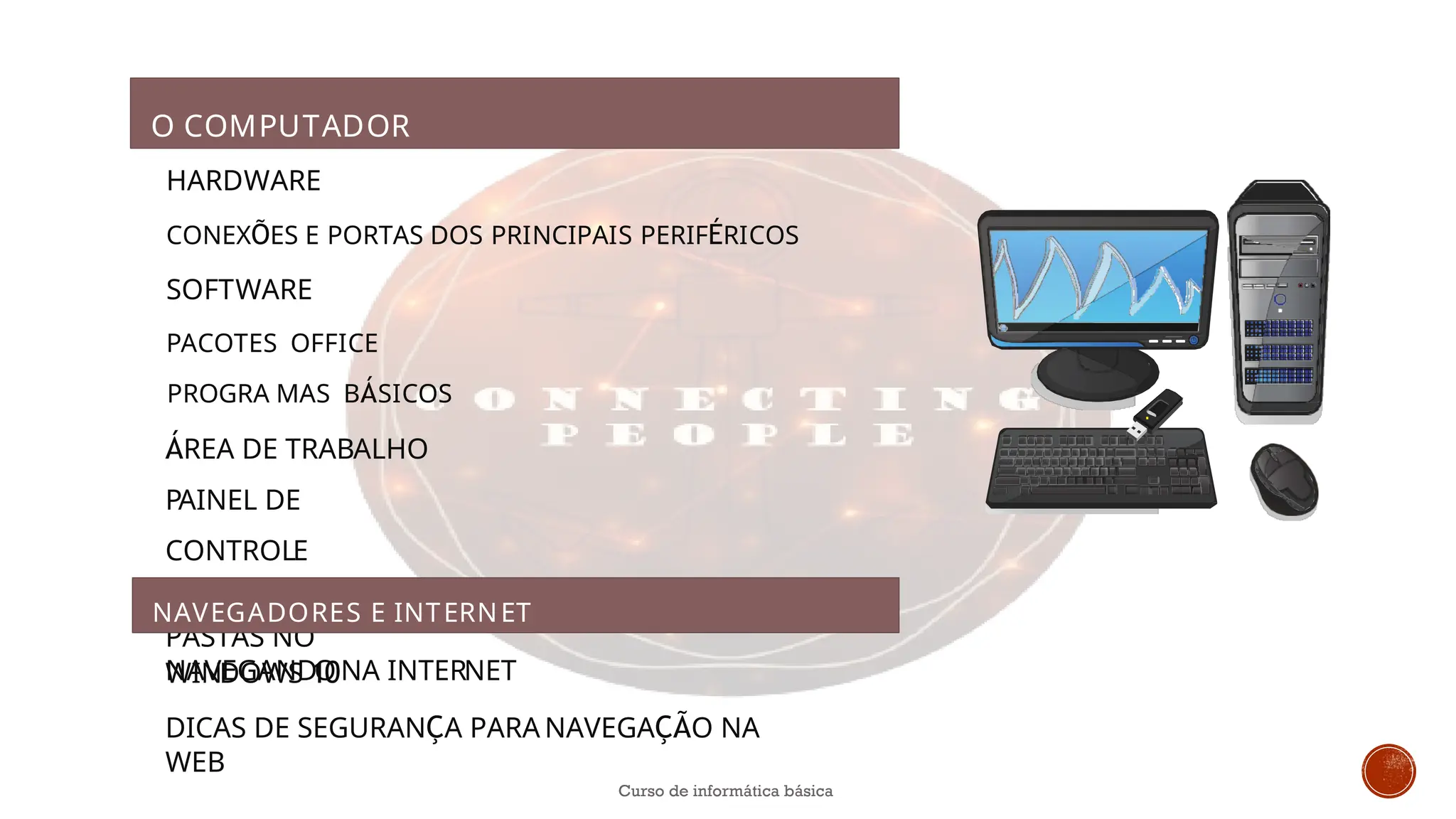
O COMPUTADOR
HARDWARE
CONEXÕES EPORTAS DOS PRINCIPAIS PERIFÉRICOS
SOFTWARE
PACOTES OFFICE
PROGRA MAS BÁSICOS
ÁREA DE TRABALHO
PAINEL DE
CONTROLE
AS PRINCIPAIS
PASTAS NO
WINDOWS 10
NAVEGANDO NA INTERNET
DICAS DE SEGURANÇA PARA NAVEGAÇÃO NA
WEB
NAVEGADORES E INTERNET
Curso de informática básica
2.
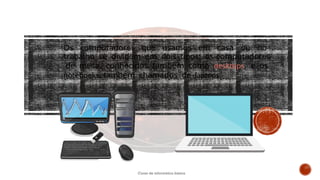
Os computadores queusamos em casa ou no
trabalho se dividem em dois tipos: os computadores
de mesa, conhecidos também como desktops, e os
notebooks, também chamados de laptops.
Curso de informática básica
3.
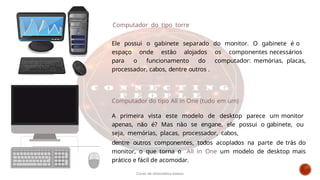
Computador do tipotorre
Ele possui o gabinete separado do monitor. O gabinete é o
espaço onde estão alojados os componentes necessários
para o funcionamento do computador: memórias, placas,
processador, cabos, dentre outros .
Computador do tipo All in One (tudo em um)
A primeira vista este modelo de desktop parece um monitor
apenas, não é? Mas não se engane, ele possui o gabinete, ou
seja, memórias, placas, processador, cabos,
dentre outros componentes, todos acoplados na parte de trás do
monitor, o que torna o All in One um modelo de desktop mais
prático e fácil de acomodar.
Curso de informática básica
4.
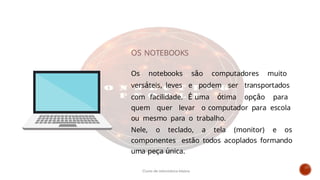
Os notebooks sãocomputadores muito
versáteis, leves e podem ser transportados
com facilidade. É uma ótima opção para
quem quer levar o computador para escola
ou mesmo para o trabalho.
Nele, o teclado, a tela (monitor) e os
componentes estão todos acoplados formando
uma peça única.
OS NOTEBOOKS
Curso de informática básica
5.
Seja um desktopou notebook, um computador
é composto por duas partes básicas: softwares,
que são as partes lógicas, isto é, programas,
aplicativos e sistemas operacionais, e hardwares,
que são as partes físicas e que muitas vezes podem
ser manuseadas pelos usuários. A seguir, vamos
conhecer melhor essas duas partes.
Curso de informática básica
6.
Hardware
Gabinete
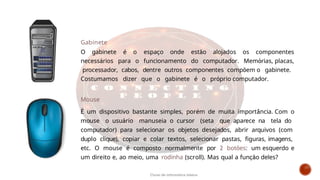
O gabinete éo espaço onde estão alojados os componentes
necessários para o funcionamento do computador. Memórias, placas,
processador, cabos, dentre outros componentes compõem o gabinete.
Costumamos dizer que o gabinete é o próprio computador.
Mouse
É um dispositivo bastante simples, porém de muita importância. Com o
mouse o usuário manuseia o cursor (seta que aparece na tela do
computador) para selecionar os objetos desejados, abrir arquivos (com
duplo clique), copiar e colar textos, selecionar pastas, figuras, imagens,
etc. O mouse é composto normalmente por 2 botões: um esquerdo e
um direito e, ao meio, uma rodinha (scroll). Mas qual a função deles?
Curso de informática básica
7.
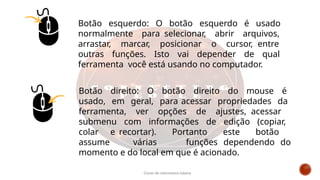
Botão esquerdo: Obotão esquerdo é usado
normalmente para selecionar, abrir arquivos,
arrastar, marcar, posicionar o cursor, entre
outras funções. Isto vai depender de qual
ferramenta você está usando no computador.
Botão direito: O botão direito do mouse é
usado, em geral, para acessar propriedades da
ferramenta, ver opções de ajustes, acessar
submenu com informações de edição (copiar,
colar e recortar). Portanto este botão
assume várias funções dependendo do
momento e do local em que é acionado.
Curso de informática básica
8.
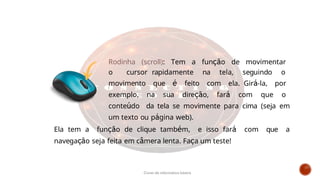
Rodinha (scroll): Tema função de movimentar
o cursor rapidamente na tela, seguindo o
movimento que é feito com ela. Girá-la, por
exemplo, na sua direção, fará com que o
conteúdo da tela se movimente para cima (seja em
um texto ou página web).
Ela tem a função de clique também, e isso fará com que a
navegação seja feita em câmera lenta. Faça um teste!
Curso de informática básica
9.
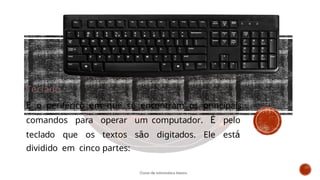
Teclado
É o periféricoem que se encontram os principais
comandos para operar um computador. É pelo
teclado que os textos são digitados. Ele está
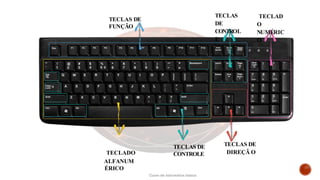
dividido em cinco partes:
Curso de informática básica
10.
TECLAS DE
DIREÇÃ O
TECLASDE
FUNÇÃO
TECLAS
DE
CONTROL
E
TECLAD
O
NUMÉRIC
O
TECLADO
ALFANUM
ÉRICO
TECLAS DE
CONTROLE
Curso de informática básica
11.
A)Teclado alfanumérico: comletras e números como em uma máquina
de escrever;
B) Teclado numérico: como em uma calculadora.
C) Teclas de controle: são teclas que (F1, Home, Alt e Shift, Insert, Delete,
Page
Up, Page Down, por exemplo), usadas isoladamente ou em conjunto com
outras, executam funções específicas.
D) Teclas de direção: essas teclas possuem setas indicando o sentido de
direção do cursor.
E) Teclas de f unção: realizam funções específicas, que mudam de acordo
com o programa ou sistema operacional utilizado. Elas também podem
ser ativadas em conjunto com outras teclas.
Curso de informática básica
12.
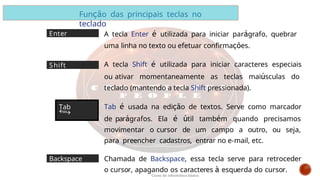
Função das principaisteclas no
teclado
A tecla Enter é utilizada para iniciar parágrafo, quebrar
uma linha no texto ou efetuar confirmações.
A tecla Shift é utilizada para iniciar caracteres especiais
ou ativar momentaneamente as teclas maiúsculas do
teclado (mantendo a tecla Shift pressionada).
Tab é usada na edição de textos. Serve como marcador
de parágrafos. Ela é útil também quando precisamos
movimentar o cursor de um campo a outro, ou seja,
para preencher cadastros, entrar no e-mail, etc.
Chamada de Backspace, essa tecla serve para retroceder
o cursor, apagando os caracteres à esquerda do cursor.
Tab
Backspace
Shift
Enter
Curso de informática básica
13.
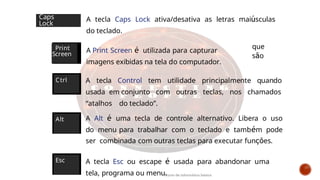
A tecla CapsLock ativa/desativa as letras maiúsculas
do teclado.
A Print Screen é utilizada para capturar
imagens exibidas na tela do computador.
que
são
Print
Screen
Caps
Lock
A tecla Control tem utilidade principalmente quando
usada em conjunto com outras teclas, nos chamados
“atalhos do teclado”.
A Alt é uma tecla de controle alternativo. Libera o uso
do menu para trabalhar com o teclado e também pode
ser combinada com outras teclas para executar funções.
A tecla Esc ou escape é usada para abandonar uma
tela, programa ou menu.
Ctrl
Alt
Esc
Curso de informática básica
14.
A Delete ouDel apaga um caractere à direita do cursor.
No Windows, deleta arquivos ou pastas.
Delete
Curso de informática básica
15.
Monitor
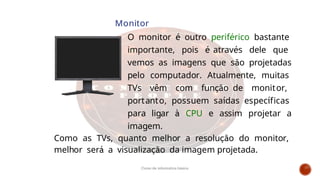
O monitor éoutro periférico bastante
importante, pois é através dele que
vemos as imagens que são projetadas
pelo computador. Atualmente, muitas
TVs vêm com função de monitor,
portanto, possuem saídas específicas
para ligar à CPU e assim projetar a
imagem.
Como as TVs, quanto melhor a resolução do monitor,
melhor será a visualização da imagem projetada.
Curso de informática básica
16.
Webcam
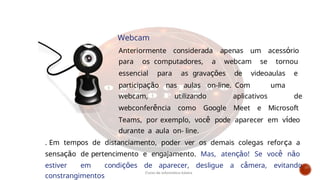
Anteriormente considerada apenasum acessório
para os computadores, a webcam se tornou
essencial para as gravações de videoaulas e
participação nas aulas on-line. Com uma
webcam, utilizando aplicativos de
webconferência como Google Meet e Microsoft
Teams, por exemplo, você pode aparecer em vídeo
durante a aula on- line.
. Em tempos de distanciamento, poder ver os demais colegas reforça a
sensação de pertencimento e engajamento. Mas, atenção! Se você não
estiver em condições de aparecer, desligue a câmera, evitando
constrangimentos
Curso de informática básica
17.
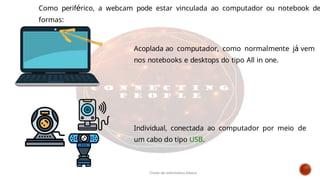
Como periférico, awebcam pode estar vinculada ao computador ou notebook de
formas:
Acoplada ao computador, como normalmente já vem
nos notebooks e desktops do tipo All in one.
Individual, conectada ao computador por meio de
um cabo do tipo USB.
Curso de informática básica
18.
Kit Multimídia
Assim comoa webcam, o kit mult imídia é um
periférico do computador que se tornou bastante utilizado
pelos usuários nos últimos anos. Com função de
recepção e transmissão de voz e áudio, os kits têm se
tornado cada vez menores, porém mais robustos quanto à
qualidade de captação.
O avanço das tecnologias têm permitido aos equipamentos uma melhor
captação de voz, quando falamos dos microfones, e uma melhor transmissão
de áudio, quando falamos da reprodução de sons vindo dos computadores.
Em computadores mais antigos esses periféricos eram conectados aos
computadores por meio de saídas externas, no entanto, hoje, muitos
computadores já vêm com o dispositivo de áudio e microfone acoplado a
eles, deixando de ser apenas um periférico adicional.
Curso de informática básica
19.
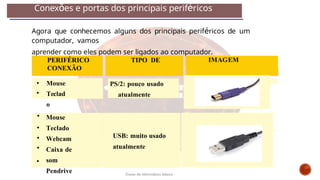
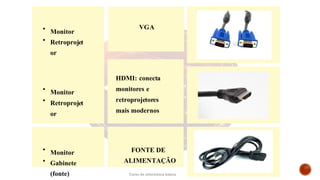
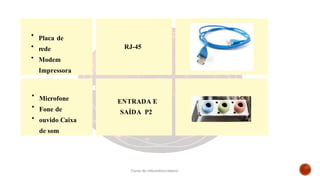
Conexões e portasdos principais periféricos
Agora que conhecemos alguns dos principais periféricos de um
computador, vamos
aprender como eles podem ser ligados ao computador.
PERIFÉRICO TIPO DE
CONEXÃO
IMAGEM
Mouse
Teclad
o
PS/2: pouco usado
atualmente
Mouse
Teclado
Webcam
Caixa de
som
Pendrive
USB: muito usado
atualmente
Curso de informática básica
Os softwares sãoessenciais para o funcionamento dos
computadores, pois é a partir deles que são feitas operações e
comandos que são interpretados para depois serem executados. O
principal software de um computador é o sistema operacional. É a
partir dele que as instruções de inicialização dos periféricos são
comandados.
Além disso, o sistema operacional é a base para que outros
softwares (programas) sejam executados no computador. Conheça
os principais sistemas operacionais disponíveis atualmente:
Software
Curso de informática básica
23.
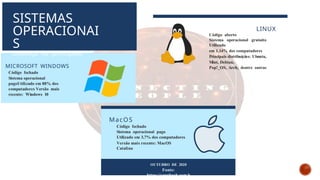
OUTUBRO DE 2020
Fonte:
https://canaltech.com.b
MacOS
Códigofechado
Sistema operacional pago
Utilizado em 3,7% dos computadores
Versão mais recente: MacOS
Catalina
LINUX
Código aberto
Sistema operacional gratuito
Utilizado
em 1,14% dos computadores
Principais distribuições: Ubuntu,
Mint, Debian,
Pop!_OS, Arch, dentre outras
MICROSOFT WINDOWS
Código fechado
Sistema operacional
pagoUtilizado em 88% dos
computadores Versão mais
recente: Windows 10
SISTEMAS
OPERACIONAI
S
Conheça os principais!
24.
Mas o quesignifica dizer que um sistema é código aberto ou fechado? Pago ou
gratuito?
Todo o sistema(software)
é
desenvolvido através de uma
enorme
sequência de instruções de computador, a qual denominamos
código fonte. Ter um sistema de código fonte aberto significa dizer que é
possível realizar modificações no produto sem a necessidade de pagar uma
licença comercial. Essa é justamente a explicação para alguns softwares serem
considerados
pagos ou gratuitos.
Curso de informática básica
25.
Um sistema operacionalgratuito e de código aberto, é construído pela
comunidade por meio de um modelo colaborativo de produção
intelectual. Nesse modelo, a construção do software não é feita por uma
empresa, mas sim por uma comunidade de pessoas ao redor do mundo. A
construção coletiva e colaborativa é a base dos
sistemas operacionais abertos e gratuitos.
Curso de informática básica
26.
Pacotes Office
É comeles que se elabora,
edita, cria, exporta ou
importa os mais variados
textos, planilhas e
apresentações de slides.
Atualmente encontramos
vários pacotes Office,
sendo os principais:
Os Pacotes Office são um
conjunto de ferramentas
imprescindíveis para os
usuários
de computadores de
forma geral.
Curso de informática básica
27.
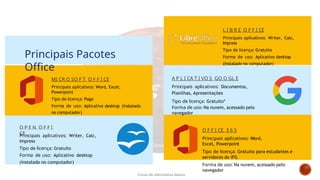
L I BR E O F F I CE
Principais aplicativos: Writer, Calc,
Impress
Tipo de licença: Gratuito
Forma de uso: Aplicativo desktop
(instalado no computador)
A P L I CA T I VO S GO O GL E
Principais aplicativos: Documentos,
Planilhas, Apresentações
Tipo de licença: Gratuito*
Forma de uso: Na nuvem, acessado pelo
navegador
O F F I CE 3 6 5
Principais aplicativos: Word,
Excel, Powerpoint
Tipo de licença: Gratuito para estudantes e
servidores do IFG
Forma de uso: Na nuvem, acessado pelo
navegador
O P E N O F F I
CE
Principais aplicativos: Writer, Calc,
Impress
Tipo de licença: Gratuito
Forma de uso: Aplicativo desktop
(instalado no computador)
MI CR O SO F T O F F I CE
Principais aplicativos: Word, Excel,
Powerpoint
Tipo de licença: Pago
Forma de uso: Aplicativo desktop (instalado
no computador)
Principais Pacotes
Office
Curso de informática básica
28.
Programas básicos
Todo computador,seja em casa ou no trabalho, deve ter instalado
alguns softwares que são indispensáveis no dia a dia. Citaremos aqui os
principais!
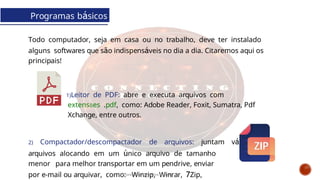
1)Leitor de PDF: abre e executa arquivos com
extensões .pdf, como: Adobe Reader, Foxit, Sumatra, Pdf
Xchange, entre outros.
2) Compactador/descompactador de arquivos: juntam vários
arquivos alocando em um único arquivo de tamanho
menor para melhor transportar em um pendrive, enviar
por e-mail ou arquivar, como: Winzip, Winrar, 7Zip,
Curso de informática básica
29.
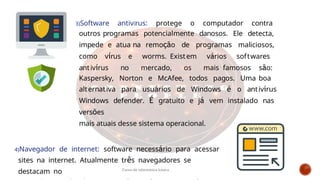
3)Software antivírus: protegeo computador contra
outros programas potencialmente danosos. Ele detecta,
impede e atua na remoção de programas maliciosos,
como vírus e worms. Existem vários softwares
antivírus no mercado, os mais famosos são:
Kaspersky, Norton e McAfee, todos pagos. Uma boa
alternativa para usuários de Windows é o antivírus
Windows defender. É gratuito e já vem instalado nas
versões
mais atuais desse sistema operacional.
4)Navegador de internet: software necessário para acessar
sites na internet. Atualmente três navegadores se
destacam no Curso de informática básica
30.
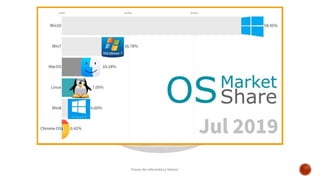
De acordo como site mundoconectado.com, o Windows 10 é o
sistema
operacional mais utilizado no mundo, isso porque, mesmo se tratando de
um sistema operacional pago, ganhou adeptos no decorrer dos anos por
ser mais amigável aos usuários e também por fornecer maior suporte. No
gráfico abaixo é possível observar claramente a diferença de uso dos
principais sistemas operacionais ativos atualmente:
Conhecendo o Windows 10
Curso de informática básica
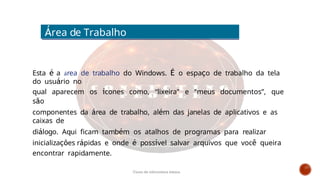
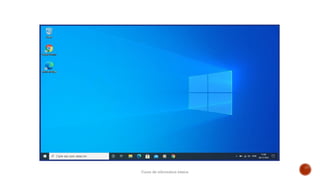
Esta é aárea de trabalho do Windows. É o espaço de trabalho da tela
do usuário no
qual aparecem os ícones como, “lixeira” e “meus documentos”, que
são
componentes da área de trabalho, além das janelas de aplicativos e as
caixas de
diálogo. Aqui ficam também os atalhos de programas para realizar
inicializações rápidas e onde é possível salvar arquivos que você queira
encontrar rapidamente.
Área de Trabalho
Curso de informática básica
33.
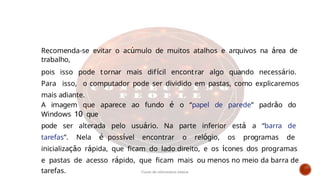
Recomenda-se evitar oacúmulo de muitos atalhos e arquivos na área de
trabalho,
pois isso pode tornar mais difícil encontrar algo quando necessário.
Para isso, o computador pode ser dividido em pastas, como explicaremos
mais adiante.
A imagem que aparece ao fundo é o “papel de parede” padrão do
Windows 10 que
pode ser alterada pelo usuário. Na parte inferior está a “barra de
tarefas”. Nela é possível encontrar o relógio, os programas de
inicialização rápida, que ficam do lado direito, e os ícones dos programas
e pastas de acesso rápido, que ficam mais ou menos no meio da barra de
tarefas. Curso de informática básica
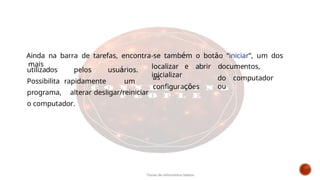
utilizados pelos usuários.
Possibilitarapidamente um
programa, alterar desligar/reiniciar
o computador.
localizar e abrir documentos,
inicializar
as
configurações
do computador
ou
Ainda na barra de tarefas, encontra-se também o botão “iniciar”, um dos
mais
Curso de informática básica
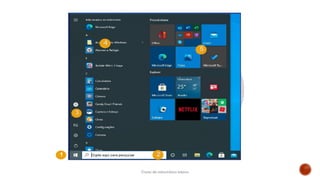
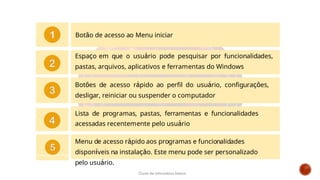
Botão de acessoao Menu iniciar
Espaço em que o usuário pode pesquisar por funcionalidades,
pastas, arquivos, aplicativos e ferramentas do Windows
Botões de acesso rápido ao perfil do usuário, configurações,
desligar, reiniciar ou suspender o computador
Lista de programas, pastas, ferramentas e funcionalidades
acessadas recentemente pelo usuário
Menu de acesso rápido aos programas e funcionalidades
disponíveis na instalação. Este menu pode ser personalizado
pelo usuário.
Curso de informática básica
38.
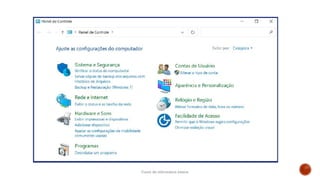
Outra área bastanteutilizada pelos usuários do Windows é o “Painel de Controle”.
É nesse espaço que você localiza praticamente toda e qualquer
alteração que queira executar no seu computador.
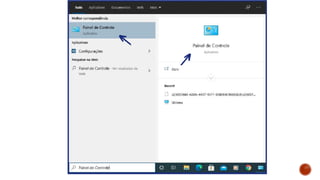
Para acessar o Painel de Controle, clique no botão iniciar e digite na
caixa de
pesquisa "Painel de Controle". O aplicativo
aparecerá seguir:
na busca conforme
imagem a
Painel de Controle
Curso de informática básica
40.
Por meio doPainel de Controle é possível: alterar o sistema de
segurança, realizar o
controle de usuários, ativar e desativar opções de rede e internet,
verificar opções de sons e hardwares, adicionar e remover programas,
alterar aparência e personalização do Windows, alterar o horário do
relógio e região, entre outras opções.
A imagem a seguir mostra o painel por completo.
Curso de informática básica
As principais pastasno Windows 10
Em um sistema operacional, as pastas servem para
armazenar/compartimentar arquivos ou programas. O Windows 10
disponibiliza pastas que são padrão em
todas as instalações, portanto, é importante que você conheça melhor
quais são elas e para que servem:
Curso de informática básica
44.
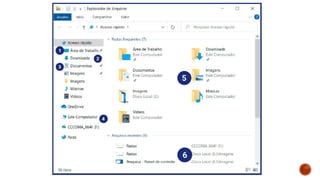
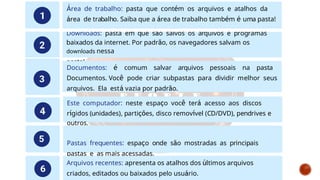
Área de trabalho:pasta que contém os arquivos e atalhos da
área de trabalho. Saiba que a área de trabalho também é uma pasta!
Downloads: pasta em que são salvos os arquivos e programas
baixados da internet. Por padrão, os navegadores salvam os
downloads nessa
pasta!
Documentos: é comum salvar arquivos pessoais na pasta
Documentos. Você pode criar subpastas para dividir melhor seus
arquivos. Ela está vazia por padrão.
Este computador: neste espaço você terá acesso aos discos
rígidos (unidades), partições, disco removível (CD/DVD), pendrives e
outros.
Pastas frequentes: espaço onde são mostradas as principais
pastas e as mais acessadas.
Arquivos recentes: apresenta os atalhos dos últimos arquivos
criados, editados ou baixados pelo usuário.
45.
Para navegar nainternet através do seu computador é necessário um
software específico conhecido como navegador web. Existem hoje no
mercado várias
opções de fabricantes diferentes. Veja no infográfico a seguir os principais:
Navegadores e Internet
Curso de informática básica
46.
Microsoft Edge
Desenvolvido pelaMicrosoft, o Edge é o mais
novo dos três navegadores. É uma evolução
do antigo Internet Explorer e foi lançado pela
Microsoft no ano de 2015. É também uma
boa opção para navegação. Dica: Tente
acessar as ferramentas e serviços da
Microsoft com o Edge!
Mozilla Firefox
Desenvolvido pela Mozilla Foundation, o
Firefox é um navegador bastante utilizado.
Embora tenha perdido espaço para o Chrome,
continua sendo uma ótima opção para
navegação.
Curso de informática básica
47.
PRINCIPAIS
NAVEGADORES WEB
Google Chrome
Desenvolvidopelo Google, o Chrome é o
navegador web mais usado no mundo,
atingindo quase 70% dos usuários.
Dica: Tente acessar as ferramentas e
serviços do Google com o Chrome, por
serem do mesmo
fabricante, sua experiência na
navegação será melhor!
Curso de informática básica
48.
Navegando na Internet
Aoacessar a área de trabalho do seu computador, procure pelo ícone do
navegador
preferido. Ele pode ser encontrado na barra de tarefas, no menu iniciar ou
mesmo na tela, caso tenha sido adicionado como um atalho. Ao executá-
lo, o programa abrirá a página de navegação, que normalmente é
carregada em branco, aguardando que você, usuário, digite o endereço
correspondente para navegação ou pesquisa.
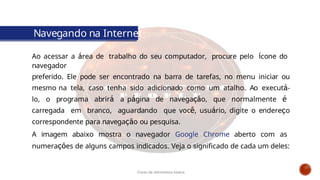
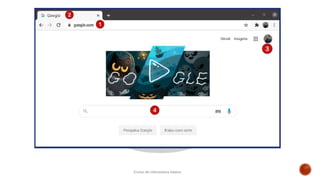
A imagem abaixo mostra o navegador Google Chrome aberto com as
numerações de alguns campos indicados. Veja o significado de cada um deles:
Curso de informática básica
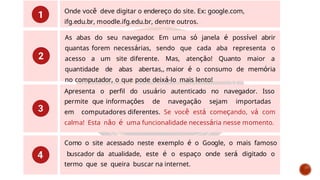
Onde você devedigitar o endereço do site. Ex: google.com,
ifg.edu.br, moodle.ifg.edu.br, dentre outros.
As abas do seu navegador. Em uma só janela é possível abrir
quantas forem necessárias, sendo que cada aba representa o
acesso a um site diferente. Mas, atenção! Quanto maior a
quantidade de abas abertas,, maior é o consumo de memória
no computador, o que pode deixá-lo mais lento!
Apresenta o perfil do usuário autenticado no navegador. Isso
permite que informações de navegação sejam importadas
em computadores diferentes. Se você está começando, vá com
calma! Esta não é uma funcionalidade necessária nesse momento.
Como o site acessado neste exemplo é o Google, o mais famoso
buscador da atualidade, este é o espaço onde será digitado o
termo que se queira buscar na internet.
51.
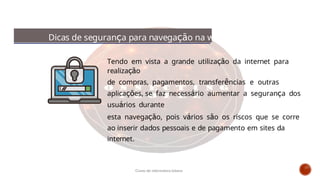
Dicas de segurançapara navegação na web
Tendo em vista a grande utilização da internet para
realização
de compras, pagamentos, transferências e outras
aplicações, se faz necessário aumentar a segurança dos
usuários durante
esta navegação, pois vários são os riscos que se corre
ao inserir dados pessoais e de pagamento em sites da
internet.
Curso de informática básica
52.
O Centro deEstudos, Respostas e Tratamento de
Incidentes de Segurança no Brasil (https://www.cert.br/), é
uma página que disponibiliza informações sobre a
segurança durante a navegação na internet em forma de
cartilhas e/ou vídeos. Recomendamos acessar o site e
verificar as dicas e materiais para aprender formas de se
manter seguro sem deixar de aproveitar todas as facilidades
que a internet pode nos proporcionar.
Destacamos a seguir algumas dicas importantes em
relação a segurança:
Curso de informática básica
53.
O navegador GoogleChrome, por exemplo, apresenta em sites
seguros um cadeado antes do endereço: https. Este cadeado indica
que ali há certificados de segurança que garantem que os
conteúdos digitados e trocados estão seguros.
Se você tem dúvida sobre como identificar o cadeado, clique
aqui e assista ao vídeo que mostra essa funcionalidade.
Curso de informática básica
54.
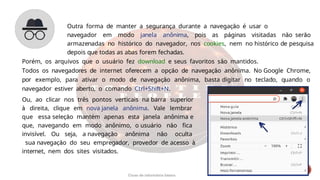
Outra forma demanter a segurança durante a navegação é usar o
navegador em modo janela anônima, pois as páginas visitadas não serão
armazenadas no histórico do navegador, nos cookies, nem no histórico de pesquisa
depois que todas as abas forem fechadas.
Porém, os arquivos que o usuário fez download e seus favoritos são mantidos.
Todos os navegadores de internet oferecem a opção de navegação anônima. No Google Chrome,
por exemplo, para ativar o modo de navegação anônima, basta digitar no teclado, quando o
navegador estiver aberto, o comando Ctrl+Shift+N.
Ou, ao clicar nos três pontos verticais na barra superior
à direita, clique em nova janela anônima. Vale lembrar
que essa seleção mantém apenas esta janela anônima e
que, navegando em modo anônimo, o usuário não fica
invisível. Ou seja, a navegação anônima não oculta
sua navegação do seu empregador, provedor de acesso à
internet, nem dos sites visitados.
Curso de informática básica
55.
Seja cuidadoso aoclicar em links, independente de como foram
recebidos e de quem os enviou. Desconfie de links enviados por
pessoas desconhecidas. Leia atentamente a mensagem e se
parecer um golpe, não clique!
Curso de informática básica
56.
Aposto que vocêjá ouviu expressões do tipo: “Meus arquivos estão na
nuvem”, ou “quando tiro uma foto no meu celular ela vai direto para
nuvem”, ou mesmo “costumo trabalhar na nuvem”. Mas o que realmente isto
significa?
Armazenamento e trabalho na nuvem
De acordo com o blog da weblink, o
armazenamento na
nuvem é uma tecnologia recente que permite que
o usuário
de internet guarde todos os seus dados em um
servidor on-line em vez de salvar nas pastas e discos
rígidos de seu computador. Este tipo de
armazenamento pode trazer muitas vantagens, como:
Curso de informática básica
57.
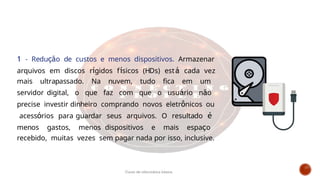
1 - Reduçãode custos e menos dispositivos. Armazenar
arquivos em discos rígidos físicos (HDs) está cada vez
mais ultrapassado. Na nuvem, tudo fica em um
servidor digital, o que faz com que o usuário não
precise investir dinheiro comprando novos eletrônicos ou
acessórios para guardar seus arquivos. O resultado é
menos gastos, menos dispositivos e mais espaço
recebido, muitas vezes sem pagar nada por isso, inclusive.
Curso de informática básica
58.
2 - Dinamismoe mobilidade. Usar um serviço
de
armazenamento na nuvem garante muita
praticidade, dinamismo e mobilidade nas tarefas do dia
a dia. Você pode
acessar arquivos de qualquer lugar e de qualquer tipo
de aparelho compatível. É recomendado ter uma
conexão estável à internet.
Curso de informática básica
59.
3 - Segurançade dados. Uma das grandes
preocupações dos usuários quanto ao armazenamento
em nuvem é a segurança de dados. Ninguém quer
pôr em risco seus arquivos pessoais e profissionais.
Porém, na nuvem, apenas o usuário tem acesso ao seu
próprio material (por meio de
login e senha pessoais) e nem mesmo as empresas
que oferecem esses serviços sabem o quê esses
conteúdos são.
Curso de informática básica
60.
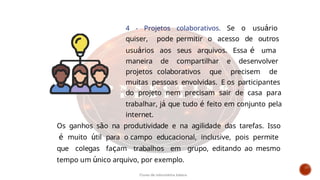
4 - Projetoscolaborativos. Se o usuário
quiser, pode permitir o acesso de outros
usuários aos seus arquivos. Essa é uma
maneira de compartilhar e desenvolver
projetos colaborativos que precisem de
muitas pessoas envolvidas. E os participantes
do projeto nem precisam sair de casa para
trabalhar, já que tudo é feito em conjunto pela
internet.
Os ganhos são na produtividade e na agilidade das tarefas. Isso
é muito útil para o campo educacional, inclusive, pois permite
que colegas façam trabalhos em grupo, editando ao mesmo
tempo um único arquivo, por exemplo.
Curso de informática básica
61.
5 - Dispensainstalação. A grande maioria dos
aplicativos e softwares exigem instalação no
dispositivo do usuário para funcionar. Esse não é o
caso do armazenamento em nuvem. É possível
acessar planilhas, editores de texto, calendários,
agendas, editores de imagens e multimídias sem
precisar
instalar nada.
Várias plataformas atualmente oferecem o serviço de
armazenamento on-line e de
forma gratuita, veja algumas destas opções:
Curso de informática básica
62.
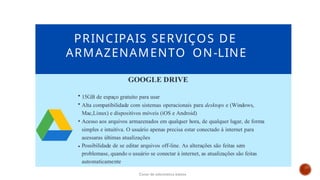
PRINCIPAIS SERVIÇOS DE
ARMAZENAMENTOON-LINE
GOOGLE DRIVE
15GB de espaço gratuito para usar
Alta compatibilidade com sistemas operacionais para desktops e (Windows,
Mac,Linux) e dispositivos móveis (iOS e Android)
Acesso aos arquivos armazenados em qualquer hora, de qualquer lugar, de forma
simples e intuitiva. O usuário apenas precisa estar conectado à internet para
acessaras últimas atualizações
Possibilidade de se editar arquivos off-line. As alterações são feitas sem
problemase, quando o usuário se conectar à internet, as atualizações são feitas
automaticamente
Curso de informática básica
63.
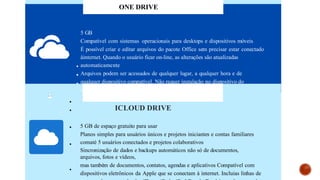
ONE DRIVE
5 GB
Compatívelcom sistemas operacionais para desktops e dispositivos móveis
É possível criar e editar arquivos do pacote Office sem precisar estar conectado
àinternet. Quando o usuário ficar on-line, as alterações são atualizadas
automaticamente
Arquivos podem ser acessados de qualquer lugar, a qualquer hora e de
qualquer dispositivo compatível. Não requer instalação no dispositivo do
usuário
ICLOUD DRIVE
5 GB de espaço gratuito para usar
Planos simples para usuários únicos e projetos iniciantes e contas familiares
comaté 5 usuários conectados e projetos colaborativos
Sincronização de dados e backups automáticos não só de documentos,
arquivos, fotos e vídeos,
mas também de documentos, contatos, agendas e aplicativos Compatível com
dispositivos eletrônicos da Apple que se conectam à internet. Incluias linhas de
64.
FIQUE ATENTO!
Para quevocê consiga acessar o Google Drive é necessário criar uma conta no Google.
Após esse procedimento você terá até 15GB de espaço de armazenamento grátis. Se
quiser mais espaço o Google oferece pacotes pagos, destinados para pessoas físicas
ou jurídicas que tenham uma necessidade maior de espaço para gerir seus arquivos.
Curso de informática básica
65.
Você sabia que,além do armazenamento de arquivos, é possível
trabalhar, usar aplicativos, fazer trabalhos da escola, assistir videos,
guardar preferências de navegação, tudo isso sem armazenar nada no
seu computador, além de ficar disponível em qualquer lugar e a
qualquer hora do dia? Sim, isso é possível e cada vez mais comum.
Provavelmente você já faz isso e nem se dá conta!
Já se perguntou onde ficam armazenados os seus e-mails? Ou mesmo
onde ficam os vídeos que você assiste no YouTube ou no Netflix? E
como será que conseguimos ter a mesma informação do nosso perfil do
Facebook ou do Instagram em diferentes dispositivos? Isso acontece
porque esses dados não ficam armazenados localmente, ou seja,
exclusivamente no seu computador ou smartphone, mas sim em data
centers espalhados ao redor do mundo, denominados de nuvem.
Curso de informática básica
66.
O teletrabalho eo ensino remoto se tornaram realidade em 2020 e com
eles, a
necessidade de trabalhar e estudar usando recursos e ferramentas on-
line. Compreender quais são essas ferramentas e suas funcionalidades
básicas é importante para se desenvolver ações de caráter coletivo e
colaborativo. Vamos conhecer um pouco melhor as principais ferramentas
que podem ser usadas na nuvem?
Curso de informática básica
67.
O Google Driveconcentra os programas de criação e
edição do Google como o Documentos, Planilhas,
Apresentações,
Aplicativos Google
Desenhos,
dentre
outros. É uma ferramenta de
armazenamento em nuvem e sincronização do Google que
possibilita ao usuário elaborar diversos tipos de documentos
por meio da web gratuitamente, podendo acessá-los a qualquer momento e
em qualquer lugar utilizando um smartphone, tablet ou computador. Para tanto,
o usuário precisa ter uma conta de e-mail registrada no Google (a mesma do
Gmail). Além disso, o Google Drive é uma ferramenta colaborativa em tempo
real, ou seja, permite que um grupo de pessoas construam documentos
simultaneamente on-line e o mais importante, sem se preocupar com o botão
68.
Documentos Google
É umeditor de texto compatível com o Word
(.DOC e .DOCX), com Open Document Format
(.ODT) e Páginas Apple (PAGES). Com ele você
pode elaborar documentos a partir de uma
página em branco ou utilizar formatos pré-
existentes, tais como: Planos de Aula, Relatórios,
Proposta de Projetos e muito mais. É possível
fazer download do documento em vários
formatos, sendo os mais comuns: .DOCX, .ODT
e .PDF.
Curso de informática básica
69.
Planilhas Google
É umeditor de planilhas compatível com o Microsoft
Excel (.XLS e .XLSX) e Open Document Format (.ODS).
Com ele você pode criar e editar tabelas, gráficos
coloridos e planilhas de cálculo com fórmulas integradas
e uma série de opções de formatação que podem
tornar o documento dinâmico e de fácil compreensão. É
possível fazer download da planilha em vários formatos.
Os mais comuns são: .XLSX, .ODS e .PDF.
Curso de informática básica
70.
Apresentações Google
Compatível como Microsoft Power Point (.PPT e
.PPTX) Open Document Format (.ODP). Com o
Apresentações Google você pode criar
apresentações com diversas formatações,
podendo incluir vídeos, animações e vários outros
recursos de modo a dinamizar e proporcionar
interatividade aos seus trabalhos e apresentações.
É possível fazer download da apresentação em
vários formatos. Os mais comuns são: .PPTX, .ODP
e .PDF.
Curso de informática básica
71.
Desenhos Google
Com oDesenhos Google você pode criar imagens,
formas, diagramas, fluxogramas e adicioná-los
posteriormente a outros documentos. É uma ferramenta
muito simples de usar, similar ao tradicional “Paint” do
Windows. É possível fazer download da imagem nos
formatos .JPEG, .PNG, .PDF e até mesmo .SVG (gráficos
vetoriais escaláveis).
Curso de informática básica
72.
Microsoft Office 365
Similarao Google Drive, o OneDrive é o serviço de
armazenamento de dados (documentos) em nuvem
da Microsoft. Por meio dele é possível criar,
armazenar e compartilhar todo tipo de documento
através de dispositivos (smartphone, tablet ou
computador),
desde que o usuário possua uma conta de e-mail registrada na Microsoft e
esteja conectado à rede de internet. No OneDrive temos o Office online. Ele
é a versão on- line dos aplicativos de edição de documentos da Microsoft
Office, ou seja, a versão on-line do Word, Excel, PowerPoint, OneNote e
Calendário. Como no Google Documentos, no Office online o usuário pode
criar, editar e também trabalhar em equipe simultaneamente, sendo que as
Curso de informática básica
73.
Word online
Com umaseleção de diversos modelos à disposição
do usuário, no Word online é possível criar e editar
documentos através de ferramentas muito similares
àquelas presentes no Word como, por exemplo,
adicionar imagem, tabela, símbolos, formatar a fonte
da letra, adicionar recuo de texto e espaçamento
entre linhas e muito mais.
Excel online
No Excel online são muitos os modelos que o usuário
tem a sua disposição. Para elaboração de material
didático é possível criar diversos tipos de gráficos
e tabelas, formatando-as com o uso de
Curso de informática básica
74.
PowerPoint online
Nele encontramosuma variedade de templates, por meio
dos quais é possível criar apresentações dinâmicas e
interativas com os alunos. Suas ferramentas de formatação
são similares às encontradas no PowerPoint, de modo que na
versão on-line você pode, dentre outros tipos de
formatação, inserir imagem, gráficos, animações e vídeos on-
line.
Curso de informática básica
75.
Aplicativos diversos
Existem diversosaplicativos on-line que podem ser úteis no dia a dia
para estudos
ou mesmo para realizar tarefas no trabalho. Listaremos alguns a seguir:
Combinar ou dividir arquivos no formato PDF
É comum precisarmos separar páginas em arquivos PDF ou mesmo
juntar arquivos distintos em um único PDF. Para isso, há alguns serviços
disponíveis na internet, como o Smallpdf, por exemplo. Tudo é feito no
próprio site, sem necessidade de download e instalação de aplicativo,
também não é necessário cadastro no site. Endereço:
Juntar arquivos PDF: https://smallpdf.com
/pt/juntar-pdf Dividir arquivos PDF:
https://smallpdf.com /pt/dividi r-pdf
Existem outros serviços disponíveis na internet e que realizam a mesma
Curso de informática básica
76.
Canva
É uma plataformaon-line de design gráfico que permite que você crie,
por exemplo, infográficos, apresentações, pôsteres, banners, apostilas, livros
e diversos objetos gráficos para o uso tanto na escola quanto no trabalho.
A plataforma possui uma versão gratuita que é limitada, mas dispõe de
muitos recursos para iniciantes. Endereço:
https://www.canva.com/
Curso de informática básica
77.
Padlet
É uma plataformaon-line voltada para criação de murais, documentos,
projetos colaborativos e páginas da web de forma simples e intuitiva. O
Padlet é uma ferramenta colaborativa e permite que seus murais sejam
publicados na internet e fiquem disponíveis a outras pessoas.
Endereço:
https://pt-br.padlet.com/
Curso de informática básica
78.
Atividades síncronas eassíncronas: atividades síncronas são realizadas
em
tempo real, on-line. São aquelas que pressupõem a participação e a
interação entre estudantes e professores a um só tempo no mesmo
ambiente virtual. Exemplo:
chats on-line, webconferências. As atividades assíncronas podem ser
acessadas e realizadas a qualquer tempo, em qualquer horário, por
estudantes e professores. A interação e participação acontecem via
ferramentas assíncronas disponíveis no ambiente virtual de ensino e
aprendizagem.
Glossário
Curso de informática básica
79.
Código Fonte: conjuntode palavras e instruções escritas, utilizando
alguma linguagem de programação, de forma lógica com finalidade de
chegar a um fim.
AVEA: sigla para “Ambiente Virtual de Ensino e Aprendizagem. são
softwares que,
disponibilizados na internet, agregam ferramentas para a criação,
a tutoria e a gestão de atividades que normalmente se
apresentam na forma de cursos. Sendo constituídos a partir do
uso de diferentes mídias e linguagens, a intenção é proporcionar
não só a disponibilização de conteúdos, mas principalmente plena
interatividade e interação entre pessoas e grupos, viabilizando, por
consequência, a construção do conhecimento.
Curso de informática básica
80.
Desktop: em português,é conhecido popularmente como área de
trabalho. Desktop
Cookie: um pequeno arquivo que é salvo no computador das pessoas
para ajudar a
armazenar as preferências e outras informações usadas nas páginas da
web que elas visitam.
CPU: é a sigla para Central Process Unit, ou Unidade Central de
Processamento, através das informações destes que o computador executa
as funções.
Data Centers: é um ambiente projetado para concentrar servidores
(computadores
de alto desempenho) e outros equipamentos que podem ser
destinados para o armazenamento de dados, disponibilização de
websites, bancos de dados e diversos outros serviços de tecnologia da
informação e comunicação.
Curso de informática básica
81.
Download: é oato de baixar um arquivo para o computador através de
um servidor remoto.
Extensões: são sufixos que designam o arquivo e seu formato e
principalmente a função que desempenham no computador.
G Suites: é um serviço do Google que oferece versões de vários produtos
Google que podem ser personalizados de forma independente com o
nome de domínio do cliente.
Hardware: parte física do computador, por exemplo: mouse, teclado, caixa
de som, placa de vídeo, processador, memória e outros dispositivos.
Infográfico: são conteúdos criados através da união da informação verbal
com a visual, de forma a transmitir o conteúdo de maneira mais rápida
e fácil, e assim proporcionar maior compreensão por parte do leitor.
Curso de informática básica
82.
Lives: transmissões devídeos on-line usando ferramentas web específicas.
Microfonia: é a realimentação de áudio que ocorre quando o dispositivo
de entrada
de som capta o som produzido pelo dispositivo de saída de som.
PDF: "Portable Document Format", ou seja, "Formato de documento
portátil". O PDF
é um padrão aberto e os arquivos no formato PDF podem ser lidos por
diversos programas, inclusive o próprio navegador. Muito utilizado para
entrega de trabalhos, documentos, relatórios, dentre outros. Esta apostila
está no formato PDF!
Link: texto que ao ser clicado leva o usuário a uma página da internet ou
mesmo
outras partes de um documento.
Curso de informática básica
83.
Periférico: componentes físicosdo computador que são ligados à
CPU e manuseados pelos usuários.
QR Code: é um código de barras que pode ser escaneado usando a
maioria dos
telefones celulares equipados com câmera. Esse código de barras ao
ser lido pela câmera do celular é convertido para um texto ou mesmo
para o endereço de um site.
Sheets: é o nome do documento google para criação e edição de
planilhas
eletrônicas, similar ao Microsoft Excel.
Curso de informática básica