1
35 Reports úteis
para Monitorização de
Redes Sociais
Fevereiro/2014
2
35Reports Úteis
O principal desafio da E.Life ao lançar o Buzzmonitor era criar uma solução de
Business Intelligence e não apenas mais um software de monitorização de redes
sociais. Por isso trabalhamos para construir uma plataforma completa mas que, ao
mesmo tempo, seja prática e flexível.
Um dos pontos chave da monitorização de redes sociais são os relatórios que,
normalmente, são fixos nas outras ferramentas, mas que no Buzzmonitor podem ser
customizados. Com o cruzamento de métricas distintas, incluindo as suas próprias, é
possível desenvolver milhares de relatórios, editáveis de acordo com as necessidades
do projeto.
Resumindo: quanto mais criativo for, mais relatórios o seu projeto de social media
terá.
Para o ajudar a inspirar nessa tarefa, preparámos neste e-book 35 reports muito úteis
que poderá extrair com o Buzzmonitor. Alguns destes reports já estão disponíveis ao
criar a sua “brand” para monitorização e para os outros recorremos à criatividade dos
nossos analistas de social media. Boa leitura.
3
O menu Edit Report é o maior diferencial do Buzzmonitor e o segredo
de como extrair o melhor do software!
Sabendo usá-lo, você poderá cruzar dados e gerar inúmeros reports
de acordo com a sua criatividade e necessidades.
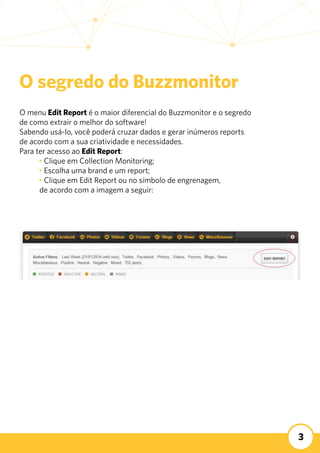
Para ter acesso ao Edit Report:
	 • Clique em Collection Monitoring;
	 • Escolha uma brand e um report;
	 • Clique em Edit Report ou no símbolo de engrenagem,
de acordo com a imagem a seguir:
O segredo do Buzzmonitor
4
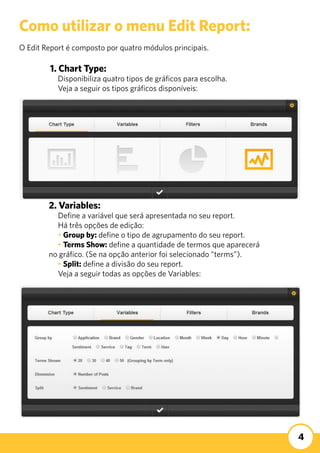
2. Variables:
Define a variável que será apresentada no seu report.
Há três opções de edição:
• Group by: define o tipo de agrupamento do seu report.
• Terms Show: define a quantidade de termos que aparecerá
no gráfico. (Se na opção anterior foi selecionado “terms”).
• Split: define a divisão do seu report.
Veja a seguir todas as opções de Variables:
Como utilizar o menu Edit Report:
O Edit Report é composto por quatro módulos principais.
1. Chart Type:
		 Disponibiliza quatro tipos de gráficos para escolha.
		 Veja a seguir os tipos gráficos disponíveis:
5
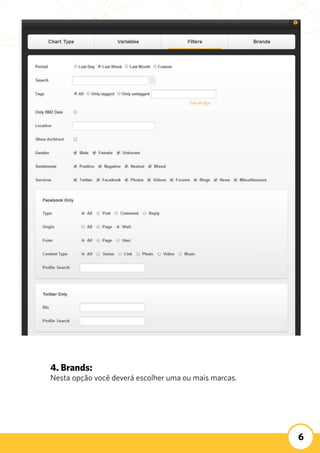
3. Filters:
Há dez opções de filtros para seu report:
• Period: define o período.
• Search: acrescenta ou exclui termos dentro do universo que
está a monitorizar;
• Tags: seu report poderá ser composto por
	 1) só posts tagueados,
	 2) posts não tagueados ou
	 3) misto - posts tagueados e não tagueados.
• Location: define o local origem do post.
• Show Archived: seu report será composto unicamente por posts
arquivados.
• Gender: define o género: masculino, feminino ou desconhecido.
• Sentiments: é possível escolher o sentimento dos posts.
• Services: define quais redes sociais serão monitorizadas.
• Facebook Only: esta edição é só para Facebook.
Poderá definir o tipo do post, origem, de onde vem,
o conteúdo do post e também monitorizar só um
profile (na opção profile search).
• Twitter Only: esta edição é só para Twitter.
Poderá filtrar seu report pela Bio e também por usuário.
Veja a seguir todas as opções de Filters:
6
4. Brands:
Nesta opção você deverá escolher uma ou mais marcas.
7
Reports
criados automaticamente ao cadastrar
sua brand
	Ao registrar a sua brand no Buzzmonitor são criados
automaticamente reports nas Collections Monitoring e
Analytics
(pasta: Facebook Page Performance).
Os reports são:
8
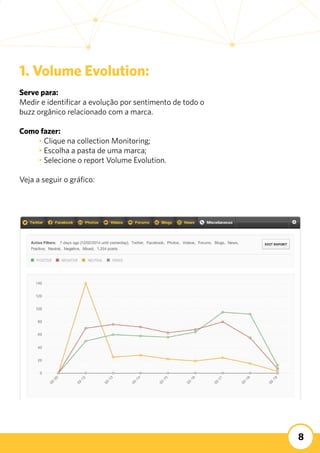
1. Volume Evolution:
Serve para:
Medir e identificar a evolução por sentimento de todo o
buzz orgânico relacionado com a marca.
Como fazer:
	 • Clique na collection Monitoring;
	 • Escolha a pasta de uma marca;
	 • Selecione o report Volume Evolution.
Veja a seguir o gráfico:
9
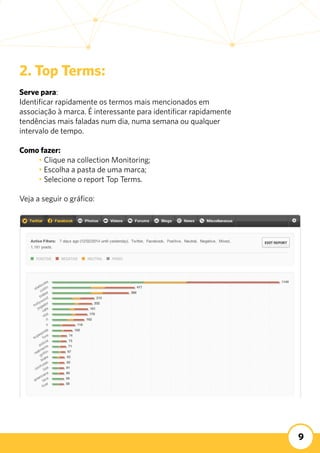
2. Top Terms:
Serve para:
Identificar rapidamente os termos mais mencionados em
associação à marca. É interessante para identificar rapidamente
tendências mais faladas num dia, numa semana ou qualquer
intervalo de tempo.
Como fazer:
	 • Clique na collection Monitoring;
	 • Escolha a pasta de uma marca;
	 • Selecione o report Top Terms.
Veja a seguir o gráfico:
10
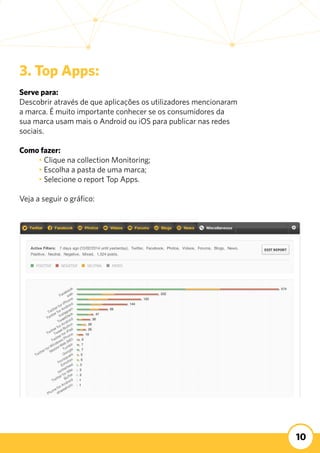
3. Top Apps:
Serve para:
Descobrir através de que aplicações os utilizadores mencionaram
a marca. É muito importante conhecer se os consumidores da
sua marca usam mais o Android ou iOS para publicar nas redes
sociais.
Como fazer:
	 • Clique na collection Monitoring;
	 • Escolha a pasta de uma marca;
	 • Selecione o report Top Apps.
Veja a seguir o gráfico:
11
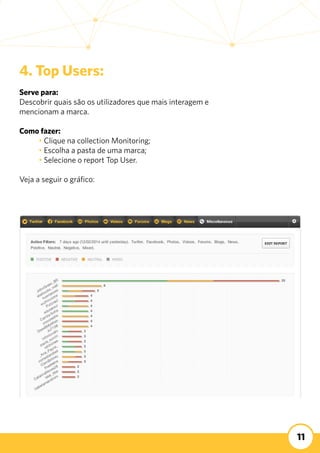
4. Top Users:
Serve para:
Descobrir quais são os utilizadores que mais interagem e
mencionam a marca.
Como fazer:
	 • Clique na collection Monitoring;
	 • Escolha a pasta de uma marca;
	 • Selecione o report Top User.
Veja a seguir o gráfico:
12
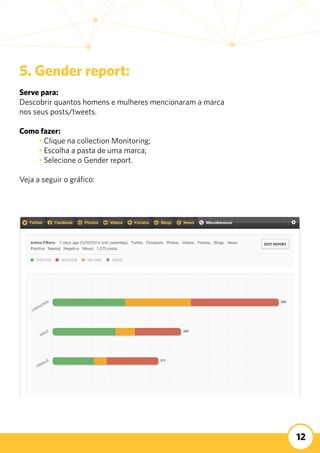
5. Gender report:
Serve para:
Descobrir quantos homens e mulheres mencionaram a marca
nos seus posts/tweets.
Como fazer:
	 • Clique na collection Monitoring;
	 • Escolha a pasta de uma marca;
	 • Selecione o Gender report.
Veja a seguir o gráfico:
13
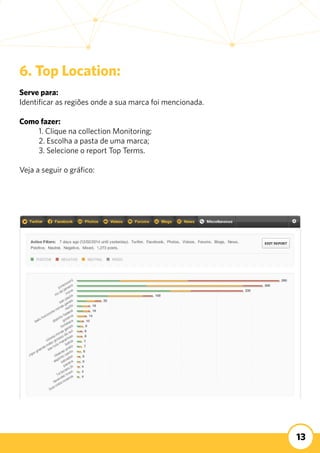
6. Top Location:
Serve para:
Identificar as regiões onde a sua marca foi mencionada.
Como fazer:
	 1. Clique na collection Monitoring;
	 2. Escolha a pasta de uma marca;
	 3. Selecione o report Top Terms.
Veja a seguir o gráfico:
14
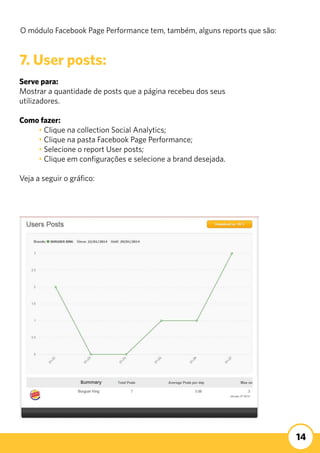
7. User posts:
Serve para:
Mostrar a quantidade de posts que a página recebeu dos seus
utilizadores.
Como fazer:
	 • Clique na collection Social Analytics;
	 • Clique na pasta Facebook Page Performance;
	 • Selecione o report User posts;
	 • Clique em configurações e selecione a brand desejada.
Veja a seguir o gráfico:
O módulo Facebook Page Performance tem, também, alguns reports que são:
15
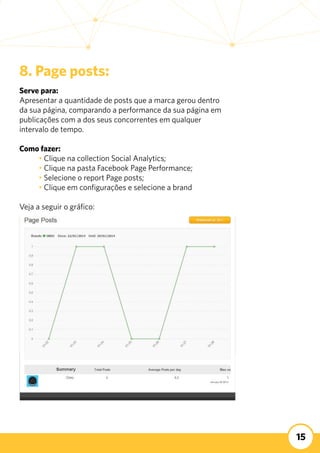
8. Page posts:
Serve para:
Apresentar a quantidade de posts que a marca gerou dentro
da sua página, comparando a performance da sua página em
publicações com a dos seus concorrentes em qualquer
intervalo de tempo.
Como fazer:
	 • Clique na collection Social Analytics;
	 • Clique na pasta Facebook Page Performance;
	 • Selecione o report Page posts;
	 • Clique em configurações e selecione a brand
Veja a seguir o gráfico:
16
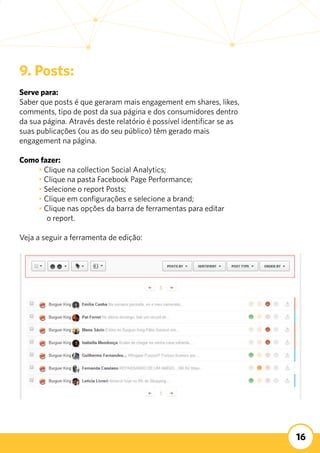
9. Posts:
Serve para:
Saber que posts é que geraram mais engagement em shares, likes,
comments, tipo de post da sua página e dos consumidores dentro
da sua página. Através deste relatório é possível identificar se as
suas publicações (ou as do seu público) têm gerado mais
engagement na página.
Como fazer:
	 • Clique na collection Social Analytics;
	 • Clique na pasta Facebook Page Performance;
	 • Selecione o report Posts;
	 • Clique em configurações e selecione a brand;
	 • Clique nas opções da barra de ferramentas para editar
o report.
Veja a seguir a ferramenta de edição:
17
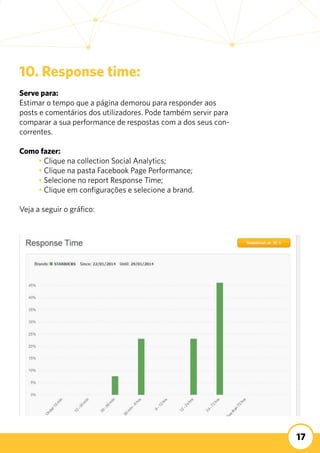
10. Response time:
Serve para:
Estimar o tempo que a página demorou para responder aos
posts e comentários dos utilizadores. Pode também servir para
comparar a sua performance de respostas com a dos seus con-
correntes.
Como fazer:
	 • Clique na collection Social Analytics;
	 • Clique na pasta Facebook Page Performance;
	 • Selecione no report Response Time;
	 • Clique em configurações e selecione a brand.
Veja a seguir o gráfico:
18
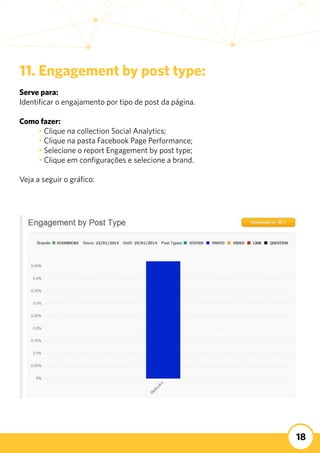
11. Engagement by post type:
Serve para:
Identificar o engajamento por tipo de post da página.
Como fazer:
	 • Clique na collection Social Analytics;
	 • Clique na pasta Facebook Page Performance;
	 • Selecione o report Engagement by post type;
	 • Clique em configurações e selecione a brand.
Veja a seguir o gráfico:
19
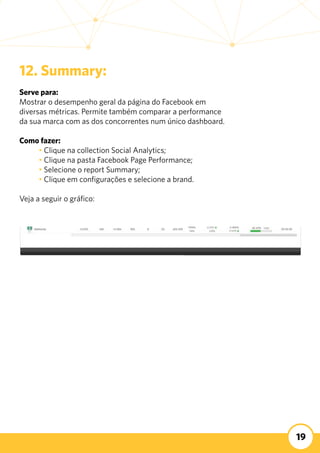
12. Summary:
Serve para:
Mostrar o desempenho geral da página do Facebook em
diversas métricas. Permite também comparar a performance
da sua marca com as dos concorrentes num único dashboard.
Como fazer:
	 • Clique na collection Social Analytics;
	 • Clique na pasta Facebook Page Performance;
	 • Selecione o report Summary;
	 • Clique em configurações e selecione a brand.
Veja a seguir o gráfico:
20
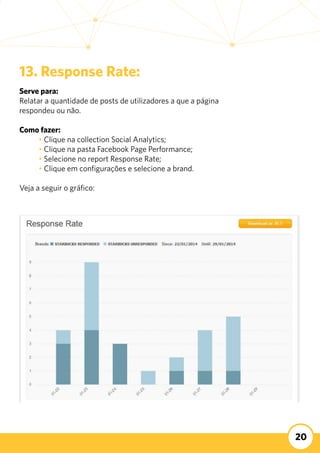
13. Response Rate:
Serve para:
Relatar a quantidade de posts de utilizadores a que a página
respondeu ou não.
Como fazer:
	 • Clique na collection Social Analytics;
	 • Clique na pasta Facebook Page Performance;
	 • Selecione no report Response Rate;
	 • Clique em configurações e selecione a brand.
Veja a seguir o gráfico:
21
Reports
criados através de Base Histórica:
O Buzzmonitor é a única plataforma com uma base de mais de 600
milhões de posts em Twitter e Facebook, podendo ser ativado num
botão. Com as funções: Deep Profile e Author History poderá verificar
a evolução do comportamento do consumidor da sua marca ou mer-
cado, além de definir o seu perfil, através da identificação dos assun-
tos publicados, interesses, localidade, enfim, tudo à sua disposição de
forma rápida e acessível..
Veja a seguir como se utilizam:
22
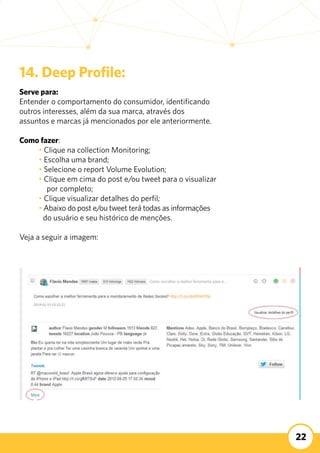
14. Deep Profile:
Serve para:
Entender o comportamento do consumidor, identificando 	
outros interesses, além da sua marca, através dos
assuntos e marcas já mencionados por ele anteriormente.
Como fazer:
	 • Clique na collection Monitoring;
	 • Escolha uma brand;
	 • Selecione o report Volume Evolution;
	 • Clique em cima do post e/ou tweet para o visualizar 	
por completo;
	 • Clique visualizar detalhes do perfil;
	 • Abaixo do post e/ou tweet terá todas as informações 	
do usuário e seu histórico de menções.
	
Veja a seguir a imagem:
23
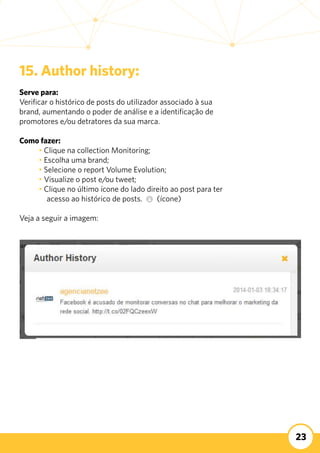
15. Author history:
Serve para:
Verificar o histórico de posts do utilizador associado à sua
brand, aumentando o poder de análise e a identificação de
promotores e/ou detratores da sua marca.
Como fazer:
	 • Clique na collection Monitoring;
	 • Escolha uma brand;
	 • Selecione o report Volume Evolution;
	 • Visualize o post e/ou tweet;
	 • Clique no último ícone do lado direito ao post para ter 	
acesso ao histórico de posts. (ícone)
Veja a seguir a imagem:
24
Reports
criados através do menu Edit Report:
25
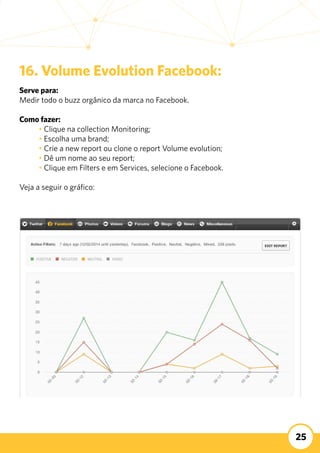
16. Volume Evolution Facebook:
Serve para:
Medir todo o buzz orgânico da marca no Facebook.
Como fazer:
	 • Clique na collection Monitoring;
	 • Escolha uma brand;
	 • Crie a new report ou clone o report Volume evolution;
	 • Dê um nome ao seu report;
	 • Clique em Filters e em Services, selecione o Facebook.
Veja a seguir o gráfico:
26
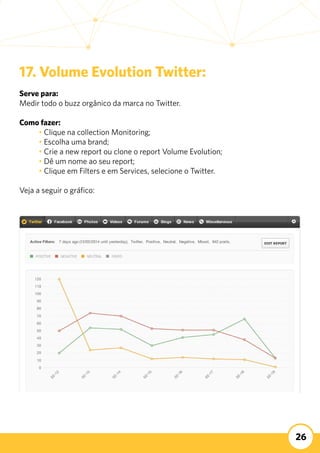
17. Volume Evolution Twitter:
Serve para:
Medir todo o buzz orgânico da marca no Twitter. 	
Como fazer:
	 • Clique na collection Monitoring;
	 • Escolha uma brand;
	 • Crie a new report ou clone o report Volume Evolution;
	 • Dê um nome ao seu report;
	 • Clique em Filters e em Services, selecione o Twitter.
Veja a seguir o gráfico:
27
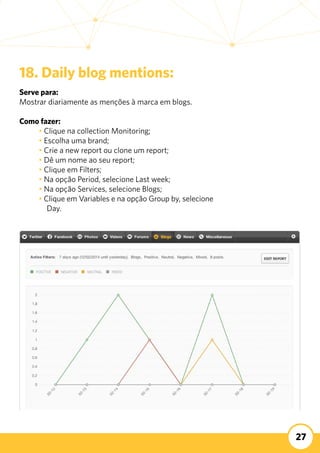
18. Daily blog mentions:
Serve para:
Mostrar diariamente as menções à marca em blogs.
Como fazer:
	 • Clique na collection Monitoring;
	 • Escolha uma brand;
	 • Crie a new report ou clone um report;
	 • Dê um nome ao seu report;
	 • Clique em Filters;
	 • Na opção Period, selecione Last week;
	 • Na opção Services, selecione Blogs;
	 • Clique em Variables e na opção Group by, selecione 	
Day.
28
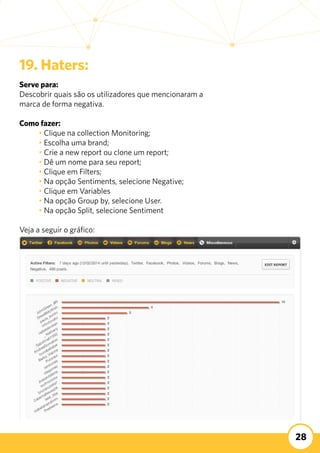
19. Haters:
Serve para:
Descobrir quais são os utilizadores que mencionaram a
marca de forma negativa.
Como fazer:
	 • Clique na collection Monitoring;
	 • Escolha uma brand;
	 • Crie a new report ou clone um report;
	 • Dê um nome para seu report;
	 • Clique em Filters;
	 • Na opção Sentiments, selecione Negative;
	 • Clique em Variables
	 • Na opção Group by, selecione User.
	 • Na opção Split, selecione Sentiment
Veja a seguir o gráfico:
29
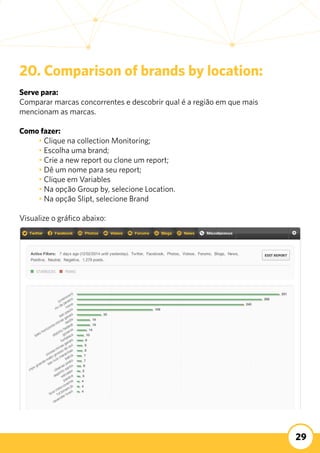
20. Comparison of brands by location:
Serve para:
Comparar marcas concorrentes e descobrir qual é a região em que mais
mencionam as marcas.
Como fazer:
	 • Clique na collection Monitoring;
	 • Escolha uma brand;
	 • Crie a new report ou clone um report;
	 • Dê um nome para seu report;
	 • Clique em Variables
	 • Na opção Group by, selecione Location.
	 • Na opção Slipt, selecione Brand
Visualize o gráfico abaixo:
30
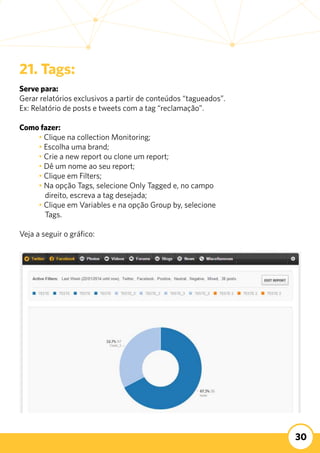
21. Tags:
Serve para:
Gerar relatórios exclusivos a partir de conteúdos “tagueados”.
Ex: Relatório de posts e tweets com a tag “reclamação”.
Como fazer:
	 • Clique na collection Monitoring;
	 • Escolha uma brand;
	 • Crie a new report ou clone um report;
	 • Dê um nome ao seu report;
	 • Clique em Filters;
	 • Na opção Tags, selecione Only Tagged e, no campo 		
direito, escreva a tag desejada;
	 • Clique em Variables e na opção Group by, selecione 	 	
Tags.
Veja a seguir o gráfico:
31
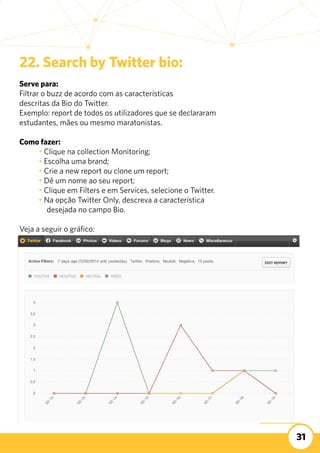
22. Search by Twitter bio:
Serve para:
Filtrar o buzz de acordo com as características
descritas da Bio do Twitter.
Exemplo: report de todos os utilizadores que se declararam
estudantes, mães ou mesmo maratonistas.
Como fazer:
	 • Clique na collection Monitoring;
	 • Escolha uma brand;
	 • Crie a new report ou clone um report;
	 • Dê um nome ao seu report;
	 • Clique em Filters e em Services, selecione o Twitter.
	 • Na opção Twitter Only, descreva a característica
desejada no campo Bio.
Veja a seguir o gráfico:
32
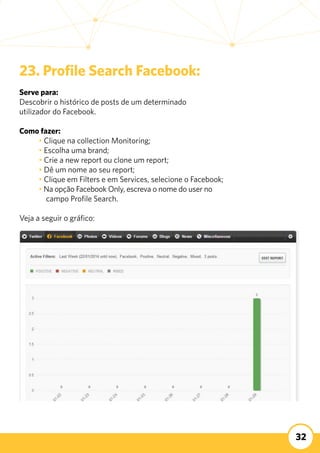
23. Profile Search Facebook:
Serve para:
Descobrir o histórico de posts de um determinado
utilizador do Facebook.
	
Como fazer:
	 • Clique na collection Monitoring;
	 • Escolha uma brand;
	 • Crie a new report ou clone um report;
	 • Dê um nome ao seu report;
	 • Clique em Filters e em Services, selecione o Facebook;
	 • Na opção Facebook Only, escreva o nome do user no 	
	 campo Profile Search.
Veja a seguir o gráfico:
33
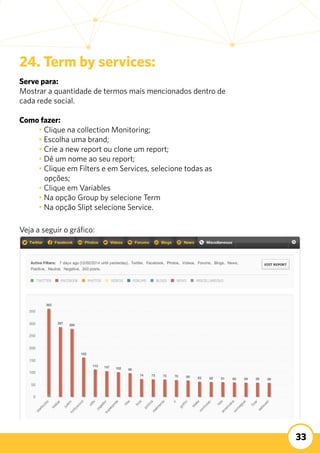
24. Term by services:
Serve para:
Mostrar a quantidade de termos mais mencionados dentro de
cada rede social.
	
Como fazer:
	 • Clique na collection Monitoring;
	 • Escolha uma brand;
	 • Crie a new report ou clone um report;
	 • Dê um nome ao seu report;
	 • Clique em Filters e em Services, selecione todas as 	
	 opções;
	 • Clique em Variables
	 • Na opção Group by selecione Term
	 • Na opção Slipt selecione Service.
Veja a seguir o gráfico:
34
25. Men check-ins:
Serve para:
Verificar quais são os lugares mais frequentados por homens
que mencionam a sua marca.
	
Como fazer:
	 • Clique na collection Monitoring;
	 • Escolha uma brand;
	 • Crie a new report ou cone um report;
	 • Dê um nome ao seu report;
	 • Clique em Filters;
	 • Na opção Search, escreva “i’m at”, pois é o termo 		
	 utilizado para check-in via Foursquare;
	 • Na opção Gender, selecione Male.
35
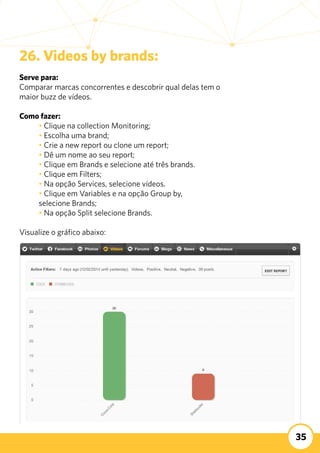
26. Videos by brands:
Serve para:
Comparar marcas concorrentes e descobrir qual delas tem o
maior buzz de vídeos.
Como fazer:
	 • Clique na collection Monitoring;
	 • Escolha uma brand;
	 • Crie a new report ou clone um report;
	 • Dê um nome ao seu report;
	 • Clique em Brands e selecione até três brands.
	 • Clique em Filters;
	 • Na opção Services, selecione vídeos.
	 • Clique em Variables e na opção Group by,
	 selecione Brands;
	 • Na opção Split selecione Brands.
Visualize o gráfico abaixo:
36
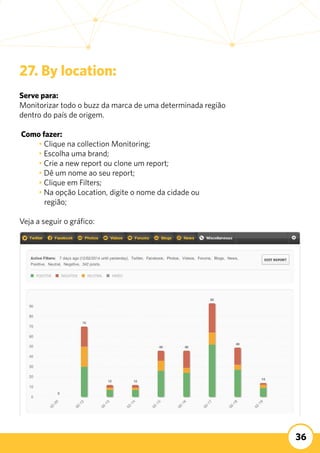
27. By location:
Serve para:
Monitorizar todo o buzz da marca de uma determinada região
dentro do país de origem.
Como fazer:	
	 • Clique na collection Monitoring;
	 • Escolha uma brand;
	 • Crie a new report ou clone um report;
	 • Dê um nome ao seu report;
	 • Clique em Filters;
	 • Na opção Location, digite o nome da cidade ou 		
	 região;
Veja a seguir o gráfico:
37
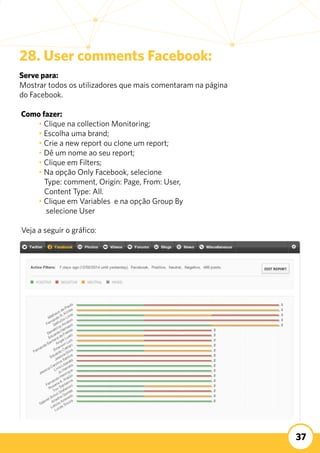
28. User comments Facebook:
Serve para:
Mostrar todos os utilizadores que mais comentaram na página
do Facebook.
	
Como fazer:
	 • Clique na collection Monitoring;
	 • Escolha uma brand;
	 • Crie a new report ou clone um report;
	 • Dê um nome ao seu report;
	 • Clique em Filters;
	 • Na opção Only Facebook, selecione
	 Type: comment, Origin: Page, From: User,
	 Content Type: All.
	 • Clique em Variables e na opção Group By
	 selecione User
Veja a seguir o gráfico:
38
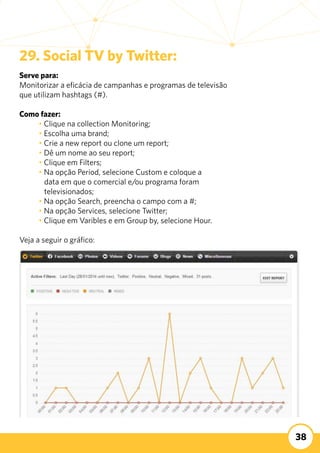
29. Social TV by Twitter:
Serve para:
Monitorizar a eficácia de campanhas e programas de televisão
que utilizam hashtags (#).
	
Como fazer:
	 • Clique na collection Monitoring;
	 • Escolha uma brand;
	 • Crie a new report ou clone um report;
	 • Dê um nome ao seu report;
	 • Clique em Filters;
	 • Na opção Period, selecione Custom e coloque a 		
	 data em que o comercial e/ou programa foram
	 televisionados;
	 • Na opção Search, preencha o campo com a #;
	 • Na opção Services, selecione Twitter;
	 • Clique em Varibles e em Group by, selecione Hour.
Veja a seguir o gráfico:
39
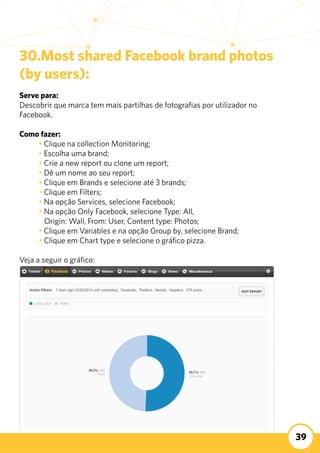
30.Most shared Facebook brand photos
(by users):
Serve para:
Descobrir que marca tem mais partilhas de fotografias por utilizador no
Facebook.
	
Como fazer:
	 • Clique na collection Monitoring;
	 • Escolha uma brand;
	 • Crie a new report ou clone um report;
	 • Dê um nome ao seu report;
	 • Clique em Brands e selecione até 3 brands;
	 • Clique em Filters;
	 • Na opção Services, selecione Facebook;
	 • Na opção Only Facebook, selecione Type: All,
	 Origin: Wall, From: User, Content type: Photos;
	 • Clique em Variables e na opção Group by, selecione Brand;
	 • Clique em Chart type e selecione o gráfico pizza.
Veja a seguir o gráfico:
40
31.Most shared Facebook brand videos
(by page):
Serve para:
Descobrir que marcas publicam mais vídeos na sua página no Facebook.
Como fazer:
	 • Clique na collection Monitoring;
	 • Escolha uma brand;
	 • Crie a new report ou clone um report;
	 • Dê um nome ao seu report;
	 • Clique em Brands e selecione até 3 brands;
	 • Na opção Services, selecione Facebook;
	 • Na opção Only Facebook, selecione Type: All,
	 Origin: Page, From: Page, Content type: Video;
	 • Clique em Variables e na opção Group by,
	 selecione Brand;
	 • Clique em Chart type e selecione o gráfico pizza.
41
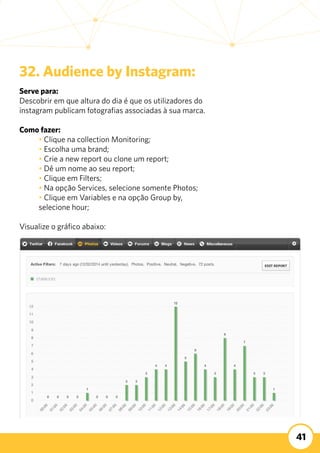
32. Audience by Instagram:
Serve para:
Descobrir em que altura do dia é que os utilizadores do
instagram publicam fotografias associadas à sua marca. 	
Como fazer:
	 • Clique na collection Monitoring;
	 • Escolha uma brand;
	 • Crie a new report ou clone um report;
	 • Dê um nome ao seu report;
	 • Clique em Filters;
	 • Na opção Services, selecione somente Photos;
	 • Clique em Variables e na opção Group by,
	 selecione hour;
Visualize o gráfico abaixo:
42
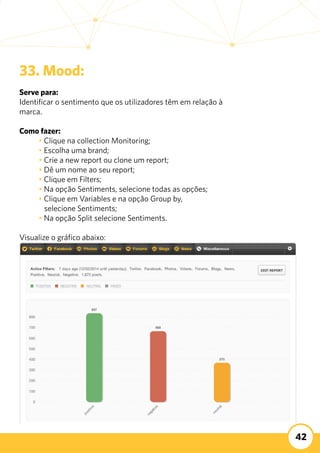
33. Mood:
Serve para:
Identificar o sentimento que os utilizadores têm em relação à
marca.
Como fazer:
	 • Clique na collection Monitoring;
	 • Escolha uma brand;
	 • Crie a new report ou clone um report;
	 • Dê um nome ao seu report;
	 • Clique em Filters;
	 • Na opção Sentiments, selecione todas as opções;
	 • Clique em Variables e na opção Group by,
	 selecione Sentiments;
	 • Na opção Split selecione Sentiments.
Visualize o gráfico abaixo:
43
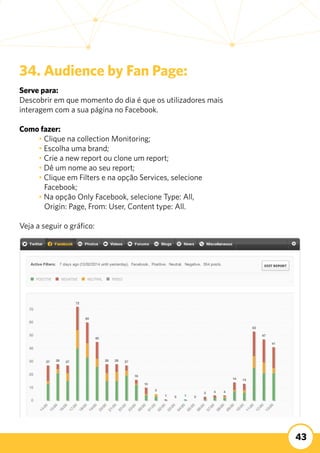
34. Audience by Fan Page:
Serve para:
Descobrir em que momento do dia é que os utilizadores mais
interagem com a sua página no Facebook.
	 	
Como fazer:
	 • Clique na collection Monitoring;
	 • Escolha uma brand;
	 • Crie a new report ou clone um report;
	 • Dê um nome ao seu report;
	 • Clique em Filters e na opção Services, selecione 		
	 Facebook;
	 • Na opção Only Facebook, selecione Type: All,
	 Origin: Page, From: User, Content type: All.
Veja a seguir o gráfico:
44
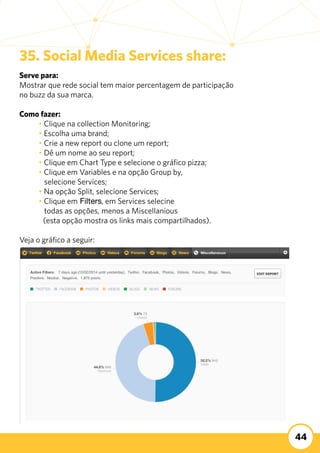
35. Social Media Services share:
Serve para:
Mostrar que rede social tem maior percentagem de participação
no buzz da sua marca.
Como fazer:
	 • Clique na collection Monitoring;
	 • Escolha uma brand;
	 • Crie a new report ou clone um report;
	 • Dê um nome ao seu report;
	 • Clique em Chart Type e selecione o gráfico pizza;
	 • Clique em Variables e na opção Group by,
	 selecione Services;
	 • Na opção Split, selecione Services;
	 • Clique em Filters, em Services selecine
	 todas as opções, menos a Miscellanious 	 	
(esta opção mostra os links mais compartilhados).
Veja o gráfico a seguir:
45
Importante
Em todos estes reports, abaixo dos gráficos, você poderá visualizar
as menções da marca.
46
Gostou do nosso eBook?
Esperamos ter te ajudado a gerar mais insights com o Buzzmonitor!
Siga nossos canais e fique por dentro das próximas novidades!
Facebook
Twitter
www.buzzmonitor.com.br
Dúvidas:
Entre em contato com
negocios@buzzmonitor.com.br
Por Andréa Morrone

35 reports úteis para monotorização de redes sociais

  • 1.
    1 35 Reports úteis paraMonitorização de Redes Sociais Fevereiro/2014
  • 2.
    2 35Reports Úteis O principaldesafio da E.Life ao lançar o Buzzmonitor era criar uma solução de Business Intelligence e não apenas mais um software de monitorização de redes sociais. Por isso trabalhamos para construir uma plataforma completa mas que, ao mesmo tempo, seja prática e flexível. Um dos pontos chave da monitorização de redes sociais são os relatórios que, normalmente, são fixos nas outras ferramentas, mas que no Buzzmonitor podem ser customizados. Com o cruzamento de métricas distintas, incluindo as suas próprias, é possível desenvolver milhares de relatórios, editáveis de acordo com as necessidades do projeto. Resumindo: quanto mais criativo for, mais relatórios o seu projeto de social media terá. Para o ajudar a inspirar nessa tarefa, preparámos neste e-book 35 reports muito úteis que poderá extrair com o Buzzmonitor. Alguns destes reports já estão disponíveis ao criar a sua “brand” para monitorização e para os outros recorremos à criatividade dos nossos analistas de social media. Boa leitura.
  • 3.
    3 O menu EditReport é o maior diferencial do Buzzmonitor e o segredo de como extrair o melhor do software! Sabendo usá-lo, você poderá cruzar dados e gerar inúmeros reports de acordo com a sua criatividade e necessidades. Para ter acesso ao Edit Report: • Clique em Collection Monitoring; • Escolha uma brand e um report; • Clique em Edit Report ou no símbolo de engrenagem, de acordo com a imagem a seguir: O segredo do Buzzmonitor
  • 4.
    4 2. Variables: Define avariável que será apresentada no seu report. Há três opções de edição: • Group by: define o tipo de agrupamento do seu report. • Terms Show: define a quantidade de termos que aparecerá no gráfico. (Se na opção anterior foi selecionado “terms”). • Split: define a divisão do seu report. Veja a seguir todas as opções de Variables: Como utilizar o menu Edit Report: O Edit Report é composto por quatro módulos principais. 1. Chart Type: Disponibiliza quatro tipos de gráficos para escolha. Veja a seguir os tipos gráficos disponíveis:
  • 5.
    5 3. Filters: Há dezopções de filtros para seu report: • Period: define o período. • Search: acrescenta ou exclui termos dentro do universo que está a monitorizar; • Tags: seu report poderá ser composto por 1) só posts tagueados, 2) posts não tagueados ou 3) misto - posts tagueados e não tagueados. • Location: define o local origem do post. • Show Archived: seu report será composto unicamente por posts arquivados. • Gender: define o género: masculino, feminino ou desconhecido. • Sentiments: é possível escolher o sentimento dos posts. • Services: define quais redes sociais serão monitorizadas. • Facebook Only: esta edição é só para Facebook. Poderá definir o tipo do post, origem, de onde vem, o conteúdo do post e também monitorizar só um profile (na opção profile search). • Twitter Only: esta edição é só para Twitter. Poderá filtrar seu report pela Bio e também por usuário. Veja a seguir todas as opções de Filters:
  • 6.
    6 4. Brands: Nesta opçãovocê deverá escolher uma ou mais marcas.
  • 7.
    7 Reports criados automaticamente aocadastrar sua brand Ao registrar a sua brand no Buzzmonitor são criados automaticamente reports nas Collections Monitoring e Analytics (pasta: Facebook Page Performance). Os reports são:
  • 8.
    8 1. Volume Evolution: Servepara: Medir e identificar a evolução por sentimento de todo o buzz orgânico relacionado com a marca. Como fazer: • Clique na collection Monitoring; • Escolha a pasta de uma marca; • Selecione o report Volume Evolution. Veja a seguir o gráfico:
  • 9.
    9 2. Top Terms: Servepara: Identificar rapidamente os termos mais mencionados em associação à marca. É interessante para identificar rapidamente tendências mais faladas num dia, numa semana ou qualquer intervalo de tempo. Como fazer: • Clique na collection Monitoring; • Escolha a pasta de uma marca; • Selecione o report Top Terms. Veja a seguir o gráfico:
  • 10.
    10 3. Top Apps: Servepara: Descobrir através de que aplicações os utilizadores mencionaram a marca. É muito importante conhecer se os consumidores da sua marca usam mais o Android ou iOS para publicar nas redes sociais. Como fazer: • Clique na collection Monitoring; • Escolha a pasta de uma marca; • Selecione o report Top Apps. Veja a seguir o gráfico:
  • 11.
    11 4. Top Users: Servepara: Descobrir quais são os utilizadores que mais interagem e mencionam a marca. Como fazer: • Clique na collection Monitoring; • Escolha a pasta de uma marca; • Selecione o report Top User. Veja a seguir o gráfico:
  • 12.
    12 5. Gender report: Servepara: Descobrir quantos homens e mulheres mencionaram a marca nos seus posts/tweets. Como fazer: • Clique na collection Monitoring; • Escolha a pasta de uma marca; • Selecione o Gender report. Veja a seguir o gráfico:
  • 13.
    13 6. Top Location: Servepara: Identificar as regiões onde a sua marca foi mencionada. Como fazer: 1. Clique na collection Monitoring; 2. Escolha a pasta de uma marca; 3. Selecione o report Top Terms. Veja a seguir o gráfico:
  • 14.
    14 7. User posts: Servepara: Mostrar a quantidade de posts que a página recebeu dos seus utilizadores. Como fazer: • Clique na collection Social Analytics; • Clique na pasta Facebook Page Performance; • Selecione o report User posts; • Clique em configurações e selecione a brand desejada. Veja a seguir o gráfico: O módulo Facebook Page Performance tem, também, alguns reports que são:
  • 15.
    15 8. Page posts: Servepara: Apresentar a quantidade de posts que a marca gerou dentro da sua página, comparando a performance da sua página em publicações com a dos seus concorrentes em qualquer intervalo de tempo. Como fazer: • Clique na collection Social Analytics; • Clique na pasta Facebook Page Performance; • Selecione o report Page posts; • Clique em configurações e selecione a brand Veja a seguir o gráfico:
  • 16.
    16 9. Posts: Serve para: Saberque posts é que geraram mais engagement em shares, likes, comments, tipo de post da sua página e dos consumidores dentro da sua página. Através deste relatório é possível identificar se as suas publicações (ou as do seu público) têm gerado mais engagement na página. Como fazer: • Clique na collection Social Analytics; • Clique na pasta Facebook Page Performance; • Selecione o report Posts; • Clique em configurações e selecione a brand; • Clique nas opções da barra de ferramentas para editar o report. Veja a seguir a ferramenta de edição:
  • 17.
    17 10. Response time: Servepara: Estimar o tempo que a página demorou para responder aos posts e comentários dos utilizadores. Pode também servir para comparar a sua performance de respostas com a dos seus con- correntes. Como fazer: • Clique na collection Social Analytics; • Clique na pasta Facebook Page Performance; • Selecione no report Response Time; • Clique em configurações e selecione a brand. Veja a seguir o gráfico:
  • 18.
    18 11. Engagement bypost type: Serve para: Identificar o engajamento por tipo de post da página. Como fazer: • Clique na collection Social Analytics; • Clique na pasta Facebook Page Performance; • Selecione o report Engagement by post type; • Clique em configurações e selecione a brand. Veja a seguir o gráfico:
  • 19.
    19 12. Summary: Serve para: Mostraro desempenho geral da página do Facebook em diversas métricas. Permite também comparar a performance da sua marca com as dos concorrentes num único dashboard. Como fazer: • Clique na collection Social Analytics; • Clique na pasta Facebook Page Performance; • Selecione o report Summary; • Clique em configurações e selecione a brand. Veja a seguir o gráfico:
  • 20.
    20 13. Response Rate: Servepara: Relatar a quantidade de posts de utilizadores a que a página respondeu ou não. Como fazer: • Clique na collection Social Analytics; • Clique na pasta Facebook Page Performance; • Selecione no report Response Rate; • Clique em configurações e selecione a brand. Veja a seguir o gráfico:
  • 21.
    21 Reports criados através deBase Histórica: O Buzzmonitor é a única plataforma com uma base de mais de 600 milhões de posts em Twitter e Facebook, podendo ser ativado num botão. Com as funções: Deep Profile e Author History poderá verificar a evolução do comportamento do consumidor da sua marca ou mer- cado, além de definir o seu perfil, através da identificação dos assun- tos publicados, interesses, localidade, enfim, tudo à sua disposição de forma rápida e acessível.. Veja a seguir como se utilizam:
  • 22.
    22 14. Deep Profile: Servepara: Entender o comportamento do consumidor, identificando outros interesses, além da sua marca, através dos assuntos e marcas já mencionados por ele anteriormente. Como fazer: • Clique na collection Monitoring; • Escolha uma brand; • Selecione o report Volume Evolution; • Clique em cima do post e/ou tweet para o visualizar por completo; • Clique visualizar detalhes do perfil; • Abaixo do post e/ou tweet terá todas as informações do usuário e seu histórico de menções. Veja a seguir a imagem:
  • 23.
    23 15. Author history: Servepara: Verificar o histórico de posts do utilizador associado à sua brand, aumentando o poder de análise e a identificação de promotores e/ou detratores da sua marca. Como fazer: • Clique na collection Monitoring; • Escolha uma brand; • Selecione o report Volume Evolution; • Visualize o post e/ou tweet; • Clique no último ícone do lado direito ao post para ter acesso ao histórico de posts. (ícone) Veja a seguir a imagem:
  • 24.
  • 25.
    25 16. Volume EvolutionFacebook: Serve para: Medir todo o buzz orgânico da marca no Facebook. Como fazer: • Clique na collection Monitoring; • Escolha uma brand; • Crie a new report ou clone o report Volume evolution; • Dê um nome ao seu report; • Clique em Filters e em Services, selecione o Facebook. Veja a seguir o gráfico:
  • 26.
    26 17. Volume EvolutionTwitter: Serve para: Medir todo o buzz orgânico da marca no Twitter. Como fazer: • Clique na collection Monitoring; • Escolha uma brand; • Crie a new report ou clone o report Volume Evolution; • Dê um nome ao seu report; • Clique em Filters e em Services, selecione o Twitter. Veja a seguir o gráfico:
  • 27.
    27 18. Daily blogmentions: Serve para: Mostrar diariamente as menções à marca em blogs. Como fazer: • Clique na collection Monitoring; • Escolha uma brand; • Crie a new report ou clone um report; • Dê um nome ao seu report; • Clique em Filters; • Na opção Period, selecione Last week; • Na opção Services, selecione Blogs; • Clique em Variables e na opção Group by, selecione Day.
  • 28.
    28 19. Haters: Serve para: Descobrirquais são os utilizadores que mencionaram a marca de forma negativa. Como fazer: • Clique na collection Monitoring; • Escolha uma brand; • Crie a new report ou clone um report; • Dê um nome para seu report; • Clique em Filters; • Na opção Sentiments, selecione Negative; • Clique em Variables • Na opção Group by, selecione User. • Na opção Split, selecione Sentiment Veja a seguir o gráfico:
  • 29.
    29 20. Comparison ofbrands by location: Serve para: Comparar marcas concorrentes e descobrir qual é a região em que mais mencionam as marcas. Como fazer: • Clique na collection Monitoring; • Escolha uma brand; • Crie a new report ou clone um report; • Dê um nome para seu report; • Clique em Variables • Na opção Group by, selecione Location. • Na opção Slipt, selecione Brand Visualize o gráfico abaixo:
  • 30.
    30 21. Tags: Serve para: Gerarrelatórios exclusivos a partir de conteúdos “tagueados”. Ex: Relatório de posts e tweets com a tag “reclamação”. Como fazer: • Clique na collection Monitoring; • Escolha uma brand; • Crie a new report ou clone um report; • Dê um nome ao seu report; • Clique em Filters; • Na opção Tags, selecione Only Tagged e, no campo direito, escreva a tag desejada; • Clique em Variables e na opção Group by, selecione Tags. Veja a seguir o gráfico:
  • 31.
    31 22. Search byTwitter bio: Serve para: Filtrar o buzz de acordo com as características descritas da Bio do Twitter. Exemplo: report de todos os utilizadores que se declararam estudantes, mães ou mesmo maratonistas. Como fazer: • Clique na collection Monitoring; • Escolha uma brand; • Crie a new report ou clone um report; • Dê um nome ao seu report; • Clique em Filters e em Services, selecione o Twitter. • Na opção Twitter Only, descreva a característica desejada no campo Bio. Veja a seguir o gráfico:
  • 32.
    32 23. Profile SearchFacebook: Serve para: Descobrir o histórico de posts de um determinado utilizador do Facebook. Como fazer: • Clique na collection Monitoring; • Escolha uma brand; • Crie a new report ou clone um report; • Dê um nome ao seu report; • Clique em Filters e em Services, selecione o Facebook; • Na opção Facebook Only, escreva o nome do user no campo Profile Search. Veja a seguir o gráfico:
  • 33.
    33 24. Term byservices: Serve para: Mostrar a quantidade de termos mais mencionados dentro de cada rede social. Como fazer: • Clique na collection Monitoring; • Escolha uma brand; • Crie a new report ou clone um report; • Dê um nome ao seu report; • Clique em Filters e em Services, selecione todas as opções; • Clique em Variables • Na opção Group by selecione Term • Na opção Slipt selecione Service. Veja a seguir o gráfico:
  • 34.
    34 25. Men check-ins: Servepara: Verificar quais são os lugares mais frequentados por homens que mencionam a sua marca. Como fazer: • Clique na collection Monitoring; • Escolha uma brand; • Crie a new report ou cone um report; • Dê um nome ao seu report; • Clique em Filters; • Na opção Search, escreva “i’m at”, pois é o termo utilizado para check-in via Foursquare; • Na opção Gender, selecione Male.
  • 35.
    35 26. Videos bybrands: Serve para: Comparar marcas concorrentes e descobrir qual delas tem o maior buzz de vídeos. Como fazer: • Clique na collection Monitoring; • Escolha uma brand; • Crie a new report ou clone um report; • Dê um nome ao seu report; • Clique em Brands e selecione até três brands. • Clique em Filters; • Na opção Services, selecione vídeos. • Clique em Variables e na opção Group by, selecione Brands; • Na opção Split selecione Brands. Visualize o gráfico abaixo:
  • 36.
    36 27. By location: Servepara: Monitorizar todo o buzz da marca de uma determinada região dentro do país de origem. Como fazer: • Clique na collection Monitoring; • Escolha uma brand; • Crie a new report ou clone um report; • Dê um nome ao seu report; • Clique em Filters; • Na opção Location, digite o nome da cidade ou região; Veja a seguir o gráfico:
  • 37.
    37 28. User commentsFacebook: Serve para: Mostrar todos os utilizadores que mais comentaram na página do Facebook. Como fazer: • Clique na collection Monitoring; • Escolha uma brand; • Crie a new report ou clone um report; • Dê um nome ao seu report; • Clique em Filters; • Na opção Only Facebook, selecione Type: comment, Origin: Page, From: User, Content Type: All. • Clique em Variables e na opção Group By selecione User Veja a seguir o gráfico:
  • 38.
    38 29. Social TVby Twitter: Serve para: Monitorizar a eficácia de campanhas e programas de televisão que utilizam hashtags (#). Como fazer: • Clique na collection Monitoring; • Escolha uma brand; • Crie a new report ou clone um report; • Dê um nome ao seu report; • Clique em Filters; • Na opção Period, selecione Custom e coloque a data em que o comercial e/ou programa foram televisionados; • Na opção Search, preencha o campo com a #; • Na opção Services, selecione Twitter; • Clique em Varibles e em Group by, selecione Hour. Veja a seguir o gráfico:
  • 39.
    39 30.Most shared Facebookbrand photos (by users): Serve para: Descobrir que marca tem mais partilhas de fotografias por utilizador no Facebook. Como fazer: • Clique na collection Monitoring; • Escolha uma brand; • Crie a new report ou clone um report; • Dê um nome ao seu report; • Clique em Brands e selecione até 3 brands; • Clique em Filters; • Na opção Services, selecione Facebook; • Na opção Only Facebook, selecione Type: All, Origin: Wall, From: User, Content type: Photos; • Clique em Variables e na opção Group by, selecione Brand; • Clique em Chart type e selecione o gráfico pizza. Veja a seguir o gráfico:
  • 40.
    40 31.Most shared Facebookbrand videos (by page): Serve para: Descobrir que marcas publicam mais vídeos na sua página no Facebook. Como fazer: • Clique na collection Monitoring; • Escolha uma brand; • Crie a new report ou clone um report; • Dê um nome ao seu report; • Clique em Brands e selecione até 3 brands; • Na opção Services, selecione Facebook; • Na opção Only Facebook, selecione Type: All, Origin: Page, From: Page, Content type: Video; • Clique em Variables e na opção Group by, selecione Brand; • Clique em Chart type e selecione o gráfico pizza.
  • 41.
    41 32. Audience byInstagram: Serve para: Descobrir em que altura do dia é que os utilizadores do instagram publicam fotografias associadas à sua marca. Como fazer: • Clique na collection Monitoring; • Escolha uma brand; • Crie a new report ou clone um report; • Dê um nome ao seu report; • Clique em Filters; • Na opção Services, selecione somente Photos; • Clique em Variables e na opção Group by, selecione hour; Visualize o gráfico abaixo:
  • 42.
    42 33. Mood: Serve para: Identificaro sentimento que os utilizadores têm em relação à marca. Como fazer: • Clique na collection Monitoring; • Escolha uma brand; • Crie a new report ou clone um report; • Dê um nome ao seu report; • Clique em Filters; • Na opção Sentiments, selecione todas as opções; • Clique em Variables e na opção Group by, selecione Sentiments; • Na opção Split selecione Sentiments. Visualize o gráfico abaixo:
  • 43.
    43 34. Audience byFan Page: Serve para: Descobrir em que momento do dia é que os utilizadores mais interagem com a sua página no Facebook. Como fazer: • Clique na collection Monitoring; • Escolha uma brand; • Crie a new report ou clone um report; • Dê um nome ao seu report; • Clique em Filters e na opção Services, selecione Facebook; • Na opção Only Facebook, selecione Type: All, Origin: Page, From: User, Content type: All. Veja a seguir o gráfico:
  • 44.
    44 35. Social MediaServices share: Serve para: Mostrar que rede social tem maior percentagem de participação no buzz da sua marca. Como fazer: • Clique na collection Monitoring; • Escolha uma brand; • Crie a new report ou clone um report; • Dê um nome ao seu report; • Clique em Chart Type e selecione o gráfico pizza; • Clique em Variables e na opção Group by, selecione Services; • Na opção Split, selecione Services; • Clique em Filters, em Services selecine todas as opções, menos a Miscellanious (esta opção mostra os links mais compartilhados). Veja o gráfico a seguir:
  • 45.
    45 Importante Em todos estesreports, abaixo dos gráficos, você poderá visualizar as menções da marca.
  • 46.
    46 Gostou do nossoeBook? Esperamos ter te ajudado a gerar mais insights com o Buzzmonitor! Siga nossos canais e fique por dentro das próximas novidades! Facebook Twitter www.buzzmonitor.com.br Dúvidas: Entre em contato com negocios@buzzmonitor.com.br Por Andréa Morrone