1

    2
3


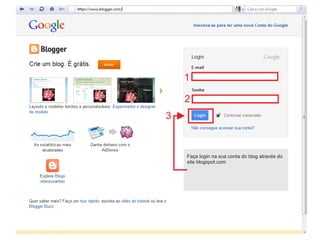
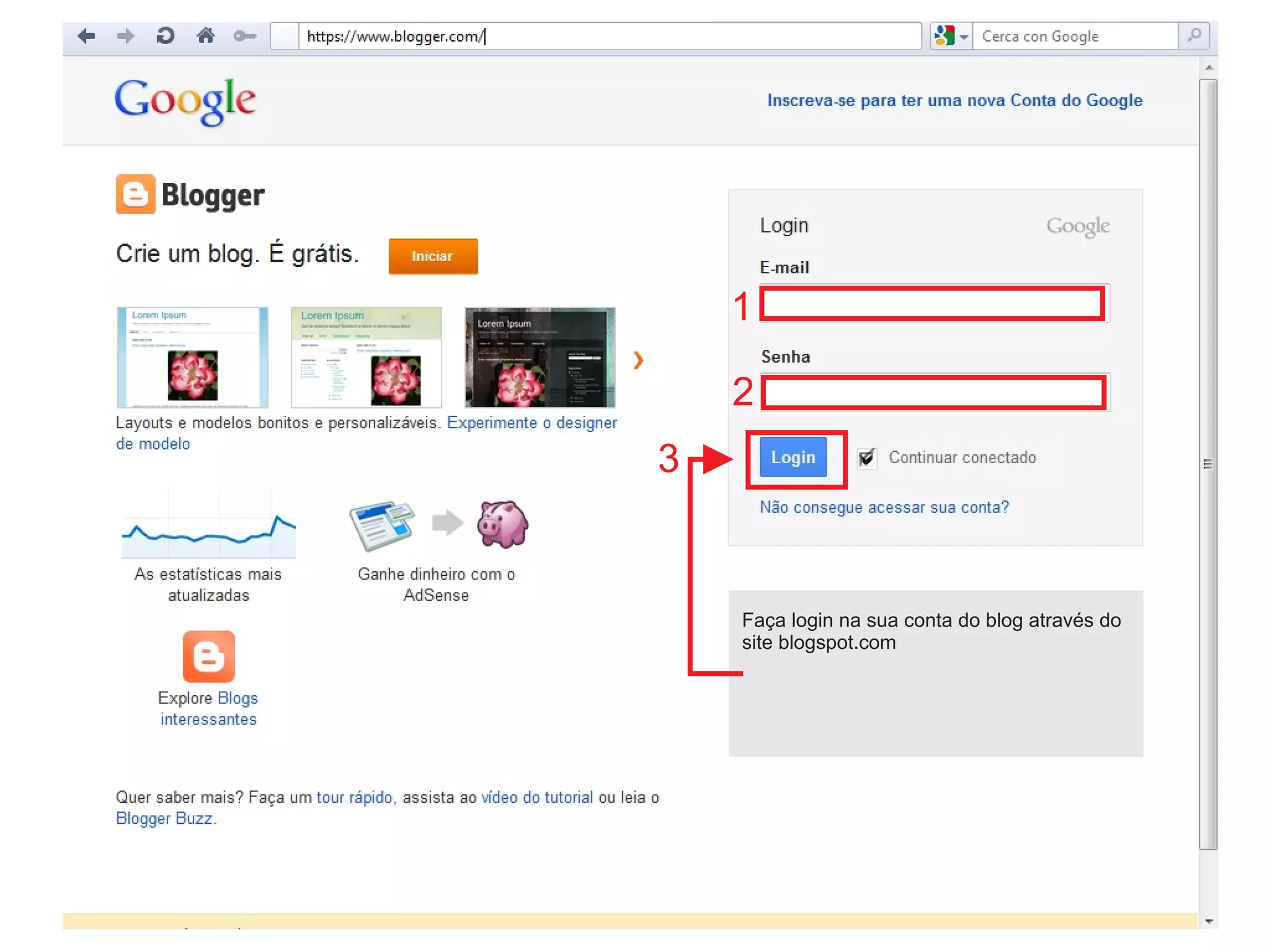
    Faça login na sua conta do blog através do
    site blogspot.com
1


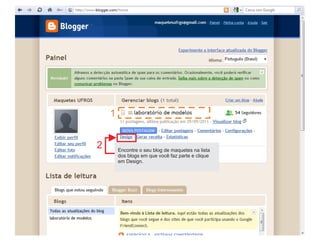
2       Encontre o seu blog de maquetes na lista
        dos blogs em que você faz parte e clique
        em Design.
1
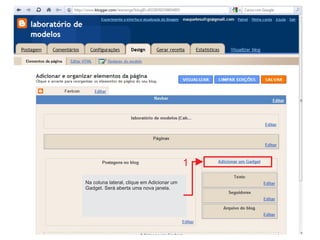
Na coluna lateral, clique em Adicionar um
Gadget. Será aberta uma nova janela.
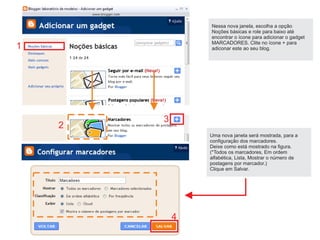
Nessa nova janela, escolha a opção
                Noções básicas e role para baixo até
                encontrar o ícone para adicionar o gadget
                MARCADORES. Clite no ícone + para
1               adiconar este ao seu blog.


        3
    2
                Uma nova janela será mostrada, para a
                configuração dos marcadores.
                Deixe como está mostrado na figura.
                (*Todos os marcadores, Em ordem
                alfabética, Lista, Mostrar o número de
                postagens por marcador.)
                Clique em Salvar.


            4
3


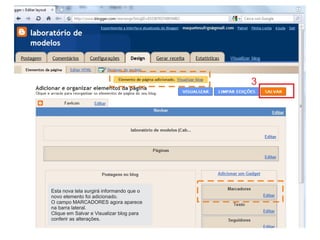
Esta nova tela surgirá informando que o
novo elemento foi adicionado.
O campo MARCADORES agora aparece
na barra lateral.
Clique em Salvar e Visualizar blog para
conferir as alterações.
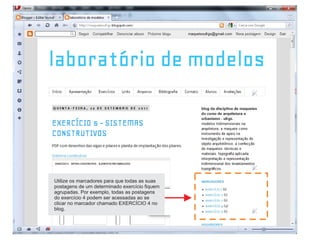
Utilize os marcadores para que todas as suas
postagens de um determinado exercício fiquem
agrupadas. Por exemplo, todas as postagens
do exercício 4 podem ser acessadas ao se
clicar no marcador chamado EXERCÍCIO 4 no
blog.
Tutorial marcadores

  • 1.
    1 2 3 Faça login na sua conta do blog através do site blogspot.com
  • 2.
    1 2 Encontre o seu blog de maquetes na lista dos blogs em que você faz parte e clique em Design.
  • 3.
    1 Na coluna lateral,clique em Adicionar um Gadget. Será aberta uma nova janela.
  • 4.
    Nessa nova janela,escolha a opção Noções básicas e role para baixo até encontrar o ícone para adicionar o gadget MARCADORES. Clite no ícone + para 1 adiconar este ao seu blog. 3 2 Uma nova janela será mostrada, para a configuração dos marcadores. Deixe como está mostrado na figura. (*Todos os marcadores, Em ordem alfabética, Lista, Mostrar o número de postagens por marcador.) Clique em Salvar. 4
  • 5.
    3 Esta nova telasurgirá informando que o novo elemento foi adicionado. O campo MARCADORES agora aparece na barra lateral. Clique em Salvar e Visualizar blog para conferir as alterações.
  • 6.
    Utilize os marcadorespara que todas as suas postagens de um determinado exercício fiquem agrupadas. Por exemplo, todas as postagens do exercício 4 podem ser acessadas ao se clicar no marcador chamado EXERCÍCIO 4 no blog.